מדריכים וחדשות
בלוג
המדריכים האחרונים שלנו, טיפים לנסיעות וחדשות מעולם הטכנולוגיה הסלולרית.
מה זה eSIM?
כך מתקינים את ה-eSIM לנסיעה ומשתמשים בו, בכמה צעדים פשוטים.
הפעלת נדידה
איך מפעילים נדידה במכשיר — זה הכרחי כדי שה-eSIM יעבוד בחו״ל.
איך מתקינים eSIM של Simsima
כשתנחתו: הפעילו את ה-eSIMשלב 8 מתוך 11
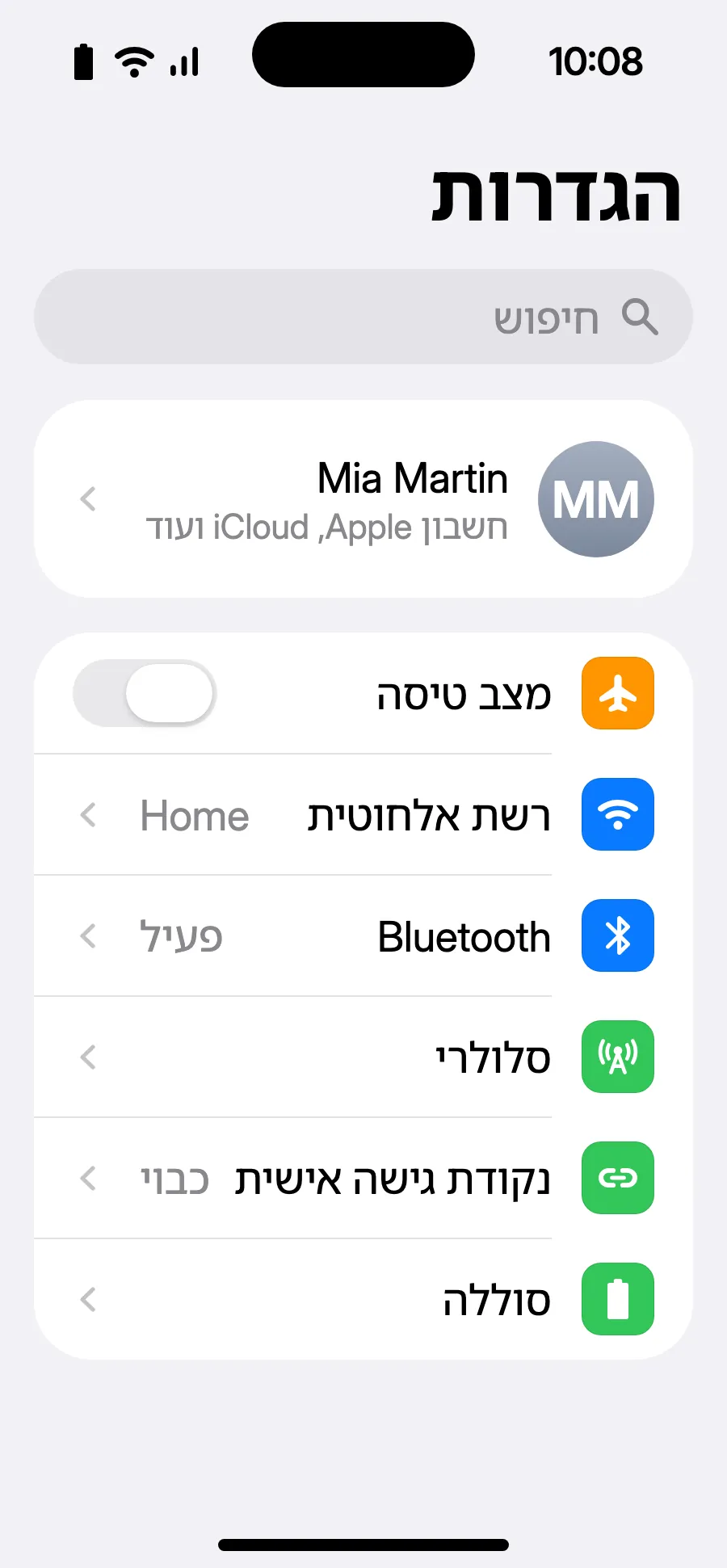
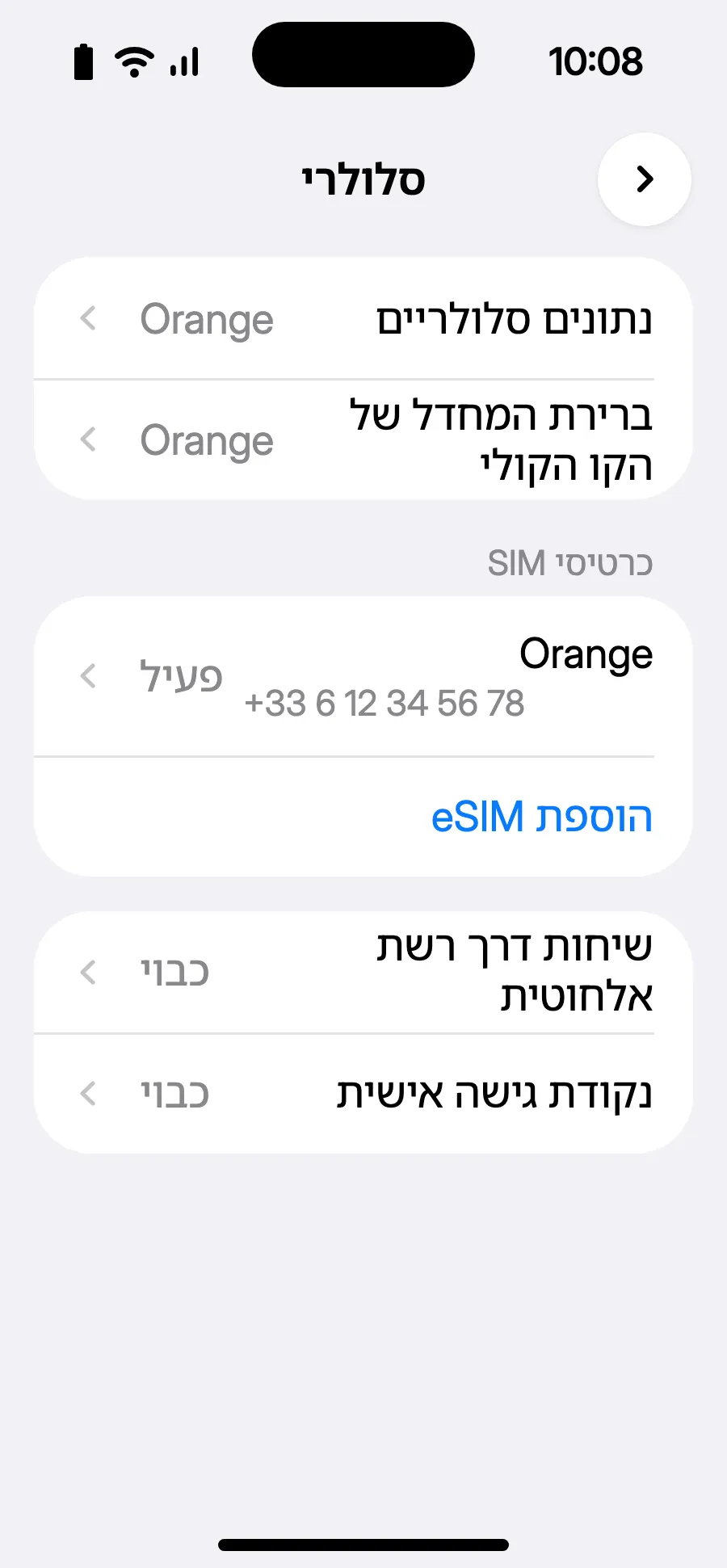
- פתחו את 'הגדרות' ואז את 'סלולרי'.
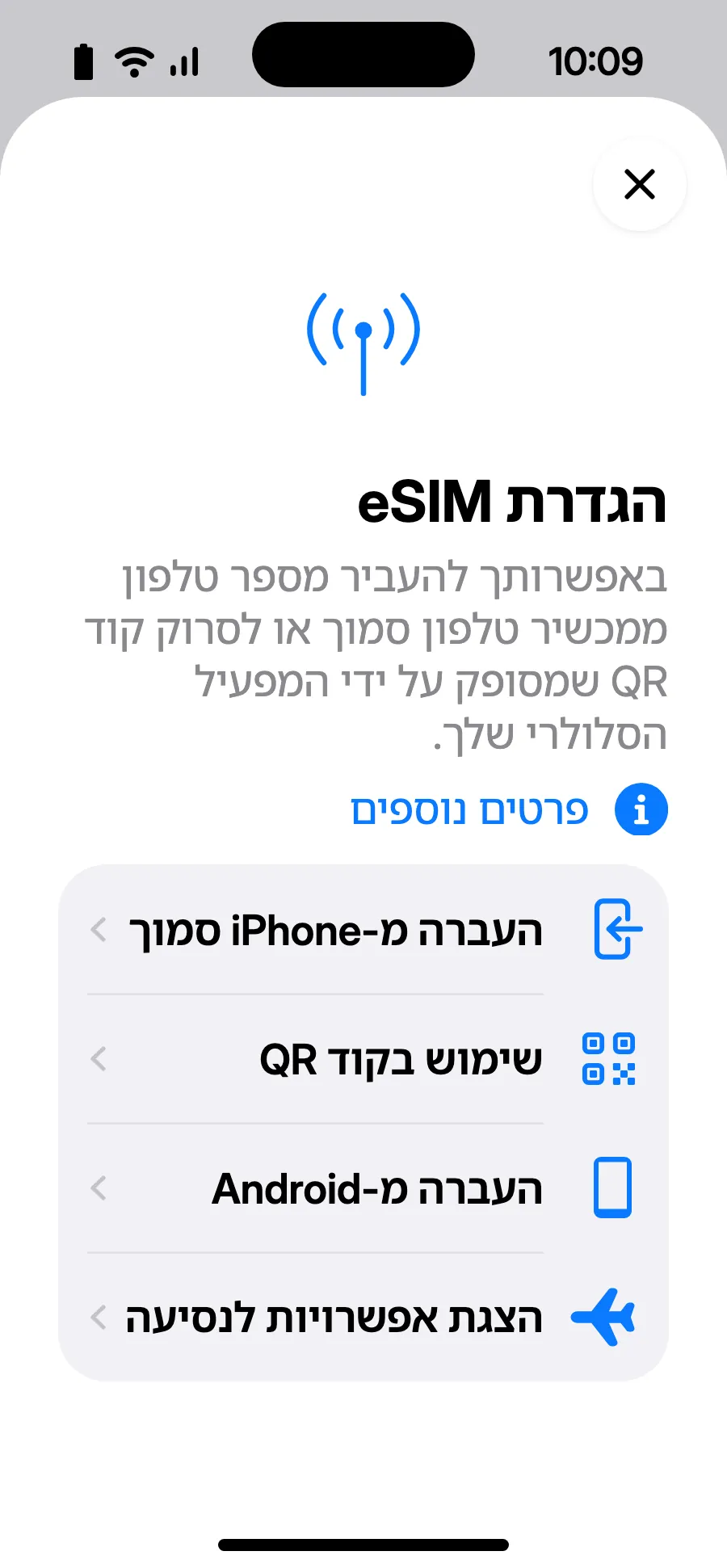
- הקישו על 'הוספת eSIM'.
- הקישו על 'שימוש בקוד QR' וסרקו את קוד ה-QR שנשלח אליכם באימייל אחרי הרכישה (הוא נמצא גם בחשבון שלכם).
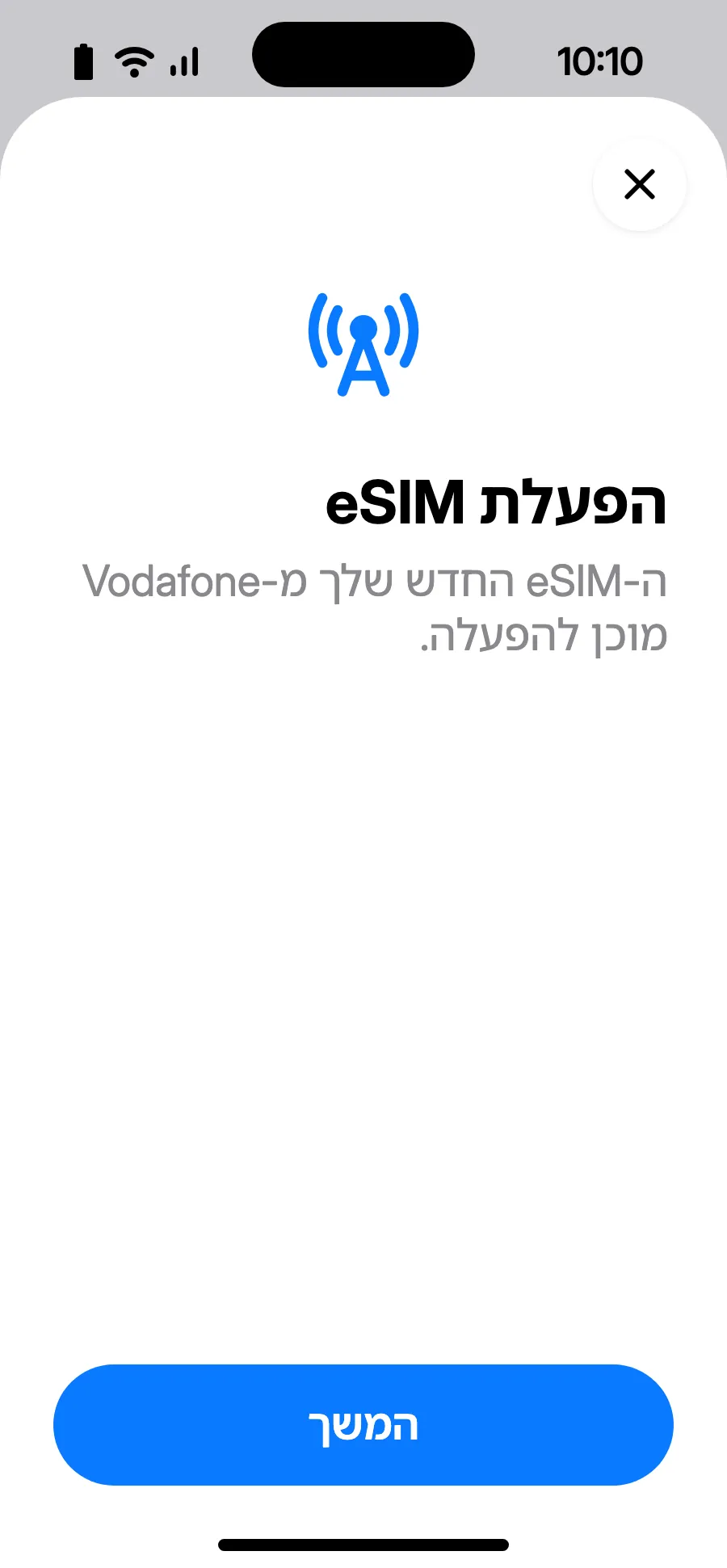
- נפתח המסך 'הפעלת eSIM': הקישו על 'המשך'.
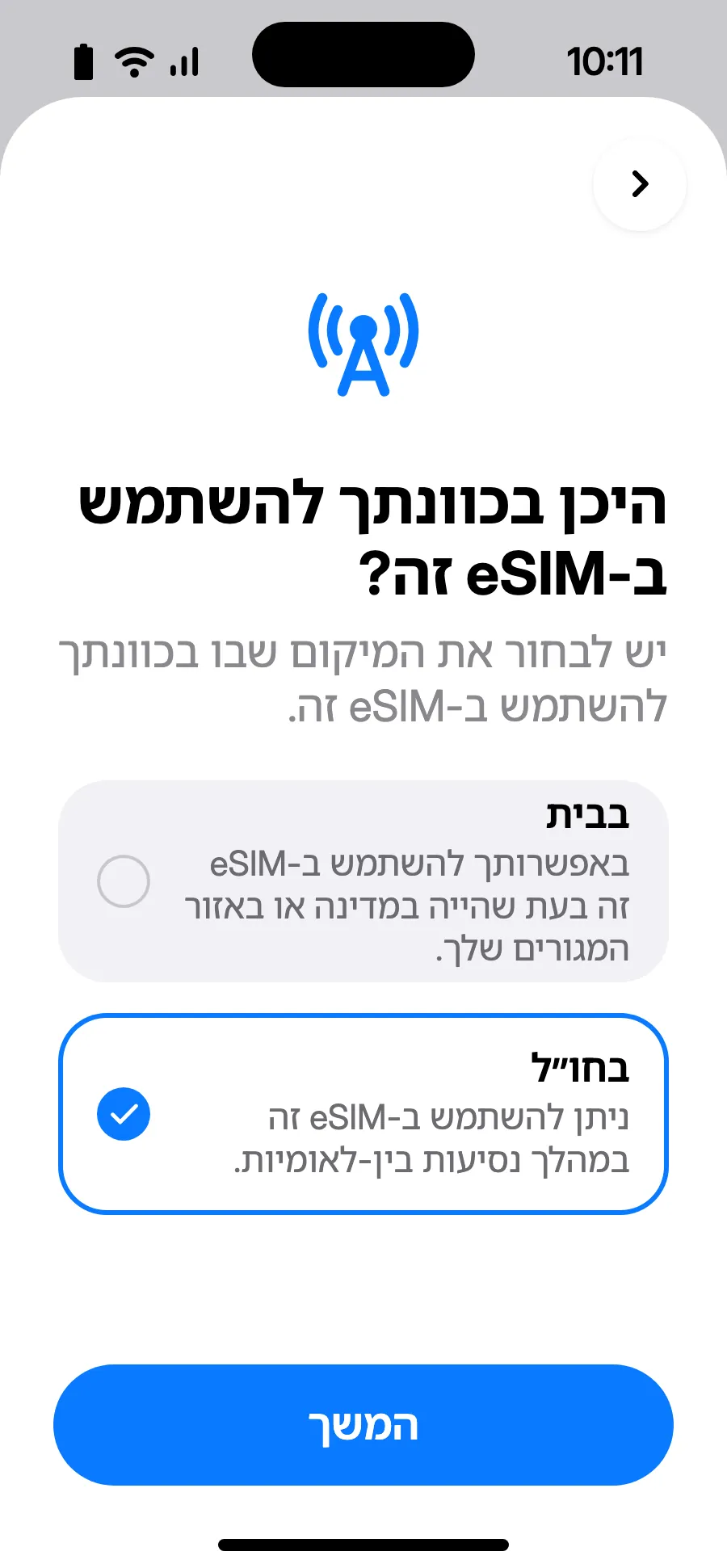
- בחרו 'בחו״ל' ואז הקישו על 'המשך'.
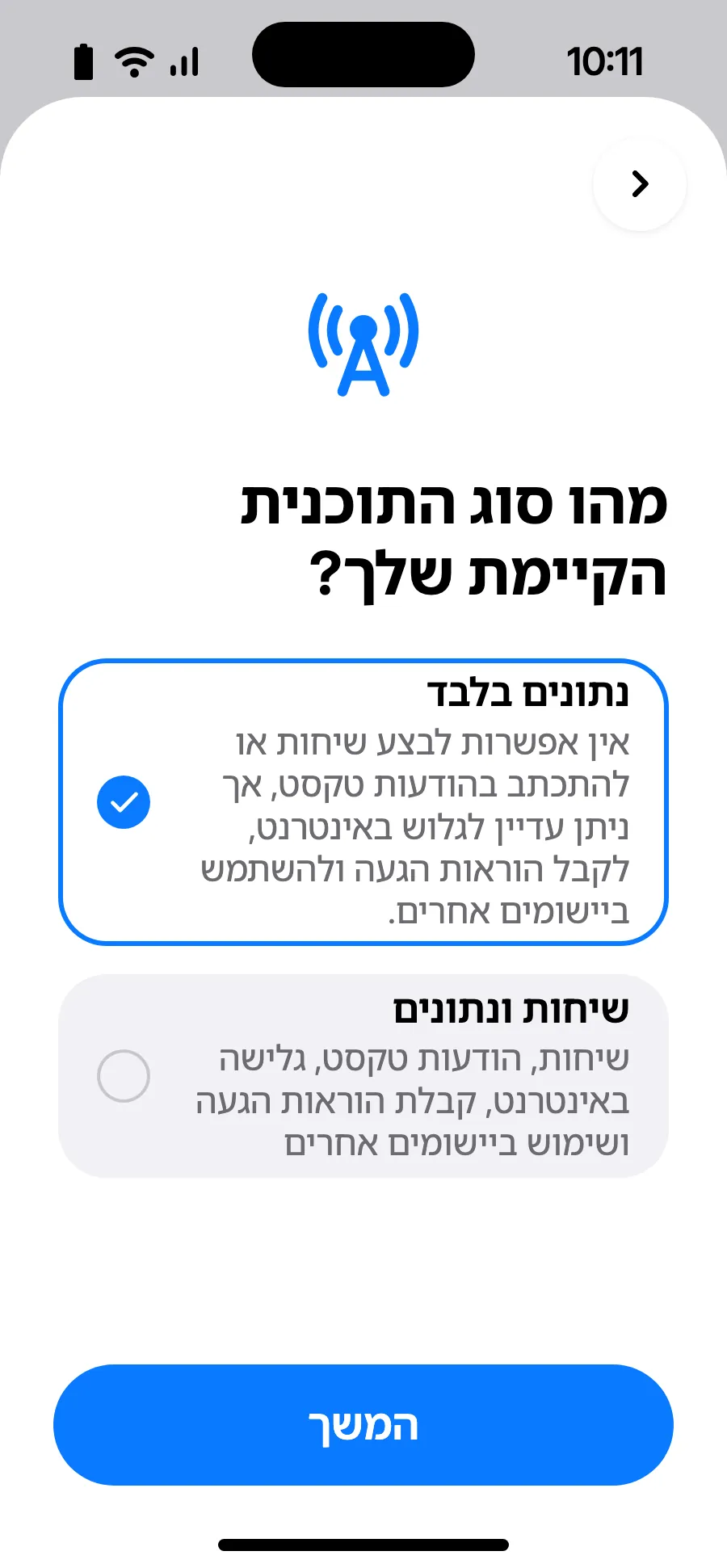
- בחרו 'נתונים בלבד' ואז הקישו על 'המשך'. ה-eSIM משמש לגלישה; המספר הרגיל שלכם נשאר לשיחות ולהודעות.
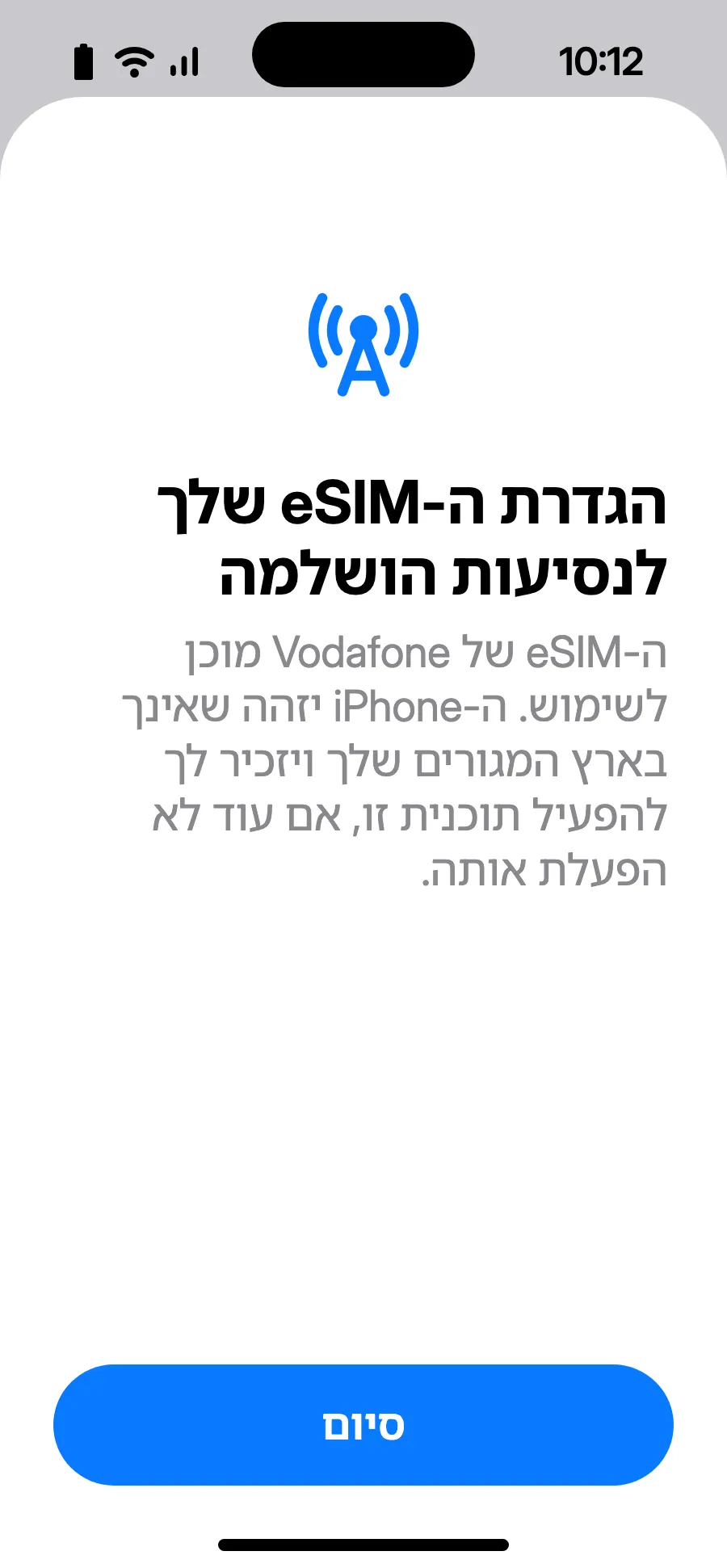
- הקישו על 'סיום'. ה-iPhone יזכיר לכם להפעיל את ה-eSIM כשתהיו בחו"ל.
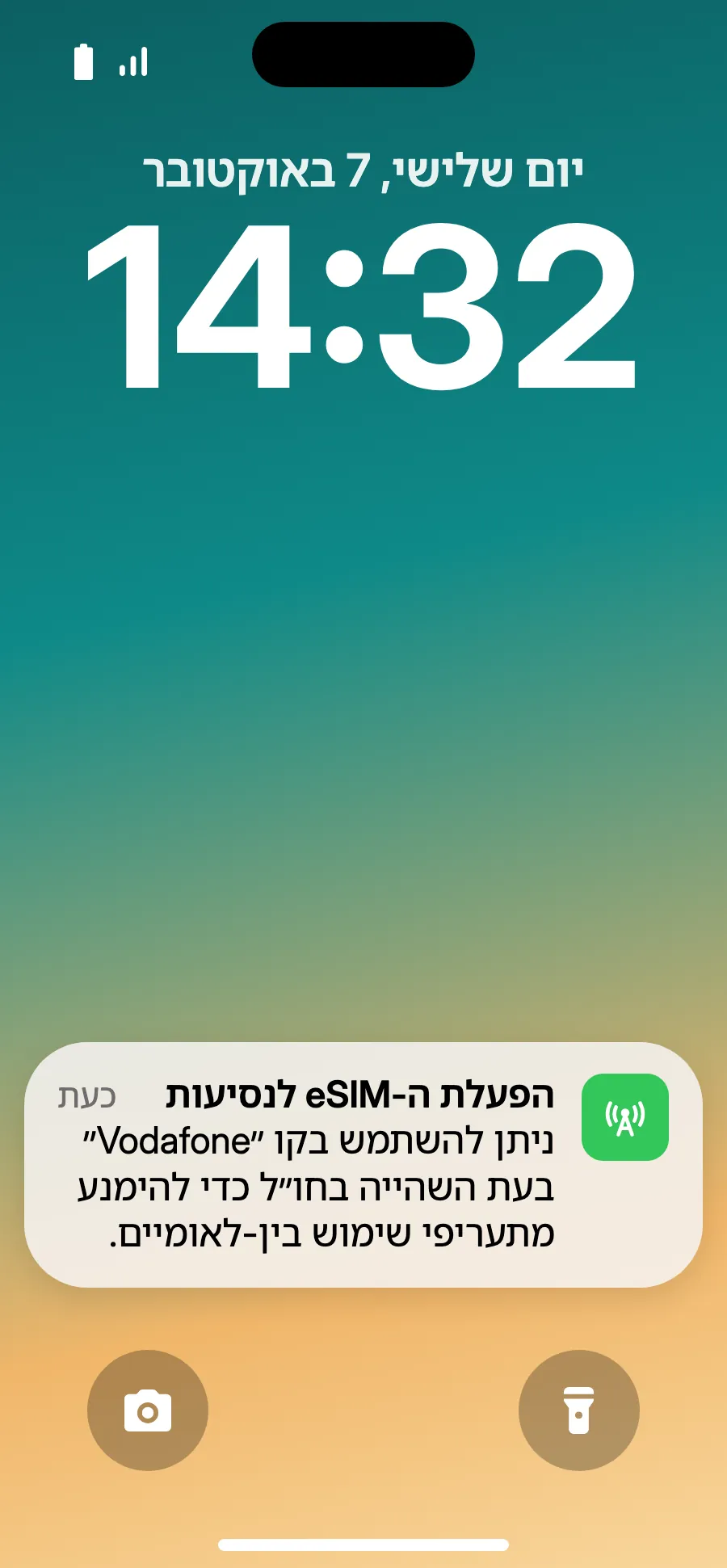
- כשתנחתו, ייתכן שה-iPhone יציג את ההתראה 'הפעלת ה-eSIM לנסיעות': הקישו על ההתראה.
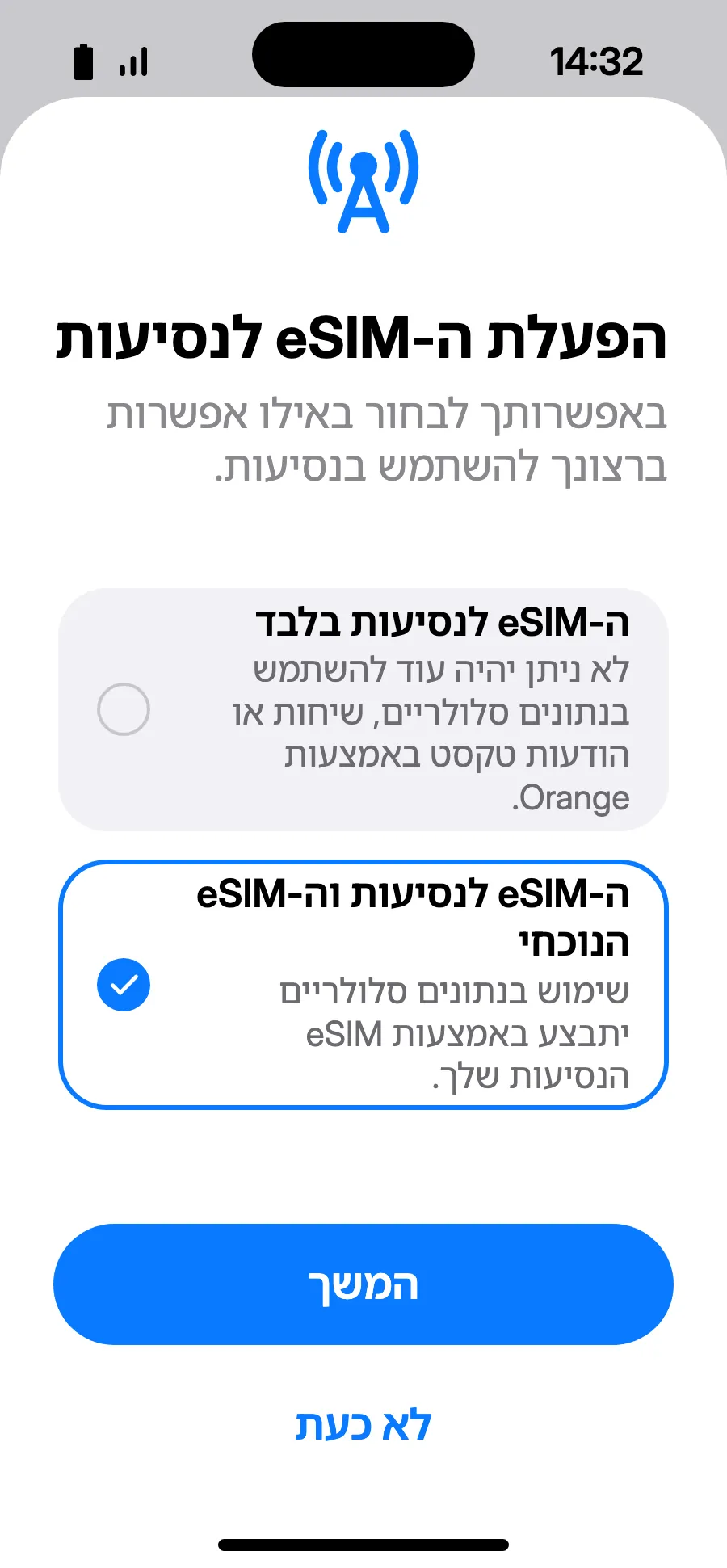
- בחרו 'ה-eSIM לנסיעות וה-eSIM הנוכחי' ואז 'המשך'. המספר שלכם נשאר לשיחות ולהודעות (כולל קודים מהבנק); ייתכן שהמפעיל שלכם יחייב על שיחות שתקבלו.
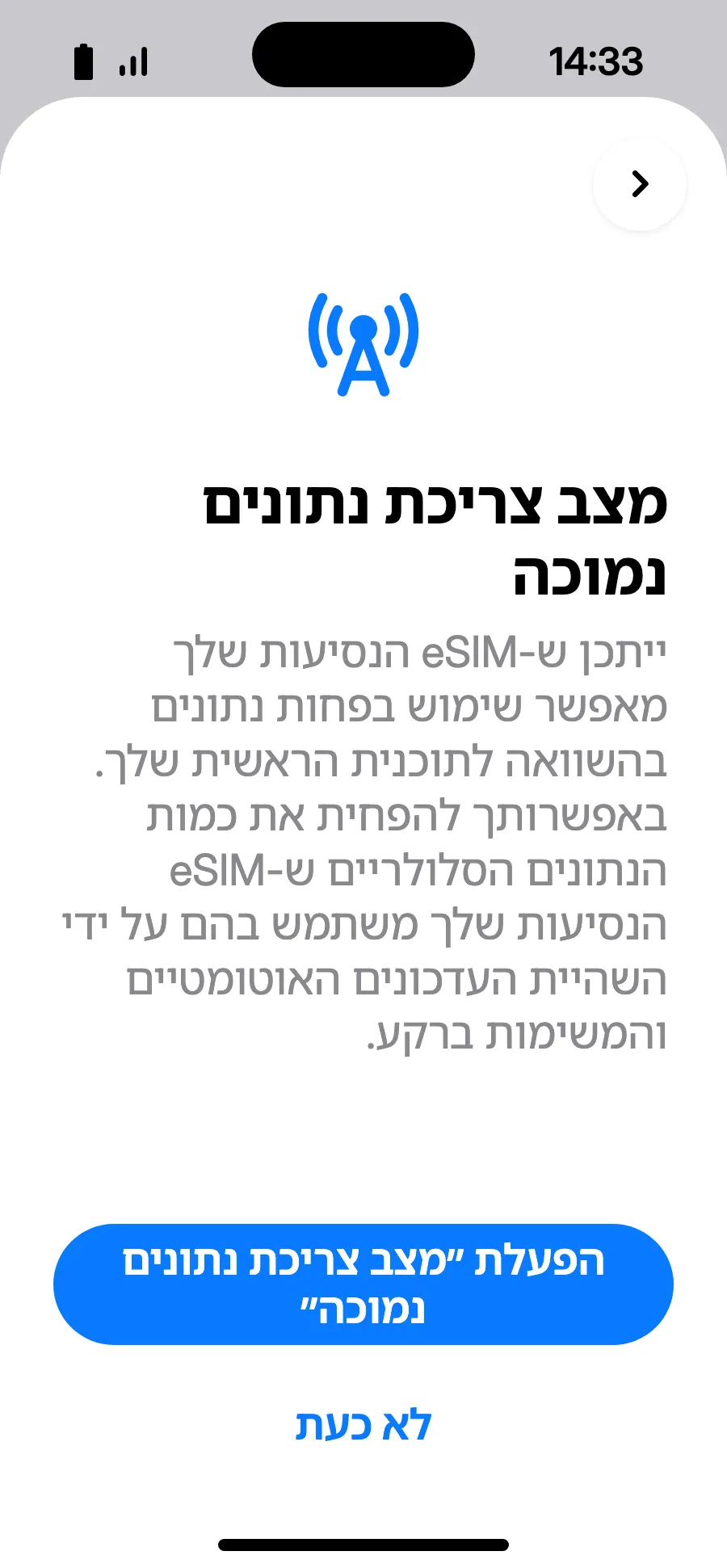
- 'מצב צריכת נתונים נמוכה' חוסך בנפח החבילה: הקישו על 'הפעלת ״מצב צריכת נתונים נמוכה״' או על 'לא כעת'.
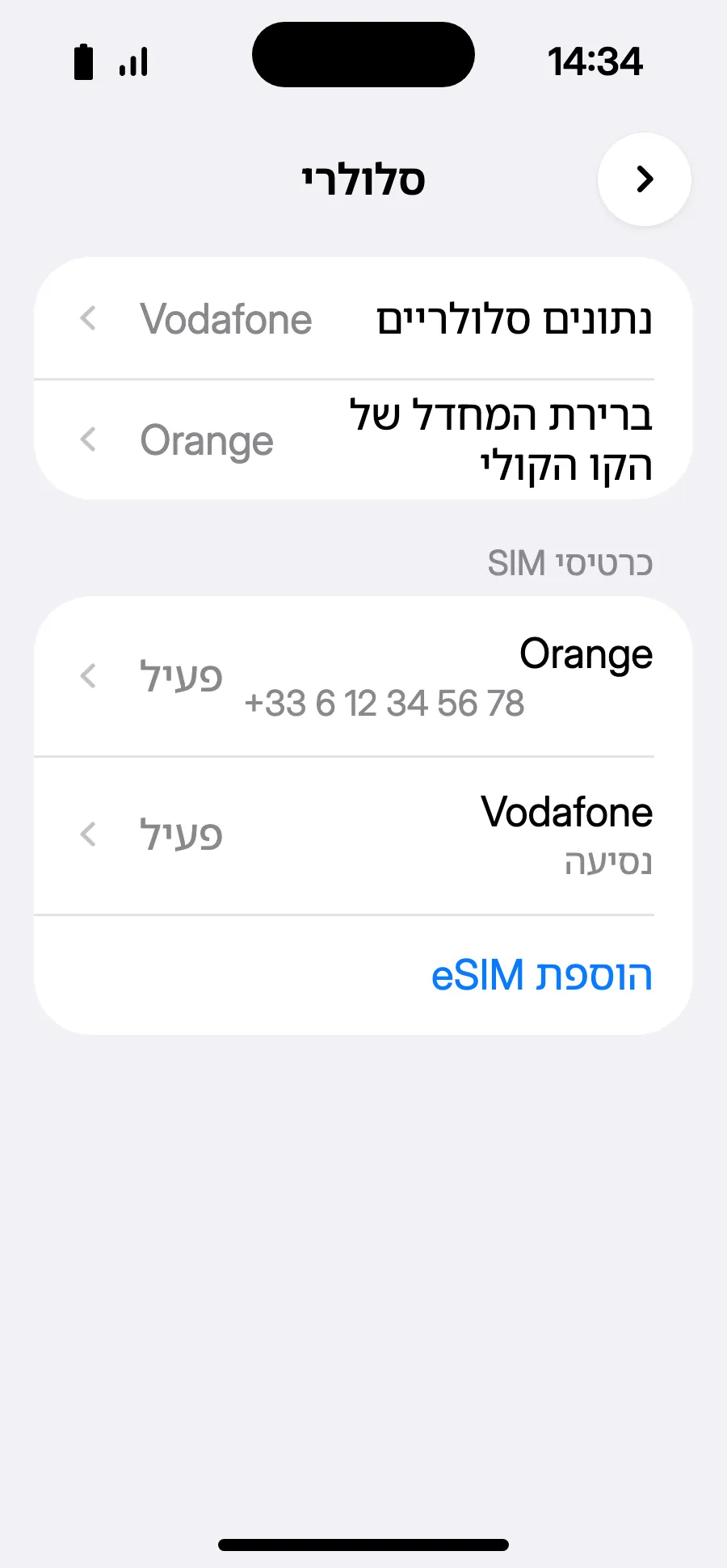
- הכול מוכן: ה-eSIM החדש מוצג ב'נתונים סלולריים'.
אחרי הרכישה קוד ה-QR מגיע אליך במייל ומופיע גם בחשבון שלך. מציגים אותו במסך אחר ועוברים על השלבים האלה בטלפון.
הישארו מחוברים ל-Wi-Fi עד שההתקנה תסתיים. אם היא נקטעת, התחילו אותה מחדש עם אותו קוד. ב-iOS 17 או 18, אם תתבקשו, השאירו את הקו הרגיל שלכם כקו ברירת המחדל ולנתונים הסלולריים.
לא הופיעה התראה?
לא הופיעה התראה?שלב 1 מתוך 4
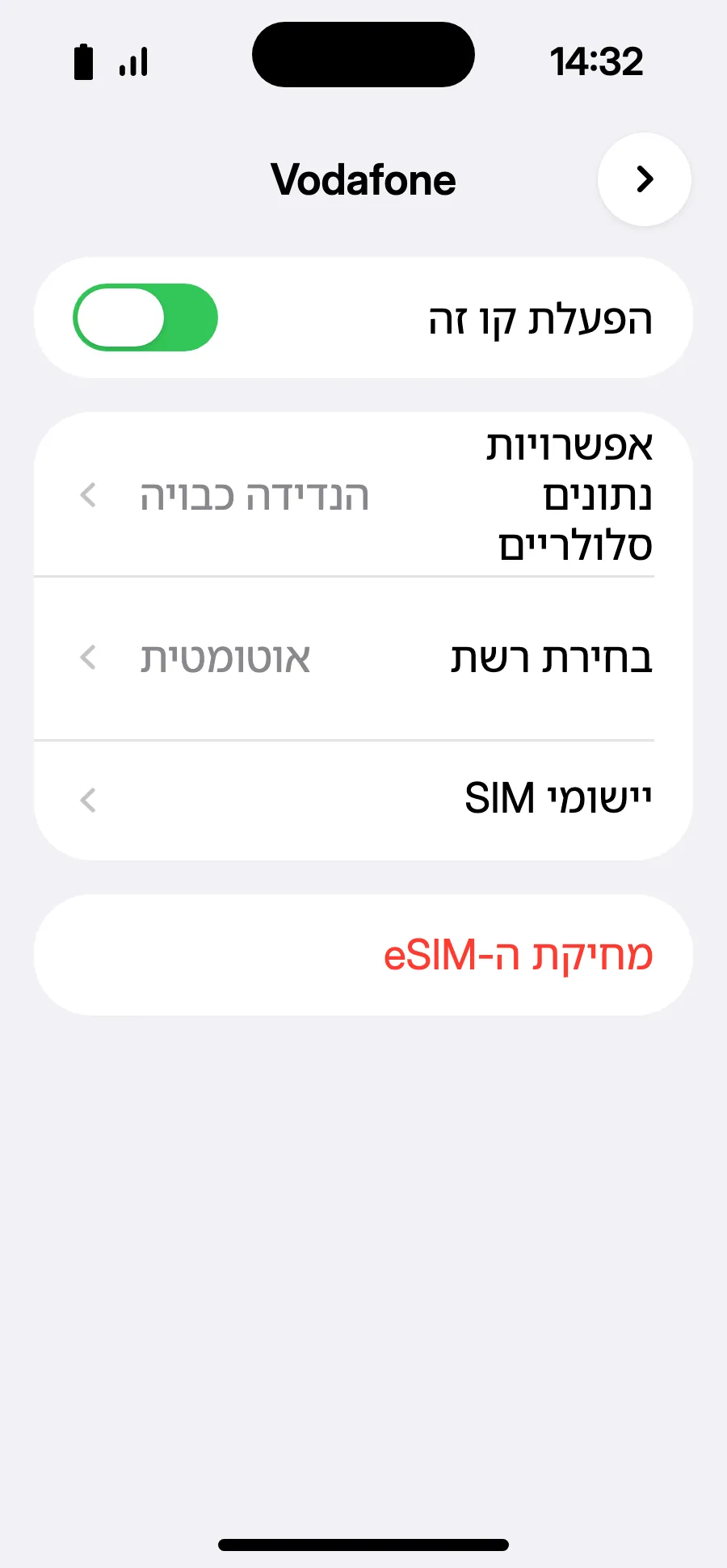
- אין התראה, או iOS 18 ומטה: פתחו את 'הגדרות', את 'סלולרי', הקישו על הקו של ה-eSIM לנסיעות והפעילו את 'הפעלת קו זה'.
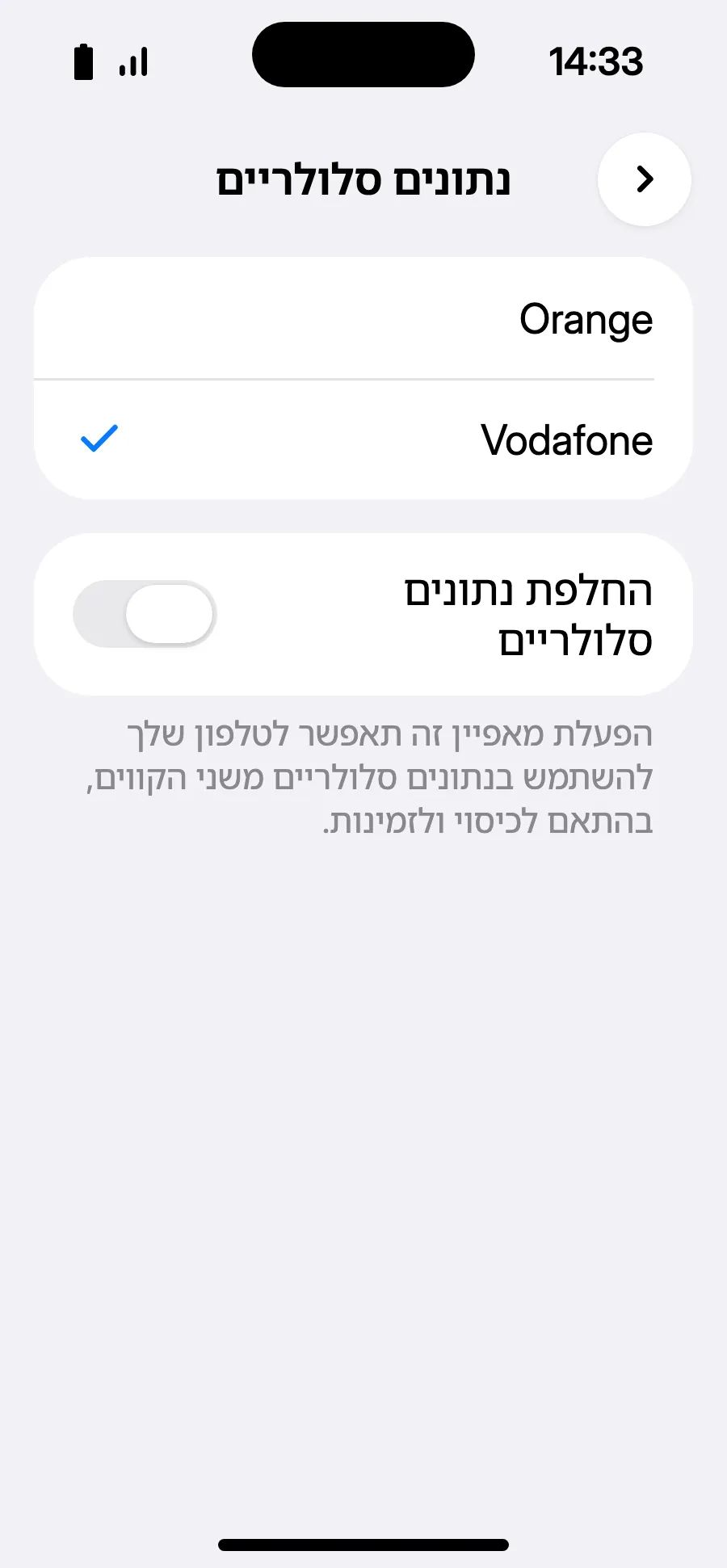
- חזרו ל'סלולרי', הקישו על 'נתונים סלולריים', בחרו את קו הנסיעה והשאירו את 'החלפת נתונים סלולריים' כבוי.
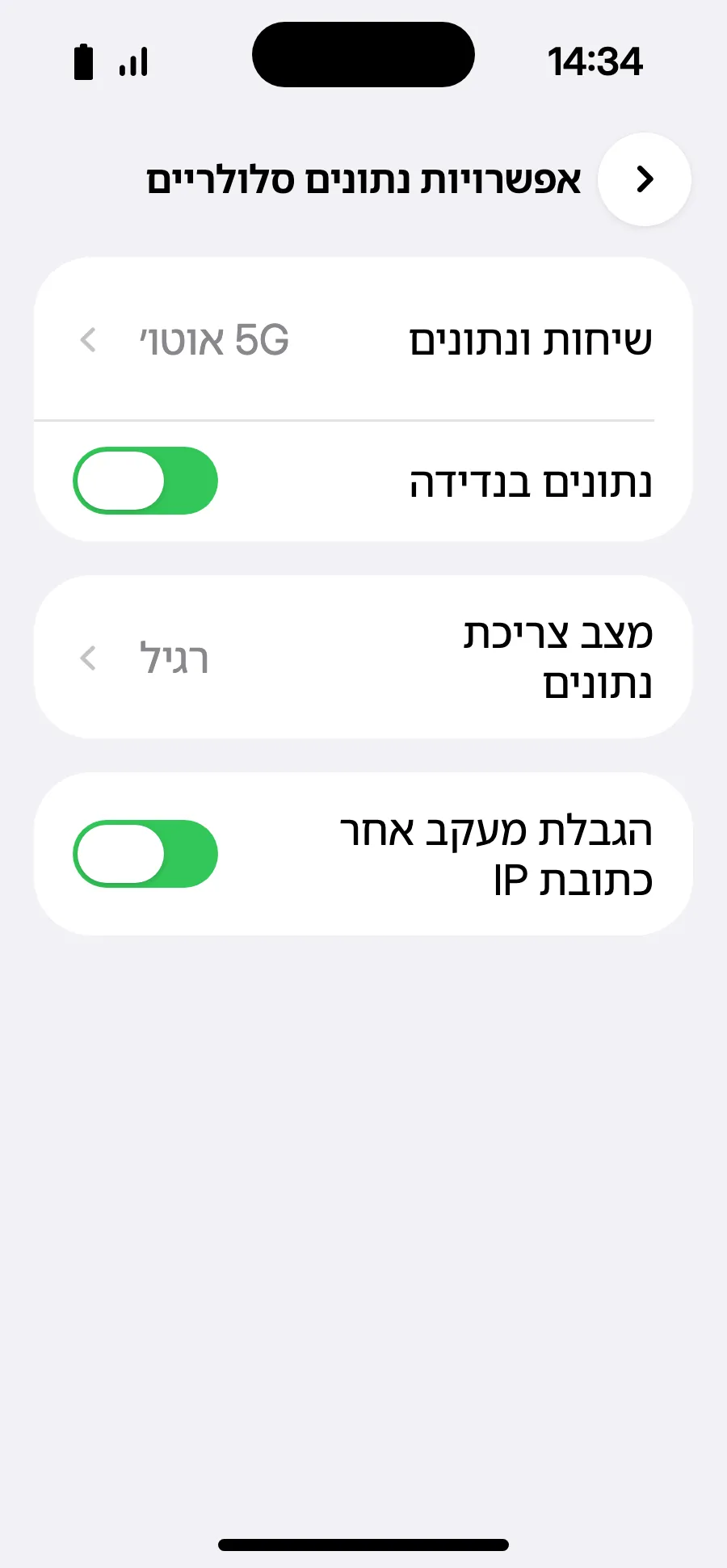
- בקו הנסיעה, פתחו את 'אפשרויות נתונים סלולריים' והפעילו את 'נתונים בנדידה'.
- הפעילו את 'נתונים בנדידה'. זה לא עולה שום דבר נוסף: ה-eSIM שלכם משתמש ברשתות שותפות. אם שום דבר לא נטען, חזרו אחורה ובחרו את הרשת ידנית ב'בחירת רשת'.
כשתנחתו: הפעילו את ה-eSIMשלב 6 מתוך 9
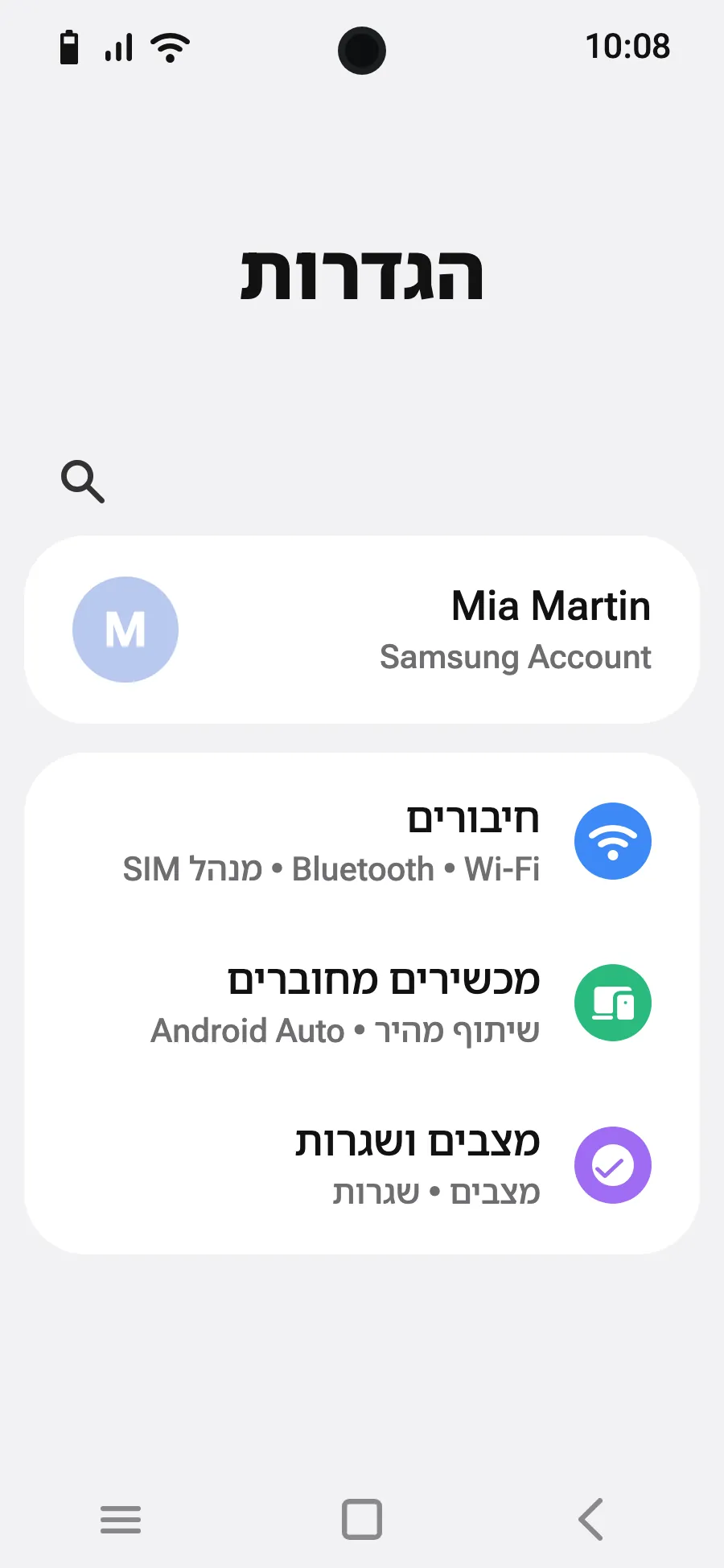
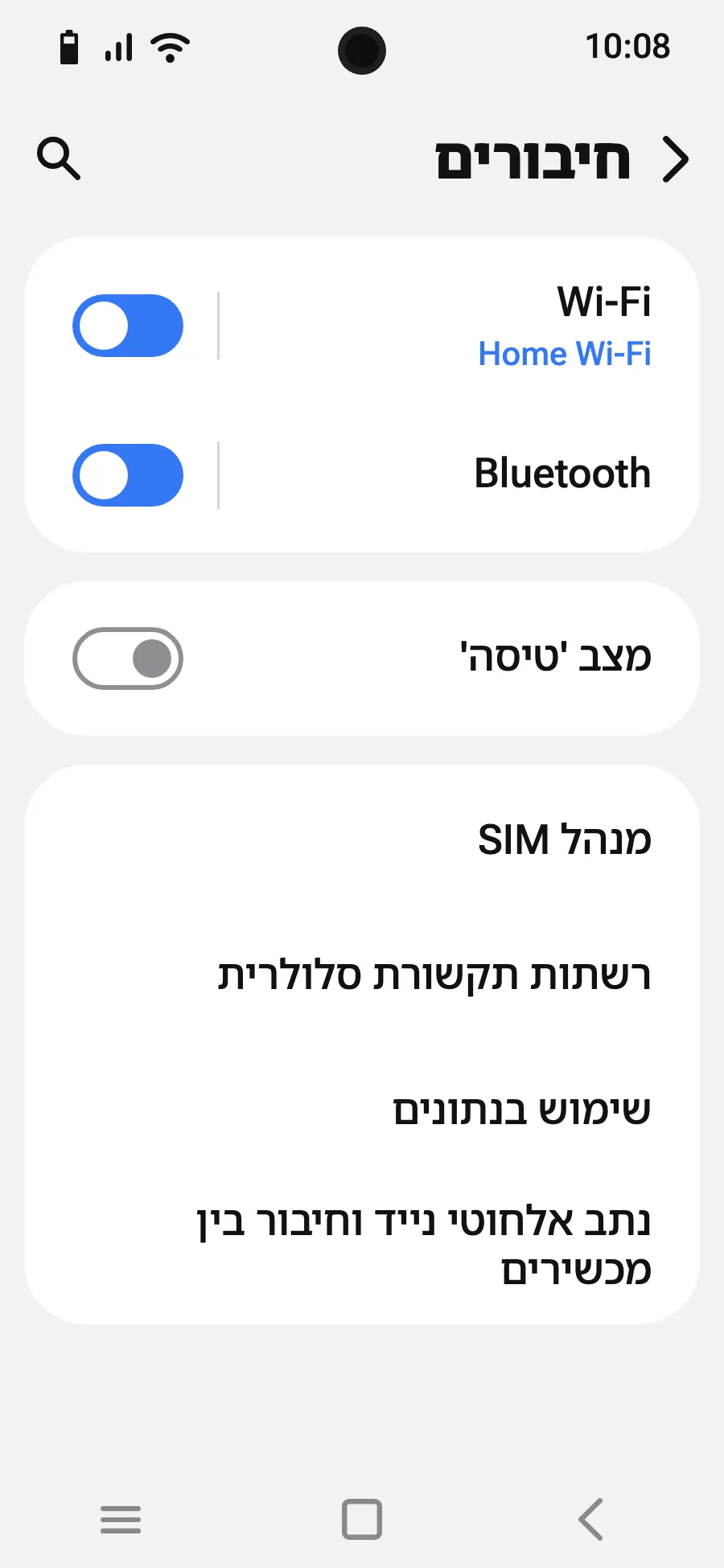
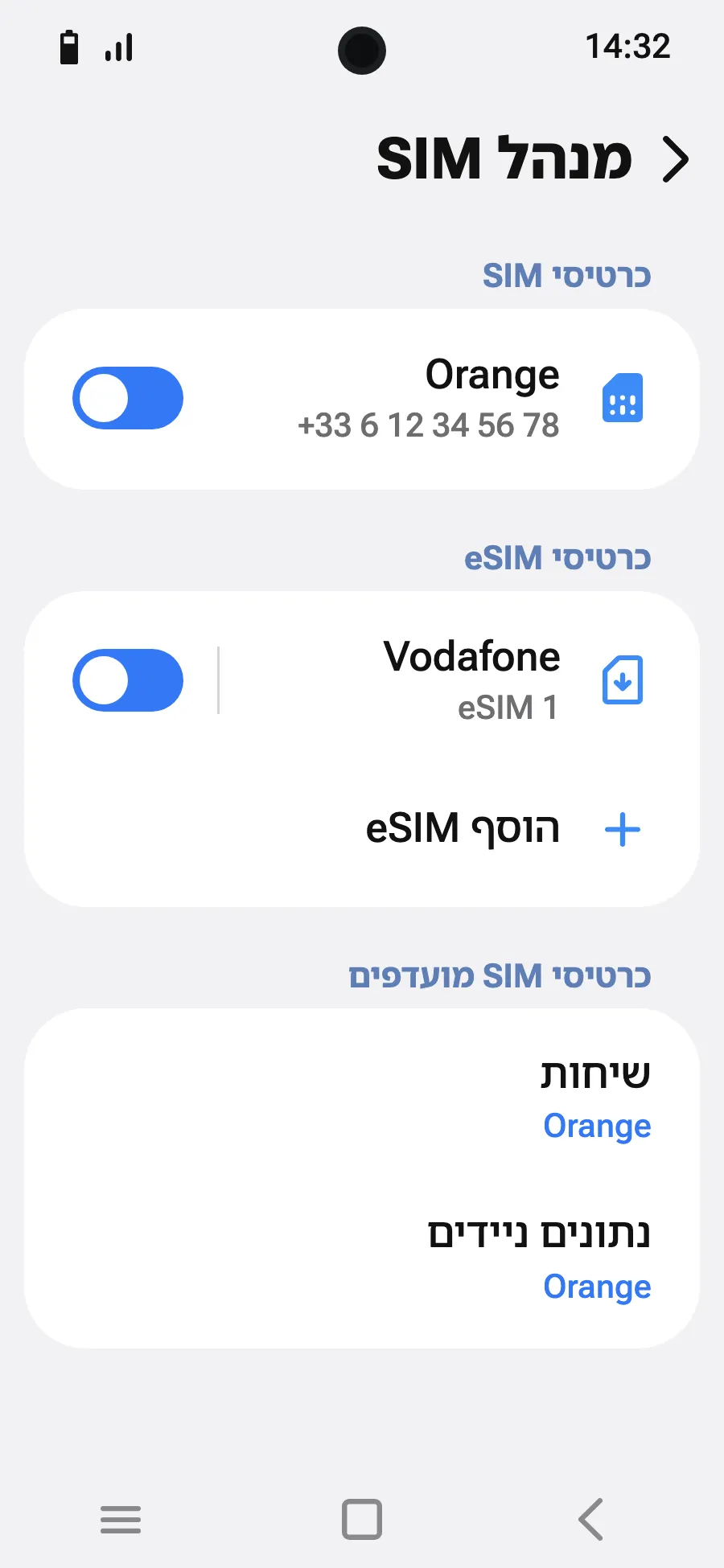
- פתחו את 'הגדרות' ואז את 'חיבורים'.
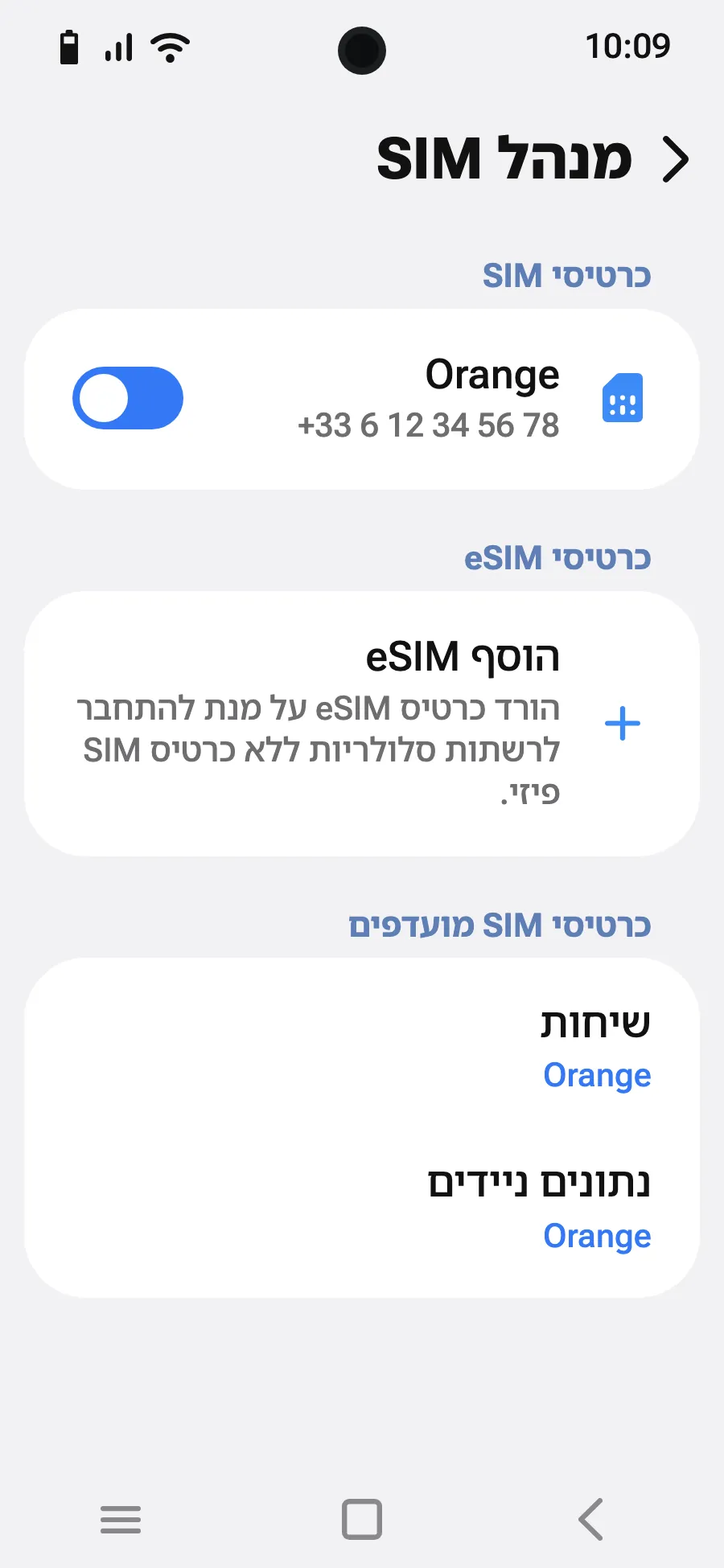
- הקישו על 'מנהל SIM'.
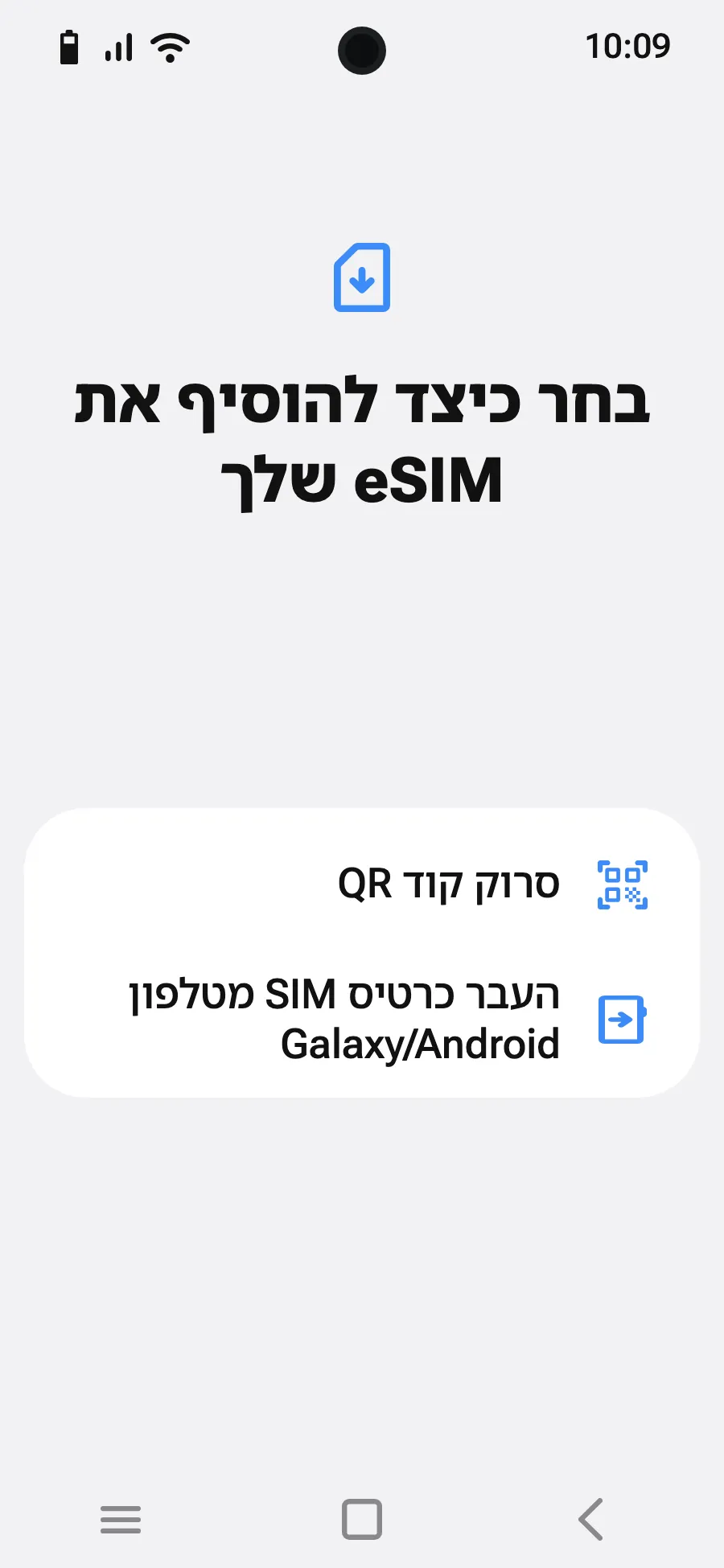
- הקישו על 'הוסף eSIM'.
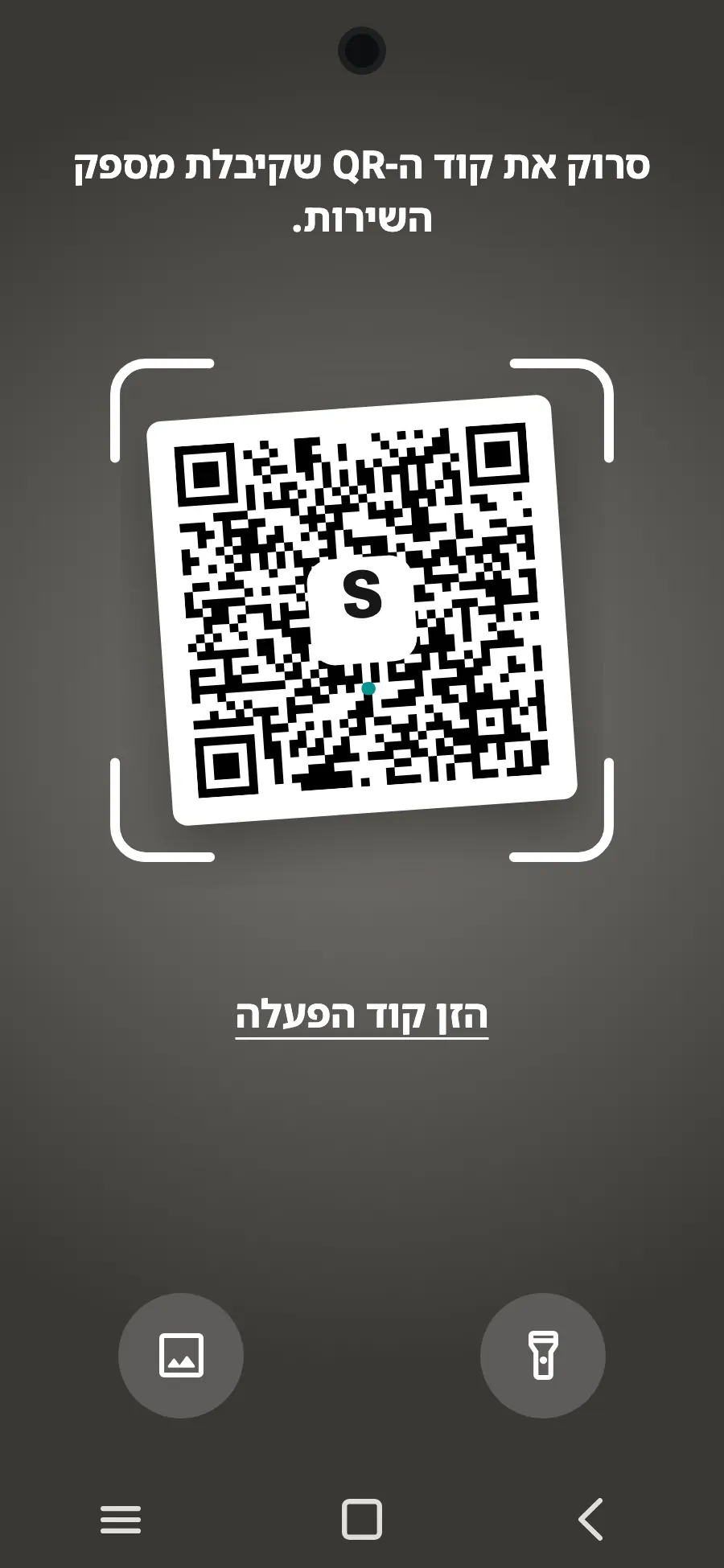
- בחרו 'סרוק קוד QR'.
- סרקו את קוד ה-QR שנשלח אליכם באימייל אחרי הרכישה (הוא נמצא גם בחשבון שלכם) והקישו על 'הוסף'.
- כשתנחתו, הפעילו את ה-eSIM החדש ב'מנהל SIM'. מוצג עליו שם של מפעיל מקומי או מפעיל שותף.
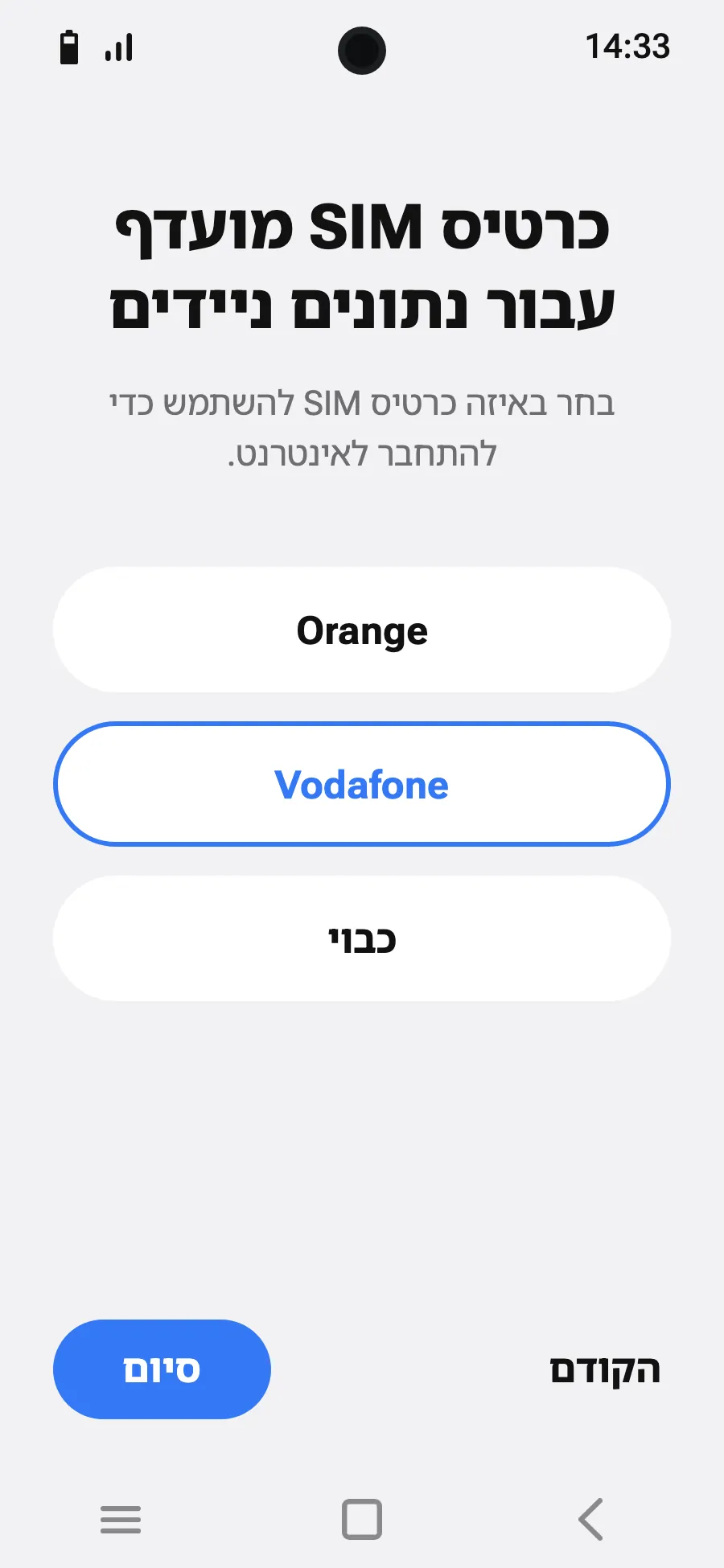
- בחרו ב-eSIM החדש לגלישה הסלולרית. ב'מנהל SIM', השאירו את ההחלפה האוטומטית של הנתונים כבויה.
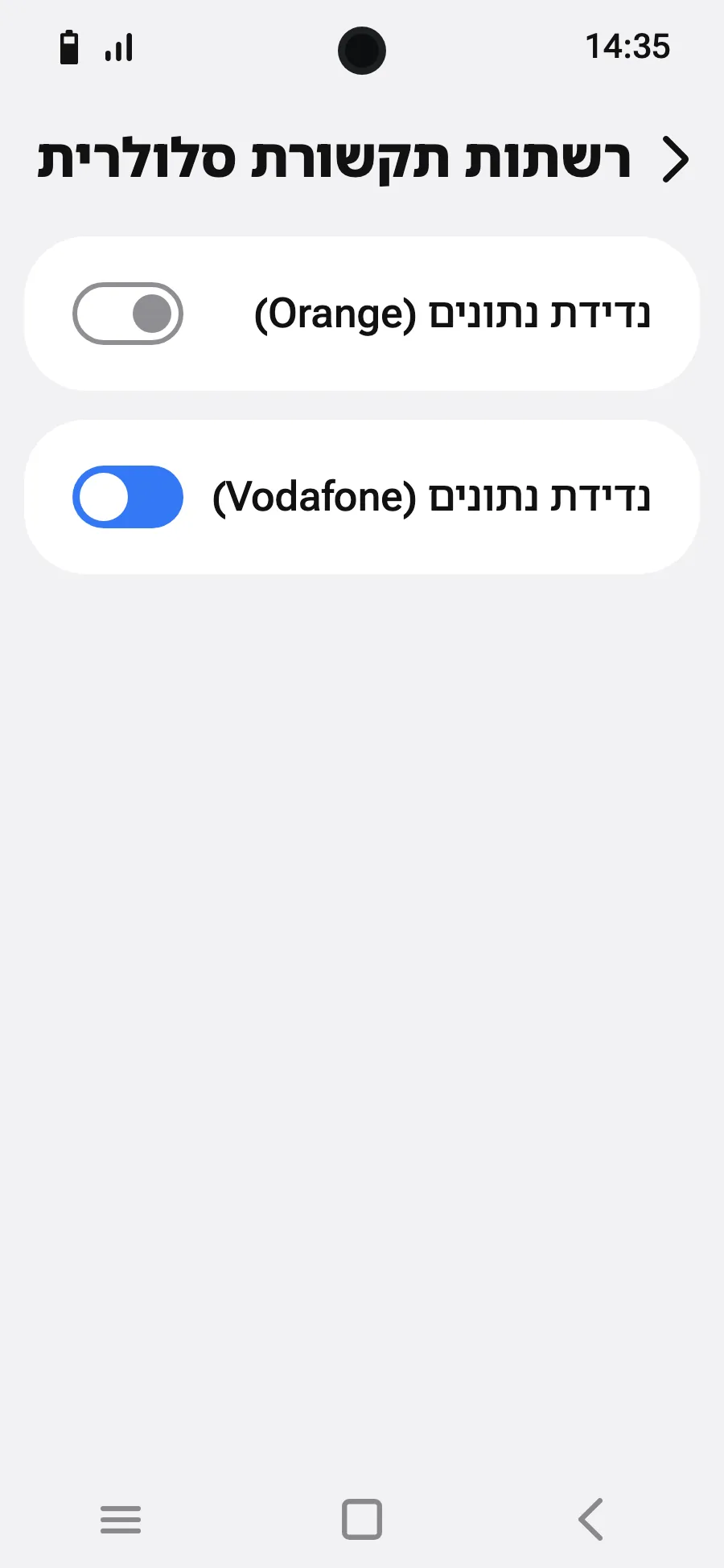
- פתחו את 'הגדרות', את 'חיבורים' ואז את 'רשתות תקשורת סלולרית'.
- הפעילו את הנדידה. זה לא עולה שום דבר נוסף: ה-eSIM שלכם משתמש ברשתות שותפות.
אחרי הרכישה קוד ה-QR מגיע אליך במייל ומופיע גם בחשבון שלך. מציגים אותו במסך אחר ועוברים על השלבים האלה בטלפון.
הישארו מחוברים ל-Wi-Fi עד שההתקנה תסתיים. אם היא נקטעת, התחילו אותה מחדש עם אותו קוד.
החבילה שלכם מכסה גם את המדינה שבה אתם גרים? כבו את ה-eSIM ב'מנהל SIM' עד היציאה לדרך, כדי שהיא לא תתחיל לפני הנסיעה.
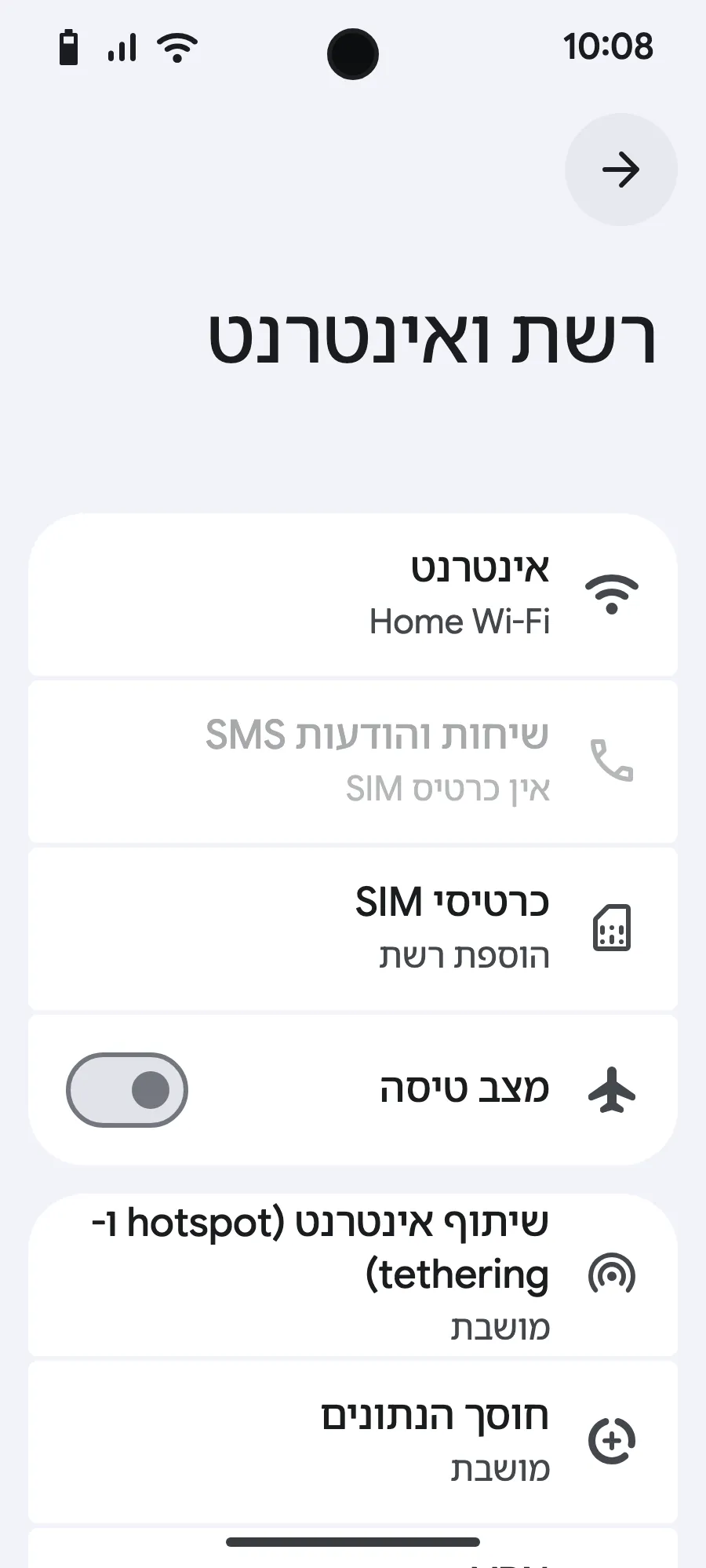
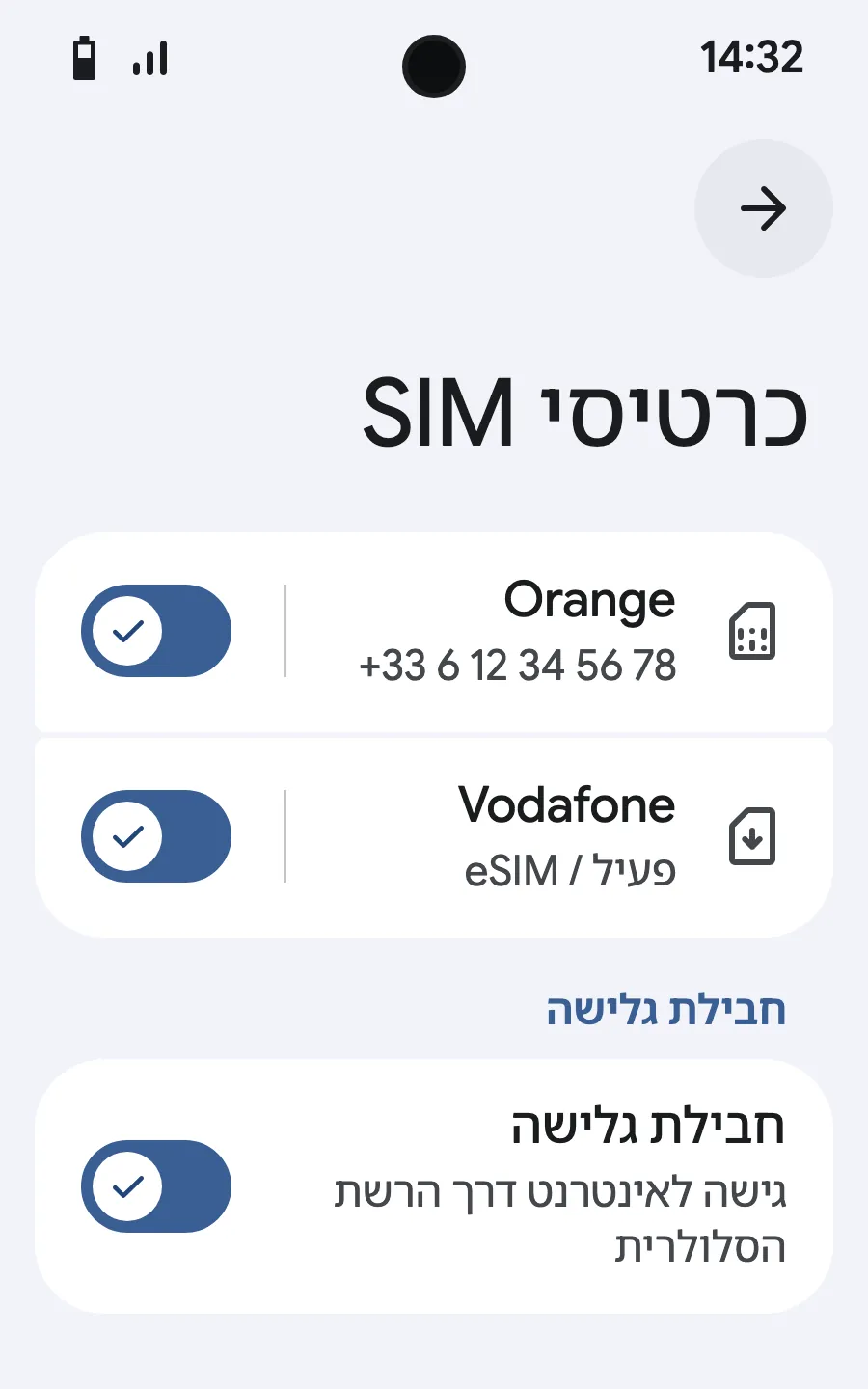
כשתנחתו: הפעילו את ה-eSIMשלב 6 מתוך 8
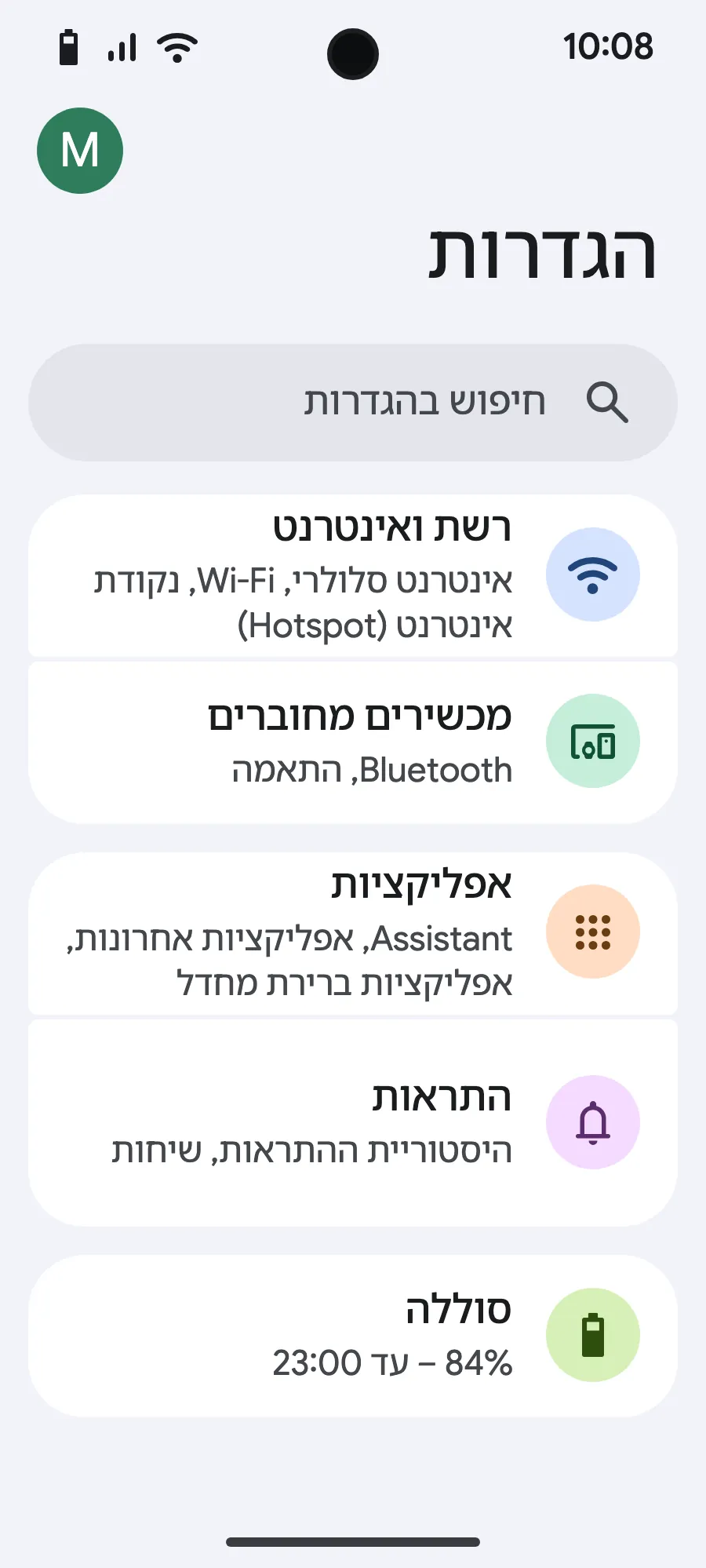
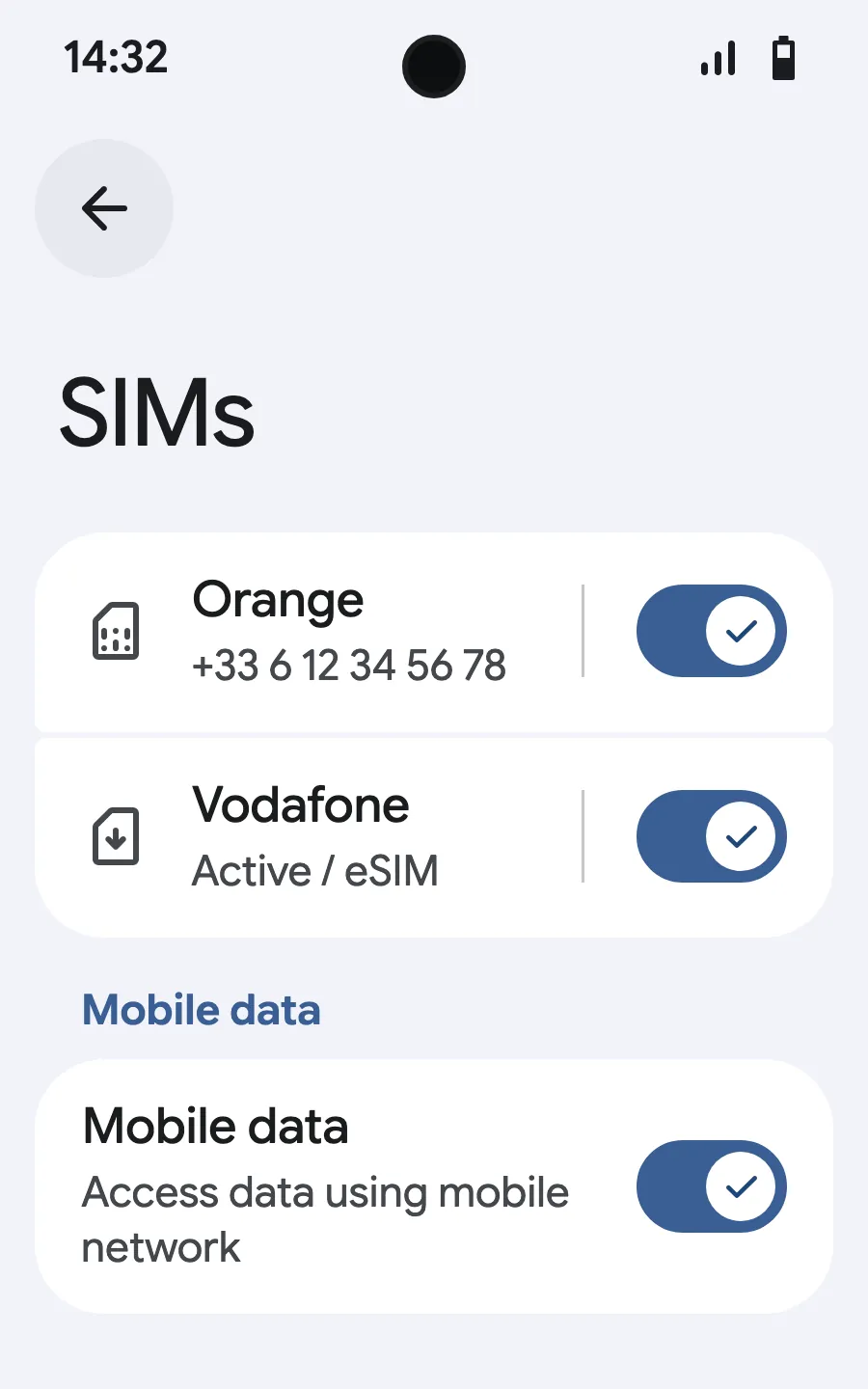
- פתחו את 'הגדרות' ואז את 'רשת ואינטרנט'.
- הקישו על 'כרטיסי SIM' (הוספת רשת).
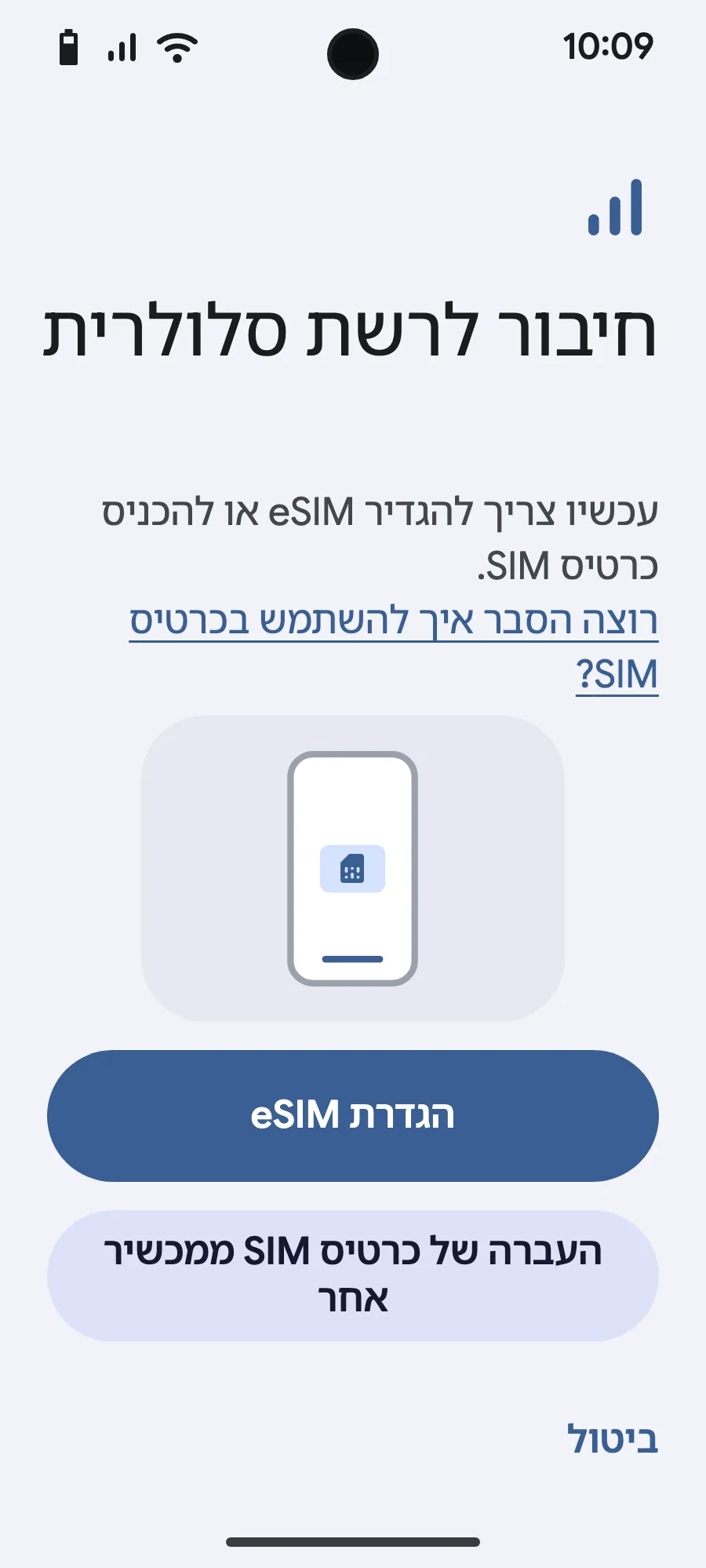
- הקישו על 'הגדרת eSIM'.
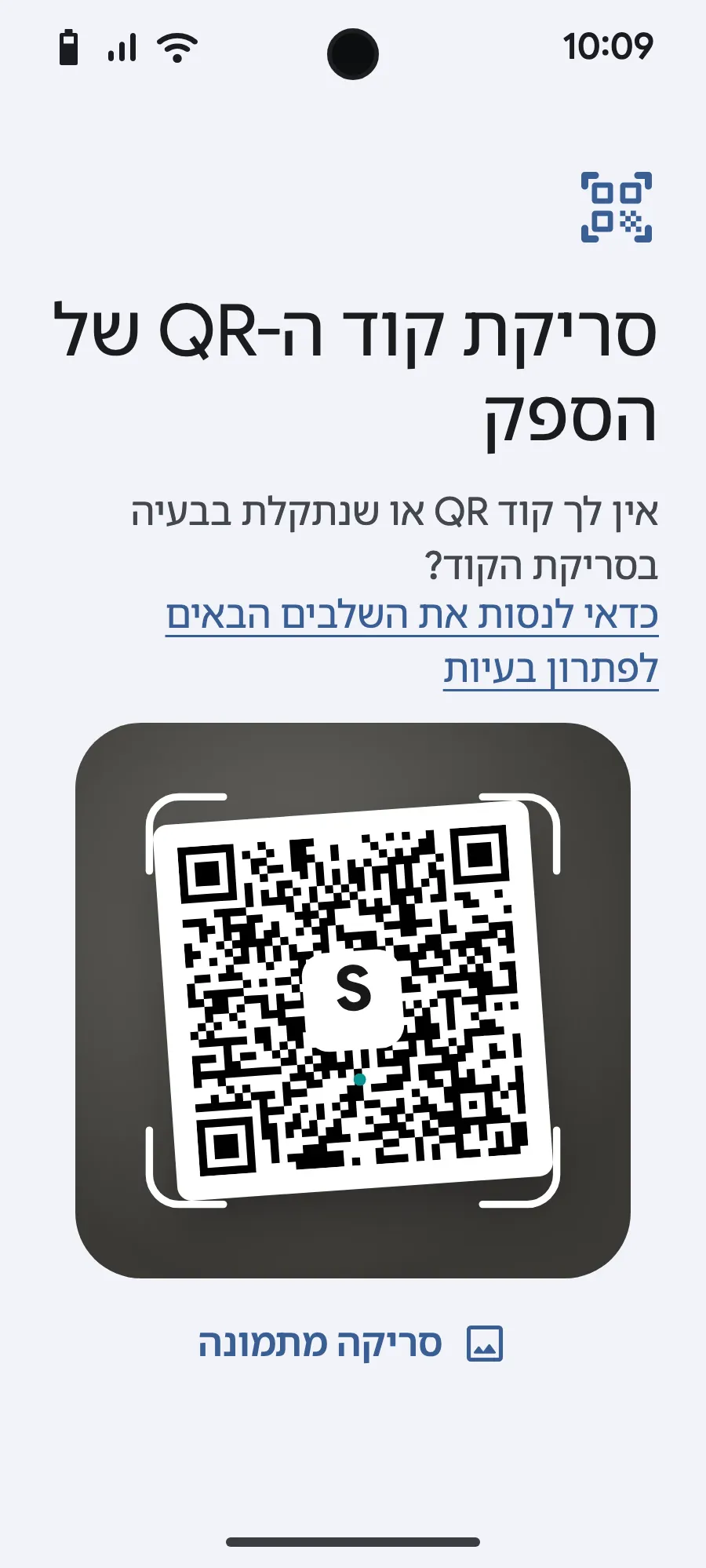
- סרקו את קוד ה-QR שנשלח אליכם באימייל אחרי הרכישה (הוא נמצא גם בחשבון שלכם) ואשרו.
- אם מופיע 'הגדרת ההעדפות של כרטיסי ה-SIM', הקישו על 'שנתחיל?' והשאירו את ה-SIM הרגיל לשיחות, להודעות ולגלישה. הגלישה תעבור ל-eSIM כשתנחתו.
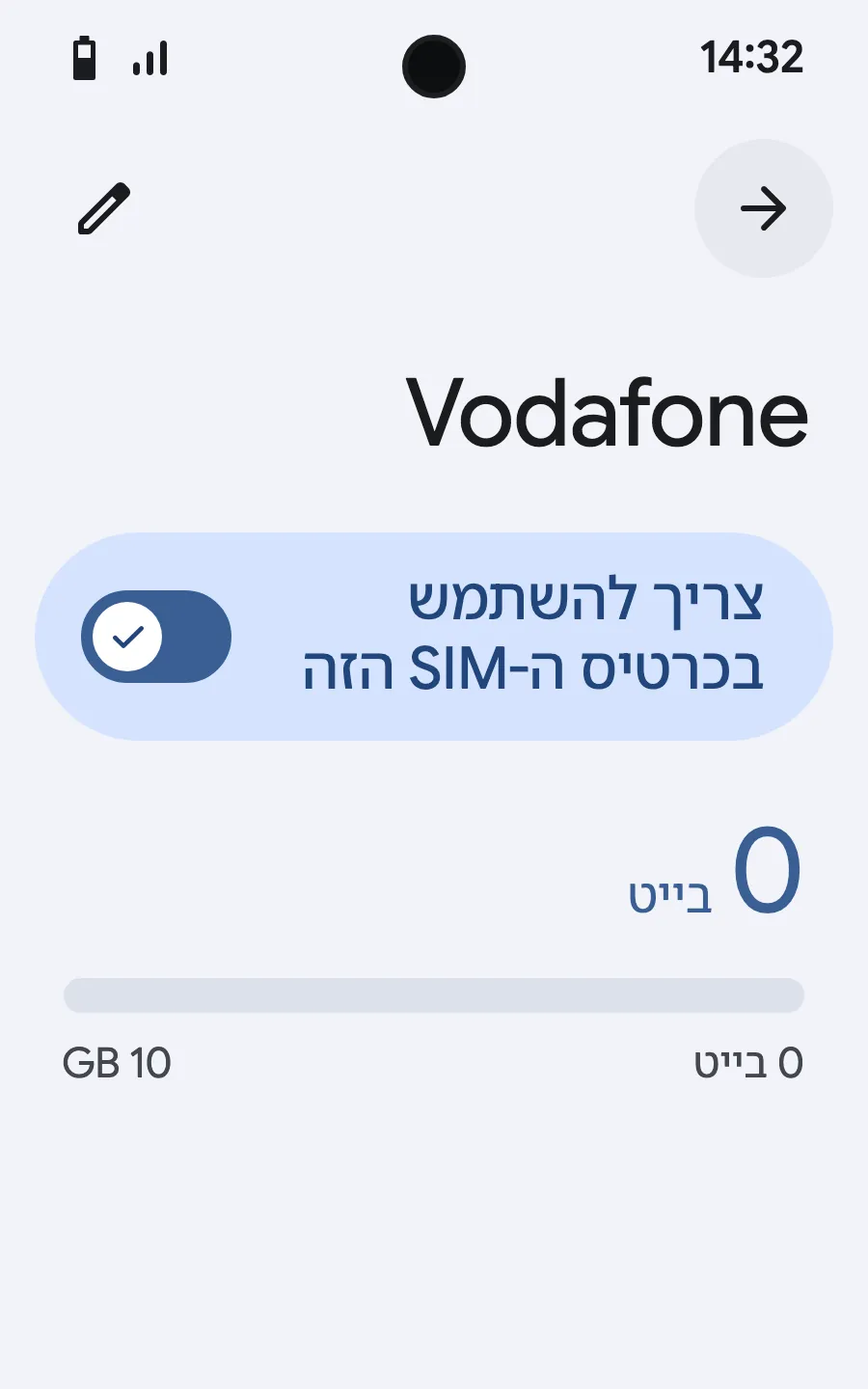
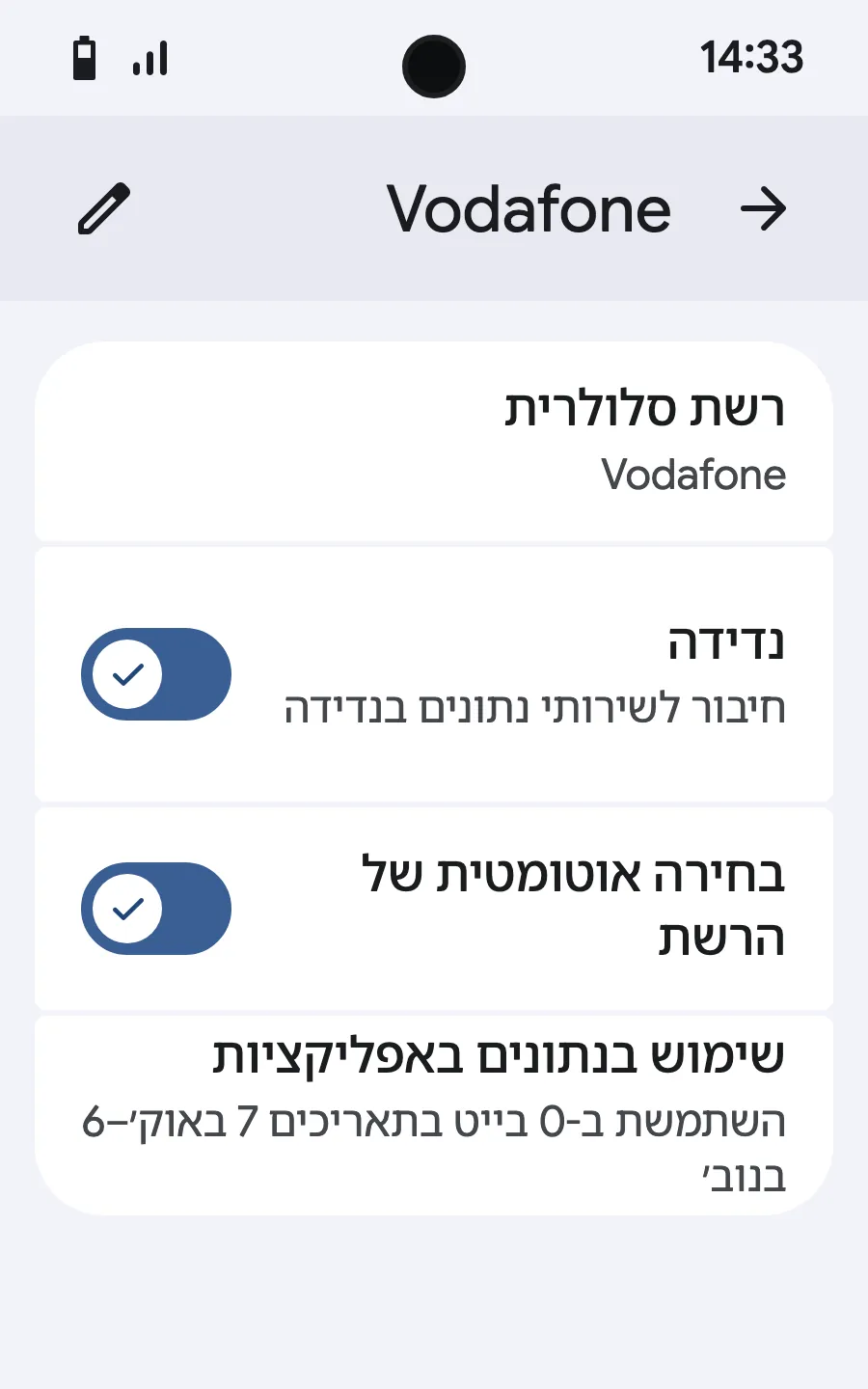
- כשתנחתו, פתחו את ה-eSIM החדש שלכם (מוצג עליו שם של מפעיל מקומי או מפעיל שותף) והפעילו את 'צריך להשתמש בכרטיס ה-SIM הזה'.
- הפעילו את הגלישה הסלולרית ב-eSIM החדש. ב-SIM הרגיל שלכם, השאירו את 'החלפה אוטומטית לחבילת גלישה' כבוי.
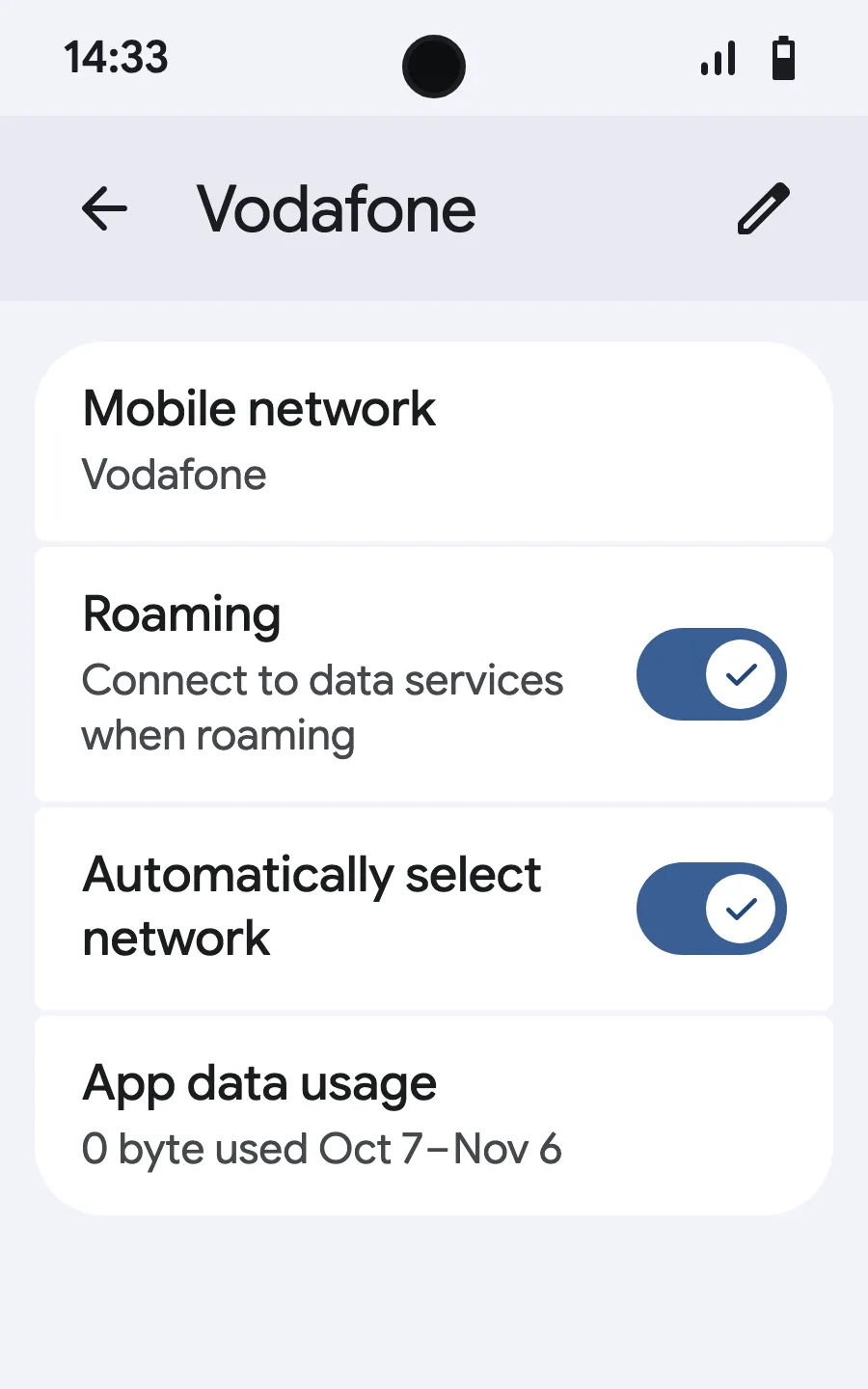
- הפעילו את הנדידה. אם שום דבר לא נטען, כבו את הבחירה האוטומטית של הרשת ובחרו את הרשת ידנית.
אחרי הרכישה קוד ה-QR מגיע אליך במייל ומופיע גם בחשבון שלך. מציגים אותו במסך אחר ועוברים על השלבים האלה בטלפון.
הישארו מחוברים ל-Wi-Fi עד שההתקנה תסתיים. אם היא נקטעת, התחילו אותה מחדש עם אותו קוד.
החבילה שלכם מכסה גם את המדינה שבה אתם גרים? כבו את ה-eSIM ב'הגדרות' > 'כרטיסי SIM' עד היציאה לדרך, כדי שהיא לא תתחיל לפני הנסיעה.
כשתנחתו: הפעילו את ה-eSIMשלב 7 מתוך 9
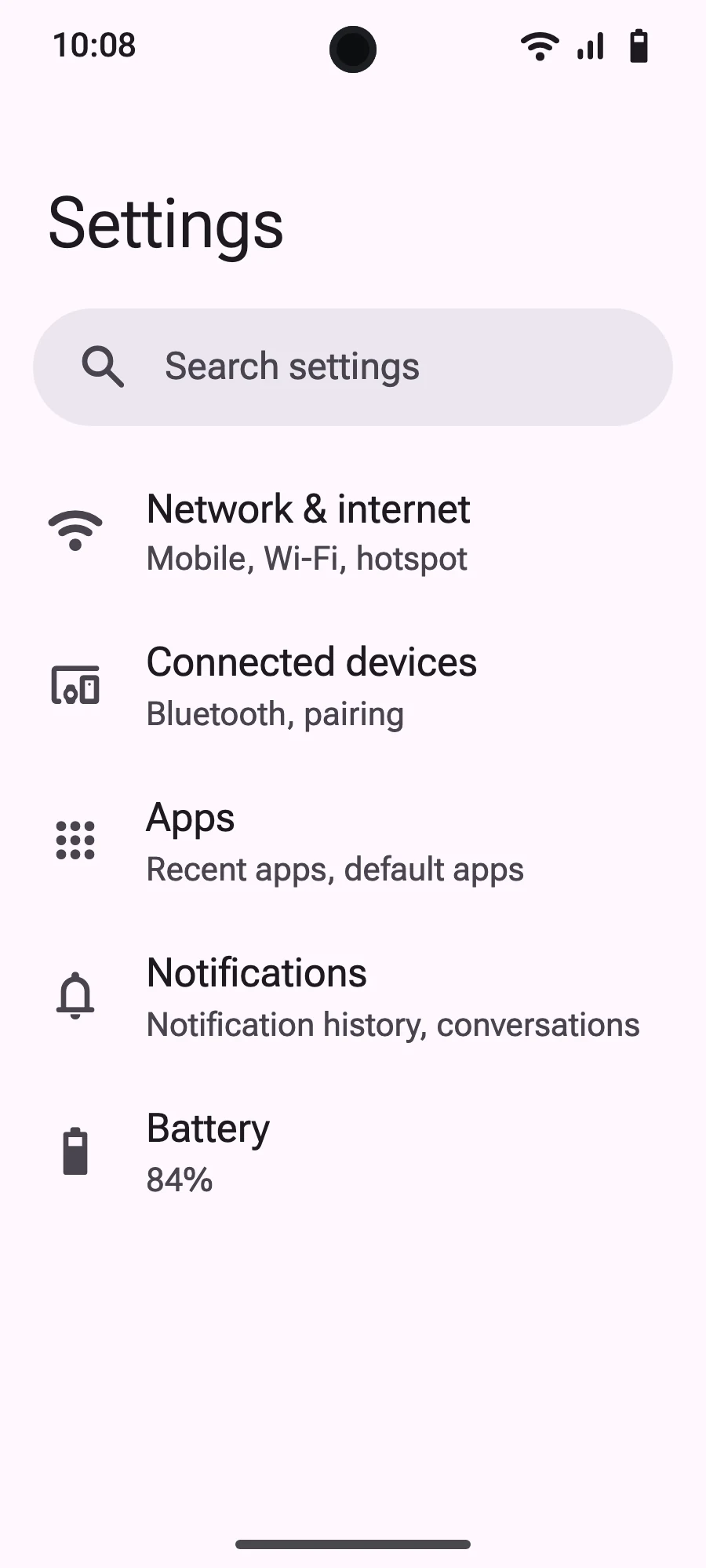
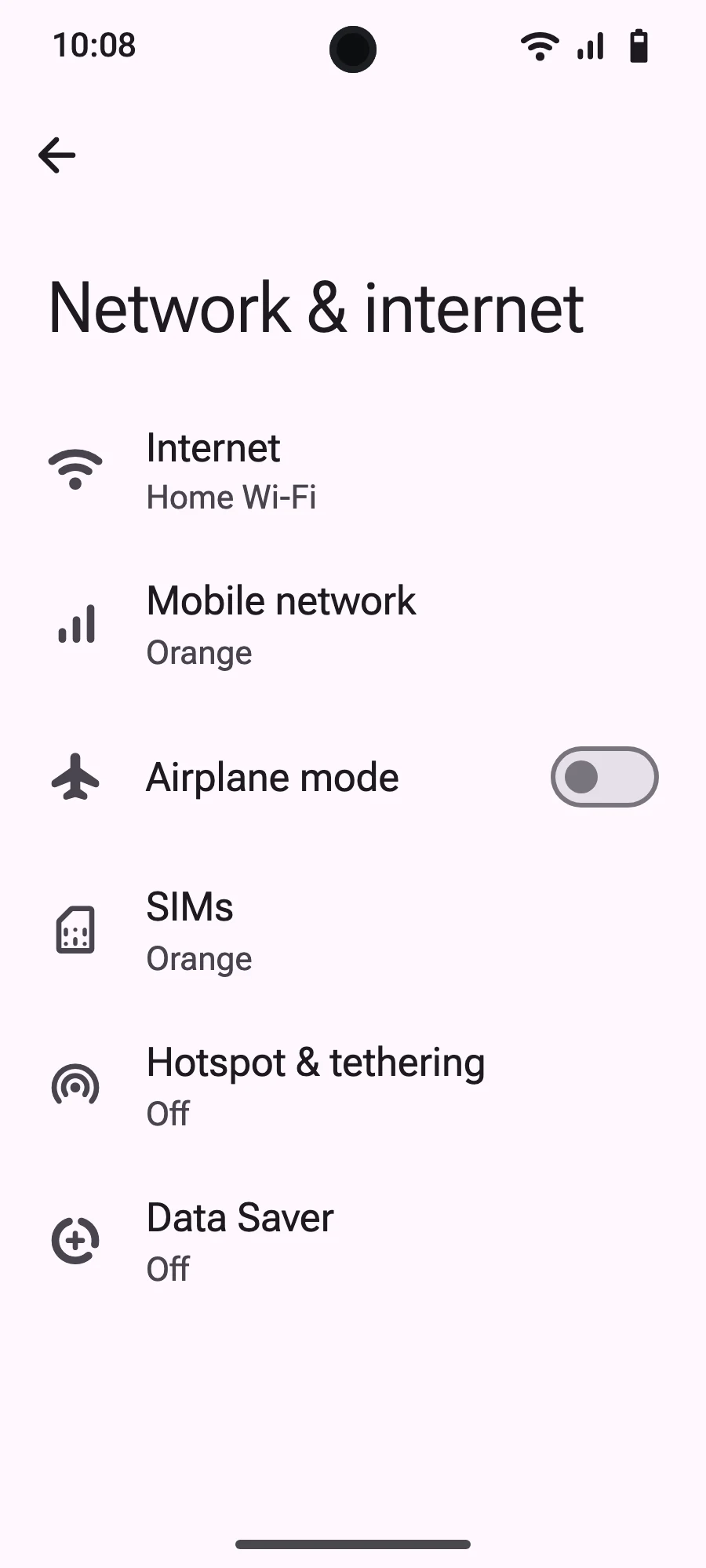
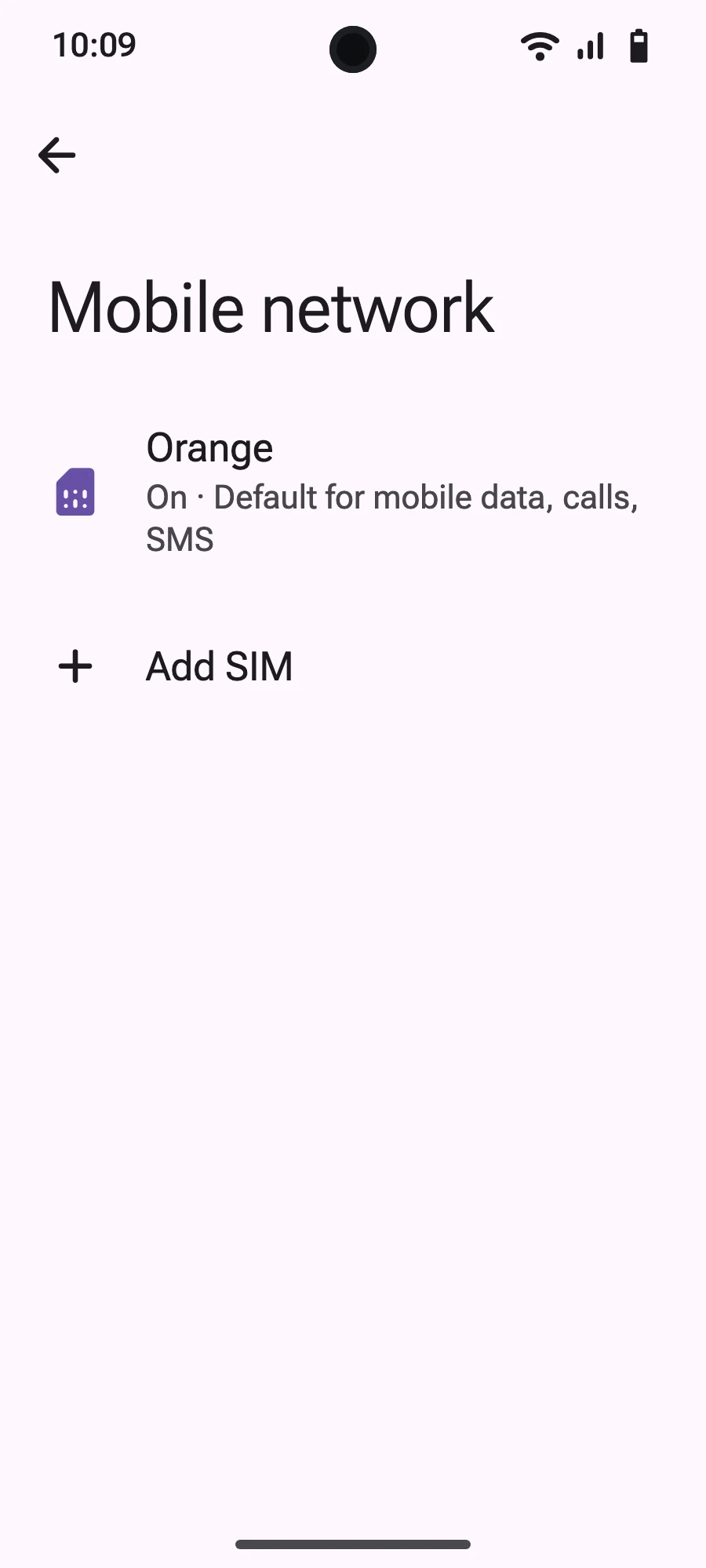
- פתחו את 'הגדרות' ואז את רשתות סלולריות (Mobile networks) או את 'רשת ואינטרנט'.
- הקישו על רשת סלולרית (Mobile network).
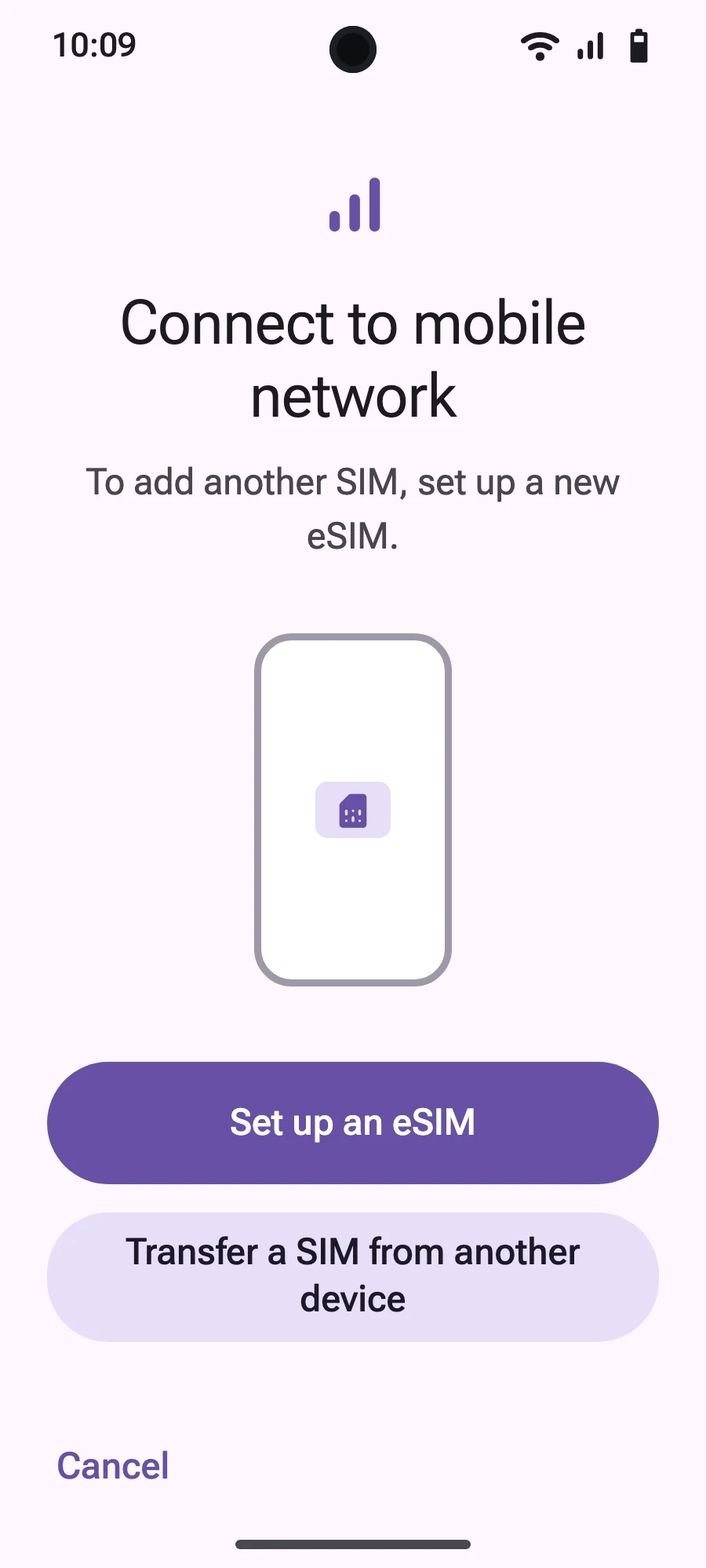
- הקישו על הוספת SIM (Add SIM).
- הקישו על הגדרת eSIM (Set up an eSIM).
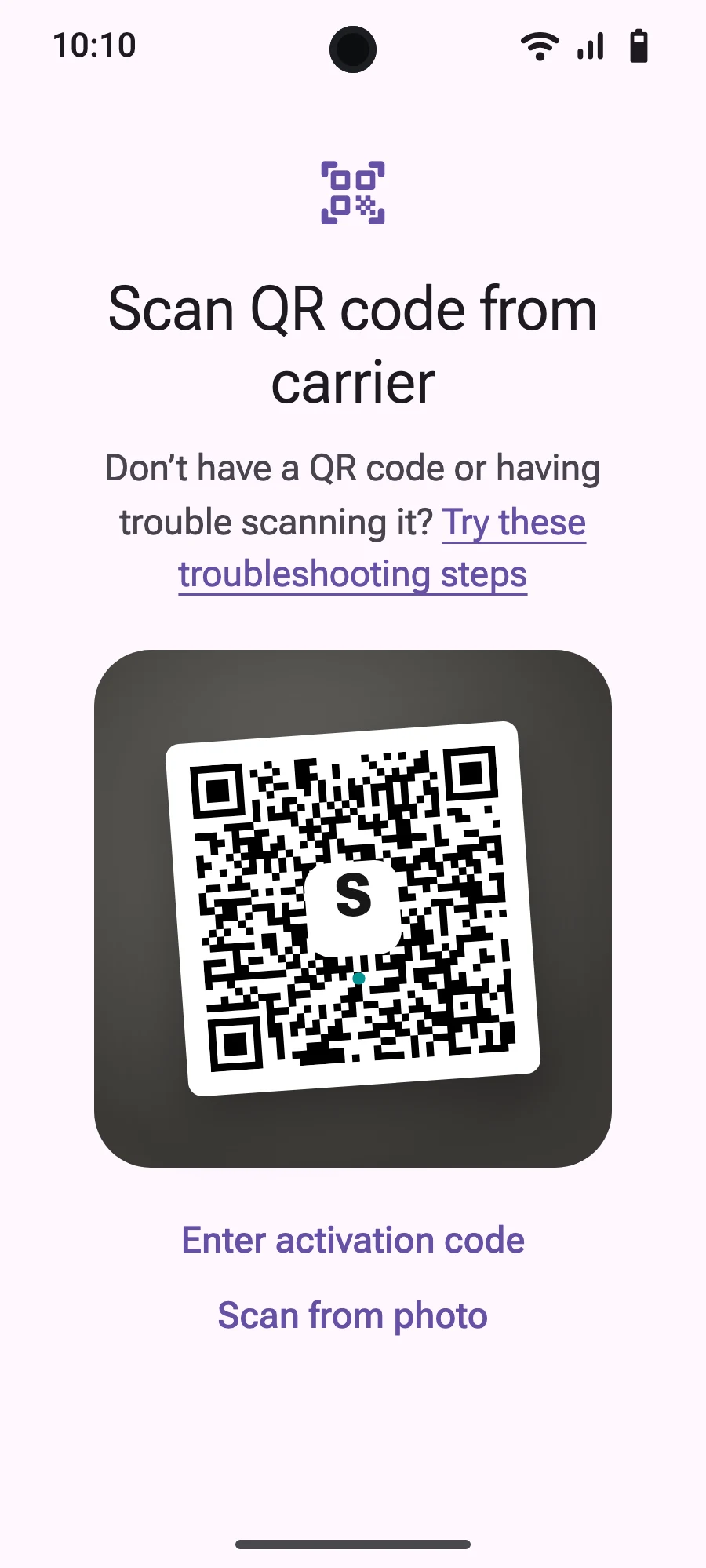
- סרקו את קוד ה-QR שנשלח אליכם באימייל אחרי הרכישה (הוא נמצא גם בחשבון שלכם) ואשרו.
- אם מופיע 'הגדרת ההעדפות של כרטיסי ה-SIM', הקישו על 'שנתחיל?' והשאירו את ה-SIM הרגיל לשיחות, להודעות ולגלישה. הגלישה תעבור ל-eSIM כשתנחתו.
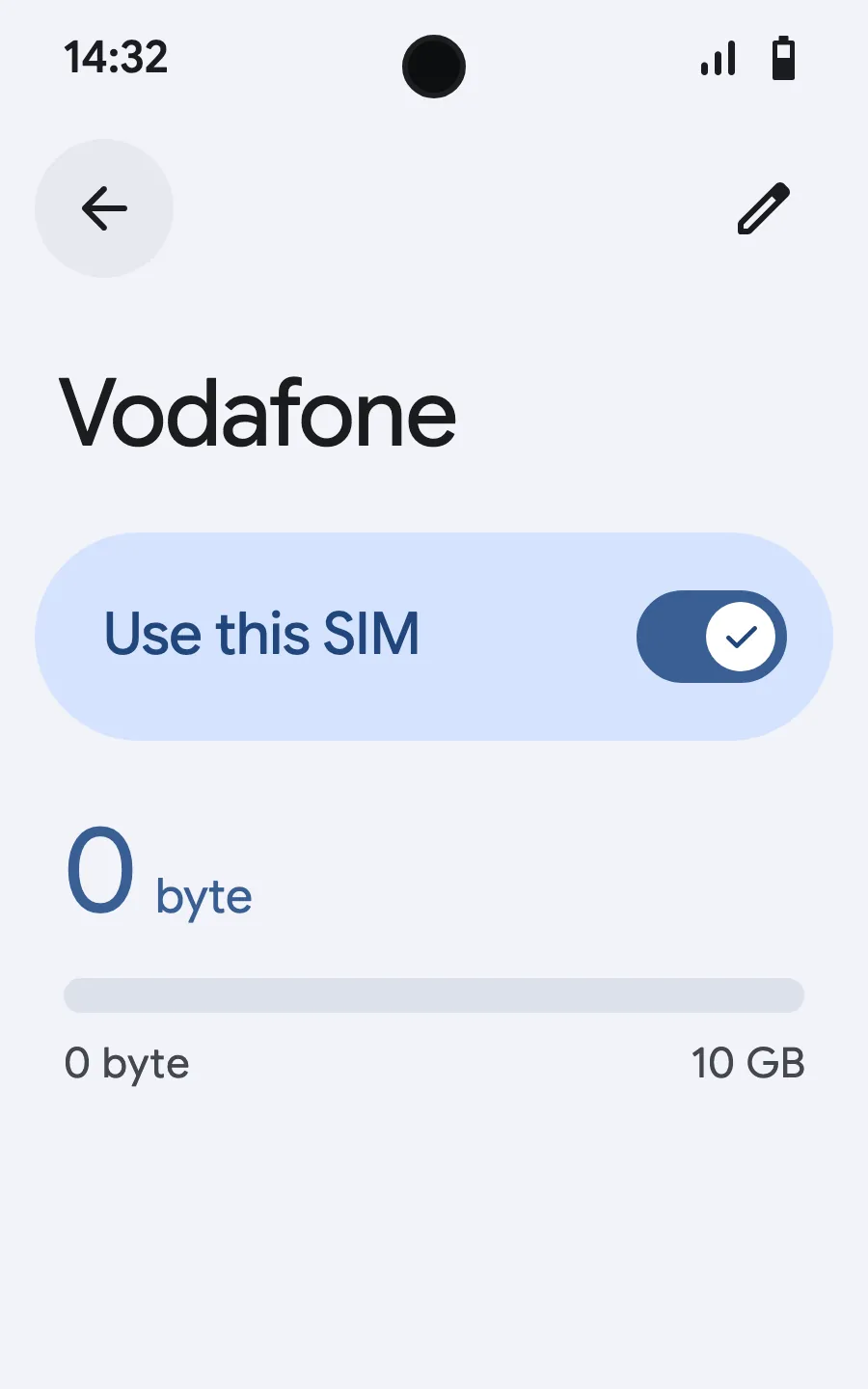
- כשתנחתו, פתחו את ה-eSIM החדש שלכם (מוצג עליו שם של מפעיל מקומי או מפעיל שותף) והפעילו את השימוש ב-SIM (Use SIM).
- הפעילו את הגלישה הסלולרית ב-eSIM החדש.
- הפעילו את הנדידה. אם שום דבר לא נטען, כבו את הבחירה האוטומטית של הרשת ובחרו את הרשת ידנית.
אחרי הרכישה קוד ה-QR מגיע אליך במייל ומופיע גם בחשבון שלך. מציגים אותו במסך אחר ועוברים על השלבים האלה בטלפון. ב-Xiaomi, ב-Oppo או ב-OnePlus לתפריטים יש שמות אחרים: חפשו eSIM ב'הגדרות'.
הישארו מחוברים ל-Wi-Fi עד שההתקנה תסתיים. אם היא נקטעת, התחילו אותה מחדש עם אותו קוד.
החבילה שלכם מכסה גם את המדינה שבה אתם גרים? כבו את ה-eSIM ב'הגדרות' > 'כרטיסי SIM' עד היציאה לדרך, כדי שהיא לא תתחיל לפני הנסיעה.
הפעלת נדידה
כדי שה-eSIM של Simsima יעבוד, חובה להפעיל נדידה. ה-eSIM של Simsima מתחבר לרשתות מקומיות בחו״ל, ולכן המכשיר מתייחס לחיבור כאל נדידה. אל דאגה — לא תחויבו בשום תשלום נוסף. חבילת ה-Simsima שלכם כבר מכסה את הגלישה.
למה צריך להפעיל נדידה?
כשמשתמשים ב-eSIM של Simsima בחו״ל, המכשיר מתחבר לרשת מקומית. הטלפון מסווג את זה כ"נדידה", כי הרשת שונה מהרשת המקורית של ה-eSIM. כשהנדידה כבויה, המכשיר חוסם את החיבור.
חשוב: הפעלת הנדידה ב-eSIM של Simsima לא תגרום לחיובים בקו הראשי שלכם, כל עוד הגדרתם את Simsima כמקור הגלישה.
הוראות ל-iPhone
הוראות ל-Android
Android רגיל או Google Pixel:
Samsung (One UI):
הגנה על הקו הראשי
כדי להימנע מחיובי נדידה בכרטיס ה-SIM של המפעיל הסלולרי שלכם בזמן שאתם בחו״ל:
יש לכם עוד שאלות?
הצוות שלנו עונה בצ׳אט או במייל, בשפה שלכם.