Diskon 5% untuk eSIM pertama Anda
WELCOME5
Memuat...
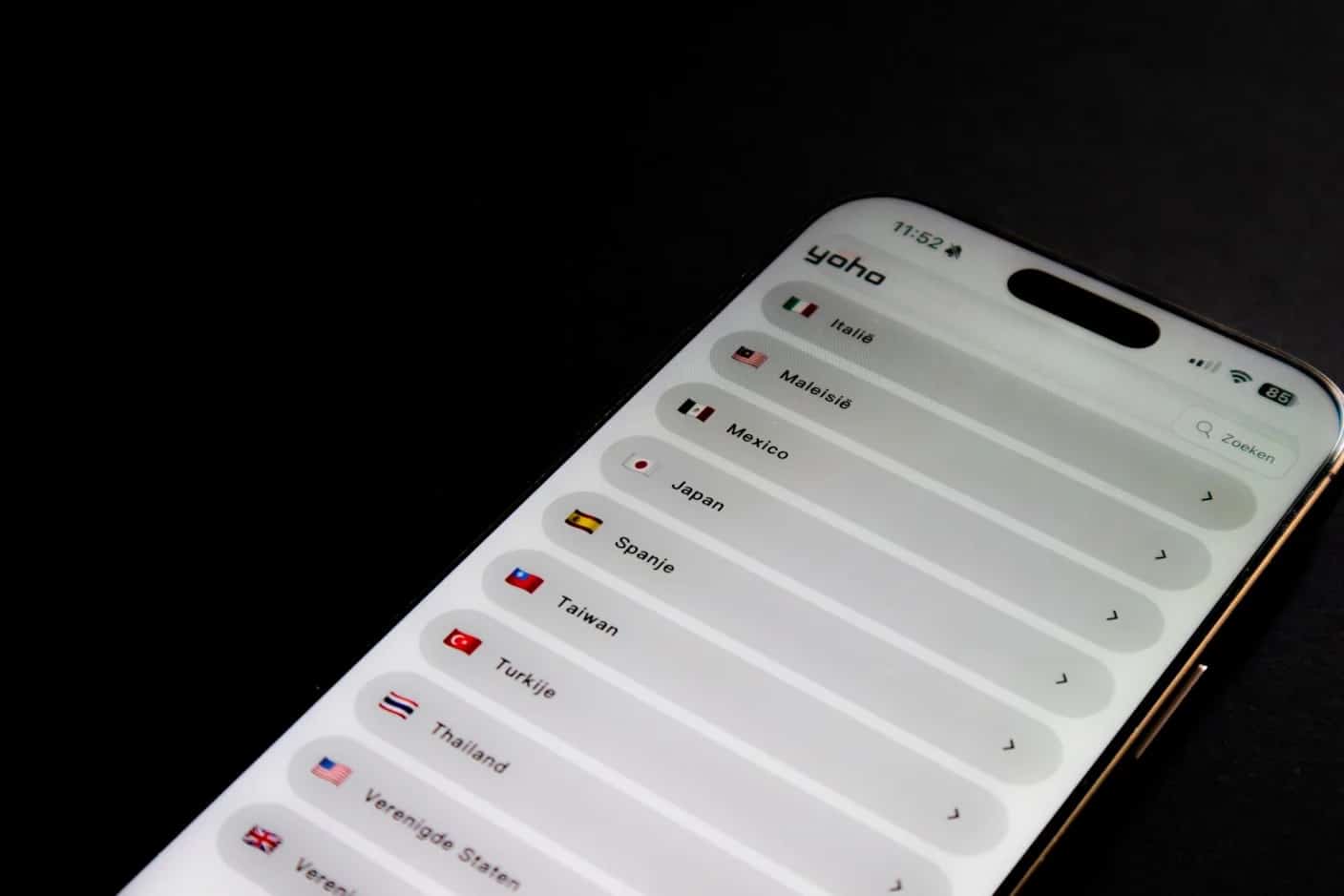
Pelajari cara kerja dual SIM pada setiap model iPhone, cara mengaturnya langkah demi langkah, dan pasangkan nomor rumah Anda dengan eSIM perjalanan Simsima untuk data terjangkau di luar negeri.
 Dimitri Morvan
Setiap iPhone yang dijual di AS sejak iPhone 14 tidak dilengkapi slot SIM fisik — dual SIM pada model ini berarti dual eSIM, titik. Bahkan di luar AS, sebagian besar iPhone dari seri XS ke atas menggabungkan slot nano-SIM dengan dukungan eSIM, memberi Anda dua jalur aktif pada satu perangkat. Bagi para traveler, iPhone dual SIM memecahkan masalah nyata: aktifkan nomor rumah Anda untuk panggilan dan SMS di satu jalur, dan gunakan eSIM perjalanan dari Simsima di jalur lain untuk data terjangkau di luar negeri.
Apple memperkenalkan dual SIM dengan iPhone XS, XS Max, dan XR pada tahun 2018. Setiap model sejak itu menyertakannya, meskipun konfigurasinya bervariasi berdasarkan wilayah dan generasi.
Model-model ini menjalankan dua profil eSIM sekaligus. Seri iPhone 17 menyimpan hingga delapan profil eSIM, dan iPhone 17 Air adalah iPhone pertama tanpa slot SIM fisik di pasar mana pun — termasuk Tiongkok, Hong Kong, dan Makau. Anda dapat memeriksa apakah model spesifik Anda siap eSIM di halaman kompatibilitas perangkat Simsima.
Dual SIM berarti ponsel dapat menampung dua jalur aktif sekaligus, masing-masing dengan nomornya sendiri. Pada iPhone modern, keduanya bisa berupa eSIM, atau satu SIM fisik dan satu eSIM. Kedua jalur menerima panggilan dan SMS secara bersamaan, tetapi hanya satu yang menangani data seluler pada satu waktu, yang Anda pilih di Pengaturan.
iPhone menggunakan Dual SIM Dual Standby (DSDS). Kedua jalur tetap terhubung ke jaringan masing-masing, sehingga Anda dapat menerima panggilan, FaceTime, iMessage, SMS, MMS, dan pesan RCS di nomor mana pun. Hanya satu jalur yang menangani data seluler pada satu waktu — Anda memilihnya di Pengaturan > Seluler. Jalur data akan mendapatkan akses ke 5G jika tersedia, sementara jalur lain tetap pada 4G/LTE untuk suara dan pesan.
Arsitektur inilah yang membuat iPhone dual SIM berharga untuk perjalanan internasional. Jalur utama Anda tetap terdaftar di operator rumah Anda, menerima panggilan dan kode otentikasi. Jalur kedua Anda terhubung melalui eSIM lokal atau regional untuk data seluler dengan tarif lokal — tanpa biaya tambahan roaming.
Untuk panduan lengkap tentang proses instalasi eSIM — termasuk cara kerja Smart Link Simsima — lihat cara kerjanya di Simsima.
Jelajahi paket eSIM Simsima — aktivasi instan, jaringan Tier-1 lokal, tanpa kontrak.
Konfigurasi dual SIM yang paling praktis untuk traveler sangat sederhana: operator rumah Anda di Jalur 1 (untuk panggilan, SMS, dan kode otentikasi dua faktor) dan eSIM perjalanan Simsima di Jalur 2 (untuk data seluler di luar negeri). Anda tetap dapat dihubungi dengan nomor biasa Anda tanpa membayar biaya data roaming operator Anda.
Simsima menawarkan paket eSIM perjalanan untuk lebih dari 200 destinasi. Setelah membeli paket dari katalog eSIM Simsima, Anda akan menerima Smart Link melalui email. Ketuk tautan tersebut di iPhone Anda dan profil eSIM akan terinstal secara otomatis — tanpa perlu memindai kode QR, tanpa konfigurasi APN manual. Seluruh proses memakan waktu kurang dari dua menit, dan Anda dapat melakukannya dari rumah sebelum perjalanan Anda.
Beberapa detail yang membedakan Simsima bagi traveler iPhone:
Karena smartphone modern (termasuk iPhone) dapat menyimpan hingga delapan profil eSIM, traveler yang sering bepergian dapat menyimpan profil Simsima untuk destinasi yang paling sering mereka kunjungi dan beralih di antaranya melalui Pengaturan > Seluler tanpa perlu menginstal ulang apa pun.
Ya. Semua model iPhone 14 dan yang lebih baru yang dijual di AS menjalankan dua eSIM secara bersamaan tanpa slot SIM fisik. Di luar AS, model iPhone 13 dan yang lebih baru mendukung dual eSIM selain opsi nano-SIM.
Ya. Dual SIM Dual Standby menjaga kedua jalur tetap aktif. Anda menerima panggilan dan SMS di nomor rumah Anda sementara eSIM perjalanan menangani data. Menjawab panggilan di nomor rumah Anda saat di luar negeri dapat dikenakan biaya roaming suara standar dari operator rumah Anda.
Ya, iPhone Anda harus tidak terkunci operator untuk menerima eSIM dari penyedia lain. iPhone yang dibeli langsung dari Apple biasanya dijual tidak terkunci. Hubungi operator Anda jika Anda tidak yakin tentang status penguncian Anda.
Setelah membeli paket di Simsima, Anda akan menerima Smart Link melalui email. Ketuk di iPhone Anda dan eSIM akan terinstal secara otomatis dalam satu langkah — tidak perlu kode QR atau pengaturan APN manual. Anda dapat menginstal sebelum perjalanan Anda dan mengaktifkan saat Anda tiba.
Model iPhone 17 menyimpan hingga delapan profil eSIM dengan dua aktif sekaligus. Model iPhone 14 hingga 16 juga menyimpan beberapa profil, dengan batasan pasti tergantung pada versi iOS. Model yang lebih lama (XS hingga 12) lebih terbatas.
Ya. Setiap iPhone dari seri XS dan XR ke atas mendukung dual SIM, menggabungkan satu SIM fisik dengan satu eSIM. iPhone 13 dan yang lebih baru dapat menjalankan dua eSIM sekaligus tanpa SIM fisik sama sekali. Model daratan Tiongkok adalah pengecualian dan menggunakan dua slot SIM fisik sebagai gantinya.
Ya, sebagai satu SIM fisik ditambah satu eSIM pada iPhone apa pun dari seri XS ke atas, atau sebagai dua eSIM pada iPhone 13 dan yang lebih baru. Kedua jalur tetap terjangkau untuk panggilan dan SMS pada saat yang sama; data seluler berjalan pada jalur mana pun yang Anda tetapkan sebagai jalur data.
Periksa apakah iPhone Anda mendukung eSIM — Daftar lengkap perangkat yang kompatibel dengan eSIM termasuk semua model iPhone dual SIM
Cara kerja instalasi eSIM Simsima — Panduan langkah demi langkah untuk membeli dan mengaktifkan eSIM perjalanan Simsima melalui Smart Link
Jelajahi paket eSIM perjalanan Simsima — Temukan paket eSIM untuk lebih dari 200 destinasi di seluruh dunia

Pendiri Simsima. Seorang pelancong yang bersemangat yang tinggal di Barcelona, ia membantu pelancong tetap terhubung tanpa menguras kantong untuk biaya roaming.
LinkedIn Guides
 Guides
 Guides