Cakupan terverifikasi
Jaringan Hong Kong
Akses ke operator tingkat atas untuk koneksi yang stabil dan cepat
Butuh bantuan memilih?
Tidak yakin paket mana yang harus dipilih? Coba kalkulator data kami.
Apakah ponsel Anda siap eSIM?
Pemeriksaan singkat untuk melihat apakah ponsel Anda mendukung eSIM.
Pembayaran 100% Aman
Berbagai metode pembayaran diterima







eSIM Hong Kong
eSIM Hong Kong kami berfungsi di Hong Kong: paket dan harga yang sama seperti di halaman eSIM Hong Kong. Internet langsung jalan begitu Anda mendarat, dan nomor Anda yang biasa tetap aktif.
Paket dan harga eSIM Hong Kong, Hong Kong
4% dalam SimCoins- Jaringan
- HKT
- Jaringan seluler
- 5G
- Hotspot
- Ya
- Isi ulang
- Ya
- Masa berlaku
- 30 hari
Paket eSIM Hong Kong, Hong Kong Tanpa Batas: kecepatan tinggi setiap hari
- Refund 14 hari jika belum diaktifkan
- Dukungan dalam 24 jam
- Pasang sebelum berangkat
Butuh bantuan memilih?
Tidak yakin paket mana yang harus dipilih? Coba kalkulator data kami.
Pembayaran 100% Aman
Berbagai metode pembayaran diterima
Terhubung ke internet di Hong Kong
Hong Kong tercakup oleh eSIM Hong Kong kami. Pasang sebelum berangkat dan Anda langsung punya data sejak di bandara, untuk MTR, peta, dan pesan. Hanya data: nomor biasa Anda tetap aktif di sampingnya. Makau dan Tiongkok daratan memerlukan paket tersendiri.
HKGBandara Internasional Hong Kong
Chek Lap Kok, Pulau Lantau
eSIM Anda tersambung
Begitu ponsel menemukan jaringan lokal. Pilih eSIM sebagai saluran data dan nyalakan roaming data di saluran tersebut.
Wi‑Fi gratis di bandara
Wi‑Fi gratis di sebagian besar area publik, tanpa pendaftaran: pilih #HKAirport Free WiFi, buka browser, lalu ketuk “Agree and Continue”. Sumber, Okt 2026
Kartu SIM lokal
Setiap kartu SIM di Hong Kong harus didaftarkan atas nama pengguna sebelum bisa dipakai; wisatawan mendaftar dengan paspor. Sumber, Okt 2026
Dengan Simsima, tanpa paspor dan tanpa mampir ke gerai: eSIM sudah ada di ponsel Anda.
Jaringan Anda di lokasi
Paket di halaman ini terhubung ke jaringan berikut di Hong Kong.
 HKT5G
 csl5G
 SmarTone5G
Paket Tanpa Batas memakai jaringan HKT.
Rute perjalanan
Paket yang sama berlaku di mana saja di Hong Kong, termasuk saat jalan-jalan sehari.
- Central dan The PeakPeak Tram dan pemandangan pelabuhan
- Tsim Sha TsuiPromenade tepi pelabuhan dan Star Ferry
- Mong KokPasar jalanan dan Ladies' Market
- Pulau LantauKereta gantung Ngong Ping 360 dan Big Buddha
- Cheung ChauPulau bebas mobil, dengan feri dari Central
Aplikasi yang perlu dipasang sebelum berangkat
- MTR MobileMTR
- Aplikasi resmi MTR: perencana rute di peta jaringan, informasi dan tarif stasiun, serta jadwal kereta berikutnya. Sumber, Okt 2026
- OctopusTransportasi dan toko
- Tambahkan kartu Octopus ke ponsel (Apple Pay, Android, Huawei Pay, atau Samsung Pay) lalu tempelkan di pembaca kartu di transportasi umum dan toko tanpa membuka aplikasi. Sumber, Okt 2026
- UberTaksi
- Memanggil taksi 24 jam, termasuk perjalanan dari Bandara Internasional Hong Kong. Sumber, Okt 2026
- WhatsAppPesan dan panggilan
- Berjalan dengan data eSIM dan tetap memakai nomor biasa Anda, yang tetap aktif di sampingnya.
Internet di Hong Kong: eSIM, SIM card, atau pocket wifi?
Empat cara untuk online setibanya di sana, dan apa bedanya bagi Anda.

Untuk perjalanan di Hong Kong, eSIM paling praktis
Dipasang di rumah, terhubung begitu mendarat, dan nomor Anda tetap aktif. Tanpa antre di konter, tanpa perangkat yang harus dikembalikan.

| eSIM perjalanan | Kartu SIM lokal | Pocket wifi | Roaming operator Anda | |
|---|---|---|---|---|
| Cara mendapatkan | Online, sebelum berangkat | Setibanya, di konter bandara atau di toko | Sewa: perangkat diambil lalu dikembalikan | Sudah termasuk dalam paket Anda |
| Kapan terhubung | Begitu mendarat, sudah dipasang di rumah | Setelah membelinya di sana | Setelah mengambil perangkat | Begitu mendarat |
| Nomor Anda | Tetap aktif di nomor utama Anda | Diganti nomor lokal, kartu SIM Anda dilepas | Tetap di ponsel Anda | Tetap aktif |
| Kartu identitas | Tidak perlu | Wajib paspor saat membeli sumber | Tergantung penyedia sewa | Tidak perlu |
| Perangkat | Ponsel Anda, bisa hotspot | Satu ponsel yang tidak terkunci | Beberapa perangkat, baterai perlu diisi | Ponsel Anda |
| Harga | Mulai US$1,50 | ≈ US$11,21 untuk 50 GB, 7 hari (csl) sumber | Sewa harian | Tergantung operator Anda |
Harga dicek pada 2026-10-15 di situs operator dan penyedia sewa, dikonversi dengan kurs hari itu. Harga mungkin sudah berubah sejak saat itu.
Cara memasang eSIM Hong Kong
Pasang sebelum berangkat, hanya dua menit. Ini layar asli ponsel Anda, langkah demi langkah.
Sebelum berangkat: pasang eSIM AndaLangkah 1 dari 11
- Buka Pengaturan, lalu Seluler.
- Ketuk “Tambah eSIM”.
- Ketuk “Gunakan Kode QR” dan pindai kode QR yang kami kirimkan lewat email setelah pembelian (kode ini juga ada di akun Anda).
- “Aktifkan eSIM” terbuka: ketuk Lanjutkan.
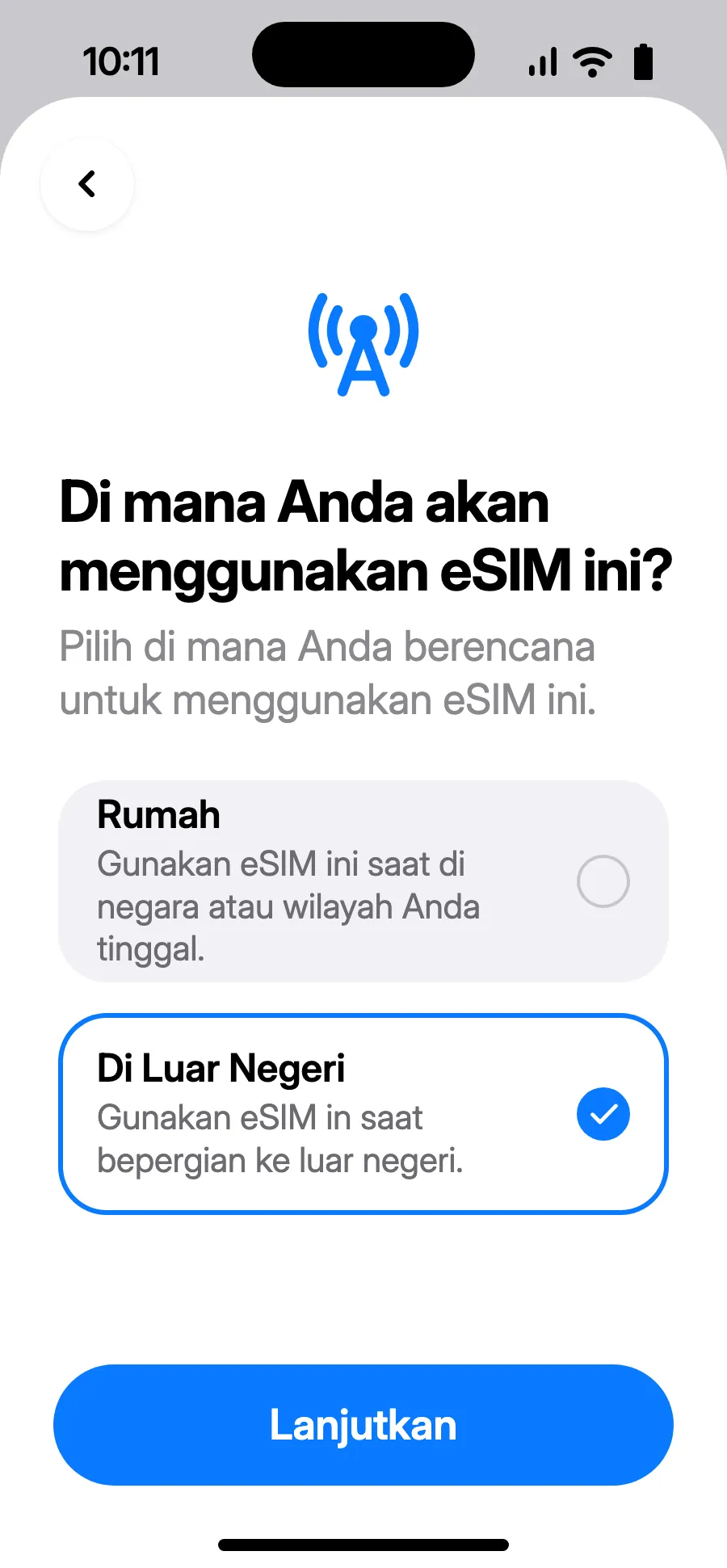
- Pilih “Di Luar Negeri”, lalu ketuk Lanjutkan.
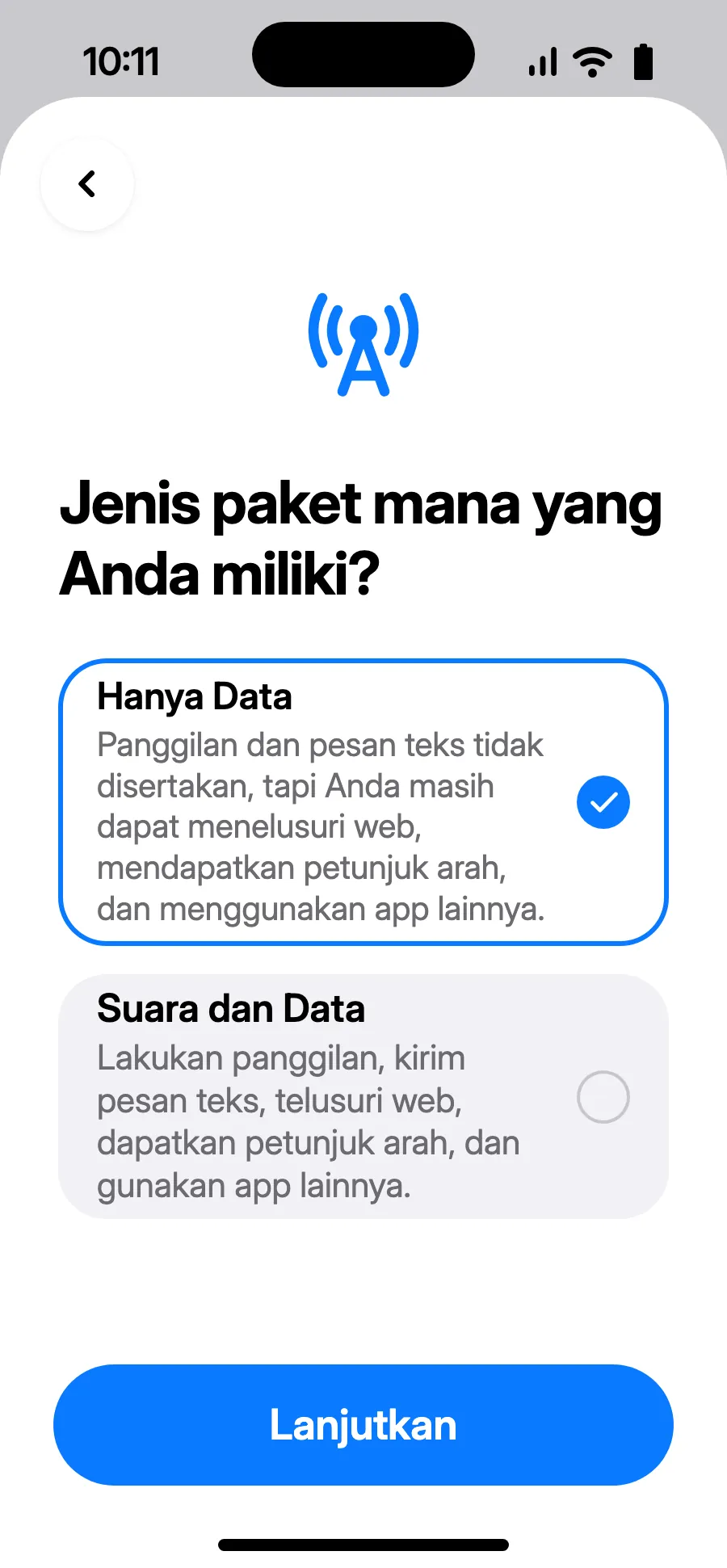
- Pilih “Hanya Data”, lalu ketuk Lanjutkan. eSIM untuk data; nomor biasa Anda tetap untuk panggilan dan SMS.
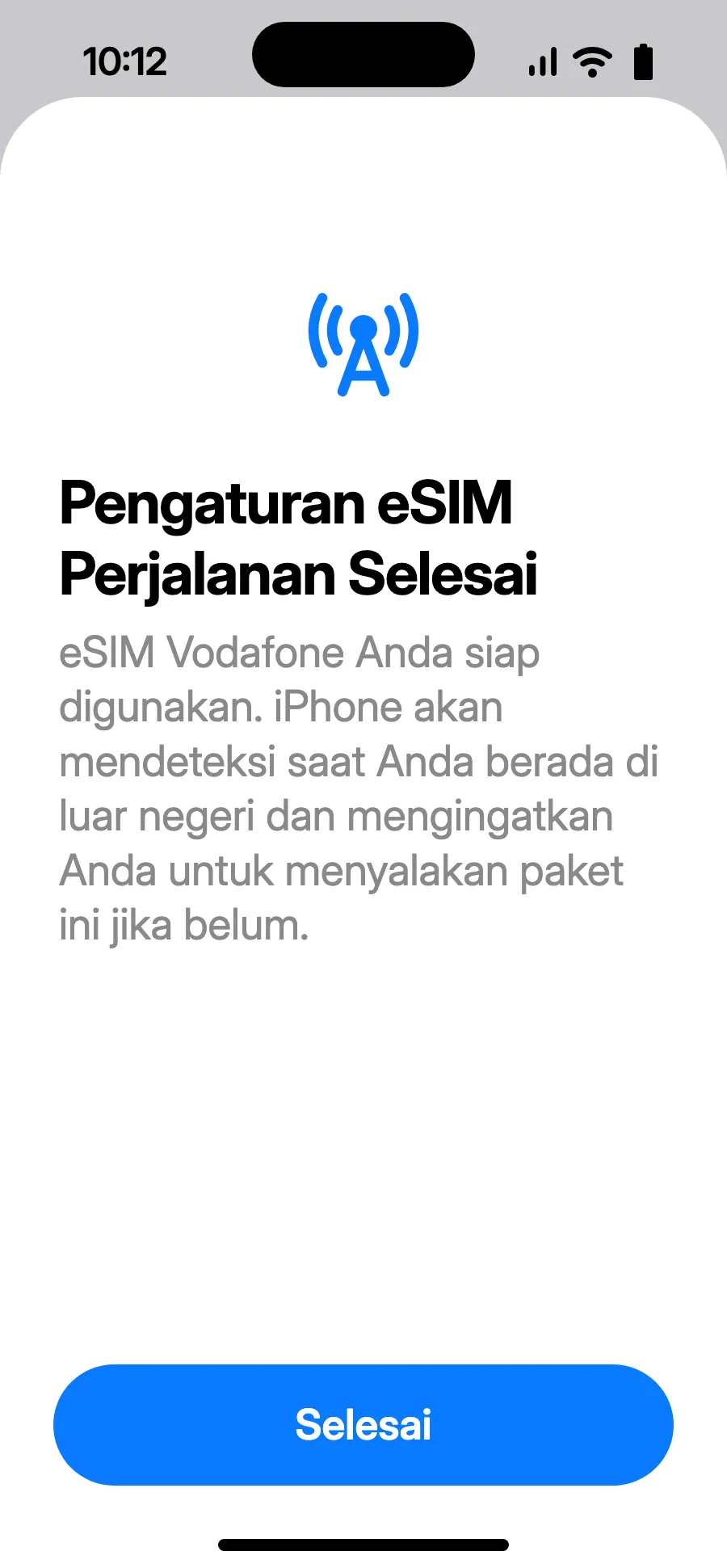
- Ketuk Selesai. iPhone akan mengingatkan Anda menyalakan eSIM saat di luar negeri.
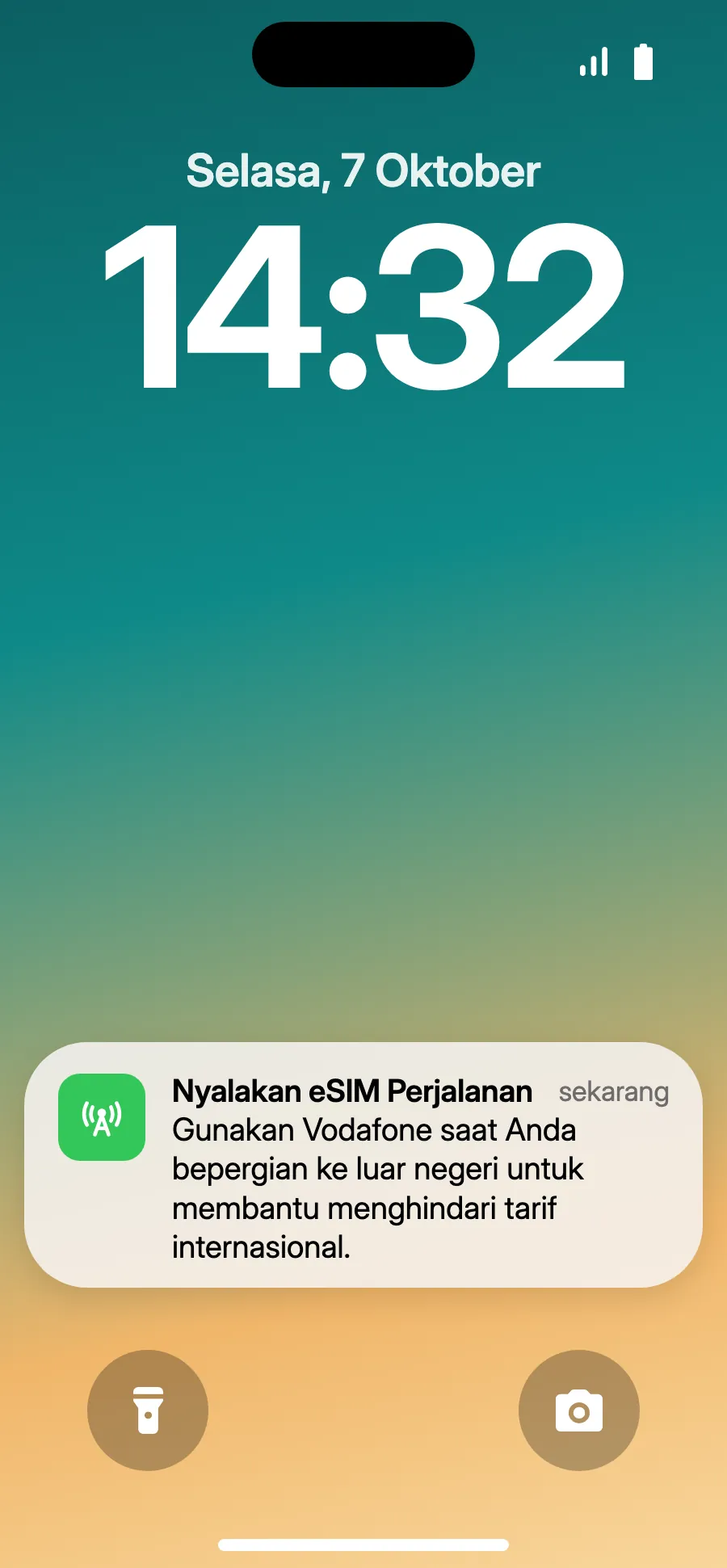
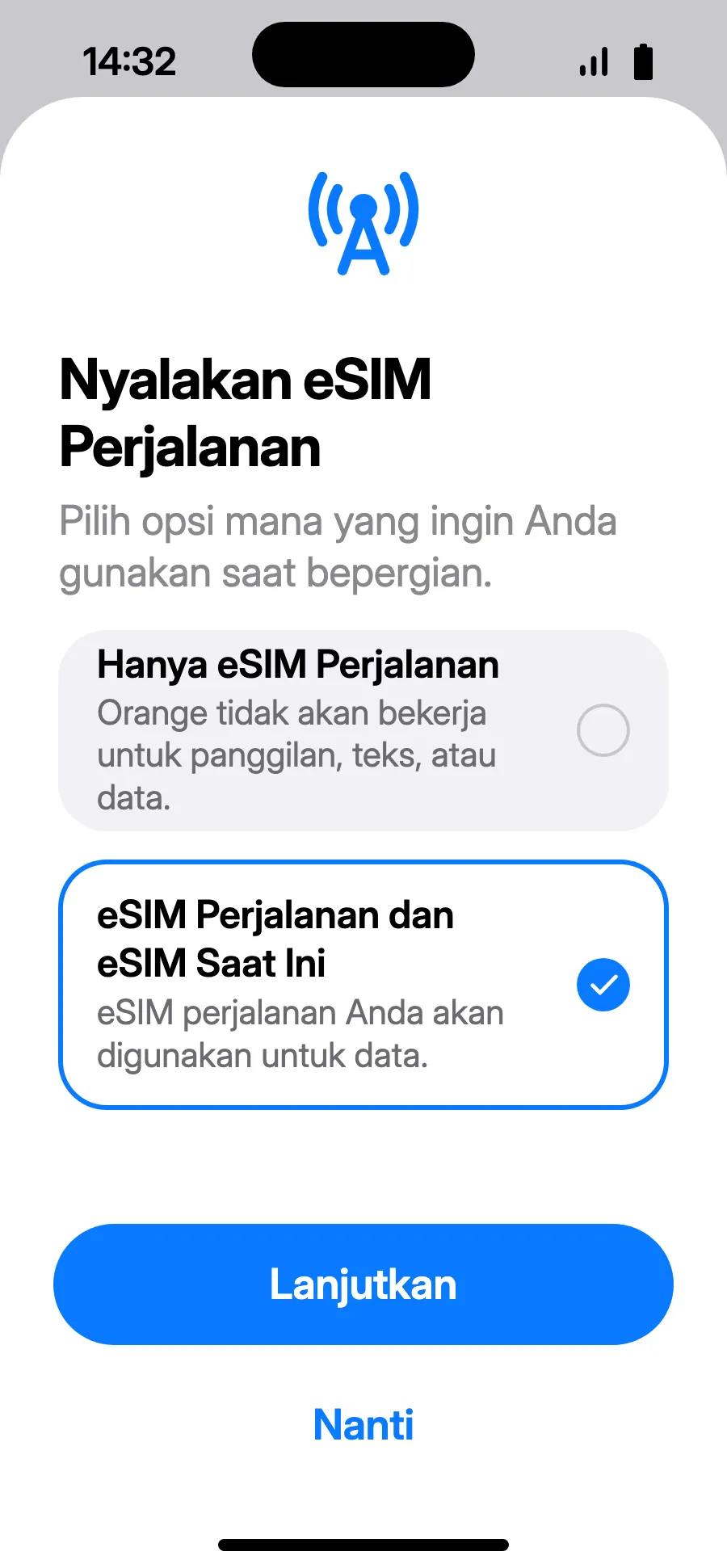
- Saat tiba, iPhone bisa menampilkan “Nyalakan eSIM Perjalanan”: ketuk notifikasinya.
- Pilih “eSIM Perjalanan dan eSIM Saat Ini”, lalu Lanjutkan. Nomor Anda tetap untuk panggilan dan SMS (termasuk kode bank); operator Anda bisa menagih panggilan masuk.
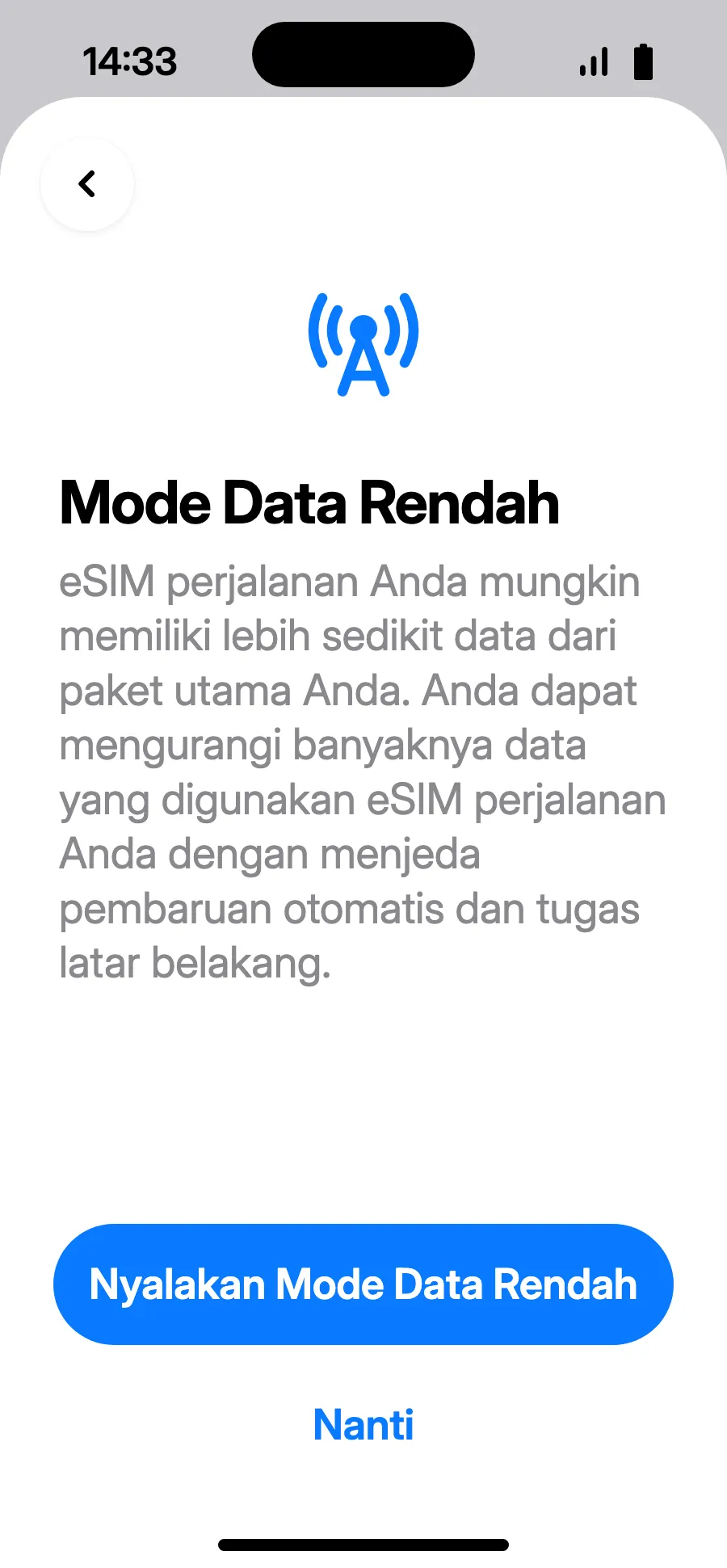
- Mode Data Rendah menghemat paket: ketuk “Nyalakan Mode Data Rendah” atau “Nanti”.
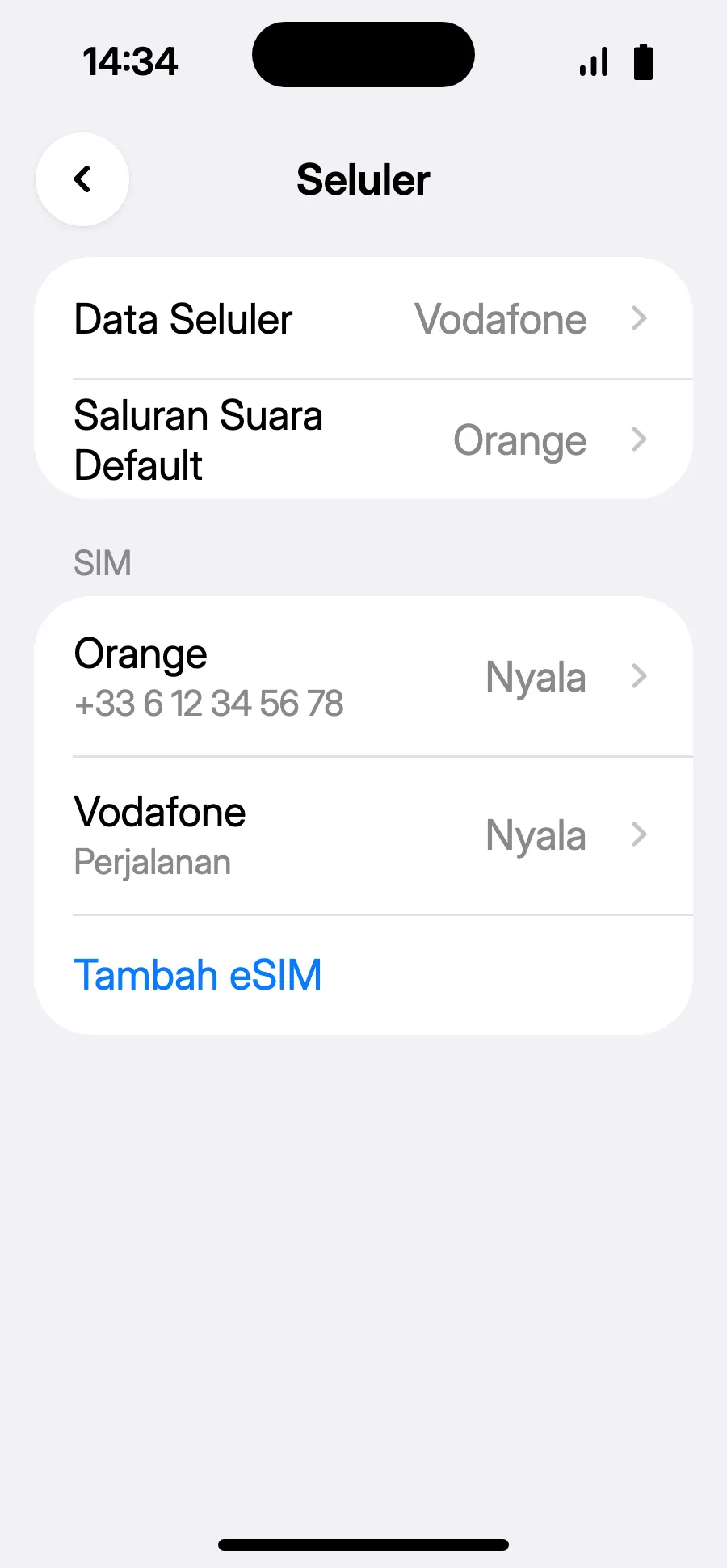
- Siap: Data Seluler menampilkan eSIM baru.
Setelah pembelian, kode QR Anda dikirim lewat email dan tersedia di akun Anda. Tampilkan di layar lain, lalu ikuti langkah-langkah ini di ponsel Anda.
Tetap terhubung ke Wi-Fi dan biarkan ponsel tidak terkunci sampai instalasi selesai. Di iOS 17 atau 18, jika ditanya, tetap gunakan saluran biasa Anda sebagai saluran default dan untuk data seluler.
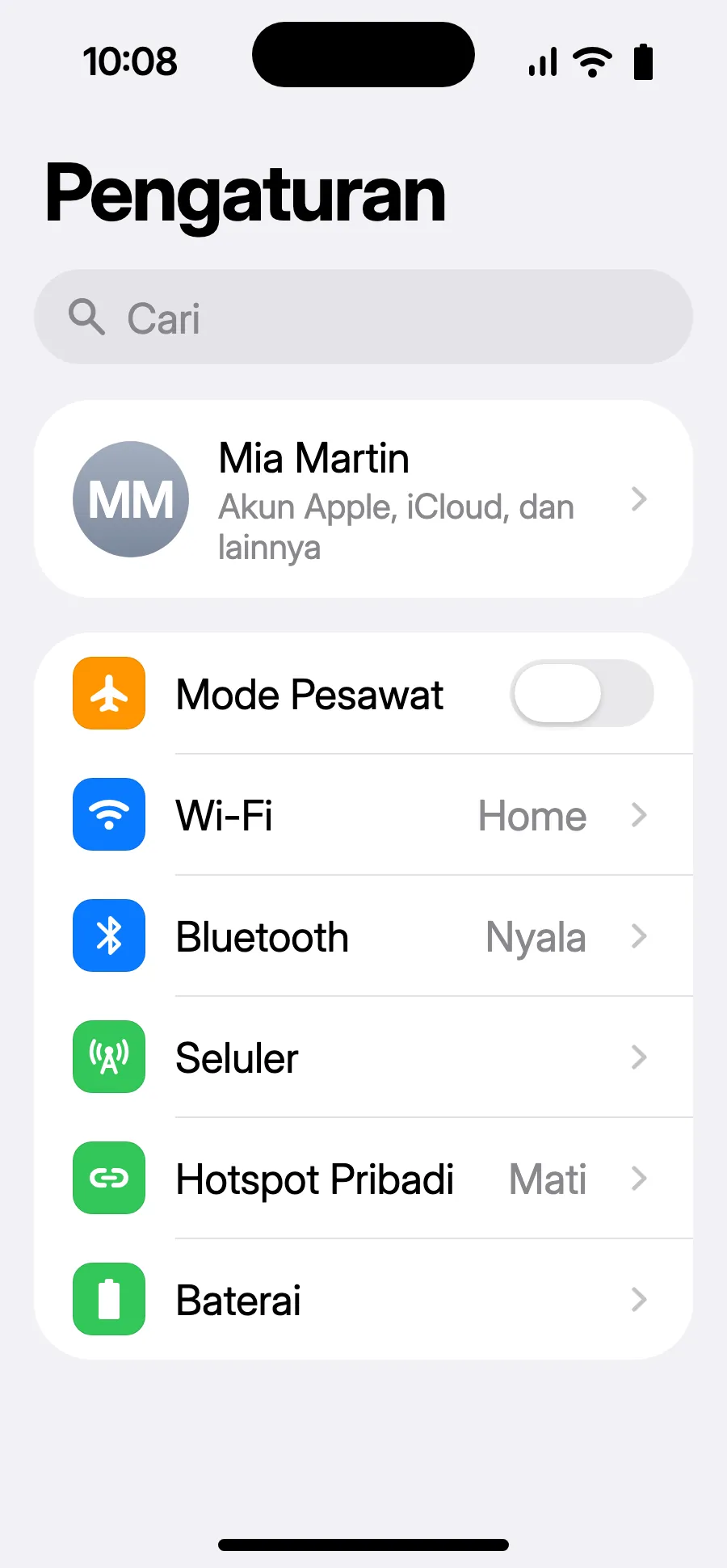
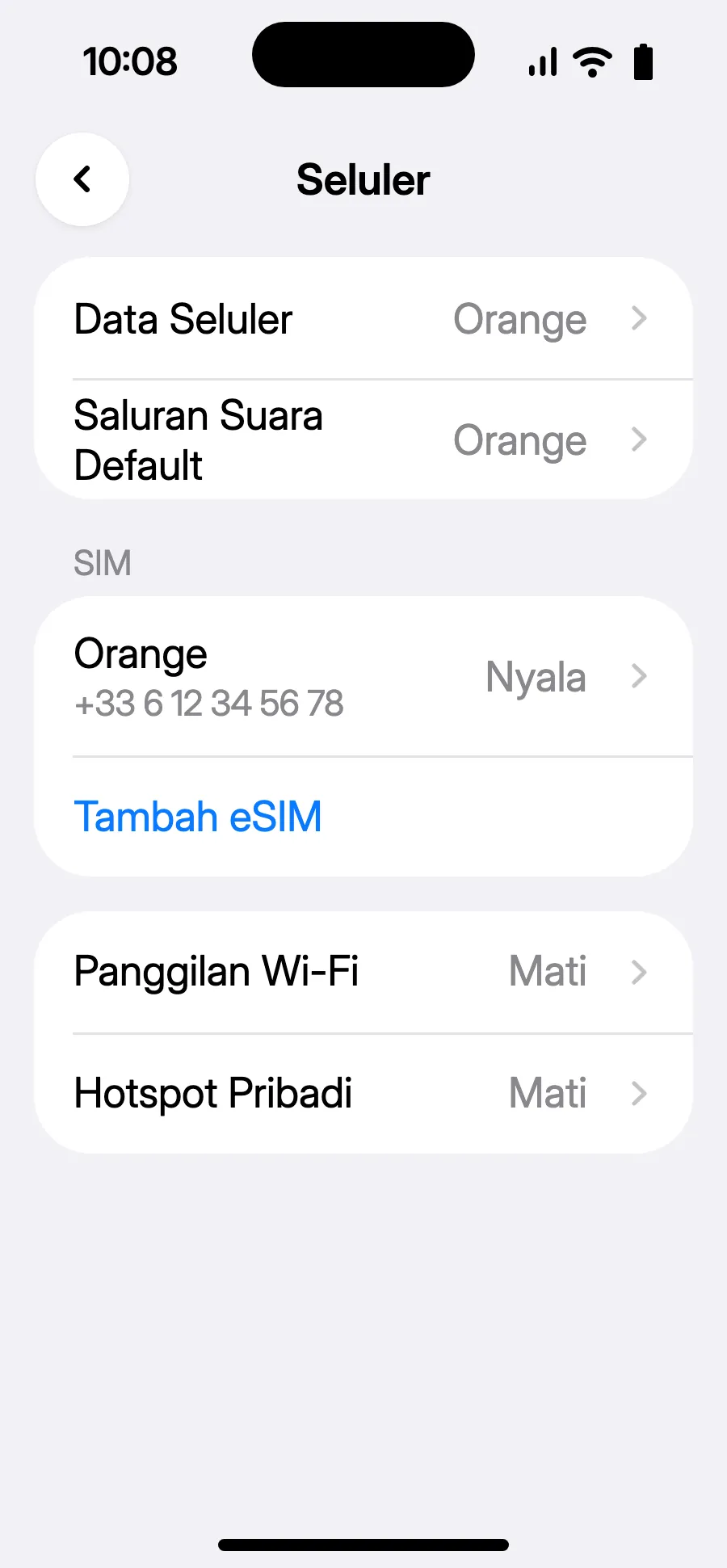
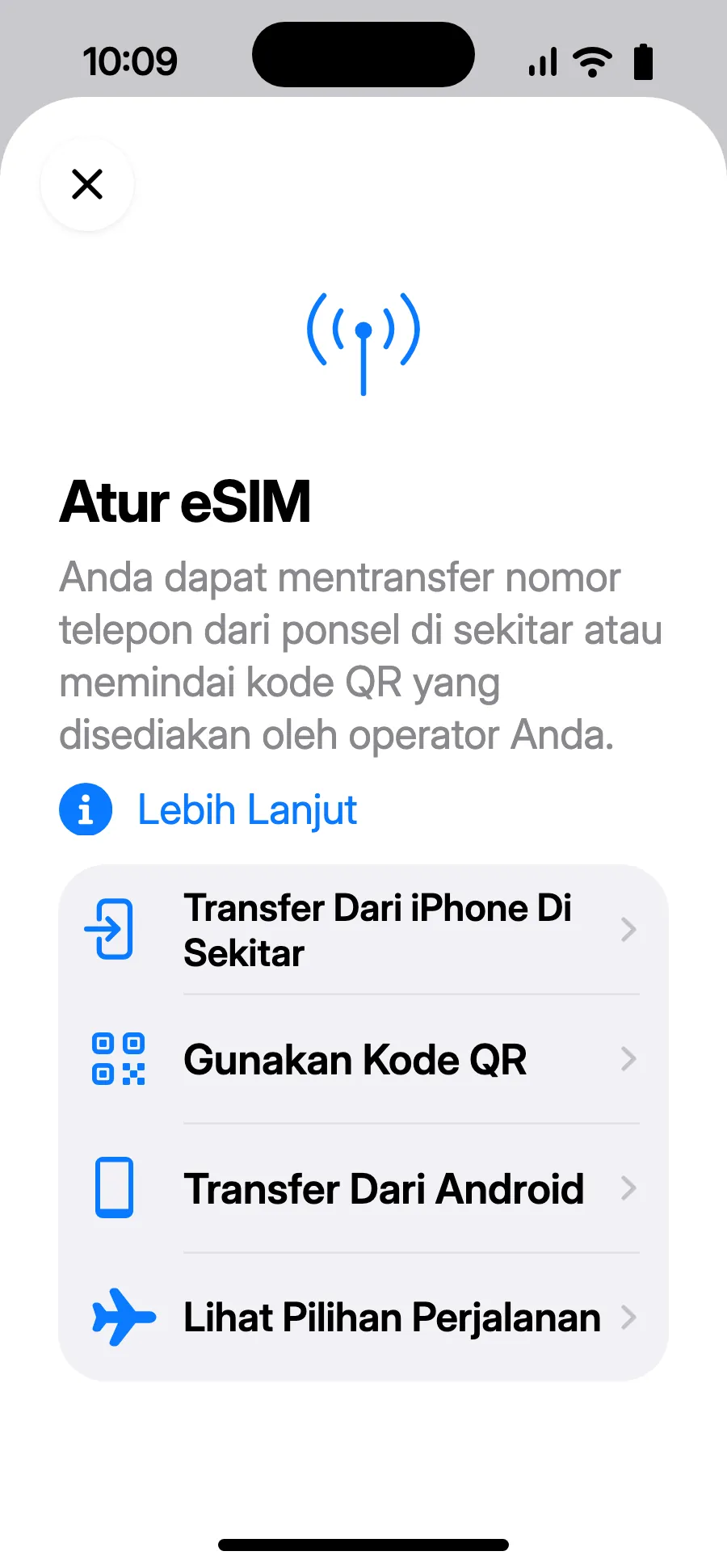
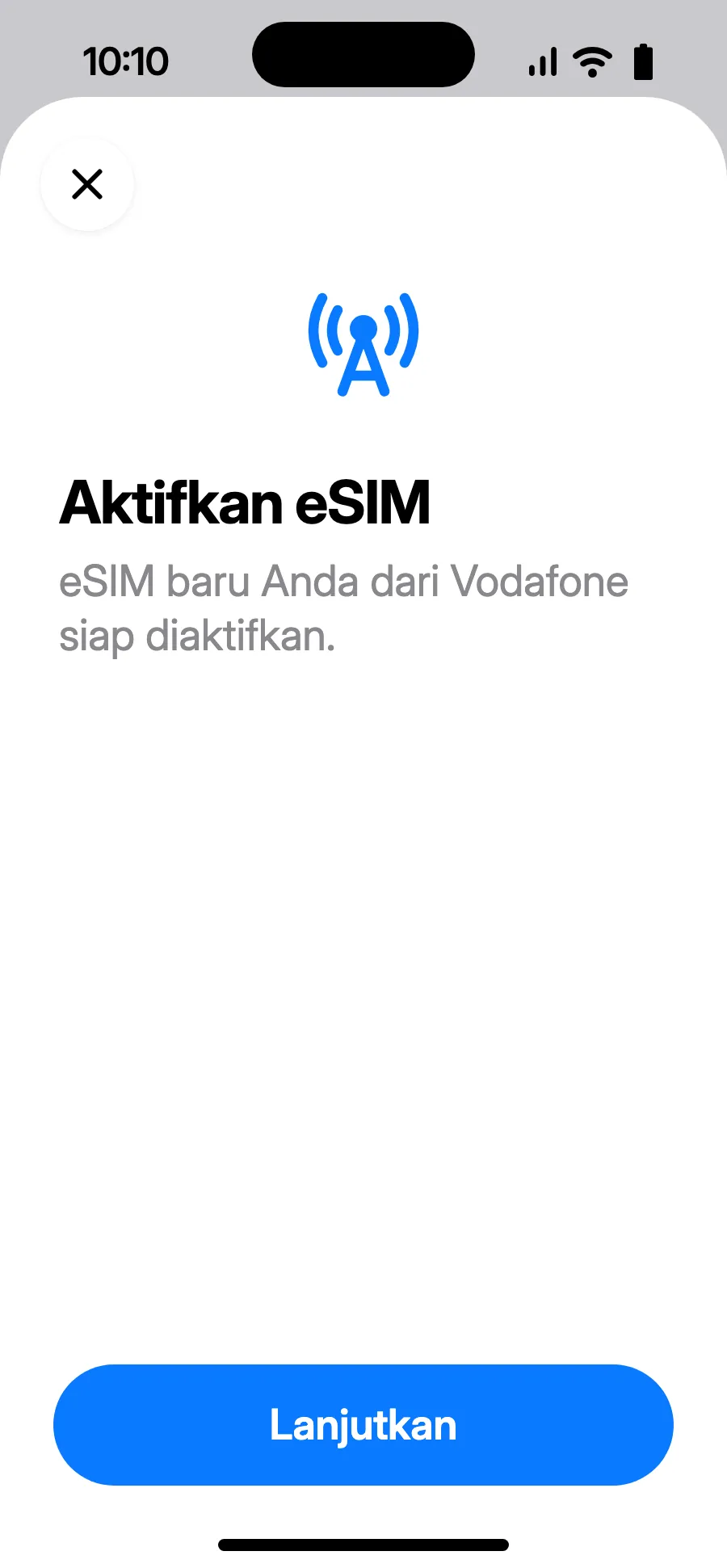
Tidak ada notifikasi?
Tidak ada notifikasi?Langkah 1 dari 4
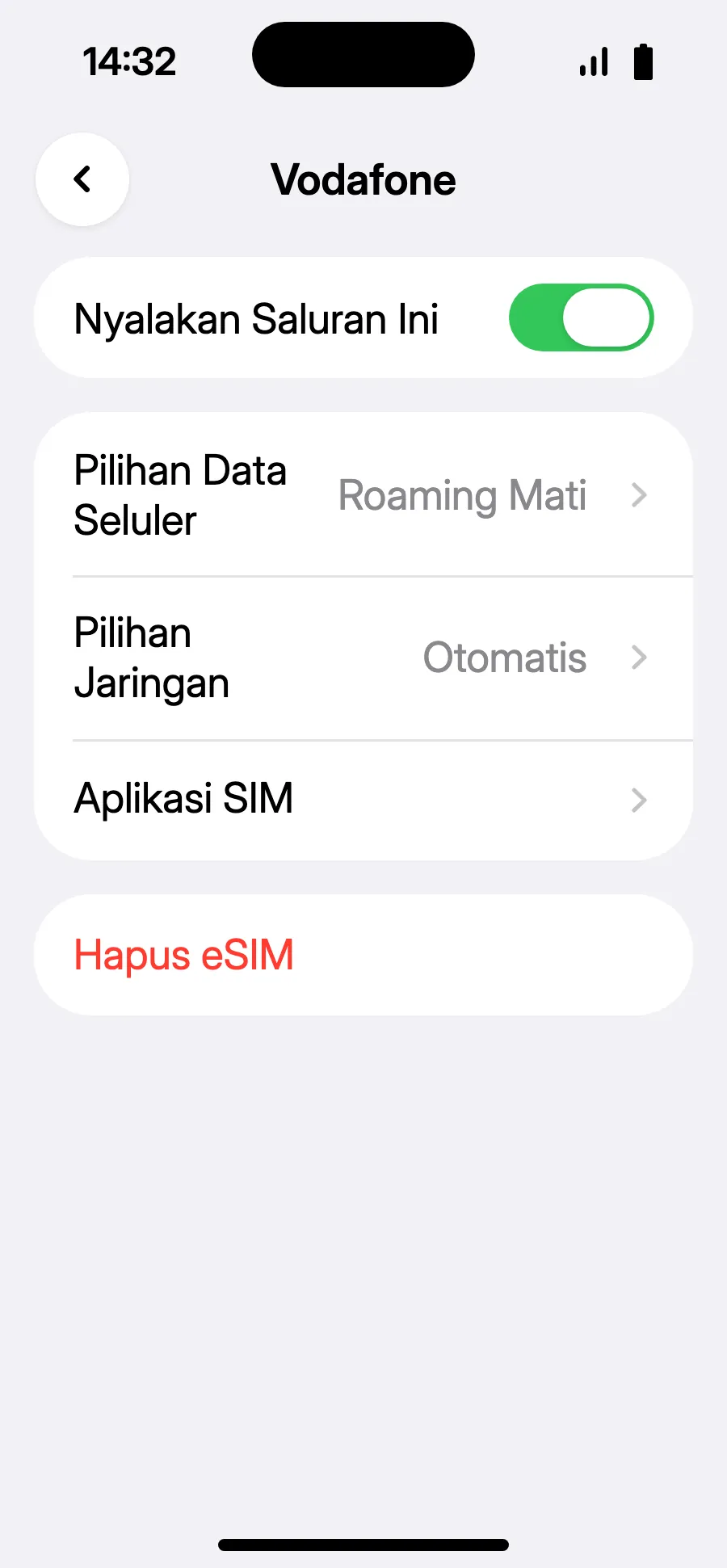
- Tidak ada notifikasi, atau iOS 18 dan sebelumnya: buka Pengaturan, Seluler, ketuk saluran eSIM perjalanan Anda, lalu nyalakan “Nyalakan Saluran Ini”.
- Kembali ke Seluler, ketuk “Data Seluler”, pilih saluran perjalanan, dan biarkan “Izinkan Pengalihan Data Seluler” mati.
- Di saluran perjalanan, buka “Pilihan Data Seluler” dan nyalakan “Roaming Data”.
- Nyalakan “Roaming Data”. Tidak ada biaya tambahan: eSIM Anda memakai jaringan mitra. Jika tidak ada yang termuat, kembali dan pilih jaringan secara manual di “Pilihan Jaringan”.
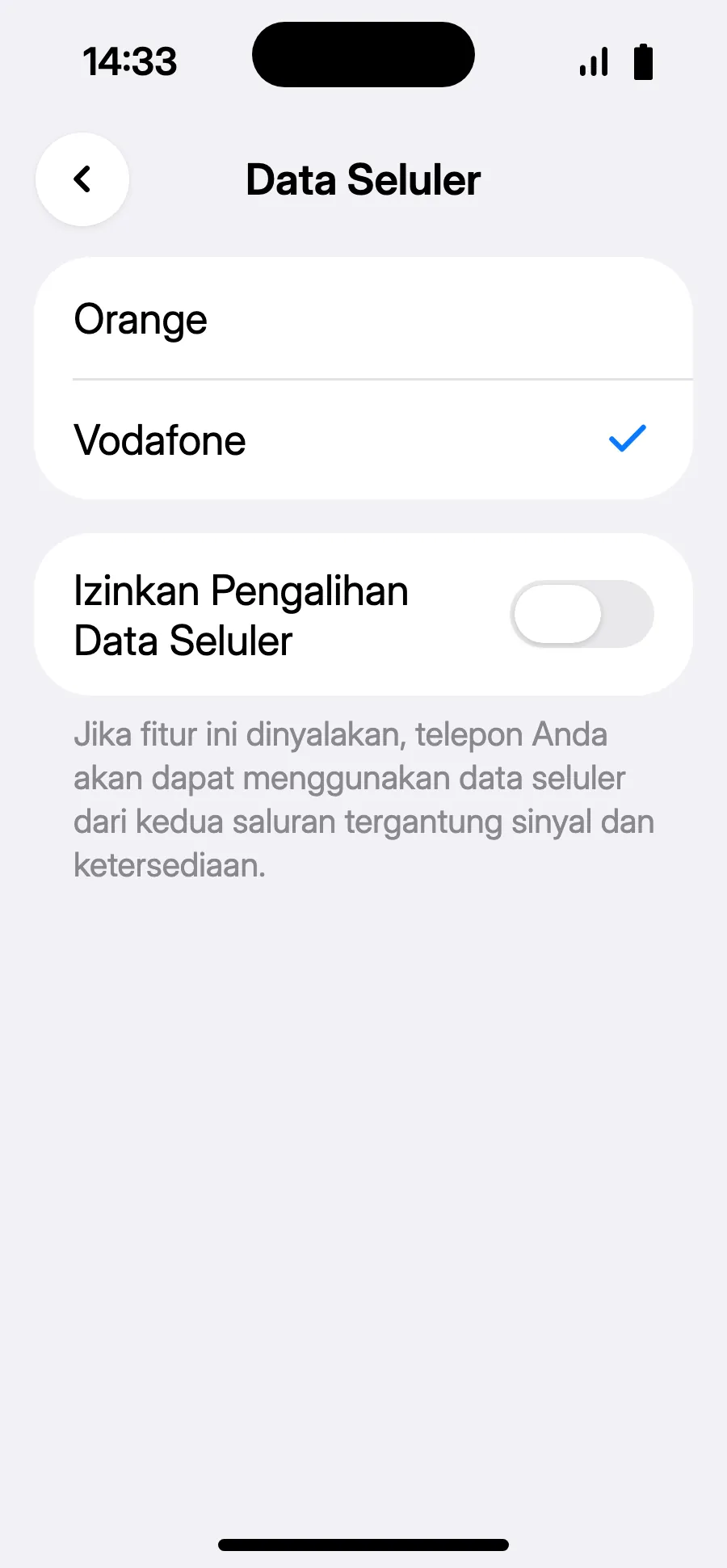
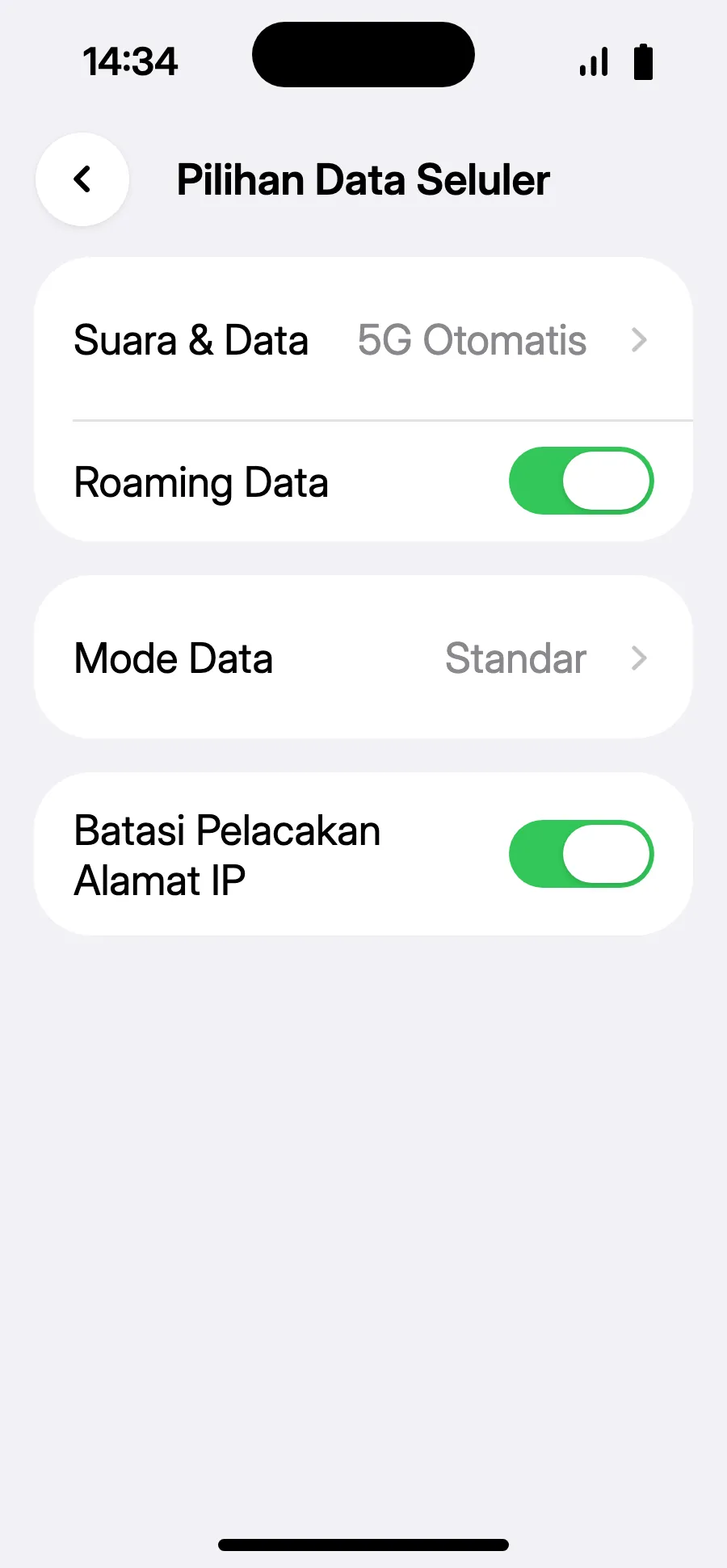
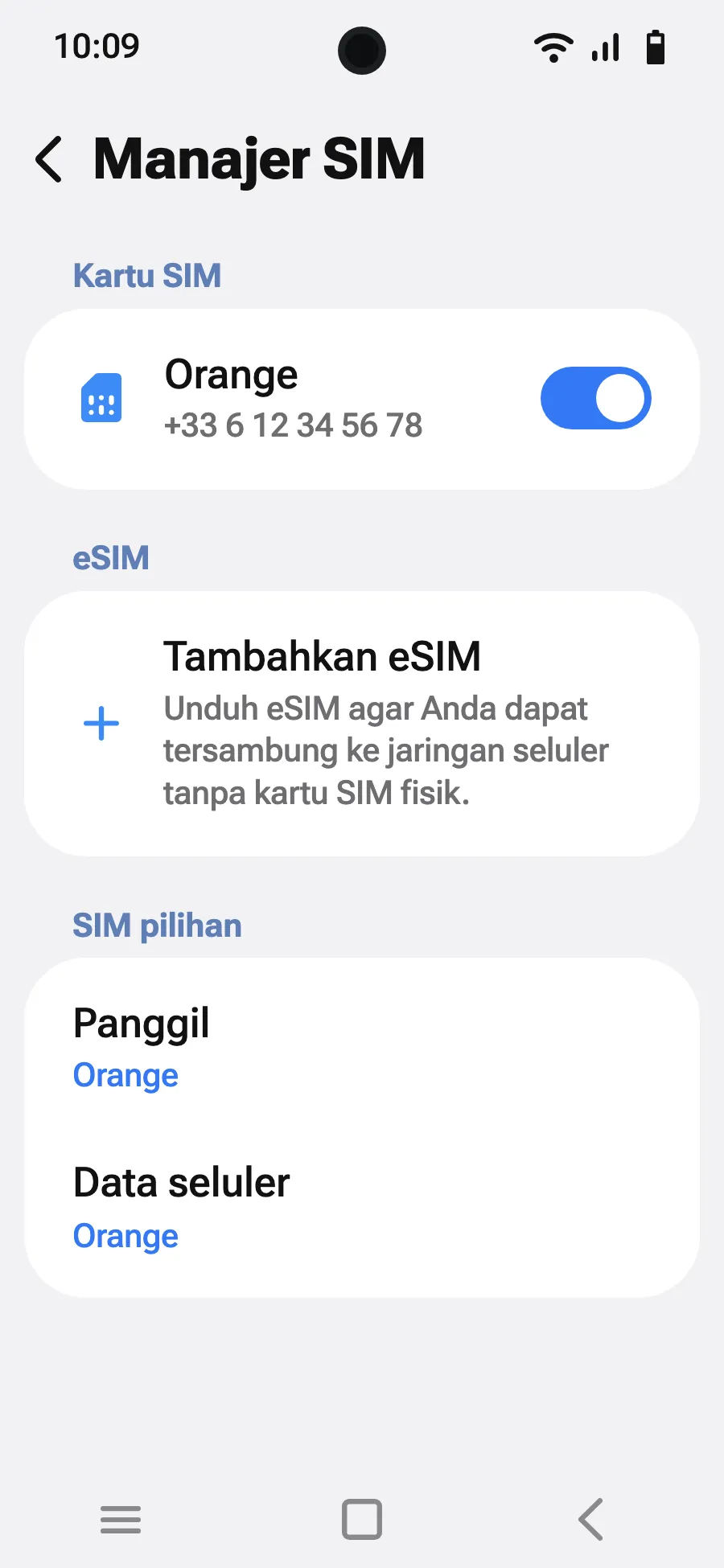
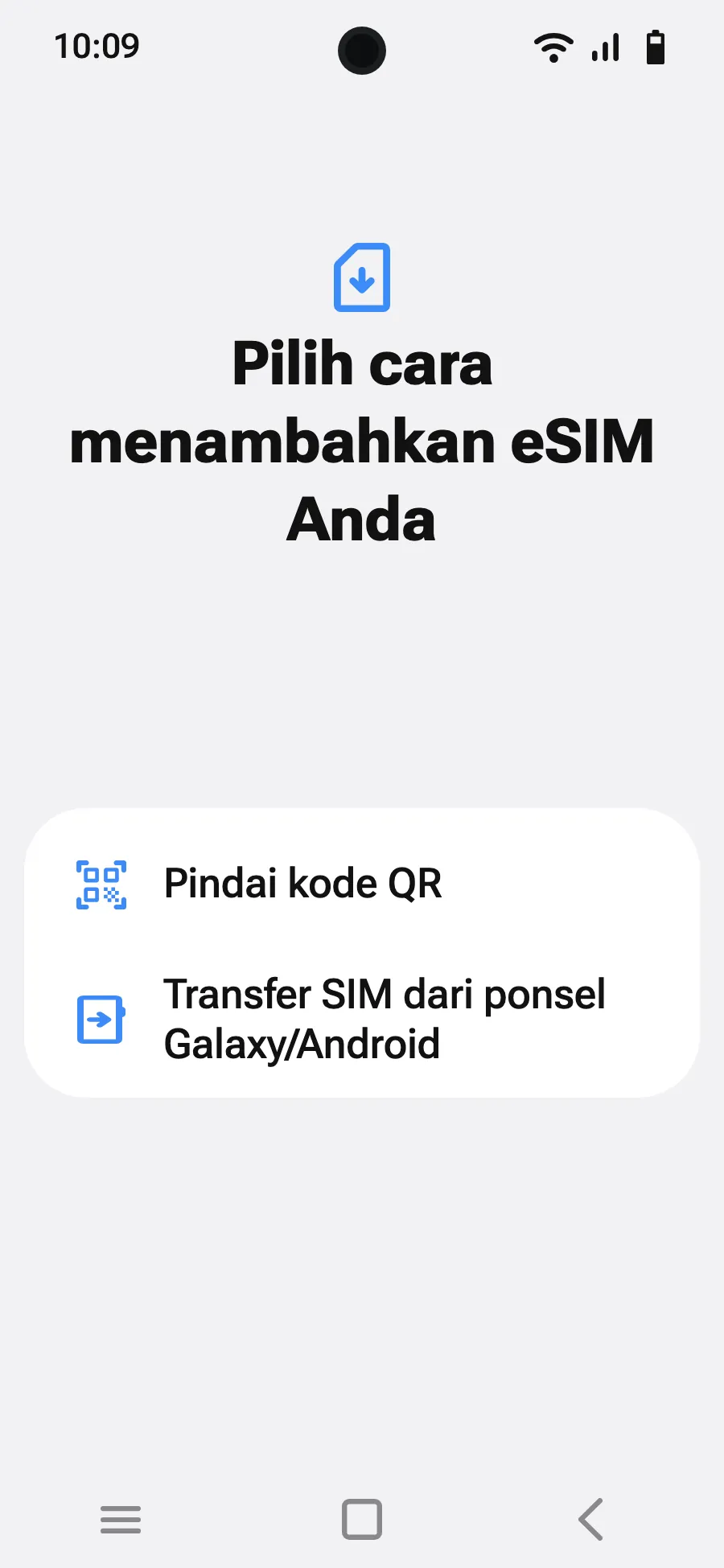
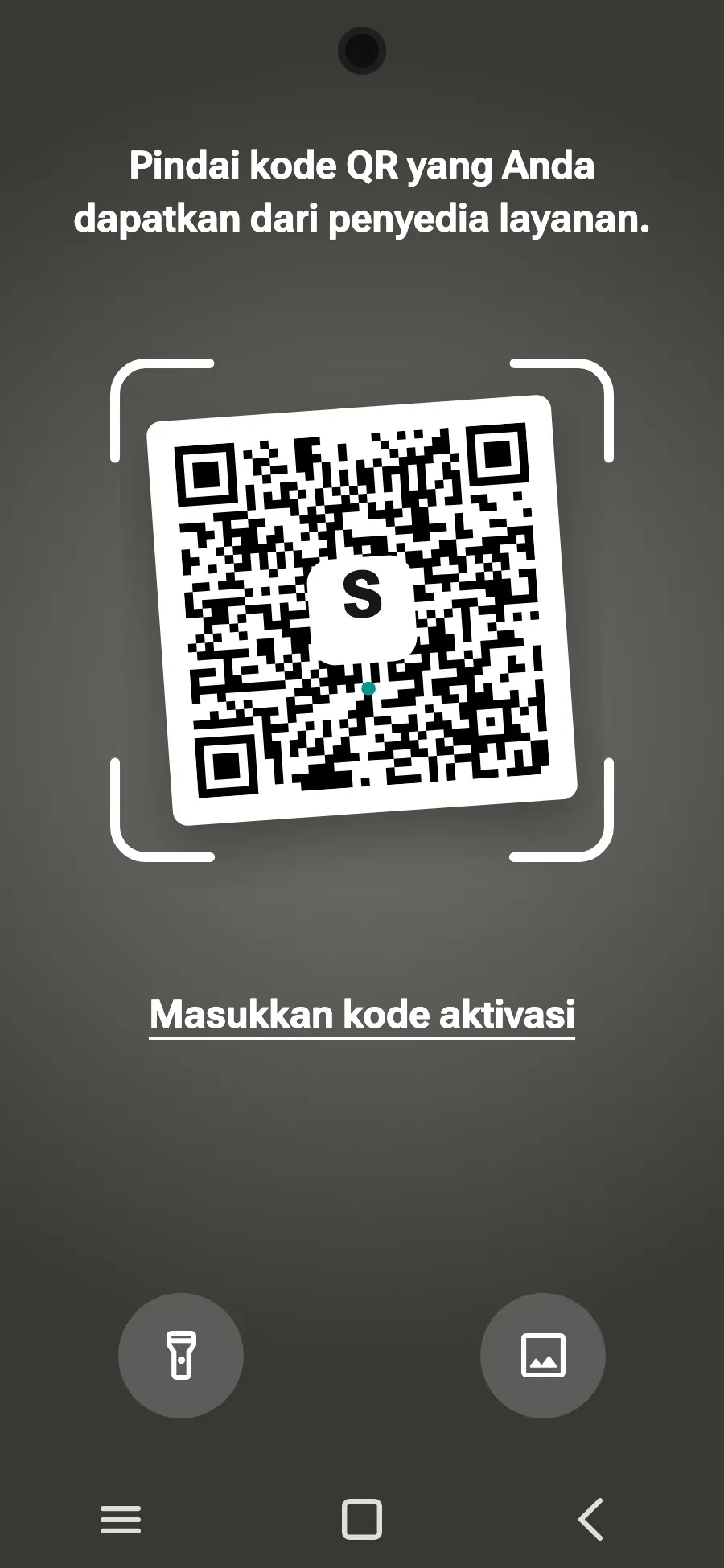
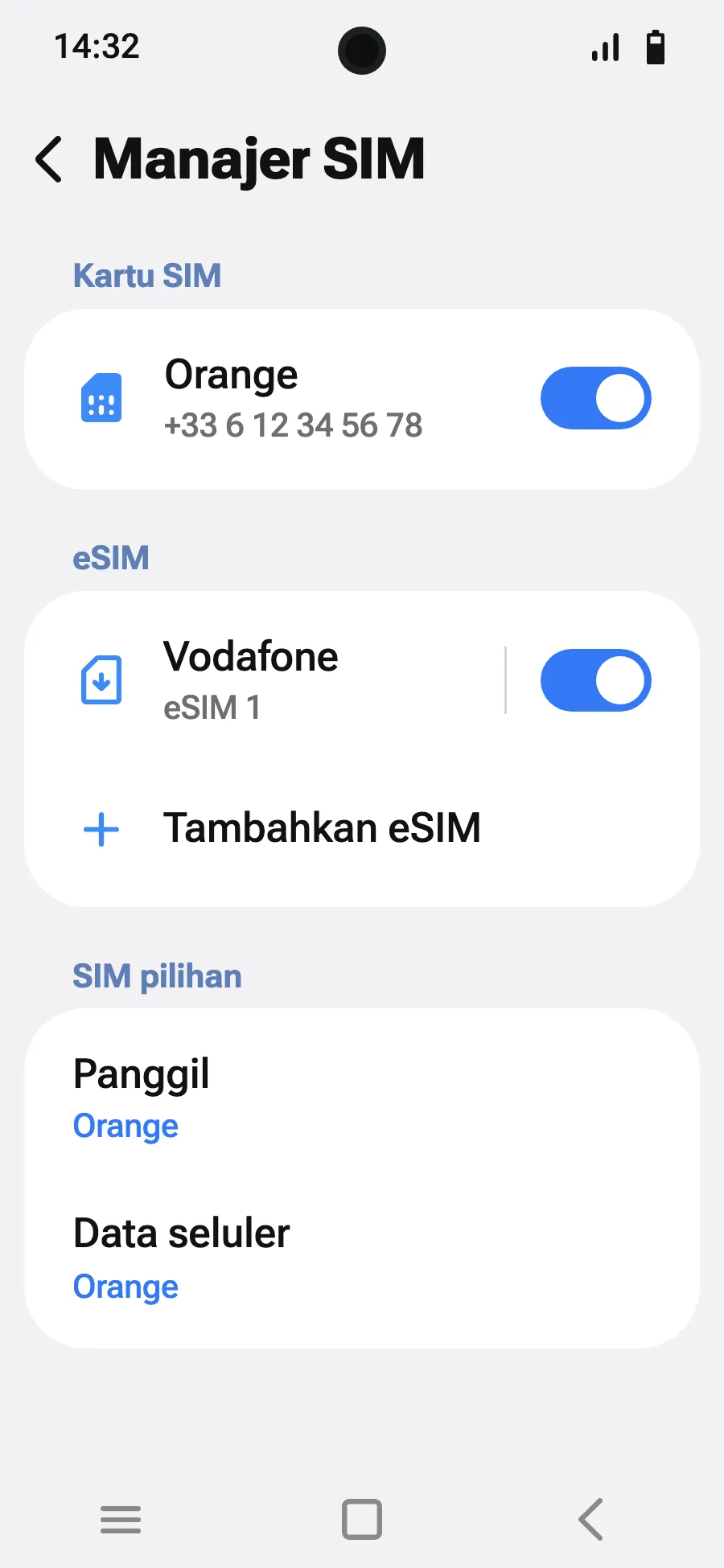
Sebelum berangkat: pasang eSIM AndaLangkah 1 dari 9
- Buka Pengaturan, lalu Koneksi.
- Ketuk “Manajer SIM”.
- Ketuk “Tambahkan eSIM”.
- Pilih “Pindai kode QR”.
- Pindai kode QR yang kami kirimkan lewat email setelah pembelian (kode ini juga ada di akun Anda), lalu ketuk “Tambah”.
- Saat tiba, nyalakan eSIM baru Anda di Manajer SIM. Namanya mengikuti operator lokal atau mitra.
- Pilih eSIM baru untuk data seluler. Di Manajer SIM, biarkan “Peralihan data” mati.
- Buka Pengaturan, Koneksi, lalu “Jaringan seluler”.
- Nyalakan roaming data. Tidak ada biaya tambahan: eSIM Anda memakai jaringan mitra.
Setelah pembelian, kode QR Anda dikirim lewat email dan tersedia di akun Anda. Tampilkan di layar lain, lalu ikuti langkah-langkah ini di ponsel Anda.
Tetap terhubung ke Wi-Fi dan biarkan ponsel tidak terkunci sampai instalasi selesai.
Paket Anda juga mencakup negara tempat Anda tinggal? Matikan eSIM di Manajer SIM sampai berangkat, agar tidak mulai sebelum perjalanan.
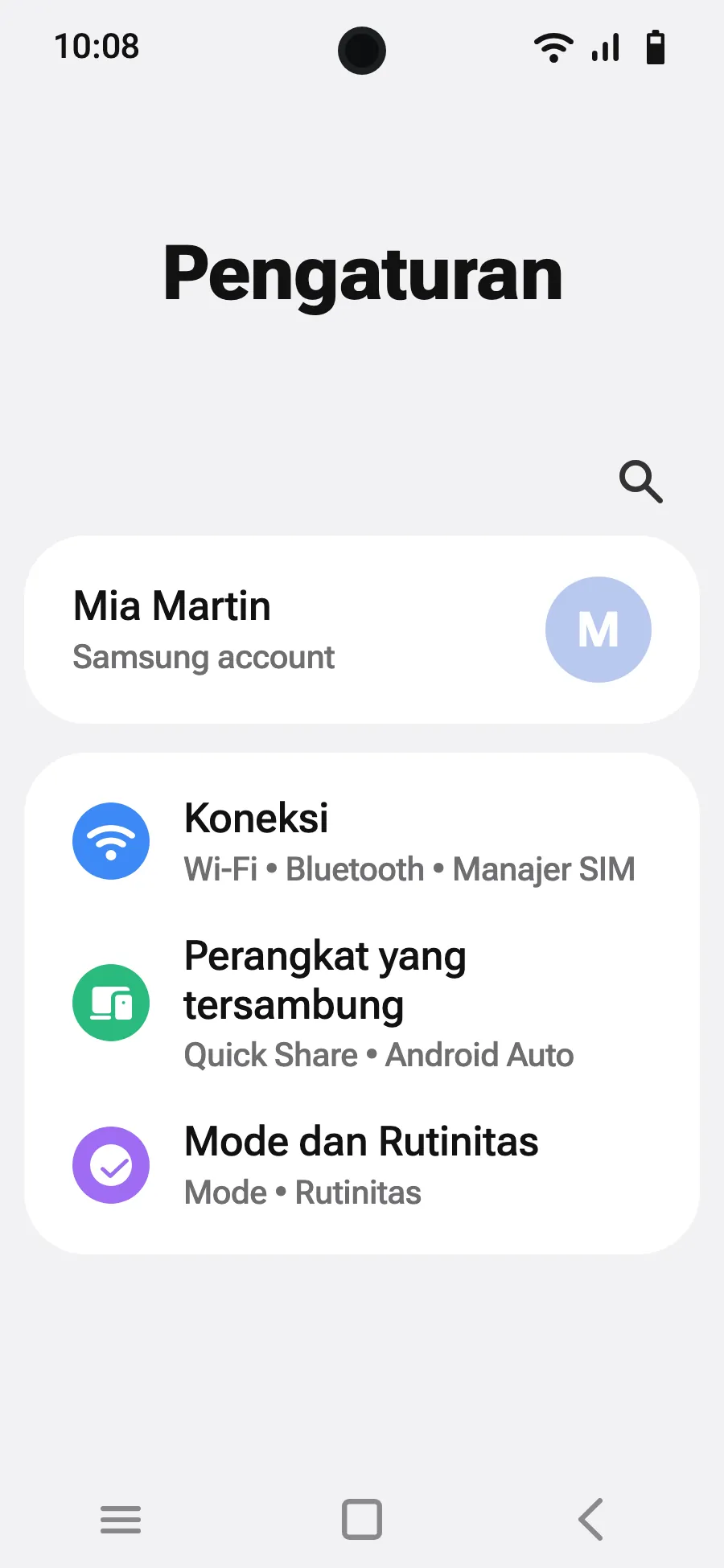
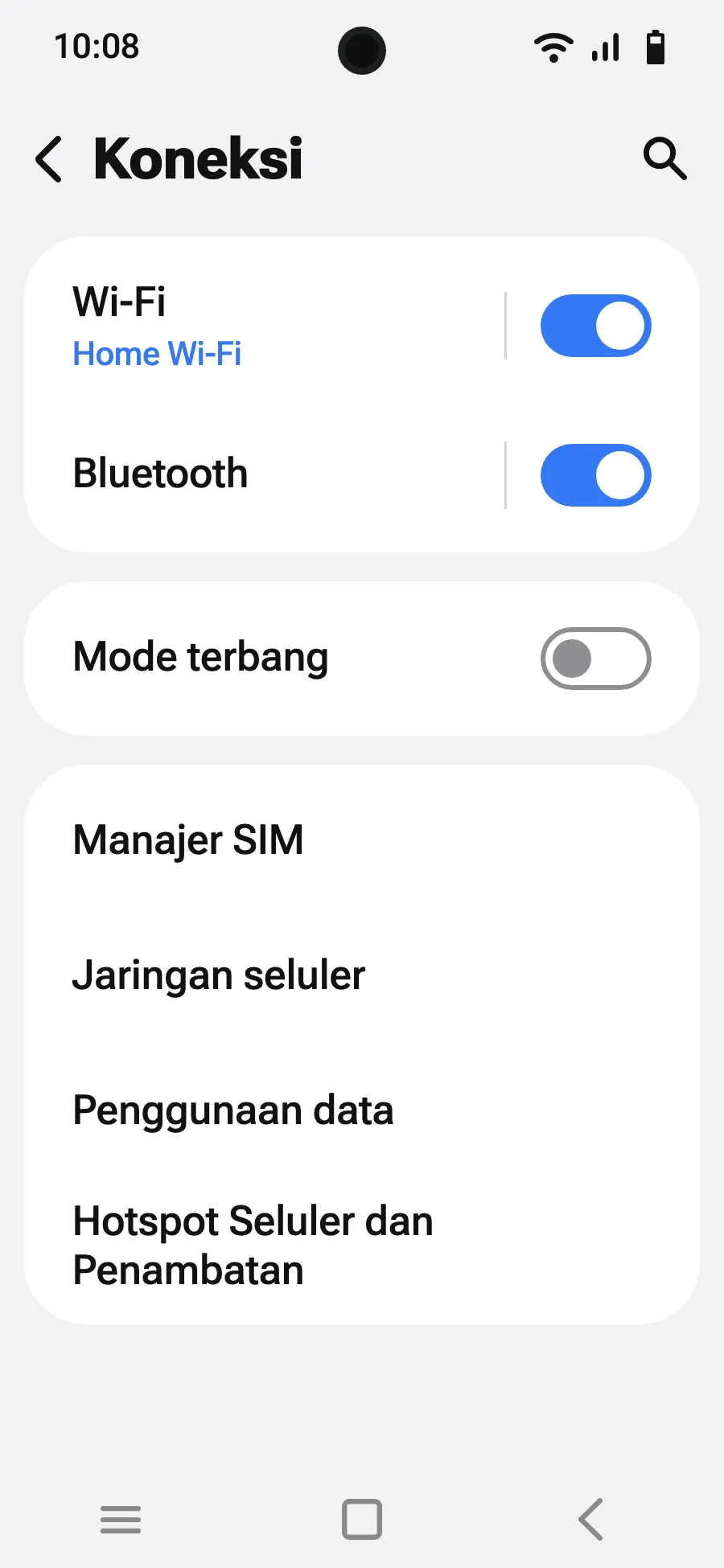
Sebelum berangkat: pasang eSIM AndaLangkah 1 dari 8
- Buka Pengaturan, lalu Jaringan & internet.
- Ketuk “SIM” (Tambahkan jaringan).
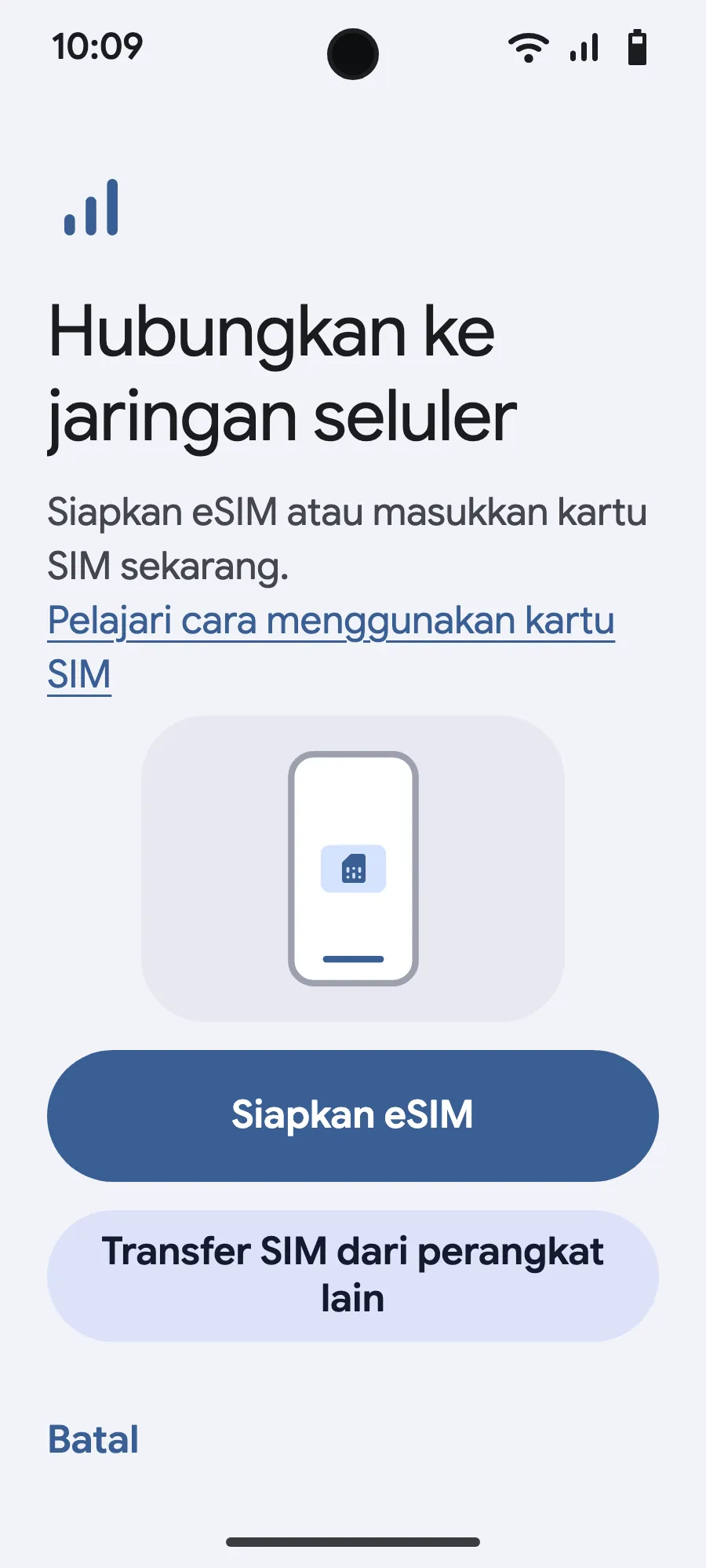
- Ketuk “Siapkan eSIM”.
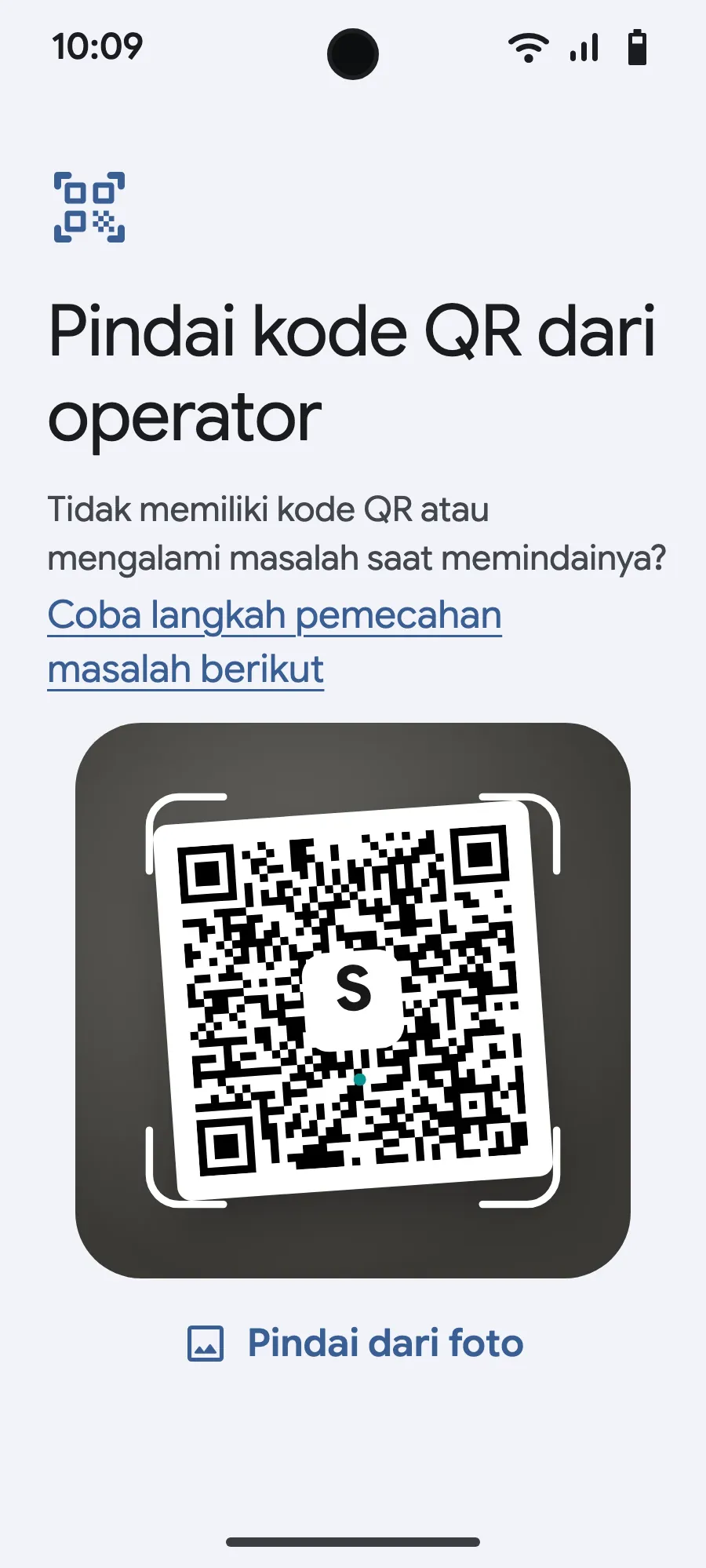
- Pindai kode QR yang kami kirimkan lewat email setelah pembelian (kode ini juga ada di akun Anda), lalu konfirmasi.
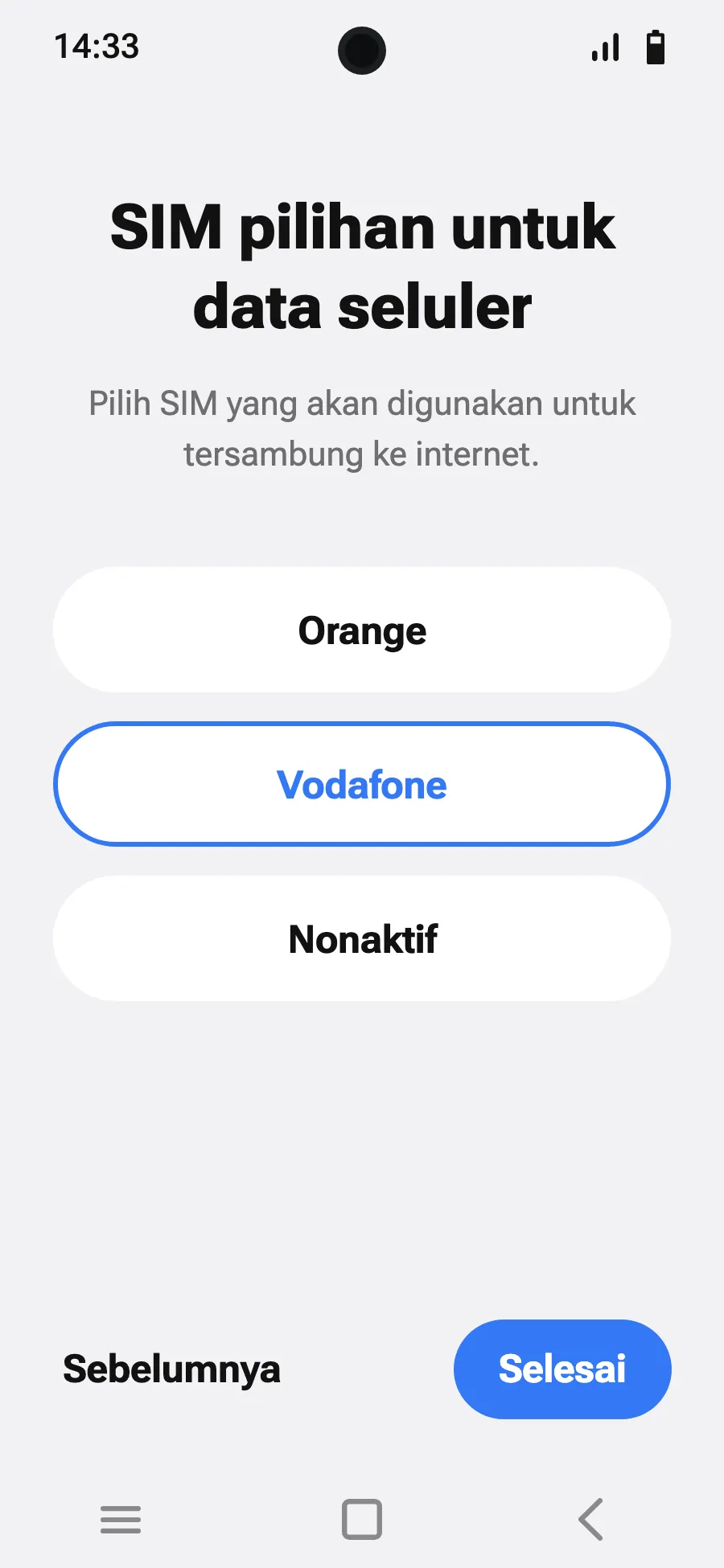
- Jika muncul “Tetapkan preferensi SIM”, ketuk “Mulai” dan tetap gunakan SIM biasa Anda untuk panggilan, SMS, dan data seluler. Data pindah ke eSIM saat Anda tiba.
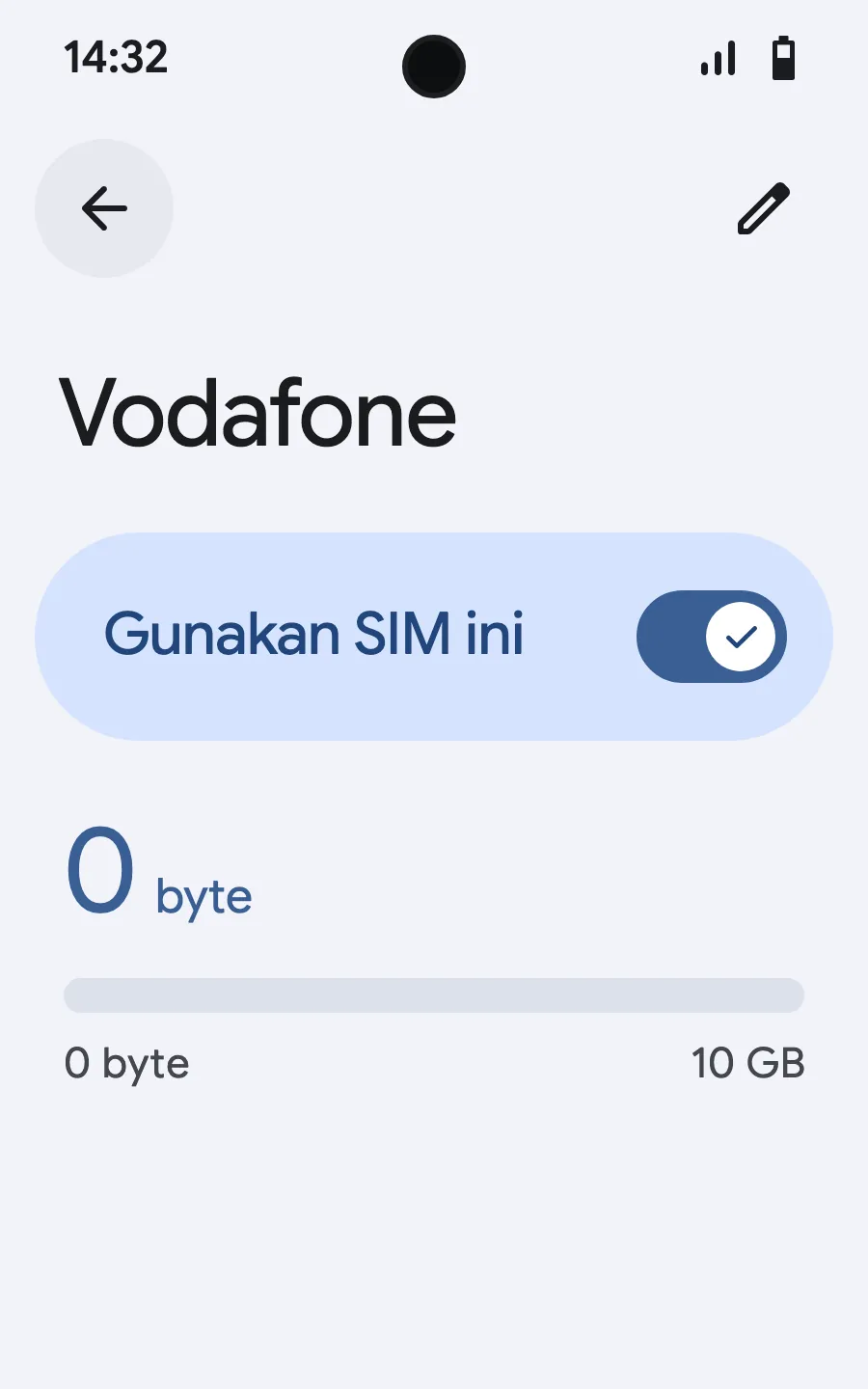
- Saat tiba, buka eSIM baru Anda (namanya mengikuti operator lokal atau mitra) dan nyalakan “Gunakan SIM ini”.
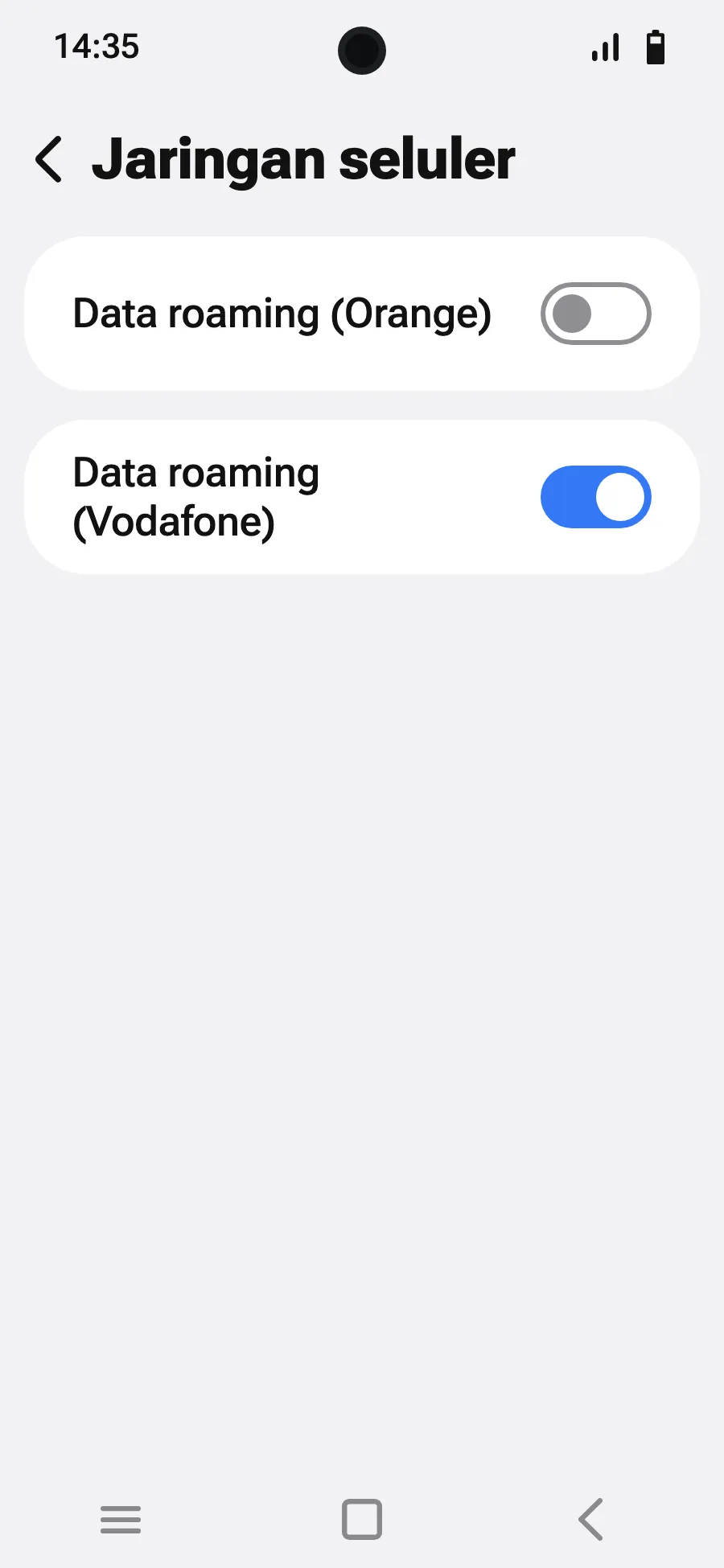
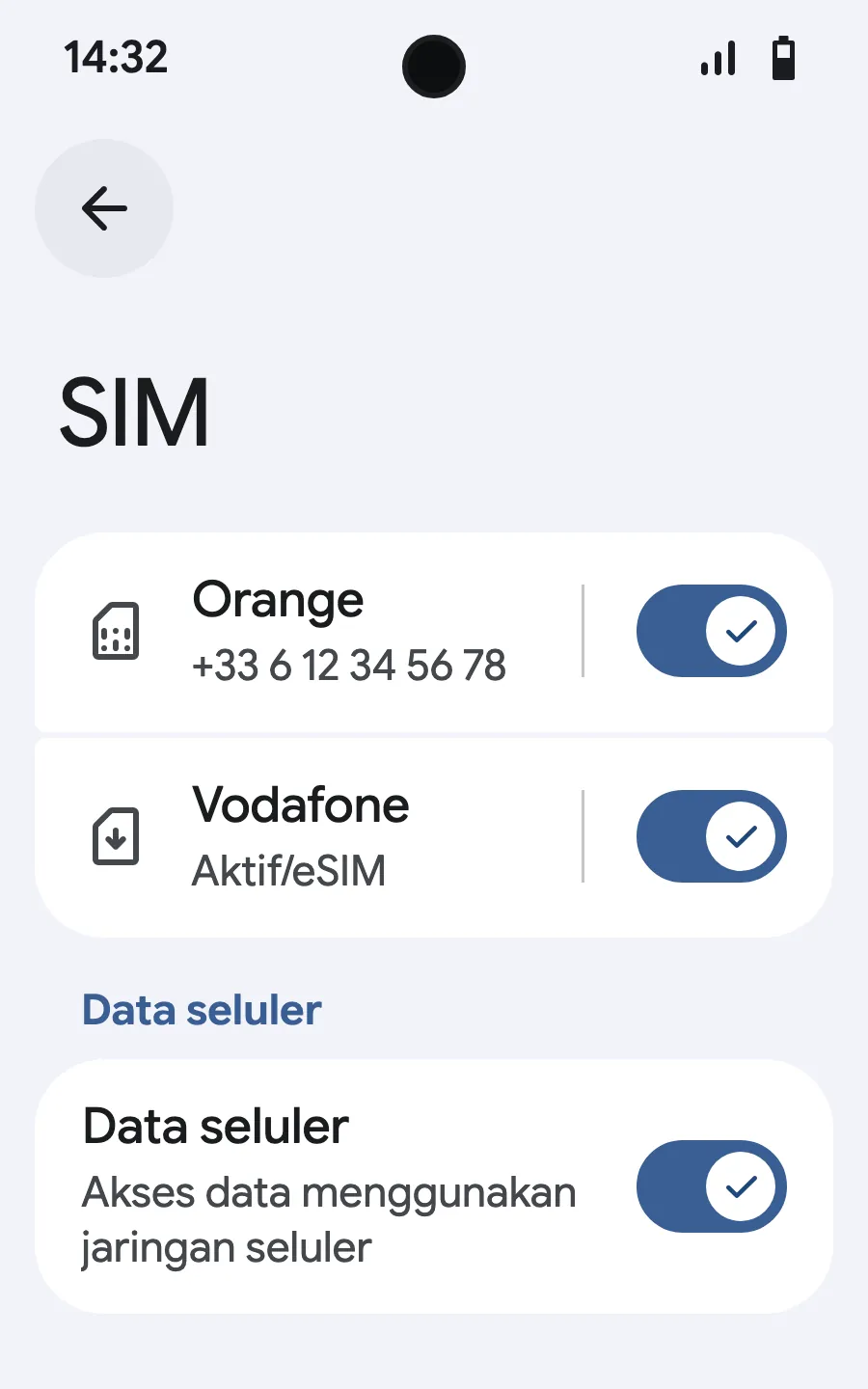
- Nyalakan data seluler untuk eSIM baru. Di SIM biasa Anda, biarkan “Beralih ke data seluler secara otomatis” mati.
- Nyalakan roaming. Jika tidak ada yang termuat, matikan pemilihan jaringan otomatis dan pilih jaringan secara manual.
Setelah pembelian, kode QR Anda dikirim lewat email dan tersedia di akun Anda. Tampilkan di layar lain, lalu ikuti langkah-langkah ini di ponsel Anda.
Tetap terhubung ke Wi-Fi dan biarkan ponsel tidak terkunci sampai instalasi selesai.
Paket Anda juga mencakup negara tempat Anda tinggal? Matikan eSIM di Setelan, SIM sampai berangkat, agar tidak mulai sebelum perjalanan.
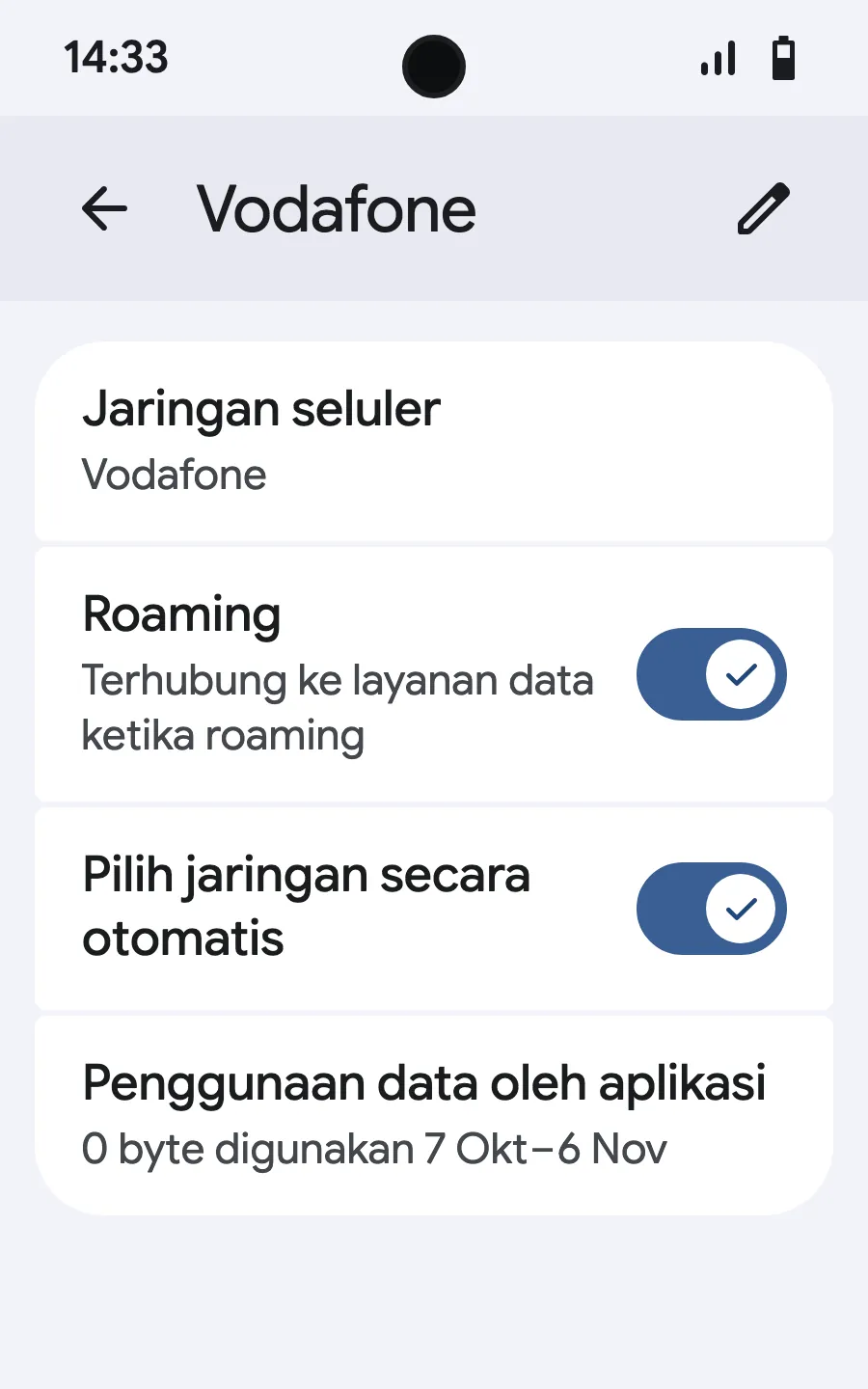
Sebelum berangkat: pasang eSIM AndaLangkah 1 dari 9
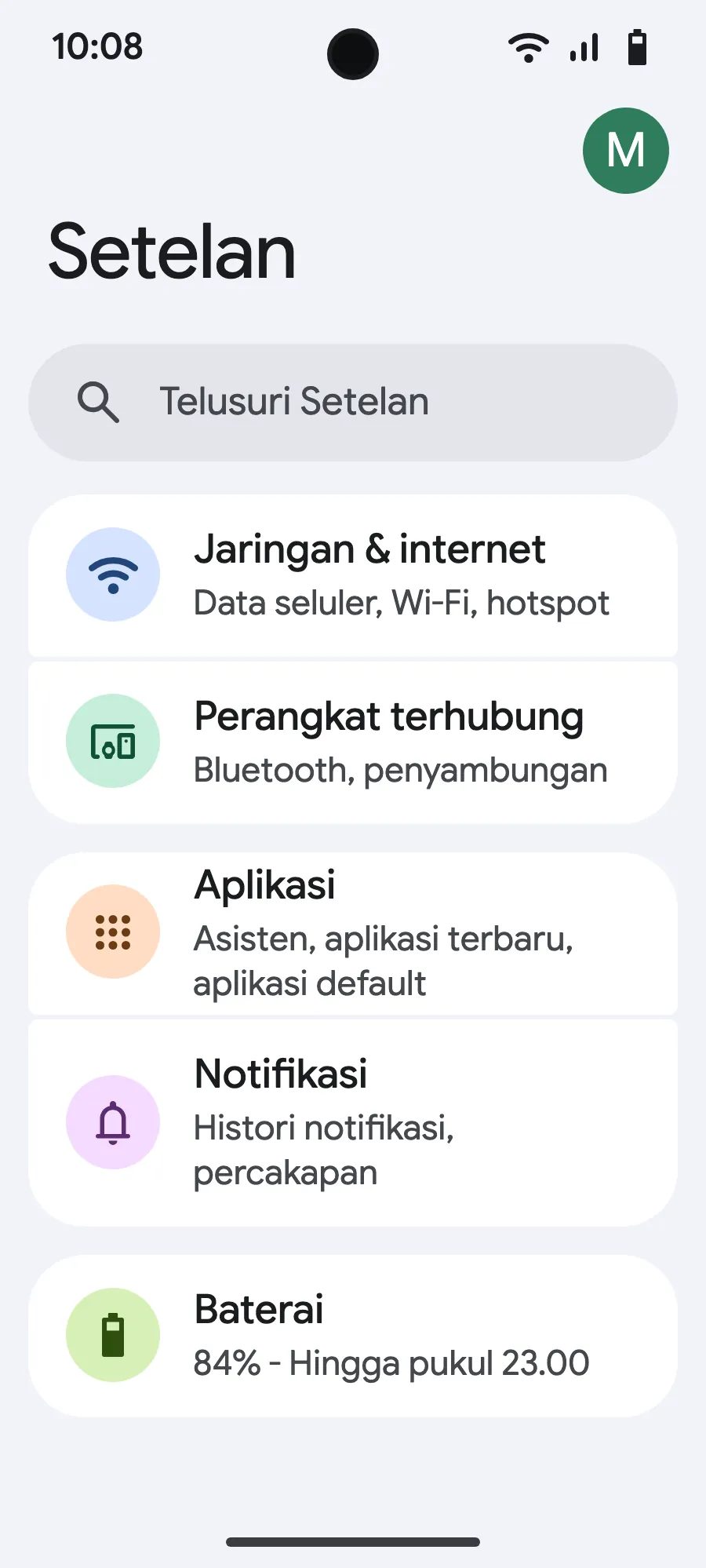
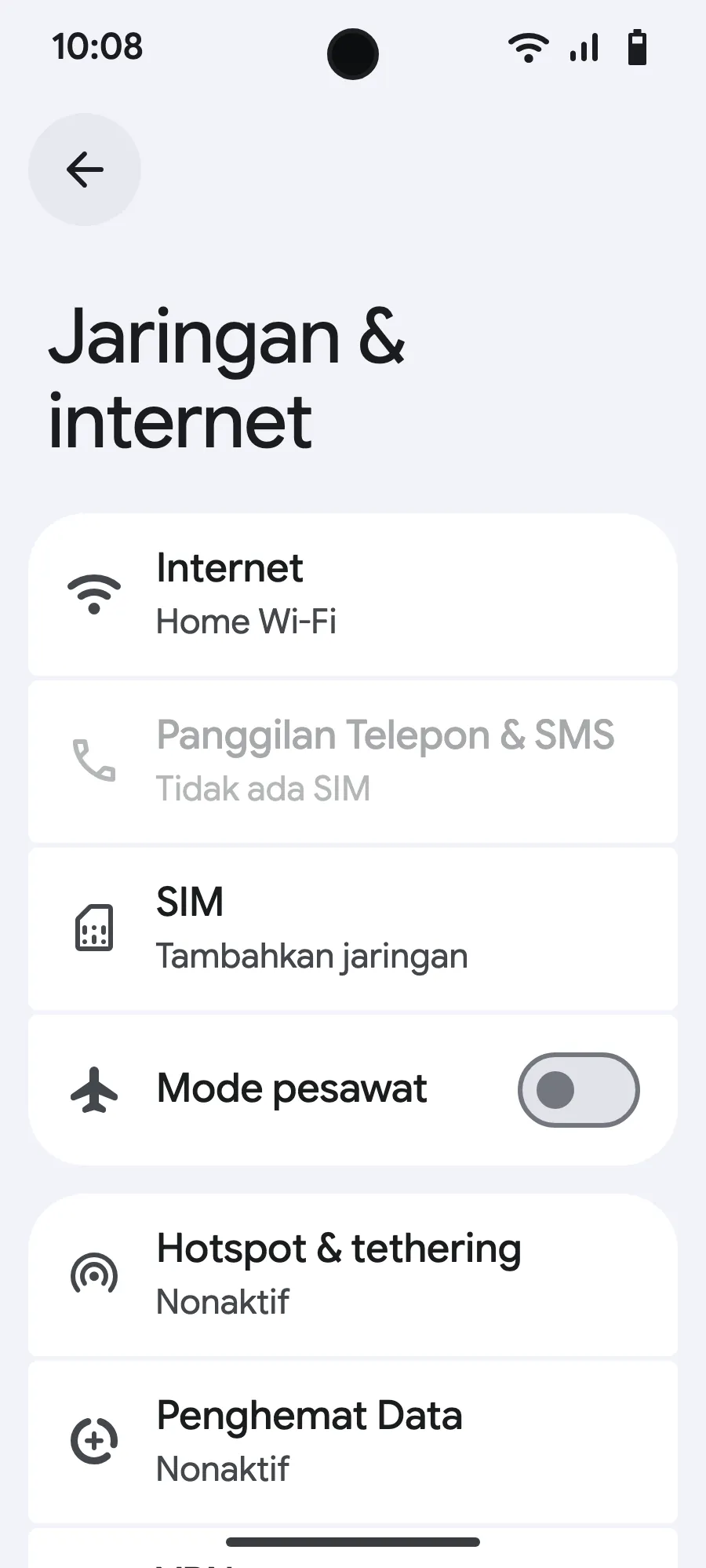
- Buka Pengaturan, lalu Jaringan seluler atau Jaringan & internet.
- Ketuk “Jaringan seluler”.
- Ketuk “Tambahkan SIM”.
- Ketuk “Siapkan eSIM”.
- Pindai kode QR yang kami kirimkan lewat email setelah pembelian (kode ini juga ada di akun Anda), lalu konfirmasi.
- Jika muncul “Tetapkan preferensi SIM”, ketuk “Mulai” dan tetap gunakan SIM biasa Anda untuk panggilan, SMS, dan data seluler. Data pindah ke eSIM saat Anda tiba.
- Saat tiba, buka eSIM baru Anda (namanya mengikuti operator lokal atau mitra) dan nyalakan “Gunakan SIM”.
- Nyalakan data seluler untuk eSIM baru.
- Nyalakan roaming. Jika tidak ada yang termuat, matikan pemilihan jaringan otomatis dan pilih jaringan secara manual.
Setelah pembelian, kode QR Anda dikirim lewat email dan tersedia di akun Anda. Tampilkan di layar lain, lalu ikuti langkah-langkah ini di ponsel Anda. Di Xiaomi, Oppo, atau OnePlus nama menunya berbeda: cari “eSIM” di Pengaturan.
Tetap terhubung ke Wi-Fi dan biarkan ponsel tidak terkunci sampai instalasi selesai.
Paket Anda juga mencakup negara tempat Anda tinggal? Matikan eSIM di Setelan, SIM sampai berangkat, agar tidak mulai sebelum perjalanan.








Pertanyaan yang Sering Diajukan
Pertanyaan wisatawan sebelum berangkat ke Hong Kong.