 Cakupan terverifikasi
Jaringan Iran
Akses ke operator tingkat atas untuk koneksi yang stabil dan cepat
Butuh bantuan memilih?
Tidak yakin paket mana yang harus dipilih? Coba kalkulator data kami.
Apakah ponsel Anda siap eSIM?
Pemeriksaan singkat untuk melihat apakah ponsel Anda mendukung eSIM.
Pembayaran 100% Aman
Berbagai metode pembayaran diterima







eSIM Iran — Paket Data Perjalanan
Iran: kartu SIM digital dengan data seluler cepat, aktif sejak Anda mendarat.
Butuh bantuan memilih?
Tidak yakin paket mana yang harus dipilih? Coba kalkulator data kami.
Pembayaran 100% Aman
Berbagai metode pembayaran diterima
Kinerja jaringan eSIM Anda
eSIM Simsima Anda terhubung ke jaringan teruji berikut di Iran:
Internet di Iran: eSIM, SIM card, atau pocket wifi?
Empat cara untuk online setibanya di sana, dan apa bedanya bagi Anda.

Untuk perjalanan di Iran, eSIM paling praktis
Dipasang di rumah, terhubung begitu mendarat, dan nomor Anda tetap aktif. Tanpa antre di konter, tanpa perangkat yang harus dikembalikan.
| eSIM perjalanan | Kartu SIM lokal | Pocket wifi | Roaming operator Anda | |
|---|---|---|---|---|
| Cara mendapatkan | Online, sebelum berangkat | Setibanya, di konter bandara atau di toko | Sewa: perangkat diambil lalu dikembalikan | Sudah termasuk dalam paket Anda |
| Kapan terhubung | Begitu mendarat, sudah dipasang di rumah | Setelah membelinya di sana | Setelah mengambil perangkat | Begitu mendarat |
| Nomor Anda | Tetap aktif di nomor utama Anda | Diganti nomor lokal, kartu SIM Anda dilepas | Tetap di ponsel Anda | Tetap aktif |
| Kartu identitas | Tidak perlu | Tergantung operator | Tergantung penyedia sewa | Tidak perlu |
| Perangkat | Ponsel Anda, bisa hotspot | Satu ponsel yang tidak terkunci | Beberapa perangkat, baterai perlu diisi | Ponsel Anda |
| Harga | Mulai | Tergantung operator lokal | Sewa harian | Tergantung operator Anda |
Cara memasang eSIM Iran
Pasang sebelum berangkat, hanya dua menit. Ini layar asli ponsel Anda, langkah demi langkah.
Sebelum berangkat: pasang eSIM AndaLangkah 1 dari 11
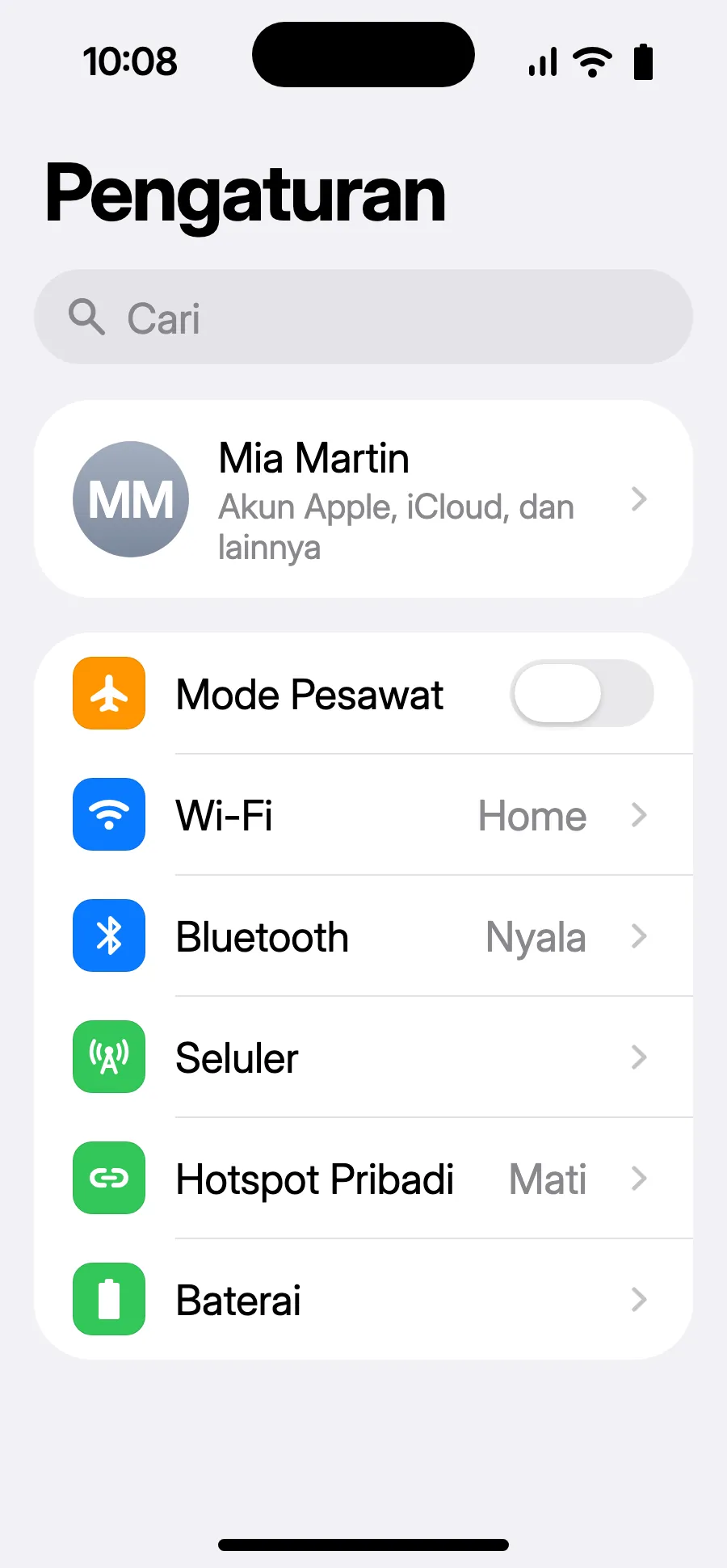
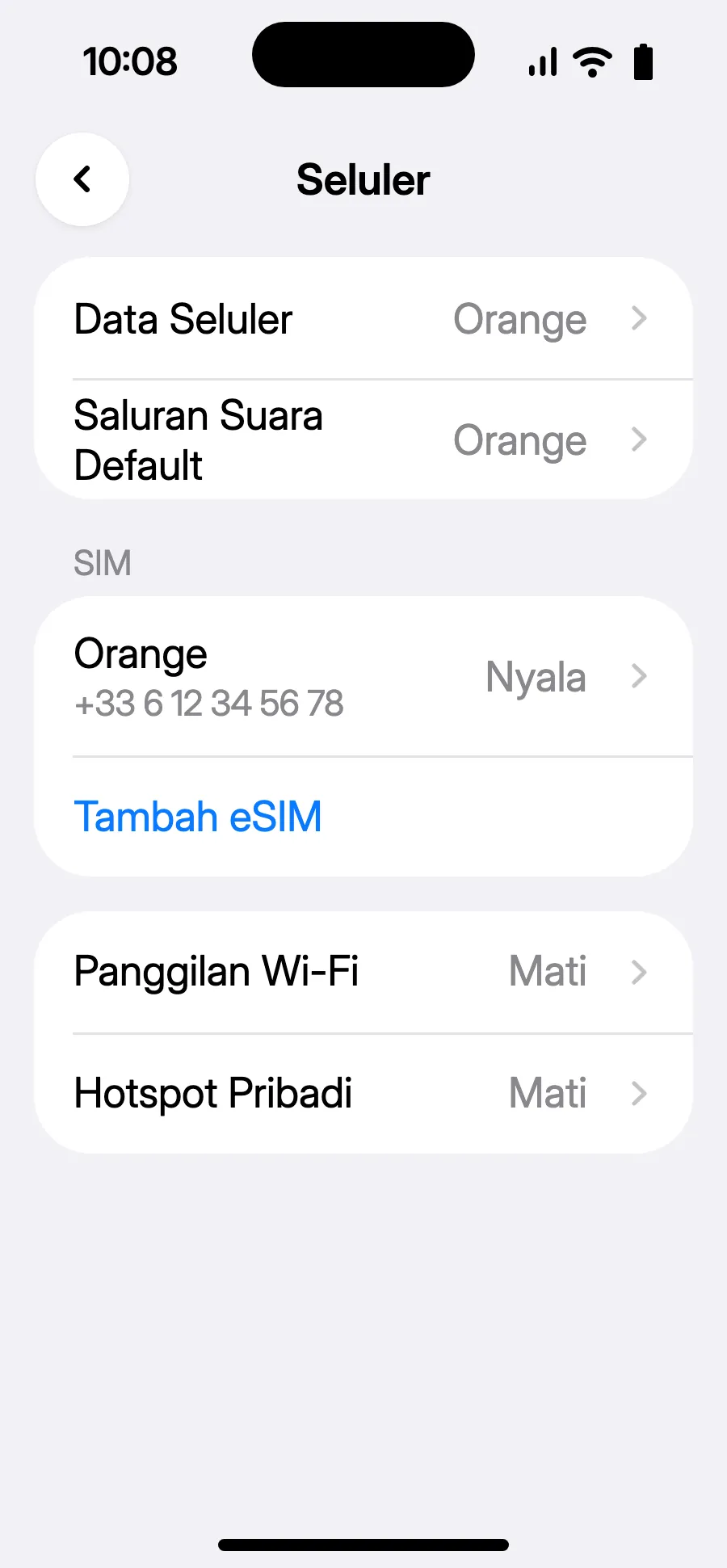
- Buka Pengaturan, lalu Seluler.
- Ketuk “Tambah eSIM”.
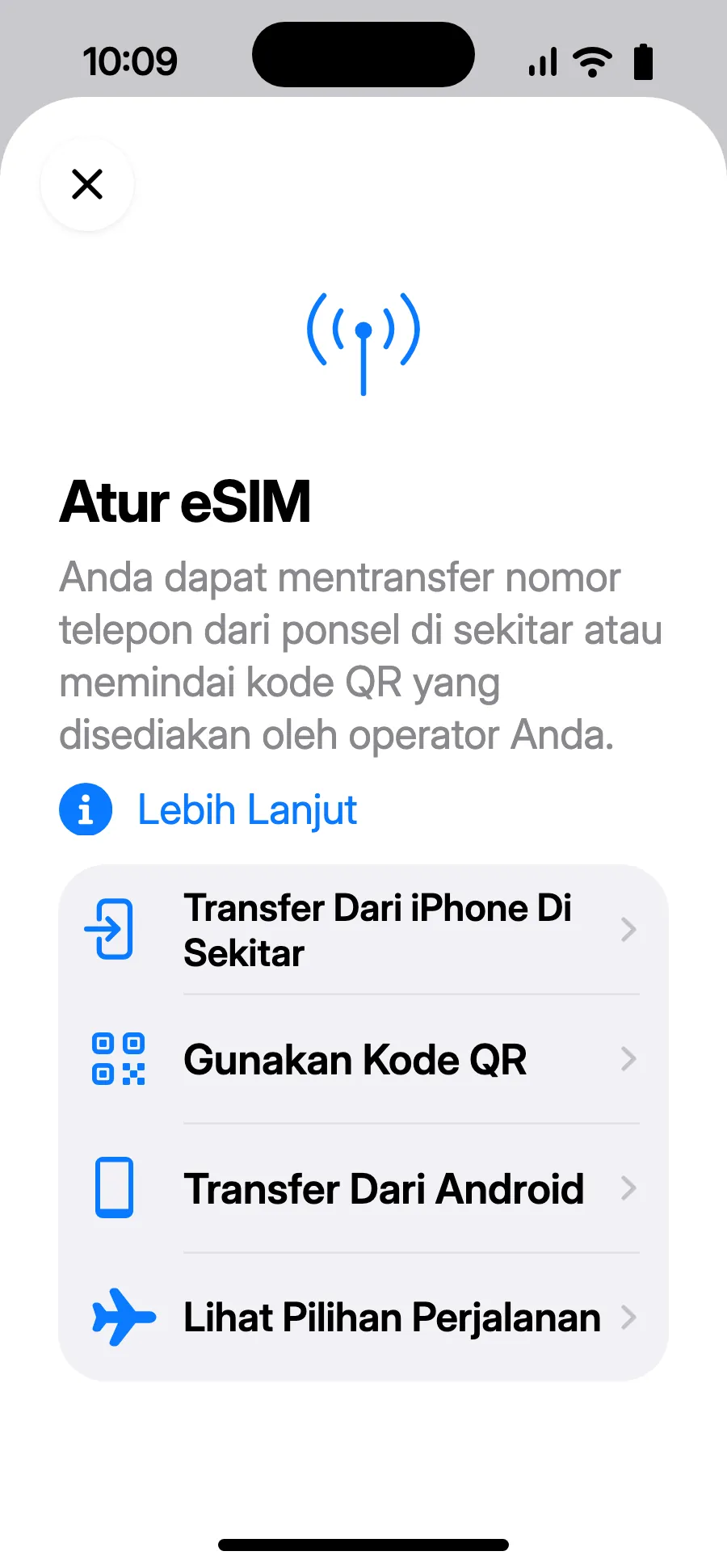
- Ketuk “Gunakan Kode QR” dan pindai kode QR yang kami kirimkan lewat email setelah pembelian (kode ini juga ada di akun Anda).
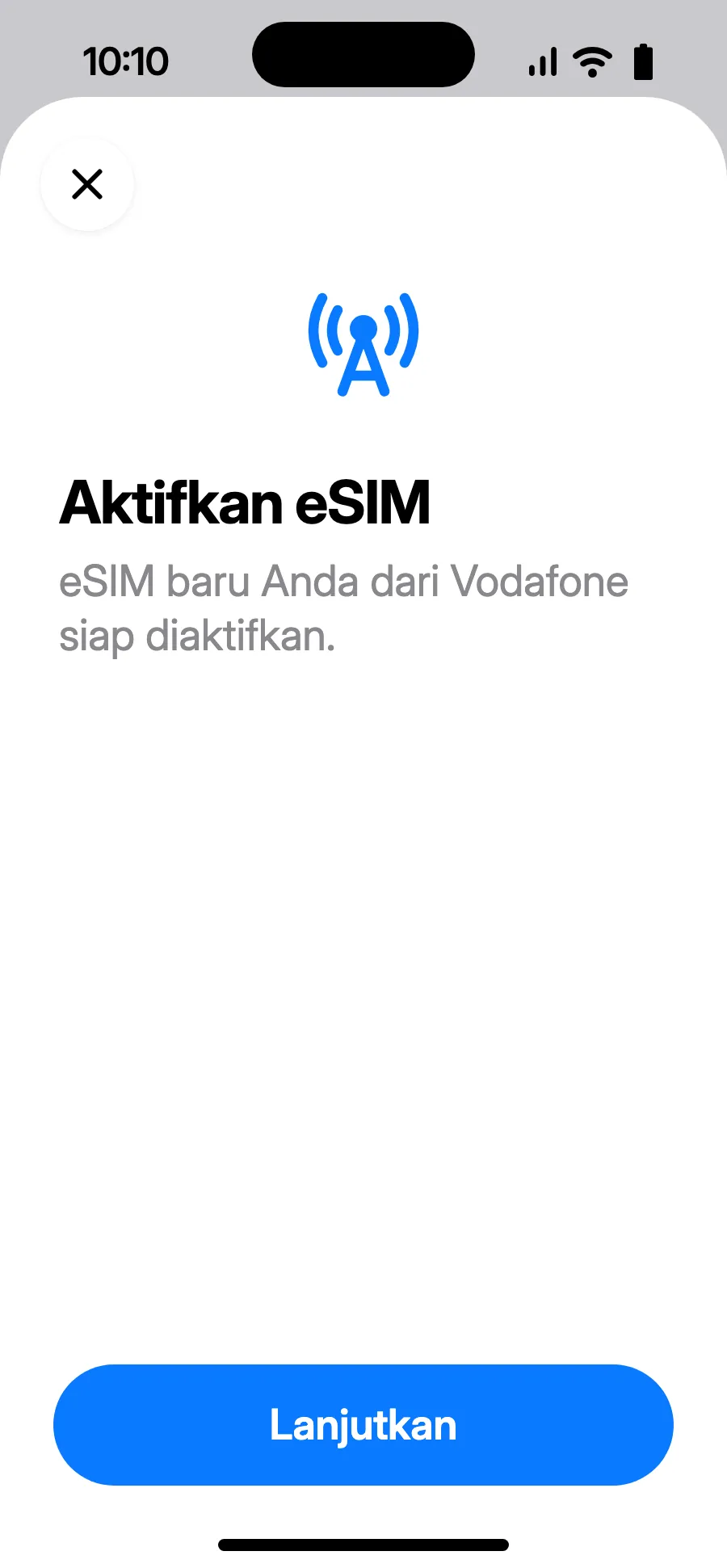
- “Aktifkan eSIM” terbuka: ketuk Lanjutkan.
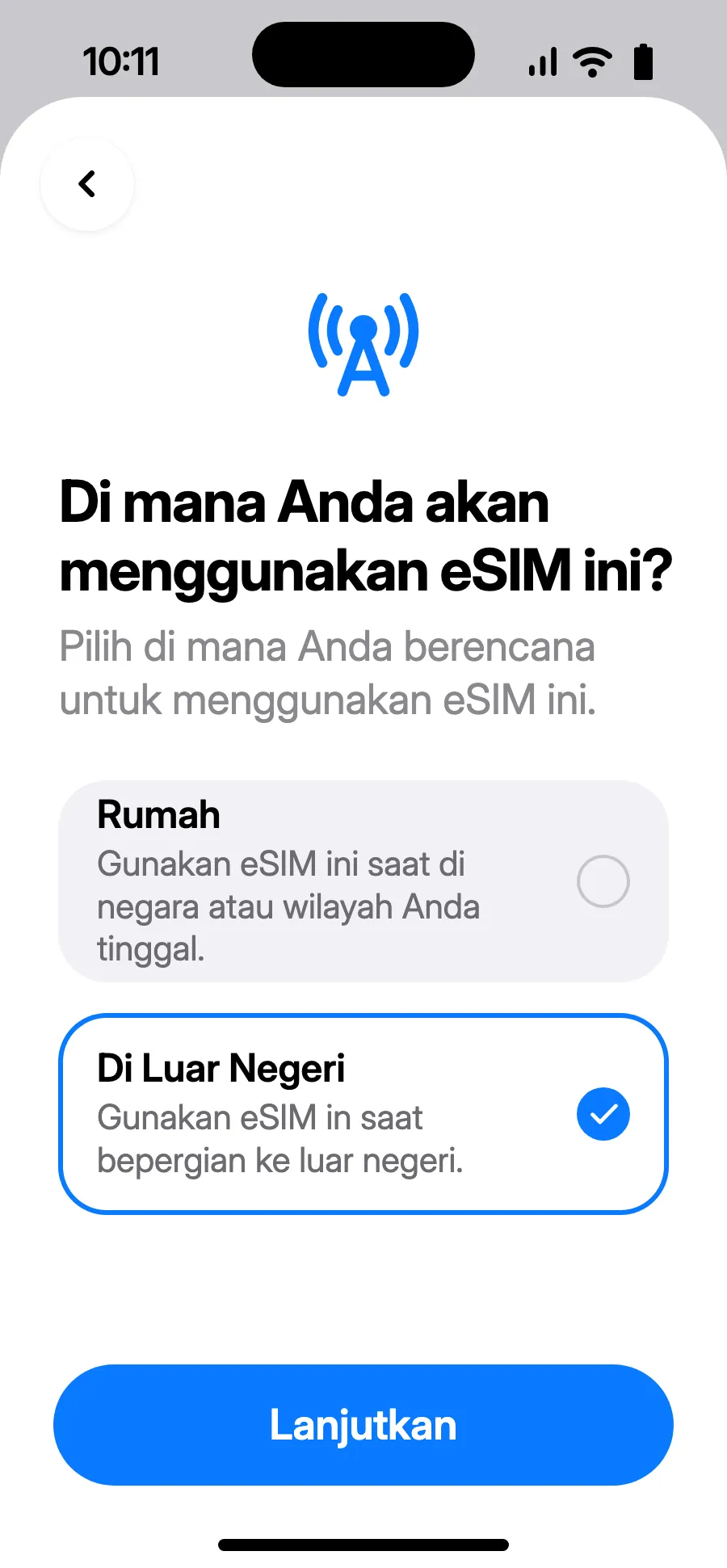
- Pilih “Di Luar Negeri”, lalu ketuk Lanjutkan.
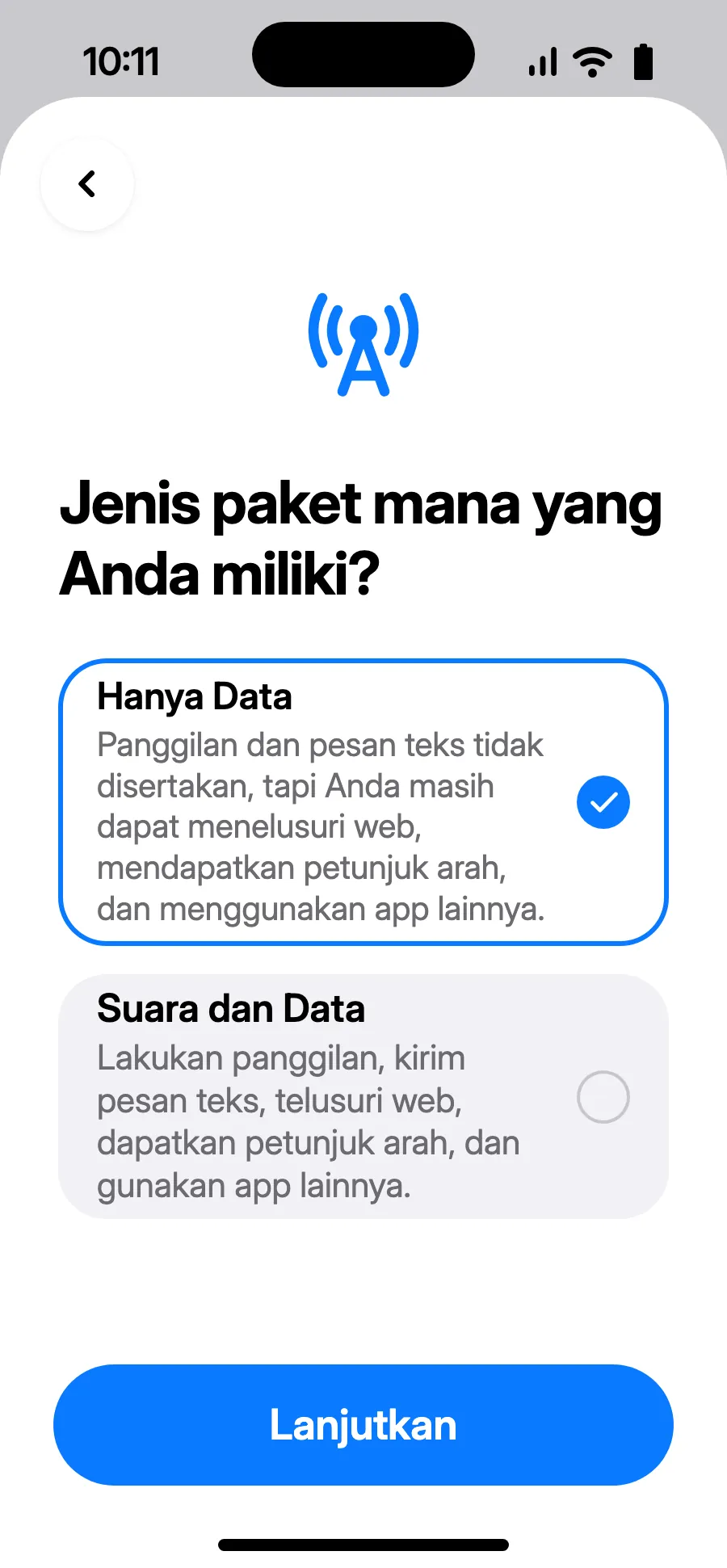
- Pilih “Hanya Data”, lalu ketuk Lanjutkan. eSIM untuk data; nomor biasa Anda tetap untuk panggilan dan SMS.
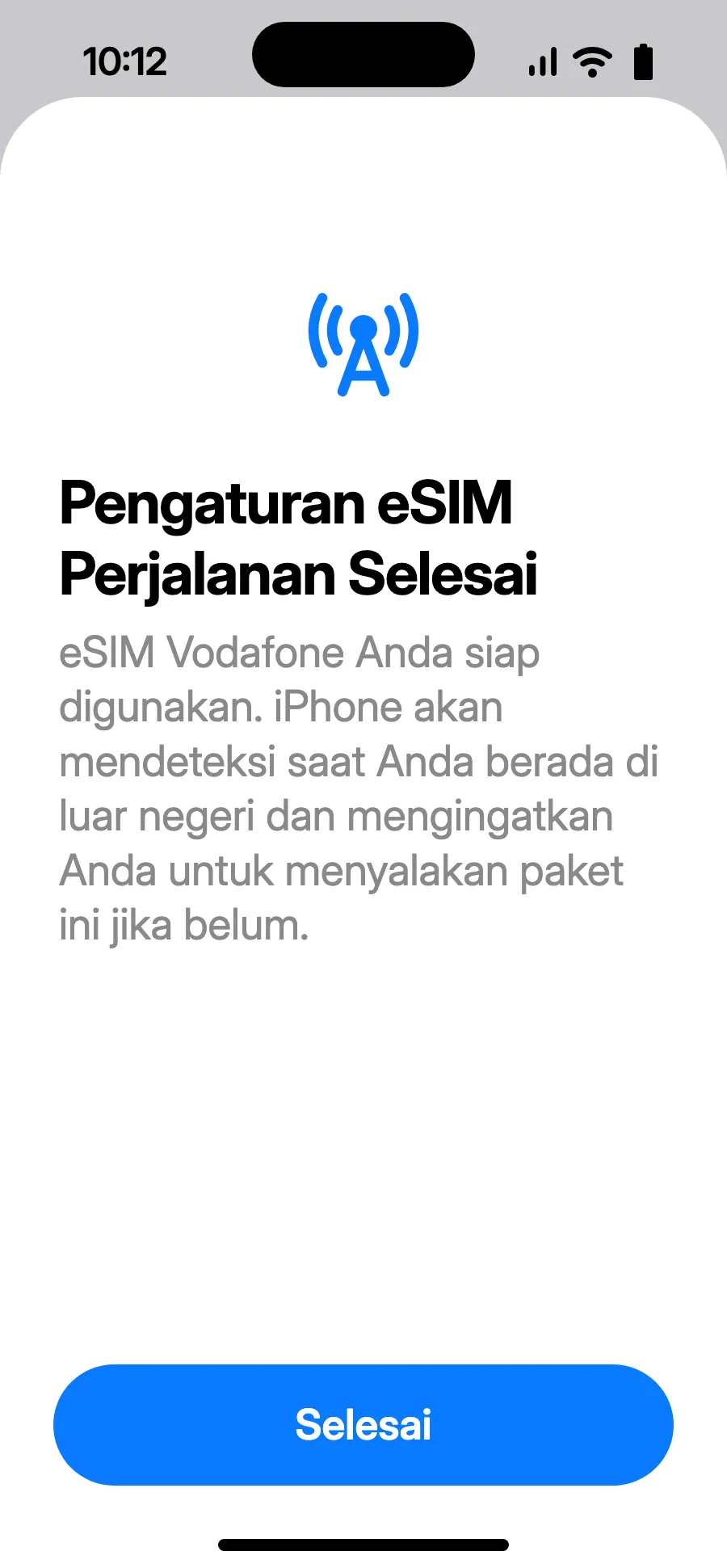
- Ketuk Selesai. iPhone akan mengingatkan Anda menyalakan eSIM saat di luar negeri.
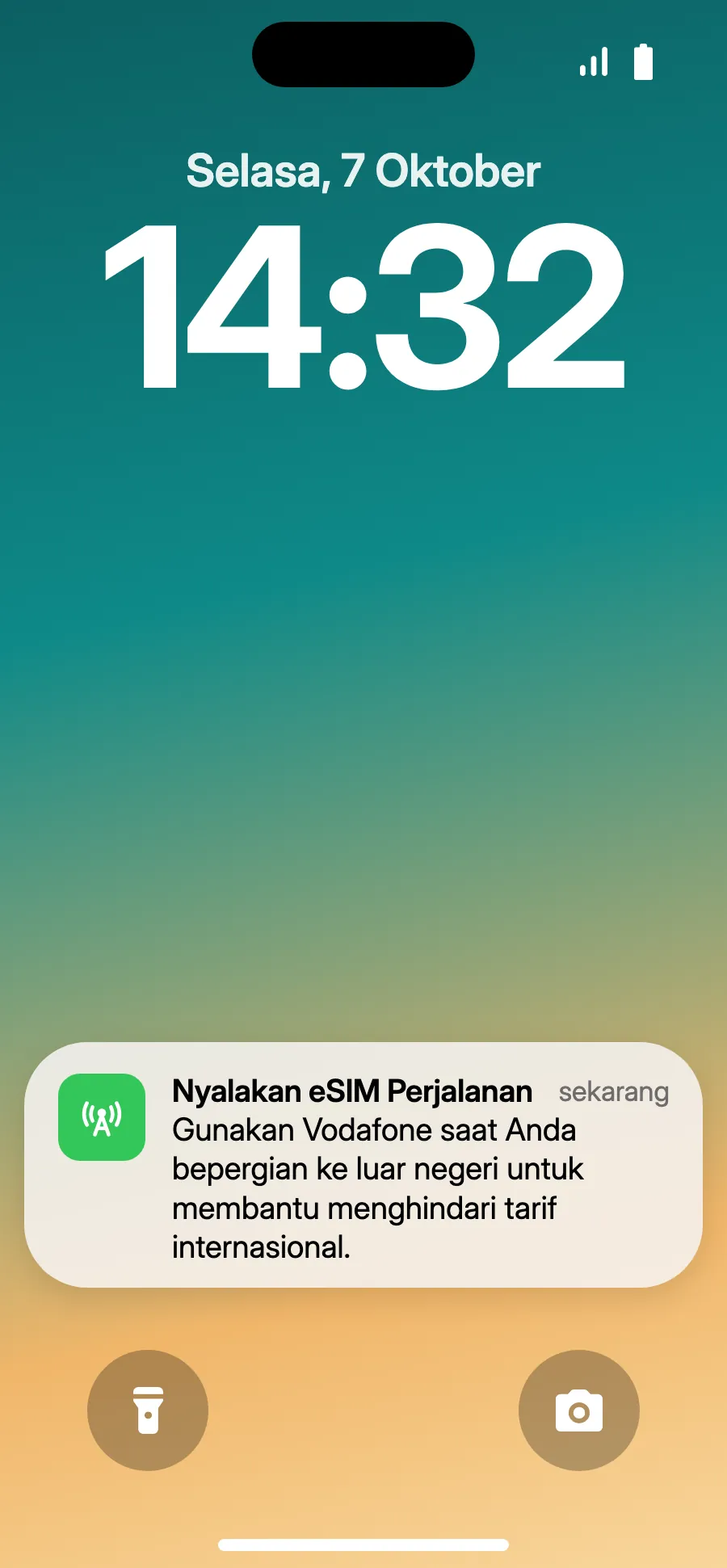
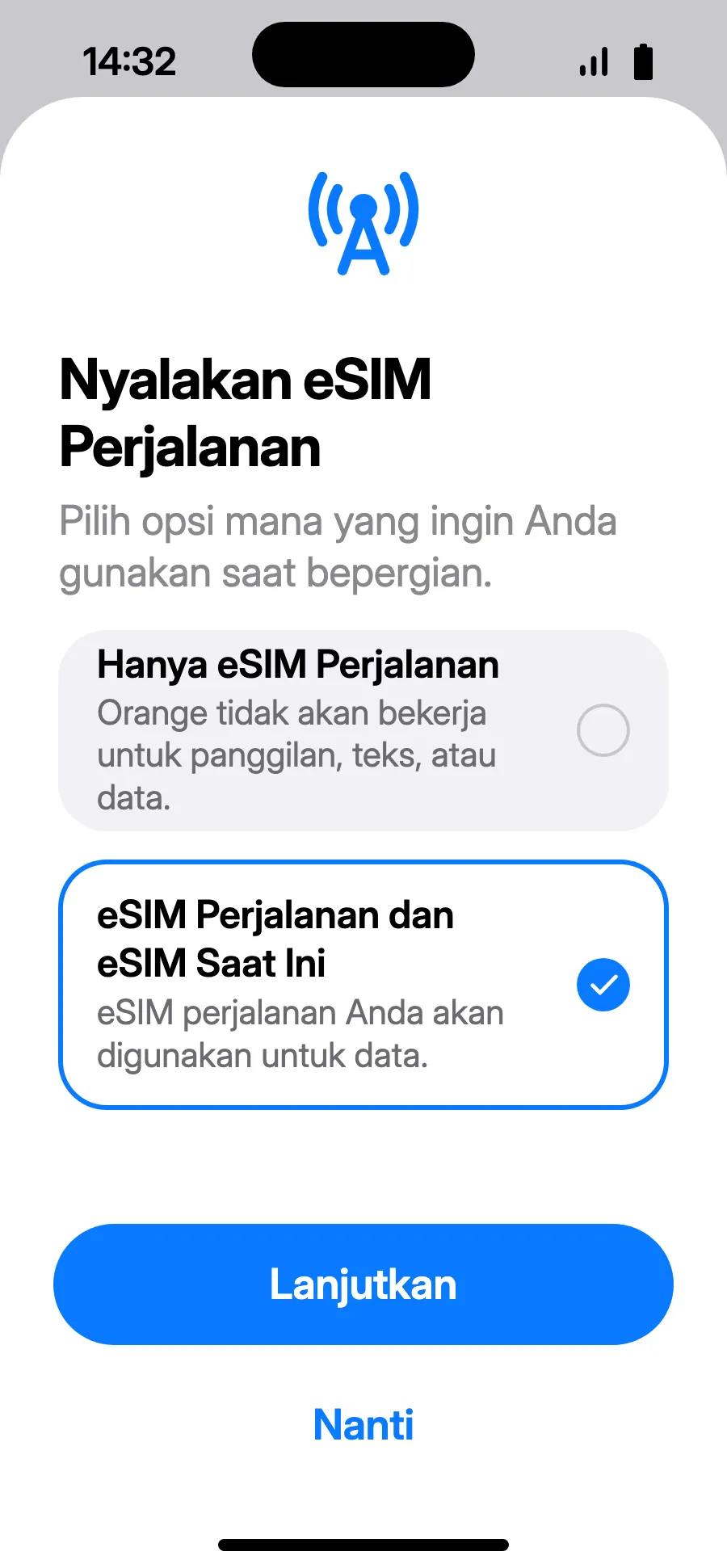
- Saat tiba, iPhone bisa menampilkan “Nyalakan eSIM Perjalanan”: ketuk notifikasinya.
- Pilih “eSIM Perjalanan dan eSIM Saat Ini”, lalu Lanjutkan. Nomor Anda tetap untuk panggilan dan SMS (termasuk kode bank); operator Anda bisa menagih panggilan masuk.
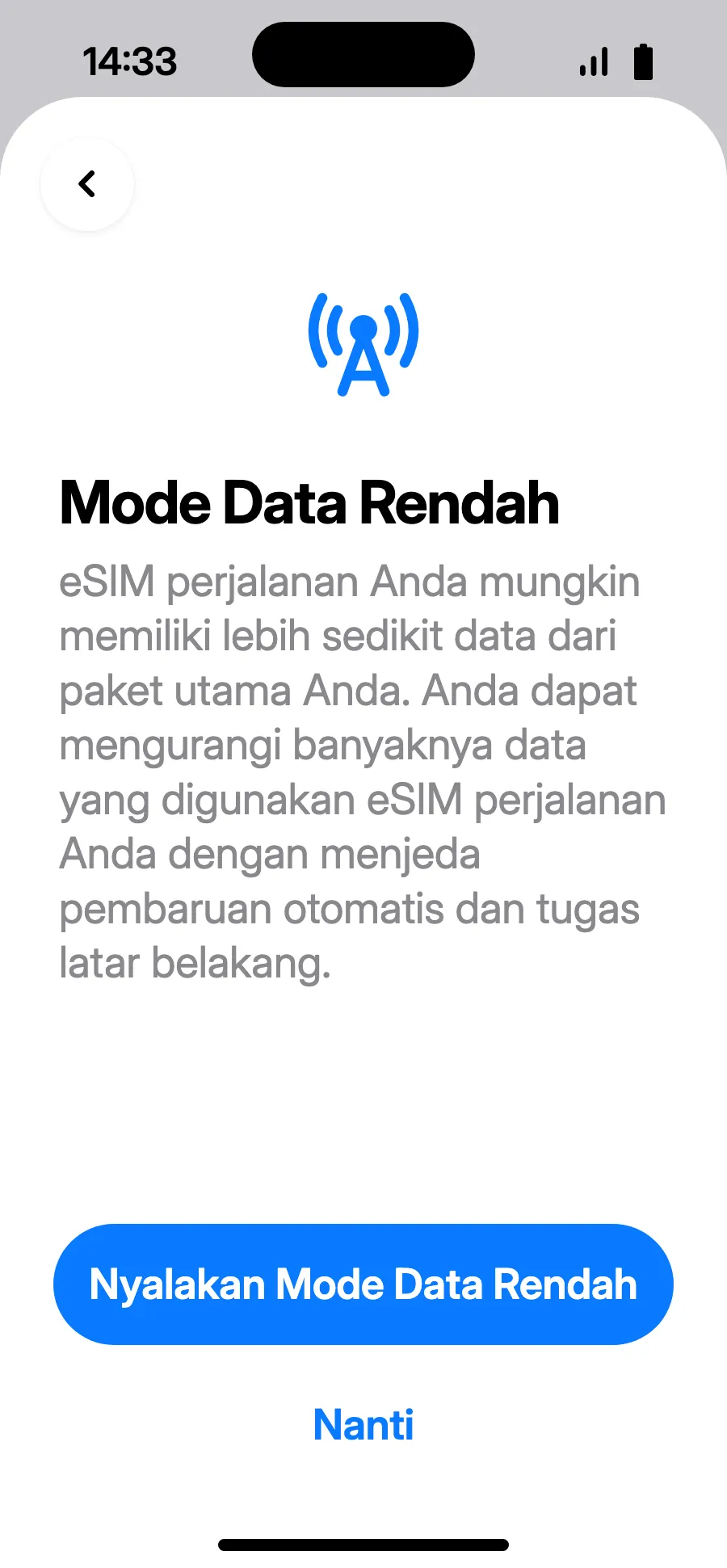
- Mode Data Rendah menghemat paket: ketuk “Nyalakan Mode Data Rendah” atau “Nanti”.
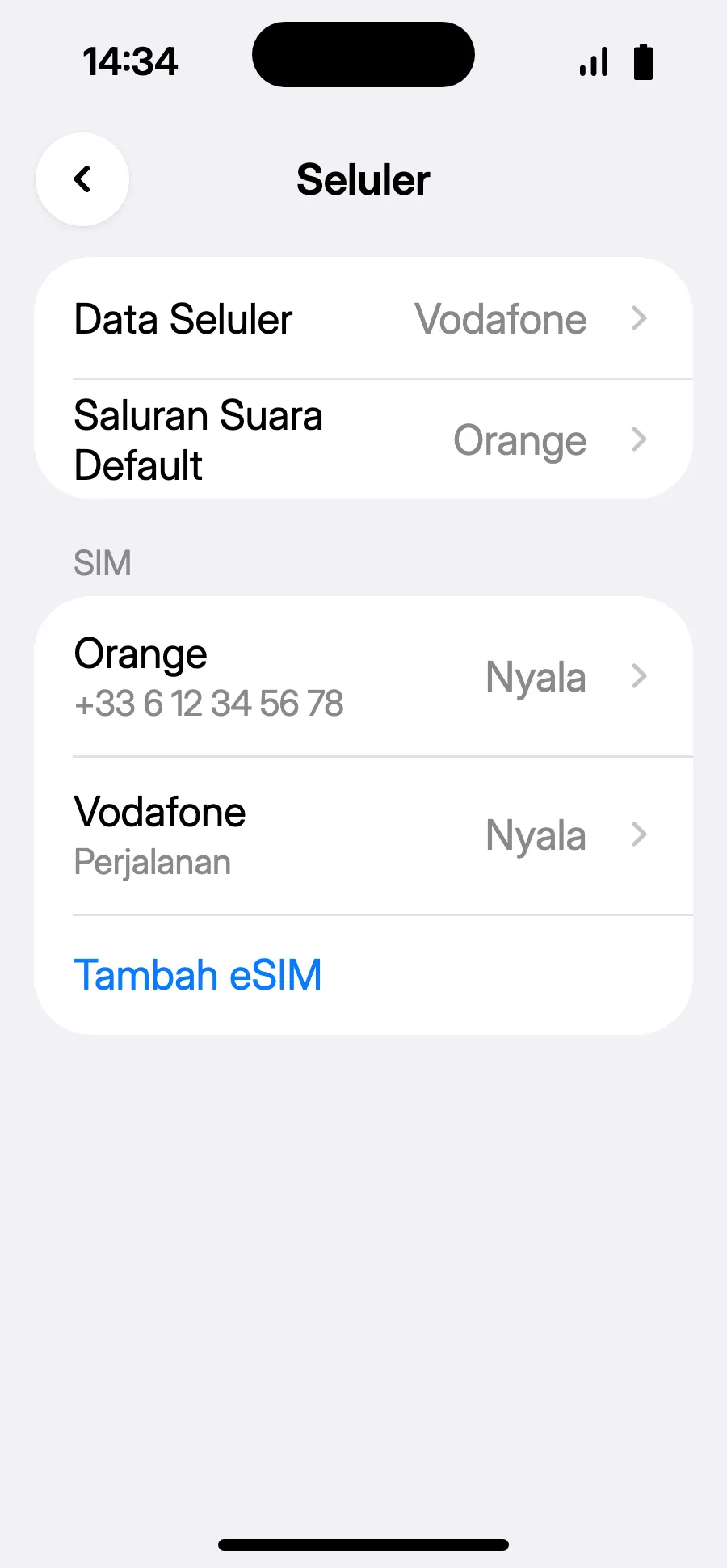
- Siap: Data Seluler menampilkan eSIM baru.
Setelah pembelian, kode QR Anda dikirim lewat email dan tersedia di akun Anda. Tampilkan di layar lain, lalu ikuti langkah-langkah ini di ponsel Anda.
Tetap terhubung ke Wi-Fi dan biarkan ponsel tidak terkunci sampai instalasi selesai. Di iOS 17 atau 18, jika ditanya, tetap gunakan saluran biasa Anda sebagai saluran default dan untuk data seluler.
Tidak ada notifikasi?
Tidak ada notifikasi?Langkah 1 dari 4
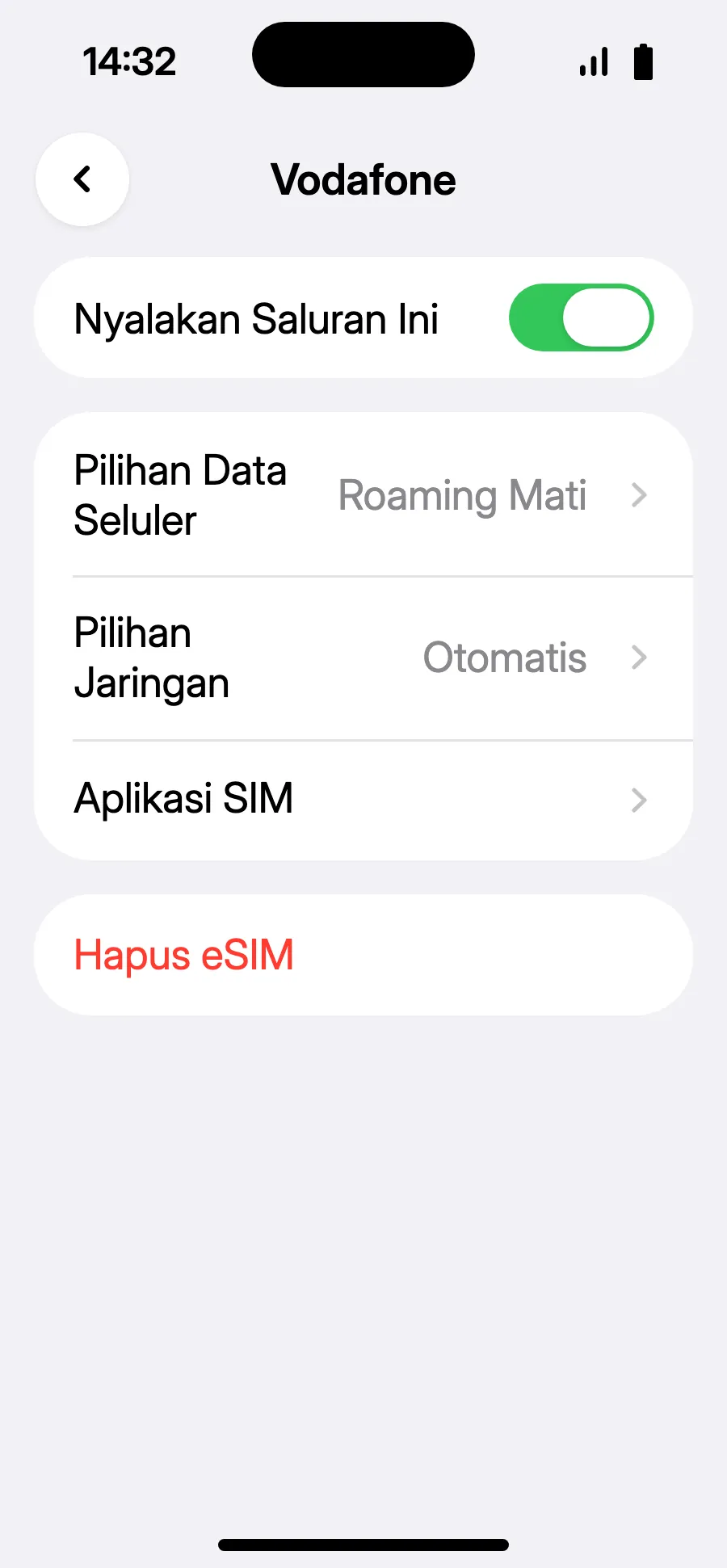
- Tidak ada notifikasi, atau iOS 18 dan sebelumnya: buka Pengaturan, Seluler, ketuk saluran eSIM perjalanan Anda, lalu nyalakan “Nyalakan Saluran Ini”.
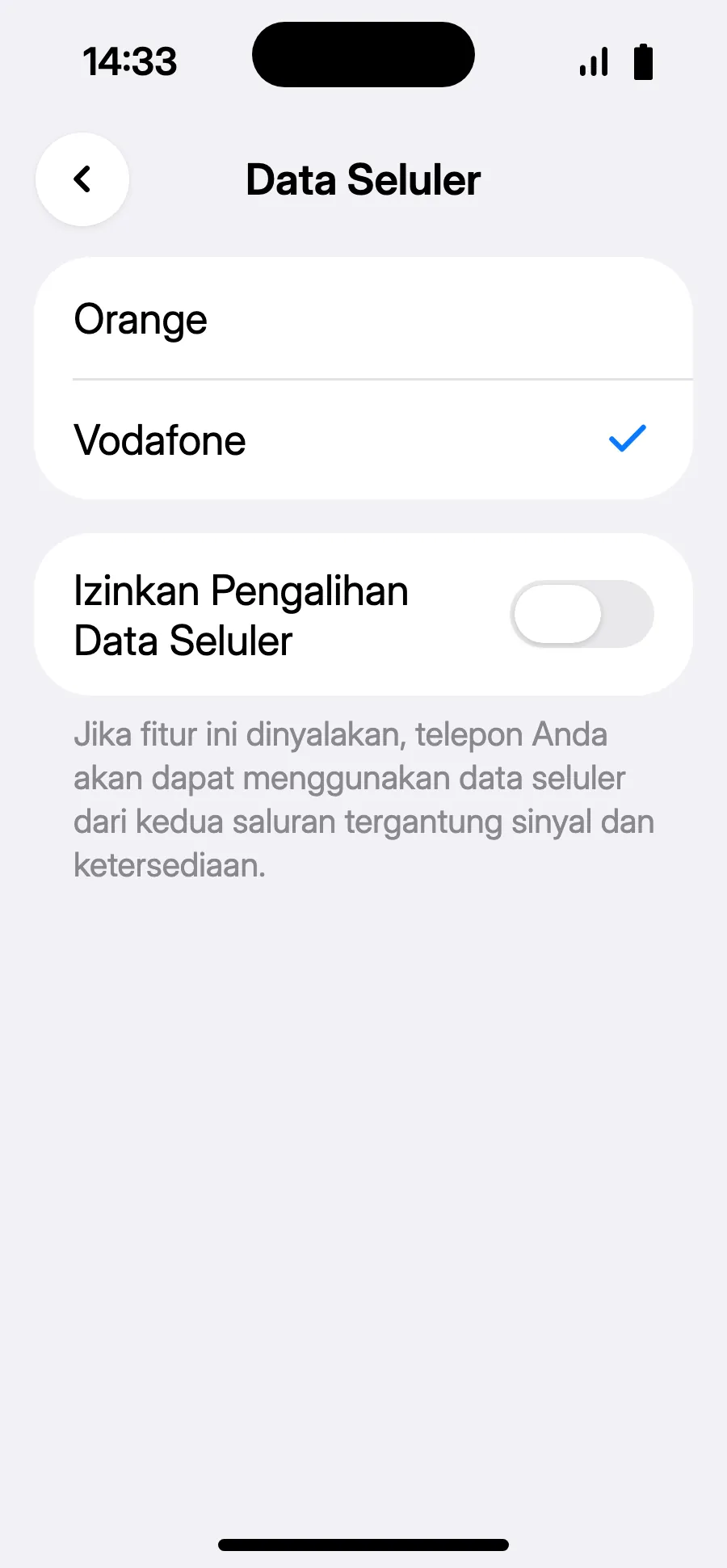
- Kembali ke Seluler, ketuk “Data Seluler”, pilih saluran perjalanan, dan biarkan “Izinkan Pengalihan Data Seluler” mati.
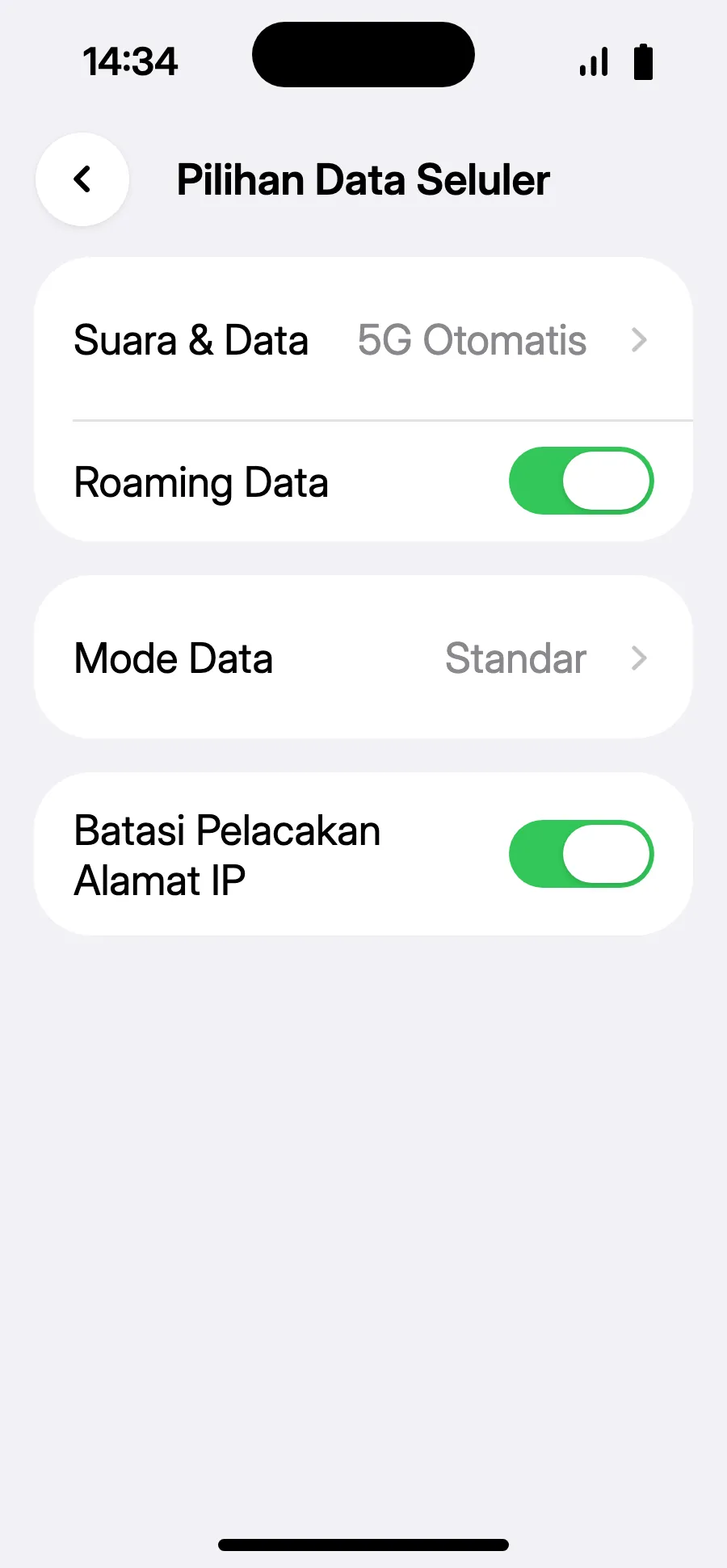
- Di saluran perjalanan, buka “Pilihan Data Seluler” dan nyalakan “Roaming Data”.
- Nyalakan “Roaming Data”. Tidak ada biaya tambahan: eSIM Anda memakai jaringan mitra. Jika tidak ada yang termuat, kembali dan pilih jaringan secara manual di “Pilihan Jaringan”.
Sebelum berangkat: pasang eSIM AndaLangkah 1 dari 9
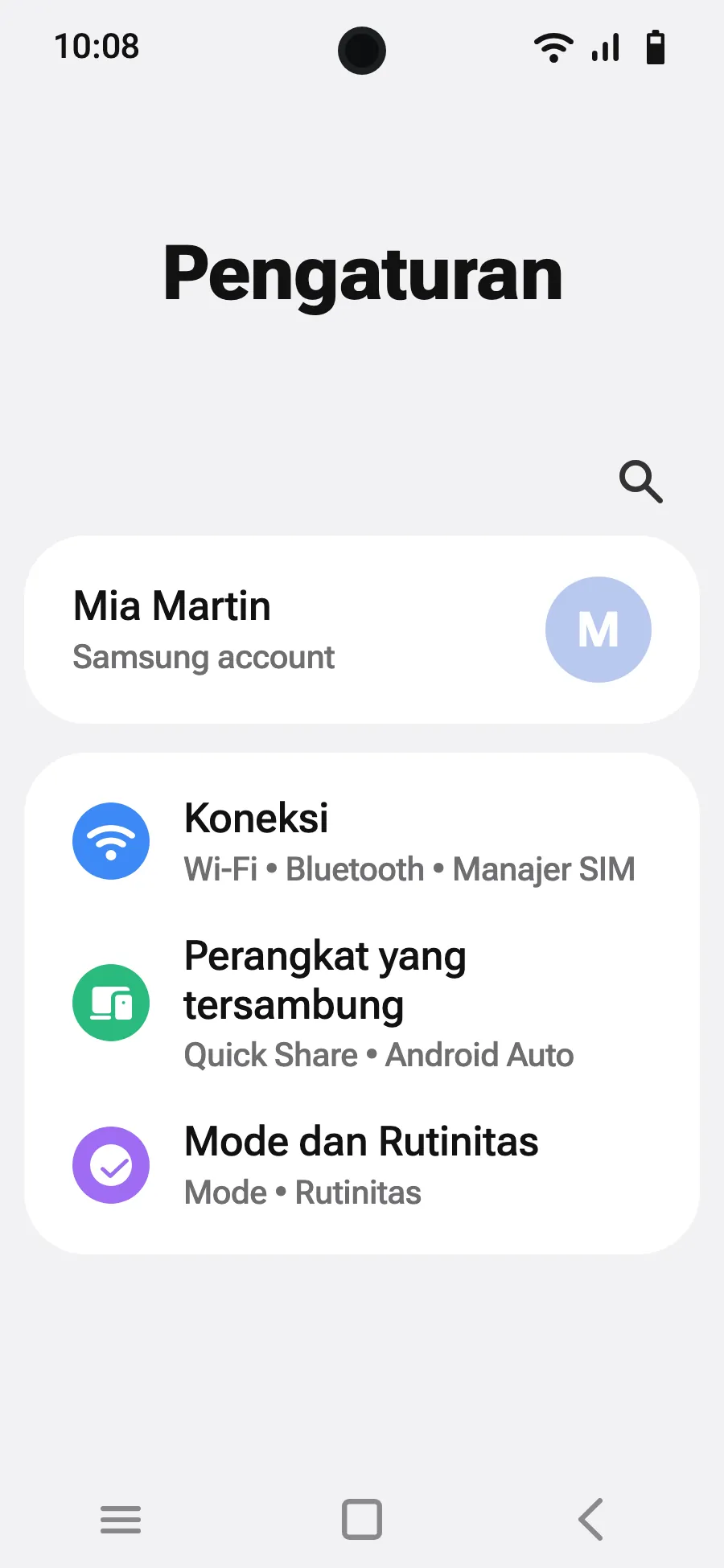
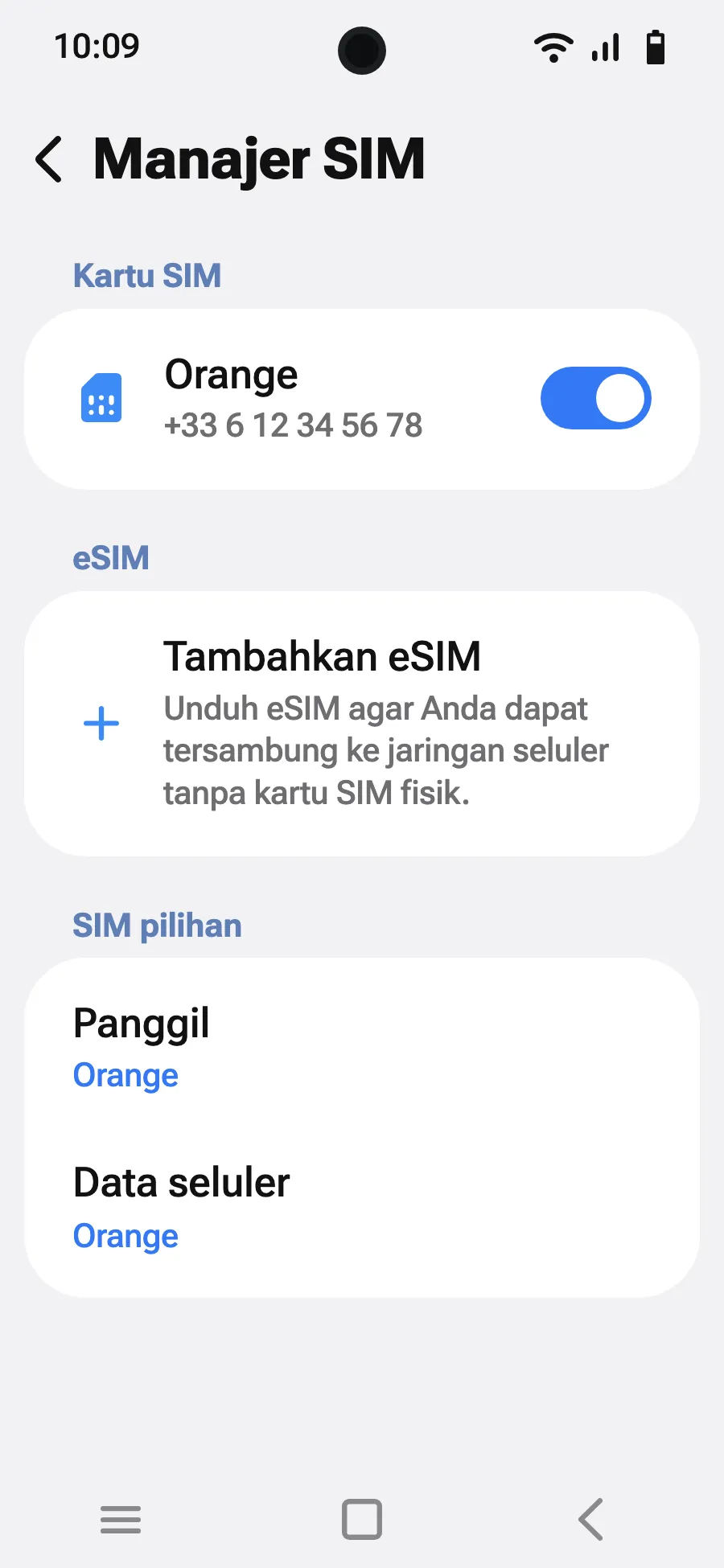
- Buka Pengaturan, lalu Koneksi.
- Ketuk “Manajer SIM”.
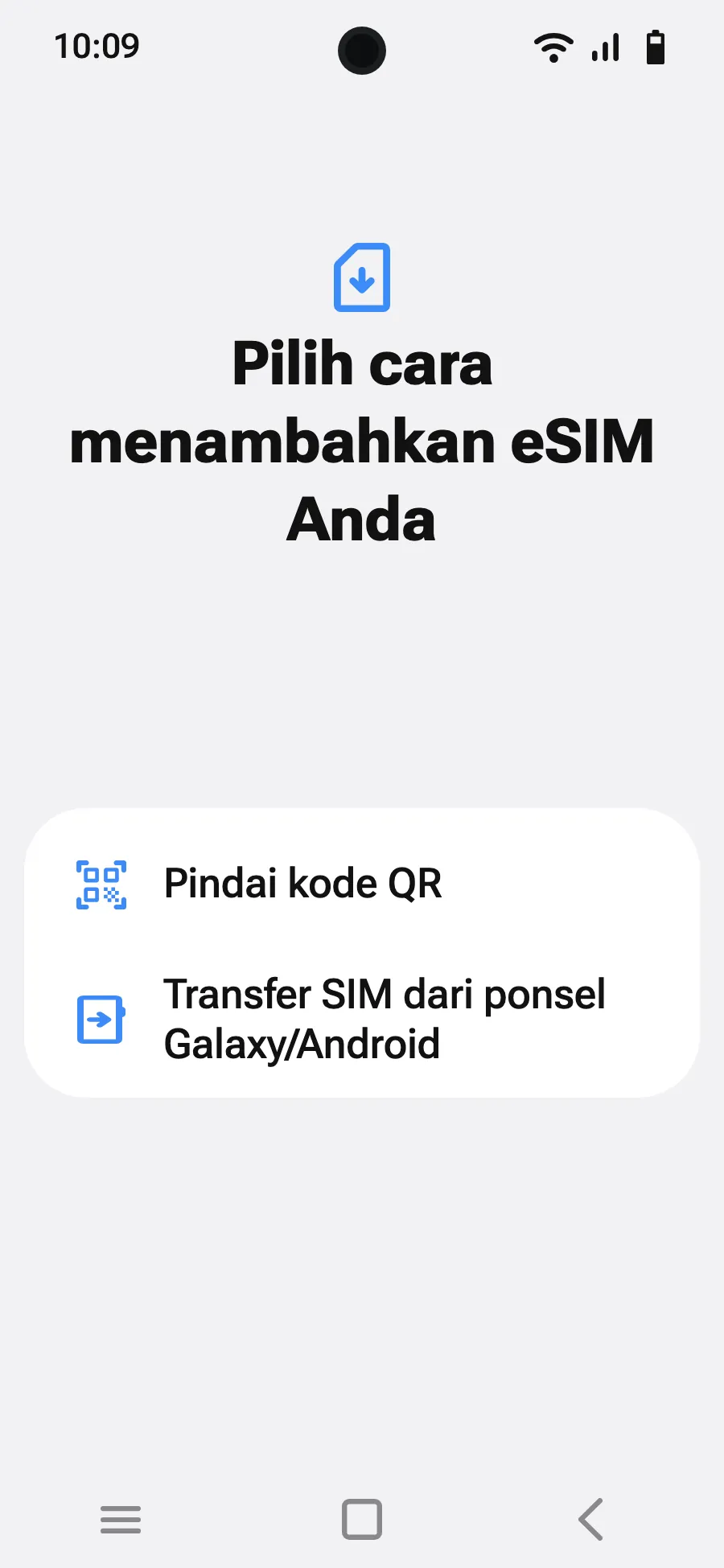
- Ketuk “Tambahkan eSIM”.
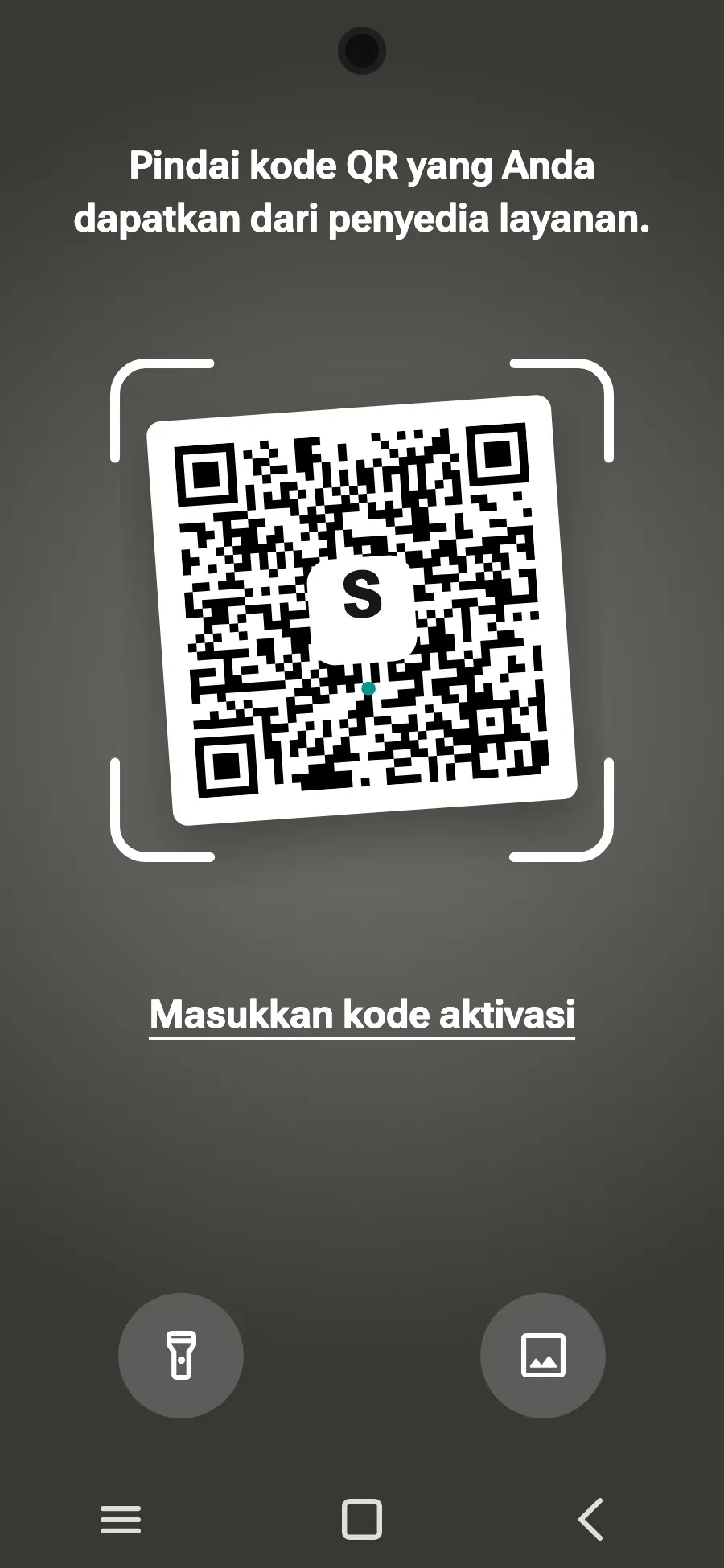
- Pilih “Pindai kode QR”.
- Pindai kode QR yang kami kirimkan lewat email setelah pembelian (kode ini juga ada di akun Anda), lalu ketuk “Tambah”.
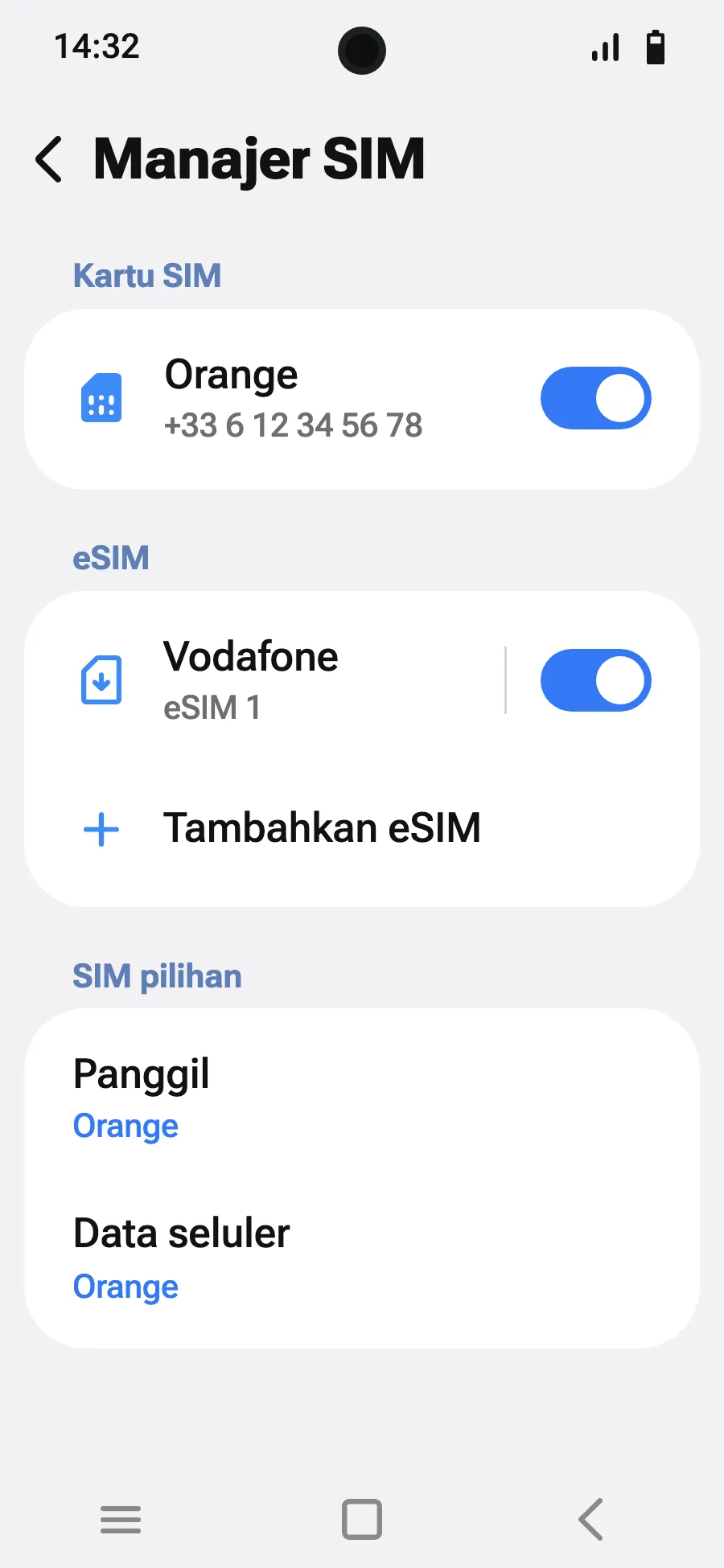
- Saat tiba, nyalakan eSIM baru Anda di Manajer SIM. Namanya mengikuti operator lokal atau mitra.
- Pilih eSIM baru untuk data seluler. Di Manajer SIM, biarkan “Peralihan data” mati.
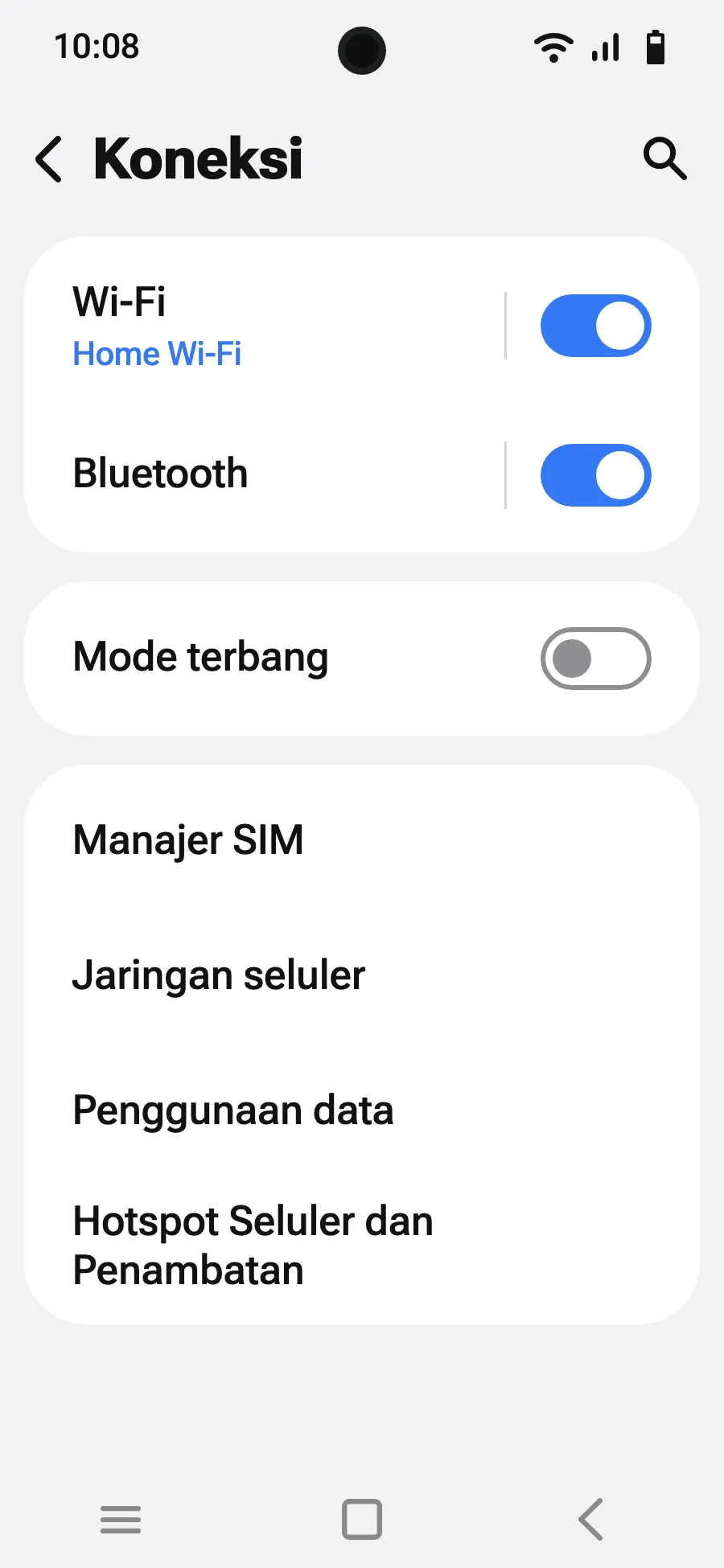
- Buka Pengaturan, Koneksi, lalu “Jaringan seluler”.
- Nyalakan roaming data. Tidak ada biaya tambahan: eSIM Anda memakai jaringan mitra.
Setelah pembelian, kode QR Anda dikirim lewat email dan tersedia di akun Anda. Tampilkan di layar lain, lalu ikuti langkah-langkah ini di ponsel Anda.
Tetap terhubung ke Wi-Fi dan biarkan ponsel tidak terkunci sampai instalasi selesai.
Paket Anda juga mencakup negara tempat Anda tinggal? Matikan eSIM di Manajer SIM sampai berangkat, agar tidak mulai sebelum perjalanan.
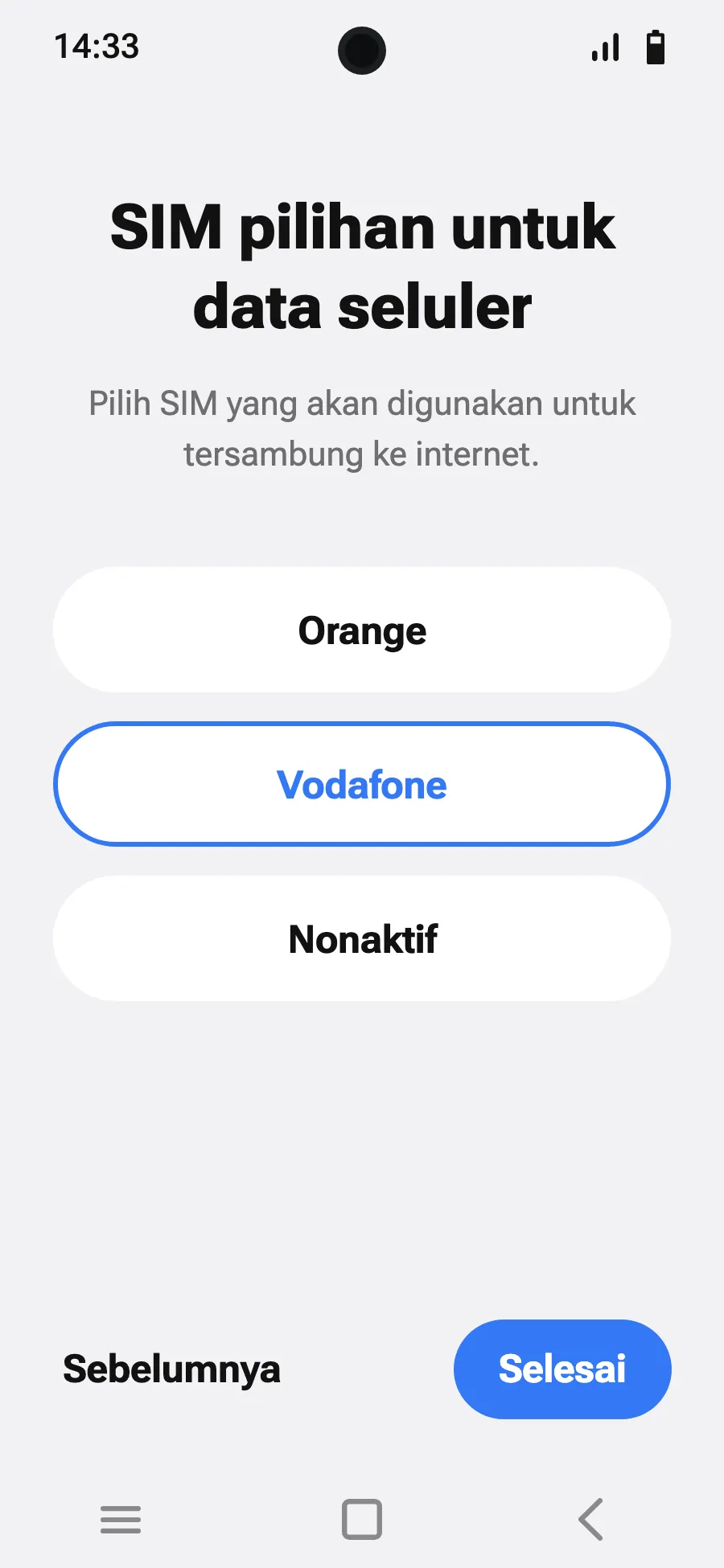
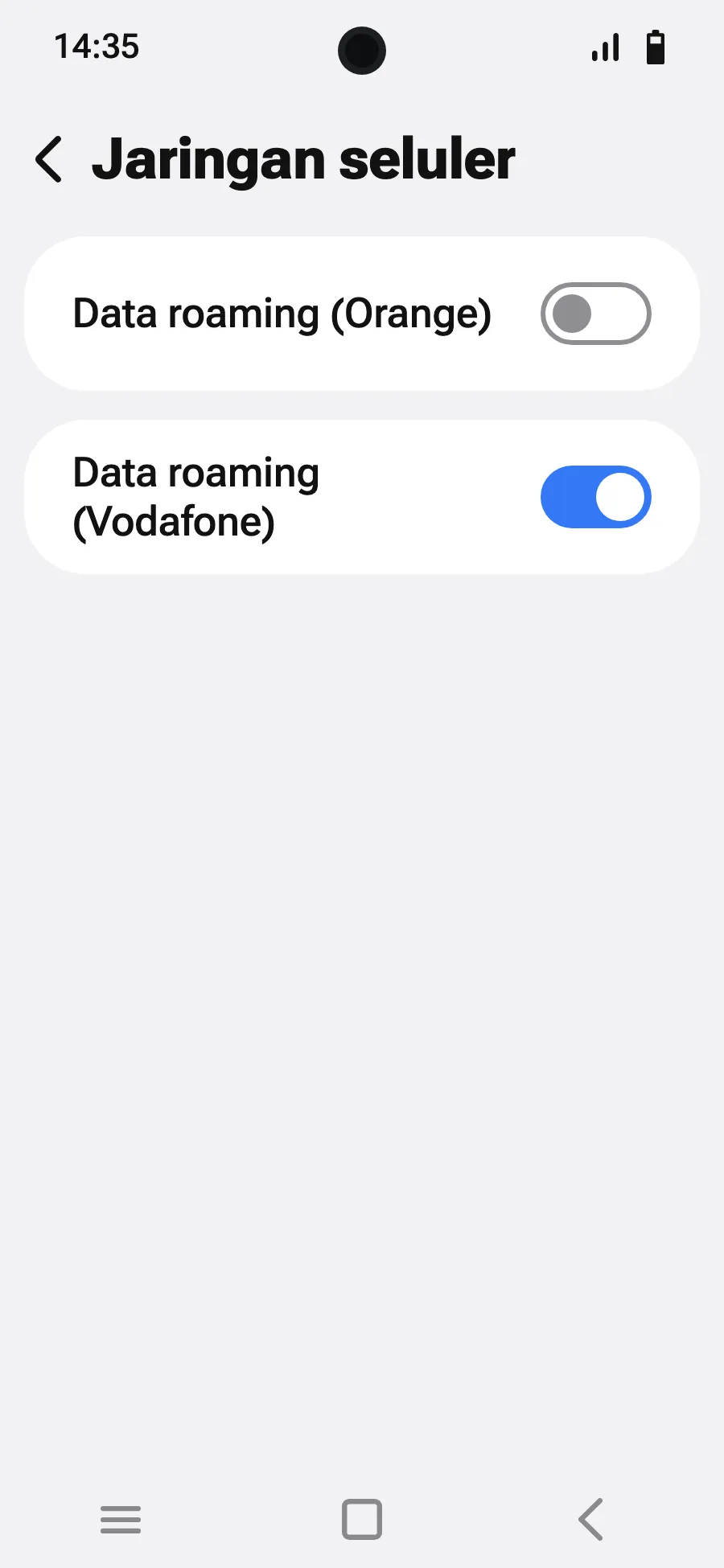
Sebelum berangkat: pasang eSIM AndaLangkah 1 dari 8
- Buka Pengaturan, lalu Jaringan & internet.
- Ketuk “SIM” (Tambahkan jaringan).
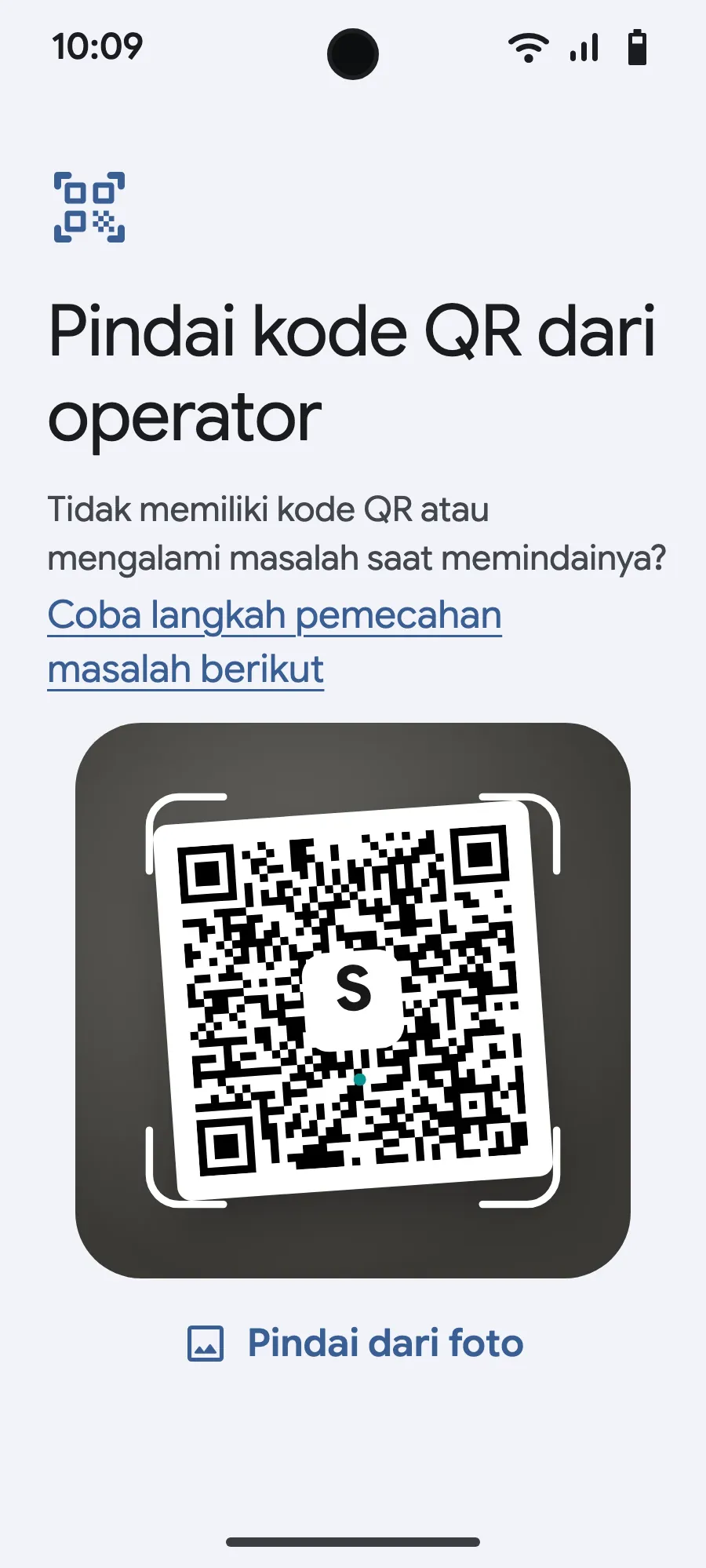
- Ketuk “Siapkan eSIM”.
- Pindai kode QR yang kami kirimkan lewat email setelah pembelian (kode ini juga ada di akun Anda), lalu konfirmasi.
- Jika muncul “Tetapkan preferensi SIM”, ketuk “Mulai” dan tetap gunakan SIM biasa Anda untuk panggilan, SMS, dan data seluler. Data pindah ke eSIM saat Anda tiba.
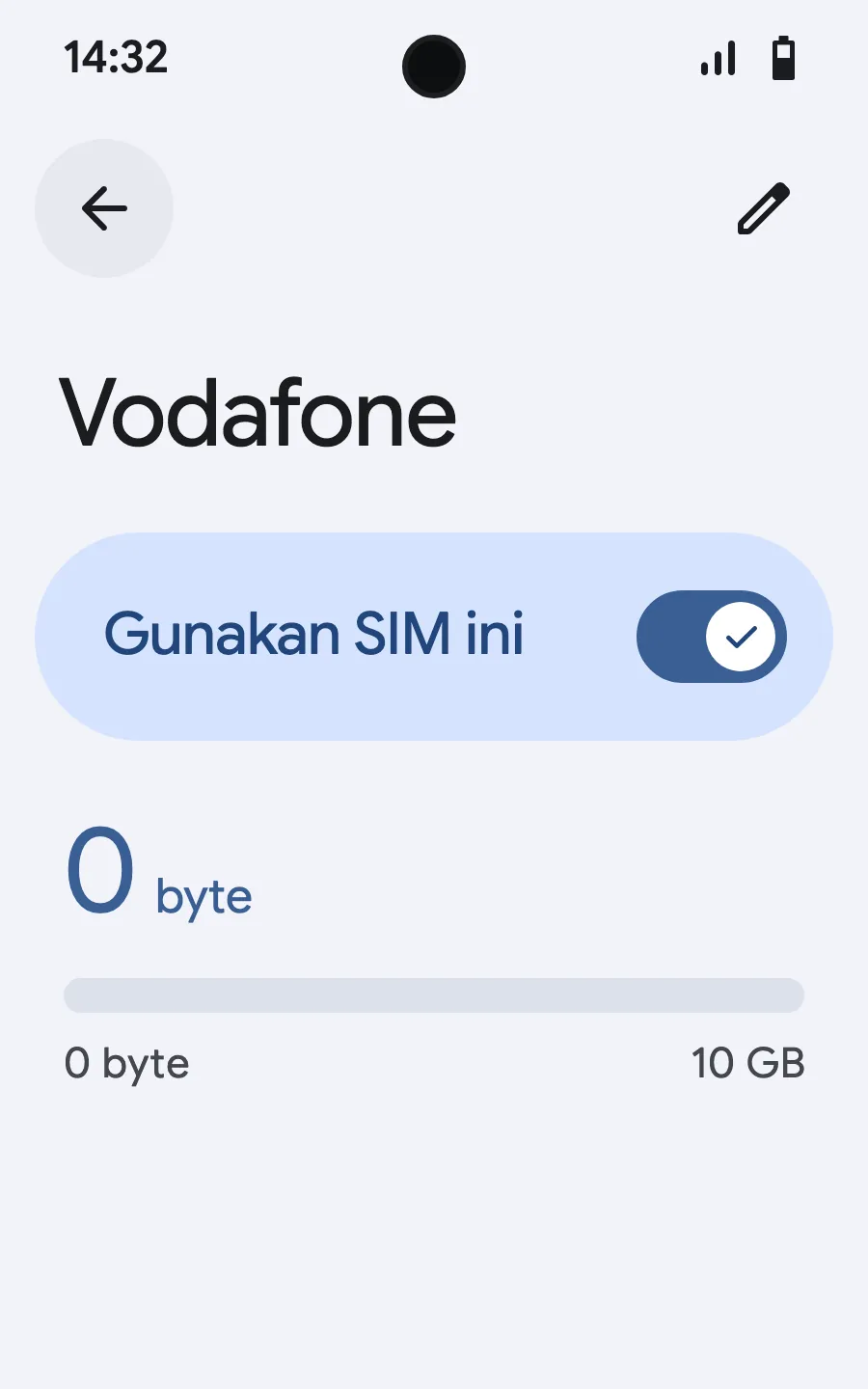
- Saat tiba, buka eSIM baru Anda (namanya mengikuti operator lokal atau mitra) dan nyalakan “Gunakan SIM ini”.
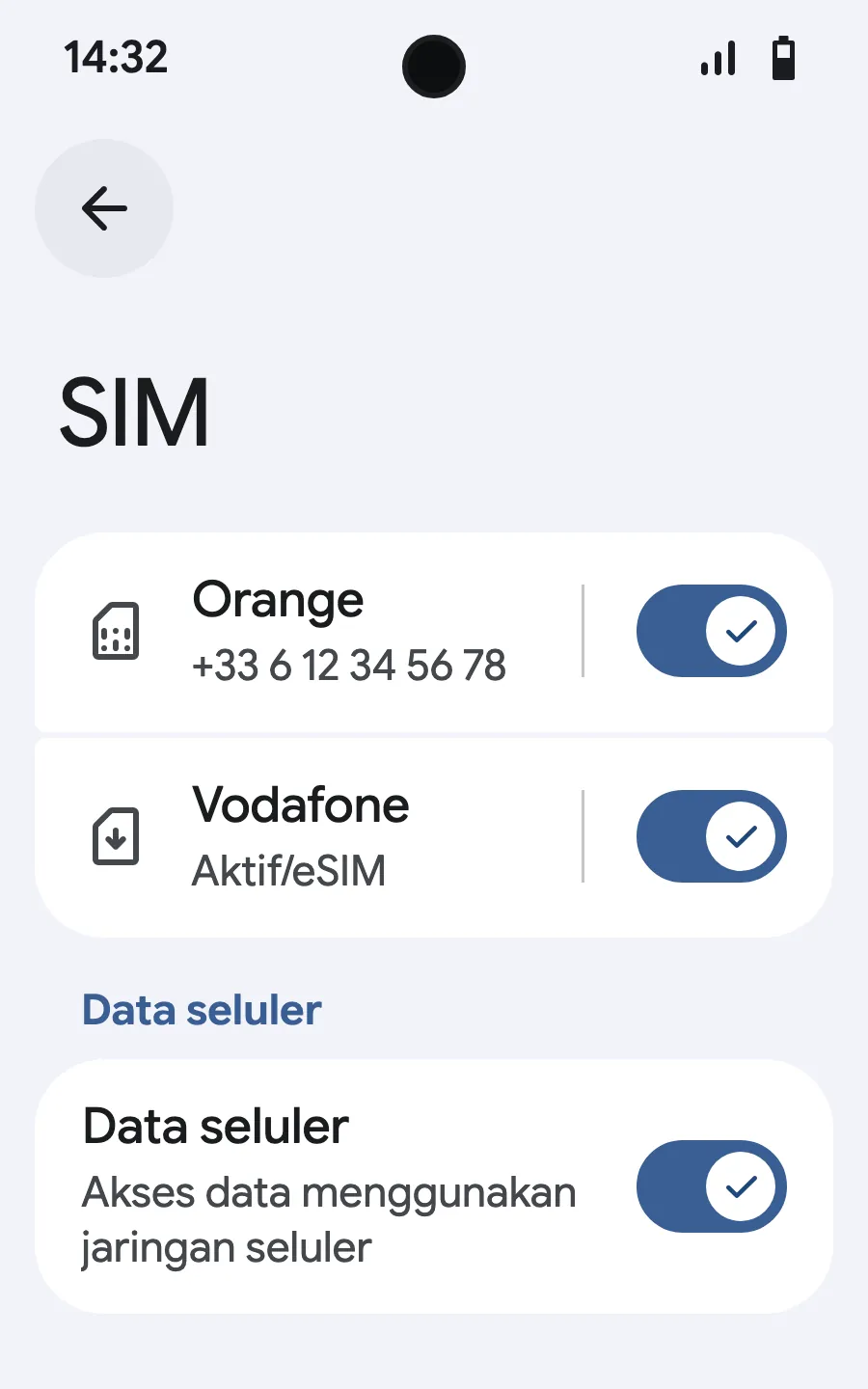
- Nyalakan data seluler untuk eSIM baru. Di SIM biasa Anda, biarkan “Beralih ke data seluler secara otomatis” mati.
- Nyalakan roaming. Jika tidak ada yang termuat, matikan pemilihan jaringan otomatis dan pilih jaringan secara manual.
Setelah pembelian, kode QR Anda dikirim lewat email dan tersedia di akun Anda. Tampilkan di layar lain, lalu ikuti langkah-langkah ini di ponsel Anda.
Tetap terhubung ke Wi-Fi dan biarkan ponsel tidak terkunci sampai instalasi selesai.
Paket Anda juga mencakup negara tempat Anda tinggal? Matikan eSIM di Setelan, SIM sampai berangkat, agar tidak mulai sebelum perjalanan.
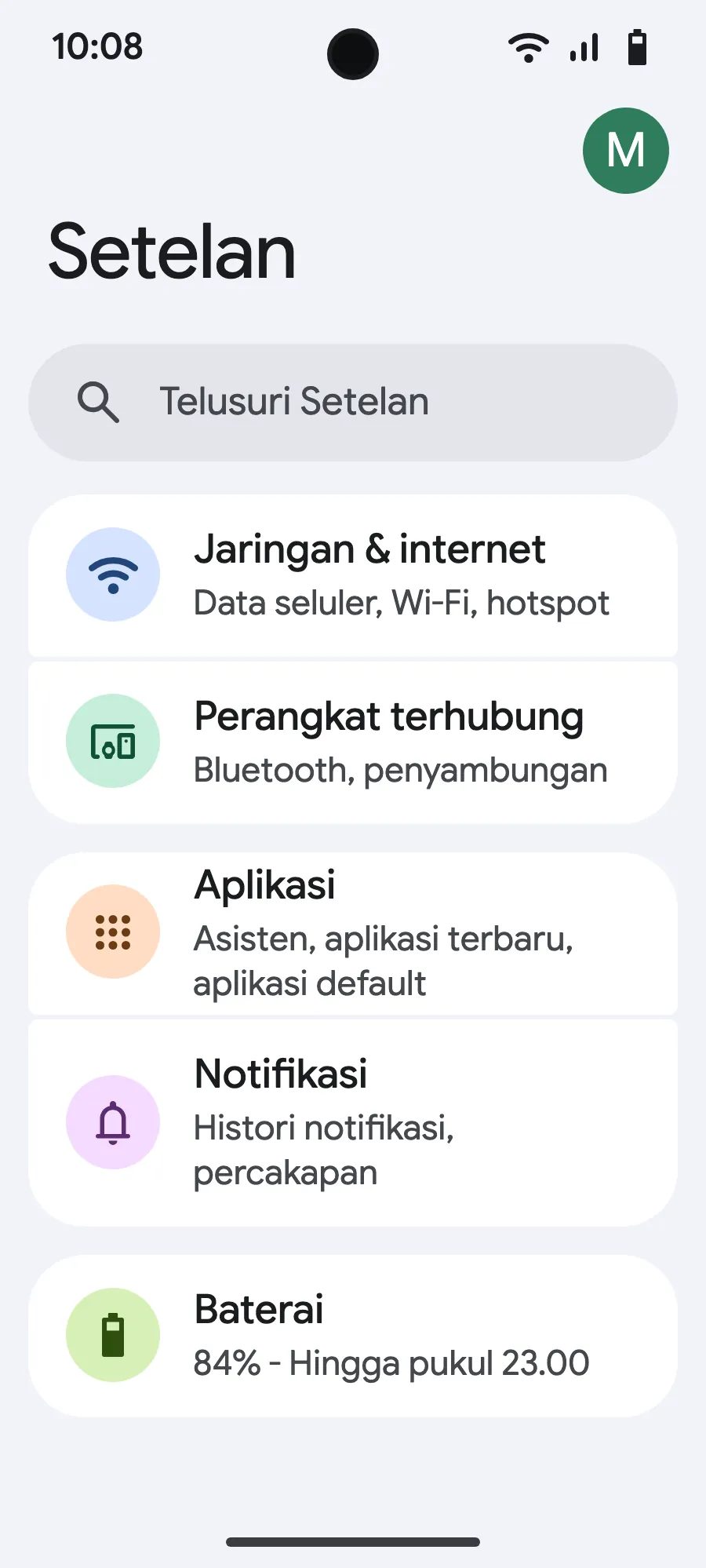
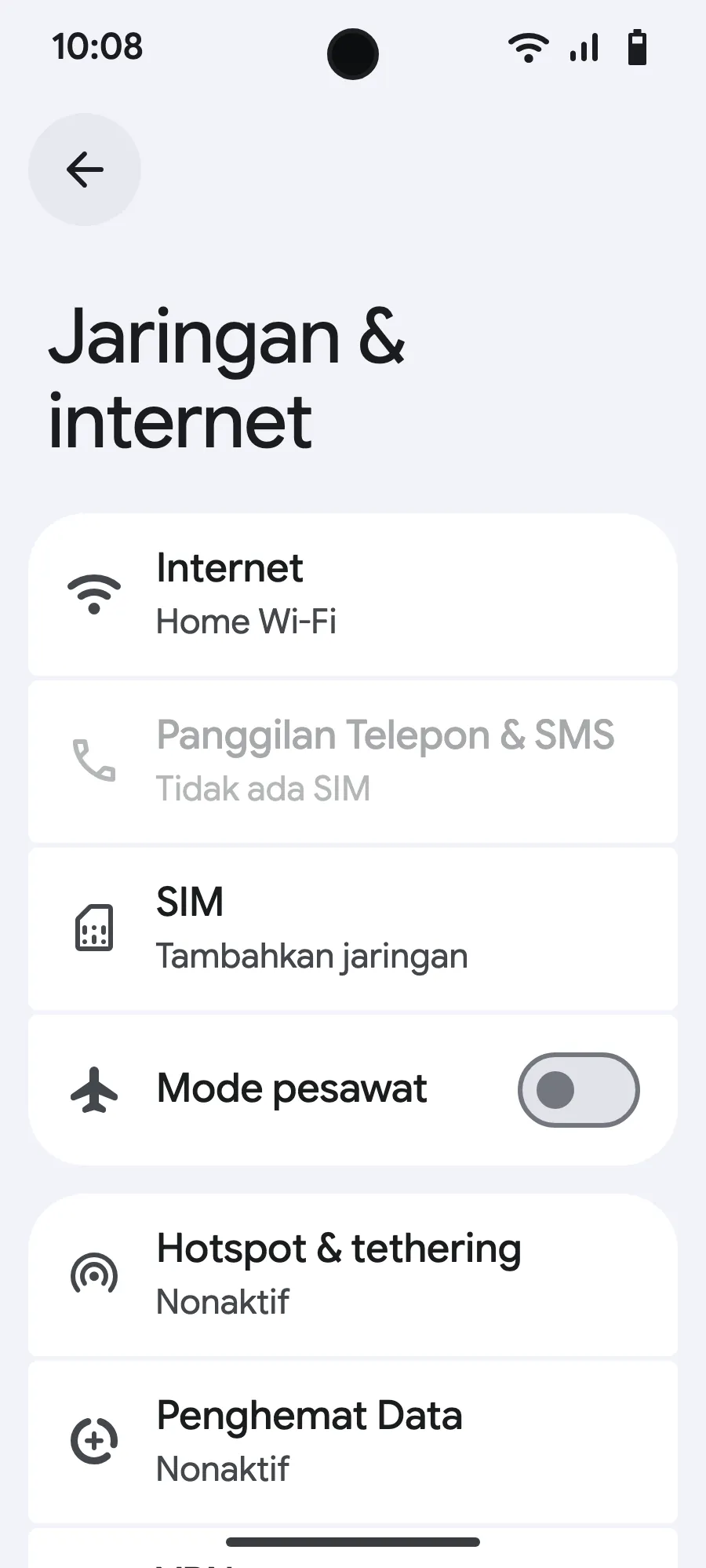
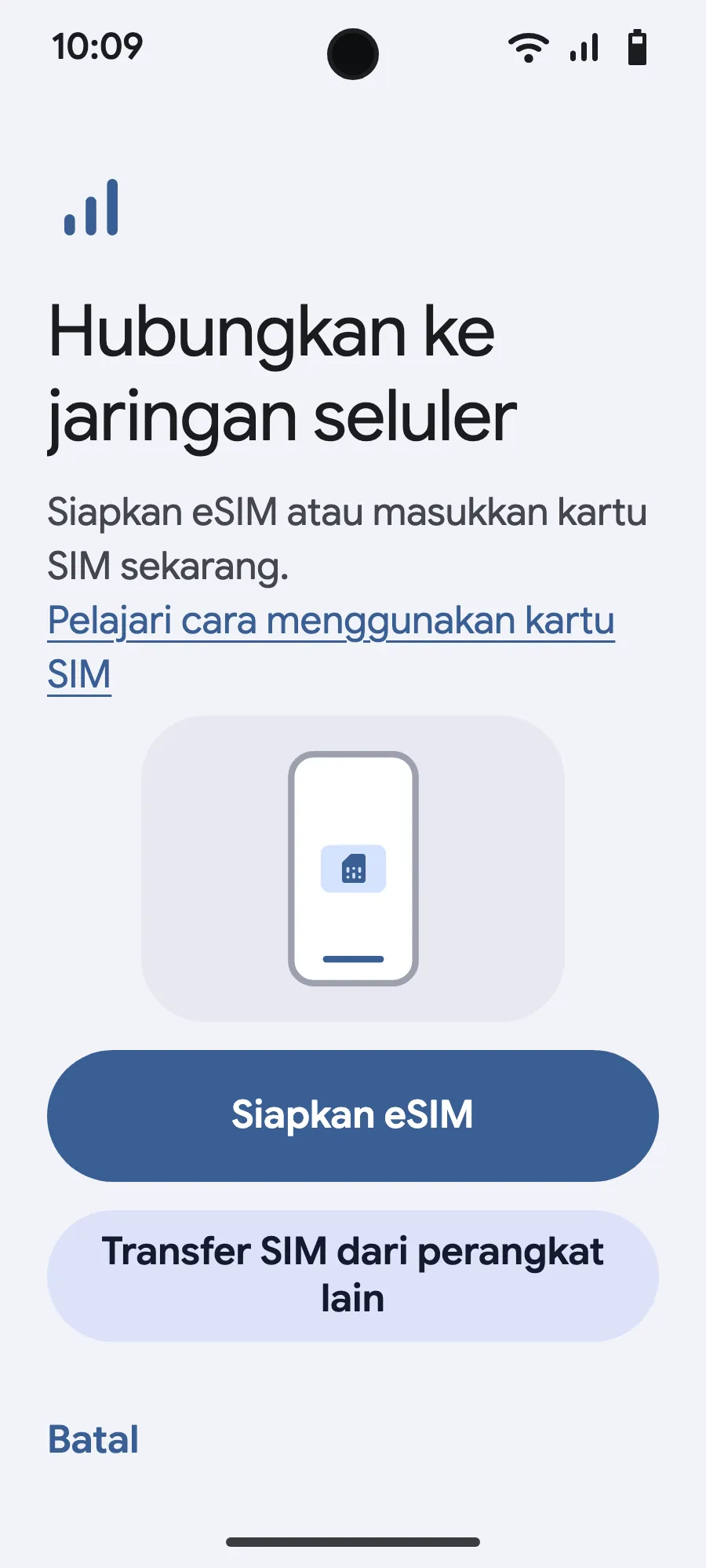
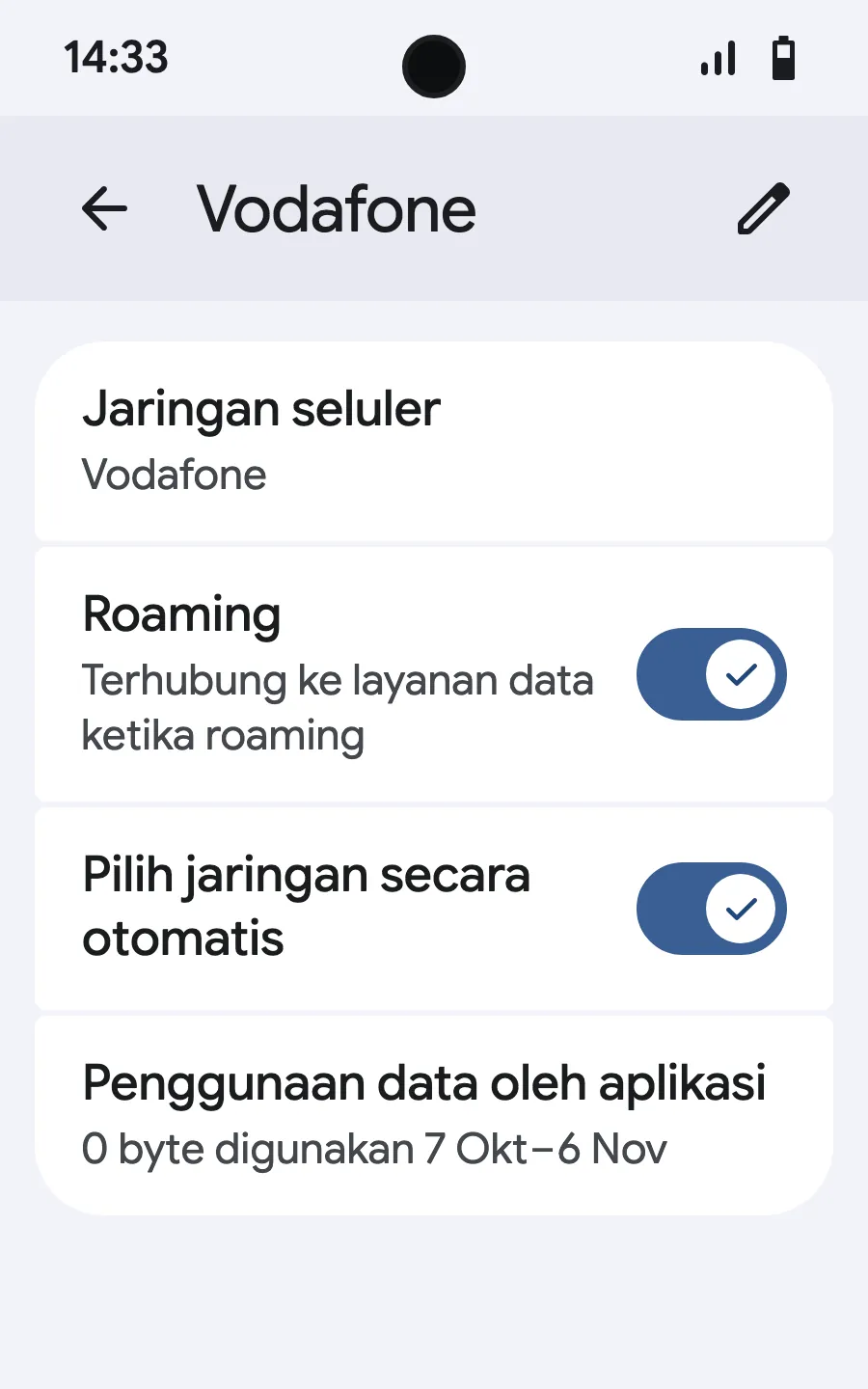
Sebelum berangkat: pasang eSIM AndaLangkah 1 dari 9
- Buka Pengaturan, lalu Jaringan seluler atau Jaringan & internet.
- Ketuk “Jaringan seluler”.
- Ketuk “Tambahkan SIM”.
- Ketuk “Siapkan eSIM”.
- Pindai kode QR yang kami kirimkan lewat email setelah pembelian (kode ini juga ada di akun Anda), lalu konfirmasi.
- Jika muncul “Tetapkan preferensi SIM”, ketuk “Mulai” dan tetap gunakan SIM biasa Anda untuk panggilan, SMS, dan data seluler. Data pindah ke eSIM saat Anda tiba.
- Saat tiba, buka eSIM baru Anda (namanya mengikuti operator lokal atau mitra) dan nyalakan “Gunakan SIM”.
- Nyalakan data seluler untuk eSIM baru.
- Nyalakan roaming. Jika tidak ada yang termuat, matikan pemilihan jaringan otomatis dan pilih jaringan secara manual.
Setelah pembelian, kode QR Anda dikirim lewat email dan tersedia di akun Anda. Tampilkan di layar lain, lalu ikuti langkah-langkah ini di ponsel Anda. Di Xiaomi, Oppo, atau OnePlus nama menunya berbeda: cari “eSIM” di Pengaturan.
Tetap terhubung ke Wi-Fi dan biarkan ponsel tidak terkunci sampai instalasi selesai.
Paket Anda juga mencakup negara tempat Anda tinggal? Matikan eSIM di Setelan, SIM sampai berangkat, agar tidak mulai sebelum perjalanan.








Info penting di Iran
Info praktis untuk hari-hari pertama Anda di sana.
- Mata Uang
- Rial Iran (IRR)
- Transportasi
- Snapp, Tapsi, TAP30, Maxim
- Pengiriman
- Snapp Food
- Darurat
- 110 (polisi), 115 (ambulans), 125 (pemadam kebakaran)
- Tegangan
- 220V
- Tip
- Di Iran, tip tidak wajib tetapi dihargai untuk layanan yang baik; membulatkan ongkos atau memberikan 10-20% adalah hal yang umum di aplikasi ride-hailing.
Pertanyaan yang Sering Diajukan
Informasi penting tentang penggunaan eSIM Simsima di Iran.
Panduan perjalanan
 Perbandingan
Paket ponsel terbaik untuk perjalanan internasional: perbandingan operator, kartu SIM, Wi-Fi, dan eSIM

 Tips Perjalanan
Wi-Fi Perjalanan: Perbandingan 5 Cara Tetap Terhubung di Luar Negeri
 Panduan
Ponsel yang kompatibel dengan eSIM: daftar lengkap perangkat yang didukung (2026)