-5% sulla tua prima eSIMscadenza 31 ottobre
Ogni iPhone dall'XS e dall'XR in poi è un iPhone dual SIM: gestisce due linee insieme, una nano-SIM più una eSIM oppure, dall'iPhone 13, due eSIM. Per usarlo, aggiungi la seconda linea in Impostazioni > Cellulare, attiva entrambe le linee, poi scegli quale usa i dati mobili in Dati cellulare. Entrambi i numeri restano raggiungibili per chiamate e messaggi.
In viaggio, la configurazione utile è il tuo numero abituale su una linea e una eSIM da viaggio Simsima solo dati sull'altra. I codici della banca e le chiamate continuano ad arrivare sul tuo solito numero, e la linea da viaggio si occupa di internet.
Punti chiave
- Il dual SIM funziona su iPhone XS, XS Max, XR e su tutti i modelli successivi; per due eSIM attive insieme serve un iPhone 13 o successivo (o un iPhone SE di 3a generazione)
- I modelli venduti negli Stati Uniti dall'iPhone 14 non hanno il carrello SIM, e l'iPhone Air funziona solo con eSIM in tutti i paesi
- Entrambe le linee ricevono chiamate e messaggi, ma solo una alla volta usa i dati mobili: la scegli in Impostazioni > Cellulare > Dati cellulare
- All'estero, attiva Roaming dati solo sulla linea da viaggio e lascialo disattivato sulla linea abituale
- Per usare due operatori diversi, l'iPhone deve essere sbloccato
Quali iPhone hanno il dual SIM, modello per modello
Apple ha introdotto il dual SIM con iPhone XS, XS Max e XR nel 2018. Da un modello all'altro cambia la combinazione di SIM fisiche e digitali, e questa combinazione dipende anche dal paese in cui il telefono è stato venduto. Le configurazioni qui sotto vengono dal Manuale utente di iPhone e dalle pagine delle specifiche tecniche di Apple, consultati a ottobre 2026.
- iPhone XS, XS Max, XR, iPhone 11, iPhone 12 e iPhone SE (2a generazione): una nano-SIM e una eSIM. Può essere attiva una sola eSIM.
- iPhone 13, iPhone SE (3a generazione) e successivi: due eSIM attive, oppure una nano-SIM e una eSIM sui modelli che hanno ancora il carrello. Quindi sì, l'iPhone 13 è dual SIM.
- iPhone 14, 15 e 16 venduti negli Stati Uniti: solo eSIM, nessun carrello SIM, due eSIM attive insieme.
- iPhone 17: solo eSIM negli Stati Uniti, in Canada, Giappone, Messico, negli Emirati Arabi Uniti e in Arabia Saudita; nano-SIM più eSIM in mercati come il Regno Unito e la Francia.
- iPhone Air: solo eSIM in tutti i mercati.
- Cina continentale: Apple indica solo iPhone 18 Pro, iPhone 18 Pro Max, iPhone 17e e iPhone Air come compatibili con eSIM in quel mercato. A Hong Kong e Macao, alcuni modelli usano invece due nano-SIM.
L'iPhone X originale del 2017 non è nell'elenco: non ha la eSIM, quindi non può gestire due linee. Tutti gli iPhone qui sopra possono memorizzare otto o più profili eSIM, anche se non più di due sono attivi contemporaneamente. Per verificare il tuo modello esatto, consulta la pagina di Simsima sulla compatibilità dei dispositivi.
Cosa fa davvero il dual SIM su un iPhone
L'iPhone usa il Dual SIM Dual Standby (DSDS). Secondo l'articolo di supporto Apple sul dual SIM, entrambi i numeri possono fare e ricevere chiamate vocali e FaceTime e inviare messaggi con iMessage, SMS e MMS, mentre l'iPhone usa una sola rete per i dati mobili alla volta. Dai un'etichetta a ogni linea (Personale, Viaggio, Lavoro), che compare poi in Telefono, Messaggi e Contatti.
Per impostazione predefinita, l'iPhone chiama un contatto dal numero che hai usato l'ultima volta con quella persona, e usa la linea predefinita per i contatti nuovi. Puoi cambiare numero prima di una chiamata toccando il numero in alto sul tastierino, oppure prima di un messaggio toccando il numero attuale in una nuova conversazione.
Configurare il dual SIM su iPhone con iOS 26
I passaggi qui sotto seguono il Manuale utente di iPhone. A seconda della regione, il menu si chiama Cellulare o Dati mobili.
- Aggiungi la seconda linea. Vai su Impostazioni > Cellulare, tocca Aggiungi eSIM (o Configura piano cellulare), poi segui il metodo del tuo fornitore: un codice QR, un link di installazione o l'app dell'operatore. L'email dell'ordine Simsima contiene uno Smart Link che installa la eSIM con un tocco su iPhone con iOS 17.4 o successivo (e su Android), quindi non serve un secondo schermo.
- Attiva entrambe le linee. In Impostazioni > Cellulare, tocca ogni linea sotto SIM e verifica che Attiva questa linea sia abilitato.
- Dai un'etichetta a ogni linea. Tocca una linea, poi Etichetta piano cellulare, e scegli un nome come Personale o Viaggio.
- Scegli la linea dati. Tocca Dati cellulare e seleziona la linea da viaggio. Lascia disattivato Consenti cambio dati cellulare durante il viaggio, così i dati non passano mai sulla linea abituale.
- Scegli la linea per le chiamate. Tocca Linea vocale predefinita e seleziona il tuo numero abituale.
- Attiva il roaming solo sulla linea da viaggio. Tocca la linea da viaggio, poi Opzioni dati cellulare se compare, e attiva Roaming dati. Sulla linea abituale, lascia Roaming dati disattivato.
Da iOS 26 in poi, l'iPhone può anche mostrare una notifica che propone di attivare la eSIM da viaggio quando arrivi a destinazione. La pagina Apple sulla eSIM da viaggio spiega la scelta: usare solo la eSIM da viaggio, oppure la eSIM da viaggio insieme a quella attuale. Con entrambe le linee attive, la eSIM da viaggio gestisce i dati e il tuo numero abituale resta raggiungibile, anche se il tuo operatore può comunque addebitarti il roaming sulle chiamate che ricevi.
Consigliato da Simsima
Vuoi dire addio ai costi del roaming internazionale?
Sfoglia i piani eSIM Simsima: attivazione all'arrivo, reti locali, nessun contratto.
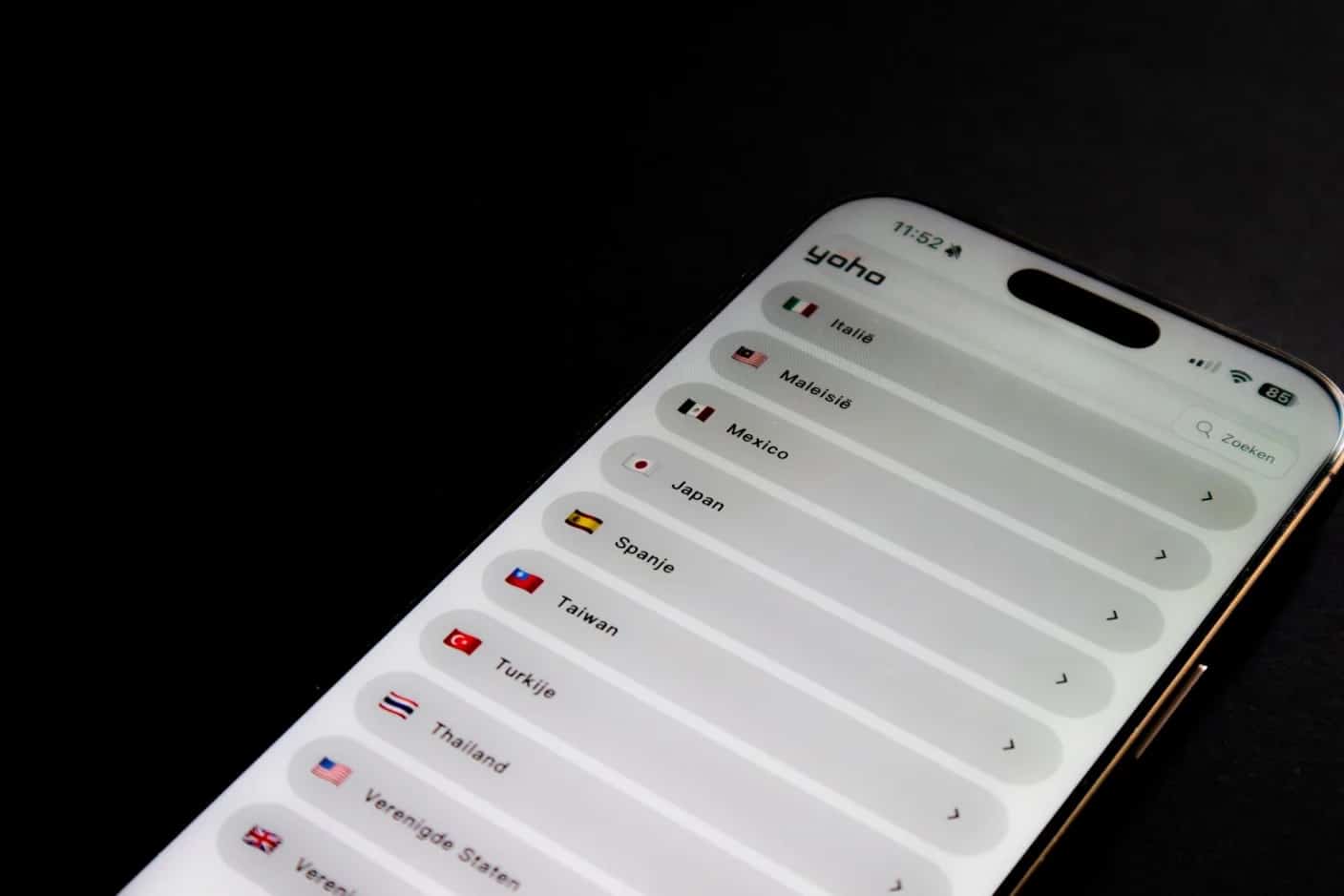
Destinazioni popolari






Cambiare la linea dati o disattivare una linea
Per cambiare il numero che usa i dati, vai su Impostazioni > Cellulare > Dati cellulare e tocca l'altra linea. Non si reinstalla nulla, e puoi tornare indietro in qualsiasi momento.
Per smettere di usare una delle due linee senza perderla, vai su Impostazioni > Cellulare, tocca la linea e disattiva Attiva questa linea. Il profilo resta sul telefono, pronto per il prossimo viaggio.
Eliminare è un'altra cosa. La pagina Apple sulla cancellazione di una eSIM indica di toccare Elimina eSIM su un iPhone con una sola linea, oppure di toccare il piano e poi Elimina piano quando ce ne sono diversi, e avverte di non cancellare una eSIM per risolvere un problema. Con Simsima, una eSIM eliminata non si può reinstallare in autonomia: contatta l'assistenza. Per una SIM fisica, estrai il carrello e togli la scheda.
Chiamate, messaggi e hotspot con due linee all'estero
- Le chiamate al tuo numero abituale squillano anche all'estero, purché la linea sia attiva. È il tuo operatore a decidere quanto costa una chiamata ricevuta in roaming, quindi verifica prima di rispondere.
- Se sei in chiamata su una linea, una chiamata all'altra linea va in segreteria, a meno che l'opzione Chiamate Wi-Fi sia attiva su quella linea, precisa Apple.
- Quando l'opzione Roaming dati è attiva sulla linea dati, secondo Apple la linea usata solo per la voce disattiva la segreteria visiva e gli MMS. Gli SMS normali, compresi i codici della banca, continuano ad arrivare.
- La funzione Hotspot personale usa sempre la linea selezionata in Dati cellulare, quindi un portatile condivide la connessione della eSIM da viaggio. Non tutti i piani da viaggio consentono l'hotspot: dipende dal piano.
- Una eSIM Simsima è solo dati: non aggiunge alcun numero di telefono. Usa WhatsApp, FaceTime o altre app che passano dai dati per chiamare dall'estero.
Quando una delle due linee non funziona come dovrebbe
- La linea da viaggio mostra le tacche ma le pagine non si caricano: verifica che sia selezionata in Dati cellulare e che l'opzione Roaming dati sia attiva su quella linea.
- La seconda eSIM non si installa: probabilmente l'iPhone è bloccato sul tuo operatore abituale. In Impostazioni > Generali > Info, alla voce Blocco gestore dovrebbe comparire Nessuna restrizione SIM.
- Un iPhone 11 o 12 non accetta una seconda eSIM: questi modelli consentono una sola eSIM attiva, quindi l'altra linea deve essere una SIM fisica.
- La linea abituale mostra Nessun servizio durante una chiamata sulla linea da viaggio: è il comportamento normale del DSDS, a meno che l'opzione Chiamate Wi-Fi sia attiva sulla linea abituale.
Domande frequenti
Sì. Tutti i modelli di iPhone 13 supportano una nano-SIM più una eSIM, ed è stata la prima generazione in grado di usare due eSIM contemporaneamente. Negli Stati Uniti l'iPhone 13 ha ancora il carrello SIM; il carrello è sparito sui modelli venduti negli Stati Uniti a partire dall'iPhone 14.
iPhone XS, iPhone XS Max e iPhone XR sono dual SIM, con una nano-SIM e una eSIM. L'iPhone X originale non ha la eSIM, quindi può usare solo una SIM fisica.
Non con Simsima. La linea da viaggio è solo dati, quindi non ha un numero per chiamate o SMS. Il tuo numero abituale resta sull'altra linea, e puoi chiamare tramite dati con WhatsApp, FaceTime o app simili.
Di solito sì, se la linea abituale resta attiva. Gli SMS arrivano sul tuo numero anche con l'opzione Roaming dati disattivata, perché i messaggi non usano i dati mobili. Se il tuo operatore faccia pagare gli SMS ricevuti all'estero dipende dal tuo piano.
Solo se le due linee sono di operatori diversi, cosa che con una eSIM da viaggio succede sempre. Apple precisa che l'operatore deve sbloccare l'iPhone, oppure che entrambi i piani devono essere dello stesso operatore. Gli iPhone comprati direttamente da Apple di solito sono sbloccati.
Secondo le specifiche di Apple, otto o più. Dall'iPhone 13 in poi due di esse possono essere attive contemporaneamente, mentre dall'iPhone XS all'iPhone 12 si può usare una eSIM insieme a una SIM fisica.
Sì. WhatsApp resta registrato con il tuo numero abituale e funziona con qualsiasi connessione internet, compresi i dati della eSIM da viaggio. Non devi registrarlo di nuovo quando cambi la linea dati.
Verifica se il tuo iPhone supporta la eSIM — Elenco completo dei dispositivi compatibili con eSIM, compresi tutti i modelli di iPhone dual SIM
Come funziona l'installazione della eSIM Simsima — Guida passo dopo passo per acquistare e attivare una eSIM da viaggio Simsima tramite Smart Link
Sfoglia i piani eSIM da viaggio Simsima — Trova piani eSIM per oltre 190 destinazioni in tutto il mondo
#iPhone#dual SIM#eSIM guide#travel

Dimitri MorvanFondatore
Fondatore di Simsima. Viaggiatore appassionato con base a Barcellona, aiuta i viaggiatori a restare connessi senza rovinarsi con le tariffe di roaming.
LinkedIn