 Copertura verificata
Rete Australia
Accesso a operatori di prim'ordine per una connessione stabile e veloce
Ti serve aiuto per scegliere?
Non sai quale piano scegliere? Prova il nostro calcolatore di dati.
Il tuo smartphone è compatibile con l'eSIM?
Un rapido controllo per scoprire se il tuo telefono supporta la eSIM.
Pagamento sicuro al 100%
Accettiamo vari metodi di pagamento










eSIM Sydney
La nostra eSIM Australia funziona a Sydney: stessi piani e stessi prezzi della pagina eSIM Australia. Dati appena atterri, e il tuo numero abituale resta attivo.
eSIM Sydney, Australia: piani e prezzi
4% in SimCoins- Reti
- Optus
- Rete mobile
- 5G
- Hotspot
- Sì
- Ricarica
- Sì
- Validità
- 30 giorni
eSIM Sydney, Australia illimitata: alta velocità ogni giorno
- Rimborso entro 14 giorni se non attivata
- Assistenza entro 24 ore
- Da installare prima di partire
Ti serve aiuto per scegliere?
Non sai quale piano scegliere? Prova il nostro calcolatore di dati.
Pagamento sicuro al 100%
Accettiamo vari metodi di pagamento
Come connetterti a Sydney
Sydney rientra nella nostra eSIM Australia, con gli stessi piani del resto del paese. La installi prima di partire e si connette quando atterri all'aeroporto di Sydney, senza chioschi SIM né controlli del documento. È solo dati: il tuo numero di sempre resta attivo accanto.
SYDAeroporto di Sydney-Kingsford Smith
Mascot, Sydney
La tua eSIM si connette
Appena il telefono trova una rete locale. Imposta la eSIM come linea dati e attiva il roaming dati su quella linea.
Wi‑Fi gratuito in aeroporto
Wi‑Fi gratuito in tutti i terminal: scegli Sydney Airport Free WiFi e segui i passaggi sullo schermo. La rete non è cifrata, quindi per la banca usa solo siti sicuri. Fonte, ott 2026
SIM locali
- Telstra Piano prepagato da 44 $
- 44 AUD
- 28 giorni con 20 GB, più 30 GB in regalo su ciascuna delle prime tre ricariche se attivi entro il 2 novembre 2026; chiamate e SMS illimitati in Australia Fonte, ott 2026
Telstra verifica il documento prima di attivare una linea prepagata; chi è in visita può usare un passaporto estero o una ImmiCard. Fonte, ott 2026
Con Simsima non servono passaporto né negozi: la eSIM è già nel tuo telefono.
Le tue reti sul posto
I piani di questa pagina si collegano a queste reti in Australia.
 Optus5G
Le tappe del viaggio
Lo stesso piano ti segue ovunque in Australia, escursioni comprese.
- Circular Quay, l'Opera House e l'Harbour BridgeIl lungomare del porto e lo snodo dei traghetti di Sydney
- The RocksLe strade più antiche di Sydney, con pub e mercatini del fine settimana
- Sentiero costiero da Bondi a CoogeeScogliere, spiagge e piscine di mare sulla costa dei sobborghi orientali
- ManlyUn sobborgo di mare dall'altra parte del porto, in traghetto da Circular Quay
- Blue MountainsUna gita di un giorno in treno verso ovest, tra belvedere e sentieri
Le app da installare prima di partire
- Opal TravelTreni, metro, autobus e traghetti
- Non serve la carta Opal: validi in entrata e in uscita con una carta American Express, Mastercard o Visa, o con il telefono. Una carta estera può aggiungere una commissione sulle transazioni all'estero una volta al giorno, non a ogni corsa. Fonte, ott 2026
- UberCorse su app
- Disponibile a Sydney 24 ore su 24, anche dall'aeroporto, con prenotazione fino a 30 giorni prima. Fonte, ott 2026
- WhatsAppMessaggi e chiamate
- Funziona con i dati della eSIM e il tuo numero di sempre resta attivo accanto.
Internet a Sydney: eSIM, SIM locale o pocket wifi?
Quattro modi per essere online all'arrivo, e cosa cambia per te.

Per un viaggio a Sydney, la eSIM è la scelta più semplice
Installata a casa, online appena atterri, e il tuo numero resta attivo. Niente banchi, niente dispositivi da restituire.

| Simsima.eSIM da viaggio | SIM locale | Pocket wifi | Roaming del tuo operatore | |
|---|---|---|---|---|
| Dove si compra | Online, prima di partire | All'arrivo, al banco in aeroporto o in negozio | A noleggio: dispositivo da ritirare e restituire | Già incluso nel tuo piano |
| Quando sei online | Appena atterri, installata a casa | Dopo l'acquisto sul posto | Dopo il ritiro del dispositivo | Appena atterri |
| Il tuo numero | Resta attivo sulla tua linea abituale | Sostituito da un numero locale, togli la tua SIM | Resta sul tuo telefono | Resta attivo |
| Documento d'identità | Nessuno | Passaporto richiesto all'acquisto fonte | Dipende dal noleggiatore | Nessuno |
| Dispositivi | Il tuo telefono, hotspot incluso | Un telefono sbloccato | Più dispositivi, batteria da ricaricare | Il tuo telefono |
| Prezzo | Da 1,34 € | ≈ 30,71 USD per 50 GB, 28 giorni (Telstra) fonte | Noleggio giornaliero | Dipende dal tuo operatore |
Prezzi rilevati il 2026-10-10 sui siti degli operatori e dei noleggiatori, convertiti al cambio del giorno. Potrebbero essere cambiati nel frattempo.
Come installare la tua eSIM Sydney
Installala prima di partire, in due minuti. Ecco le vere schermate del tuo smartphone, passo dopo passo.
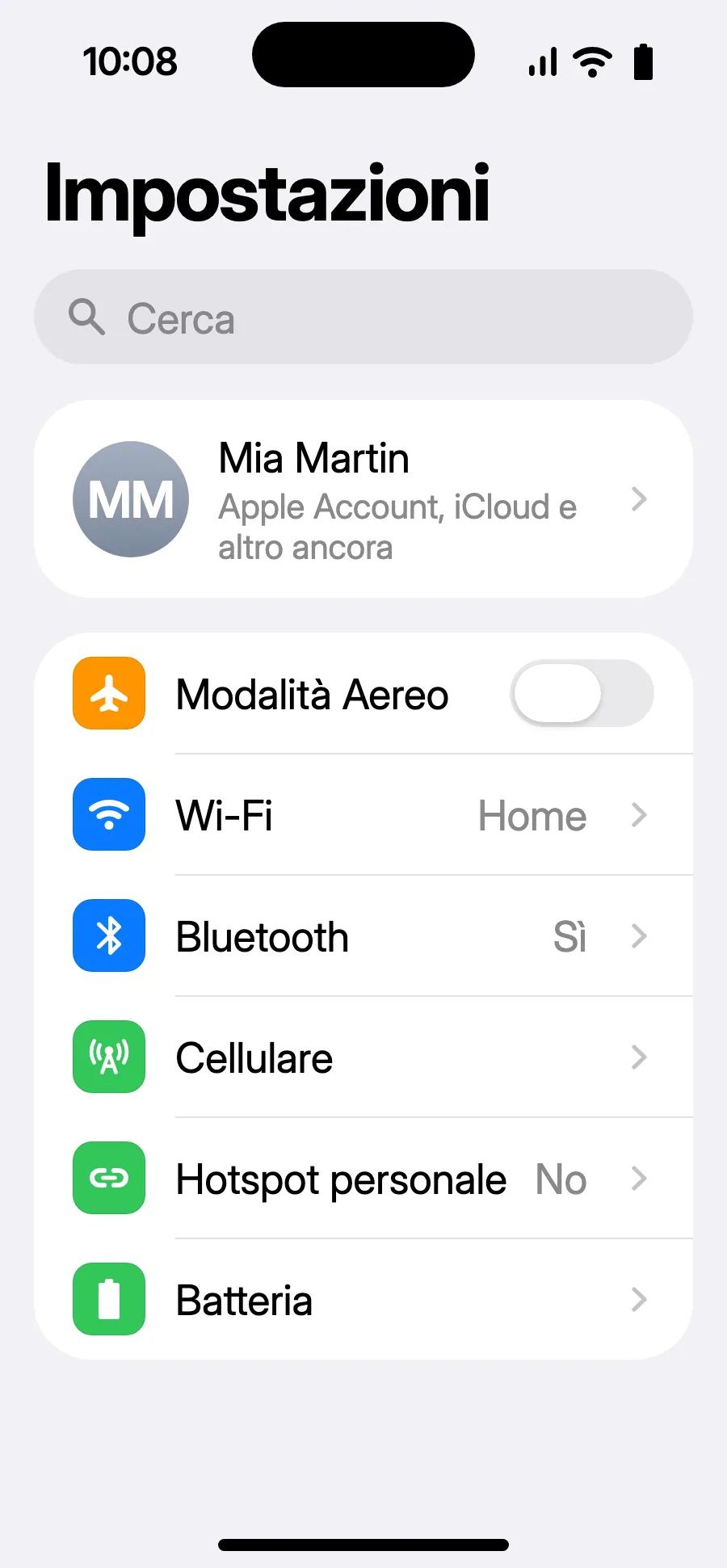
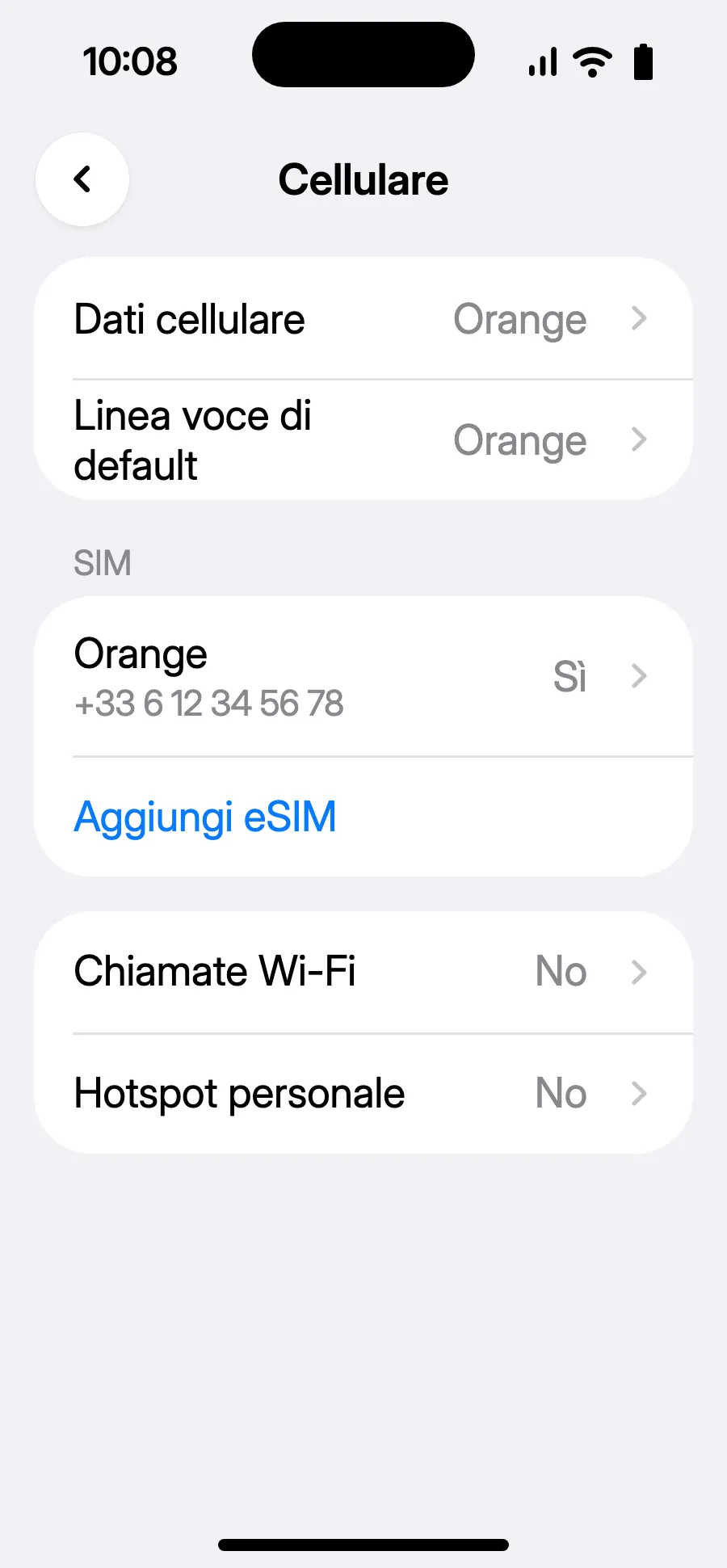
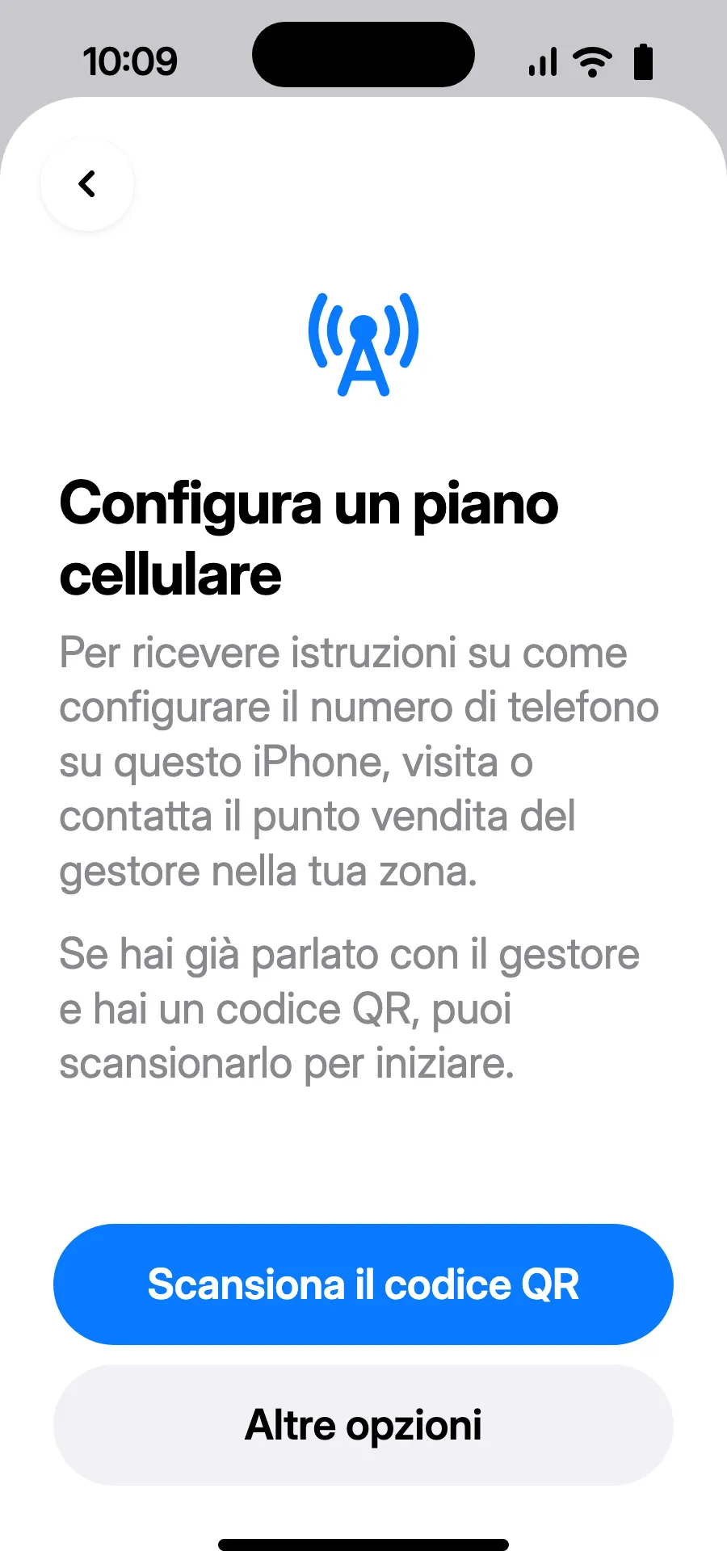
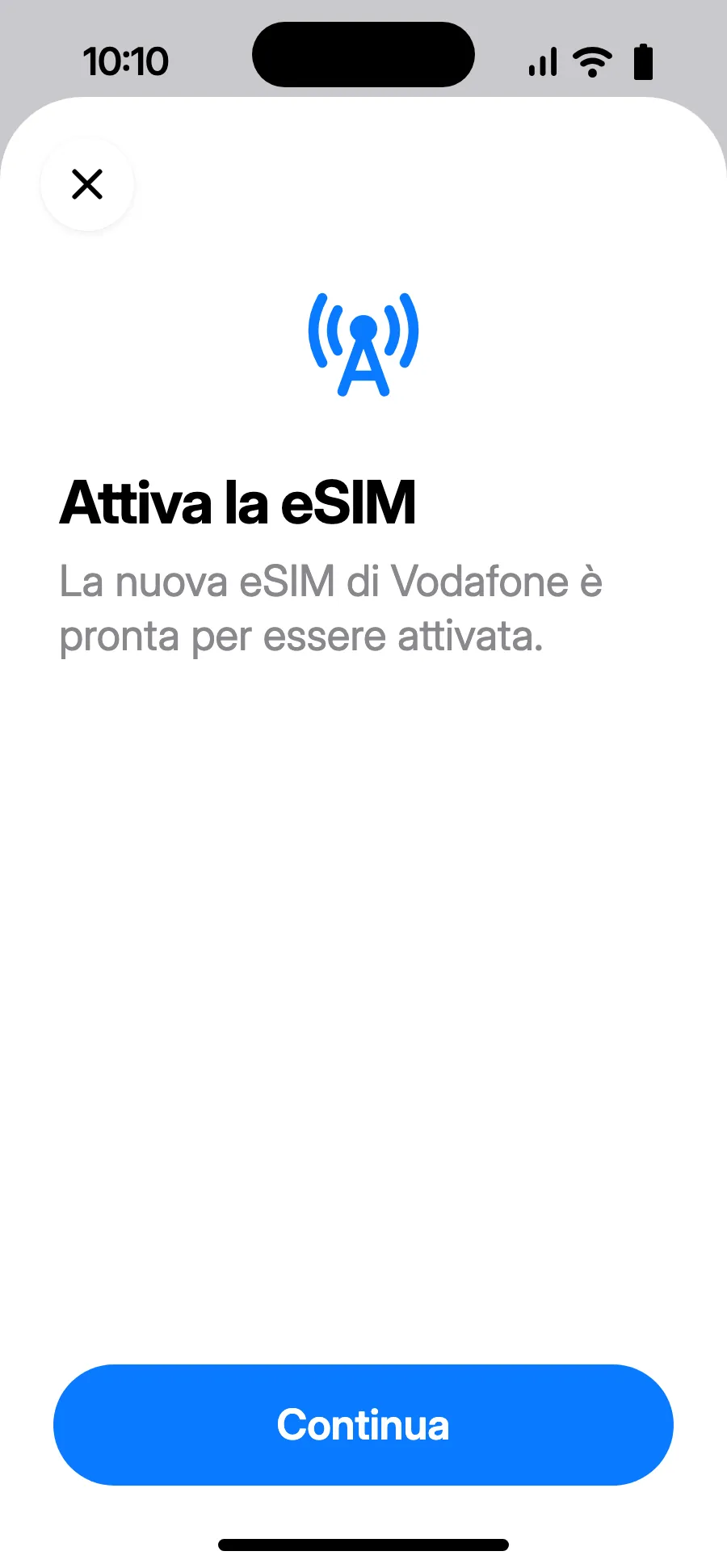
Prima di partire: installa la eSIMPasso 1 di 11
- Apri Impostazioni, poi Cellulare.
- Tocca «Aggiungi eSIM».
- Tocca «Scansiona il codice QR» e inquadra il codice QR che ti inviamo via email dopo l'acquisto (lo trovi anche nel tuo account).
- Si apre «Attiva la eSIM»: tocca Continua.
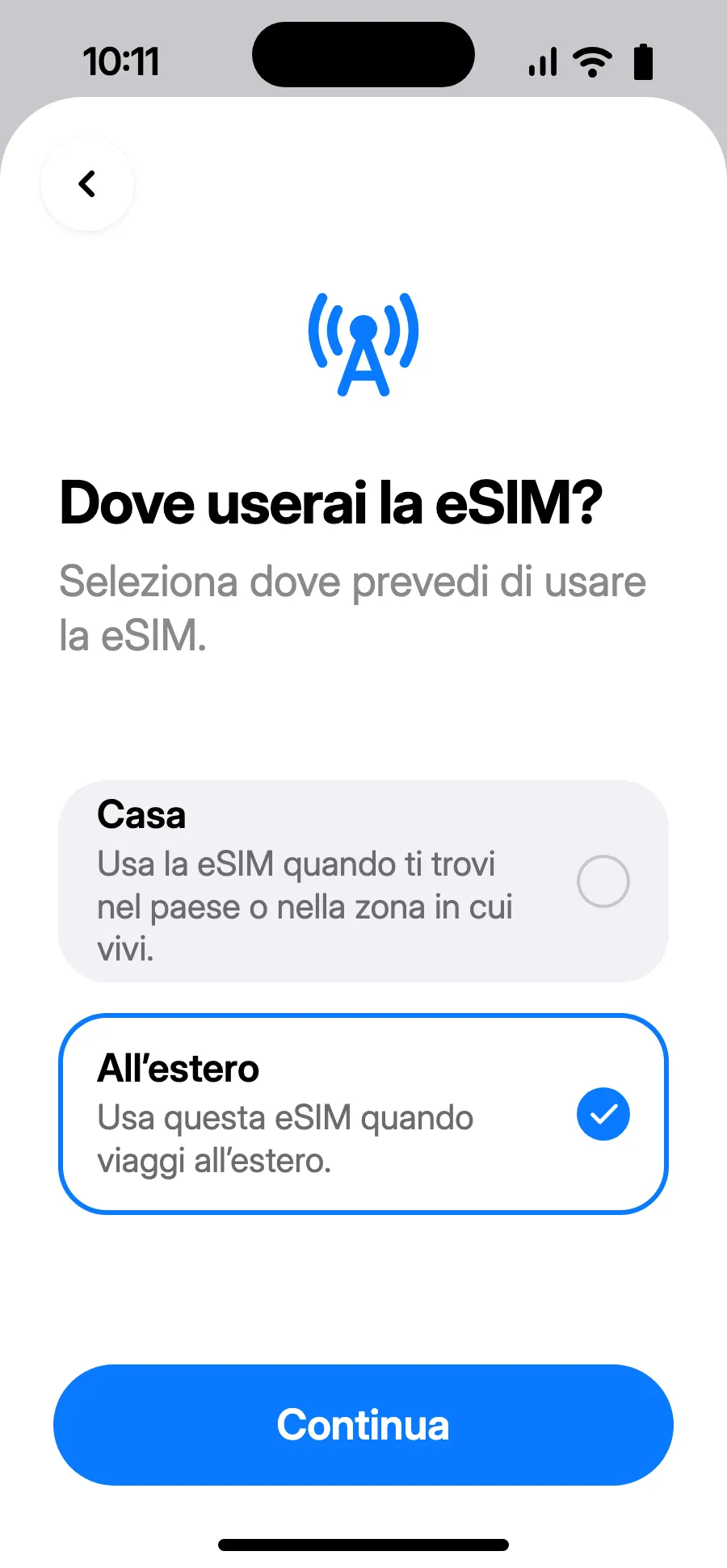
- Scegli «All’estero», poi tocca Continua.
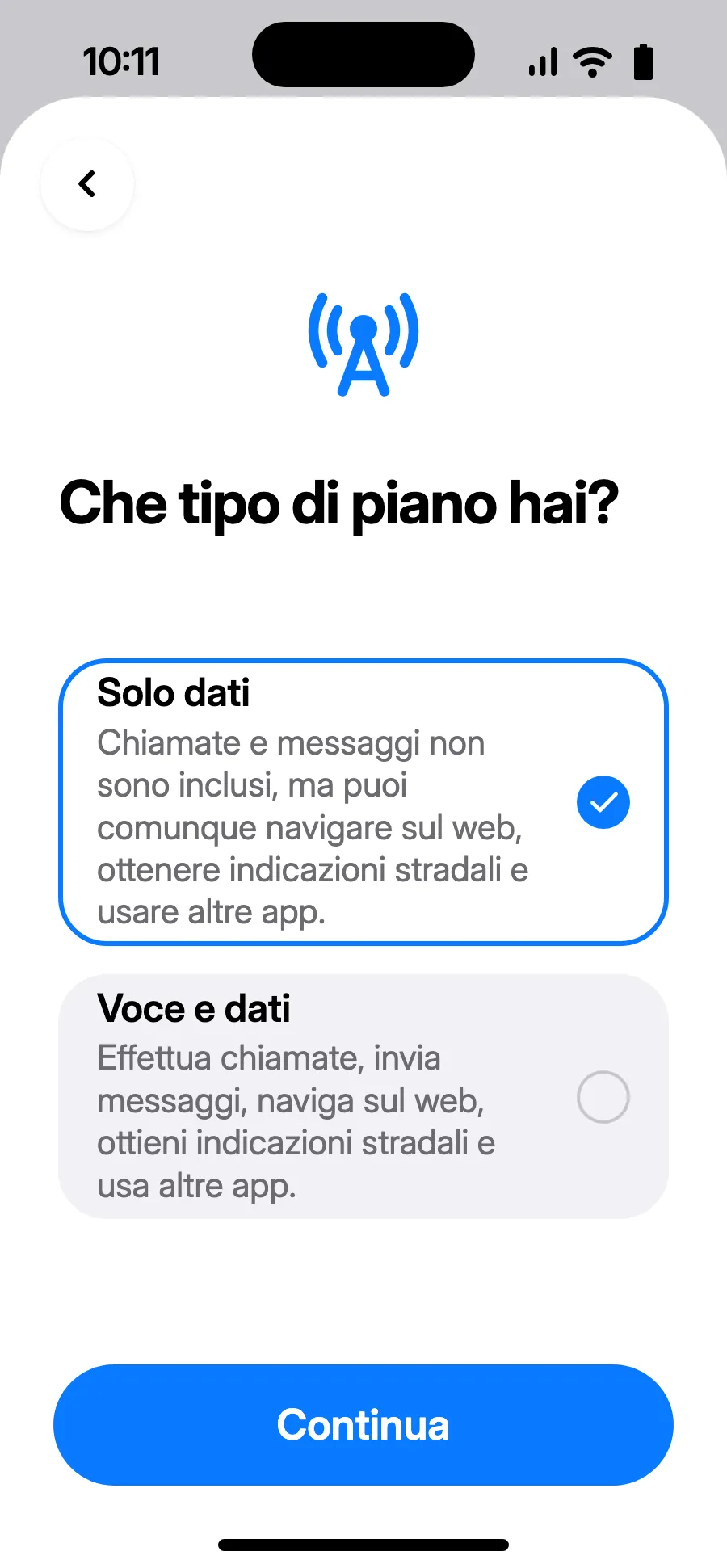
- Scegli «Solo dati», poi tocca Continua. La eSIM serve per i dati; il tuo numero abituale mantiene chiamate e SMS.
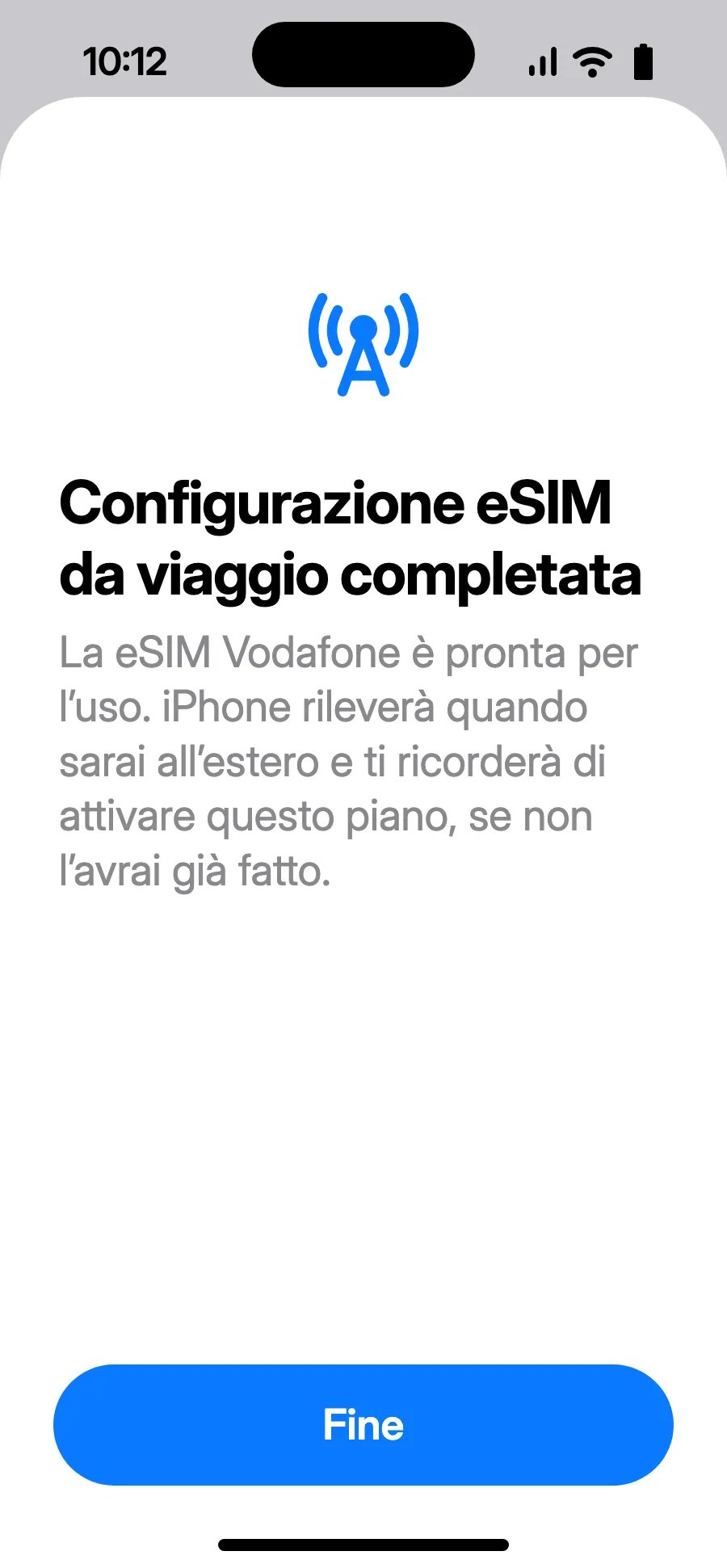
- Tocca Fine. L'iPhone ti ricorderà di attivare la eSIM una volta all'estero.
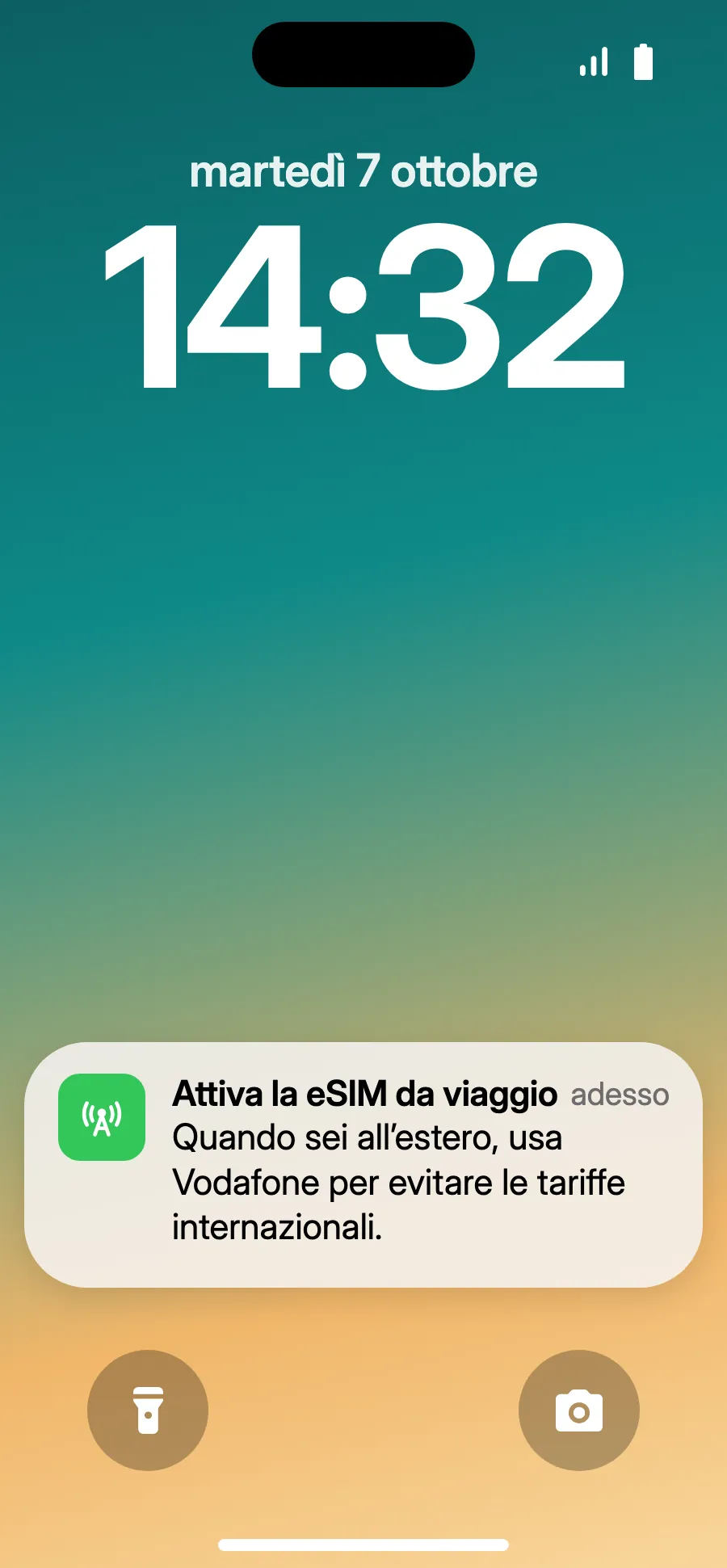
- All'arrivo l'iPhone può mostrare «Attiva la eSIM da viaggio»: tocca la notifica.
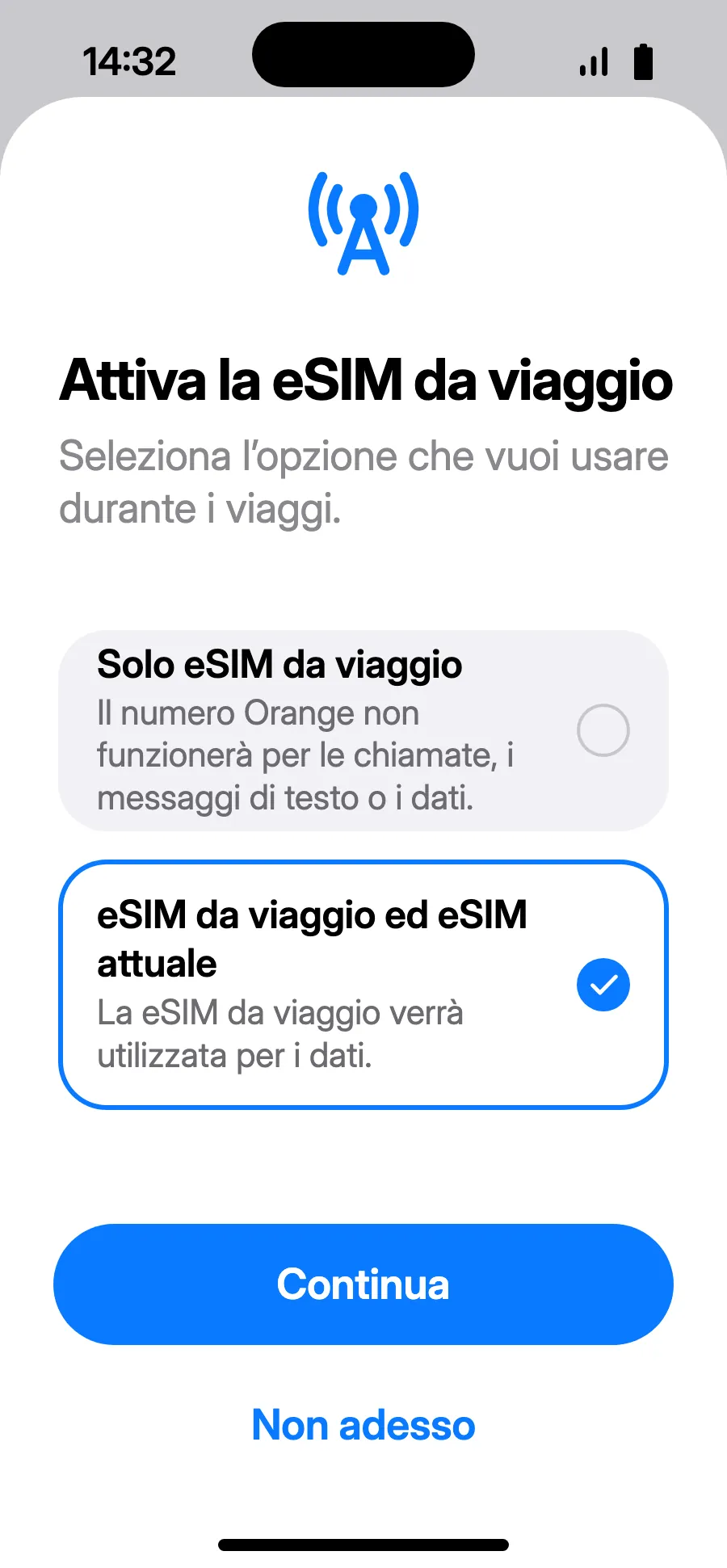
- Scegli «eSIM da viaggio ed eSIM attuale», poi Continua. Tieni il tuo numero per chiamate e SMS (codici della banca compresi); l'operatore può addebitare le chiamate ricevute.
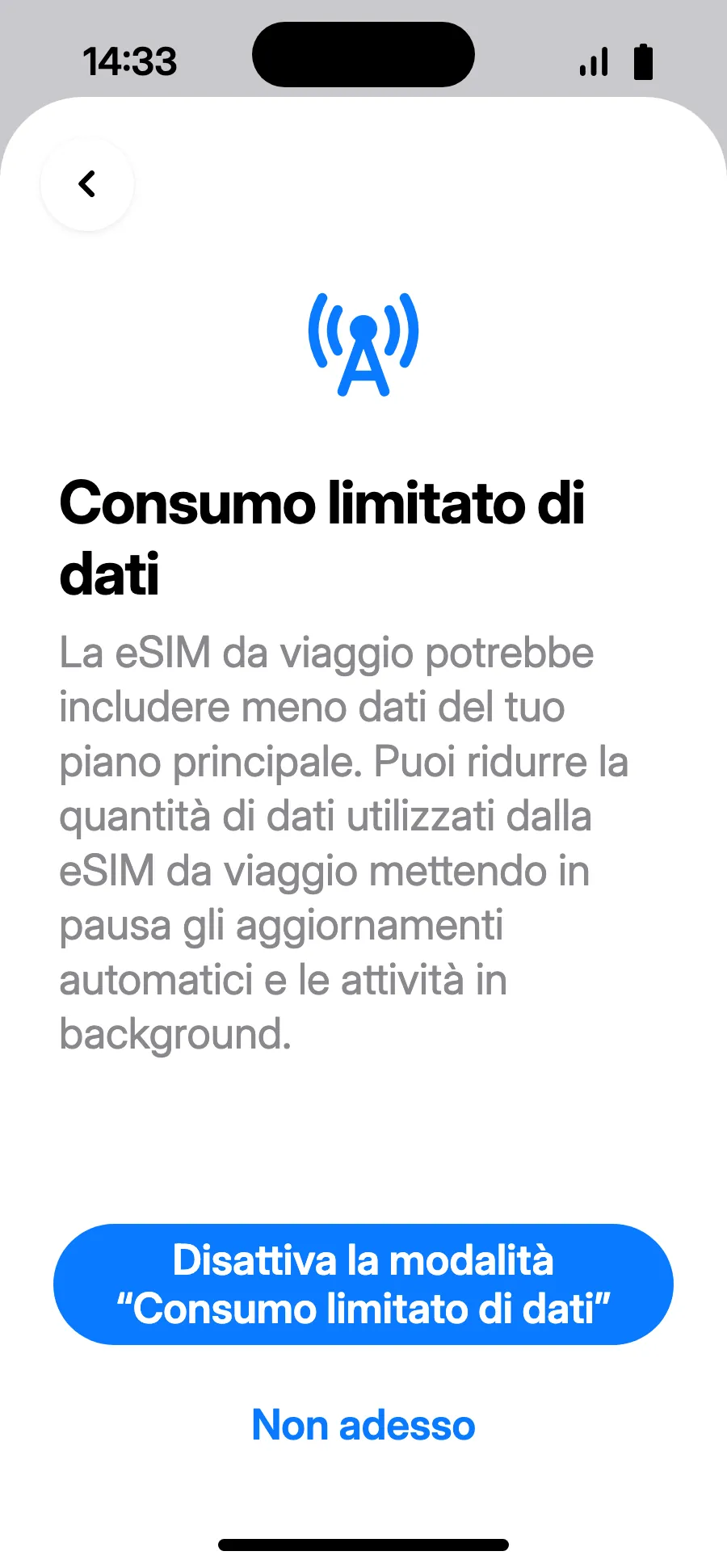
- La modalità «Consumo limitato di dati» fa risparmiare il piano: tocca il pulsante che la attiva o «Non adesso».
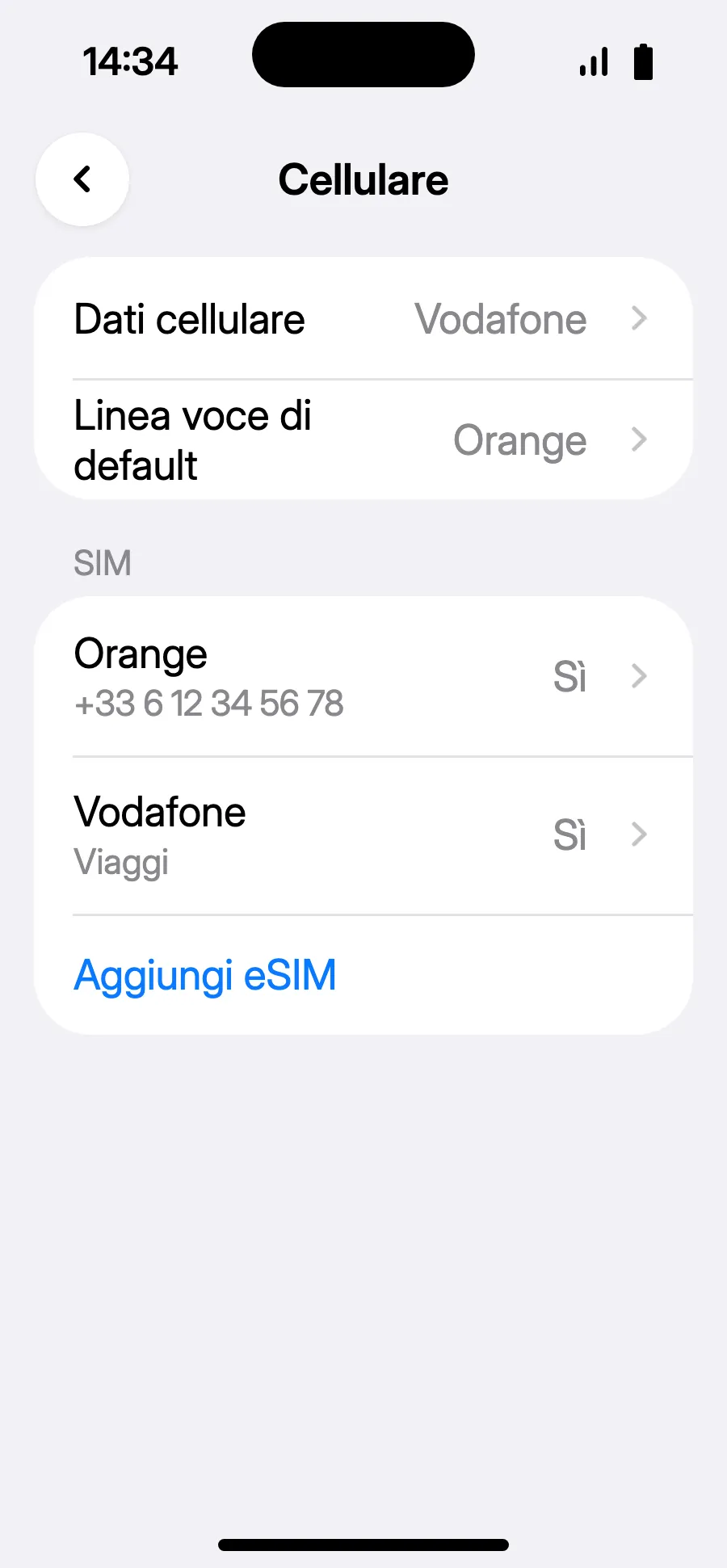
- Fatto: in dati cellulare compare la nuova eSIM.
Dopo l'acquisto, il codice QR arriva via email e nel tuo account. Aprilo su un altro schermo e segui questi passaggi sul tuo smartphone.
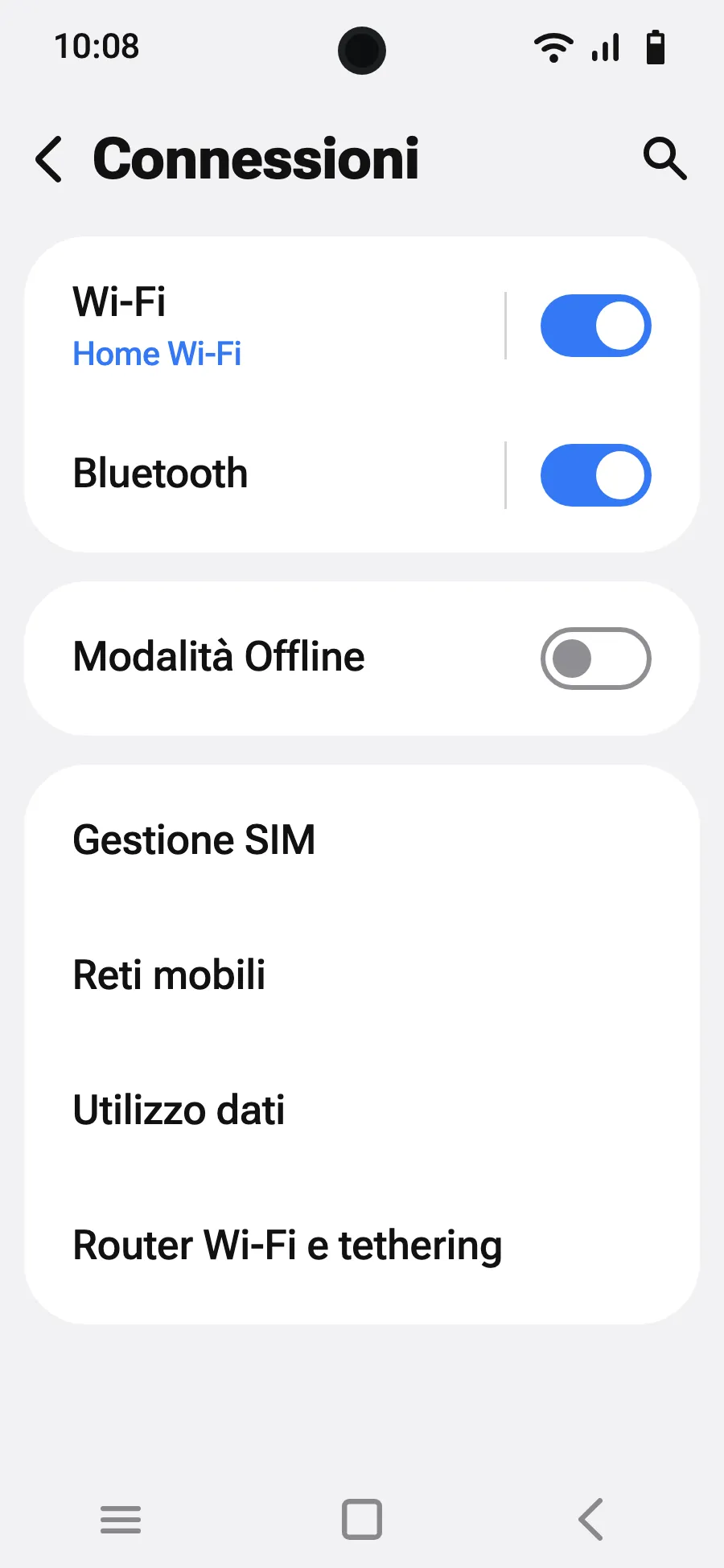
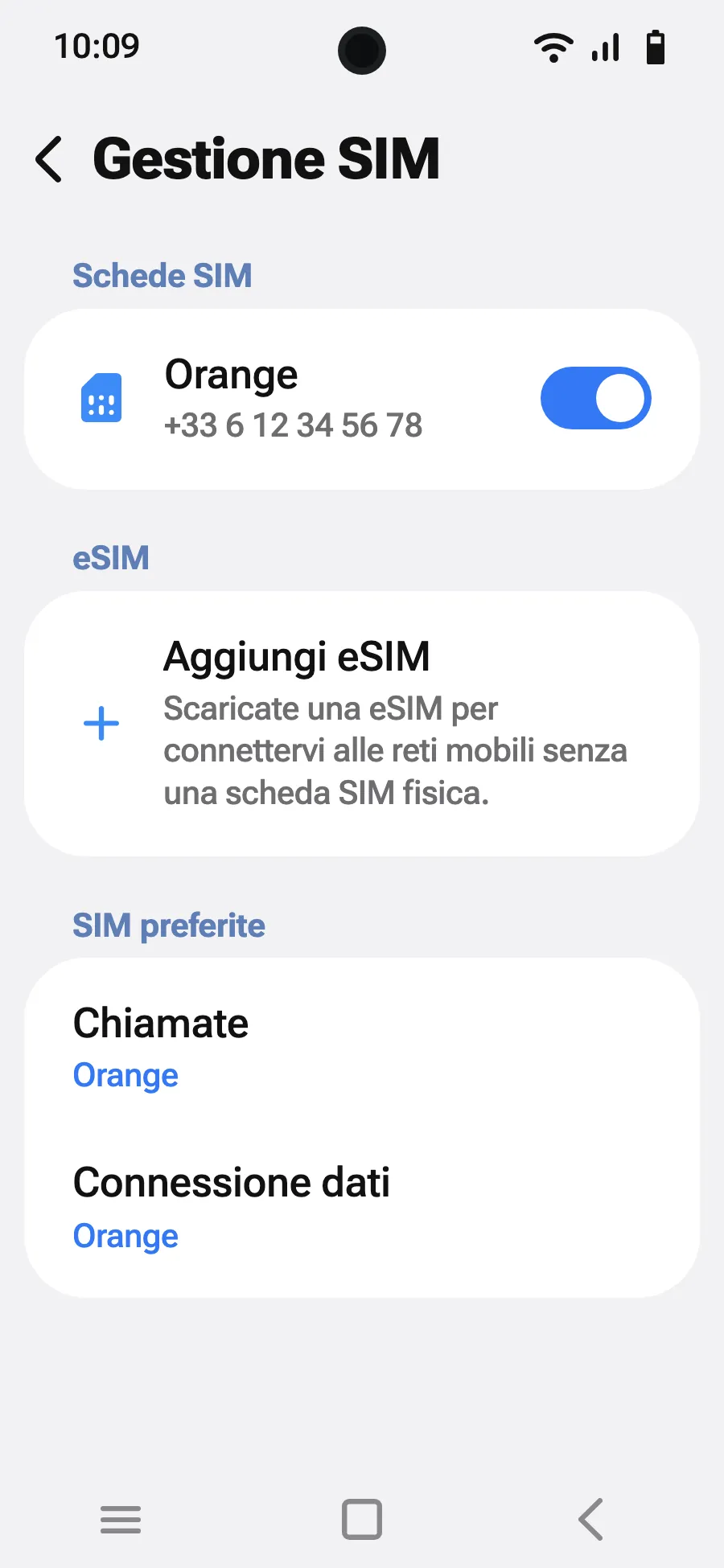
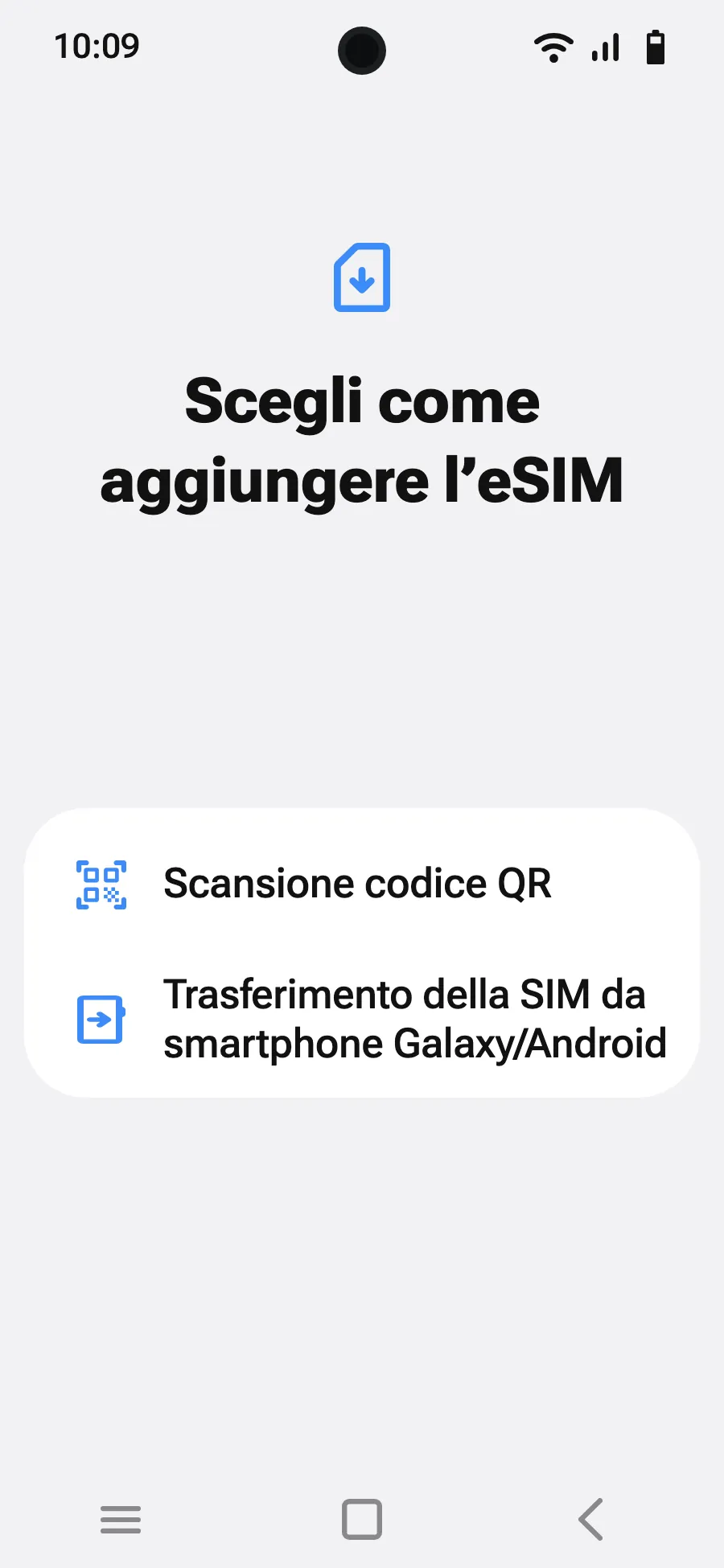
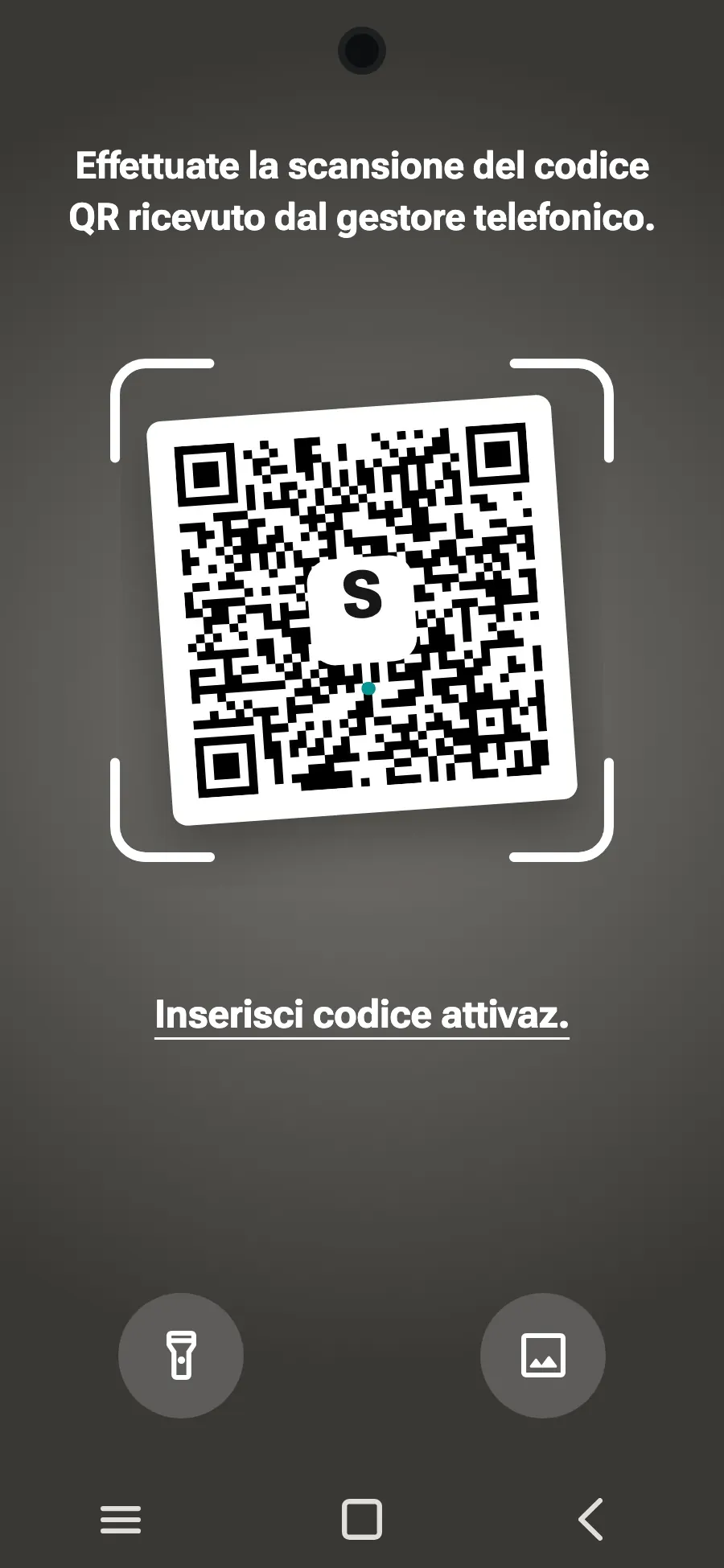
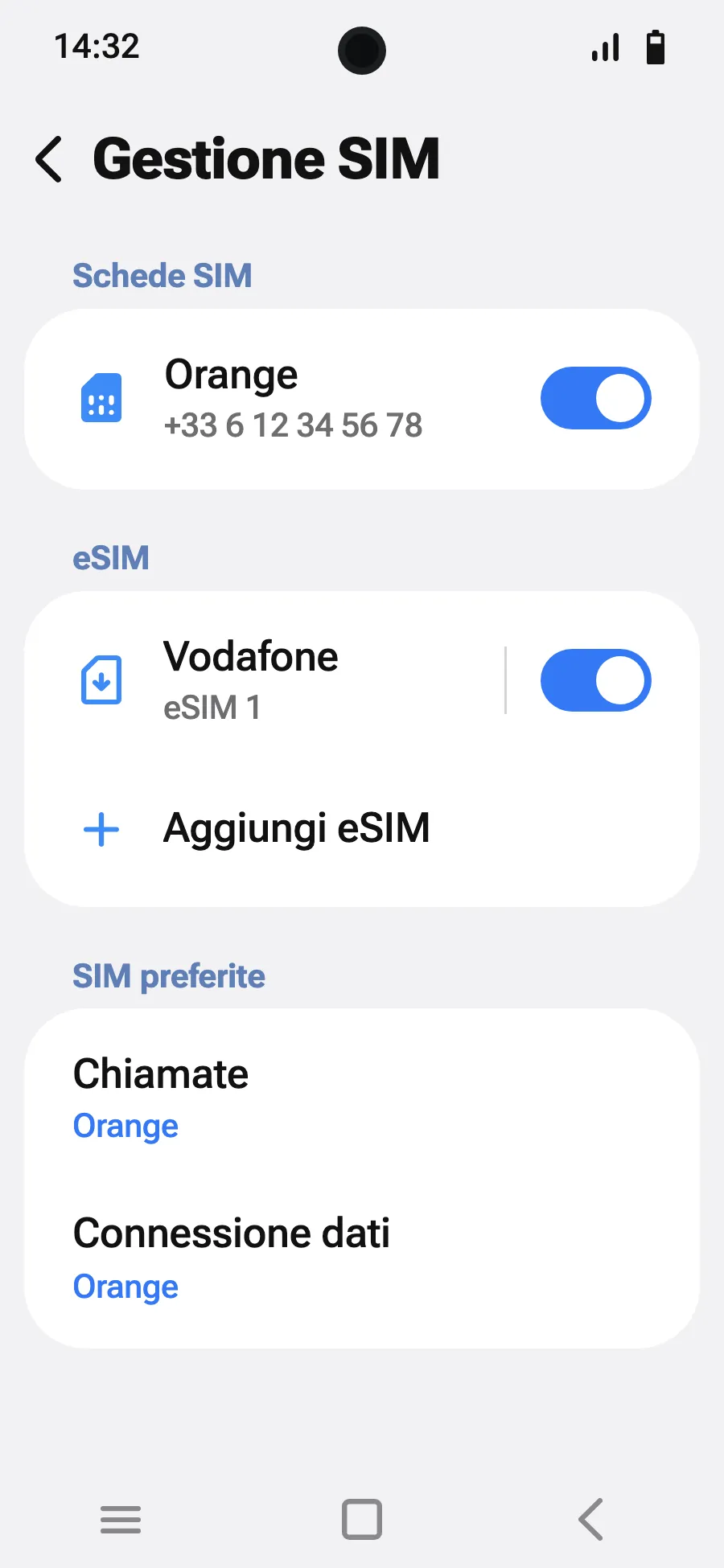
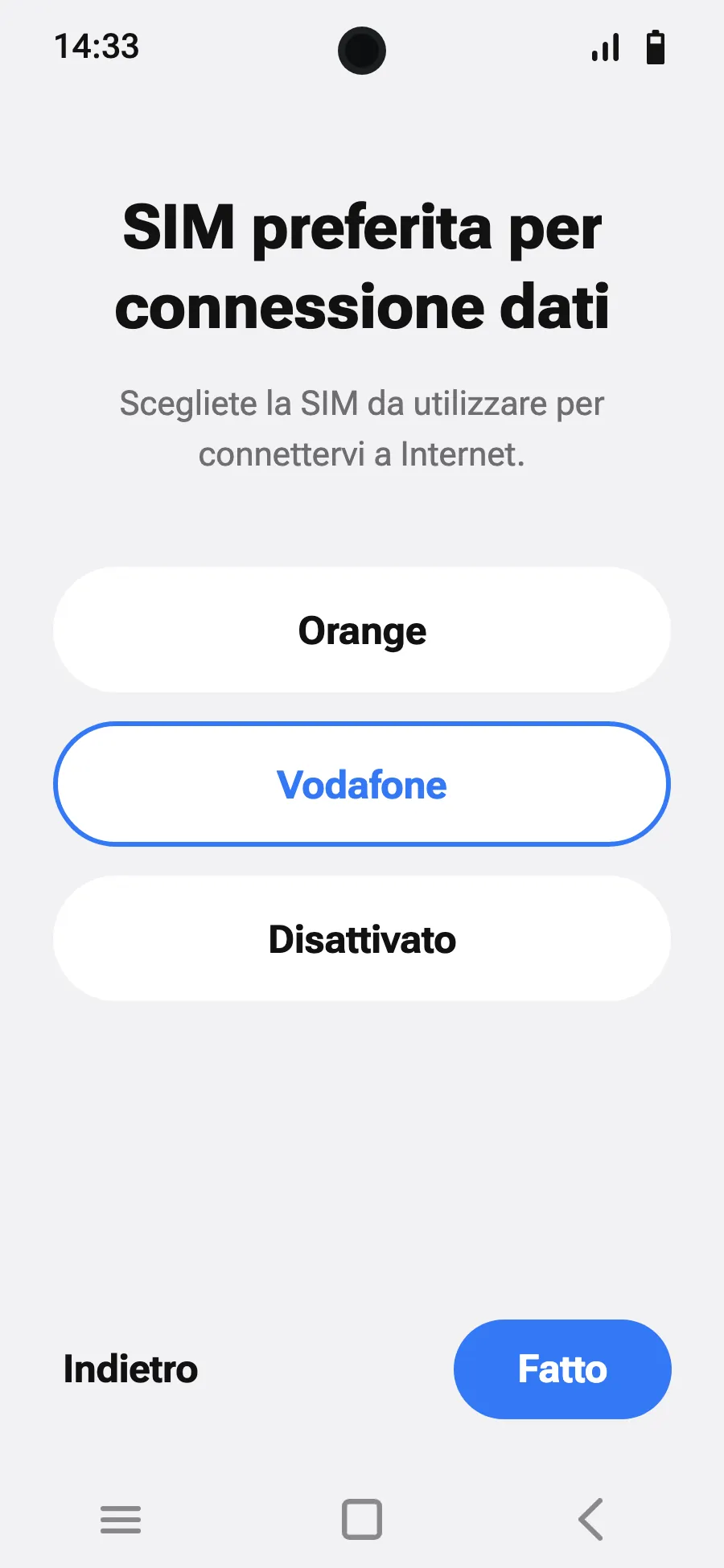
Prima di partire: installa la eSIMPasso 1 di 8
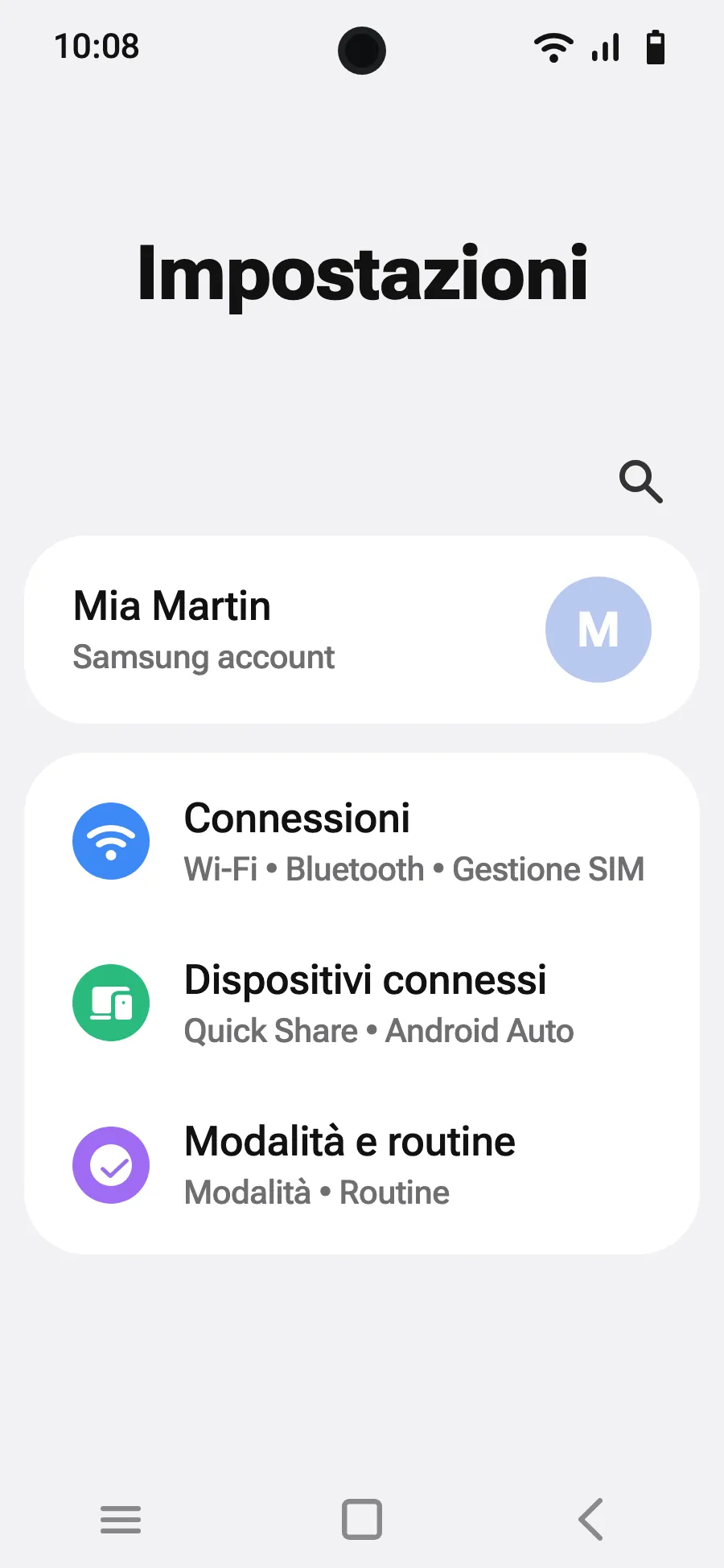
- Apri Impostazioni, poi Connessioni.
- Tocca «Gestione SIM».
- Tocca «Aggiungi eSIM».
- Scegli «Scansione codice QR».
- Inquadra il codice QR che ti inviamo via email dopo l'acquisto (lo trovi anche nel tuo account), poi tocca Aggiungi.
- All'arrivo, attiva la tua nuova eSIM in Gestione SIM. Mostra il nome di un operatore locale o partner.
- Scegli la nuova eSIM per i dati mobili.
- In Connessioni, Reti mobili, attiva il roaming dati.
Dopo l'acquisto, il codice QR arriva via email e nel tuo account. Aprilo su un altro schermo e segui questi passaggi sul tuo smartphone.
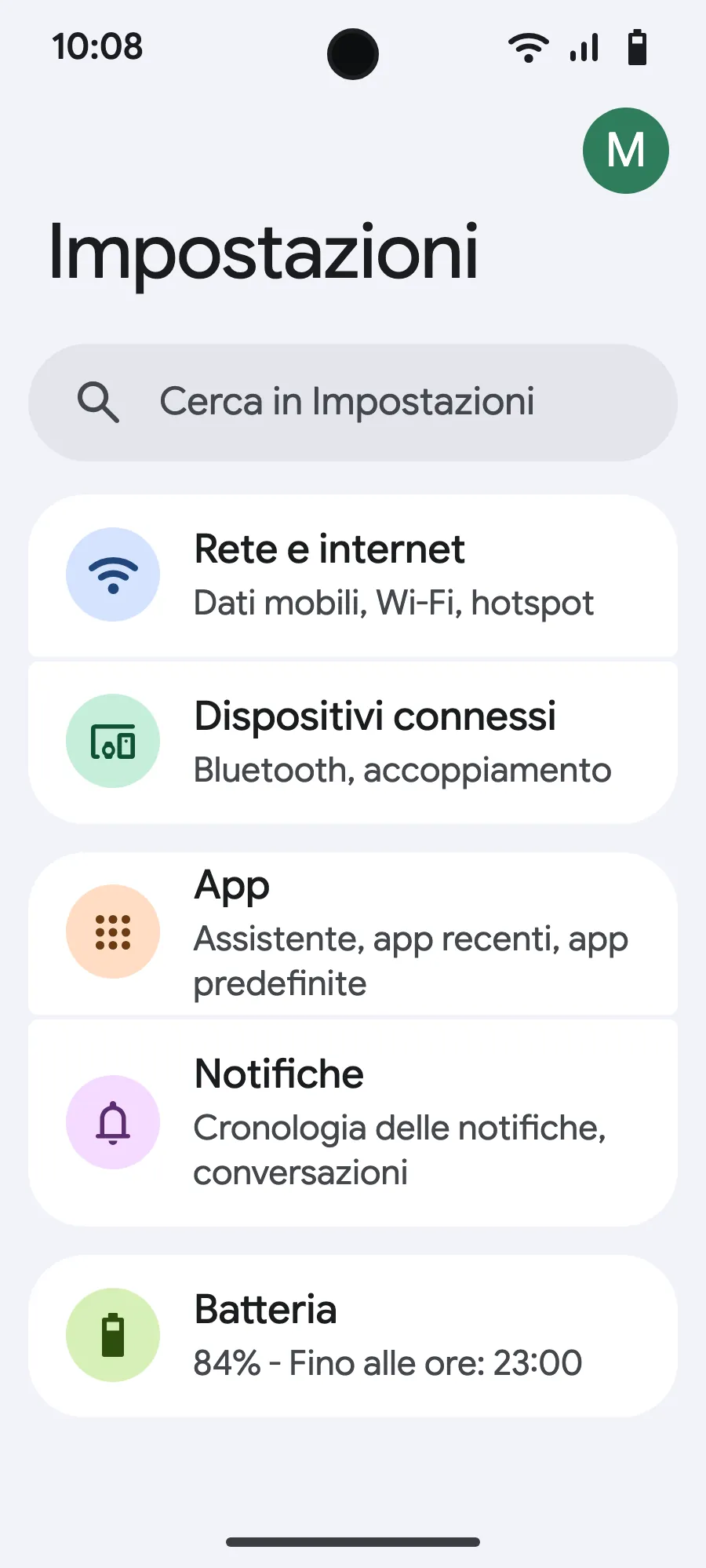
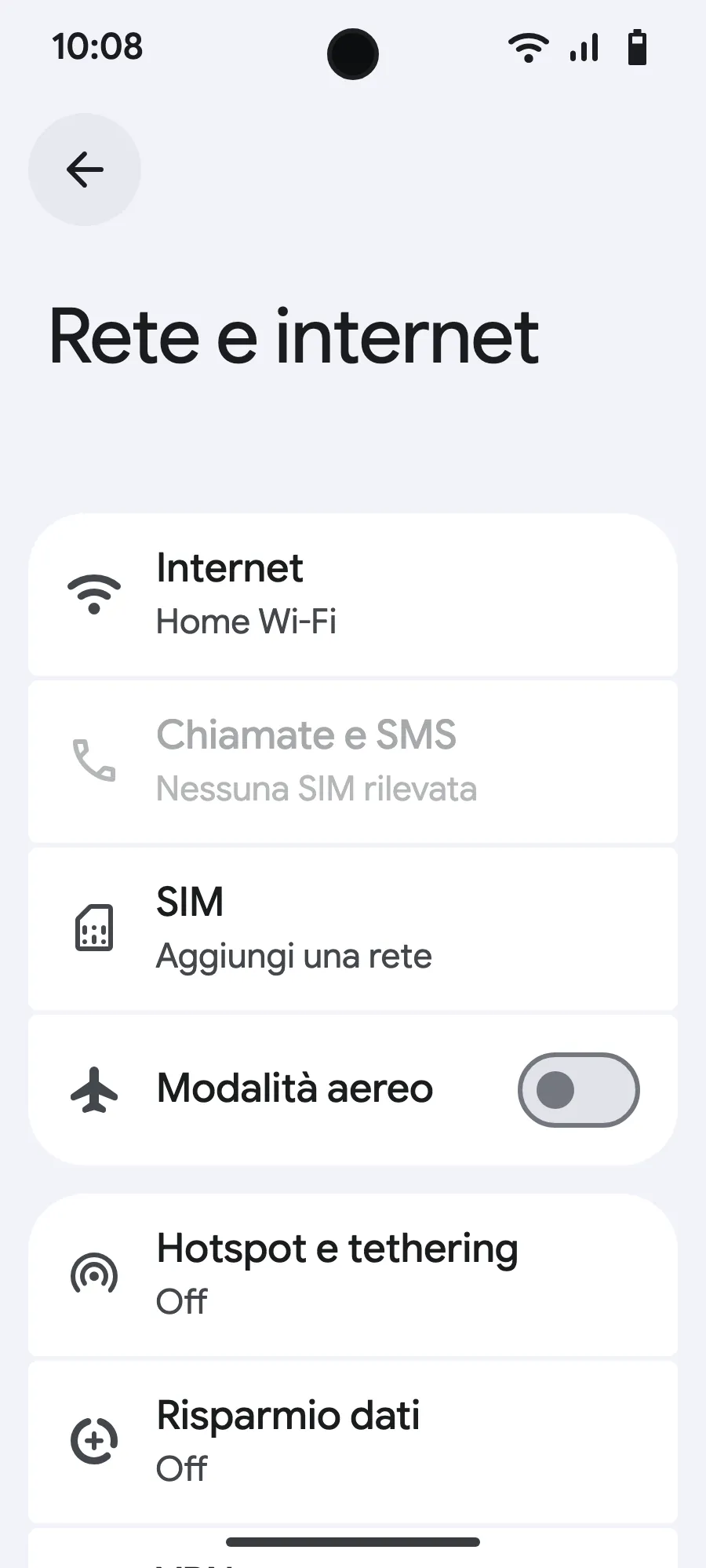
Prima di partire: installa la eSIMPasso 1 di 7
- Apri Impostazioni, poi Rete e Internet.
- Tocca «SIM» (Aggiungi una rete).
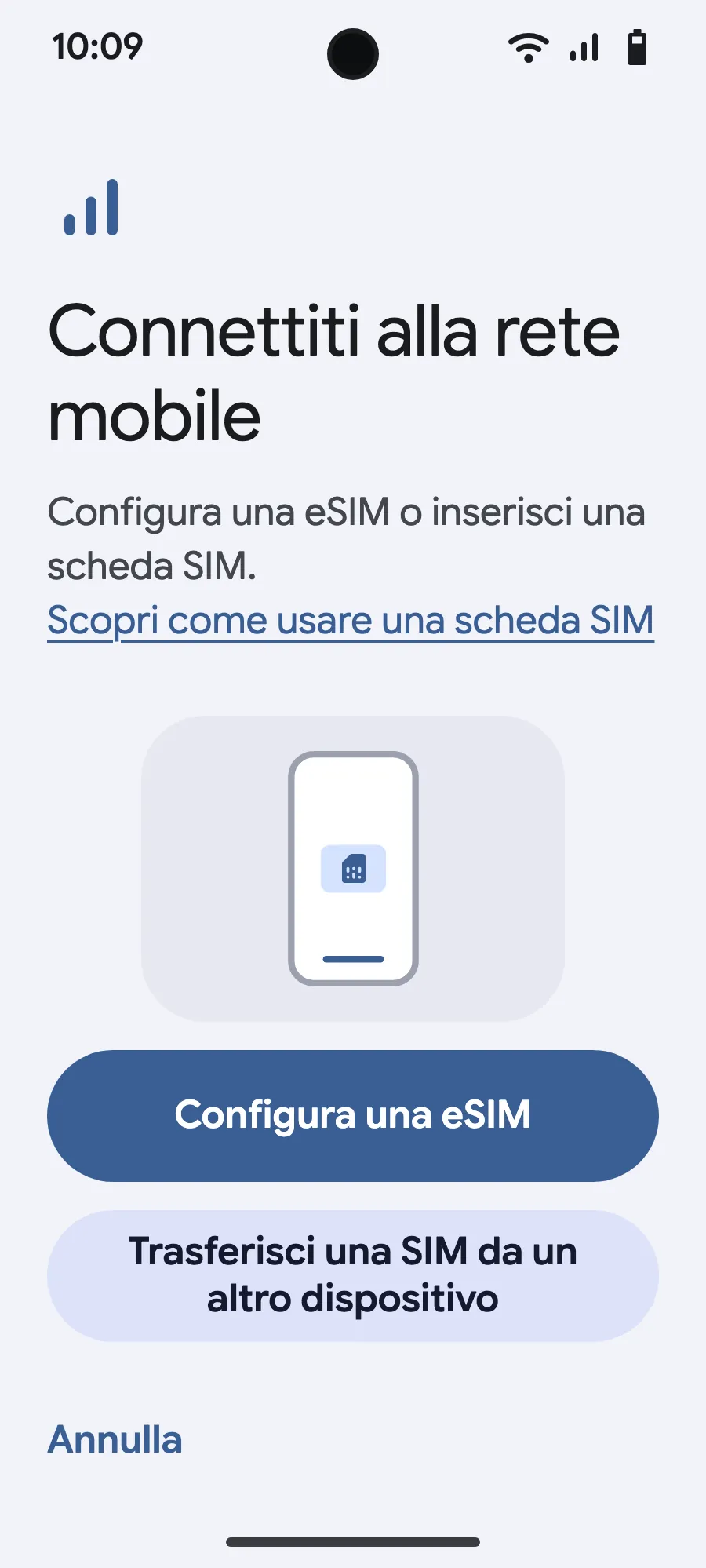
- Tocca «Configura una eSIM».
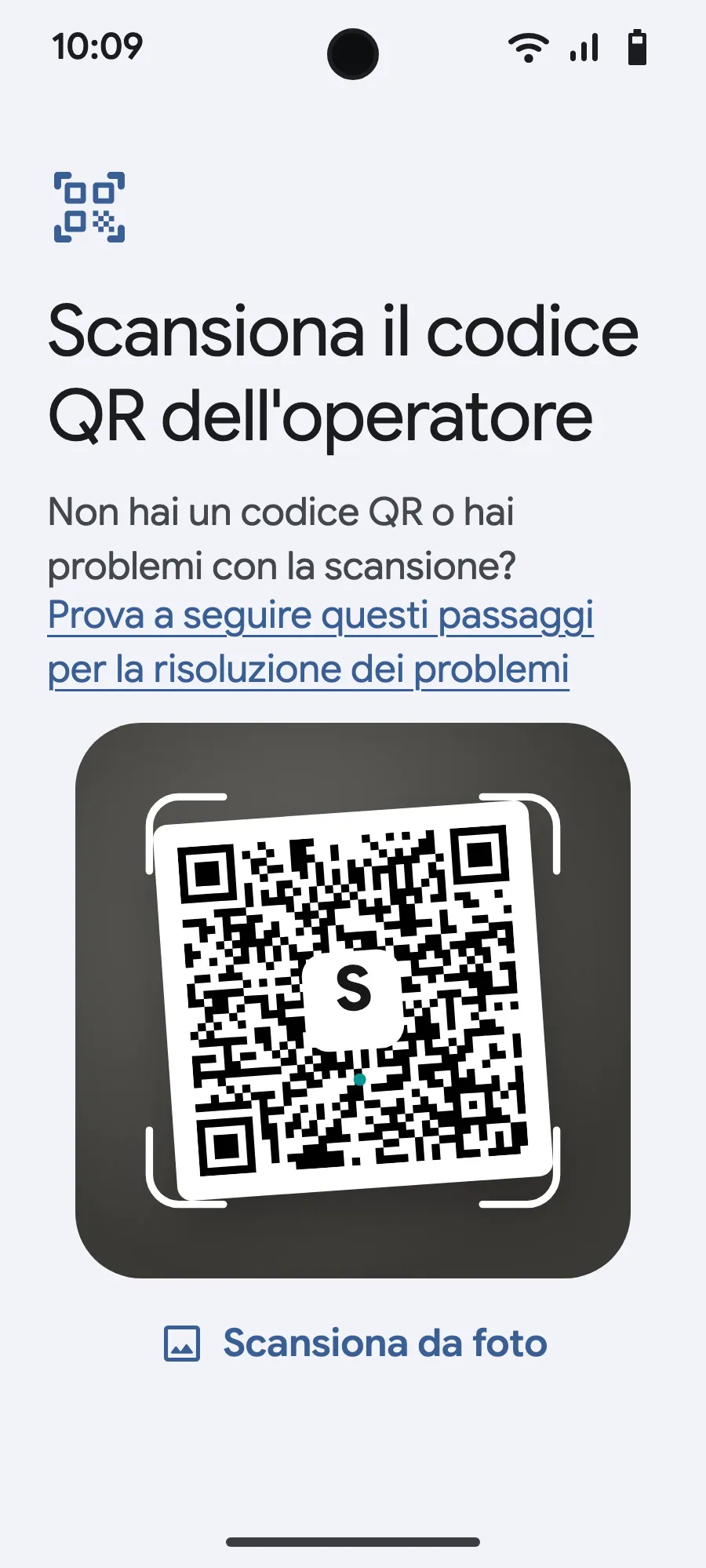
- Inquadra il codice QR che ti inviamo via email dopo l'acquisto (lo trovi anche nel tuo account), poi conferma.
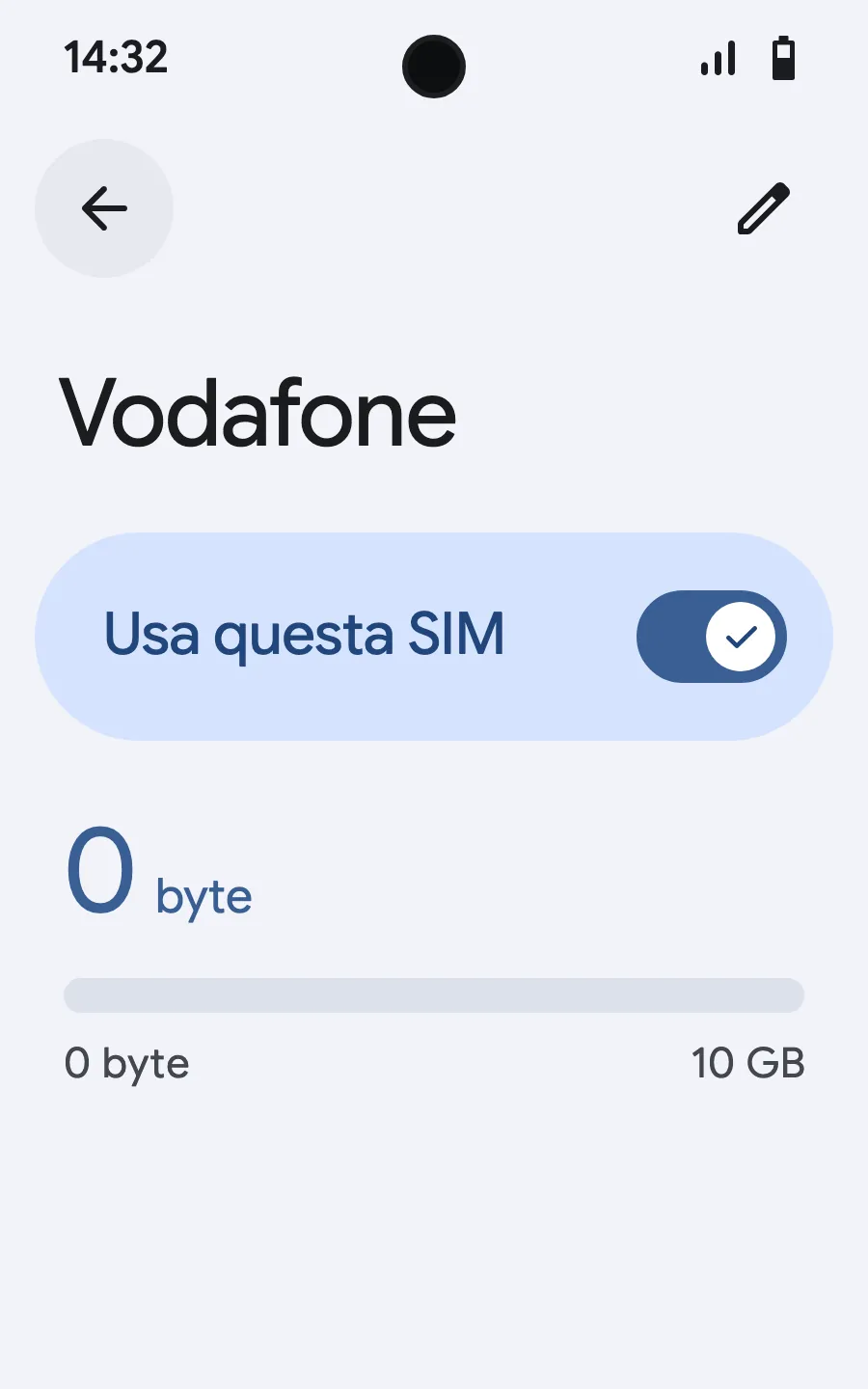
- All'arrivo, apri la tua nuova eSIM (mostra il nome di un operatore locale o partner) e attiva «Usa questa SIM».
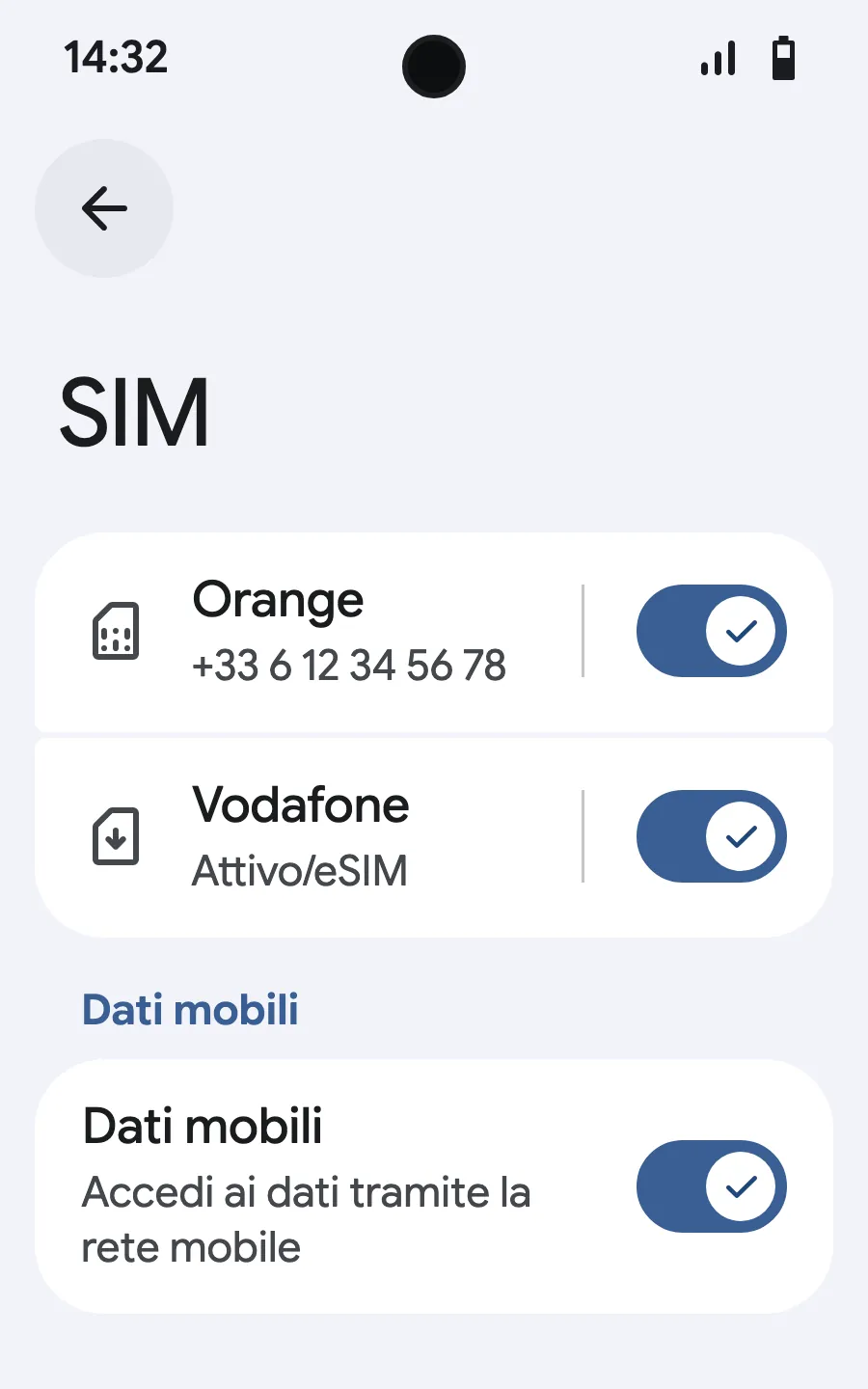
- Attiva i dati mobili sulla nuova eSIM.
- Attiva il roaming. Se non si carica nulla, disattiva la selezione automatica della rete e sceglila a mano.
Dopo l'acquisto, il codice QR arriva via email e nel tuo account. Aprilo su un altro schermo e segui questi passaggi sul tuo smartphone.
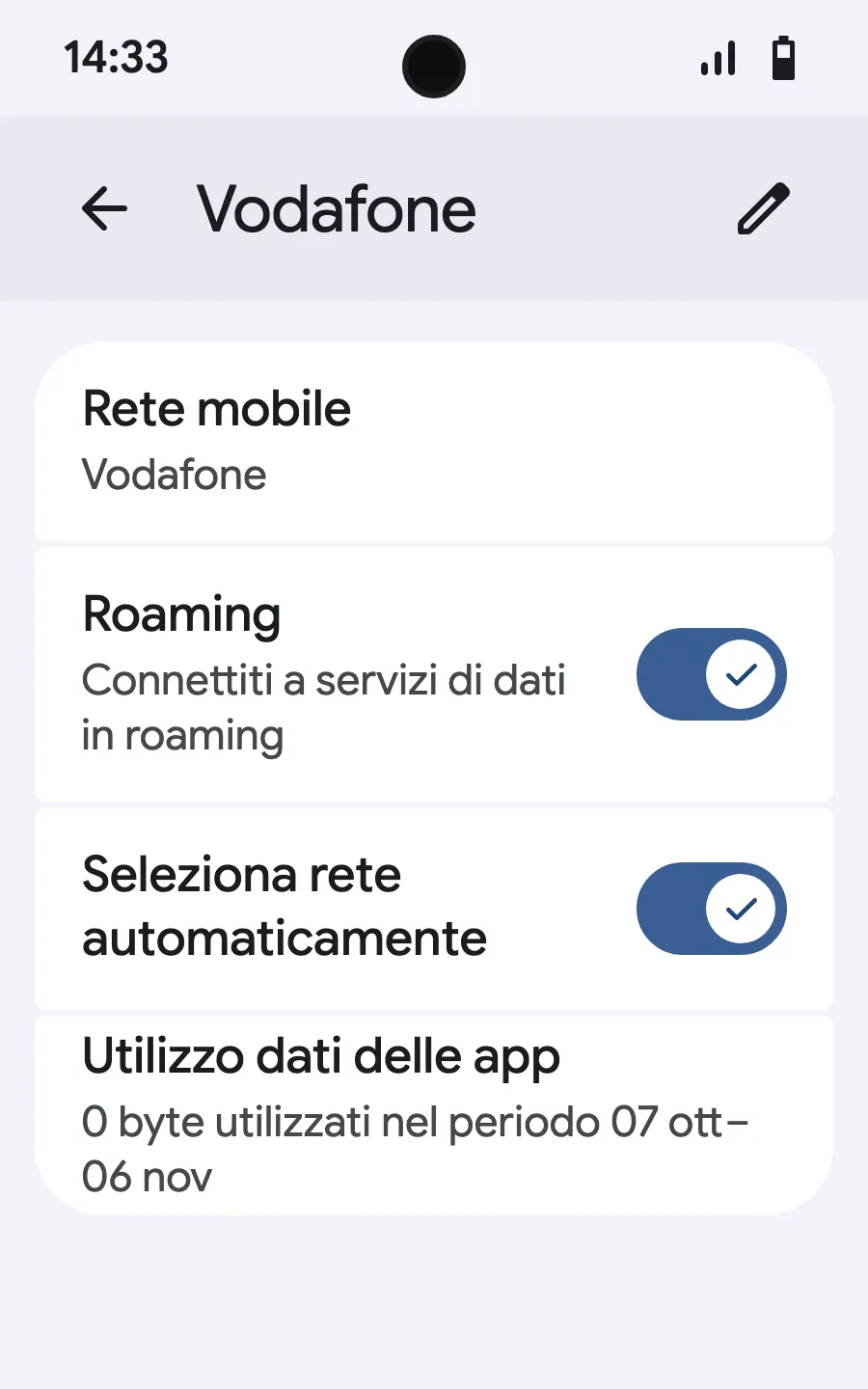
Prima di partire: installa la eSIMPasso 1 di 8
- Apri Impostazioni, poi Reti mobili o Rete e Internet.
- Tocca «Rete mobile».
- Tocca «Aggiungi SIM».
- Tocca «Configura una eSIM».
- Inquadra il codice QR che ti inviamo via email dopo l'acquisto (lo trovi anche nel tuo account), poi conferma.
- All'arrivo, apri la tua nuova eSIM (mostra il nome di un operatore locale o partner) e attiva «Usa SIM».
- Attiva i dati mobili sulla nuova eSIM.
- Attiva il roaming. Se non si carica nulla, disattiva la selezione automatica della rete e sceglila a mano.
Dopo l'acquisto, il codice QR arriva via email e nel tuo account. Aprilo su un altro schermo e segui questi passaggi sul tuo smartphone. Su Xiaomi, Oppo o OnePlus i menu hanno altri nomi: cerca «eSIM» nelle Impostazioni.








Domande frequenti
Le domande di chi parte per Sydney.