Copertura verificata
Rete Messico
Accesso a operatori di prim'ordine per una connessione stabile e veloce
Ti serve aiuto per scegliere?
Non sai quale piano scegliere? Prova il nostro calcolatore di dati.
Il tuo smartphone è compatibile con l'eSIM?
Un rapido controllo per scoprire se il tuo telefono supporta la eSIM.
Pagamento sicuro al 100%
Accettiamo vari metodi di pagamento










eSIM Monterrey
La nostra eSIM Messico funziona a Monterrey: stessi piani e stessi prezzi della pagina eSIM Messico. Dati appena atterri, e il tuo numero abituale resta attivo.
eSIM Monterrey, Messico: piani e prezzi
4% in SimCoins- Reti
- Movistar
- Rete mobile
- 4G
- Hotspot
- Sì
- Ricarica
- Sì
- Validità
- 30 giorni
eSIM Monterrey, Messico illimitata: alta velocità ogni giorno
- Rimborso entro 14 giorni se non attivata
- Assistenza entro 24 ore
- Da installare prima di partire
Ti serve aiuto per scegliere?
Non sai quale piano scegliere? Prova il nostro calcolatore di dati.
Pagamento sicuro al 100%
Accettiamo vari metodi di pagamento
Reti della eSIM Messico: Telcel, AT&T, Movistar e Claro
La tua eSIM Simsima si connette a queste reti testate in Messico:
 Il più veloce
Telcel
1° su 4 nella classifica nPerf · 5G
Il più veloceDownload
38Mb/s
- Upload
- 9 Mb/s
- Latenza
- 88 ms

AT&T
2° su 4 nella classifica nPerf · 5G
Download
22Mb/s
- Upload
- 7 Mb/s
- Latenza
- 93 ms

Movistar
3° su 4 nella classifica nPerf · 5G
Download
26Mb/s
- Upload
- 9 Mb/s
- Latenza
- 80 ms
Internet a Monterrey: eSIM, SIM locale o pocket wifi?
Quattro modi per essere online all'arrivo, e cosa cambia per te.

Per un viaggio a Monterrey, la eSIM è la scelta più semplice
Installata a casa, online appena atterri, e il tuo numero resta attivo. Niente banchi, niente dispositivi da restituire.

| Simsima.eSIM da viaggio | SIM locale | Pocket wifi | Roaming del tuo operatore | |
|---|---|---|---|---|
| Dove si compra | Online, prima di partire | All'arrivo, al banco in aeroporto o in negozio | A noleggio: dispositivo da ritirare e restituire | Già incluso nel tuo piano |
| Quando sei online | Appena atterri, installata a casa | Dopo l'acquisto sul posto | Dopo il ritiro del dispositivo | Appena atterri |
| Il tuo numero | Resta attivo sulla tua linea abituale | Sostituito da un numero locale, togli la tua SIM | Resta sul tuo telefono | Resta attivo |
| Documento d'identità | Nessuno | Passaporto richiesto all'acquisto fonte | Dipende dal noleggiatore | Nessuno |
| Dispositivi | Il tuo telefono, hotspot incluso | Un telefono sbloccato | Più dispositivi, batteria da ricaricare | Il tuo telefono |
| Prezzo | Da 1,34 € | Dipende dall'operatore locale | Noleggio giornaliero | Dipende dal tuo operatore |
Come installare la tua eSIM Monterrey
Installala prima di partire, in due minuti. Ecco le vere schermate del tuo smartphone, passo dopo passo.
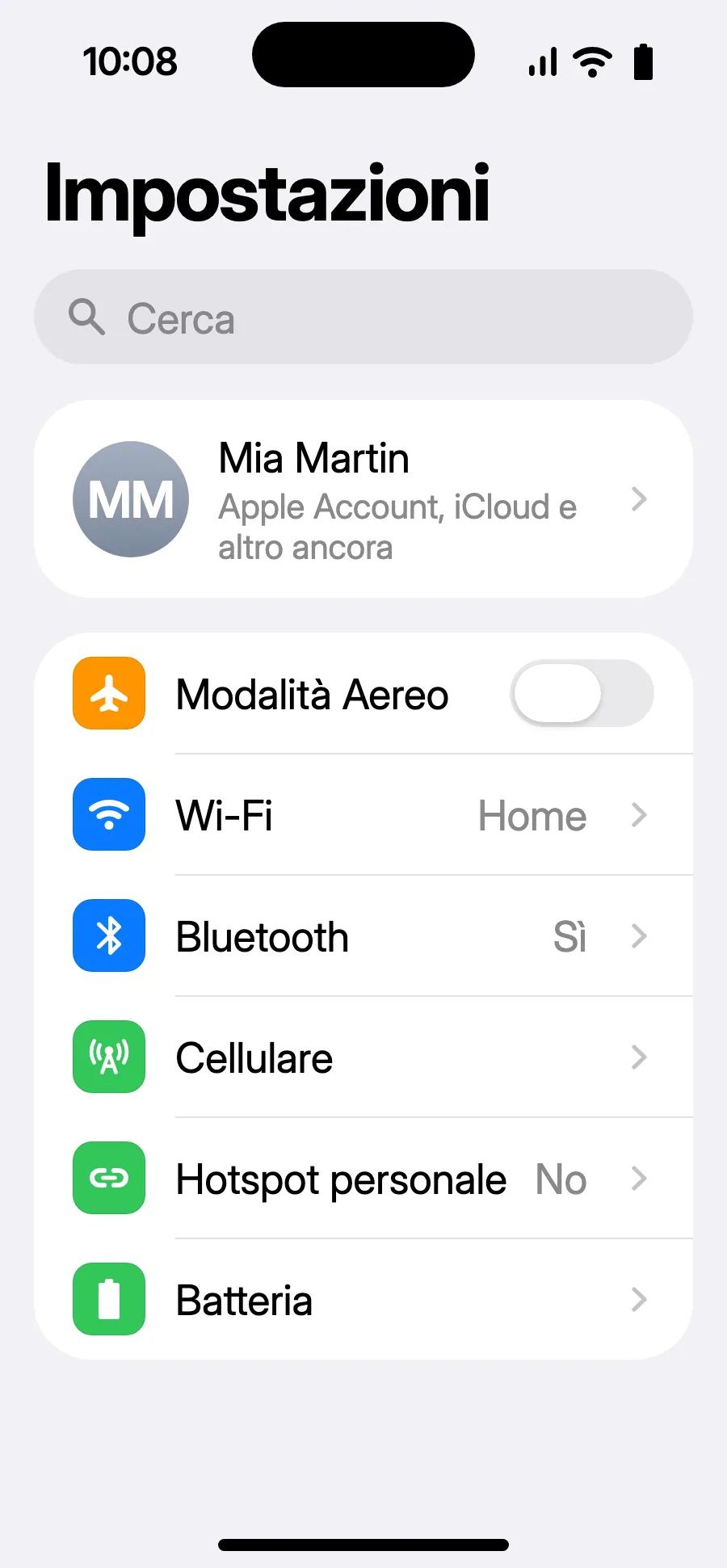
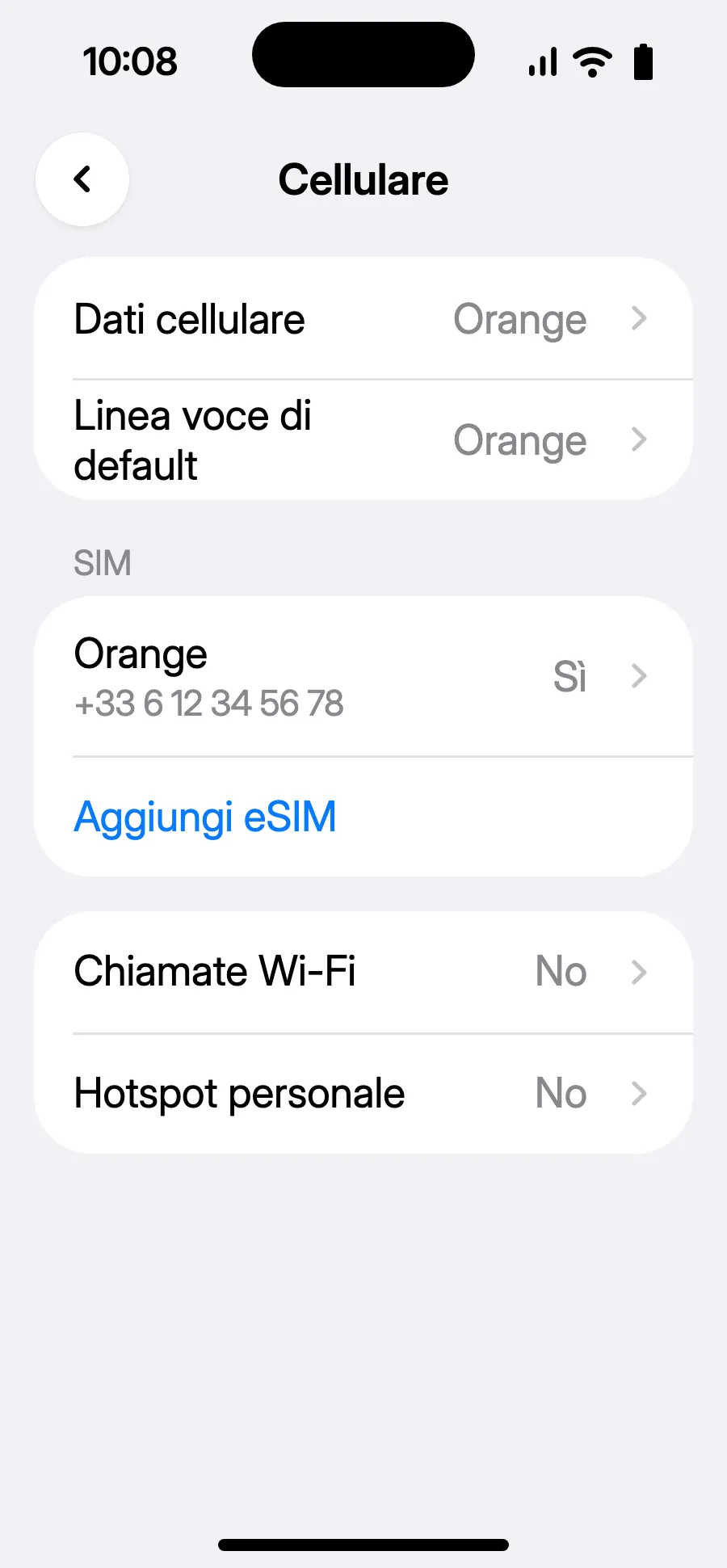
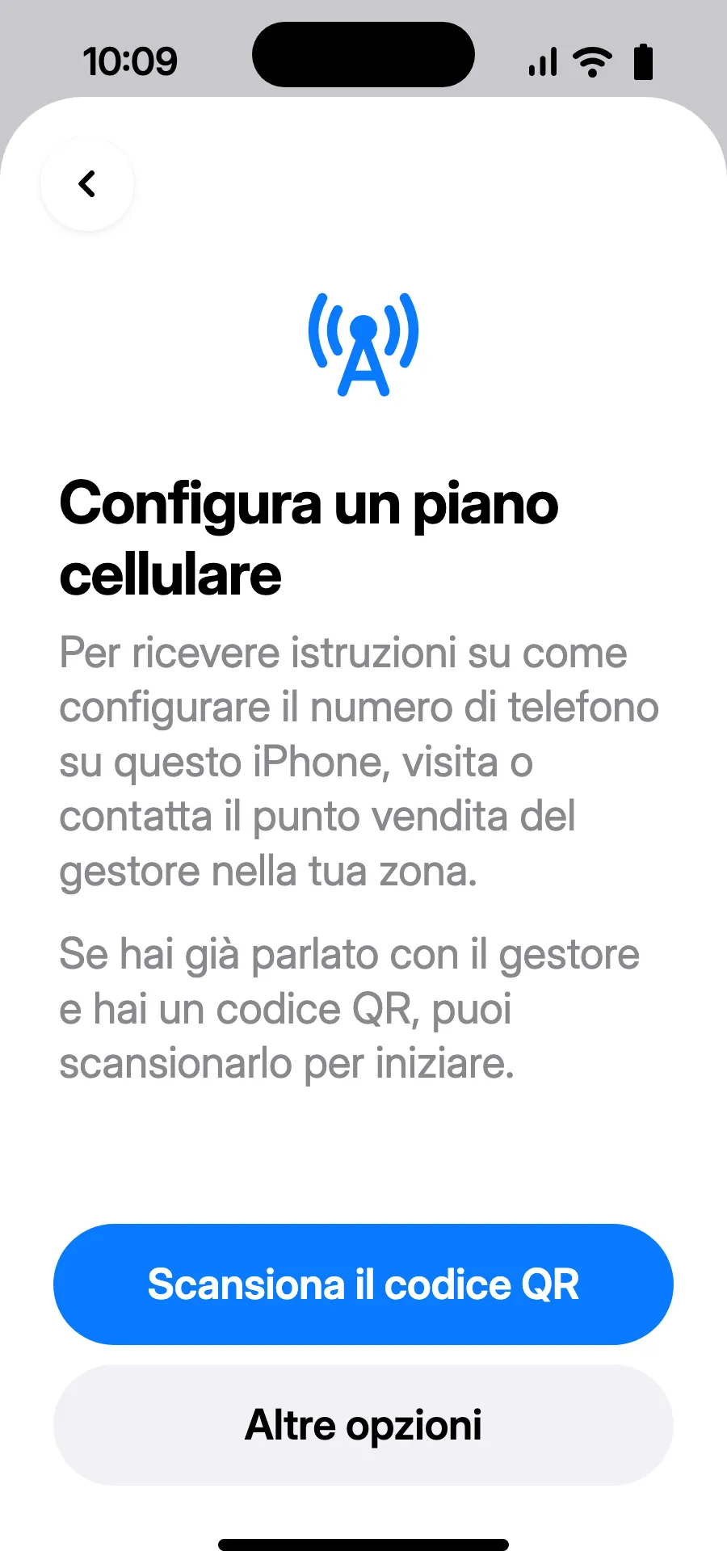
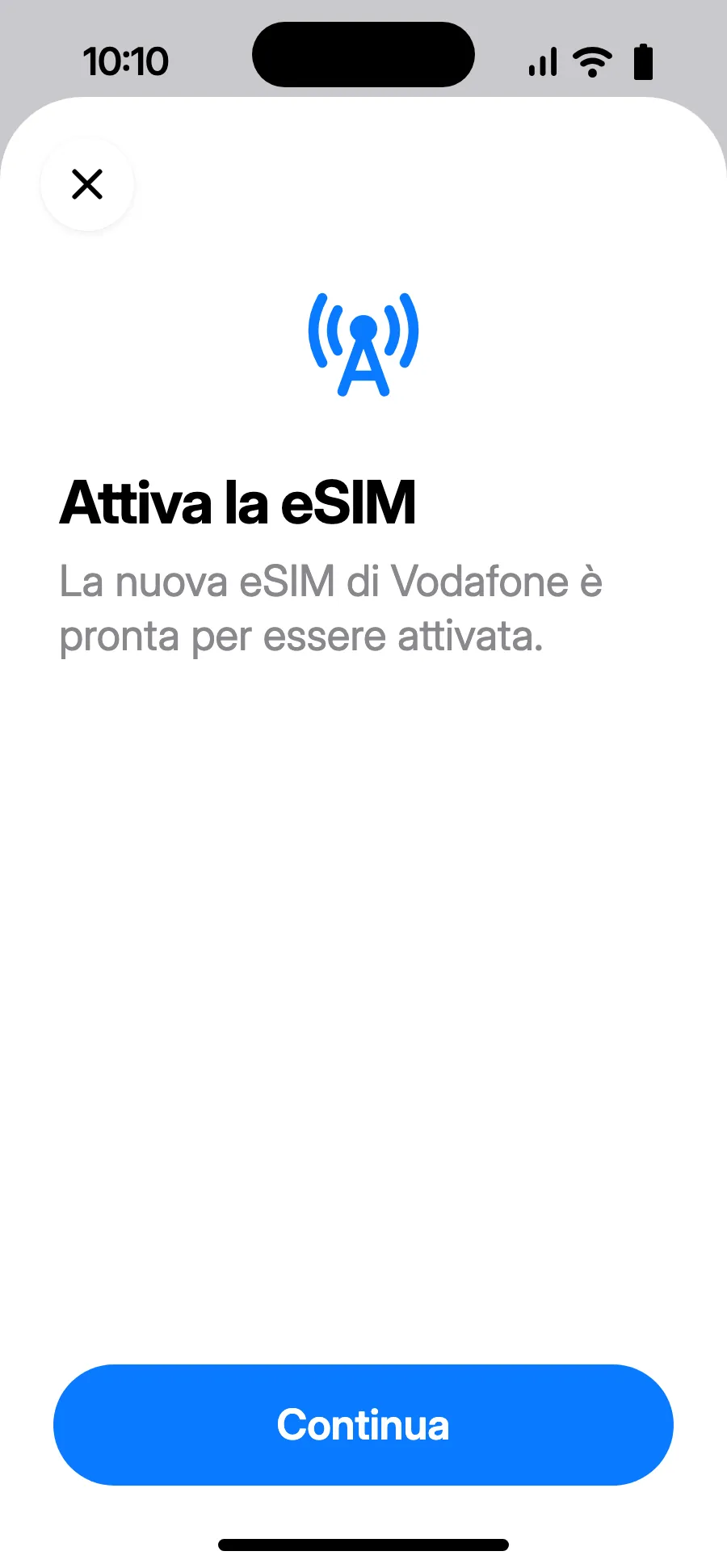
Prima di partire: installa la eSIMPasso 1 di 11
- Apri Impostazioni, poi Cellulare.
- Tocca «Aggiungi eSIM».
- Tocca «Scansiona il codice QR» e inquadra il codice QR che ti inviamo via email dopo l'acquisto (lo trovi anche nel tuo account).
- Si apre «Attiva la eSIM»: tocca Continua.
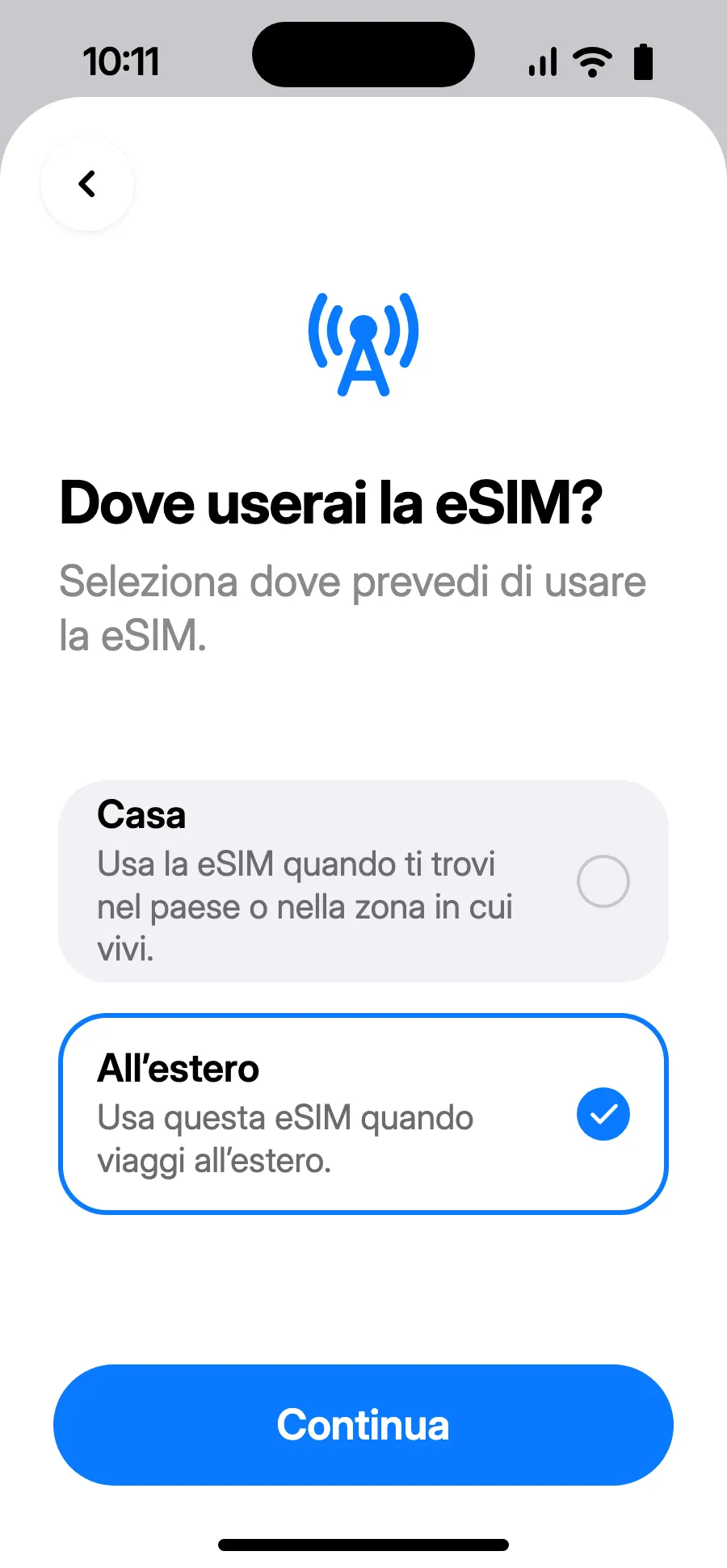
- Scegli «All’estero», poi tocca Continua.
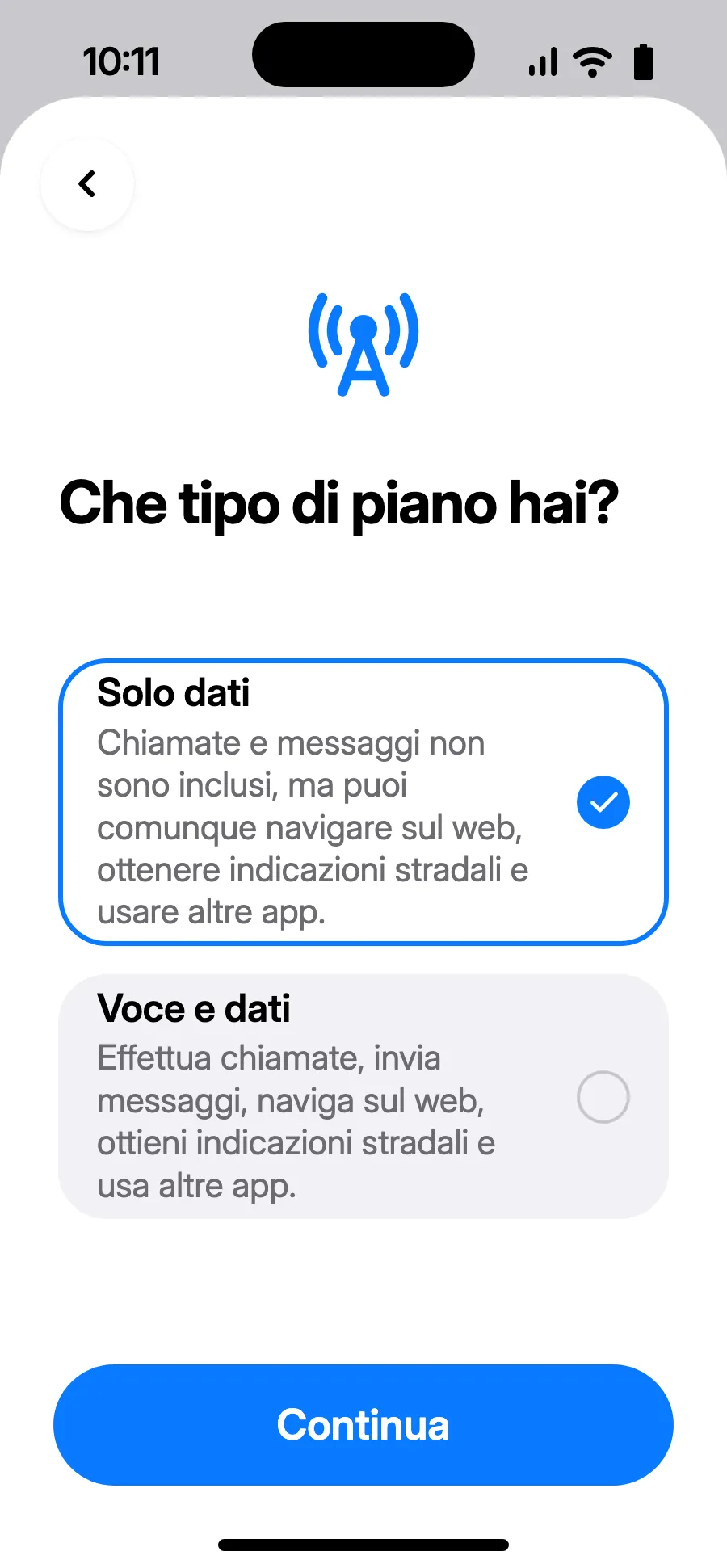
- Scegli «Solo dati», poi tocca Continua. La eSIM serve per i dati; il tuo numero abituale mantiene chiamate e SMS.
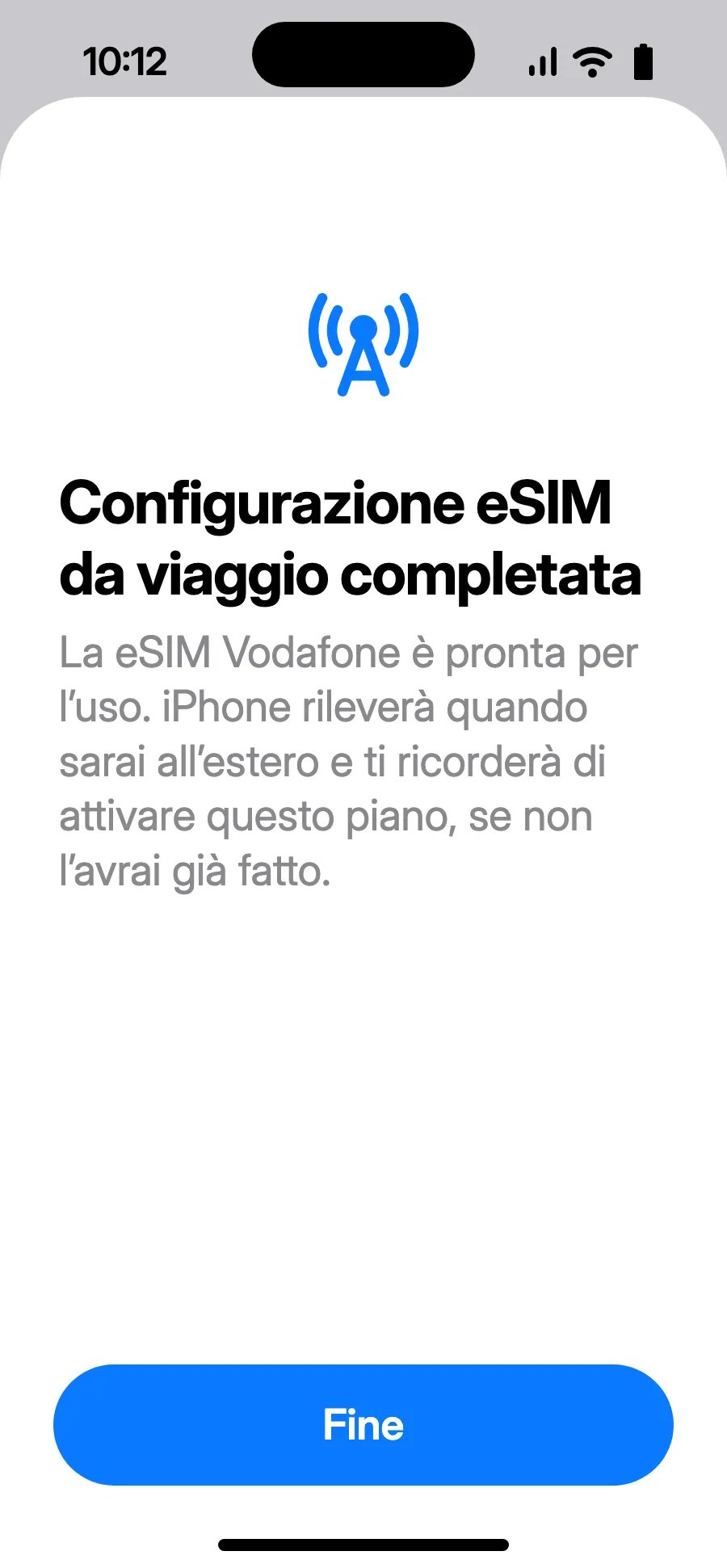
- Tocca Fine. L'iPhone ti ricorderà di attivare la eSIM una volta all'estero.
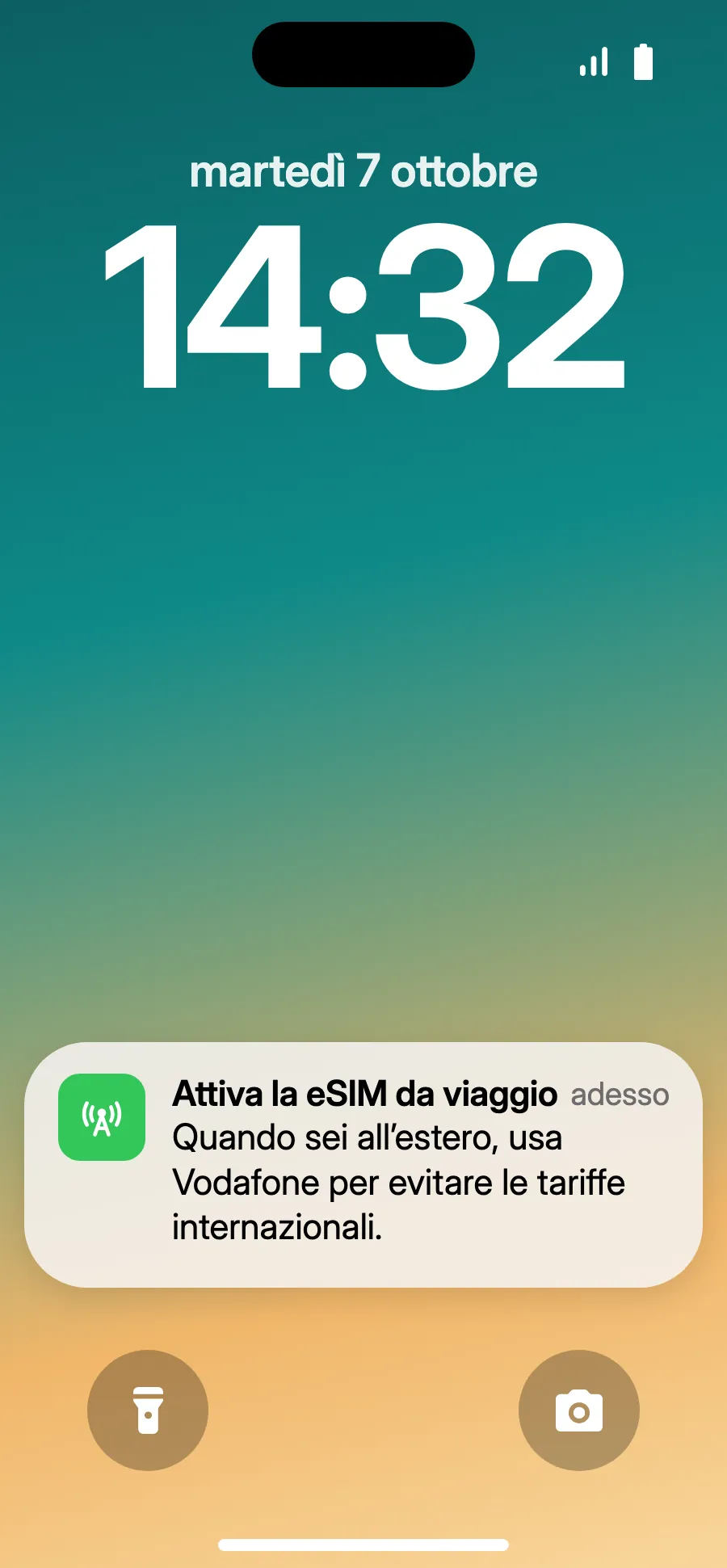
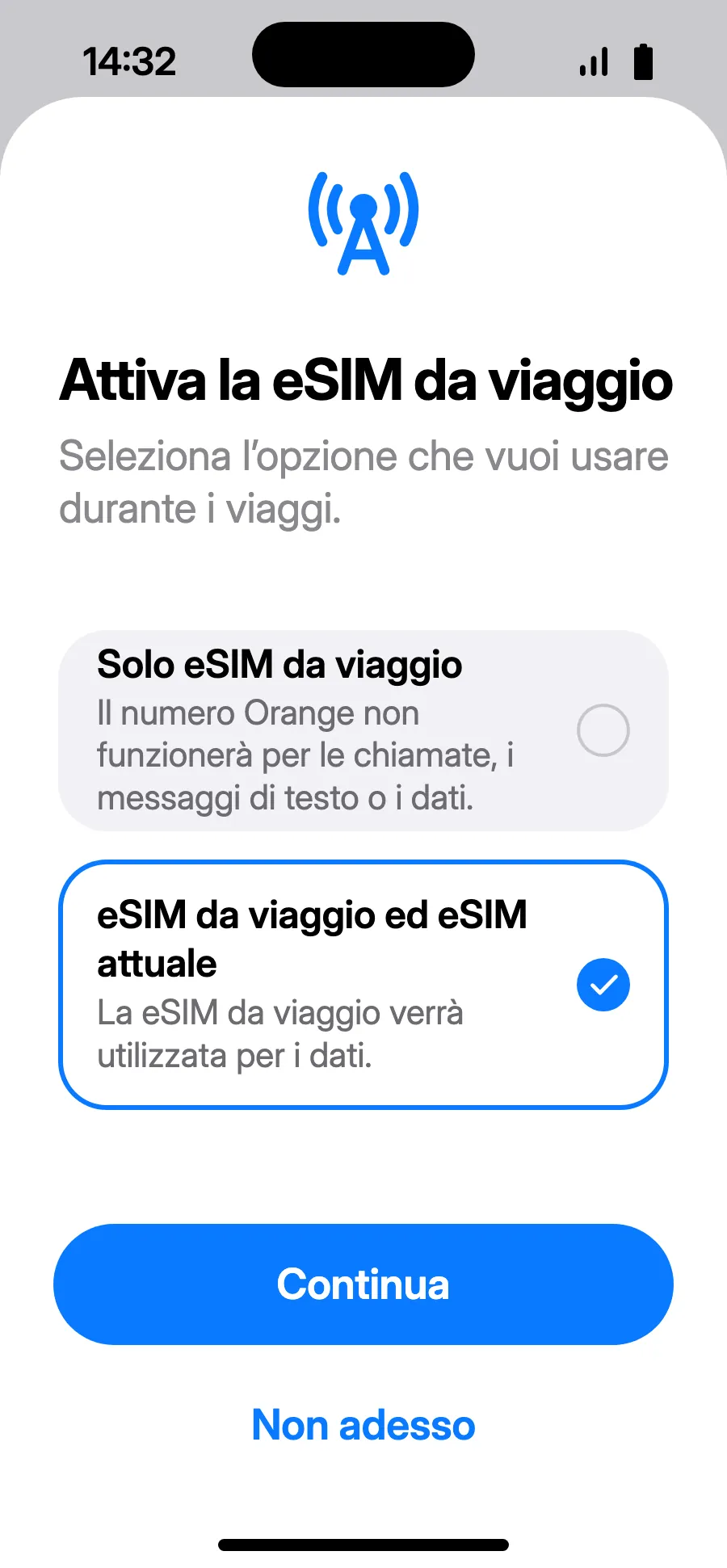
- All'arrivo l'iPhone può mostrare «Attiva la eSIM da viaggio»: tocca la notifica.
- Scegli «eSIM da viaggio ed eSIM attuale», poi Continua. Tieni il tuo numero per chiamate e SMS (codici della banca compresi); l'operatore può addebitare le chiamate ricevute.
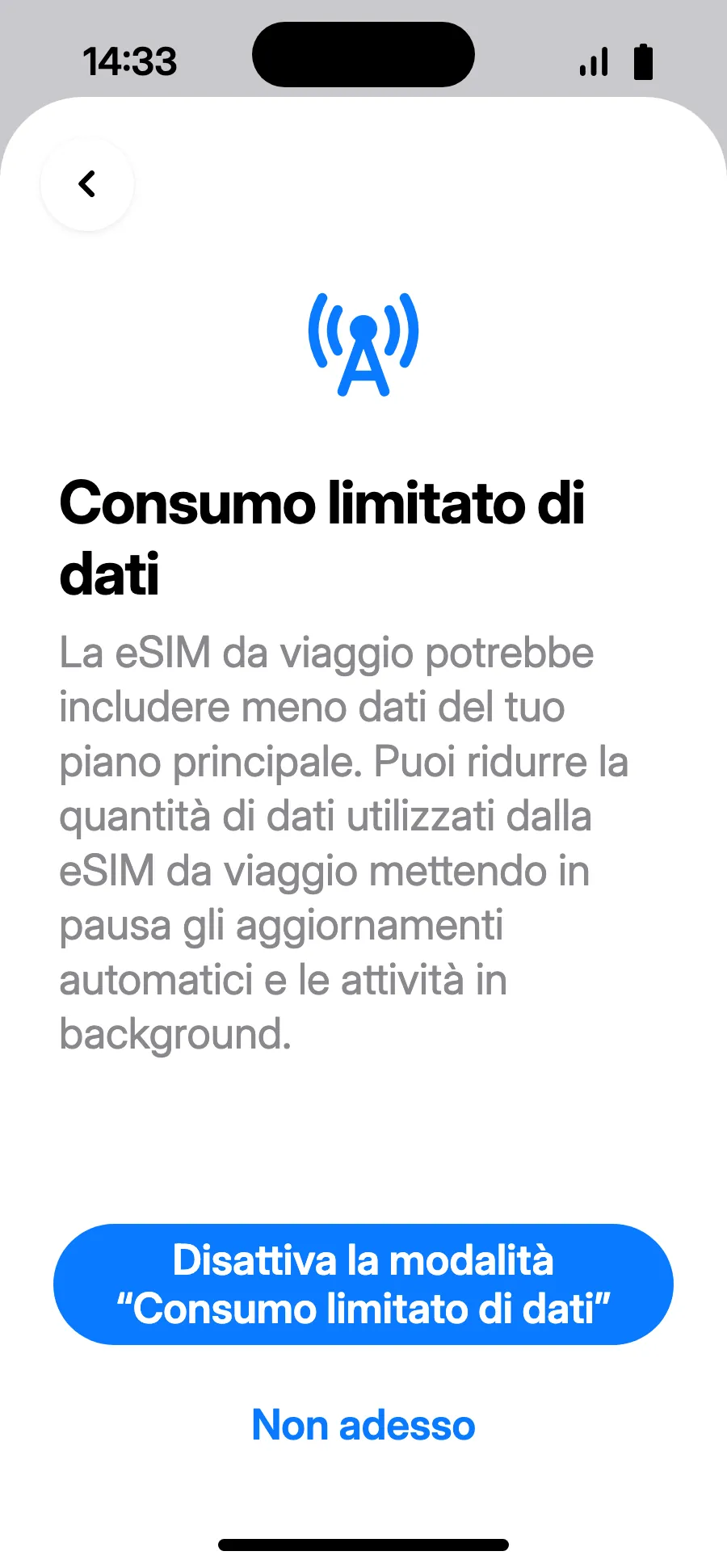
- La modalità «Consumo limitato di dati» fa risparmiare il piano: tocca il pulsante che la attiva o «Non adesso».
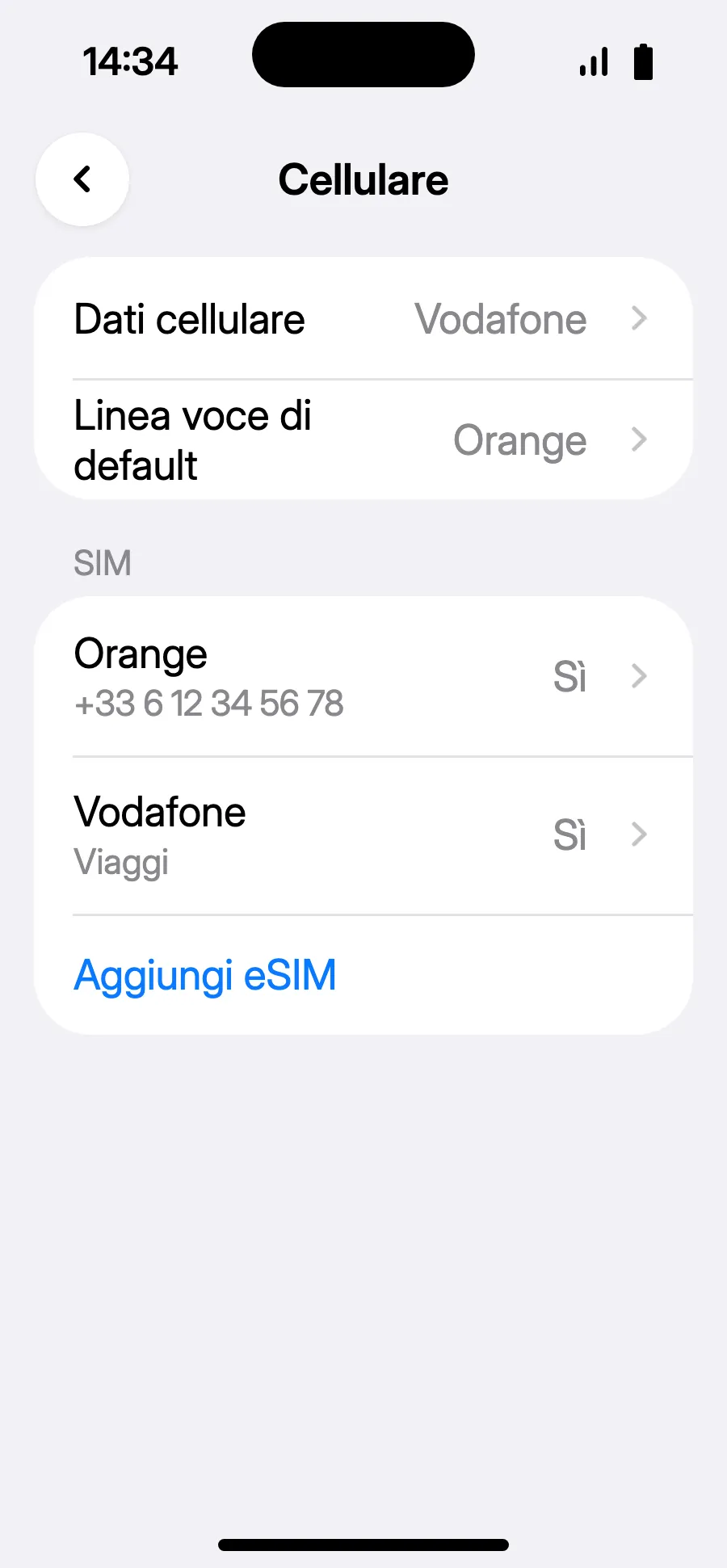
- Fatto: in dati cellulare compare la nuova eSIM.
Dopo l'acquisto, il codice QR arriva via email e nel tuo account. Aprilo su un altro schermo e segui questi passaggi sul tuo smartphone.
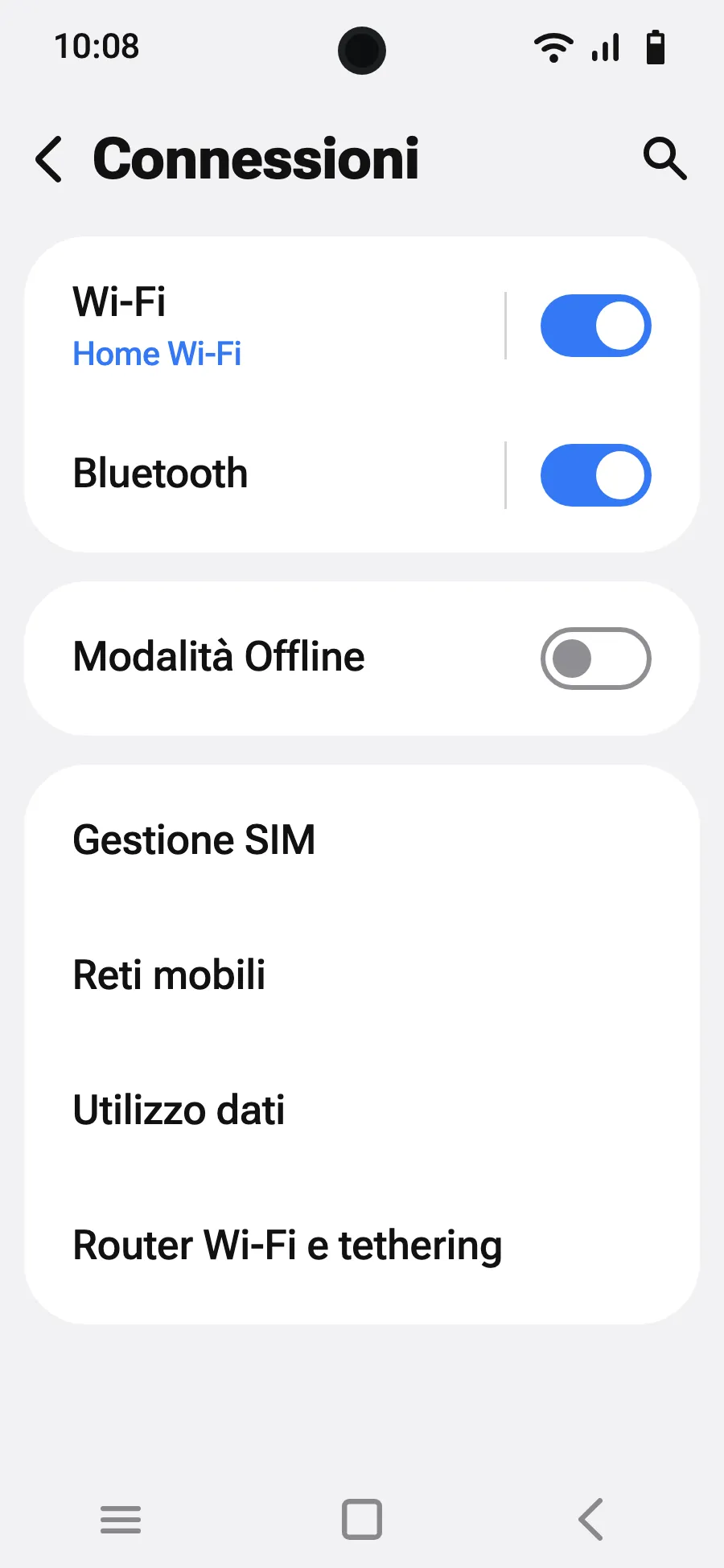
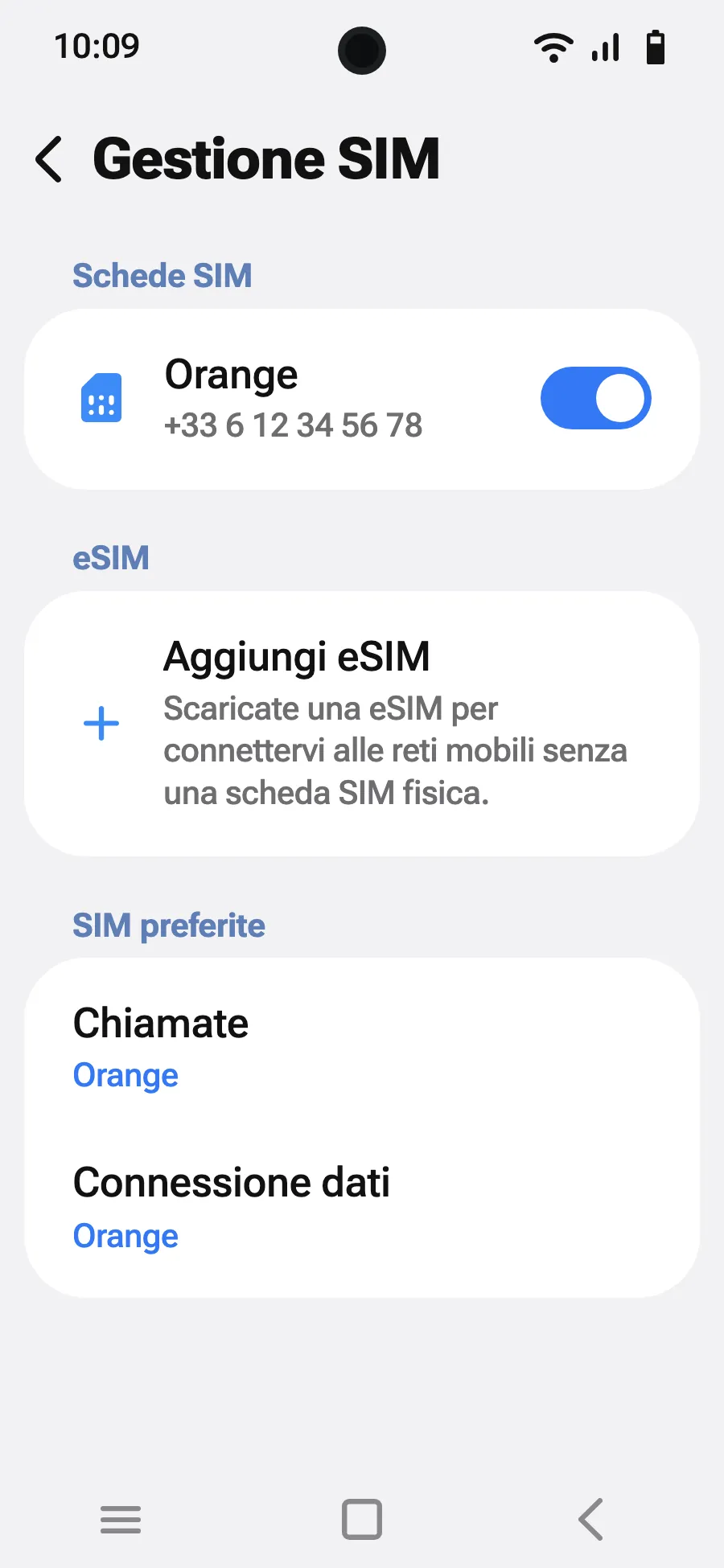
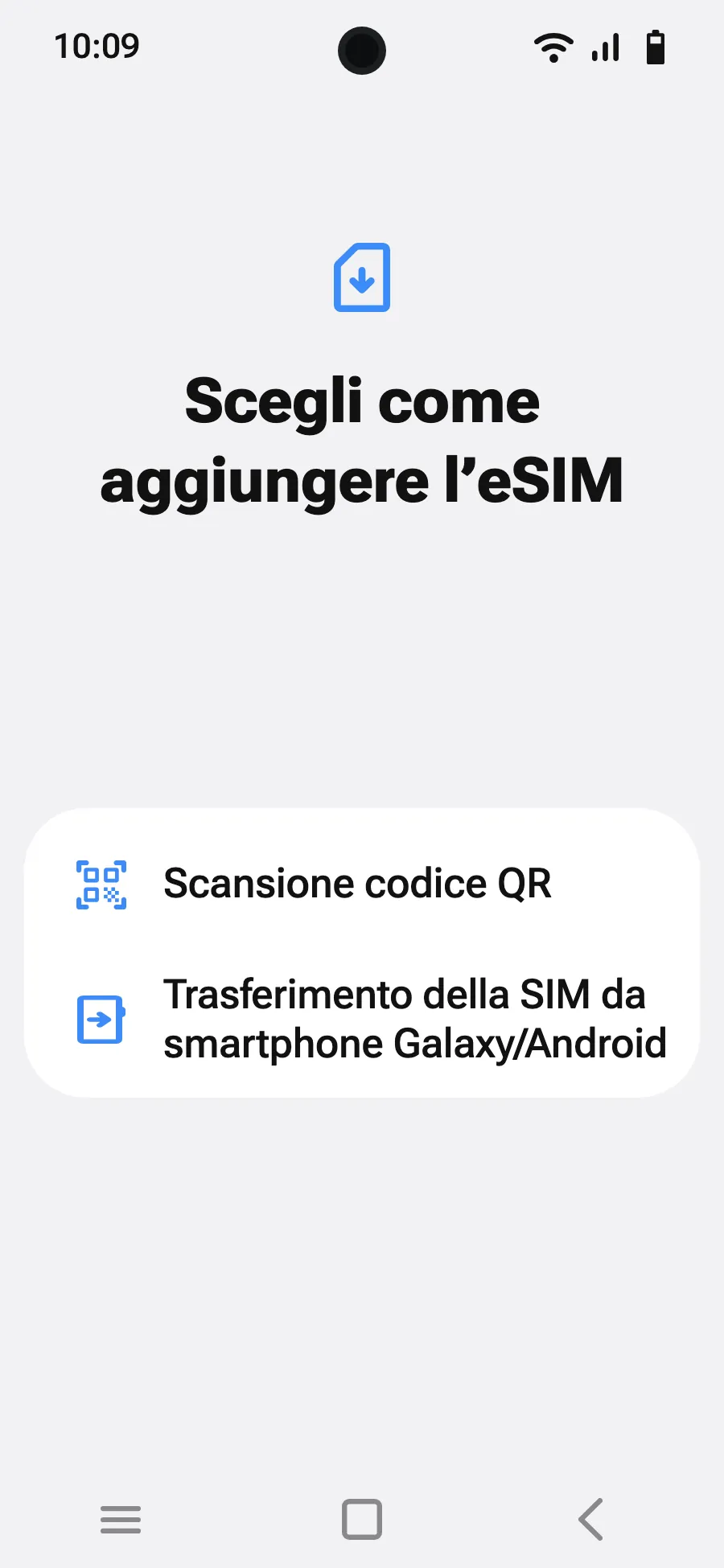
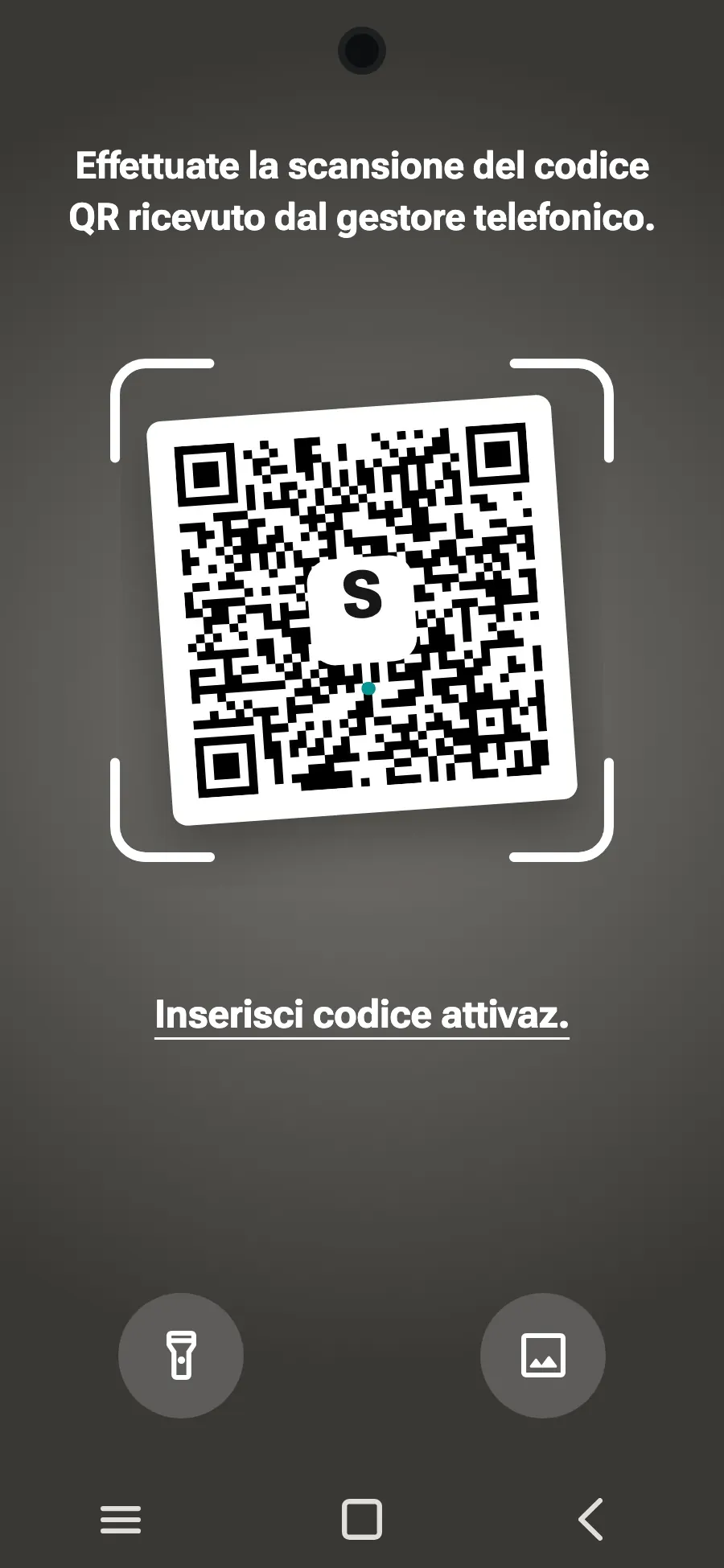
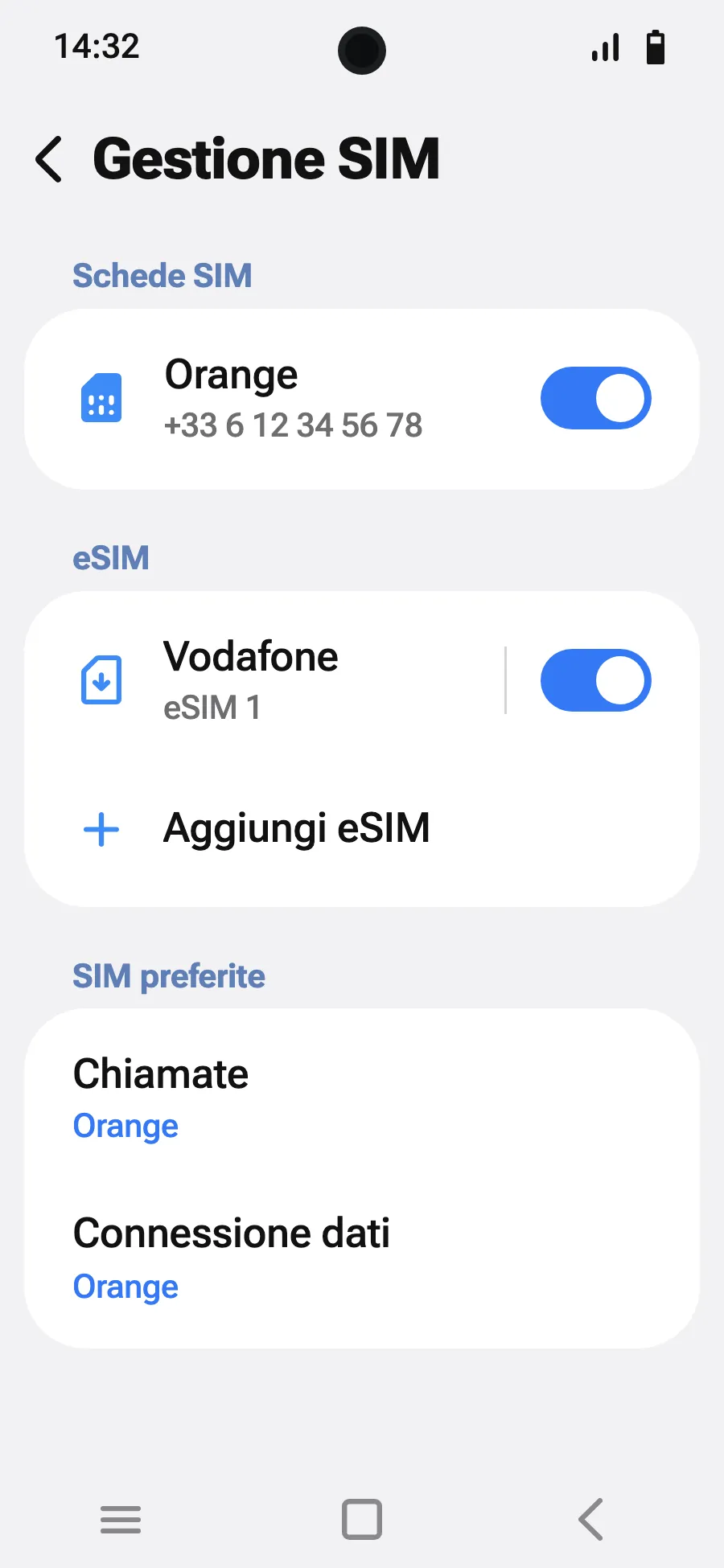
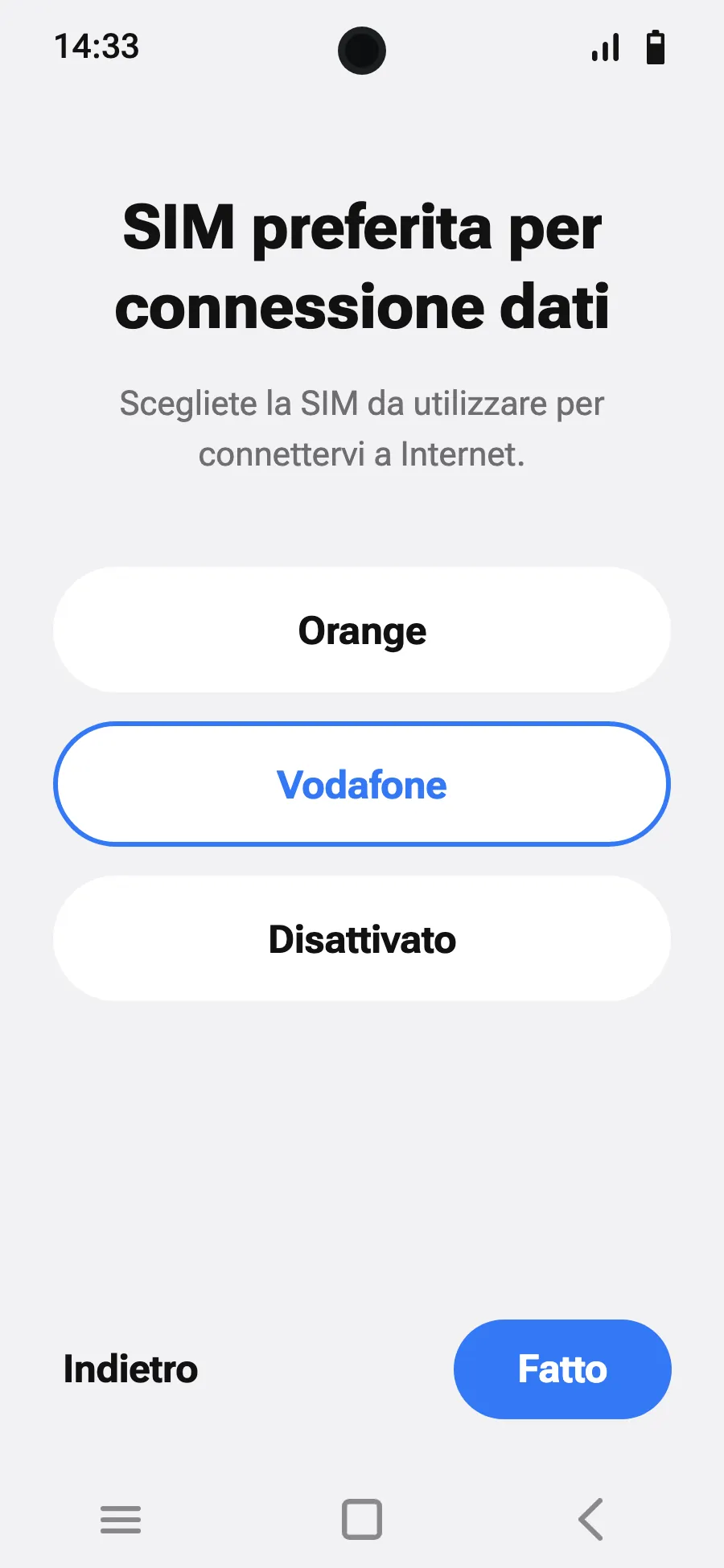
Prima di partire: installa la eSIMPasso 1 di 8
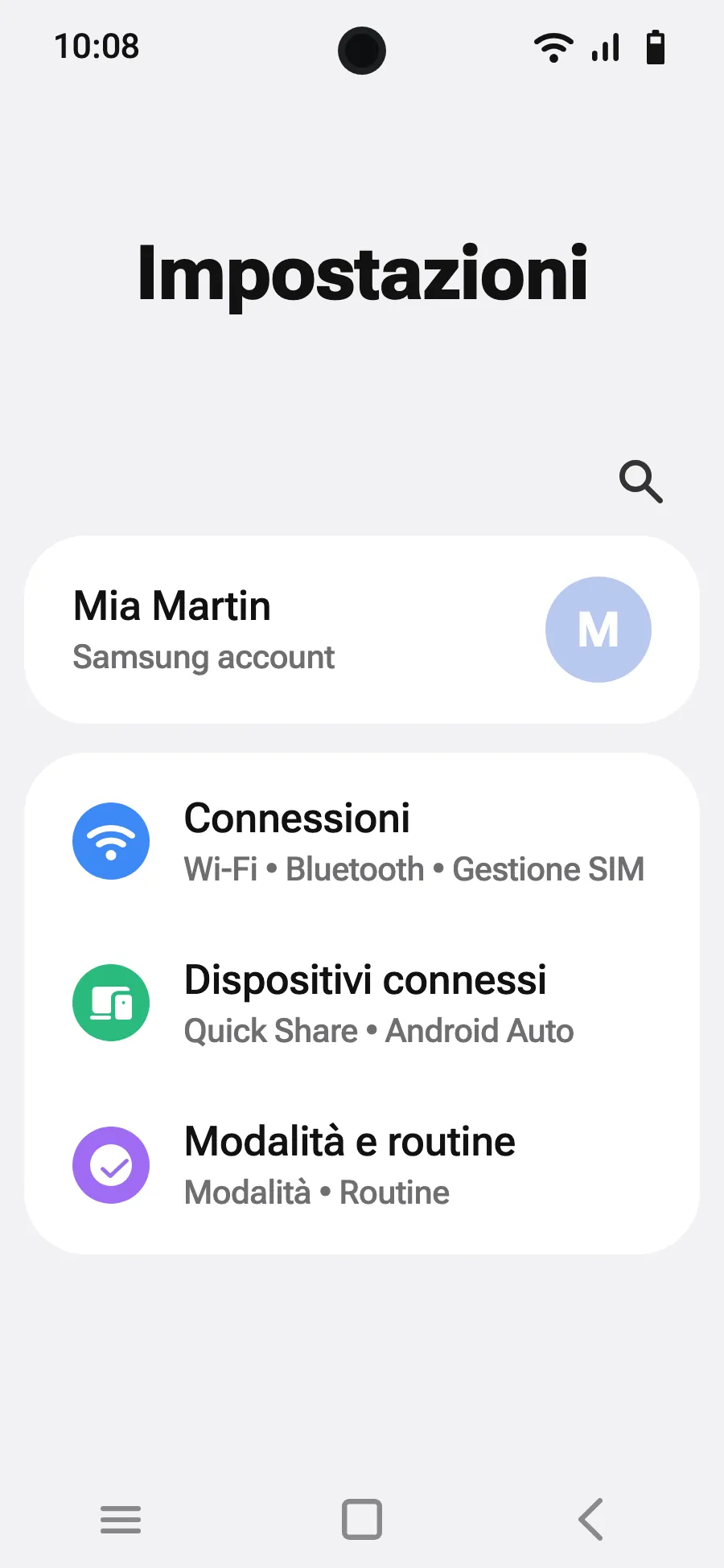
- Apri Impostazioni, poi Connessioni.
- Tocca «Gestione SIM».
- Tocca «Aggiungi eSIM».
- Scegli «Scansione codice QR».
- Inquadra il codice QR che ti inviamo via email dopo l'acquisto (lo trovi anche nel tuo account), poi tocca Aggiungi.
- All'arrivo, attiva la tua nuova eSIM in Gestione SIM. Mostra il nome di un operatore locale o partner.
- Scegli la nuova eSIM per i dati mobili.
- In Connessioni, Reti mobili, attiva il roaming dati.
Dopo l'acquisto, il codice QR arriva via email e nel tuo account. Aprilo su un altro schermo e segui questi passaggi sul tuo smartphone.
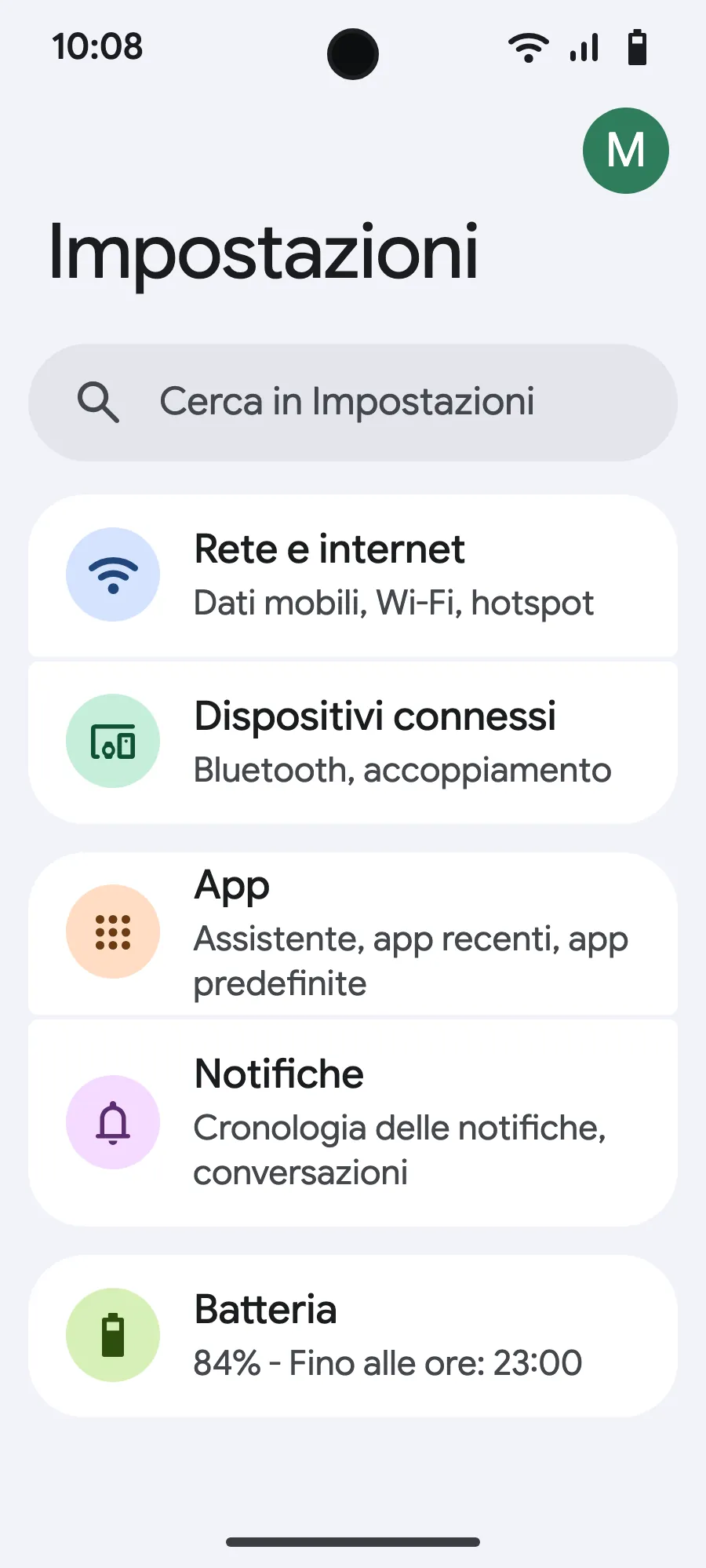
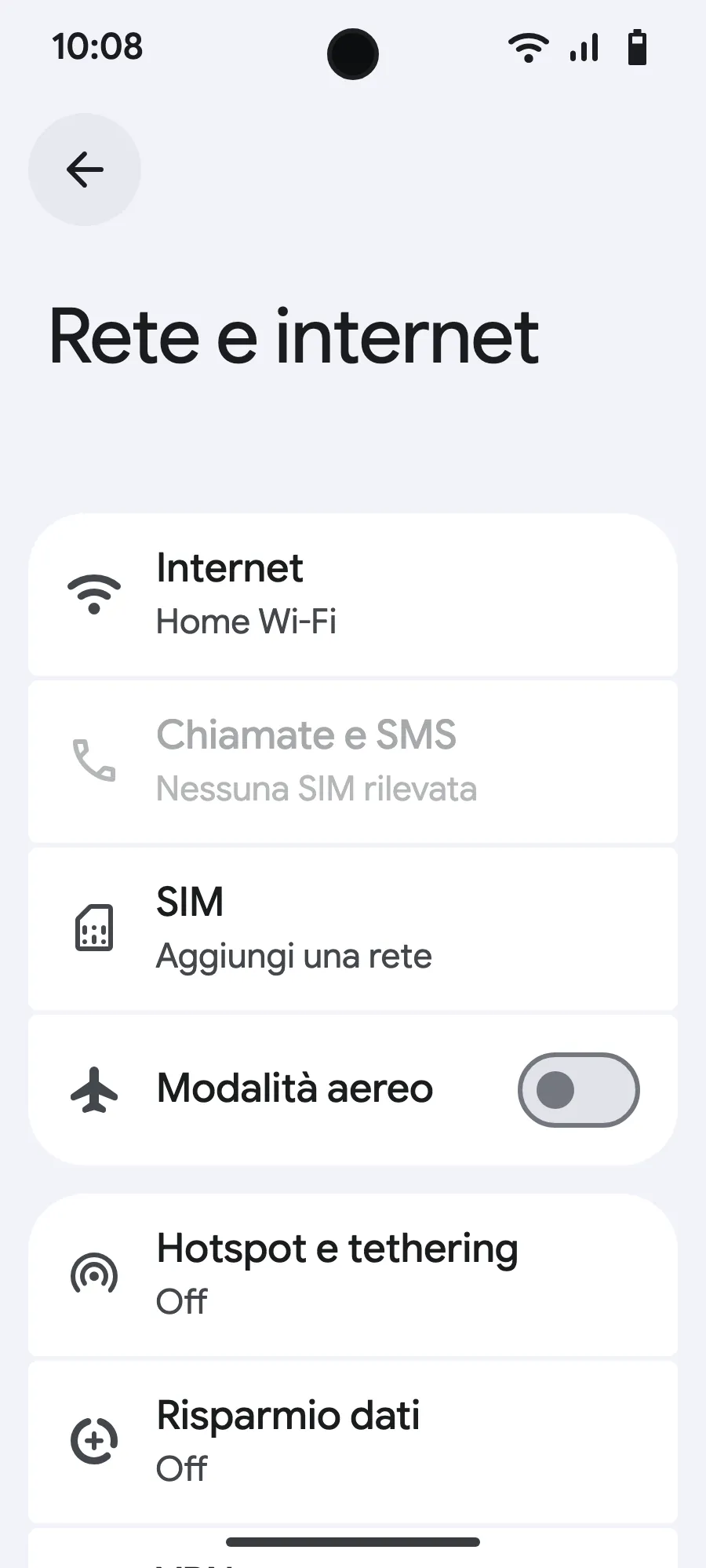
Prima di partire: installa la eSIMPasso 1 di 7
- Apri Impostazioni, poi Rete e Internet.
- Tocca «SIM» (Aggiungi una rete).
- Tocca «Configura una eSIM».
- Inquadra il codice QR che ti inviamo via email dopo l'acquisto (lo trovi anche nel tuo account), poi conferma.
- All'arrivo, apri la tua nuova eSIM (mostra il nome di un operatore locale o partner) e attiva «Usa questa SIM».
- Attiva i dati mobili sulla nuova eSIM.
- Attiva il roaming. Se non si carica nulla, disattiva la selezione automatica della rete e sceglila a mano.
Dopo l'acquisto, il codice QR arriva via email e nel tuo account. Aprilo su un altro schermo e segui questi passaggi sul tuo smartphone.
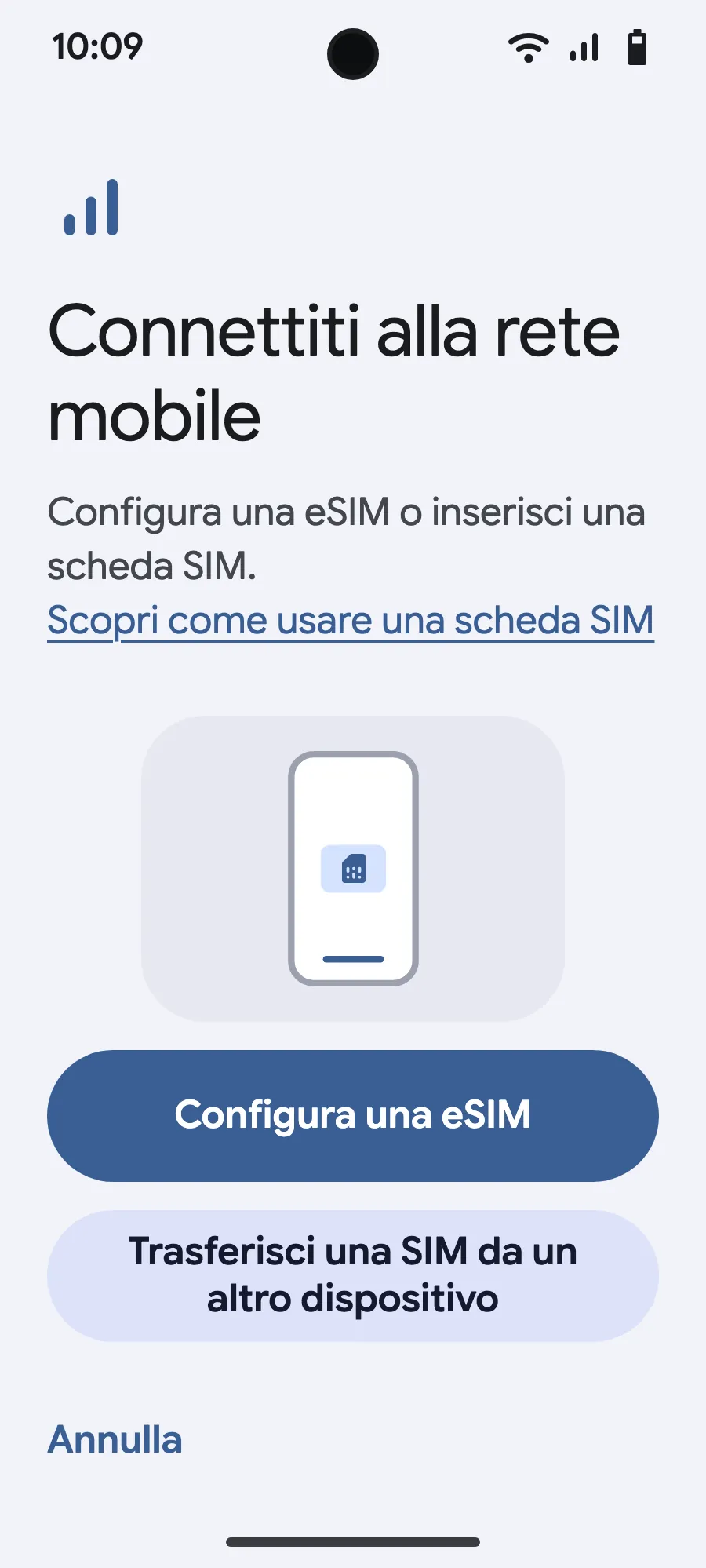
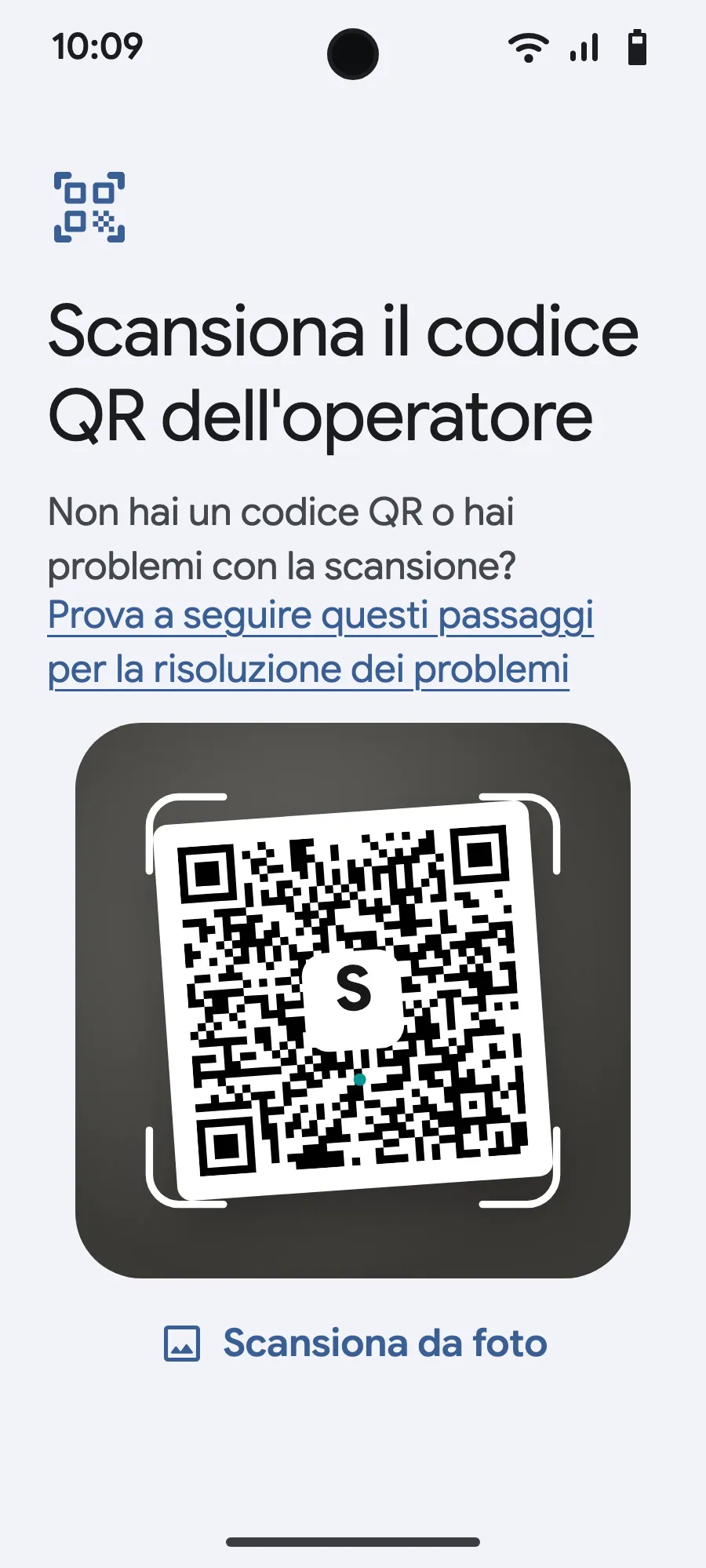
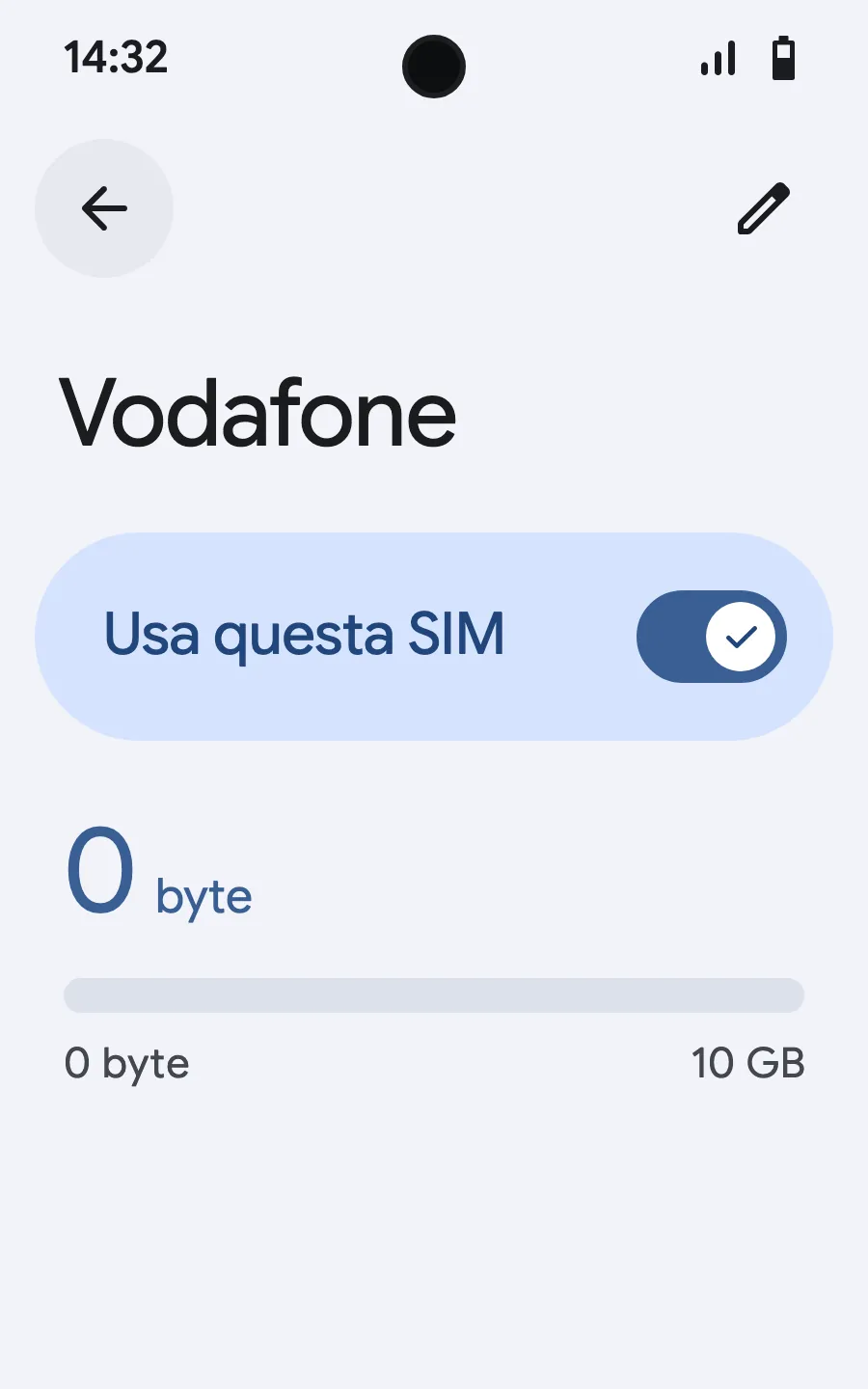
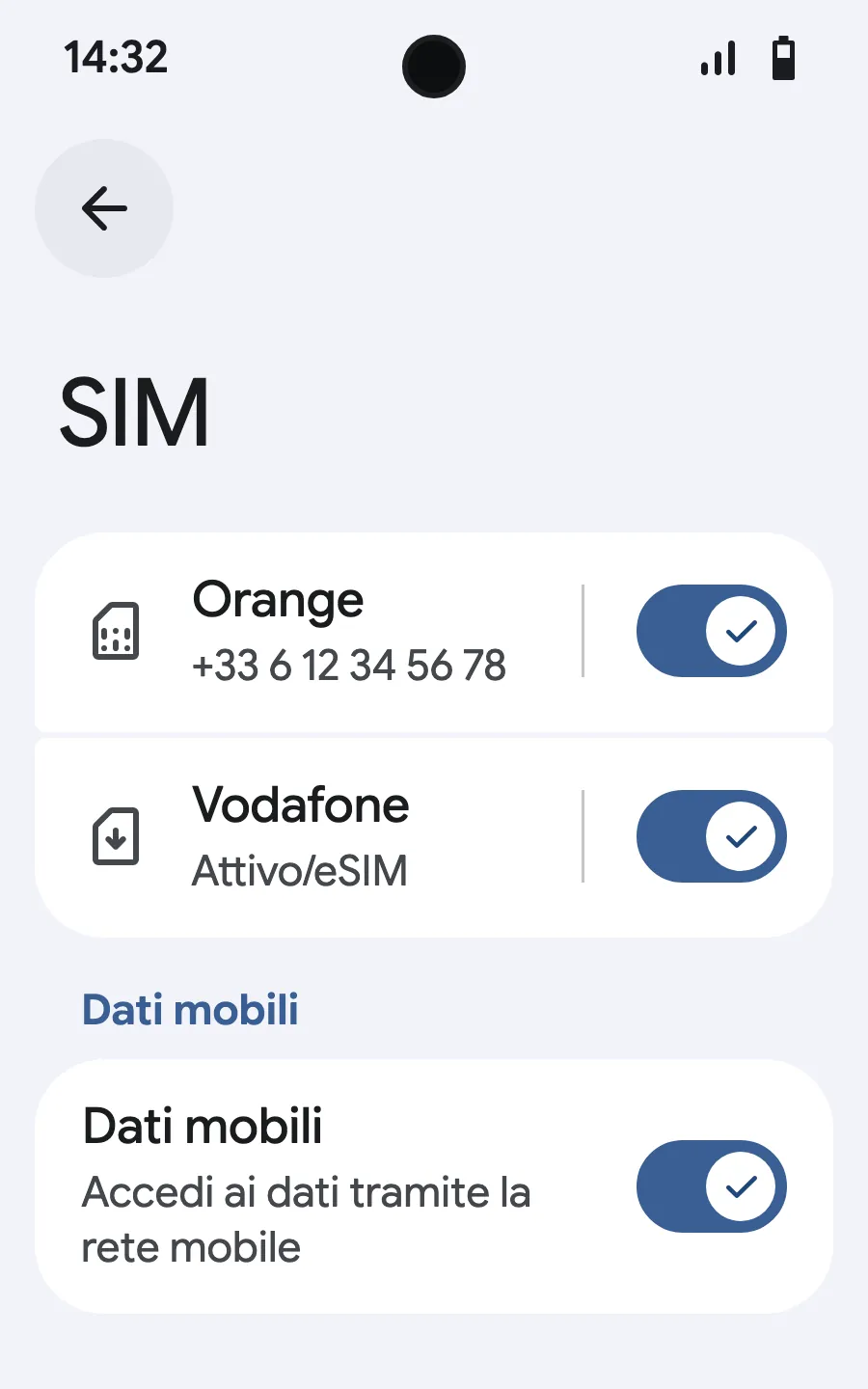
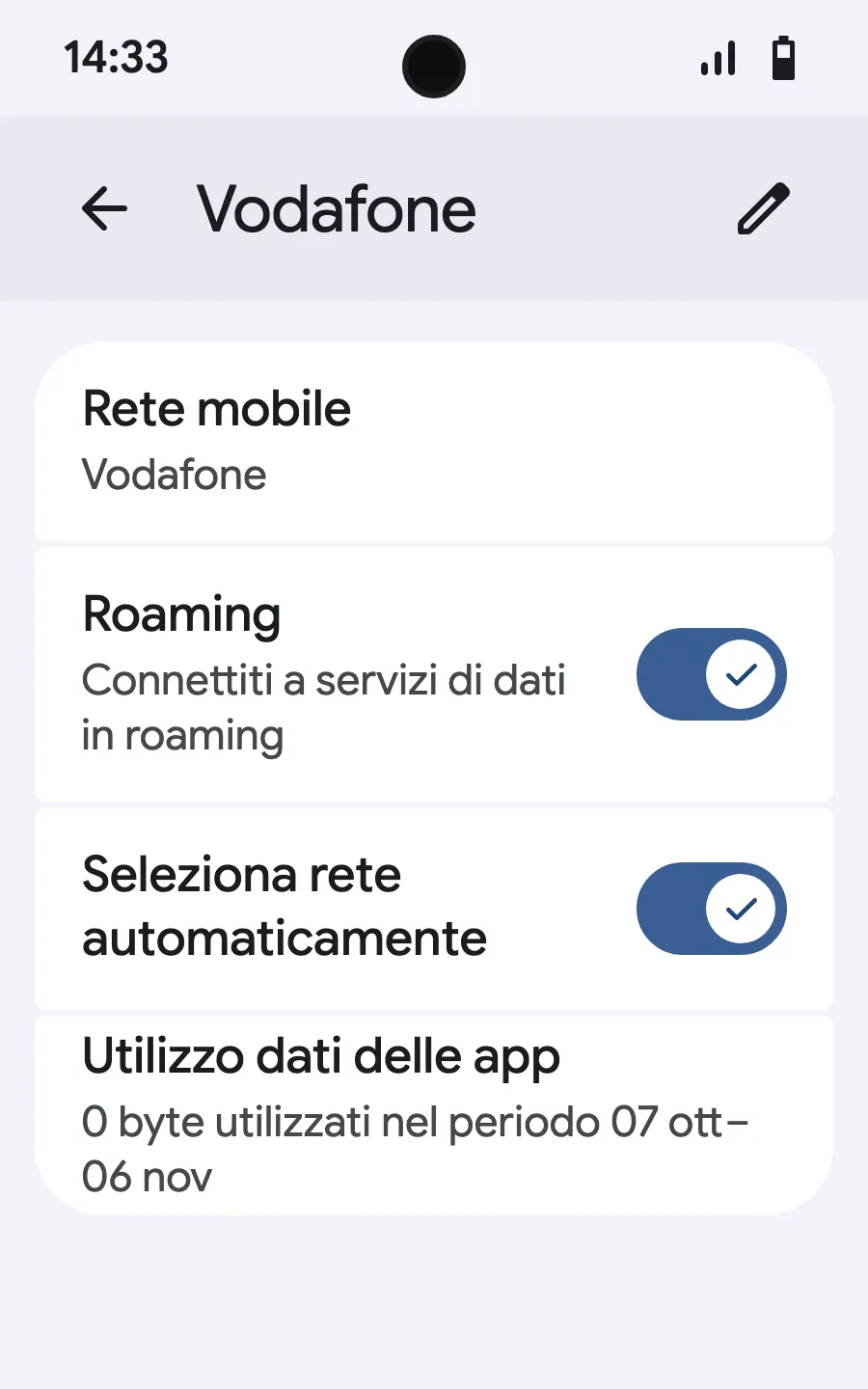
Prima di partire: installa la eSIMPasso 1 di 8
- Apri Impostazioni, poi Reti mobili o Rete e Internet.
- Tocca «Rete mobile».
- Tocca «Aggiungi SIM».
- Tocca «Configura una eSIM».
- Inquadra il codice QR che ti inviamo via email dopo l'acquisto (lo trovi anche nel tuo account), poi conferma.
- All'arrivo, apri la tua nuova eSIM (mostra il nome di un operatore locale o partner) e attiva «Usa SIM».
- Attiva i dati mobili sulla nuova eSIM.
- Attiva il roaming. Se non si carica nulla, disattiva la selezione automatica della rete e sceglila a mano.
Dopo l'acquisto, il codice QR arriva via email e nel tuo account. Aprilo su un altro schermo e segui questi passaggi sul tuo smartphone. Su Xiaomi, Oppo o OnePlus i menu hanno altri nomi: cerca «eSIM» nelle Impostazioni.








Domande frequenti
Le domande di chi parte per Monterrey.