 Copertura verificata
Rete Regno Unito
Accesso a operatori di prim'ordine per una connessione stabile e veloce
Ti serve aiuto per scegliere?
Non sai quale piano scegliere? Prova il nostro calcolatore di dati.
Il tuo smartphone è compatibile con l'eSIM?
Un rapido controllo per scoprire se il tuo telefono supporta la eSIM.
Pagamento sicuro al 100%
Accettiamo vari metodi di pagamento










eSIM Londra
La nostra eSIM Regno Unito funziona a Londra: stessi piani e stessi prezzi della pagina eSIM Regno Unito. Dati appena atterri, e il tuo numero abituale resta attivo.
eSIM Londra, Regno Unito: piani e prezzi
4% in SimCoins- Reti
- Three
- Rete mobile
- 5G / 4G
- Hotspot
- Sì
- Ricarica
- Sì
- Validità
- 30 giorni
eSIM Londra, Regno Unito illimitata: alta velocità ogni giorno
- Rimborso entro 14 giorni se non attivata
- Assistenza entro 24 ore
- Da installare prima di partire
Ti serve aiuto per scegliere?
Non sai quale piano scegliere? Prova il nostro calcolatore di dati.
Pagamento sicuro al 100%
Accettiamo vari metodi di pagamento
Come connetterti a Londra
Londra è coperta dalla nostra eSIM per il Regno Unito, con gli stessi piani del resto del paese. Installala prima di partire e hai i dati già da Heathrow, per TfL Go, le mappe e i messaggi. È una eSIM solo dati: il tuo numero di sempre resta attivo in parallelo.
LHRAeroporto di Heathrow
Londra
La tua eSIM si connette
Appena il telefono trova una rete locale. Imposta la eSIM come linea dati e attiva il roaming dati su quella linea.
Wi‑Fi gratuito in aeroporto
Wi‑Fi gratuito in tutti i terminal: seleziona Heathrow Wi‑Fi, poi registrati sullo schermo. Resta gratuito per tutto il tempo che passi in aeroporto. Fonte, ott 2026
SIM locali
- Three Pay As You Go Data Pack
- 13,50 £
- 120 GB con minuti e SMS illimitati nel Regno Unito, per un mese Fonte, ott 2026
Con Simsima non servono passaporto né negozi: la eSIM è già nel tuo telefono.
Le tue reti sul posto
I piani di questa pagina si collegano a queste reti nel Regno Unito.
 Three5G
 EE5G
EE5G O25G
O25G
I piani illimitati usano Three.
Cosa sappiamo della rete
- Westminster
- A giugno 2026 circa il 60% delle stazioni sotterranee della metropolitana aveva 4G e 5G, Westminster compresa; TfL punta a coprire tutta la rete entro la fine del 2026. Fonte, giu 2026
- South Bank
- Le stazioni di Waterloo (linea Jubilee) e Southwark hanno copertura mobile. Fonte, giu 2026
- British Museum
- Le stazioni di Tottenham Court Road (Elizabeth line compresa), Holborn e Russell Square hanno copertura mobile. Fonte, giu 2026
- Camden
- La stazione di Camden Town (linea Northern) ha copertura mobile. Fonte, giu 2026
Le tappe del viaggio
Lo stesso piano ti segue ovunque nel Regno Unito, escursioni comprese.
- WestminsterCosa sappiamo della reteIl Big Ben, il Parlamento e l'Abbazia
- South BankCosa sappiamo della retePasseggiata lungo il fiume, dal London Eye alla Tate Modern
- British MuseumCosa sappiamo della reteBloomsbury, a pochi passi da Tottenham Court Road
- CamdenCosa sappiamo della reteMercati e musica dal vivo, a nord del centro
- GreenwichIl Royal Observatory e il Cutty Sark, in DLR o in battello
- Oxford o BathUna gita in giornata in treno, con lo stesso piano per il Regno Unito
Le app da installare prima di partire
- TfL GoMetro, autobus e treni
- L'app ufficiale e gratuita dei trasporti di Londra: arrivi in tempo reale, avvisi sui disservizi e l'indicazione di quando le tariffe contactless raggiungono il tetto giornaliero o settimanale. Fonte, mag 2026
- Apple Pay / Google PayTariffe contactless su TfL
- Passa all'entrata e all'uscita con la stessa carta o lo stesso telefono e le tariffe hanno un tetto giornaliero e settimanale. Con le carte estere la tua banca può applicare commissioni, e tieni abbastanza batteria per passare all'uscita. Fonte, ott 2026
- UberAuto a noleggio con conducente
- Autorizzata da TfL come operatore di noleggio con conducente a Londra fino a marzo 2027. Fonte, set 2024
- BoltCorse e black cab
- Prenota corse, black cab a tassametro e tragitti da e per gli aeroporti di Londra. Fonte, ott 2026
- WhatsAppMessaggi e chiamate
- Funziona con i dati della eSIM e resta legata al tuo numero di sempre, che rimane attivo in parallelo.
Internet a Londra: eSIM, SIM locale o pocket wifi?
Quattro modi per essere online all'arrivo, e cosa cambia per te.

Per un viaggio a Londra, la eSIM è la scelta più semplice
Installata a casa, online appena atterri, e il tuo numero resta attivo. Niente banchi, niente dispositivi da restituire.

| Simsima.eSIM da viaggio | SIM locale | Pocket wifi | Roaming del tuo operatore | |
|---|---|---|---|---|
| Dove si compra | Online, prima di partire | All'arrivo, al banco in aeroporto o in negozio | A noleggio: dispositivo da ritirare e restituire | Già incluso nel tuo piano |
| Quando sei online | Appena atterri, installata a casa | Dopo l'acquisto sul posto | Dopo il ritiro del dispositivo | Appena atterri |
| Il tuo numero | Resta attivo sulla tua linea abituale | Sostituito da un numero locale, togli la tua SIM | Resta sul tuo telefono | Resta attivo |
| Documento d'identità | Nessuno | Dipende dall'operatore | Dipende dal noleggiatore | Nessuno |
| Dispositivi | Il tuo telefono, hotspot incluso | Un telefono sbloccato | Più dispositivi, batteria da ricaricare | Il tuo telefono |
| Prezzo | Da 1,34 € | ≈ 17,85 USD per 120 GB, 30 giorni (Three) fonte | Noleggio giornaliero | Dipende dal tuo operatore |
Prezzi rilevati il 2026-10-10 sui siti degli operatori e dei noleggiatori, convertiti al cambio del giorno. Potrebbero essere cambiati nel frattempo.
Come installare la tua eSIM Londra
Installala prima di partire, in due minuti. Ecco le vere schermate del tuo smartphone, passo dopo passo.
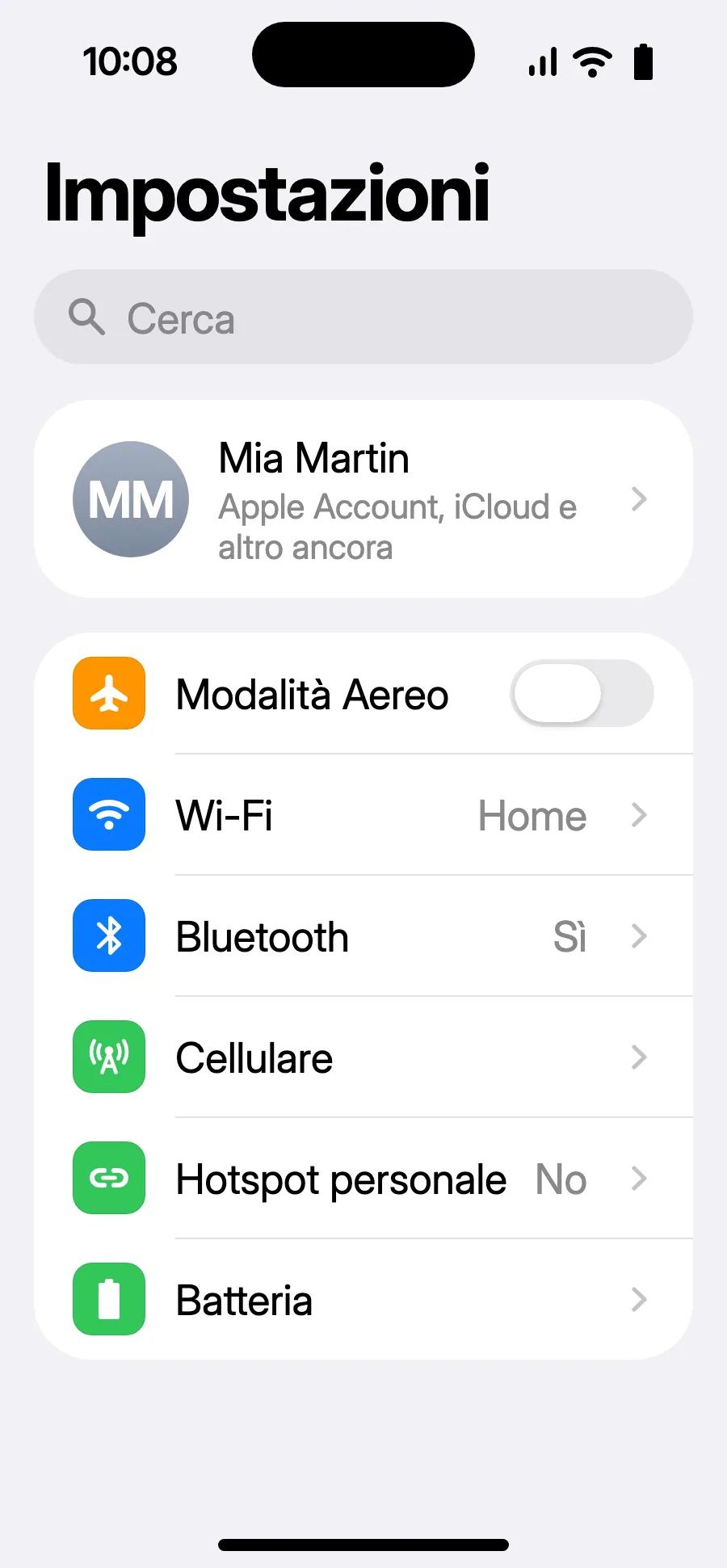
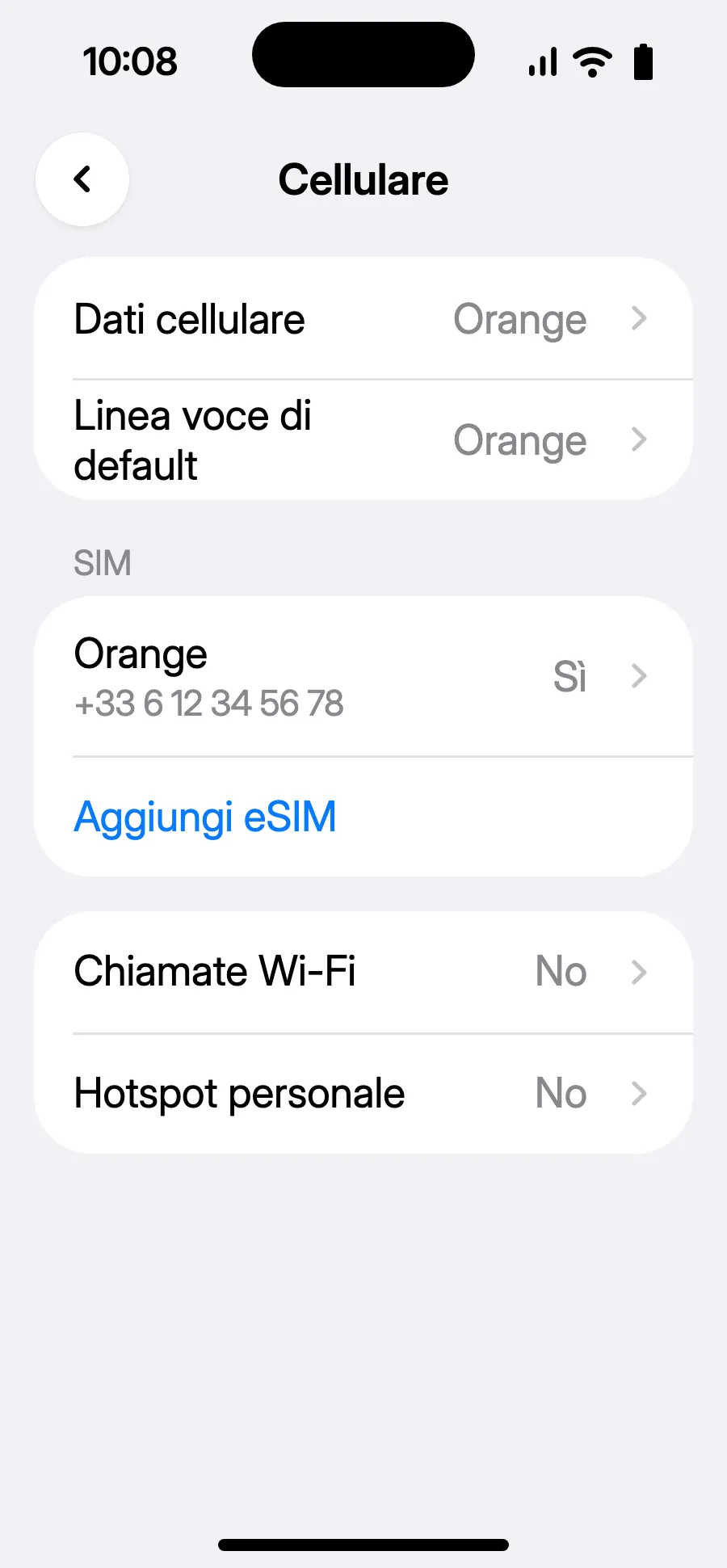
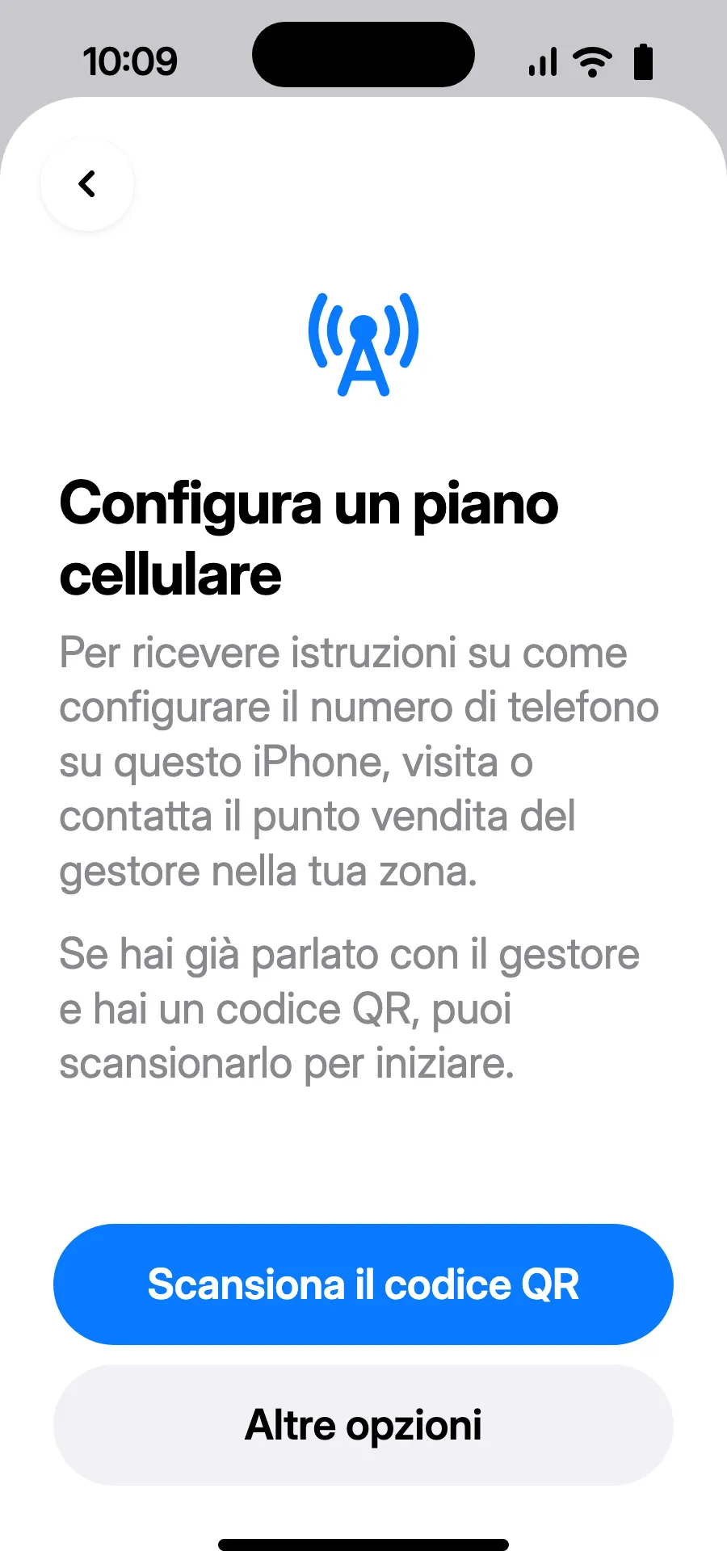
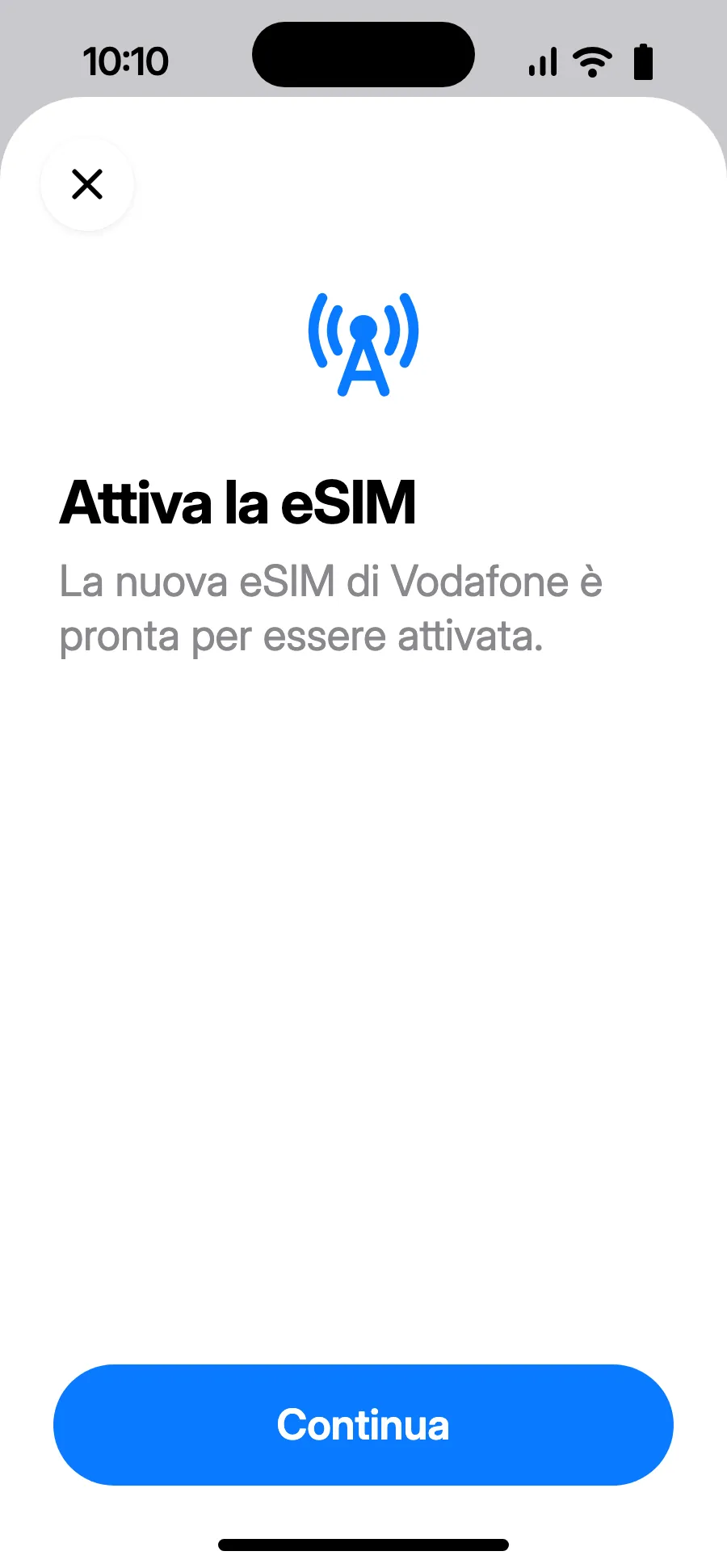
Prima di partire: installa la eSIMPasso 1 di 11
- Apri Impostazioni, poi Cellulare.
- Tocca «Aggiungi eSIM».
- Tocca «Scansiona il codice QR» e inquadra il codice QR che ti inviamo via email dopo l'acquisto (lo trovi anche nel tuo account).
- Si apre «Attiva la eSIM»: tocca Continua.
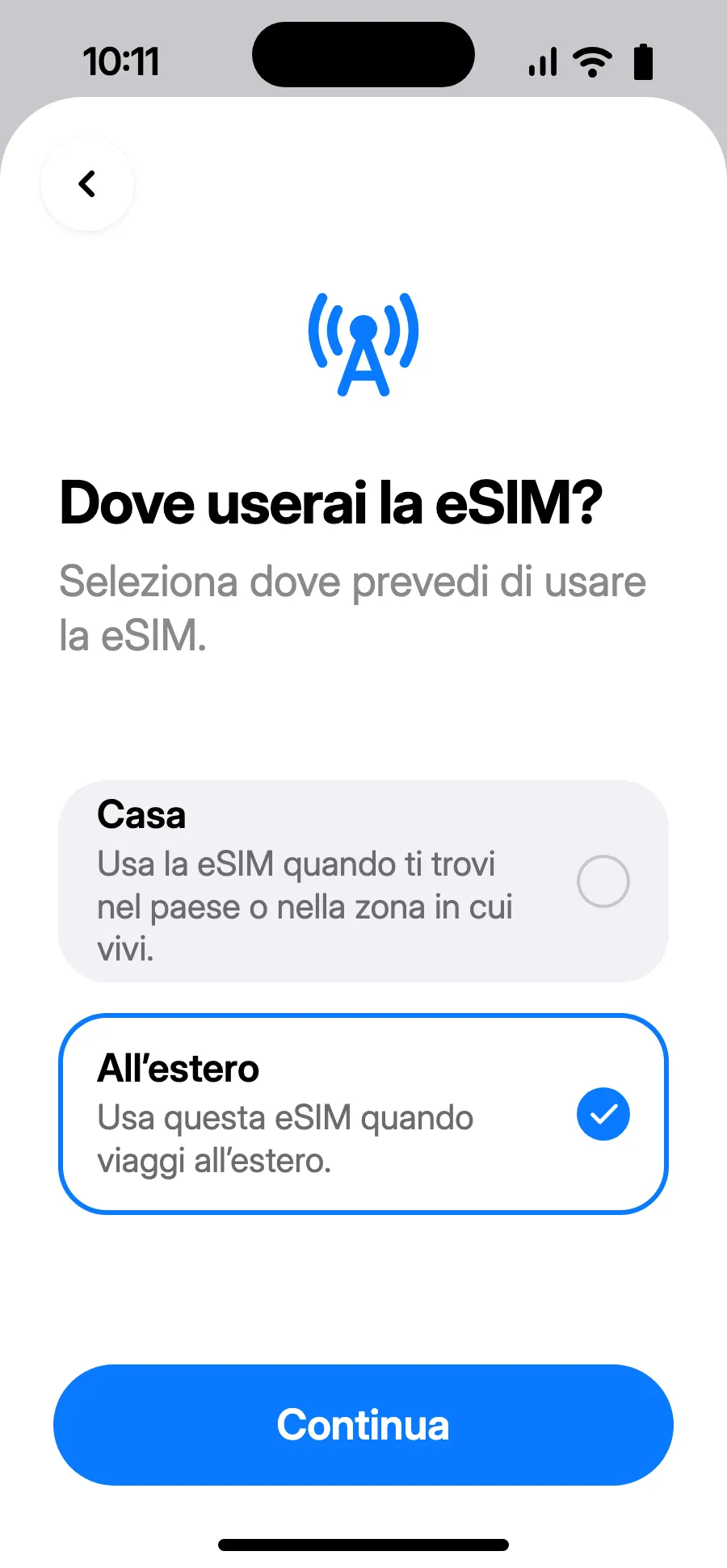
- Scegli «All’estero», poi tocca Continua.
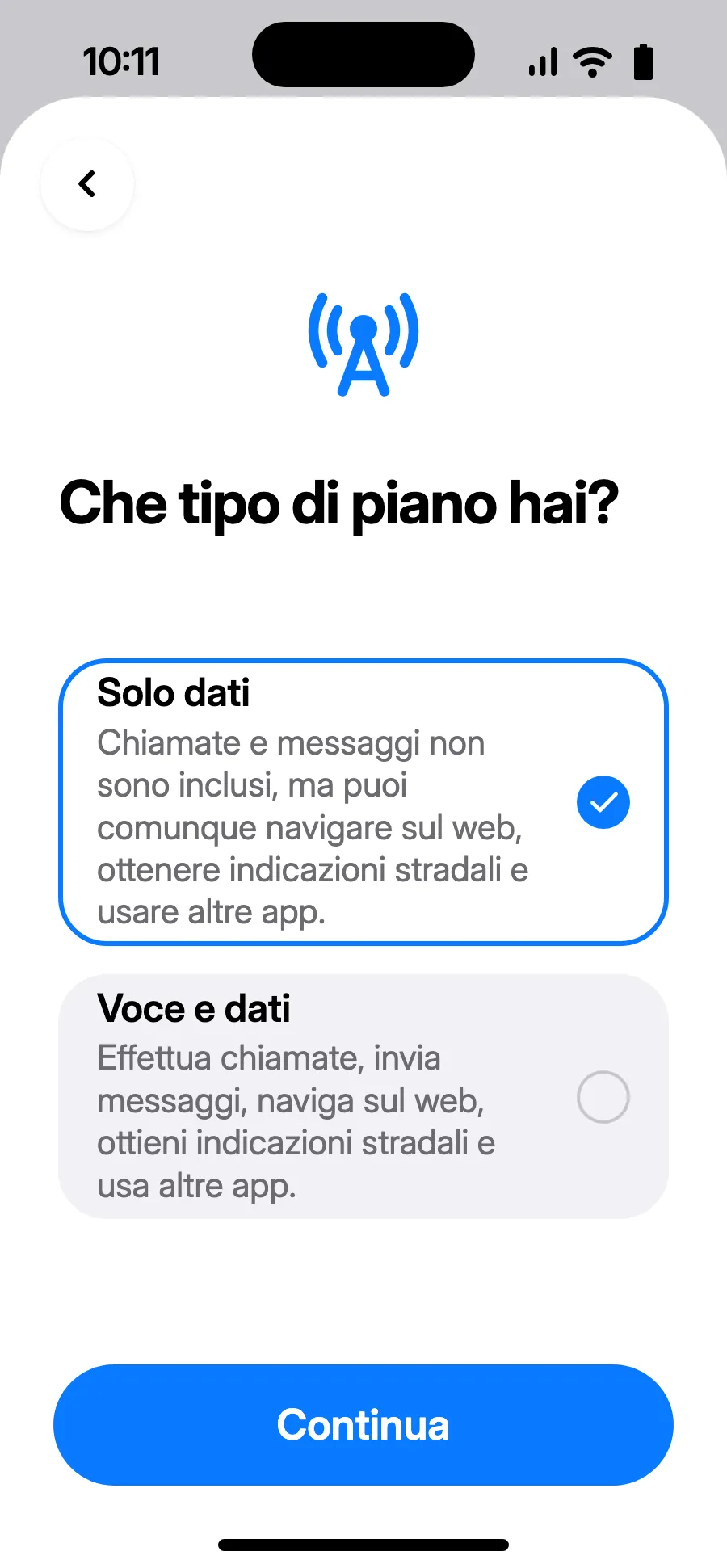
- Scegli «Solo dati», poi tocca Continua. La eSIM serve per i dati; il tuo numero abituale mantiene chiamate e SMS.
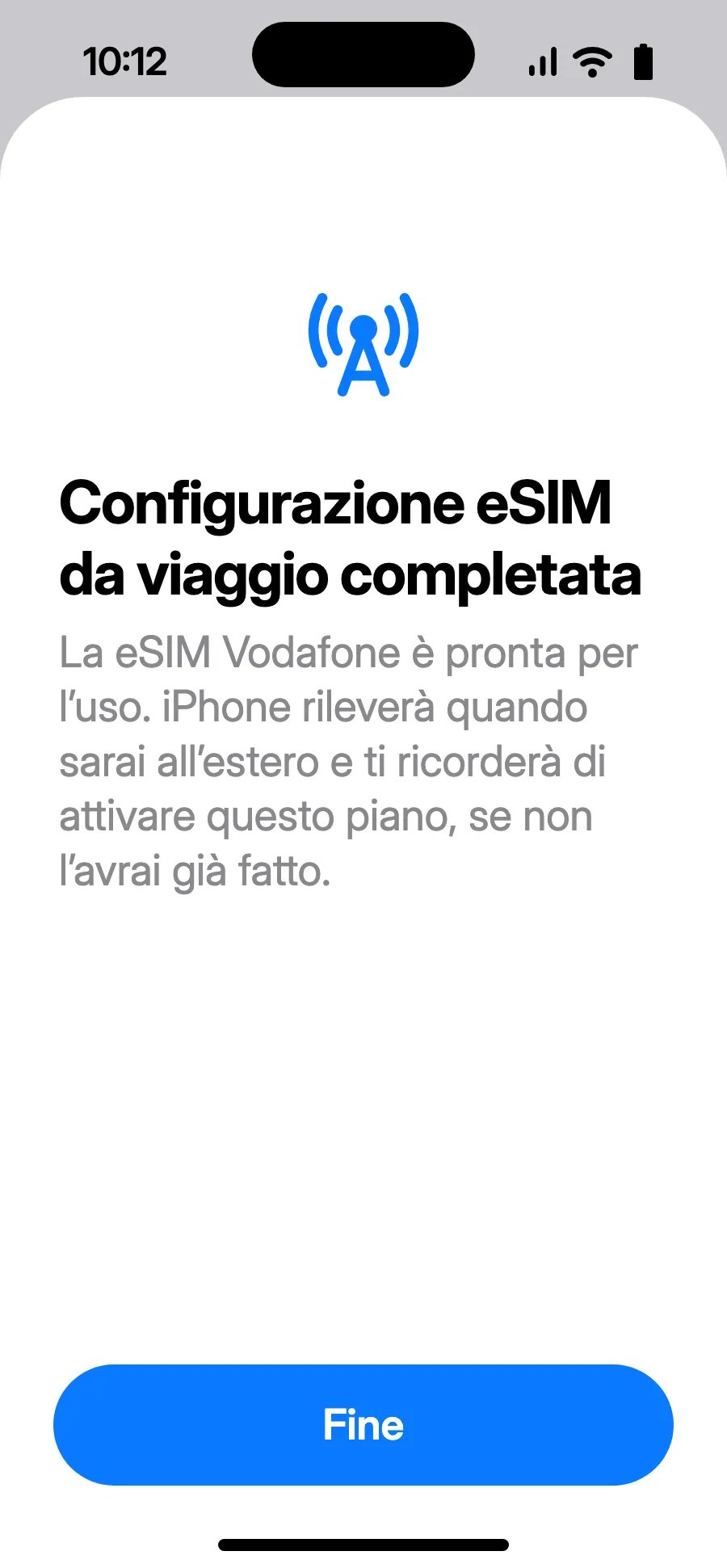
- Tocca Fine. L'iPhone ti ricorderà di attivare la eSIM una volta all'estero.
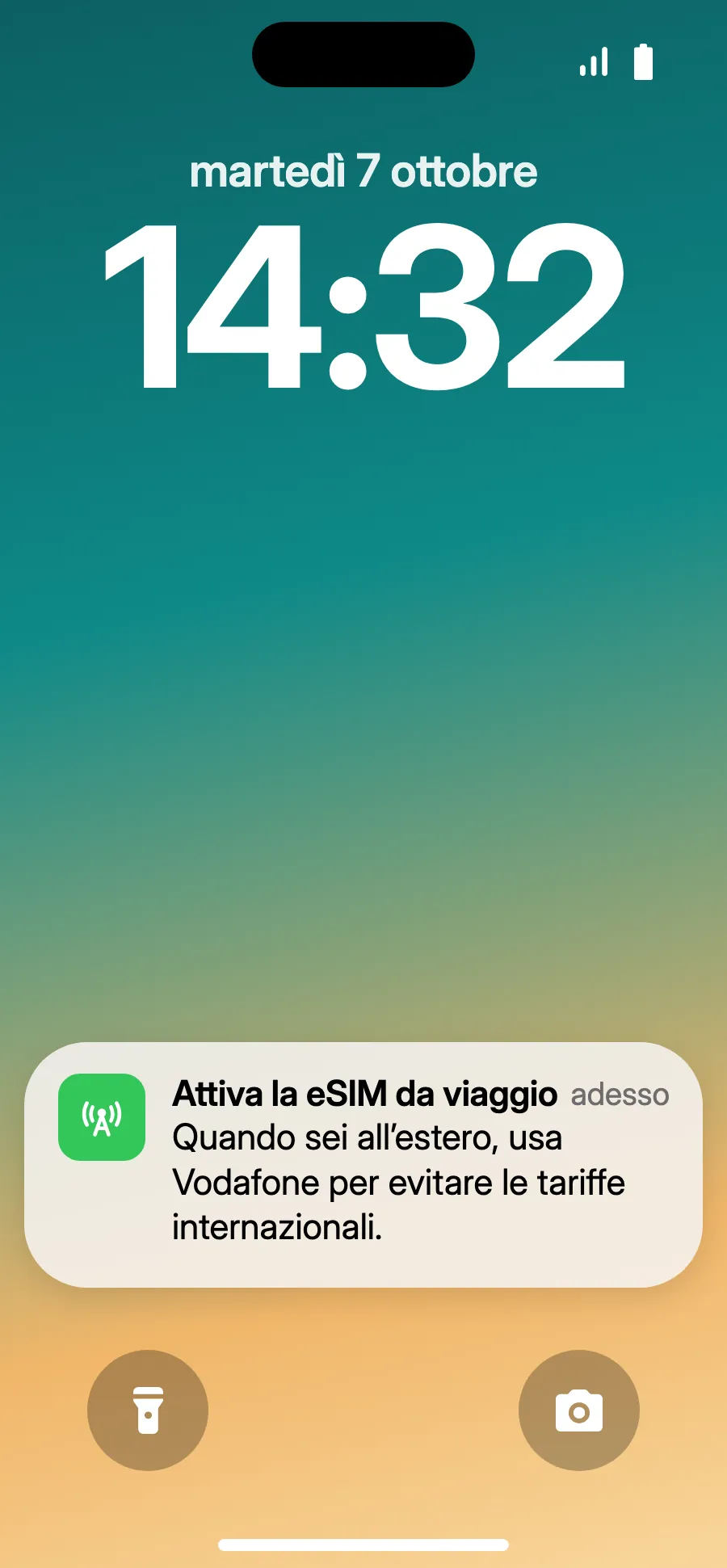
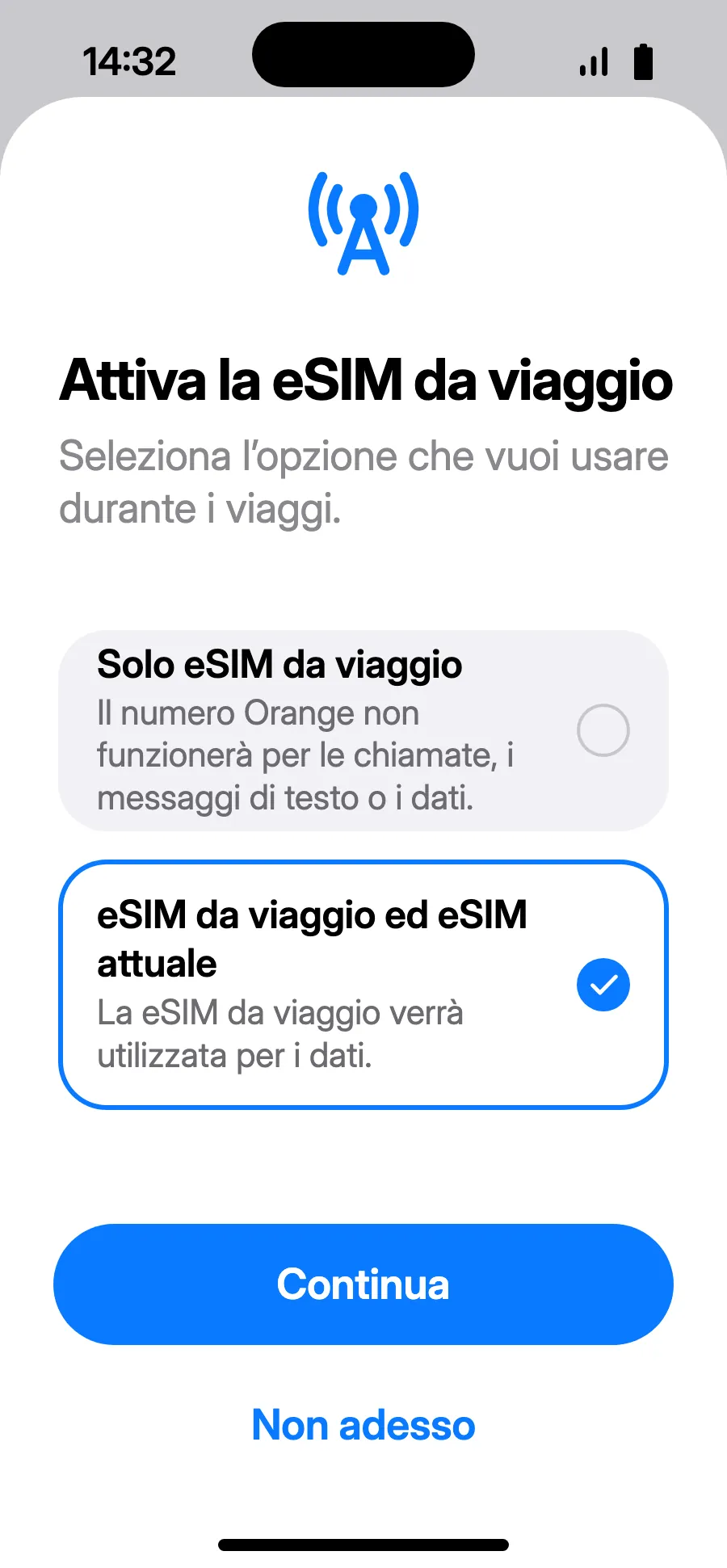
- All'arrivo l'iPhone può mostrare «Attiva la eSIM da viaggio»: tocca la notifica.
- Scegli «eSIM da viaggio ed eSIM attuale», poi Continua. Tieni il tuo numero per chiamate e SMS (codici della banca compresi); l'operatore può addebitare le chiamate ricevute.
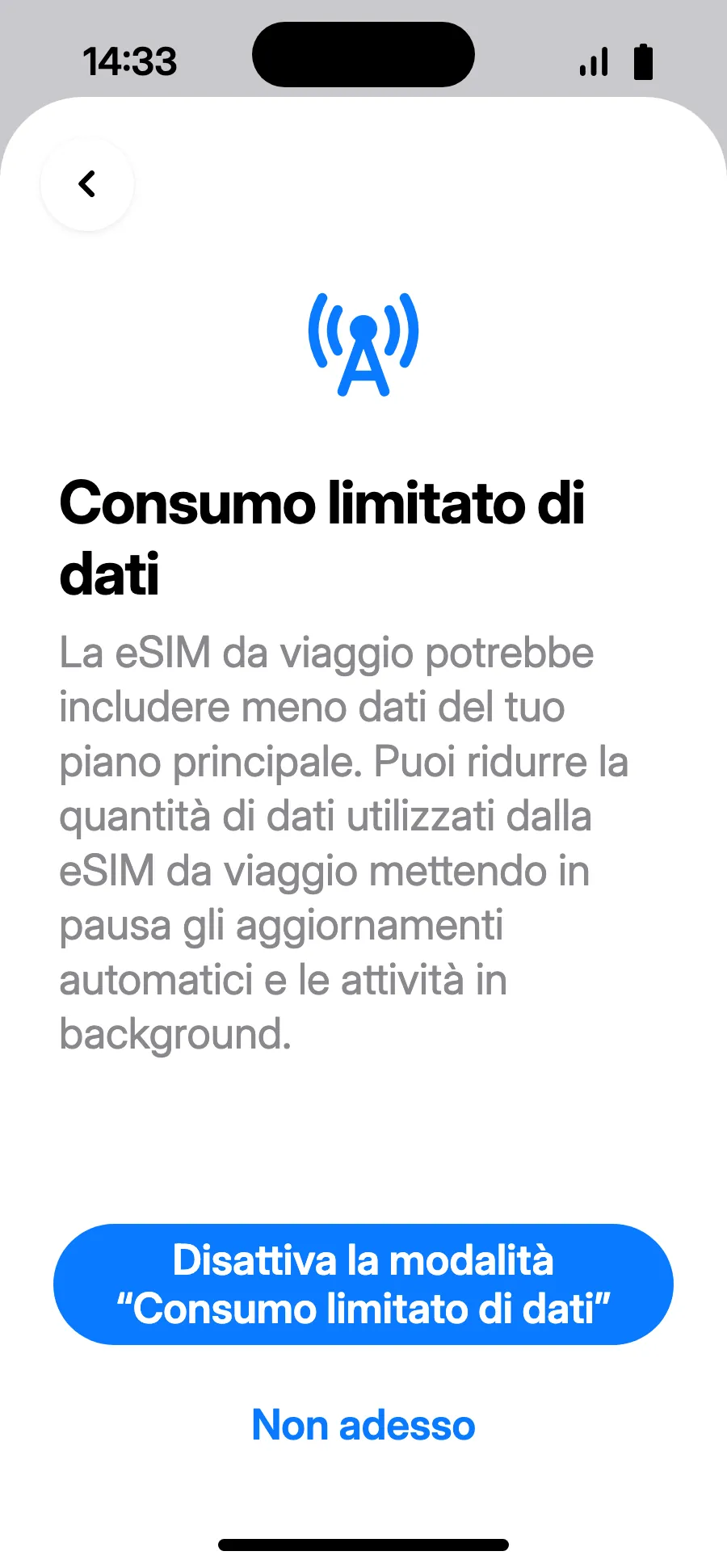
- La modalità «Consumo limitato di dati» fa risparmiare il piano: tocca il pulsante che la attiva o «Non adesso».
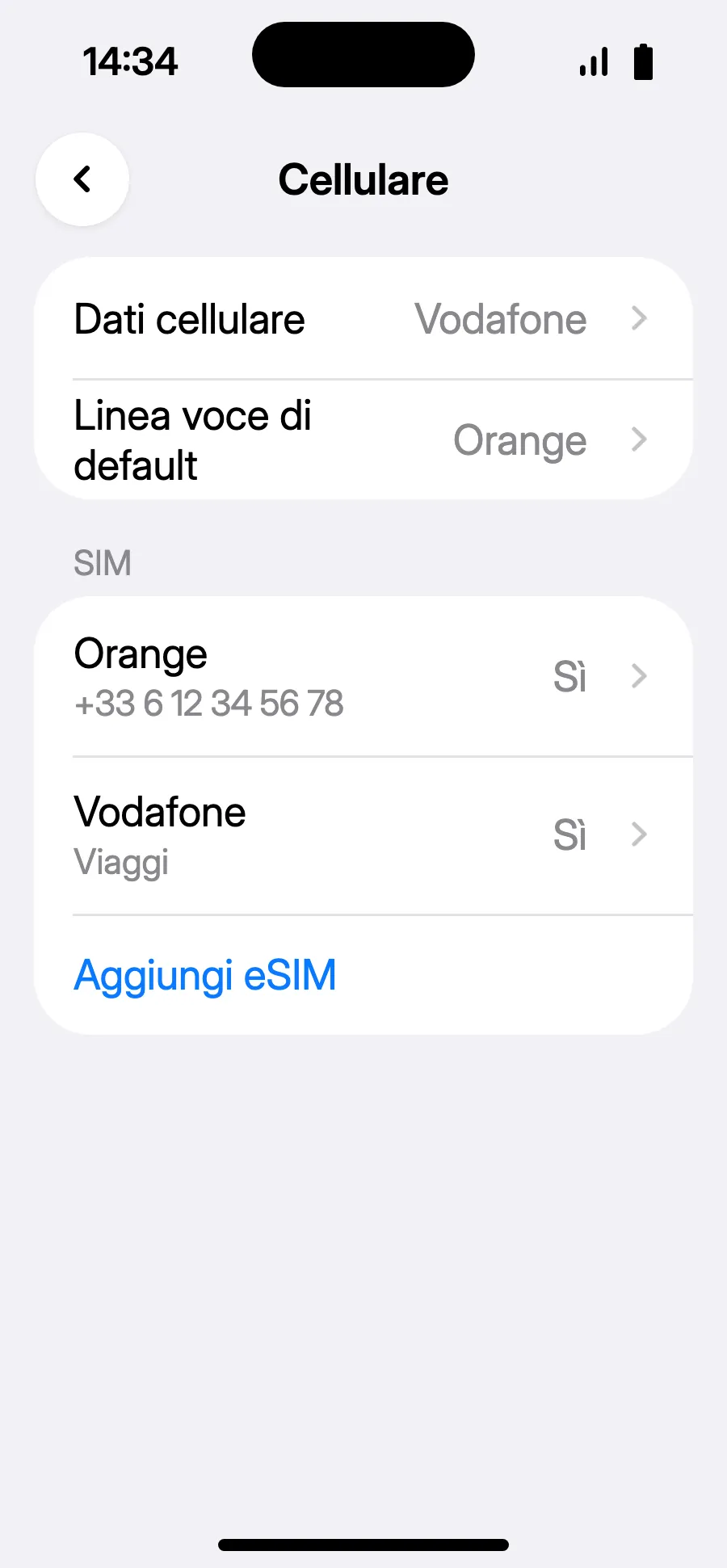
- Fatto: in dati cellulare compare la nuova eSIM.
Dopo l'acquisto, il codice QR arriva via email e nel tuo account. Aprilo su un altro schermo e segui questi passaggi sul tuo smartphone.
Prima di partire: installa la eSIMPasso 1 di 8
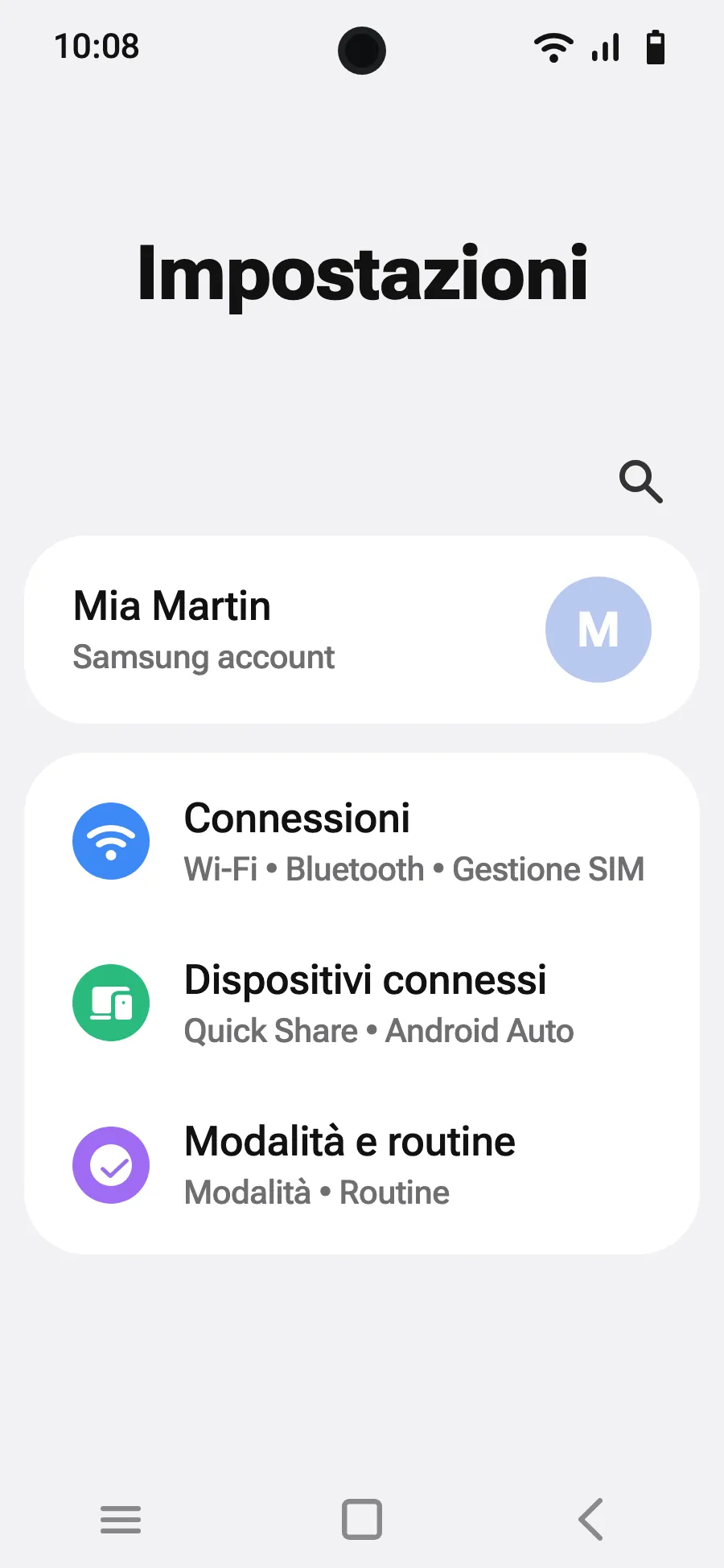
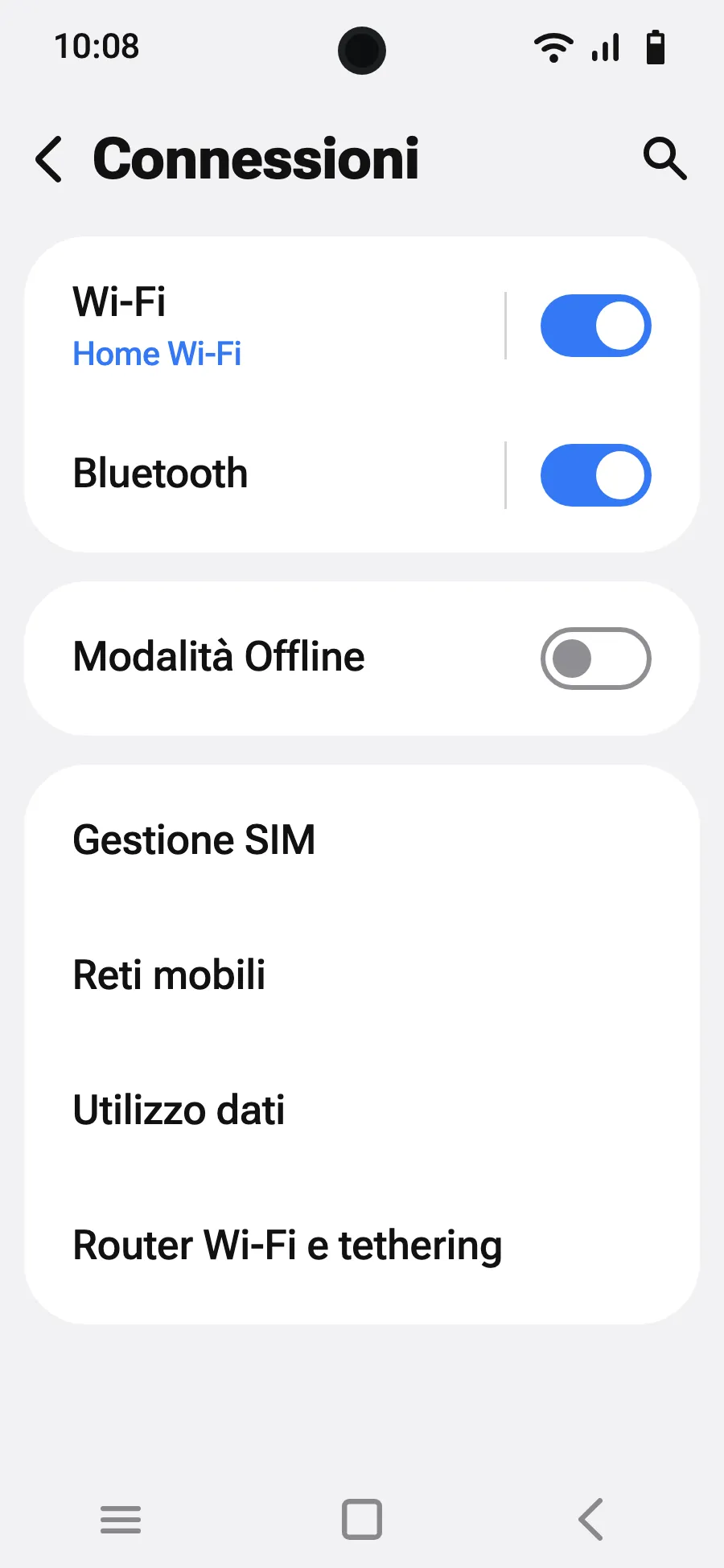
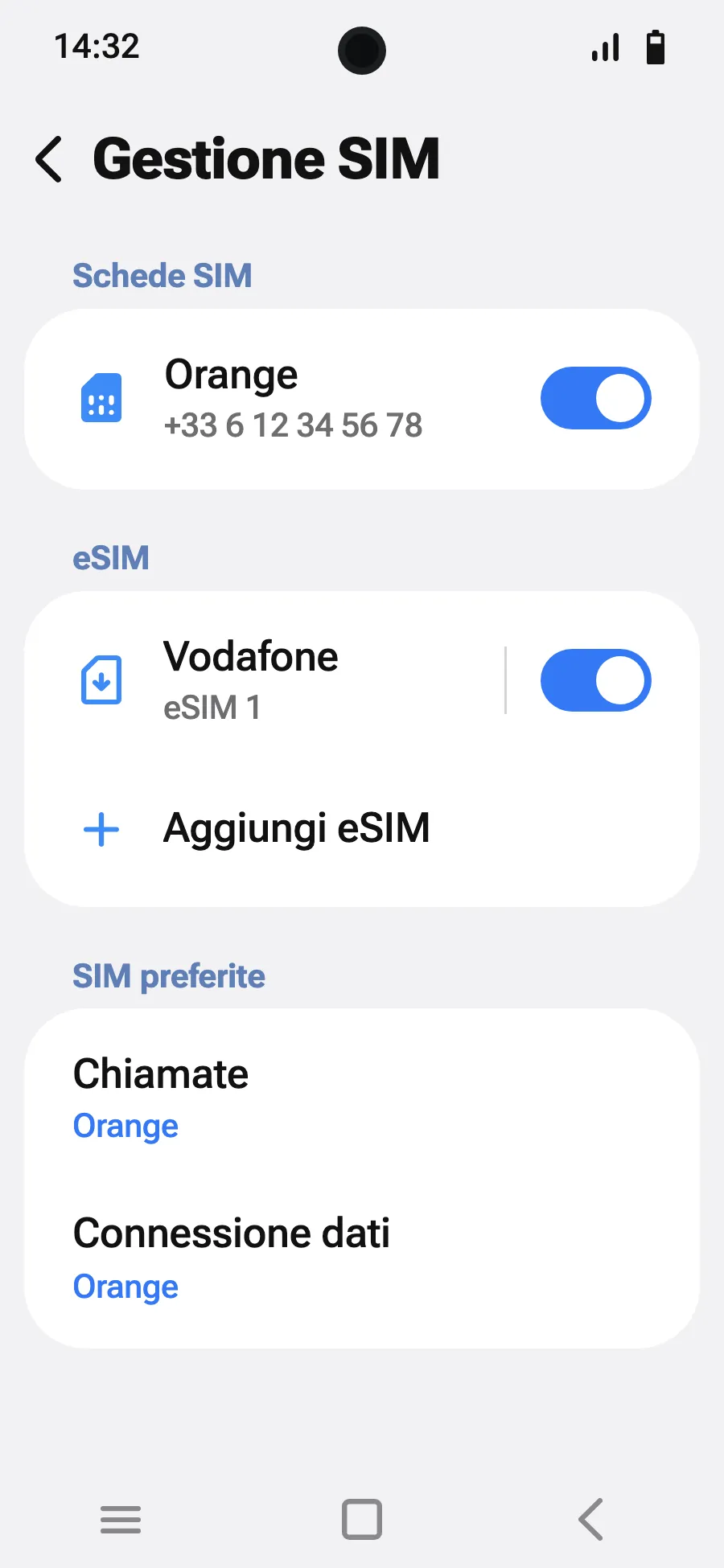
- Apri Impostazioni, poi Connessioni.
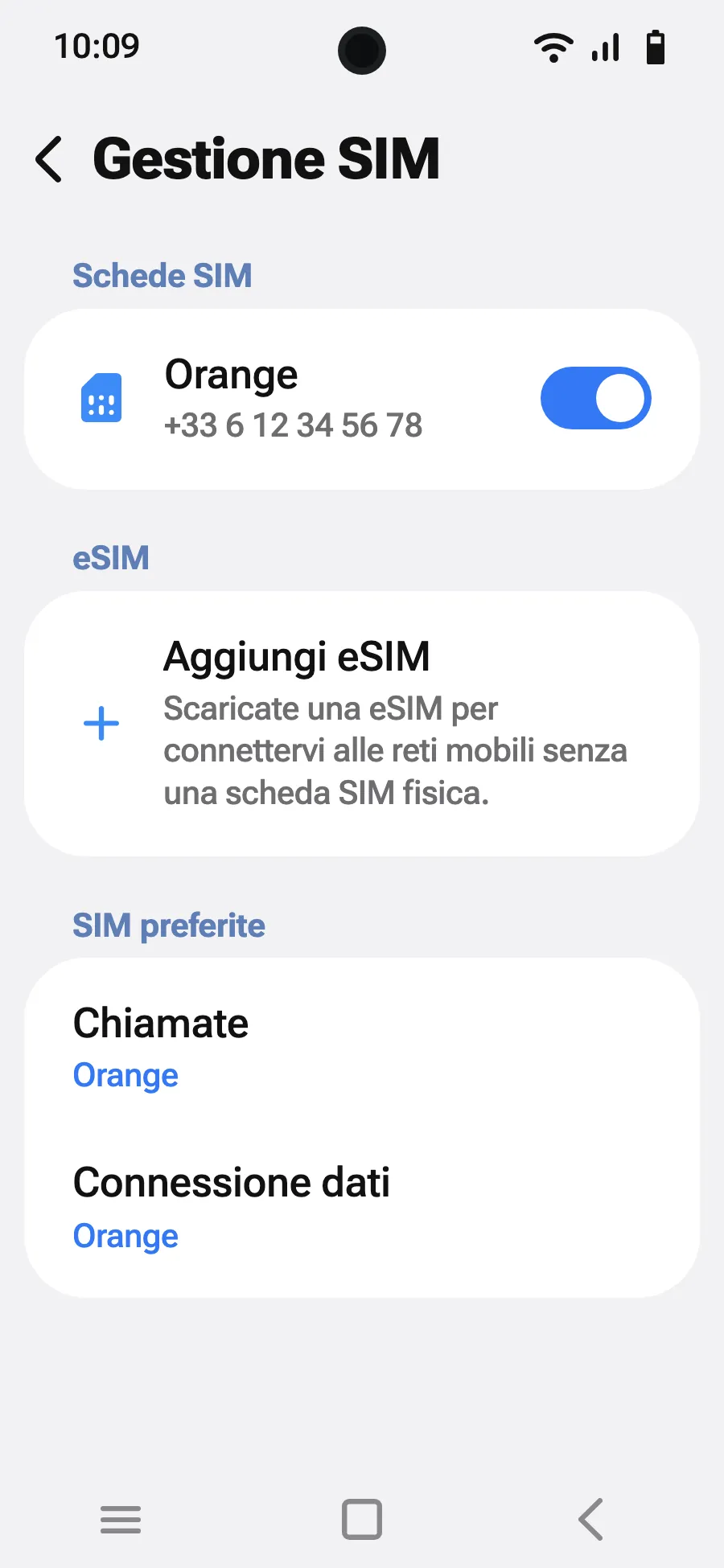
- Tocca «Gestione SIM».
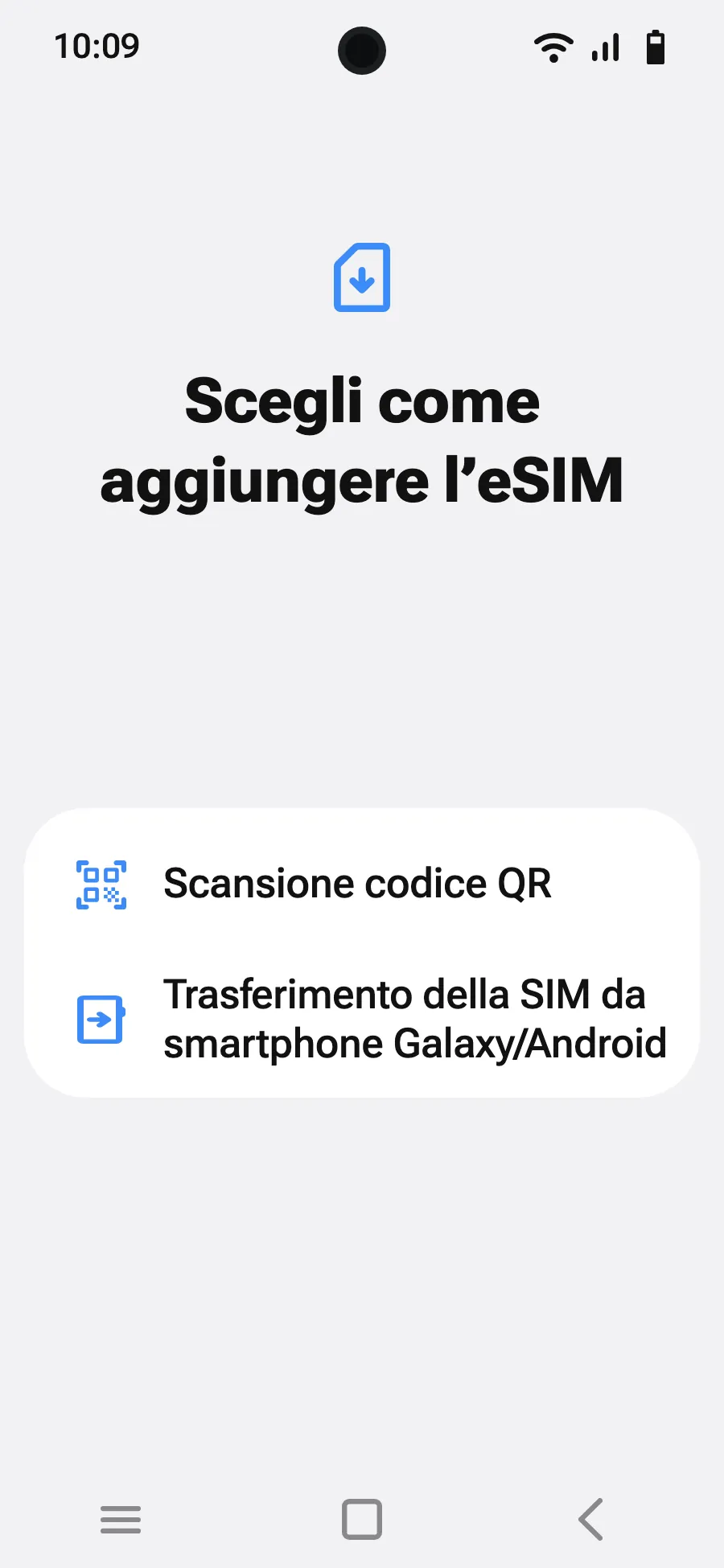
- Tocca «Aggiungi eSIM».
- Scegli «Scansione codice QR».
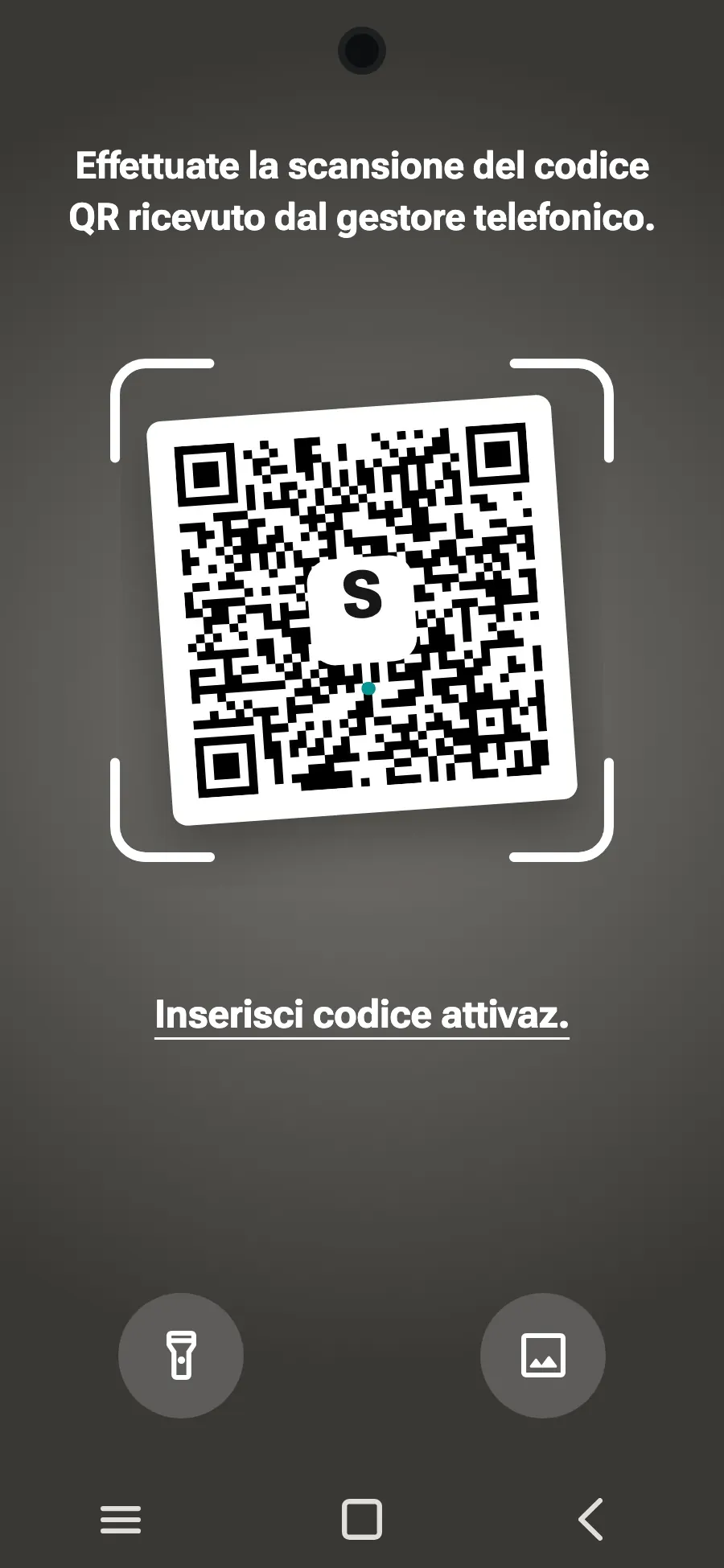
- Inquadra il codice QR che ti inviamo via email dopo l'acquisto (lo trovi anche nel tuo account), poi tocca Aggiungi.
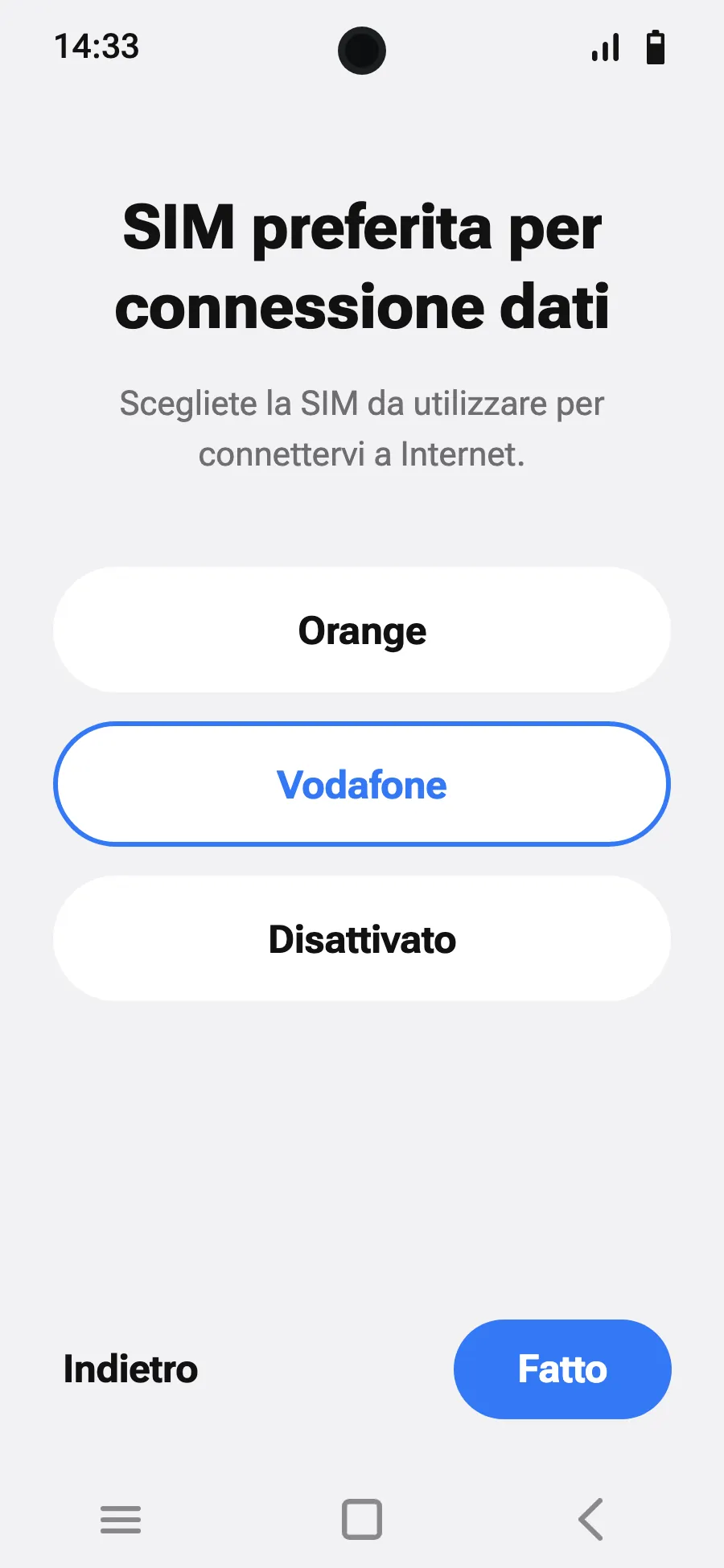
- All'arrivo, attiva la tua nuova eSIM in Gestione SIM. Mostra il nome di un operatore locale o partner.
- Scegli la nuova eSIM per i dati mobili.
- In Connessioni, Reti mobili, attiva il roaming dati.
Dopo l'acquisto, il codice QR arriva via email e nel tuo account. Aprilo su un altro schermo e segui questi passaggi sul tuo smartphone.
Prima di partire: installa la eSIMPasso 1 di 7
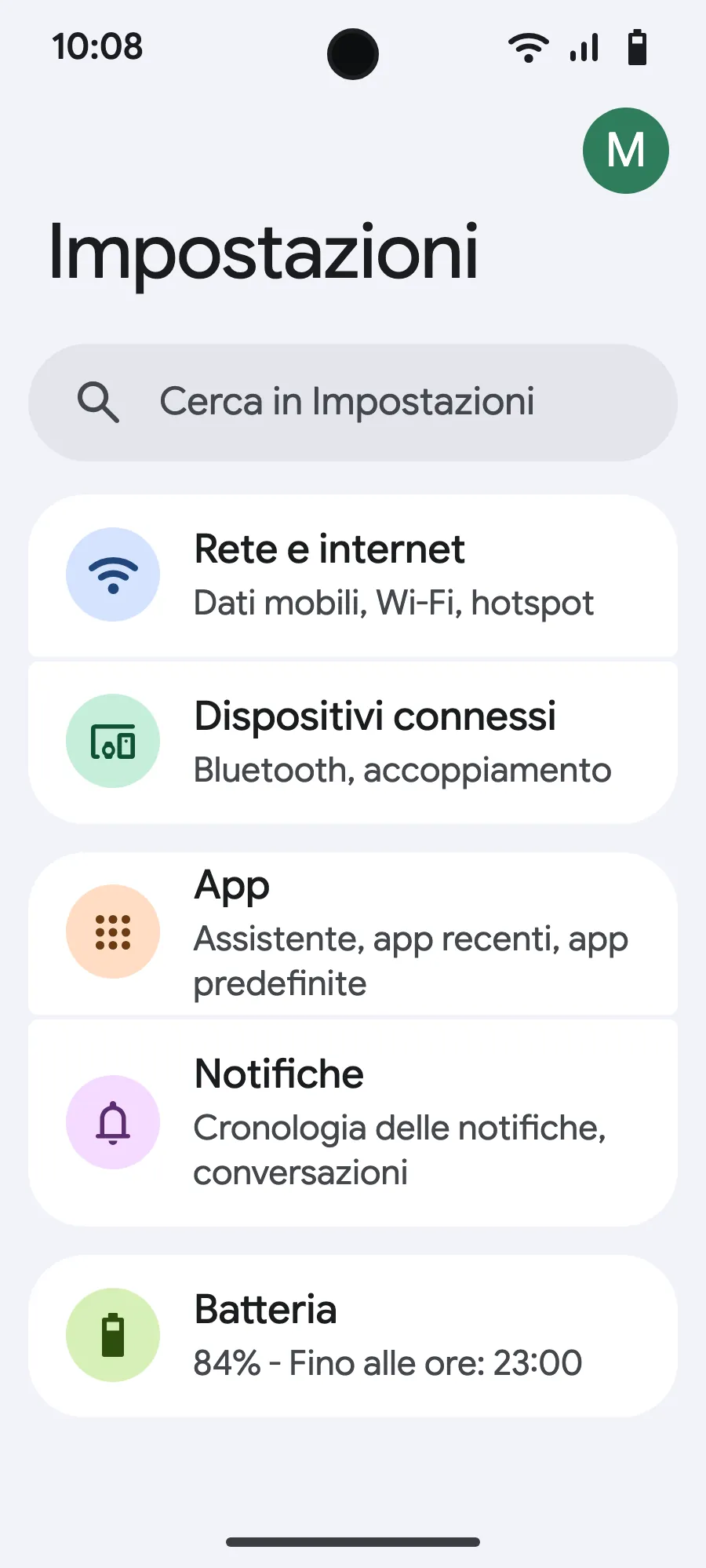
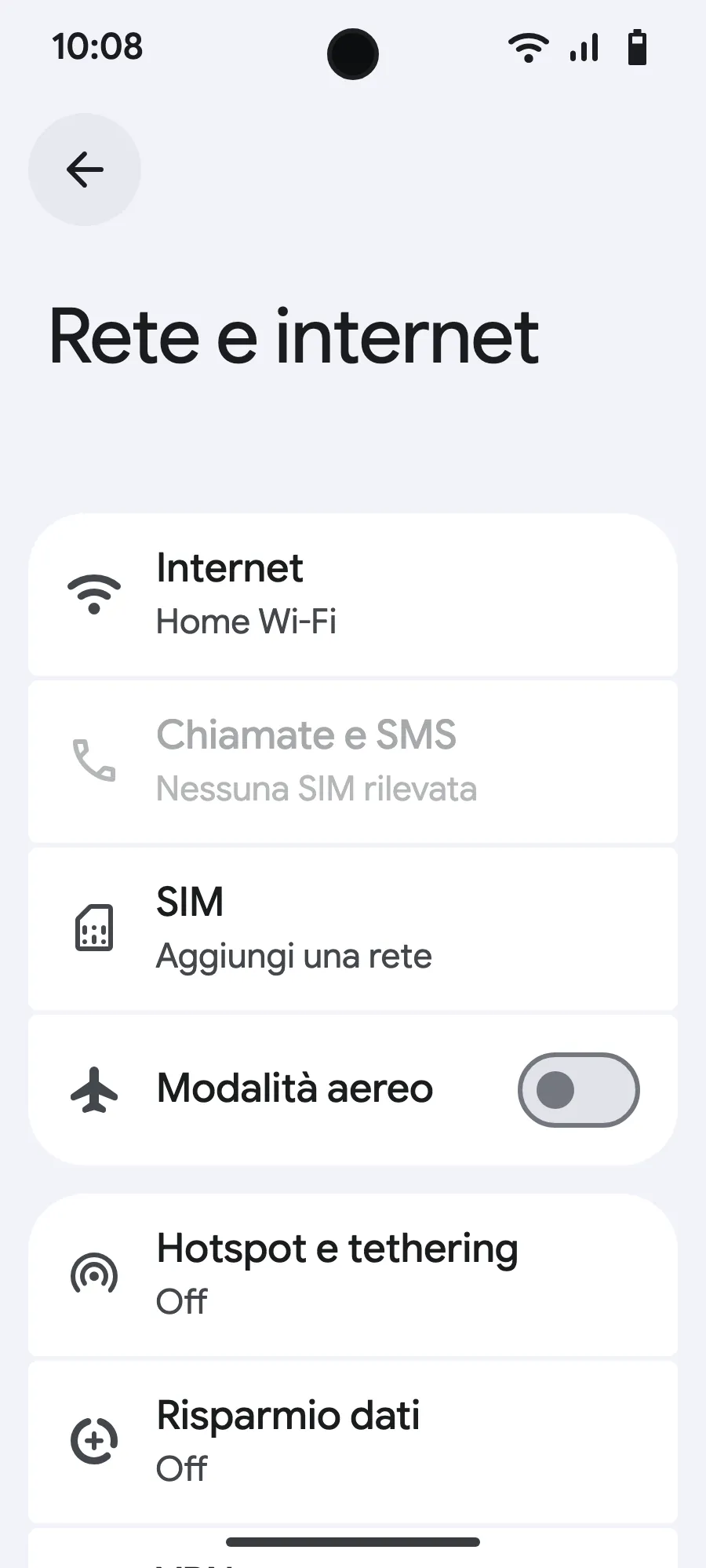
- Apri Impostazioni, poi Rete e Internet.
- Tocca «SIM» (Aggiungi una rete).
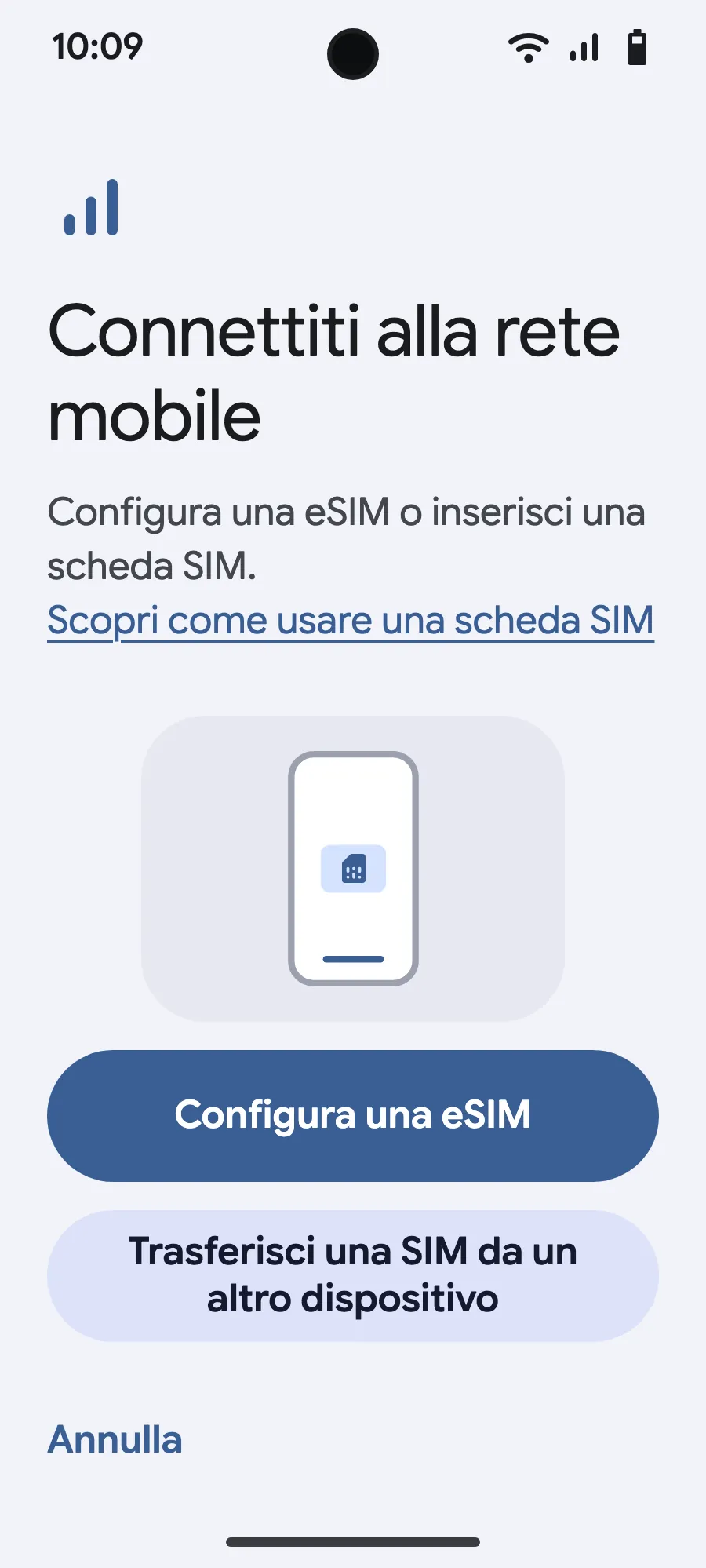
- Tocca «Configura una eSIM».
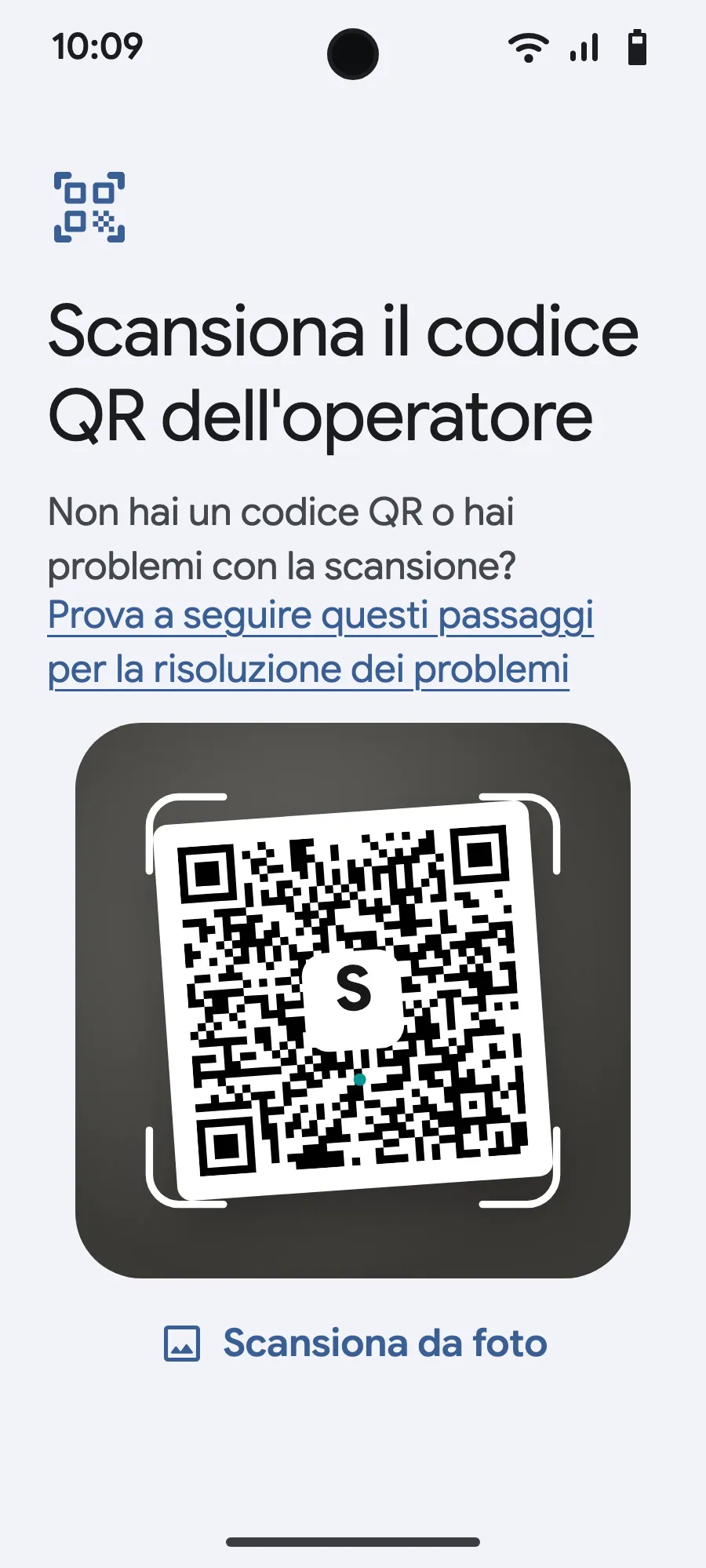
- Inquadra il codice QR che ti inviamo via email dopo l'acquisto (lo trovi anche nel tuo account), poi conferma.
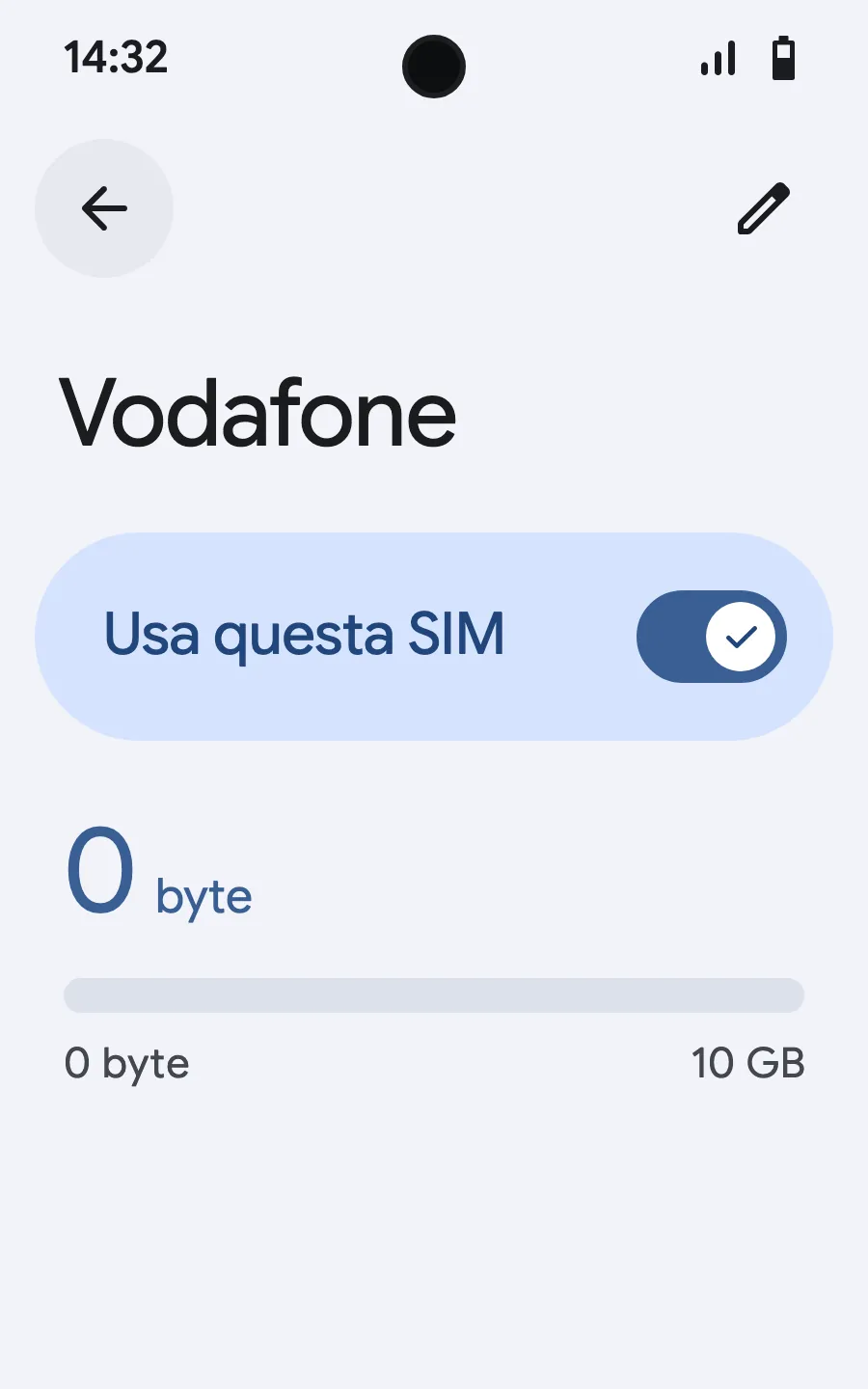
- All'arrivo, apri la tua nuova eSIM (mostra il nome di un operatore locale o partner) e attiva «Usa questa SIM».
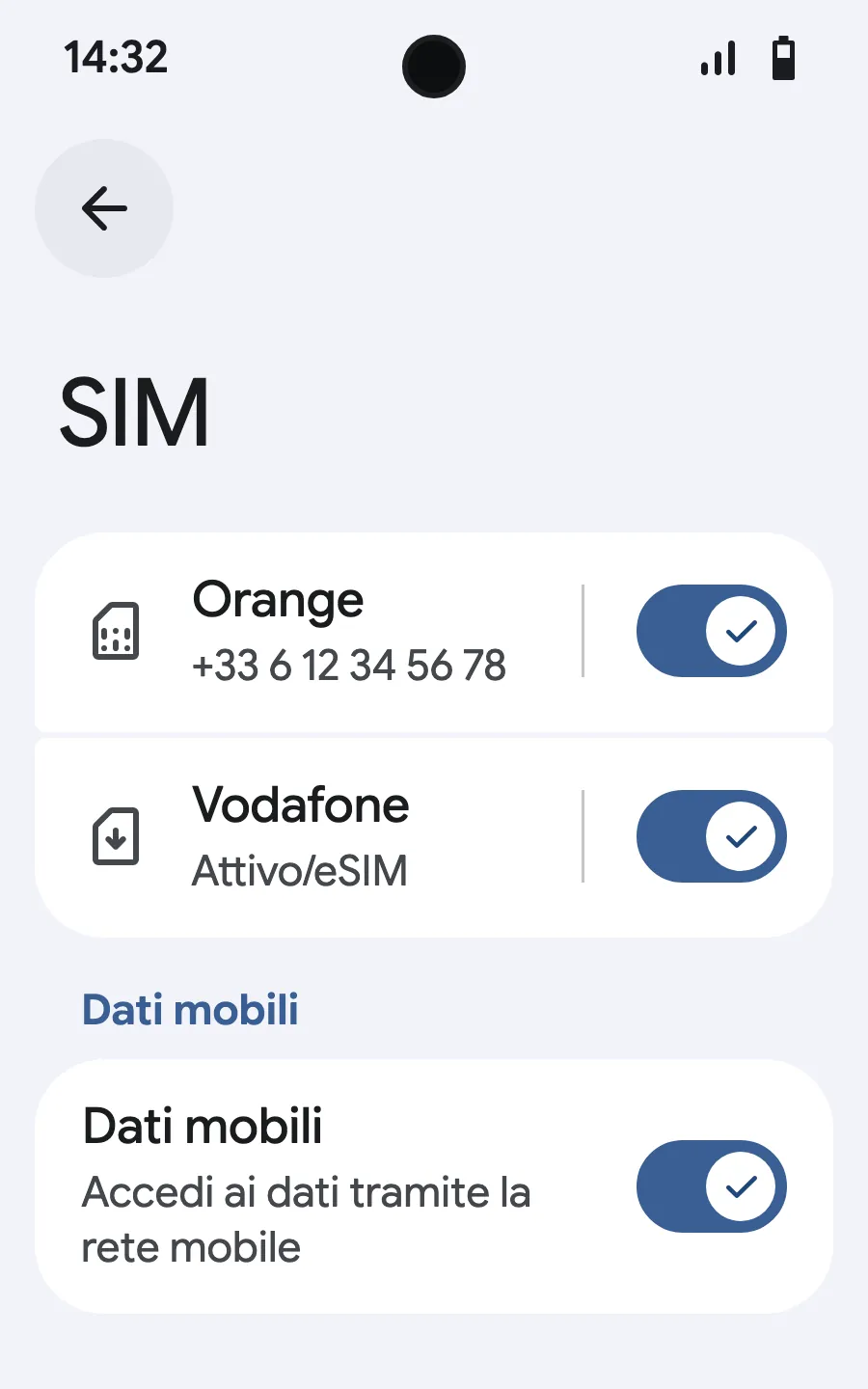
- Attiva i dati mobili sulla nuova eSIM.
- Attiva il roaming. Se non si carica nulla, disattiva la selezione automatica della rete e sceglila a mano.
Dopo l'acquisto, il codice QR arriva via email e nel tuo account. Aprilo su un altro schermo e segui questi passaggi sul tuo smartphone.
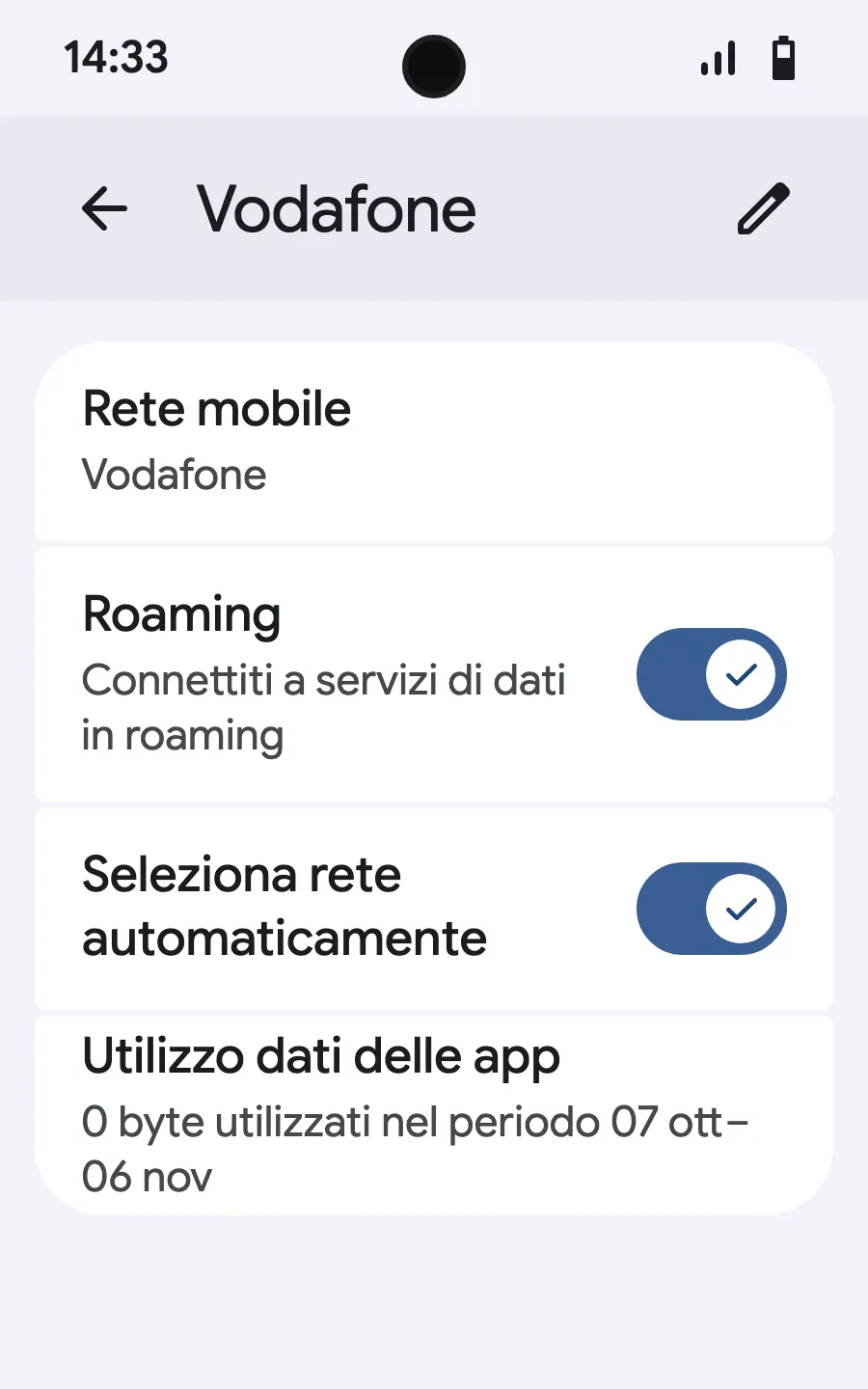
Prima di partire: installa la eSIMPasso 1 di 8
- Apri Impostazioni, poi Reti mobili o Rete e Internet.
- Tocca «Rete mobile».
- Tocca «Aggiungi SIM».
- Tocca «Configura una eSIM».
- Inquadra il codice QR che ti inviamo via email dopo l'acquisto (lo trovi anche nel tuo account), poi conferma.
- All'arrivo, apri la tua nuova eSIM (mostra il nome di un operatore locale o partner) e attiva «Usa SIM».
- Attiva i dati mobili sulla nuova eSIM.
- Attiva il roaming. Se non si carica nulla, disattiva la selezione automatica della rete e sceglila a mano.
Dopo l'acquisto, il codice QR arriva via email e nel tuo account. Aprilo su un altro schermo e segui questi passaggi sul tuo smartphone. Su Xiaomi, Oppo o OnePlus i menu hanno altri nomi: cerca «eSIM» nelle Impostazioni.








Domande frequenti
Le domande di chi parte per Londra.