Copertura verificata
Rete Stati Uniti
Accesso a operatori di prim'ordine per una connessione stabile e veloce
Ti serve aiuto per scegliere?
Non sai quale piano scegliere? Prova il nostro calcolatore di dati.
Il tuo smartphone è compatibile con l'eSIM?
Un rapido controllo per scoprire se il tuo telefono supporta la eSIM.
Pagamento sicuro al 100%
Accettiamo vari metodi di pagamento










eSIM San Francisco
La nostra eSIM Stati Uniti funziona a San Francisco: stessi piani e stessi prezzi della pagina eSIM Stati Uniti. Dati appena atterri, e il tuo numero abituale resta attivo.
eSIM San Francisco, Stati Uniti: piani e prezzi
4% in SimCoins- Reti
- T-Mobile e Verizon
- Rete mobile
- 5G
- Hotspot
- Sì
- Ricarica
- Sì
- Validità
- 30 giorni
eSIM San Francisco, Stati Uniti illimitata: alta velocità ogni giorno
- Rimborso entro 14 giorni se non attivata
- Assistenza entro 24 ore
- Da installare prima di partire
Ti serve aiuto per scegliere?
Non sai quale piano scegliere? Prova il nostro calcolatore di dati.
Pagamento sicuro al 100%
Accettiamo vari metodi di pagamento
Come connetterti a San Francisco
San Francisco è coperta dalla nostra eSIM per gli Stati Uniti, con gli stessi piani del resto del Paese: funziona fino alla Silicon Valley e sulla strada per Yosemite. Installala prima di partire e si collega all'atterraggio a SFO, pronta per BART, Muni e le mappe. È solo dati: il tuo numero di sempre resta attivo accanto.
SFOAeroporto internazionale di San Francisco
A sud di San Francisco, a circa 30 minuti dal centro con il BART
La tua eSIM si connette
Appena il telefono trova una rete locale. Imposta la eSIM come linea dati e attiva il roaming dati su quella linea.
Wi‑Fi gratuito in aeroporto
Wi‑Fi gratuito in tutti i terminal: scegli #SFO FREE WIFI, apri il browser e accetta le condizioni. Fonte, ott 2026
SIM locali
- Verizon Prepagato 15 GB, primo mese
- 45 USD
- 15 GB di dati con chiamate e SMS illimitati per un mese, tasse e costi esclusi; poi 35 $ al mese con addebito automatico Fonte, ott 2026
Una linea prepagata americana funziona nel tuo telefono solo se è sbloccato: T-Mobile Prepaid lo verifica con il codice IMEI prima dell'attivazione. Fonte, ott 2026
Con Simsima non servono passaporto né negozi: la eSIM è già nel tuo telefono.
Le tue reti sul posto
I piani di questa pagina si collegano a queste reti negli Stati Uniti.
 Verizon5G
 AT&T5G
 T-Mobile5G
- US CellularUS Cellular5G
I piani illimitati usano Verizon e AT&T.
Cosa sappiamo della rete
- SFO e il BART
- Wi‑Fi 6E gratuito in nove stazioni BART, tra cui SFO, Embarcadero, Powell Street e Civic Center. Fonte, ott 2026
- Il centro e i cable car
- Il 5G raggiunge ora tutte le gallerie del Muni, comprese le stazioni sotterranee della Central Subway. Fonte, ott 2026
- Yosemite
- AT&T, T-Mobile e Verizon hanno il 4G LTE soprattutto nella parte est della Yosemite Valley; a Tuolumne Meadows niente AT&T e copertura poco affidabile per gli altri. La copertura affidabile più vicina è a Lee Vining. Fonte, apr 2024
Le tappe del viaggio
Lo stesso piano ti segue ovunque negli Stati Uniti, escursioni comprese.
- SFO e il BARTCosa sappiamo della reteDalla stazione del terminal internazionale: 11,80 $ fino a Powell Street, circa 30 minuti
- Il centro e i cable carCosa sappiamo della reteUnion Square, Chinatown e North Beach; 9 $ a corsa in cable car
- Golden Gate Bridge e AlcatrazIl ponte, e il carcere sull'isola in traghetto dall'Embarcadero
- Silicon ValleyPalo Alto, Mountain View e San José, in Caltrain da Millbrae
- YosemiteCosa sappiamo della retePareti di roccia, cascate e sequoie giganti, a qualche ora d'auto
Le app da installare prima di partire
- ClipperCarta dei trasporti dell'area della baia
- Vale su 24 reti di trasporto; aggiungila ad Apple Wallet o Google Pay, oppure usa una carta contactless. Fonte, ott 2026
- MuniMobileBiglietti Muni e cable car
- Muni 2,85 $, cable car 9 $; Visitor Passport 15 $ per 1 giorno, 35 $ per 3 giorni. Fonte, ott 2026
- BARTTreno da SFO
- Avvicina ai tornelli una carta contactless, Apple Pay o Google Pay, in entrata e in uscita con lo stesso mezzo; senza registrazione. Fonte, ott 2026
- UberCorse dall'aeroporto
- Ai terminal nazionali il ritiro è al livello 5 del Domestic Garage; al terminal internazionale, sull'isola centrale del livello partenze, zone 12-17. Fonte, ott 2026
- WhatsAppMessaggi e chiamate
- Funziona con i dati della eSIM e il tuo numero di sempre resta attivo accanto.
Internet a San Francisco: eSIM, SIM locale o pocket wifi?
Quattro modi per essere online all'arrivo, e cosa cambia per te.

Per un viaggio a San Francisco, la eSIM è la scelta più semplice
Installata a casa, online appena atterri, e il tuo numero resta attivo. Niente banchi, niente dispositivi da restituire.

| Simsima.eSIM da viaggio | SIM locale | Pocket wifi | Roaming del tuo operatore | |
|---|---|---|---|---|
| Dove si compra | Online, prima di partire | All'arrivo, al banco in aeroporto o in negozio | A noleggio: dispositivo da ritirare e restituire | Già incluso nel tuo piano |
| Quando sei online | Appena atterri, installata a casa | Dopo l'acquisto sul posto | Dopo il ritiro del dispositivo | Appena atterri |
| Il tuo numero | Resta attivo sulla tua linea abituale | Sostituito da un numero locale, togli la tua SIM | Resta sul tuo telefono | Resta attivo |
| Documento d'identità | Nessuno | Dipende dall'operatore | Dipende dal noleggiatore | Nessuno |
| Dispositivi | Il tuo telefono, hotspot incluso | Un telefono sbloccato | Più dispositivi, batteria da ricaricare | Il tuo telefono |
| Prezzo | Da 1,34 € | ≈ 45,00 USD per 15 GB, 30 giorni (Verizon) fonte | Noleggio giornaliero | Dipende dal tuo operatore |
Prezzi rilevati il 2026-10-10 sui siti degli operatori e dei noleggiatori, convertiti al cambio del giorno. Potrebbero essere cambiati nel frattempo.
Come installare la tua eSIM San Francisco
Installala prima di partire, in due minuti. Ecco le vere schermate del tuo smartphone, passo dopo passo.
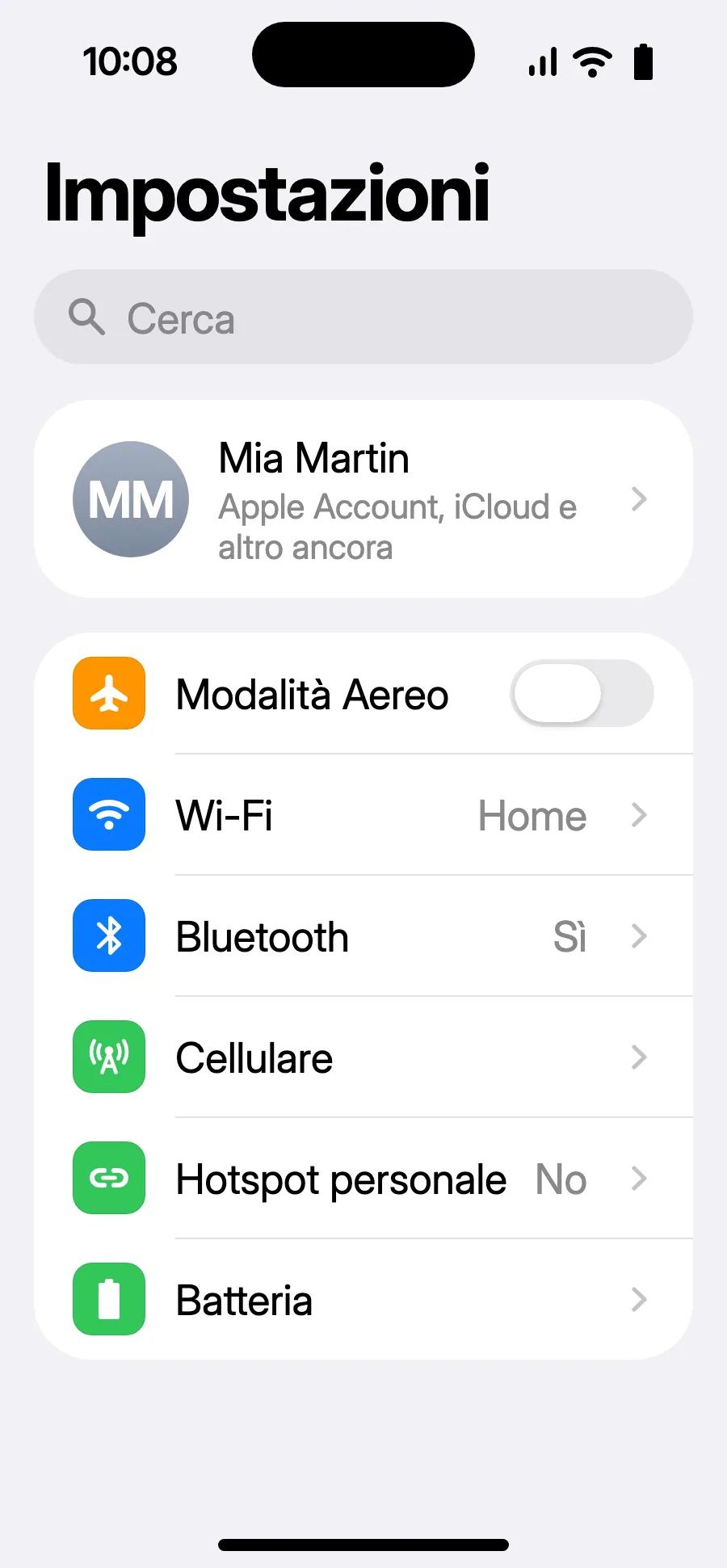
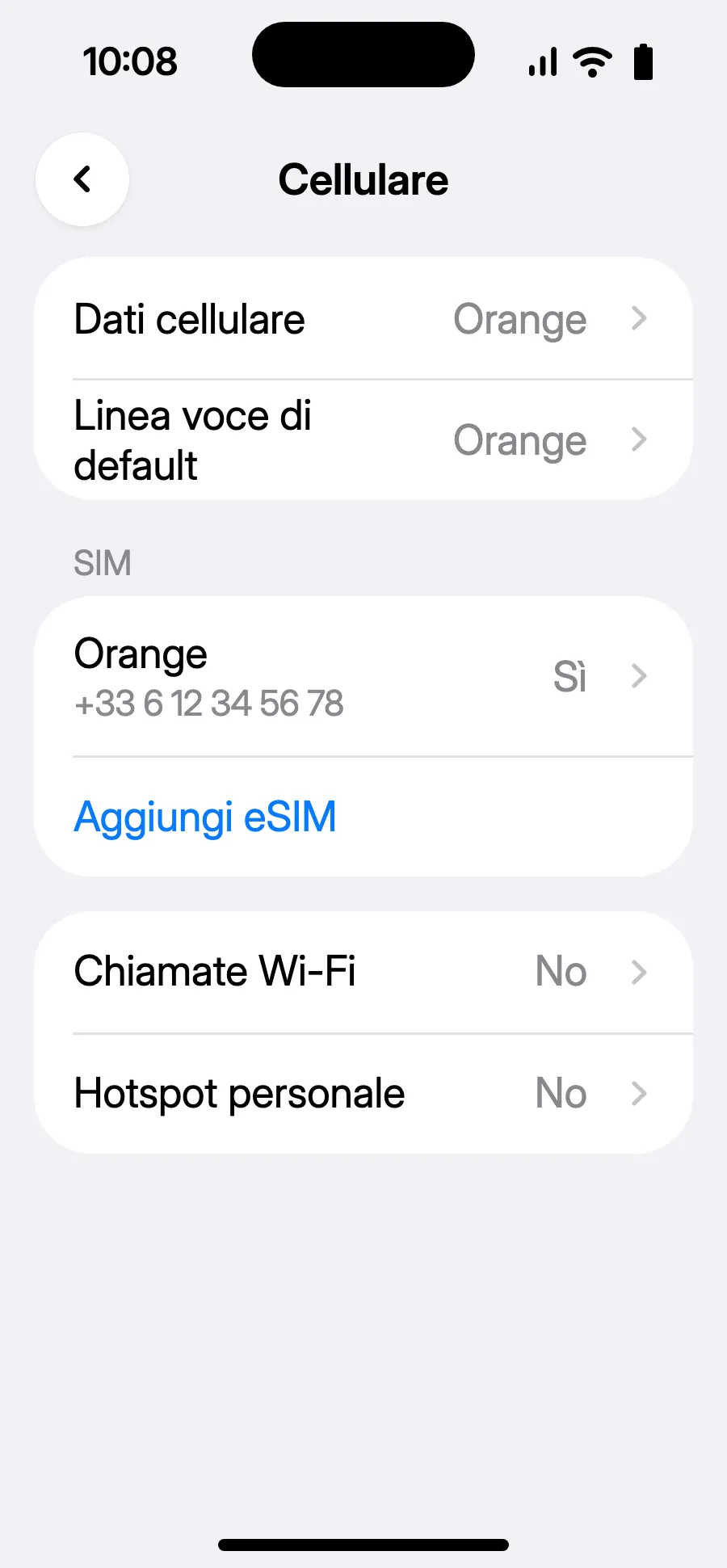
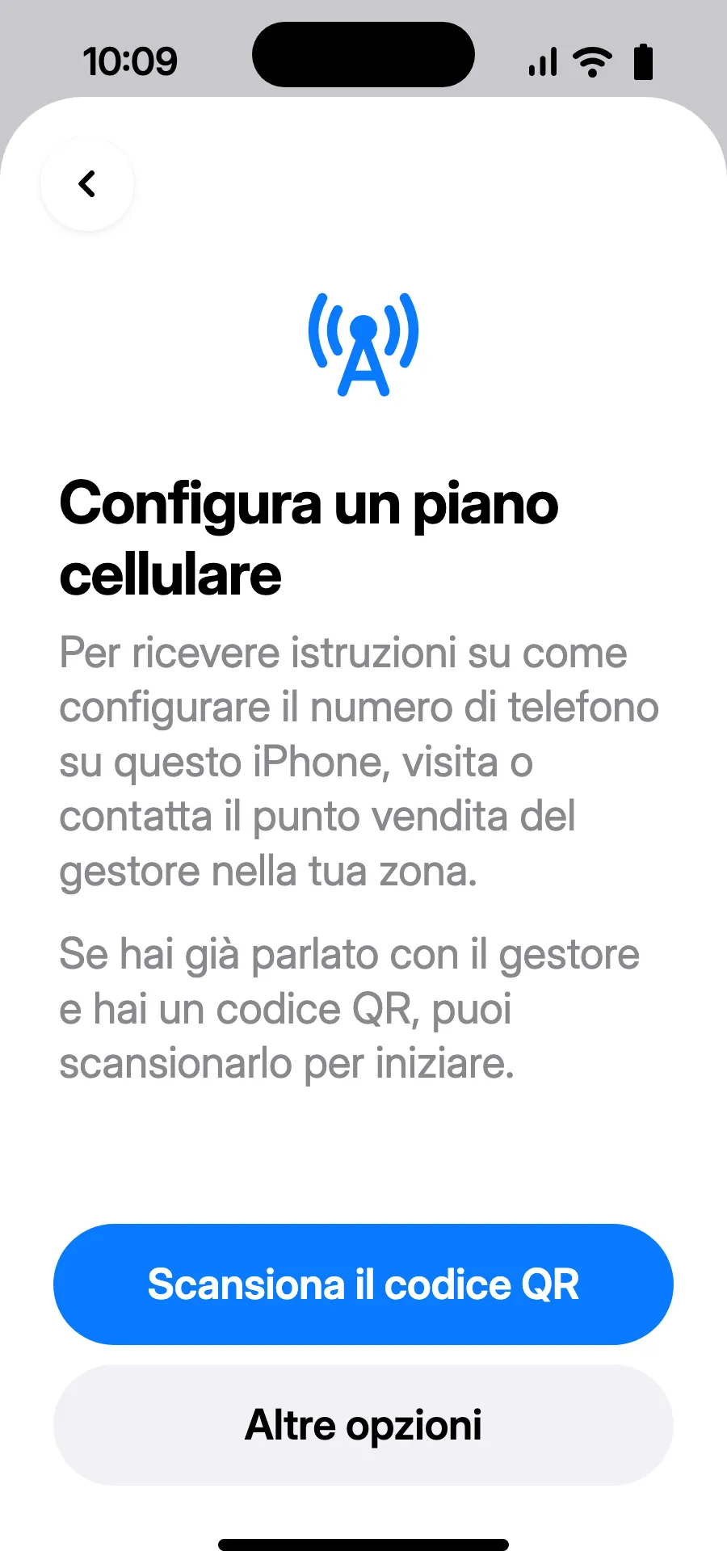
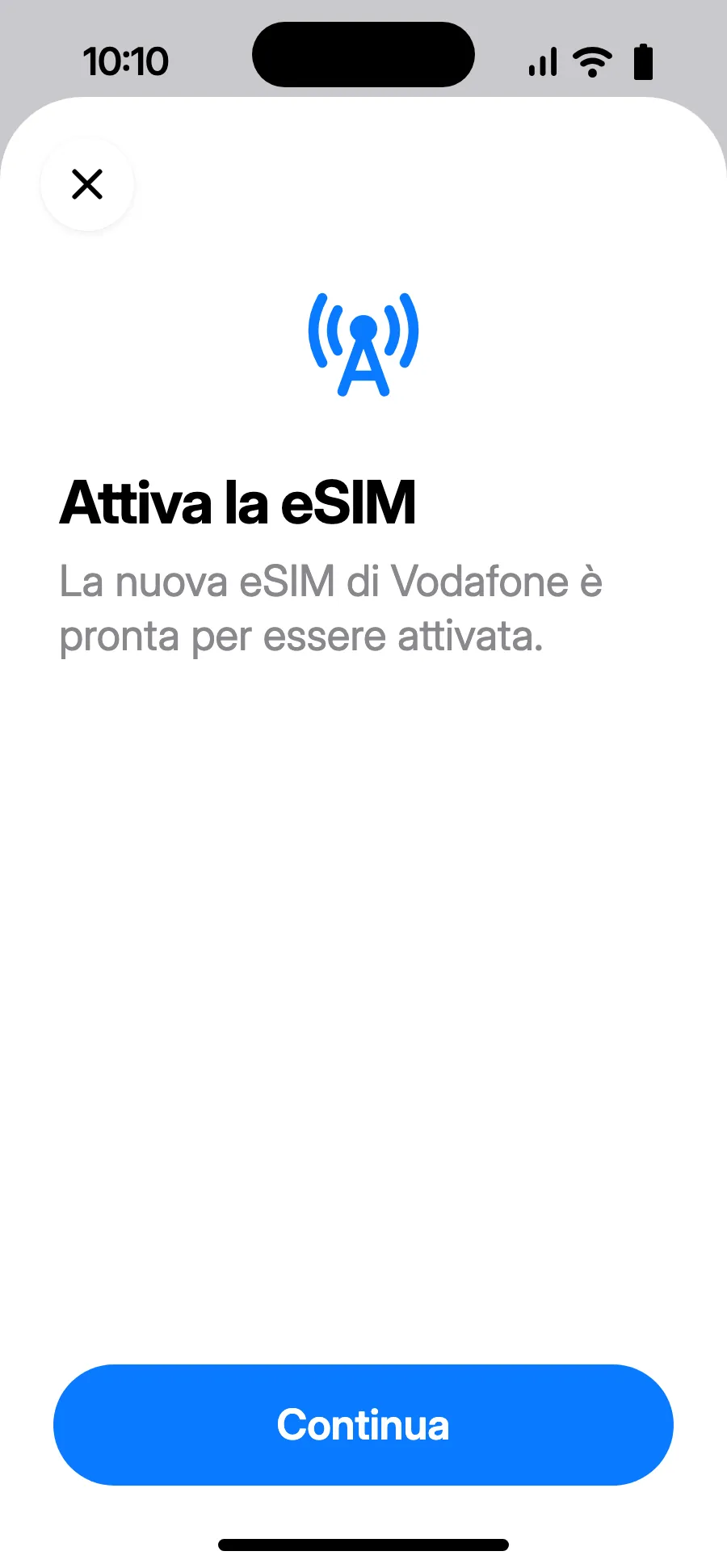
Prima di partire: installa la eSIMPasso 1 di 11
- Apri Impostazioni, poi Cellulare.
- Tocca «Aggiungi eSIM».
- Tocca «Scansiona il codice QR» e inquadra il codice QR che ti inviamo via email dopo l'acquisto (lo trovi anche nel tuo account).
- Si apre «Attiva la eSIM»: tocca Continua.
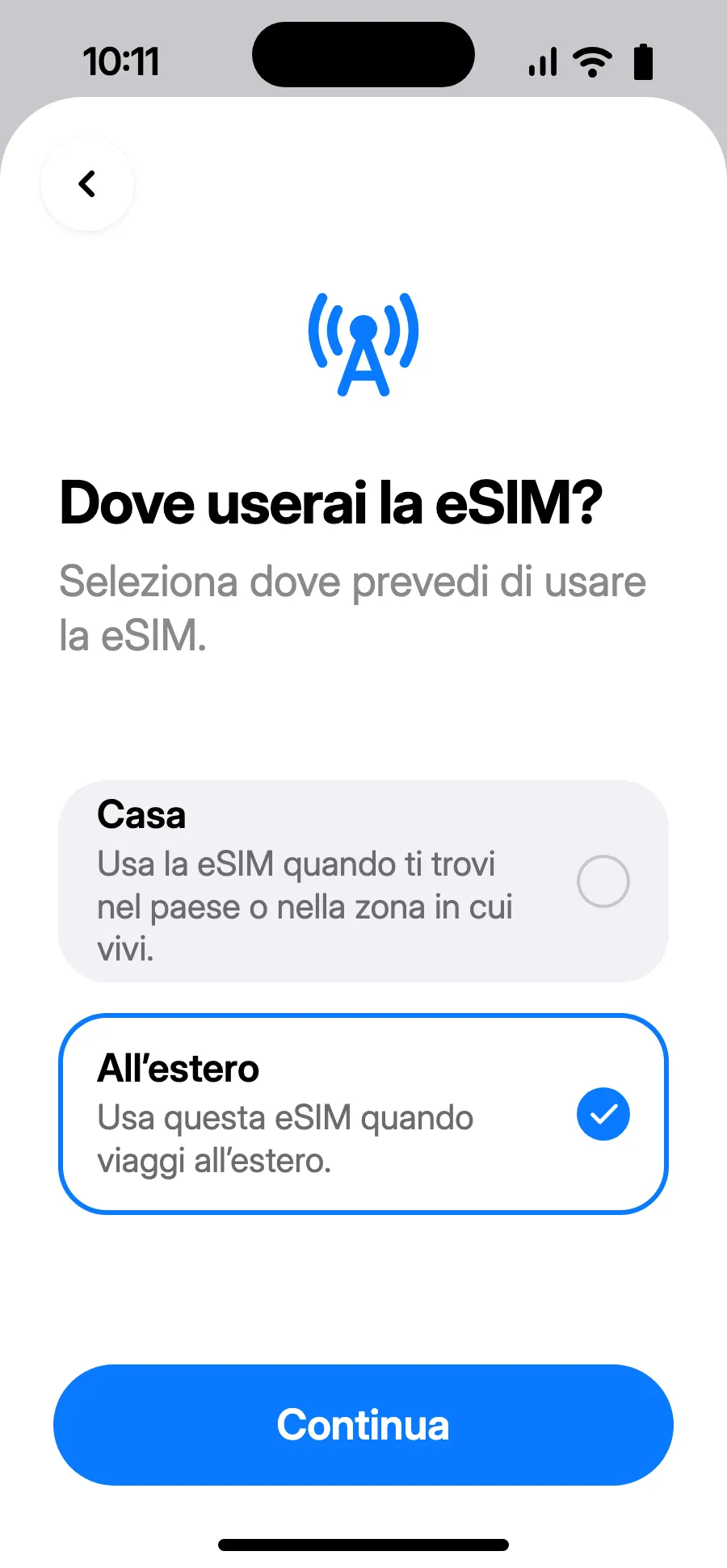
- Scegli «All’estero», poi tocca Continua.
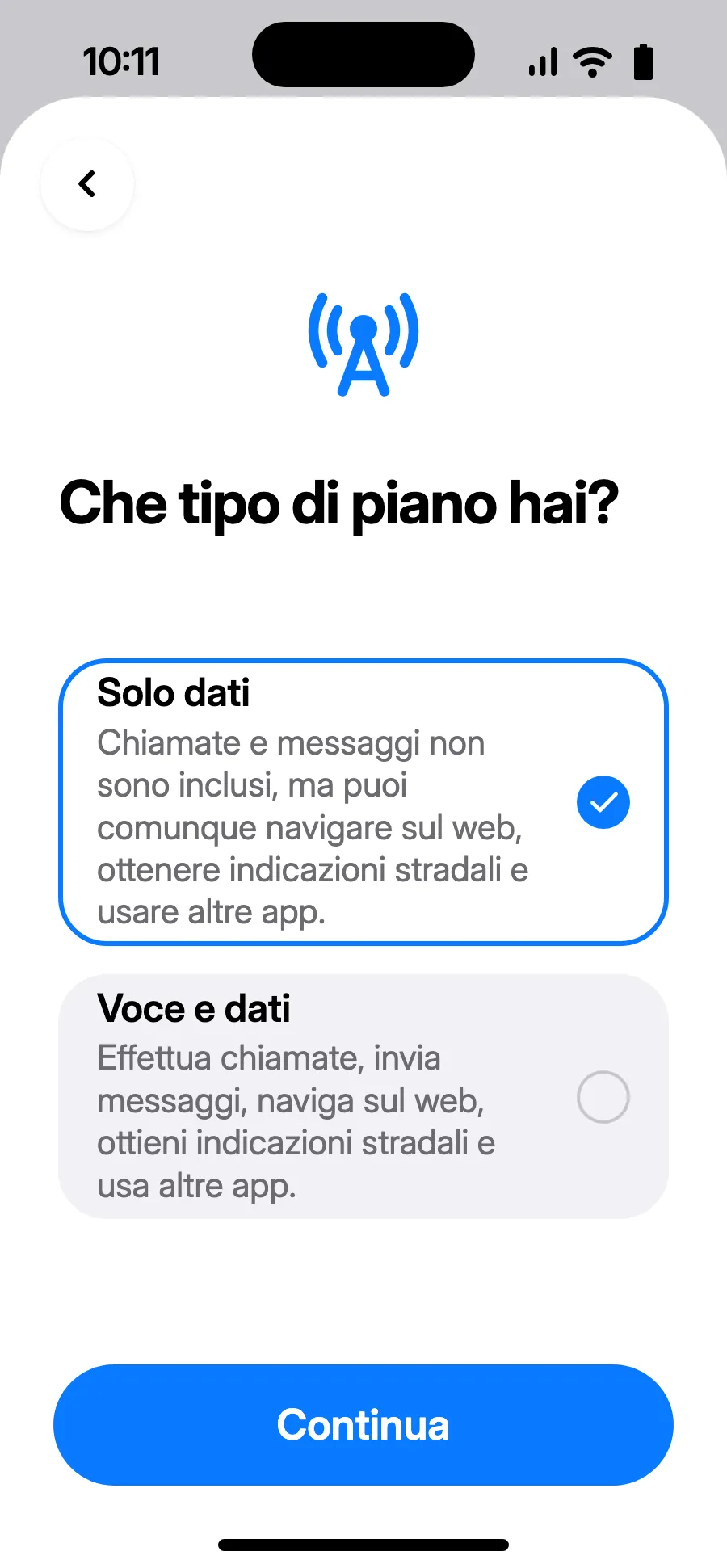
- Scegli «Solo dati», poi tocca Continua. La eSIM serve per i dati; il tuo numero abituale mantiene chiamate e SMS.
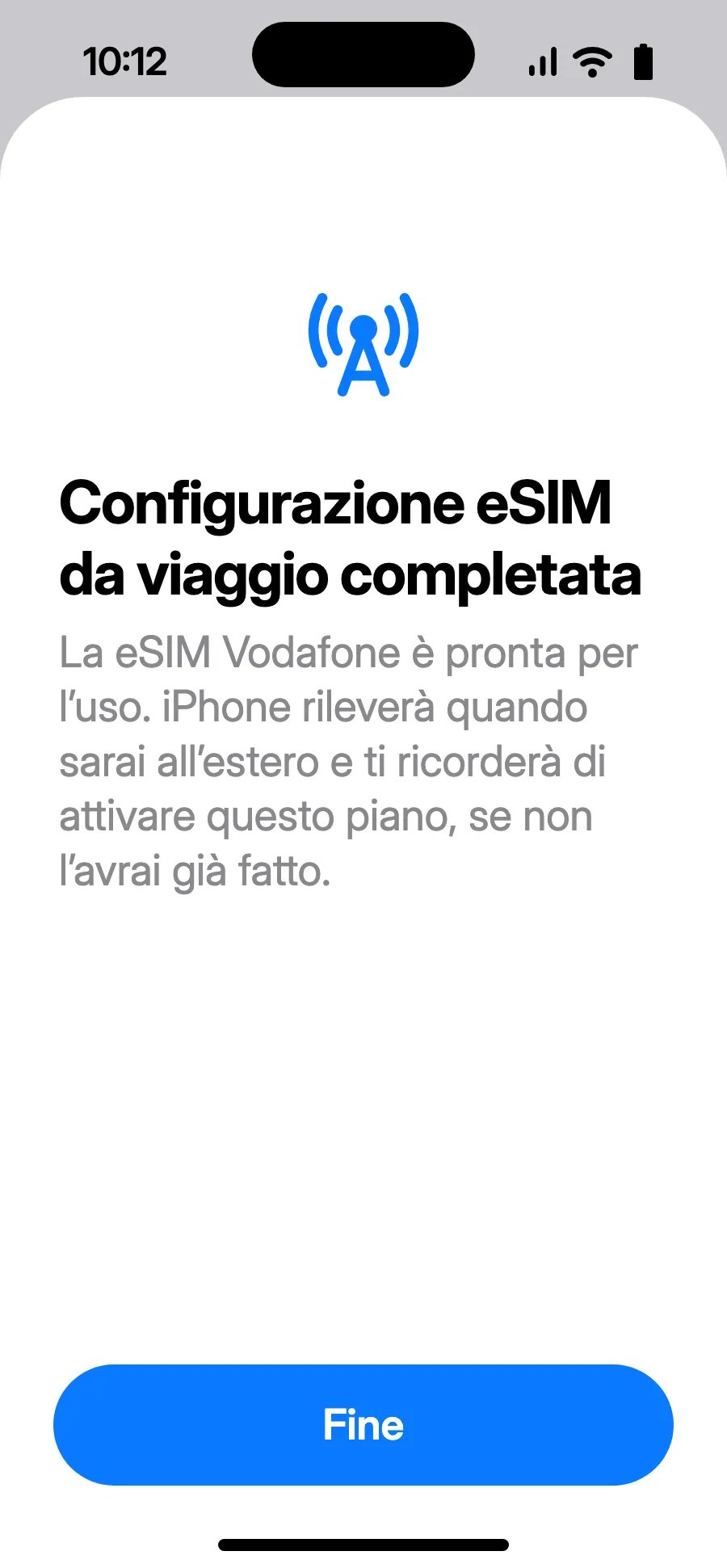
- Tocca Fine. L'iPhone ti ricorderà di attivare la eSIM una volta all'estero.
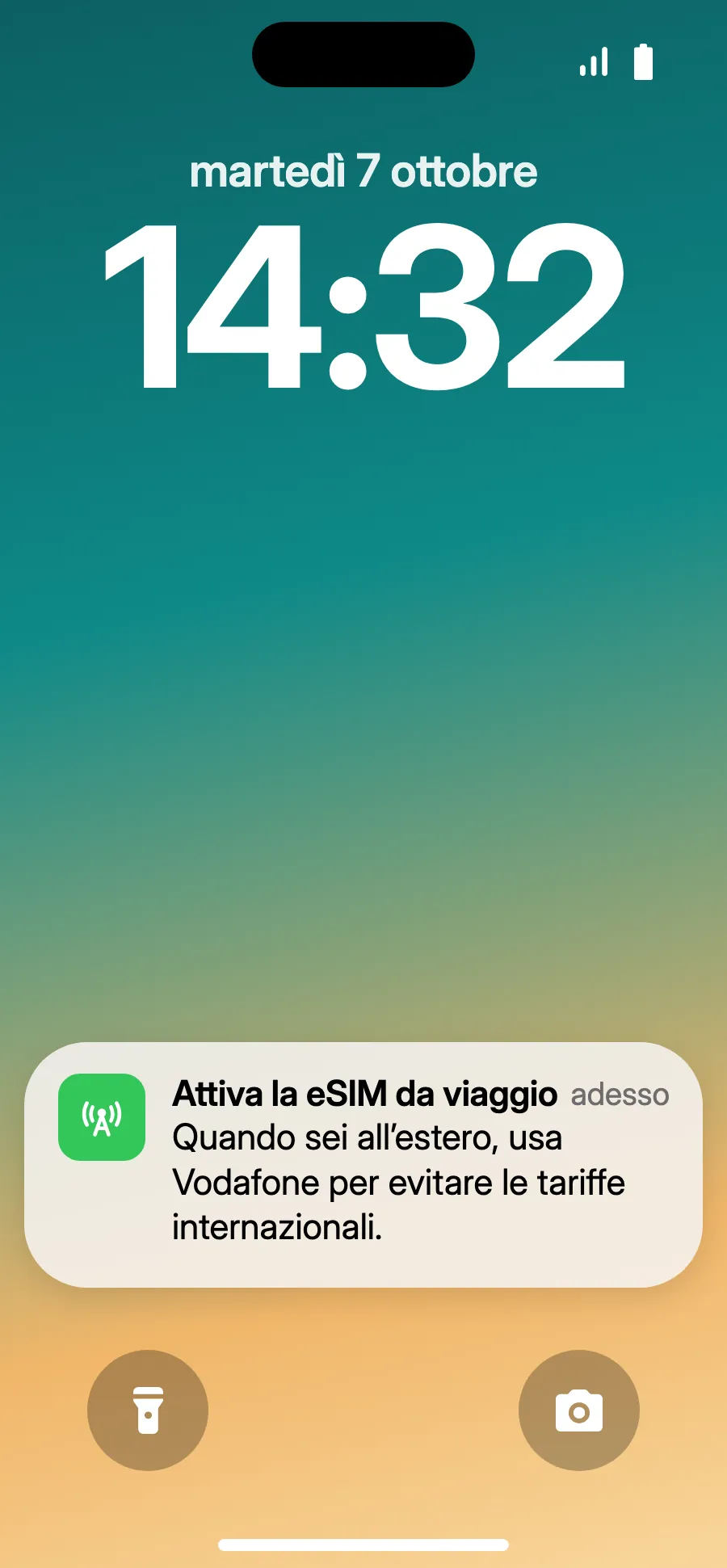
- All'arrivo l'iPhone può mostrare «Attiva la eSIM da viaggio»: tocca la notifica.
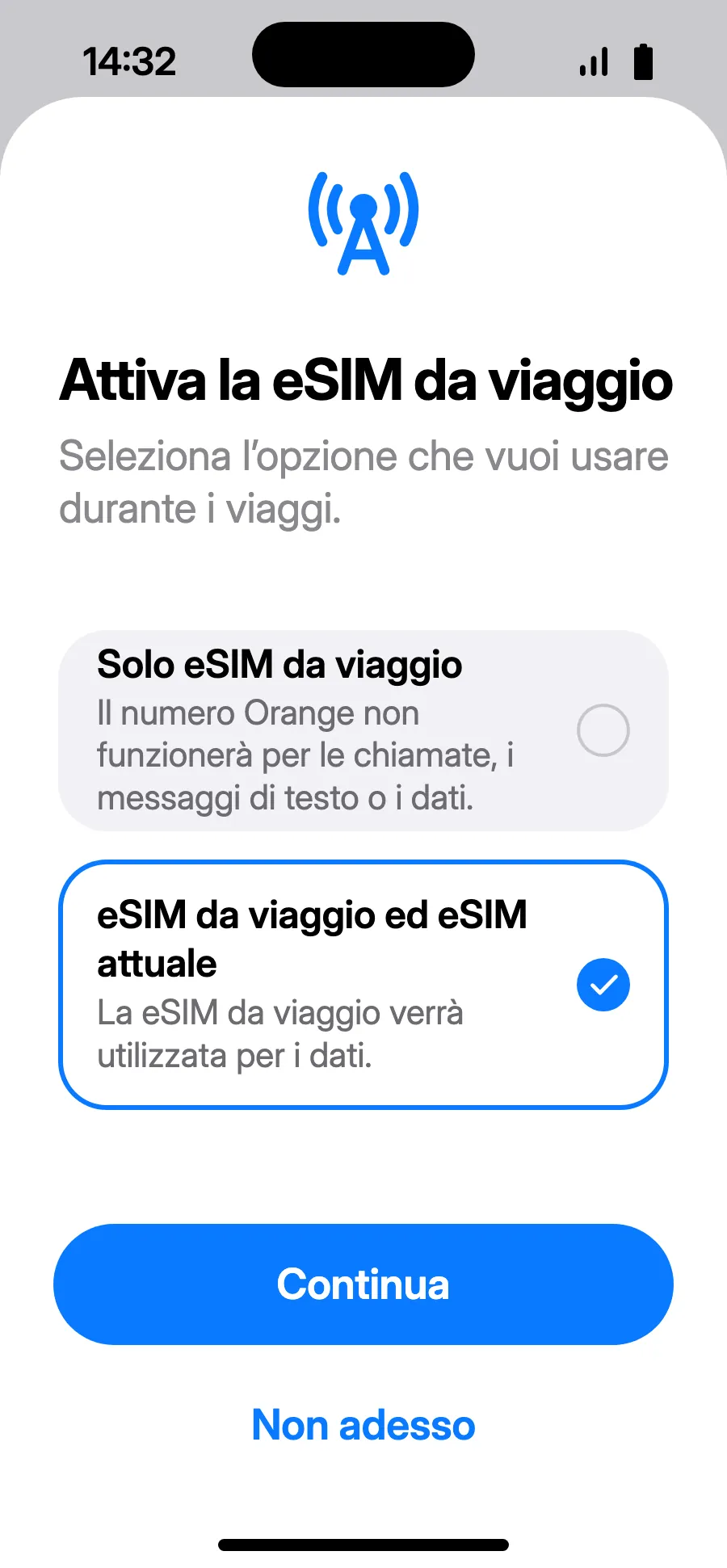
- Scegli «eSIM da viaggio ed eSIM attuale», poi Continua. Tieni il tuo numero per chiamate e SMS (codici della banca compresi); l'operatore può addebitare le chiamate ricevute.
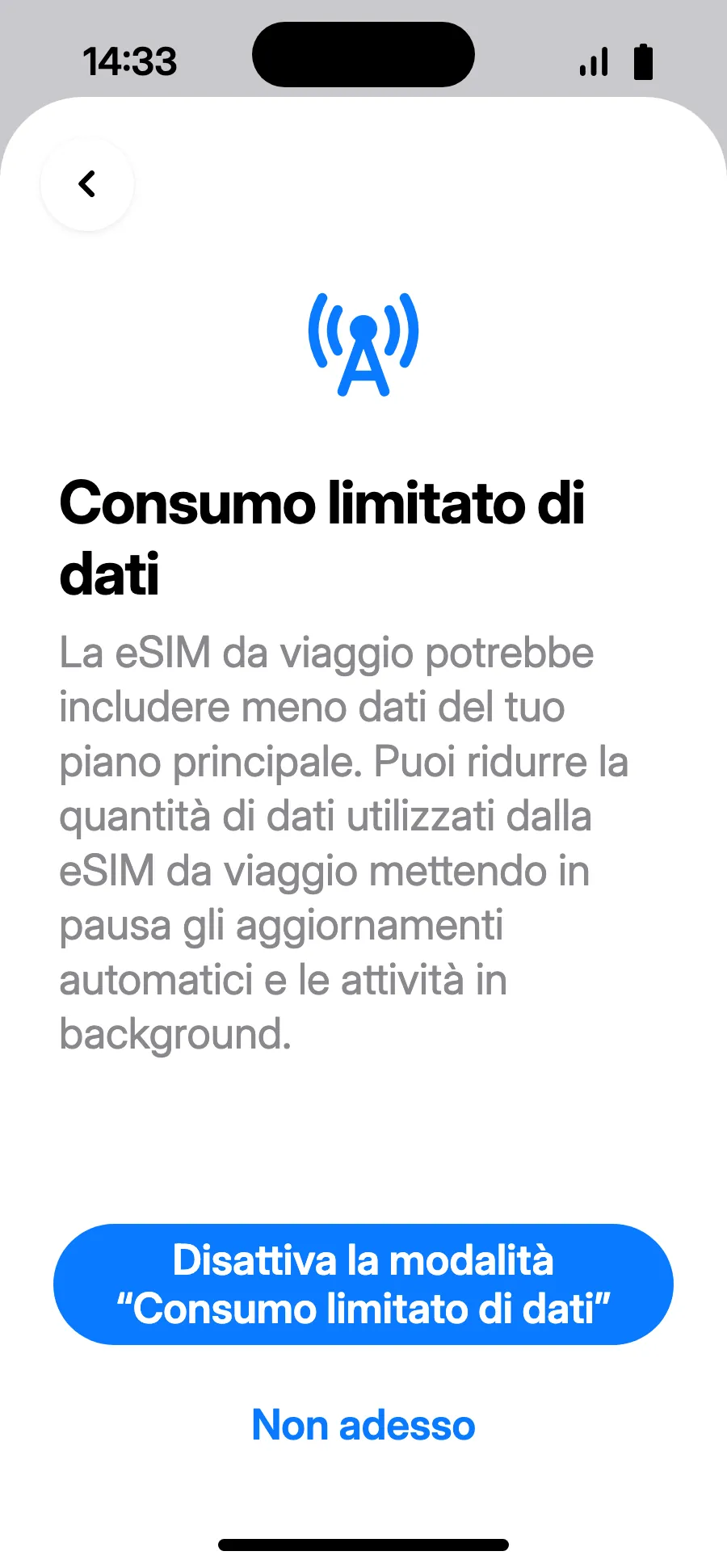
- La modalità «Consumo limitato di dati» fa risparmiare il piano: tocca il pulsante che la attiva o «Non adesso».
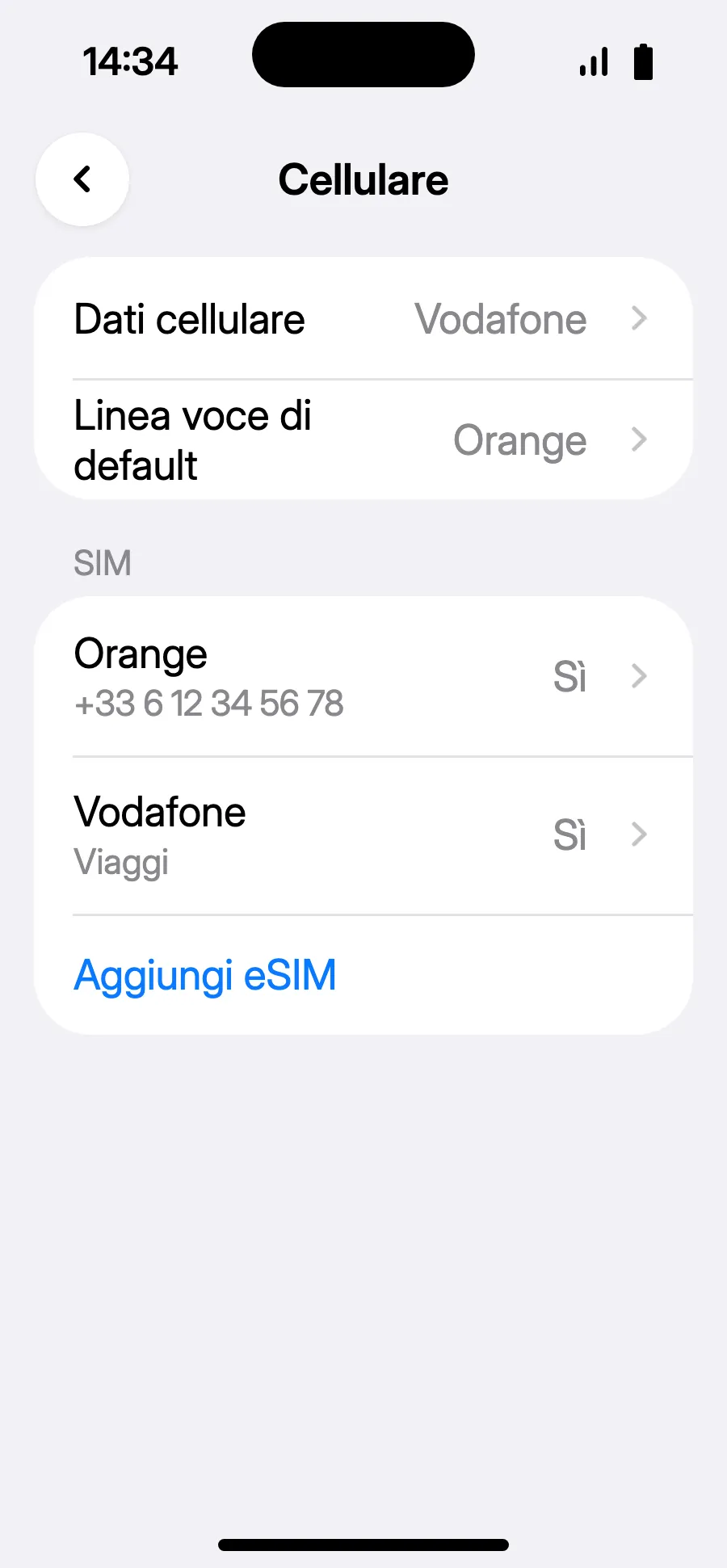
- Fatto: in dati cellulare compare la nuova eSIM.
Dopo l'acquisto, il codice QR arriva via email e nel tuo account. Aprilo su un altro schermo e segui questi passaggi sul tuo smartphone.
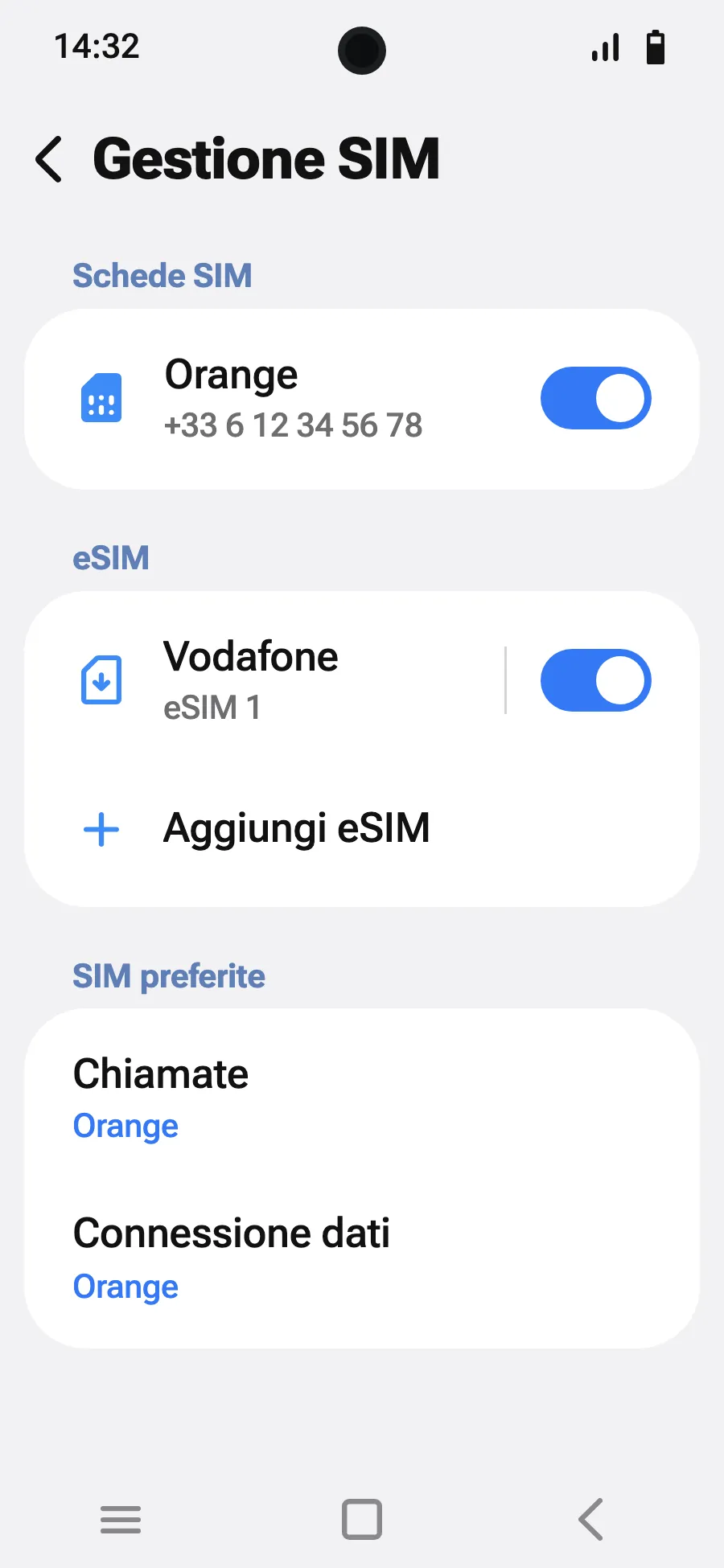
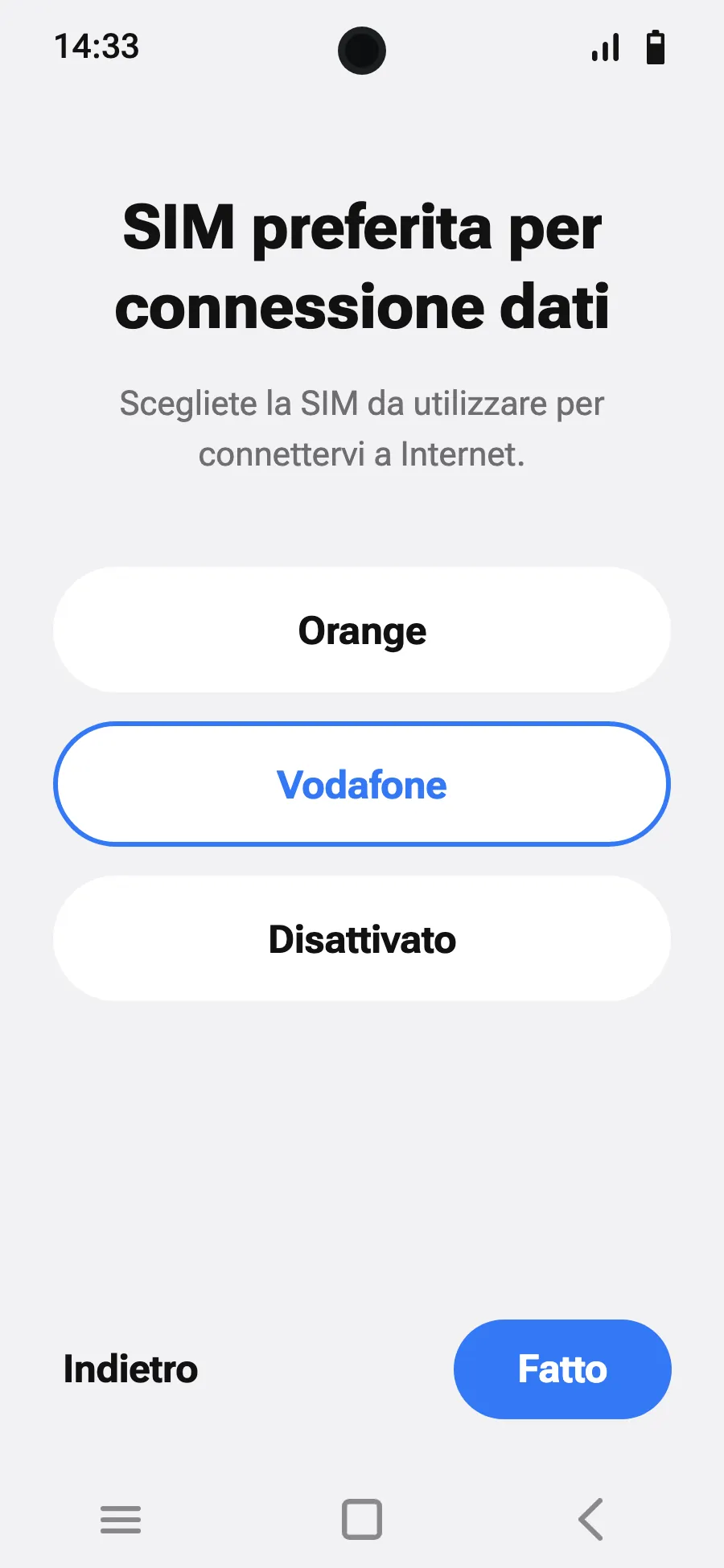
Prima di partire: installa la eSIMPasso 1 di 8
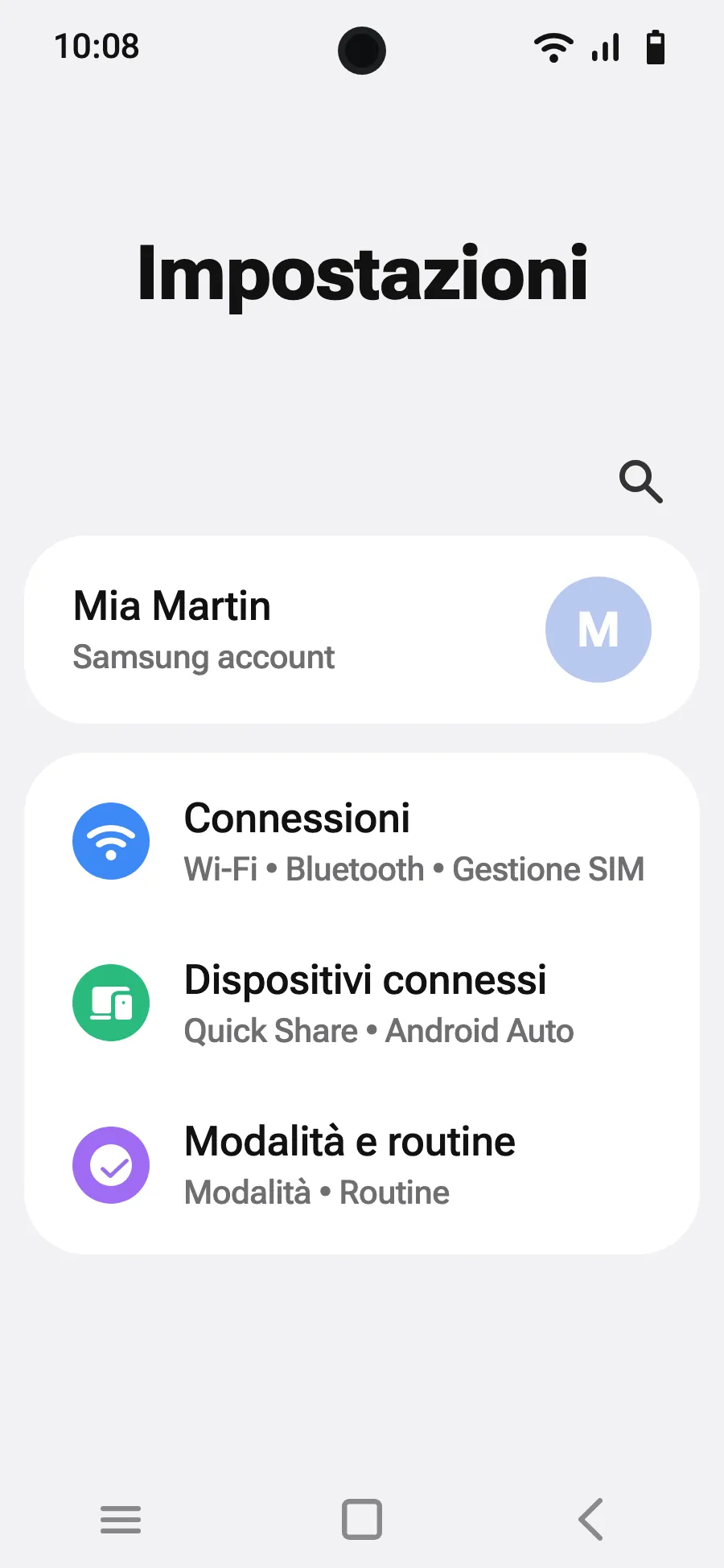
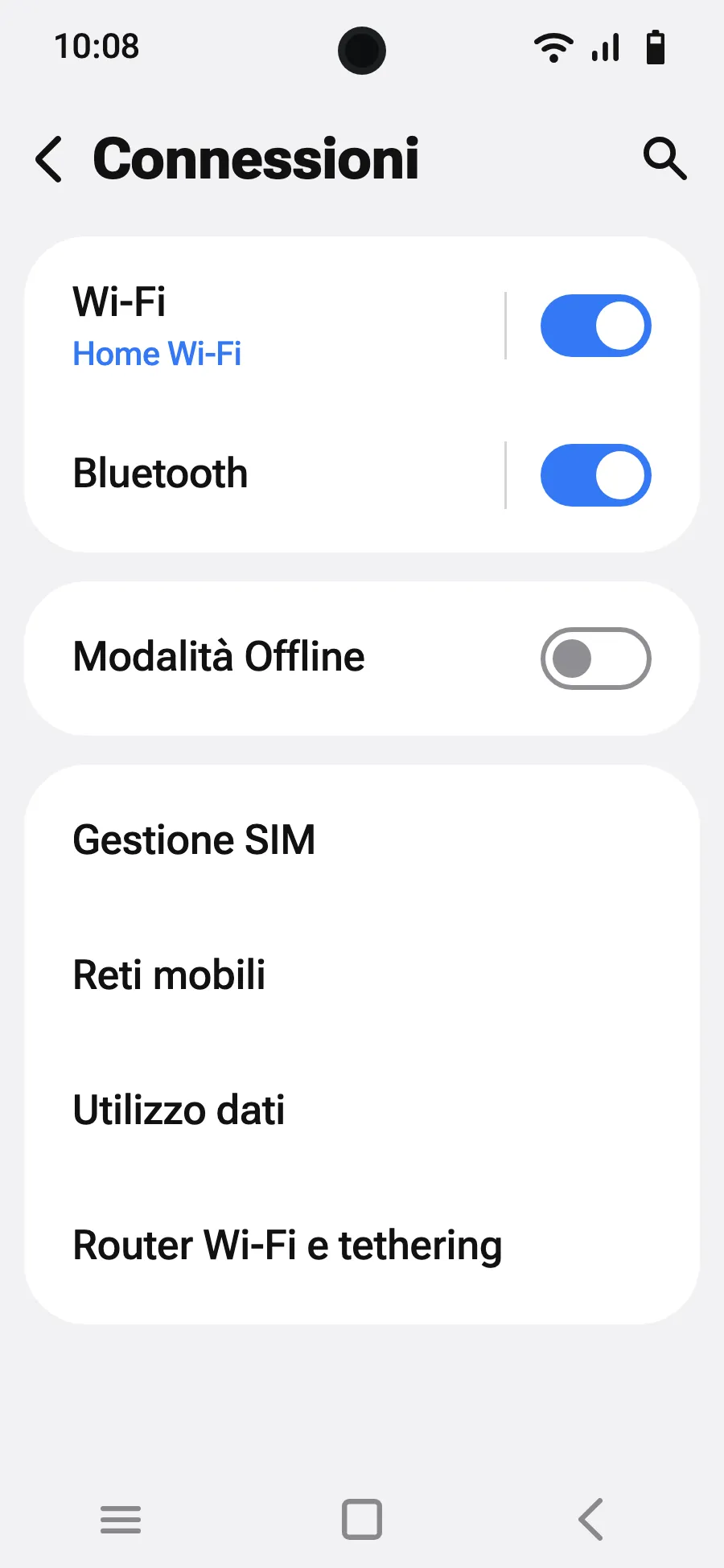
- Apri Impostazioni, poi Connessioni.
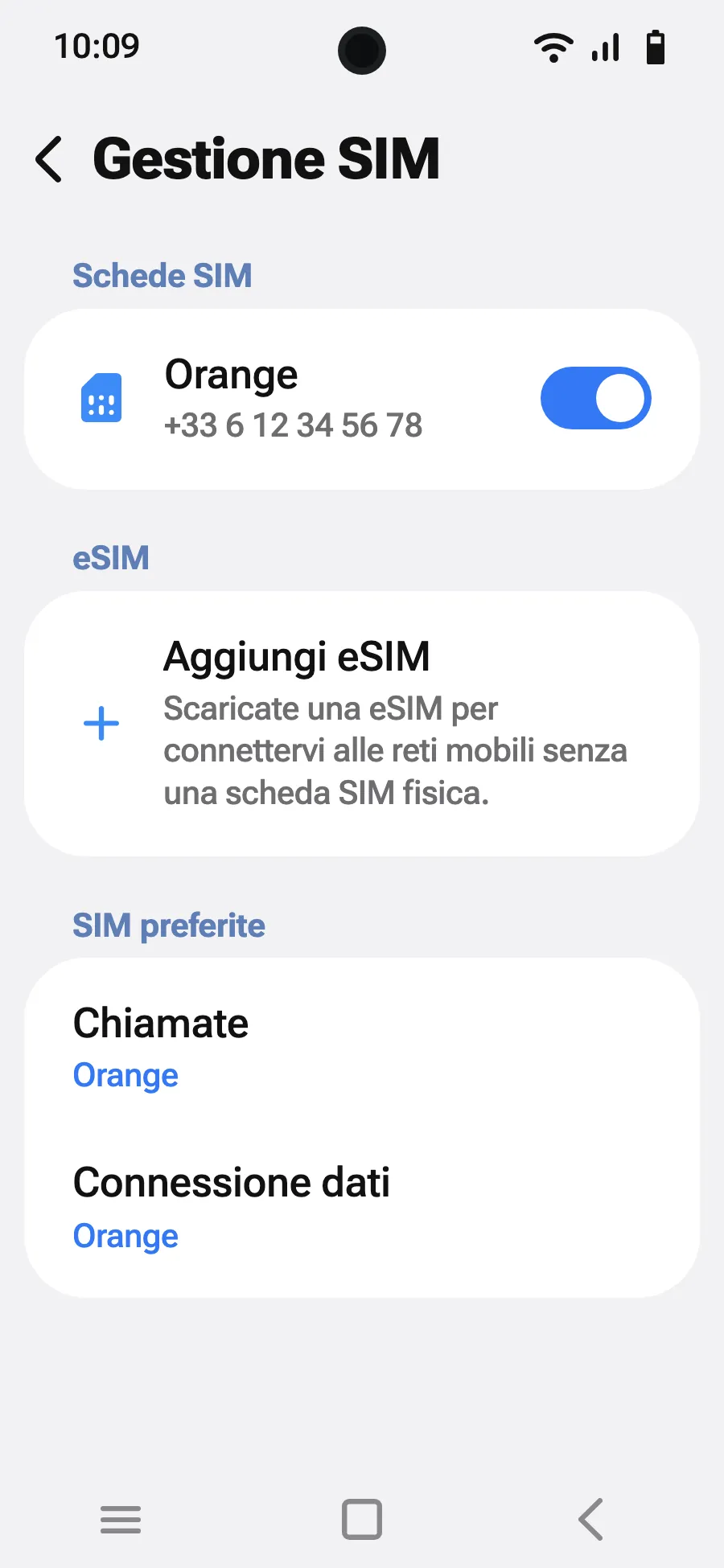
- Tocca «Gestione SIM».
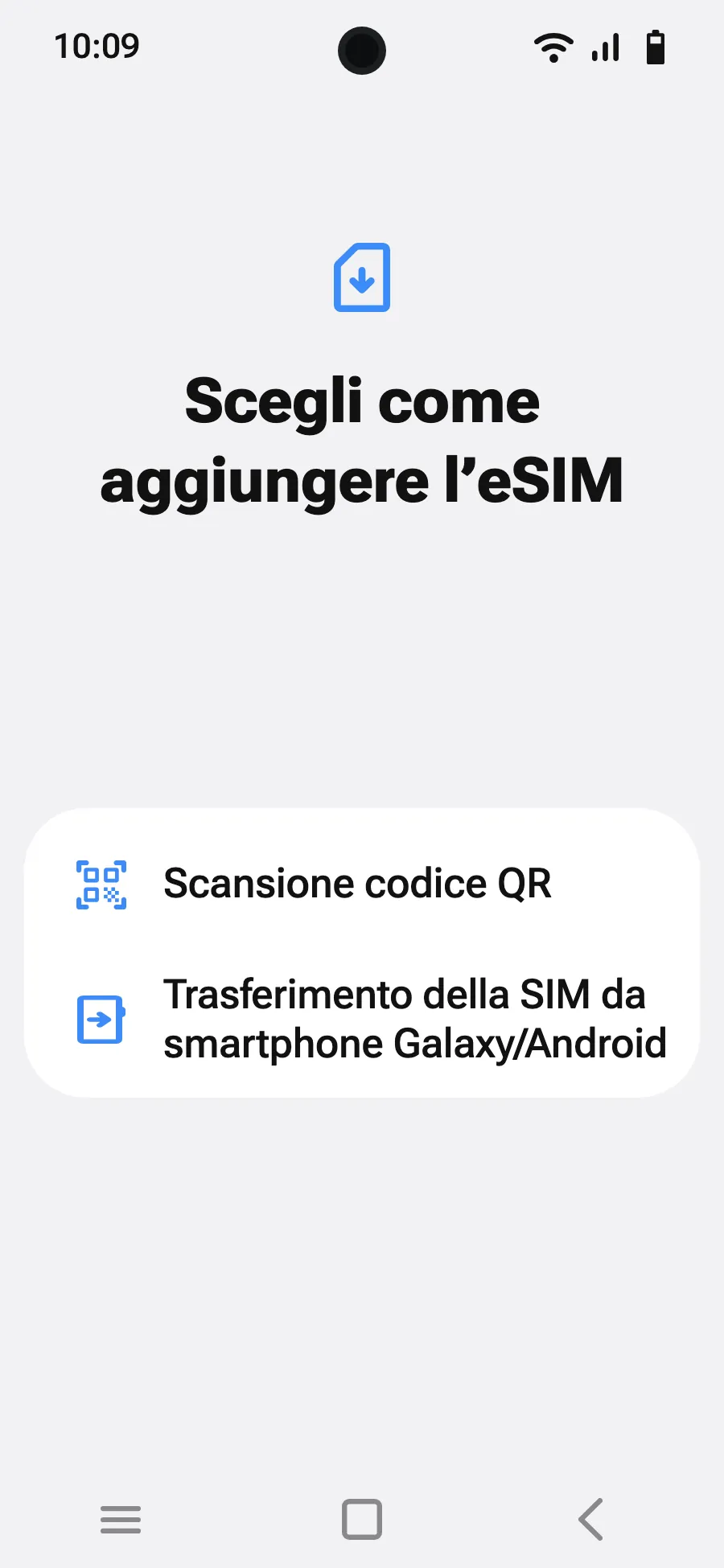
- Tocca «Aggiungi eSIM».
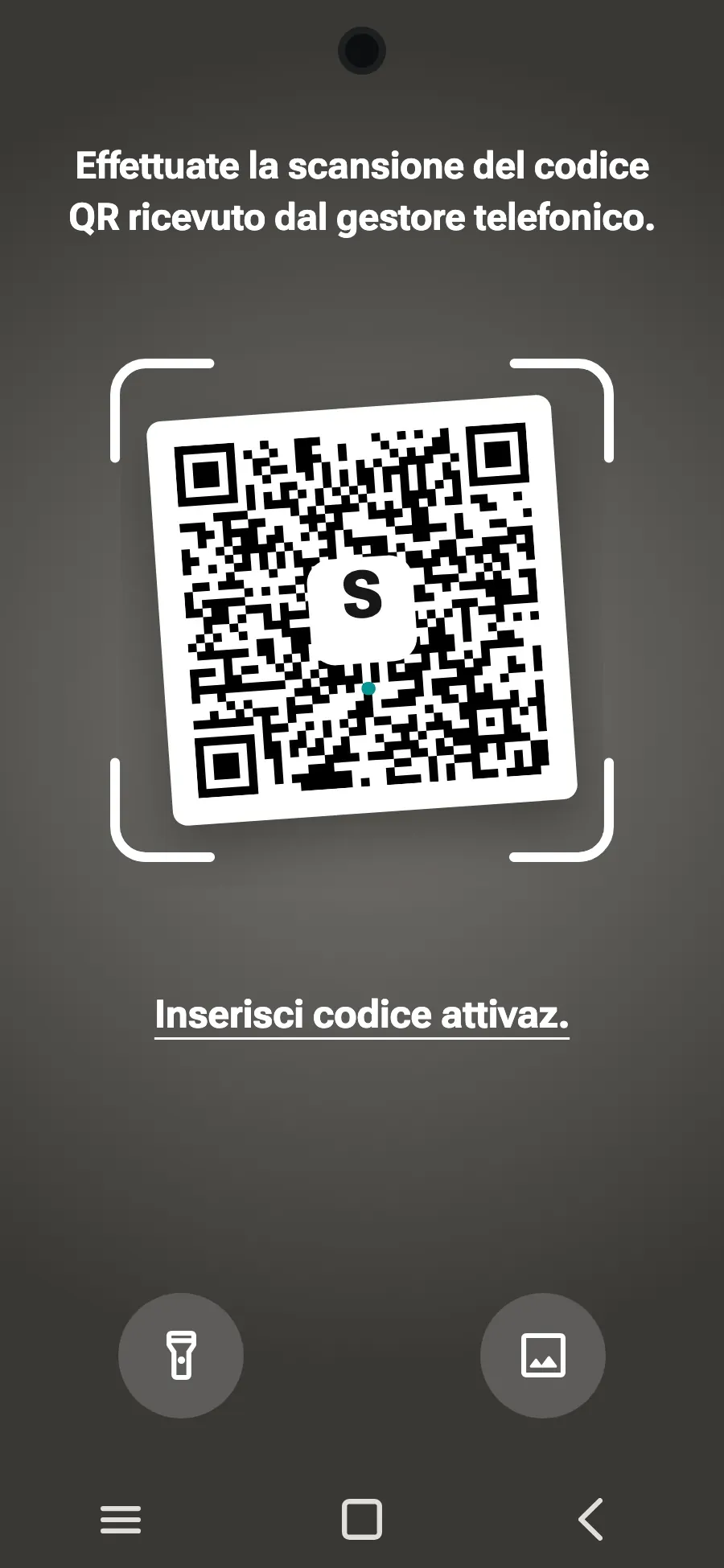
- Scegli «Scansione codice QR».
- Inquadra il codice QR che ti inviamo via email dopo l'acquisto (lo trovi anche nel tuo account), poi tocca Aggiungi.
- All'arrivo, attiva la tua nuova eSIM in Gestione SIM. Mostra il nome di un operatore locale o partner.
- Scegli la nuova eSIM per i dati mobili.
- In Connessioni, Reti mobili, attiva il roaming dati.
Dopo l'acquisto, il codice QR arriva via email e nel tuo account. Aprilo su un altro schermo e segui questi passaggi sul tuo smartphone.
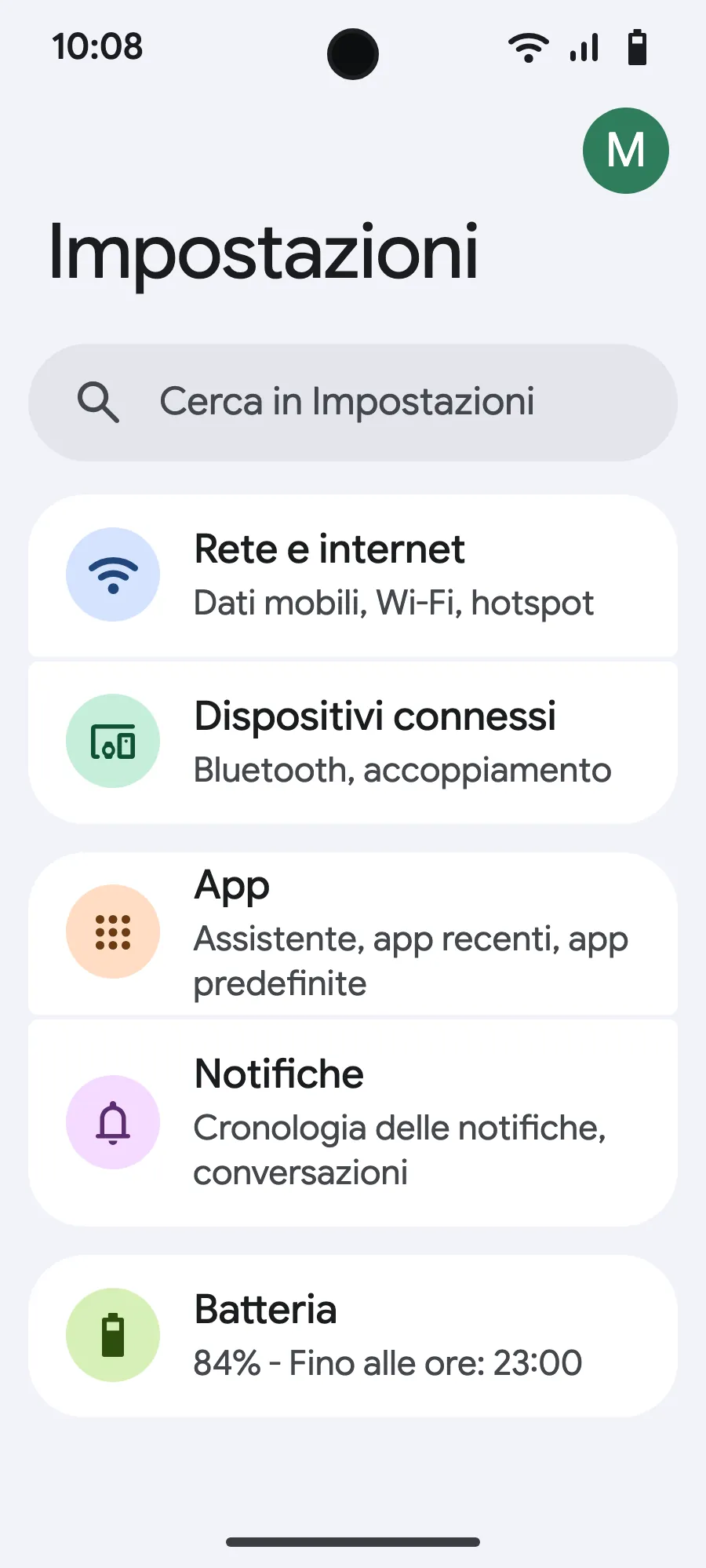
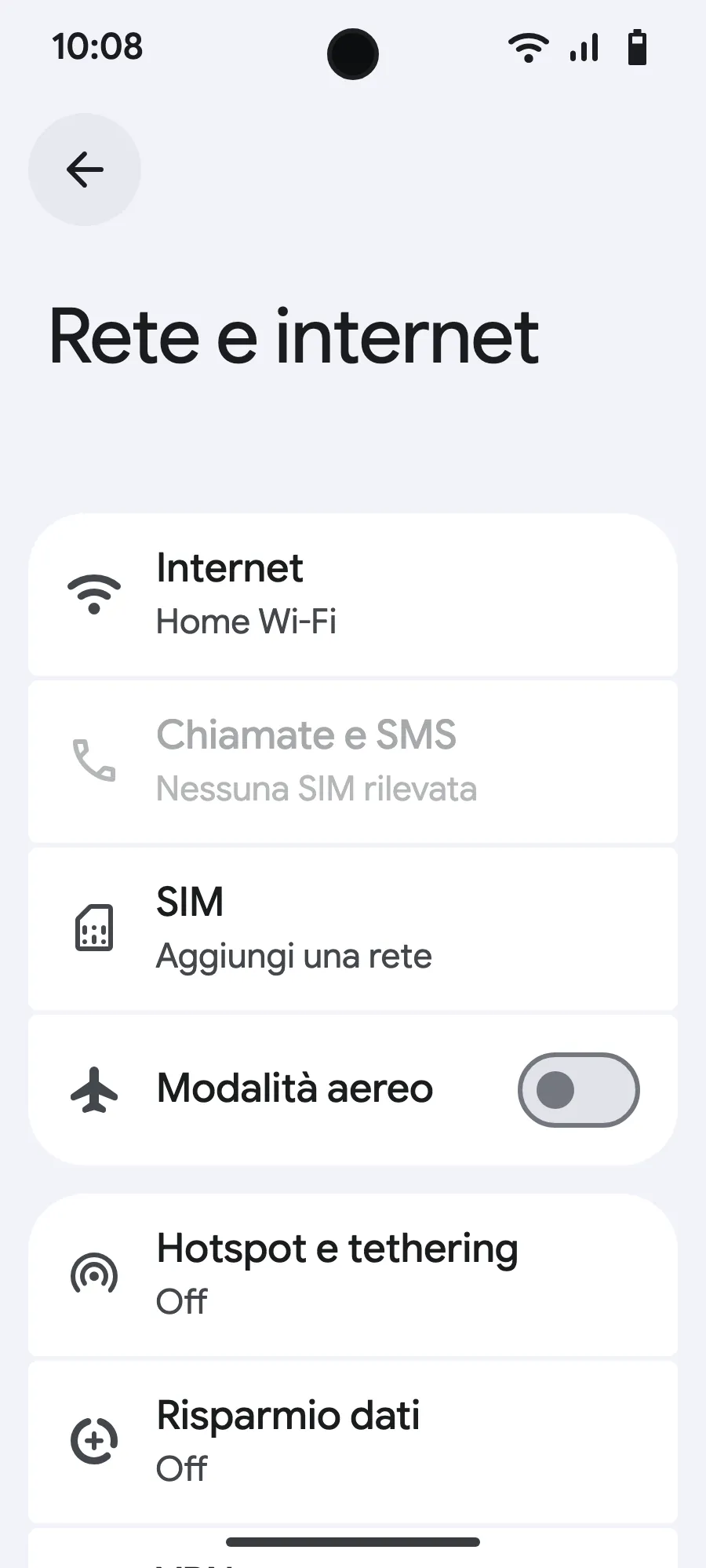
Prima di partire: installa la eSIMPasso 1 di 7
- Apri Impostazioni, poi Rete e Internet.
- Tocca «SIM» (Aggiungi una rete).
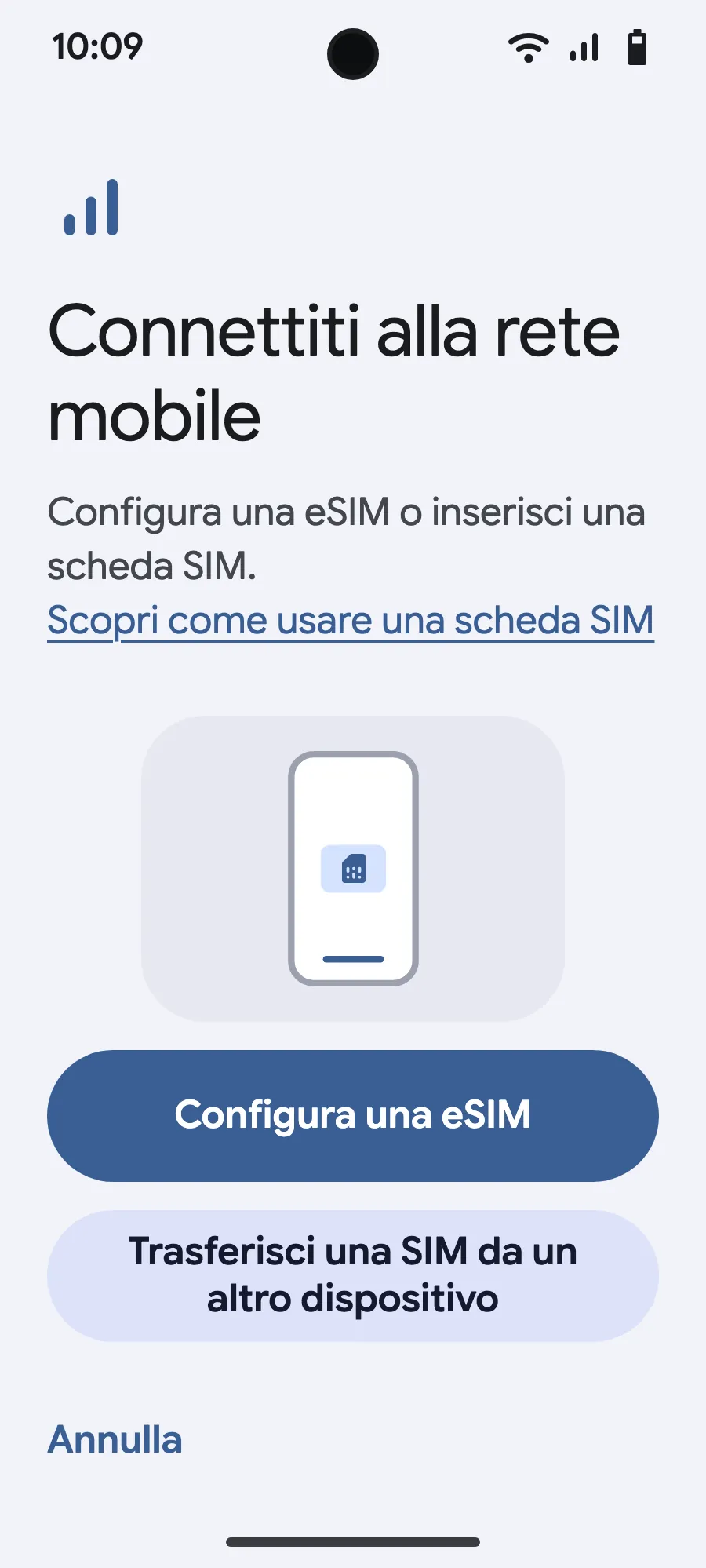
- Tocca «Configura una eSIM».
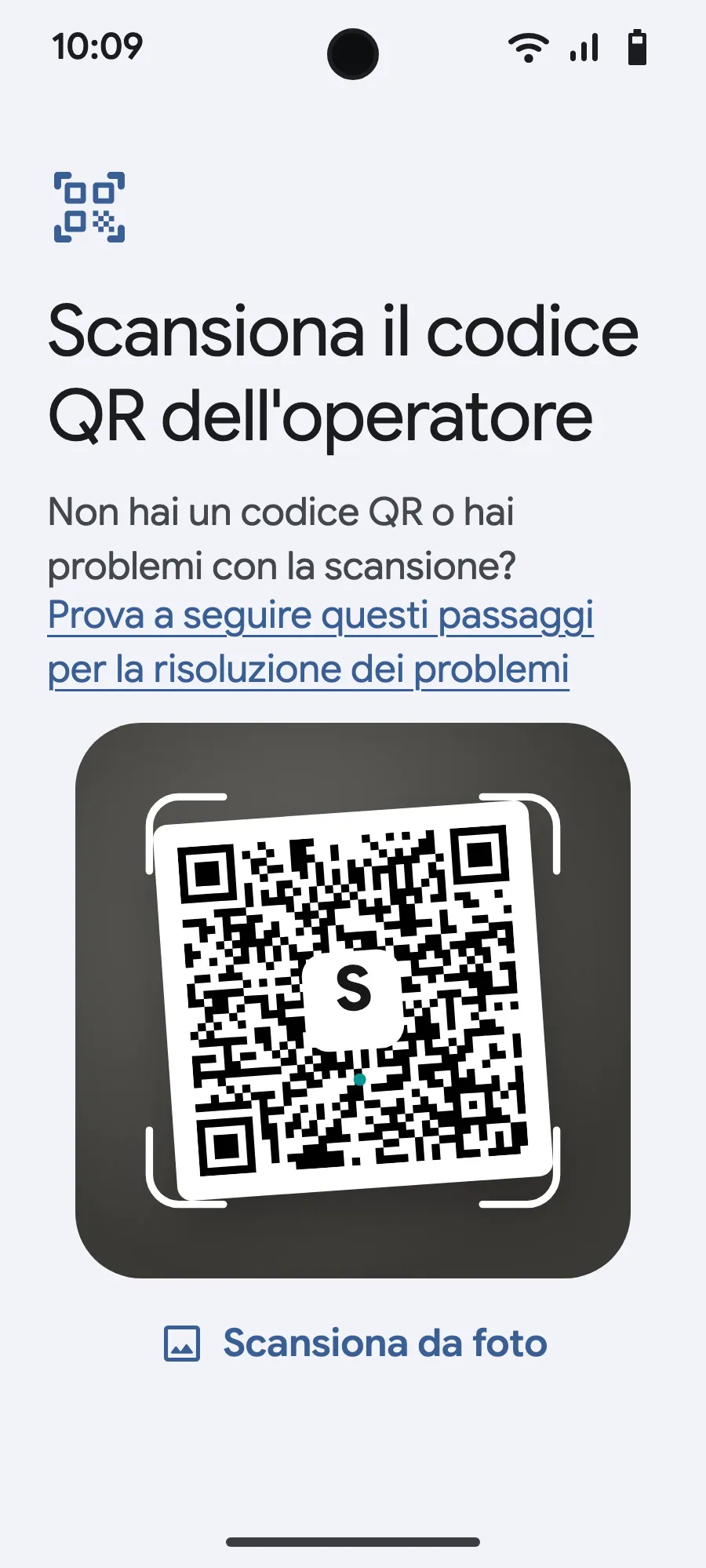
- Inquadra il codice QR che ti inviamo via email dopo l'acquisto (lo trovi anche nel tuo account), poi conferma.
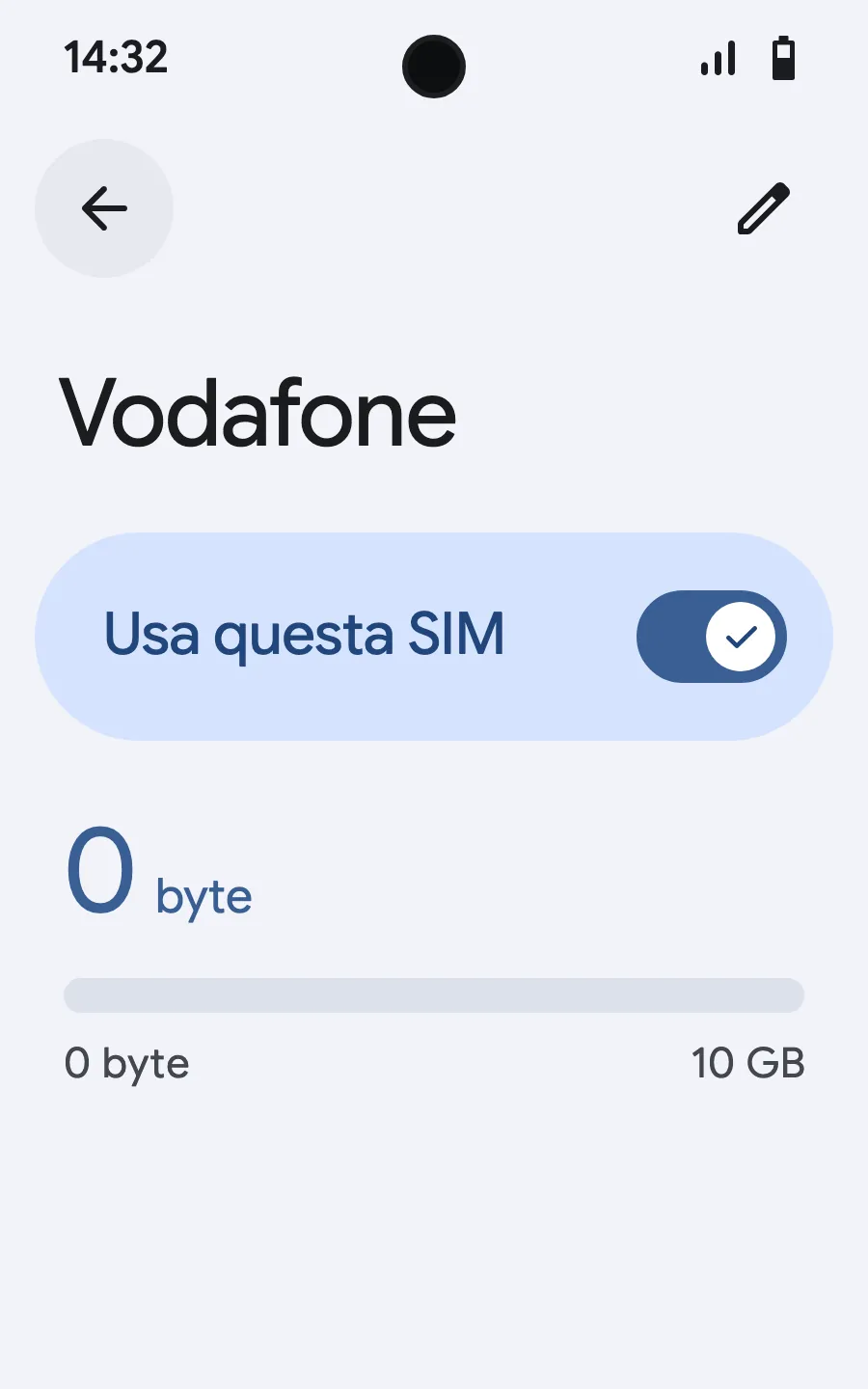
- All'arrivo, apri la tua nuova eSIM (mostra il nome di un operatore locale o partner) e attiva «Usa questa SIM».
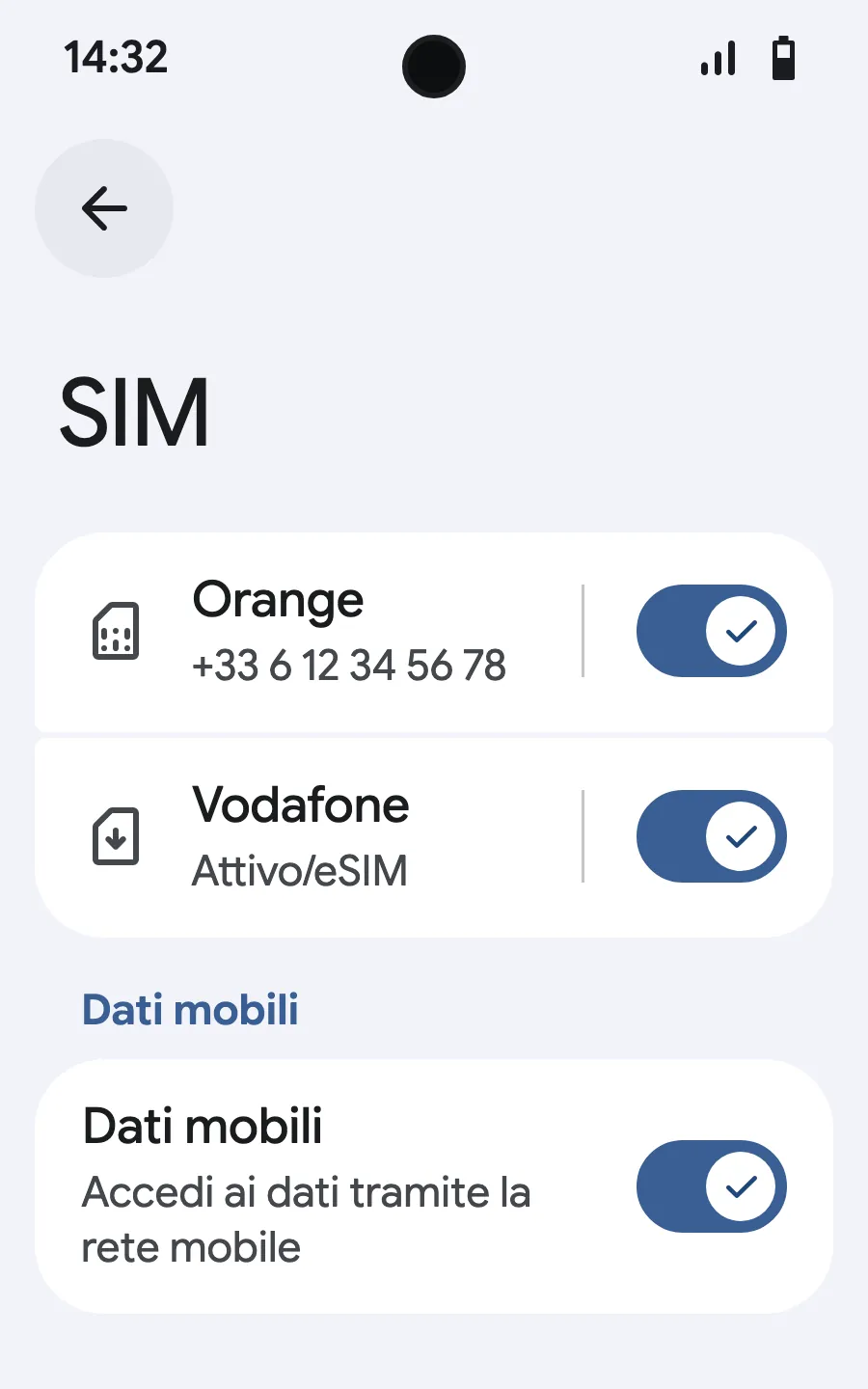
- Attiva i dati mobili sulla nuova eSIM.
- Attiva il roaming. Se non si carica nulla, disattiva la selezione automatica della rete e sceglila a mano.
Dopo l'acquisto, il codice QR arriva via email e nel tuo account. Aprilo su un altro schermo e segui questi passaggi sul tuo smartphone.
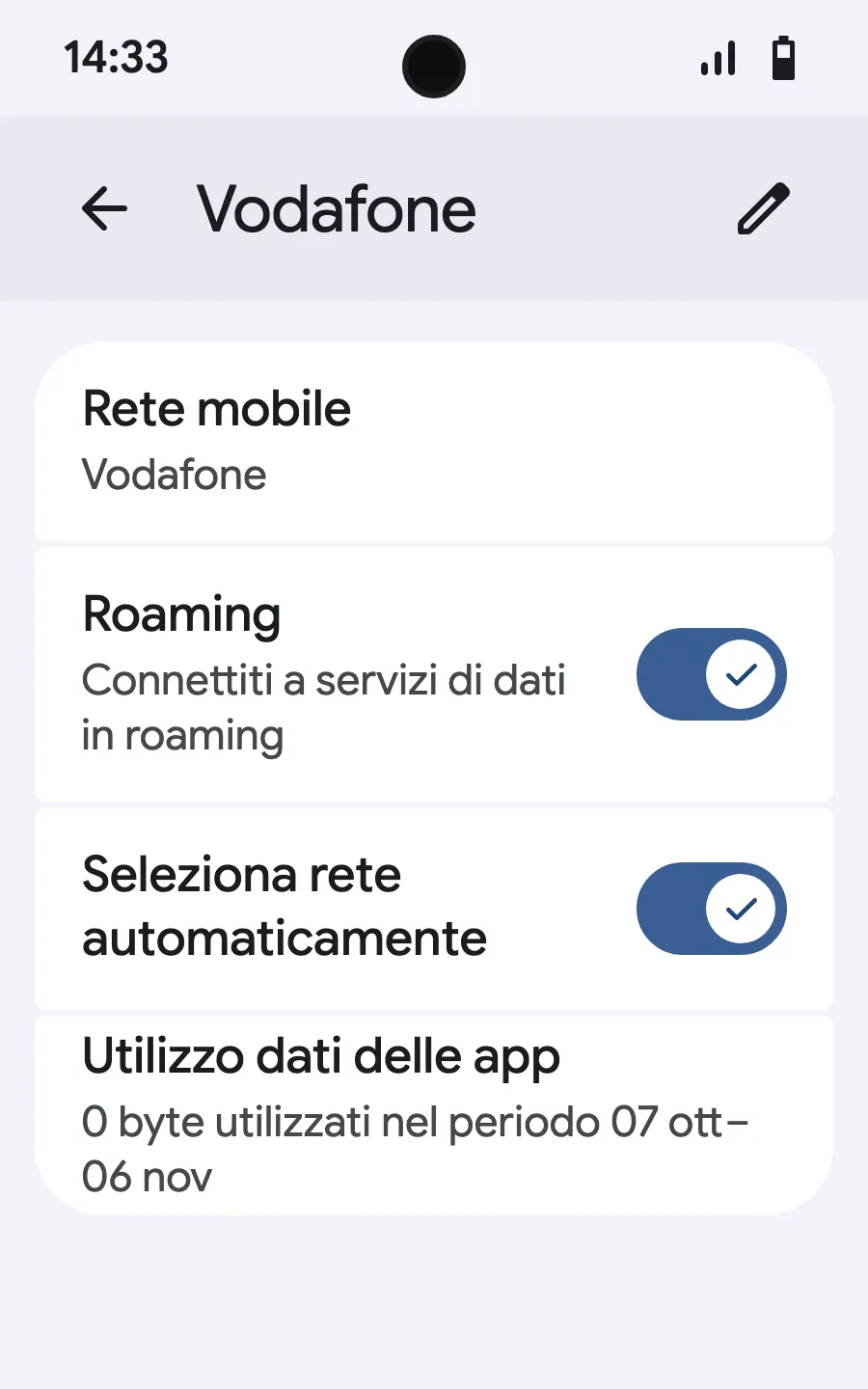
Prima di partire: installa la eSIMPasso 1 di 8
- Apri Impostazioni, poi Reti mobili o Rete e Internet.
- Tocca «Rete mobile».
- Tocca «Aggiungi SIM».
- Tocca «Configura una eSIM».
- Inquadra il codice QR che ti inviamo via email dopo l'acquisto (lo trovi anche nel tuo account), poi conferma.
- All'arrivo, apri la tua nuova eSIM (mostra il nome di un operatore locale o partner) e attiva «Usa SIM».
- Attiva i dati mobili sulla nuova eSIM.
- Attiva il roaming. Se non si carica nulla, disattiva la selezione automatica della rete e sceglila a mano.
Dopo l'acquisto, il codice QR arriva via email e nel tuo account. Aprilo su un altro schermo e segui questi passaggi sul tuo smartphone. Su Xiaomi, Oppo o OnePlus i menu hanno altri nomi: cerca «eSIM» nelle Impostazioni.








Domande frequenti
Le domande di chi parte per San Francisco.