初回 eSIM が 5% オフ10月31日まで
iPhone 14など、iPhone XS以降のiPhoneでeSIMを有効化するには、Wi-Fiにつなぎ、設定 > モバイル通信 を開いて「eSIMを追加」をタップし、「QRコードを使用」を選んで、プロバイダーから届いたコードを読み取ります。次に「続ける」をタップし、「モバイル通信プランを追加」をタップします。新しい回線は、1分ほどでモバイル通信の画面に表示されます。iOS 26を搭載したiPhone 15、16、17、Airでも、手順は同じです。
SimsimaのeSIMなら、iPhoneでQRコードを読み取る手間は不要です。注文確認メールに届くSmart Linkで、iOS 17.4以降なら設定画面がそのまま開きます。出発前に、自宅で済ませてください。この時点では有効期間は始まらず、渡航先でeSIMが現地の通信網につながった時点で始まります。
主なポイント
- 設定 > モバイル通信 > eSIMを追加 > QRコードを使用 が、iPhone XSからiPhone 17、Airまで、eSIM対応のすべてのiPhoneで使える標準の手順です
- iOS 17.4以降では、インストール用のリンクをタップするか、メールやブラウザに表示されたQRコードを長押ししてインストールすることもできます
- eSIMをダウンロードするため、iPhoneにはWi-Fiなどの通信が必要です。旅行用eSIMを受け付けるには、SIMロックが解除されている必要もあります
- いまの番号を物理SIMからeSIMに変えるときも、同じメニューの「eSIMに変換」を使います
- 回線がモバイル通信の画面に表示されたら、データ通信に使う回線に設定し、着いたらその回線のデータローミングをオンにします
始める前に:Wi-Fi、SIMロックのないiPhone、適切なiOS
- iPhone XS、XS Max、XR以降のiPhone。AppleのeSIM設定のページが、これを最低条件として挙げています。
- プロファイルをダウンロードするための通信。AppleはWi-Fiかモバイル通信網を求めていますが、国によっては、eSIM専用のiPhoneならWi-Fiなしで有効化できます。
- SIMロックのないiPhone。設定 > 一般 > 情報 の「SIMロック」の横に「SIMロックなし」と表示されます。
- リンクからインストールしたり、QRコードを長押ししたりしたい場合はiOS 17.4以降。設定 > 一般 > ソフトウェア・アップデート で確認できます。
- プロバイダーから届いた有効化の情報。QRコード、インストール用のリンク、またはSM-DP+アドレスとアクティベーションコードのどれかです。
QRコードで有効化する手順
以下の手順はAppleのiPhoneユーザガイドに沿っています。iPhone 11でも、iPhone 14でも、iPhone 17でも同じです。地域によっては、メニューの名前が「モバイルデータ通信」になる点だけが違います。
- 「設定」を開き、「モバイル通信」をタップします。
- 「eSIMを追加」をタップします。まだ回線がないiPhoneでは、ボタンが「モバイル通信を設定」になっています。
- 「QRコードを使用」をタップします。表示されない場合は、先に「その他のオプション」をタップします。
- 画面上の枠の中にQRコードが収まるように、iPhoneを構えます。
- 「続ける」をタップし、次に「モバイル通信プランを追加」をタップします。確認コードは、プロバイダーから受け取っている場合だけ入力します。
- iPhoneからプランの使い方を聞かれたら、「旅行」など、回線の名前をつけます。
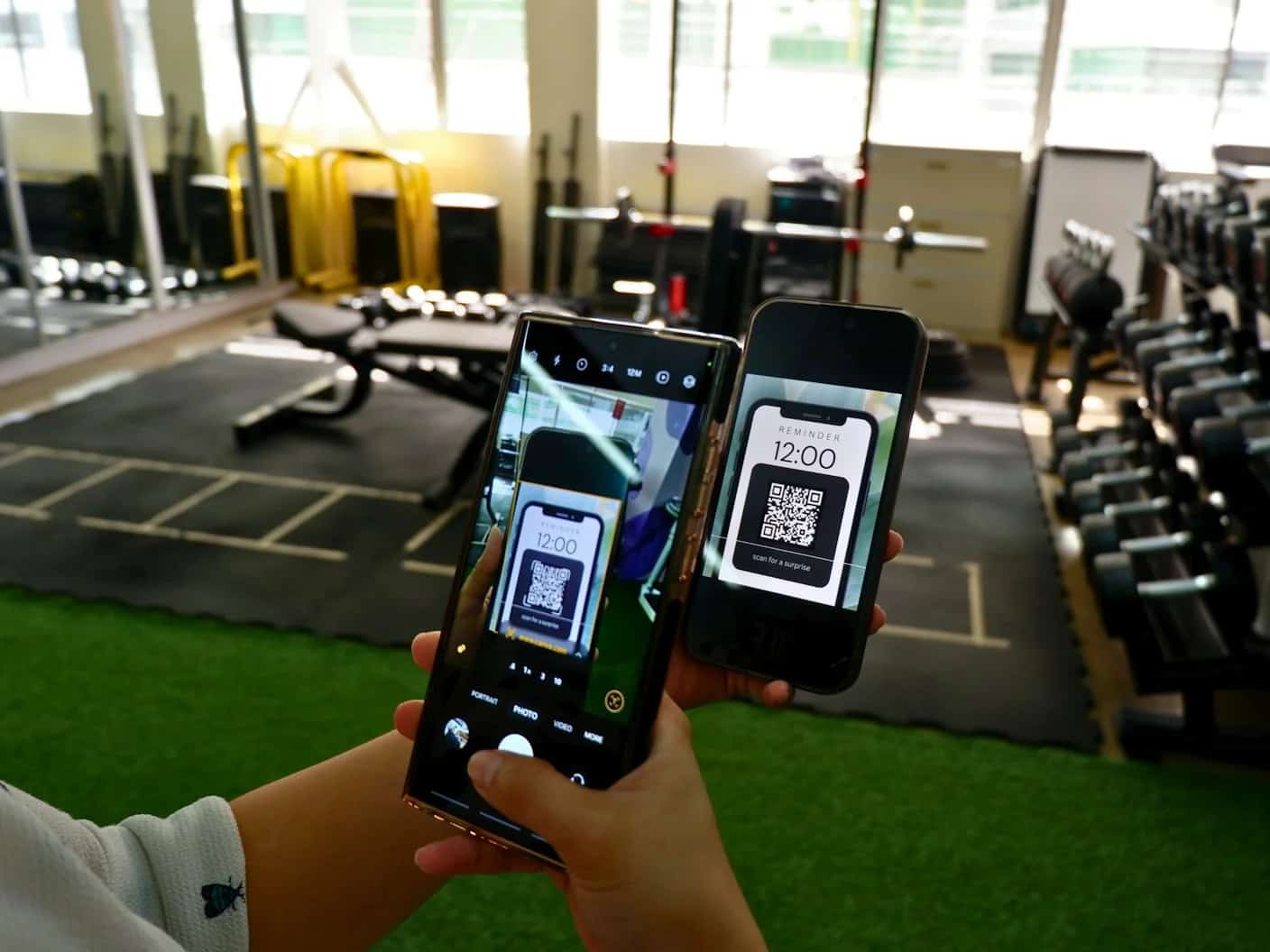
近道が2つあります。コードが別の画面にある場合は、カメラアプリで読み取り、モバイル通信プランが検出されたことを知らせるバナーをタップします。コードがiPhone自体にある場合は、iOS 17.4以降なら、そのコードが表示されたメールやウェブページを開き、QRコードの画像を長押しして、「eSIMを追加」をタップします。
リンクからインストールする、または手入力する
コードの代わりにリンクを送ってくるプロバイダーもあります。AppleのeSIM設定のページには、iOS 17.4以降の流れが載っています。リンクをタップし、新しいeSIMをアクティベートするという通知が出たら「許可」をタップし、続けて「続ける」をタップします。Simsimaのメールに届くSmart Linkも、iPhoneではこの方法で使えます。
SM-DP+アドレスとアクティベーションコードしかない場合は、設定 > モバイル通信 > モバイル通信プランを追加 の画面の下にある、詳細を手動で入力するボタンをタップします。2つの値は、ドル記号やハイフンも含め、書かれているとおりに入力してください。
いつもの番号:通信事業者による有効化、クイック転送、eSIMへの変換
T-Mobile、AT&T、Verizonなどの通信事業者は、eSIMのキャリアアクティベーションを使うことがよくあります。通信事業者がiPhoneにeSIMを割り当てると、通信事業者のモバイル通信プランをインストールできるという通知が表示されます。それをタップして、「続ける」をタップします。通信事業者によっては、App Storeにある自社のアプリで同じ手続きをします。
前のiPhoneから番号を移すには、eSIMクイック転送を使います。Appleが示す条件は、2台のiPhoneが同じAppleアカウントにサインインしていること、Bluetoothをオンにして近くに置くこと、どちらもiOS 18.4以降であることです。新しいiPhoneで、設定 > モバイル通信 > eSIMを追加 を開いて番号を選ぶか、近くのiPhoneから転送するボタンをタップします。
同じiPhoneで物理SIMからeSIMに切り替えるには、設定 > モバイル通信 を開き、「モバイル通信を設定」または「eSIMを追加」をタップして、物理SIMを使っている番号を選び、「eSIMに変換」をタップします。変換後は物理SIMカードが使えなくなる、とAppleは注意しています。また、通信事業者が変換に対応している必要があります。






新しい回線を確認し、旅行用に設定する
設定 > モバイル通信 を開き、eSIMの欄に表示された新しい回線がオンになっていることを確認します。そのあと、旅行用に設定します。
- 「モバイルデータ通信」をタップして旅行用の回線を選び、海外でいつもの回線がデータ通信を使わないようにします。
- 「モバイルデータ通信の切り替えを許可」はオフのままにします。オンだと、電波が弱まったときにiPhoneがいつもの回線に切り替わることがあります。
- 到着したら、旅行用の回線をタップして「データローミング」をオンにします。するとSimsimaのeSIMが現地の通信網につながり、プランの有効期間が始まります。
- いつもの回線は、データローミングをオフのままにします。いつもの番号で通話とSMSを使いたい場合は、その回線をオンのままにしておきます。
iOS 26以降では、着陸時にトラベルeSIMをオンにするよう促す通知が表示されることがあります。Appleの旅行用eSIMのページには、選択肢が載っています。旅行用eSIMだけを使うか、旅行用eSIMと現在のeSIMを両方使うかです。後者なら、旅行用eSIMがデータ通信を担当し、いつもの番号でも着信できます。
iPhoneがeSIMを追加できないとき
- 「eSIMを追加」ボタンがない:iOSを更新してから、機種を確認します。iPhone X以前は、eSIMにまったく対応していません。
- iPhoneに、プランを追加できない、または対応していないと表示される:いちばん多い原因はSIMロックです。設定 > 一般 > 情報 の「SIMロック」を確認します。
- コードがすでに使われている:QRコードの多くは1回しかインストールできません。2つ目のプランを買わずに、プロバイダーに相談してください。
- 自宅でインストールした回線に「圏外」と表示される:到着後に有効期間が始まるプランでは、出発前にこの表示になるのが想定どおりです。
- 何度か試してもうまくいかない:回線は削除せずそのままにして、設定 > 一般 > 情報 に表示されるEIDとIMEIを添えて、プロバイダーに連絡してください。
よくある質問
iPhoneがほかの通信事業者にロックされていて、別のプロバイダーのプランを受け付けないことがほとんどです。中国本土で販売されたiPhoneでも起こります。中国本土向けでeSIMに対応するとAppleが挙げている機種は、わずかしかありません。設定 > 一般 > 情報 の「SIMロック」を確認し、必要なら通信事業者にSIMロックの解除を依頼してください。
iOS 17.4以降なら、コードが表示されたメールやページを開き、QRコードの画像を長押しして「eSIMを追加」をタップします。それより古いバージョンでは、SM-DP+アドレスとアクティベーションコードを手動で入力するか、コードを別の画面に表示します。
T-Mobileなどのアメリカの通信事業者は、ほとんどがeSIMのキャリアアクティベーションか、自社のアプリを使います。通信事業者のモバイル通信プランをインストールできるという通知が来るのを待ち、タップして「続ける」をタップします。アカウント固有の問題は、通信事業者にしか対応できません。
プロファイルのダウンロードには、何らかのネット接続が必要です。AppleはiPhoneをWi-Fiかモバイル通信網につなぐよう求めていますが、国によっては、eSIM専用の機種ならWi-Fiなしで有効化できるとしています。自宅でWi-Fiにつないでインストールすれば、この問題は起こりません。
プロファイルの追加には1分ほどかかります。いつもの番号を通信事業者のeSIMにする場合は、通信事業者が回線を切り替えるため、もっと時間がかかることがあります。Simsimaの旅行用eSIMは、自宅で数分でインストールでき、渡航先で対応する通信網につながると使えるようになります。
Appleによると、通信事業者から新しいeSIMを受け取る必要があります。Simsimaでは、削除したeSIMは自分では再インストールできないため、別のプランを買う前にサポートに連絡してください。サポートからは通常24時間以内に返信があります。
Simsimaのしくみ — Smart Linkによる有効化の全体の流れと、SimsimaがeSIMを届けるしくみを紹介しています
eSIM対応端末 — 購入前に、お使いのiPhoneやほかの端末がeSIMに対応しているか確認できます
eSIMプランを見る — 190以上の渡航先に対応した、Simsimaの旅行用eSIMプランをすべて見られます
#eSIM#iPhone#activation guide#travel eSIM#Smart Link