SamsungにeSIMをインストールする
Galaxy S20以降のデバイス向けのSamsung固有の手順。
Simsima eSIMのインストール方法
出発前に:eSIMをインストールステップ 1/11
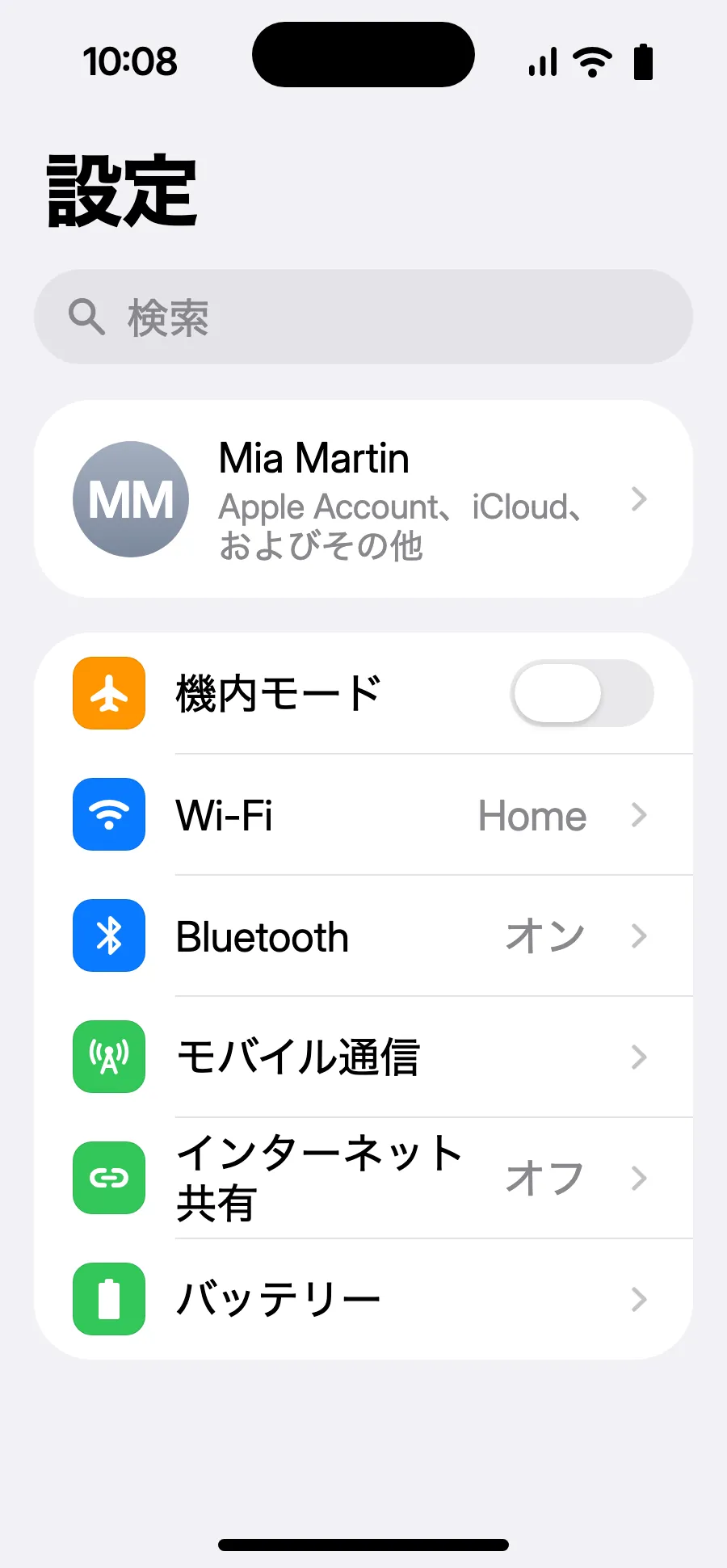
- 設定を開き、モバイル通信を選びます。
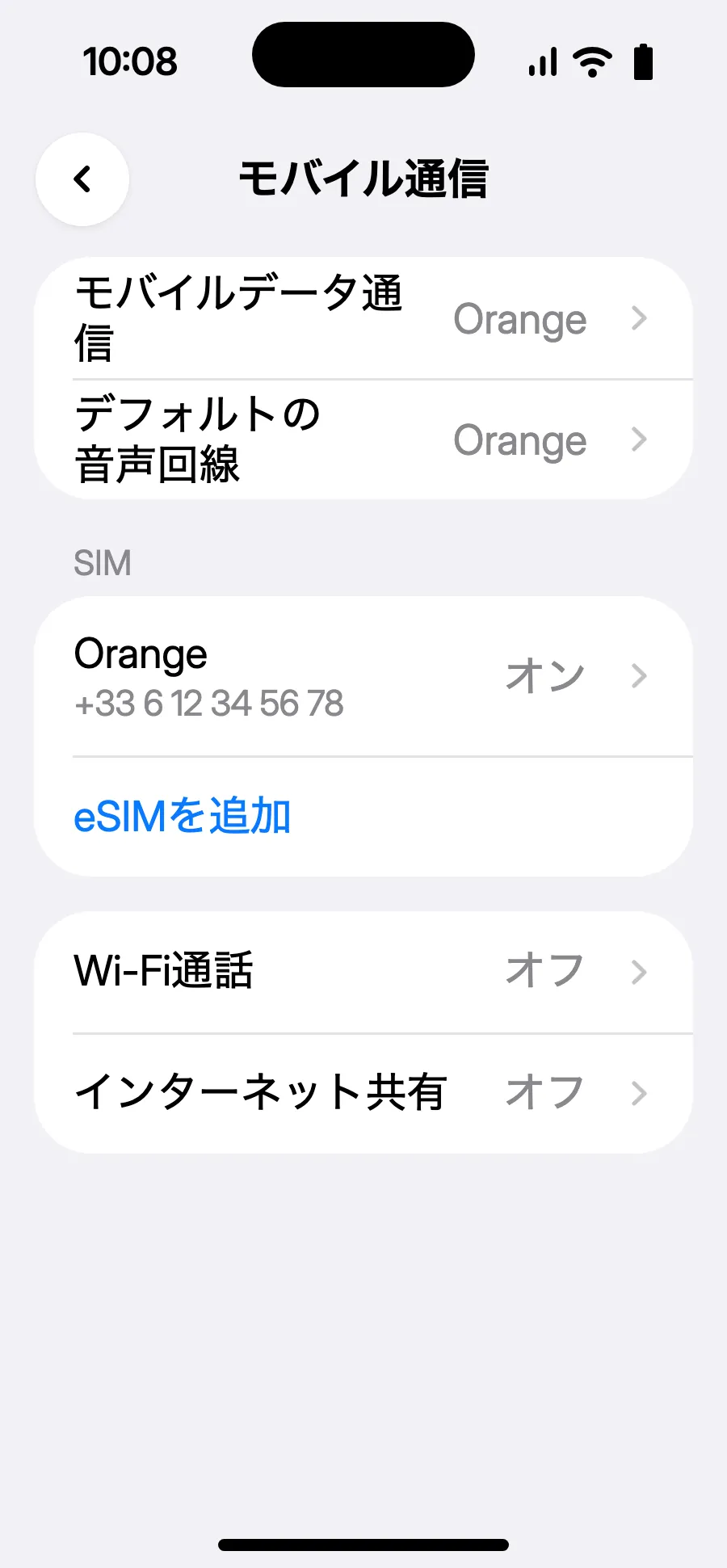
- 「eSIMを追加」をタップします。
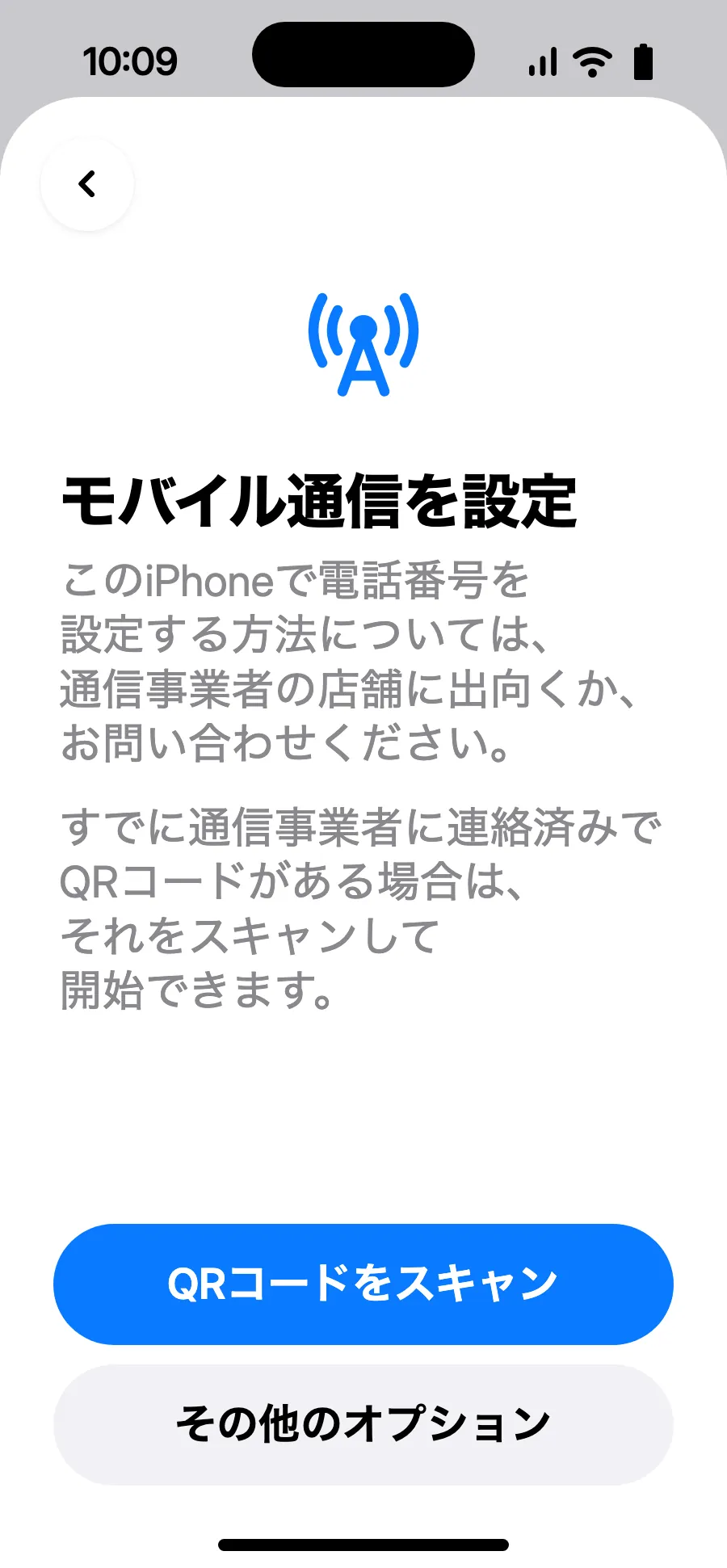
- 「QRコードをスキャン」をタップし、購入後にメールでお送りするQRコードを読み取ります(マイアカウントでも確認できます)。
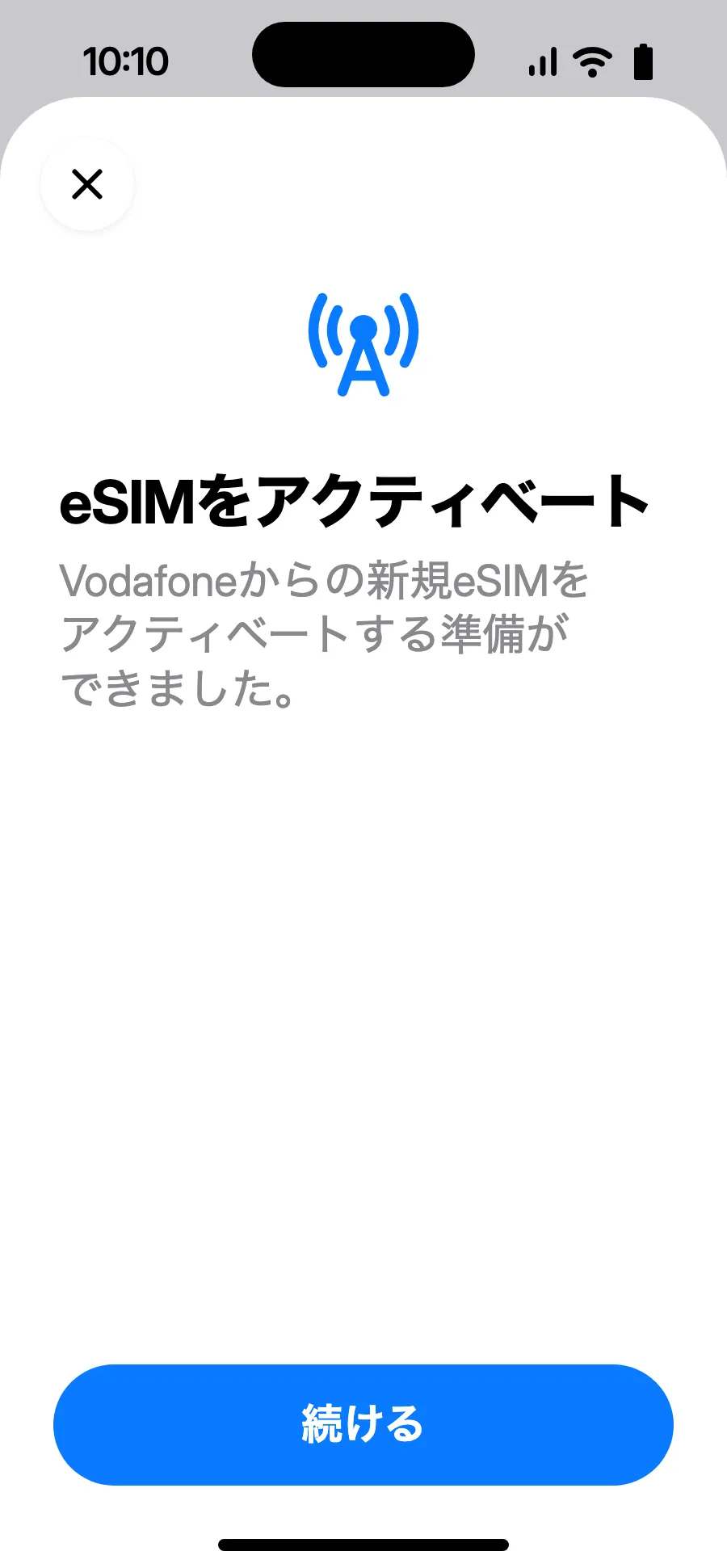
- 「eSIMをアクティベート」が開きます。「続ける」をタップします。
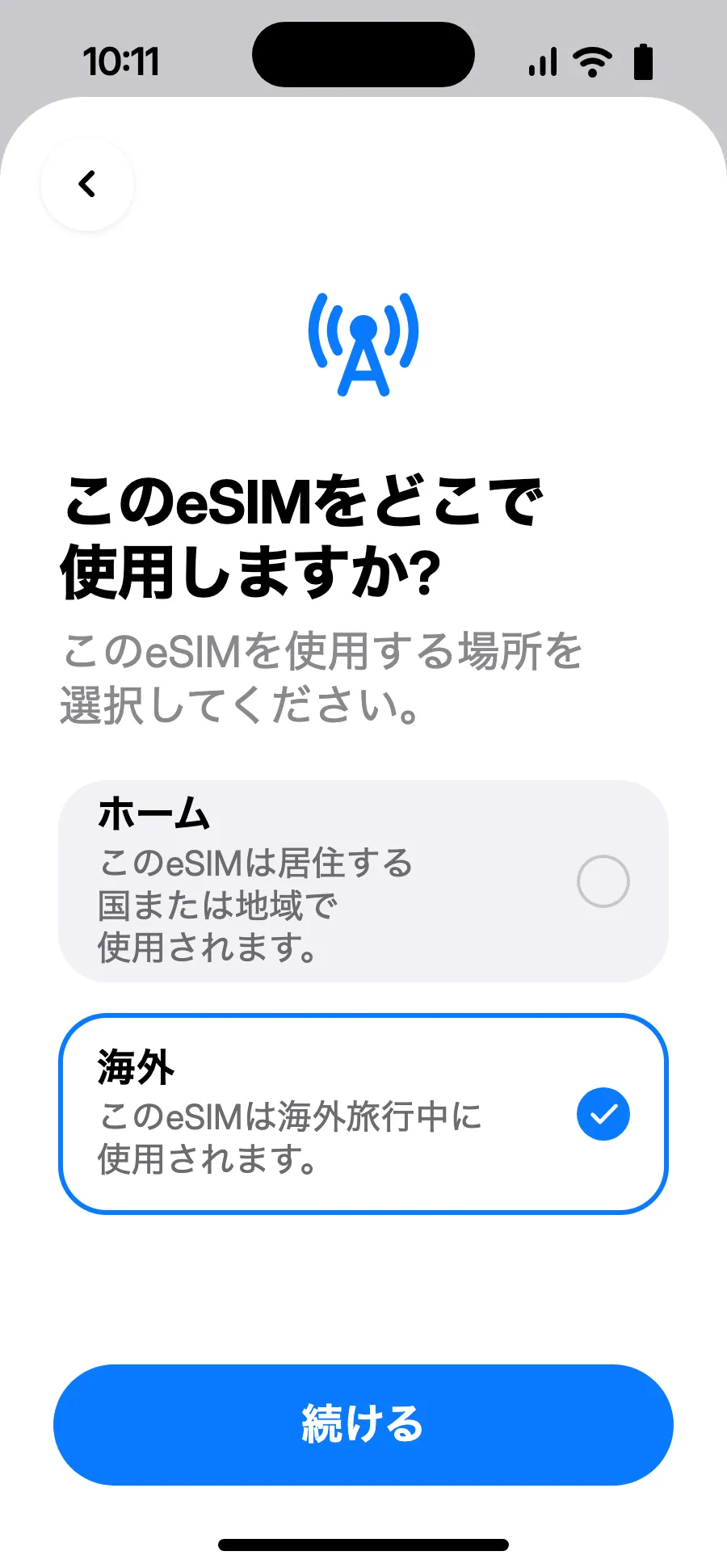
- 「海外」を選び、「続ける」をタップします。
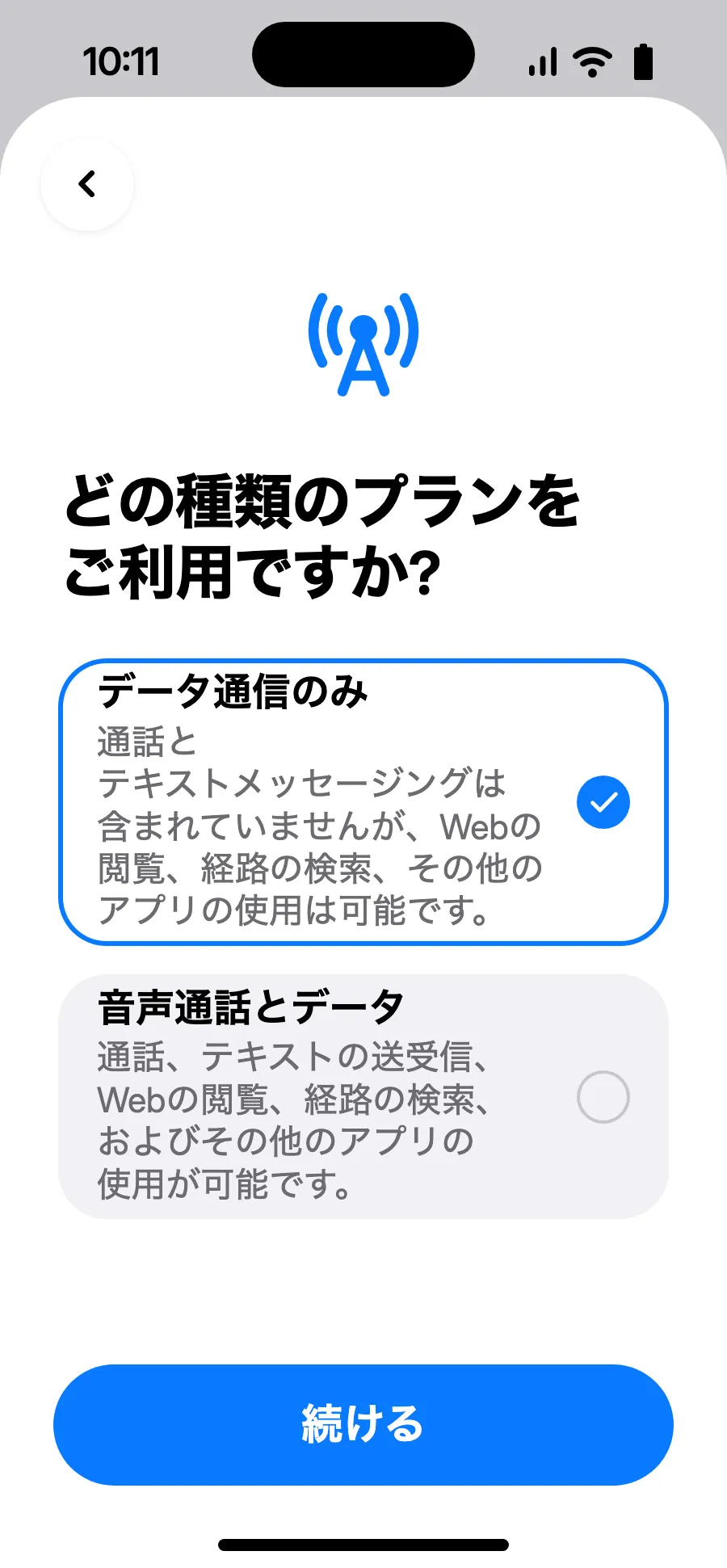
- 「データ通信のみ」を選び、「続ける」をタップします。eSIMはデータ用で、通話とSMSはいつもの番号のままです。
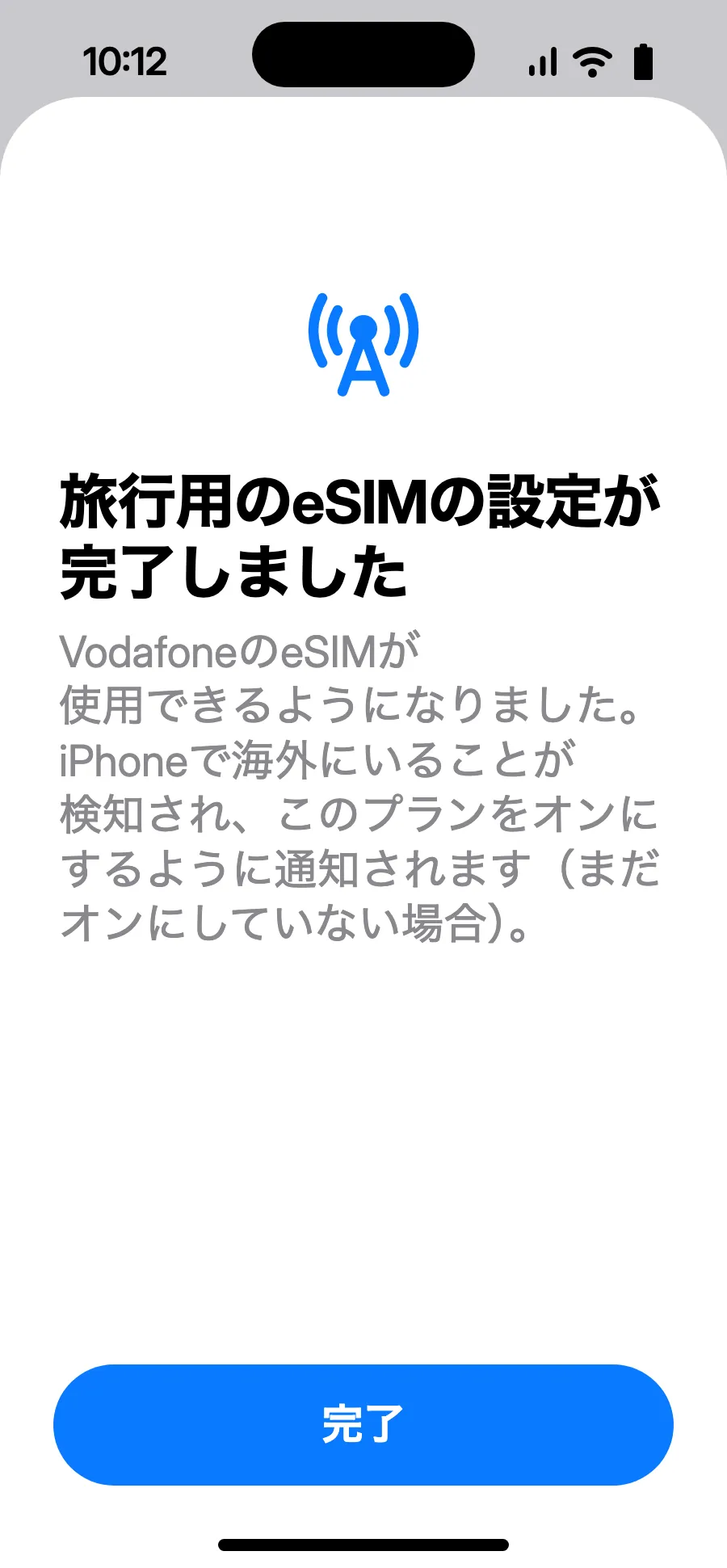
- 「完了」をタップします。海外に着いたらiPhoneがeSIMのオンを知らせます。
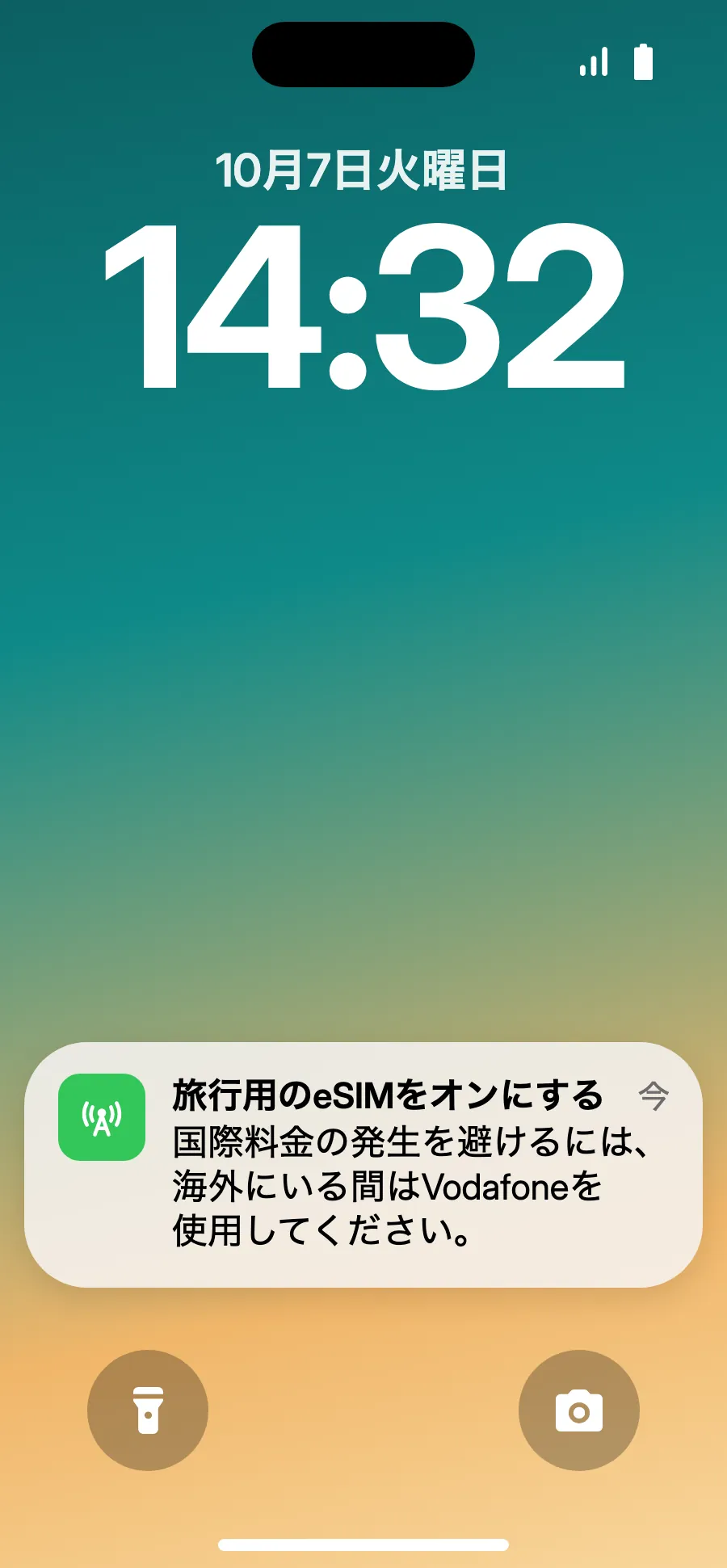
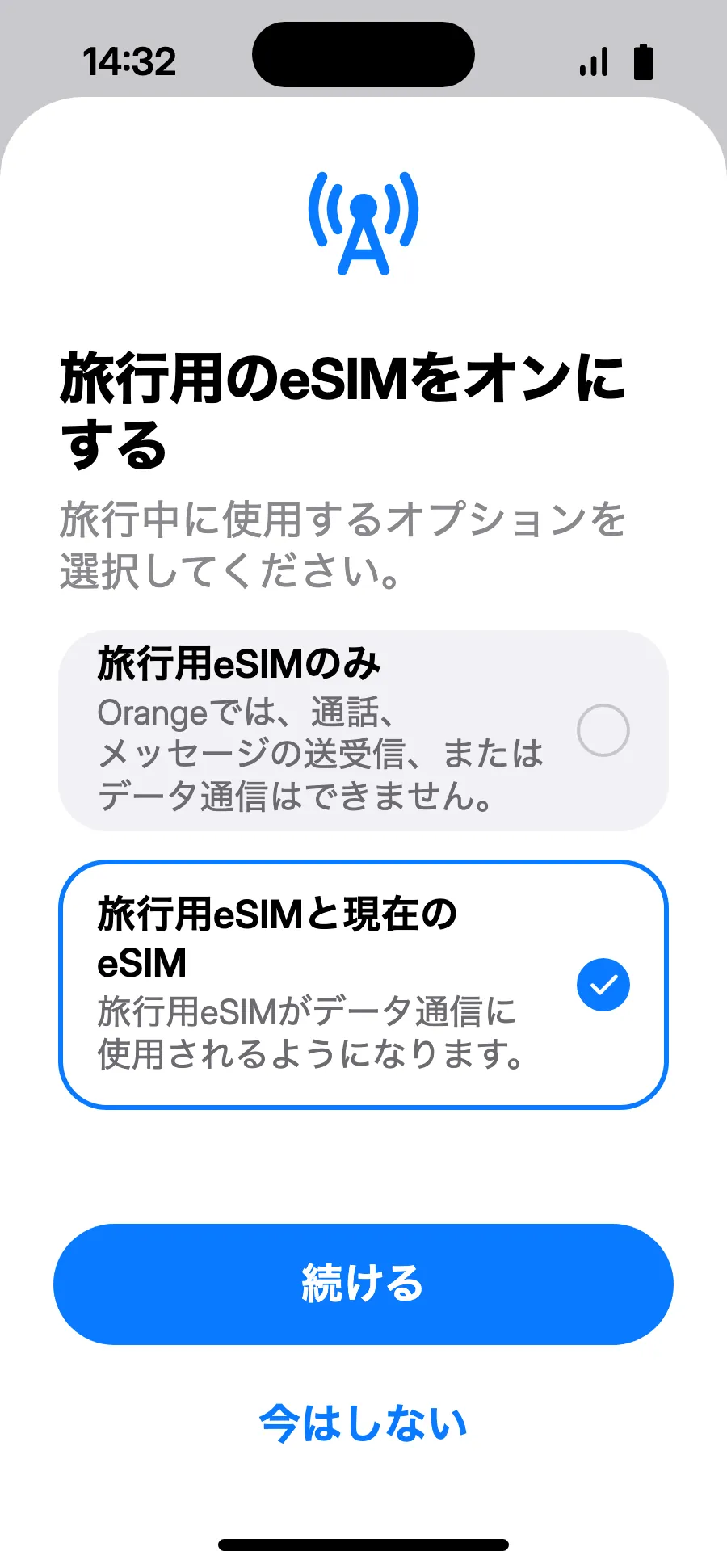
- 到着すると、iPhoneに「旅行用のeSIMをオンにする」が表示されることがあります。通知をタップします。
- 「旅行用eSIMと現在のeSIM」を選び、「続ける」をタップします。通話とSMS(銀行の認証コードも)はいつもの番号のまま。着信は通信会社から請求される場合があります。
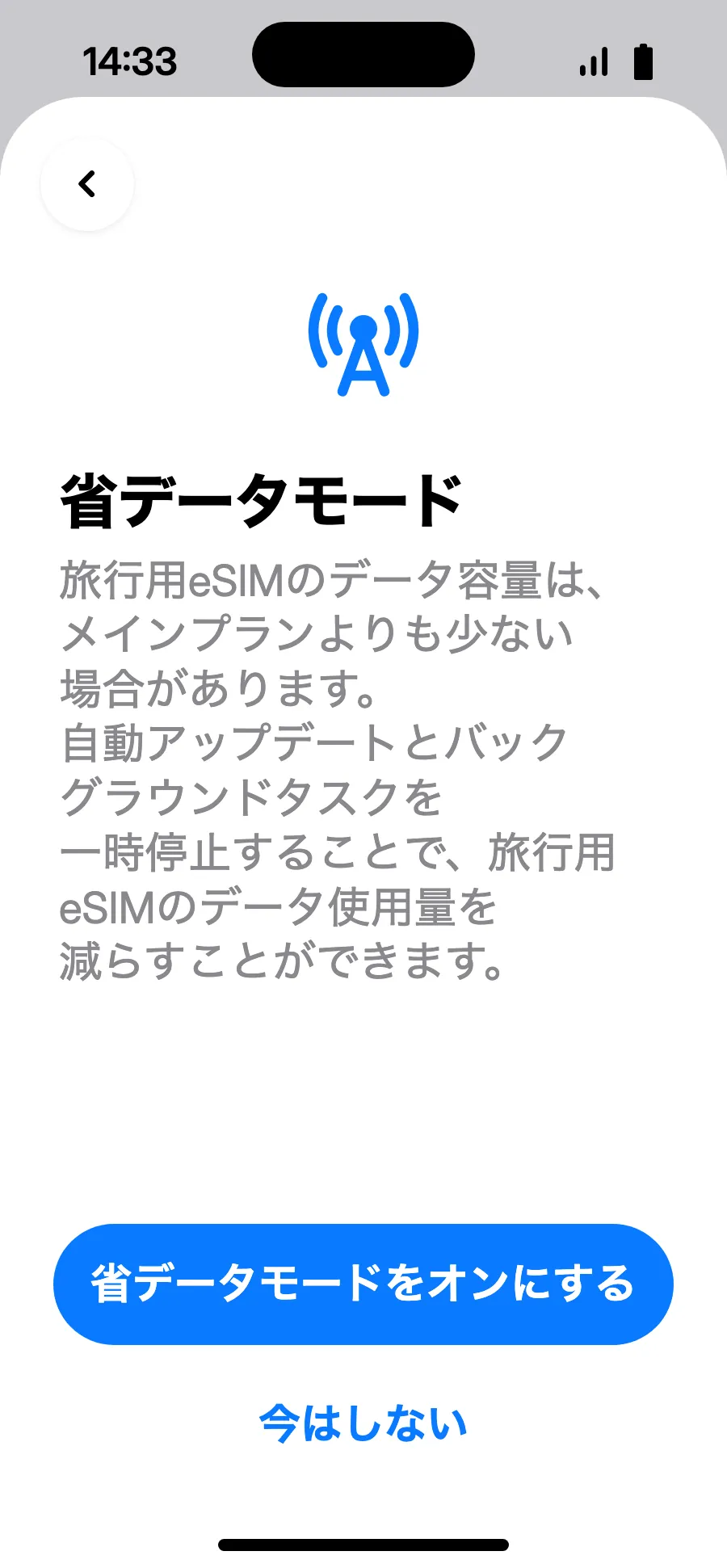
- 省データモードでプランを節約できます。「省データモードをオンにする」か「今はしない」をタップします。
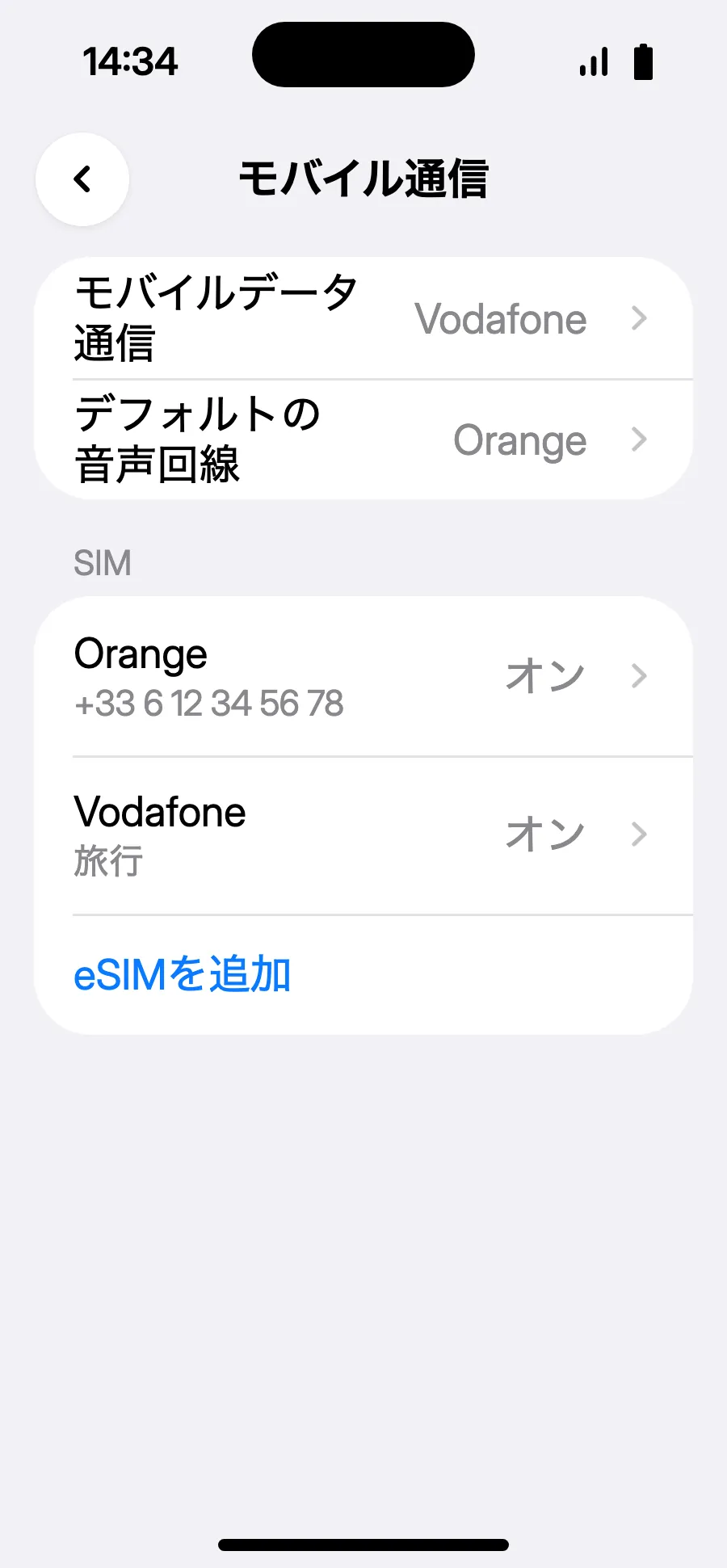
- 完了:モバイルデータ通信に新しいeSIMが表示されます。
ご購入後、QRコードがメールとアカウントに届きます。別の画面に表示して、スマートフォンで次の手順に進んでください。
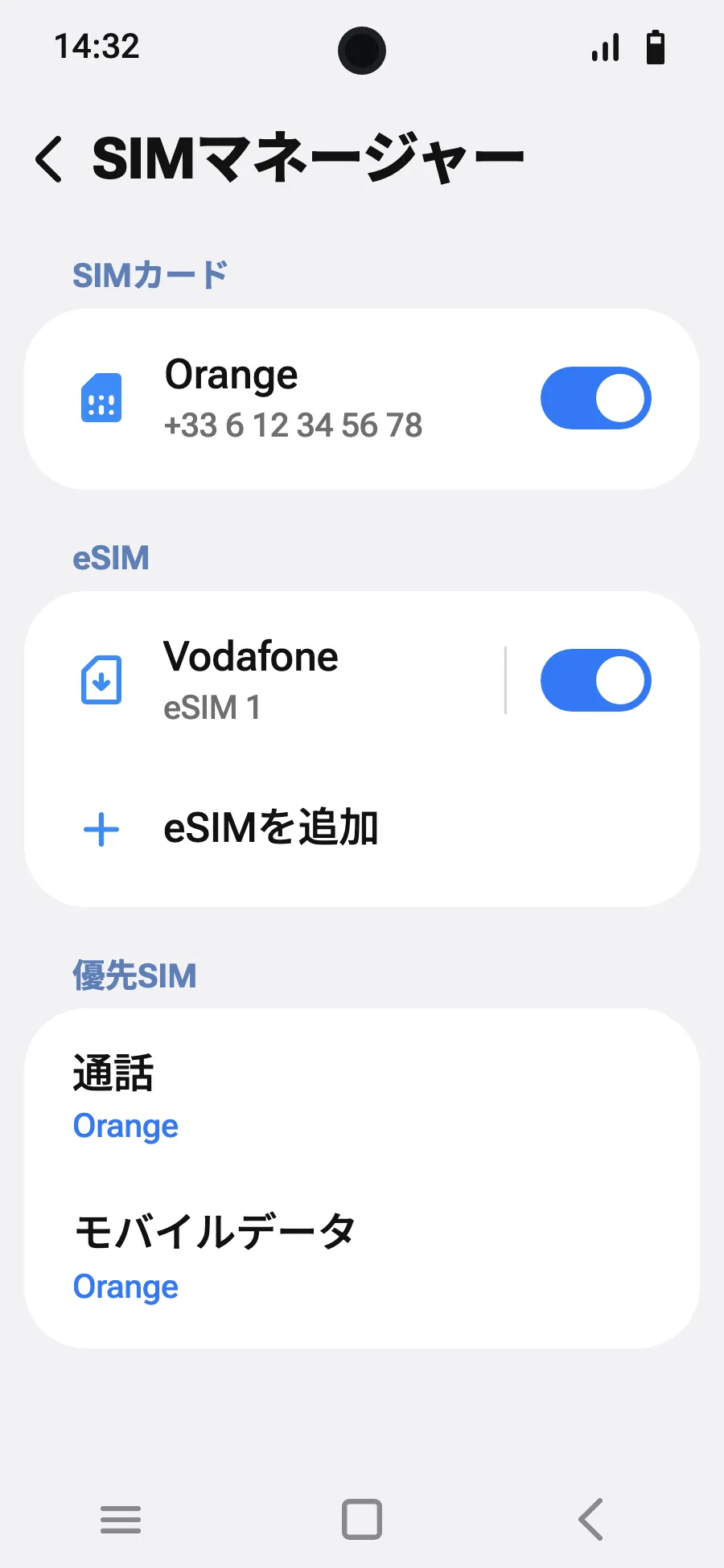
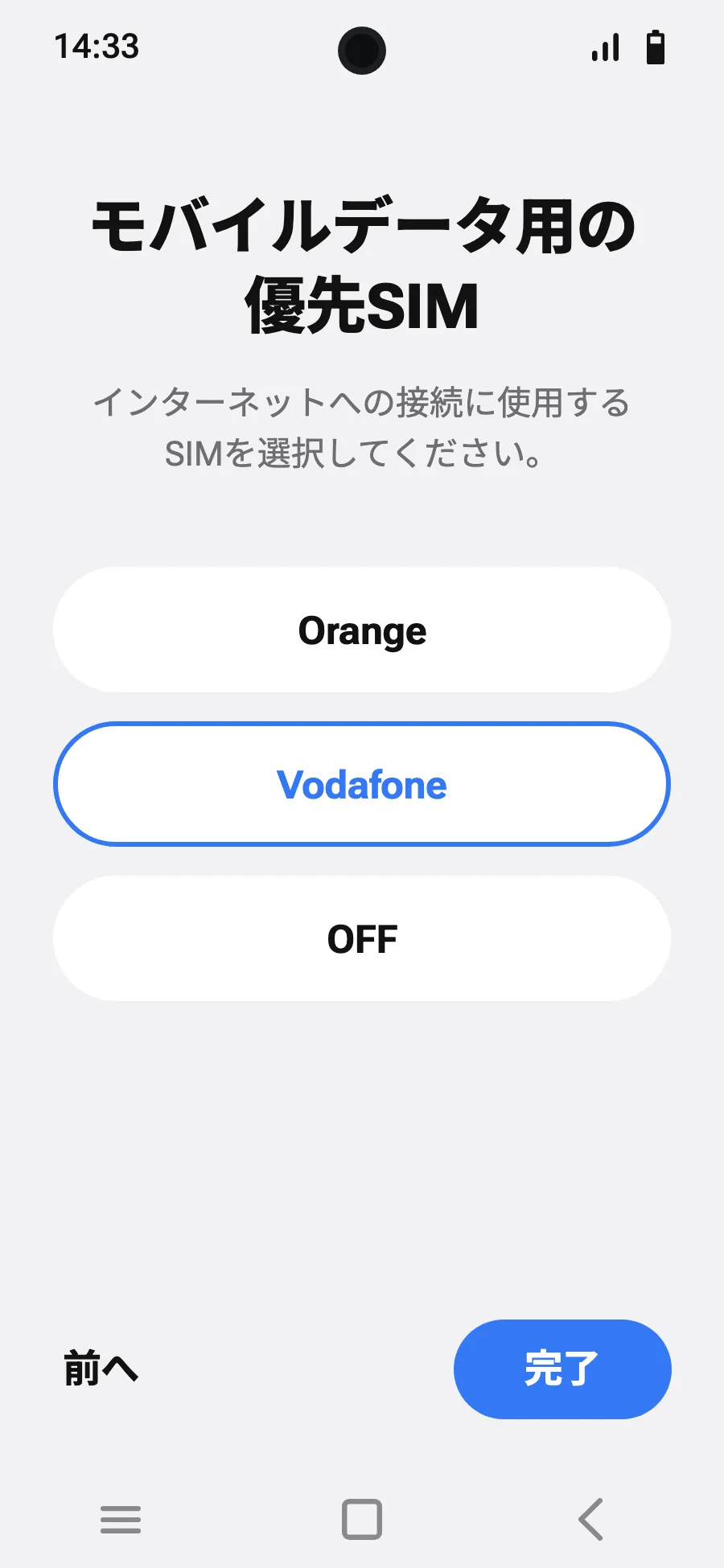
出発前に:eSIMをインストールステップ 1/8
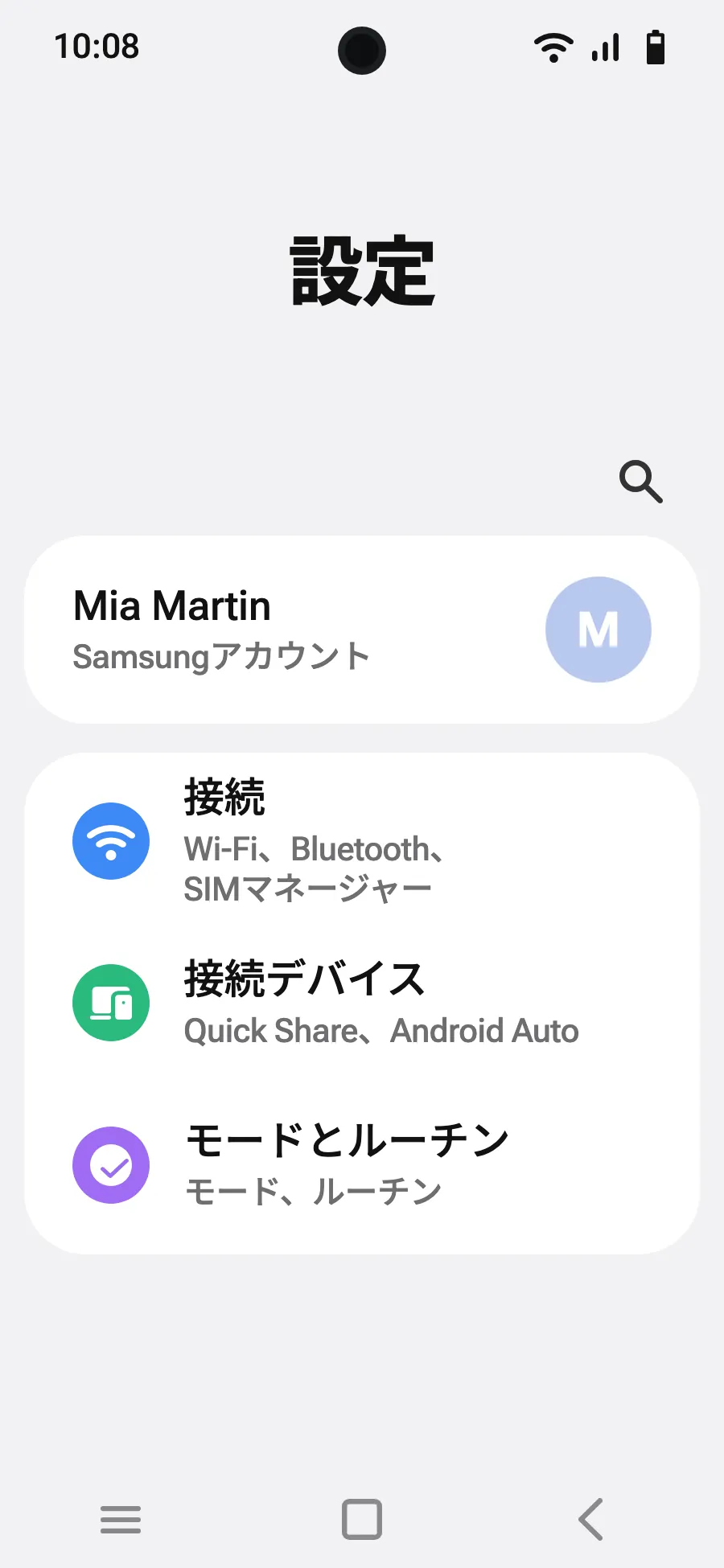
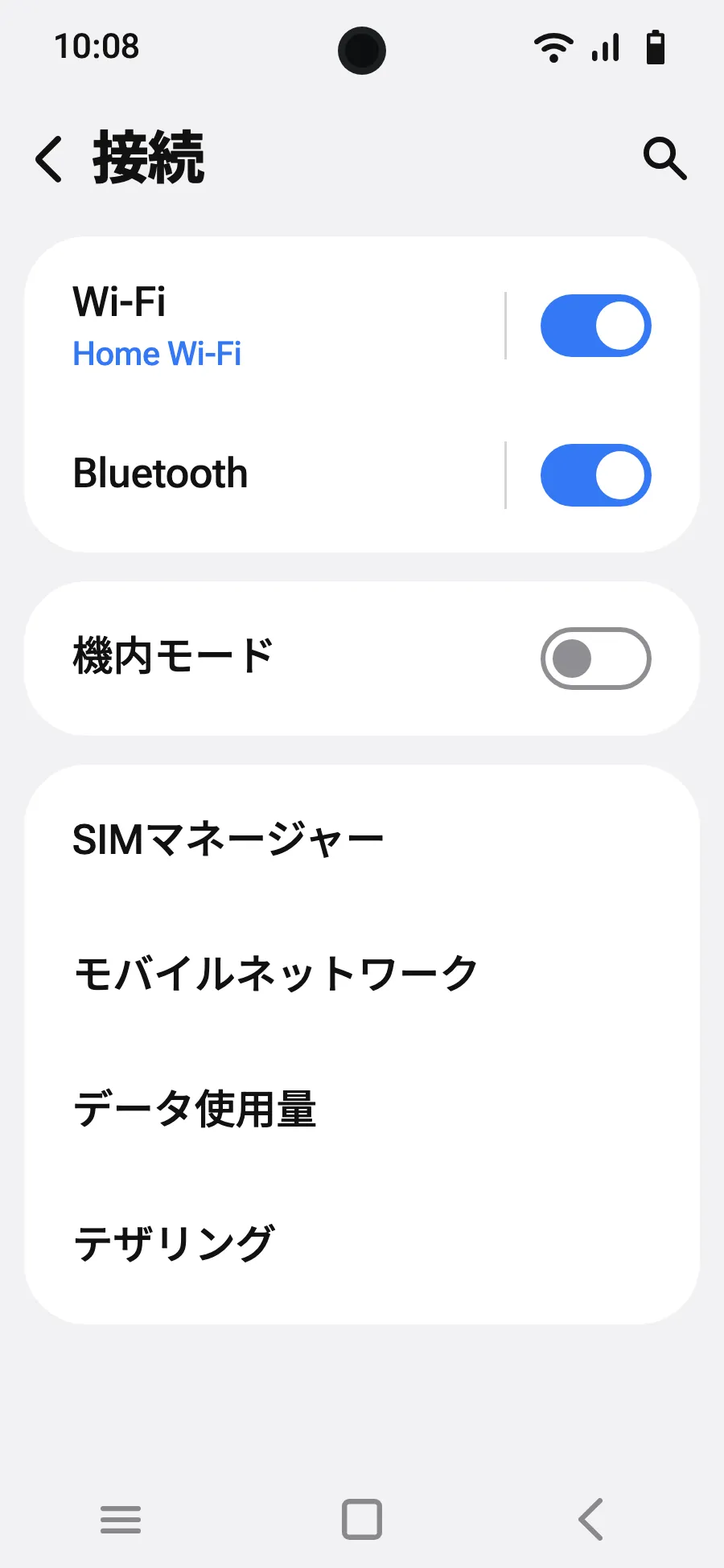
- 設定を開き、「接続」を選びます。
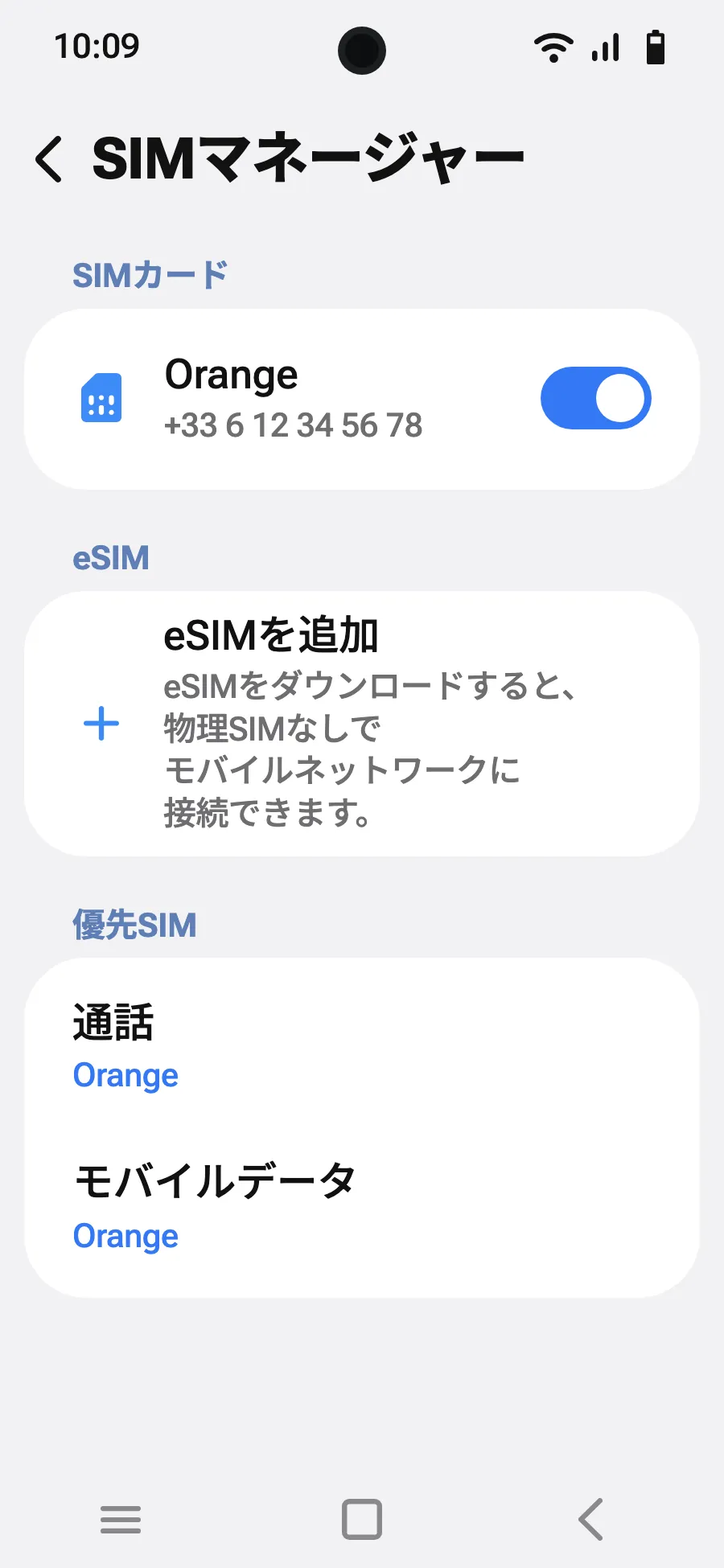
- 「SIMマネージャー」をタップします。
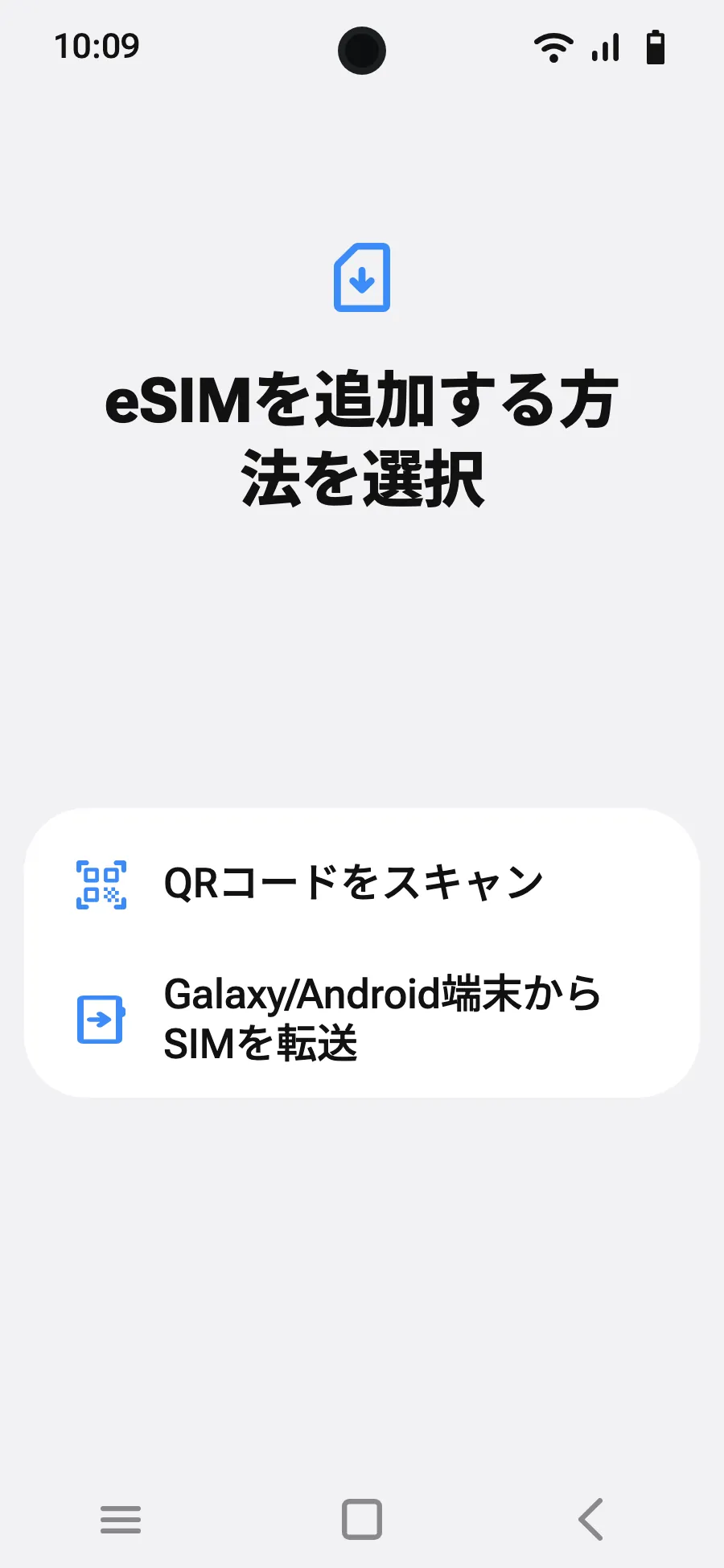
- 「eSIMを追加」をタップします。
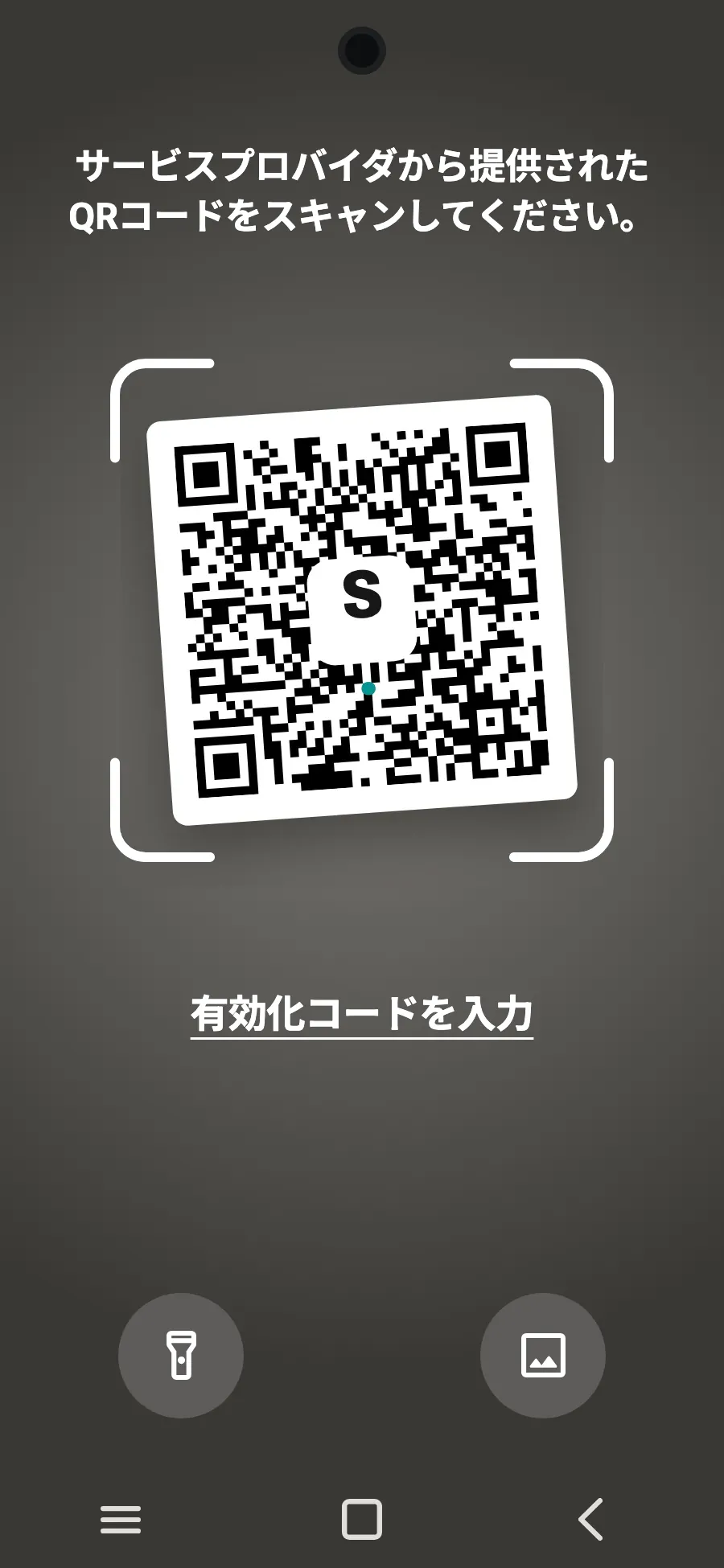
- 「QRコードをスキャン」を選びます。
- 購入後にメールでお送りするQRコードを読み取り(マイアカウントでも確認できます)、「追加」をタップします。
- 到着したら、SIMマネージャーで新しいeSIMをオンにします。回線名は現地または提携先の通信会社の名前です。
- モバイルデータに新しいeSIMを選びます。
- 接続、モバイルネットワークでデータローミングをオンにします。
ご購入後、QRコードがメールとアカウントに届きます。別の画面に表示して、スマートフォンで次の手順に進んでください。
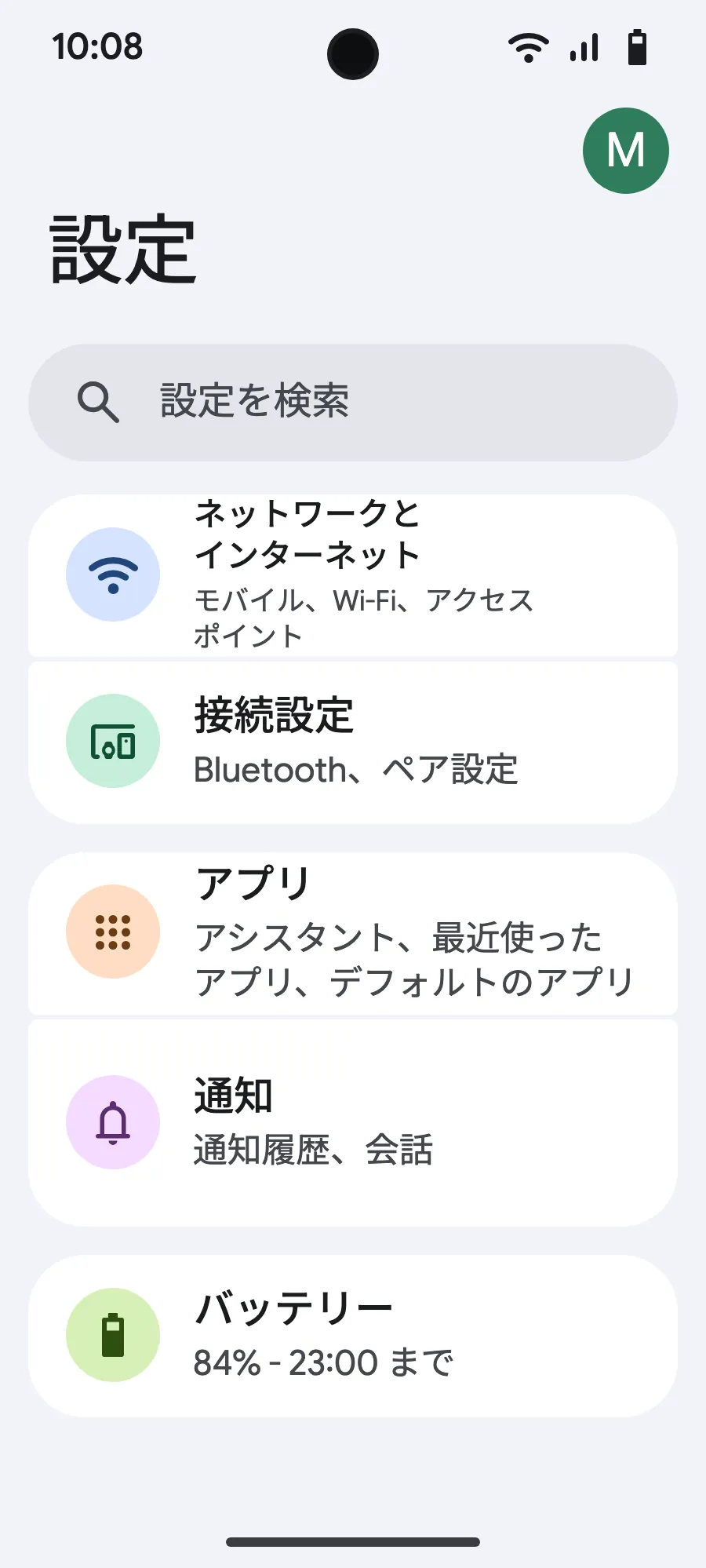
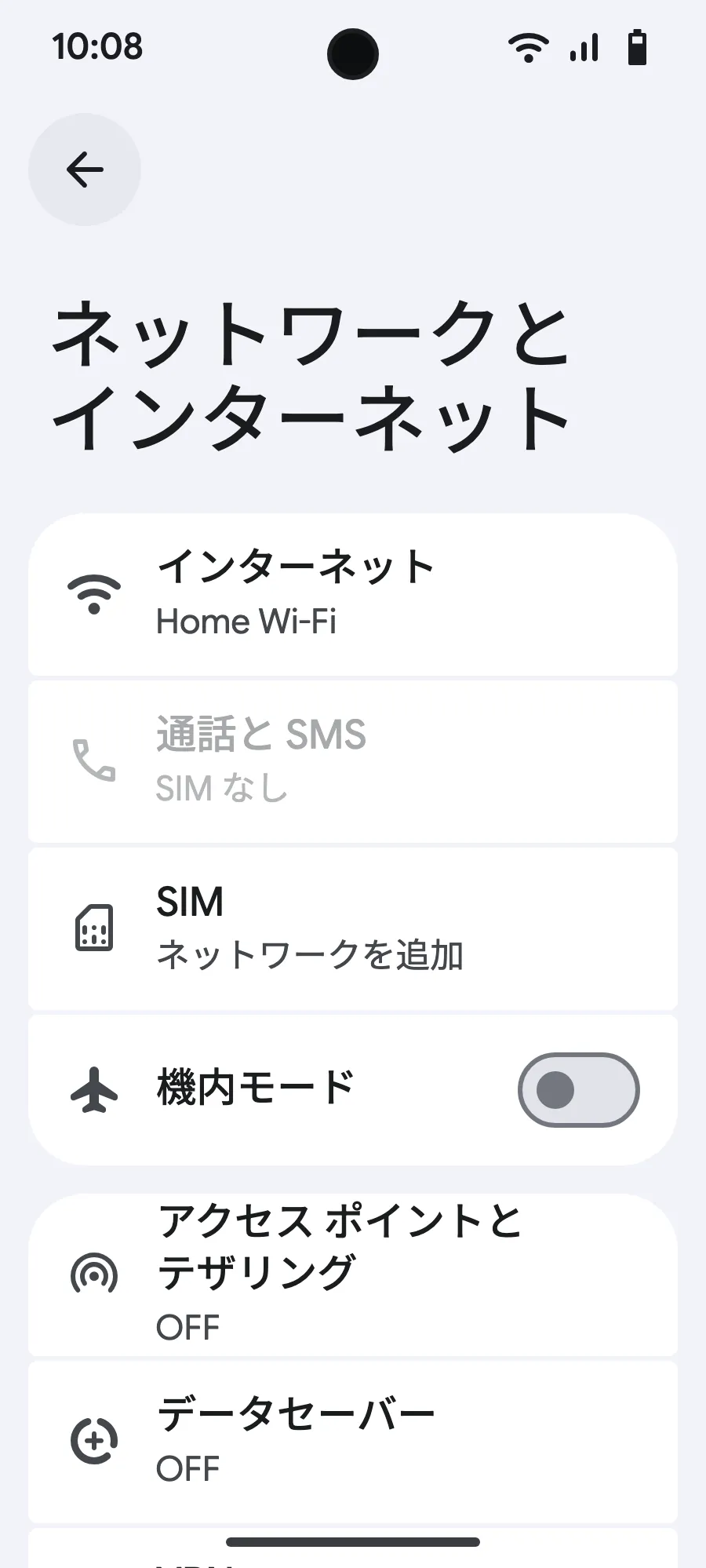
出発前に:eSIMをインストールステップ 1/7
- 設定を開き、ネットワークとインターネットを選びます。
- 「SIM」(ネットワークを追加)をタップします。
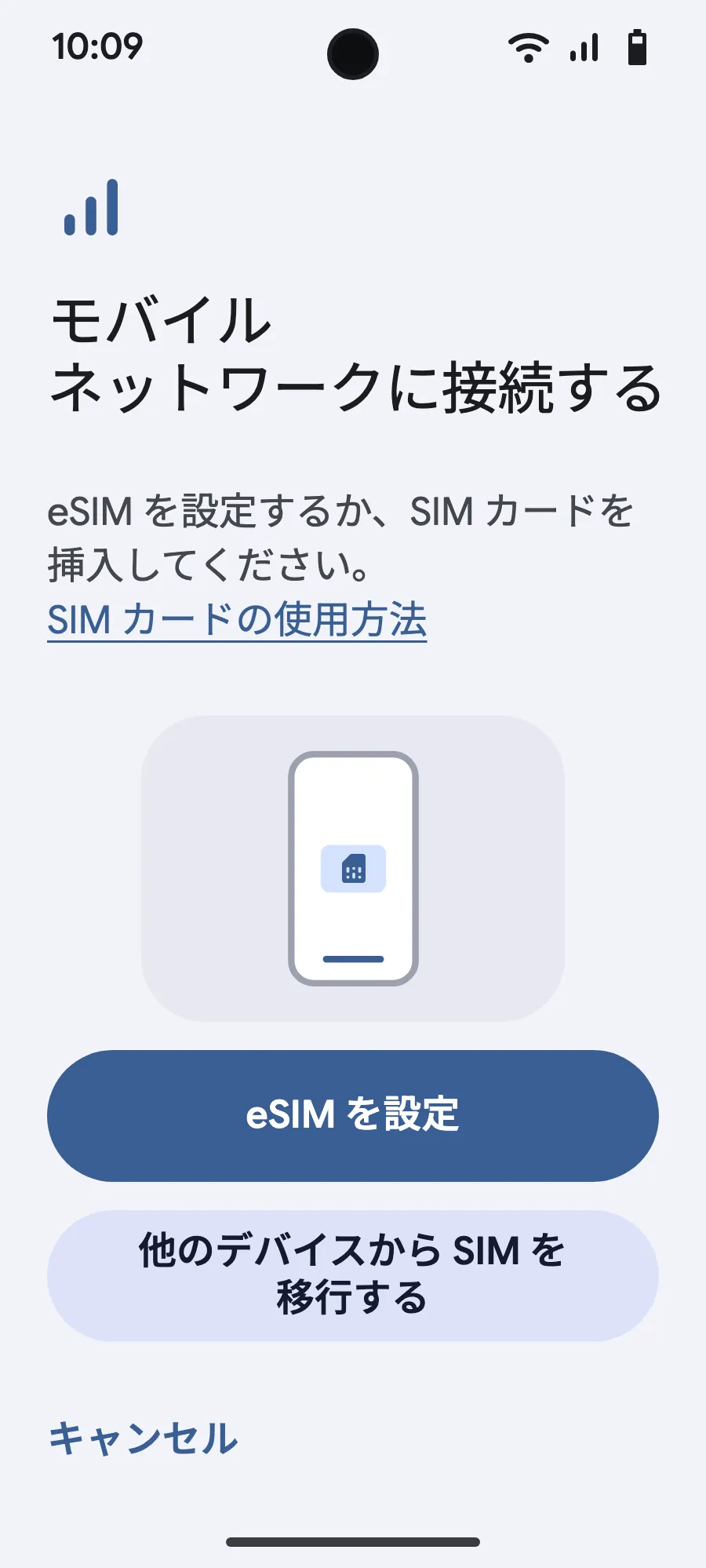
- 「eSIM を設定」をタップします。
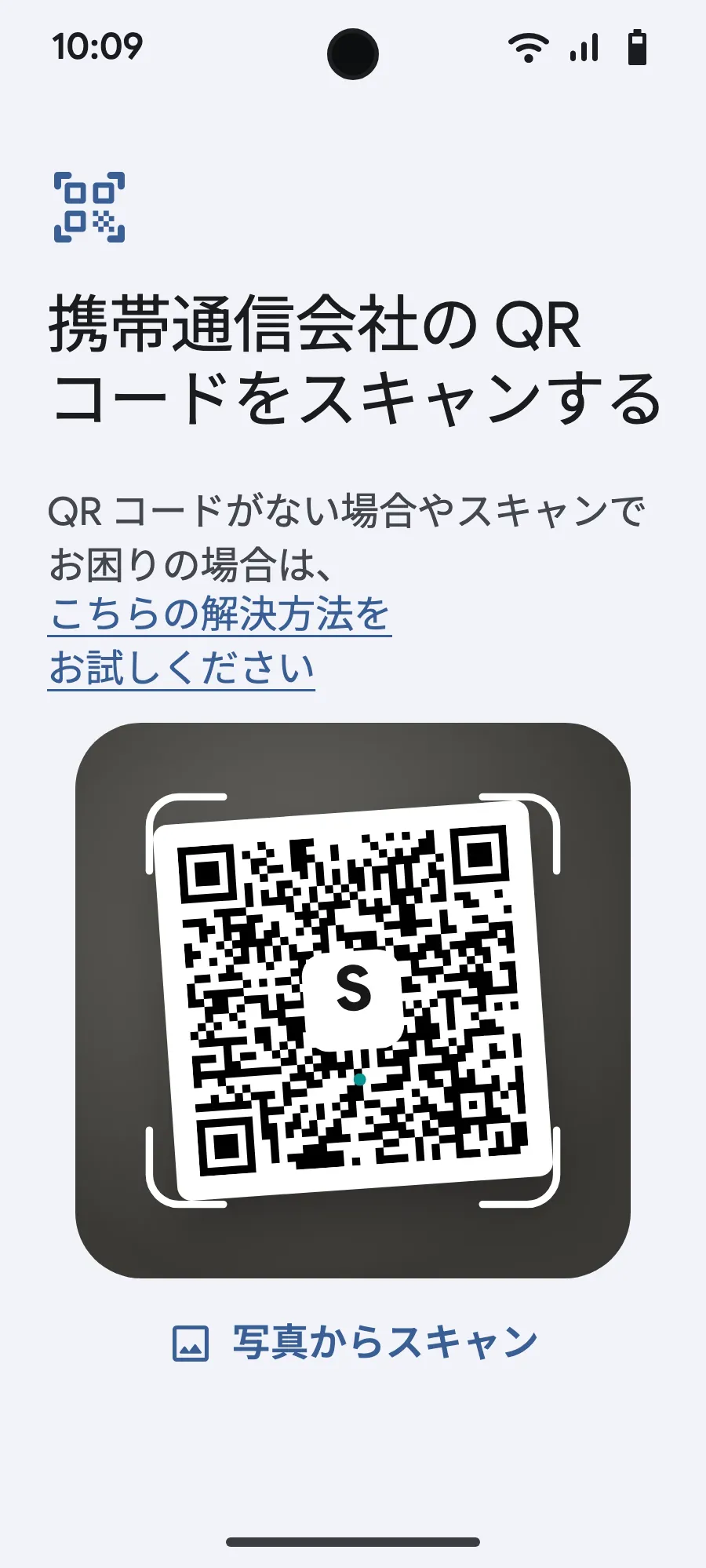
- 購入後にメールでお送りするQRコードを読み取り(マイアカウントでも確認できます)、確認します。
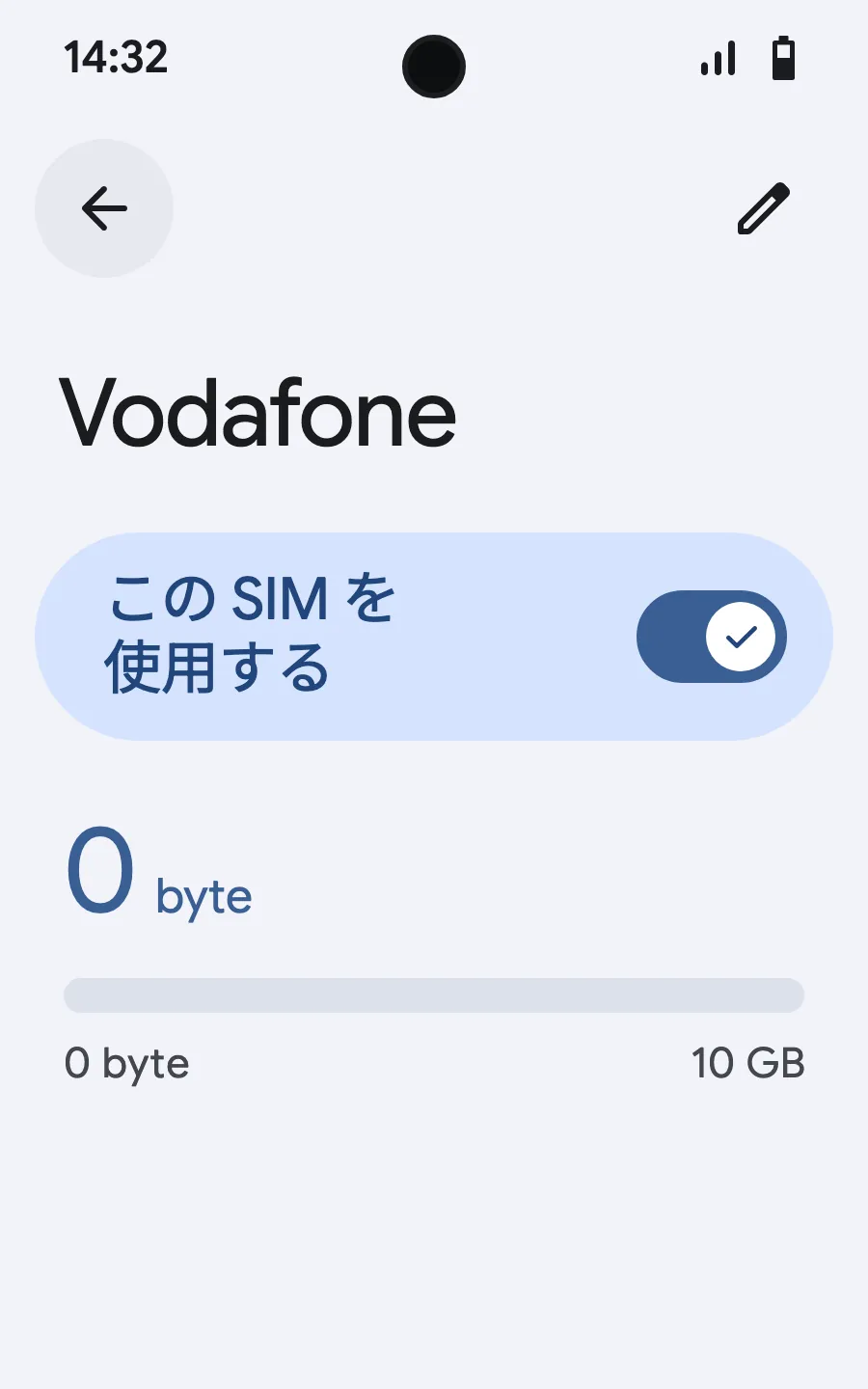
- 到着したら、新しいeSIM(回線名は現地または提携先の通信会社の名前)を開き、「この SIM を使用する」をオンにします。
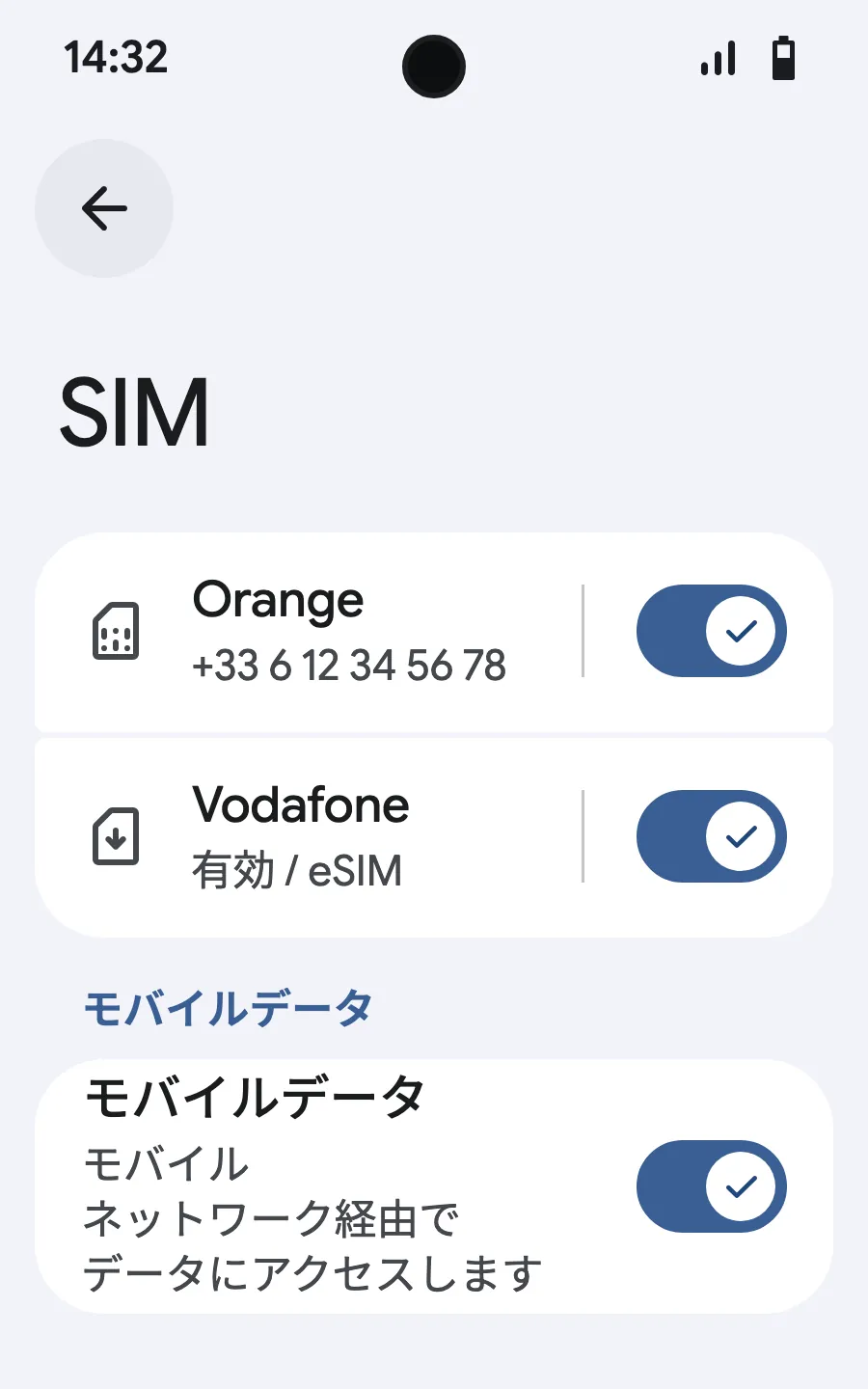
- 新しいeSIMのモバイルデータをオンにします。
- ローミングをオンにします。つながらない場合は自動ネットワーク選択をオフにし、手動で選びます。
ご購入後、QRコードがメールとアカウントに届きます。別の画面に表示して、スマートフォンで次の手順に進んでください。
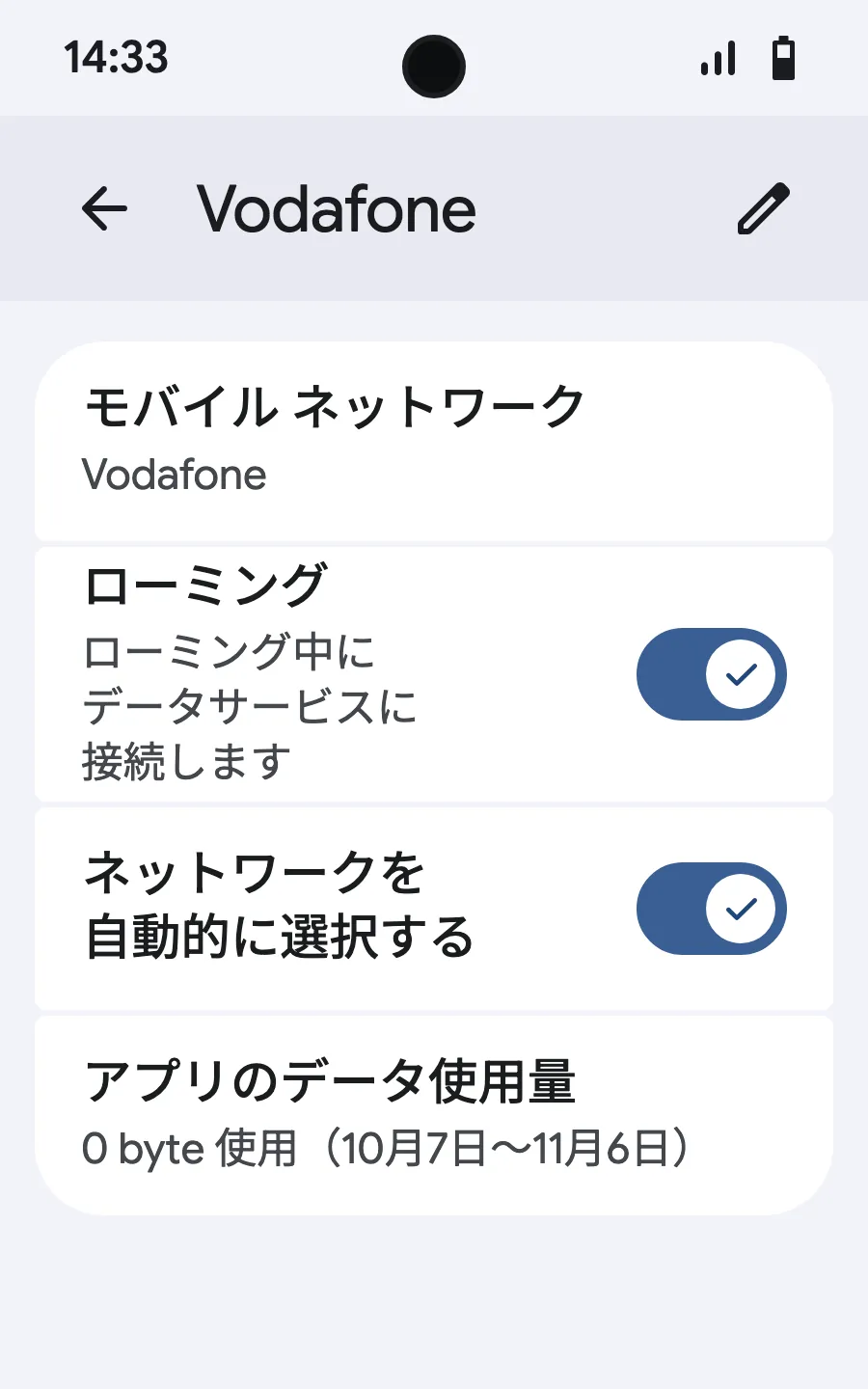
出発前に:eSIMをインストールステップ 1/8
- 設定を開き、モバイルネットワークまたはネットワークとインターネットを選びます。
- 「モバイル ネットワーク」をタップします。
- 「SIMを追加」をタップします。
- 「eSIMを設定」をタップします。
- 購入後にメールでお送りするQRコードを読み取り(マイアカウントでも確認できます)、確認します。
- 到着したら、新しいeSIM(回線名は現地または提携先の通信会社の名前)を開き、「SIMを使用」をオンにします。
- 新しいeSIMのモバイルデータをオンにします。
- ローミングをオンにします。つながらない場合は自動ネットワーク選択をオフにし、手動で選びます。
ご購入後、QRコードがメールとアカウントに届きます。別の画面に表示して、スマートフォンで次の手順に進んでください。 Xiaomi、Oppo、OnePlusではメニュー名が異なります。設定で「eSIM」を検索してください。








Samsung GalaxyにeSIMをインストールする
SamsungデバイスはOne UIを使用しており、標準のAndroidとはメニュー構造がわずかに異なります。お使いのSamsungがeSIMに対応しているかわからない場合は、eSIM対応デバイスのページをご確認ください。
対応Samsungデバイス
Galaxy S25 / S24 / S23 / S22 / S21 / S20シリーズ
Galaxy Z Fold / Z Flip(全世代)
Galaxy Note 20シリーズ
方法1:Smart Link(推奨)
1SamsungデバイスでSimsimaのメールからSmart Linkを開きます
2電話が新しいモバイルプランを追加するように促します
3追加またはダウンロードをタップします
4eSIMプロファイルのインストールを待ちます
5必要に応じて、識別しやすいように名前を変更します
方法2:QRコード
1設定を開きます
2接続をタップします
3SIMマネージャー(またはSIMカードマネージャー)をタップします
4eSIMを追加(またはモバイルプランを追加)をタップします
5サービスプロバイダーからQRコードをスキャンを選択します
6SimsimaのQRコードをスキャンします
7プランが表示されたら確認をタップします
8ダウンロード完了を待ちます
方法3:手動入力
1上記のQRコードの手順に従います
2代わりにアクティベーションコードを入力をタップします
3SM-DP+アドレスとアクティベーションコードを入力します
4接続をタップし、ダウンロードを待ちます
旅行のためにアクティブ化する
1設定 > 接続 > SIMマネージャー に移動します
2Simsima eSIMを見つけてタップします
3オンに切り替えます
4設定 > 接続 > モバイルネットワーク に移動します
5データローミングを有効にします
One UIでのクイックSIM切り替え
SamsungではSIMの切り替えが簡単です:
通知シェードを下に引きます
クイック設定のSIMカードアイコンをタップします
データを処理するSimsima eSIMを選択します
または、設定 > 接続 > SIMマネージャー でデフォルトを設定します
よくあるSamsungの問題
「プランを追加できません」エラー:
デバイスを再起動して再試行してください
Wi-Fiが接続されており、安定していることを確認してください
デバイスがSIMロック解除済みであることを確認してください
eSIMオプションが表示されない:
デバイスを最新のOne UIバージョンにアップデートしてください
一部のキャリアファームウェアではeSIMオプションが非表示になっている場合があります — キャリアに連絡してください
まだ質問がありますか?
チャットまたはメールで、お客様の言語でお答えします。