接続なし
eSIMの接続問題を解決するための手順。
Simsima eSIMのインストール方法
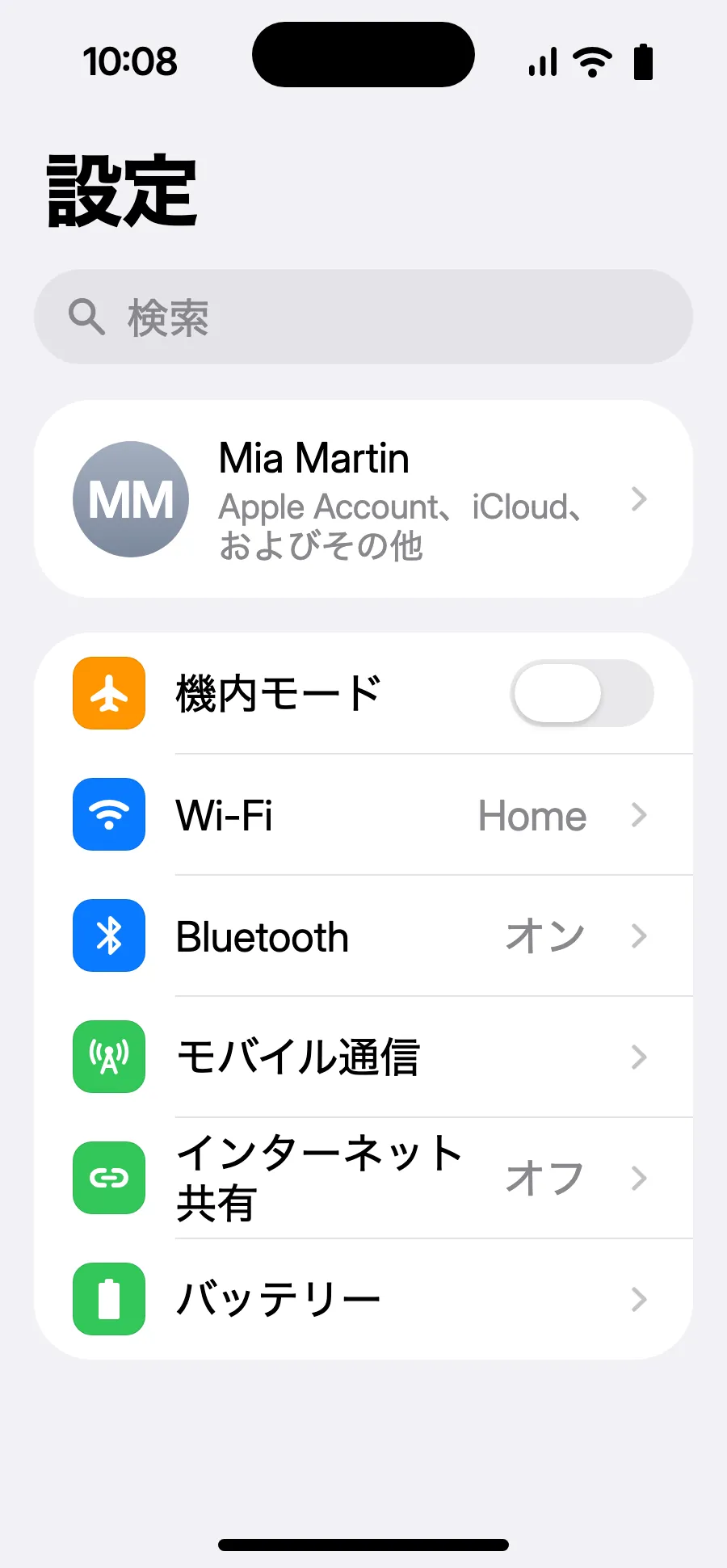
到着したら:eSIMをオンステップ 8/11
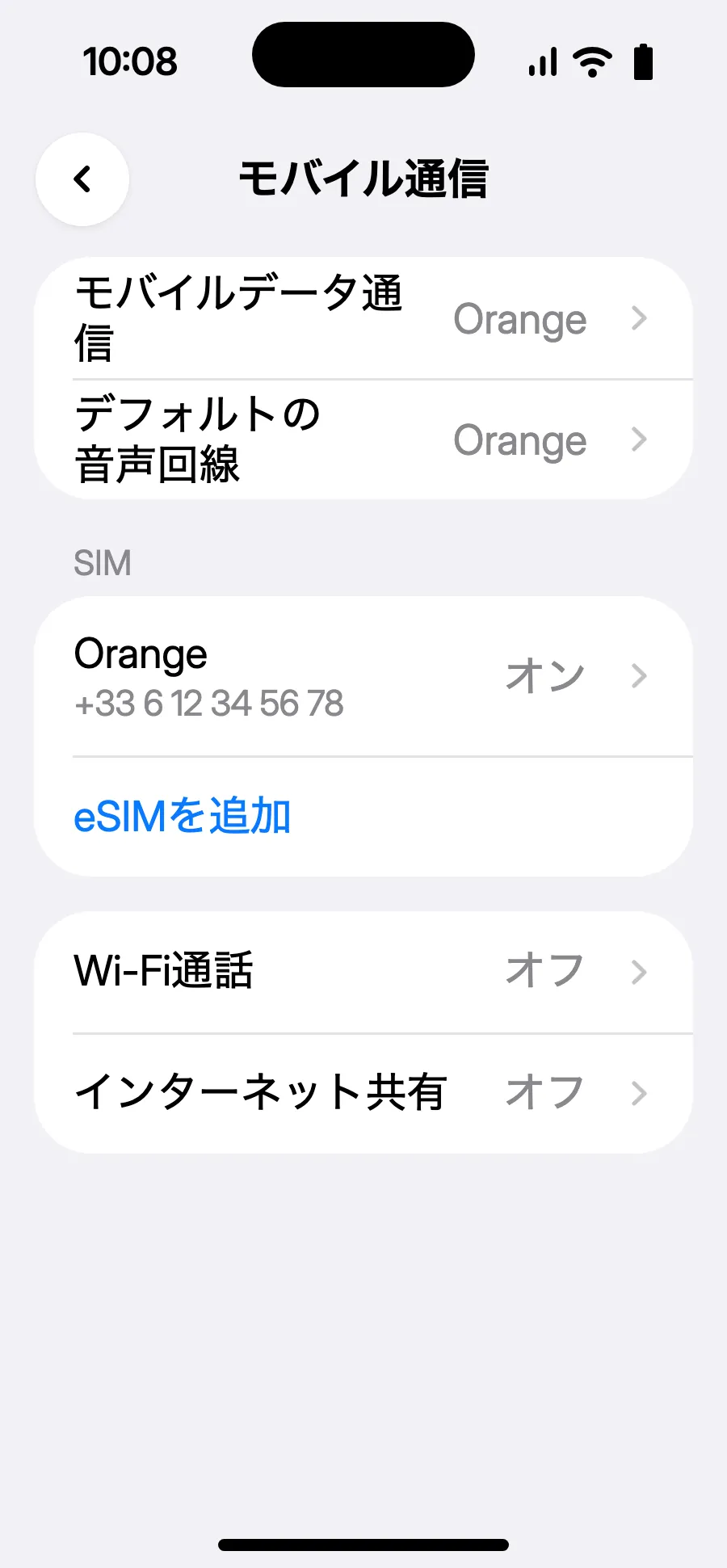
- 設定を開き、モバイル通信を選びます。
- 「eSIMを追加」をタップします。
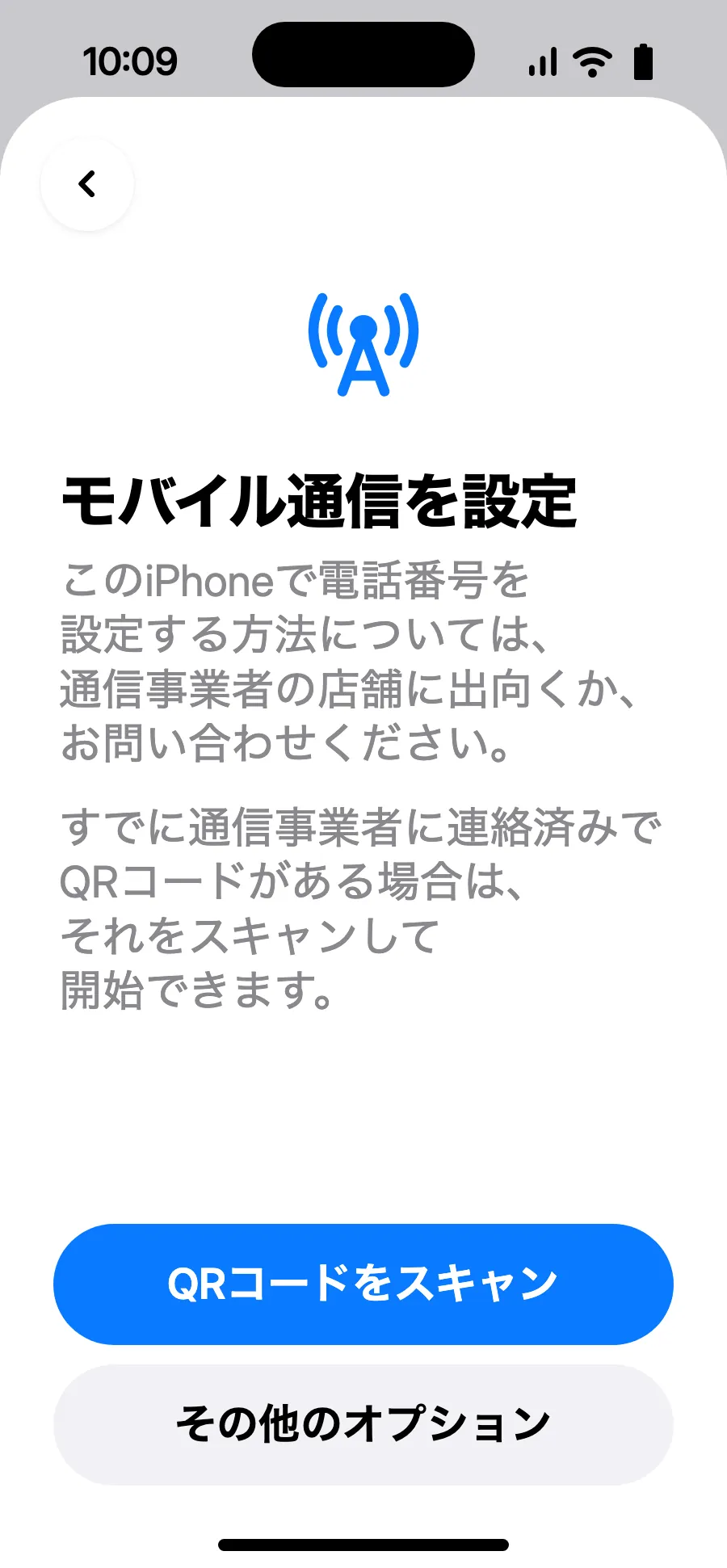
- 「QRコードをスキャン」をタップし、購入後にメールでお送りするQRコードを読み取ります(マイアカウントでも確認できます)。
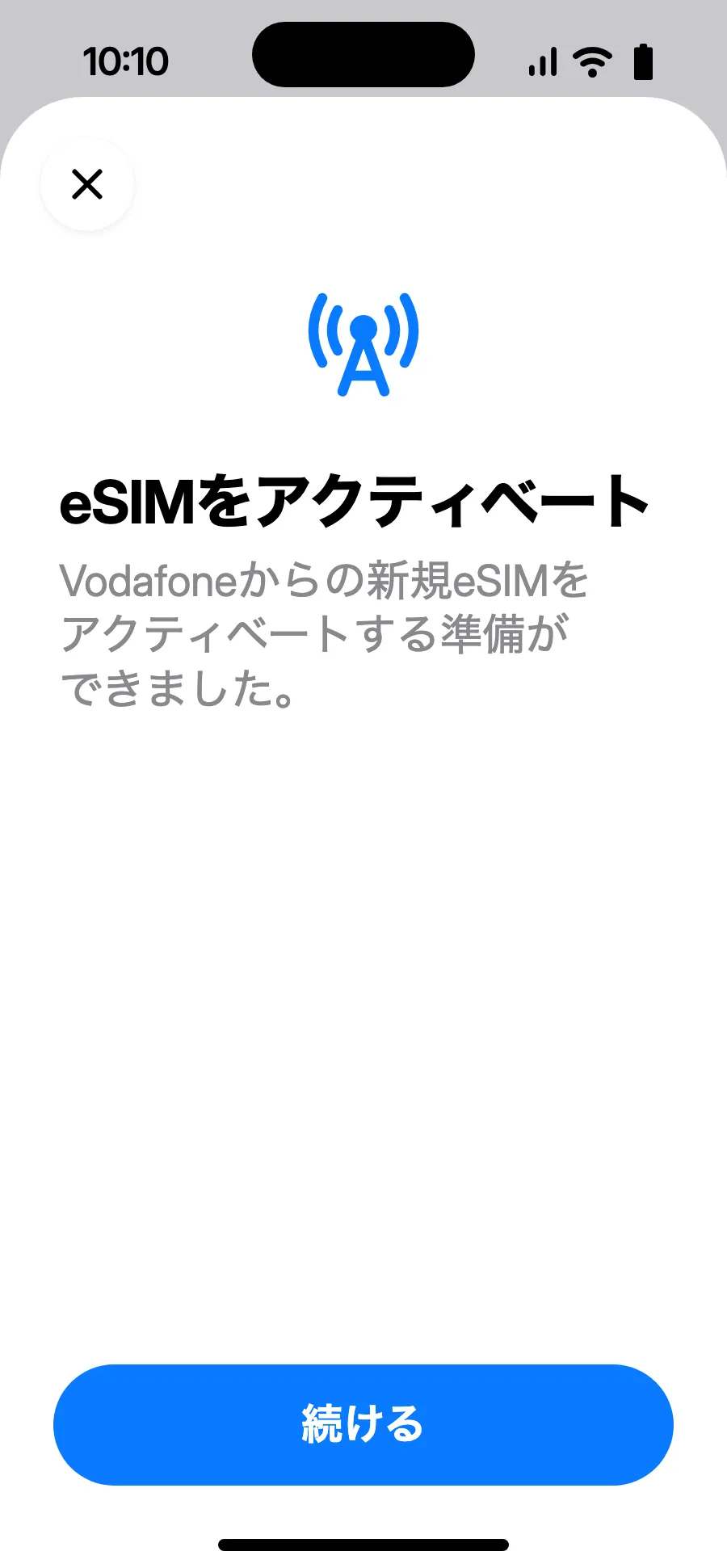
- 「eSIMをアクティベート」が開きます。「続ける」をタップします。
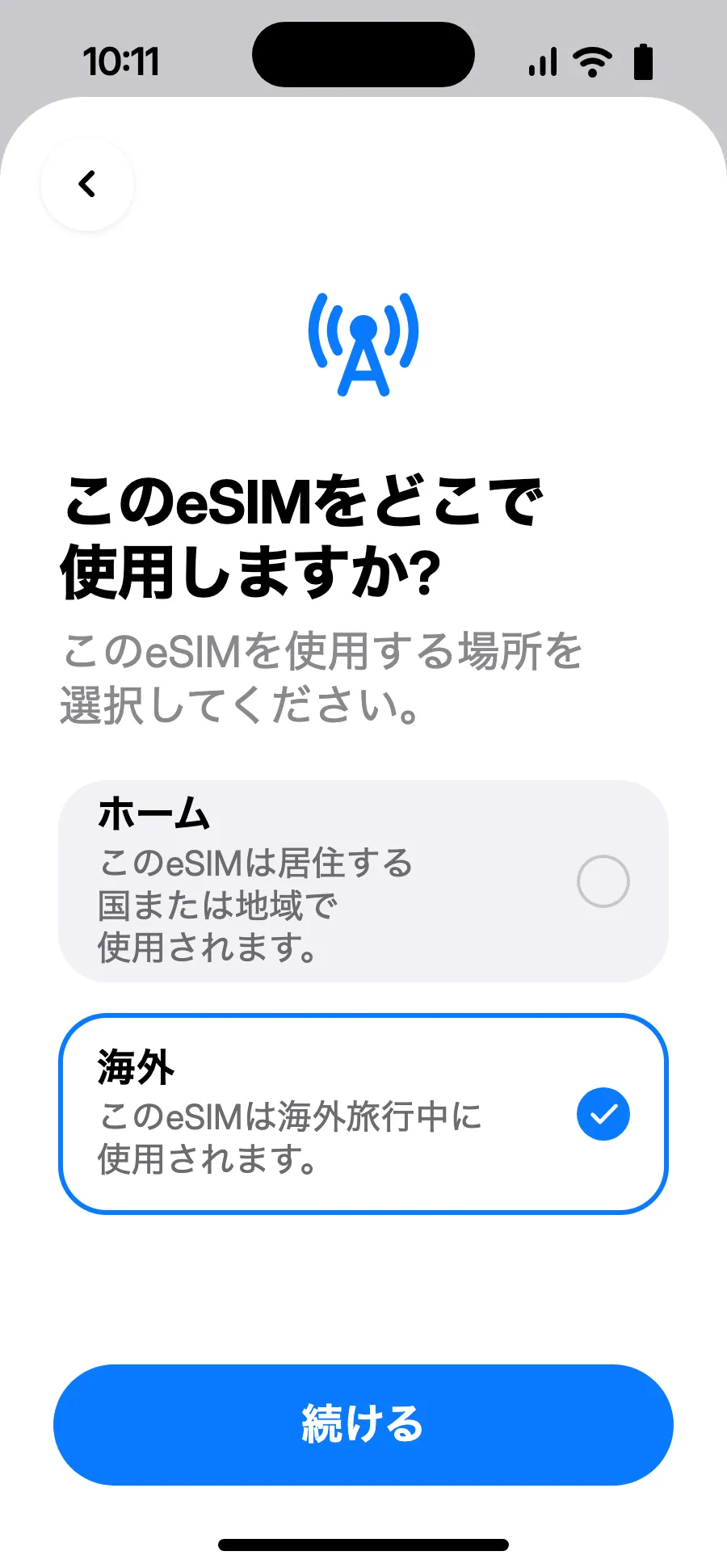
- 「海外」を選び、「続ける」をタップします。
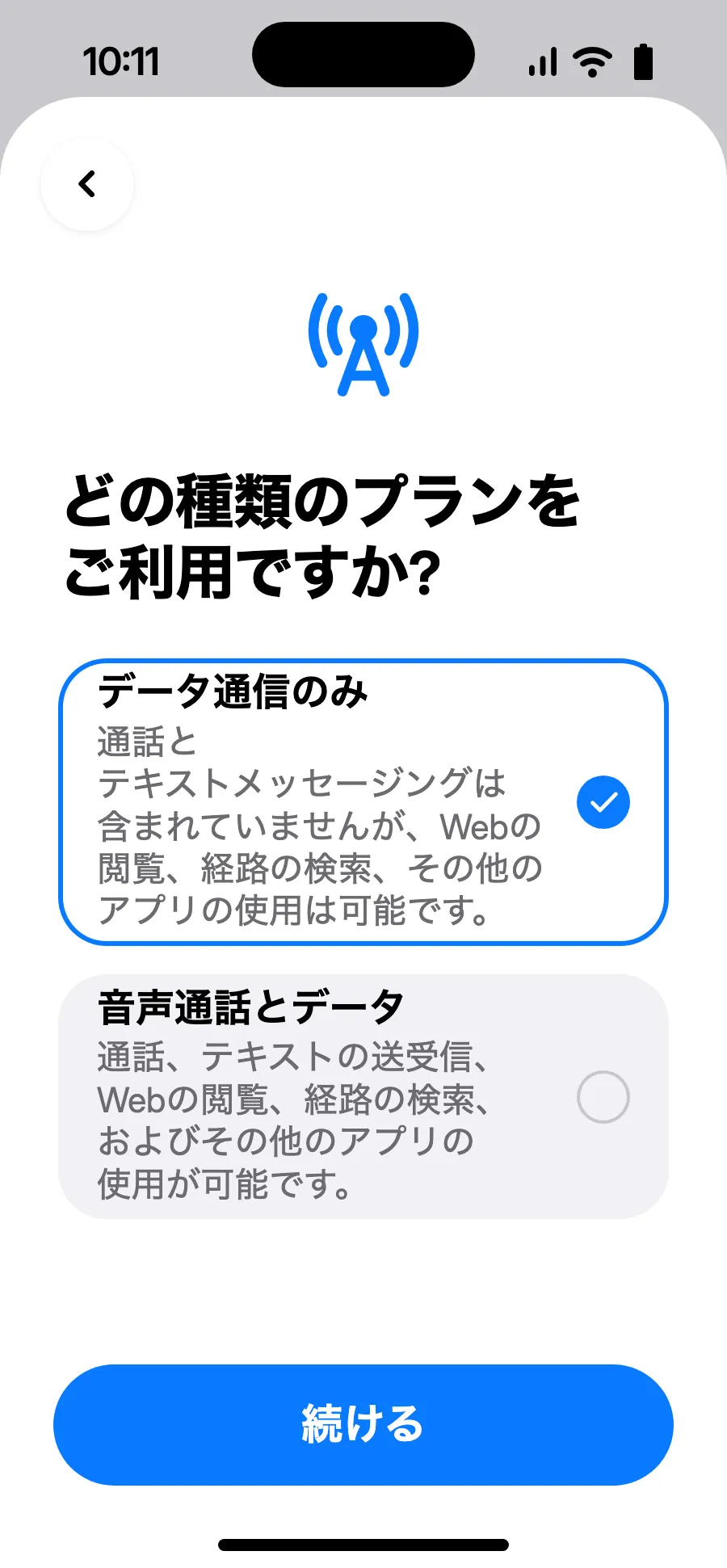
- 「データ通信のみ」を選び、「続ける」をタップします。eSIMはデータ用で、通話とSMSはいつもの番号のままです。
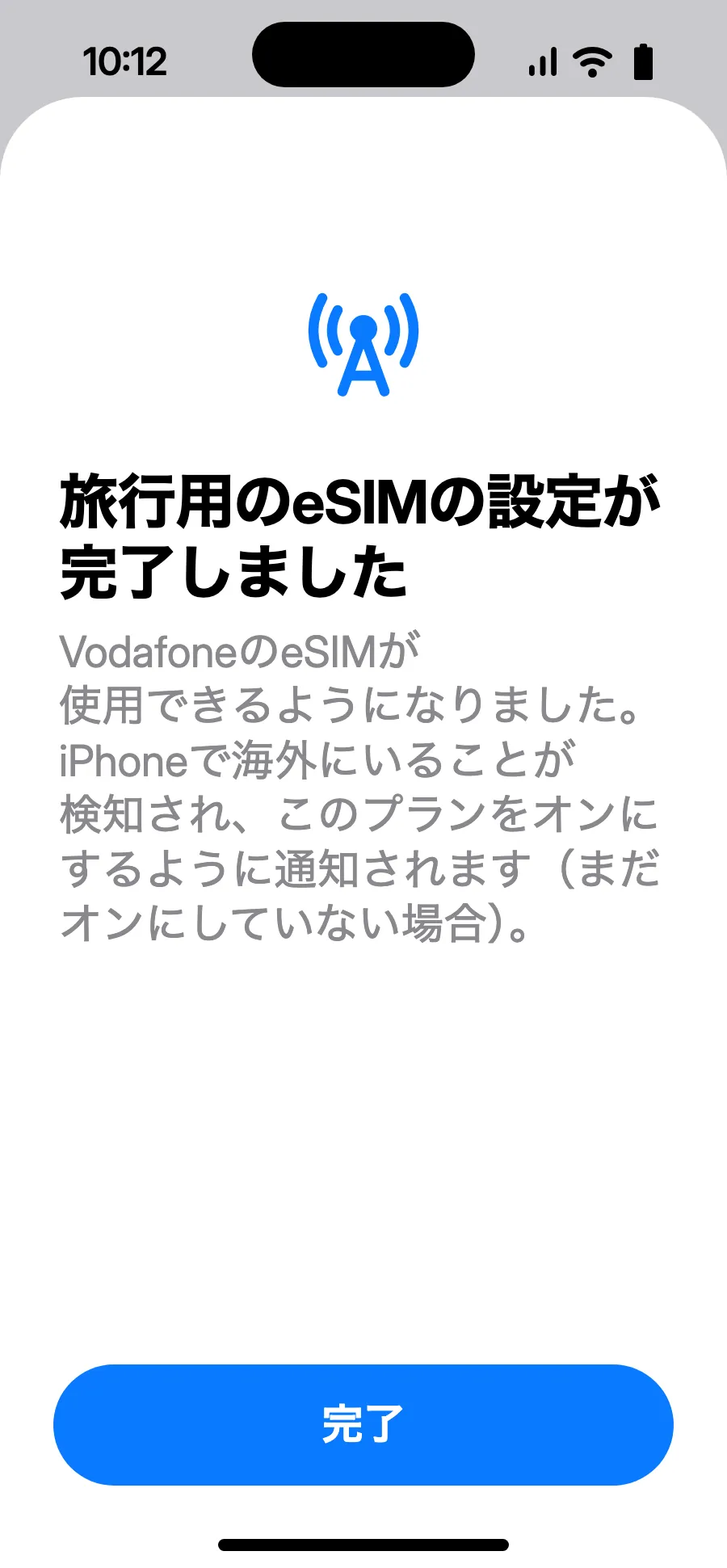
- 「完了」をタップします。海外に着いたらiPhoneがeSIMのオンを知らせます。
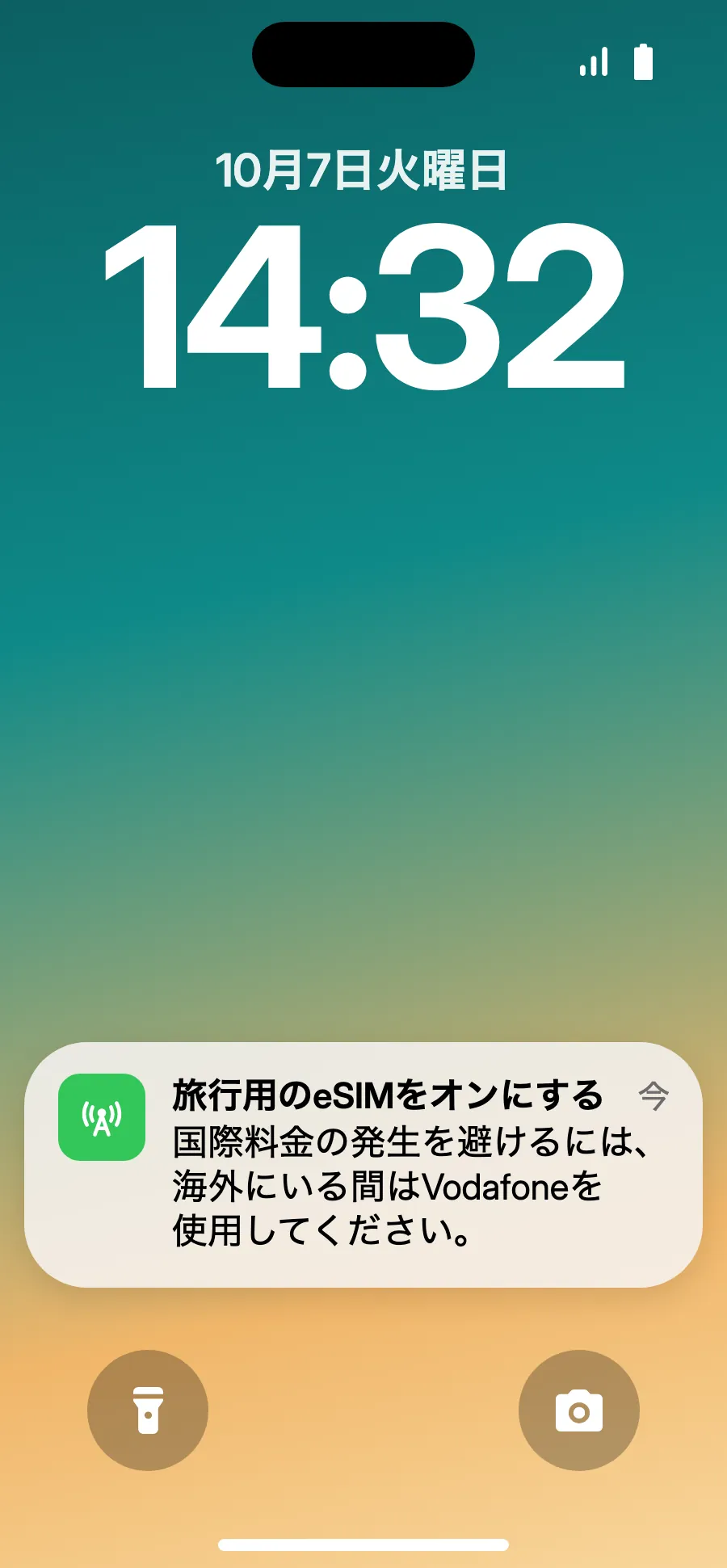
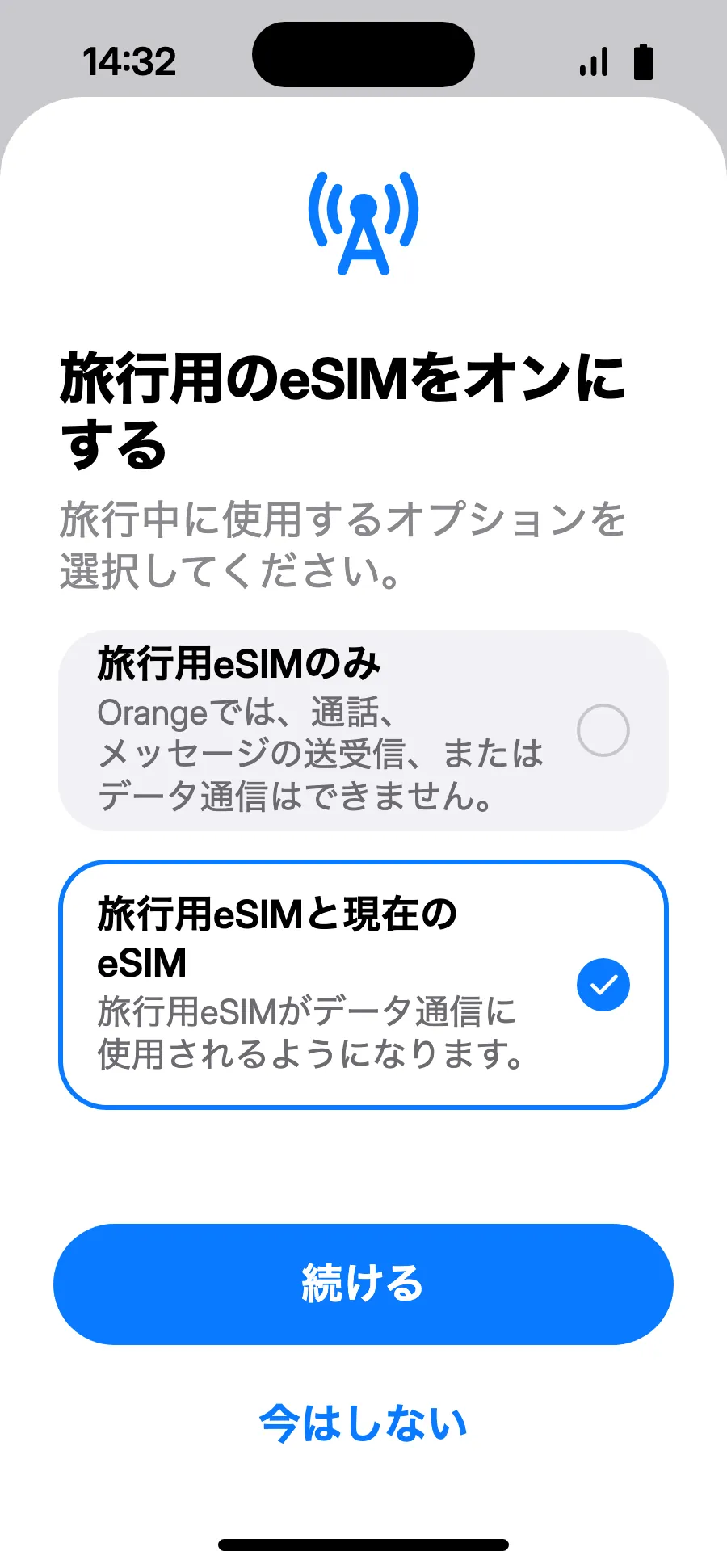
- 到着すると、iPhoneに「旅行用のeSIMをオンにする」が表示されることがあります。通知をタップします。
- 「旅行用eSIMと現在のeSIM」を選び、「続ける」をタップします。通話とSMS(銀行の認証コードも)はいつもの番号のまま。着信は通信会社から請求される場合があります。
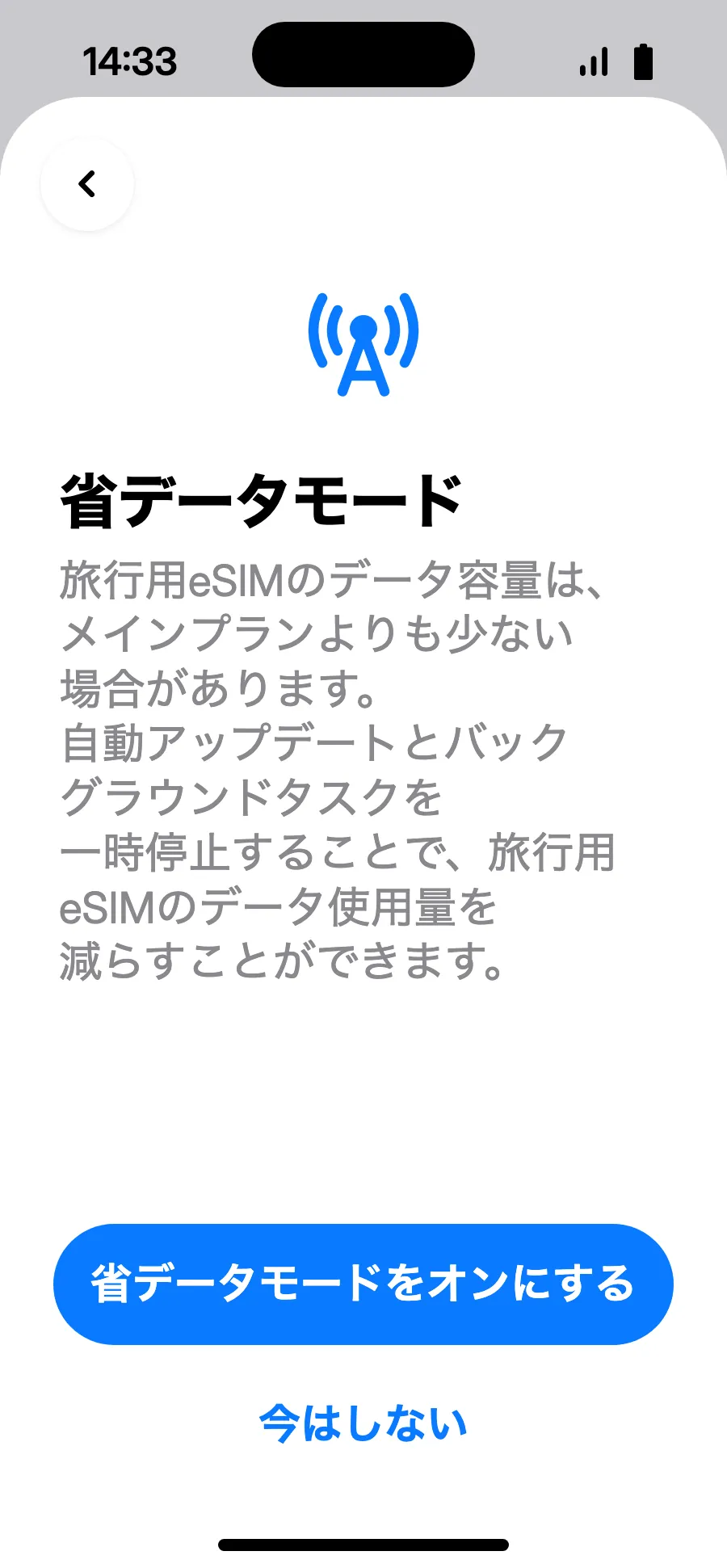
- 省データモードでプランを節約できます。「省データモードをオンにする」か「今はしない」をタップします。
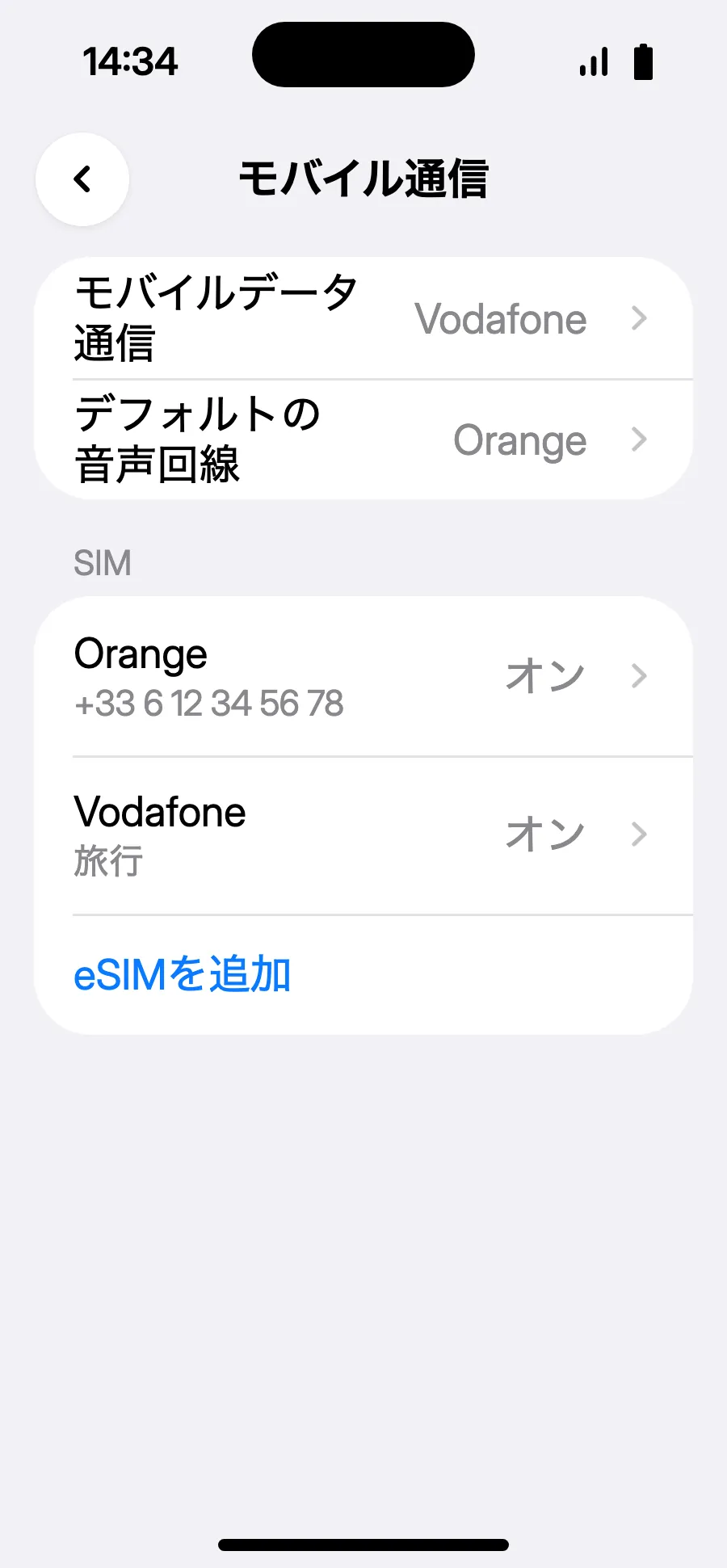
- 完了:モバイルデータ通信に新しいeSIMが表示されます。
ご購入後、QRコードがメールとアカウントに届きます。別の画面に表示して、スマートフォンで次の手順に進んでください。
到着したら:eSIMをオンステップ 6/8
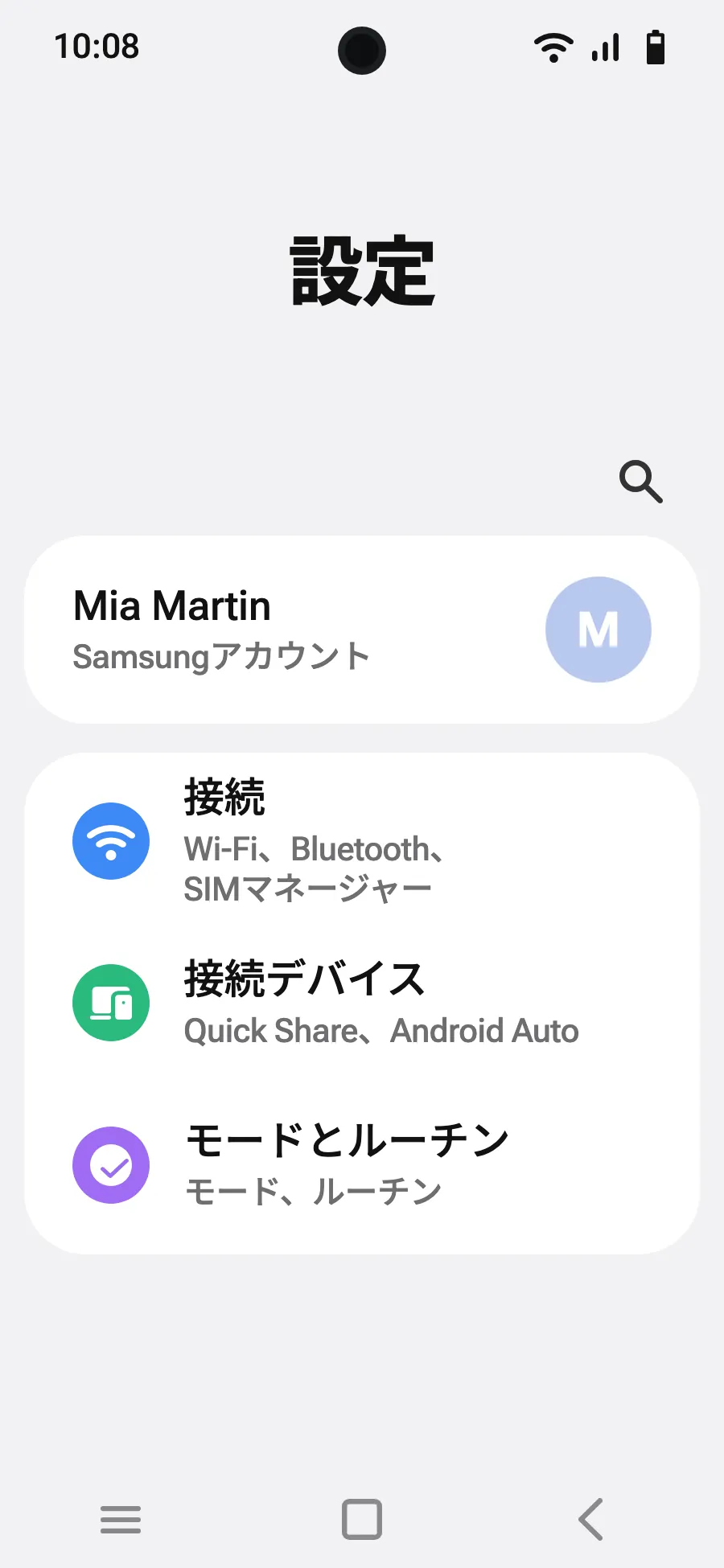
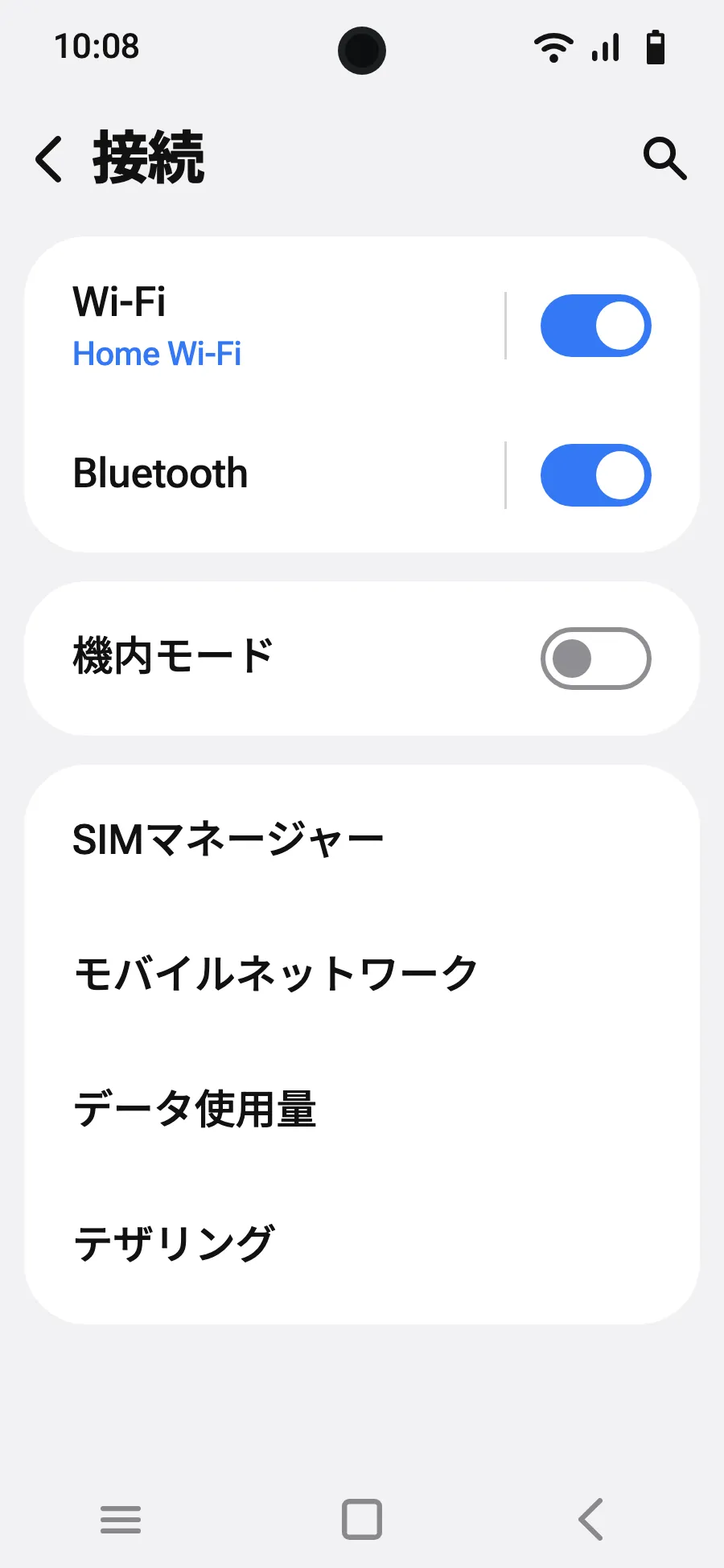
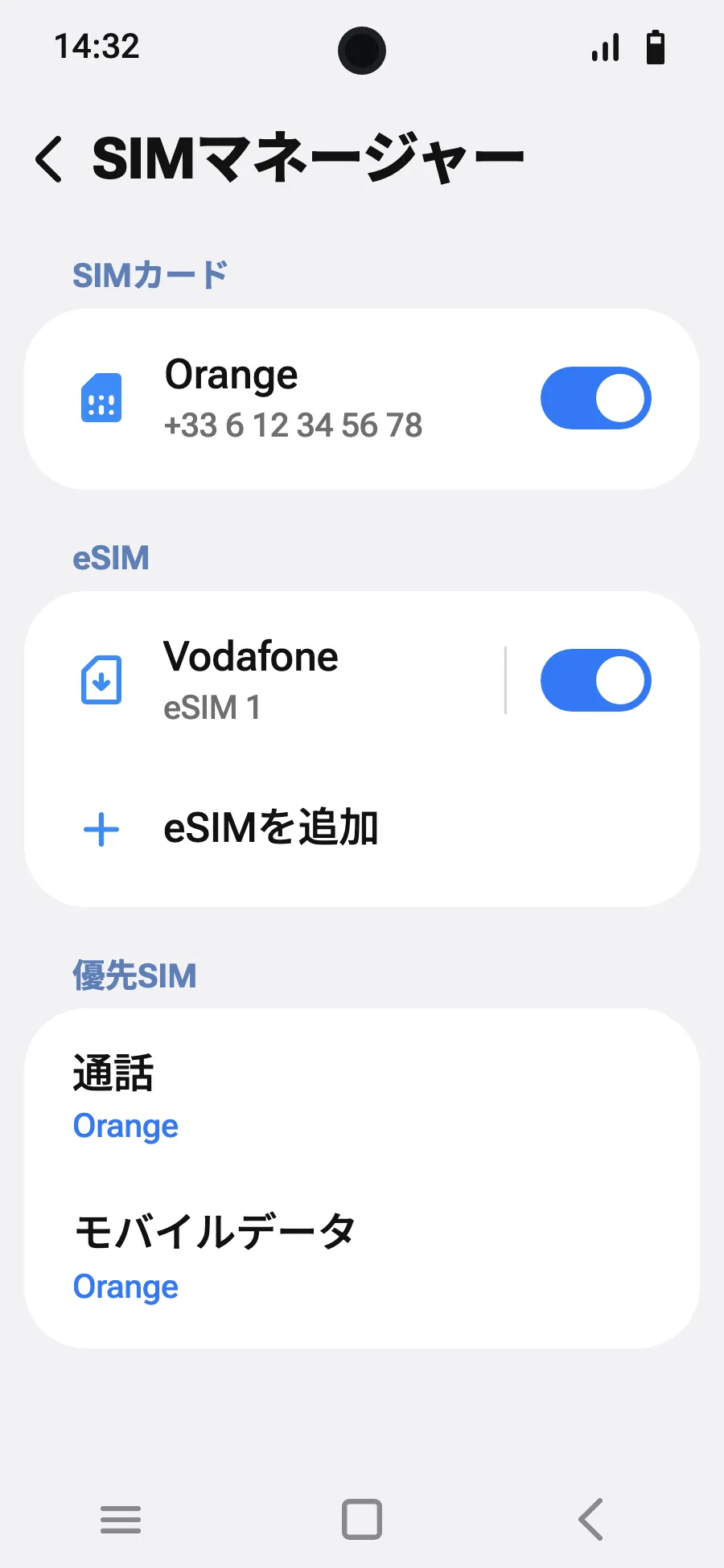
- 設定を開き、「接続」を選びます。
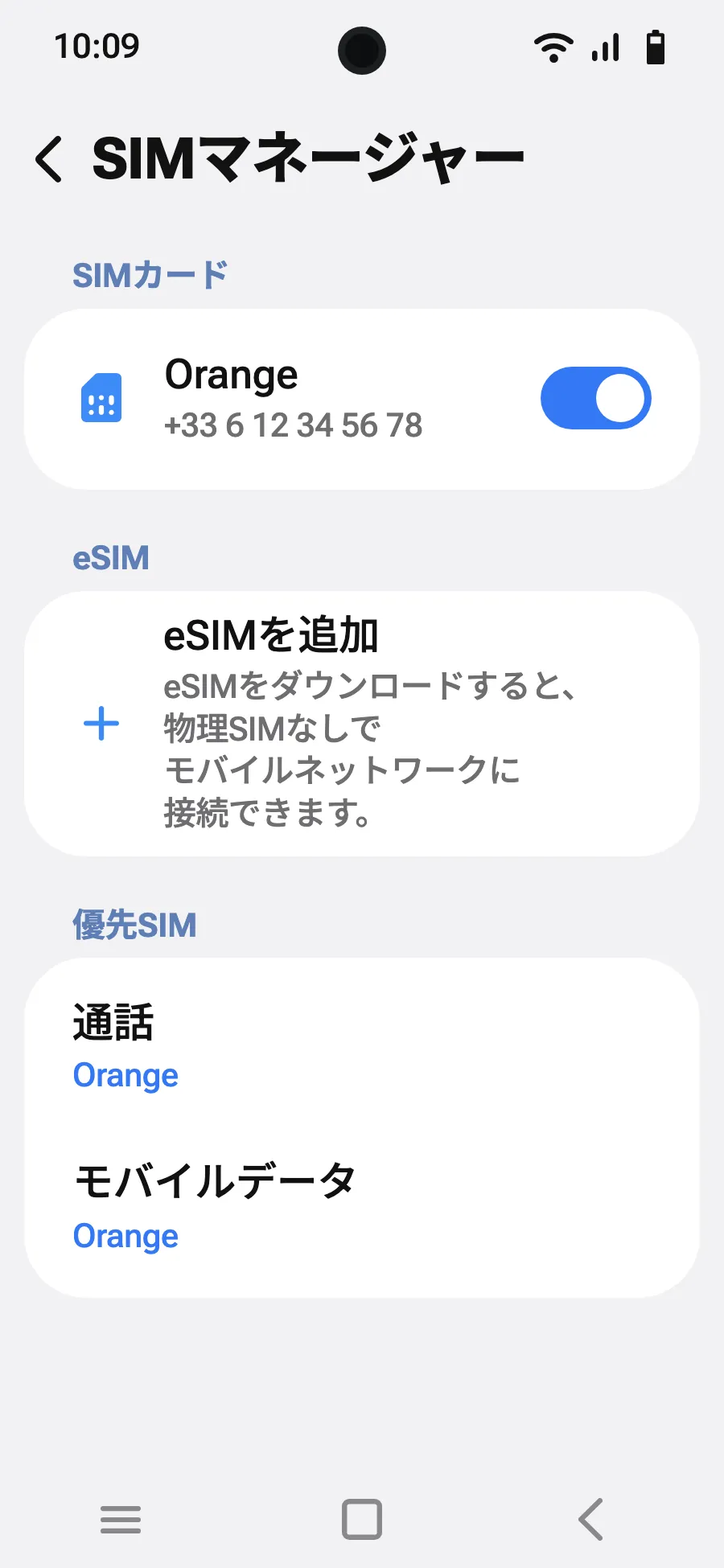
- 「SIMマネージャー」をタップします。
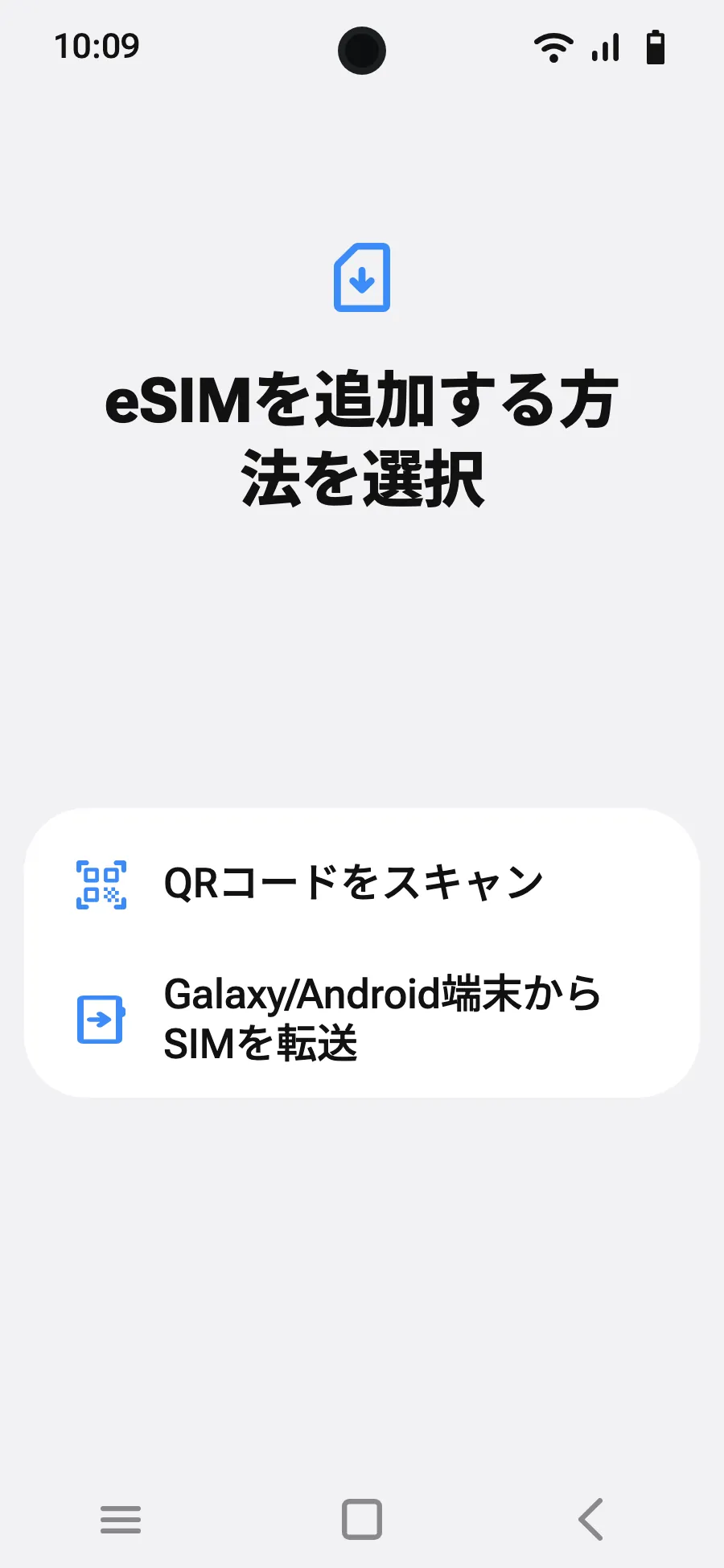
- 「eSIMを追加」をタップします。
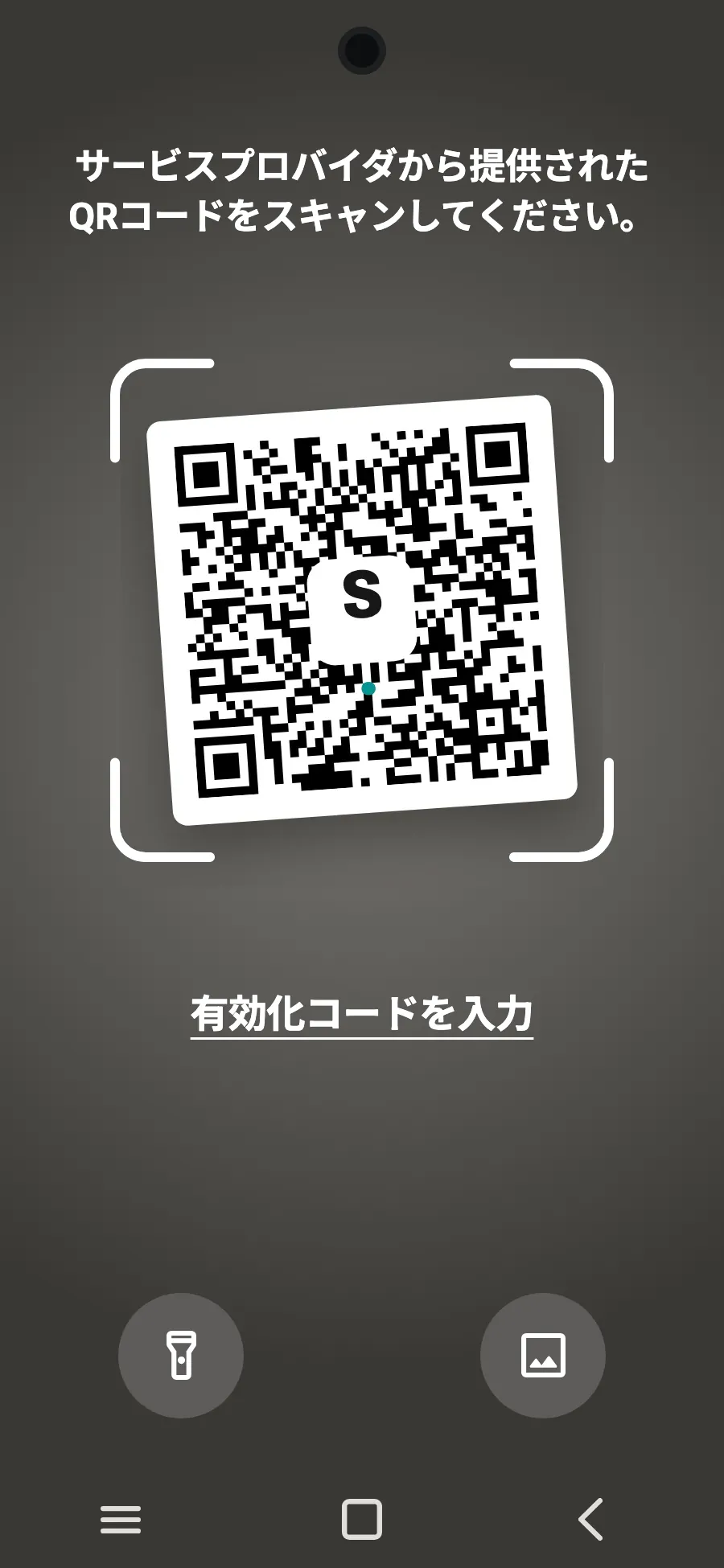
- 「QRコードをスキャン」を選びます。
- 購入後にメールでお送りするQRコードを読み取り(マイアカウントでも確認できます)、「追加」をタップします。
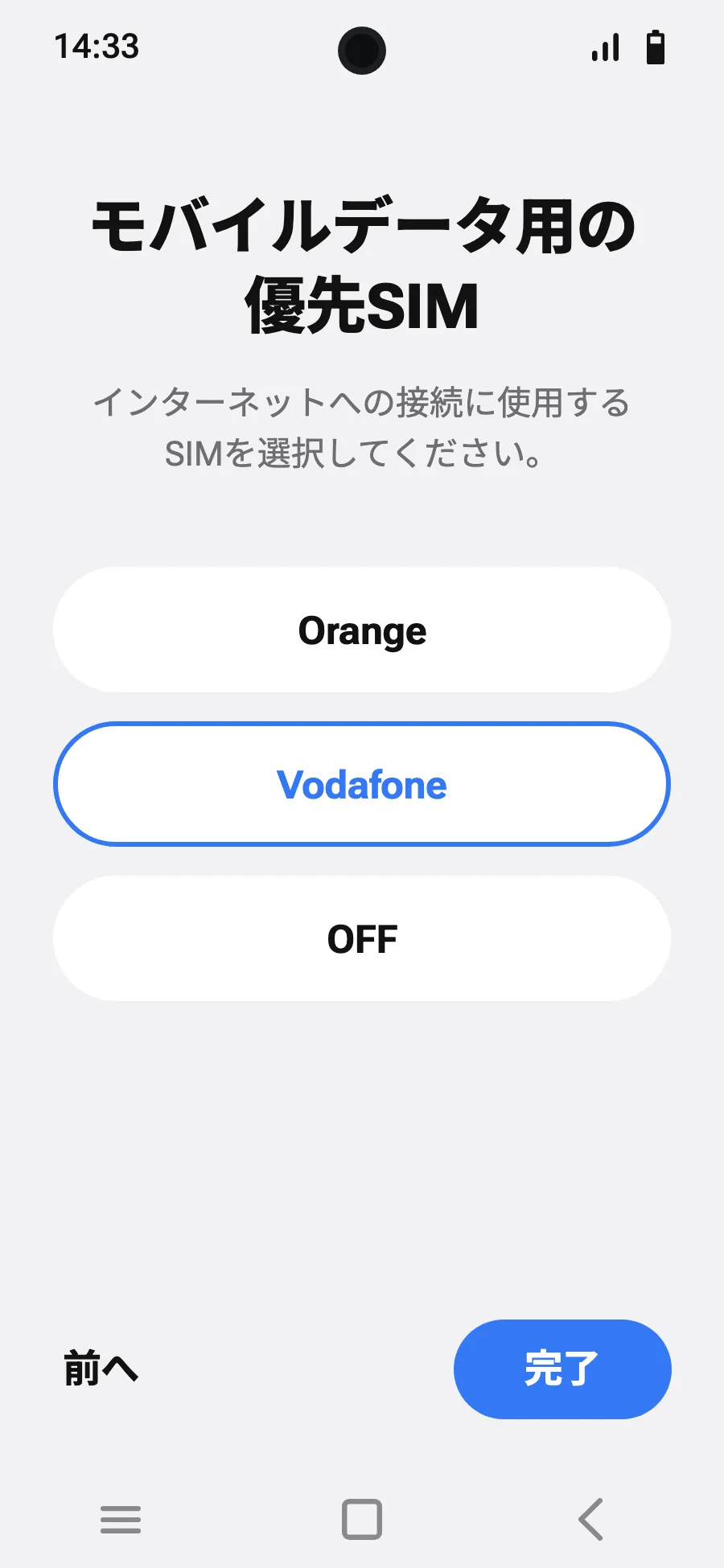
- 到着したら、SIMマネージャーで新しいeSIMをオンにします。回線名は現地または提携先の通信会社の名前です。
- モバイルデータに新しいeSIMを選びます。
- 接続、モバイルネットワークでデータローミングをオンにします。
ご購入後、QRコードがメールとアカウントに届きます。別の画面に表示して、スマートフォンで次の手順に進んでください。
到着したら:eSIMをオンステップ 5/7
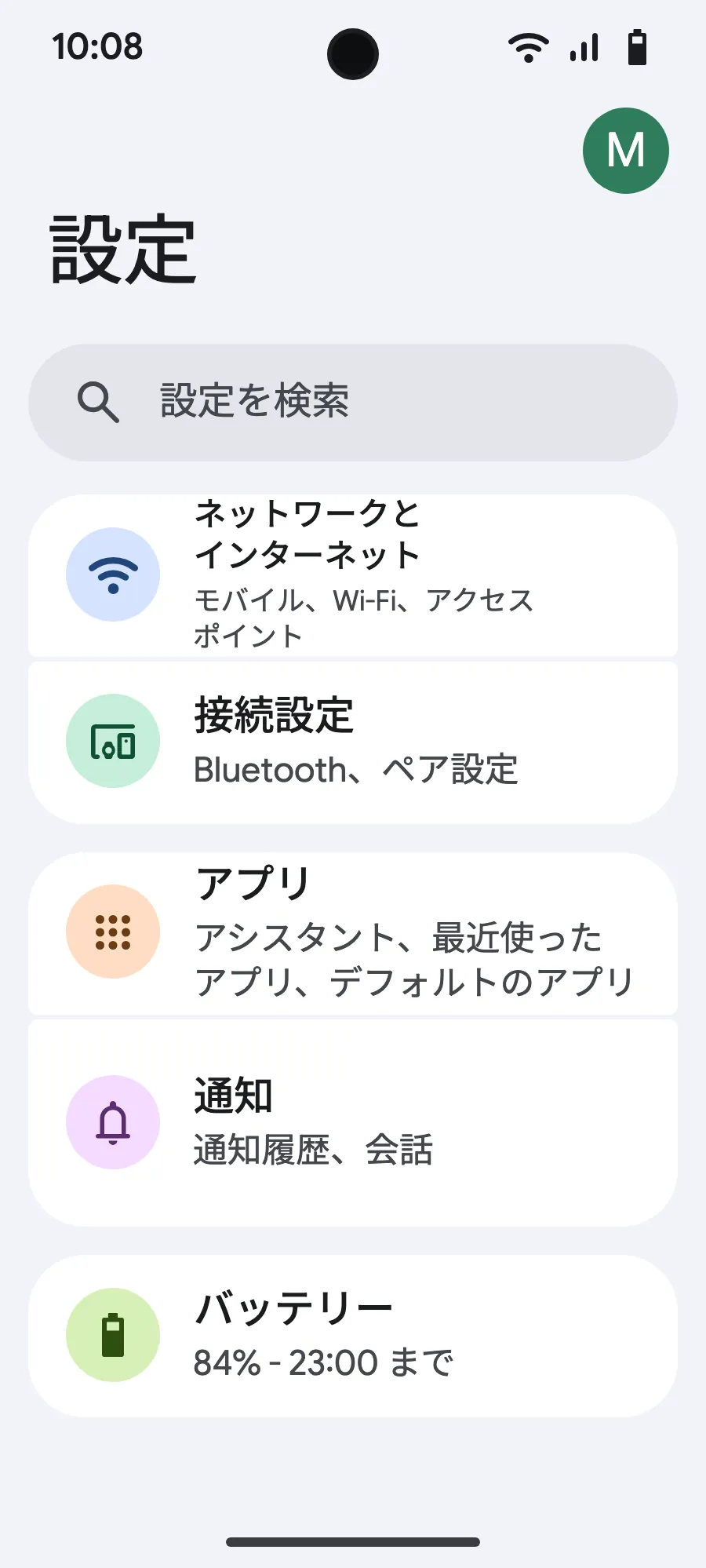
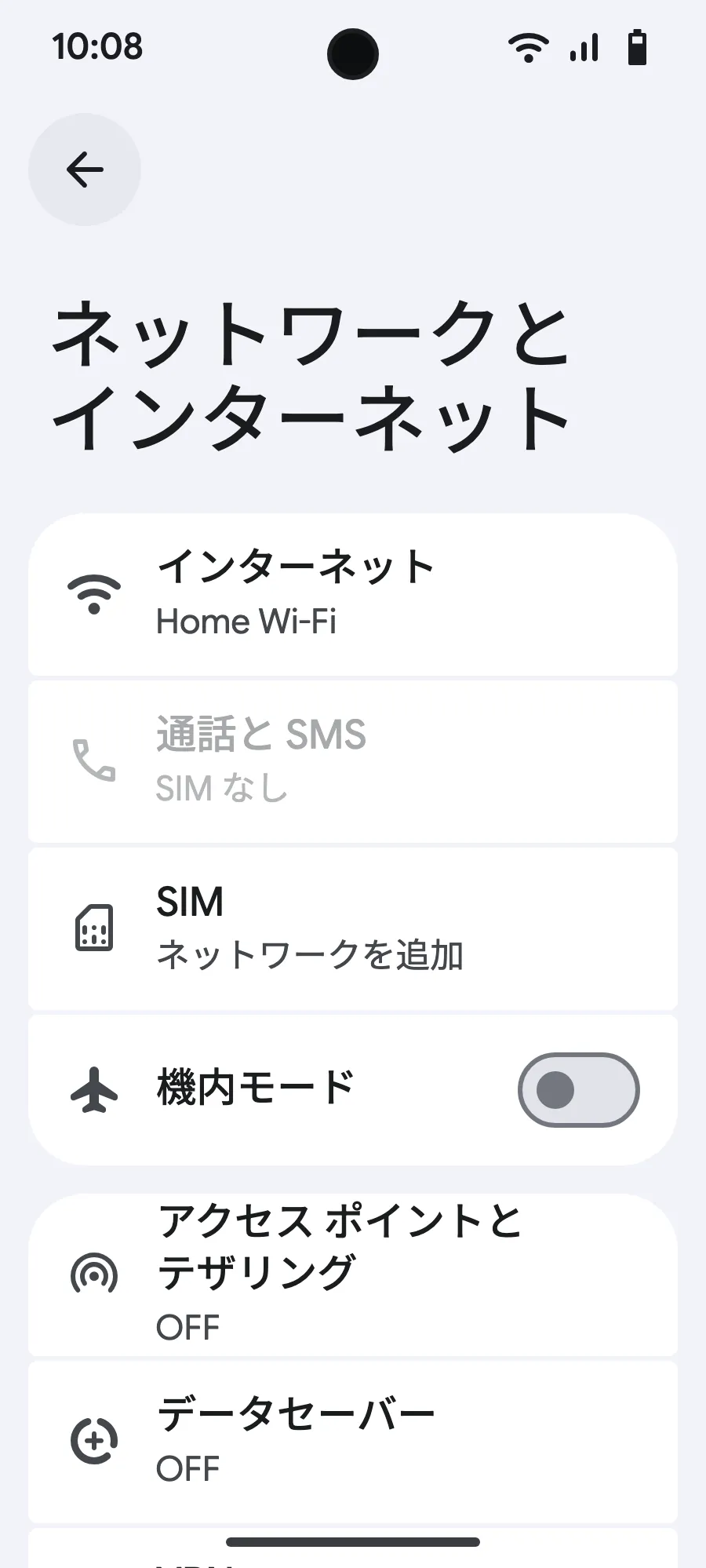
- 設定を開き、ネットワークとインターネットを選びます。
- 「SIM」(ネットワークを追加)をタップします。
- 「eSIM を設定」をタップします。
- 購入後にメールでお送りするQRコードを読み取り(マイアカウントでも確認できます)、確認します。
- 到着したら、新しいeSIM(回線名は現地または提携先の通信会社の名前)を開き、「この SIM を使用する」をオンにします。
- 新しいeSIMのモバイルデータをオンにします。
- ローミングをオンにします。つながらない場合は自動ネットワーク選択をオフにし、手動で選びます。
ご購入後、QRコードがメールとアカウントに届きます。別の画面に表示して、スマートフォンで次の手順に進んでください。
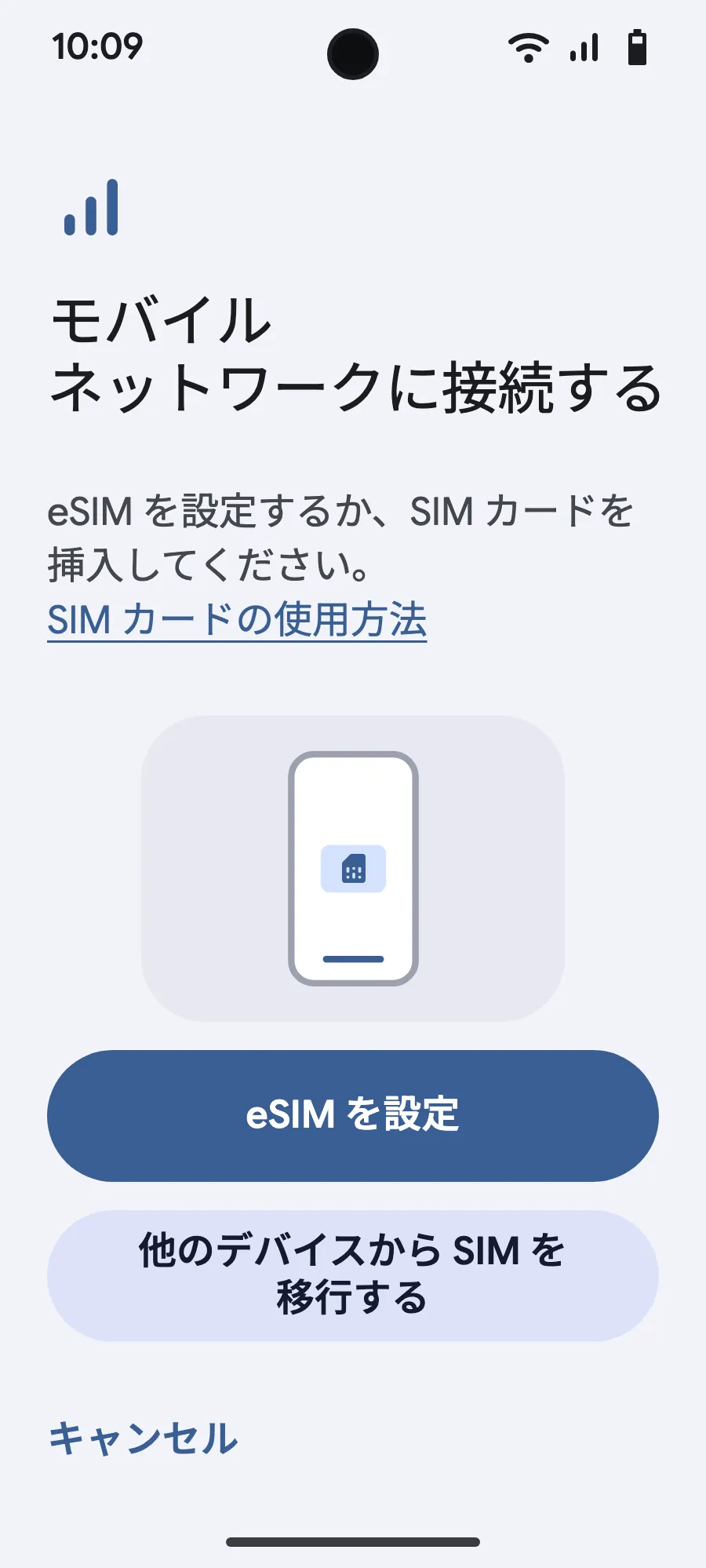
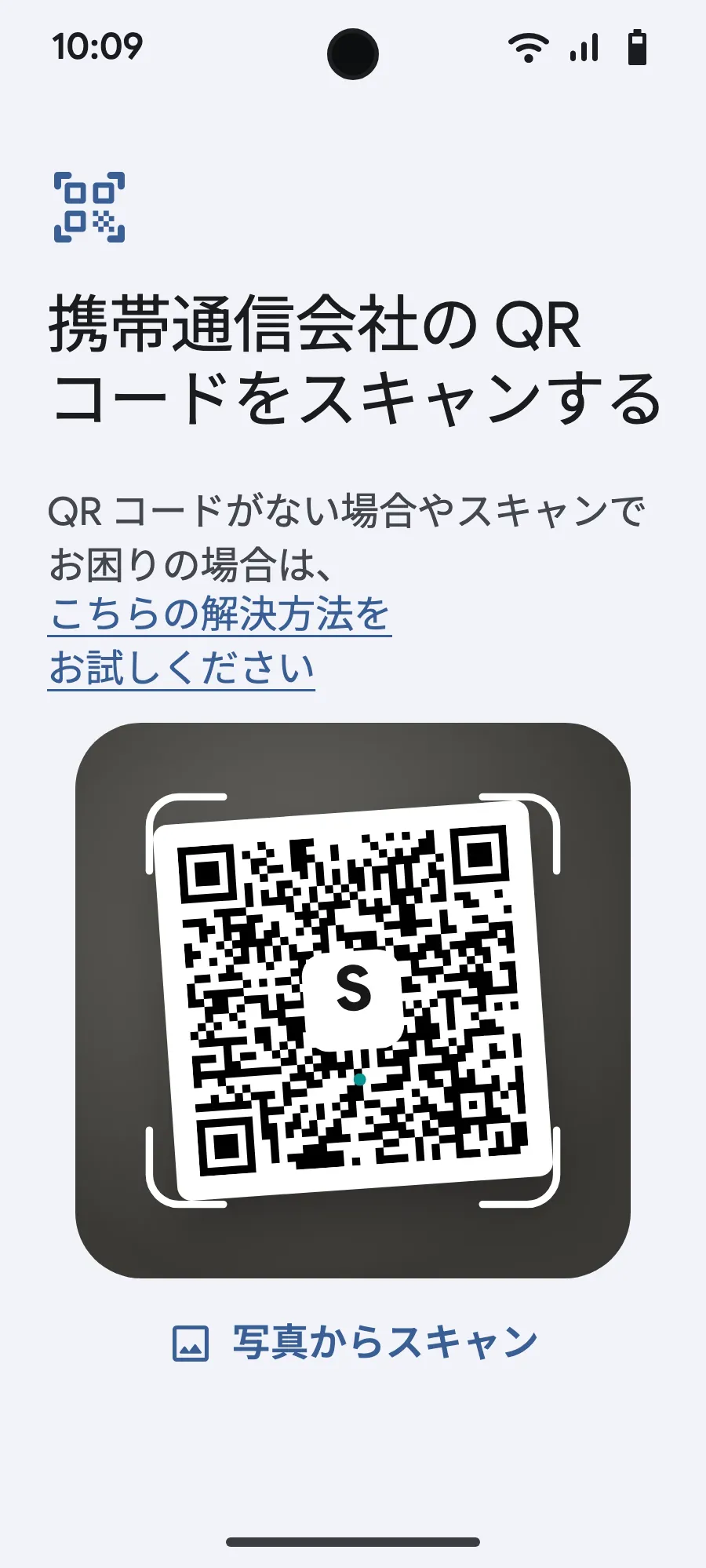
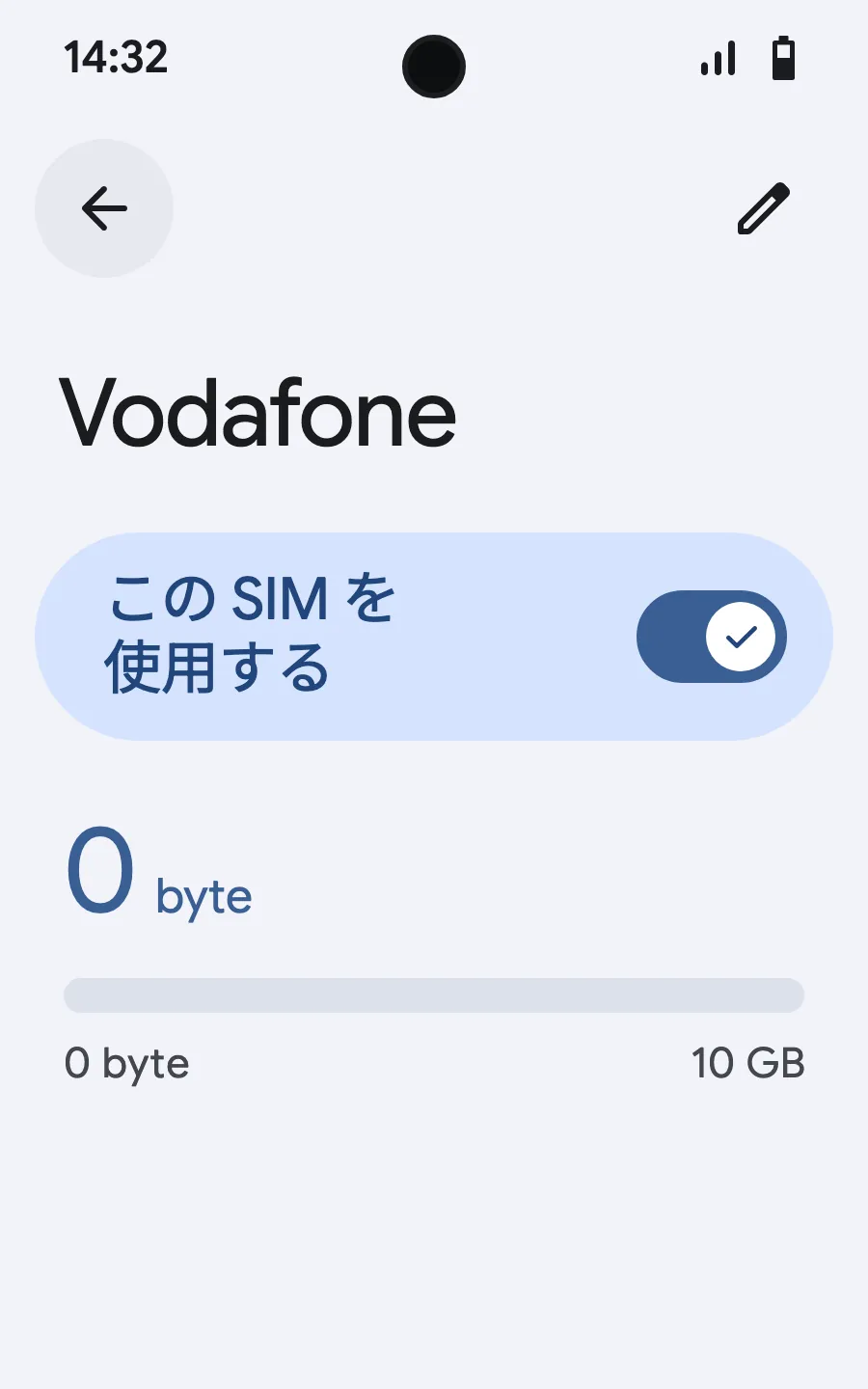
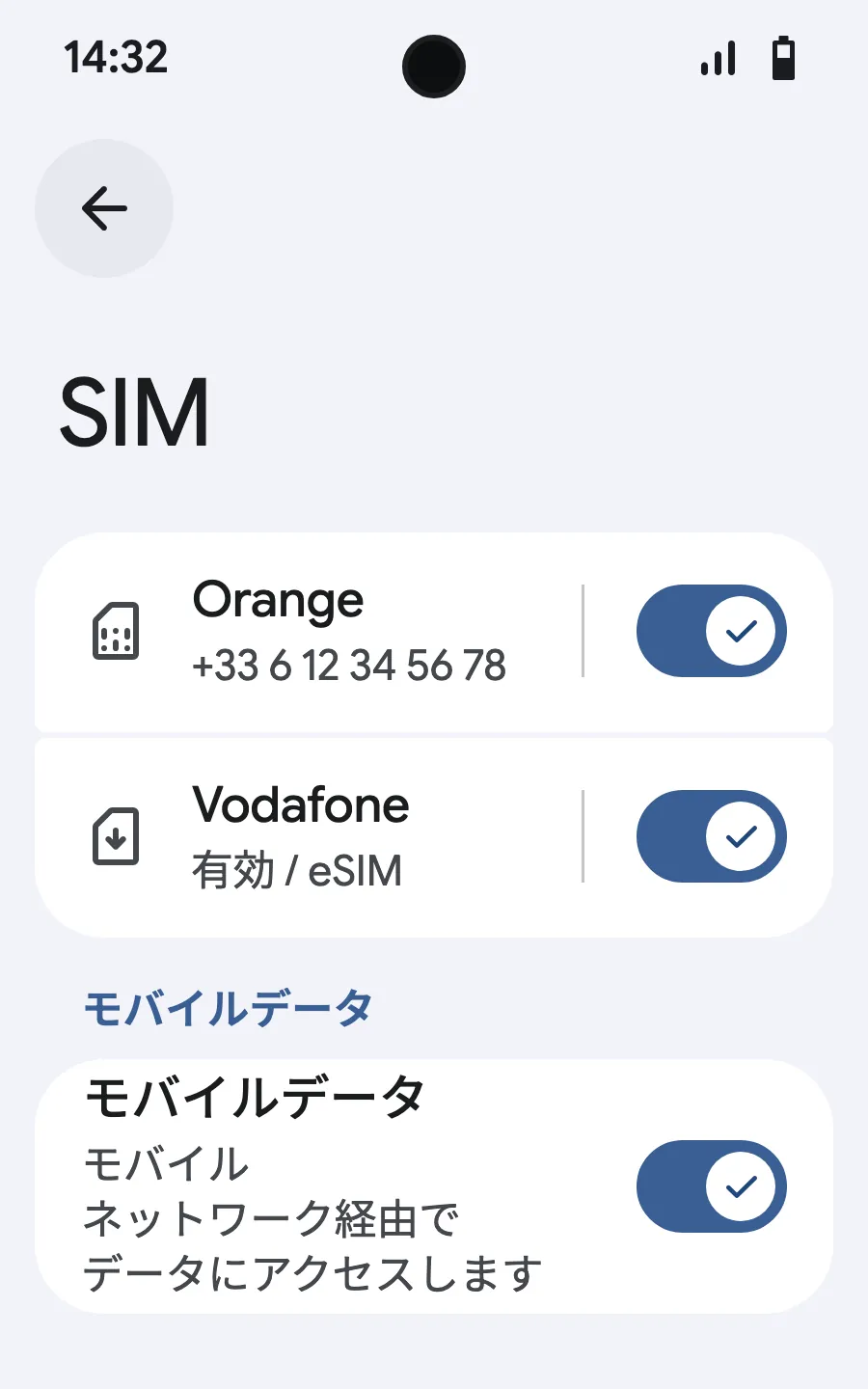
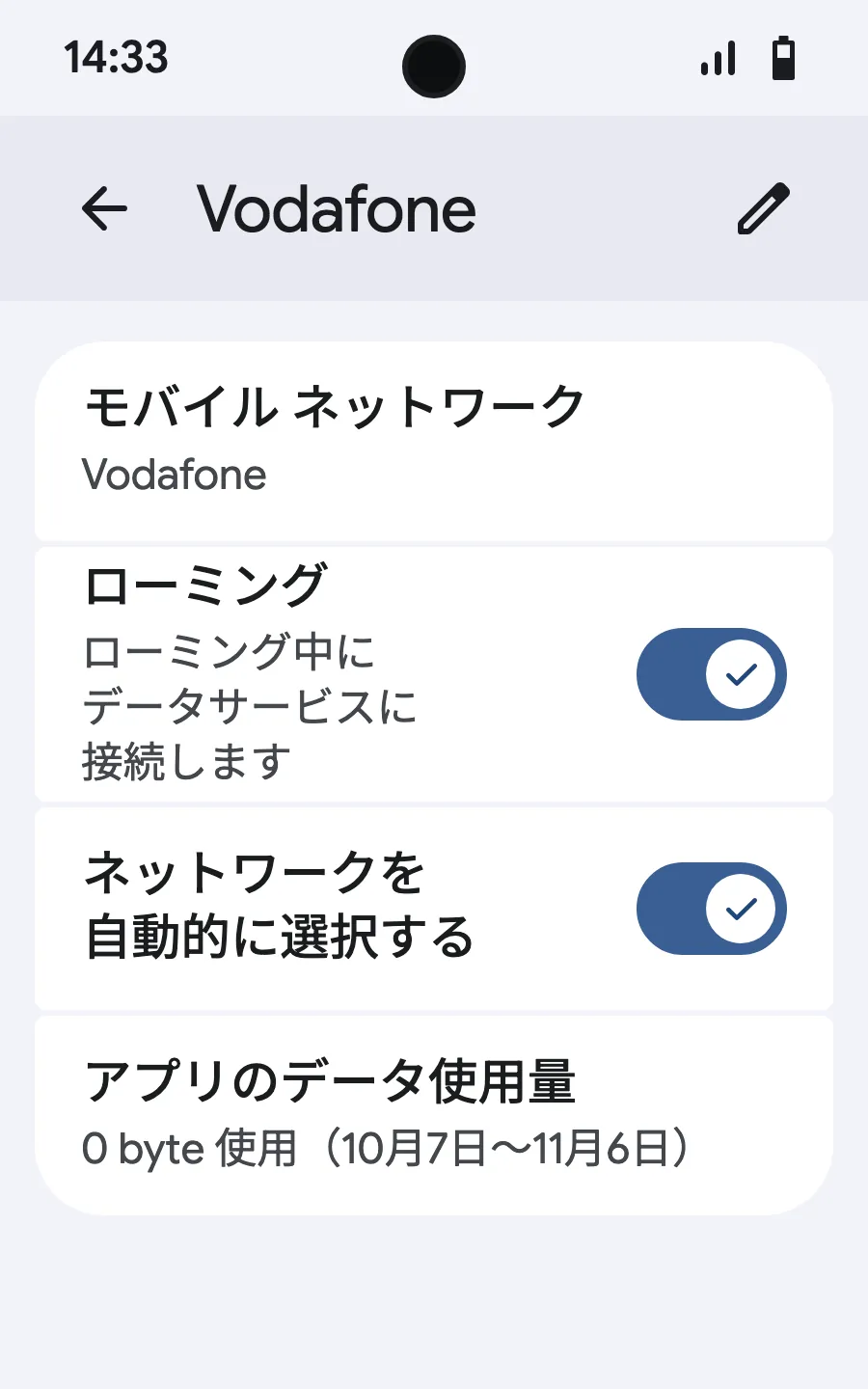
到着したら:eSIMをオンステップ 6/8
- 設定を開き、モバイルネットワークまたはネットワークとインターネットを選びます。
- 「モバイル ネットワーク」をタップします。
- 「SIMを追加」をタップします。
- 「eSIMを設定」をタップします。
- 購入後にメールでお送りするQRコードを読み取り(マイアカウントでも確認できます)、確認します。
- 到着したら、新しいeSIM(回線名は現地または提携先の通信会社の名前)を開き、「SIMを使用」をオンにします。
- 新しいeSIMのモバイルデータをオンにします。
- ローミングをオンにします。つながらない場合は自動ネットワーク選択をオフにし、手動で選びます。
ご購入後、QRコードがメールとアカウントに届きます。別の画面に表示して、スマートフォンで次の手順に進んでください。 Xiaomi、Oppo、OnePlusではメニュー名が異なります。設定で「eSIM」を検索してください。








接続なし
eSIMがインストールされているのにインターネットに接続できない場合は、これらの手順を順番に実行してください。
ステップ1:基本を確認する
eSIM回線はオンになっていますか?
iPhone:設定 > モバイル通信 > Simsimaプラン > この回線を入れる
Android:設定 > ネットワーク > SIM > Simsima > オンにする
データローミングは有効になっていますか?
iPhone:設定 > モバイル通信 > Simsimaプラン > データローミング > オン
Android:設定 > ネットワーク > SIM > Simsima > ローミング > オン
これは最も一般的な問題です — 国際eSIMではデータローミングを有効にする必要があります
Simsimaがデータソースとして設定されていますか?
iPhone:設定 > モバイル通信 > モバイルデータ通信 > Simsimaを選択
Android:設定 > ネットワーク > SIM > モバイルデータ > Simsimaを選択
ステップ2:機内モードをオン/オフする
1機内モードをオンにします
210秒待ちます
3機内モードをオフにします
4ネットワークが再接続されるまで30〜60秒待ちます
ステップ3:デバイスを再起動する
デバイスの完全な再起動で、ほとんどの一時的な接続問題が解決します。
1デバイスの電源を完全にオフにします
215秒待ちます
3電源を入れ直します
4デバイスがネットワークに接続されるのを待ちます
ステップ4:ネットワーク選択
手動でネットワークを選択してみてください。
iPhone:設定 > モバイル通信 > Simsimaプラン > ネットワーク選択 > 自動をオフにして、リストからネットワークを選択します
Android:設定 > ネットワーク > SIM > Simsima > ネットワークを手動で選択します
プランページに表示されている対応ネットワークのいずれかを選択します。その後、自動に戻します。
ステップ5:APN設定を確認する
ほとんどのeSIMはAPN(アクセスポイント名)を自動的に設定します。そうでない場合は:
iPhone:設定 > モバイル通信 > Simsimaプラン > モバイルデータ通信ネットワーク
Android:設定 > ネットワーク > SIM > Simsima > アクセスポイント名
必要に応じて、確認メールで正しいAPN設定を確認してください。
まだ接続できませんか?
上記で解決しない場合は、以下の情報とともにサポートチームに連絡してください。
デバイスのモデルとOSバージョン
モバイル通信設定のスクリーンショット
注文番号
まだ質問がありますか?
チャットまたはメールで、お客様の言語でお答えします。