iPhone에 eSIM 설치하기
iPhone XS 이상 모델에 eSIM을 설치하는 전체 가이드.
Simsima eSIM 설치 방법
출발 전: eSIM 설치11단계 중 1단계
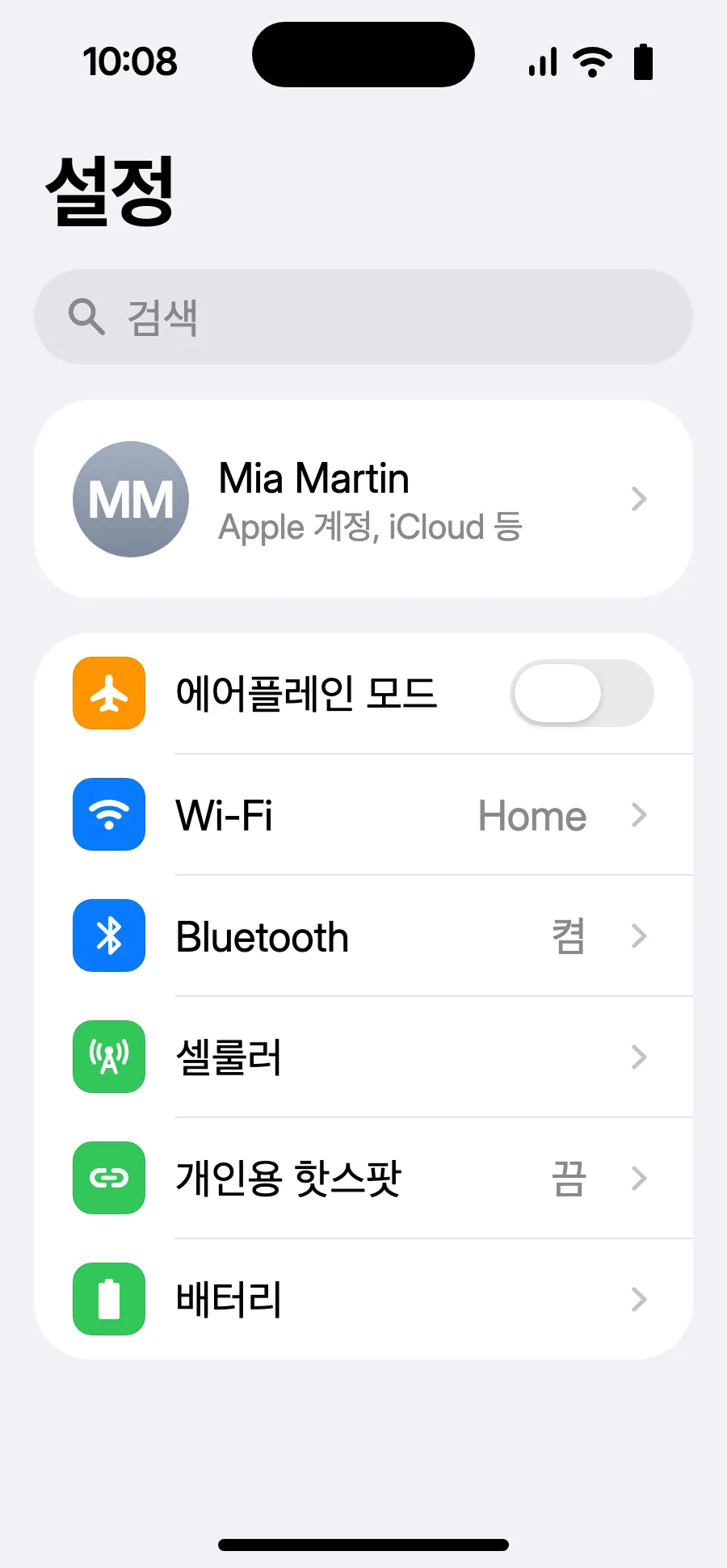
- 설정을 열고 셀룰러를 선택하세요.
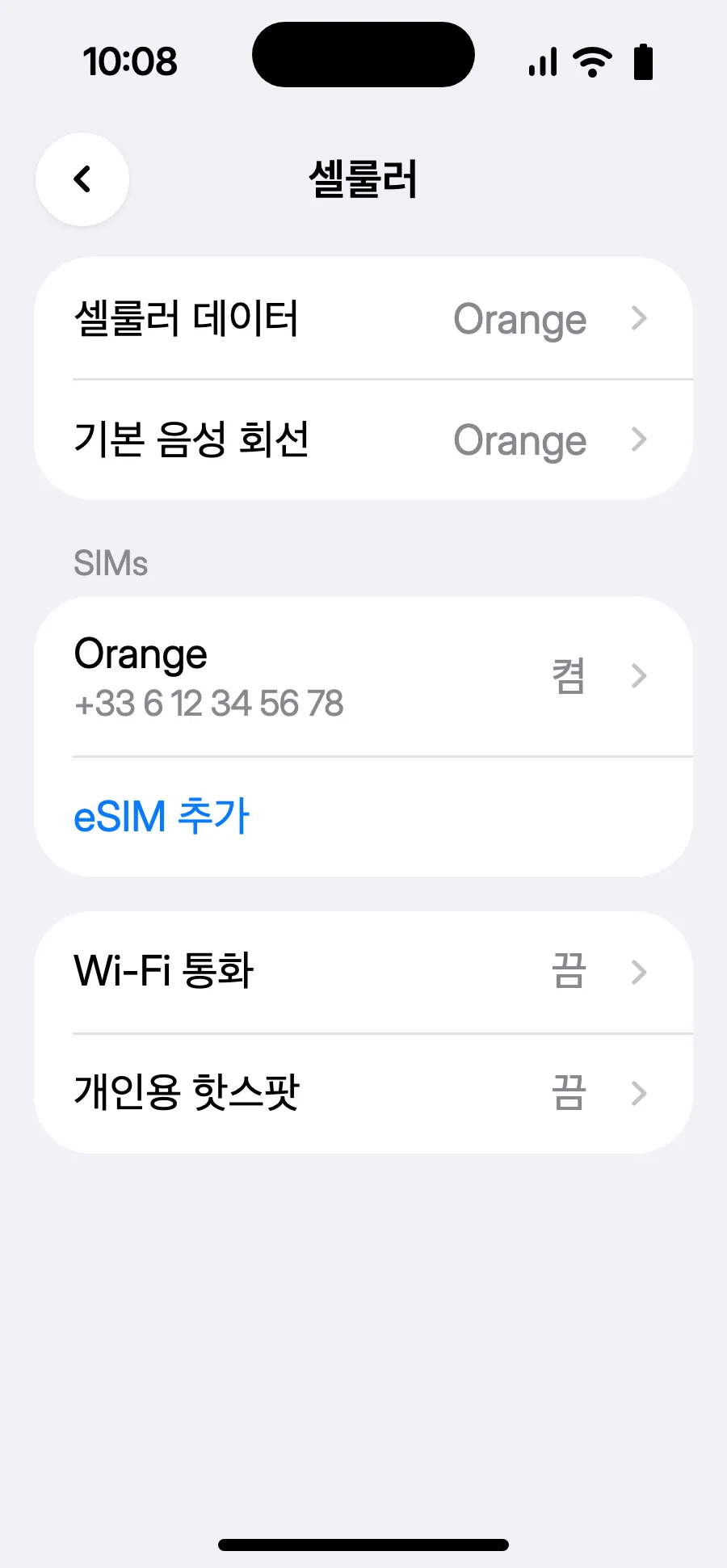
- ‘eSIM 추가’를 탭하세요.
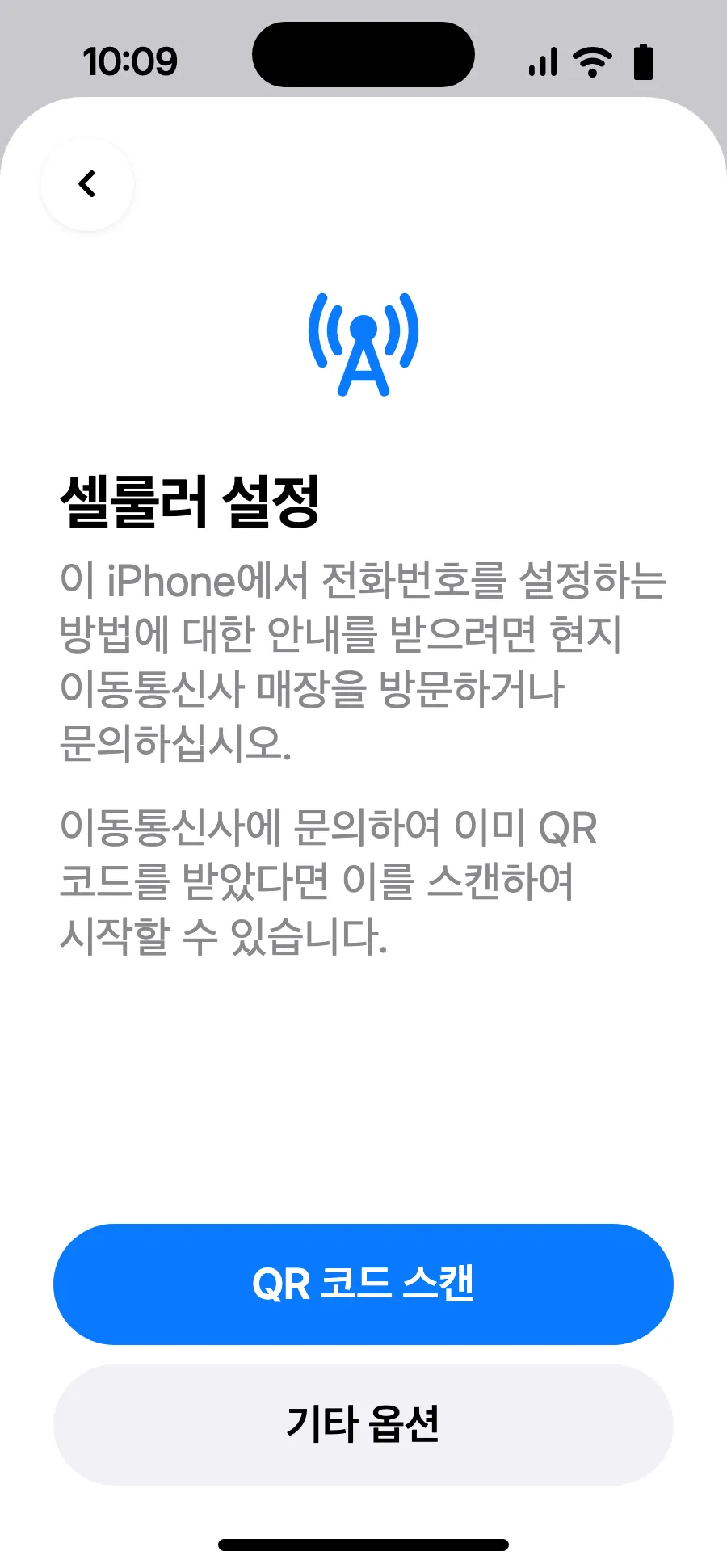
- ‘QR 코드 스캔’을 탭하고 구매 후 이메일로 보내 드리는 QR 코드를 스캔하세요(내 계정에서도 볼 수 있어요).
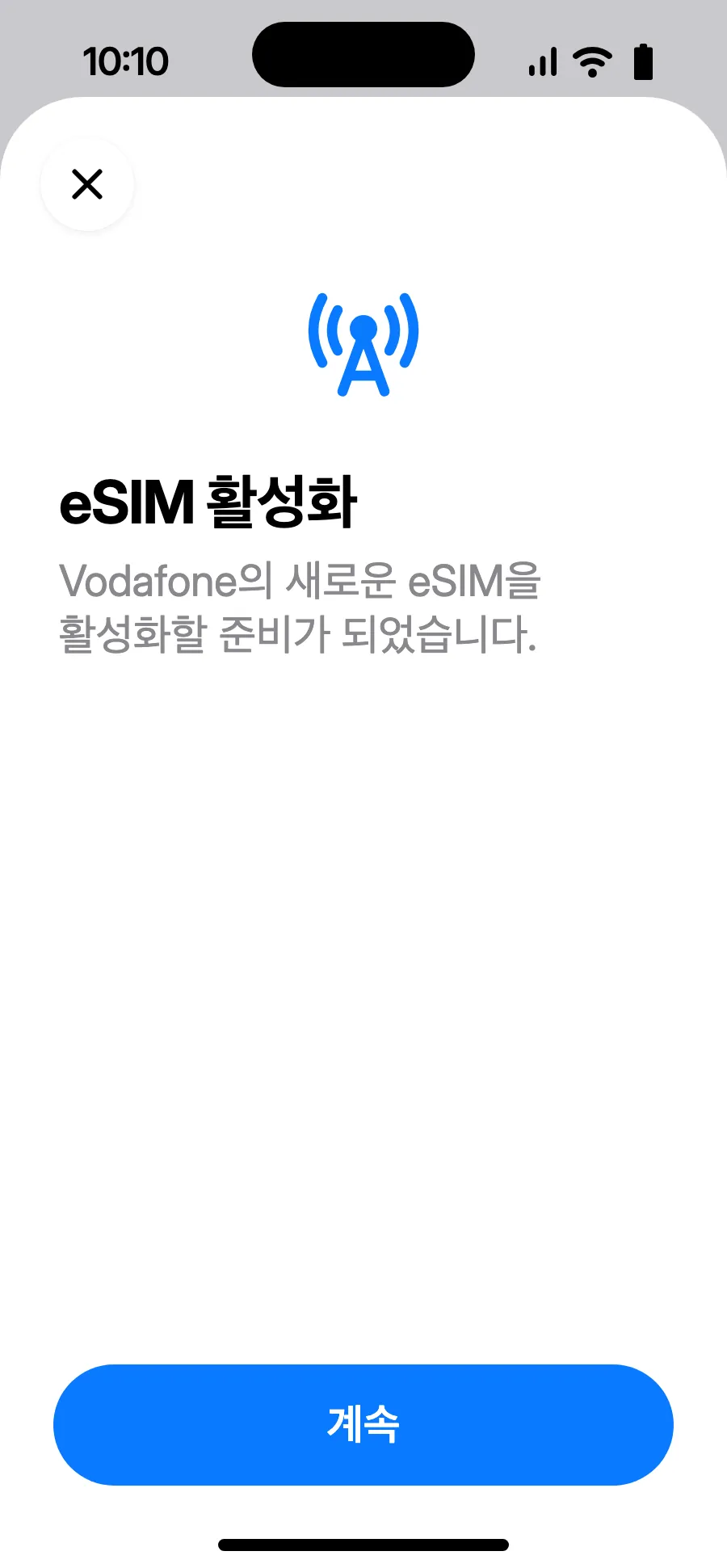
- ‘eSIM 활성화’가 열리면 ‘계속’을 탭하세요.
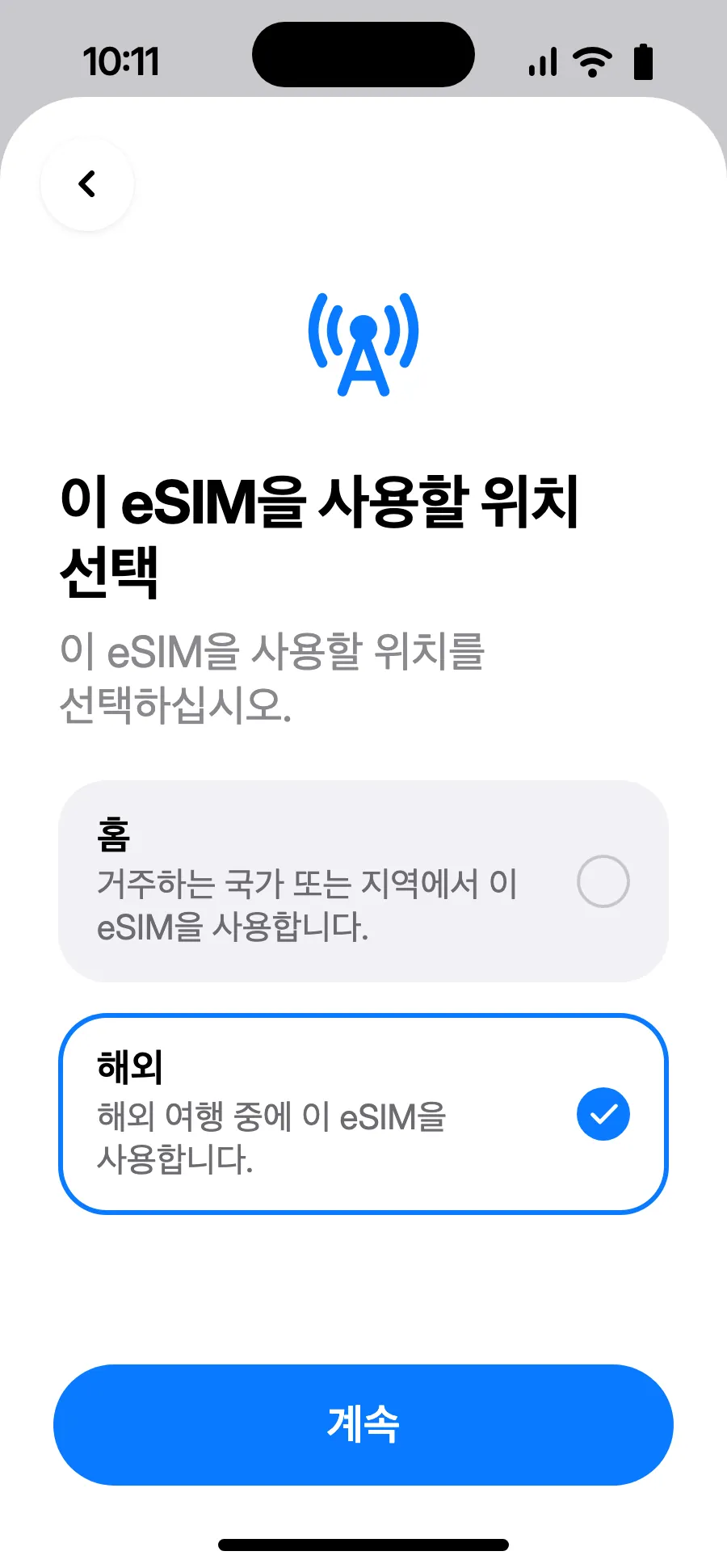
- ‘해외’를 선택하고 ‘계속’을 탭하세요.
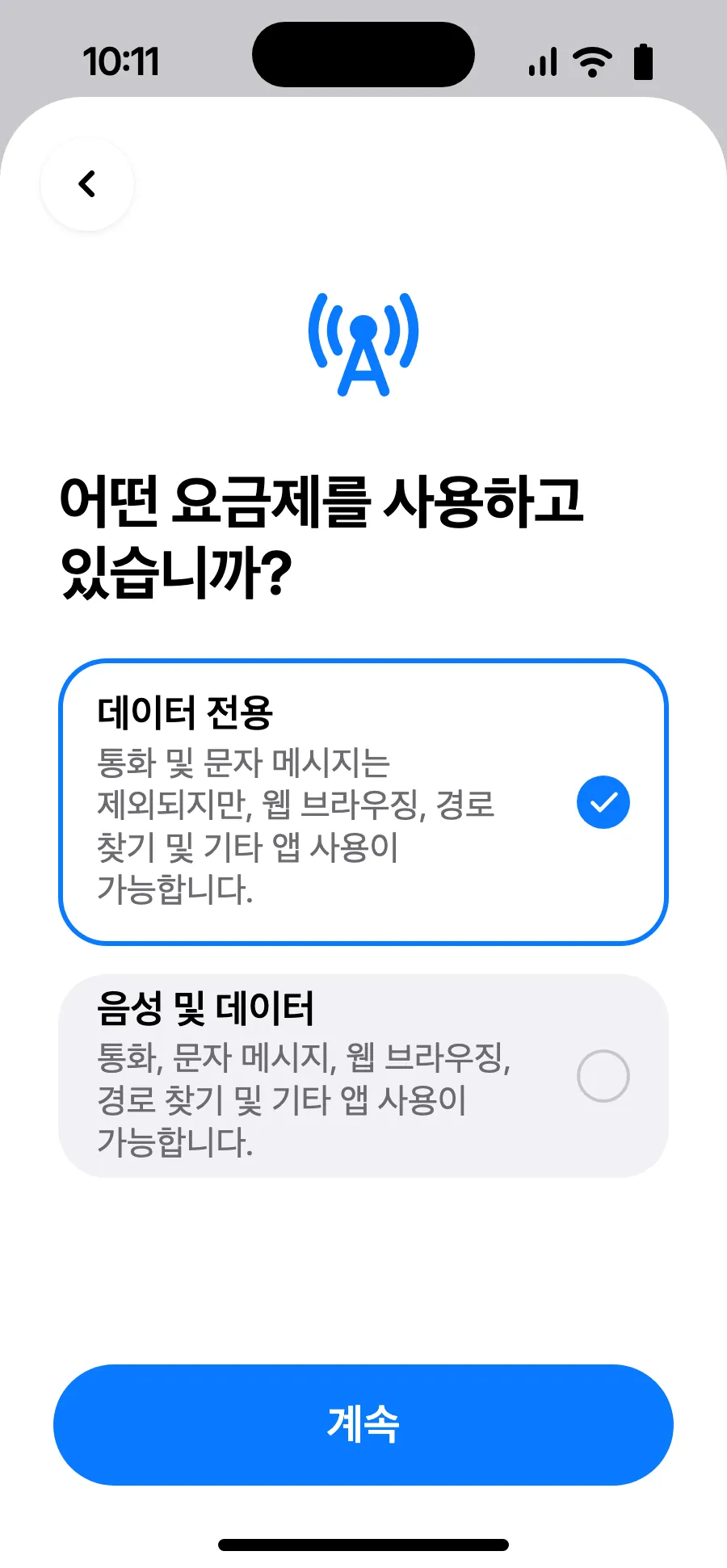
- ‘데이터 전용’을 선택하고 ‘계속’을 탭하세요. eSIM은 데이터용이고, 통화와 문자는 평소 번호로 유지돼요.
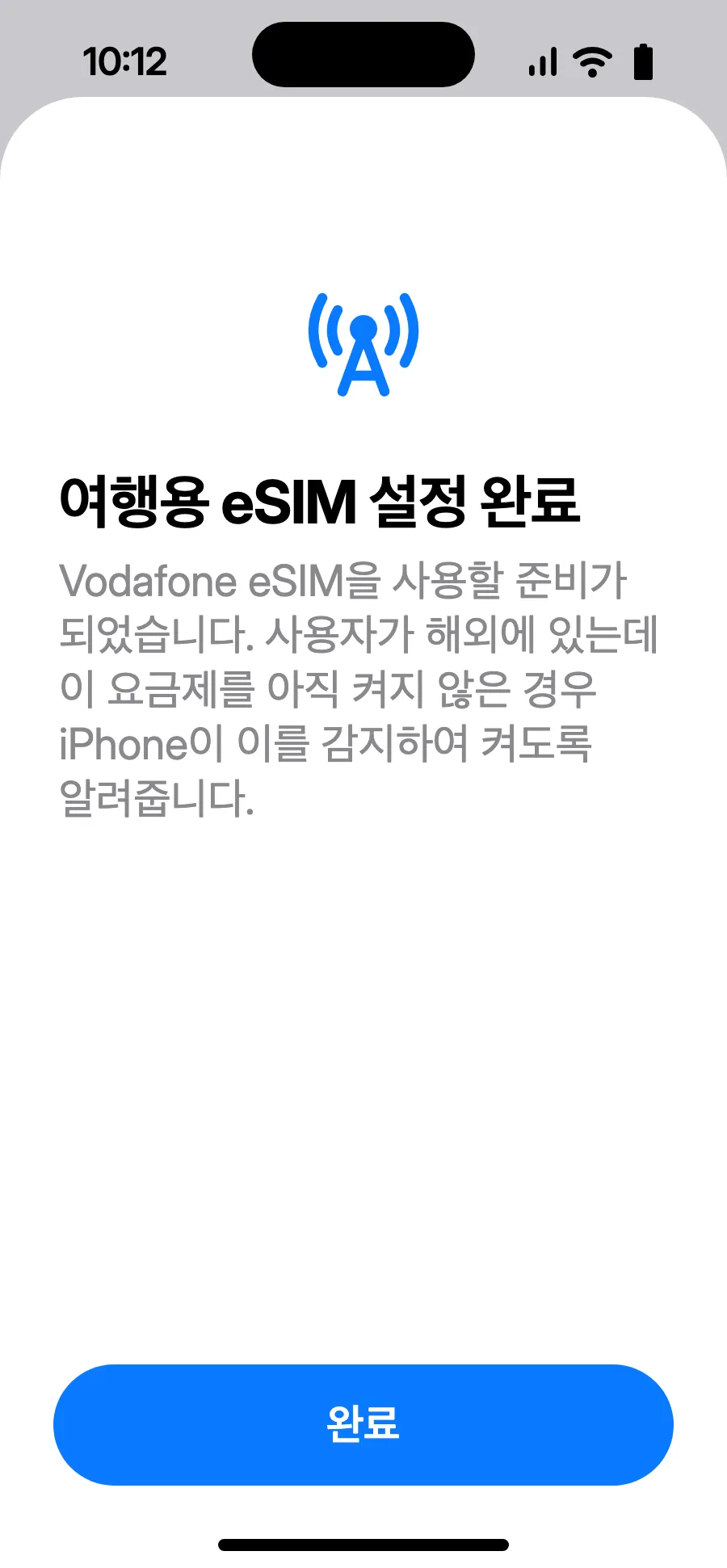
- ‘완료’를 탭하세요. 해외에 도착하면 iPhone이 eSIM을 켜라고 알려 줘요.
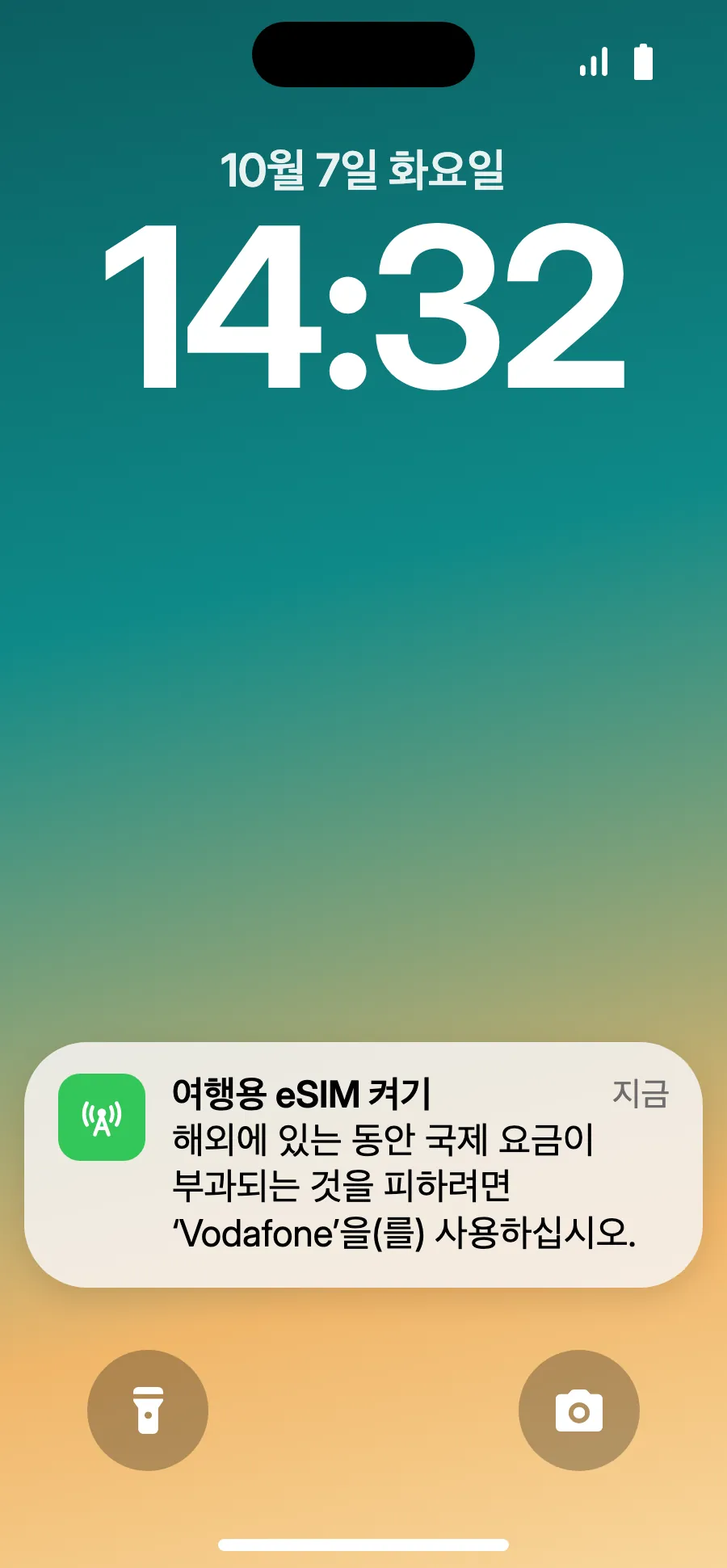
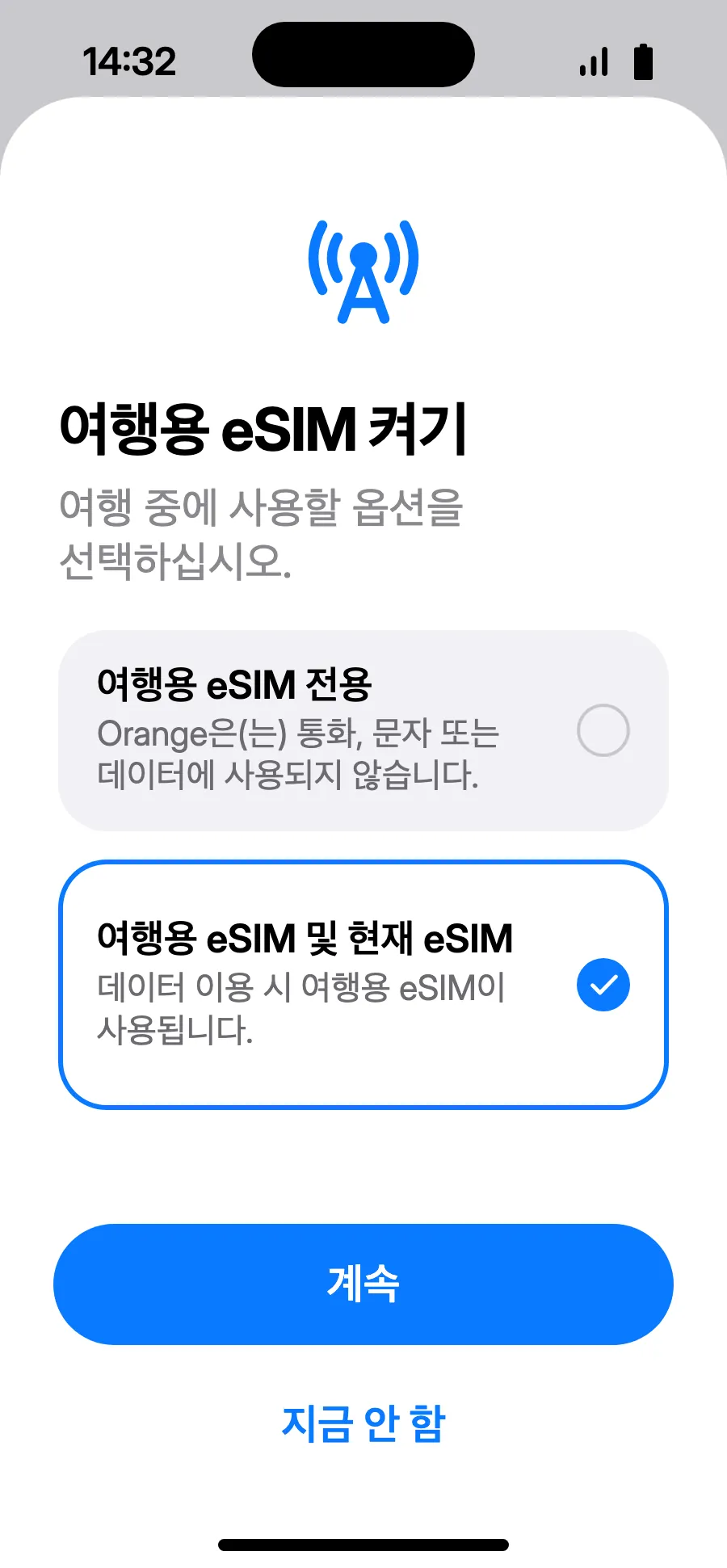
- 도착하면 iPhone에 ‘여행용 eSIM 켜기’가 나타날 수 있어요. 알림을 탭하세요.
- ‘여행용 eSIM 및 현재 eSIM’을 선택하고 ‘계속’을 탭하세요. 통화와 문자(은행 인증번호 포함)는 평소 번호로 유지돼요. 받은 전화는 통신사가 요금을 청구할 수 있어요.
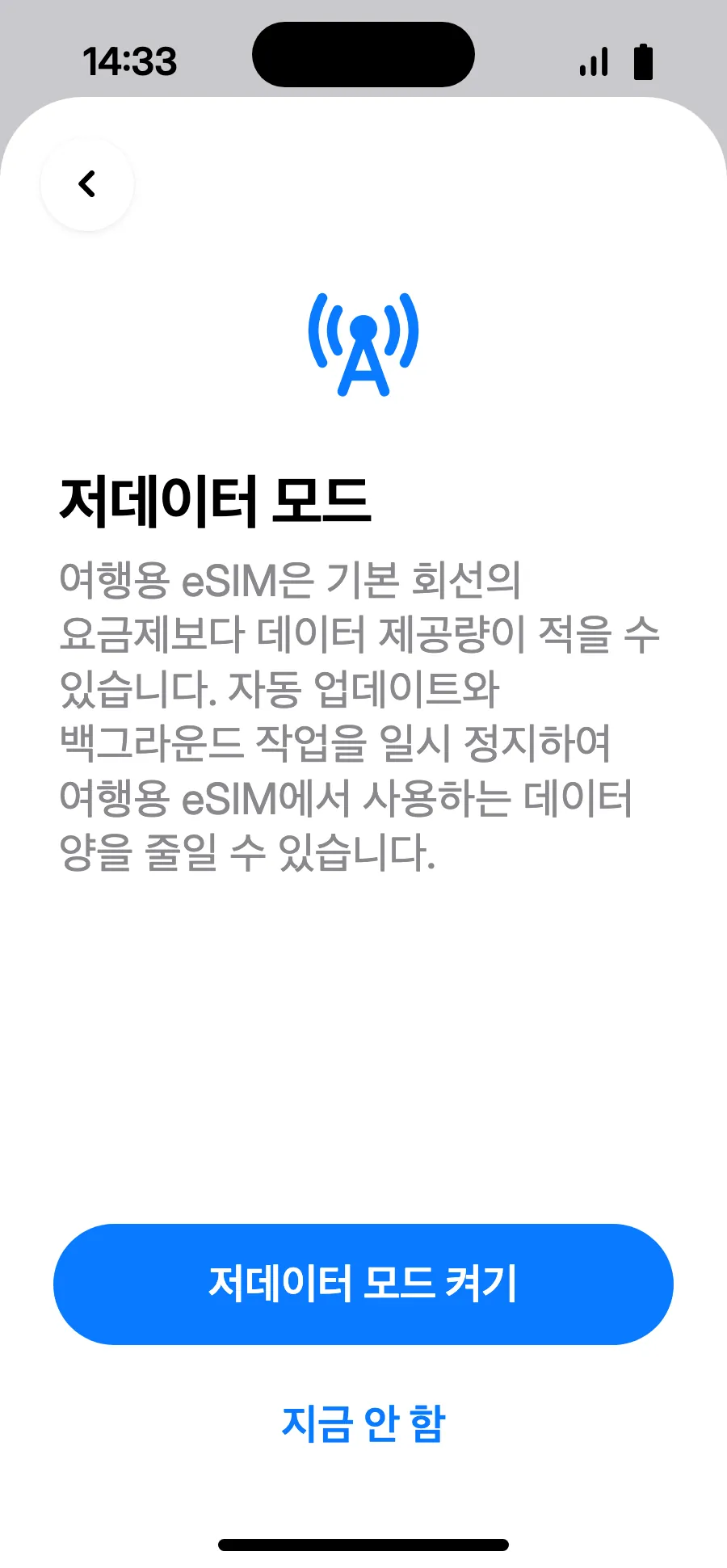
- 저데이터 모드는 요금제를 아껴 줘요. ‘저데이터 모드 켜기’ 또는 ‘지금 안 함’을 탭하세요.
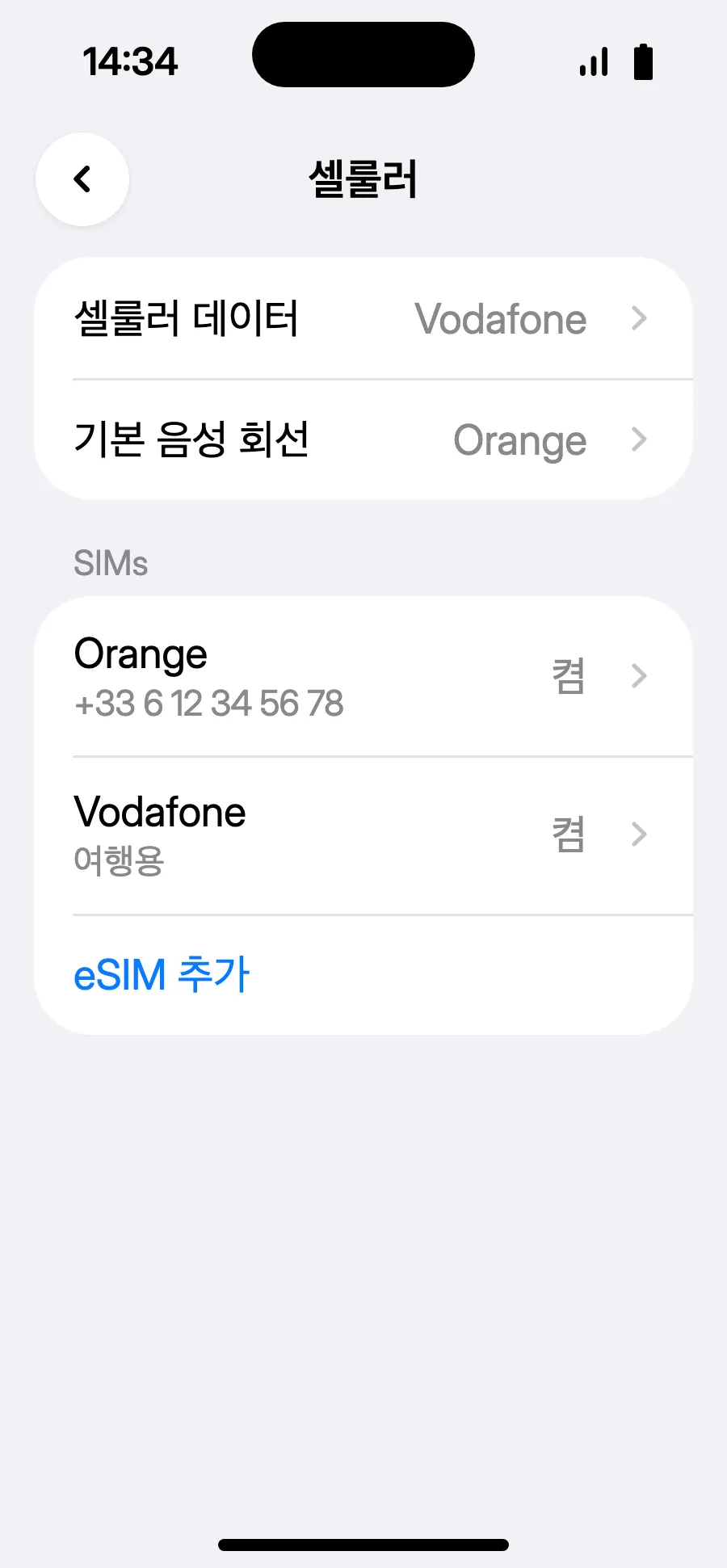
- 완료: 셀룰러 데이터에 새 eSIM이 표시돼요.
구매 후 QR 코드가 이메일과 내 계정으로 전송돼요. 다른 화면에 QR 코드를 띄운 뒤 휴대폰에서 아래 단계를 따라 하세요.
출발 전: eSIM 설치8단계 중 1단계
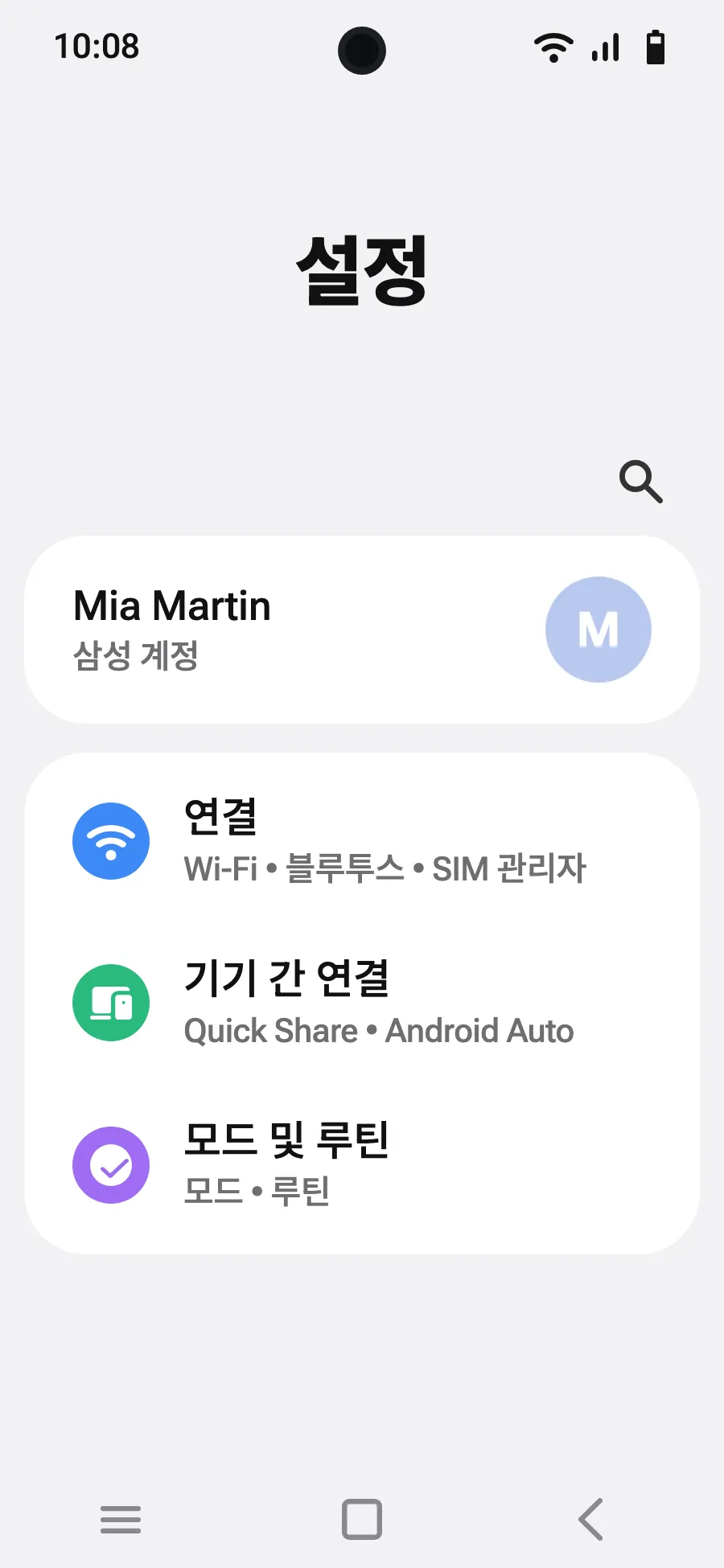
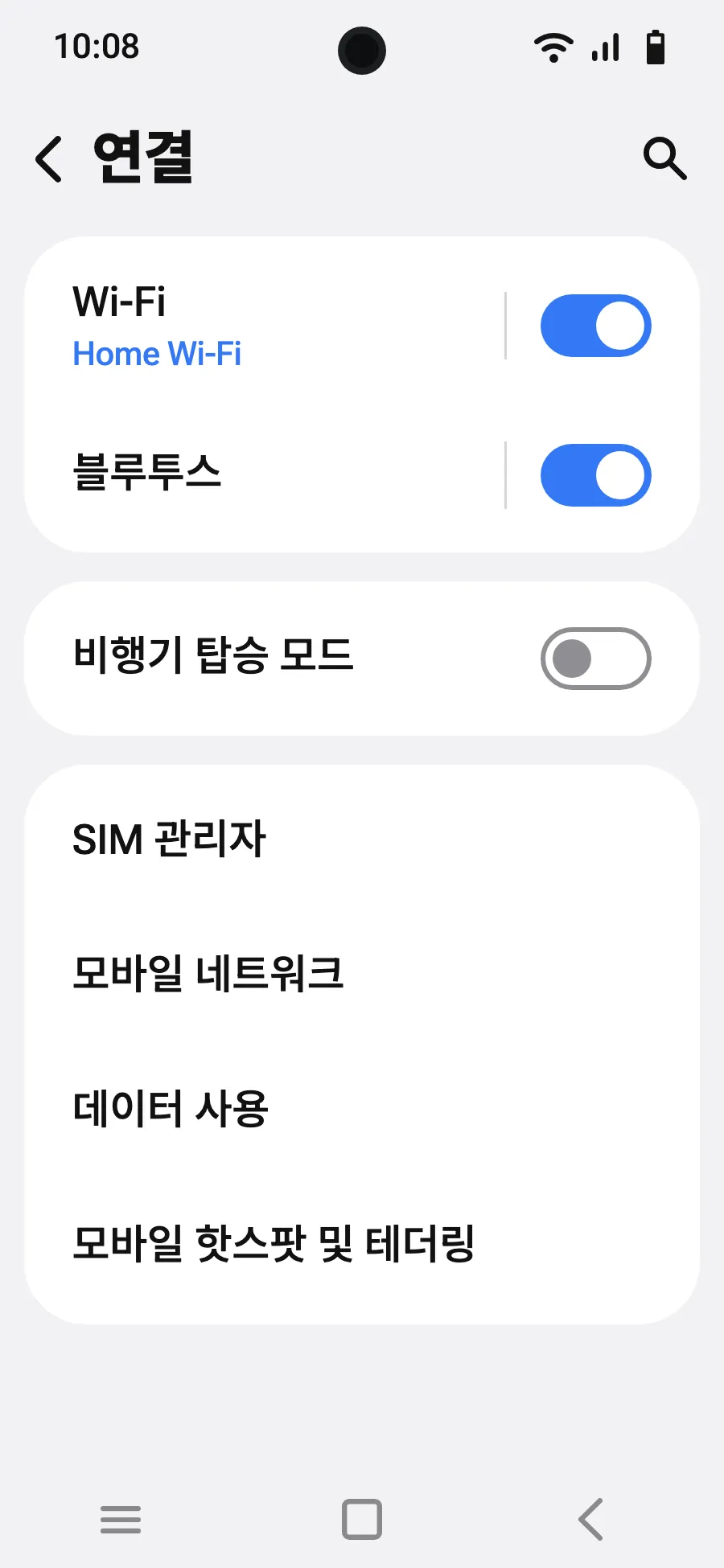
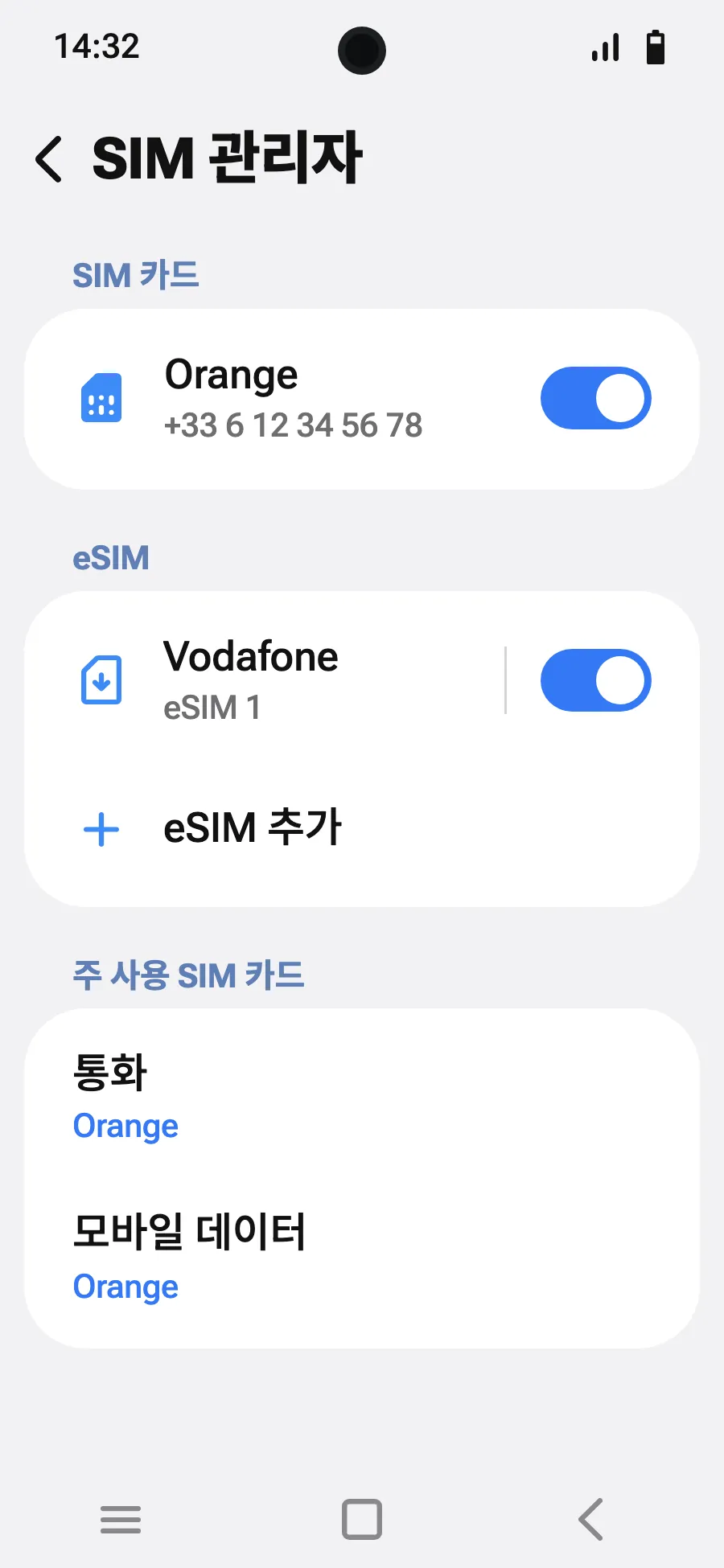
- 설정을 열고 ‘연결’을 선택하세요.
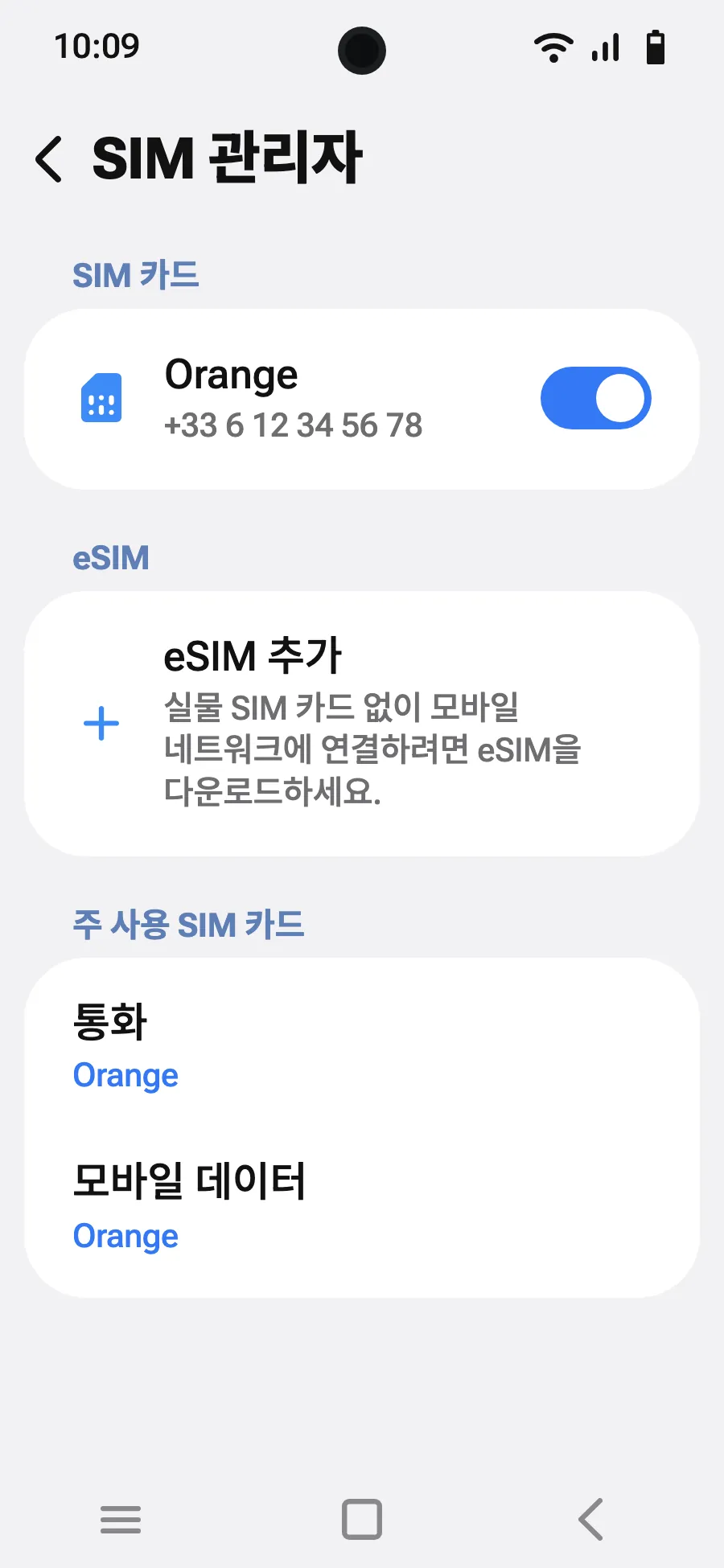
- ‘SIM 관리자’를 탭하세요.
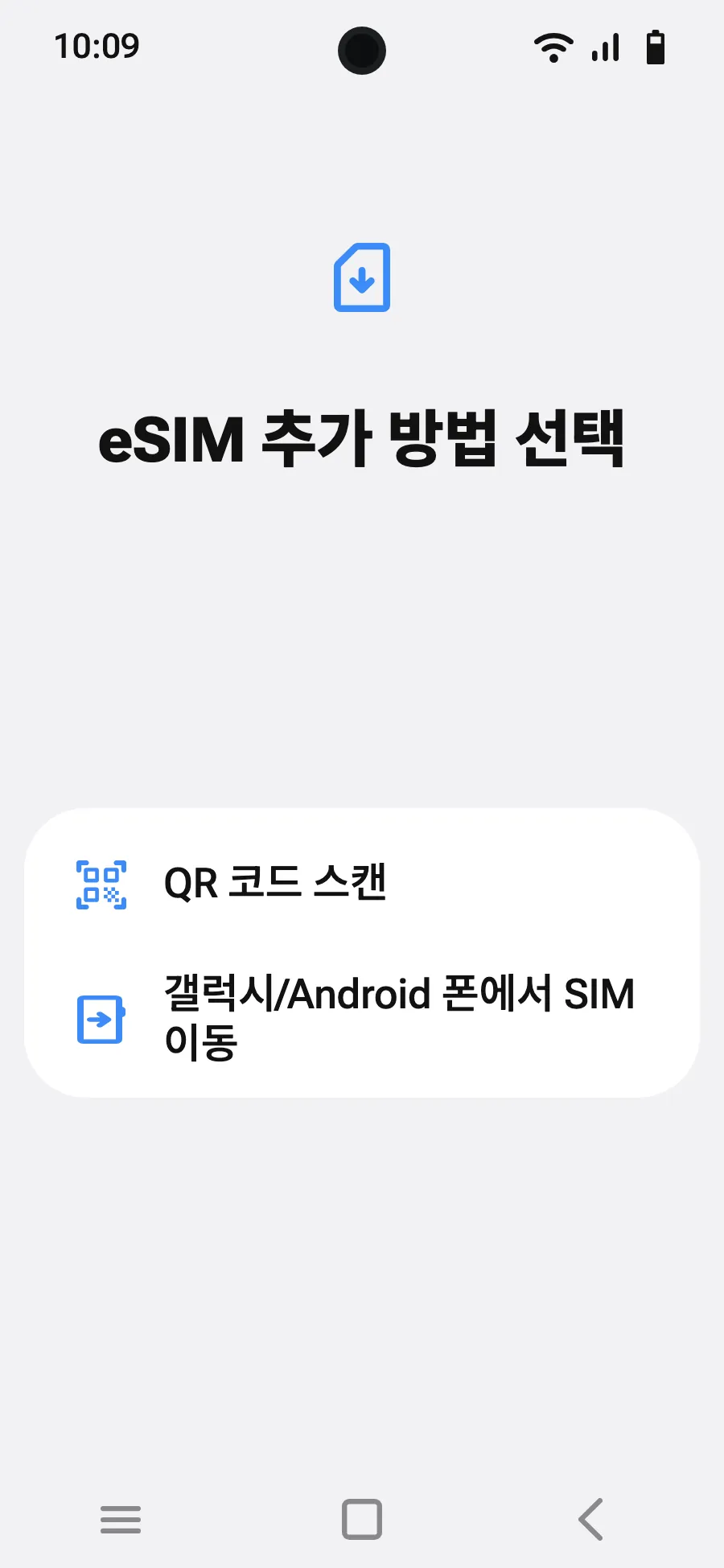
- ‘eSIM 추가’를 탭하세요.
- ‘QR 코드 스캔’을 선택하세요.
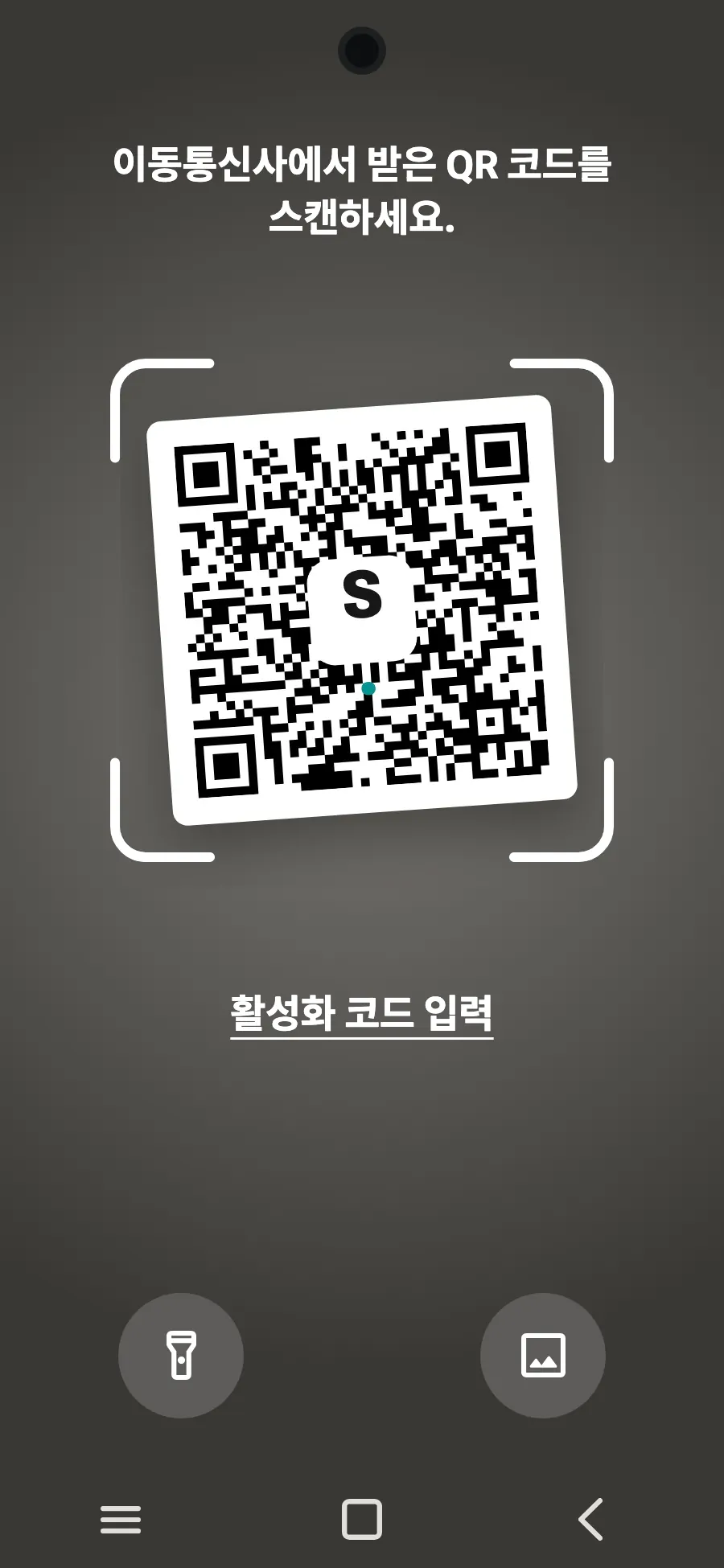
- 구매 후 이메일로 보내 드리는 QR 코드를 스캔한 뒤(내 계정에서도 볼 수 있어요) ‘추가’를 탭하세요.
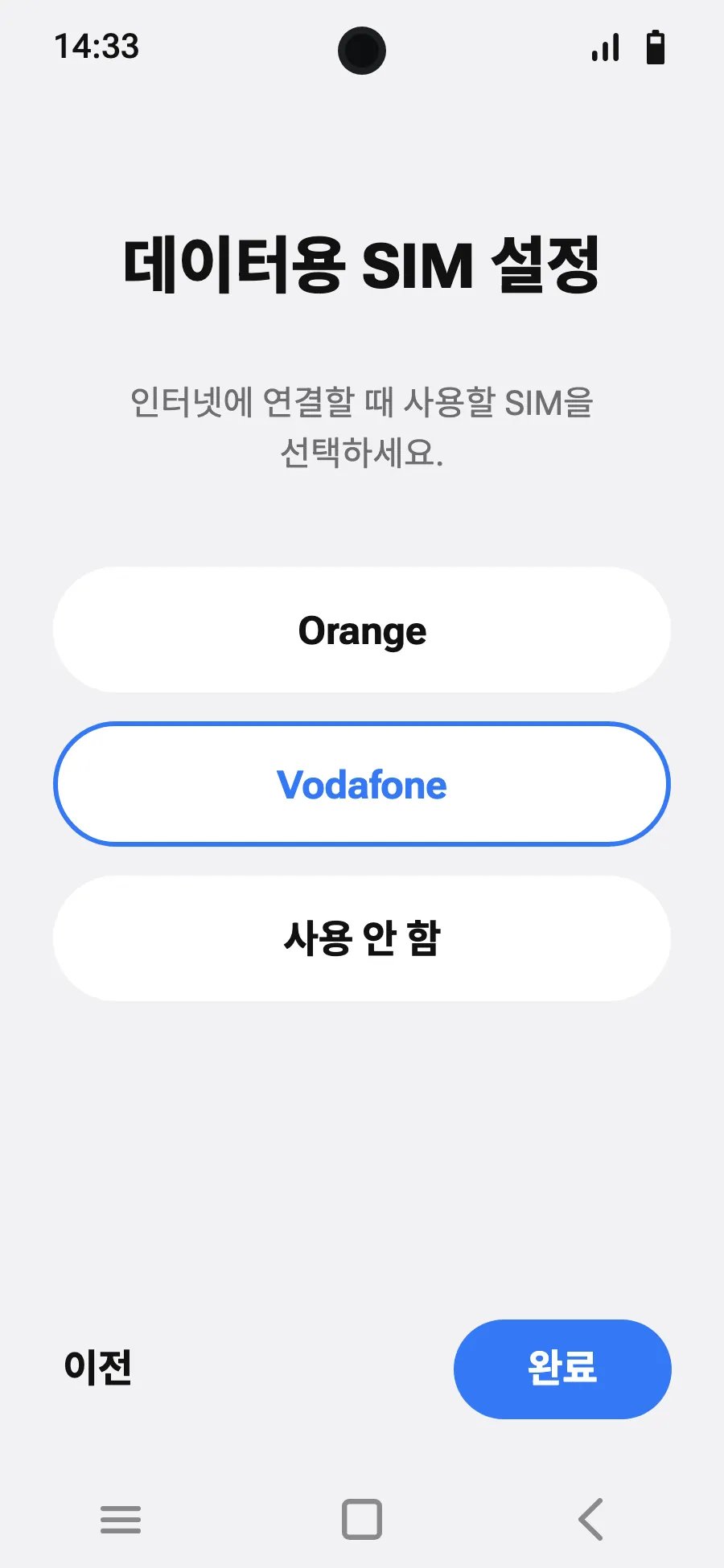
- 도착하면 SIM 관리자에서 새 eSIM을 켜세요. 이름은 현지 또는 제휴 통신사 이름이에요.
- 모바일 데이터에 새 eSIM을 선택하세요.
- 연결, 모바일 네트워크에서 데이터 로밍을 켜세요.
구매 후 QR 코드가 이메일과 내 계정으로 전송돼요. 다른 화면에 QR 코드를 띄운 뒤 휴대폰에서 아래 단계를 따라 하세요.
출발 전: eSIM 설치7단계 중 1단계
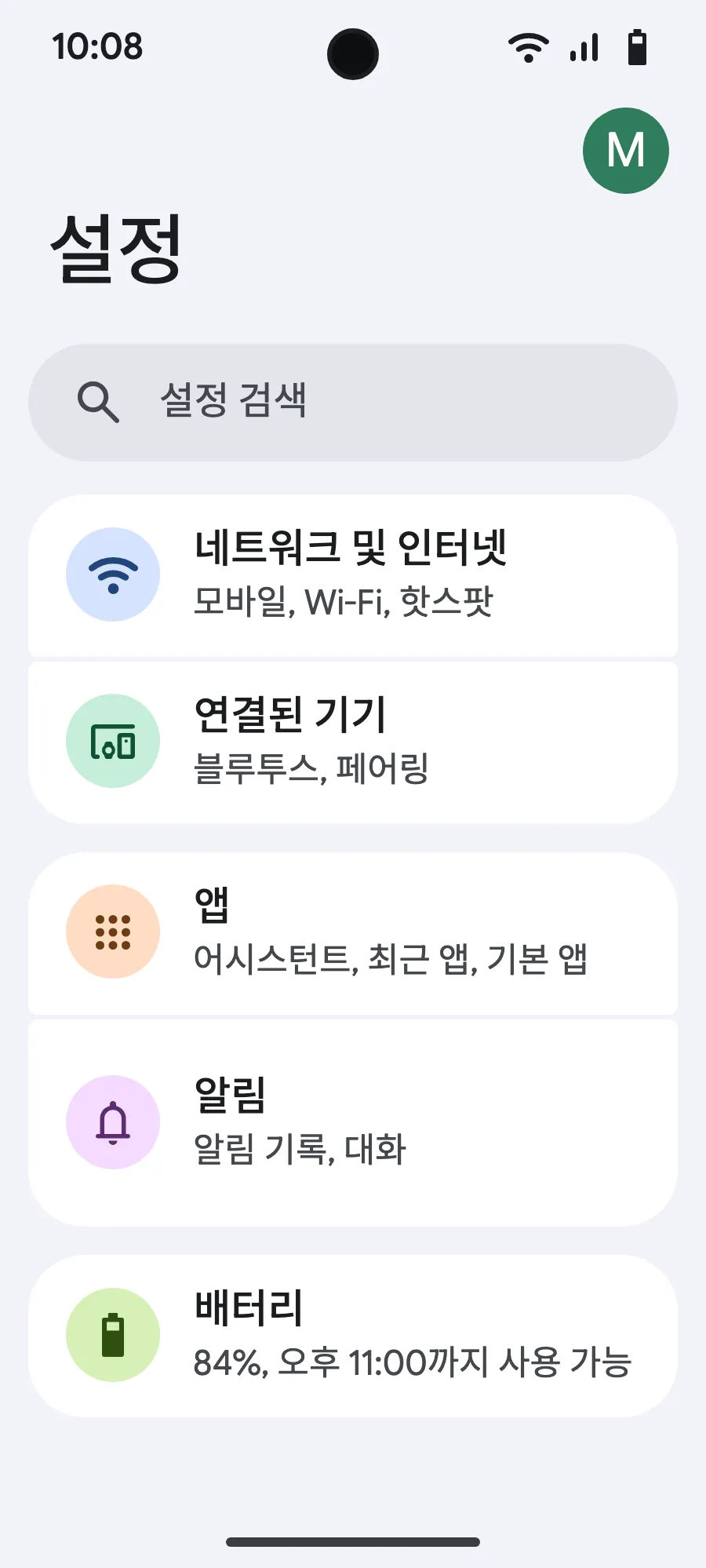
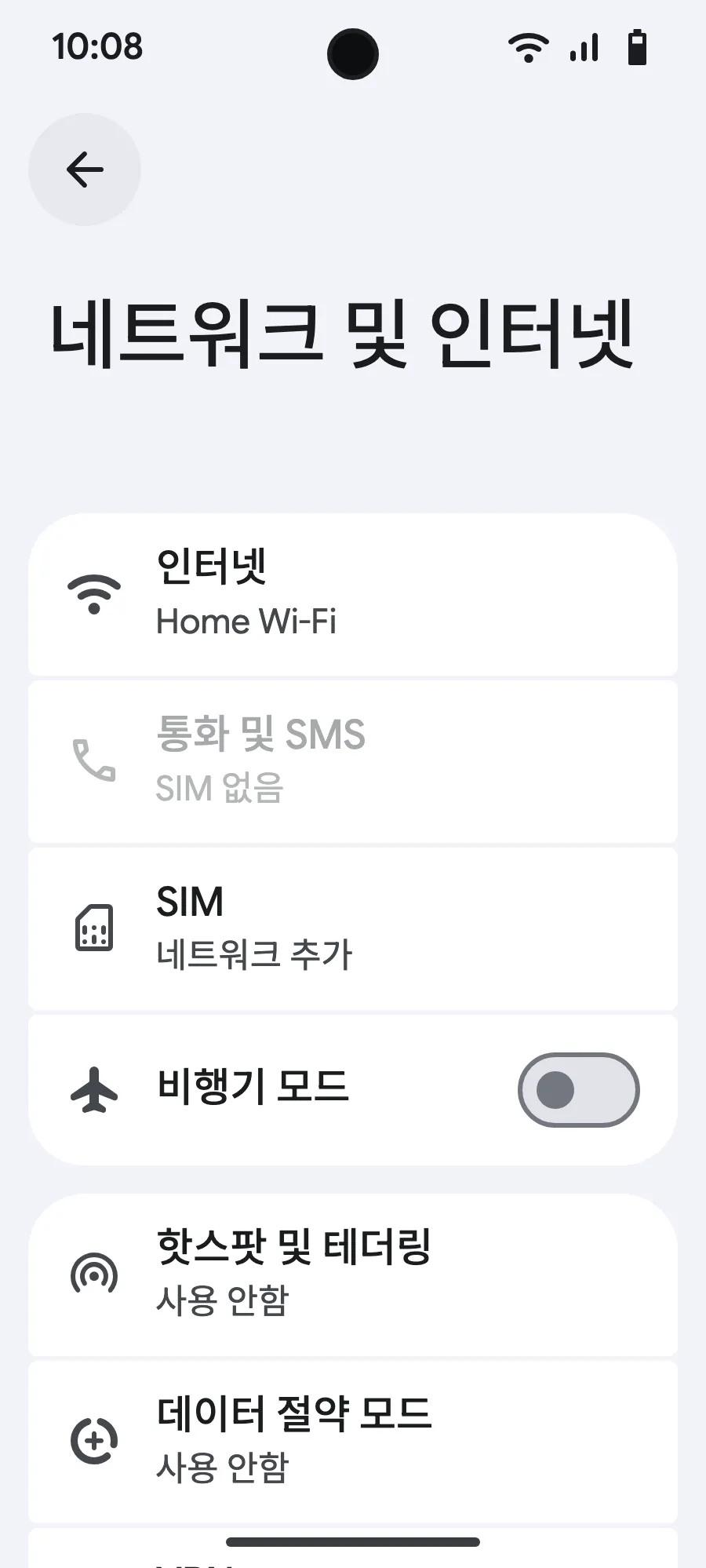
- 설정을 열고 네트워크 및 인터넷을 선택하세요.
- ‘SIM’(네트워크 추가)을 탭하세요.
- ‘eSIM 설정하기’를 탭하세요.
- 구매 후 이메일로 보내 드리는 QR 코드를 스캔하고(내 계정에서도 볼 수 있어요) 확인하세요.
- 도착하면 새 eSIM(현지 또는 제휴 통신사 이름)을 열고 ‘이 SIM 사용’을 켜세요.
- 새 eSIM의 모바일 데이터를 켜세요.
- 로밍을 켜세요. 연결되지 않으면 자동 네트워크 선택을 끄고 직접 고르세요.
구매 후 QR 코드가 이메일과 내 계정으로 전송돼요. 다른 화면에 QR 코드를 띄운 뒤 휴대폰에서 아래 단계를 따라 하세요.
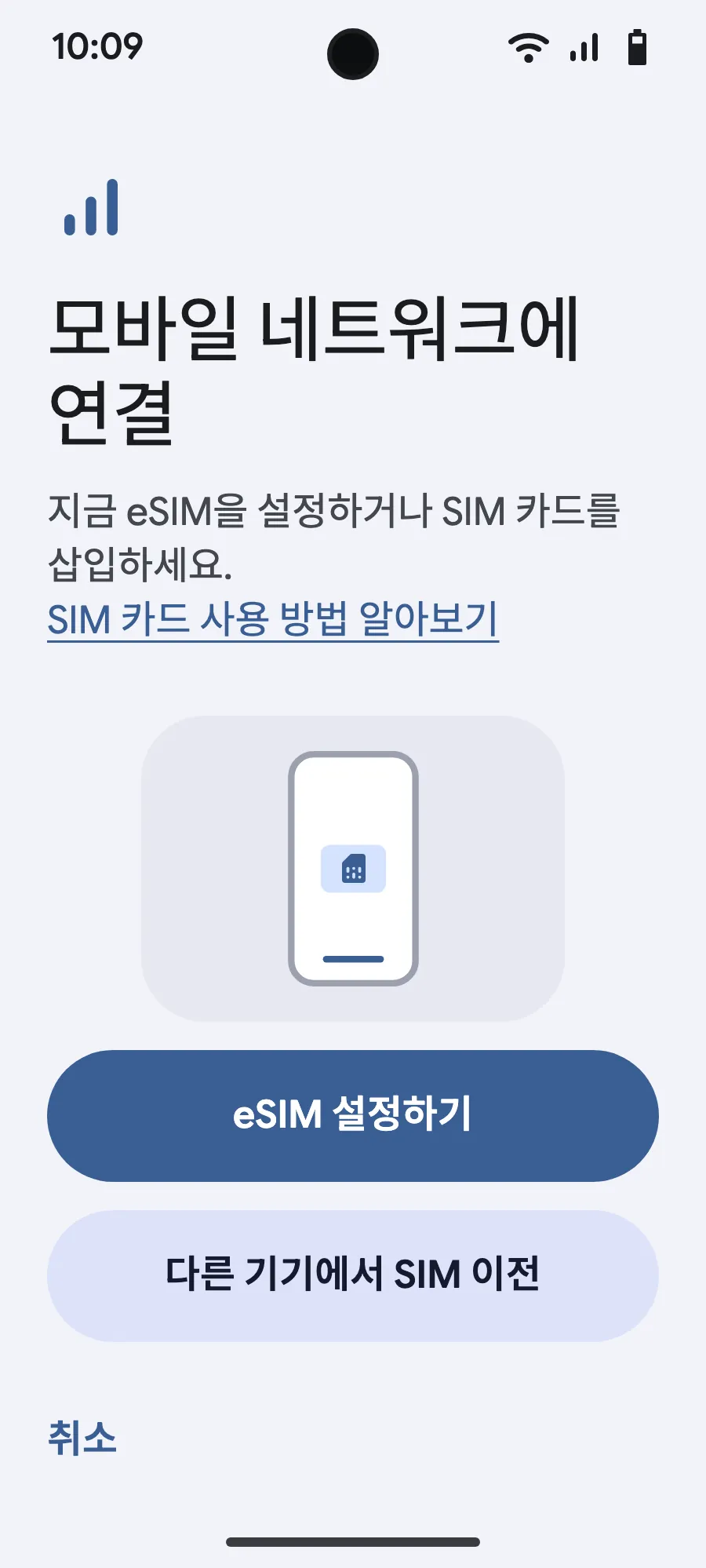
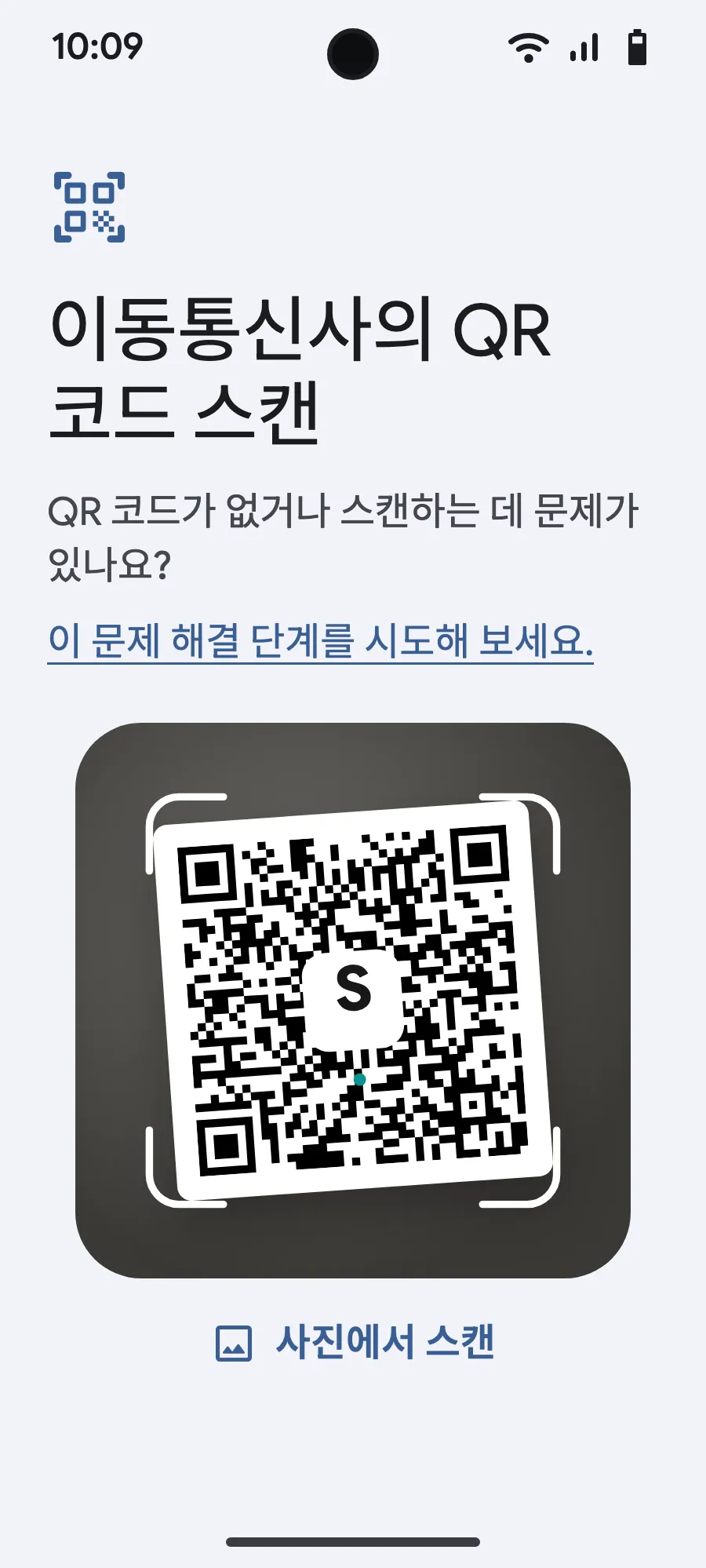
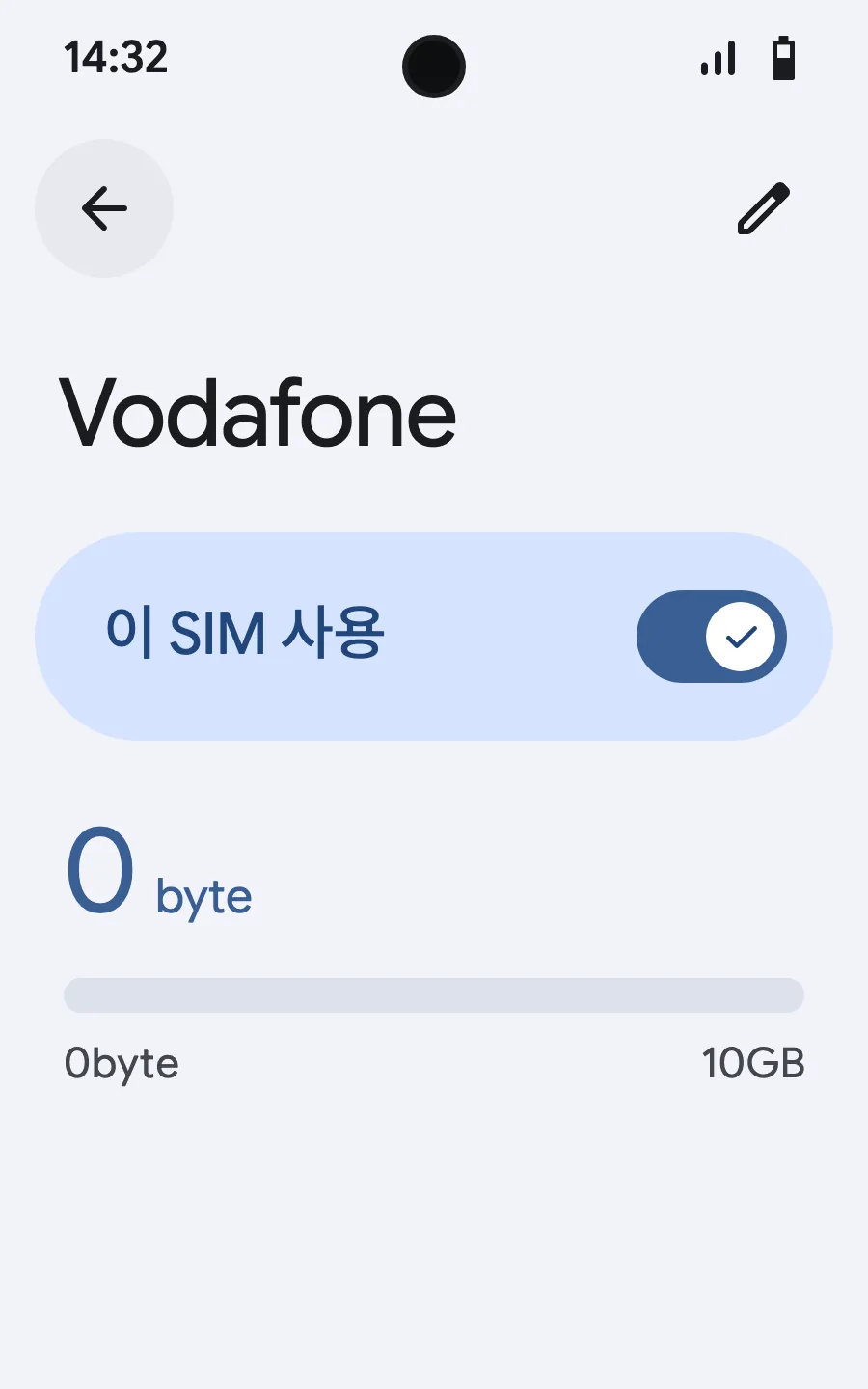
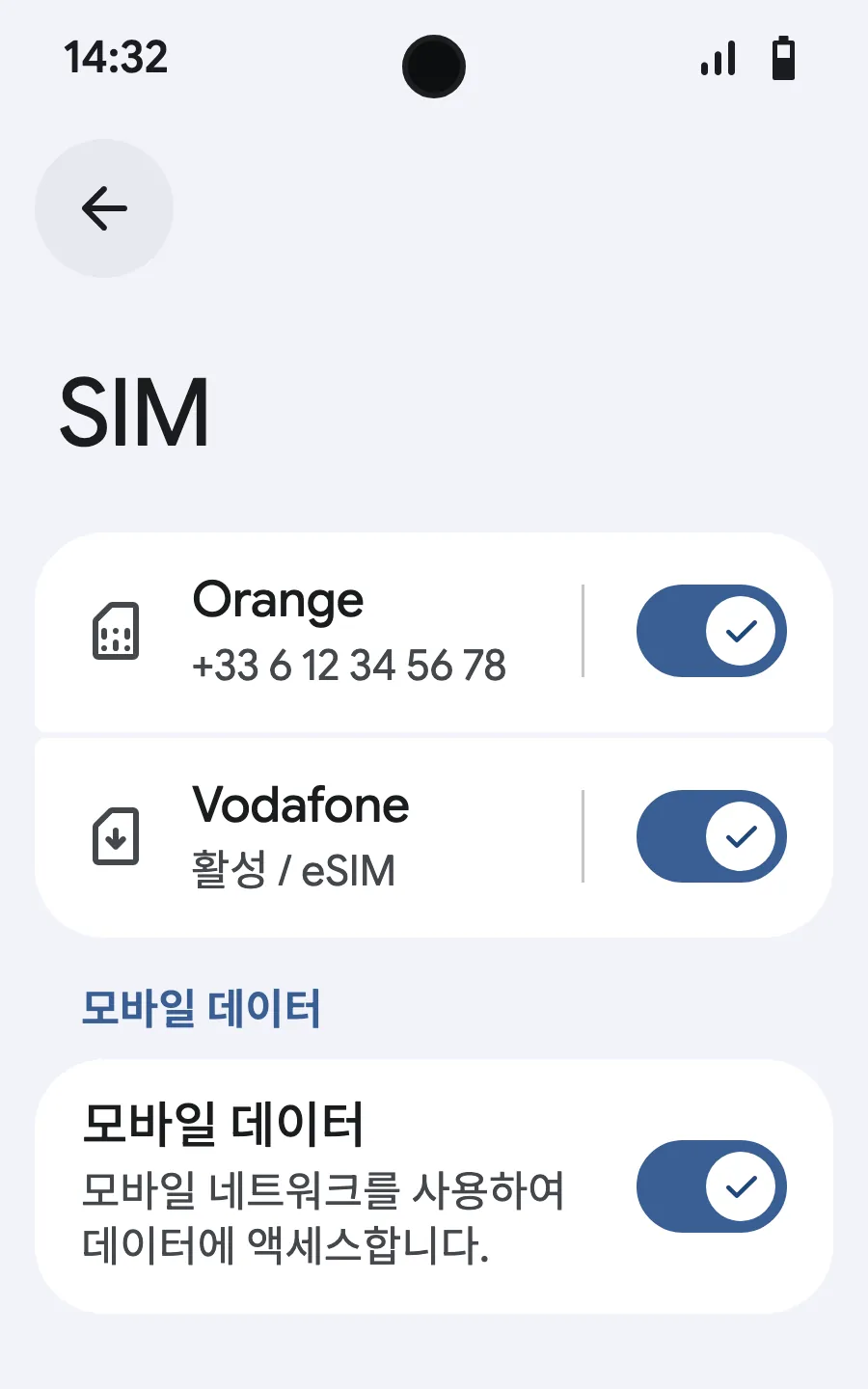
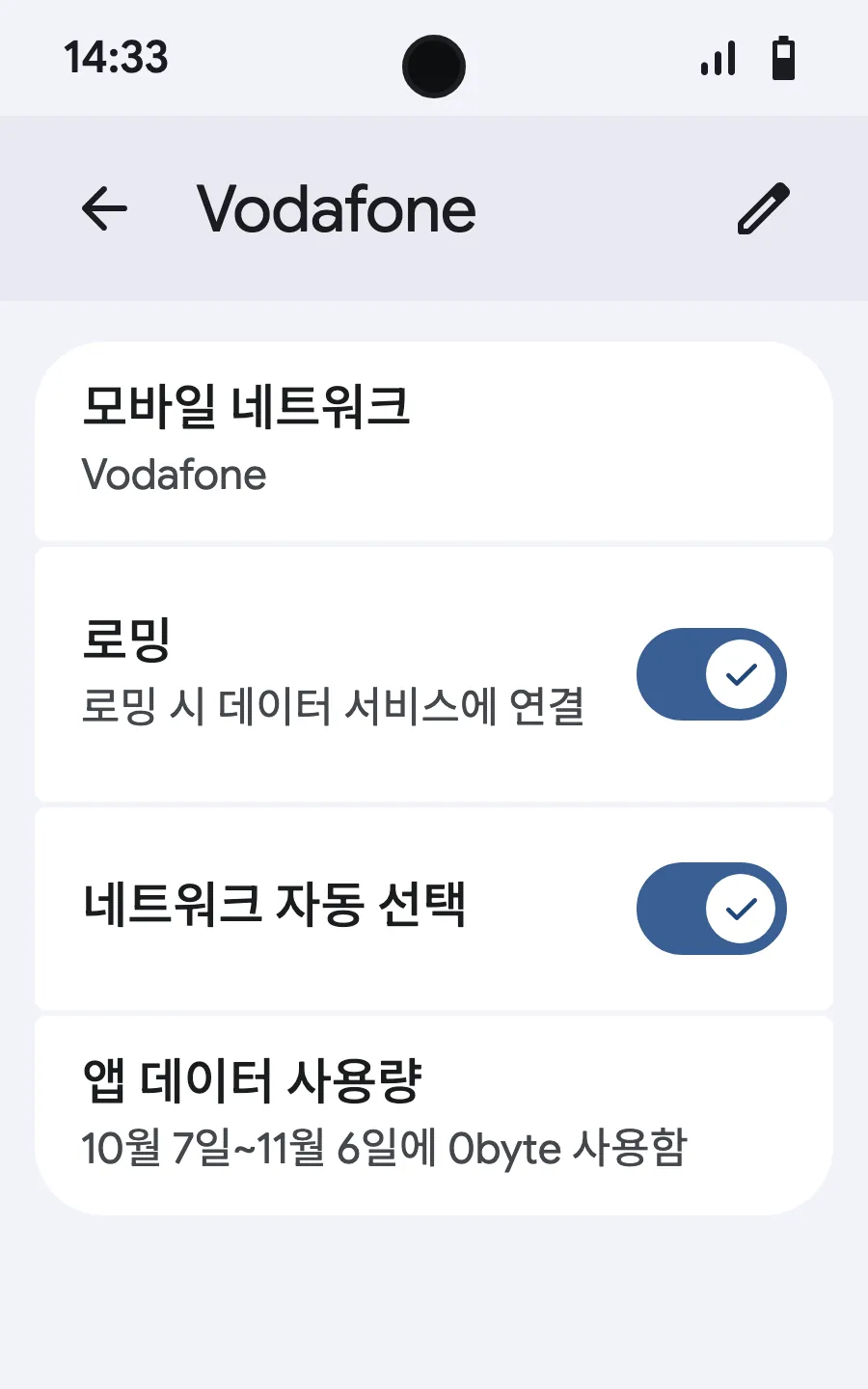
출발 전: eSIM 설치8단계 중 1단계
- 설정을 열고 모바일 네트워크 또는 네트워크 및 인터넷을 선택하세요.
- ‘모바일 네트워크’를 탭하세요.
- ‘SIM 추가’를 탭하세요.
- ‘eSIM 설정’을 탭하세요.
- 구매 후 이메일로 보내 드리는 QR 코드를 스캔하고(내 계정에서도 볼 수 있어요) 확인하세요.
- 도착하면 새 eSIM(현지 또는 제휴 통신사 이름)을 열고 ‘SIM 사용’을 켜세요.
- 새 eSIM의 모바일 데이터를 켜세요.
- 로밍을 켜세요. 연결되지 않으면 자동 네트워크 선택을 끄고 직접 고르세요.
구매 후 QR 코드가 이메일과 내 계정으로 전송돼요. 다른 화면에 QR 코드를 띄운 뒤 휴대폰에서 아래 단계를 따라 하세요. Xiaomi, Oppo, OnePlus는 메뉴 이름이 달라요. 설정에서 ‘eSIM’을 검색하세요.








iPhone에 eSIM 설치하기
이 단계는 iPhone XS/XR 및 이후 모든 모델에 적용돼요. 기기 호환 여부가 확실하지 않으신가요? eSIM 지원 기기 페이지를 확인하세요.
시작하기 전
iPhone이 통신사 잠금 해제되었는지 확인하세요
Wi-Fi에 연결하세요 (eSIM 프로필 다운로드에 필요)
Smart Link, QR 코드 또는 수동 코드를 준비하세요
방법 1: Smart Link (권장)
1확인 이메일 또는 Simsima 계정에서 Smart Link를 iPhone에서 열어요 (iOS 17.4 이상. 이전 버전에서는 방법 2를 이용하세요)
2eSIM 활성화 창에서 활성화를 탭해요
3계속을 탭하고, 화면을 벗어나지 말고 활성화가 끝날 때까지 기다려요
4iPhone이 물어보면 해외를 선택한 다음 데이터 전용을 선택해요
5완료를 탭해요
방법 2: QR 코드
1설정을 열고 셀룰러를 선택해요
2eSIM 추가를 탭해요
3QR 코드 스캔을 탭하고 Simsima 이메일 또는 계정의 QR 코드를 스캔해요
4계속을 탭하고 활성화가 끝날 때까지 기다려요. 물어보면 해외를 선택한 다음 데이터 전용을 선택해요
5완료를 탭해요
방법 3: 수동 입력
QR 코드가 작동하지 않는 경우:
1설정 > 셀룰러 > eSIM 추가로 이동해요
2QR 코드 스캔을 탭한 다음, 스캐너 아래쪽의 세부사항 직접 입력을 탭해요
3확인 이메일에 있는 SM-DP+ 주소와 활성화 코드를 입력하고, 확인 코드는 비워 둬요
4다음을 탭하고 안내에 따라요
설치 후
eSIM이 설치되었지만 아직 활성화되지 않았어요. 사용 준비가 되면:
1설정 > 셀룰러로 이동해요
2Simsima 회선을 탭해요 (해외를 선택했다면 회선 이름은 여행용이에요)
3이 회선 켜기를 켜요
4셀룰러 데이터 옵션을 열고 데이터 로밍을 켜요 (국제 eSIM에 필요)
5셀룰러 데이터에서 Simsima 회선을 선택해요
듀얼 SIM 설정
iPhone은 두 개의 회선을 동시에 사용할 수 있어요. 일반적인 설정:
기본 SIM — 통화 및 문자를 위한 집 통신사
Simsima eSIM — 여행 중 모바일 데이터용
설정 > 셀룰러로 이동하여 통화, 메시지 및 데이터를 처리할 회선을 구성해요.
여전히 질문이 있으신가요?
채팅 또는 이메일로 고객님의 언어로 답변해 드려요.