QR 코드가 작동하지 않나요?
설치 중 일반적인 QR 코드 스캔 문제 해결.
Simsima eSIM 설치 방법
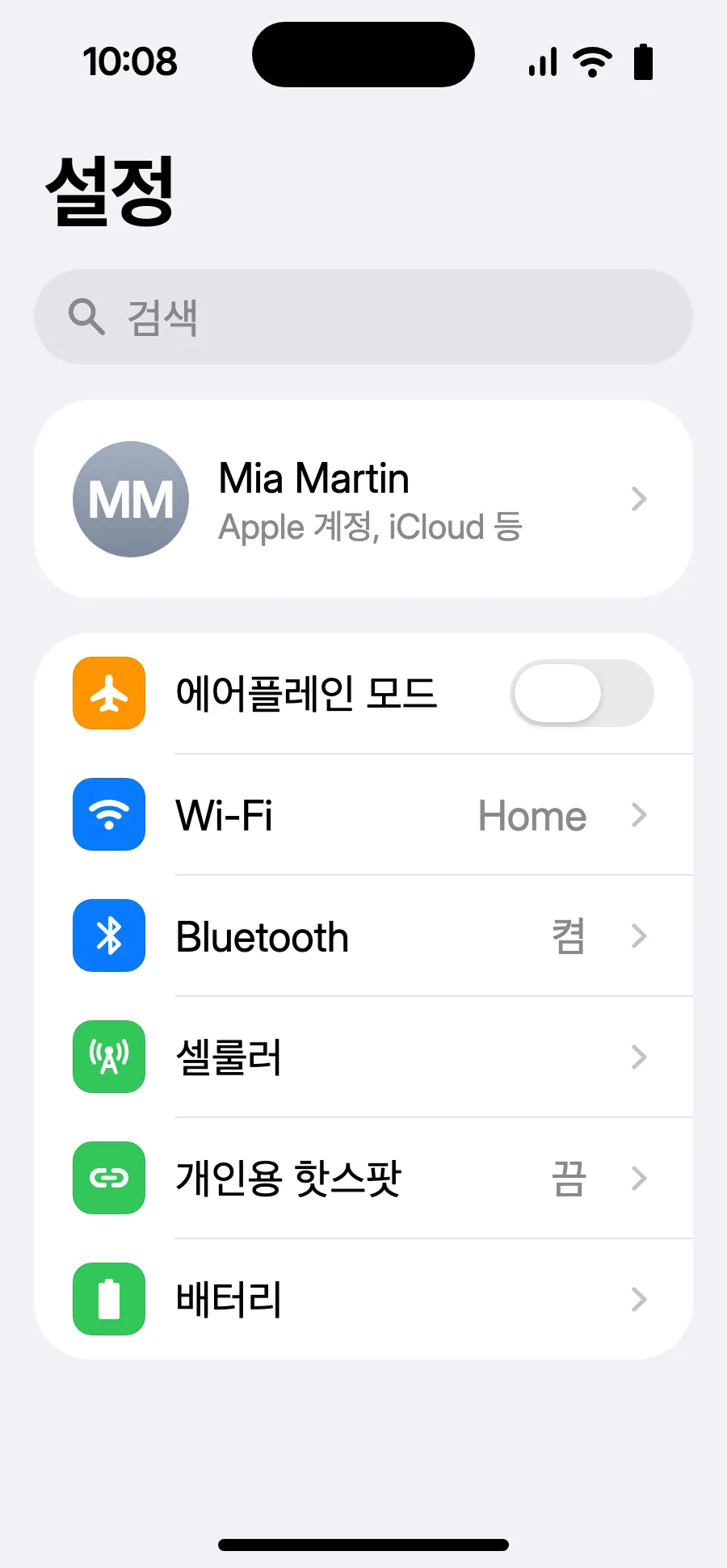
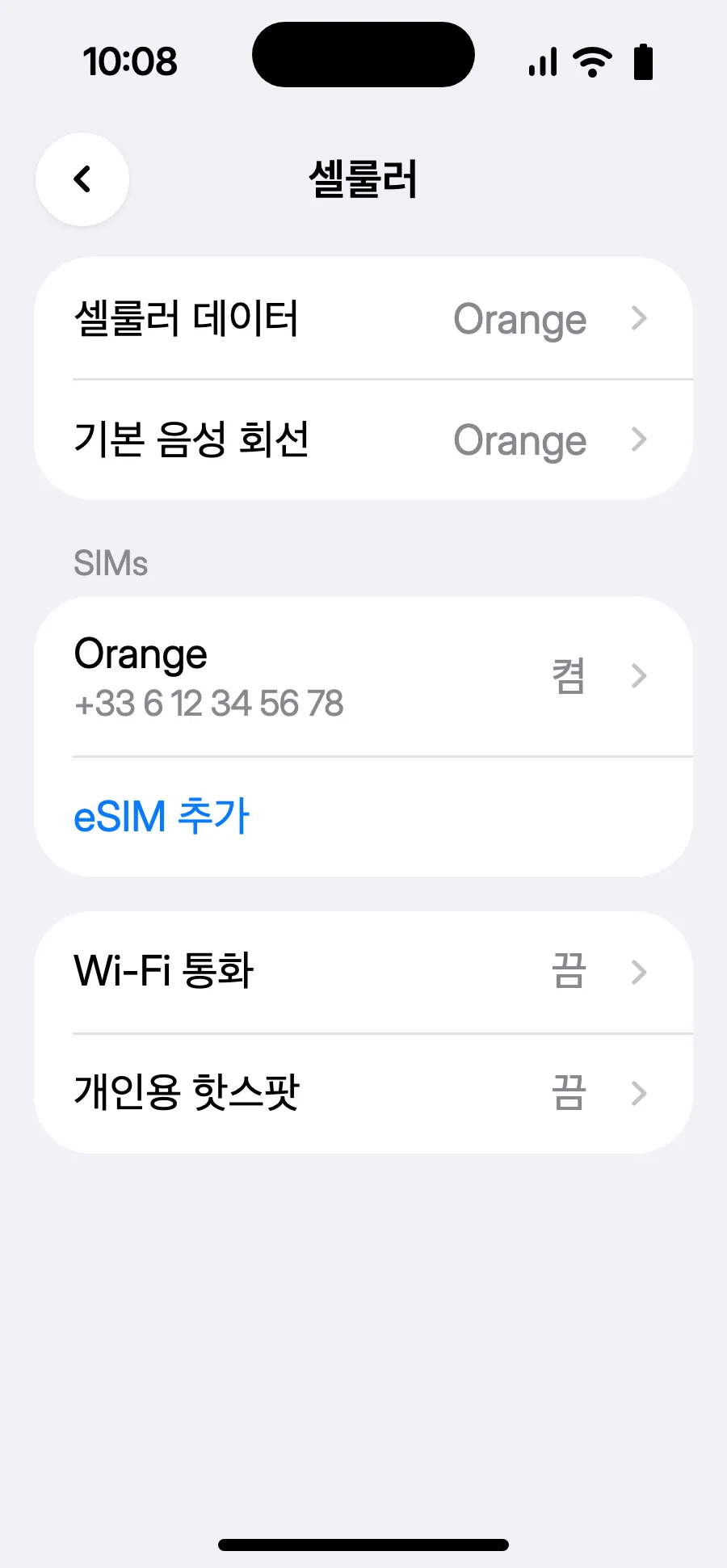
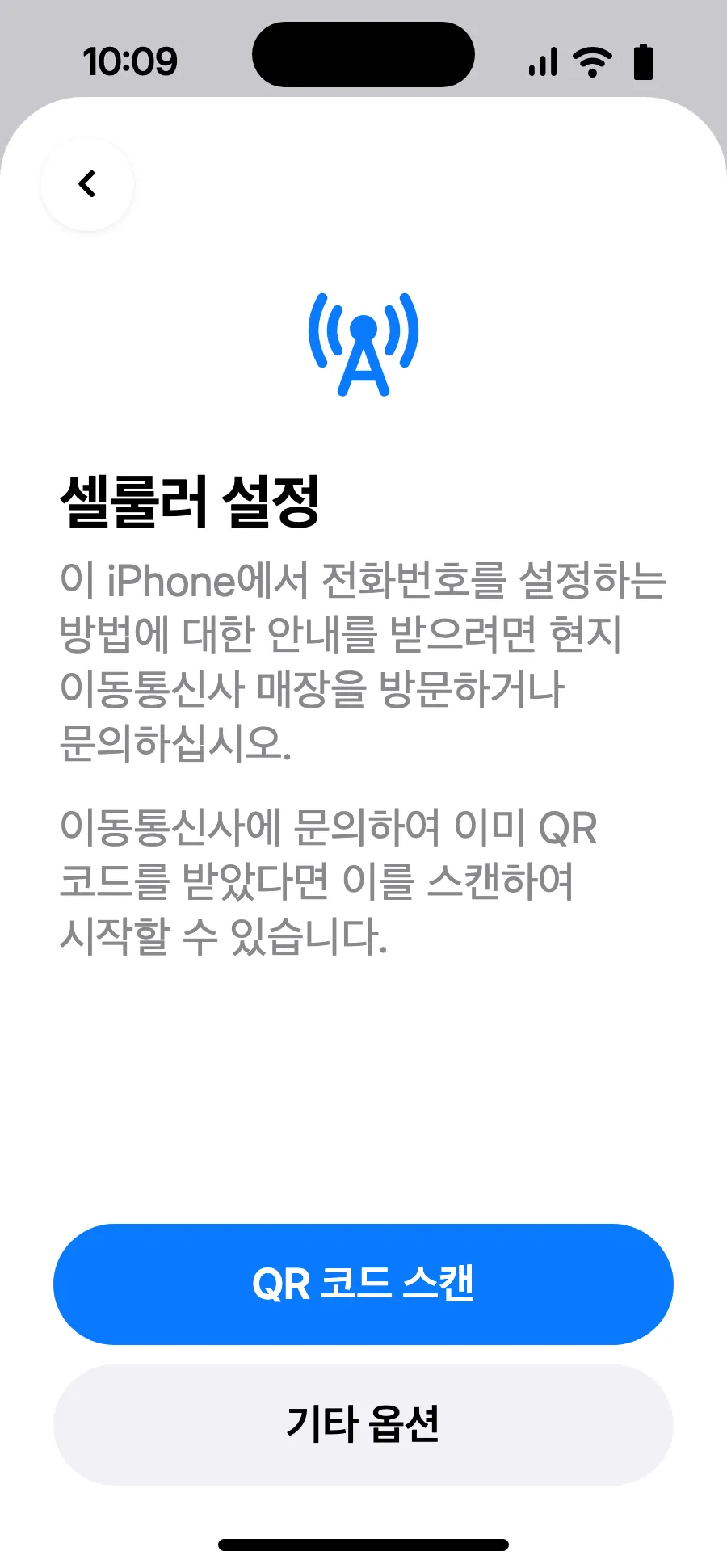
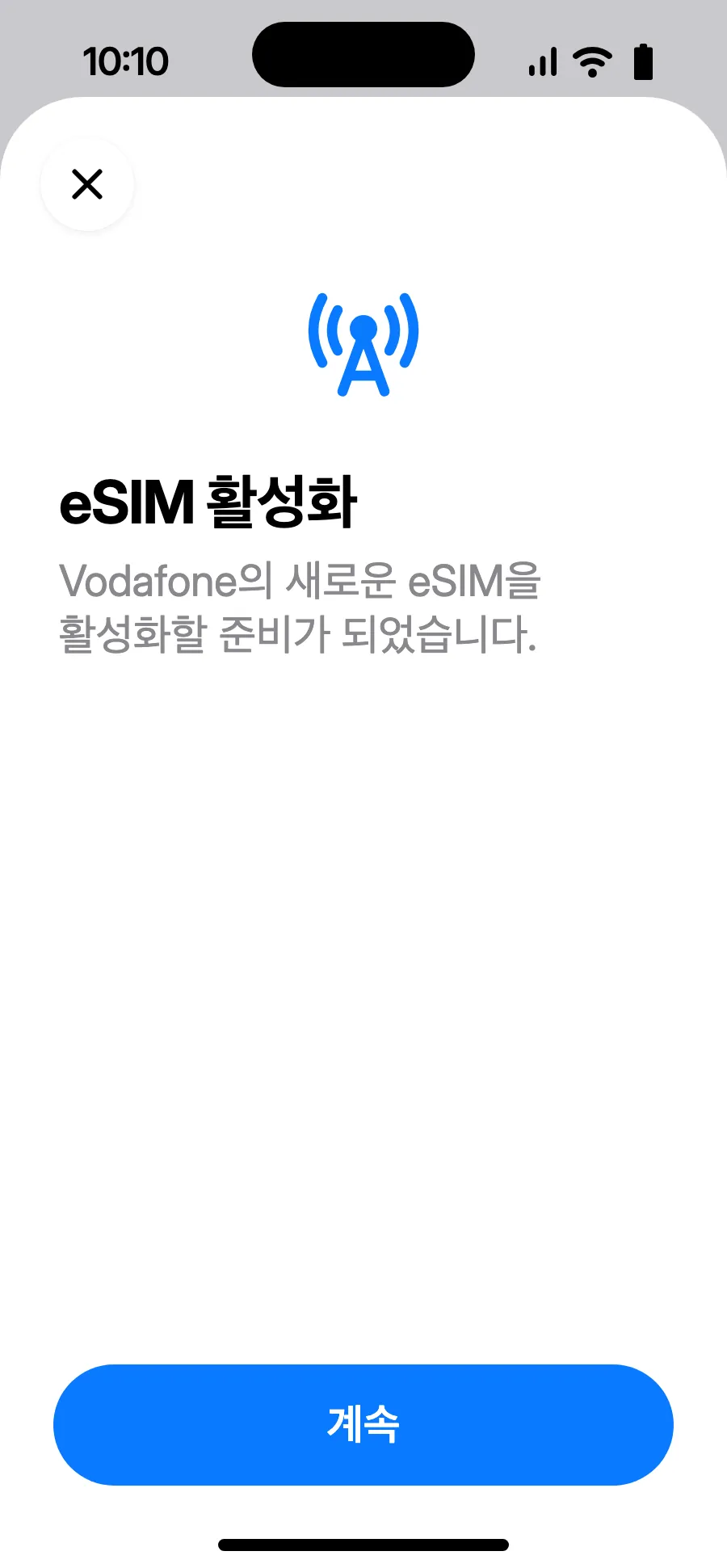
출발 전: eSIM 설치11단계 중 1단계
- 설정을 열고 셀룰러를 선택하세요.
- ‘eSIM 추가’를 탭하세요.
- ‘QR 코드 스캔’을 탭하고 구매 후 이메일로 보내 드리는 QR 코드를 스캔하세요(내 계정에서도 볼 수 있어요).
- ‘eSIM 활성화’가 열리면 ‘계속’을 탭하세요.
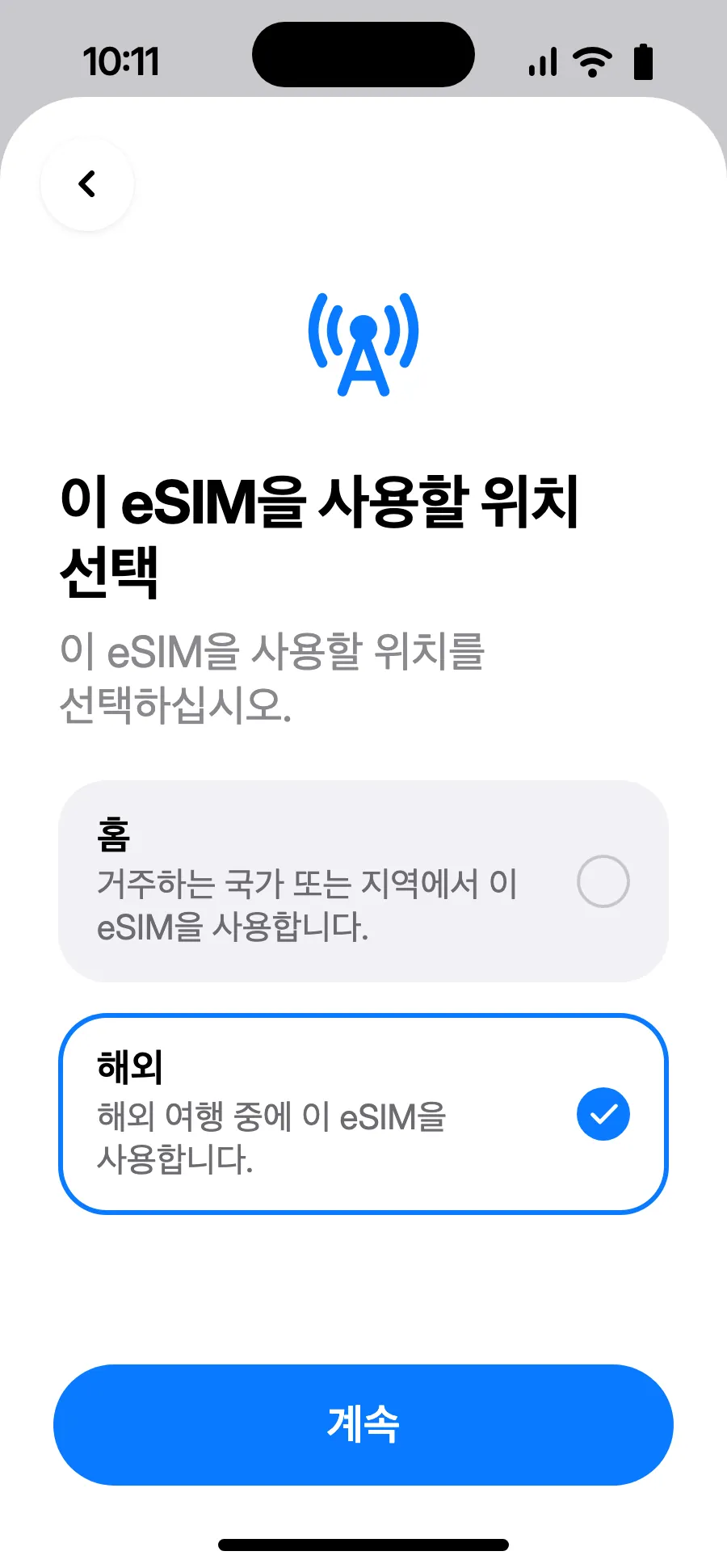
- ‘해외’를 선택하고 ‘계속’을 탭하세요.
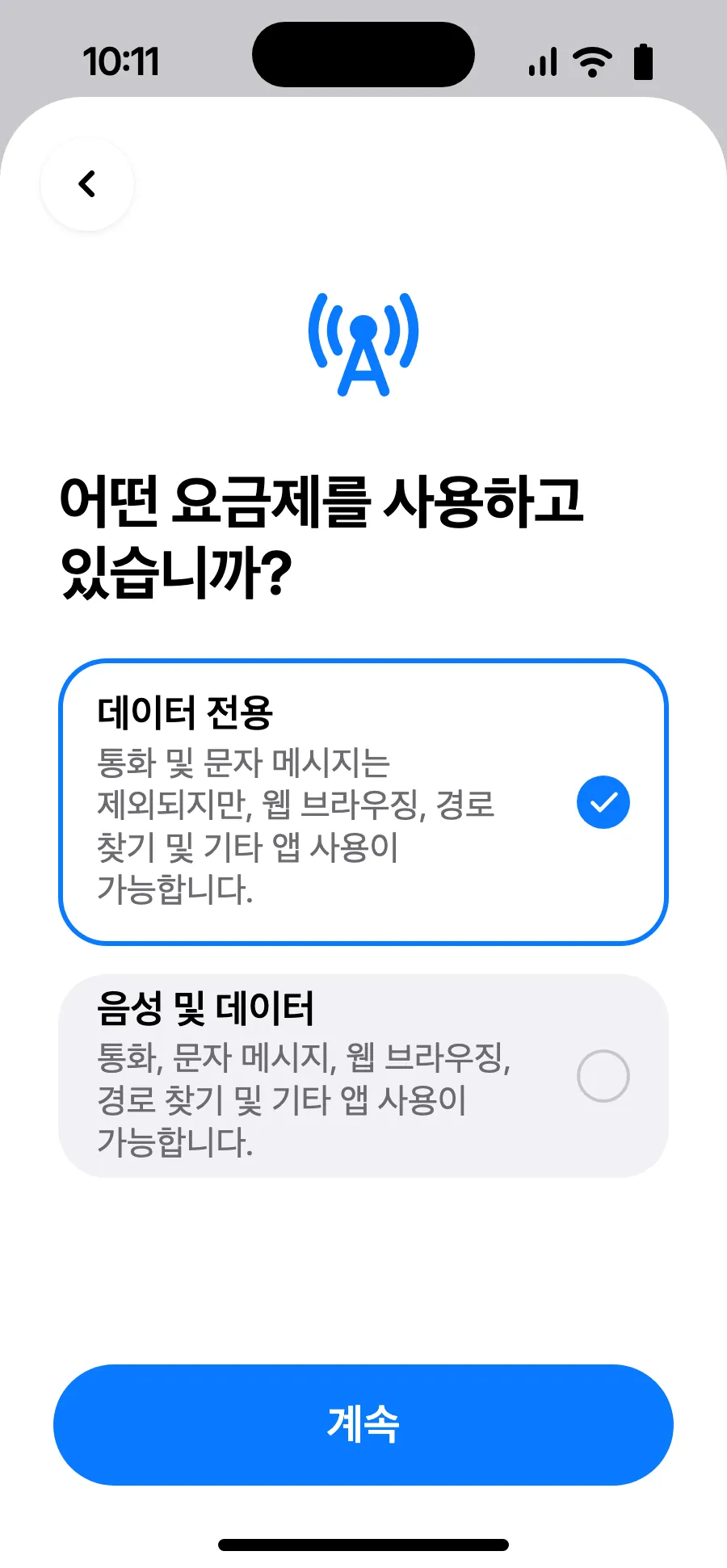
- ‘데이터 전용’을 선택하고 ‘계속’을 탭하세요. eSIM은 데이터용이고, 통화와 문자는 평소 번호로 유지돼요.
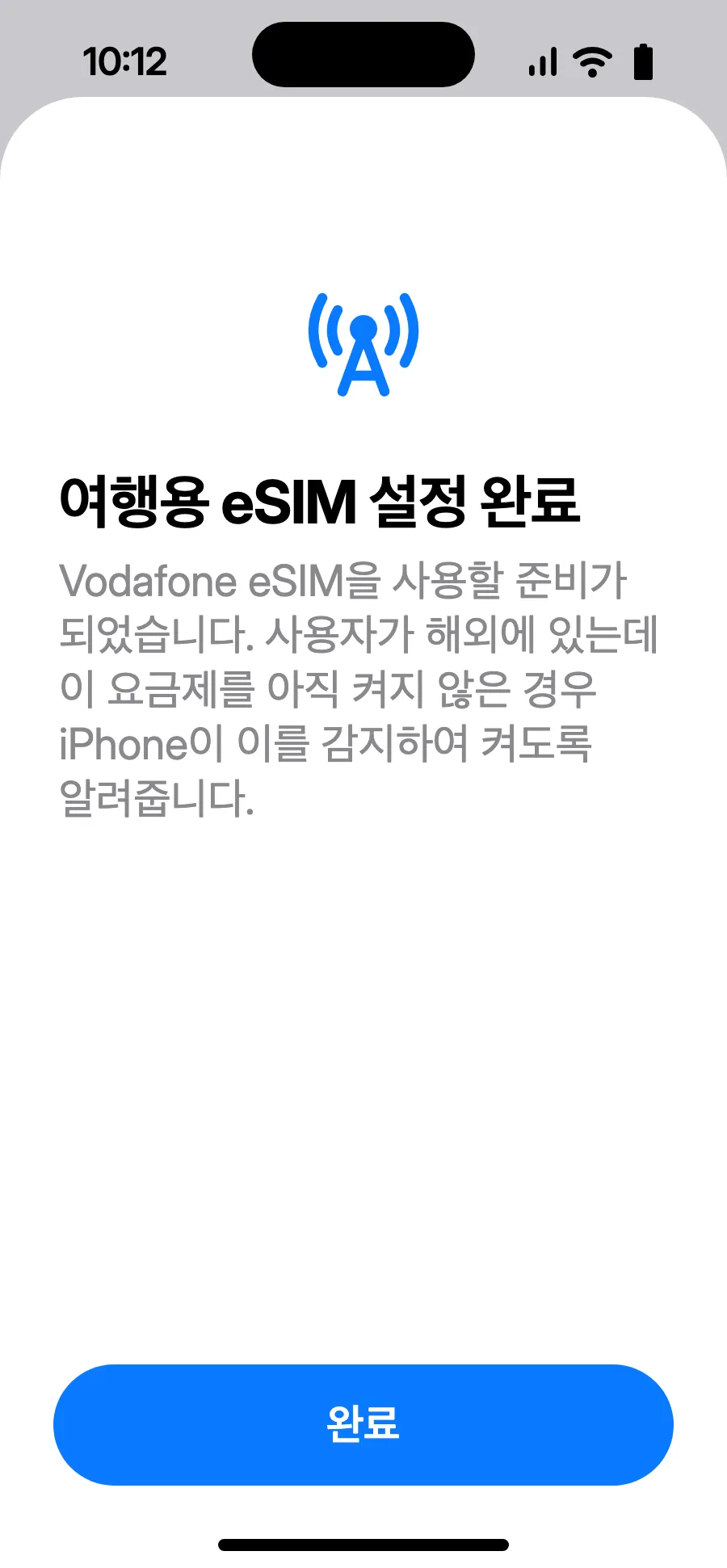
- ‘완료’를 탭하세요. 해외에 도착하면 iPhone이 eSIM을 켜라고 알려 줘요.
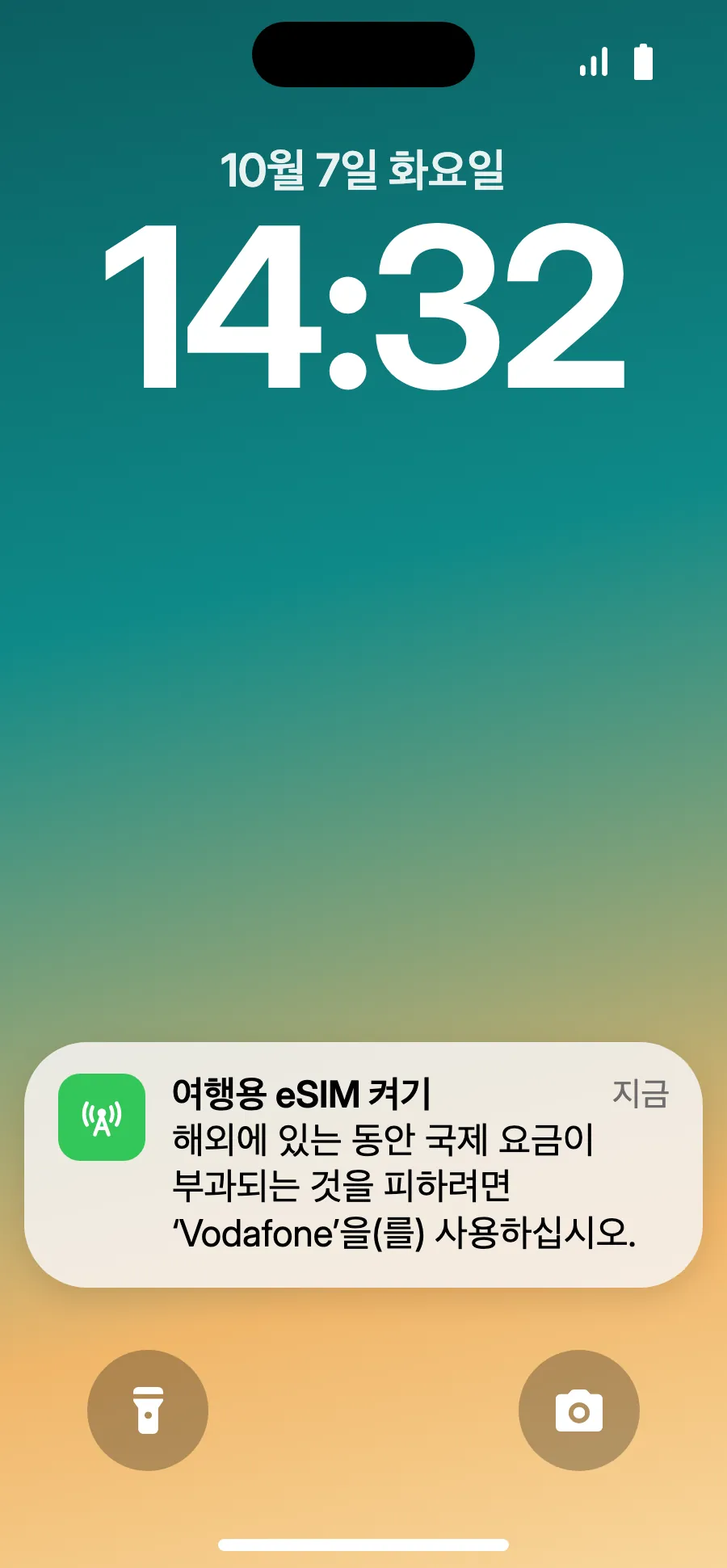
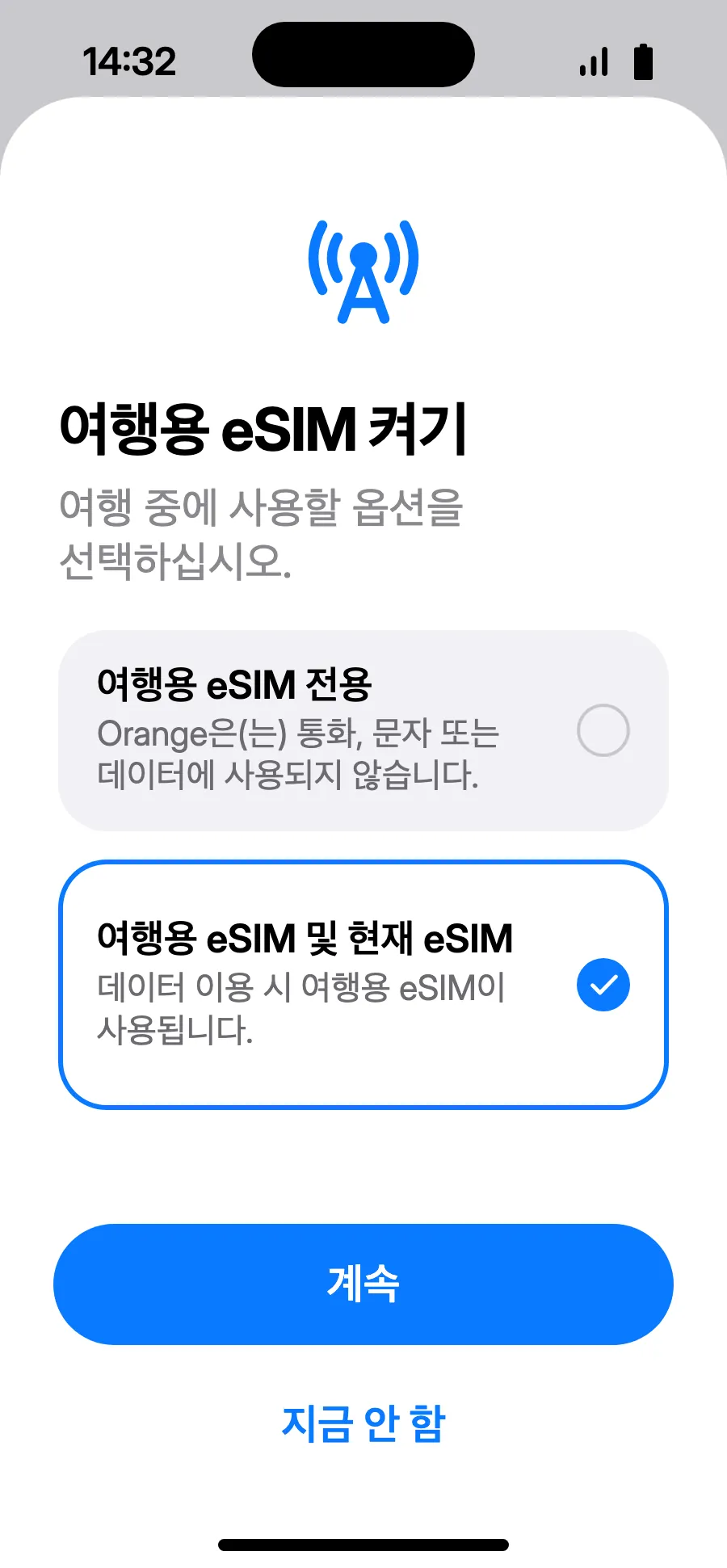
- 도착하면 iPhone에 ‘여행용 eSIM 켜기’가 나타날 수 있어요. 알림을 탭하세요.
- ‘여행용 eSIM 및 현재 eSIM’을 선택하고 ‘계속’을 탭하세요. 통화와 문자(은행 인증번호 포함)는 평소 번호로 유지돼요. 받은 전화는 통신사가 요금을 청구할 수 있어요.
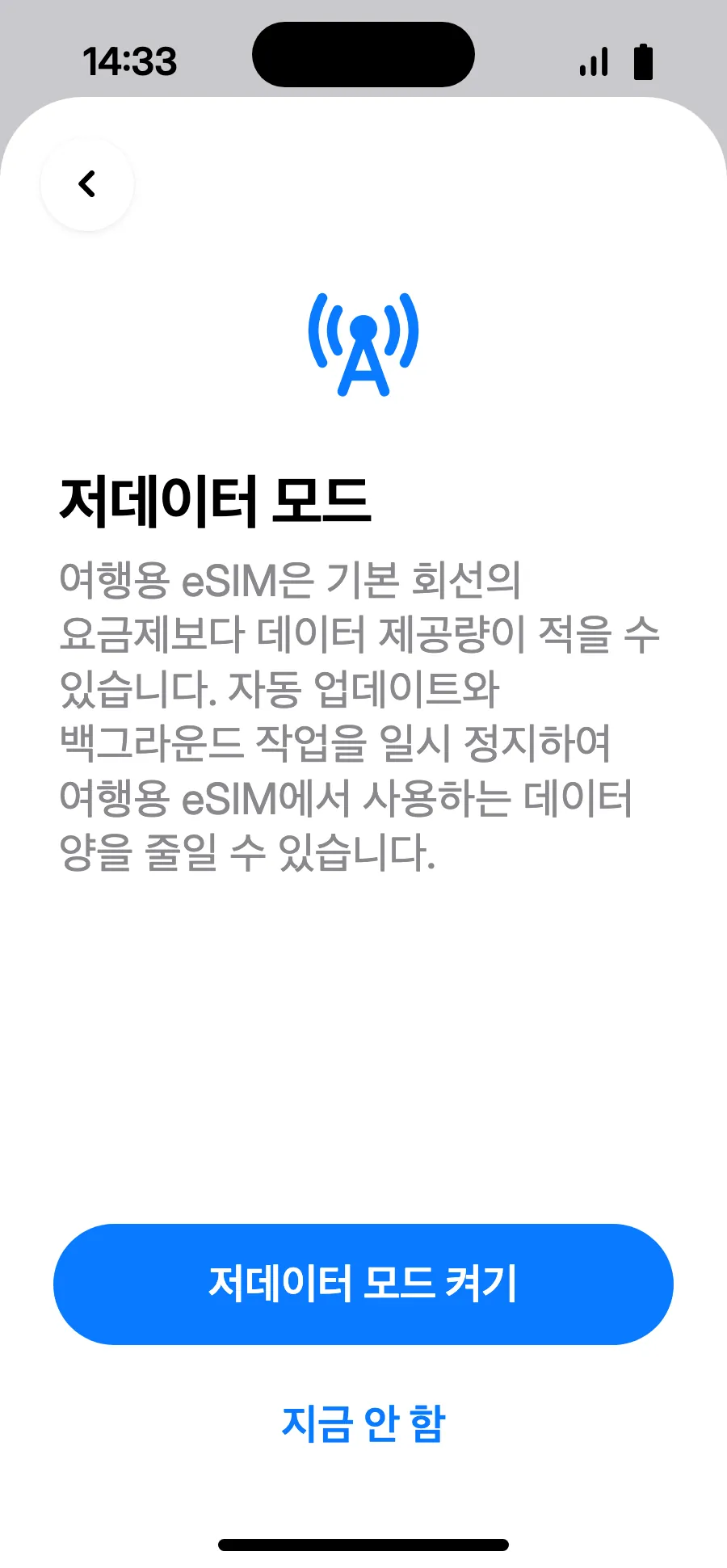
- 저데이터 모드는 요금제를 아껴 줘요. ‘저데이터 모드 켜기’ 또는 ‘지금 안 함’을 탭하세요.
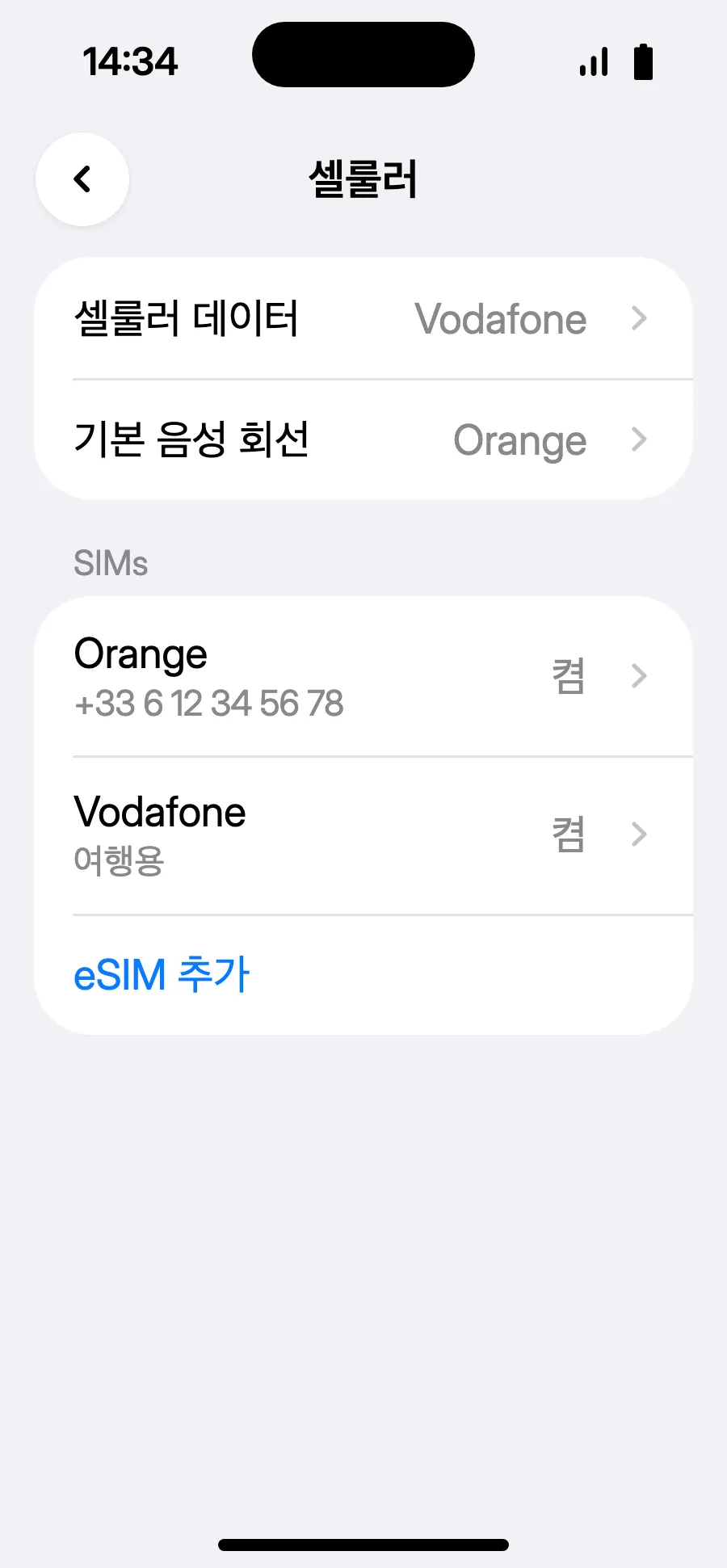
- 완료: 셀룰러 데이터에 새 eSIM이 표시돼요.
구매 후 QR 코드가 이메일과 내 계정으로 전송돼요. 다른 화면에 QR 코드를 띄운 뒤 휴대폰에서 아래 단계를 따라 하세요.
출발 전: eSIM 설치8단계 중 1단계
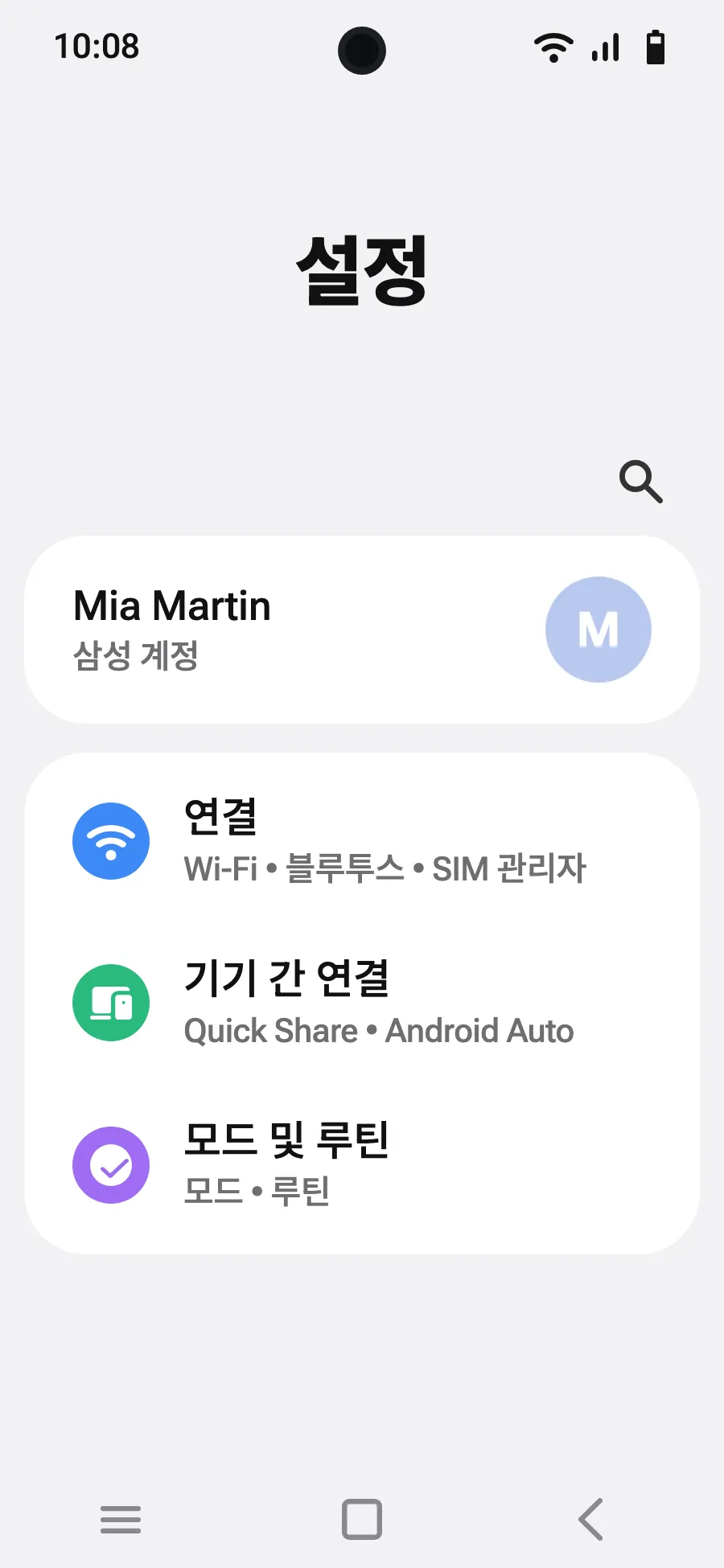
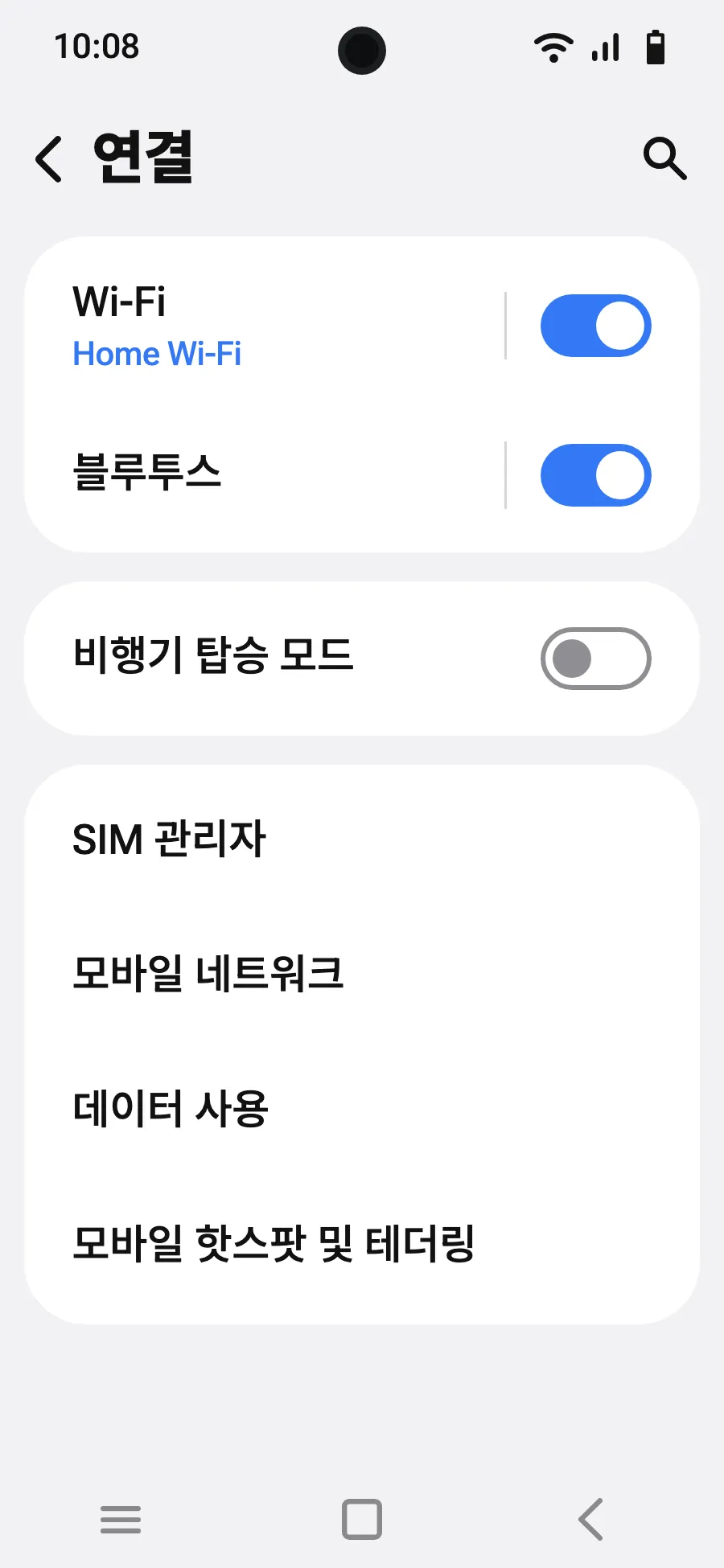
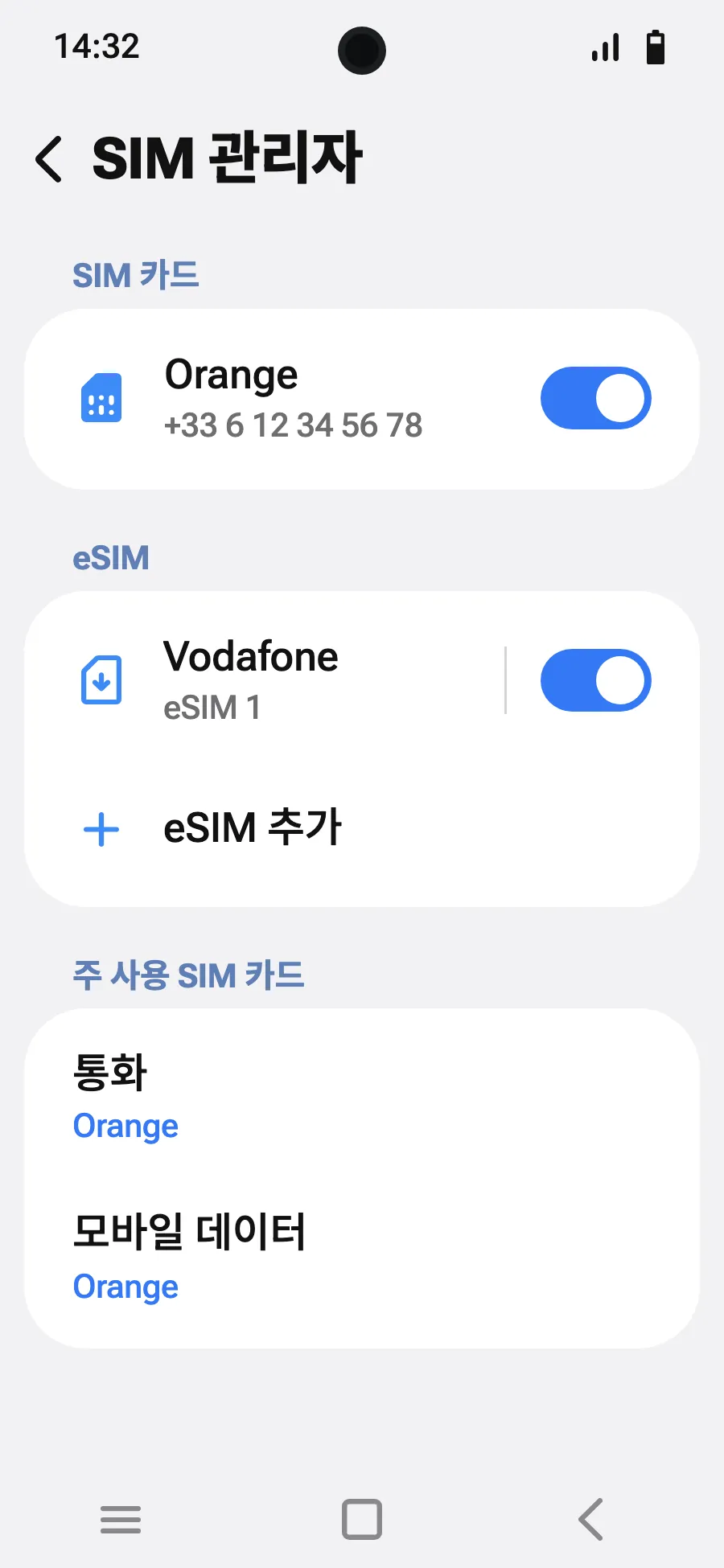
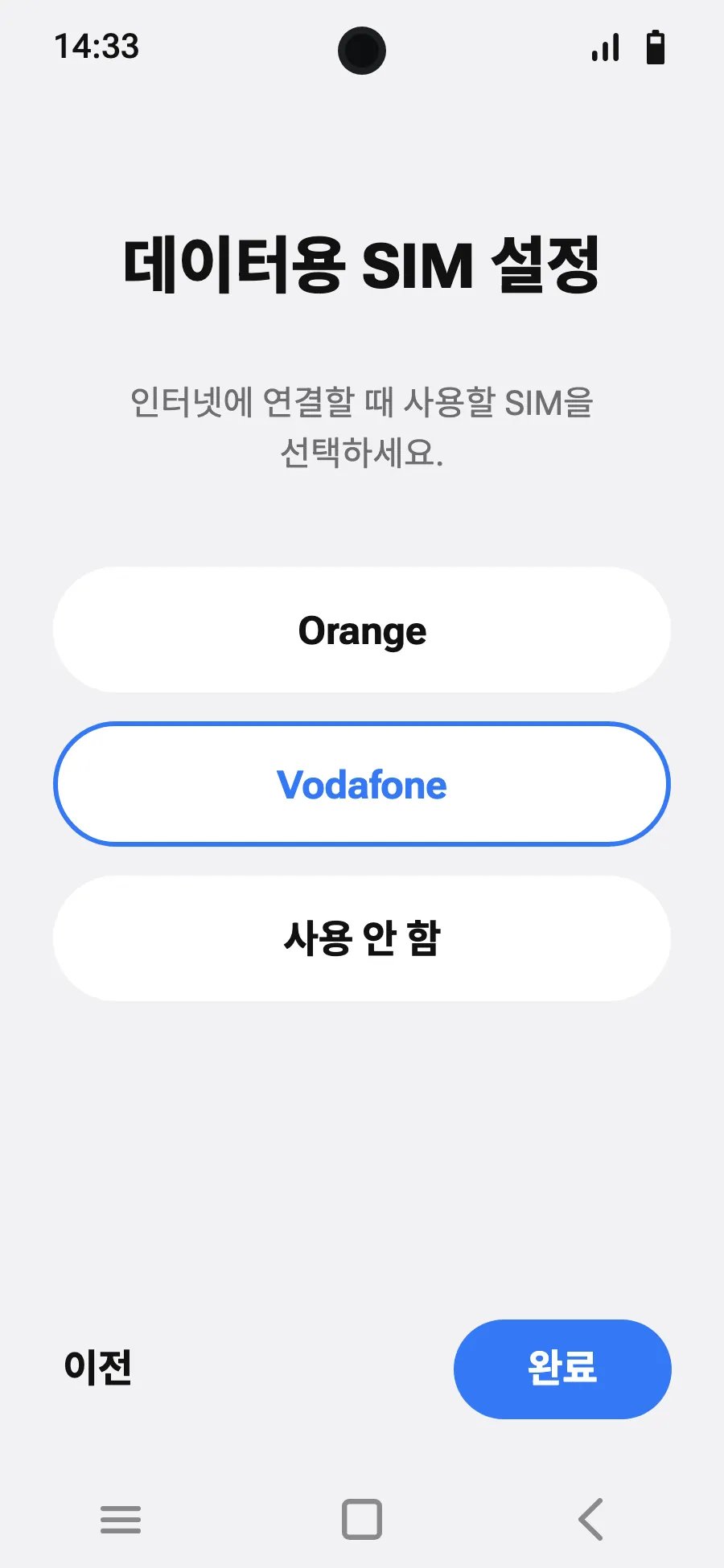
- 설정을 열고 ‘연결’을 선택하세요.
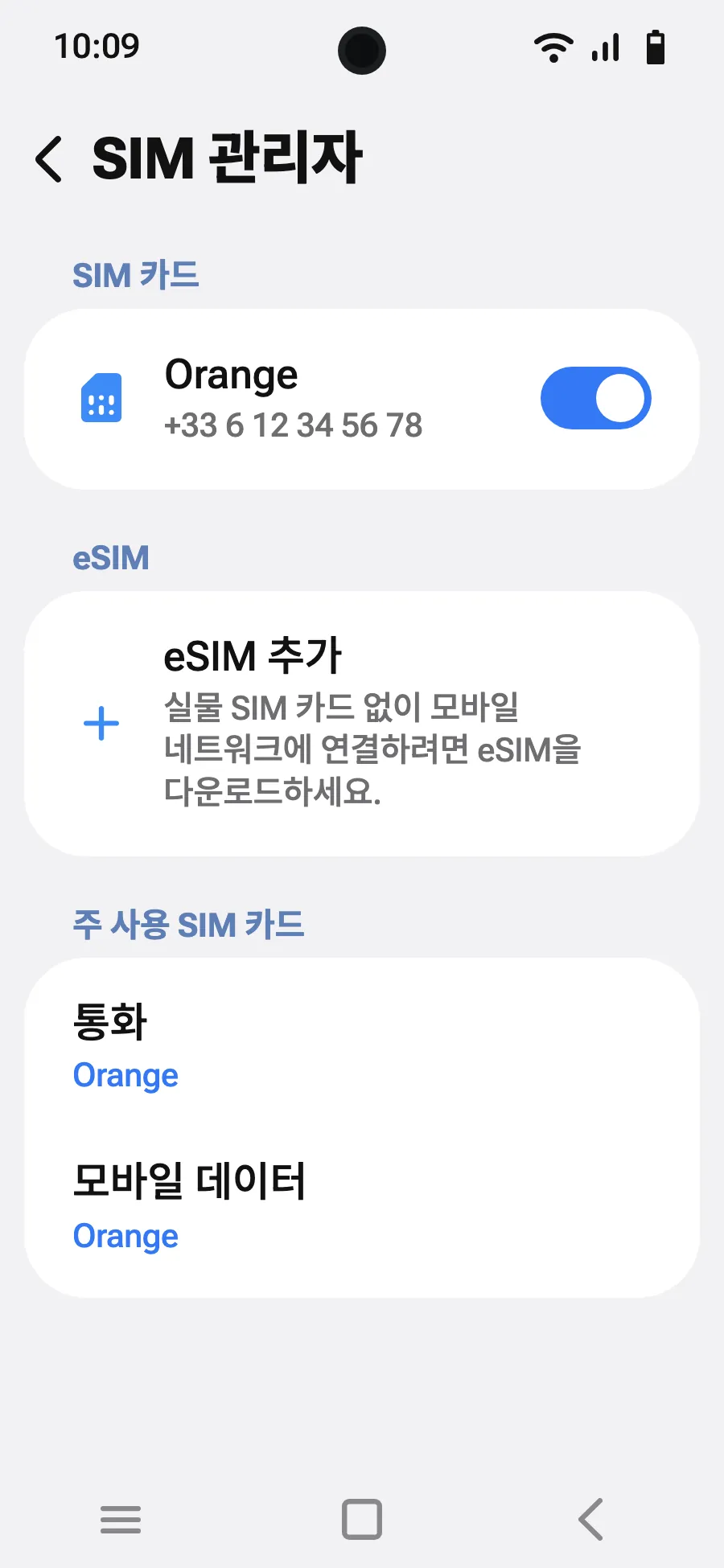
- ‘SIM 관리자’를 탭하세요.
- ‘eSIM 추가’를 탭하세요.
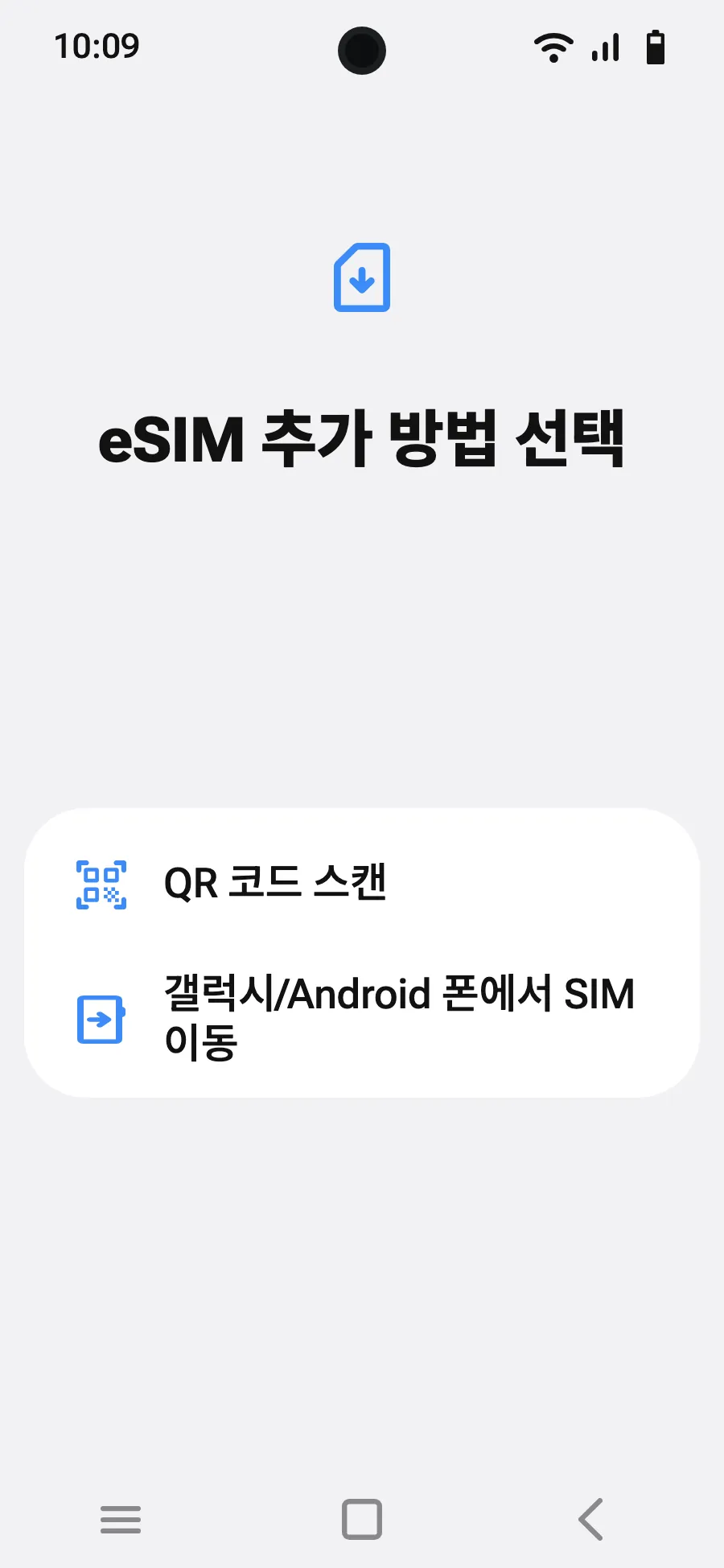
- ‘QR 코드 스캔’을 선택하세요.
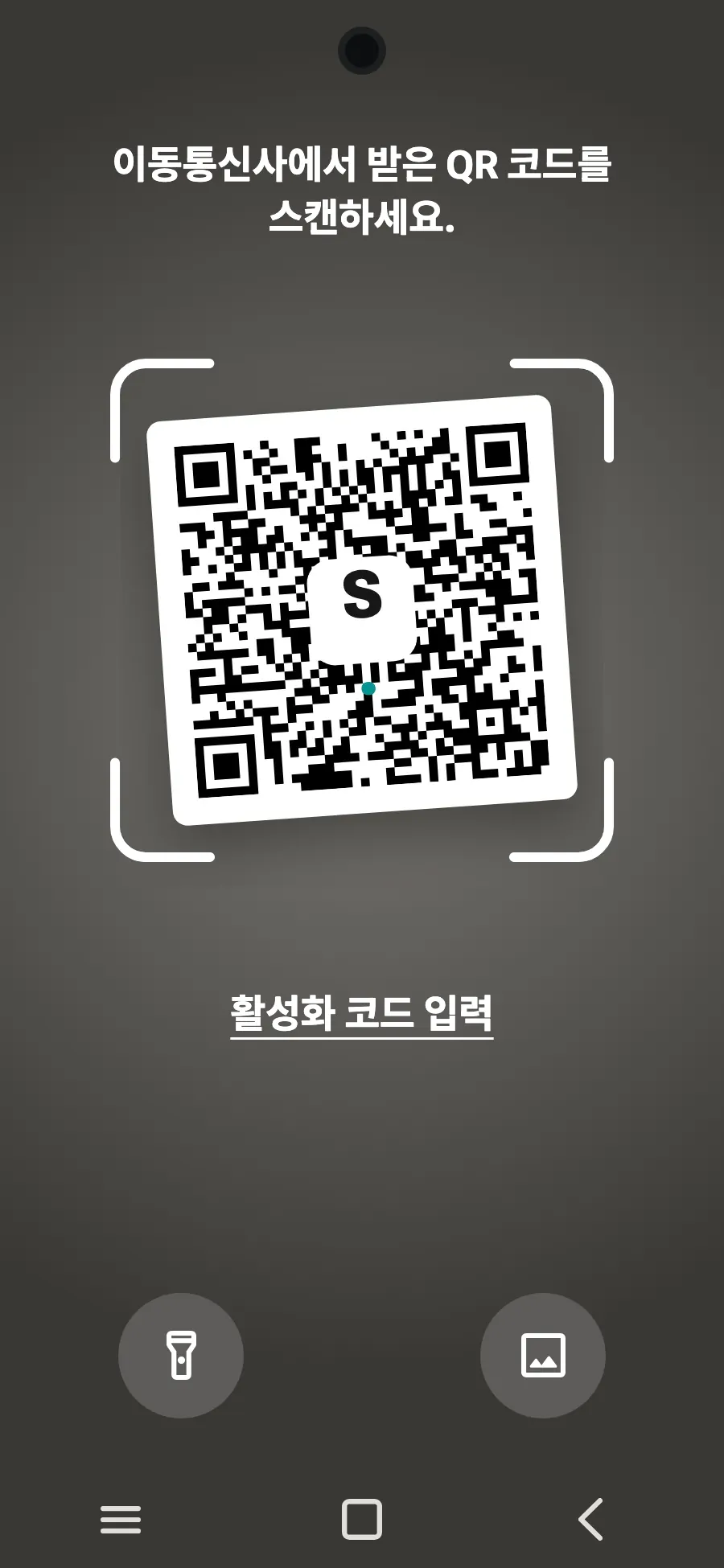
- 구매 후 이메일로 보내 드리는 QR 코드를 스캔한 뒤(내 계정에서도 볼 수 있어요) ‘추가’를 탭하세요.
- 도착하면 SIM 관리자에서 새 eSIM을 켜세요. 이름은 현지 또는 제휴 통신사 이름이에요.
- 모바일 데이터에 새 eSIM을 선택하세요.
- 연결, 모바일 네트워크에서 데이터 로밍을 켜세요.
구매 후 QR 코드가 이메일과 내 계정으로 전송돼요. 다른 화면에 QR 코드를 띄운 뒤 휴대폰에서 아래 단계를 따라 하세요.
출발 전: eSIM 설치7단계 중 1단계
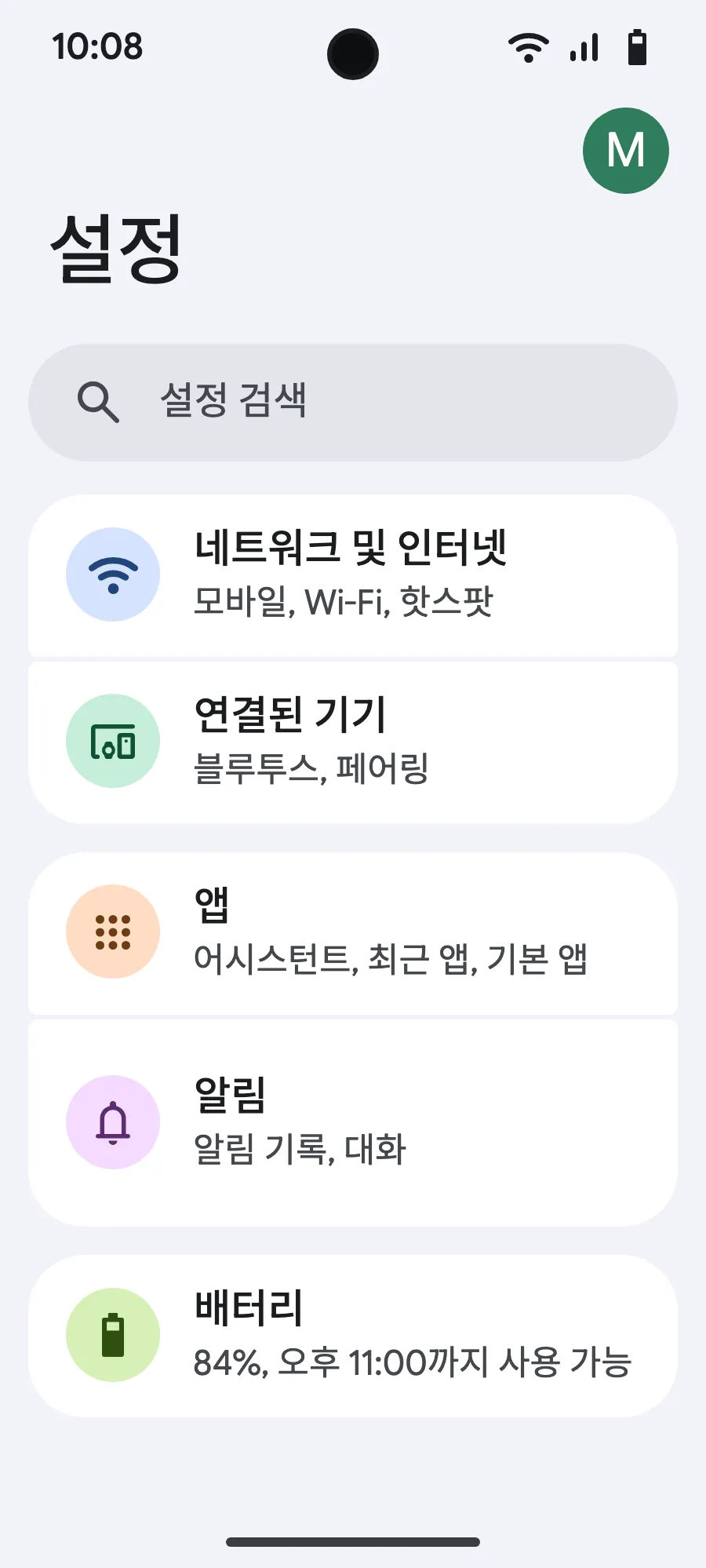
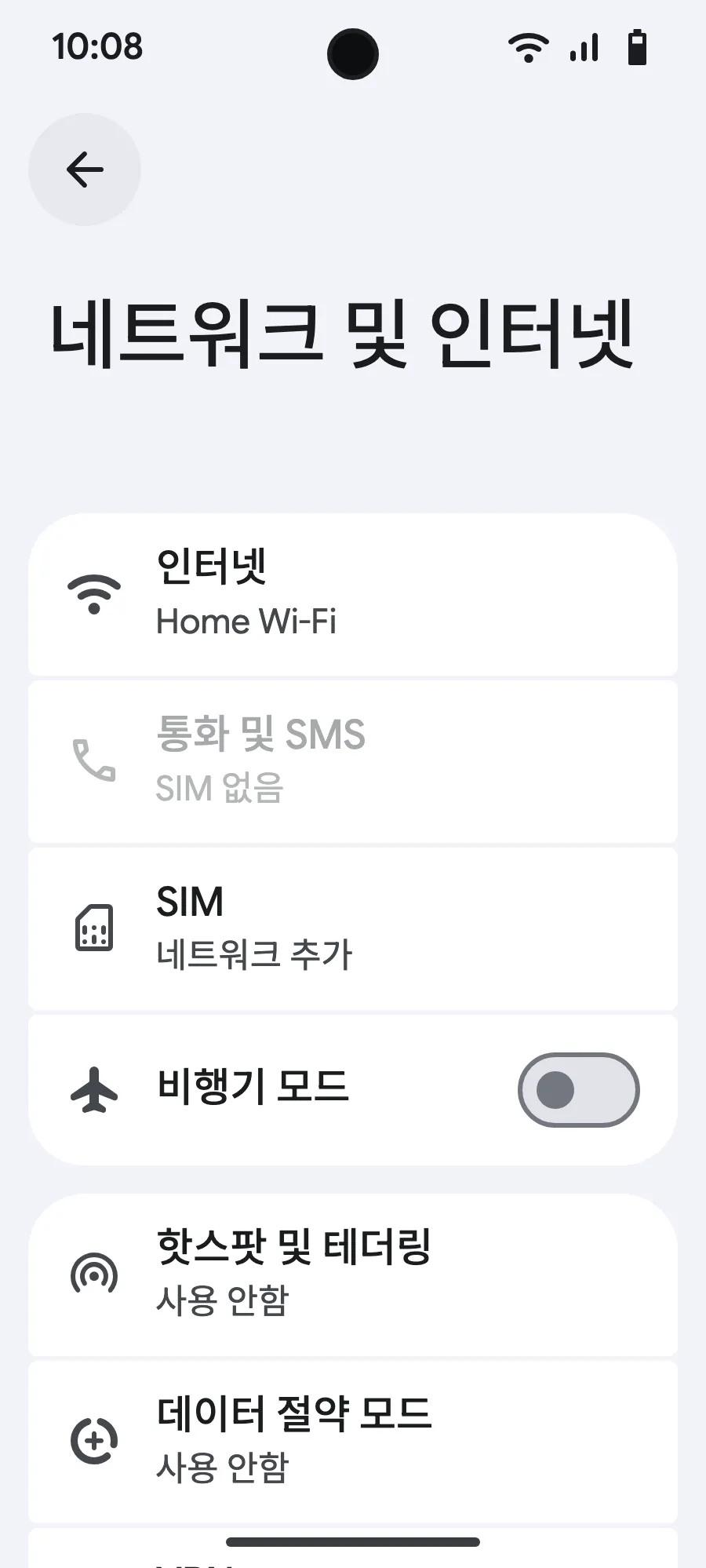
- 설정을 열고 네트워크 및 인터넷을 선택하세요.
- ‘SIM’(네트워크 추가)을 탭하세요.
- ‘eSIM 설정하기’를 탭하세요.
- 구매 후 이메일로 보내 드리는 QR 코드를 스캔하고(내 계정에서도 볼 수 있어요) 확인하세요.
- 도착하면 새 eSIM(현지 또는 제휴 통신사 이름)을 열고 ‘이 SIM 사용’을 켜세요.
- 새 eSIM의 모바일 데이터를 켜세요.
- 로밍을 켜세요. 연결되지 않으면 자동 네트워크 선택을 끄고 직접 고르세요.
구매 후 QR 코드가 이메일과 내 계정으로 전송돼요. 다른 화면에 QR 코드를 띄운 뒤 휴대폰에서 아래 단계를 따라 하세요.
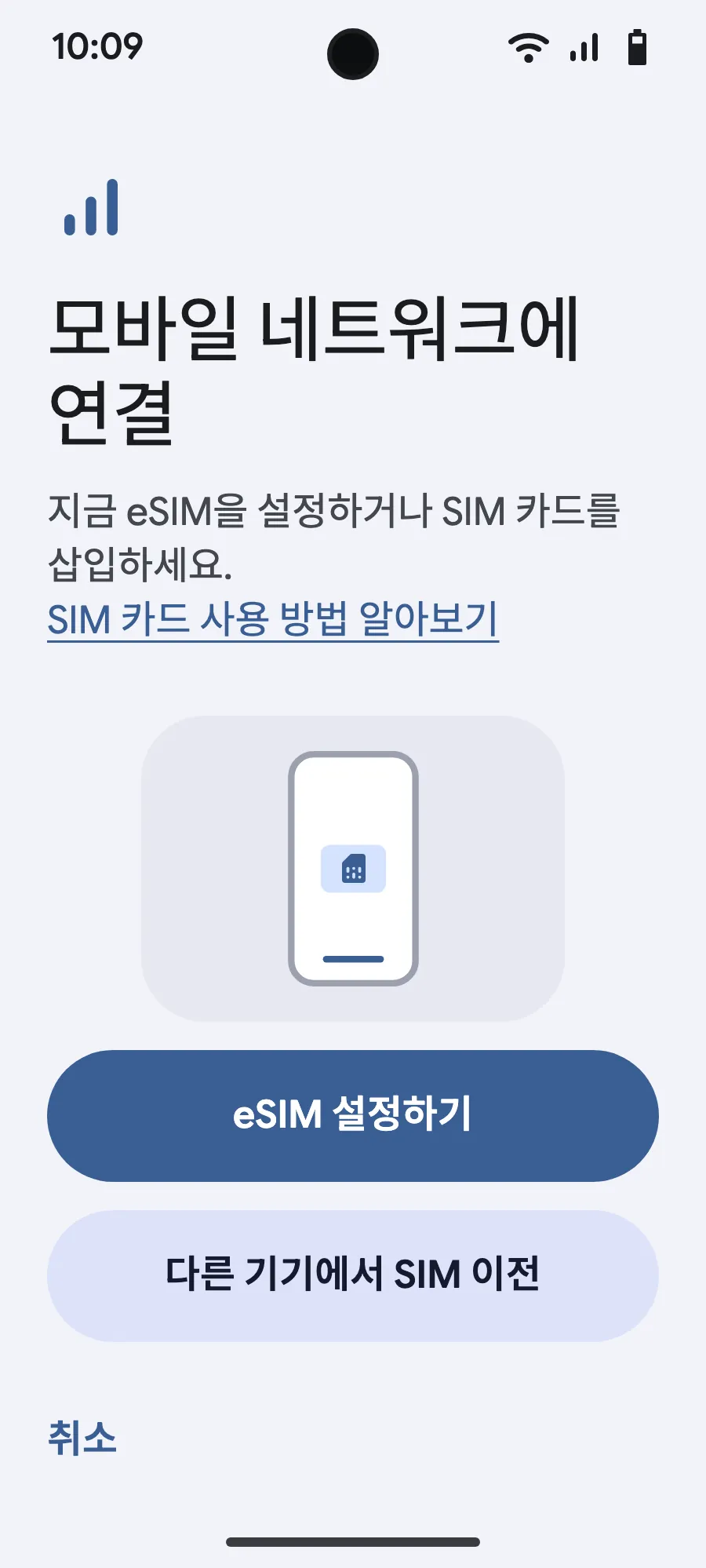
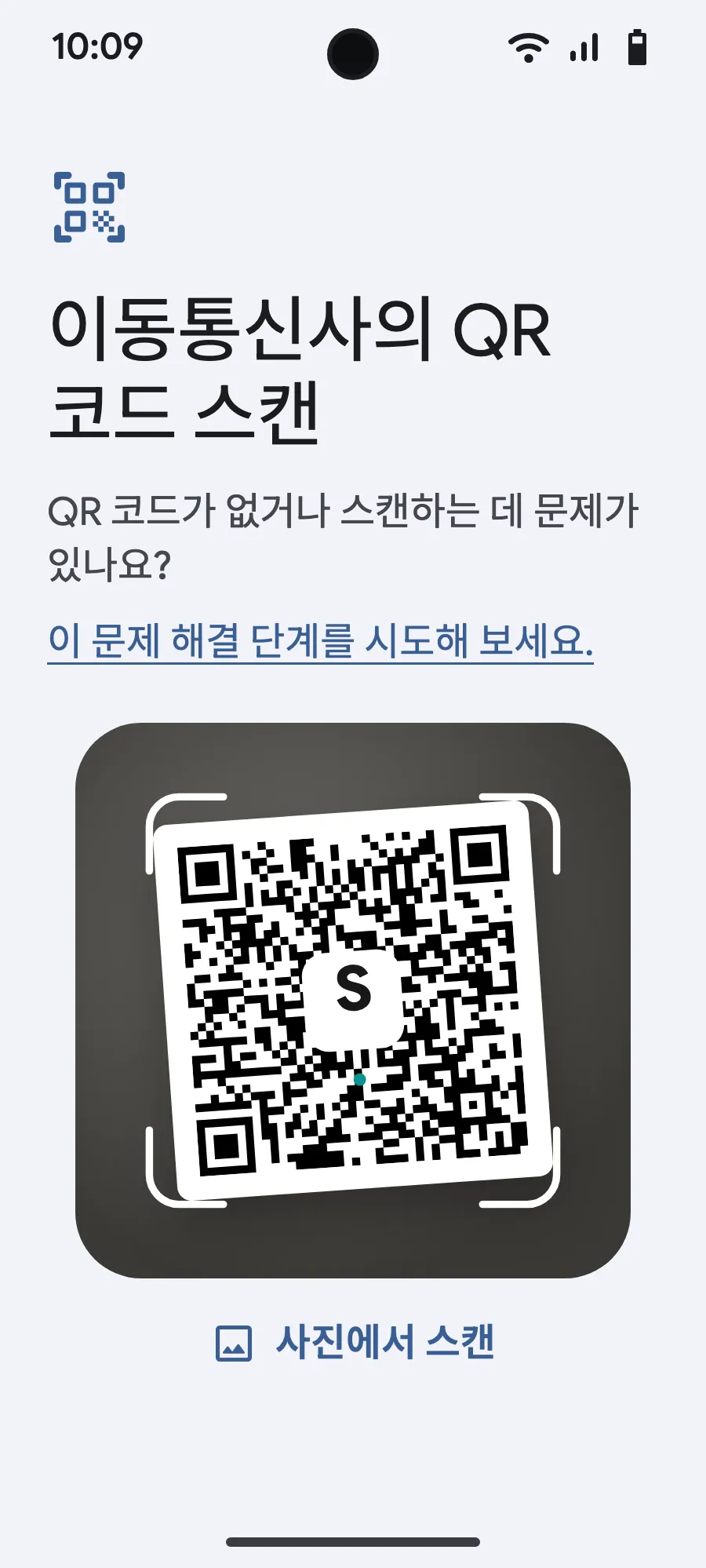
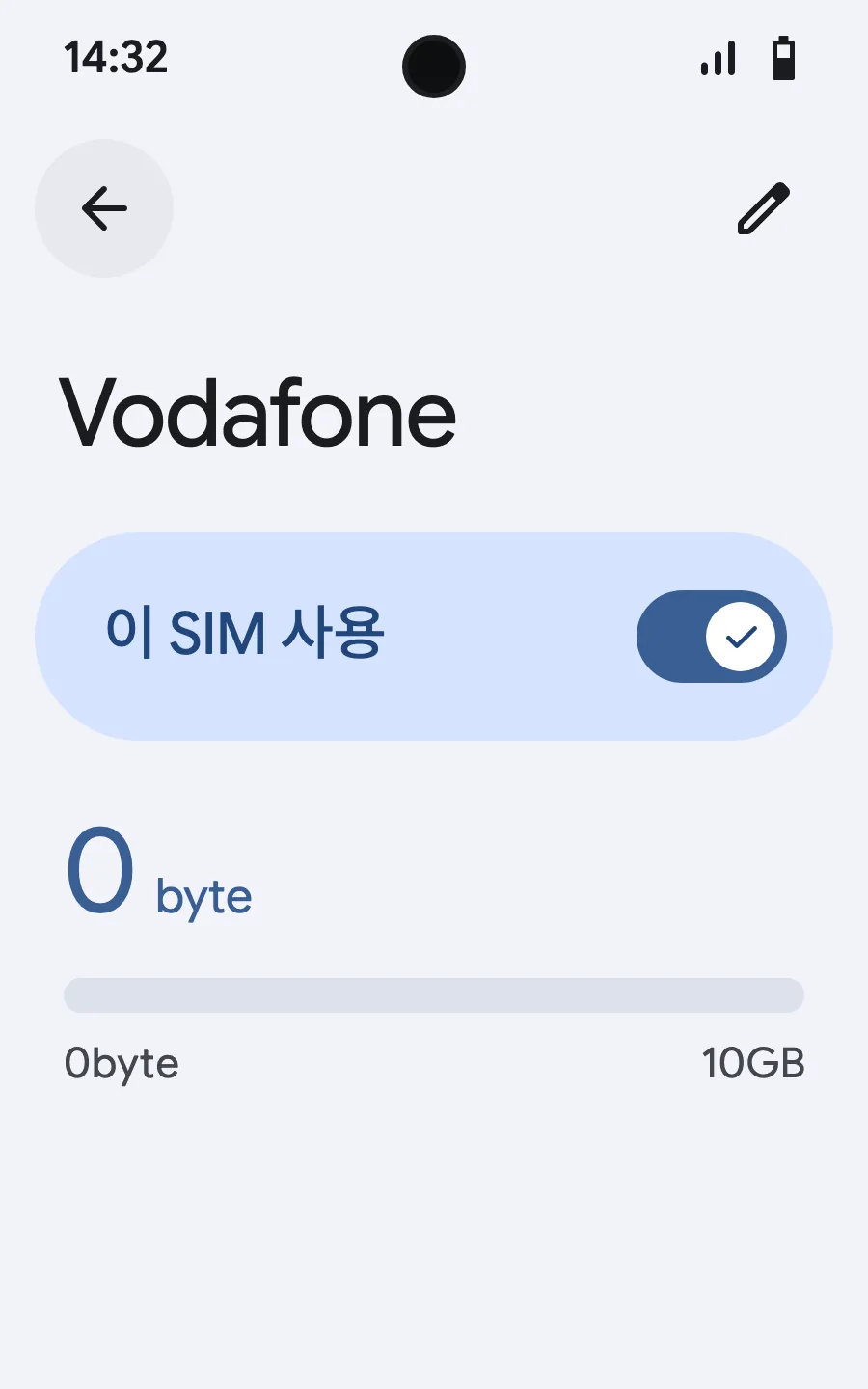
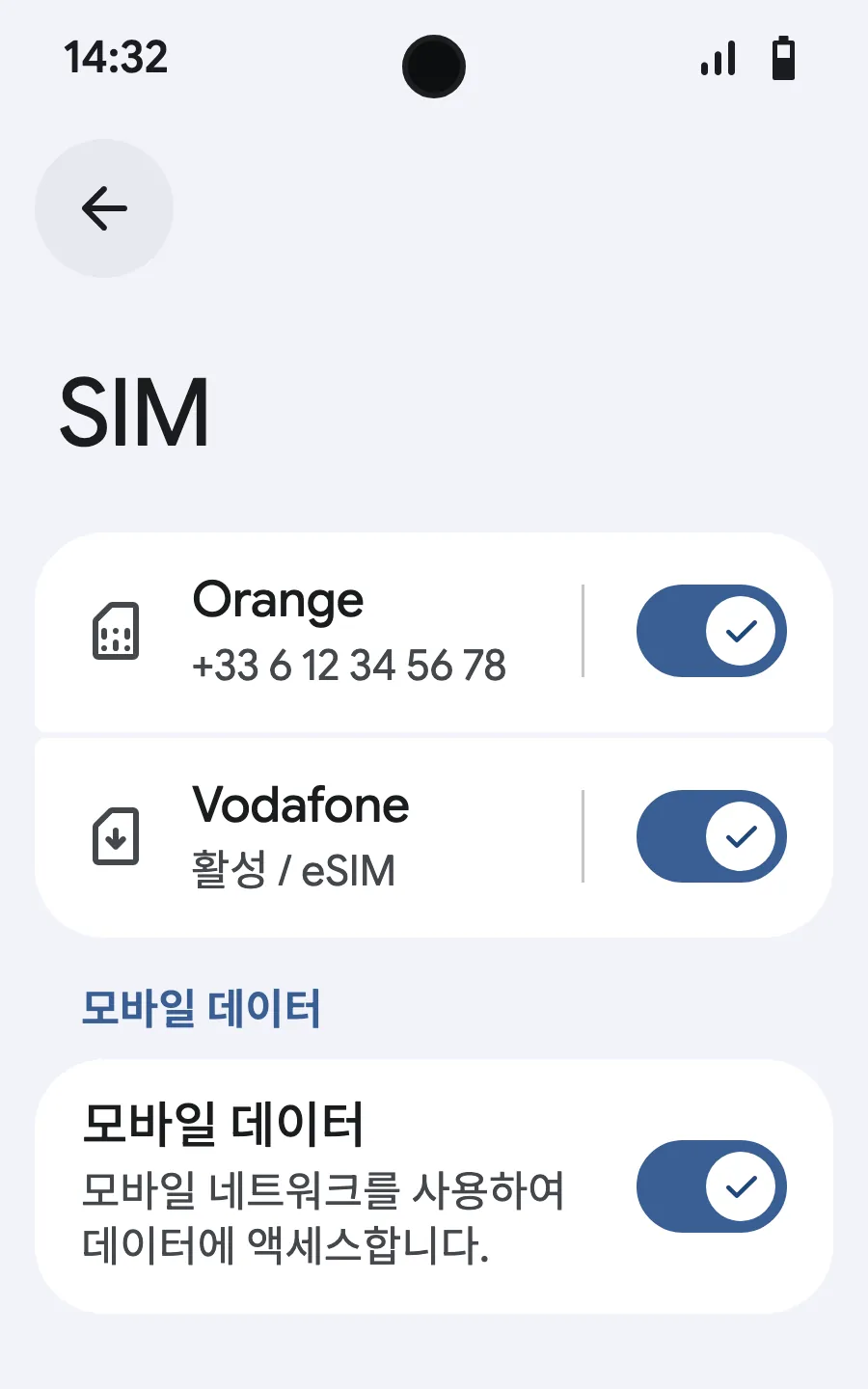
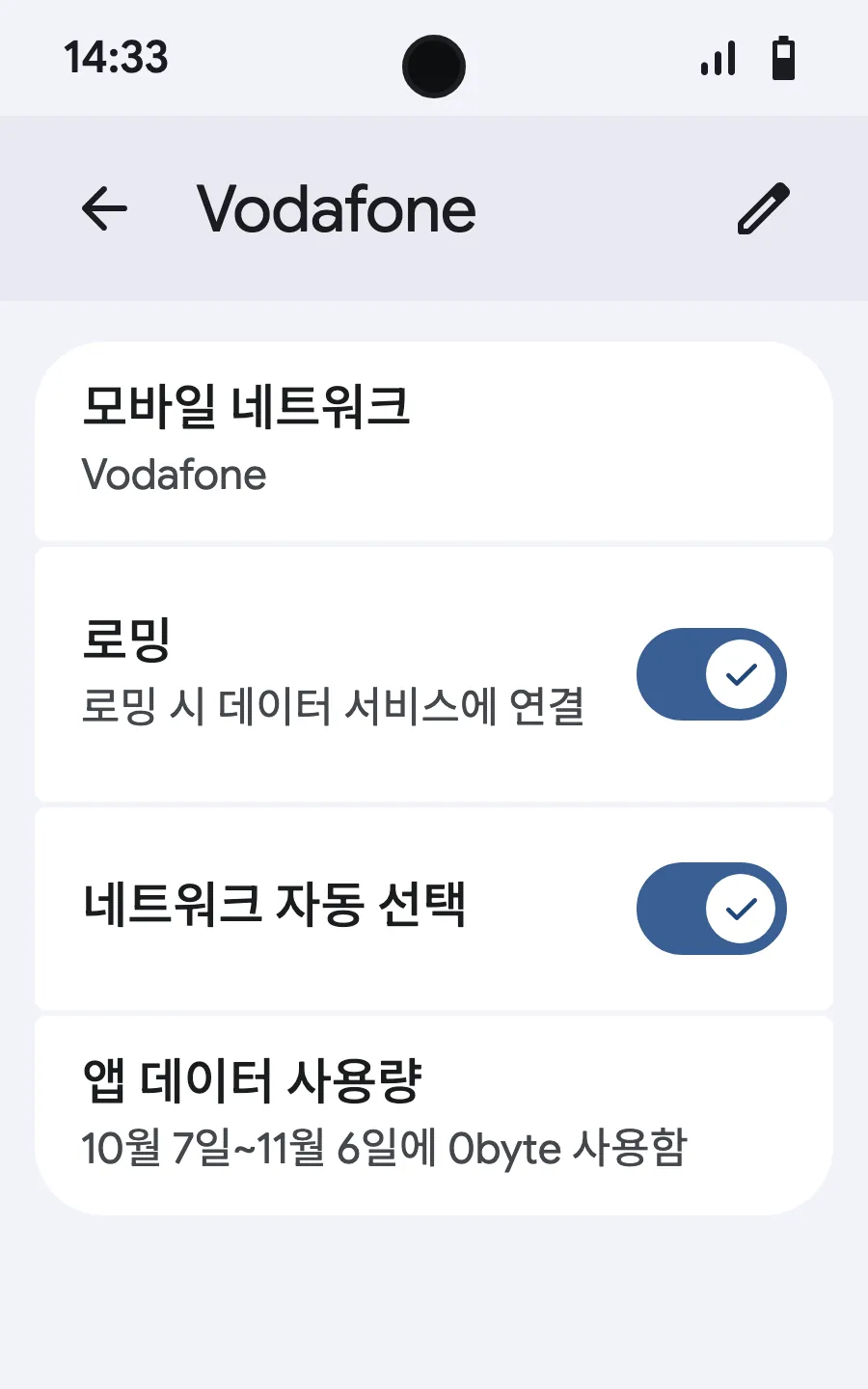
출발 전: eSIM 설치8단계 중 1단계
- 설정을 열고 모바일 네트워크 또는 네트워크 및 인터넷을 선택하세요.
- ‘모바일 네트워크’를 탭하세요.
- ‘SIM 추가’를 탭하세요.
- ‘eSIM 설정’을 탭하세요.
- 구매 후 이메일로 보내 드리는 QR 코드를 스캔하고(내 계정에서도 볼 수 있어요) 확인하세요.
- 도착하면 새 eSIM(현지 또는 제휴 통신사 이름)을 열고 ‘SIM 사용’을 켜세요.
- 새 eSIM의 모바일 데이터를 켜세요.
- 로밍을 켜세요. 연결되지 않으면 자동 네트워크 선택을 끄고 직접 고르세요.
구매 후 QR 코드가 이메일과 내 계정으로 전송돼요. 다른 화면에 QR 코드를 띄운 뒤 휴대폰에서 아래 단계를 따라 하세요. Xiaomi, Oppo, OnePlus는 메뉴 이름이 달라요. 설정에서 ‘eSIM’을 검색하세요.








QR 코드 문제 해결
QR 코드가 스캔되지 않거나 올바르게 설치되지 않는 경우 다음 해결 방법을 시도해 보세요.
카메라가 코드에 초점을 맞추지 못함
"잘못된 QR 코드" 오류
"요금제를 추가할 수 없어요" 메시지
"요금제가 이미 존재해요" 또는 중복 오류
대안: Smart Link 사용
QR 스캔이 계속 실패하면 대신 Smart Link 방법을 사용해 보세요. 기기 자체에서 Simsima 확인 이메일을 열고 Smart Link 버튼을 탭하세요.
대안: 수동 설치
항상 이메일의 코드를 사용하여 수동으로 설치할 수 있어요:
iPhone: 설정 > 셀룰러 > eSIM 추가 > 세부 정보 수동 입력
Android: 설정 > 네트워크 > SIM > 추가 > 코드 수동 입력
다음이 필요해요:
여전히 작동하지 않나요?
다음 정보를 포함하여 지원팀에 문의하세요:
여전히 질문이 있으신가요?
채팅 또는 이메일로 고객님의 언어로 답변해 드려요.