-5 % på din første eSIM
WELCOME5
Laster inn...
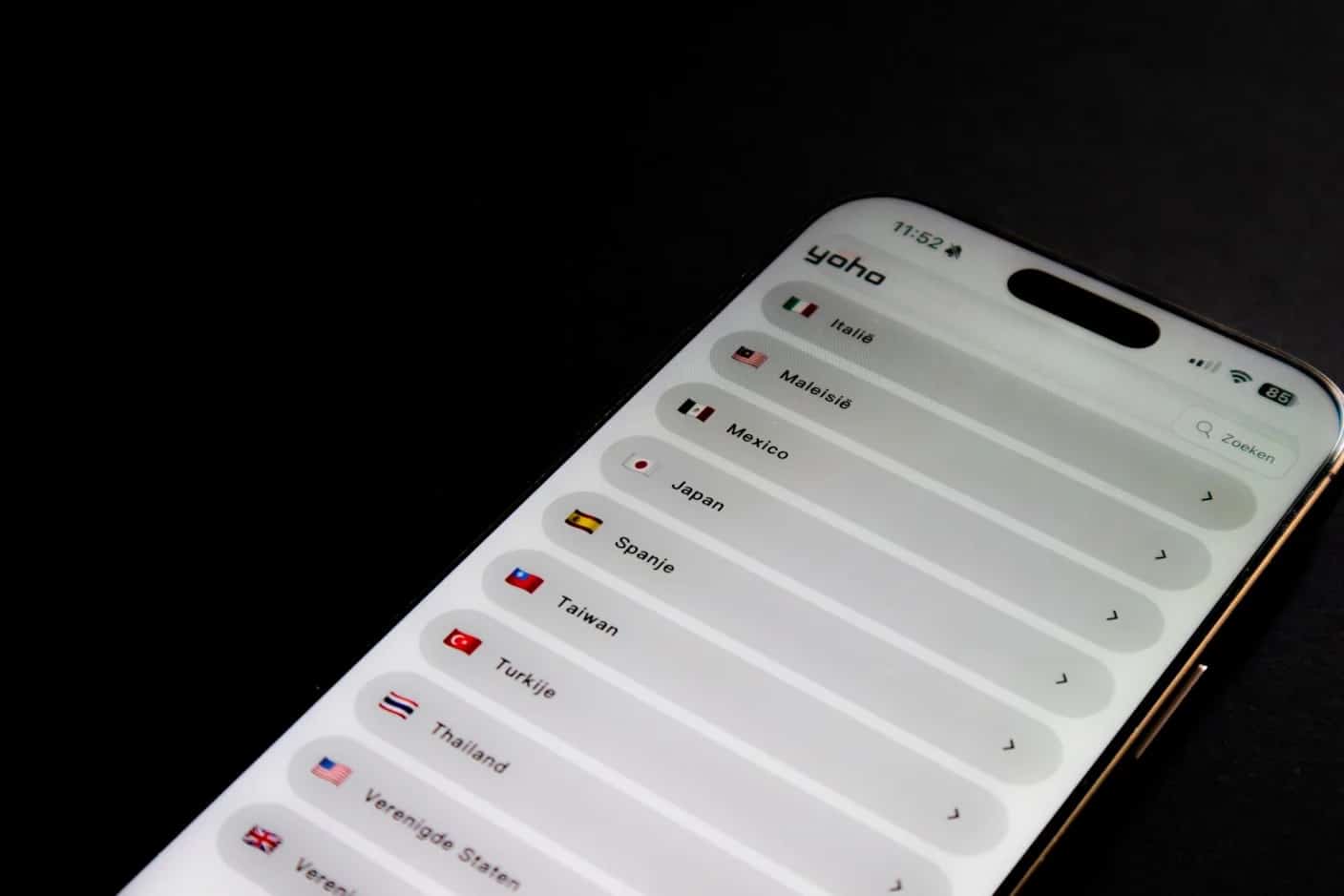
Lær hvordan dual SIM fungerer på alle iPhone-modeller, sett det opp trinn for trinn, og par hjemmenummeret ditt med et Simsima reise-eSIM for rimelige data i utlandet.
 Dimitri Morvan
Alle iPhone-modeller solgt i USA siden iPhone 14 leveres uten fysisk SIM-kortspor – dual SIM på disse modellene betyr dual eSIM, punktum. Selv utenfor USA kombinerer de fleste iPhone-modeller fra XS og nyere et nano-SIM-spor med eSIM-støtte, noe som gir deg to aktive linjer på én enhet. For reisende løser dual SIM iPhone et reelt problem: hold hjemmenummeret ditt aktivt for samtaler og SMS på én linje, og bruk et reise-eSIM fra Simsima på den andre for rimelige data i utlandet.
Apple introduserte dual SIM med iPhone XS, XS Max og XR i 2018. Alle modeller siden den gang inkluderer det, selv om konfigurasjonen varierer etter region og generasjon.
Disse modellene kjører to eSIM-profiler samtidig. iPhone 17-serien lagrer opptil åtte eSIM-profiler, og iPhone 17 Air er den første iPhone uten fysisk SIM-kortspor i noe marked – inkludert Kina, Hong Kong og Macao. Du kan sjekke om din spesifikke modell er eSIM-klar på Simsimas kompatibilitetsside for enheter.
Dual SIM betyr at telefonen har to aktive linjer samtidig, hver med sitt eget nummer. På moderne iPhone kan begge være eSIM, eller ett fysisk SIM og ett eSIM. Begge linjene mottar samtaler og tekstmeldinger samtidig, men bare én kan bruke mobildata om gangen, som du velger i Innstillinger.
iPhone bruker Dual SIM Dual Standby (DSDS). Begge linjene forblir koblet til sine respektive nettverk, slik at du kan motta samtaler, FaceTime, iMessage, SMS, MMS og RCS-meldinger på begge numrene. Kun én linje håndterer mobildata om gangen – du velger hvilken under Innstillinger > Mobilnett. Data-linjen får tilgang til 5G der det er tilgjengelig, mens den andre linjen forblir på 4G/LTE for tale og meldinger.
Denne arkitekturen er nøyaktig det som gjør dual SIM iPhone verdifull for internasjonale reiser. Din primære linje forblir registrert hos hjemmeoperatøren, og mottar samtaler og autentiseringskoder. Din andre linje kobles til via et lokalt eller regionalt eSIM for mobildata til lokale priser – uten roaming-tillegg.
For en detaljert gjennomgang av eSIM-installasjonsprosessen – inkludert hvordan Simsima Smart Link fungerer – se hvordan det fungerer på Simsima.
Bla gjennom Simsima eSIM-planer – umiddelbar aktivering, lokale Tier-1-nettverk, ingen kontrakt.
Den mest praktiske dual SIM-konfigurasjonen for reisende er enkel: din hjemmeoperatør på Linje 1 (for samtaler, tekstmeldinger og to-faktor autentiseringskoder) og et Simsima reise-eSIM på Linje 2 (for mobildata i utlandet). Du forblir tilgjengelig på ditt vanlige nummer uten å betale operatørens dataroaming-gebyrer.
Simsima tilbyr reise-eSIM-planer for over 200 destinasjoner. Etter å ha kjøpt en plan fra Simsima eSIM-katalogen, mottar du en Smart Link via e-post. Trykk på den lenken på din iPhone, og eSIM-profilen installeres automatisk – ingen QR-kodeskanning, ingen manuell APN-konfigurasjon. Hele prosessen tar under to minutter, og du kan gjøre det hjemmefra før turen.
Noen detaljer som skiller Simsima for iPhone-reisende:
Siden moderne smarttelefoner (inkludert iPhone) lagrer opptil åtte eSIM-profiler, kan hyppige reisende beholde Simsima-profiler for sine mest besøkte destinasjoner og bytte mellom dem via Innstillinger > Mobilnett uten å reinstallere noe.
Ja. Alle iPhone 14 og nyere modeller solgt i USA kjører to eSIM-er samtidig uten fysisk SIM-kortspor. Utenfor USA støtter iPhone 13 og nyere modeller dual eSIM ved siden av nano-SIM-alternativet.
Ja. Dual SIM Dual Standby holder begge linjene aktive. Du mottar samtaler og tekstmeldinger på hjemmenummeret ditt mens reise-eSIM-et håndterer data. Å besvare en samtale på hjemmenummeret ditt i utlandet kan medføre standard taleroaming-gebyrer fra hjemmeoperatøren din.
Ja, din iPhone må være operatøropp låst for å kunne legge til et eSIM fra en annen leverandør. iPhone-modeller kjøpt direkte fra Apple selges vanligvis ulåst. Kontakt din operatør hvis du er usikker på opplåsingsstatusen din.
Etter å ha kjøpt en plan hos Simsima, mottar du en Smart Link via e-post. Trykk på den på din iPhone, og eSIM-et installeres automatisk i ett trinn – ingen QR-kode eller manuelle APN-innstillinger kreves. Du kan installere før turen og aktivere når du ankommer.
iPhone 17-modeller lagrer opptil åtte eSIM-profiler med to aktive om gangen. iPhone 14 til 16-modeller lagrer også flere profiler, med den nøyaktige grensen avhengig av iOS-versjon. Eldre modeller (XS til 12) har mer begrensede muligheter.
Ja. Alle iPhone-modeller fra XS og XR og nyere støtter dual SIM, som kombinerer ett fysisk SIM med ett eSIM. iPhone 13 og nyere kan kjøre to eSIM-er samtidig uten noe fysisk SIM i det hele tatt. Modeller fra fastlands-Kina er unntaket og bruker to fysiske SIM-spor i stedet.
Ja, som ett fysisk SIM pluss ett eSIM på enhver iPhone fra XS og nyere, eller som to eSIM-er på iPhone 13 og senere. Begge linjene forblir tilgjengelige for samtaler og tekstmeldinger samtidig; mobildata kjøres på den linjen du angir som datalinje.
Sjekk om din iPhone støtter eSIM — Full liste over eSIM-kompatible enheter, inkludert alle dual SIM iPhone-modeller
Slik fungerer Simsima eSIM-installasjon — Trinnvis veiledning for kjøp og aktivering av et Simsima reise-eSIM via Smart Link
Bla gjennom Simsima reise-eSIM-planer — Finn eSIM-planer for over 200 destinasjoner globalt

Grunnlegger av Simsima. En lidenskapelig reisende basert i Barcelona, han hjelper reisende med å holde seg tilkoblet uten å tømme lommeboken på roamingkostnader.
LinkedIn Guides
 Guides
 Guides