-5 % på din første eSIM
WELCOME5
Laster inn...
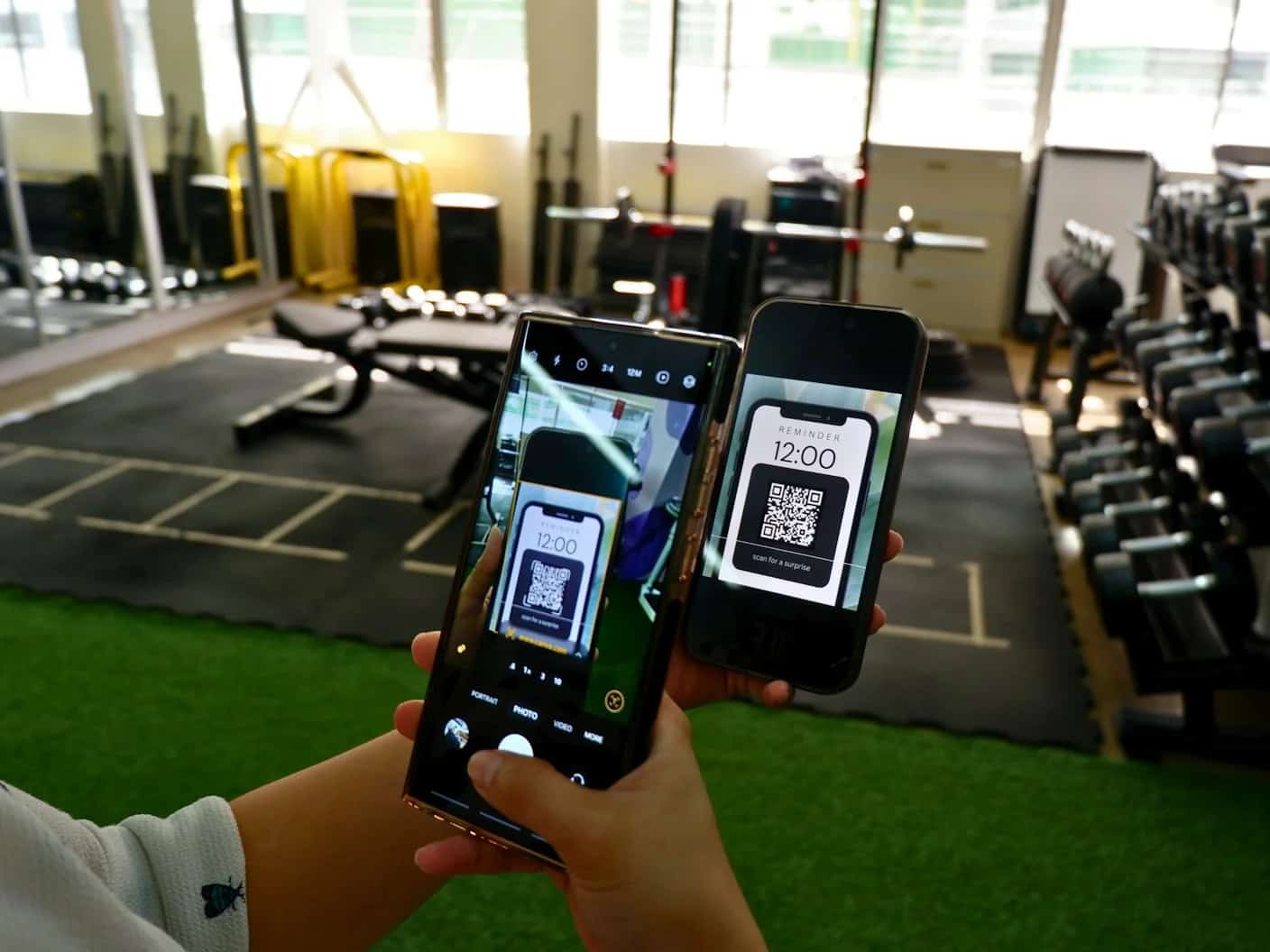
Aktiver eSIM-en din på enhver kompatibel iPhone på få minutter. Dekker QR-kode, manuell oppsett, operatør-app-metoder og Simsima sin ett-klikks Smart Link-installasjon.
 Dimitri Morvan
Lurer du på hvordan du aktiverer eSIM på iPhone? Hele prosessen tar mindre enn fem minutter, men de nøyaktige trinnene avhenger av hvordan leverandøren din leverer profilen – QR-kode, manuelle detaljer, operatør-app eller direkte installasjonslenke. Alle iPhone-modeller fra XS og oppover støtter eSIM, og modeller solgt i USA siden iPhone 14 er utelukkende avhengige av det. Denne guiden dekker hver aktiveringsmetode, forklarer hva du skal gjøre hvis noe går galt, og viser hvordan leverandører som Simsima fremskynder ting med ett-klikks Smart Link-installasjon.
For å aktivere et eSIM på iPhone, åpne Innstillinger > Mobilnett > Legg til eSIM, og skann deretter leverandørens QR-kode eller trykk på deres Smart Link. Med et Simsima eSIM trykker du bare på Smart Link i bekreftelseseposten din, og profilen installeres i ett trinn – ingen QR-kode og ingen ekstra enhet nødvendig. Aktivering tar under et minutt, fungerer over Wi-Fi, og kan gjøres før du drar hjemmefra; dataen din starter så snart du ankommer og aktiverer linjen.
Åpne Innstillinger, trykk på Mobilnett, deretter Legg til eSIM, og skann QR-koden leverandøren din sendte deg på e-post. Trinnene er identiske på alle iPhone-modeller fra XS og oppover, inkludert 14 og 15. Installer over Wi-Fi før du reiser: telefonen trenger internett for å laste ned profilen.
Før du starter aktiveringen, bekreft at disse forutsetningene er på plass. Å mangle en av dem er den vanligste årsaken til at aktiveringer mislykkes.
QR-kodeaktivering er den mest brukte metoden blant eSIM-leverandører. Etter å ha kjøpt et abonnement, sender leverandøren deg en QR-kode via e-post eller viser den i din kontopanelet.
På iOS 17.4 og nyere kan du også trykke lenge på et QR-kodebilde direkte i en e-post eller et bilde. Din iPhone vil gjenkjenne den og tilby å installere eSIM-profilen uten å åpne kameraappen.
Hvis leverandøren din sender deg en SM-DP+-serveradresse og aktiveringskode i stedet for en QR-kode, kan du skrive dem inn manuelt. Dette er også standardalternativet når du bare har én enhet og ikke kan skanne en kode som vises på den.
Manuell inntasting er mindre vanlig for reise-eSIM-er, men kreves noen ganger av tradisjonelle mobiloperatører når de overfører et fysisk SIM-kort til eSIM.
Noen operatører – spesielt store amerikanske operatører som AT&T, Verizon og T-Mobile – støtter eSIM-operatøraktivisering. Når du kjøper en ny iPhone eller bytter til eSIM via din operatør, kan profilen bli tildelt enheten din automatisk. Du vil se en varsel som sier "Operatørens mobilabonnement klart til å installeres". Trykk på den, bekreft, og eSIM-en aktiveres uten å skanne noe.
Du kan også laste ned operatørens app fra App Store og følge veiledningen i appen for å aktivere. Denne metoden er spesifikk for abonnementer utstedt av operatøren og er vanligvis ikke tilgjengelig for reise-eSIM-leverandører.
Se Simsima eSIM-abonnementer – umiddelbar aktivering, lokale Tier-1-nettverk, ingen bindingstid.
Simsima fjerner QR-kode-trinnet helt med sin Smart Link – en direkte installasjonslenke sendt til e-posten din rett etter kjøpet. Du trykker på én enkelt lenke på din iPhone, og eSIM-profilen installeres automatisk. Ingen skanning, ingen manuell inntasting, ingen ekstra enhet kreves.
Smart Link fungerer på alle eSIM-kompatible iPhone-modeller som kjører iOS 17.4 eller nyere. Fordi den åpner direkte i enhetens innstillinger, er det ingen behov for en ekstra skjerm for å vise en QR-kode – en vanlig utfordring for enslige reisende med bare én telefon. Simsima tilbyr også gratis ubegrenset eSIM-reinstallasjon, så hvis du ved et uhell sletter profilen din, kan du reinstallere den uten ekstra kostnad via kontoen din eller ved å kontakte deres 24/7 support.
Når eSIM-profilen din er installert, hjelper noen ekstra innstillinger deg med å unngå overraskelser på fakturaen og få pålitelig ytelse i utlandet.
De fleste aktiveringer fullføres uten problemer, men her er løsninger for problemene som oppstår oftest.
Hvis ingen av disse trinnene løser problemet, kontakt eSIM-leverandørens supportteam med IMEI- og EID-numrene dine klare – finn begge under Innstillinger > Generelt > Om.
Nei. Din iPhone trenger en aktiv internettforbindelse for å laste ned eSIM-profilen fra leverandørens server. Wi-Fi er det mest pålitelige alternativet. Å bruke hotspot fra en annen telefon kan fungere i en knipe, men en stabil Wi-Fi-tilkobling anbefales.
Etter å ha kjøpt et abonnement på Simsima, mottar du en Smart Link på e-post. Åpne e-posten på din iPhone, trykk på lenken, og bekreft installasjonen når du blir bedt om det. Prosessen tar omtrent ett minutt og krever ikke skanning av en QR-kode.
Ja. Din iPhone må være ulåst av operatøren for å installere et reise-eSIM fra enhver leverandør. Sjekk ulåsningsstatusen din under Innstillinger > Generelt > Om – se etter "Ingen SIM-begrensninger" under "Operatørlås". iPhone-er kjøpt direkte fra Apple er vanligvis ulåst.
Ja. iPhone 13 og nyere modeller støtter to aktive eSIM-linjer samtidig. Eldre modeller (iPhone XS til iPhone 12) støtter ett aktivt eSIM ved siden av ett fysisk SIM-kort. Du kan lagre flere profiler og bytte mellom dem i Innstillinger > Mobilnett.
Det avhenger av leverandøren. De fleste QR-koder er engangsbruk, så du må kanskje be om en ny. Simsima tilbyr gratis ubegrenset eSIM-reinstallasjon – du kan laste ned profilen din på nytt uten ekstra kostnad fra kontoen din eller ved å kontakte deres supportteam.
Ja. Installer eSIM-en hjemme over Wi-Fi, og hold den deretter slått av eller med dataroaming deaktivert til du lander. Tidlig installasjon betyr at du er online i det øyeblikket du ankommer, med ingenting å sette opp på flyplassen. Et Simsima eSIM installeres umiddelbart via Smart Link og begynner først å telle data når du aktiverer linjen i utlandet.
Installasjonen tar under et minutt – å trykke på en Smart Link eller skanne en QR-kode legger til profilen umiddelbart. eSIM-en kobler deretter til et lokalt nettverk innen et par minutter etter ankomst og aktivering av linjen. Hvis den ikke kobler til, slå flymodus på og av, og sørg for at dataroaming er aktivert for eSIM-en.
Innstillinger, deretter Mobilnett, deretter Legg til eSIM, deretter skann QR-koden. iPhone 11 støtter eSIM akkurat som nyere modeller, så ingenting skiller seg fra prosedyren for iPhone 14 eller 15. Du trenger en Wi-Fi-tilkobling under installasjonen, fordi telefonen laster ned operatørprofilen på det tidspunktet.
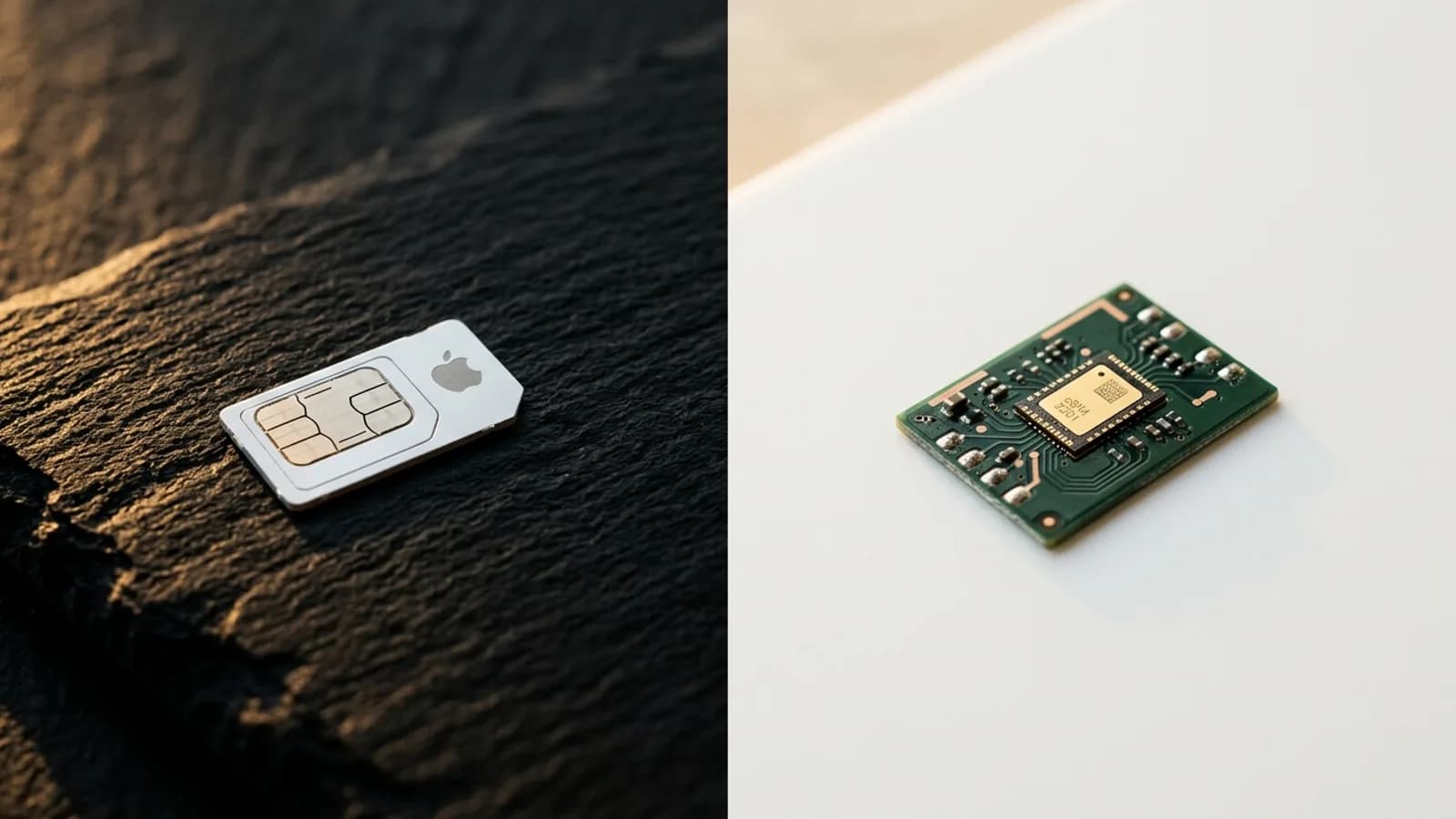
Et eSIM er et SIM-kort innebygd i telefonen i stedet for satt inn som plast. På iPhone vises det som en ekstra linje i Innstillinger, Mobilnett. Du kan ha flere eSIM-profiler og bytte mellom dem, noe som gjør det mulig å legge til et reiseabonnement uten å fjerne ditt vanlige SIM-kort.
hvordan Simsima fungerer — Se hele prosessen for Smart Link-aktivering og hvordan Simsima leverer ditt eSIM
eSIM-kompatible enheter — Sjekk om din iPhone eller andre enheter støtter eSIM før du kjøper
se eSIM-abonnementer — Utforsk Simsima's fulle katalog av reise-eSIM-abonnementer for 200+ destinasjoner

Grunnlegger av Simsima. En lidenskapelig reisende basert i Barcelona, han hjelper reisende med å holde seg tilkoblet uten å tømme lommeboken på roamingkostnader.
LinkedIn Guides
 Guides
 Guides