Verifisert dekning
Nettverk: Hongkong
Tilgang til operatører i toppklassen for en stabil og rask tilkobling
Trenger du hjelp til å velge?
Usikker på hvilken pakke du skal velge? Prøv datakalkulatoren vår.
Er enheten din klar for eSIM?
En rask sjekk av om telefonen din støtter eSIM.
100 % sikker betaling
Flere betalingsmåter aksepteres







eSIM Hongkong
Vårt eSIM virker i Hongkong, med de samme pakkene til de samme prisene som på siden eSIM for Hongkong. Data fra du lander, og det vanlige nummeret ditt forblir aktivt.
eSIM Hongkong, Hongkong: pakker og priser
4 % i SimCoins- Nettverk
- HKT
- Mobilnett
- 5G
- Deling av internett
- Ja
- Påfylling
- Ja
- Gyldighet
- 30 dager
eSIM Hongkong, Hongkong med ubegrenset data: høy hastighet hver dag
- Refusjon innen 14 dager hvis ikke aktivert
- Support innen 24 timer
- Installer før avreise
Trenger du hjelp til å velge?
Usikker på hvilken pakke du skal velge? Prøv datakalkulatoren vår.
100 % sikker betaling
Flere betalingsmåter aksepteres
Mobildata i Hongkong
Hongkong dekkes av vårt eSIM for Hongkong. Installer det før du reiser, så har du data fra flyplassen, til MTR, kart og meldinger. Det er bare data: det vanlige nummeret ditt er fortsatt aktivt ved siden av. Macao og fastlands-Kina trenger egne pakker.
HKGHongkong internasjonale lufthavn
Chek Lap Kok, Lantau-øya
eSIM-et ditt kobler seg til
Så snart telefonen finner et lokalt nett. Velg eSIM-et som linje for mobildata, og slå på dataroaming for den.
Gratis Wi-Fi på flyplassen
Gratis wifi i de fleste offentlige områdene, uten registrering: velg #HKAirport Free WiFi, åpne nettleseren og trykk på «Agree and Continue». Kilde, okt. 2026
Lokale SIM-kort
I Hongkong må hvert SIM-kort registreres i brukerens navn før det virker; besøkende registrerer seg med passet. Kilde, okt. 2026
Med Simsima trenger du verken pass eller å hente noe: eSIM-et ligger allerede i telefonen.
Mobilnettene dine på stedet
Pakkene på denne siden kobler seg til disse nettene i Hongkong.
 HKT5G
 csl5G
 SmarTone5G
De ubegrensede pakkene bruker HKT.
Underveis
Den samme pakken virker overalt i Hongkong, også på dagsturer.
- Central og the PeakPeak Tram og utsikten over havnen
- Tsim Sha TsuiHavnepromenaden og Star Ferry
- Mong KokGatemarkeder og Ladies' Market
- Lantau-øyaTaubanen Ngong Ping 360 og Den store Buddha
- Cheung ChauEn bilfri øy, med ferje fra Central
Apper som er verdt å installere før du reiser
- MTR MobileMTR
- Den offisielle appen til MTR: reiseplanlegger på linjekartet, informasjon og priser for stasjonene og neste tog. Kilde, okt. 2026
- OctopusKollektivtransport og butikker
- Legg til et Octopus-kort på telefonen (Apple Pay, Android, Huawei Pay eller Samsung Pay) og hold den mot leserne i kollektivtrafikken og i butikker uten å åpne noen app. Kilde, okt. 2026
- UberTaxi
- Bestiller taxi døgnet rundt, også fra Hongkong internasjonale lufthavn. Kilde, okt. 2026
- WhatsAppMeldinger og samtaler
- Går over dataene på eSIM-et og beholder det vanlige nummeret ditt, som fortsatt er aktivt ved siden av.
Mobildata og internett i Hongkong: eSIM, SIM-kort eller pocket wifi?
Fire måter å komme på nett når du lander, og hva forskjellen er for deg.

På reise i Hongkong er et eSIM det enkleste
Installert hjemme, tilkoblet når du lander, og nummeret ditt forblir aktivt. Ingen skranke, ingen enhet å levere tilbake.

| Reise-eSIM | Lokalt SIM-kort | Pocket wifi | Roaming fra operatøren din | |
|---|---|---|---|---|
| Hvor du får det | På nett, før avreise | Ved ankomst, i en skranke på flyplassen eller i en butikk | Leie: en enhet du henter og leverer tilbake | Allerede i mobilabonnementet ditt |
| Når du er på nett | Når du lander, installert hjemme | Etter kjøp på stedet | Etter at du har hentet enheten | Når du lander |
| Nummeret ditt | Forblir aktivt på den vanlige linjen din | Erstattes av et lokalt nummer, SIM-kortet ditt tas ut | Blir på mobilen din | Forblir aktivt |
| Legitimasjon | Ikke nødvendig | Pass kreves ved kjøp kilde | Avhenger av utleieren | Ikke nødvendig |
| Enheter | Mobilen din, deling av internett mulig | Én ulåst mobil | Flere enheter, batteri som må lades | Mobilen din |
| Pris | Fra 14,33 kr | ≈ 11,21 USD for 50 GB, 7 dager (csl) kilde | Leie per dag | Avhenger av operatøren din |
Prisene ble sjekket 2026-10-15 på operatørenes og utleiernes nettsider og regnet om etter dagskurs. De kan ha endret seg siden.
eSIM Hongkong: slik installerer du det
Installer det før du reiser – det tar to minutter. Her er de ekte skjermbildene fra telefonen din, steg for steg.
Før du reiser: installer eSIM-etTrinn 1 av 11
- Åpne Innstillinger og deretter Mobilnett.
- Trykk på «Legg til eSIM».
- Trykk på «Bruk QR-kode», og skann QR-koden vi sender deg på e-post etter kjøpet (den ligger også på kontoen din).
- «Aktiver eSIM» åpnes: trykk på Fortsett.
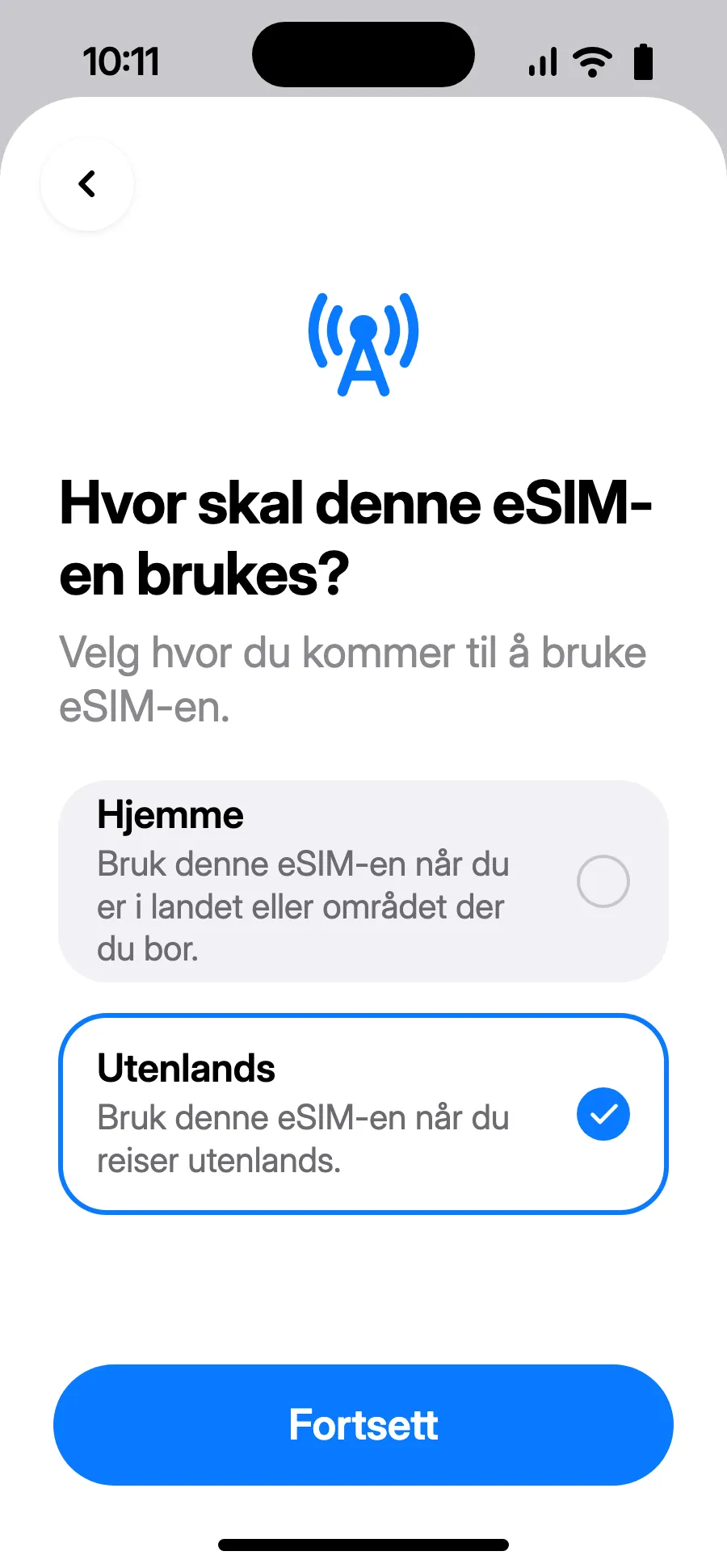
- Velg «Utenlands», og trykk på Fortsett.
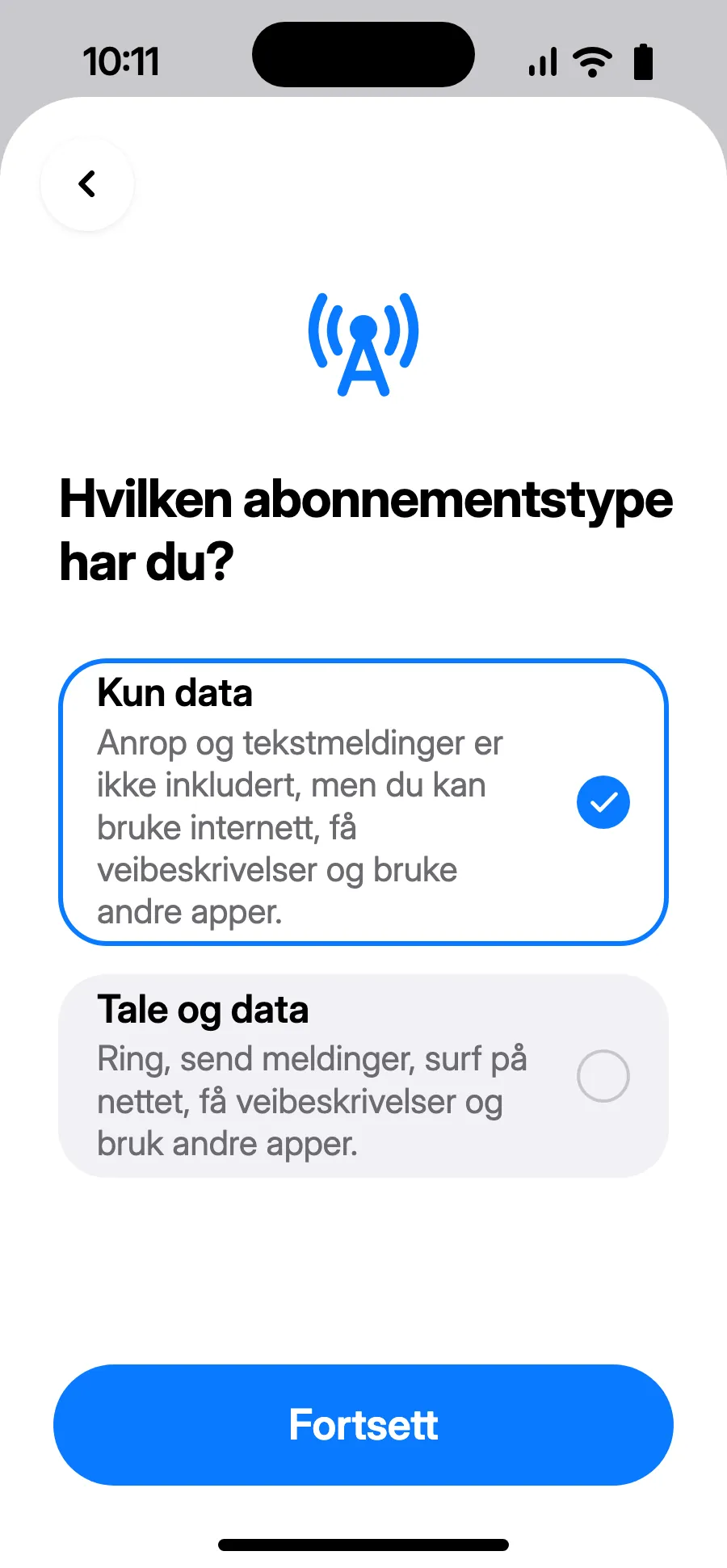
- Velg «Kun data», og trykk på Fortsett. eSIM-et er for data; det vanlige nummeret ditt beholder samtaler og SMS.
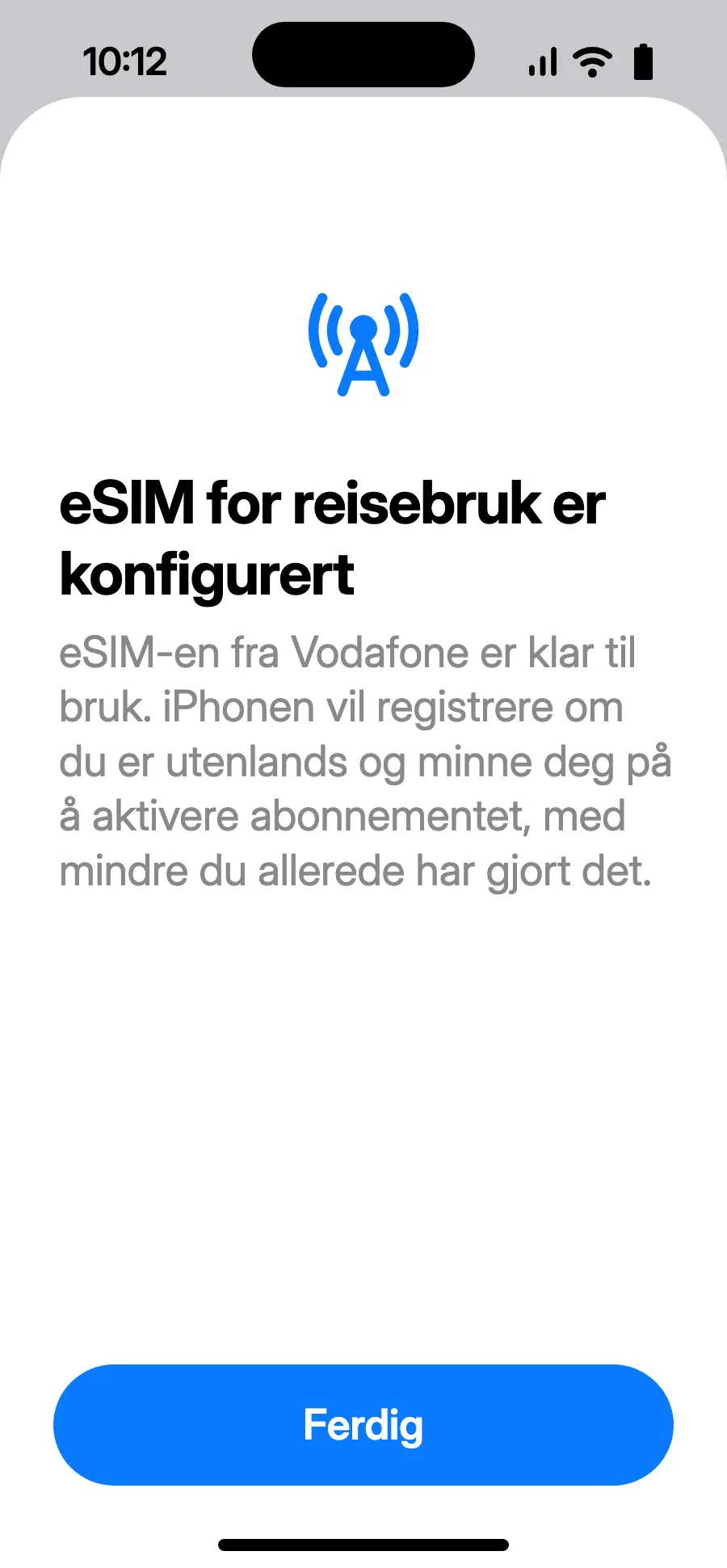
- Trykk på Ferdig. iPhonen minner deg på å slå på eSIM-et i utlandet.
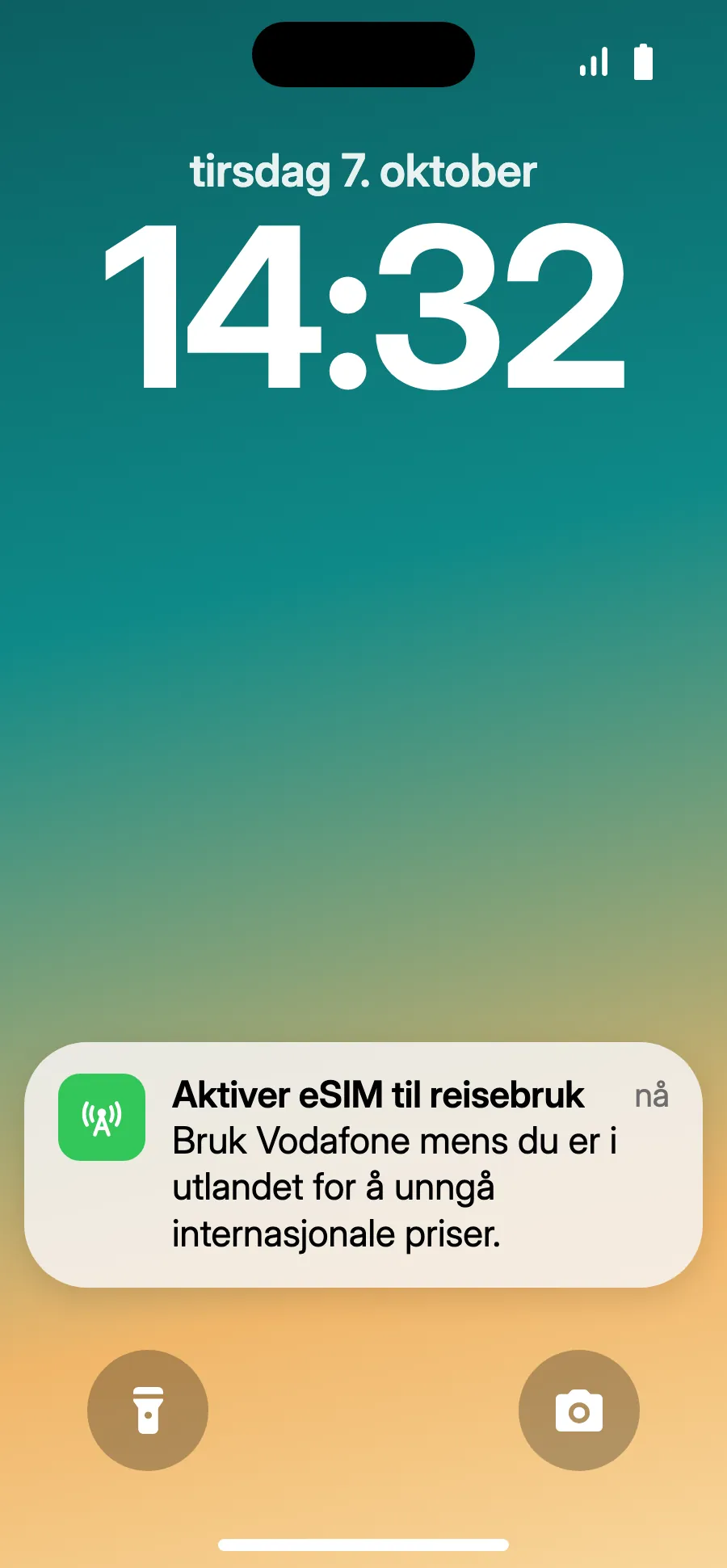
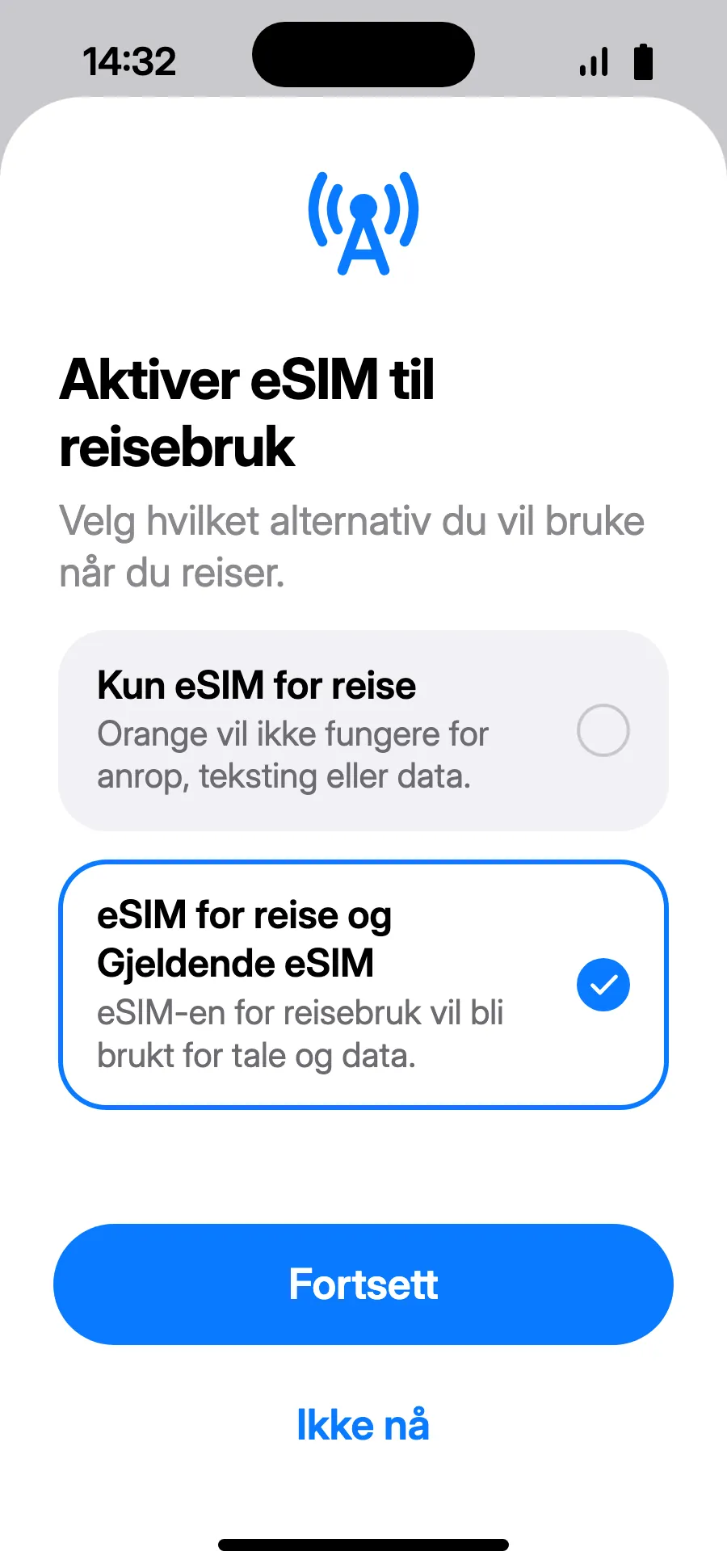
- Når du lander, kan iPhonen vise «Aktiver eSIM til reisebruk»: trykk på varselet.
- Velg «eSIM for reise og Gjeldende eSIM», og trykk på Fortsett. Du beholder nummeret for samtaler og SMS (også bankkoder); operatøren kan ta betalt for mottatte samtaler.
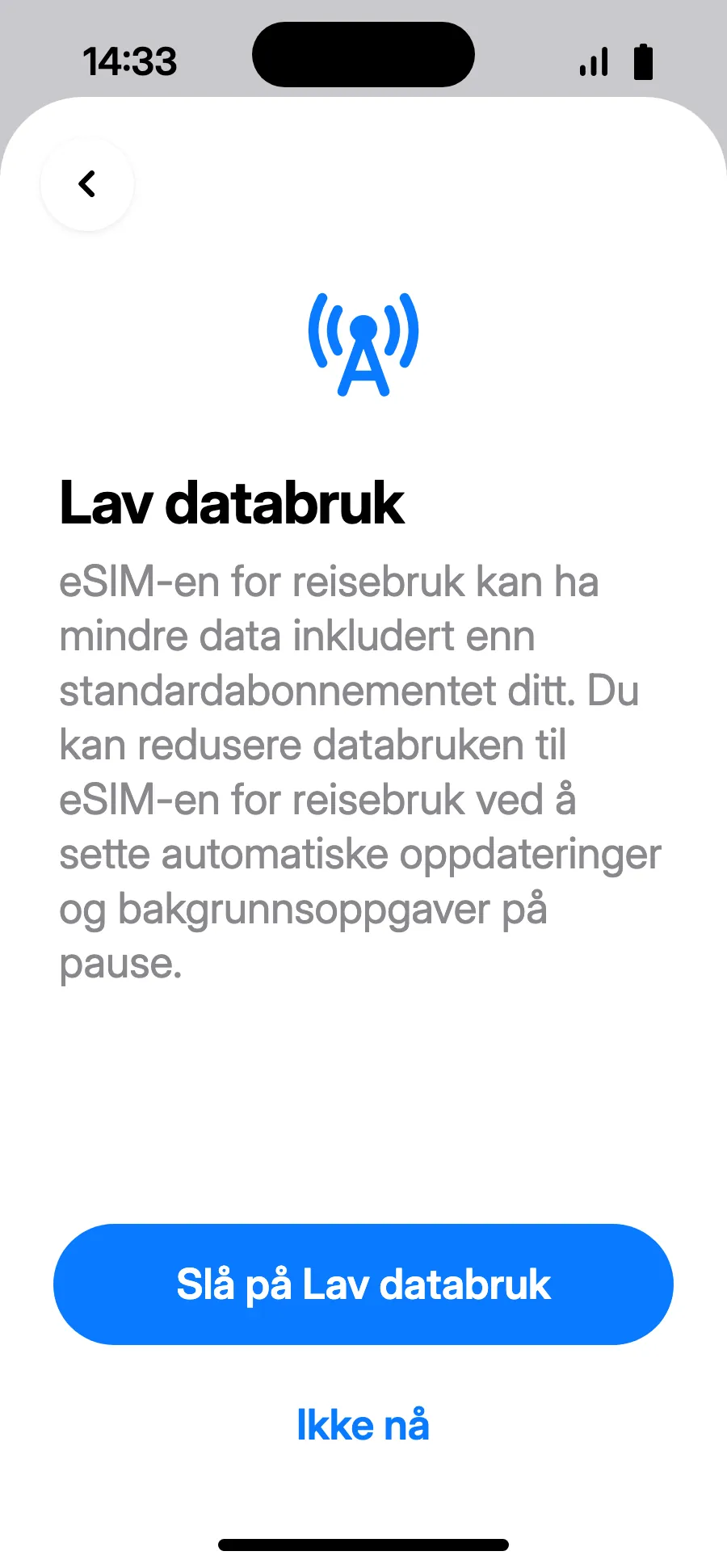
- Lav databruk sparer pakken din: trykk på «Slå på Lav databruk» eller «Ikke nå».
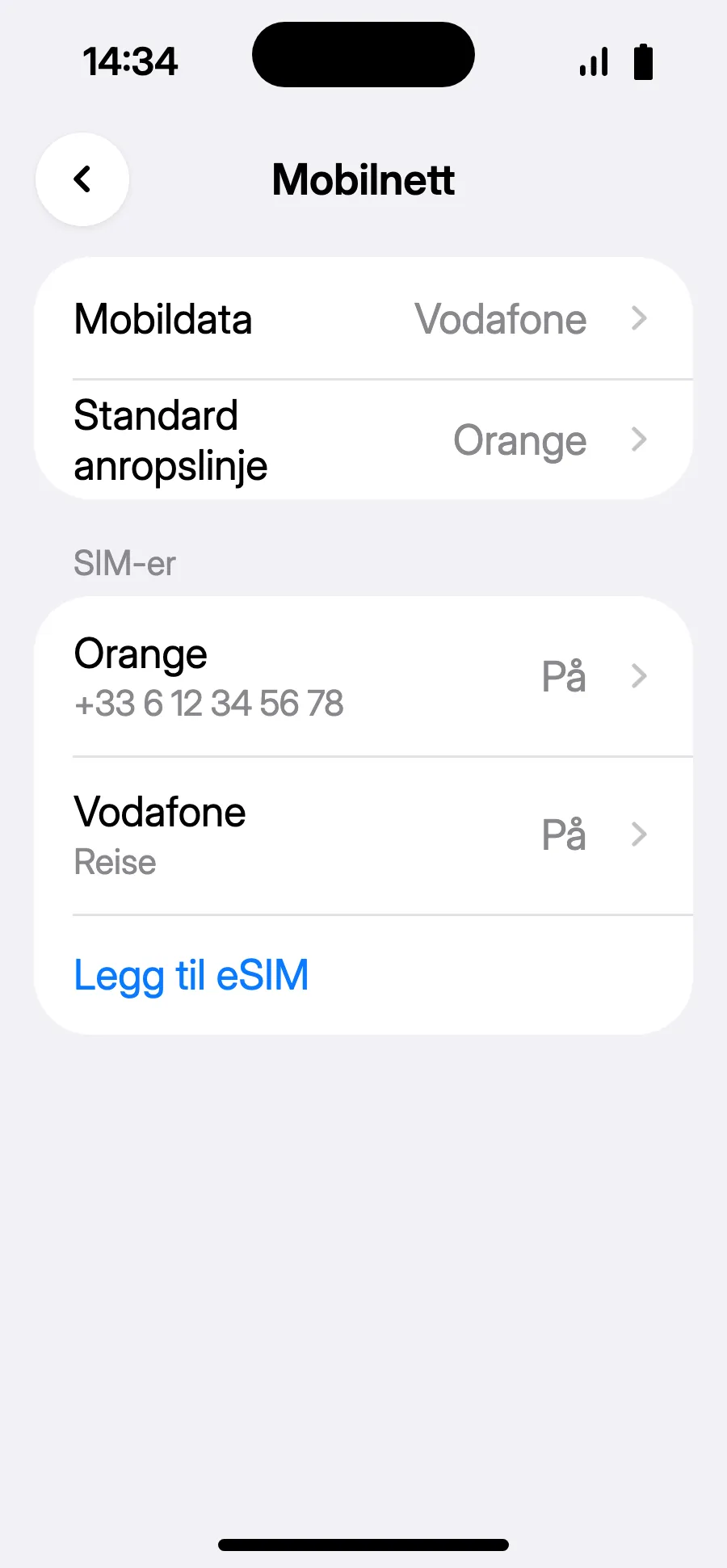
- Klart: Mobildata viser det nye eSIM-et.
Etter kjøpet får du QR-koden på e-post og på kontoen din. Vis den på en annen skjerm, og følg disse stegene på telefonen.
Hold deg på Wi-Fi og la telefonen være låst opp til installasjonen er ferdig. På iOS 17 eller 18: Hvis du blir spurt, beholder du den vanlige linjen som standardlinje og for mobildata.
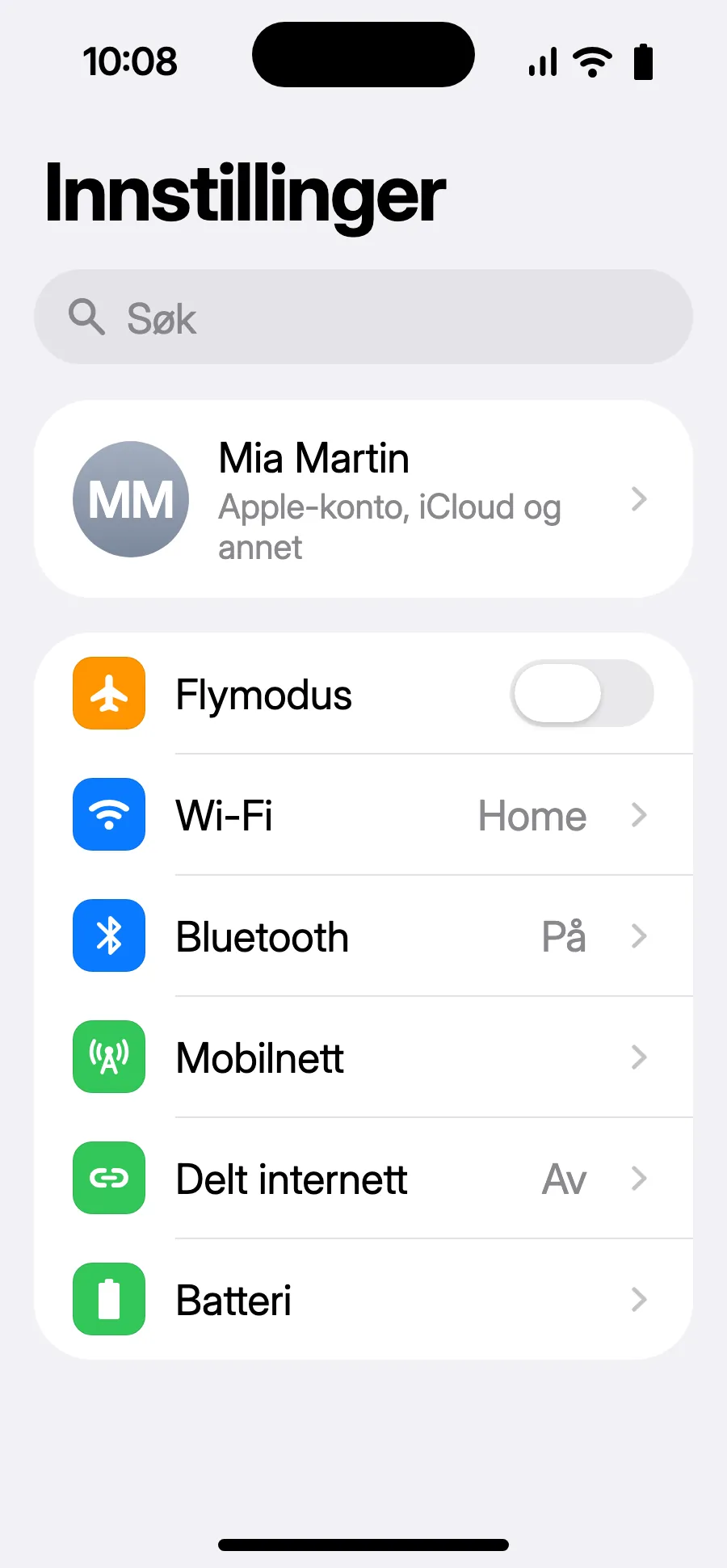
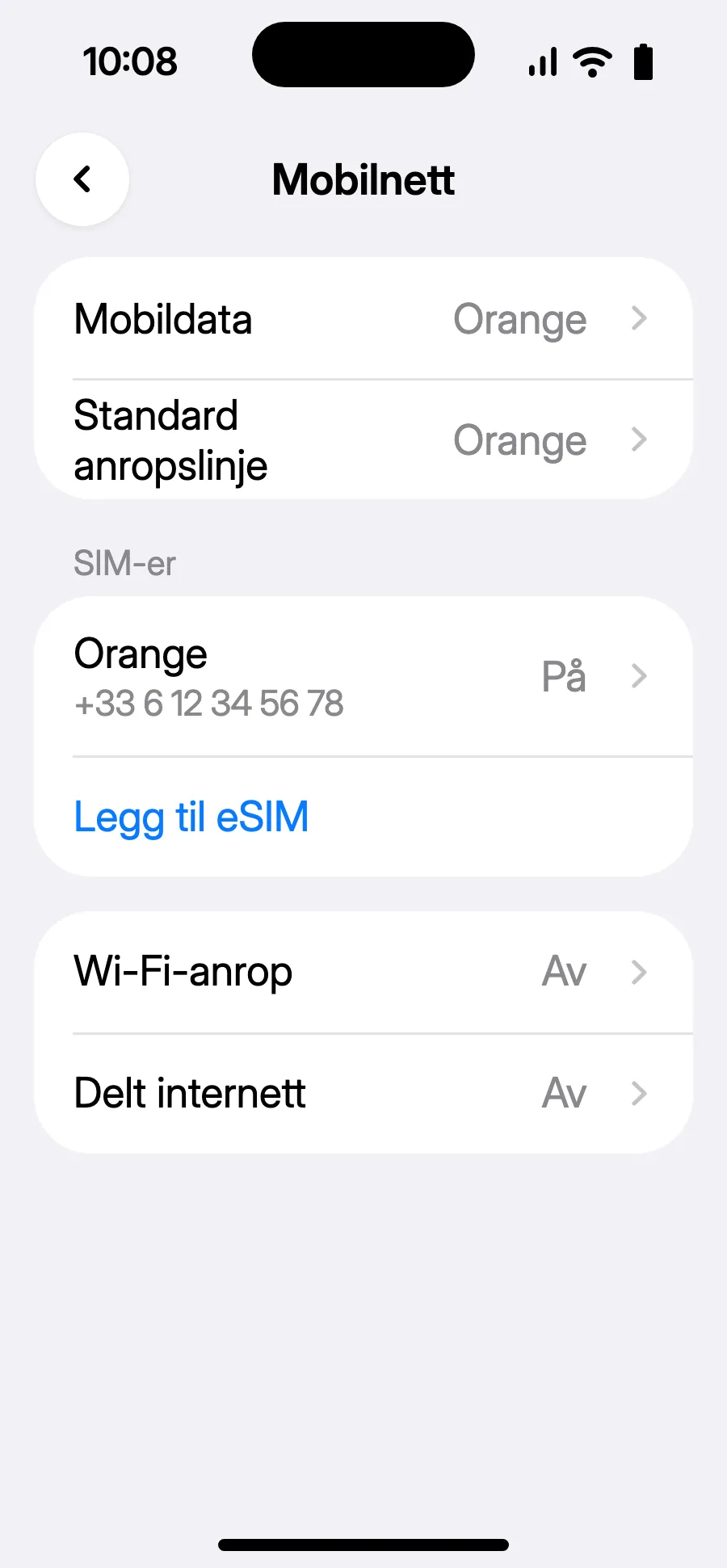
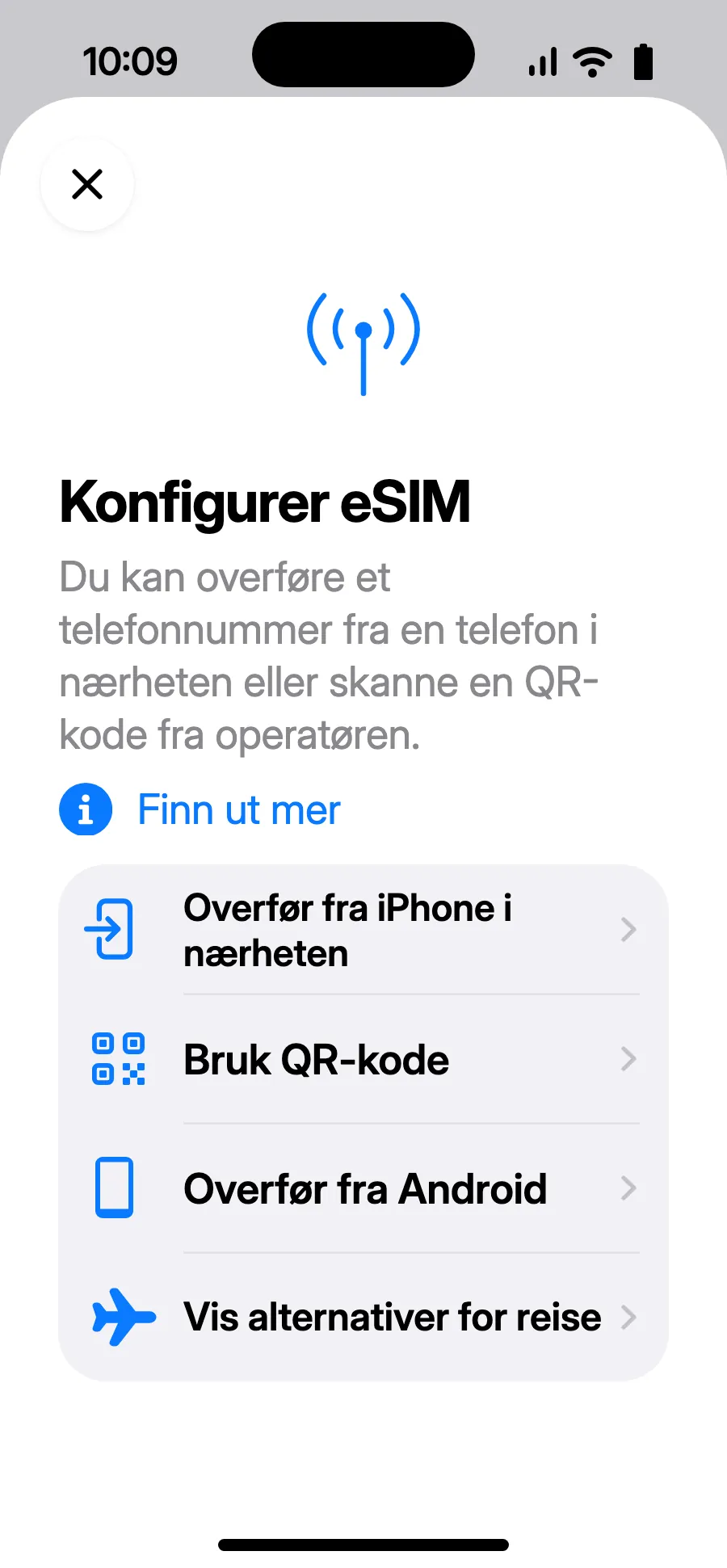
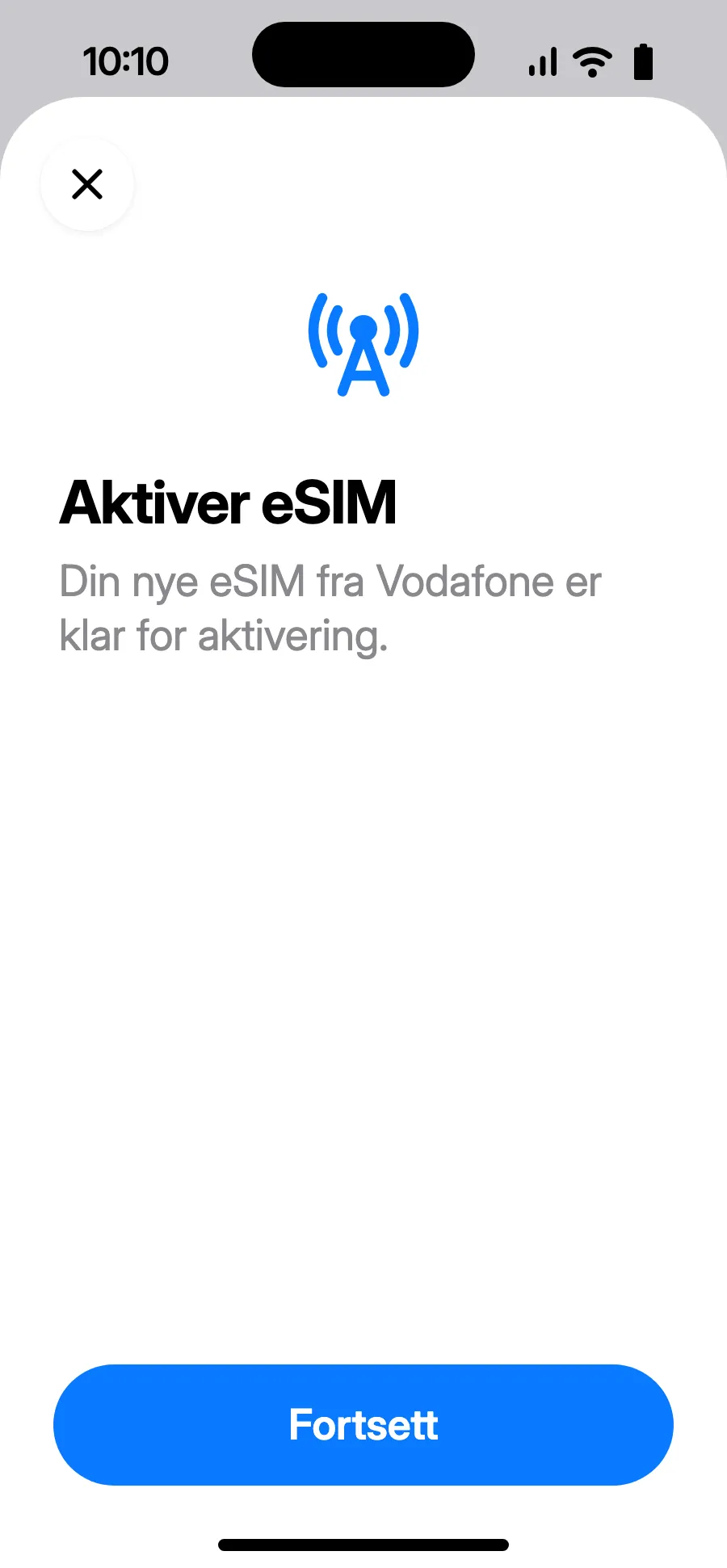
Ikke noe varsel?
Ikke noe varsel?Trinn 1 av 4
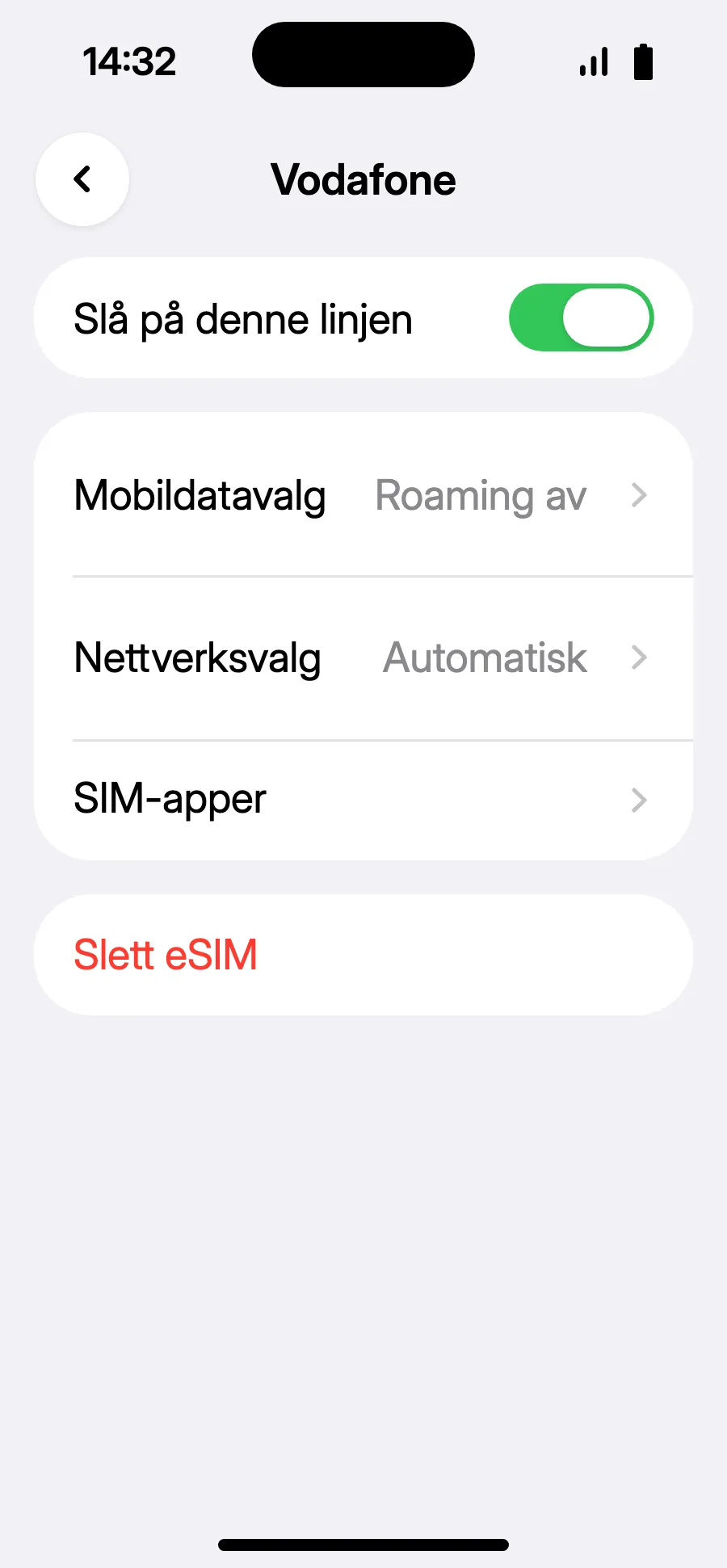
- Ikke noe varsel, eller iOS 18 og eldre: Åpne Innstillinger, Mobilnett, trykk på linjen til reise-eSIM-et og slå på «Slå på denne linjen».
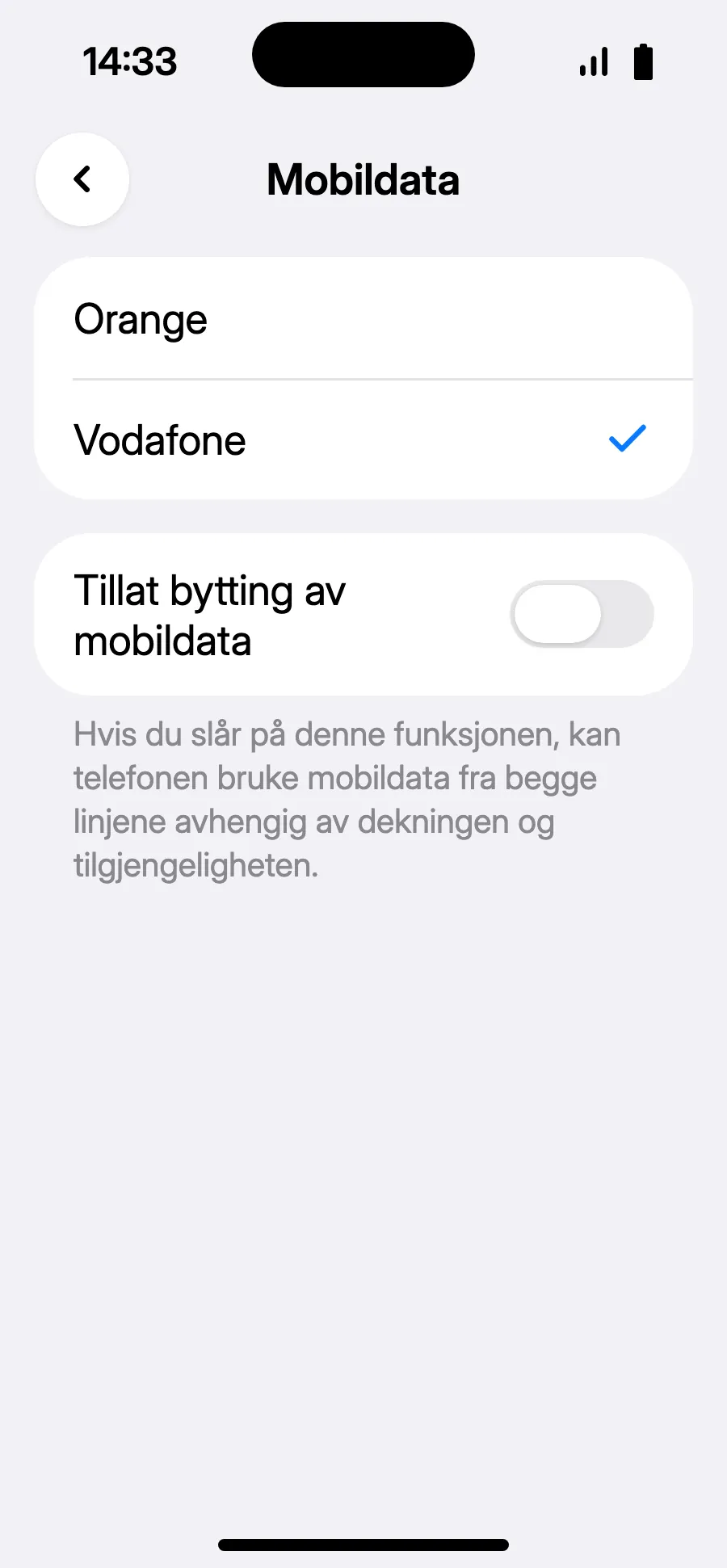
- Gå tilbake til Mobilnett, trykk på «Mobildata», velg reiselinjen og la «Tillat bytting av mobildata» være av.
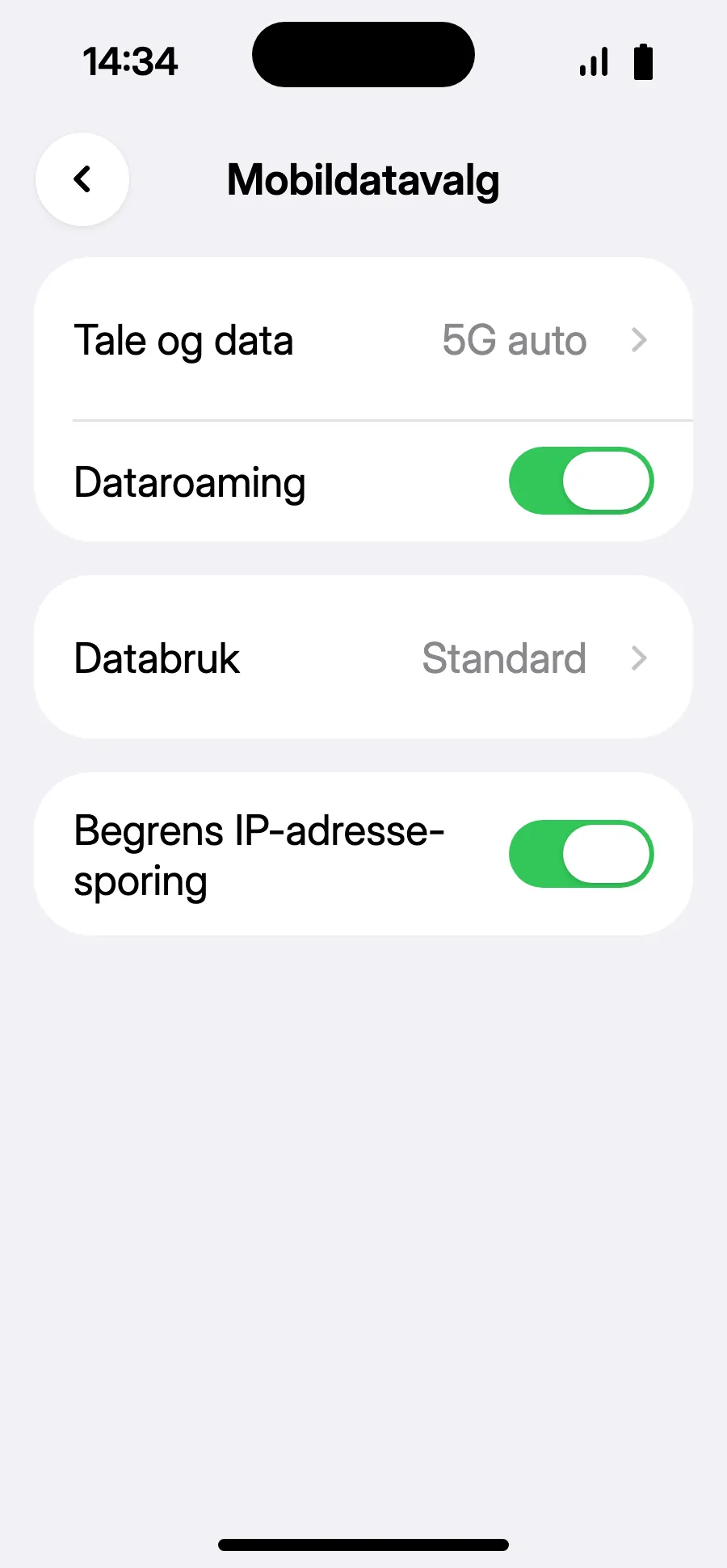
- Åpne «Mobildatavalg» i reiselinjen, og slå på «Dataroaming».
- Slå på «Dataroaming». Det koster ikke noe ekstra: eSIM-et ditt bruker partnernettverk. Laster ingenting, går du tilbake og velger nettverket manuelt under «Nettverksvalg».
Før du reiser: installer eSIM-etTrinn 1 av 9
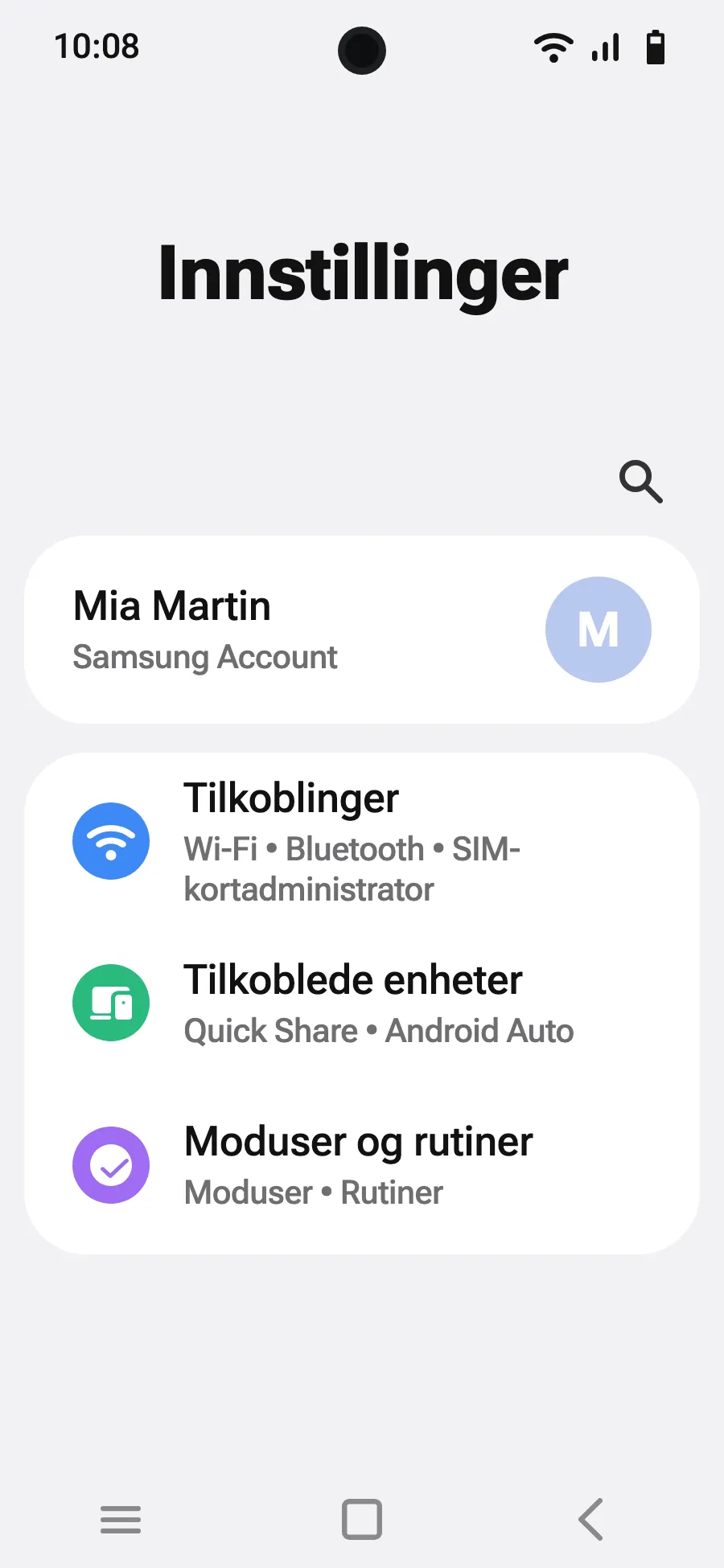
- Åpne Innstillinger og deretter Tilkoblinger.
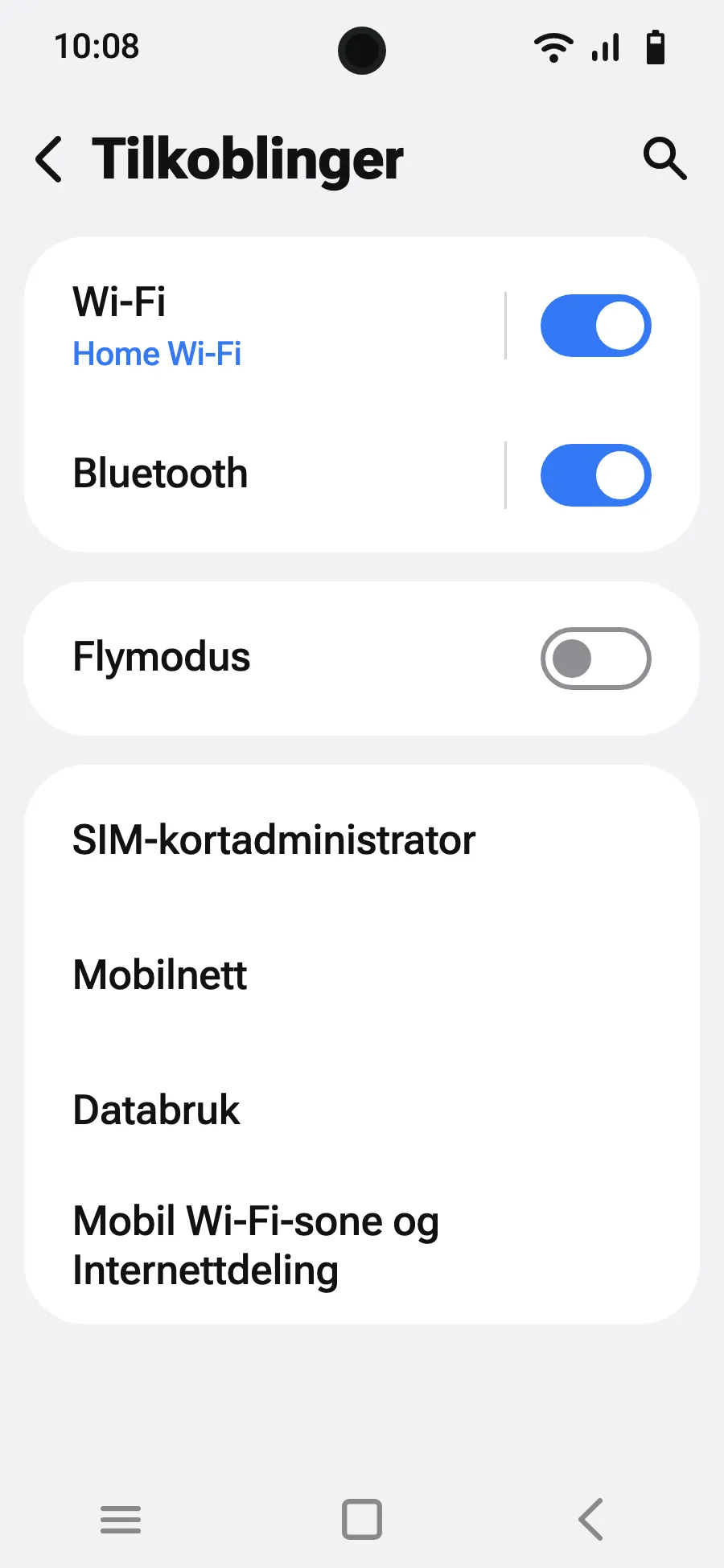
- Trykk på «SIM-kortadministrator».
- Trykk på «Legg til eSIM-kort».
- Velg «Skann QR-koden».
- Skann QR-koden vi sender deg på e-post etter kjøpet (den ligger også på kontoen din), og trykk på Legg til.
- Når du lander, slår du på det nye eSIM-et i SIM-behandling. Det viser navnet til en lokal operatør eller partneroperatør.
- Velg det nye eSIM-et for mobildata. La «Databytte» være av i SIM-kortadministrator.
- Åpne Innstillinger, Tilkoblinger og deretter «Mobilnett».
- Slå på dataroaming. Det koster ikke noe ekstra: eSIM-et ditt bruker partnernettverk.
Etter kjøpet får du QR-koden på e-post og på kontoen din. Vis den på en annen skjerm, og følg disse stegene på telefonen.
Hold deg på Wi-Fi og la telefonen være låst opp til installasjonen er ferdig.
Dekker pakken også landet du bor i? Slå av eSIM-et i SIM-kortadministrator til du reiser, så det ikke starter før turen.
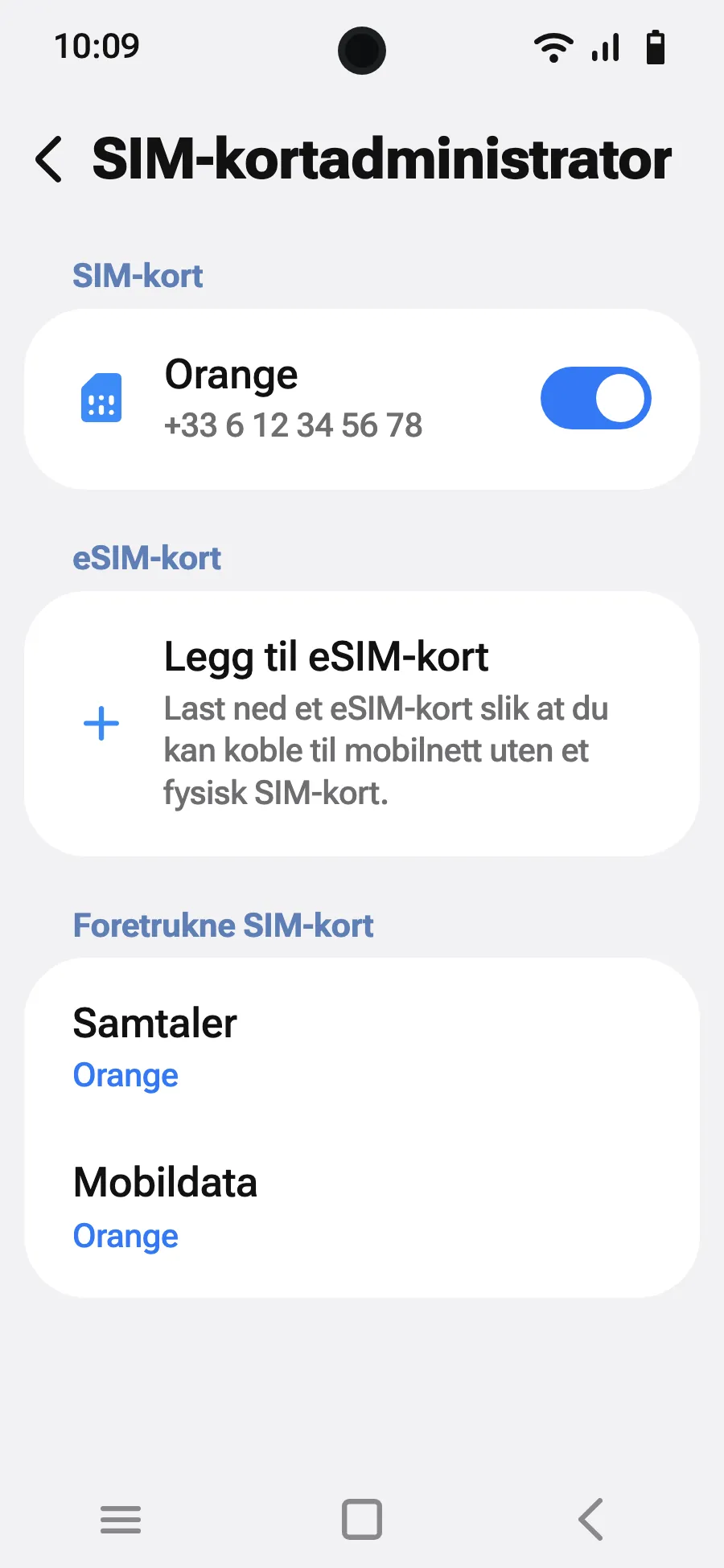
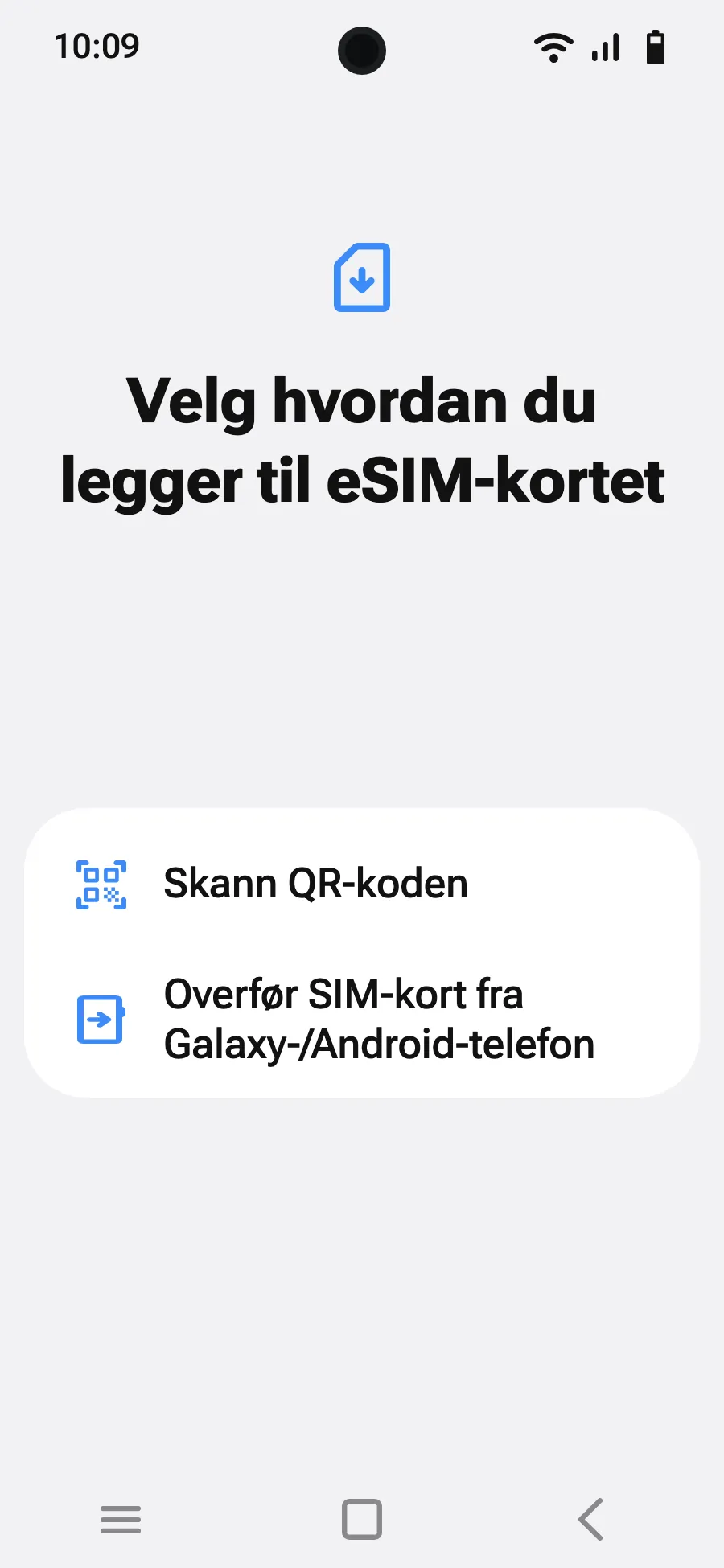
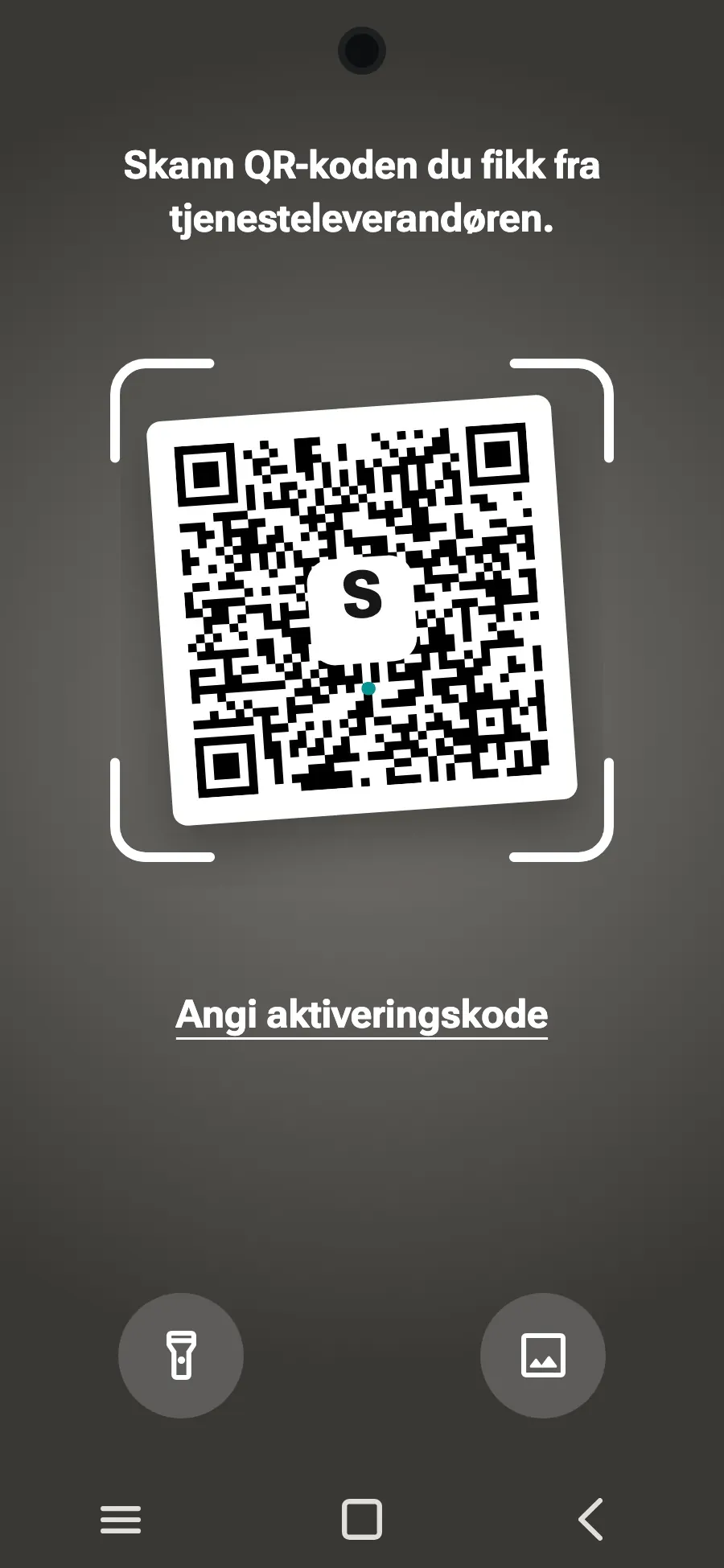
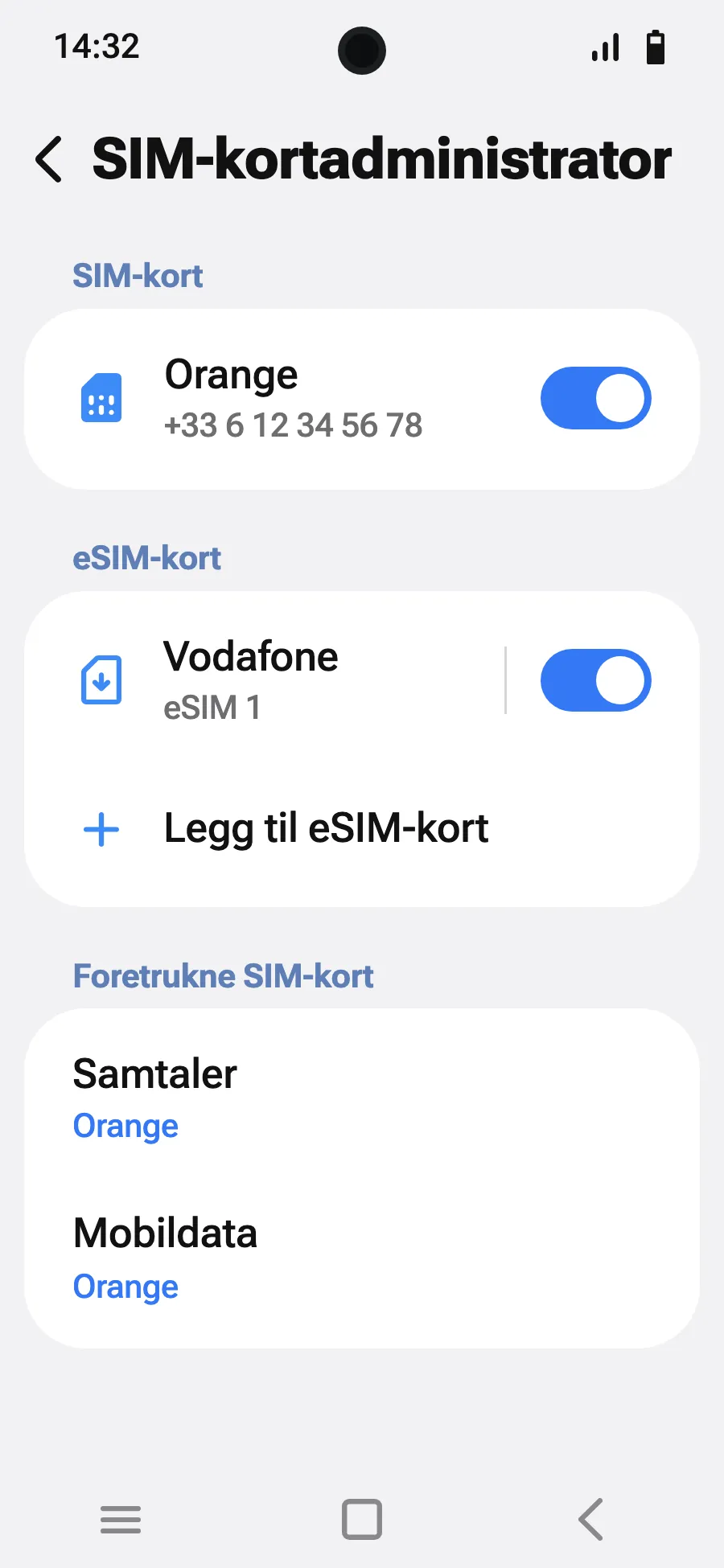
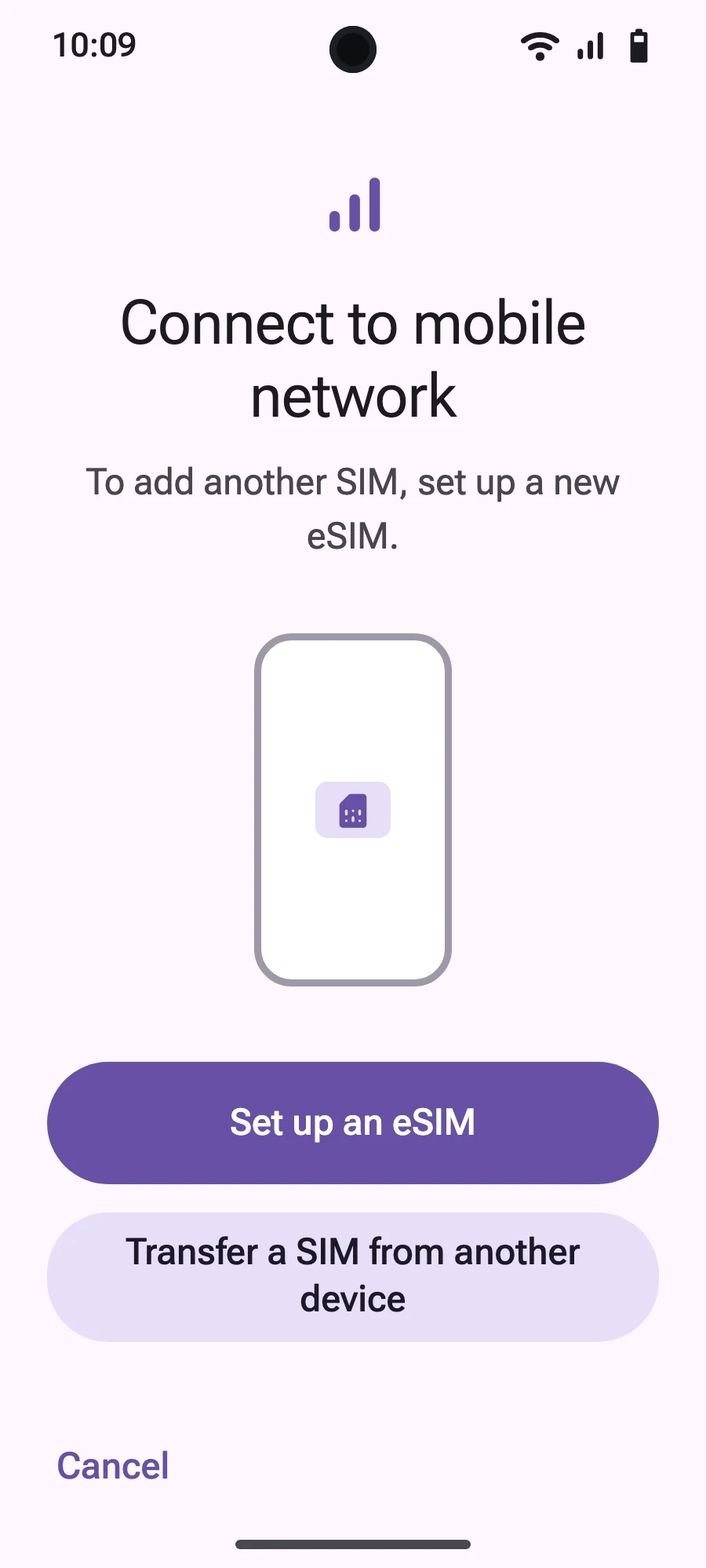
Før du reiser: installer eSIM-etTrinn 1 av 8
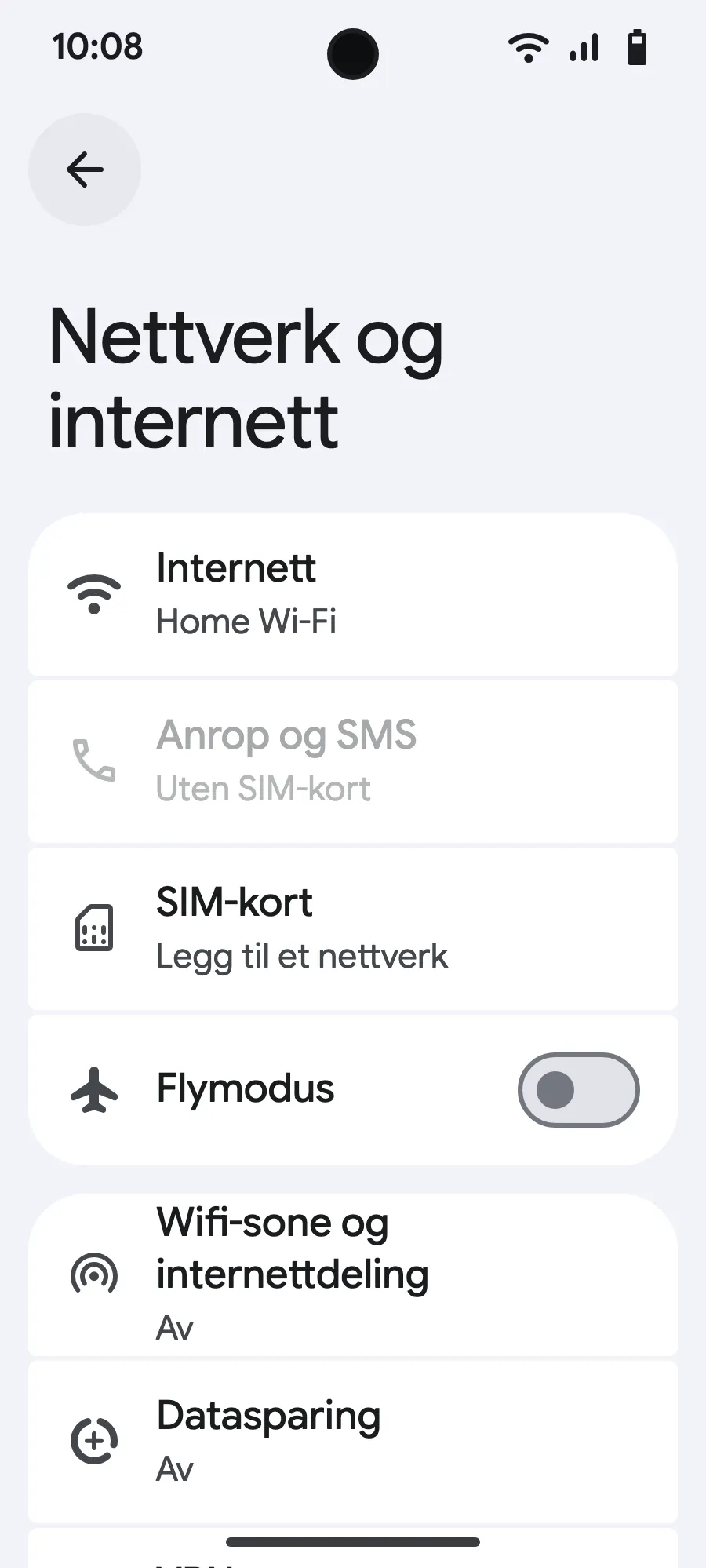
- Åpne Innstillinger og deretter Nettverk og internett.
- Trykk på «SIM-kort» (Legg til et nettverk).
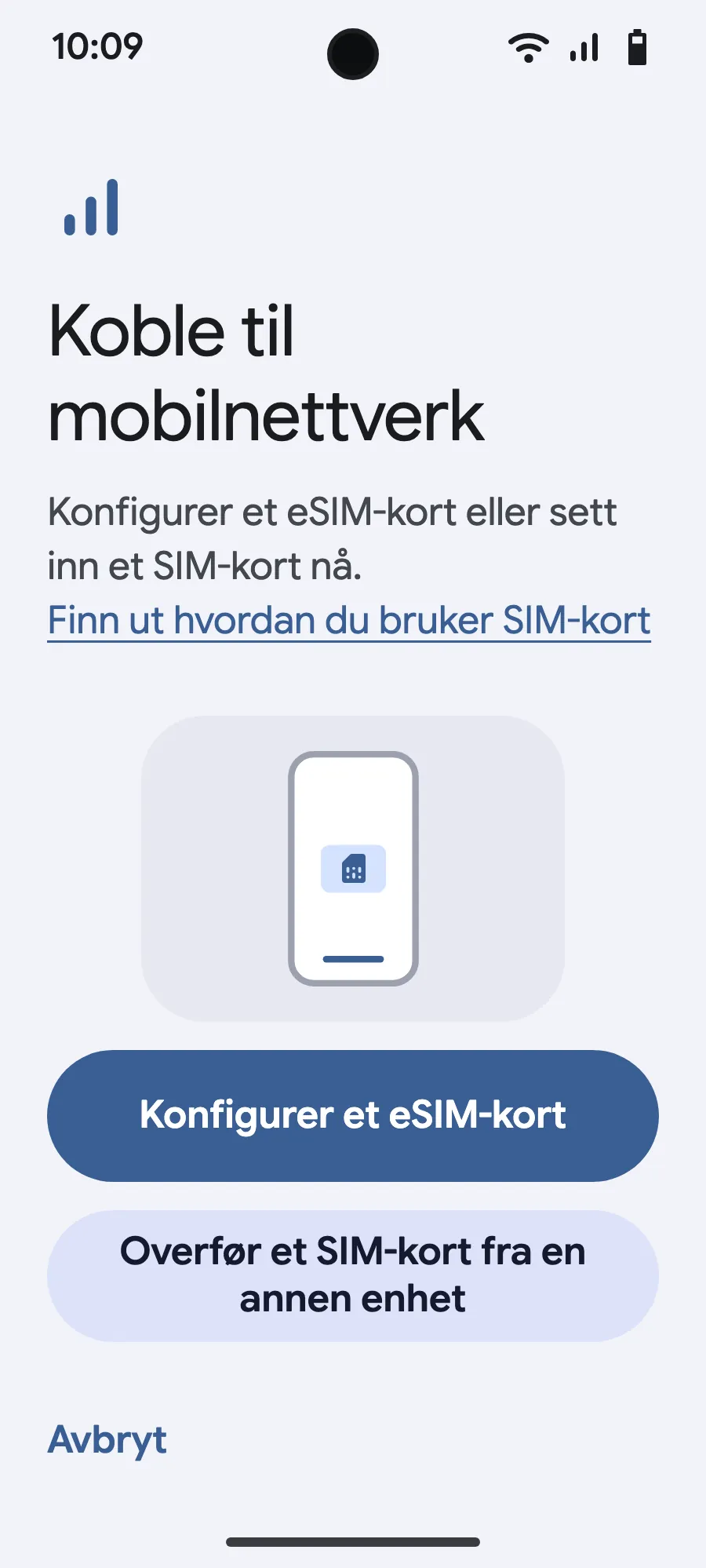
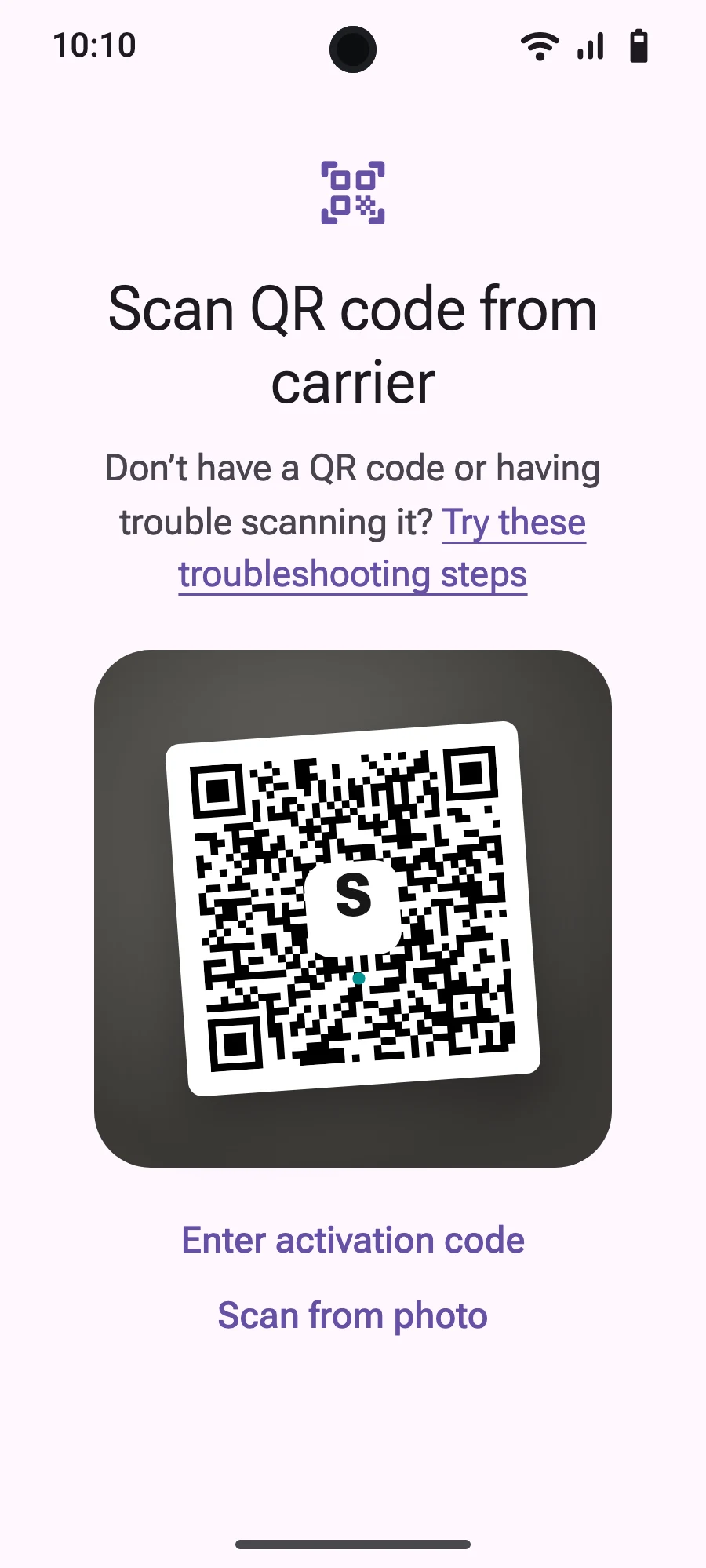
- Trykk på «Konfigurer et eSIM-kort».
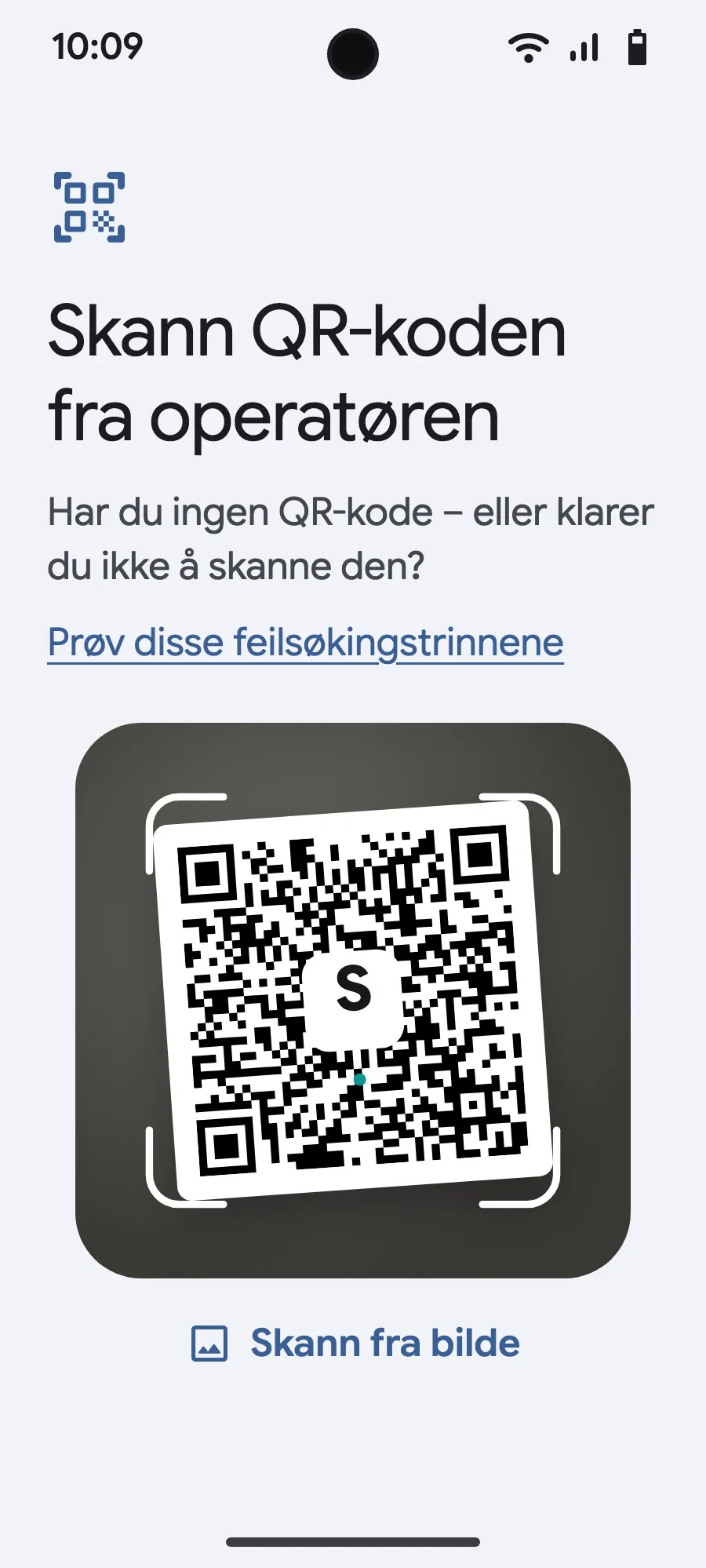
- Skann QR-koden vi sender deg på e-post etter kjøpet (den ligger også på kontoen din), og bekreft.
- Hvis «Angi SIM-kort-innstillinger» vises, trykker du på «Kom i gang» og beholder det vanlige SIM-kortet for anrop, SMS og mobildata. Dataene flyttes til eSIM-et når du lander.
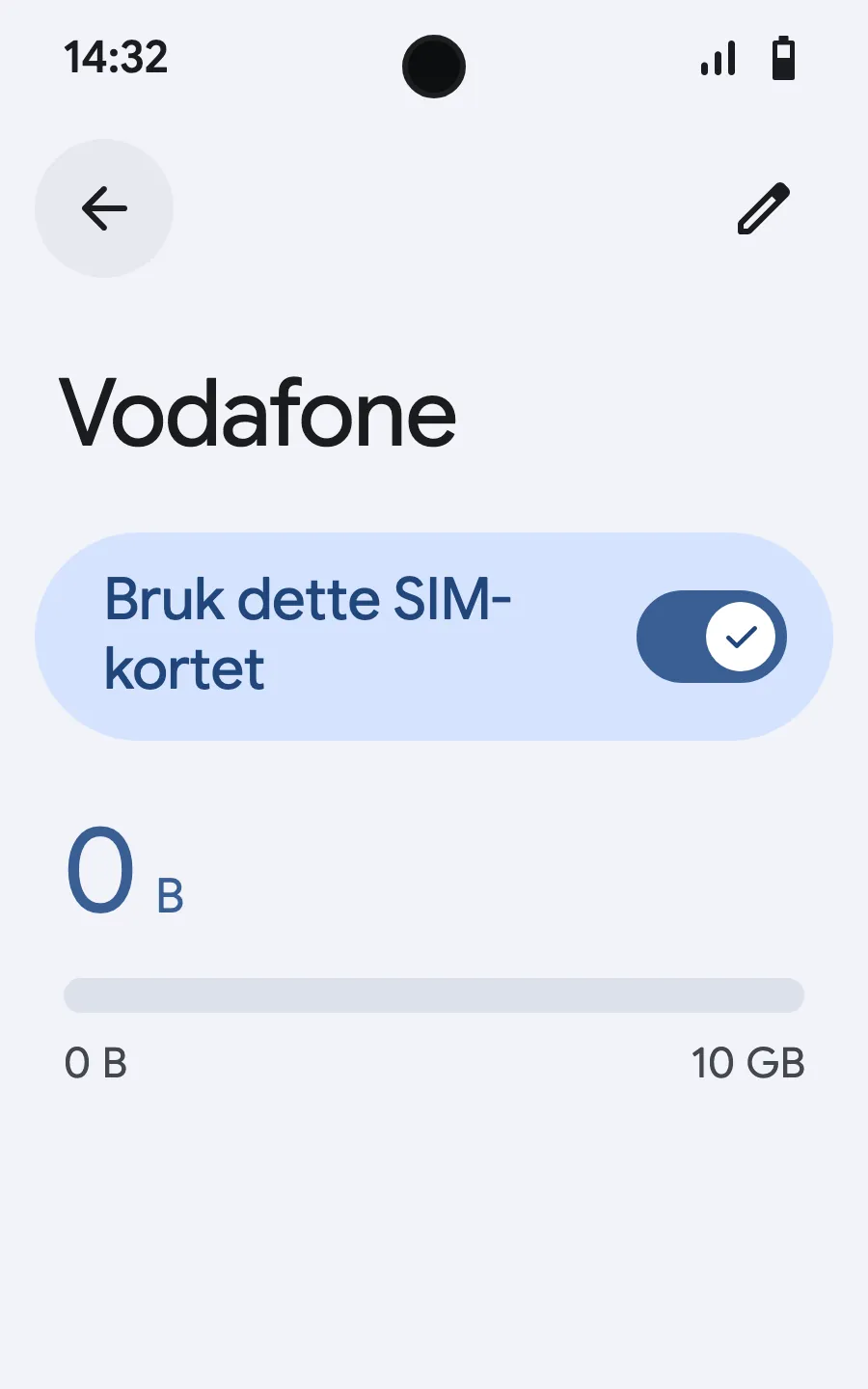
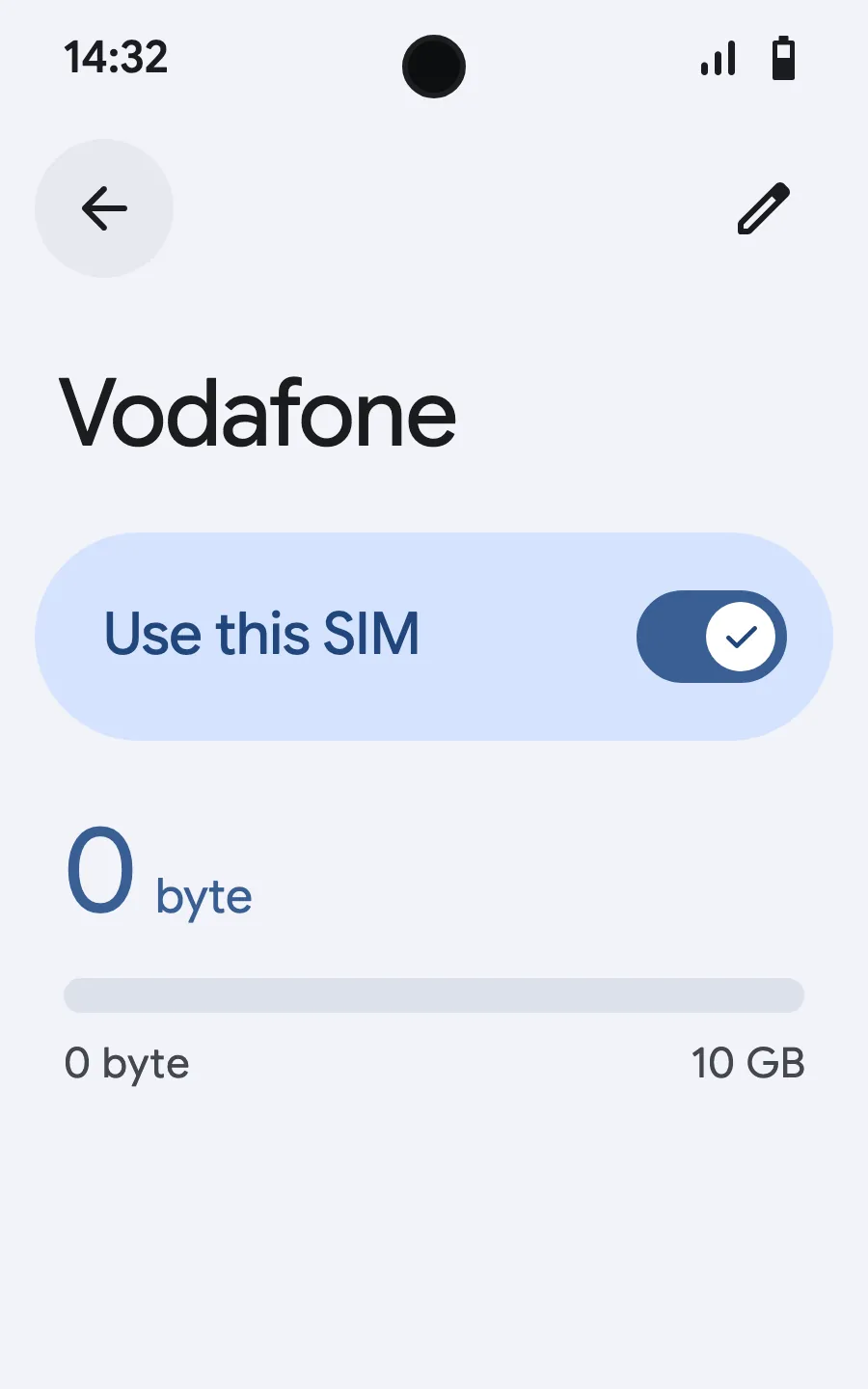
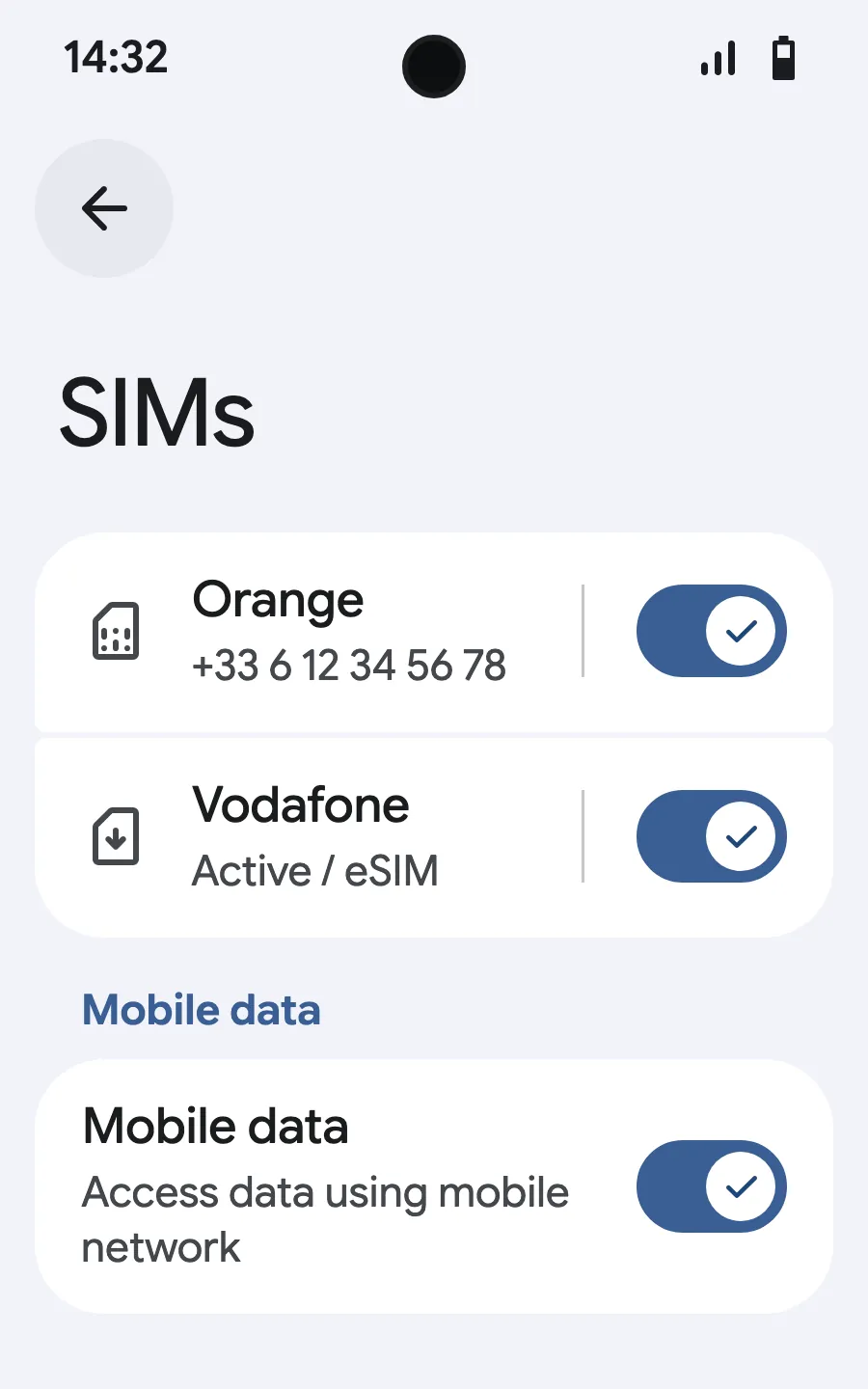
- Når du lander, åpner du det nye eSIM-et (det viser navnet til en lokal operatør eller partneroperatør) og slår på «Bruk dette SIM-kortet».
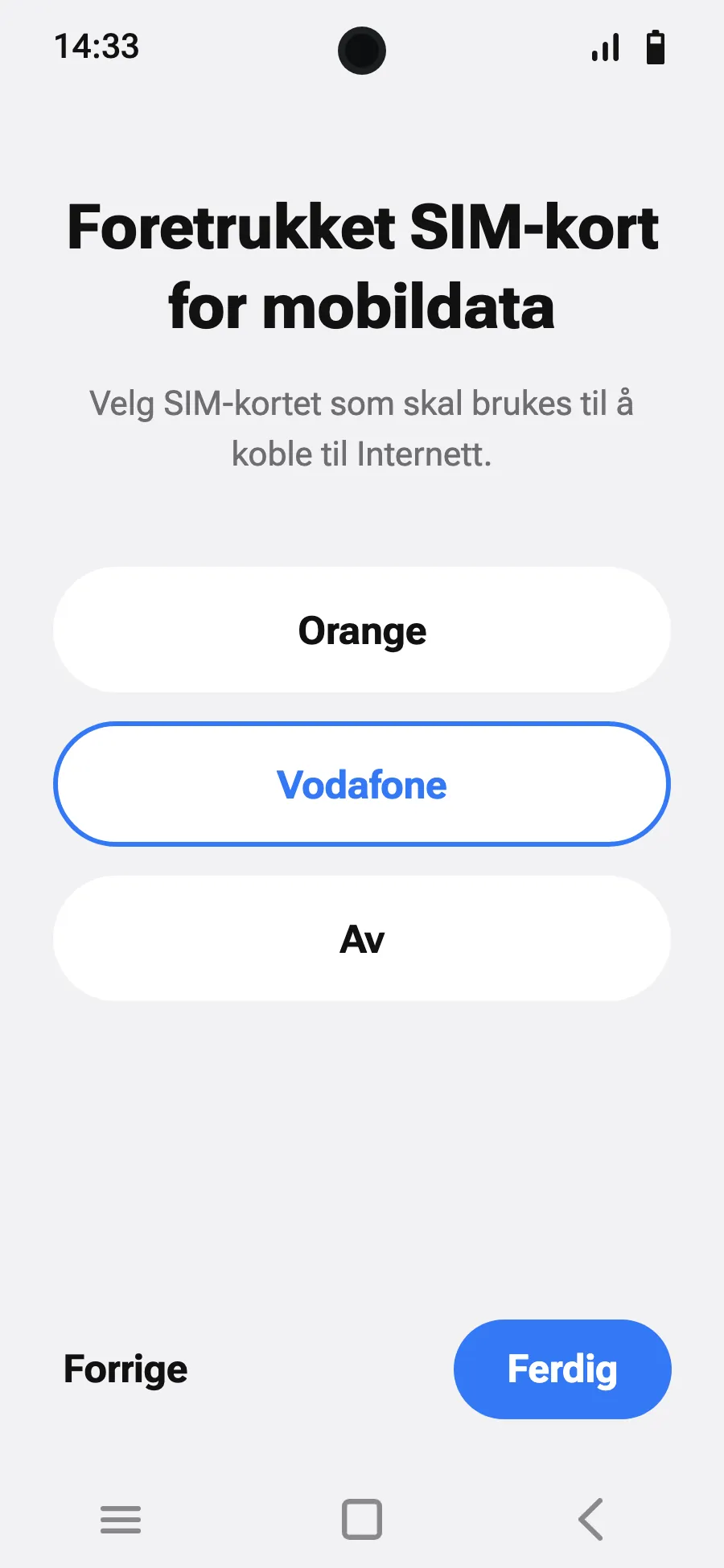
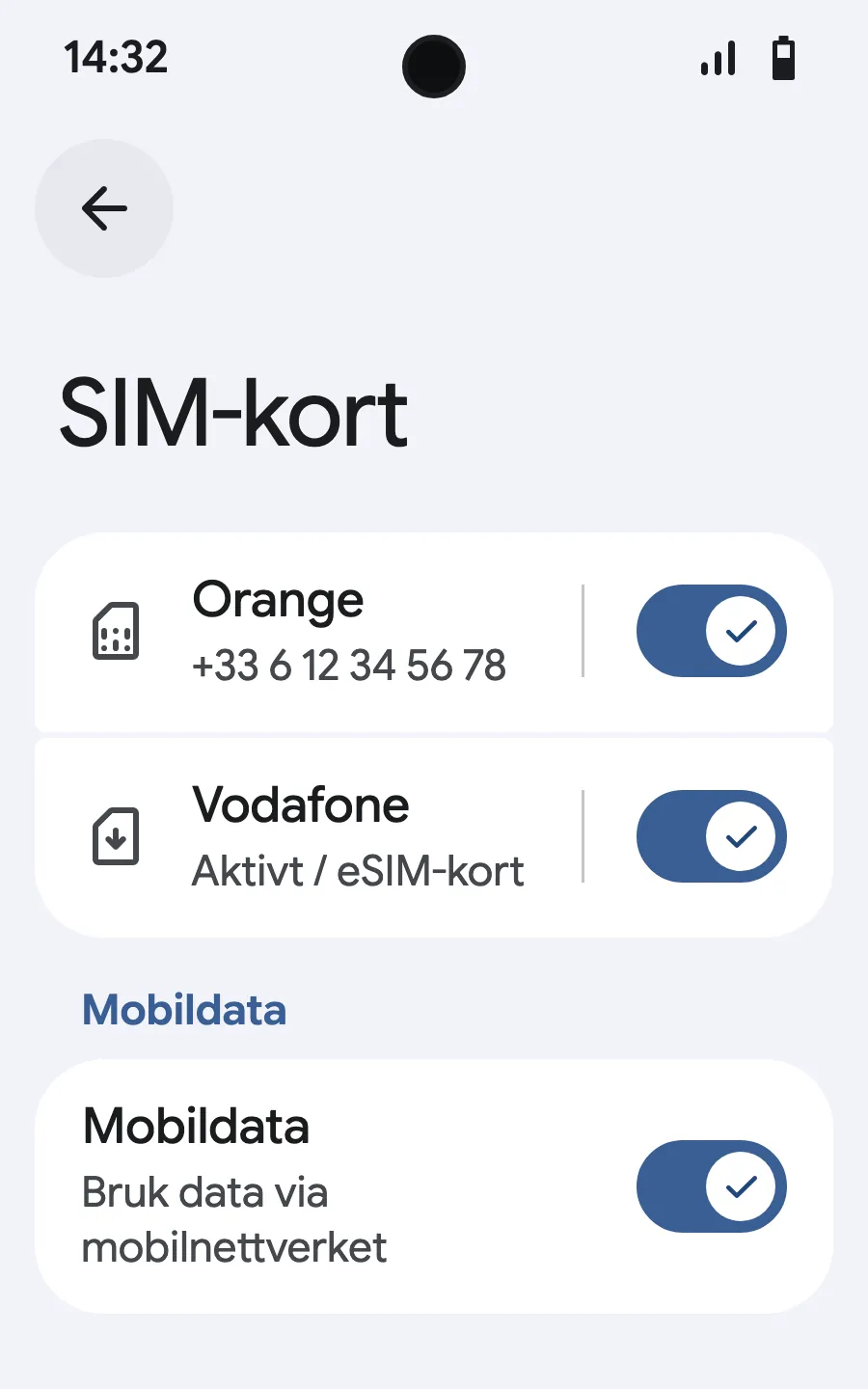
- Slå på mobildata for det nye eSIM-et. La «Bytt mobildataoperatør automatisk» være av på det vanlige SIM-kortet ditt.
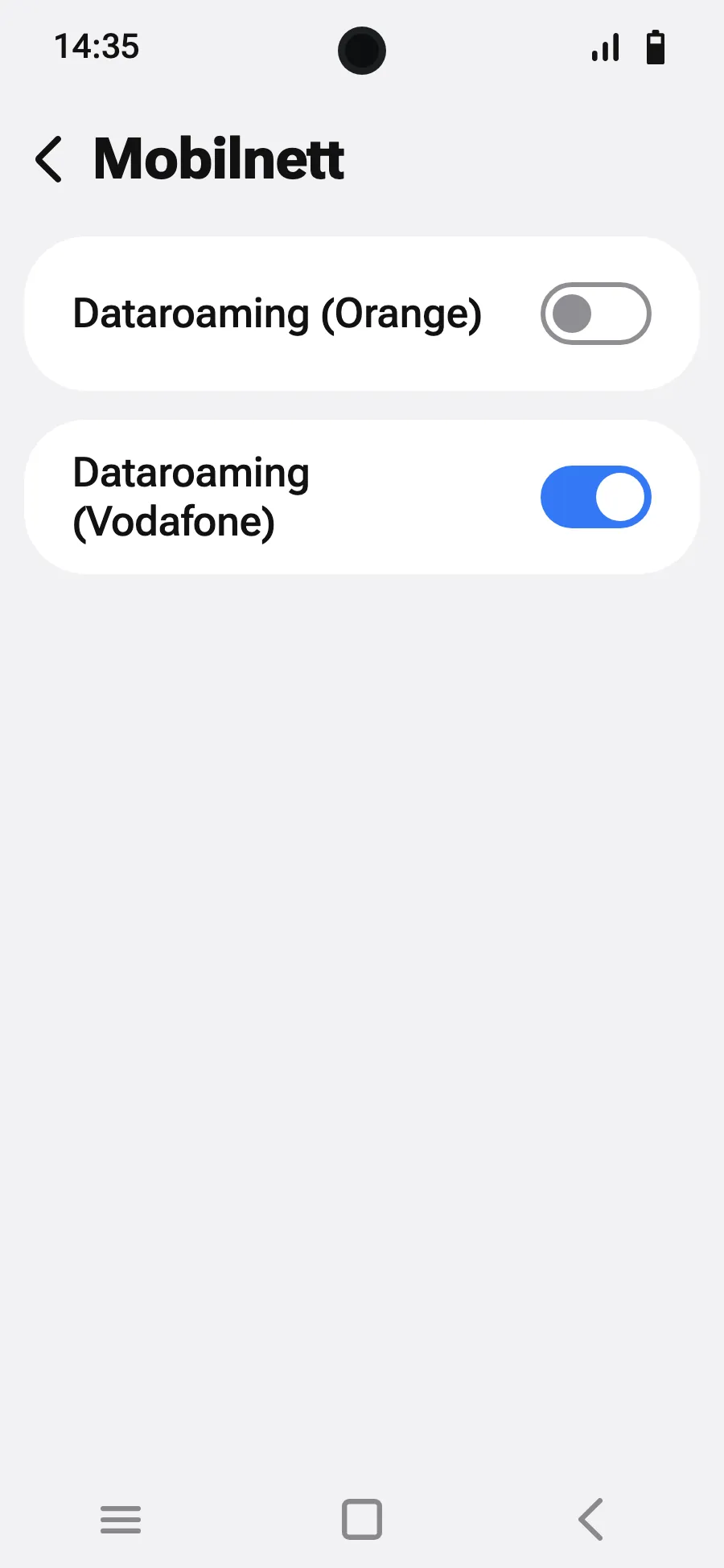
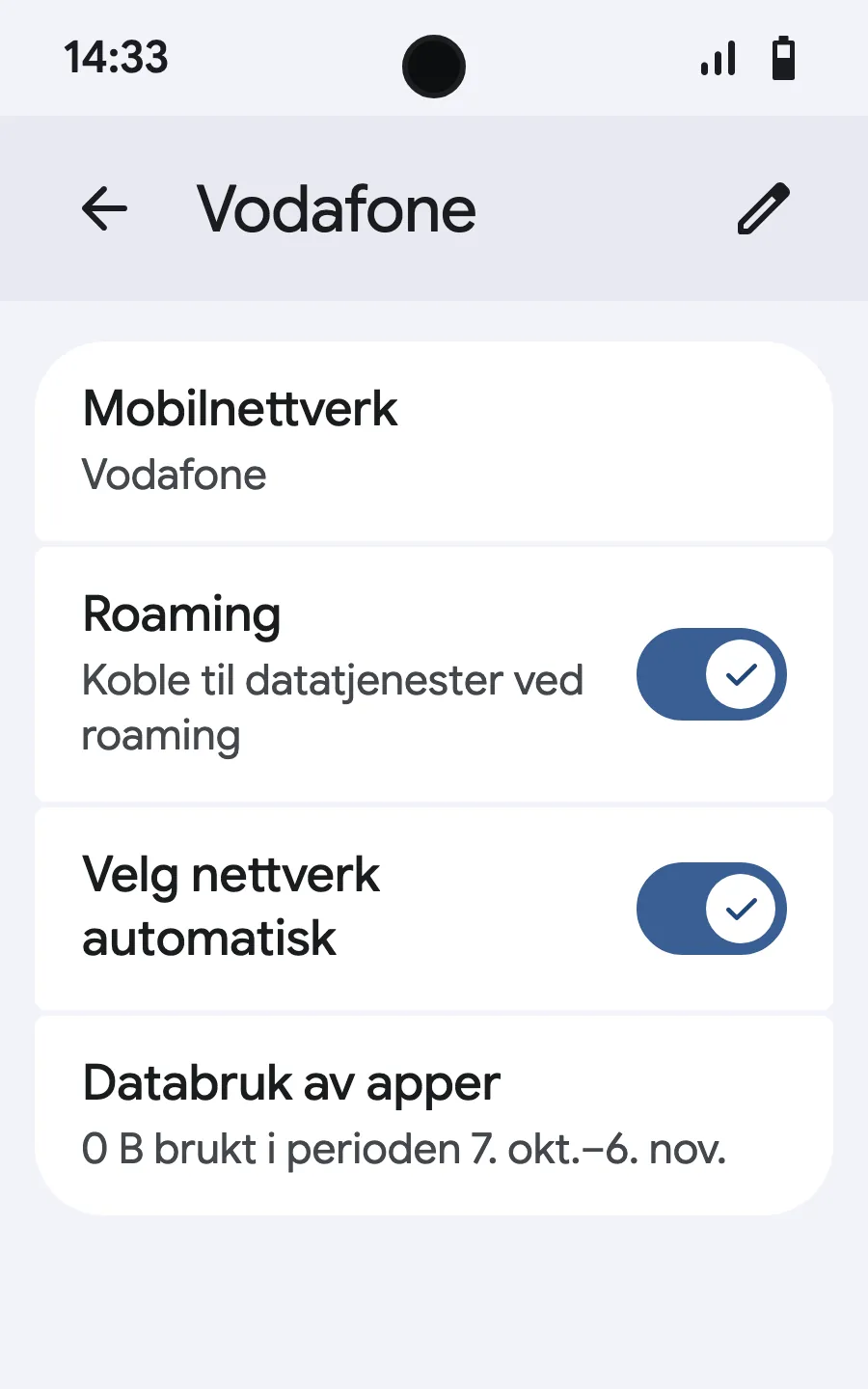
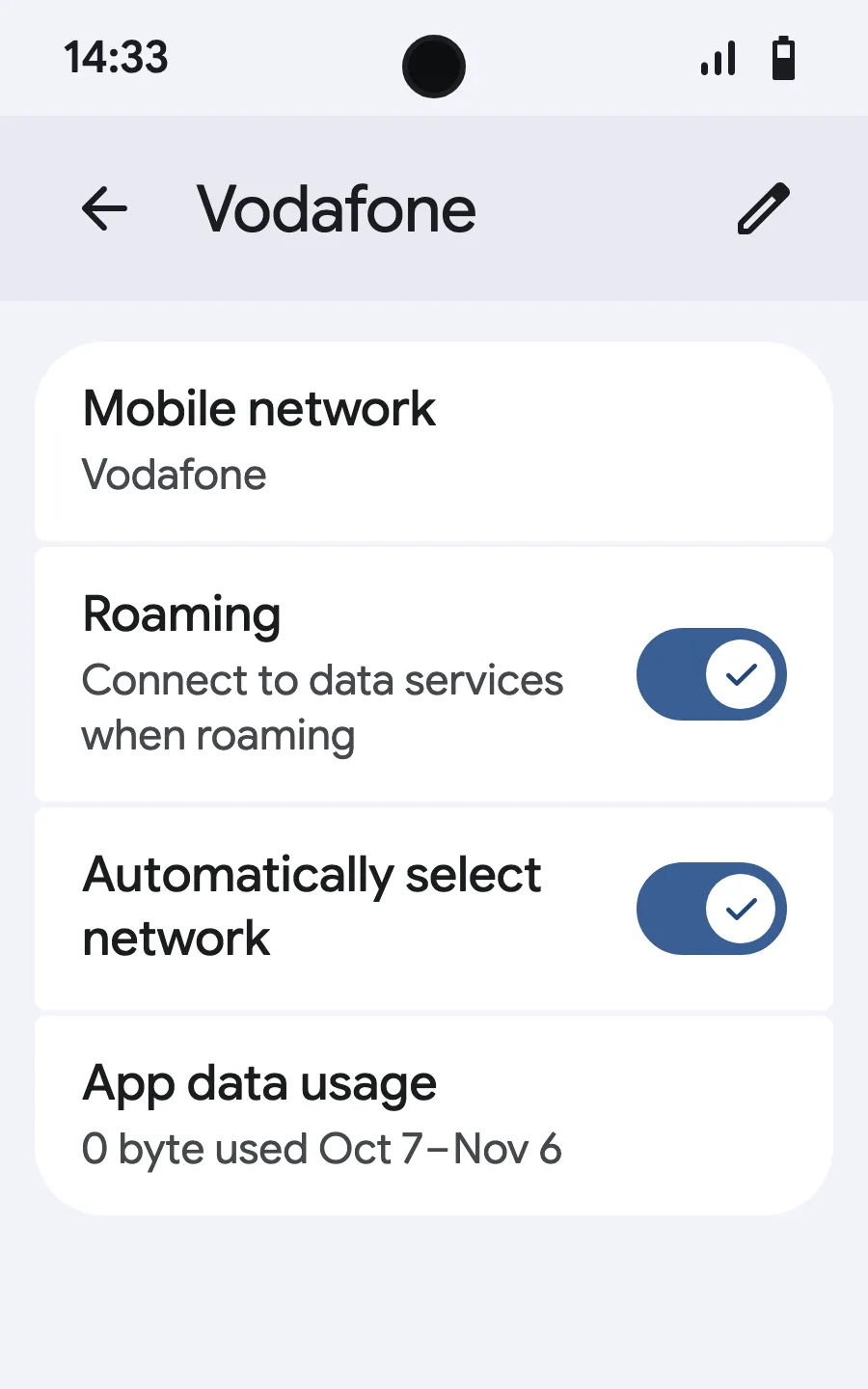
- Slå på roaming. Laster ingenting, slå av automatisk nettverksvalg og velg nettverket manuelt.
Etter kjøpet får du QR-koden på e-post og på kontoen din. Vis den på en annen skjerm, og følg disse stegene på telefonen.
Hold deg på Wi-Fi og la telefonen være låst opp til installasjonen er ferdig.
Dekker pakken også landet du bor i? Slå av eSIM-et under Innstillinger, SIM-kort til du reiser, så det ikke starter før turen.
Før du reiser: installer eSIM-etTrinn 1 av 9
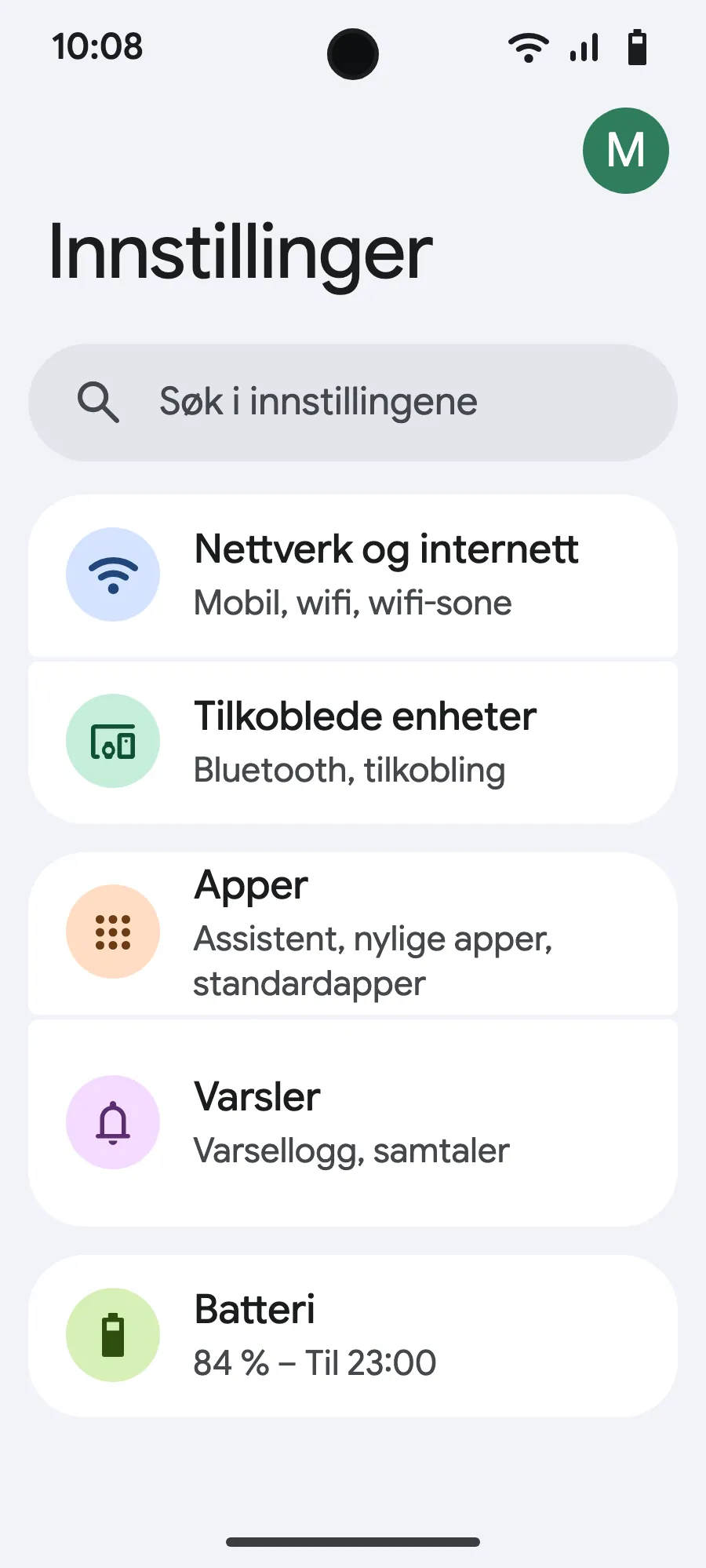
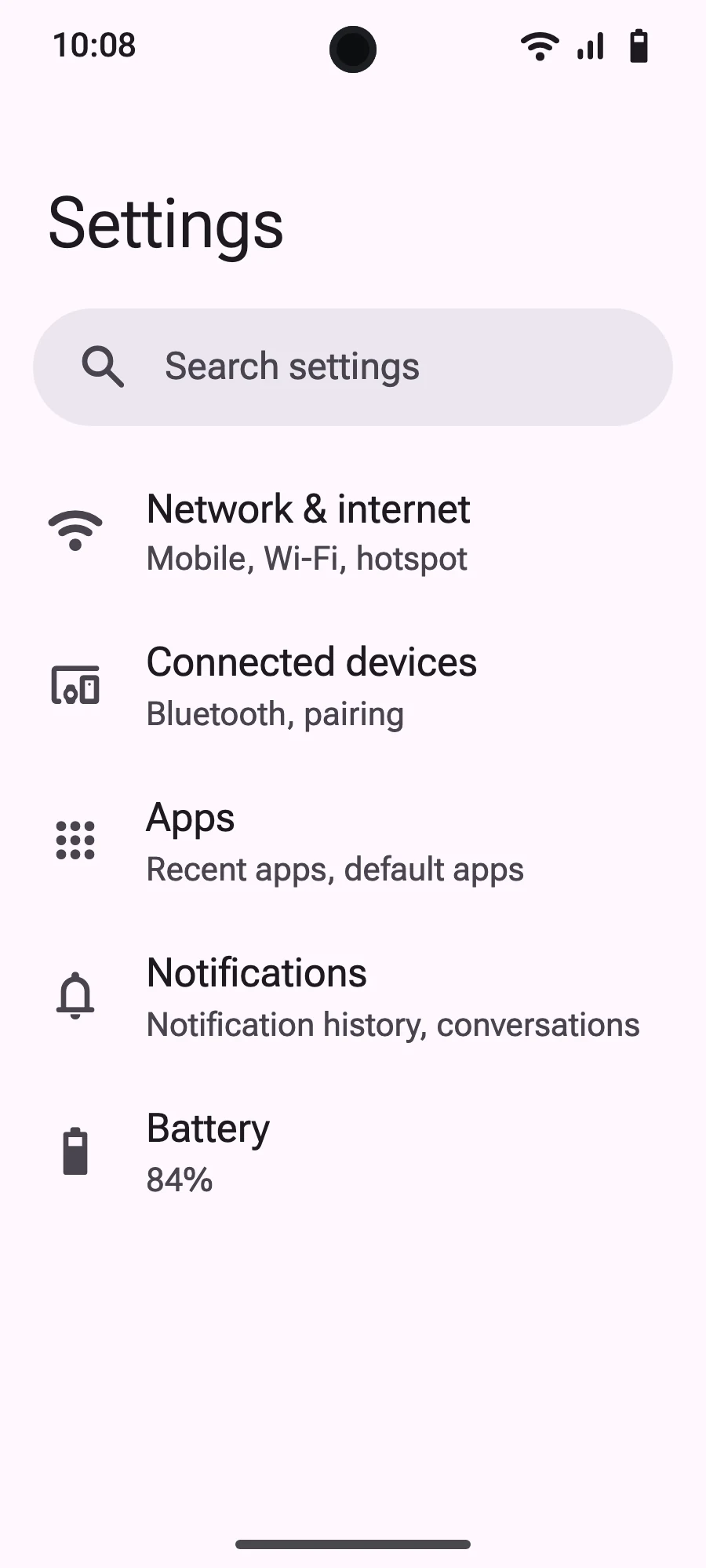
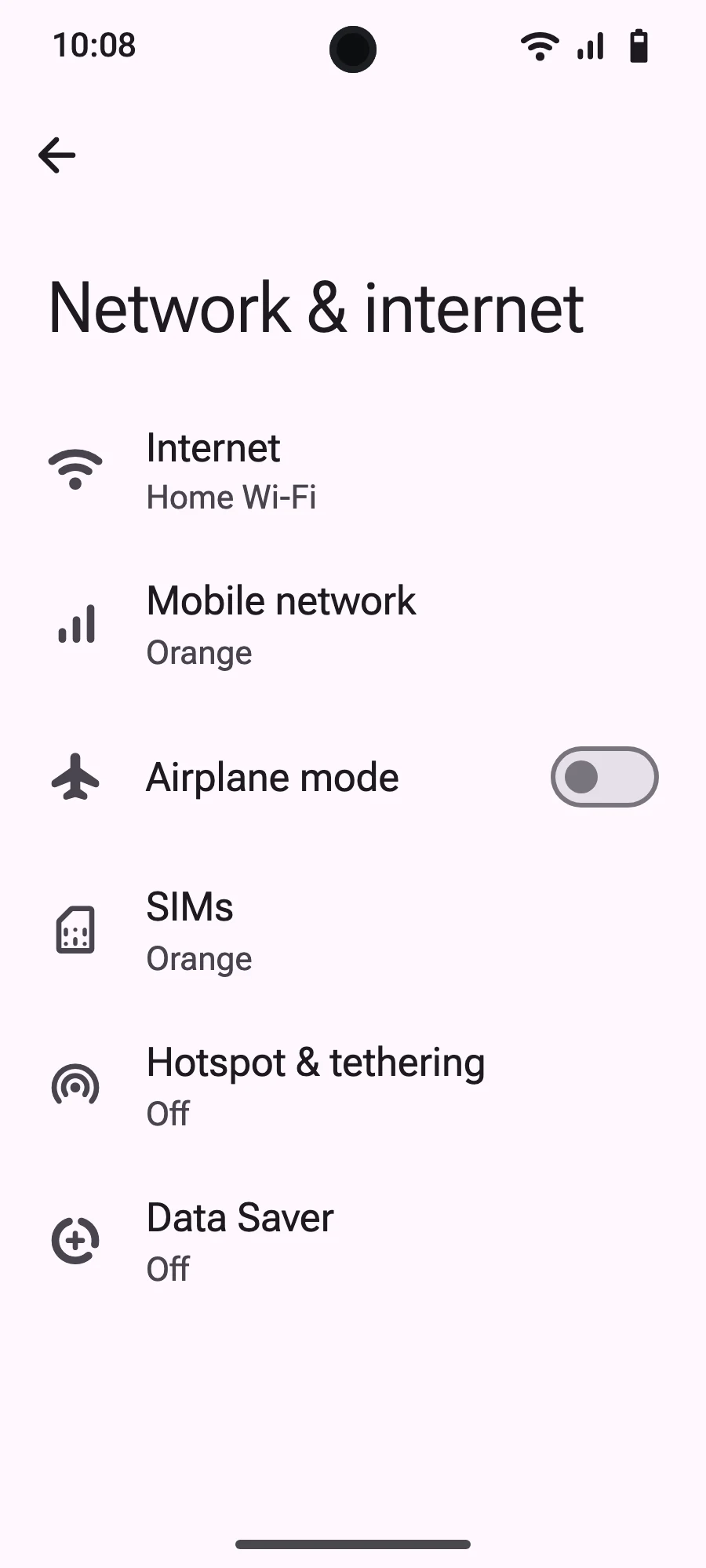
- Åpne Innstillinger og deretter Mobilnettverk eller Nettverk og internett.
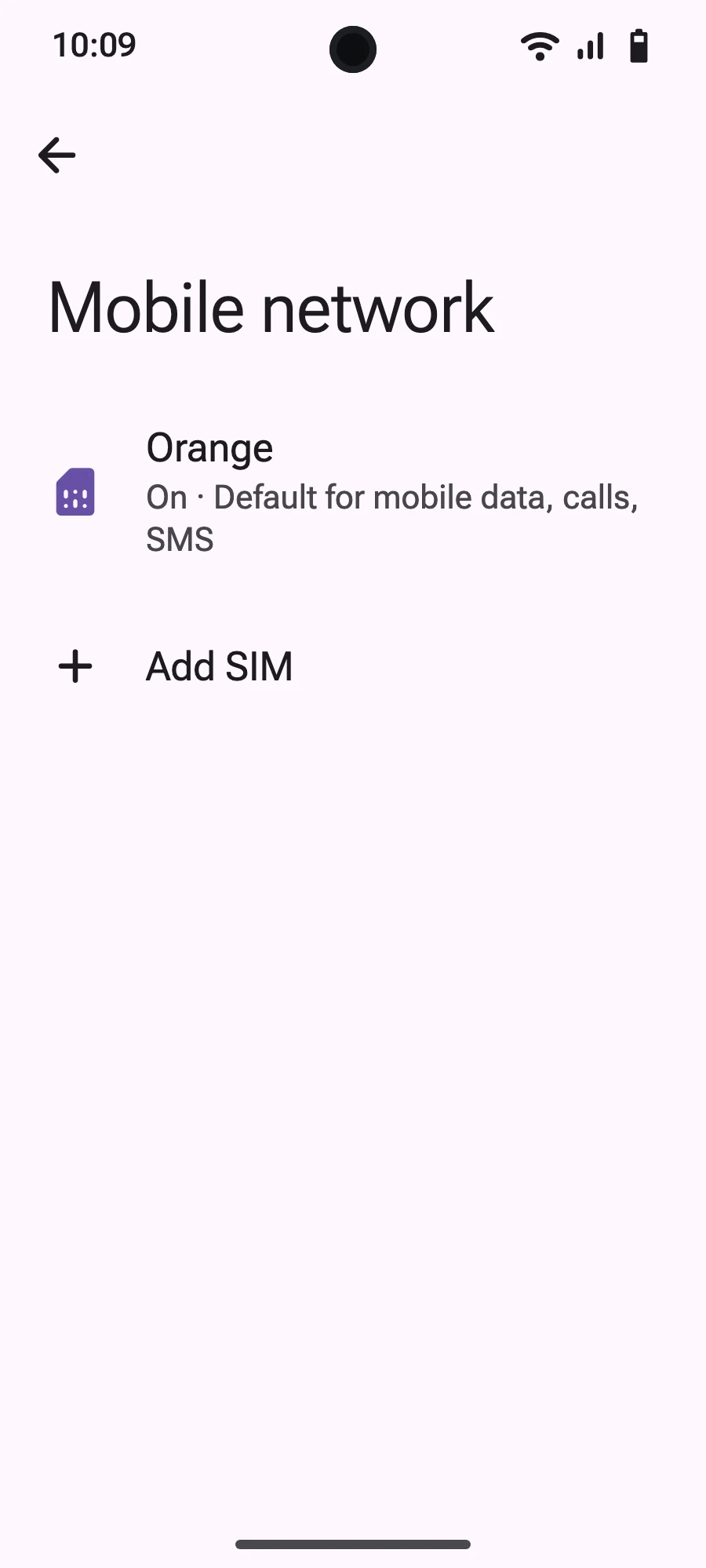
- Trykk på «Mobilnettverk».
- Trykk på «Legg til SIM».
- Trykk på «Konfigurer et eSIM».
- Skann QR-koden vi sender deg på e-post etter kjøpet (den ligger også på kontoen din), og bekreft.
- Hvis «Angi SIM-kort-innstillinger» vises, trykker du på «Kom i gang» og beholder det vanlige SIM-kortet for anrop, SMS og mobildata. Dataene flyttes til eSIM-et når du lander.
- Når du lander, åpner du det nye eSIM-et (det viser navnet til en lokal operatør eller partneroperatør) og slår på «Bruk SIM».
- Slå på mobildata for det nye eSIM-et.
- Slå på roaming. Laster ingenting, slå av automatisk nettverksvalg og velg nettverket manuelt.
Etter kjøpet får du QR-koden på e-post og på kontoen din. Vis den på en annen skjerm, og følg disse stegene på telefonen. På Xiaomi, Oppo eller OnePlus heter menyene noe annet: søk etter «eSIM» i Innstillinger.
Hold deg på Wi-Fi og la telefonen være låst opp til installasjonen er ferdig.
Dekker pakken også landet du bor i? Slå av eSIM-et under Innstillinger, SIM-kort til du reiser, så det ikke starter før turen.
Ofte stilte spørsmål
Dette lurer reisende på før en tur til Hongkong.