 Verifisert dekning
Nettverk: Tanzania
Tilgang til operatører i toppklassen for en stabil og rask tilkobling
Trenger du hjelp til å velge?
Usikker på hvilken pakke du skal velge? Prøv datakalkulatoren vår.
Er enheten din klar for eSIM?
En rask sjekk av om telefonen din støtter eSIM.
100 % sikker betaling
Flere betalingsmåter aksepteres










eSIM Zanzibar
Vårt eSIM virker på Zanzibar, med de samme pakkene til de samme prisene som på siden eSIM for Tanzania. Data fra du lander, og det vanlige nummeret ditt forblir aktivt.
eSIM Zanzibar, Tanzania: pakker og priser
4 % i SimCoins- Nettverk
- Halotel og Airtel
- Mobilnett
- 4G
- Deling av internett
- Ja
- Påfylling
- Ja
- Gyldighet
- 30 dager
eSIM Zanzibar, Tanzania med ubegrenset data: høy hastighet hver dag
- Refusjon innen 14 dager hvis ikke aktivert
- Support innen 24 timer
- Installer før avreise
Trenger du hjelp til å velge?
Usikker på hvilken pakke du skal velge? Prøv datakalkulatoren vår.
100 % sikker betaling
Flere betalingsmåter aksepteres
Mobildata på Zanzibar
Zanzibar er en del av vårt eSIM for Tanzania: Den samme pakken dekker en safari på fastlandet og dagene på øya. Installer det hjemme før du reiser, så kobler det seg til når du lander, enten det er på fastlandet eller på Zanzibar.
ZNZAbeid Amani Karume International Airport
Unguja, Zanzibar
eSIM-et ditt kobler seg til
Så snart telefonen finner et lokalt nett. Velg eSIM-et som linje for mobildata, og slå på dataroaming for den.
Mobilnettene dine på stedet
Pakkene på denne siden kobler seg til disse nettene i Tanzania.
 Airtel5G
 Halotel4G
 Vodacom4G
De ubegrensede pakkene bruker Airtel og Halotel.
Dette vet vi om dekningen
- Stone Town
- Tanzanias tilsynsmyndighet, TCRA, måler 4G-nettene til Airtel og Halotel på Unguja, øya Stone Town ligger på, og på Pemba; på Pemba er 4G-signalet til Halotel svakere. Det finnes ingen offentlige målinger for strendene. Kilde, juni 2026
Underveis
Den samme pakken virker overalt i Tanzania, også på dagsturer.
- Arusha og SerengetiSafari på fastlandet, ofte før øya
- Stone TownDette vet vi om dekningenGamlebyen, der fergen fra Dar es Salaam legger til
- Nungwi og KendwaStrender på nordspissen av øya
- Paje og JambianiLandsbyer på østkysten, lagune og kitesurfing
Apper som er verdt å installere før du reiser
- BoltSkysstjenester
- Fikk lisens fra myndighetene på Zanzibar i august 2025, som den første skysstjenesten på øyene. Kilde, aug. 2025
- WhatsAppMeldinger og samtaler
- Går over dataen i eSIM-et og holder deg på det vanlige nummeret ditt, som fortsatt er aktivt ved siden av.
Mobildata og internett på Zanzibar: eSIM, SIM-kort eller pocket wifi?
Fire måter å komme på nett når du lander, og hva forskjellen er for deg.

På reise på Zanzibar er et eSIM det enkleste
Installert hjemme, tilkoblet når du lander, og nummeret ditt forblir aktivt. Ingen skranke, ingen enhet å levere tilbake.

| Simsima.Reise-eSIM | Lokalt SIM-kort | Pocket wifi | Roaming fra operatøren din | |
|---|---|---|---|---|
| Hvor du får det | På nett, før avreise | Ved ankomst, i en skranke på flyplassen eller i en butikk | Leie: en enhet du henter og leverer tilbake | Allerede i mobilabonnementet ditt |
| Når du er på nett | Når du lander, installert hjemme | Etter kjøp på stedet | Etter at du har hentet enheten | Når du lander |
| Nummeret ditt | Forblir aktivt på den vanlige linjen din | Erstattes av et lokalt nummer, SIM-kortet ditt tas ut | Blir på mobilen din | Forblir aktivt |
| Legitimasjon | Ikke nødvendig | Pass kreves ved kjøp kilde | Avhenger av utleieren | Ikke nødvendig |
| Enheter | Mobilen din, deling av internett mulig | Én ulåst mobil | Flere enheter, batteri som må lades | Mobilen din |
| Pris | Fra 14,00 kr | ≈ 7,58 USD for 9.6 GB, 30 dager (Yas) kilde | Leie per dag | Avhenger av operatøren din |
Prisene ble sjekket 2026-10-10 på operatørenes og utleiernes nettsider og regnet om etter dagskurs. De kan ha endret seg siden.
eSIM Zanzibar: slik installerer du det
Installer det før du reiser – det tar to minutter. Her er de ekte skjermbildene fra telefonen din, steg for steg.
Før du reiser: installer eSIM-etTrinn 1 av 11
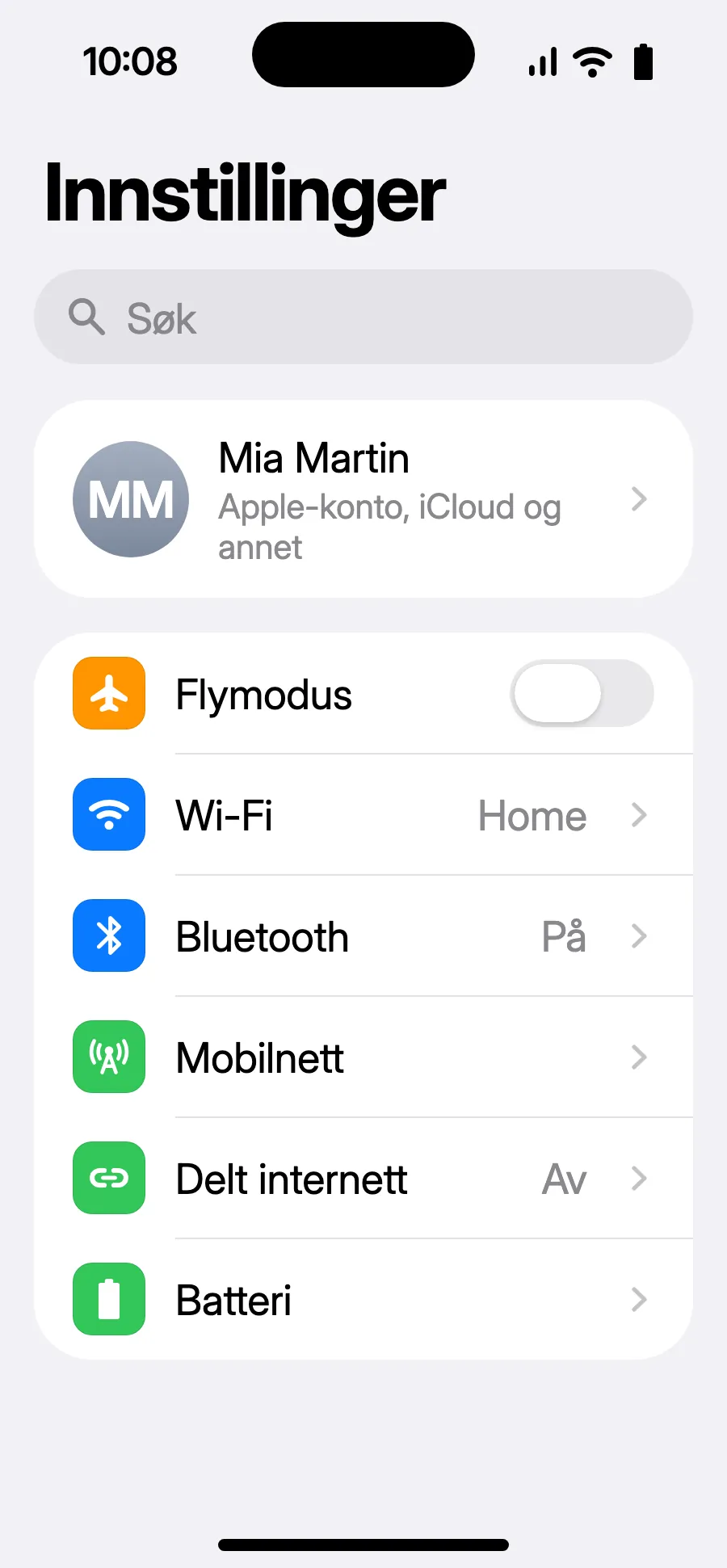
- Åpne Innstillinger og deretter Mobilnett.
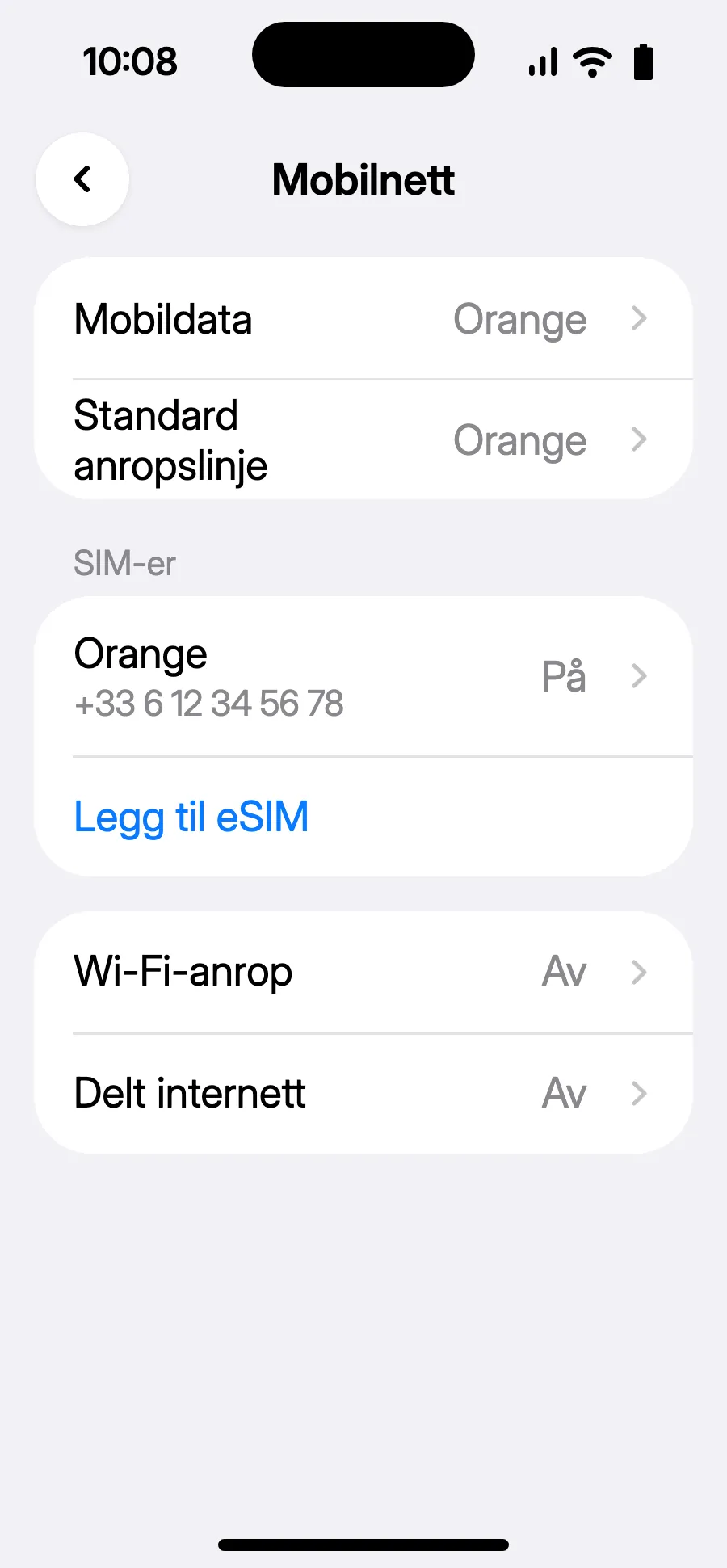
- Trykk på «Legg til eSIM».
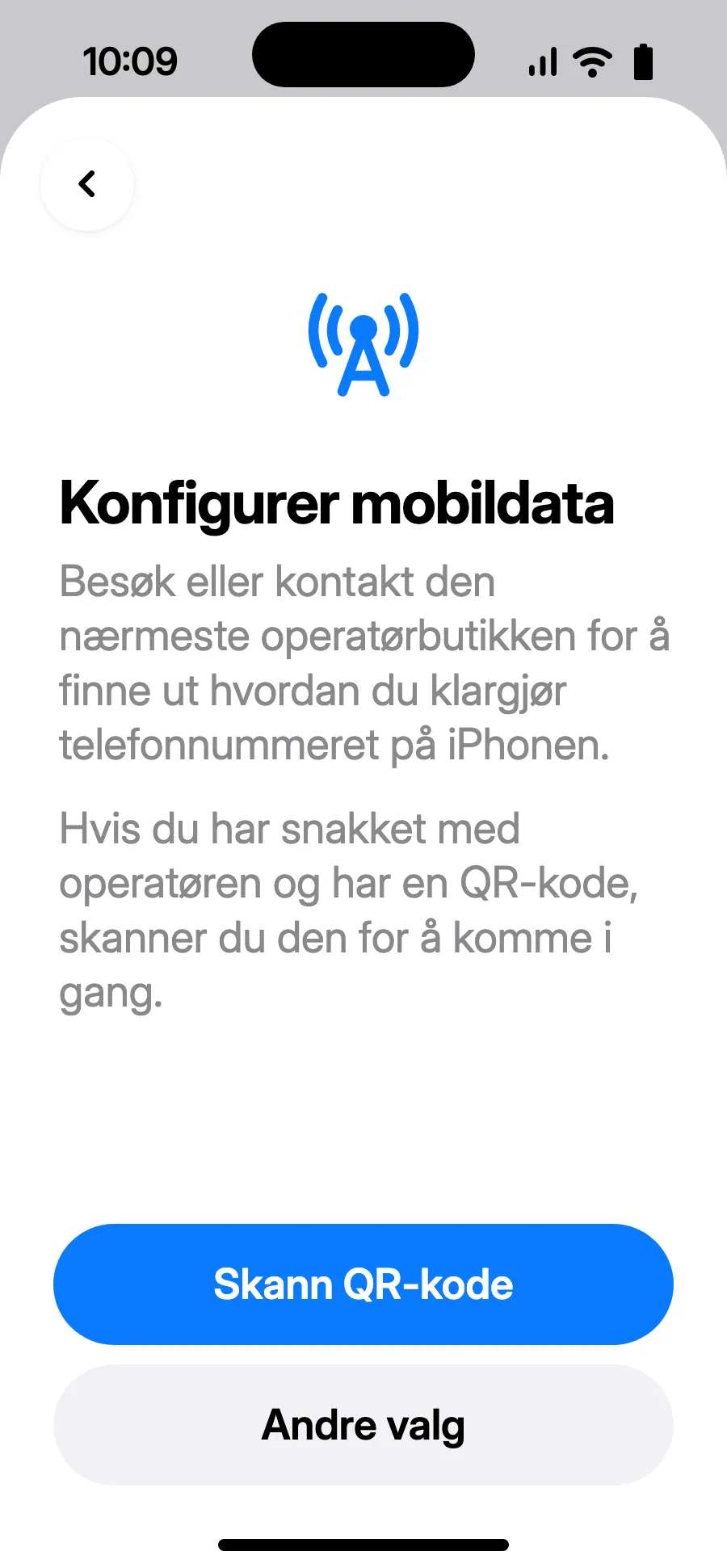
- Trykk på «Skann QR-kode», og skann QR-koden vi sender deg på e-post etter kjøpet (den ligger også på kontoen din).
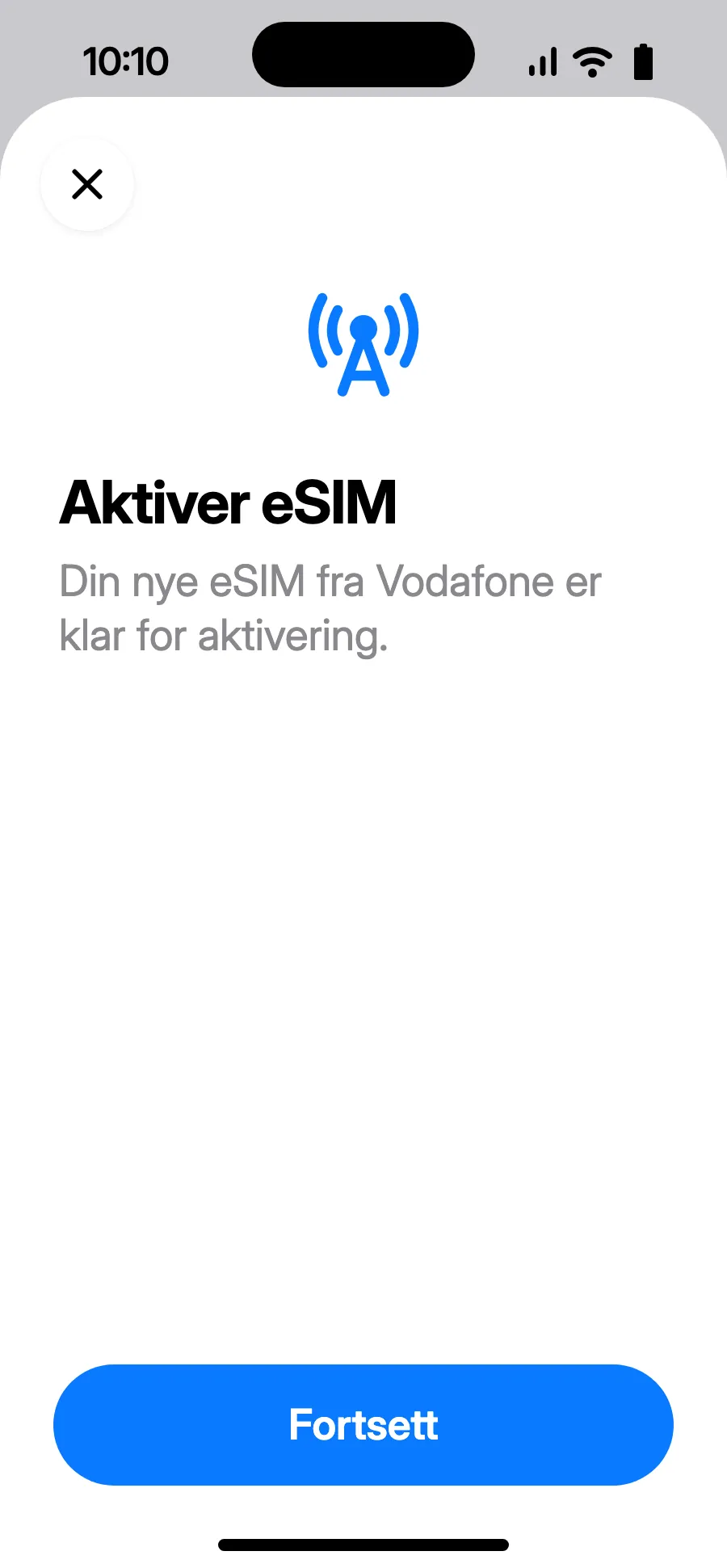
- «Aktiver eSIM» åpnes: trykk på Fortsett.
- Velg «Utenlands», og trykk på Fortsett.
- Velg «Kun data», og trykk på Fortsett. eSIM-et er for data; det vanlige nummeret ditt beholder samtaler og SMS.
- Trykk på Ferdig. iPhonen minner deg på å slå på eSIM-et i utlandet.
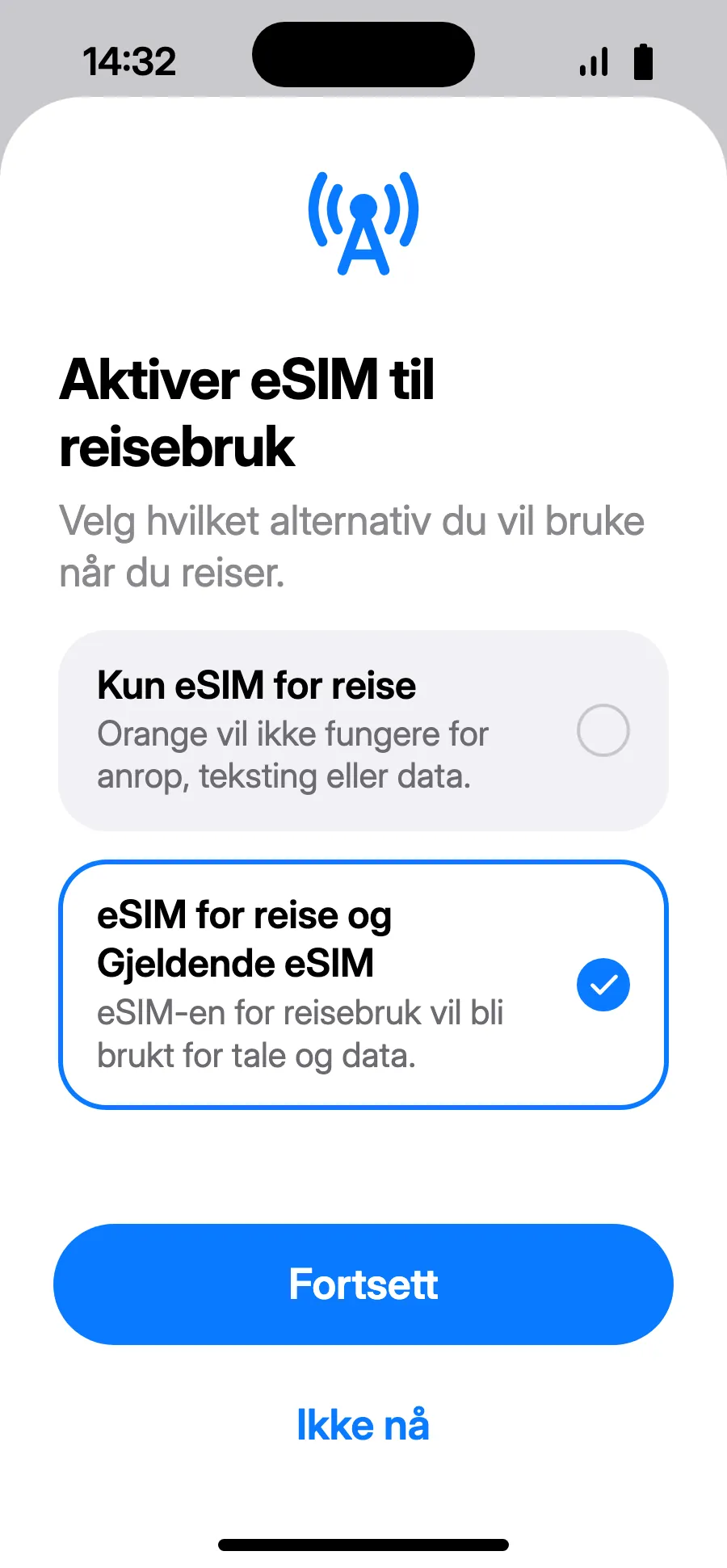
- Når du lander, kan iPhonen vise «Aktiver eSIM til reisebruk»: trykk på varselet.
- Velg «eSIM for reise og Gjeldende eSIM», og trykk på Fortsett. Du beholder nummeret for samtaler og SMS (også bankkoder); operatøren kan ta betalt for mottatte samtaler.
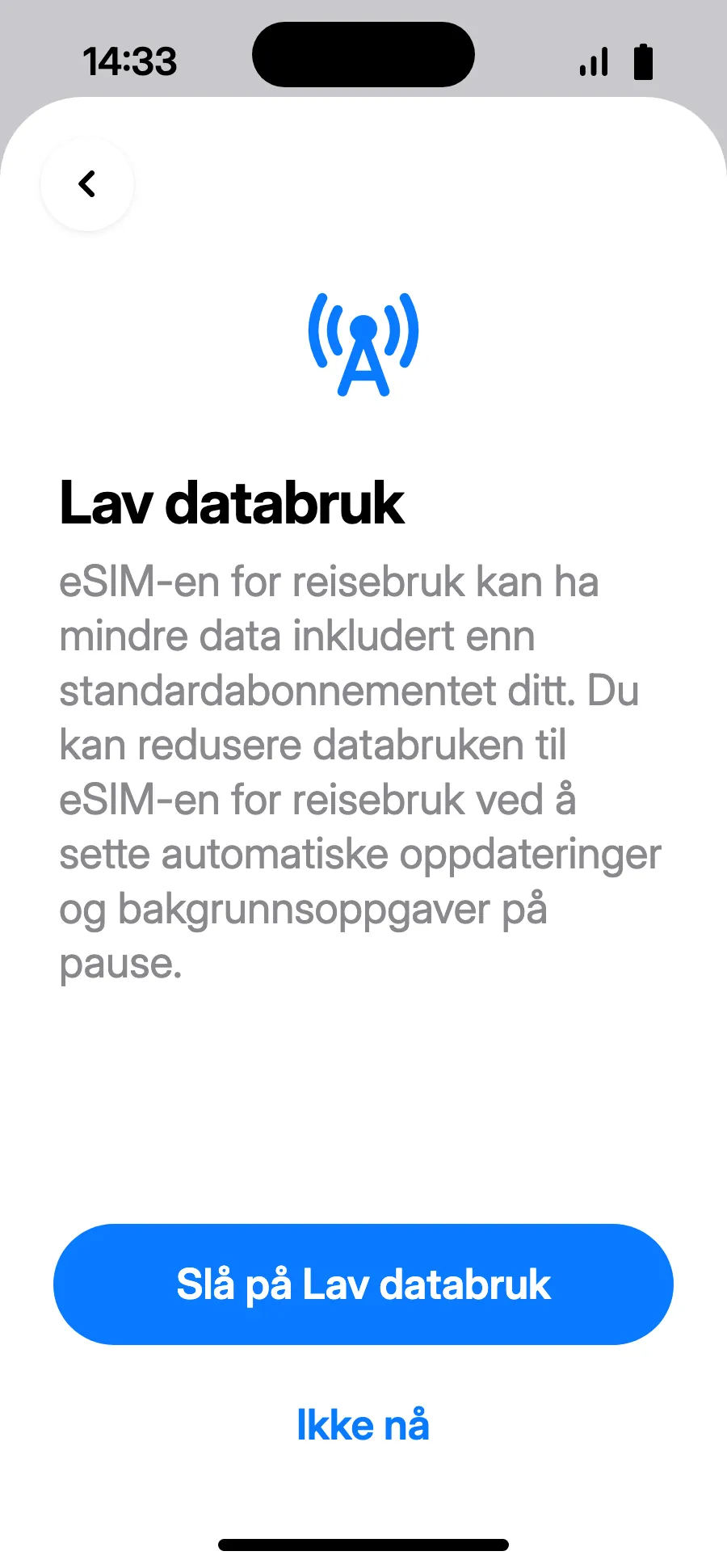
- Lav databruk sparer pakken din: trykk på «Slå på Lav databruk» eller «Ikke nå».
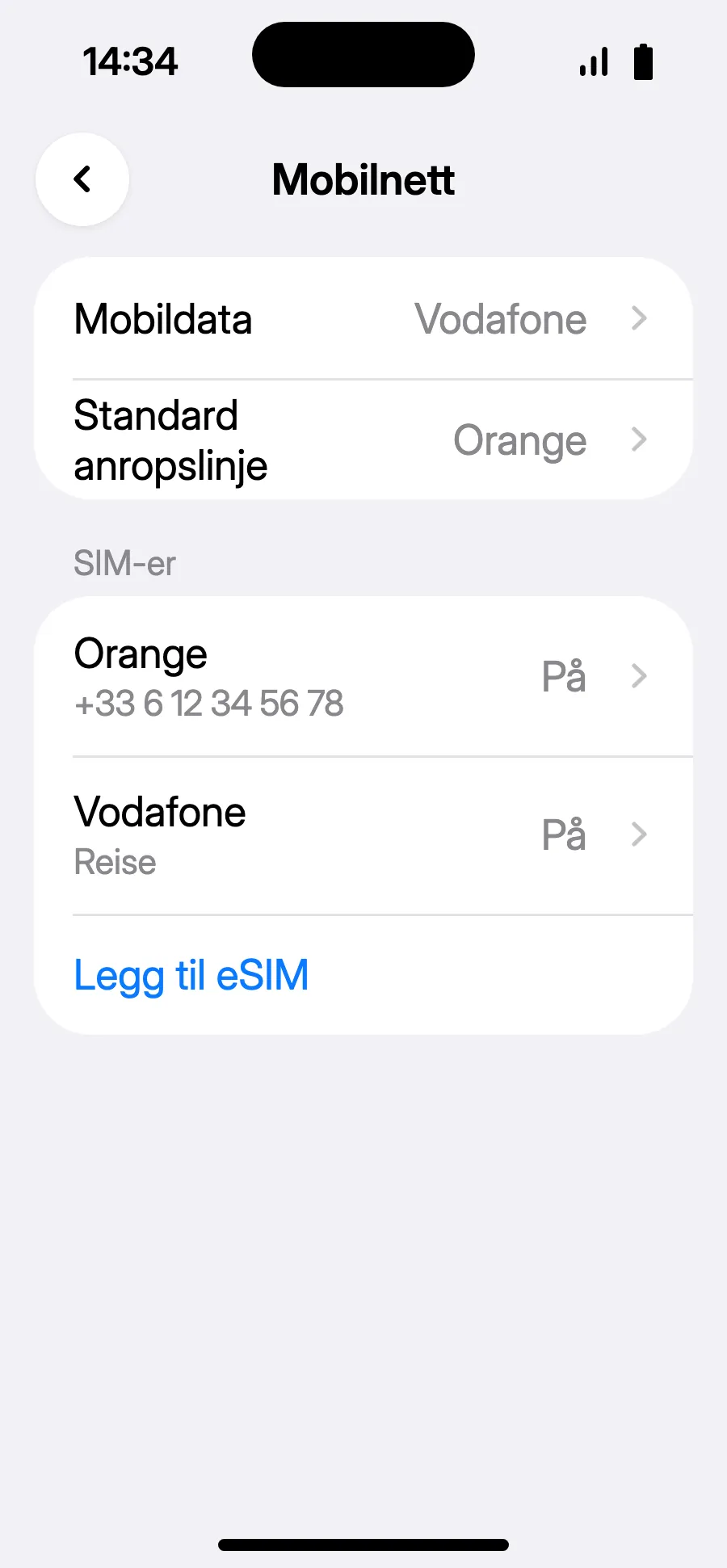
- Klart: Mobildata viser det nye eSIM-et.
Etter kjøpet får du QR-koden på e-post og på kontoen din. Vis den på en annen skjerm, og følg disse stegene på telefonen.
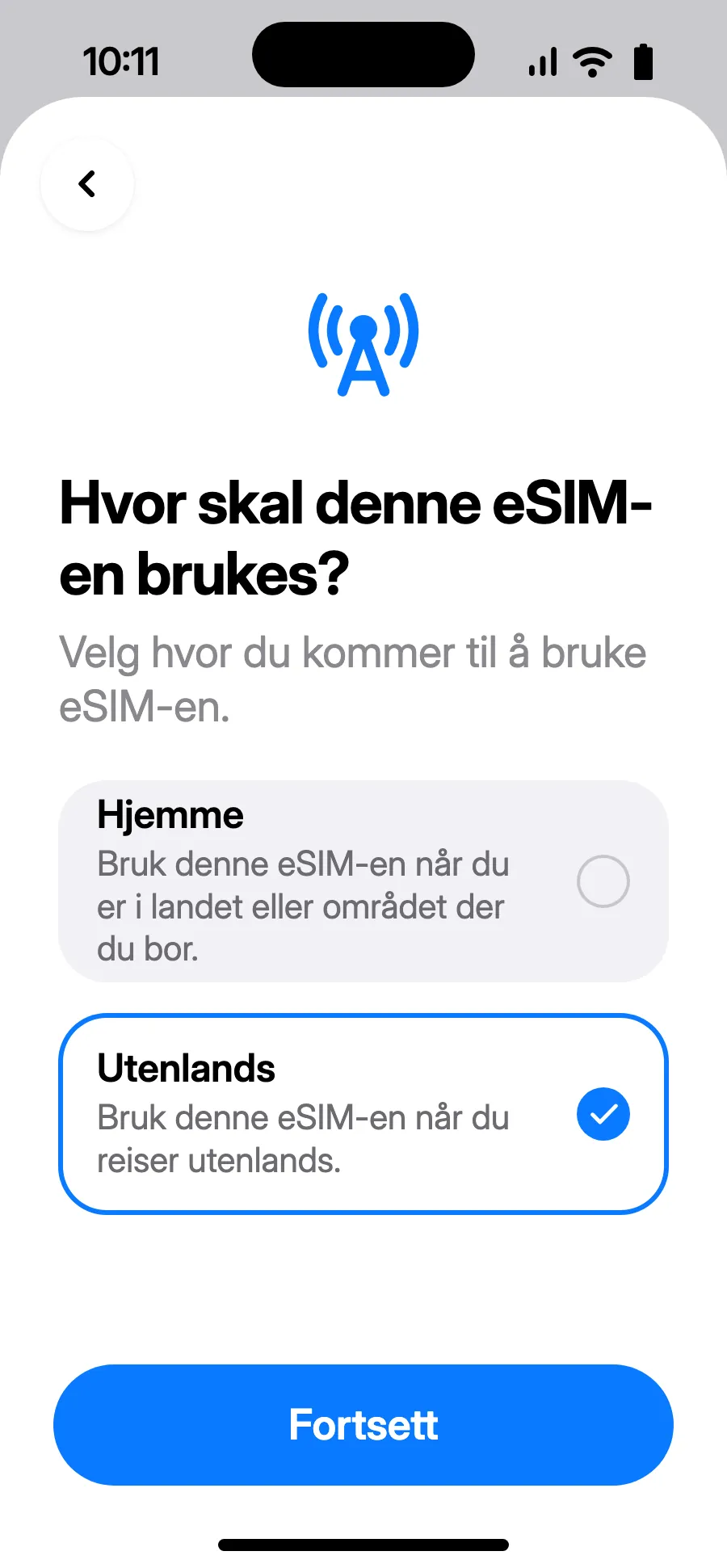
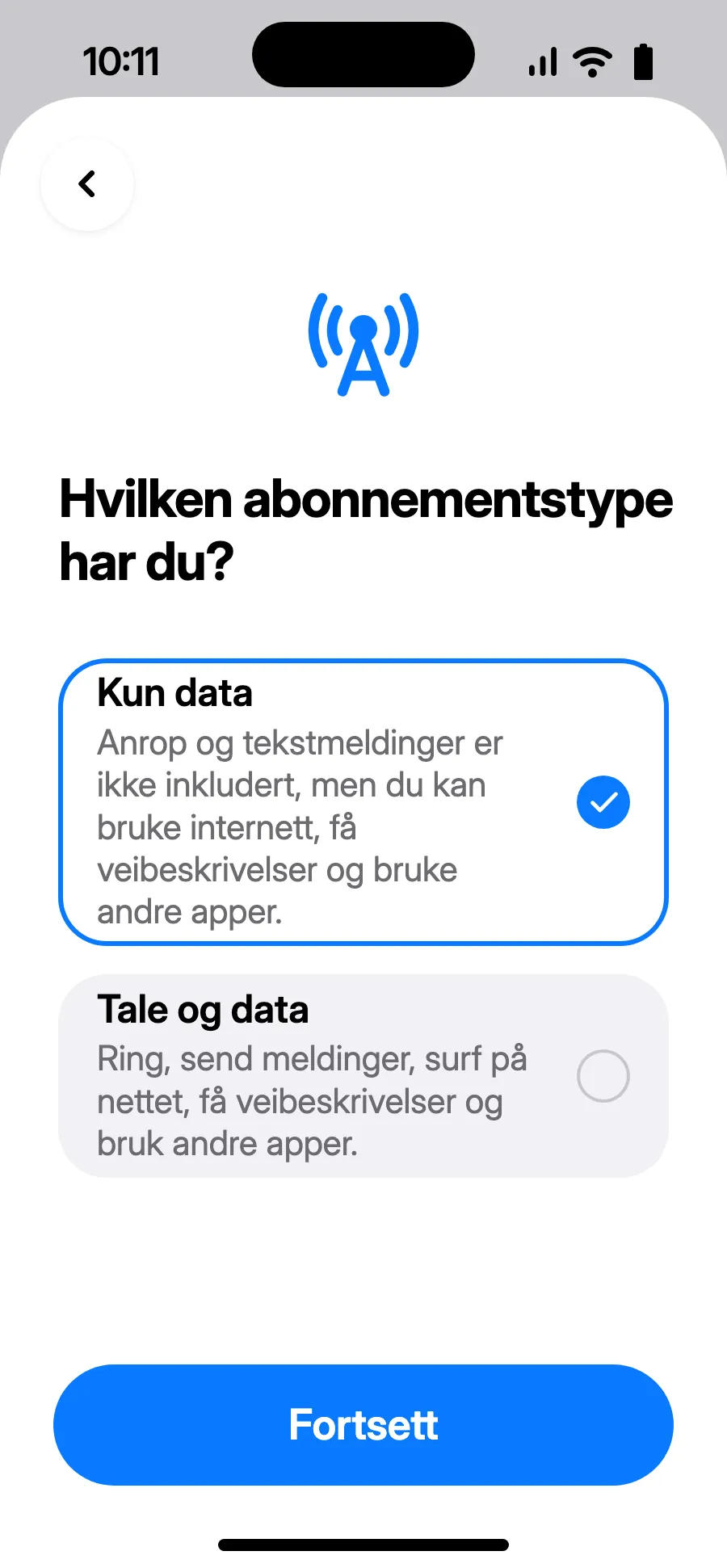
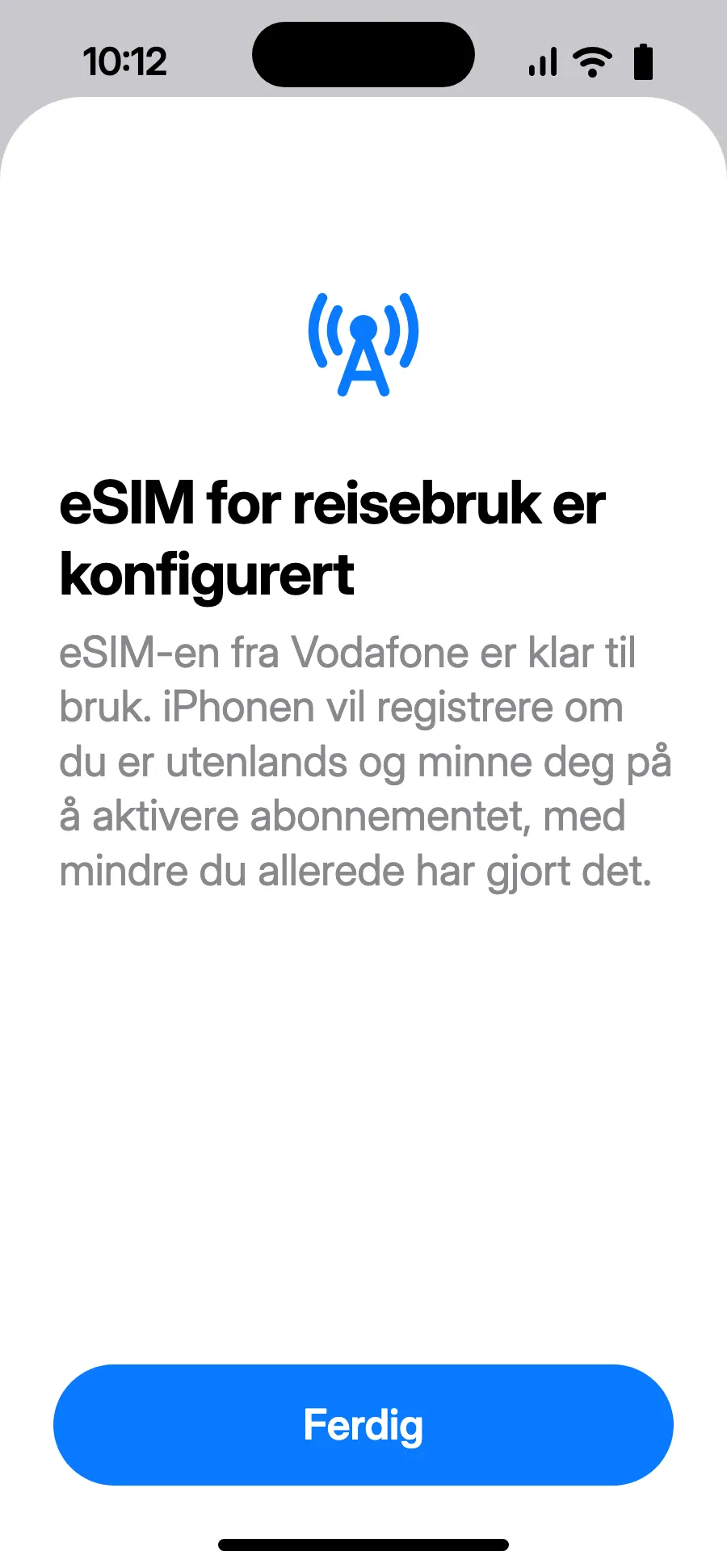
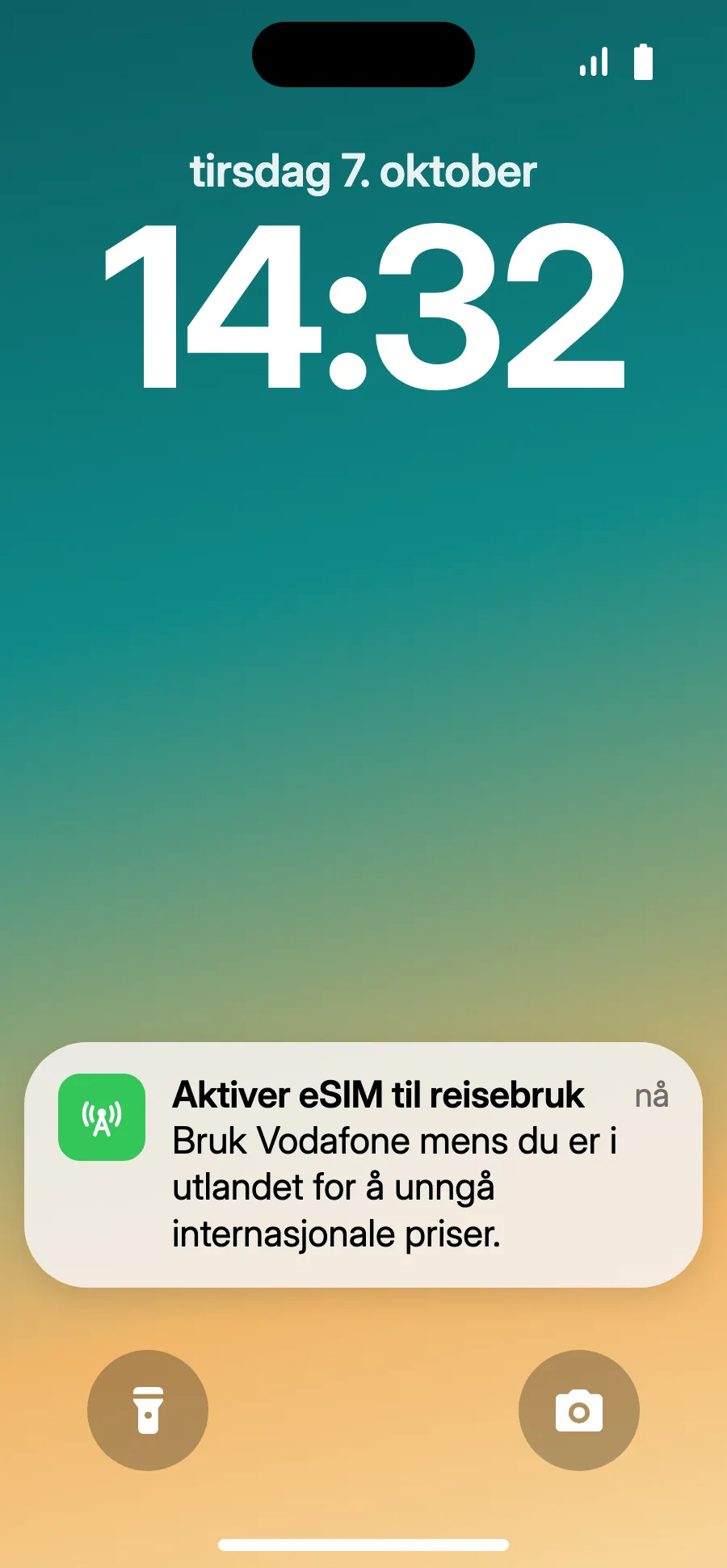
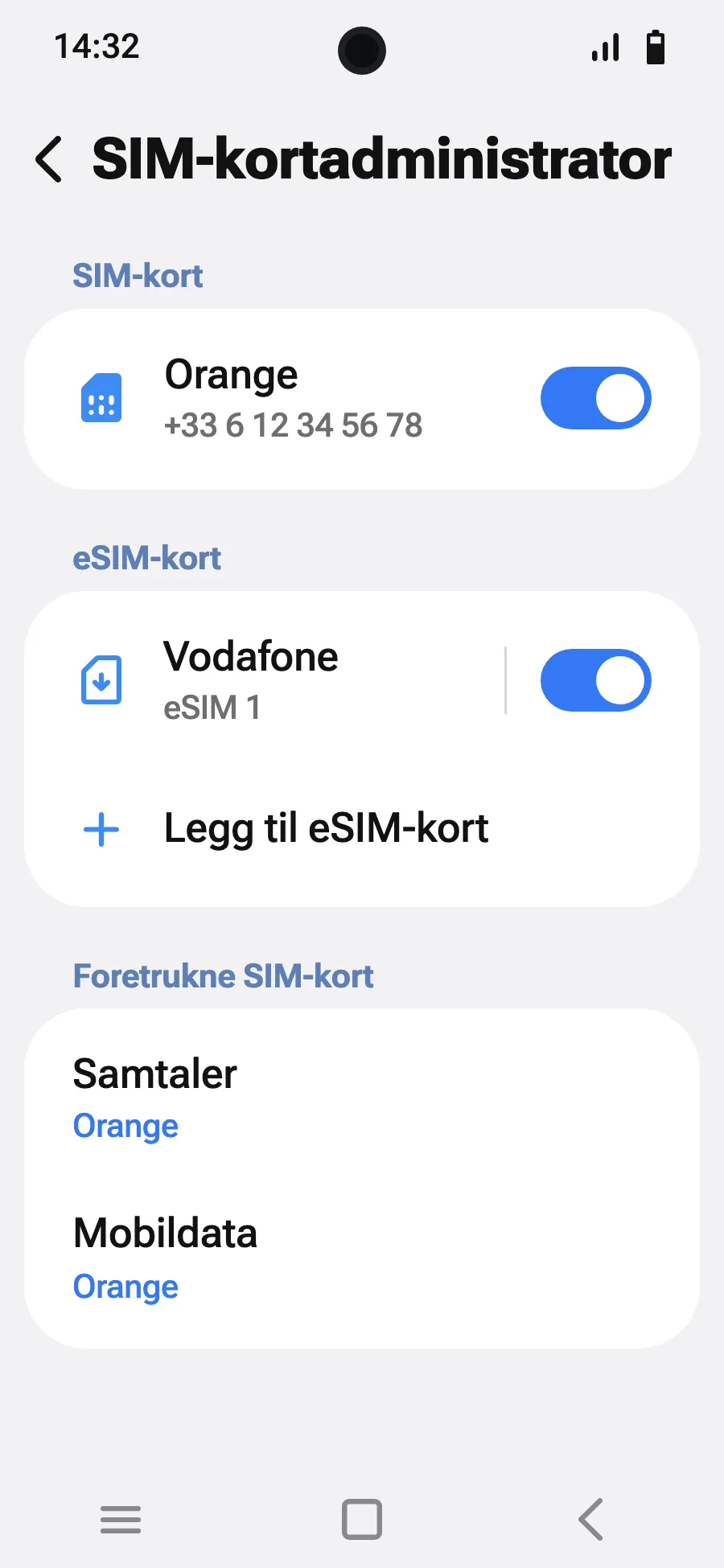
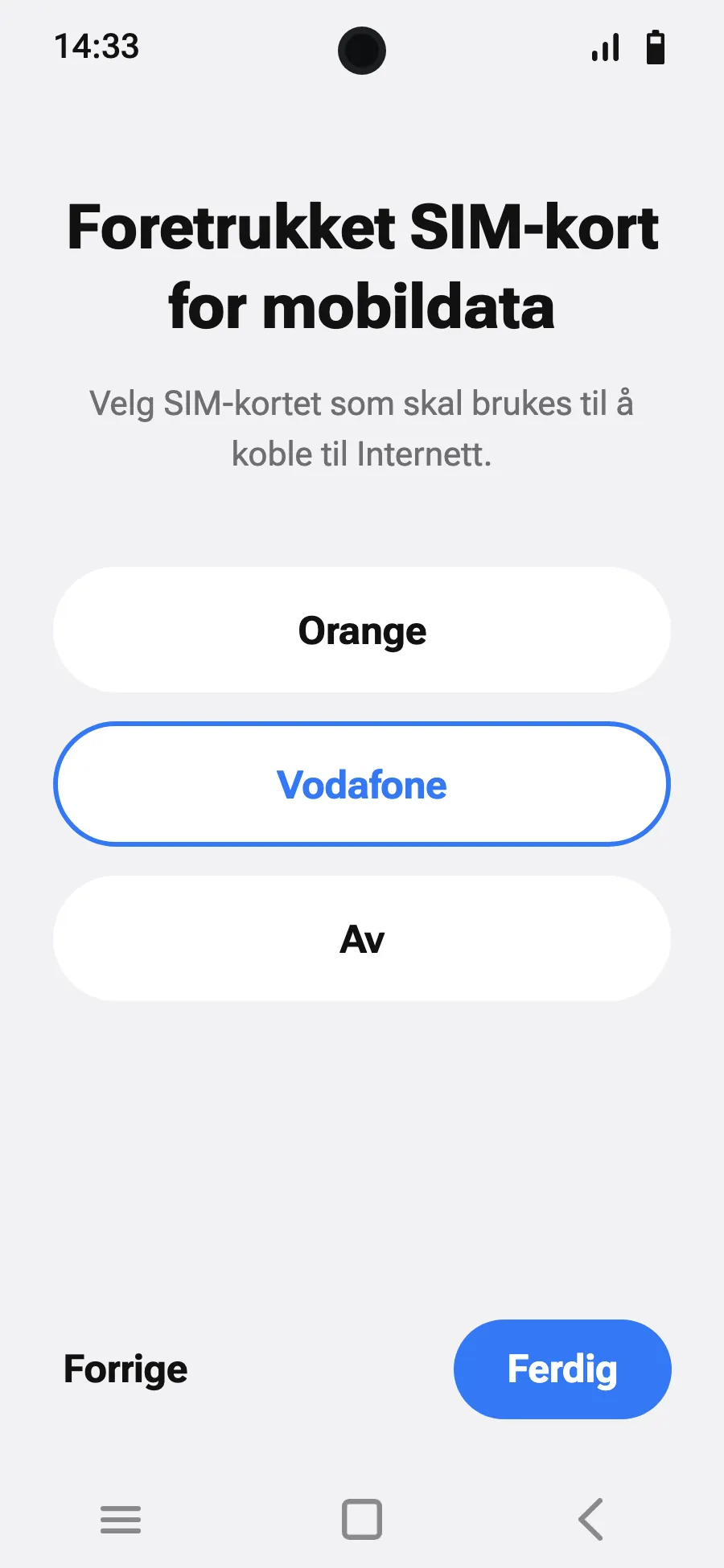
Før du reiser: installer eSIM-etTrinn 1 av 8
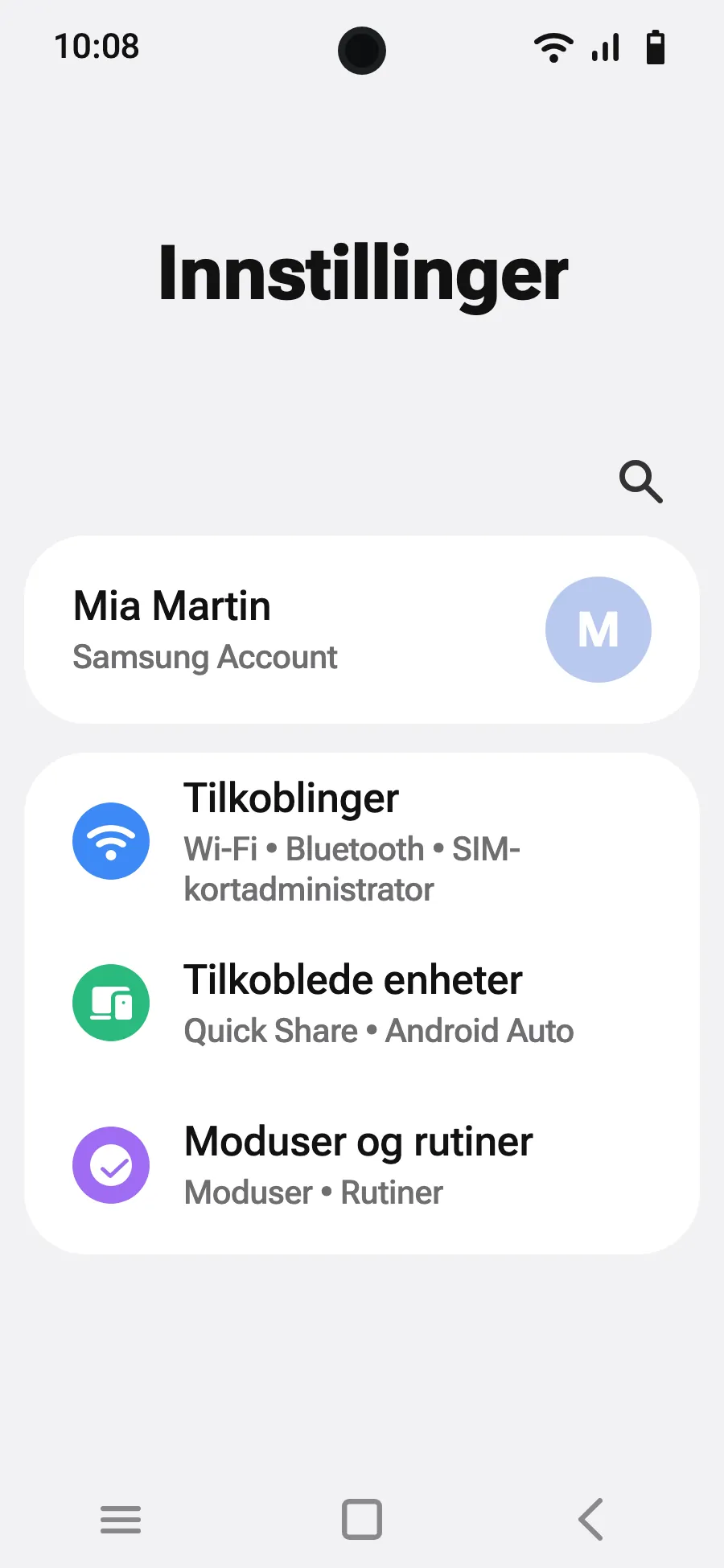
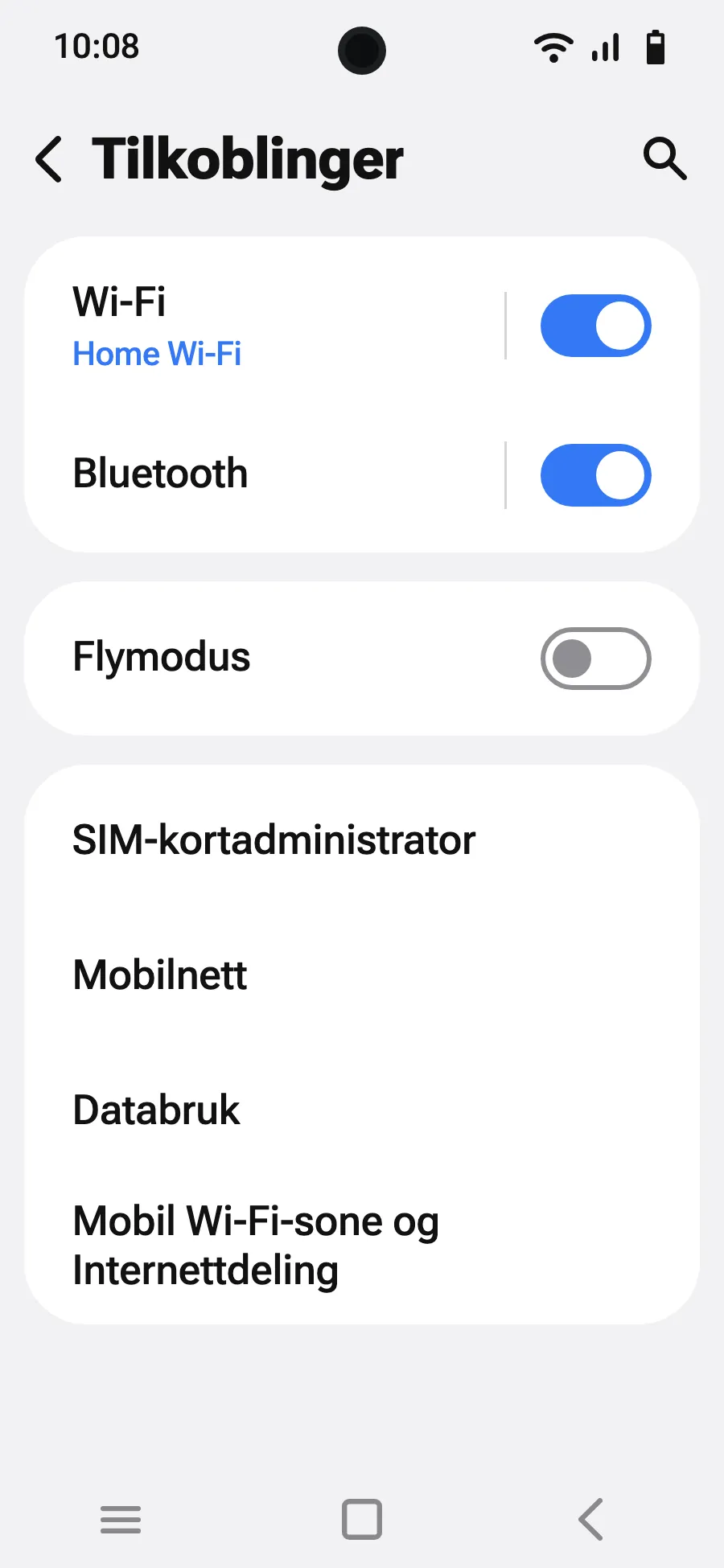
- Åpne Innstillinger og deretter Tilkoblinger.
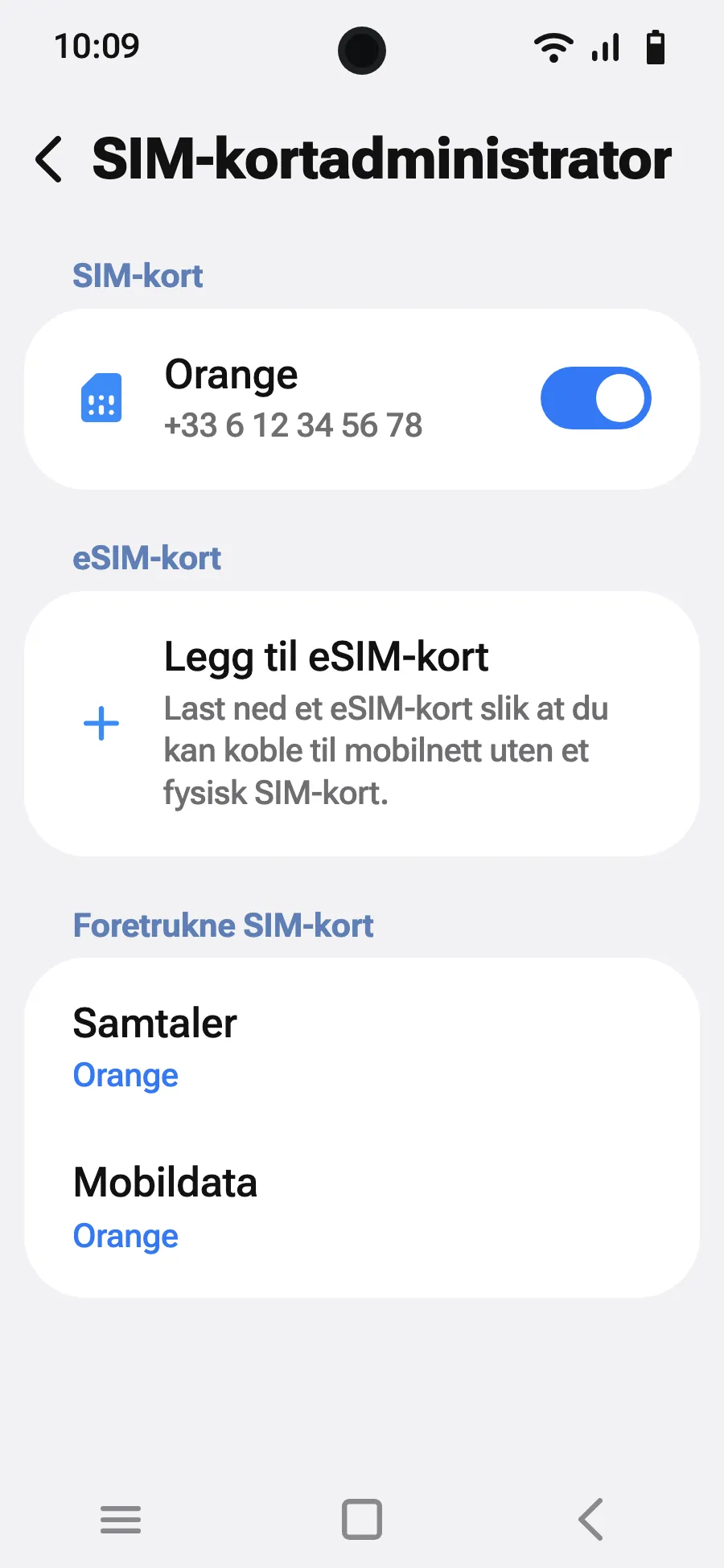
- Trykk på «SIM-kortadministrator».
- Trykk på «Legg til eSIM-kort».
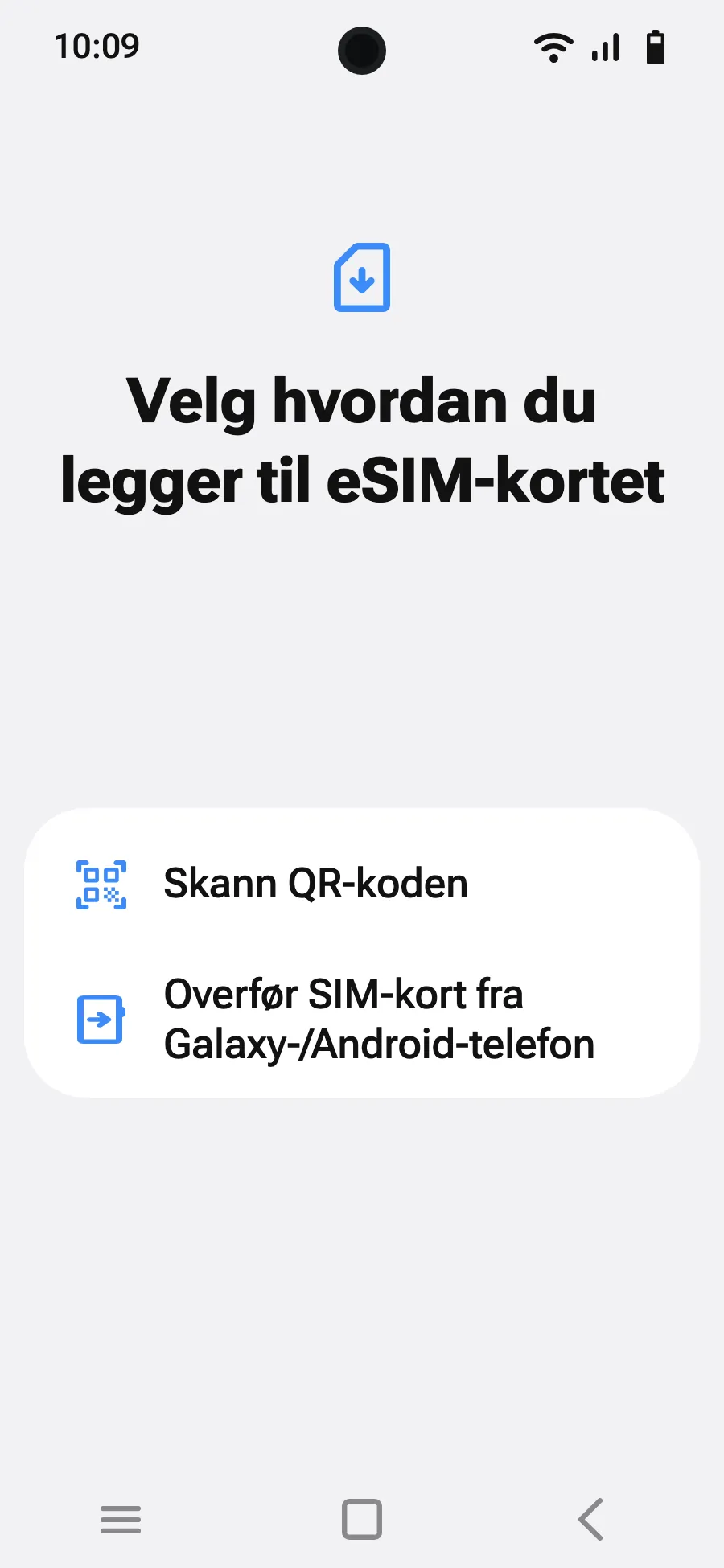
- Velg «Skann QR-koden».
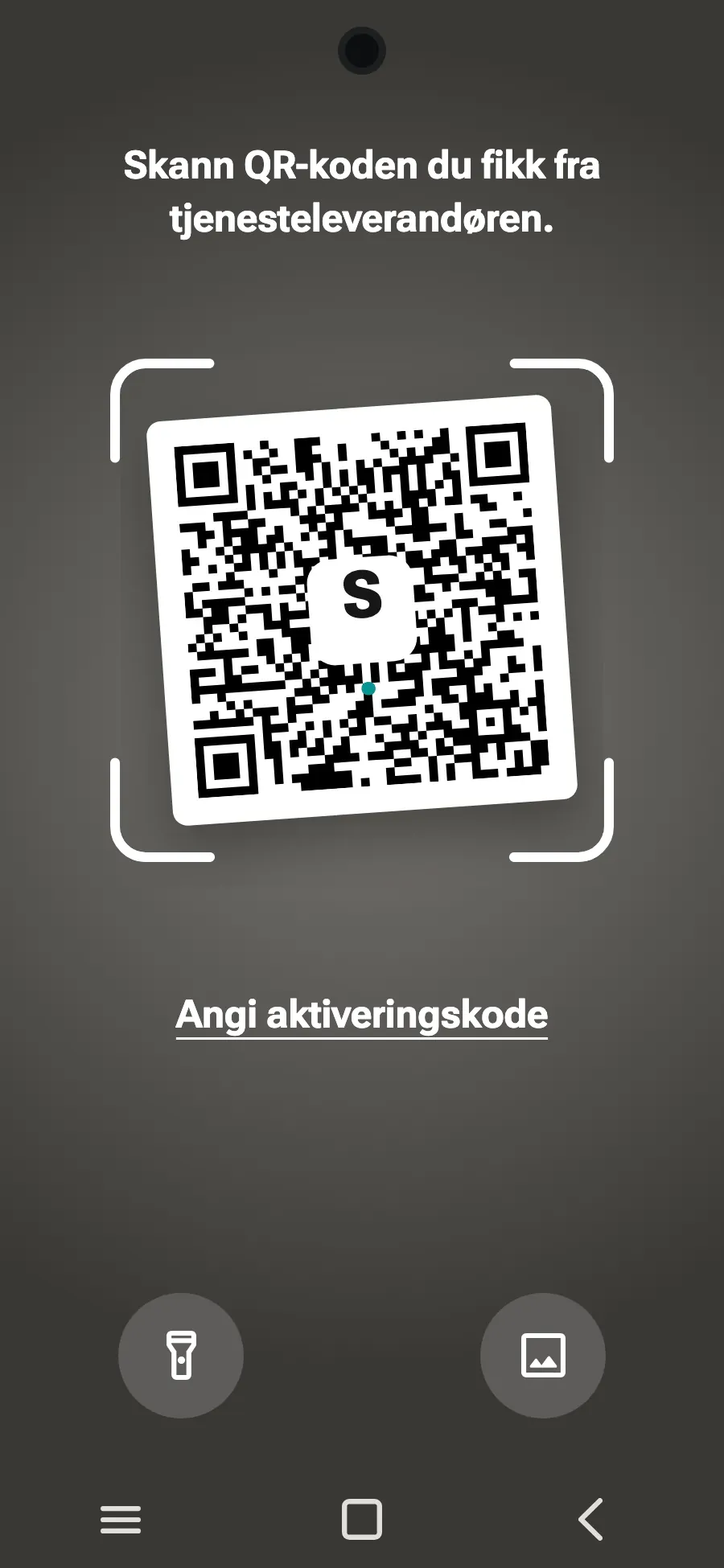
- Skann QR-koden vi sender deg på e-post etter kjøpet (den ligger også på kontoen din), og trykk på Legg til.
- Når du lander, slår du på det nye eSIM-et i SIM-behandling. Det viser navnet til en lokal operatør eller partneroperatør.
- Velg det nye eSIM-et for mobildata.
- Slå på dataroaming under Tilkoblinger, Mobilnettverk.
Etter kjøpet får du QR-koden på e-post og på kontoen din. Vis den på en annen skjerm, og følg disse stegene på telefonen.
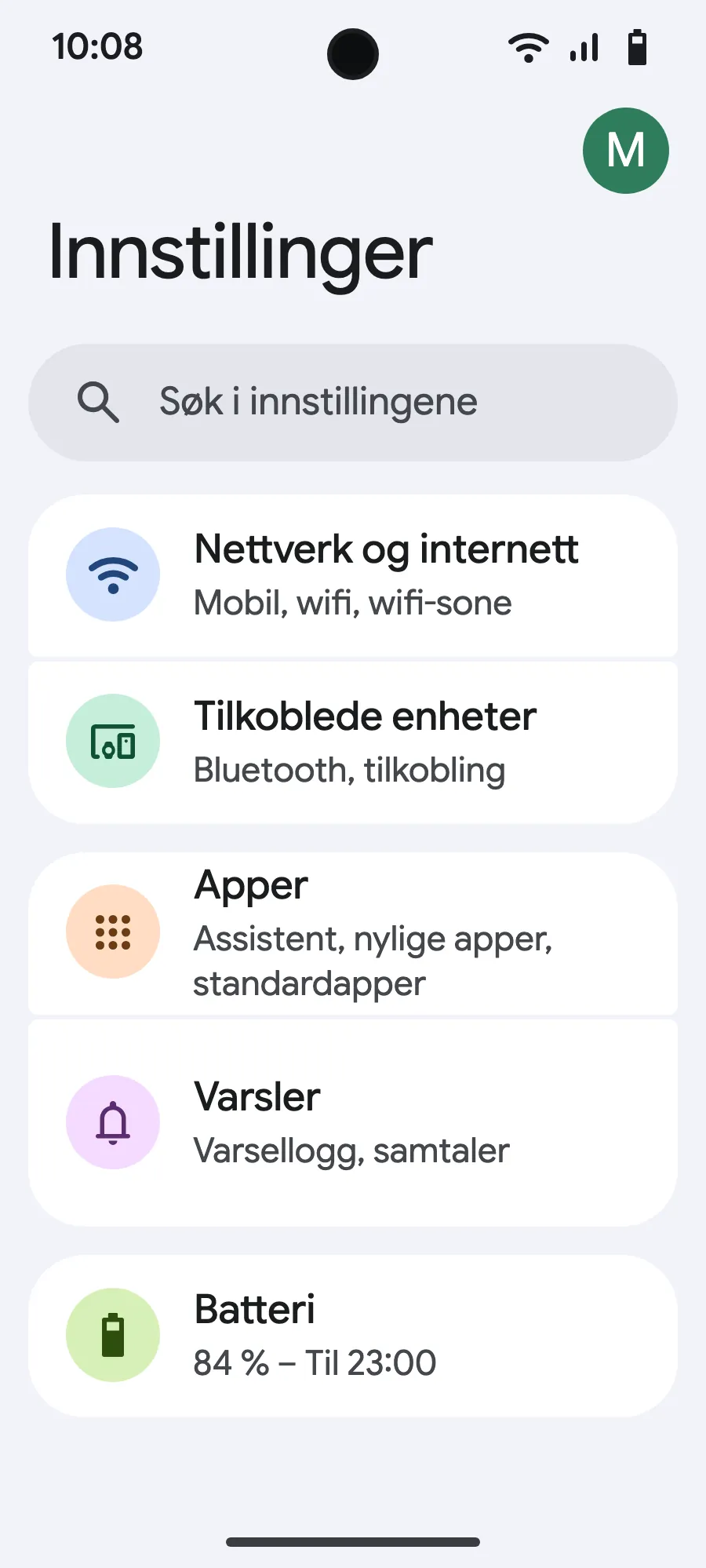
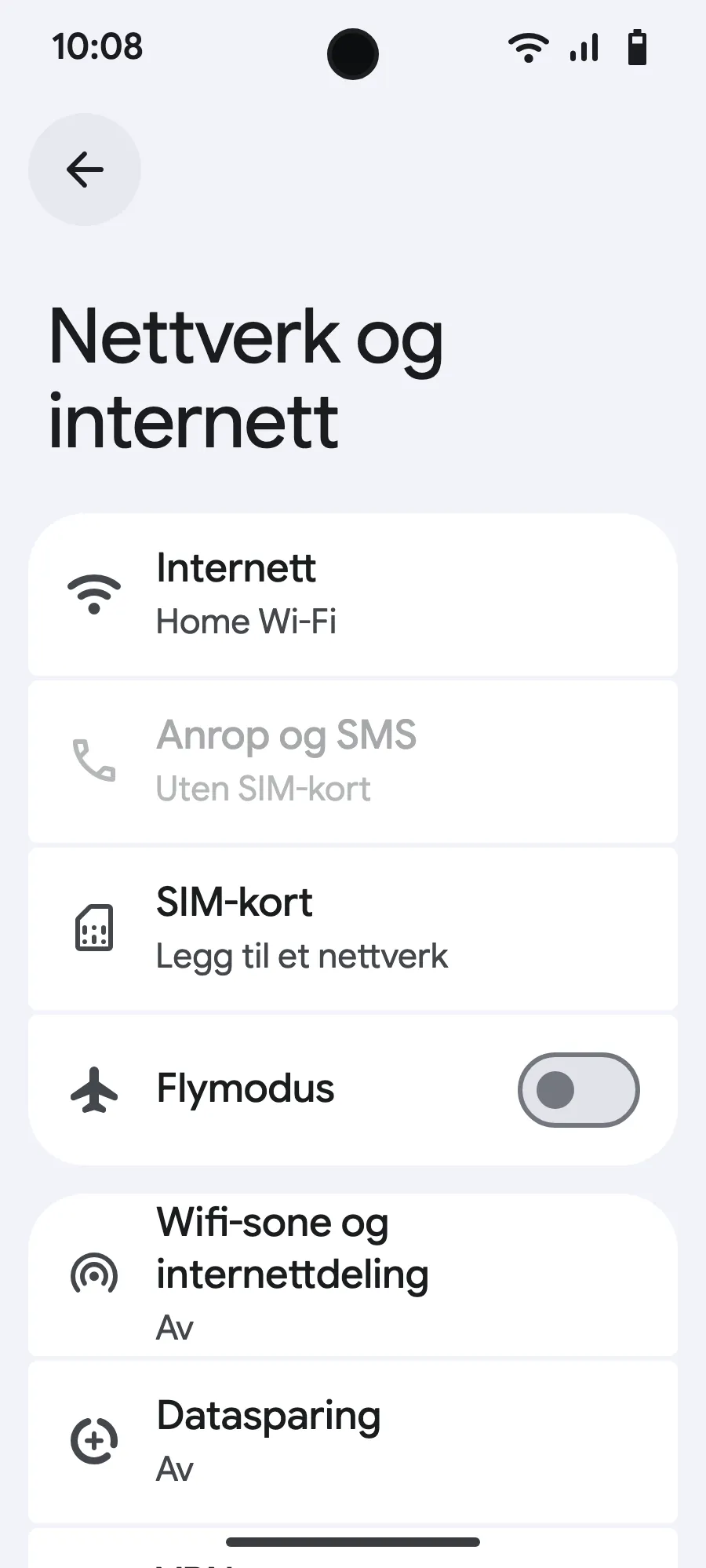
Før du reiser: installer eSIM-etTrinn 1 av 7
- Åpne Innstillinger og deretter Nettverk og internett.
- Trykk på «SIM-kort» (Legg til et nettverk).
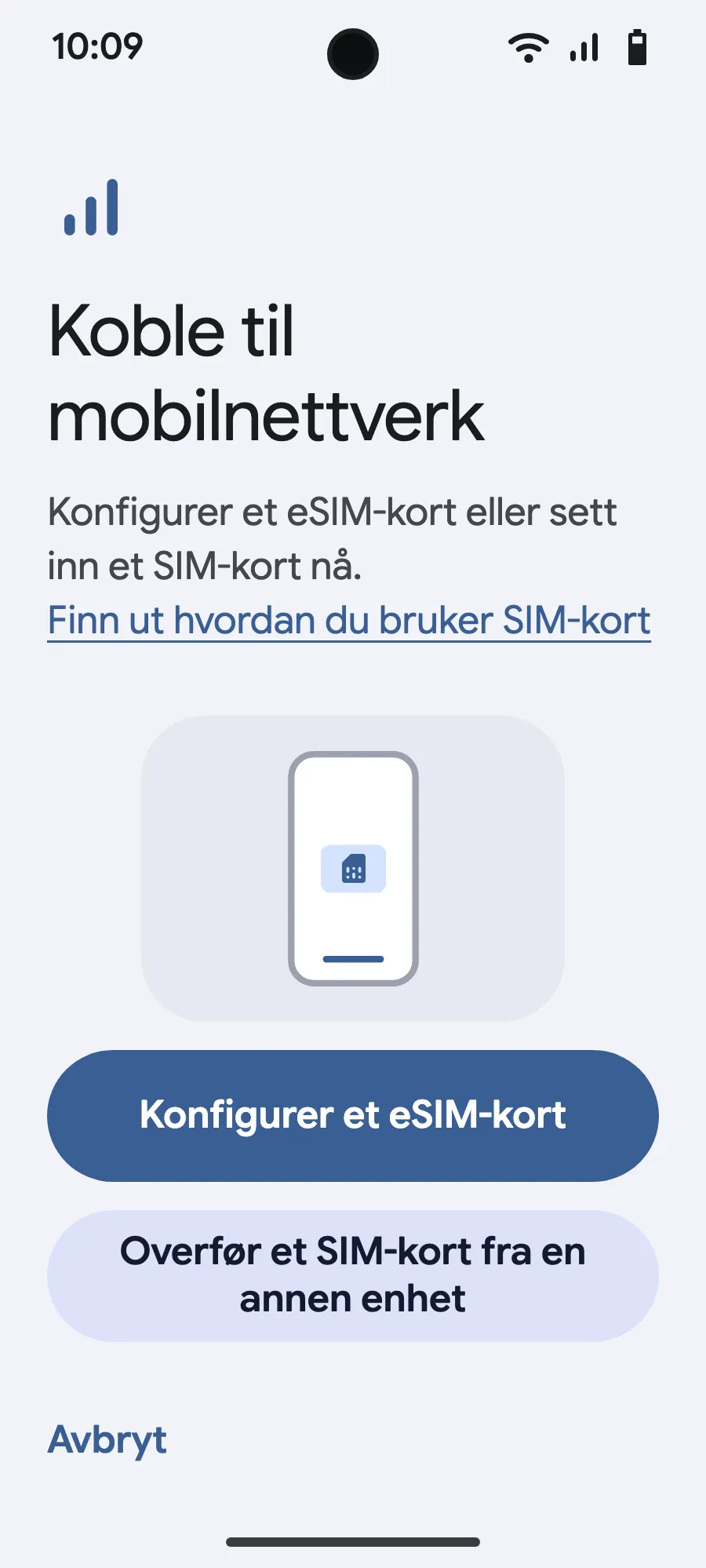
- Trykk på «Konfigurer et eSIM-kort».
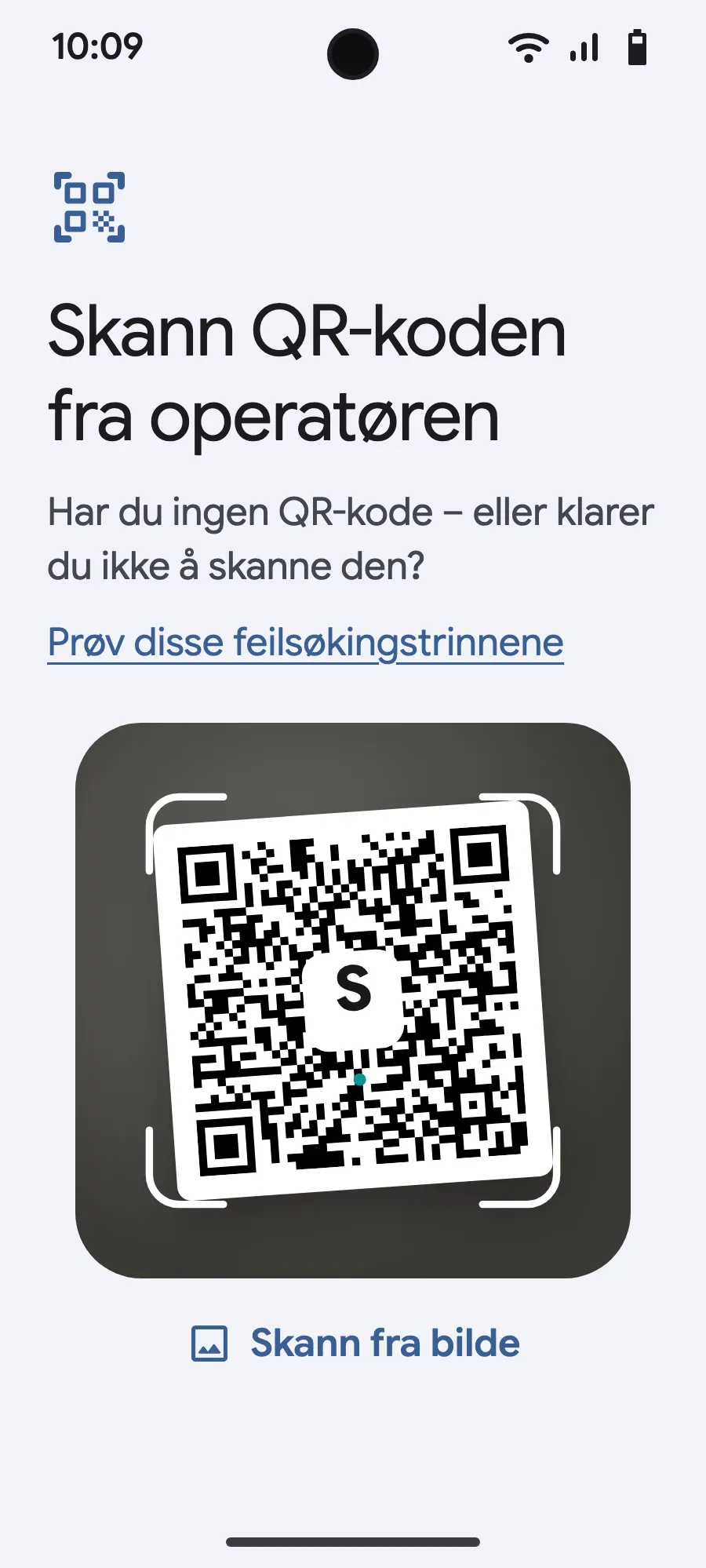
- Skann QR-koden vi sender deg på e-post etter kjøpet (den ligger også på kontoen din), og bekreft.
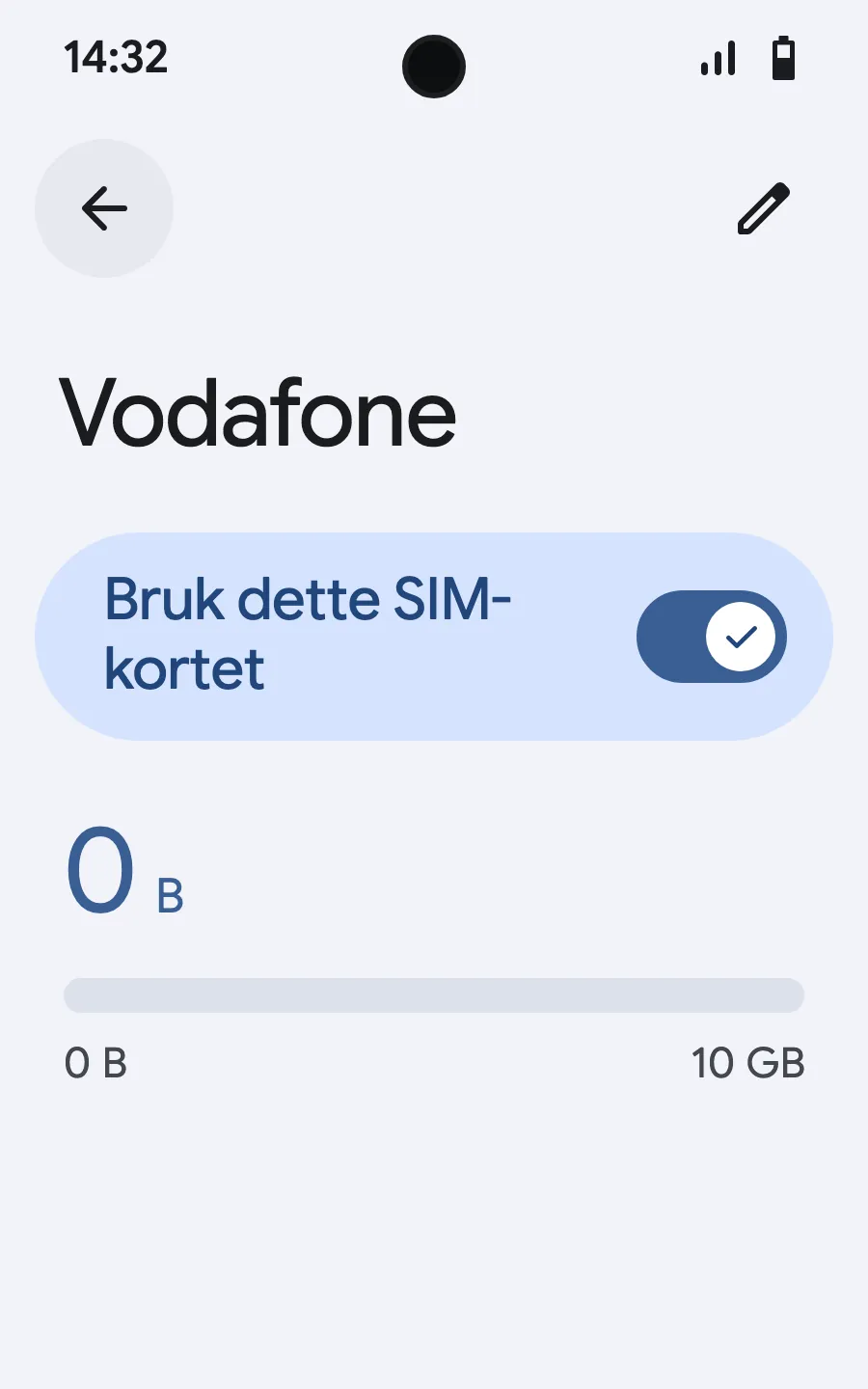
- Når du lander, åpner du det nye eSIM-et (det viser navnet til en lokal operatør eller partneroperatør) og slår på «Bruk dette SIM-kortet».
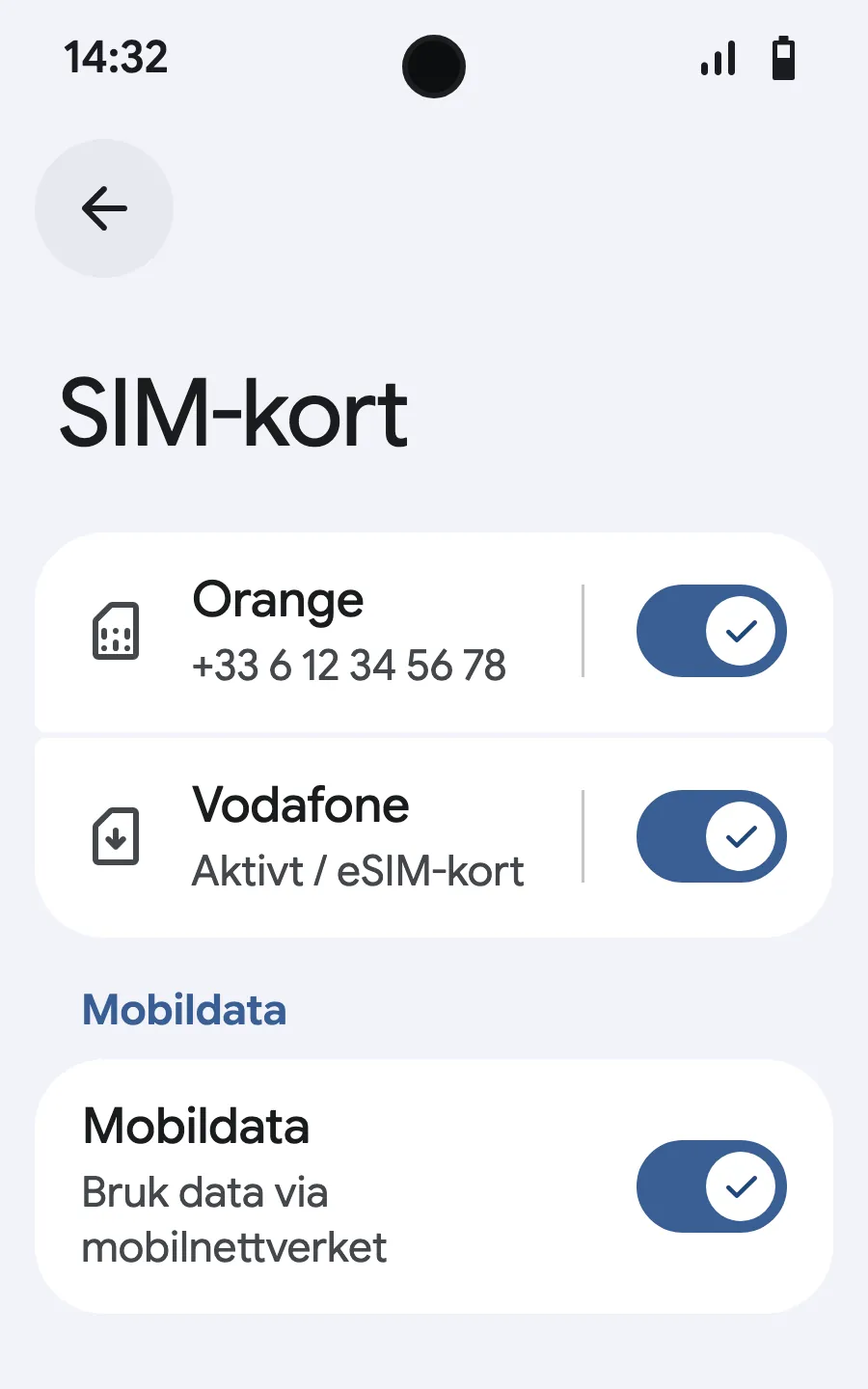
- Slå på mobildata for det nye eSIM-et.
- Slå på roaming. Laster ingenting, slå av automatisk nettverksvalg og velg nettverket manuelt.
Etter kjøpet får du QR-koden på e-post og på kontoen din. Vis den på en annen skjerm, og følg disse stegene på telefonen.
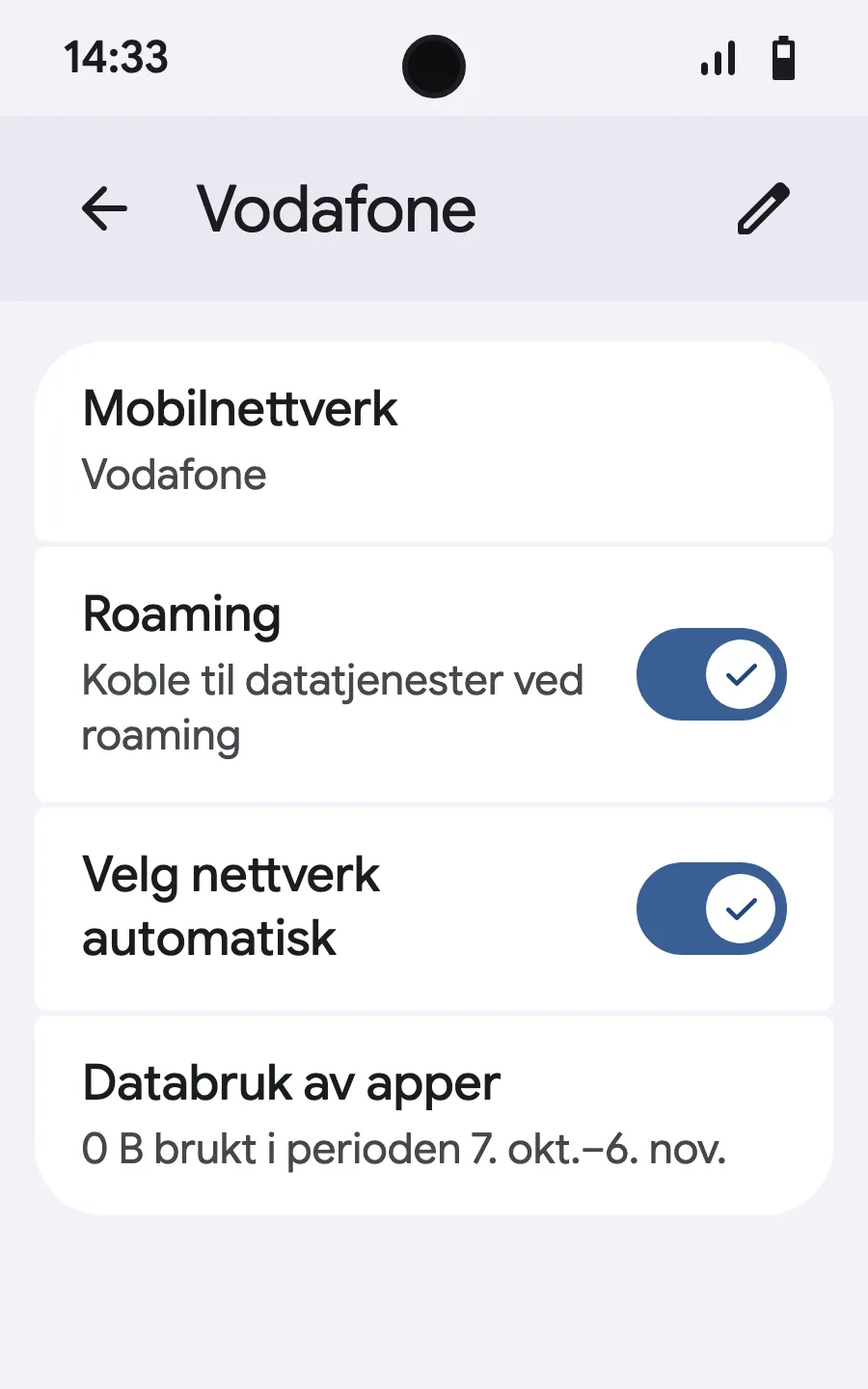
Før du reiser: installer eSIM-etTrinn 1 av 8
- Åpne Innstillinger og deretter Mobilnettverk eller Nettverk og internett.
- Trykk på «Mobilnettverk».
- Trykk på «Legg til SIM».
- Trykk på «Konfigurer et eSIM».
- Skann QR-koden vi sender deg på e-post etter kjøpet (den ligger også på kontoen din), og bekreft.
- Når du lander, åpner du det nye eSIM-et (det viser navnet til en lokal operatør eller partneroperatør) og slår på «Bruk SIM».
- Slå på mobildata for det nye eSIM-et.
- Slå på roaming. Laster ingenting, slå av automatisk nettverksvalg og velg nettverket manuelt.
Etter kjøpet får du QR-koden på e-post og på kontoen din. Vis den på en annen skjerm, og følg disse stegene på telefonen. På Xiaomi, Oppo eller OnePlus heter menyene noe annet: søk etter «eSIM» i Innstillinger.








Ofte stilte spørsmål
Dette lurer reisende på før en tur til Zanzibar.