Verifisert dekning
Nettverk: Thailand
Tilgang til operatører i toppklassen for en stabil og rask tilkobling
Trenger du hjelp til å velge?
Usikker på hvilken pakke du skal velge? Prøv datakalkulatoren vår.
Er enheten din klar for eSIM?
En rask sjekk av om telefonen din støtter eSIM.
100 % sikker betaling
Flere betalingsmåter aksepteres







eSIM Phuket
Vårt eSIM virker på Phuket, med de samme pakkene til de samme prisene som på siden eSIM for Thailand. Data fra du lander, og det vanlige nummeret ditt forblir aktivt.
eSIM Phuket, Thailand: pakker og priser
4 % i SimCoins- Nettverk
- dtac, Advanced Wireless Network Company og True Move H Universal Communication Co.
- Mobilnett
- 5G
- Deling av internett
- Ja
- Påfylling
- Ja
- Gyldighet
- 30 dager
eSIM Phuket, Thailand med ubegrenset data: høy hastighet hver dag
- Refusjon innen 14 dager hvis ikke aktivert
- Support innen 24 timer
- Installer før avreise
Trenger du hjelp til å velge?
Usikker på hvilken pakke du skal velge? Prøv datakalkulatoren vår.
100 % sikker betaling
Flere betalingsmåter aksepteres
Mobildata på Phuket
Phuket dekkes av vårt eSIM for Thailand, med de samme pakkene som i Bangkok og resten av landet. Installer det før avreise, så kobler det seg til når du lander på Phuket, og følger deg på strendene og båtturene. Det er kun for data: det vanlige nummeret ditt er fortsatt aktivt ved siden av.
HKTPhuket internasjonale lufthavn
Nord på øya
eSIM-et ditt kobler seg til
Så snart telefonen finner et lokalt nett. Velg eSIM-et som linje for mobildata, og slå på dataroaming for den.
Gratis Wi-Fi på flyplassen
Gratis Wi‑Fi: velg AOT Airport Free Wi-Fi by NT, skriv inn e-posten din og godta vilkårene for 60 minutter. Kilde, 2025
Lokale SIM-kort
- AIS Tourist SIM 8 dager
- 499 THB
- Ubegrenset data i full hastighet (5G/4G), gratis samtaler i AIS-nettet og 100 THB i kreditt til andre samtaler Kilde, okt. 2026
- True Tourist INFINITE SIM 8 dager
- 449 THB
- Ubegrenset data i høyeste tilgjengelige hastighet og gratis lokale samtaler (opptil 15 minutter per samtale); selges døgnet rundt på flyplassene Kilde, okt. 2026
Turist-SIM-et registreres med gyldig pass, maks 3 SIM-kort per person per merke og maks 60 dagers gyldighet. Kilde, okt. 2026
Med Simsima trenger du verken pass eller å hente noe: eSIM-et ligger allerede i telefonen.
Mobilnettene dine på stedet
Pakkene på denne siden kobler seg til disse nettene i Thailand.
 dtac5G
 True5G
- True Move H Universal Communication Co.True Move H Universal Communication Co.5G
- Advanced Wireless Network CompanyAdvanced Wireless Network Company5G
 AIS5G
Underveis
Den samme pakken virker overalt i Thailand, også på dagsturer.
- PatongHovedstranden, på busslinjen flyplass–Rawai
- Gamlebyen i PhuketKinesisk-portugisiske hus
- Big BuddhaPå Nakkerd-høyden, med utsikt sørover
- Phang Nga-buktaDagstur med båt
- Phi Phi-øyeneMed båt, i samme land og med samme pakke
Apper som er verdt å installere før du reiser
- Phuket Smart BusBusser på øya
- Tre linjer, blant annet flyplass–Rawai via Surin, Kamala, Patong, Karon og Kata, med sanntidssporing av bussene og dagskort. Kilde, okt. 2026
- GrabBiler, taxi og motorsykler
- Biler, døgnåpne drosjer og GrabBike-motorsykler, med prisen vist før du bestiller. Kilde, okt. 2026
- BoltBiler og varebiler
- På Phuket finnes Economy, XL og Van med opptil 8 seter. Kilde, okt. 2026
- WhatsAppMeldinger og samtaler
- Går over dataene i eSIM-et, og det vanlige nummeret ditt er fortsatt aktivt ved siden av.
Mobildata og internett på Phuket: eSIM, SIM-kort eller pocket wifi?
Fire måter å komme på nett når du lander, og hva forskjellen er for deg.

På reise på Phuket er et eSIM det enkleste
Installert hjemme, tilkoblet når du lander, og nummeret ditt forblir aktivt. Ingen skranke, ingen enhet å levere tilbake.

| Reise-eSIM | Lokalt SIM-kort | Pocket wifi | Roaming fra operatøren din | |
|---|---|---|---|---|
| Hvor du får det | På nett, før avreise | Ved ankomst, i en skranke på flyplassen eller i en butikk | Leie: en enhet du henter og leverer tilbake | Allerede i mobilabonnementet ditt |
| Når du er på nett | Når du lander, installert hjemme | Etter kjøp på stedet | Etter at du har hentet enheten | Når du lander |
| Nummeret ditt | Forblir aktivt på den vanlige linjen din | Erstattes av et lokalt nummer, SIM-kortet ditt tas ut | Blir på mobilen din | Forblir aktivt |
| Legitimasjon | Ikke nødvendig | Pass kreves ved kjøp kilde | Avhenger av utleieren | Ikke nødvendig |
| Enheter | Mobilen din, deling av internett mulig | Én ulåst mobil | Flere enheter, batteri som må lades | Mobilen din |
| Pris | Fra 14,18 kr | ≈ 14,87 USD for ubegrenset, 8 dager (AIS) kilde | Leie per dag | Avhenger av operatøren din |
Prisene ble sjekket 2026-10-10 på operatørenes og utleiernes nettsider og regnet om etter dagskurs. De kan ha endret seg siden.
eSIM Phuket: slik installerer du det
Installer det før du reiser – det tar to minutter. Her er de ekte skjermbildene fra telefonen din, steg for steg.
Før du reiser: installer eSIM-etTrinn 1 av 11
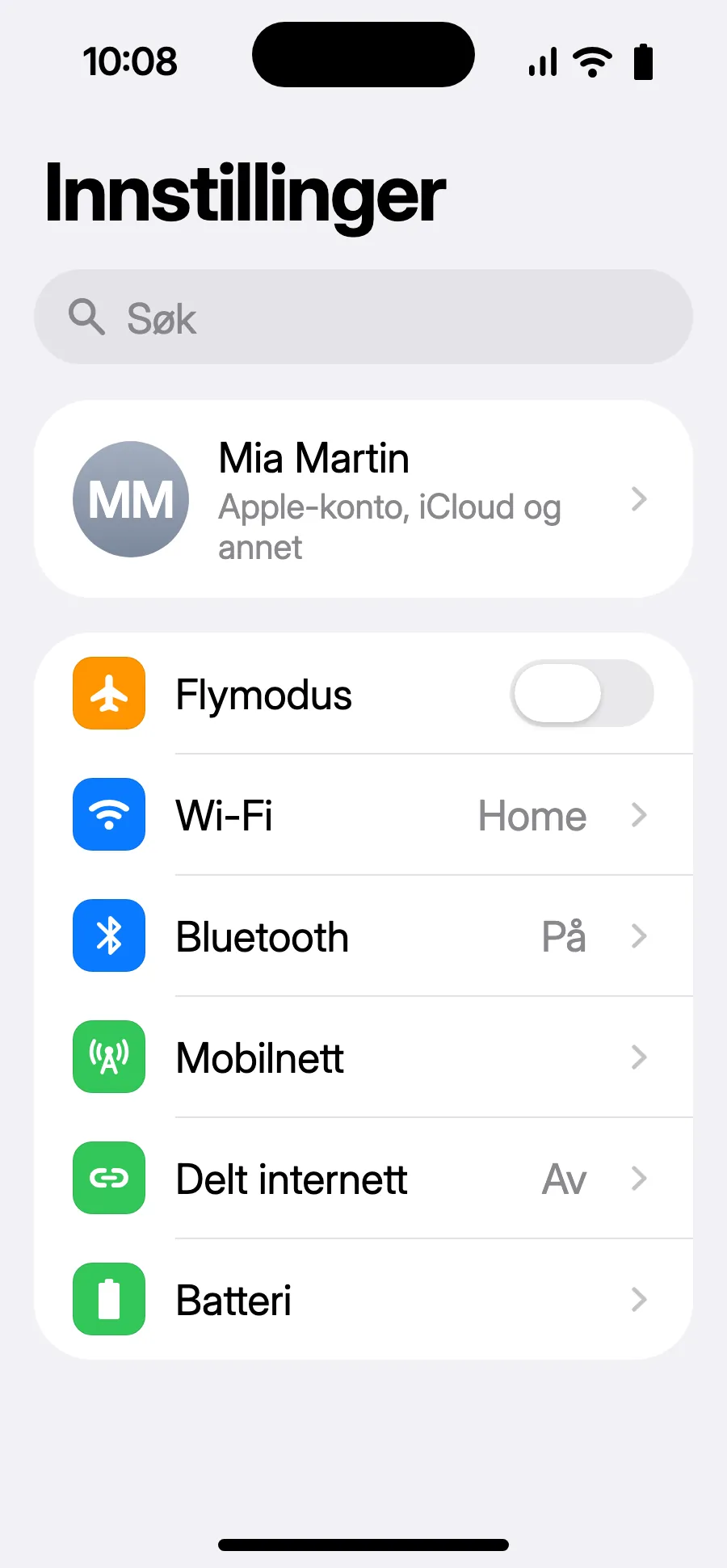
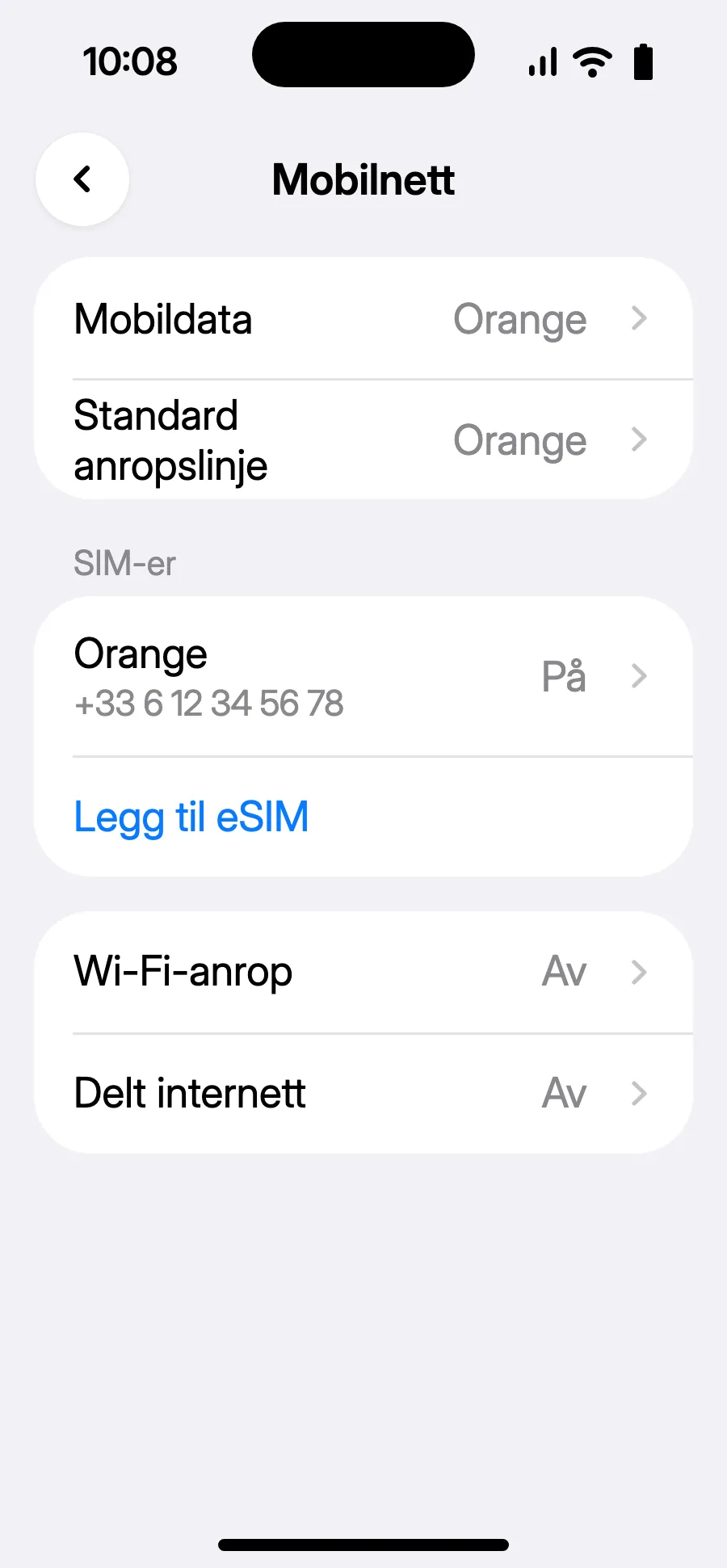
- Åpne Innstillinger og deretter Mobilnett.
- Trykk på «Legg til eSIM».
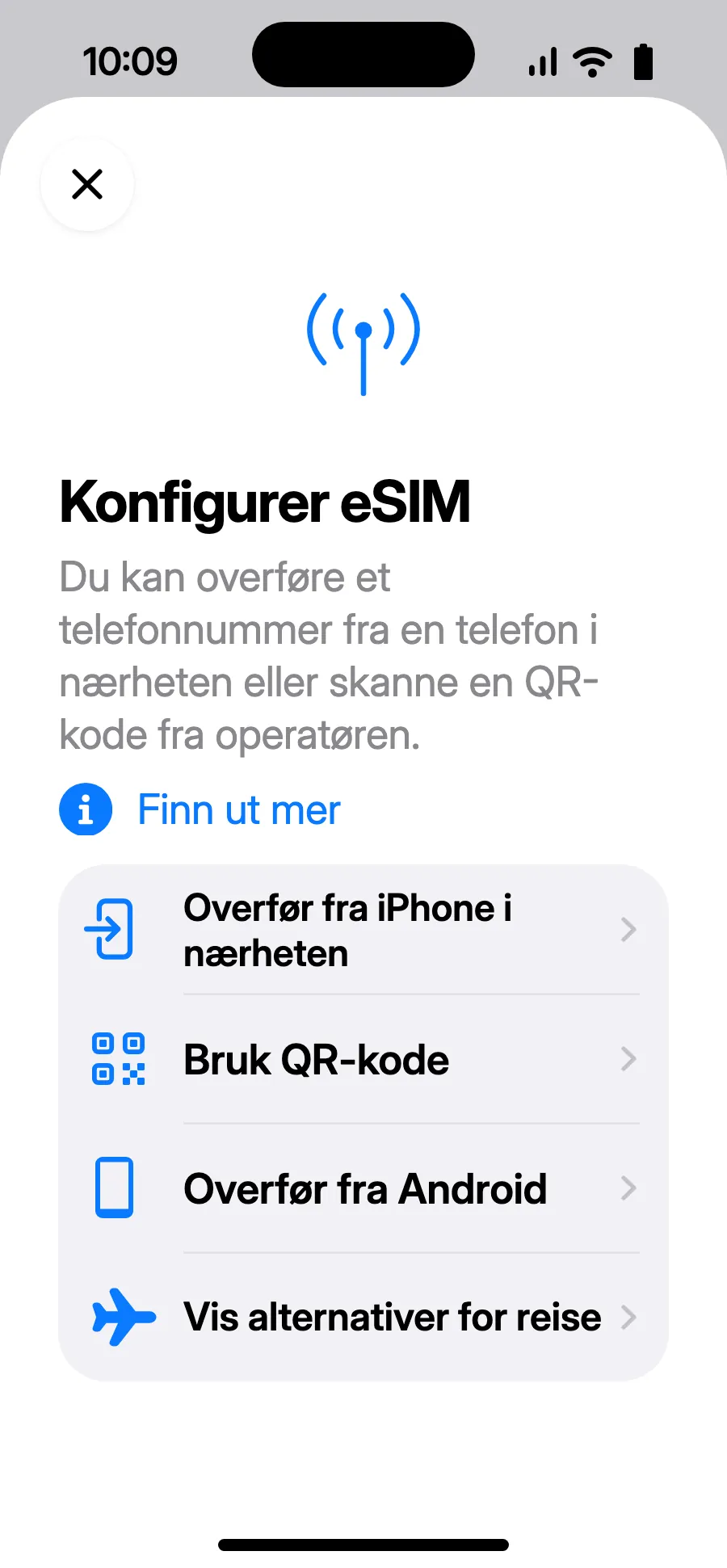
- Trykk på «Bruk QR-kode», og skann QR-koden vi sender deg på e-post etter kjøpet (den ligger også på kontoen din).
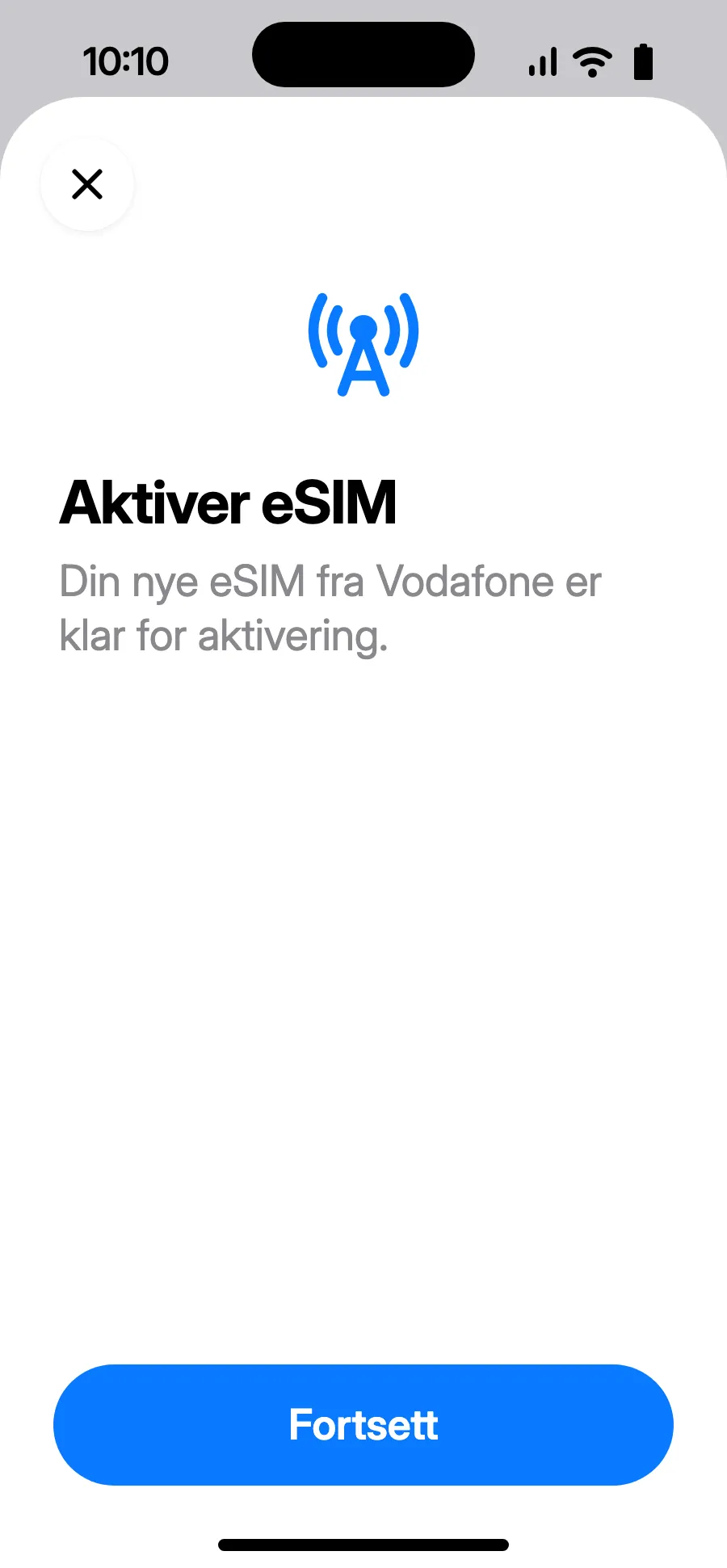
- «Aktiver eSIM» åpnes: trykk på Fortsett.
- Velg «Utenlands», og trykk på Fortsett.
- Velg «Kun data», og trykk på Fortsett. eSIM-et er for data; det vanlige nummeret ditt beholder samtaler og SMS.
- Trykk på Ferdig. iPhonen minner deg på å slå på eSIM-et i utlandet.
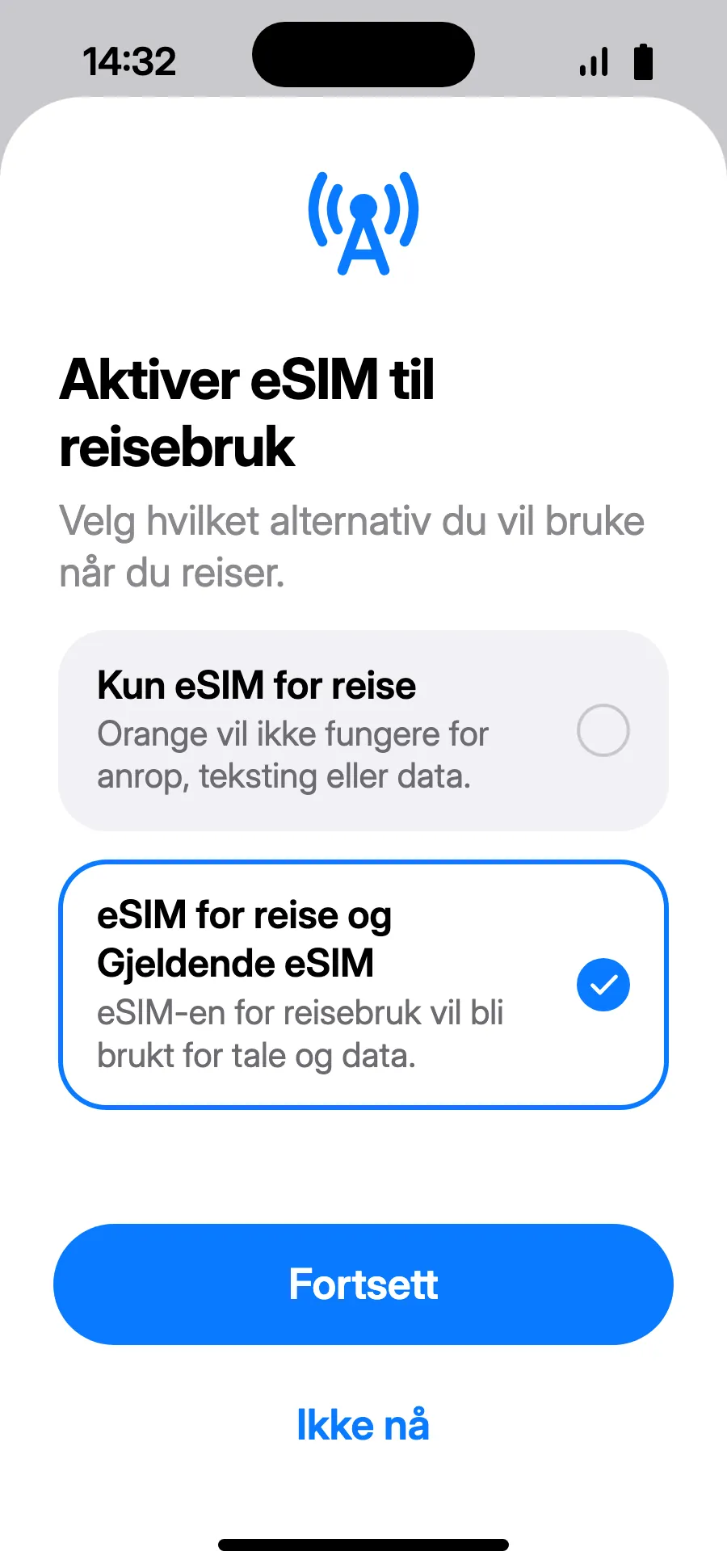
- Når du lander, kan iPhonen vise «Aktiver eSIM til reisebruk»: trykk på varselet.
- Velg «eSIM for reise og Gjeldende eSIM», og trykk på Fortsett. Du beholder nummeret for samtaler og SMS (også bankkoder); operatøren kan ta betalt for mottatte samtaler.
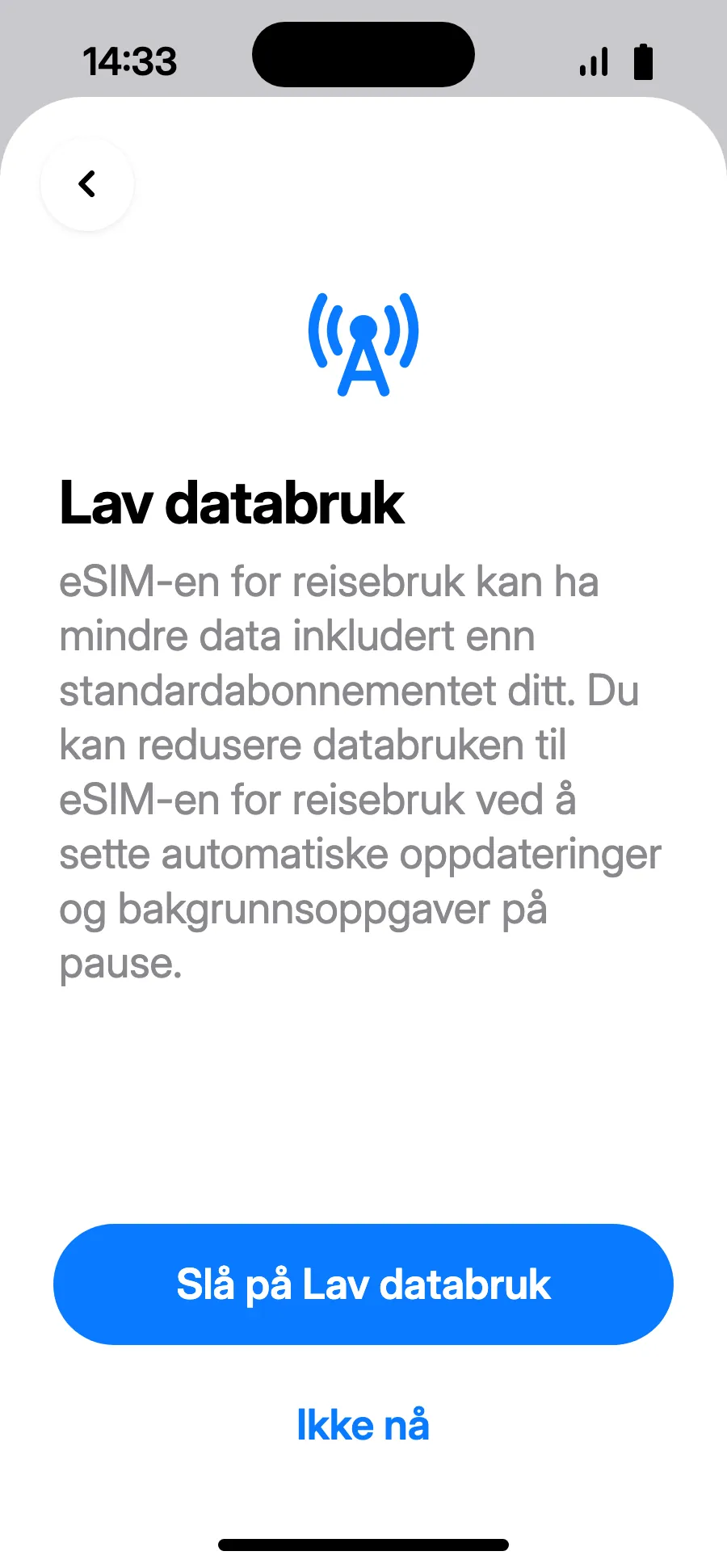
- Lav databruk sparer pakken din: trykk på «Slå på Lav databruk» eller «Ikke nå».
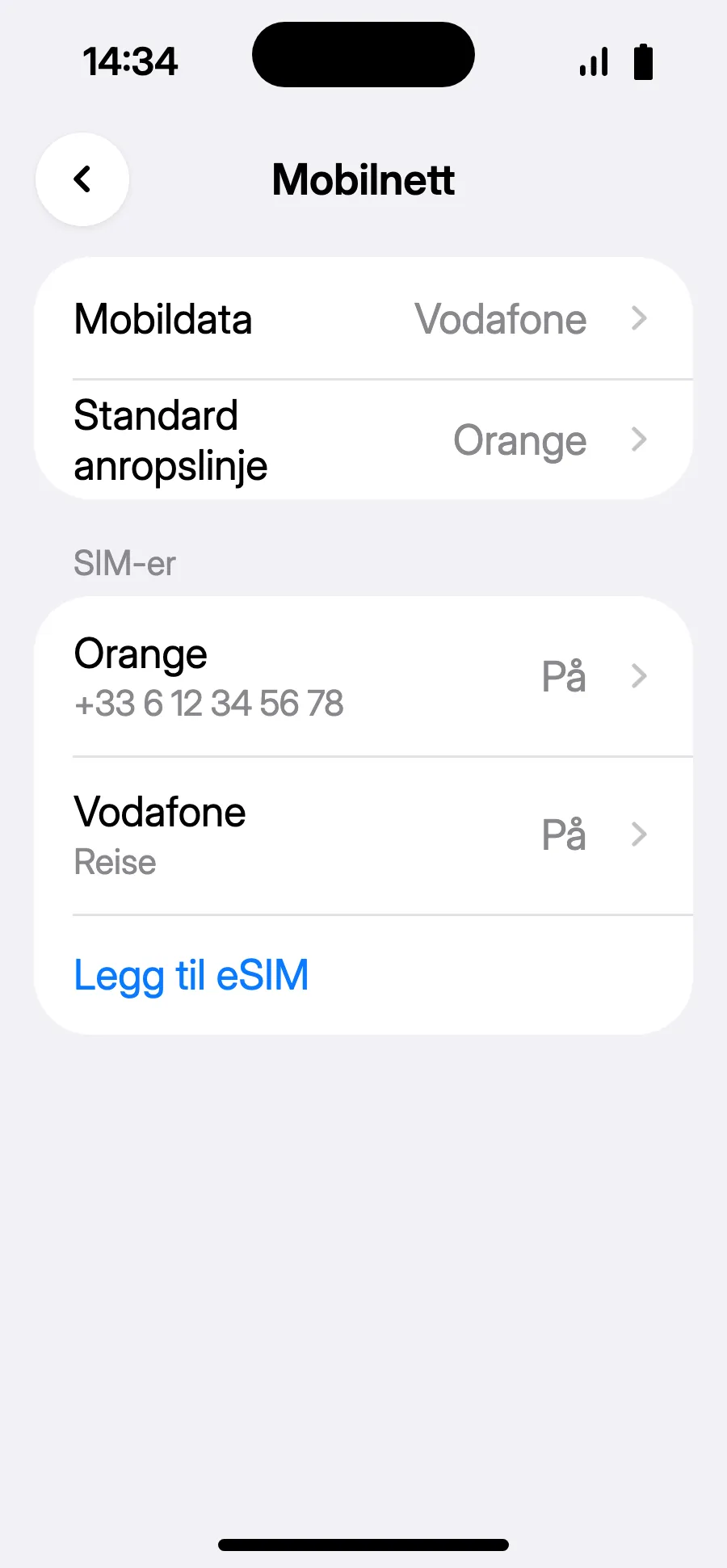
- Klart: Mobildata viser det nye eSIM-et.
Etter kjøpet får du QR-koden på e-post og på kontoen din. Vis den på en annen skjerm, og følg disse stegene på telefonen.
Hold deg på Wi-Fi og la telefonen være låst opp til installasjonen er ferdig. På iOS 17 eller 18: Hvis du blir spurt, beholder du den vanlige linjen som standardlinje og for mobildata.
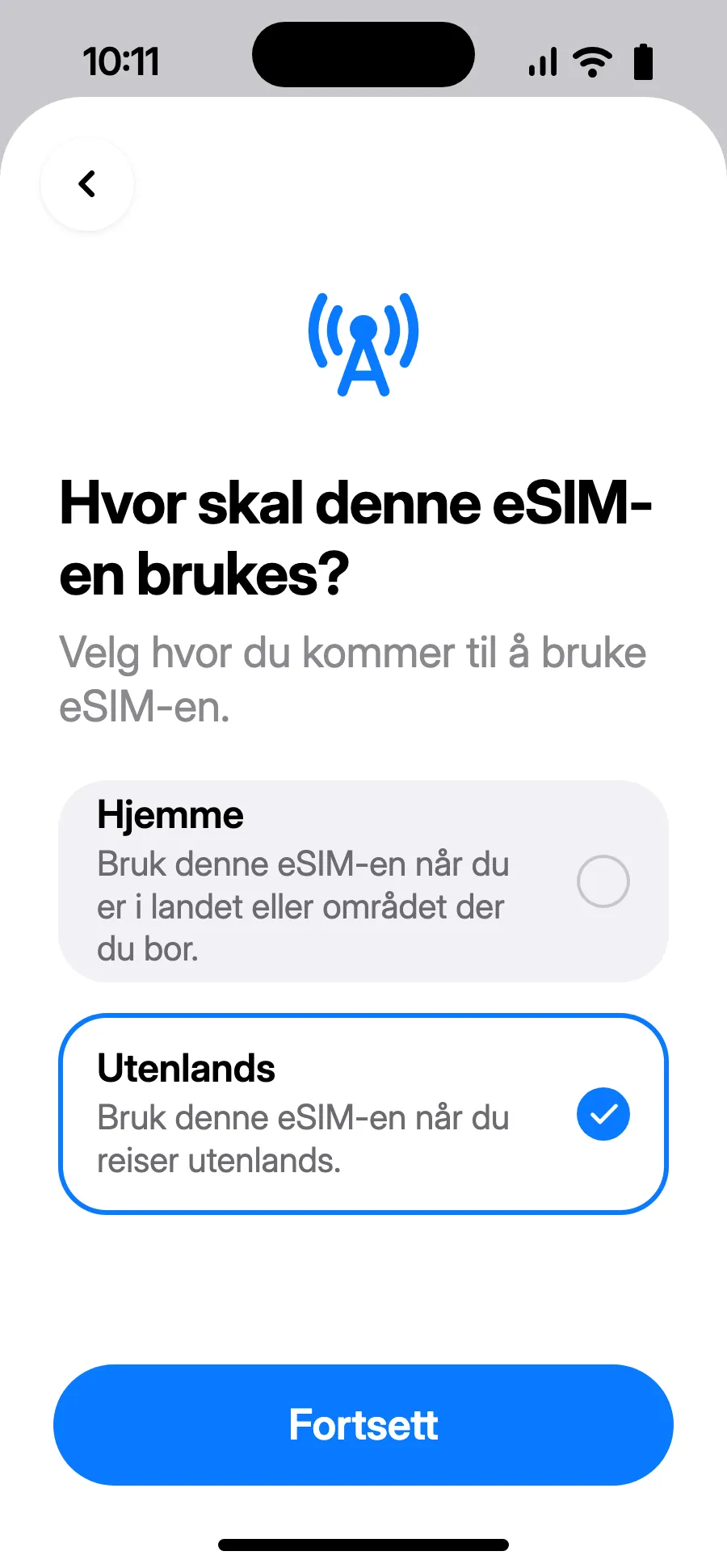
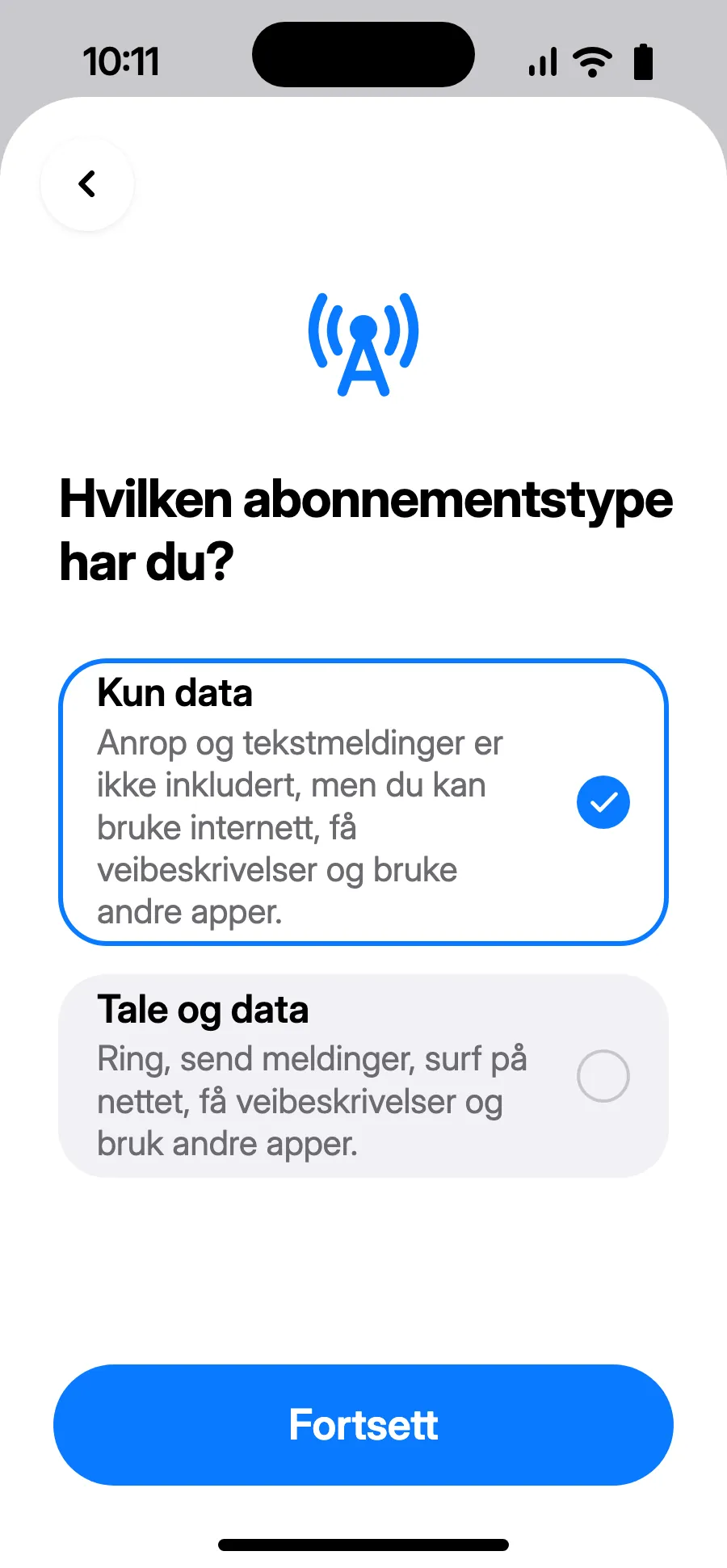
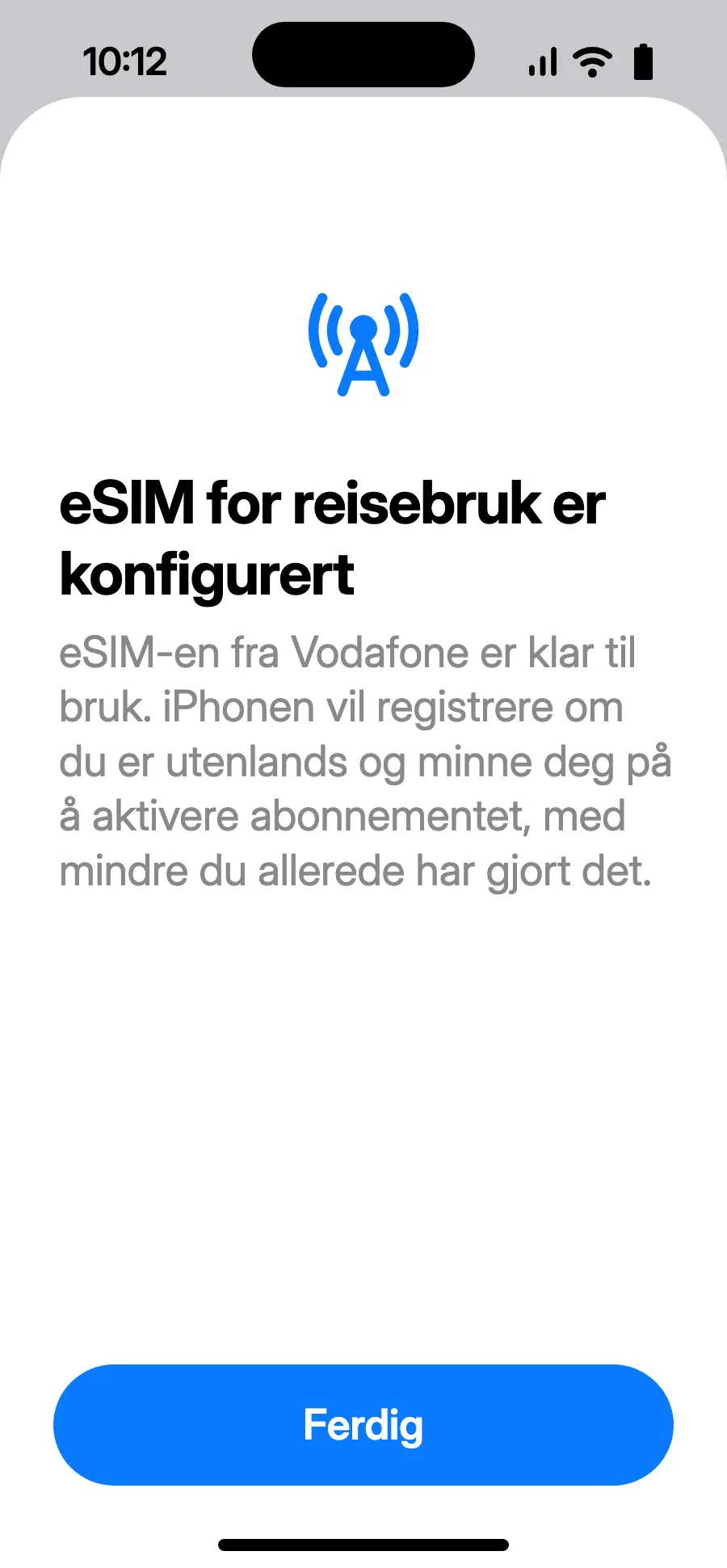
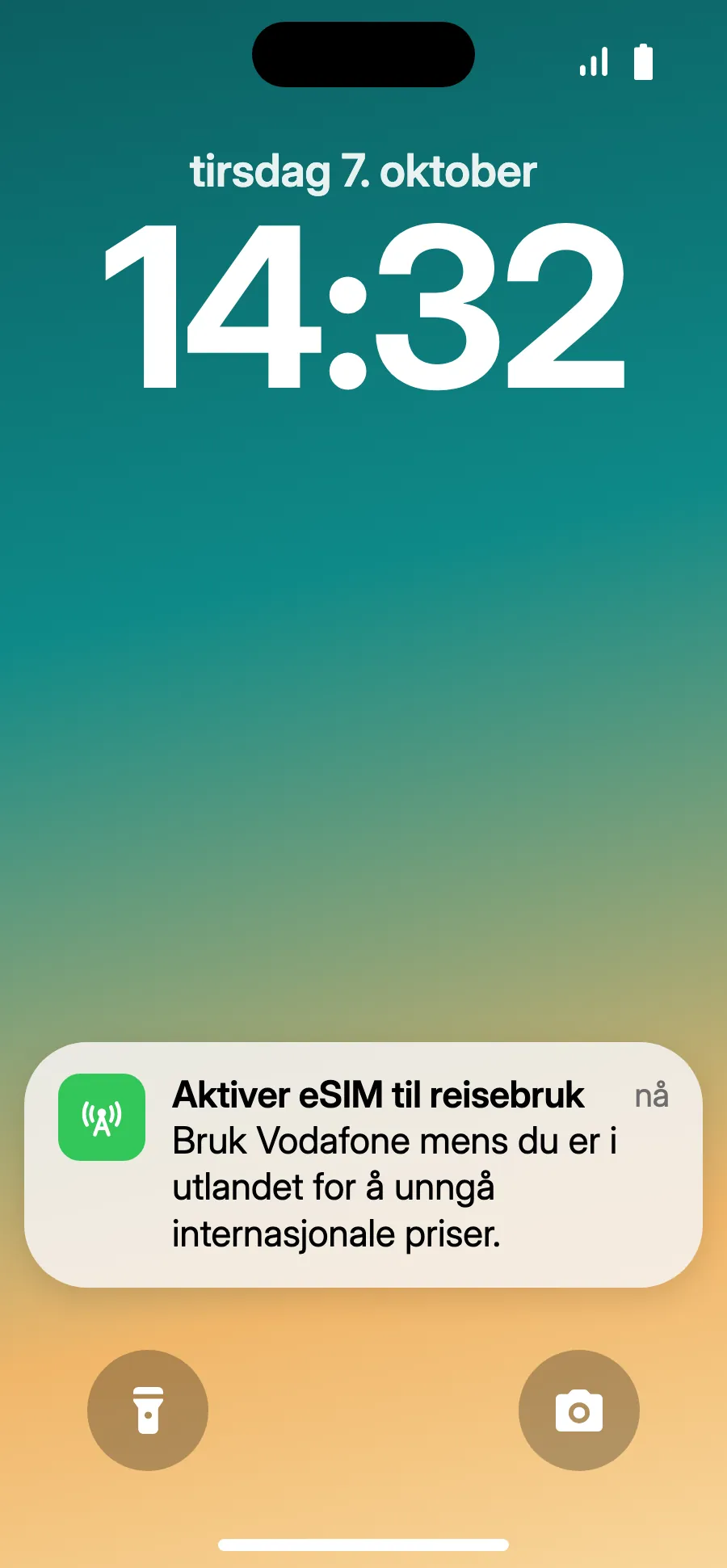
Ikke noe varsel?
Ikke noe varsel?Trinn 1 av 4
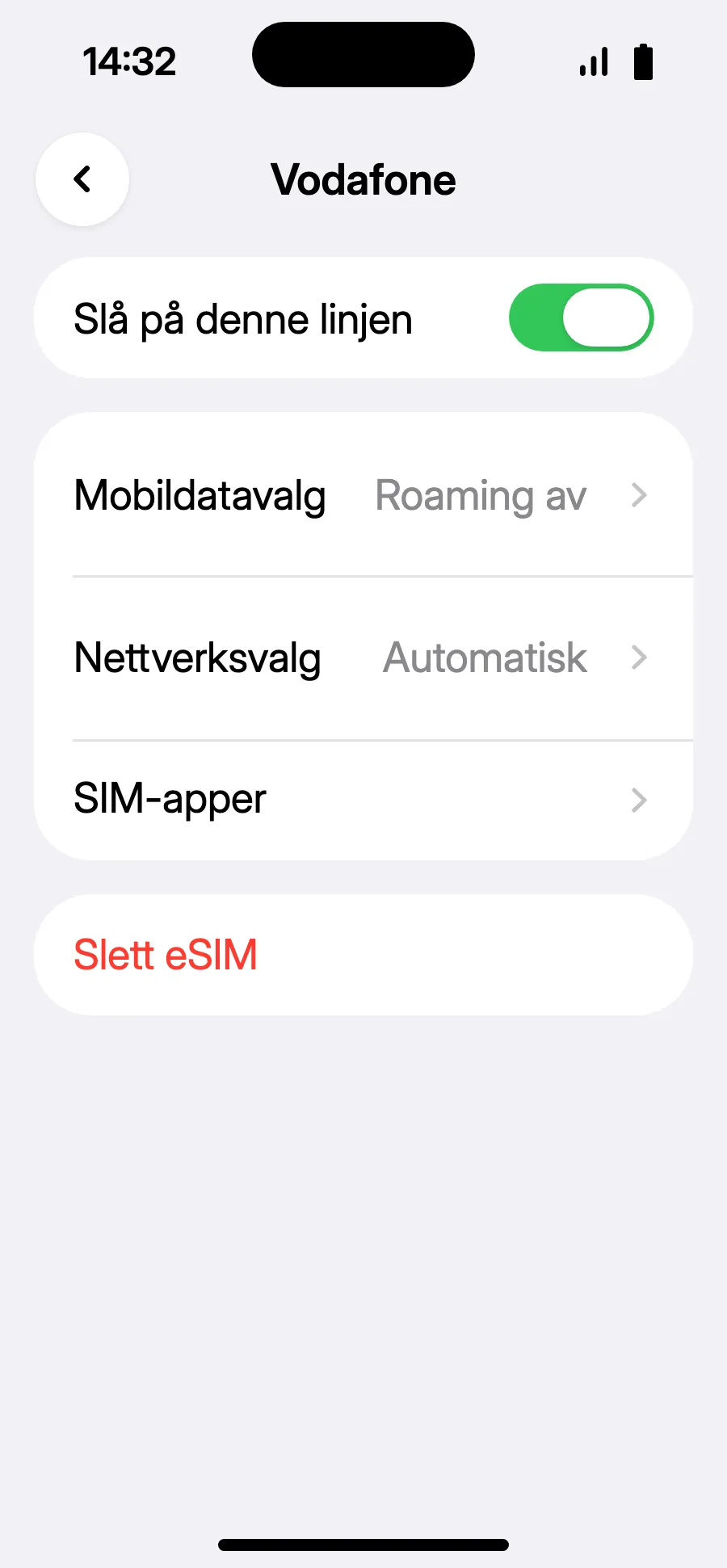
- Ikke noe varsel, eller iOS 18 og eldre: Åpne Innstillinger, Mobilnett, trykk på linjen til reise-eSIM-et og slå på «Slå på denne linjen».
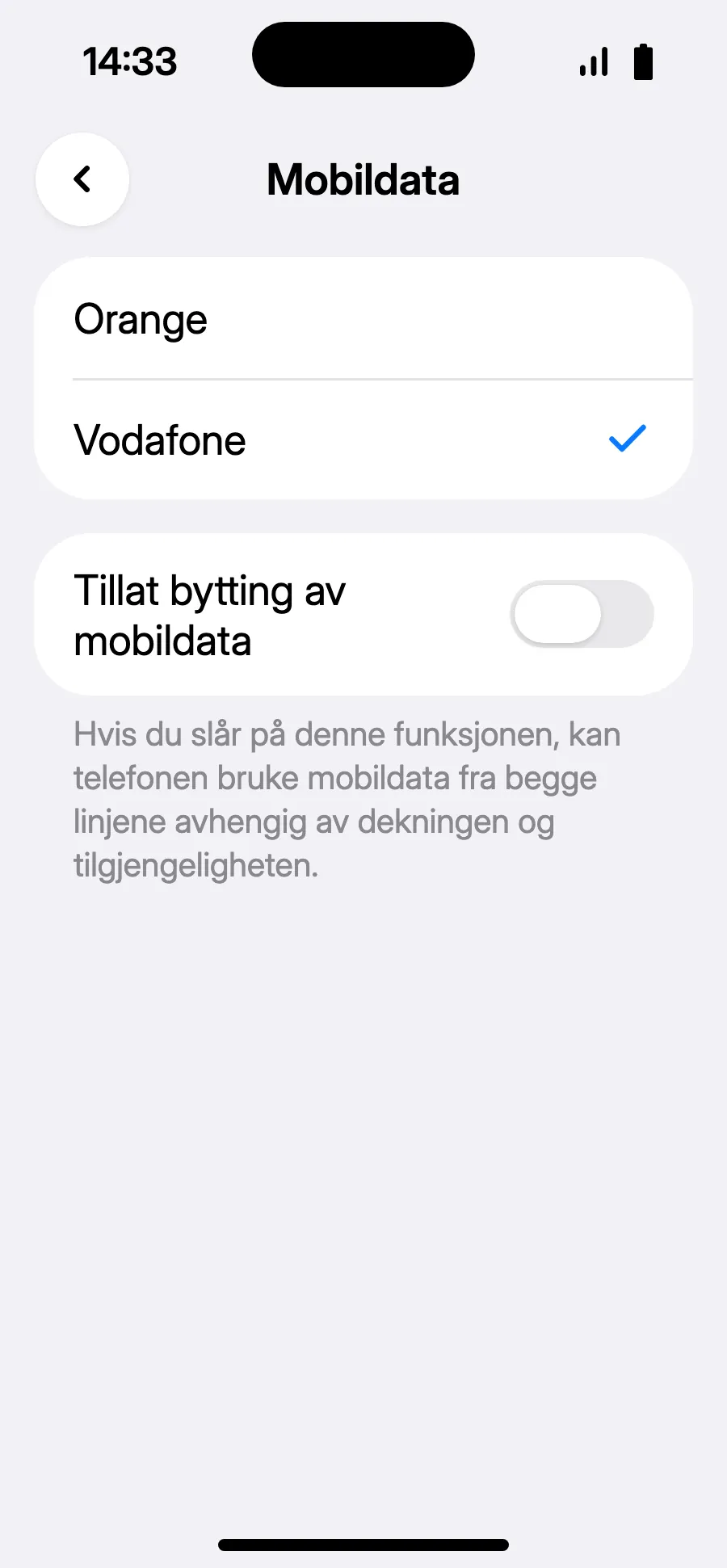
- Gå tilbake til Mobilnett, trykk på «Mobildata», velg reiselinjen og la «Tillat bytting av mobildata» være av.
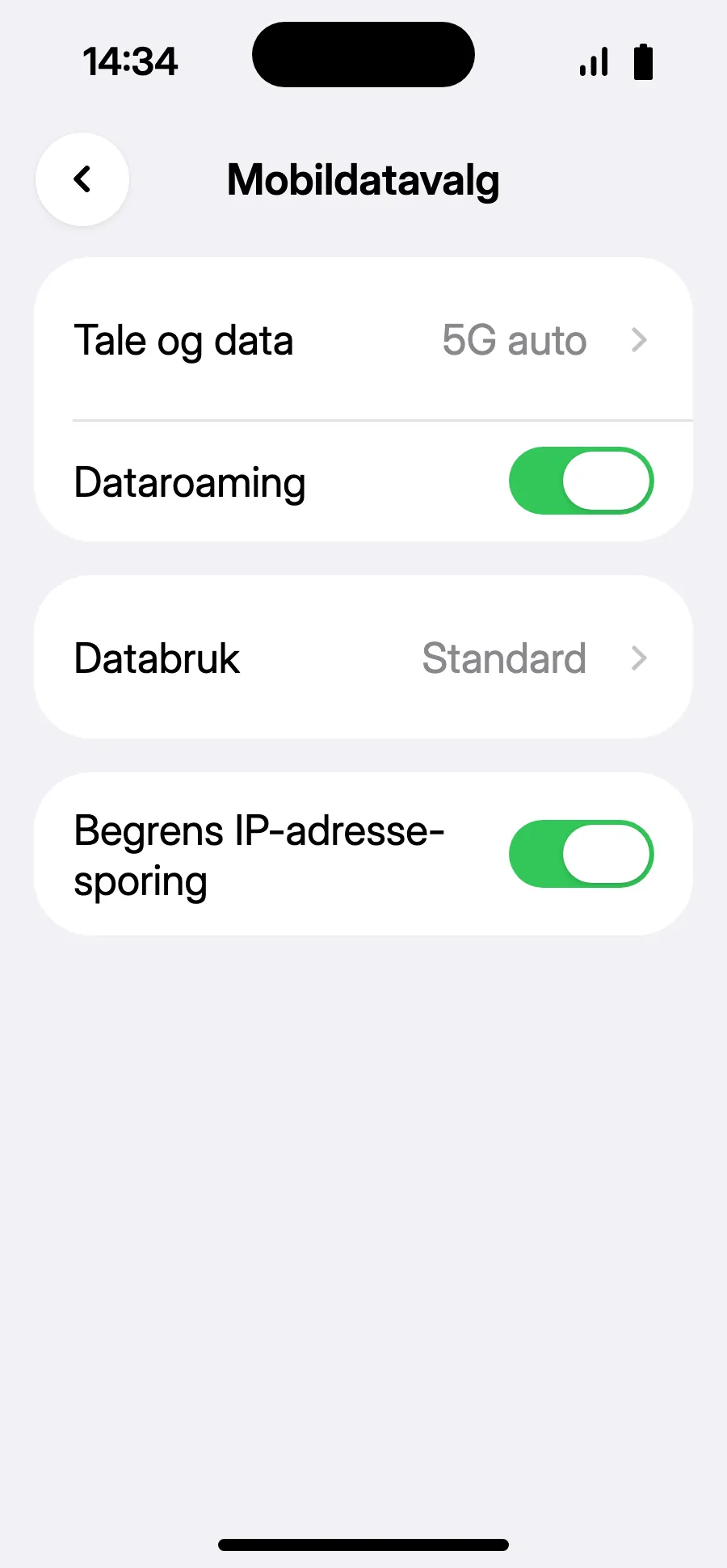
- Åpne «Mobildatavalg» i reiselinjen, og slå på «Dataroaming».
- Slå på «Dataroaming». Det koster ikke noe ekstra: eSIM-et ditt bruker partnernettverk. Laster ingenting, går du tilbake og velger nettverket manuelt under «Nettverksvalg».
Før du reiser: installer eSIM-etTrinn 1 av 9
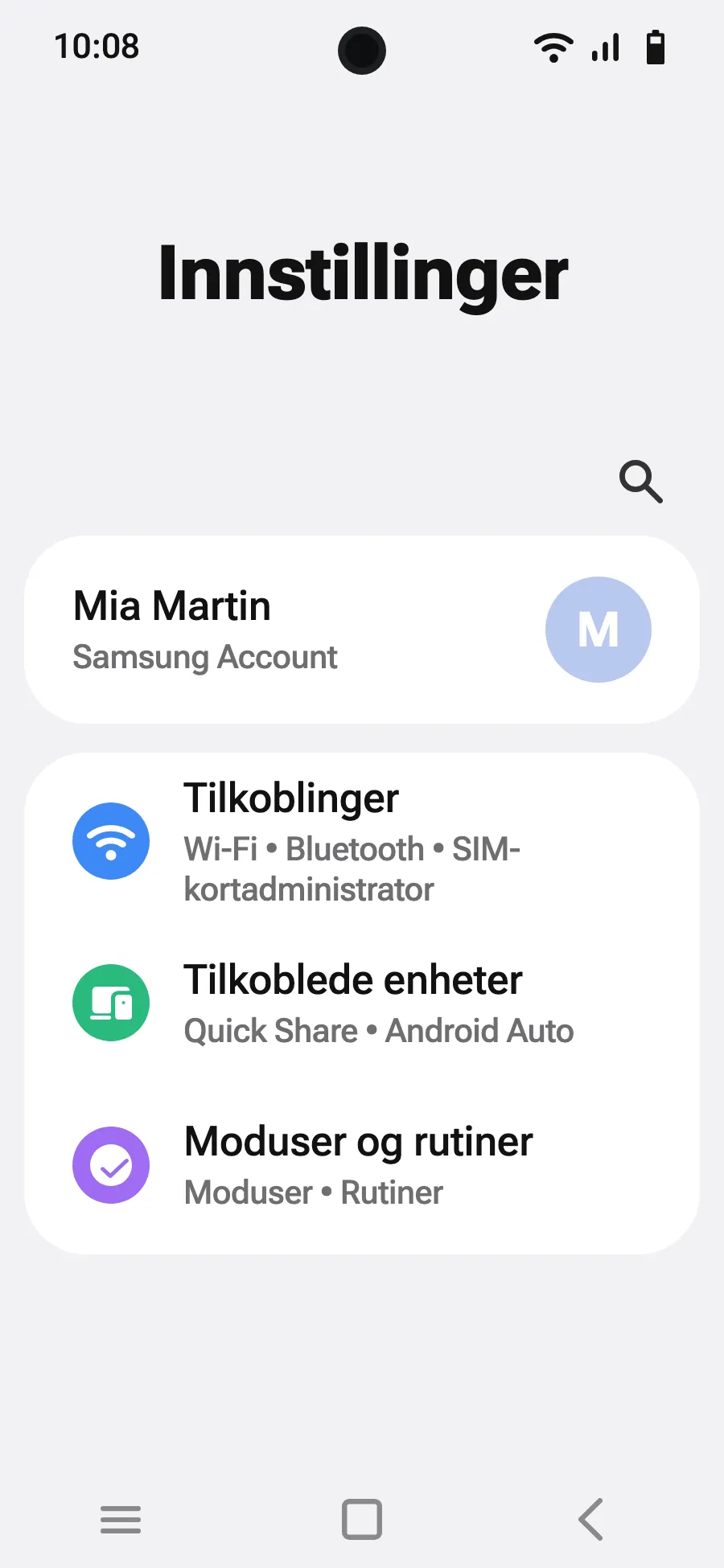
- Åpne Innstillinger og deretter Tilkoblinger.
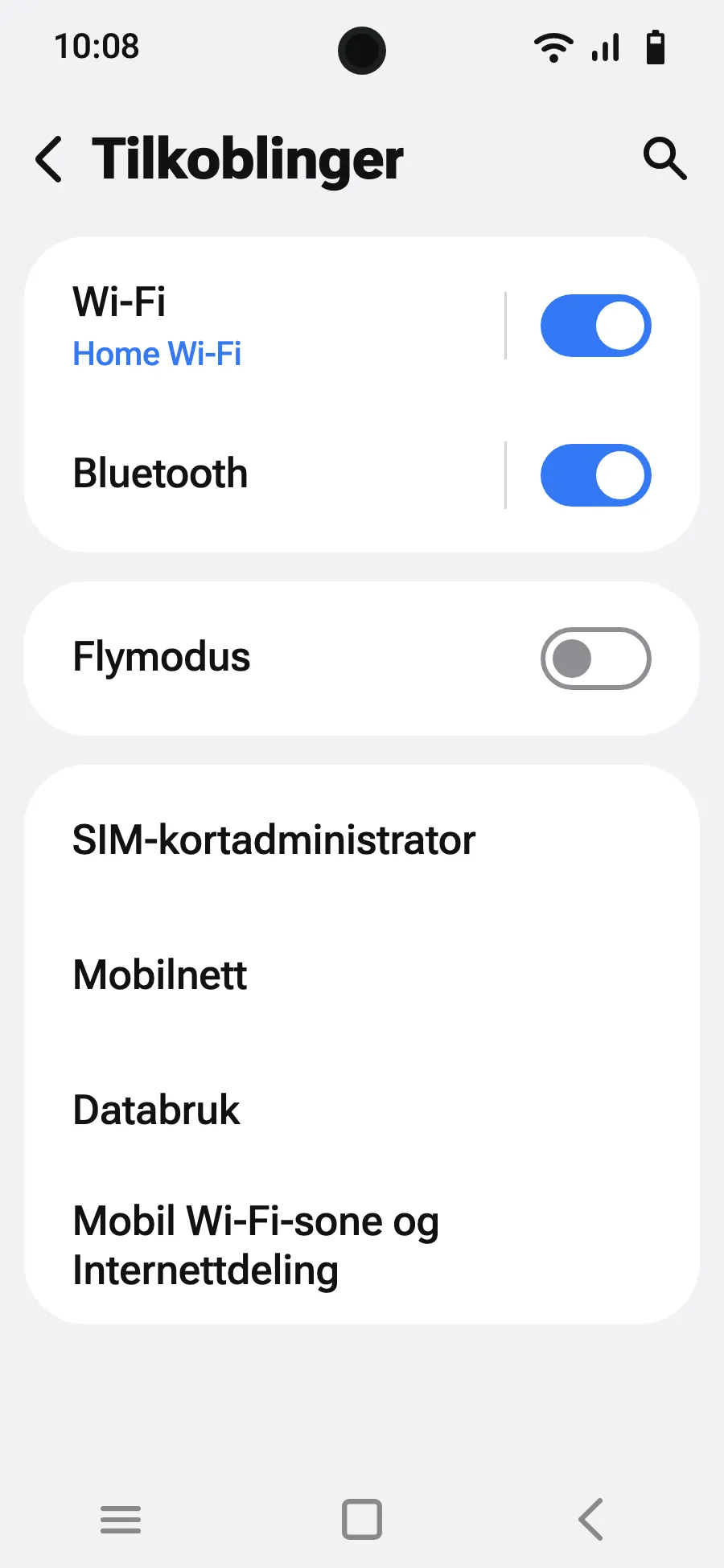
- Trykk på «SIM-kortadministrator».
- Trykk på «Legg til eSIM-kort».
- Velg «Skann QR-koden».
- Skann QR-koden vi sender deg på e-post etter kjøpet (den ligger også på kontoen din), og trykk på Legg til.
- Når du lander, slår du på det nye eSIM-et i SIM-behandling. Det viser navnet til en lokal operatør eller partneroperatør.
- Velg det nye eSIM-et for mobildata. La «Databytte» være av i SIM-kortadministrator.
- Åpne Innstillinger, Tilkoblinger og deretter «Mobilnett».
- Slå på dataroaming. Det koster ikke noe ekstra: eSIM-et ditt bruker partnernettverk.
Etter kjøpet får du QR-koden på e-post og på kontoen din. Vis den på en annen skjerm, og følg disse stegene på telefonen.
Hold deg på Wi-Fi og la telefonen være låst opp til installasjonen er ferdig.
Dekker pakken også landet du bor i? Slå av eSIM-et i SIM-kortadministrator til du reiser, så det ikke starter før turen.
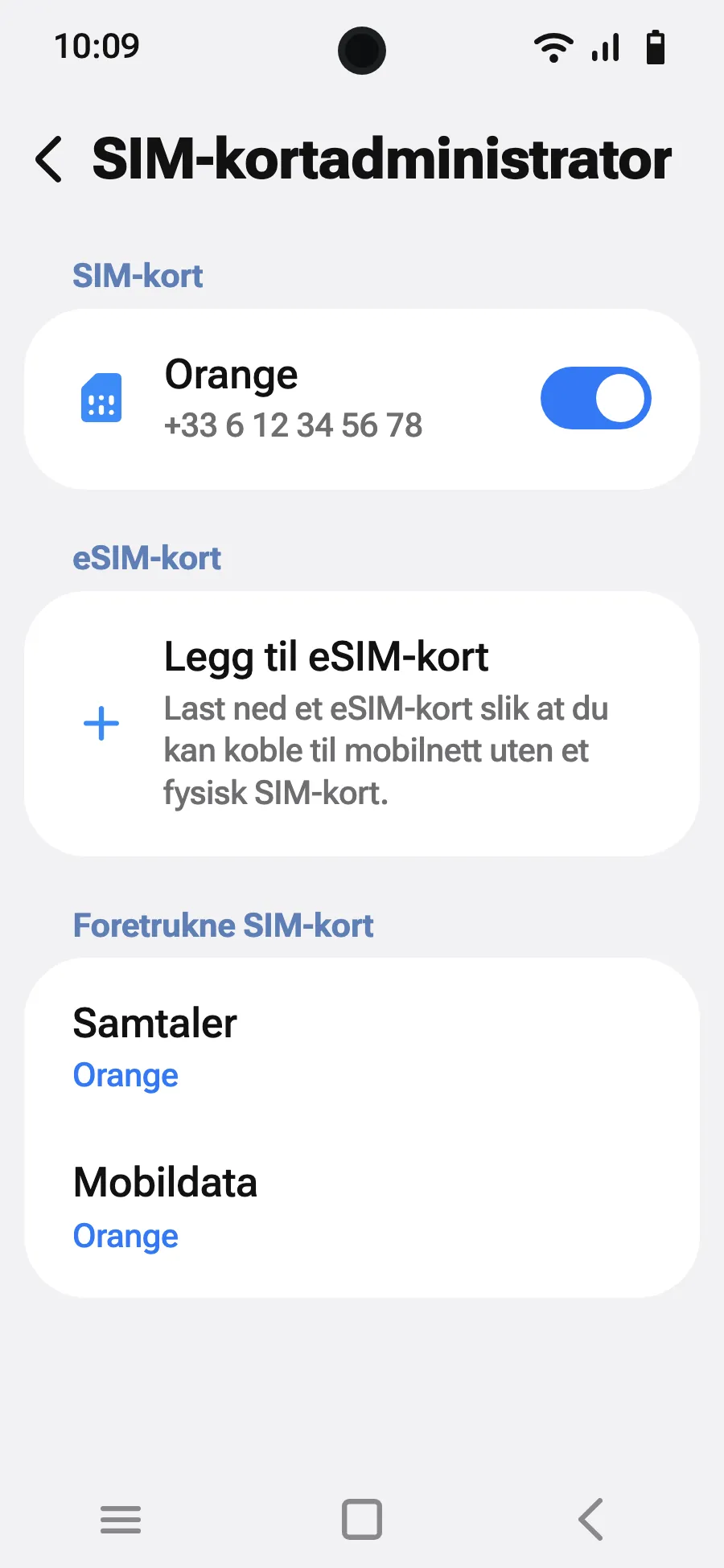
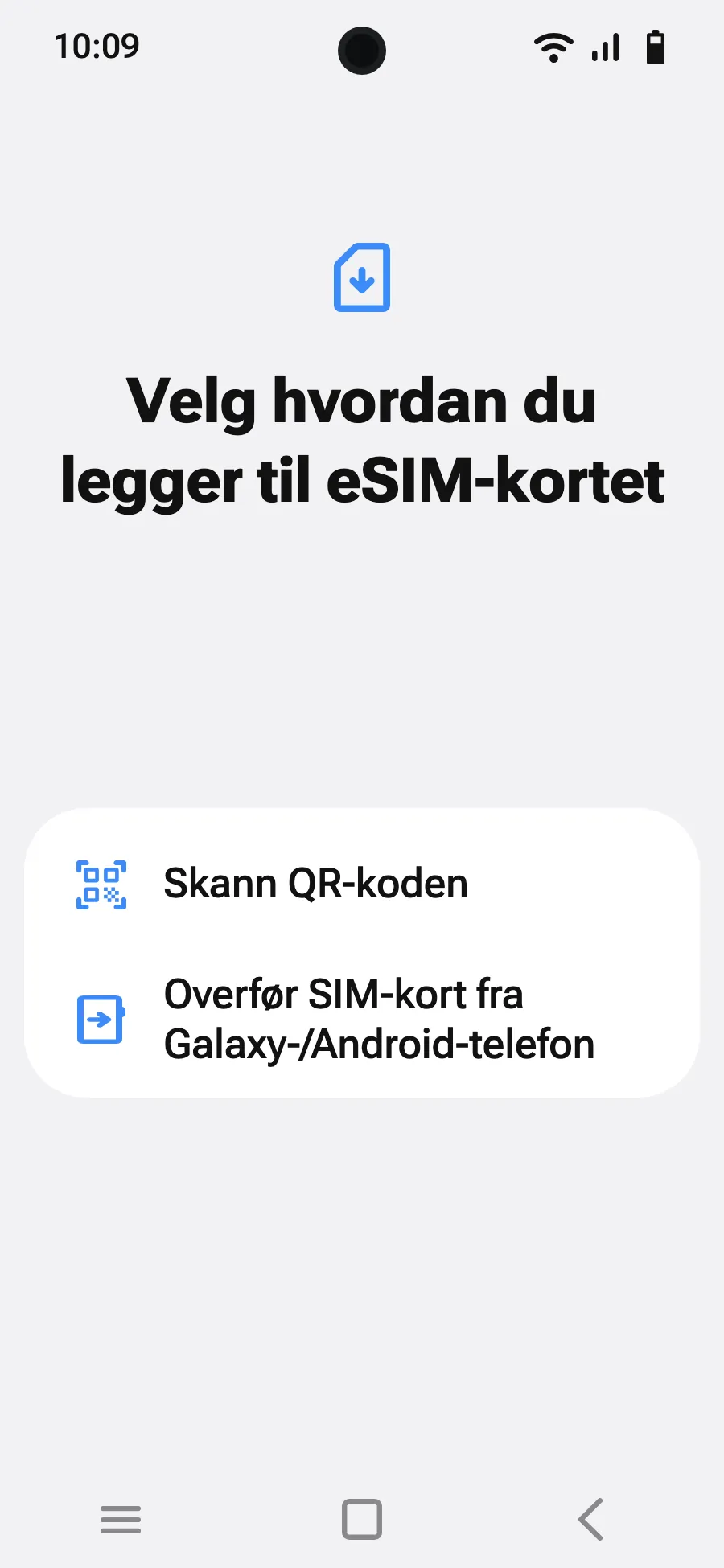
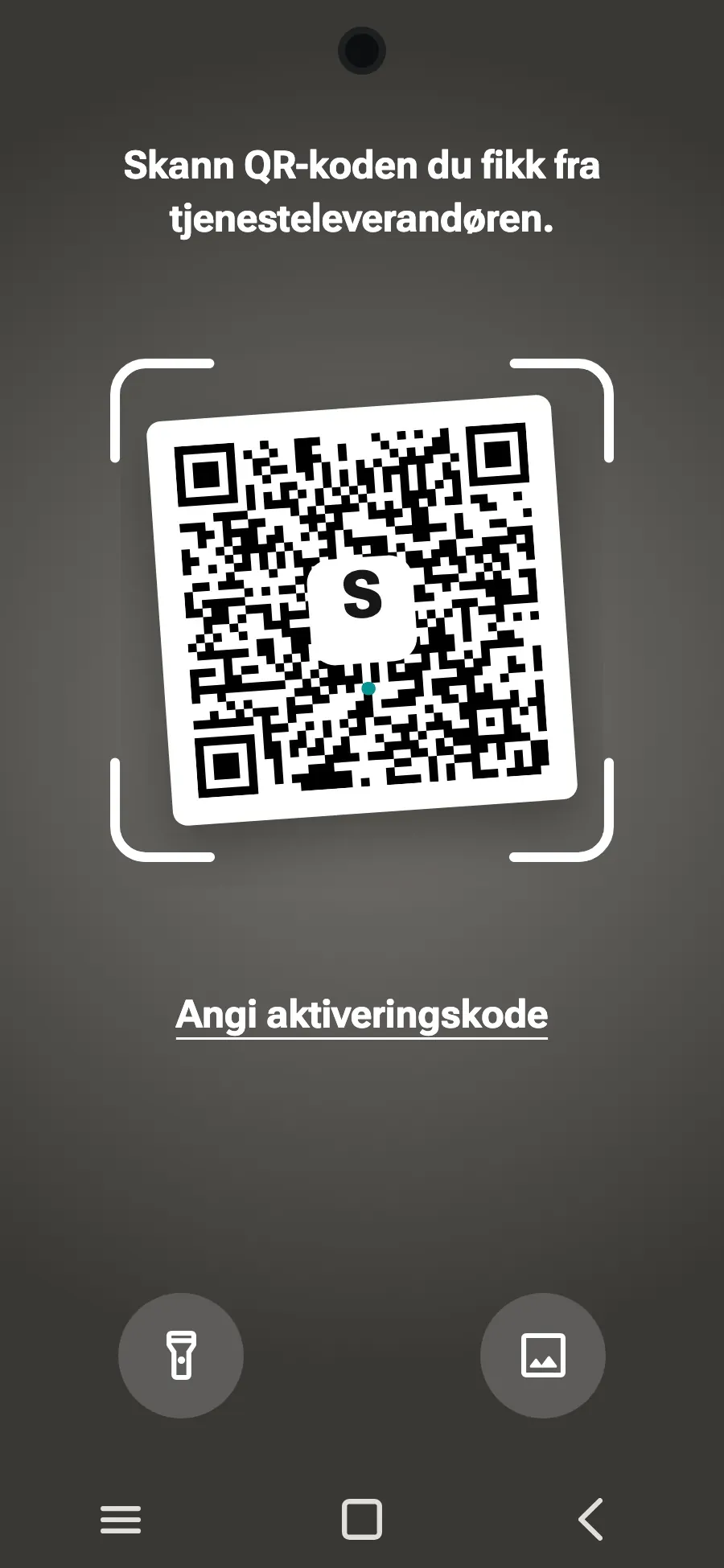
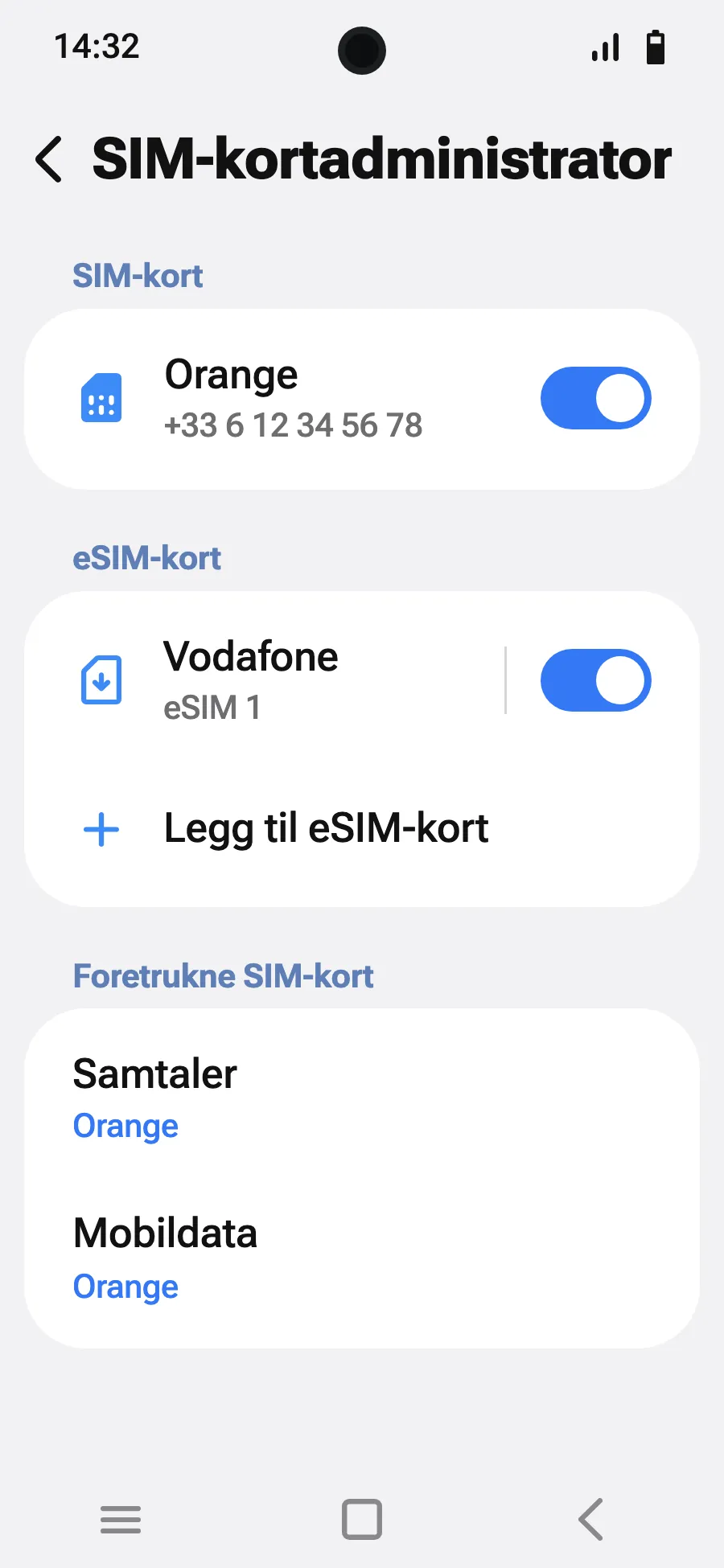
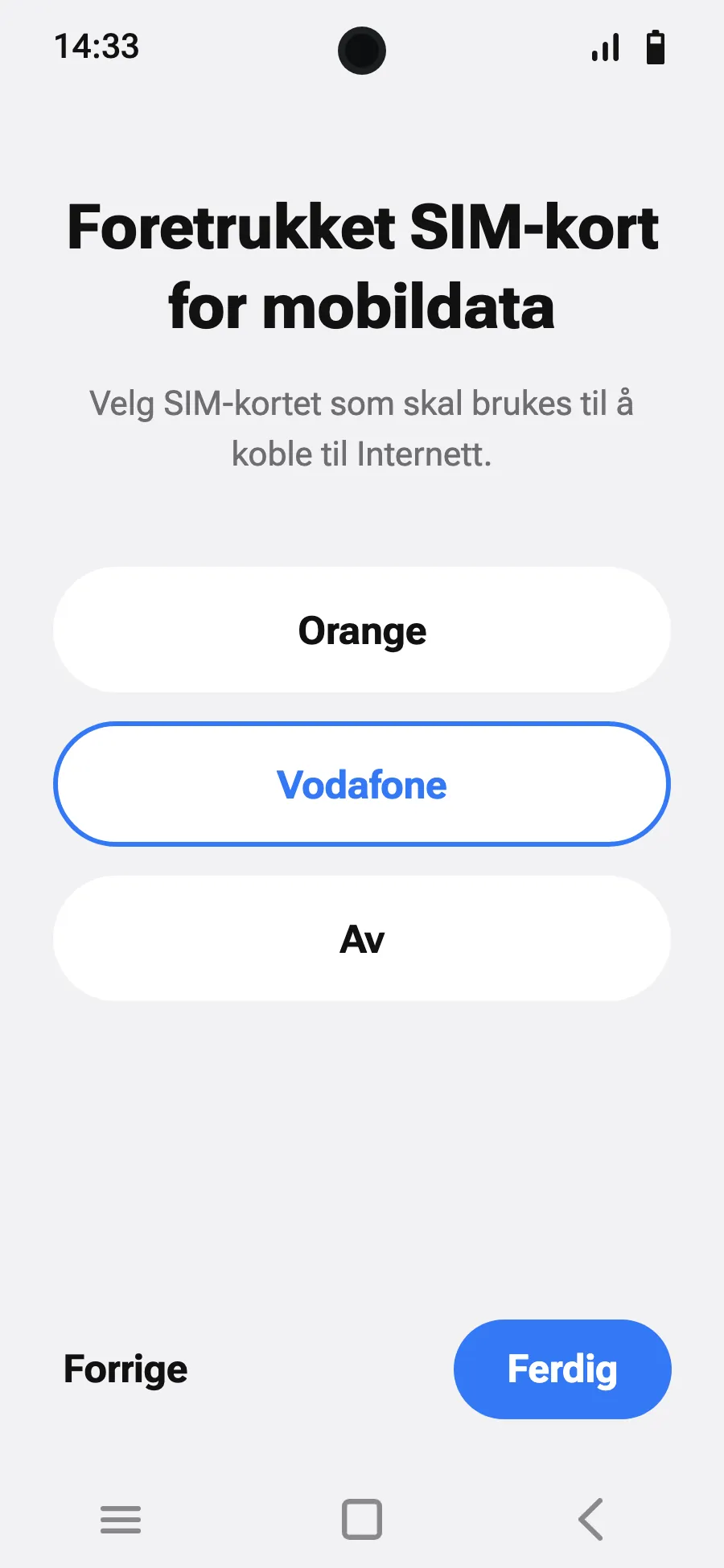
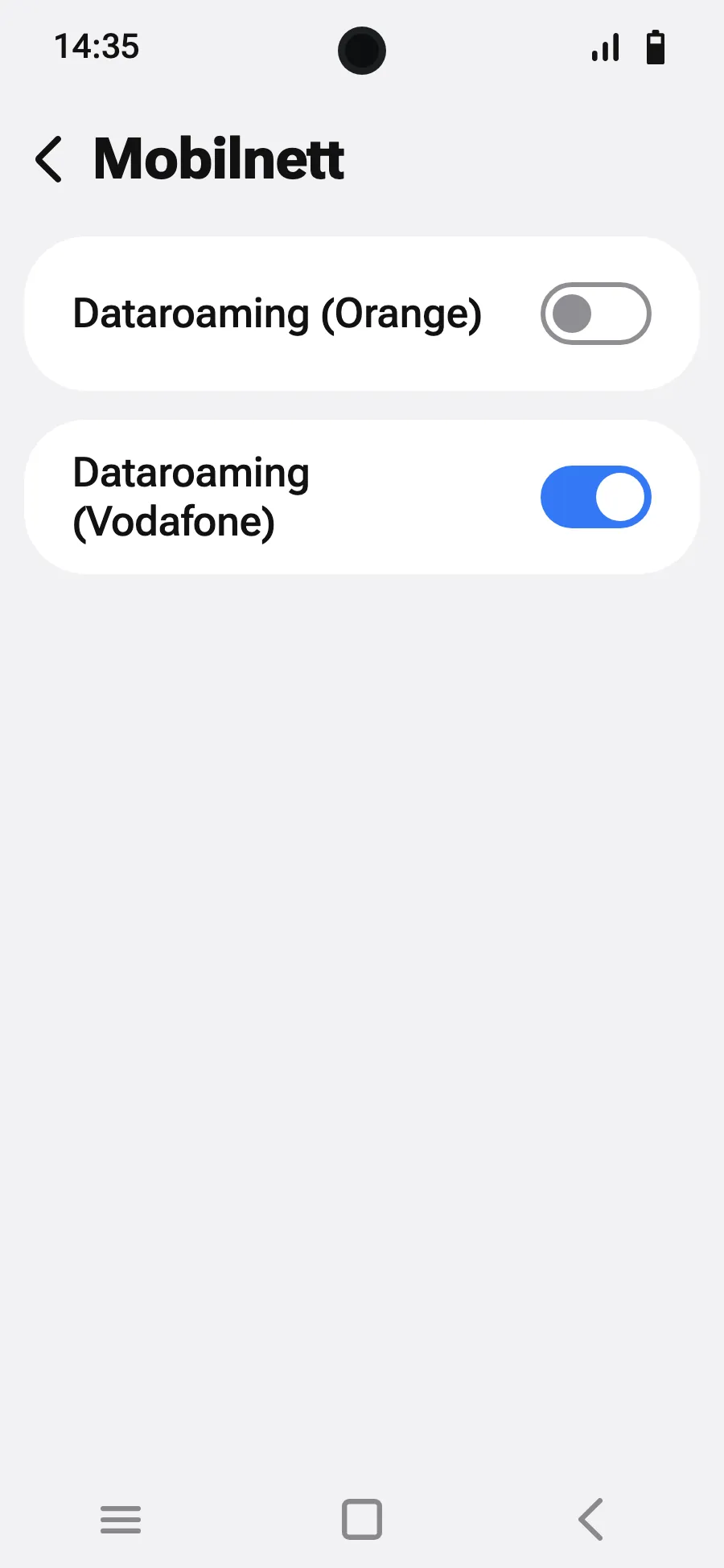
Før du reiser: installer eSIM-etTrinn 1 av 8
- Åpne Innstillinger og deretter Nettverk og internett.
- Trykk på «SIM-kort» (Legg til et nettverk).
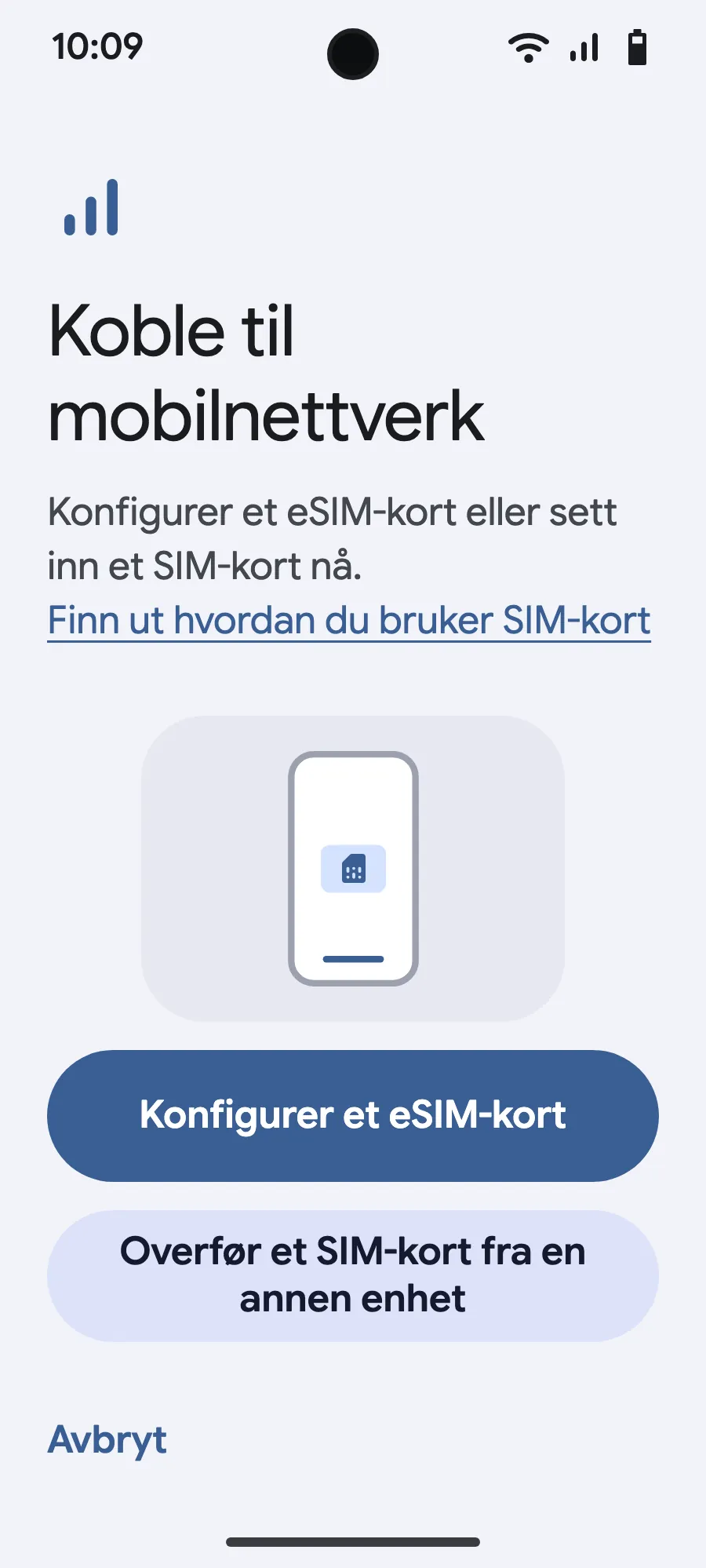
- Trykk på «Konfigurer et eSIM-kort».
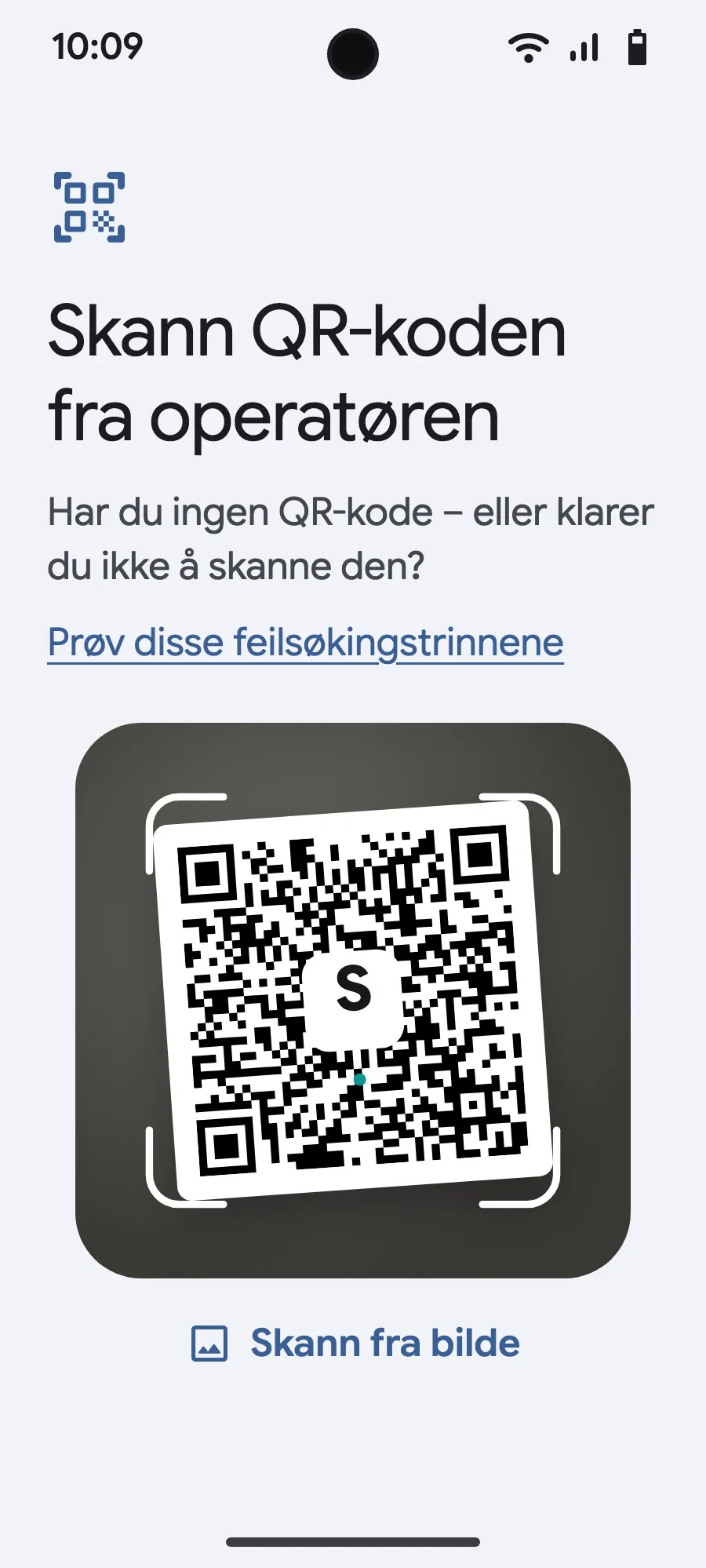
- Skann QR-koden vi sender deg på e-post etter kjøpet (den ligger også på kontoen din), og bekreft.
- Hvis «Angi SIM-kort-innstillinger» vises, trykker du på «Kom i gang» og beholder det vanlige SIM-kortet for anrop, SMS og mobildata. Dataene flyttes til eSIM-et når du lander.
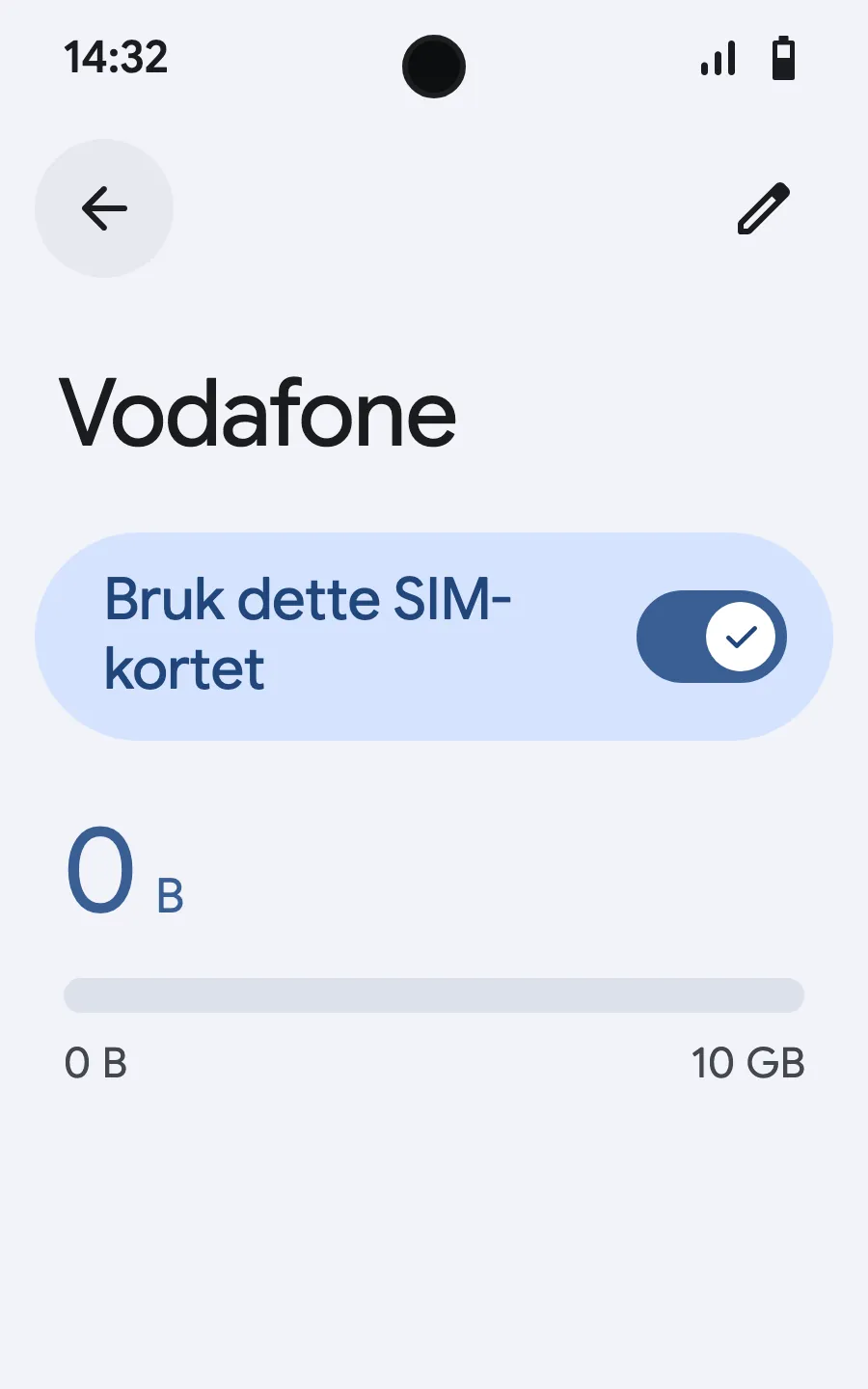
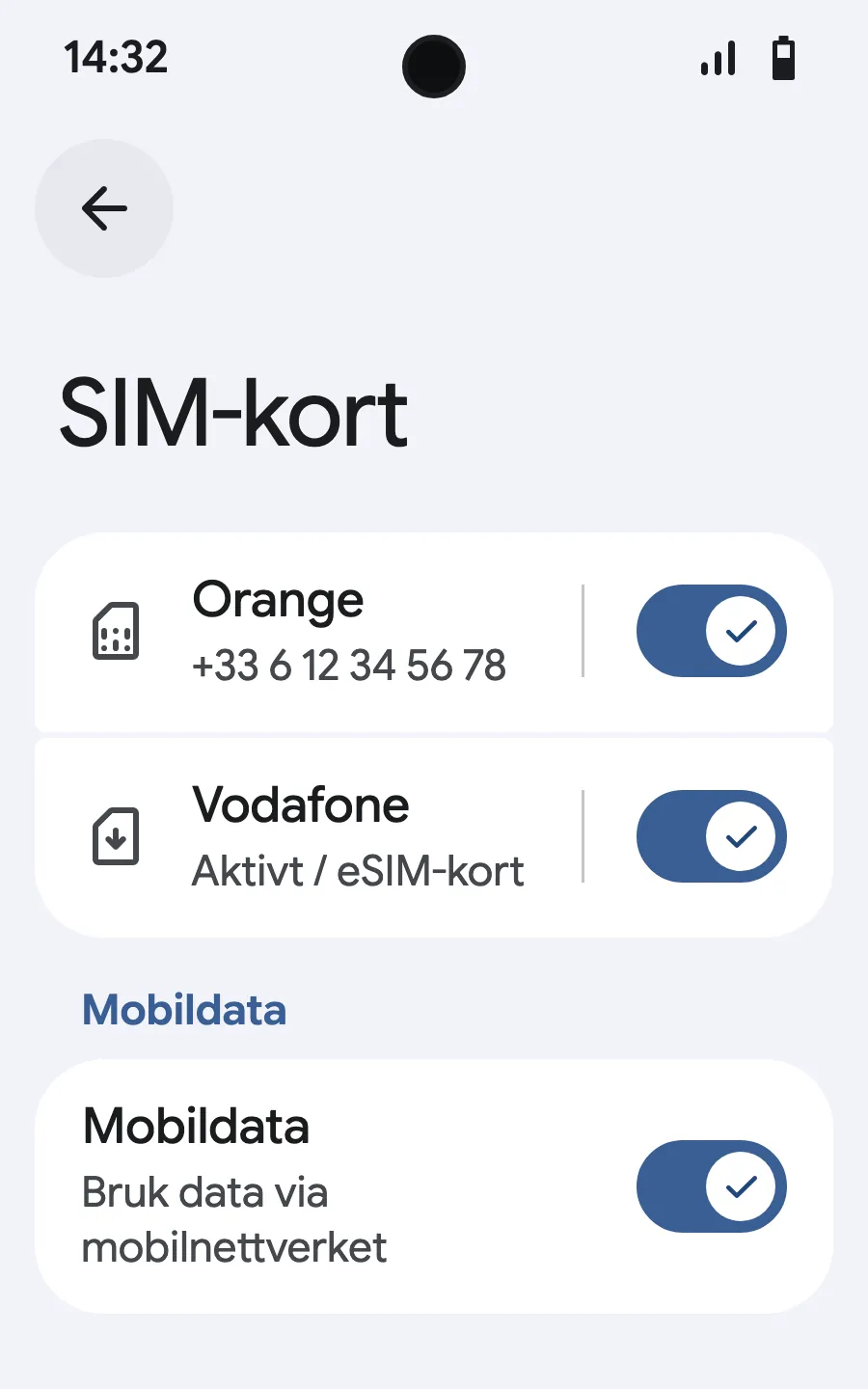
- Når du lander, åpner du det nye eSIM-et (det viser navnet til en lokal operatør eller partneroperatør) og slår på «Bruk dette SIM-kortet».
- Slå på mobildata for det nye eSIM-et. La «Bytt mobildataoperatør automatisk» være av på det vanlige SIM-kortet ditt.
- Slå på roaming. Laster ingenting, slå av automatisk nettverksvalg og velg nettverket manuelt.
Etter kjøpet får du QR-koden på e-post og på kontoen din. Vis den på en annen skjerm, og følg disse stegene på telefonen.
Hold deg på Wi-Fi og la telefonen være låst opp til installasjonen er ferdig.
Dekker pakken også landet du bor i? Slå av eSIM-et under Innstillinger, SIM-kort til du reiser, så det ikke starter før turen.
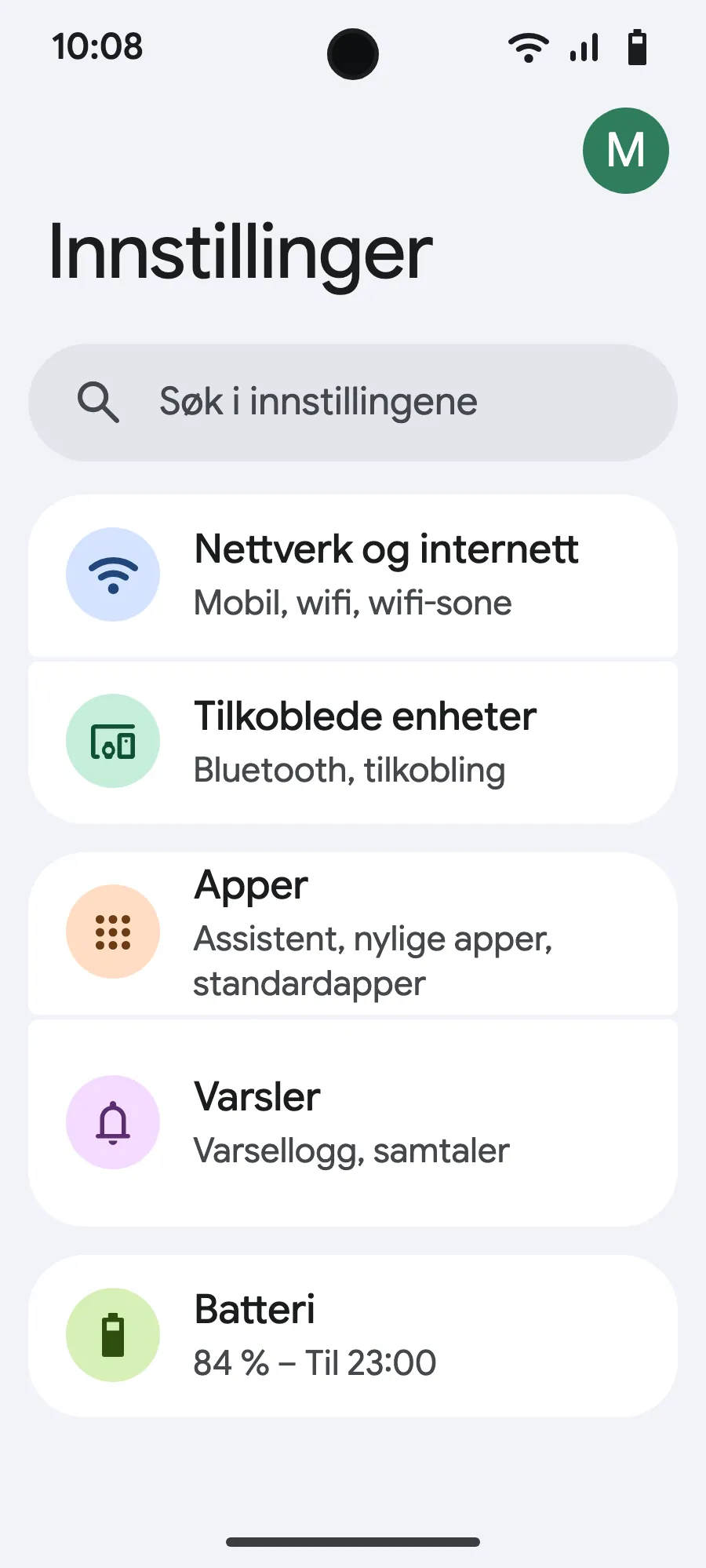
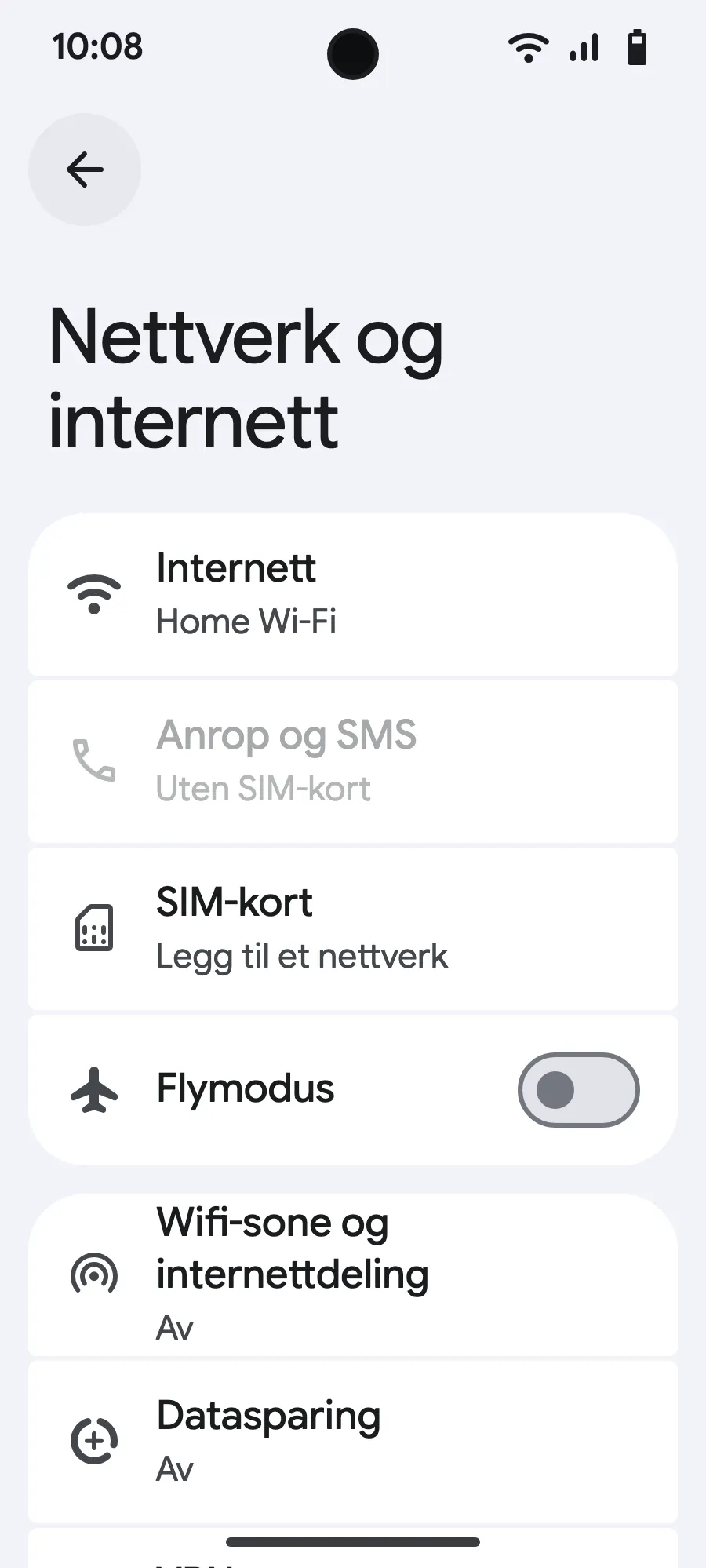
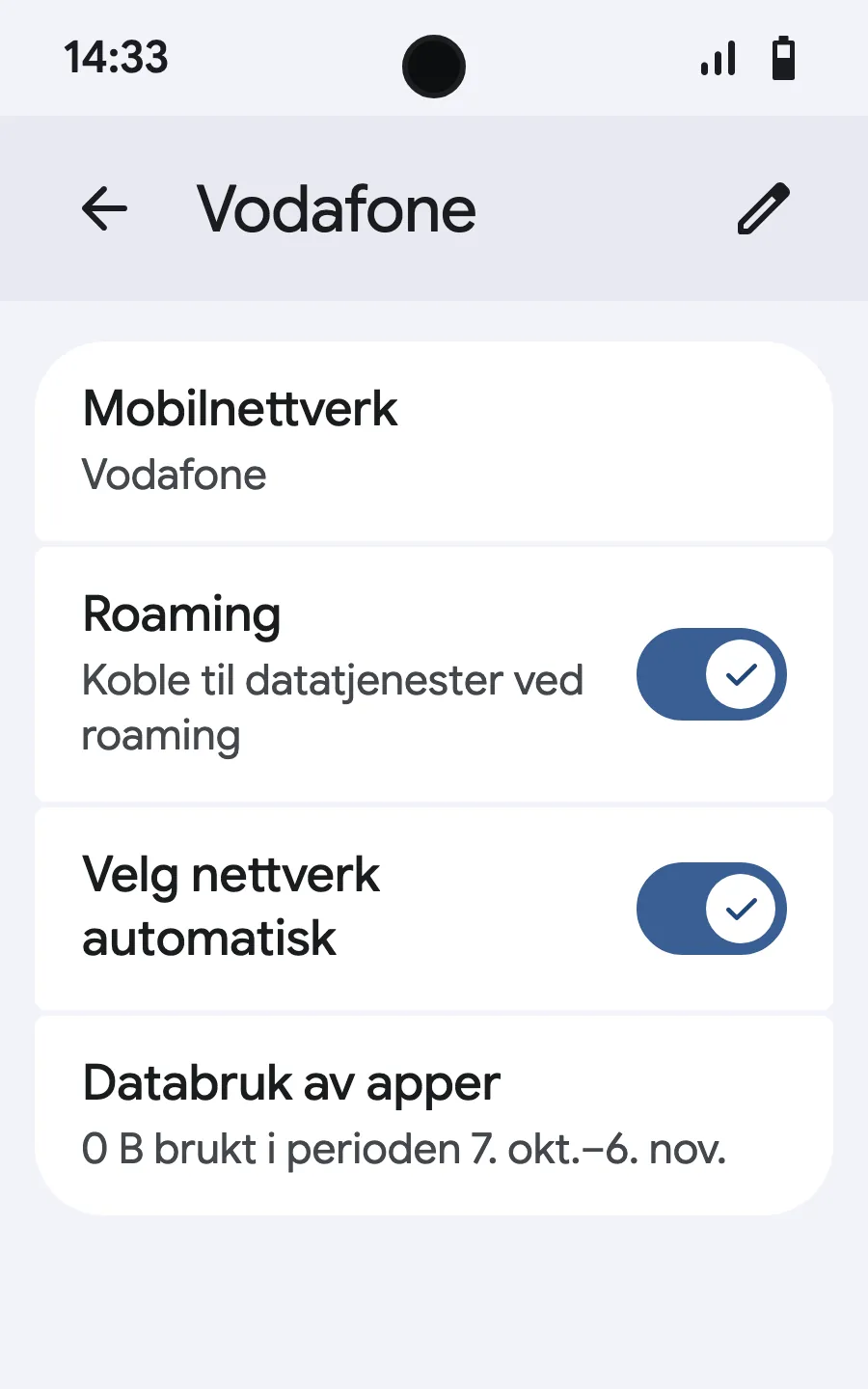
Før du reiser: installer eSIM-etTrinn 1 av 9
- Åpne Innstillinger og deretter Mobilnettverk eller Nettverk og internett.
- Trykk på «Mobilnettverk».
- Trykk på «Legg til SIM».
- Trykk på «Konfigurer et eSIM».
- Skann QR-koden vi sender deg på e-post etter kjøpet (den ligger også på kontoen din), og bekreft.
- Hvis «Angi SIM-kort-innstillinger» vises, trykker du på «Kom i gang» og beholder det vanlige SIM-kortet for anrop, SMS og mobildata. Dataene flyttes til eSIM-et når du lander.
- Når du lander, åpner du det nye eSIM-et (det viser navnet til en lokal operatør eller partneroperatør) og slår på «Bruk SIM».
- Slå på mobildata for det nye eSIM-et.
- Slå på roaming. Laster ingenting, slå av automatisk nettverksvalg og velg nettverket manuelt.
Etter kjøpet får du QR-koden på e-post og på kontoen din. Vis den på en annen skjerm, og følg disse stegene på telefonen. På Xiaomi, Oppo eller OnePlus heter menyene noe annet: søk etter «eSIM» i Innstillinger.
Hold deg på Wi-Fi og la telefonen være låst opp til installasjonen er ferdig.
Dekker pakken også landet du bor i? Slå av eSIM-et under Innstillinger, SIM-kort til du reiser, så det ikke starter før turen.








Ofte stilte spørsmål
Dette lurer reisende på før en tur til Phuket.