Скидка 5% на вашу первую eSIMдо 31 октября
Чтобы активировать eSIM на iPhone 14 или любом iPhone от XS и новее, подключись к Wi-Fi, открой Настройки > Сотовая связь, нажми «Добавить eSIM», выбери вариант с QR-кодом и отсканируй код, который прислал провайдер. Нажми «Продолжить», затем «Добавить сотовый тариф». Добавленная eSIM появится в разделе «Сотовая связь» в течение минуты. Те же шаги подходят для iPhone 15, 16, 17 и Air на iOS 26.
С eSIM Simsima на iPhone сканировать ничего не нужно: в письме с заказом есть Smart Link, который на iOS 17.4 или новее сразу открывает экран настройки. Сделай это дома до вылета. Тариф при этом не начинает действовать: он стартует, когда eSIM подключается к местной сети в месте назначения.
Ключевые моменты
- Настройки > Сотовая связь > Добавить eSIM и вариант с QR-кодом — стандартный путь на любом iPhone с eSIM, от XS до iPhone 17 и Air
- На iOS 17.4 и новее можно также нажать на ссылку для установки или нажать и удерживать QR-код, показанный в «Почте» или в браузере
- Для загрузки eSIM iPhone нужен Wi-Fi или другое подключение, а чтобы принять туристическую eSIM, он должен быть разблокированным
- Перевод собственного номера с физической SIM-карты на eSIM делается в том же меню, через пункт преобразования в eSIM
- Когда eSIM появилась в разделе «Сотовая связь», выбери её для мобильного интернета и после прилёта включи для неё «Роуминг данных»
Перед началом: Wi-Fi, разблокированный iPhone и подходящая iOS
- iPhone XS, XS Max, XR или новее. Именно их Apple указывает как минимум на странице о настройке eSIM.
- Подключение для загрузки профиля. Apple просит Wi-Fi или сотовую сеть; в некоторых странах iPhone, работающие только с eSIM, можно активировать и без Wi-Fi.
- Разблокированный iPhone: в разделе Настройки > Основные > Об этом устройстве рядом с пунктом «Блокировка оператором» написано «SIM без ограничений».
- iOS 17.4 или новее, если хочешь установить eSIM по ссылке или нажатием и удержанием QR-кода. Проверь версию в разделе Настройки > Основные > Обновление ПО.
- Данные для активации от провайдера: QR-код, ссылка для установки или адрес SM-DP+ с кодом активации.
Активация по QR-коду: шаг за шагом
Эти шаги соответствуют Руководству пользователя iPhone от Apple. На iPhone 11, iPhone 14 и iPhone 17 они одинаковы; в некоторых регионах отличается только название меню: «Мобильные данные».
- Открой «Настройки» и нажми «Сотовая связь».
- Нажми «Добавить eSIM». Если на iPhone ещё нет номера, кнопка называется иначе: настройка сотовой связи.
- Нажми на вариант с QR-кодом. Если такого пункта нет, сначала нажми «Другие варианты».
- Держи iPhone так, чтобы QR-код оказался в рамке на экране.
- Нажми «Продолжить», затем «Добавить сотовый тариф». Код подтверждения вводи, только если его дал провайдер.
- Когда iPhone спросит, как ты будешь использовать тарифы, дай eSIM название, например «Поездка».
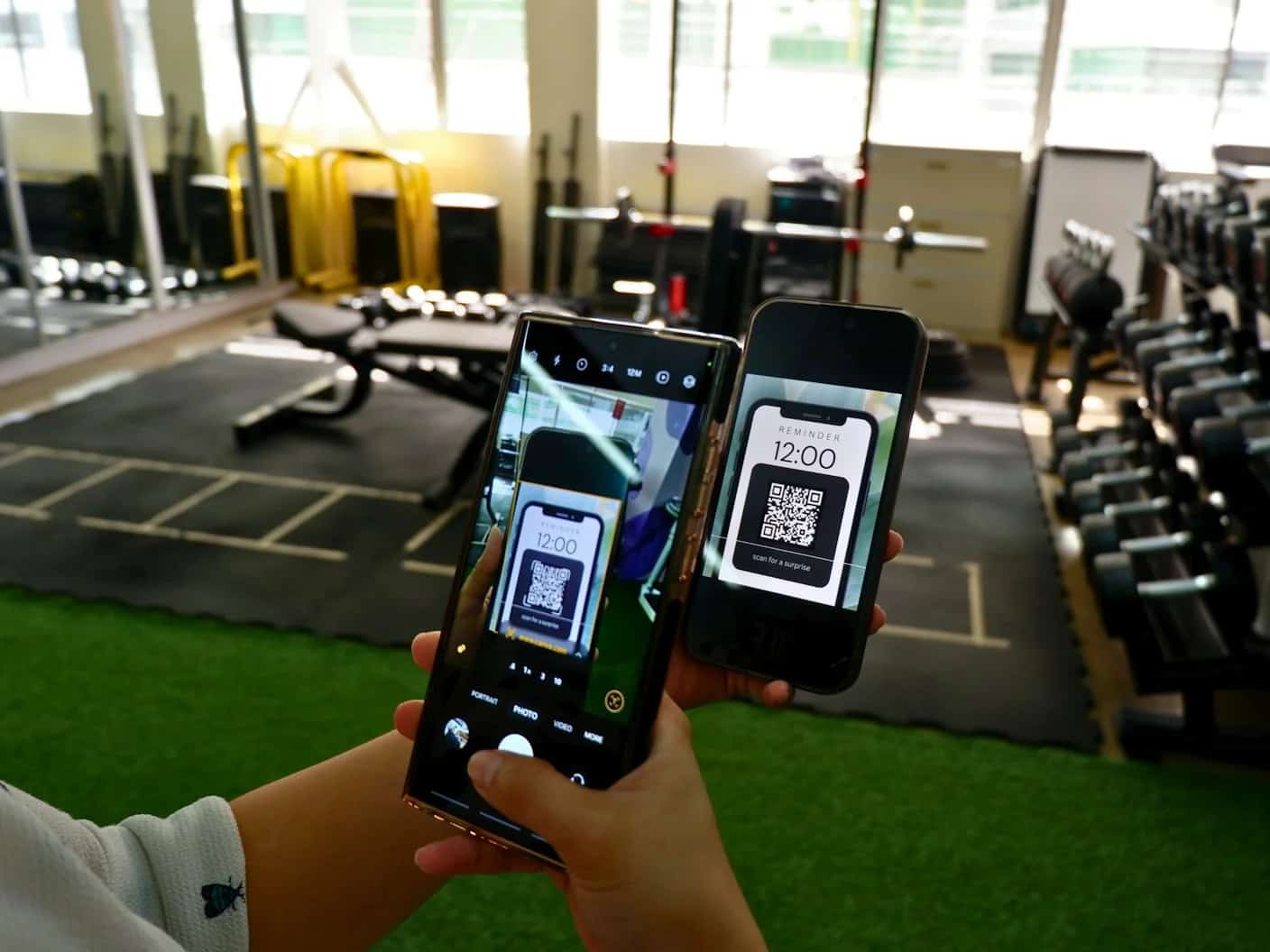
Есть два упрощённых способа. Если код на другом экране, его можно отсканировать приложением «Камера» и нажать на баннер об обнаруженном сотовом тарифе. Если код на самом iPhone, на iOS 17.4 и новее открой письмо или веб-страницу с кодом, нажми и удерживай изображение QR-кода, затем нажми «Добавить eSIM».
Установка по ссылке или ввод данных вручную
Некоторые провайдеры присылают ссылку вместо кода. Страница Apple о настройке eSIM описывает порядок действий на iOS 17.4 и новее: нажми на ссылку, в уведомлении об активации новой eSIM нажми «Разрешить», затем «Продолжить». Так на iPhone работает Smart Link из письма Simsima.
Если у тебя есть только адрес SM-DP+ и код активации, открой Настройки > Сотовая связь > Добавить сотовый тариф и внизу экрана нажми «Ввести данные вручную». Вводи оба значения точно так, как они написаны, включая знаки доллара и дефисы.
Твой номер: активация оператором, быстрый перенос и преобразование в eSIM
Такие операторы, как T-Mobile, AT&T и Verizon, часто используют активацию eSIM оператором. Когда оператор назначает eSIM твоему iPhone, появляется уведомление о том, что сотовый тариф оператора готов к установке: нажми на него, затем «Продолжить». Некоторые операторы делают то же самое через собственное приложение из App Store.
Для переноса номера с прежнего iPhone используется быстрый перенос eSIM. Условия Apple: на обоих телефонах выполнен вход в один Apple Account, они находятся рядом, Bluetooth включён, установлена iOS 18.4 или новее. На новом iPhone открой Настройки > Сотовая связь > Добавить eSIM и выбери номер или нажми на перенос с находящегося рядом iPhone.
Чтобы перейти с физической SIM-карты на eSIM на том же iPhone, открой Настройки > Сотовая связь, нажми на настройку сотовой связи или «Добавить eSIM», выбери номер на физической SIM-карте и нажми «Преобразовать в eSIM». Apple предупреждает, что после этого физическая карта перестаёт работать, а оператор должен поддерживать такое преобразование.
Рекомендация Simsima
Хочешь не платить за международный роуминг?
Выбери тариф eSIM Simsima: активация по прибытии, местные сети, без контракта.






Проверь добавленную eSIM и настрой её для поездки
Открой Настройки > Сотовая связь и убедись, что добавленная eSIM есть в списке eSIM и включена. Затем настрой её для поездки:
- Нажми «Сотовые данные» и выбери eSIM для путешествий, чтобы основная сим-карта за границей не расходовала мобильный интернет.
- Оставь «Переключение сотовых данных» выключенным, иначе при слабом сигнале iPhone может вернуться на основную сим-карту.
- По прибытии нажми на туристическую eSIM и включи «Роуминг данных». Тогда eSIM Simsima подключится к местной сети, и тариф начнёт действовать.
- На основной сим-карте «Роуминг данных» оставь выключенным, а саму её не выключай, если хочешь принимать звонки и сообщения на обычный номер.
На iOS 26 и новее при прилёте может появиться уведомление с предложением включить eSIM для путешествий. Страница Apple об eSIM для путешествий перечисляет варианты: только туристическая eSIM или она вместе с текущей eSIM, чтобы основной номер оставался доступным, пока мобильный интернет идёт через туристическую eSIM.
Если iPhone не добавляет eSIM
- Нет кнопки «Добавить eSIM»: обнови iOS, затем проверь модель. iPhone X и старше eSIM не поддерживают вообще.
- iPhone сообщает, что тариф нельзя добавить или он не поддерживается: чаще всего причина в блокировке оператором. Проверь пункт «Блокировка оператором» в разделе Настройки > Основные > Об этом устройстве.
- Код уже использован: большинство QR-кодов устанавливаются только один раз. Попроси помощи у провайдера, а не покупай второй тариф.
- eSIM установилась дома, но показывает «Нет сети»: для тарифа, который начинается по прибытии, до вылета это нормально.
- После нескольких попыток ничего не работает: не удаляй eSIM и напиши провайдеру, указав EID и IMEI, которые показаны в разделе Настройки > Основные > Об этом устройстве.
Частые вопросы
Обычно потому, что iPhone привязан к другому оператору, а такая привязка блокирует тарифы других провайдеров. Это бывает и с iPhone, проданными в материковом Китае: Apple указывает там только несколько моделей с eSIM. Проверь пункт «Блокировка оператором» в разделе Настройки > Основные > Об этом устройстве и при необходимости попроси оператора разблокировать телефон.
На iOS 17.4 или новее открой письмо или страницу с кодом, нажми и удерживай изображение QR-кода и нажми «Добавить eSIM». На более старых версиях используй «Ввести данные вручную» с адресом SM-DP+ и кодом активации или выведи код на другой экран.
T-Mobile и другие американские операторы чаще всего используют активацию eSIM оператором или собственное приложение. Дождись уведомления о том, что сотовый тариф оператора готов к установке, нажми на него и выбери «Продолжить». Если проблема связана с твоей учётной записью, поможет только оператор.
Для загрузки профиля нужно какое-то подключение к интернету. Apple сообщает, что iPhone должен быть подключён к Wi-Fi или сотовой сети, а модели только с eSIM в некоторых странах могут активироваться и без Wi-Fi. Если установить eSIM дома по Wi-Fi, вопрос отпадает совсем.
Добавление профиля занимает около минуты. eSIM оператора для собственного номера может подключаться дольше, пока оператор переключает номер. eSIM Simsima для путешествий устанавливается дома за несколько минут и начинает работать, когда подключается к поддерживаемой сети в месте назначения.
По словам Apple, после этого нужно снова получить eSIM у оператора. У Simsima удалённую eSIM нельзя переустановить самостоятельно, поэтому, прежде чем покупать другой тариф, напиши в поддержку: она обычно отвечает в течение 24 часов.
как работает Simsima — Посмотри, как проходит активация через Smart Link и как Simsima доставляет eSIM
устройства, совместимые с eSIM — Перед покупкой проверь, поддерживает ли eSIM твой iPhone или другое устройство
посмотреть тарифы eSIM — Весь каталог тарифов eSIM для путешествий Simsima в 190+ направлениях
#eSIM#iPhone#activation guide#travel eSIM#Smart Link

Dimitri MorvanОснователь
Основатель Simsima. Увлечённый путешественник из Барселоны, он помогает путешественникам оставаться на связи, не разоряясь на роуминге.
LinkedIn