-5% på ditt första eSIMt.o.m. 31 oktober
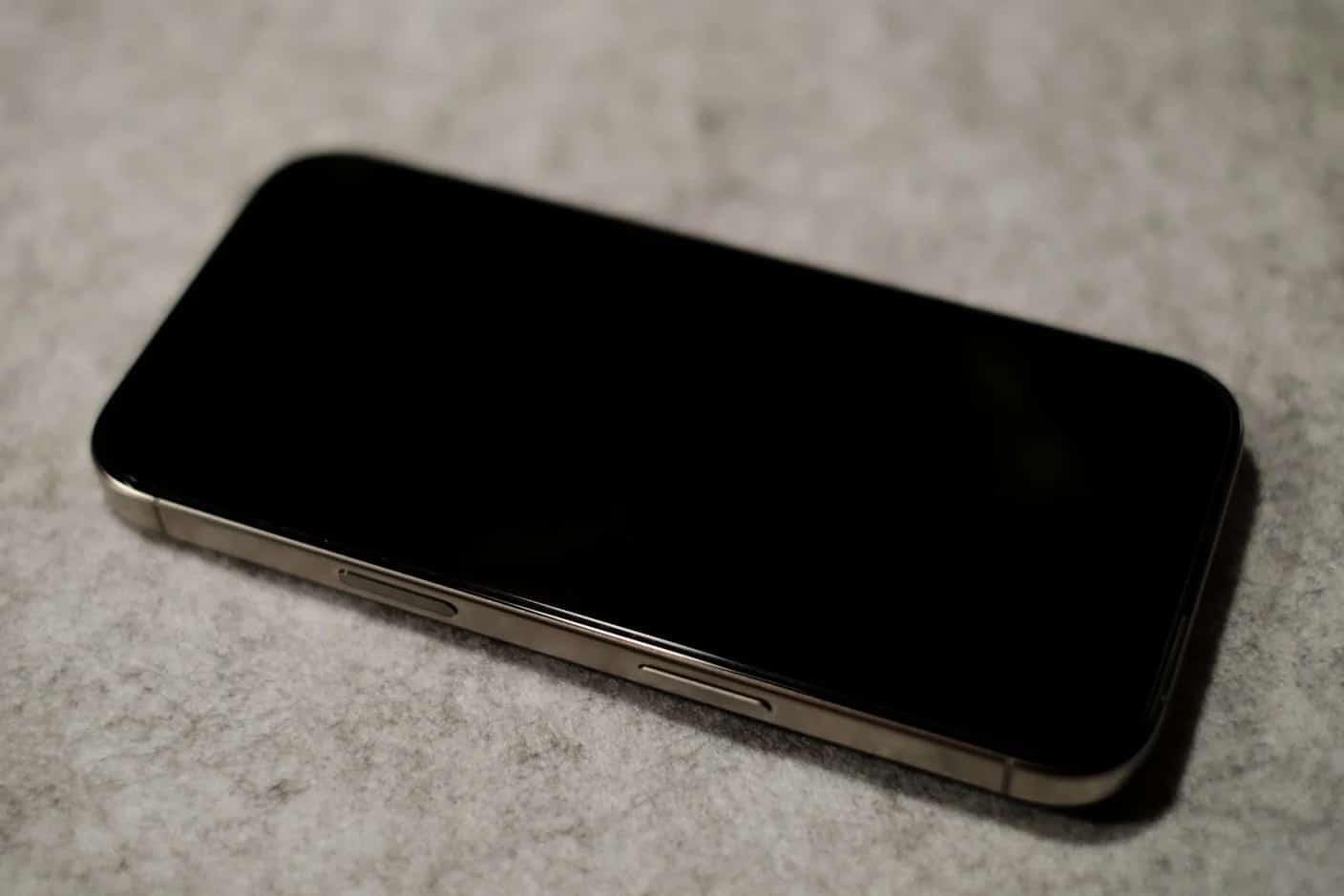
Ett eSIM för iPhone är ett digitalt SIM som är inbyggt i telefonen: i stället för att sätta in ett kort laddar du ner en linje från en operatör eller en leverantör av resedata. Varje iPhone från XS och XR (2018) och framåt stöder det, en iPhone kan lagra åtta eller fler eSIM, och iPhone 13 och senare kan använda två samtidigt, enligt Apple.
Viktiga insikter
- Varje iPhone från XS och XR och framåt stöder eSIM; iPhone Air har inget SIM-fack någonstans
- iPhone 14 och senare som säljs i USA, samt serierna iPhone 17 och 18 Pro i flera andra länder, har bara eSIM
- Din iPhone måste vara upplåst för att du ska kunna lägga till ett rese-eSIM: leta efter ”Inga SIM-begränsningar” i Inställningar > Allmänt > Om
- Installationen kräver wifi; ett Simsima-eSIM aktiveras sedan automatiskt när det ansluter vid din destination
- Bara en linje bär mobildata åt gången, så ställ in rese-eSIM:et som datalinje utomlands
Vilka iPhone som har eSIM, och vilka som saknar SIM-fack
Alla iPhone sedan XS, XS Max och XR stöder eSIM. Det som varierar är om det även finns ett fack för nano-SIM. Enligt Apples sida för modellidentifiering har iPhone Air inget SIM-fack i något land. iPhone 17, 17 Pro, 17 Pro Max, 17e, 18 Pro och 18 Pro Max saknar fack i USA, Puerto Rico, Kanada, Japan, Mexiko, Guam, Amerikanska Jungfruöarna, Saudiarabien, Förenade Arabemiraten, Qatar, Kuwait, Bahrain och Oman, och har fortfarande ett fack på andra håll. Amerikanska modeller har bara haft eSIM sedan iPhone 14.
Fastlandskina är undantaget. Många iPhone som säljs där använder i stället två nano-SIM-kort, och Apples sida om Dual SIM anger att bara iPhone 18 Pro, 18 Pro Max, 17e och Air stöder eSIM på Kinas fastland.
Två kontroller i Inställningar före köpet
- Stöd för eSIM: Inställningar > Allmänt > Om. Om ett EID-nummer visas på skärmen kan telefonen ta emot ett eSIM.
- Operatörslås: på samma skärm betyder ”Inga SIM-begränsningar” bredvid Operatörslås att iPhone är upplåst. Står det något annat ber du din operatör att låsa upp den före resan.
- Din modell: Simsimas sida om enhetskompatibilitet visar de iPhone som fungerar med våra paket.
Så installerar du ett rese-eSIM på iPhone
Allt tar några minuter via wifi. Hos Simsima får du en Smart Link via e-post när du har köpt.
- Välj land eller region i Simsimas katalog och ett paket som passar din resa.
- Öppna orderbekräftelsen på din iPhone, ansluten till wifi, och tryck på Smart Link. I iOS 17.4 eller senare visas en uppmaning om att aktivera ett nytt eSIM: tryck på Tillåt och sedan på Fortsätt.
- Föredrar du en QR-kod går du till Inställningar > Mobilnät > Lägg till eSIM, väljer att använda QR-kod och skannar den från en annan skärm.
- Ge den nya linjen en etikett som Resa, så att du kan skilja den från din vanliga linje.
- När du kommer fram ställer du in linjen för resan som din linje för mobildata och slår på dataroaming för den. eSIM:et aktiveras automatiskt när det ansluter till det lokala nätet.
I iOS 26 och senare kan iPhone visa en avisering om att slå på rese-eSIM:et när du landar, där du kan välja att använda rese-eSIM:et ensamt eller tillsammans med din nuvarande linje, som Apple förklarar i sin guide om rese-eSIM. APN-inställningar tillämpas automatiskt i de flesta paket; om datan inte startar kan vårt supportteam ge dig rätt APN.
Simsimas rekommendation
Redo att slippa avgifter för internationell roaming?
Bläddra bland Simsimas eSIM-paket: aktivering vid ankomsten, lokala nät, ingen bindningstid.






Ditt vanliga nummer och data för resan på en iPhone
Med Dual SIM kan iPhone ha två linjer påslagna samtidigt. Ett fysiskt SIM-kort plus ett eSIM fungerar från iPhone XS, XR och SE (2:a generationen); två eSIM kräver en iPhone 13, SE (3:e generationen) eller senare, enligt Apples iPhone-användarhandbok. Ett rese-eSIM ger bara data, så det vanliga upplägget är din vanliga linje för samtal och sms och linjen för resan för data.
- Välj datalinje i Inställningar > Mobilnät > Mobildata. Bara en linje använder mobildata åt gången.
- Låt dataroaming vara avstängd på din vanliga linje och påslagen för linjen för resan.
- Apple noterar att när dataroaming är påslagen för datalinjen förlorar din linje som bara har röst visuell röstbrevlåda och MMS.
- Med ”Tillåt växling av mobildata” kan iPhone använda datan från någon av linjerna beroende på täckning. Låt den vara avstängd utomlands, så att mobildatan inte växlar över till din vanliga linje.
Samtal till ditt vanliga nummer når dig fortfarande så länge den linjen är påslagen. För att ringa hem utan roamingavgifter använder du FaceTime eller WhatsApp via din mobildata på resan.
Så köper du ett eSIM för iPhone i Indien
För en lokal linje hanterar indiska operatörer eSIM själva. Apples lista över operatörer som stöder eSIM nämner Airtel, Reliance Jio och Vi för aktivering av eSIM via operatören, och Airtel och Jio stöder också Quick Transfer från en tidigare iPhone. För en resa utanför Indien installeras ett rese-eSIM som köpts på nätet på samma sätt som överallt annars, förutsatt att iPhone är upplåst.
Så tar du bort gamla eSIM utan att förlora ett som du behöver
Utgångna linjer för resor kan tas bort i Inställningar > Mobilnät: tryck på linjen och välj sedan att ta bort den (eller att ta bort eSIM:et om det är ditt enda). Apples sida om att radera ett eSIM varnar för att ta bort ett eSIM som ett felsökningssteg. Det spelar stor roll för rese-eSIM: ett raderat Simsima-eSIM går inte att installera om på egen hand, och då måste du kontakta supporten, som vanligtvis svarar inom 24 timmar.
Om du byter iPhone flyttar eSIM Quick Transfer telefonnummer från operatörer som stöder det. För ett rese-eSIM kontaktar du leverantören i stället för att ta bort det från den gamla telefonen. Vår guide om dual SIM på iPhone går igenom hur du använder två linjer mer i detalj.
Vanliga frågor
Nej. eSIM-chipet finns redan i varje iPhone sedan XS och XR. Det du köper är ett paket, som laddas ner till chipet som en profil. Du hanterar aldrig något fysiskt.
Hos din operatör för ditt vanliga nummer, eller hos en leverantör av rese-eSIM för data utomlands. Hos Simsima väljer du ett paket för destinationen på nätet, betalar och får en Smart Link via e-post som installerar eSIM:et på din iPhone (iOS 17.4 eller senare) med ett tryck.
På samma sätt som på vilken nyare iPhone som helst: tryck på leverantörens länk eller skanna QR-koden i Inställningar > Mobilnät > Lägg till eSIM, medan du är ansluten till wifi. En amerikansk iPhone 14 har inget SIM-fack, så eSIM är det enda alternativet, och den kan använda två eSIM samtidigt.
Apple anger åtta eller fler. Två kan vara aktiva samtidigt på iPhone 13 och senare, eller ett eSIM plus ett fysiskt SIM-kort på äldre modeller som har ett fack.
Ja. Kontrollera Inställningar > Allmänt > Om: ”Inga SIM-begränsningar” bredvid Operatörslås betyder att den är upplåst. iPhone som köpts direkt från Apple är oftast upplåsta; de som finansierats via en operatör kanske inte är det.
Ja. Din vanliga linje förblir påslagen för samtal och sms medan rese-eSIM:et hanterar datan. Själva rese-eSIM:et har inget telefonnummer.
enheter som stöder eSIM — Kontrollera om just din iPhone-modell stöder eSIM
så fungerar Simsima — Se hela processen för köp och aktivering av eSIM
bläddra bland eSIM-paket för resor — Hitta eSIM-paket för över 190 destinationer världen över
#eSIM#iPhone#reseanslutning#enhetsguide#installation

Dimitri MorvanGrundare
Grundare av Simsima. En passionerad resenär baserad i Barcelona som hjälper resenärer att hålla sig uppkopplade utan att spräcka budgeten på roamingavgifter.
LinkedIn