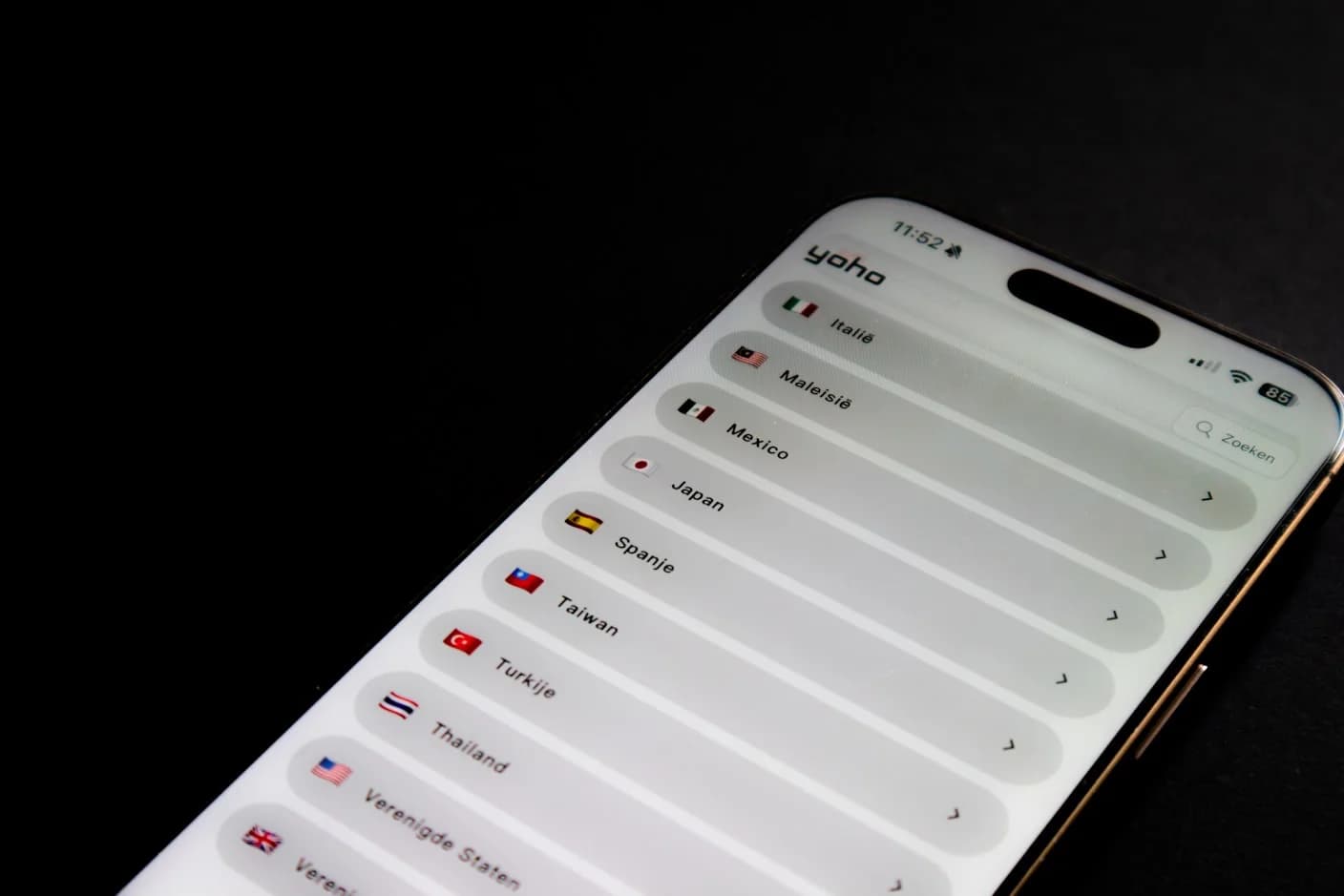
-5% สำหรับ eSIM แรกของคุณถึงวันที่ 31 ตุลาคม
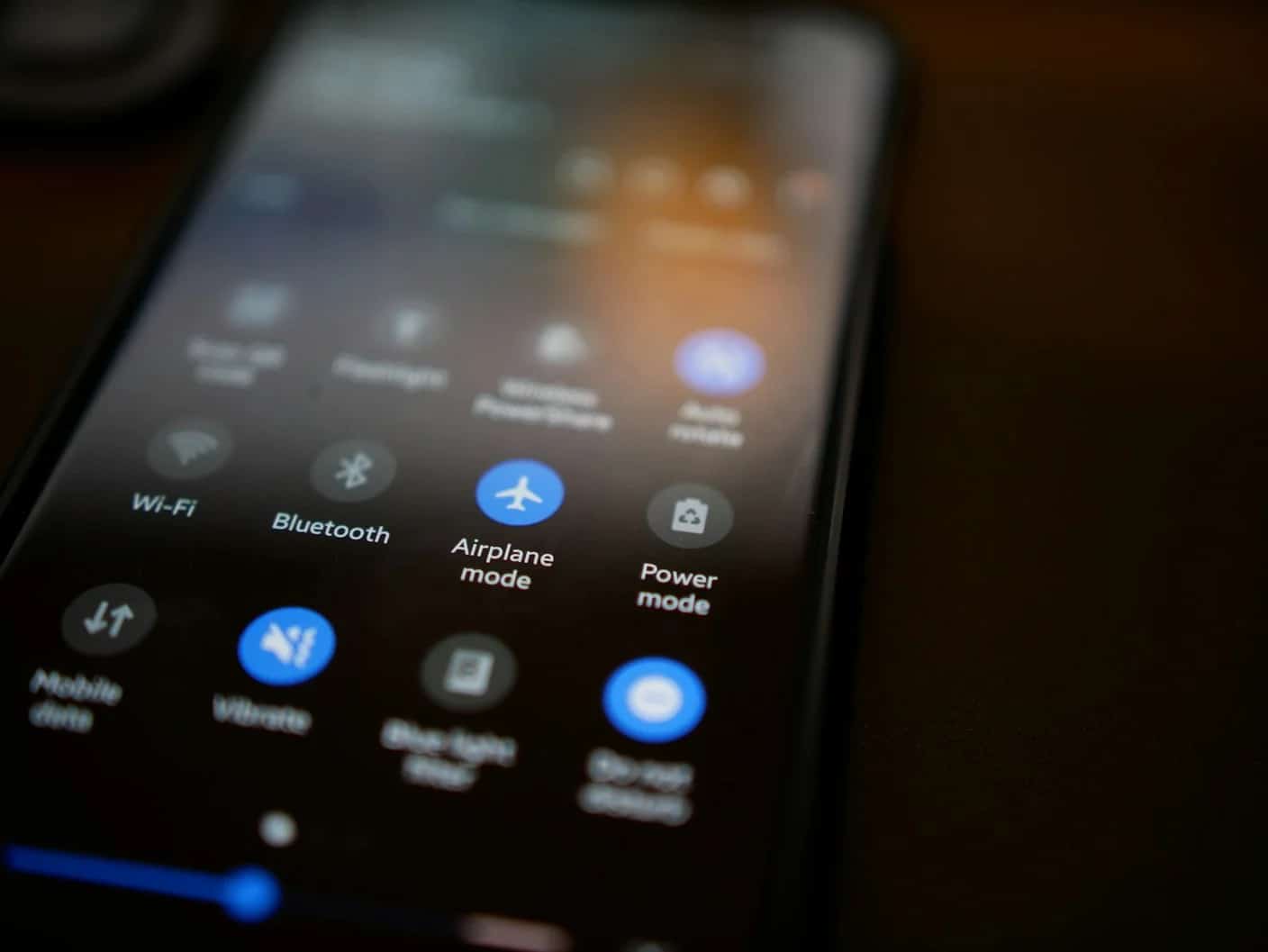
หากต้องการลบ eSIM บน iPhone ให้เปิด "การตั้งค่า" > "เซลลูลาร์" ถ้ามีสายเดียว ให้แตะลบ eSIM ถ้ามีหลายสาย ให้แตะสายที่ต้องการลบ แล้วแตะลบแผนและยืนยัน วิธีนี้ลบ eSIM ออกจากโทรศัพท์แต่ไม่ได้ยกเลิกแพ็กเกจ และหากต้องการกลับมาใช้ ต้องขอ eSIM ใหม่จากผู้ให้บริการ
ประเด็นสำคัญ
- เส้นทางคือ "การตั้งค่า" > "เซลลูลาร์" แล้วแตะลบ eSIM (สายเดียว) หรือแตะชื่อสายแล้วแตะลบแผน (หลายสาย)
- การลบไม่ได้ยกเลิกแพ็กเกจหรือคืนเบอร์ของคุณ ต้องยกเลิกกับผู้ให้บริการแยกต่างหาก
- Apple ไม่แนะนำให้ลบ eSIM เพื่อแก้ปัญหา เว้นแต่ผู้ให้บริการบอกให้ทำ
- eSIM ของ Simsima ที่ลบไปแล้วไม่สามารถติดตั้งใหม่เองได้ ให้ติดต่อฝ่ายสนับสนุนของ Simsima ซึ่งมักตอบกลับภายใน 24 ชั่วโมง
- หากต้องการพัก eSIM สำหรับเดินทางที่อาจใช้อีก ให้ปิดสายนั้นแทนการลบ
ลบ eSIM บน iPhone: ขั้นตอนที่ถูกต้อง
ขั้นตอนเหมือนกันบน iPhone ทุกรุ่นที่รองรับ eSIM ตั้งแต่ XS และ XR ไปจนถึงรุ่นปัจจุบัน ทั้งบน iOS 26 และ iOS 27 และตรงกับคำแนะนำของ Apple ถ้ามี eSIM หลายใบ ให้ตรวจสอบชื่อของแต่ละสายก่อน เพื่อให้ลบได้ถูกใบ
- เปิดแอปการตั้งค่า
- แตะ "เซลลูลาร์" ("ข้อมูลมือถือ" ในบางภูมิภาค)
- ถ้ามีสายเดียว ให้แตะลบ eSIM
- ถ้ามีหลายสาย ให้แตะสายที่ต้องการลบ แล้วแตะลบแผน
- ยืนยันในหน้าต่างป๊อปอัป สายนั้นจะหายไปจากรายการ
ถ้า eSIM ที่ลบไปเป็นสายข้อมูลเซลลูลาร์ของคุณ ให้กลับไปที่ "การตั้งค่า" > "เซลลูลาร์" > "ข้อมูลเซลลูลาร์" แล้วเลือกสายที่จะใช้ดาต้าแทน บน iPhone ที่เหลือสายเดียว สายนั้นจะรับทั้งการโทร ข้อความ และดาต้า
การปิดสายจะยังเก็บ eSIM ไว้ใน iPhone โดยเปิด "การตั้งค่า" > "เซลลูลาร์" แตะสายนั้น แล้วปิด "เปิดสายนี้" วิธีนี้เหมาะกับ eSIM สำหรับเดินทางที่ยังมีดาต้าหรือระยะเวลาใช้งานเหลือ หรือที่คุณตั้งใจจะเติมแพ็กเกจสำหรับทริปหน้า ส่วนการลบนั้นคุณย้อนกลับเองไม่ได้
เมื่อไรที่ควรลบ eSIM
- คุณกำลังขาย นำไปแลกซื้อ หรือยก iPhone ให้คนอื่น Apple แนะนำให้ลบ eSIM ในกรณีนี้
- คุณย้ายแพ็กเกจหรือเบอร์ไปอุปกรณ์อื่นแล้ว และ eSIM ใบเก่าไม่ได้ใช้อีก
- แพ็กเกจสำหรับเดินทางหมดอายุแล้ว คุณจะไม่เติมแพ็กเกจ และอยากให้รายการสายสั้นลง
- ผู้ให้บริการมือถือหรือผู้ให้บริการ eSIM ขอให้ลบเป็นส่วนหนึ่งของการแก้ไขปัญหา
ส่วนกรณีตรงข้าม Apple แนะนำไว้ชัดเจน คืออย่าลบ eSIM เพื่อแก้ปัญหา เว้นแต่ผู้ให้บริการบอกให้ทำ ถ้าสายไม่มีสัญญาณในต่างประเทศ ให้ตรวจสอบดาต้าโรมมิ่งของสายนั้น ปิดแล้วเปิดโหมดเครื่องบิน หรือรีสตาร์ตเครื่องก่อน
สิ่งที่การลบ eSIM ไม่ได้ทำ
การลบเพียงเอาโปรไฟล์ออกจาก iPhone ไม่มีอะไรมากกว่านั้น แพ็กเกจ ยอดคงเหลือ และเบอร์โทรศัพท์ยังอยู่กับผู้ให้บริการ ซึ่งอาจเรียกเก็บค่าแพ็กเกจรายเดือนต่อไปจนกว่าคุณจะยกเลิกกับผู้ให้บริการ หากต้องการใช้สายนั้นอีกบน iPhone เครื่องนี้หรือเครื่องอื่น คุณต้องขอ eSIM ใหม่จากผู้ให้บริการนั้น โดยจะส่งมาเป็นคิวอาร์โค้ด ลิงก์ แอป หรือผ่าน eSIM Carrier Activation
เผลอลบ eSIM ของ Simsima ไป?
eSIM ของ Simsima ที่ลบไปแล้วไม่สามารถติดตั้งใหม่เองได้ เพราะ Smart Link ในอีเมลยืนยันการซื้อใช้สำหรับการติดตั้งครั้งแรกเท่านั้น ติดต่อฝ่ายสนับสนุนของ Simsima พร้อมรายละเอียดคำสั่งซื้อ ฝ่ายสนับสนุนมักตอบกลับภายใน 24 ชั่วโมงและจะช่วยหาทางแก้ไขร่วมกับคุณ
- หาอีเมลยืนยันคำสั่งซื้อและจดหมายเลขคำสั่งซื้อไว้
- ติดต่อฝ่ายสนับสนุนของ Simsima พร้อมหมายเลขนั้น และแจ้งว่า eSIM ถูกลบไปแล้ว
- ทำตามคำแนะนำที่ฝ่ายสนับสนุนส่งให้
- ถ้าติดตั้ง eSIM ใหม่แล้ว ให้ตั้งชื่อ ตั้งเป็นสายดาต้า และเปิดดาต้าโรมมิ่งให้สายนี้ระหว่างเดินทาง
นักเดินทางที่สะสม eSIM ไว้หลายใบ ใบหนึ่งสำหรับญี่ปุ่น อีกใบสำหรับยุโรป และอีกใบสำหรับใช้ในประเทศ คือกลุ่มที่มีโอกาสลบผิดสายมากที่สุด การตั้งชื่อสายให้ชัดเจนและปิดสายที่ไม่ได้ใช้แทนการลบ ช่วยป้องกันกรณีเหล่านี้ได้เกือบทั้งหมด ดูจุดหมายทั้งหมดที่มีให้บริการ สำหรับแพ็กเกจถัดไปของคุณ
แนะนำโดย Simsima
พร้อมเลิกจ่ายค่าโรมมิ่งต่างประเทศแล้วหรือยัง?
ดูแพ็กเกจ eSIM ของ Simsima เปิดใช้งานเมื่อเดินทางถึง ใช้เครือข่ายท้องถิ่น ไม่มีสัญญา






ขอ eSIM ใหม่จากผู้ให้บริการมือถือหลังจากลบไปแล้ว
สำหรับ eSIM จากผู้ให้บริการมือถือ วิธีขึ้นอยู่กับผู้ให้บริการ อาจเป็นคิวอาร์โค้ดใหม่จากแอปหรือเว็บไซต์ ลิงก์ที่ติดตั้ง eSIM เมื่อแตะบน iOS 17.4 ขึ้นไป การเปิดใช้งานในแอป หรือ eSIM Carrier Activation ที่ผู้ให้บริการส่งแพ็กเกจมาให้และมีการแจ้งเตือนขึ้นในการตั้งค่า (Apple Support) ดาวน์โหลด eSIM ใหม่ผ่าน Wi-Fi และเตรียมรายละเอียดบัญชีกับหมายเลข EID ของโทรศัพท์ไว้ ซึ่งดูได้ที่ "การตั้งค่า" > "ทั่วไป" > "เกี่ยวกับ"
ลบเนื้อหาและการตั้งค่าทั้งหมด: เก็บหรือลบ eSIM
เมื่อคุณล้าง iPhone ทั้งเครื่องผ่านส่วนทั่วไปในการตั้งค่า แล้วเลือกตัวเลือกถ่ายโอนหรือรีเซ็ต iPhone และลบเนื้อหาและการตั้งค่าทั้งหมด iOS จะให้เลือกว่าจะลบ eSIM หรือเก็บไว้ ให้เก็บไว้ถ้าคุณรีเซ็ตเพื่อแก้ปัญหาหรือจะใช้โทรศัพท์เองต่อ eSIM ของ Simsima ที่ถูกลบด้วยวิธีนี้ต้องให้ฝ่ายสนับสนุนช่วยออกให้ใหม่ ให้ลบทิ้งถ้าโทรศัพท์จะเปลี่ยนมือ
ลบ eSIM บน Google Pixel
บน Pixel ตัวเลือกนี้ชื่อว่าลบ eSIM เปิดการตั้งค่า แตะ "เครือข่ายและอินเทอร์เน็ต" แล้วแตะ "เครือข่ายมือถือ" เลือก eSIM แล้วแตะลบ eSIM (ศูนย์ช่วยเหลือโทรศัพท์ Pixel) Pixel ยังตั้งให้ต้องใส่ PIN หรือรหัสผ่านก่อนลบ eSIM ได้ ในส่วนความปลอดภัยของการตั้งค่า ใต้ตัวเลือกขั้นสูง คือยืนยันการลบซิม เพื่อป้องกันความผิดพลาดเมื่อคนอื่นใช้โทรศัพท์ของคุณ
เมื่อไม่มีตัวเลือกลบ หรือกดแล้วไม่เกิดอะไรขึ้น
- มองไม่เห็นปุ่มลบ eSIM: ให้แตะชื่อสายใต้ "การตั้งค่า" > "เซลลูลาร์" ไม่ใช่สวิตช์ "ข้อมูลเซลลูลาร์" ถ้ามีหลายสาย ปุ่มจะชื่อว่าลบแผน
- ปุ่มลบแผนเป็นสีเทา: โทรศัพท์ที่นายจ้างจัดการอาจจำกัดการเปลี่ยนแปลงแผนบริการเซลลูลาร์ ให้สอบถามผู้ดูแลอุปกรณ์
- สายยังแสดงอยู่หลังลบ: รีสตาร์ต iPhone แล้วตรวจสอบอีกครั้ง
- คุณลบสายเดียวที่มีไป: เชื่อมต่อ Wi-Fi แล้วติดต่อผู้ให้บริการเพื่อขอ eSIM ใหม่ บน iPhone 14 ขึ้นไปที่ขายในสหรัฐอเมริกาไม่มีถาดซิมให้ใช้แทน
- iOS ถามถึงรายชื่อที่ผูกกับสายเก่า: กำหนดให้ใช้สายที่เหลืออยู่ หรือปล่อยไว้ตามเดิมถ้าคุณจะได้ eSIM ใหม่เร็ว ๆ นี้
คำถามที่พบบ่อย
ขั้นตอนเหมือนกับ iPhone ทุกรุ่น คือ "การตั้งค่า" > "เซลลูลาร์" แตะสายนั้น แล้วแตะลบแผน หรือลบ eSIM ถ้ามีสายเดียว iPhone 13 เปิดใช้ eSIM สองใบพร้อมกันได้ จึงควรตรวจสอบชื่อของแต่ละสายก่อนยืนยัน
ไปที่ "การตั้งค่า" > "เซลลูลาร์" แตะสาย eSIM แล้วเลือกลบแผน iPhone 11 ใช้ eSIM หนึ่งใบคู่กับซิมการ์ด ซิมการ์ดจึงไม่ได้รับผลกระทบและยังใช้งานได้หลังลบ eSIM
ใช้ "การตั้งค่า" > "เซลลูลาร์" แตะสายนั้น แล้วเลือกลบแผนหรือลบ eSIM iPhone 14 ทุกรุ่นที่ขายในสหรัฐอเมริกาไม่มีถาดซิม ถ้าลบสายเดียวที่มี โทรศัพท์จะไม่มีสัญญาณมือถือจนกว่าคุณจะติดตั้ง eSIM ใหม่จากผู้ให้บริการ
ไม่ยกเลิก การลบเพียงเอา eSIM ออกจาก iPhone หากต้องการหยุดการเรียกเก็บเงิน ให้ยกเลิกแพ็กเกจกับผู้ให้บริการแยกต่างหาก ผ่านแอป เว็บไซต์ หรือฝ่ายสนับสนุน
ติดตั้งใหม่เองไม่ได้ Smart Link ในอีเมลยืนยันการซื้อใช้สำหรับการติดตั้งครั้งแรกเท่านั้น ติดต่อฝ่ายสนับสนุนของ Simsima พร้อมหมายเลขคำสั่งซื้อ ฝ่ายสนับสนุนมักตอบกลับภายใน 24 ชั่วโมงและจะช่วยหาทางแก้ไขร่วมกับคุณ
ไม่หาย เบอร์ของคุณยังอยู่กับผู้ให้บริการ การลบ eSIM ไม่ได้ทำให้เสียเบอร์ เมื่อผู้ให้บริการให้ eSIM ใหม่และคุณติดตั้งแล้ว เบอร์จะใช้งานบน iPhone ได้อีกครั้ง
Apple ระบุว่า iPhone เก็บ eSIM ได้ตั้งแต่แปดใบขึ้นไป iPhone 13 ขึ้นไปใช้ได้สองใบพร้อมกัน ส่วน iPhone XS ถึง iPhone 12 ใช้ eSIM หนึ่งใบคู่กับซิมการ์ด การลบ eSIM สำหรับเดินทางที่หมดอายุแล้วช่วยให้รายการอ่านง่าย
Simsima ทำงานอย่างไร — ดูว่า Simsima ส่ง eSIM ให้คุณผ่าน Smart Link อย่างไร
อุปกรณ์ที่รองรับ eSIM — ตรวจสอบว่า iPhone ของคุณรองรับ eSIM หรือไม่ก่อนซื้อแพ็กเกจใหม่
ดูแพ็กเกจ eSIM — ดูแคตตาล็อกแพ็กเกจ eSIM สำหรับเดินทางของ Simsima ครอบคลุมกว่า 190 จุดหมาย
#eSIM#iPhone#guides#eSIM management

Dimitri Morvanผู้ก่อตั้ง
ผู้ก่อตั้ง Simsima นักเดินทางตัวยงประจำบาร์เซโลนา ช่วยให้นักเดินทางเชื่อมต่ออินเทอร์เน็ตได้โดยไม่ต้องเสียค่าโรมมิ่งแพง
LinkedIn