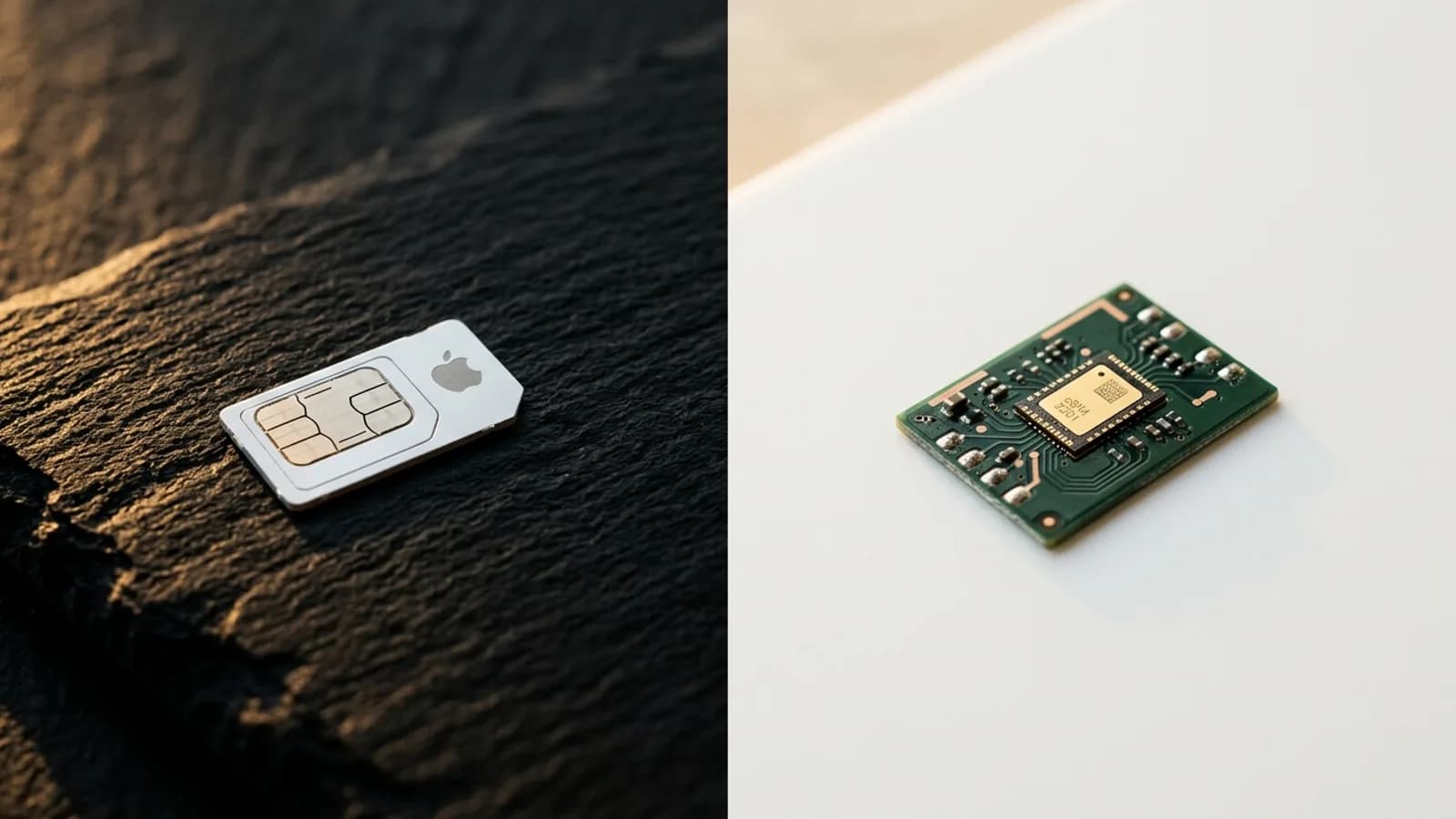
-5% สำหรับ eSIM แรกของคุณถึงวันที่ 31 ตุลาคม
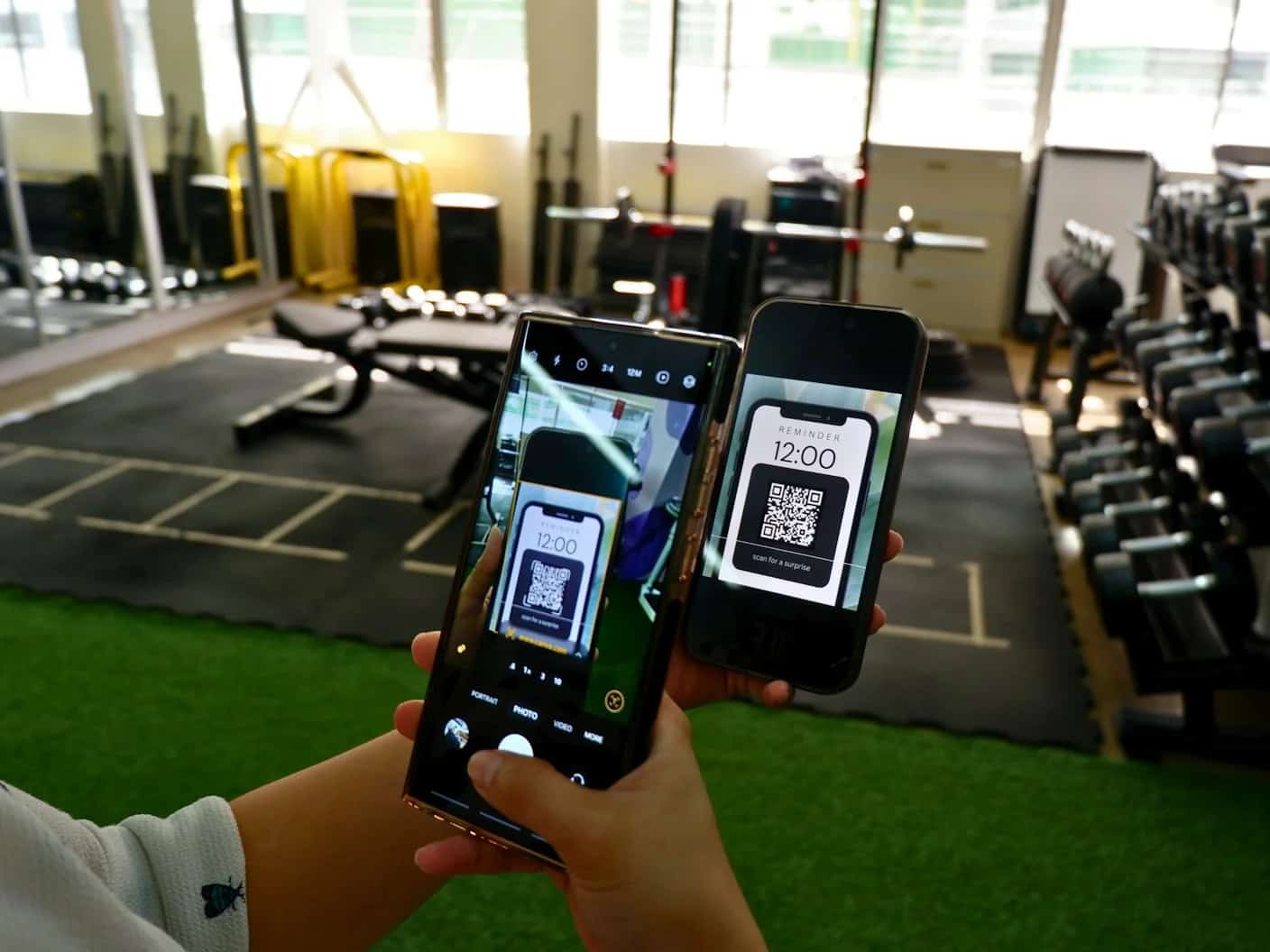
หากต้องการเปิดใช้งาน eSIM บน iPhone 14 หรือ iPhone รุ่นใดก็ตามตั้งแต่ XS เป็นต้นไป ให้เชื่อมต่อ Wi-Fi เปิด "การตั้งค่า" > "เซลลูลาร์" แตะ "เพิ่ม eSIM" เลือกตัวเลือกใช้คิวอาร์โค้ด แล้วสแกนโค้ดที่ผู้ให้บริการส่งมา แตะดำเนินการต่อ แล้วแตะ "เพิ่มแผนบริการเซลลูลาร์" สายใหม่จะปรากฏใต้ "เซลลูลาร์" ภายในหนึ่งนาที ขั้นตอนเดียวกันใช้ได้บน iOS 26 สำหรับ iPhone 15, 16, 17 และ Air
eSIM ของ Simsima ไม่ต้องสแกนบน iPhone อีเมลคำสั่งซื้อมี Smart Link ที่เปิดหน้าติดตั้งให้โดยตรงบน iOS 17.4 ขึ้นไป ทำที่บ้านก่อนบินไป แพ็กเกจจะยังไม่เริ่มตอนนั้น แต่จะเริ่มเมื่อ eSIM เชื่อมต่อกับเครือข่ายท้องถิ่นที่จุดหมาย
ประเด็นสำคัญ
- "การตั้งค่า" > "เซลลูลาร์" > "เพิ่ม eSIM" > ใช้คิวอาร์โค้ด เป็นวิธีมาตรฐานบน iPhone ทุกรุ่นที่รองรับ eSIM ตั้งแต่ XS ถึง iPhone 17 และ Air
- บน iOS 17.4 ขึ้นไป คุณแตะลิงก์ติดตั้ง หรือแตะคิวอาร์โค้ดที่แสดงใน Mail หรือเบราว์เซอร์ค้างไว้ก็ได้
- iPhone ต้องมี Wi-Fi หรือการเชื่อมต่ออื่นเพื่อดาวน์โหลด eSIM และต้องปลดล็อกจึงจะรับ eSIM สำหรับเดินทางได้
- การแปลงเบอร์ของคุณจากซิมจริงเป็น eSIM ทำได้ในเมนูเดียวกัน โดยเลือกแปลงเป็น eSIM
- เมื่อสายปรากฏใต้ "เซลลูลาร์" แล้ว ให้ตั้งเป็นสายดาต้า และเปิด "ดาต้าโรมมิ่ง" ของสายนั้นเมื่อเครื่องลงจอด
ก่อนเริ่ม: Wi-Fi, iPhone ที่ปลดล็อก และ iOS เวอร์ชันที่เหมาะสม
- iPhone XS, XS Max, XR หรือรุ่นใหม่กว่า Apple ระบุรุ่นเหล่านี้เป็นขั้นต่ำในหน้าวิธีติดตั้ง eSIM
- การเชื่อมต่อสำหรับดาวน์โหลดโปรไฟล์ Apple กำหนดให้ใช้ Wi-Fi หรือเครือข่ายเซลลูลาร์ ในบางประเทศ iPhone ที่รองรับเฉพาะ eSIM เปิดใช้งานได้โดยไม่ต้องมี Wi-Fi
- iPhone ที่ปลดล็อก: ใน "การตั้งค่า" > "ทั่วไป" > "เกี่ยวกับ" ช่อง "ล็อคผู้ให้บริการ" แสดง "ไม่มีข้อจำกัดของซิม"
- iOS 17.4 ขึ้นไป ถ้าต้องการติดตั้งจากลิงก์หรือแตะคิวอาร์โค้ดค้างไว้ ตรวจได้ในส่วนอัปเดตซอฟต์แวร์ของแอปการตั้งค่า
- ข้อมูลการเปิดใช้งานจากผู้ให้บริการ ได้แก่ คิวอาร์โค้ด ลิงก์ติดตั้ง หรือที่อยู่ SM-DP+ พร้อมรหัสเปิดใช้งาน
เปิดใช้งานด้วยคิวอาร์โค้ด ทีละขั้น
ขั้นตอนเหล่านี้เป็นไปตามคู่มือผู้ใช้ iPhone ของ Apple และเหมือนกันบน iPhone 11, iPhone 14 และ iPhone 17 มีเพียงชื่อเมนูที่เปลี่ยนเป็น "ข้อมูลมือถือ" ในบางภูมิภาค
- เปิด "การตั้งค่า" แล้วแตะ "เซลลูลาร์"
- แตะ "เพิ่ม eSIM" ส่วนบน iPhone ที่ยังไม่มีสาย ปุ่มนี้จะชื่อว่าตั้งค่าเซลลูลาร์
- แตะตัวเลือกใช้คิวอาร์โค้ด ถ้าไม่เห็น ให้แตะตัวเลือกอื่นๆ ก่อน
- ถือ iPhone ให้คิวอาร์โค้ดอยู่ในกรอบบนหน้าจอ
- แตะดำเนินการต่อ แล้วแตะ "เพิ่มแผนบริการเซลลูลาร์" กรอกรหัสยืนยันเฉพาะเมื่อผู้ให้บริการให้มา
- ตั้งชื่อสายว่า "เดินทาง" เมื่อ iPhone ถามว่าคุณจะใช้สายต่างๆ อย่างไร
มีทางลัดสองทาง ถ้าโค้ดอยู่บนอีกหน้าจอ คุณสแกนด้วยแอปกล้องแล้วแตะแบนเนอร์ที่แจ้งว่าตรวจพบแผนบริการเซลลูลาร์ ถ้าโค้ดอยู่บน iPhone เครื่องเดียวกัน บน iOS 17.4 ขึ้นไป ให้เปิดอีเมลหรือหน้าเว็บที่แสดงโค้ด แตะรูปคิวอาร์โค้ดค้างไว้ แล้วแตะ "เพิ่ม eSIM"
ติดตั้งจากลิงก์ หรือกรอกรายละเอียดด้วยตนเอง
ผู้ให้บริการบางรายส่งลิงก์แทนโค้ด โดยหน้าวิธีติดตั้ง eSIMของ Apple อธิบายขั้นตอนบน iOS 17.4 ขึ้นไปไว้ดังนี้ แตะลิงก์ แตะอนุญาตเมื่อมีการแจ้งเตือนให้เปิดใช้งาน eSIM ใหม่ แล้วแตะดำเนินการต่อ Smart Link ในอีเมลของ Simsima ก็ทำงานแบบนี้บน iPhone
ถ้ามีเพียงที่อยู่ SM-DP+ และรหัสเปิดใช้งาน ให้ไปที่ "การตั้งค่า" > "เซลลูลาร์" > "เพิ่มแผนบริการเซลลูลาร์" แล้วแตะป้อนรายละเอียดด้วยตนเองที่ด้านล่างของหน้าจอ พิมพ์ทั้งสองค่าให้ตรงตามที่เขียนไว้ทุกตัว รวมถึงเครื่องหมายดอลลาร์หรือขีดกลาง
เบอร์ของคุณเอง: การเปิดใช้งานโดยผู้ให้บริการ การโอนด่วน และการแปลงเป็น eSIM
ผู้ให้บริการมือถืออย่าง T-Mobile, AT&T และ Verizon มักใช้การเปิดใช้งาน eSIM ผ่านผู้ให้บริการ เมื่อผู้ให้บริการจัดสรร eSIM ให้ iPhone ของคุณ จะมีการแจ้งเตือนว่าแผนบริการเซลลูลาร์ของผู้ให้บริการพร้อมติดตั้ง ให้แตะการแจ้งเตือนนั้น แล้วแตะดำเนินการต่อ ผู้ให้บริการบางรายทำแบบเดียวกันผ่านแอปของตัวเองใน App Store
การย้ายเบอร์จาก iPhone เครื่องเก่าใช้การโอน eSIM ด่วน เงื่อนไขของ Apple คือโทรศัพท์ทั้งสองเครื่องลงชื่อเข้าใช้ Apple Account เดียวกัน อยู่ใกล้กันโดยเปิดบลูทูธ และใช้ iOS 18.4 ขึ้นไป บน iPhone เครื่องใหม่ ให้ไปที่ "การตั้งค่า" > "เซลลูลาร์" > "เพิ่ม eSIM" แล้วเลือกเบอร์ หรือแตะตัวเลือกโอนจาก iPhone ที่อยู่ใกล้
หากต้องการเปลี่ยนจากซิมจริงเป็น eSIM บน iPhone เครื่องเดิม ให้ไปที่ "การตั้งค่า" > "เซลลูลาร์" แตะตัวเลือกตั้งค่าเซลลูลาร์หรือ "เพิ่ม eSIM" เลือกเบอร์ที่ใช้ซิมจริง แล้วแตะแปลงเป็น eSIM Apple เตือนว่าซิมการ์ดจะใช้งานไม่ได้หลังจากนั้น และผู้ให้บริการต้องรองรับการแปลง
แนะนำโดย Simsima
พร้อมข้ามค่าโรมมิ่งระหว่างประเทศหรือยัง
ดูแพ็กเกจ eSIM ของ Simsima: เปิดใช้งานเมื่อเดินทางถึง ใช้เครือข่ายท้องถิ่น ไม่มีสัญญาผูกมัด






ตรวจสายใหม่ แล้วเตรียมให้พร้อมสำหรับทริป
ไปที่ "การตั้งค่า" > "เซลลูลาร์" แล้วตรวจว่าสายใหม่ซึ่งอยู่ใต้หัวข้อ eSIM เปิดอยู่ จากนั้นเตรียมสายสำหรับเดินทาง:
- แตะ "ข้อมูลเซลลูลาร์" แล้วเลือกสายสำหรับเดินทาง เพื่อให้สายเดิมหยุดใช้ดาต้าในต่างประเทศ
- ปิด "อนุญาตการเปลี่ยนใช้ข้อมูลเซลลูลาร์" ไว้ ไม่เช่นนั้น iPhone อาจย้อนกลับไปใช้สายเดิมเมื่อสัญญาณตก
- เมื่อเดินทางถึง ให้แตะสายสำหรับเดินทางแล้วเปิด "ดาต้าโรมมิ่ง" จากนั้น eSIM ของ Simsima จะเชื่อมต่อกับเครือข่ายท้องถิ่น และแพ็กเกจจะเริ่ม
- ปิด "ดาต้าโรมมิ่ง" ของสายเดิมไว้ และเปิดสายนั้นไว้ถ้าคุณยังต้องการโทรและส่งข้อความด้วยเบอร์เดิม
บน iOS 26 ขึ้นไป อาจมีการแจ้งเตือนให้เปิด eSIM สำหรับเดินทางเมื่อเครื่องลงจอด โดยหน้า eSIM สำหรับเดินทางของ Apple ระบุตัวเลือกไว้ ได้แก่ใช้เฉพาะ eSIM สำหรับเดินทาง หรือใช้ eSIM สำหรับเดินทางร่วมกับ eSIM ปัจจุบัน เพื่อให้ยังติดต่อเบอร์เดิมได้ขณะที่ eSIM สำหรับเดินทางใช้ดาต้า
เมื่อ iPhone ไม่ยอมเพิ่ม eSIM
- ไม่มีปุ่ม "เพิ่ม eSIM": อัปเดต iOS แล้วตรวจรุ่นของเครื่อง เพราะ iPhone X หรือรุ่นเก่ากว่าใช้ eSIM ไม่ได้เลย
- iPhone แจ้งว่าเพิ่มสายไม่ได้หรือไม่รองรับ: สาเหตุที่พบบ่อยที่สุดคือซิมล็อก ให้ตรวจช่อง "ล็อคผู้ให้บริการ" ใน "การตั้งค่า" > "ทั่วไป" > "เกี่ยวกับ"
- โค้ดถูกใช้ไปแล้ว: คิวอาร์โค้ดส่วนใหญ่ติดตั้งได้ครั้งเดียว ให้ขอความช่วยเหลือจากผู้ให้บริการ แทนการซื้อแพ็กเกจที่สอง
- สายติดตั้งที่บ้านแล้วแต่ขึ้นว่าไม่มีบริการ: ถือเป็นเรื่องปกติก่อนออกเดินทางสำหรับแพ็กเกจที่เริ่มเมื่อเดินทางถึง
- ลองหลายครั้งแล้วยังใช้ไม่ได้: อย่าลบสายนั้น และติดต่อผู้ให้บริการพร้อม EID และ IMEI ที่แสดงใน "การตั้งค่า" > "ทั่วไป" > "เกี่ยวกับ"
คำถามที่พบบ่อย
มักเป็นเพราะ iPhone ถูกล็อกกับผู้ให้บริการรายอื่น ทำให้ใช้แพ็กเกจจากผู้ให้บริการอื่นไม่ได้ นอกจากนี้ยังอาจเกิดกับ iPhone ที่ขายในจีนแผ่นดินใหญ่ โดย Apple ระบุว่ามีเพียงไม่กี่รุ่นที่รองรับ eSIM ให้ตรวจช่อง "ล็อคผู้ให้บริการ" ใน "การตั้งค่า" > "ทั่วไป" > "เกี่ยวกับ" และขอให้ผู้ให้บริการสายเดิมปลดล็อกเครื่องถ้าจำเป็น
บน iOS 17.4 ขึ้นไป ให้เปิดอีเมลหรือหน้าที่มีโค้ด แตะรูปคิวอาร์โค้ดค้างไว้ แล้วแตะ "เพิ่ม eSIM" ส่วนบนเวอร์ชันที่เก่ากว่า ให้ใช้ตัวเลือกป้อนรายละเอียดด้วยตนเองพร้อมที่อยู่ SM-DP+ และรหัสเปิดใช้งาน หรือแสดงโค้ดบนอีกหน้าจอ
T-Mobile และผู้ให้บริการอื่นในสหรัฐอเมริกาส่วนใหญ่ใช้การเปิดใช้งาน eSIM ผ่านผู้ให้บริการหรือแอปของตัวเอง ให้รอการแจ้งเตือนว่าแผนบริการเซลลูลาร์ของผู้ให้บริการพร้อมติดตั้ง แตะการแจ้งเตือนนั้น แล้วแตะดำเนินการต่อ สำหรับปัญหาเฉพาะบัญชี มีเพียงผู้ให้บริการที่ช่วยได้
ต้องมีการเชื่อมต่ออินเทอร์เน็ตสักทางเพื่อดาวน์โหลดโปรไฟล์ Apple ระบุว่า iPhone ควรใช้ Wi-Fi หรือเครือข่ายเซลลูลาร์ และรุ่นที่รองรับเฉพาะ eSIM เปิดใช้งานได้โดยไม่ต้องมี Wi-Fi ในบางประเทศ การติดตั้งที่บ้านผ่าน Wi-Fi ทำให้ไม่ต้องกังวลเรื่องนี้เลย
การเพิ่มโปรไฟล์ใช้เวลาราวหนึ่งนาที eSIM ของผู้ให้บริการมือถือสำหรับเบอร์ของคุณเองอาจใช้เวลานานกว่านั้นระหว่างที่ผู้ให้บริการสลับสาย ส่วน eSIM สำหรับเดินทางของ Simsima ติดตั้งที่บ้านในไม่กี่นาที และเริ่มใช้งานเมื่อเชื่อมต่อกับเครือข่ายที่รองรับที่จุดหมาย
Apple ระบุว่าคุณต้องขอ eSIM ใหม่จากผู้ให้บริการ ส่วนที่ Simsima คุณติดตั้ง eSIM ที่ถูกลบซ้ำเองไม่ได้ ให้ติดต่อฝ่ายสนับสนุนซึ่งมักตอบกลับภายใน 24 ชั่วโมง ก่อนซื้อแพ็กเกจอื่น
Simsima ทำงานอย่างไร — ดูขั้นตอนการเปิดใช้งานด้วย Smart Link แบบเต็ม และวิธีที่ Simsima ส่ง eSIM ให้คุณ
โทรศัพท์ที่รองรับ eSIM — ตรวจว่า iPhone หรืออุปกรณ์อื่นของคุณรองรับ eSIM ก่อนซื้อ
ดูแพ็กเกจ eSIM — สำรวจแพ็กเกจ eSIM สำหรับเดินทางทั้งหมดของ Simsima ใน 190 จุดหมายขึ้นไป
#eSIM#iPhone#activation guide#travel eSIM#Smart Link

Dimitri Morvanผู้ก่อตั้ง
ผู้ก่อตั้ง Simsima นักเดินทางตัวยงประจำบาร์เซโลนา ช่วยให้นักเดินทางเชื่อมต่ออินเทอร์เน็ตได้โดยไม่ต้องเสียค่าโรมมิ่งแพง
LinkedIn