-5% สำหรับ eSIM แรกของคุณ
WELCOME5
กำลังโหลด...
การโอนย้าย eSIM ระหว่างโทรศัพท์ขึ้นอยู่กับระบบปฏิบัติการ ผู้ให้บริการเครือข่าย และประเภทของ eSIM สำหรับเดินทาง นี่คือวิธีการที่ถูกต้อง
 Dimitri Morvan27 มิถุนายน 25694 นาที
การโอนย้าย eSIM ไม่เหมือนกับการย้ายซิมการ์ดแบบกายภาพ ไม่มีอะไรต้องถอดเข้าออก — โปรไฟล์คือข้อมูลการเข้ารหัสที่เชื่อมโยงกับอุปกรณ์เฉพาะ และการย้ายได้หรือไม่นั้นขึ้นอยู่กับสามสิ่ง: โทรศัพท์ที่คุณกำลังย้ายออก โทรศัพท์ที่คุณกำลังย้ายไป และผู้ให้บริการเครือข่ายที่ออกโปรไฟล์นี้ ด้านล่างนี้คือทุกสถานการณ์ รวมถึงสถานการณ์ที่นักเดินทางส่วนใหญ่เจอ: eSIM สำหรับเดินทางจากผู้ให้บริการอย่าง Simsima ที่ไม่สามารถโอนย้ายได้ และวิธีแก้ไขแทน
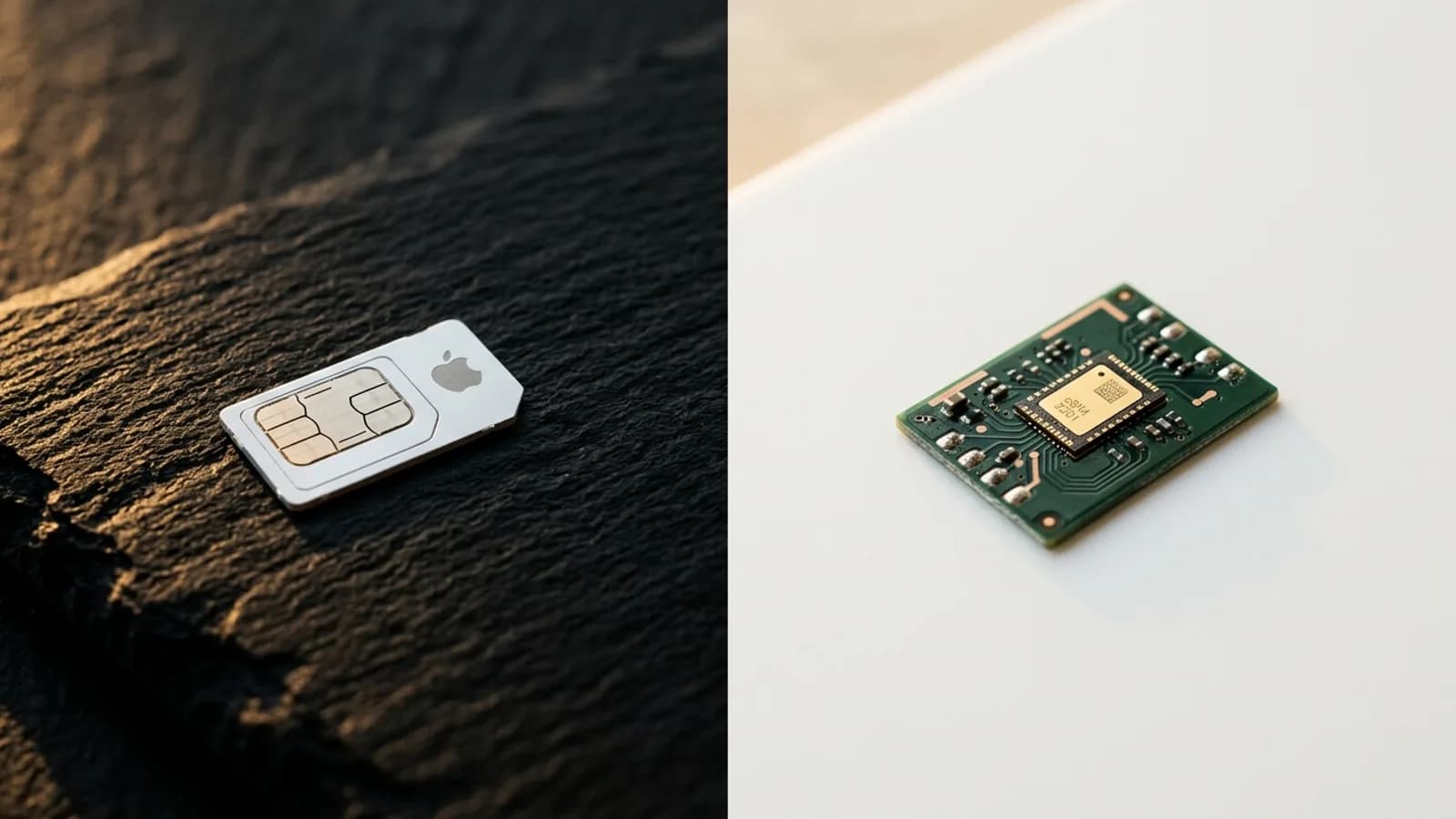
โปรไฟล์ eSIM ประกอบด้วยข้อมูลประจำตัวของผู้ให้บริการเครือข่ายที่ใช้ยืนยันตัวตนสายของคุณในเครือข่ายมือถือ ด้วยเหตุผลด้านความปลอดภัย โปรไฟล์จะถูกผูกไว้กับ Secure Element ภายในโทรศัพท์เฉพาะ การย้ายต้องใช้การไหลของการถ่ายโอนที่รองรับโดยผู้ผลิต (ซึ่งจะผูกโปรไฟล์กับอุปกรณ์ใหม่) หรือการออกใหม่โดยผู้ให้บริการเครือข่าย (ซึ่งจะสร้างการเปิดใช้งานใหม่) หากไม่มีเส้นทางใดเส้นทางหนึ่งในสองเส้นทางนี้ eSIM จะไม่สามารถคัดลอก แคปหน้าจอ หรือดึงออกมาได้ — และนี่คือเจตนา
เมื่อคุณเข้าใจสิ่งนี้ ส่วนที่เหลือของคู่มือนี้จะเป็นการหาวิธีที่เหมาะสมกับสถานการณ์ของคุณ ใช้ส่วนที่ตรงกับอุปกรณ์ของคุณ และทำตามขั้นตอนตามลำดับ
หากโทรศัพท์ทั้งสองเครื่องใช้ iOS 16 ขึ้นไป Quick Transfer ของ Apple เป็นวิธีที่ง่ายที่สุด โดยใช้ Bluetooth ในการย้าย eSIM จาก iPhone เครื่องเก่าของคุณไปยังเครื่องใหม่ โดยไม่ต้องติดต่อผู้ให้บริการเครือข่ายและไม่ต้องใช้ QR code ผู้ให้บริการเครือข่ายรายใหญ่ส่วนใหญ่ในสหรัฐฯ รองรับวิธีนี้ แม้ว่า MVNO ขนาดเล็กบางรายจะไม่ได้ก็ตาม
หาก Quick Transfer ไม่แสดงหรือล้มเหลว คุณสามารถกลับไปใช้แอปของผู้ให้บริการเครือข่ายของคุณ หรือติดต่อพวกเขาเพื่อออก eSIM ใหม่เป็น QR code ได้ สายเดิมจะต้องถูกยกเลิกบนอุปกรณ์เครื่องเก่าก่อน
การโอนย้าย eSIM ของ Android มีความใหม่และมีความหลากหลายมากกว่าเวอร์ชันของ Apple Google ได้เปิดตัวการไหลของการโอนย้าย eSIM อย่างเป็นทางการที่ทำงานระหว่างอุปกรณ์ Pixel และ Samsung ที่รองรับ แต่การรองรับขึ้นอยู่กับทั้งอุปกรณ์และผู้ให้บริการเครือข่าย
หากโทรศัพท์ของคุณไม่อยู่ในรายการที่รองรับ หรือผู้ให้บริการเครือข่ายของคุณยังไม่อนุญาตให้ Google โอนย้าย คุณจะต้องขอให้ผู้ให้บริการเครือข่ายสร้าง QR code หรือลิงก์เปิดใช้งานใหม่ รหัสใหม่จะถูกติดตั้งบนโทรศัพท์เครื่องที่สอง โปรไฟล์ดั้งเดิมจะถูกยกเลิกการใช้งาน และสายจะยังคงหมายเลขโทรศัพท์เดิม
ไม่มีเครื่องมือจากผู้ผลิตโดยตรงในการย้าย eSIM ระหว่าง iOS และ Android แพลตฟอร์มทั้งสองใช้โปรโตคอลการถ่ายโอนที่แตกต่างกันและการใช้งาน Secure Element ที่แตกต่างกัน ดังนั้นโปรไฟล์ที่เปิดใช้งานบน iPhone ไม่สามารถส่งไปยังอุปกรณ์ Android หรือกลับกันได้
ดูแพ็กเกจ eSIM ของ Simsima — เปิดใช้งานเมื่อเดินทางถึง เครือข่ายท้องถิ่น ไม่มีสัญญาผูกมัด
วิธีแก้ปัญหาเหมือนเดิมเสมอ: ขอให้ผู้ให้บริการเครือข่ายของคุณออก eSIM ใหม่ สำหรับสาย Postpaid จากผู้ให้บริการรายใหญ่ โดยปกติจะไม่มีค่าใช้จ่ายและใช้เวลาไม่กี่นาทีผ่านแอปหรือสายสนับสนุน สำหรับซิมแบบเติมเงิน ผู้ให้บริการเครือข่ายอาจคิดค่าธรรมเนียมการออกใหม่เล็กน้อยหรือขอให้คุณยืนยันตัวตน
ผู้ให้บริการ eSIM สำหรับเดินทางส่วนใหญ่ — รวมถึง Simsima, Airalo, Holafly และ Nomad — ผูกโปรไฟล์ไว้กับอุปกรณ์ที่เปิดใช้งานครั้งแรก การผูกนี้ไม่ได้เกิดขึ้นโดยบังเอิญ: eSIM สำหรับเดินทางขายในราคาต่ำเนื่องจากใช้ข้อตกลงขายส่งในท้องถิ่น และผู้ให้บริการจะปกป้องข้อตกลงเหล่านั้นโดยการออกโปรไฟล์แบบใช้ครั้งเดียว เมื่อโปรไฟล์ถูกดาวน์โหลดไปยังโทรศัพท์ โทเค็นการเปิดใช้งานจะถูกใช้ และการดาวน์โหลดซ้ำบนอุปกรณ์เครื่องที่สองจะถูกบล็อกในระดับเครือข่าย
Quick Transfer ของ Apple และ eSIM Transfer ของ Google ทั้งคู่ต้องการให้ผู้ให้บริการผู้ออกอนุญาตให้ใช้โปรโตคอล โดยทั่วไปผู้ให้บริการ eSIM สำหรับเดินทางจะไม่อนุญาต ซึ่งเป็นเหตุผลว่าทำไมแม้แต่ระหว่าง iPhone สองเครื่อง แผน Simsima หรือ Airalo จะไม่ปรากฏในรายการ Quick Transfer
เมื่อการโอนย้ายล้มเหลว ข้อความแสดงข้อผิดพลาดแทบจะไม่เคยอธิบายว่าเกิดอะไรขึ้นจริง นี่คือความล้มเหลวที่คุณมีแนวโน้มจะพบมากที่สุดและสิ่งที่มักจะหมายถึง
หากคุณไม่สามารถโอนย้าย eSIM สำหรับเดินทางของคุณและต้องการการเชื่อมต่อบนโทรศัพท์เครื่องใหม่ได้อย่างรวดเร็ว Simsima จะมอบแผนที่ใช้งานได้ภายในไม่กี่นาที หลังจากที่คุณสั่งซื้อ คุณจะได้รับ Smart Link ทางอีเมล — แตะบนอุปกรณ์เครื่องใหม่และ eSIM จะติดตั้งได้ในคลิกเดียว โดยไม่ต้องสแกน QR code การตั้งค่า APN จะถูกใช้โดยอัตโนมัติในแพ็กเกจส่วนใหญ่ หากดาต้ายังไม่เริ่มทำงาน ทีมสนับสนุนของเราสามารถแจ้ง APN ที่ถูกต้องให้คุณได้ คุณสามารถเลือกแผนปลายทางได้จาก แคตตาล็อก Simsima หรือเลือก Trip Pack แบบหลายประเทศหากคุณเดินทางข้ามพรมแดน
ไม่มีการตรวจสอบ ID, ไม่มีขั้นตอนการลงทะเบียน และไม่ต้องรอการจัดส่ง ทุกคำสั่งซื้อจะได้รับ SimCoins คืน 4% (100 SimCoins = €1 ใช้ได้ 12 เดือน) ซึ่งคุณสามารถนำไปใช้กับแผนถัดไปได้ หากคุณลบโปรไฟล์ออกจากโทรศัพท์เครื่องใหม่โดยไม่ตั้งใจ คุณจะไม่สามารถติดตั้งใหม่ได้ด้วยตัวเอง โปรดติดต่อฝ่ายสนับสนุนของ Simsima
บางครั้ง การโอนย้ายจาก iPhone ไป iPhone และจาก Pixel/Samsung ไป Pixel/Samsung ได้รับการสนับสนุนในเวอร์ชัน OS ล่าสุด การโอนย้ามข้ามแพลตฟอร์มและ eSIM สำหรับเดินทางส่วนใหญ่ไม่สามารถทำได้ — กรณีเหล่านั้นต้องให้ผู้ให้บริการออกโปรไฟล์ใหม่
บน iPhone ใช้ Quick Transfer ใน การตั้งค่า, เซลลูลาร์, เพิ่ม eSIM บนโทรศัพท์ Android ที่รองรับ ใช้ Google's eSIM Transfer ในระหว่างการตั้งค่า มิฉะนั้น ให้ติดต่อผู้ให้บริการเครือข่ายของคุณเพื่อออก eSIM ใหม่เป็น QR code
ไม่โดยตรง ไม่มีเครื่องมือจากผู้ผลิตโดยตรงที่ย้ายโปรไฟล์ eSIM ระหว่าง iOS และ Android คุณจะต้องให้ผู้ให้บริการเครือข่ายของคุณยกเลิกการใช้งาน eSIM เดิมและออกการเปิดใช้งานใหม่สำหรับอุปกรณ์ Android
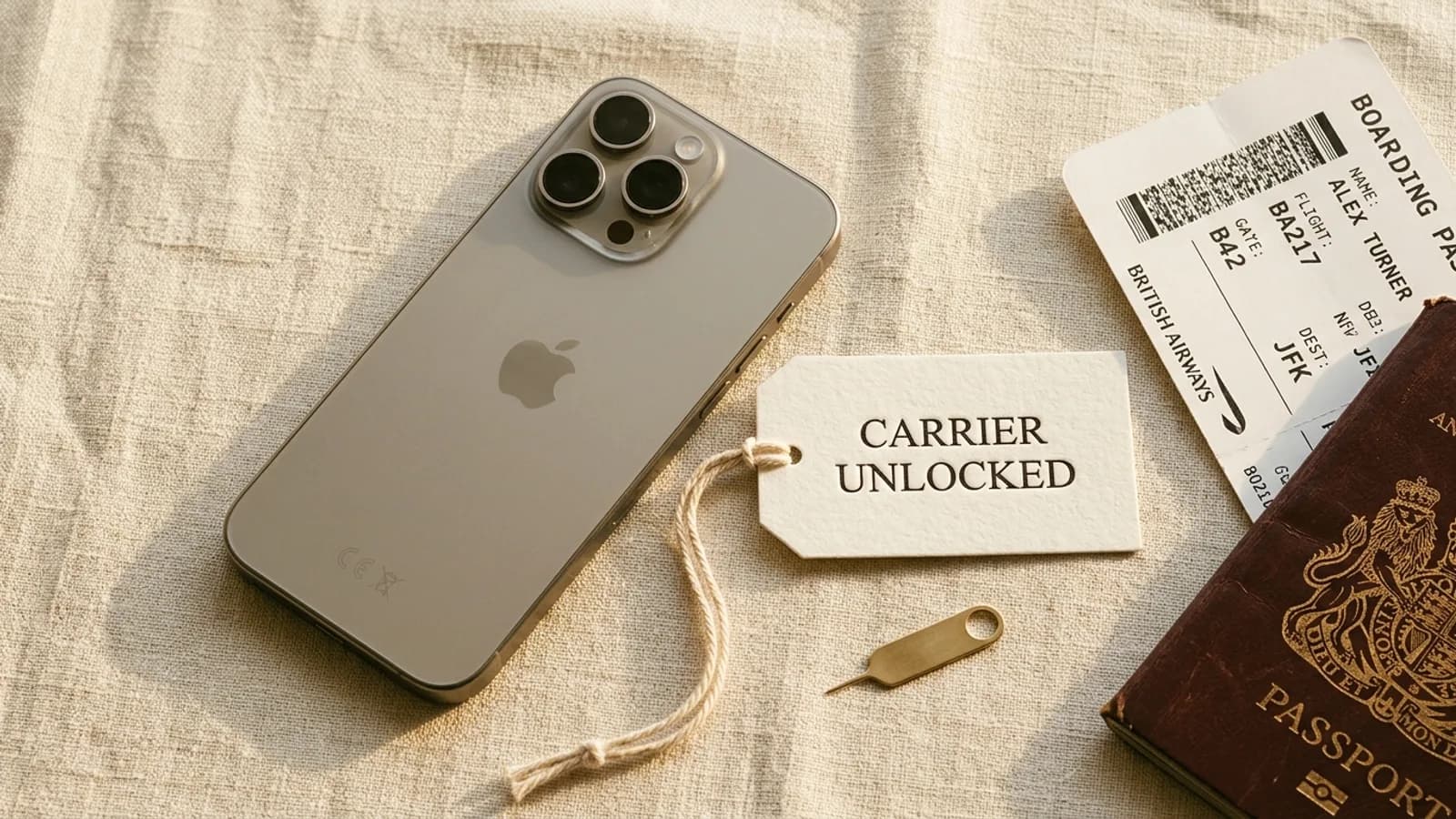
โดยปกติไม่ eSIM สำหรับเดินทางจากผู้ให้บริการอย่าง Simsima, Airalo และ Holafly จะผูกติดกับอุปกรณ์ที่เปิดใช้งาน หากคุณเปลี่ยนโทรศัพท์ระหว่างการเดินทาง ให้ติดต่อฝ่ายสนับสนุนของผู้ให้บริการ — พวกเขาอาจออกการเปิดใช้งานใหม่ให้โดยเป็นไปตามแผน
ได้ ทั้ง Quick Transfer และการออกใหม่โดยผู้ให้บริการเครือข่ายจะคงหมายเลขโทรศัพท์เดิมไว้ การโอนย้ายจะเปลี่ยนอุปกรณ์ที่สายนั้นผูกติดอยู่ ไม่ใช่ตัวสายเอง
ผู้ให้บริการเครือข่ายยังไม่ได้เปิดใช้งาน Quick Transfer สำหรับสายนั้น หรือโทรศัพท์เครื่องใดเครื่องหนึ่งใช้ iOS เวอร์ชันเก่า อัปเดตโทรศัพท์ทั้งสองเครื่องเป็น iOS เวอร์ชันล่าสุด และหากตัวเลือกยังไม่ปรากฏขึ้น ให้ขอให้ผู้ให้บริการเครือข่ายออก eSIM ใหม่
โดยปกติ Quick Transfer หรือ Google's eSIM Transfer จะลบออกโดยอัตโนมัติ หากโทรศัพท์เครื่องเก่าของคุณยังคงแสดงสายหลังจากโอนย้ายสำเร็จ ให้ลบออกด้วยตนเองเพื่อหลีกเลี่ยงความสับสนและการเรียกเก็บเงินซ้ำซ้อนที่อาจเกิดขึ้น
ผู้ให้บริการเครือข่ายรายใหญ่ส่วนใหญ่ไม่คิดค่าบริการสำหรับ Quick Transfer หรือการออก eSIM ใหม่ไปยังอุปกรณ์อื่น แผนเติมแพ็กเกจบางส่วนคิดค่าธรรมเนียมการเปลี่ยนซิมเล็กน้อย ผู้ให้บริการ eSIM สำหรับเดินทางแตกต่างกันไป — หลายรายจะช่วยเหลือฟรีหนึ่งครั้งต่อแผน
โปรไฟล์ eSIM จะถูกลบออก และโทเค็นการเปิดใช้งานจะถูกใช้ คุณจะต้องให้ผู้ให้บริการเครือข่ายออก QR code ใหม่หรือลิงก์เปิดใช้งานเสมอ ตรวจสอบให้แน่ใจว่าได้โอนย้ายหรือสำรองข้อมูล eSIM ก่อนทำการรีเซ็ต
ใช่ หาก eSIM ไม่เคยถูกติดตั้ง Smart Link ในอีเมลคำสั่งซื้อของคุณจะทำงานบนอุปกรณ์เครื่องใหม่ หาก eSIM ติดตั้งไปแล้วบนโทรศัพท์ที่หายไป ให้ติดต่อฝ่ายสนับสนุนของ Simsima ซึ่งจะตรวจสอบว่าสามารถออก eSIM ใหม่ได้หรือไม่
วิธีลบ eSIM บน iPhone — ทำความสะอาดโปรไฟล์เก่าก่อนหรือหลังการโอนย้าย
โทรศัพท์ที่รองรับ eSIM — ตรวจสอบว่าอุปกรณ์ใหม่ของคุณรองรับฟีเจอร์การโอนย้าย eSIM หรือไม่
เลือกดูแผน Simsima eSIM — รับ eSIM สำหรับเดินทางที่ใช้งานได้บนโทรศัพท์เครื่องใหม่ของคุณในไม่กี่นาที
ผู้ก่อตั้ง Simsima นักเดินทางตัวยงประจำบาร์เซโลนา ช่วยให้นักเดินทางเชื่อมต่ออินเทอร์เน็ตได้โดยไม่ต้องเสียค่าโรมมิ่งแพง
LinkedIn คู่มือ
 คู่มือ
 คู่มือ




