ไม่มีการเชื่อมต่อดาต้า
ขั้นตอนในการแก้ไขปัญหาการเชื่อมต่อกับ eSIM ของคุณ
วิธีติดตั้ง eSIM ของ Simsima
เมื่อถึงที่หมาย: เปิด eSIMขั้นตอนที่ 8 จาก 11
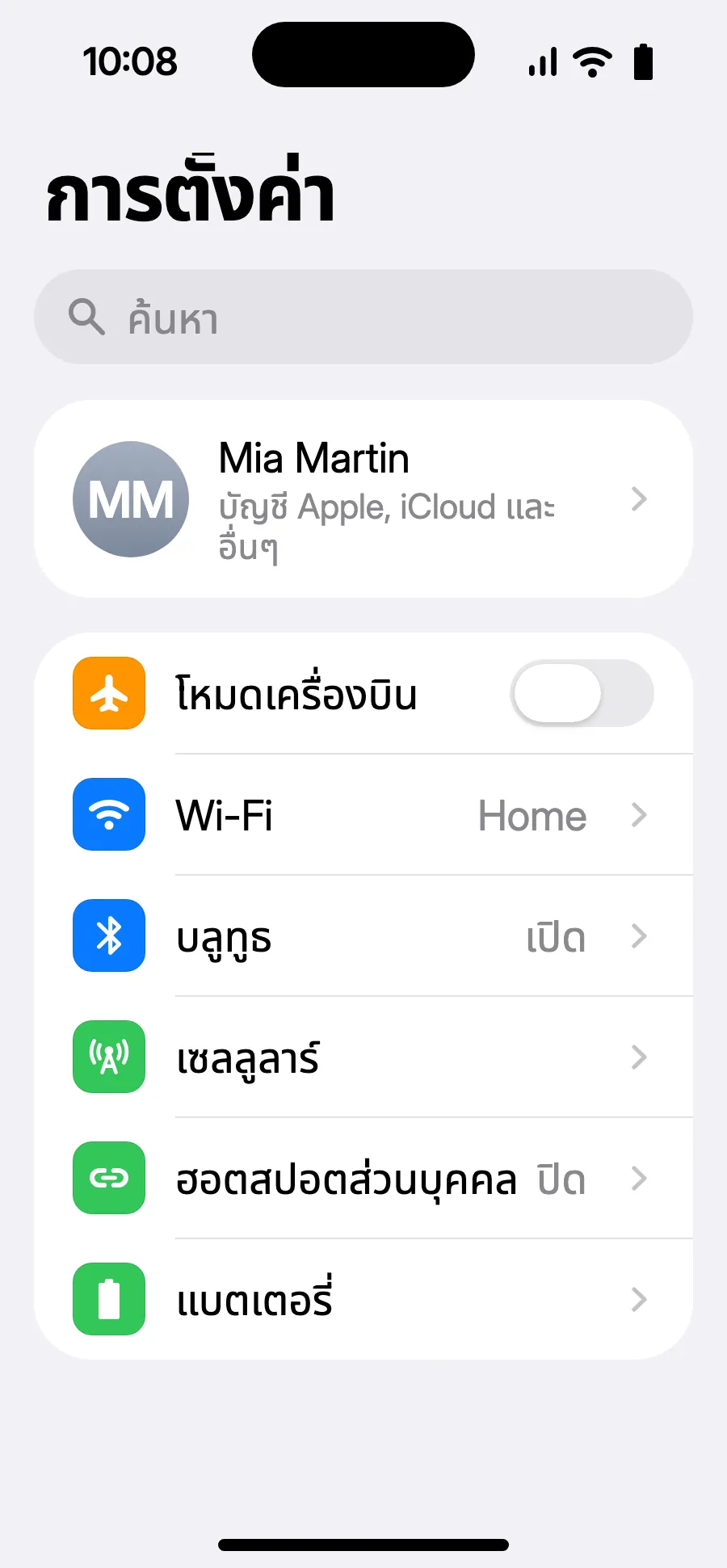
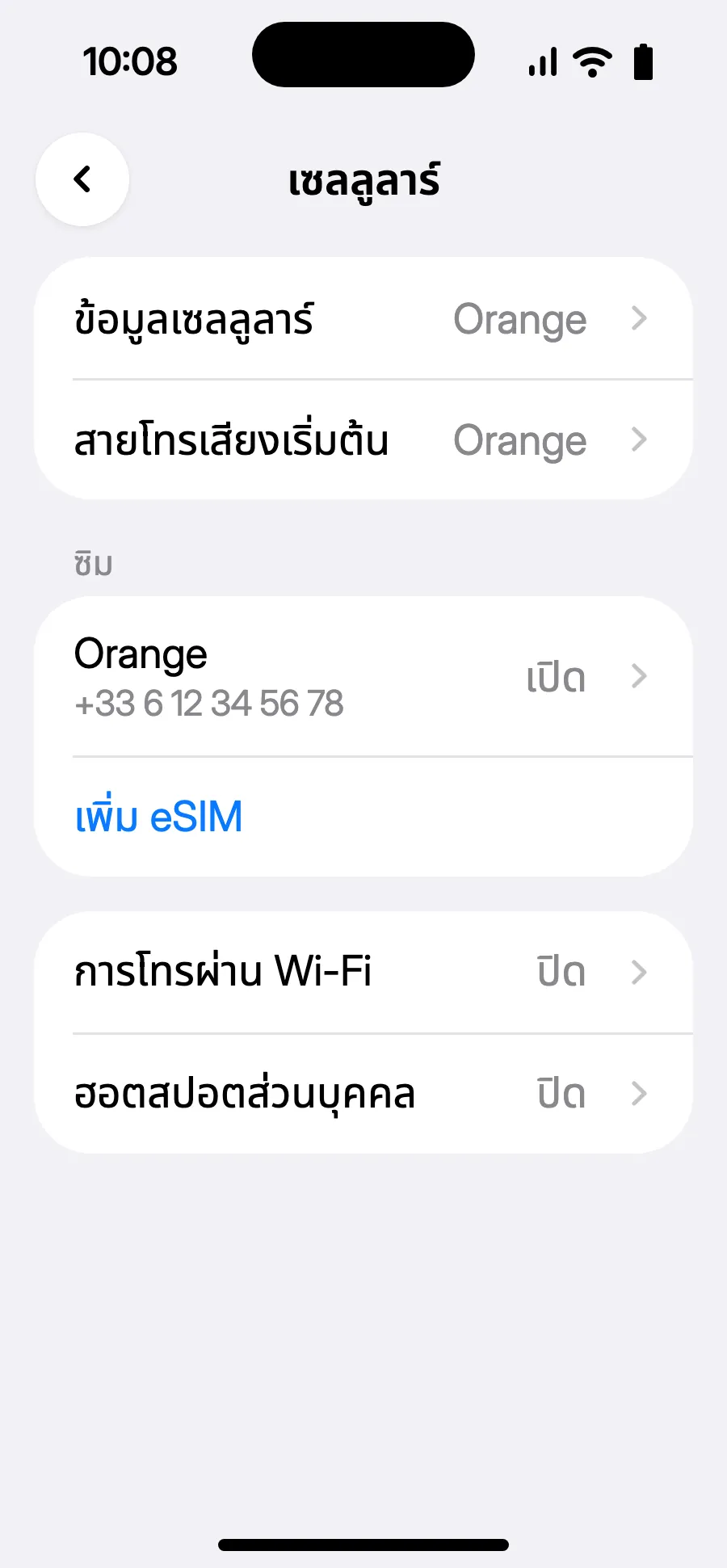
- เปิดการตั้งค่า แล้วเลือกเซลลูลาร์
- แตะ “เพิ่ม eSIM”
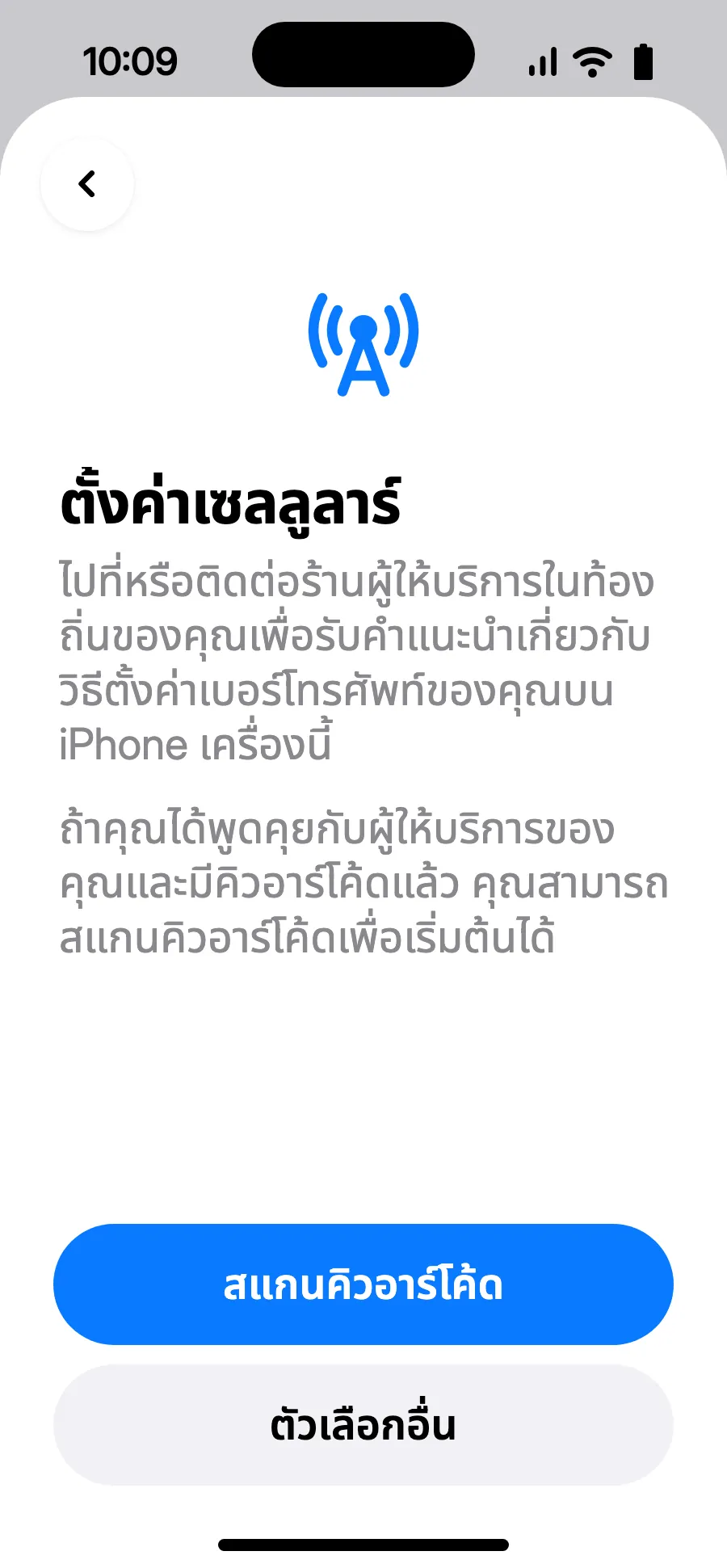
- แตะ “สแกนคิวอาร์โค้ด” แล้วสแกนรหัส QR ที่เราส่งให้ทางอีเมลหลังการซื้อ (ดูได้ในบัญชีของคุณด้วย)
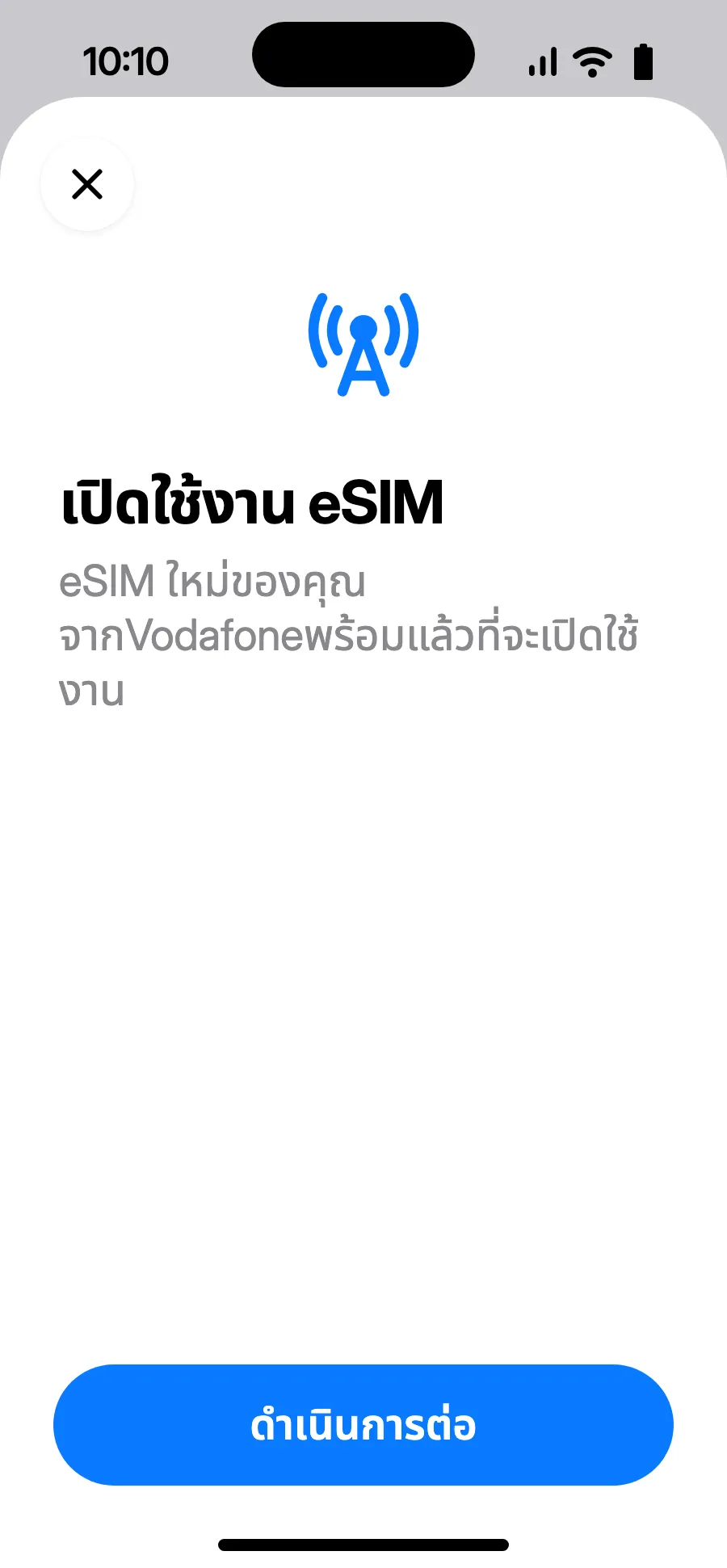
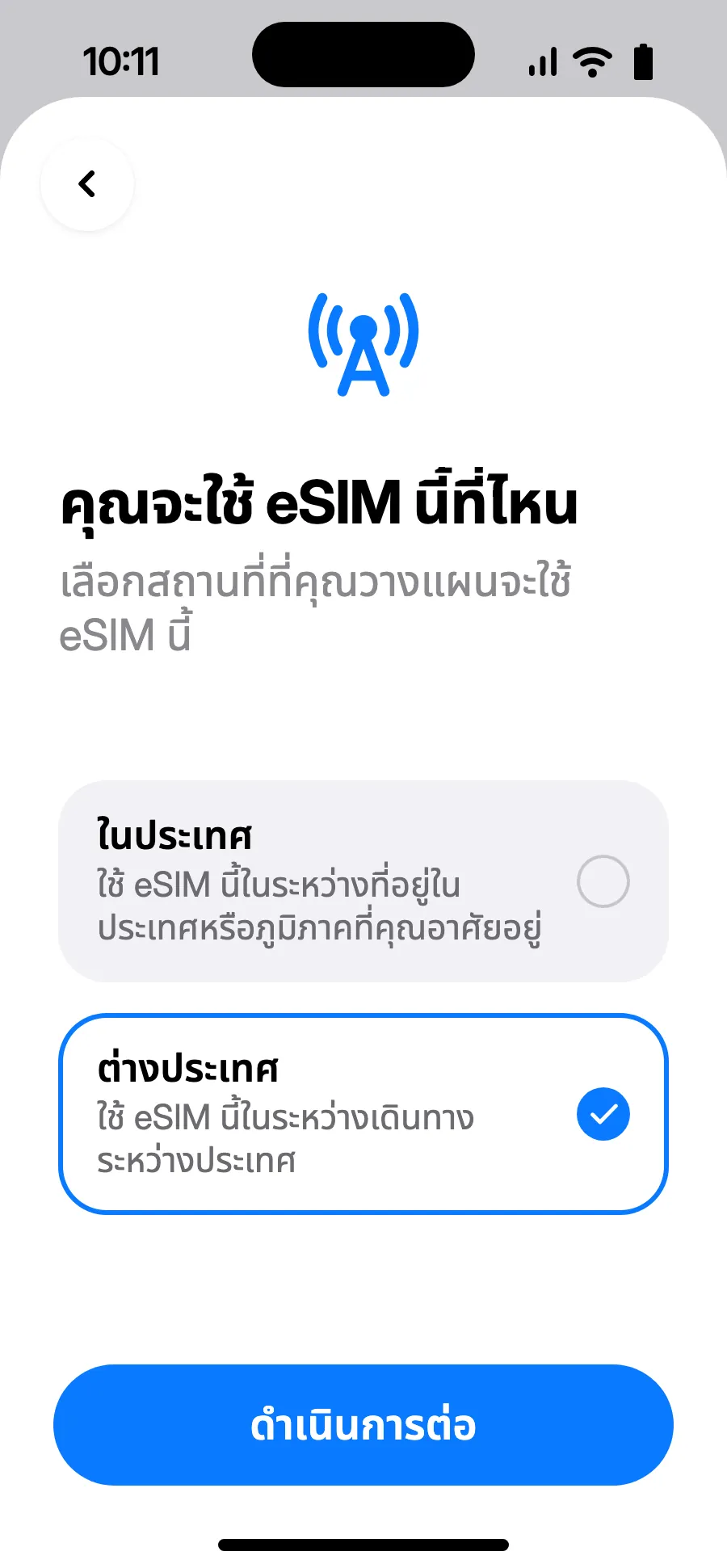
- หน้า “เปิดใช้งาน eSIM” จะเปิดขึ้น: แตะดำเนินการต่อ
- เลือก “ต่างประเทศ” แล้วแตะดำเนินการต่อ
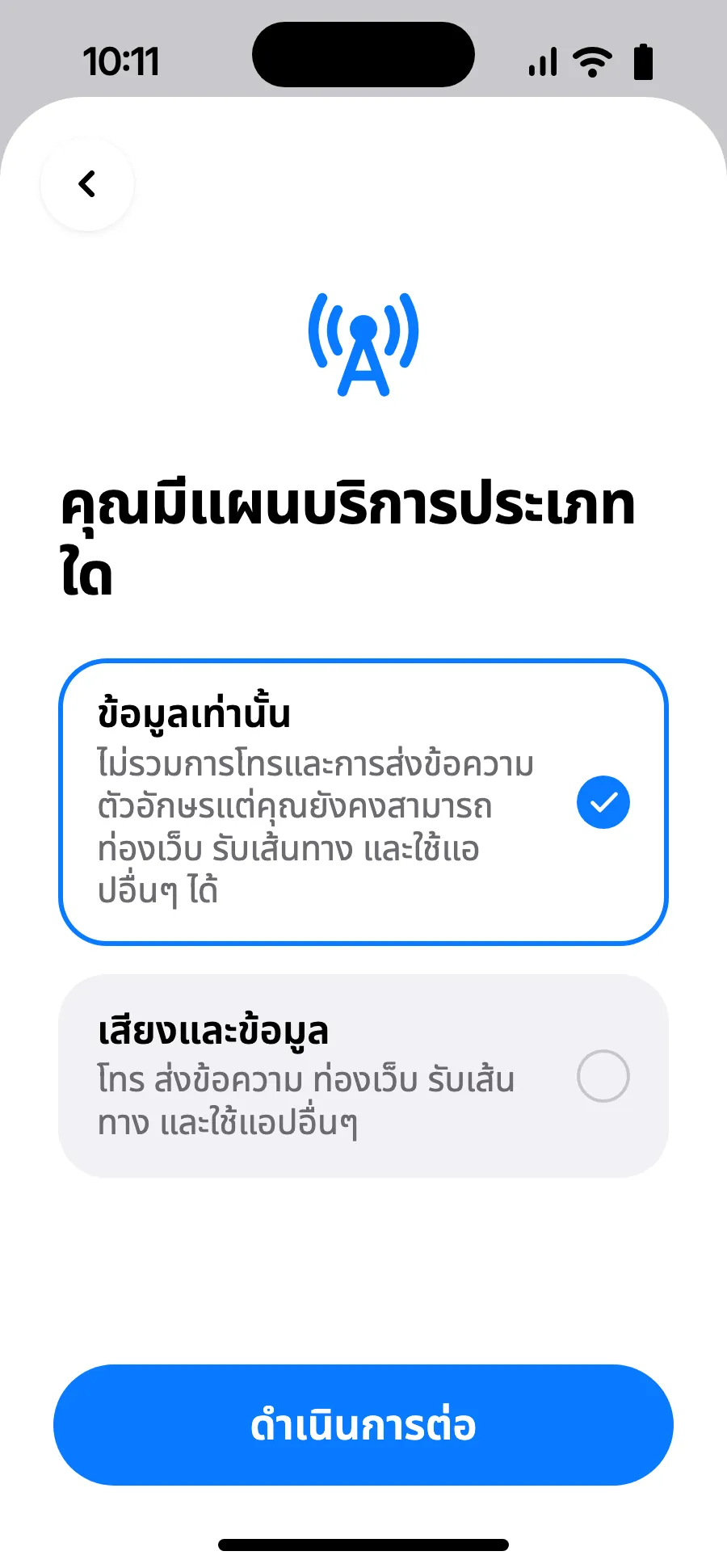
- เลือก “ข้อมูลเท่านั้น” แล้วแตะดำเนินการต่อ eSIM ใช้สำหรับข้อมูล ส่วนการโทรและ SMS ยังใช้เบอร์เดิม
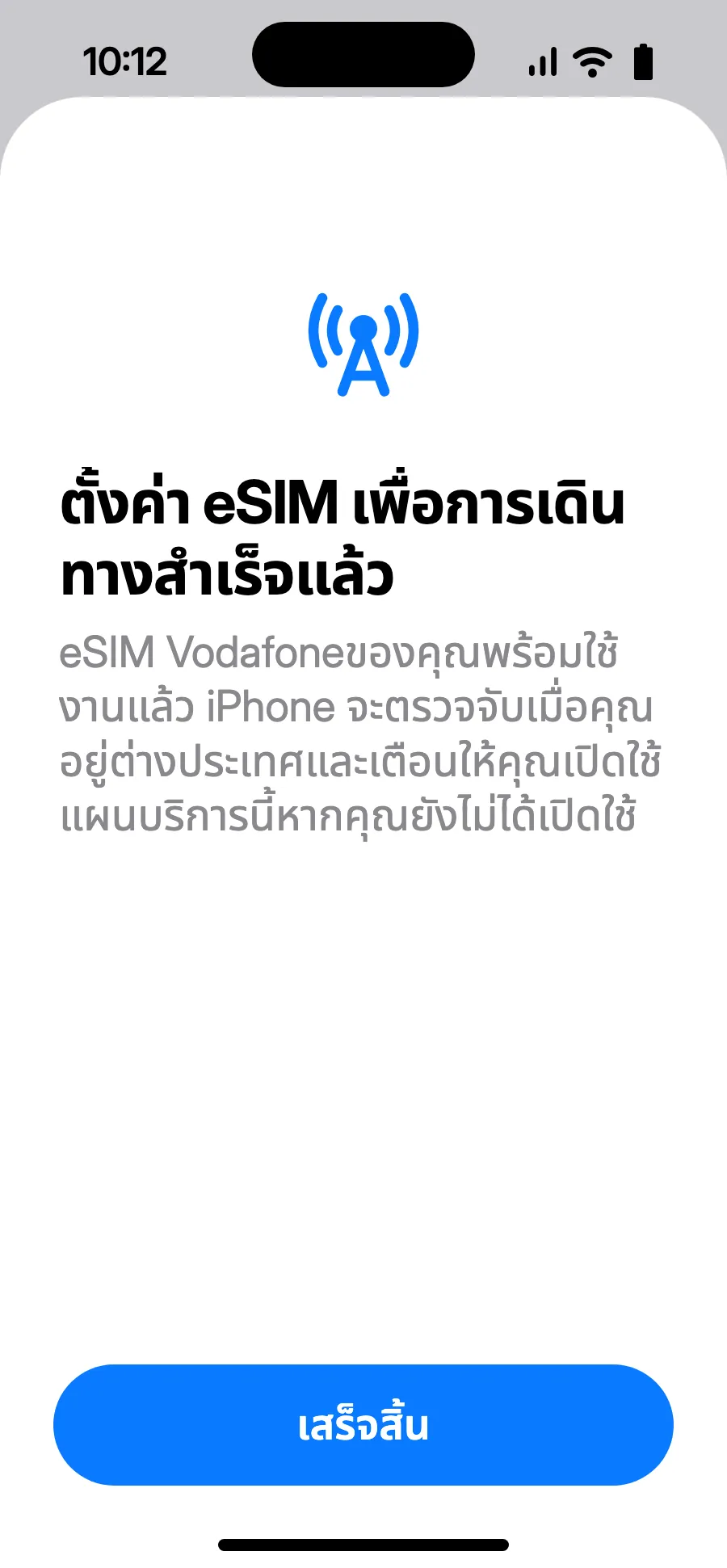
- แตะเสร็จสิ้น iPhone จะเตือนให้เปิด eSIM เมื่อถึงต่างประเทศ
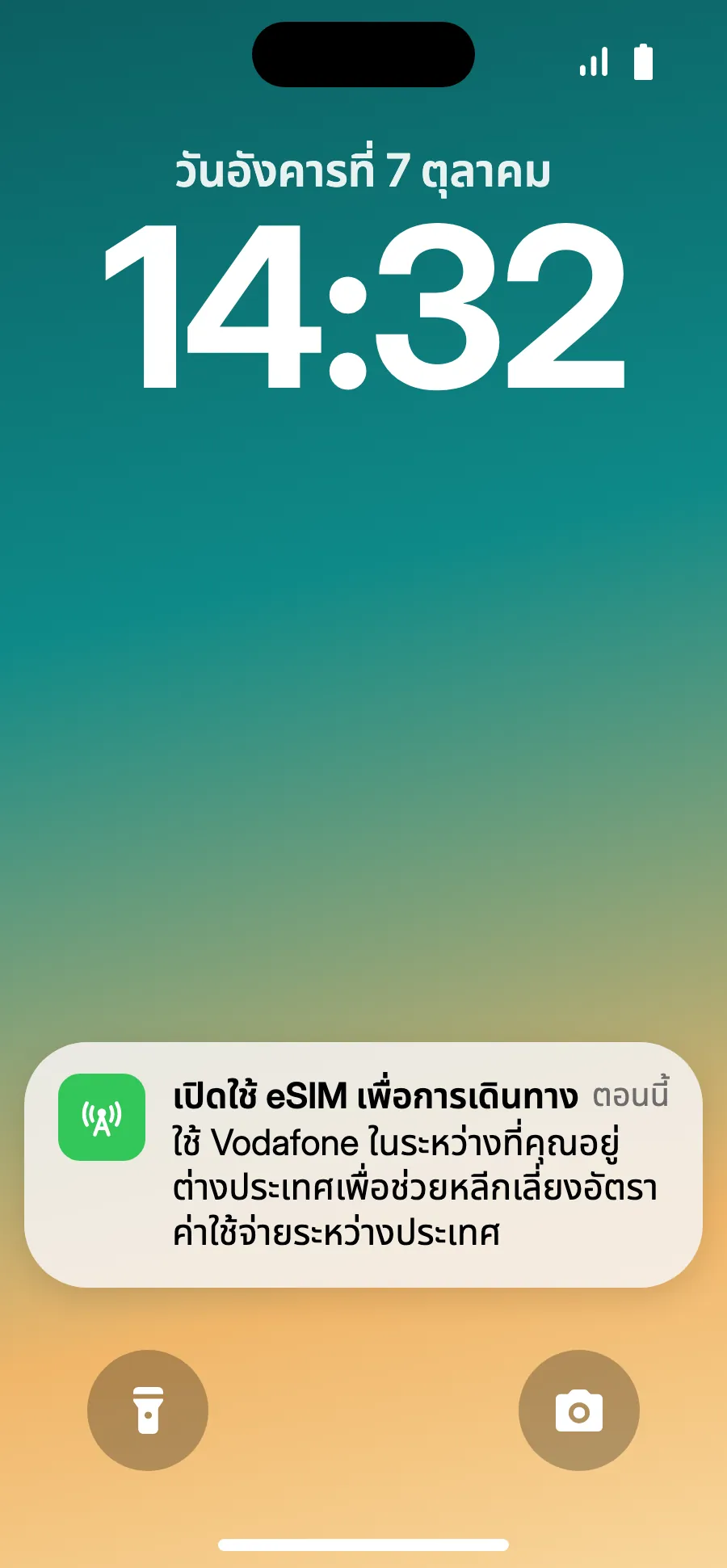
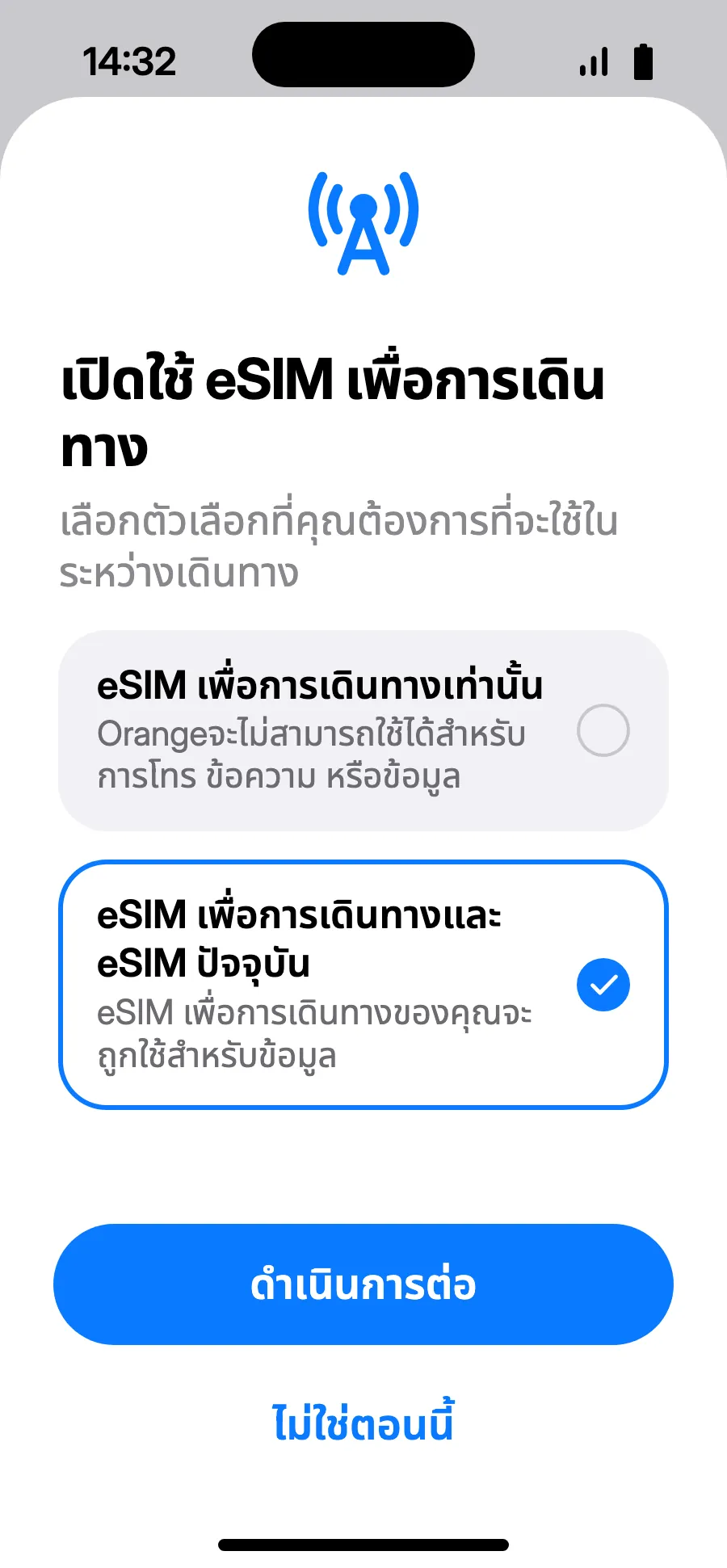
- เมื่อถึงที่หมาย iPhone อาจแสดง “เปิดใช้ eSIM เพื่อการเดินทาง” ให้แตะการแจ้งเตือน
- เลือก “eSIM เพื่อการเดินทางและ eSIM ปัจจุบัน” แล้วแตะดำเนินการต่อ เบอร์เดิมยังใช้โทรและรับ SMS ได้ (รวมรหัสจากธนาคาร) ผู้ให้บริการอาจคิดค่าสายเรียกเข้า
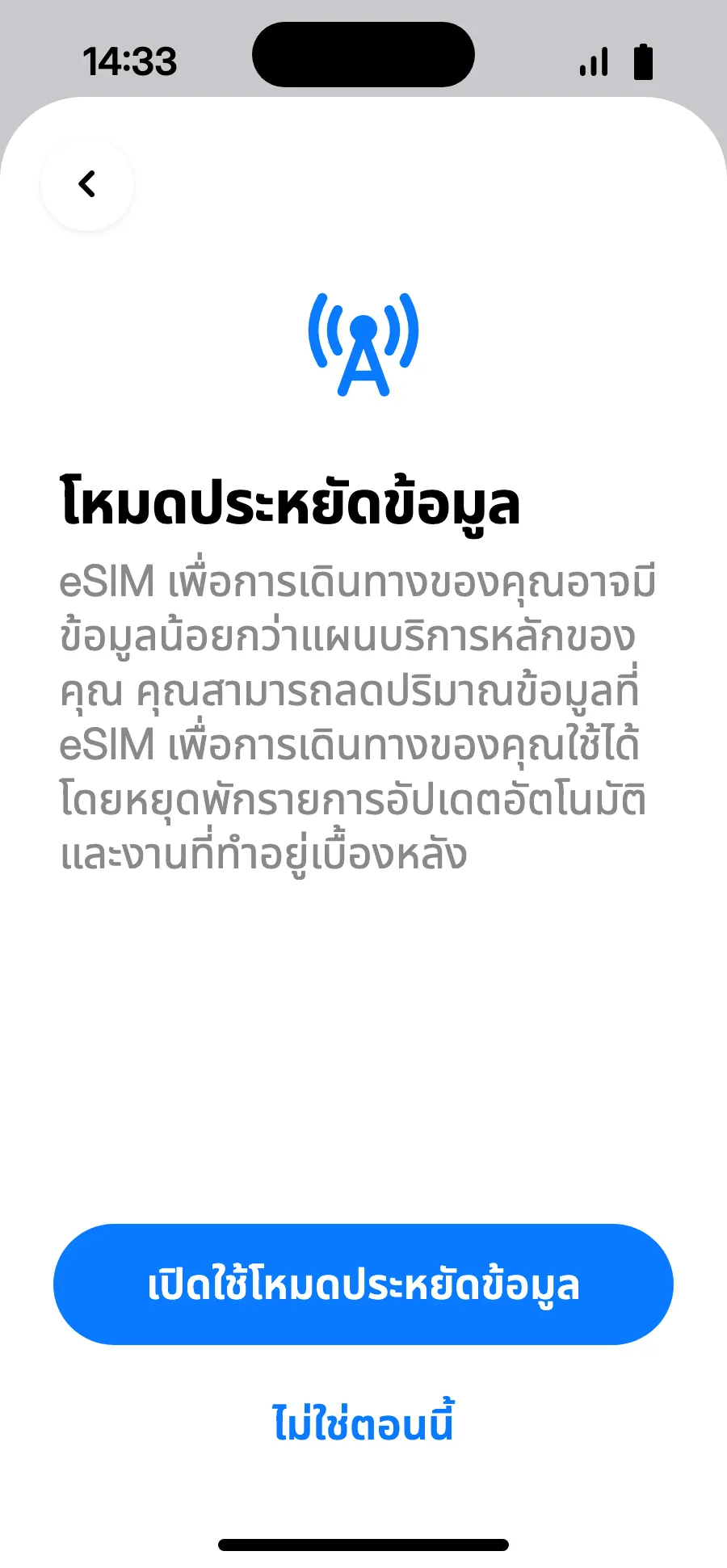
- โหมดประหยัดข้อมูลช่วยประหยัดแพ็กเกจ: แตะ “เปิดใช้โหมดประหยัดข้อมูล” หรือ “ไม่ใช่ตอนนี้”
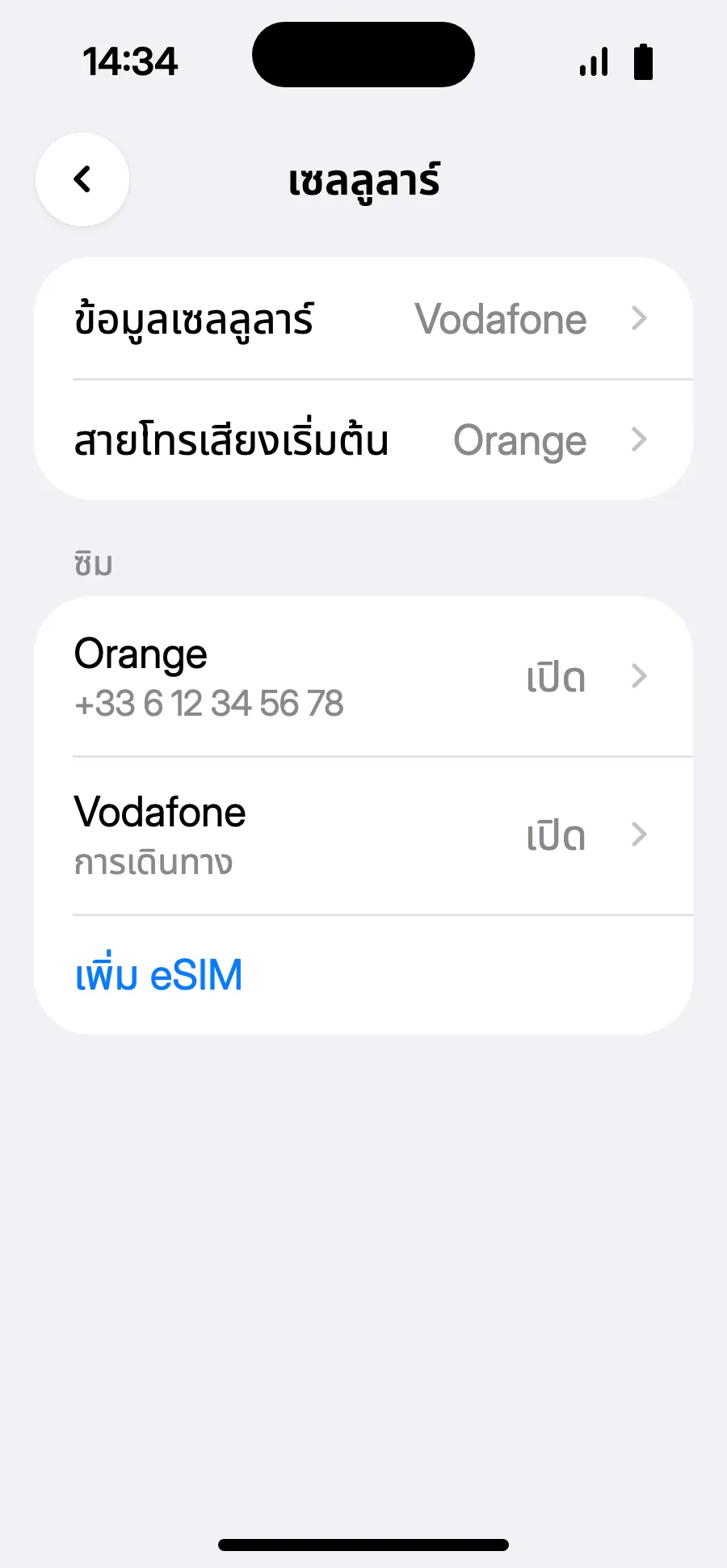
- เรียบร้อย: ข้อมูลเซลลูลาร์แสดง eSIM ใหม่แล้ว
หลังซื้อ คุณจะได้รับคิวอาร์โค้ดทางอีเมลและในบัญชีของคุณ เปิดโค้ดบนหน้าจออื่น แล้วทำตามขั้นตอนเหล่านี้บนโทรศัพท์ของคุณ
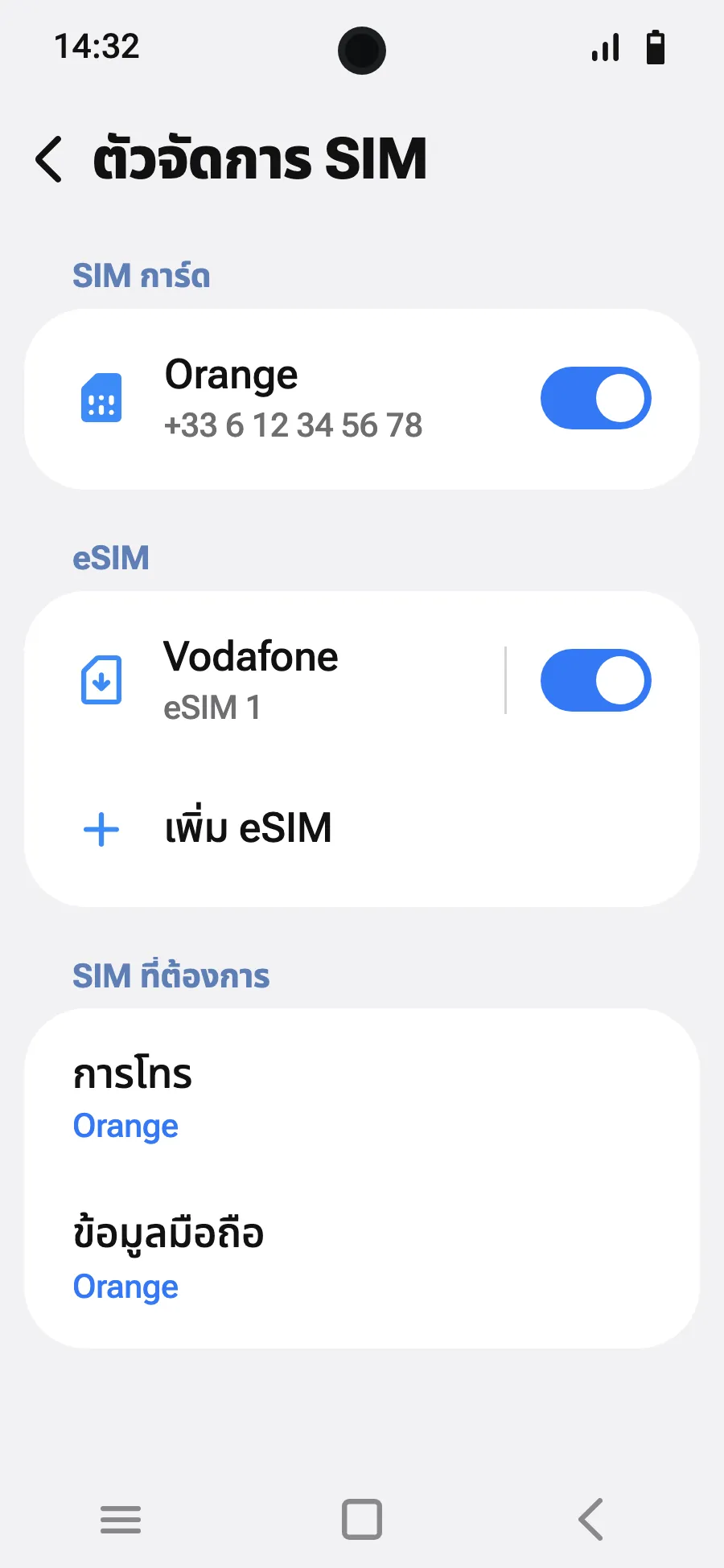
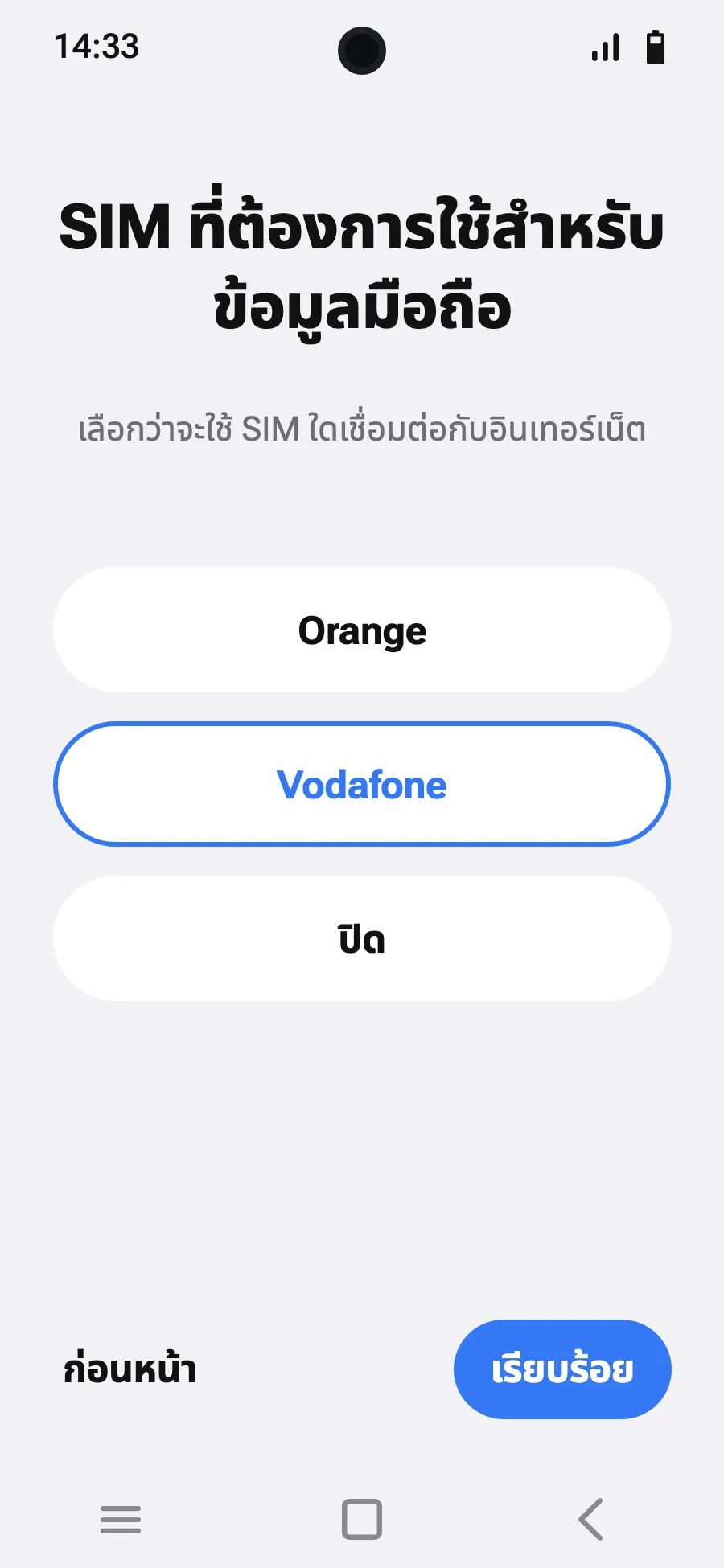
เมื่อถึงที่หมาย: เปิด eSIMขั้นตอนที่ 6 จาก 8
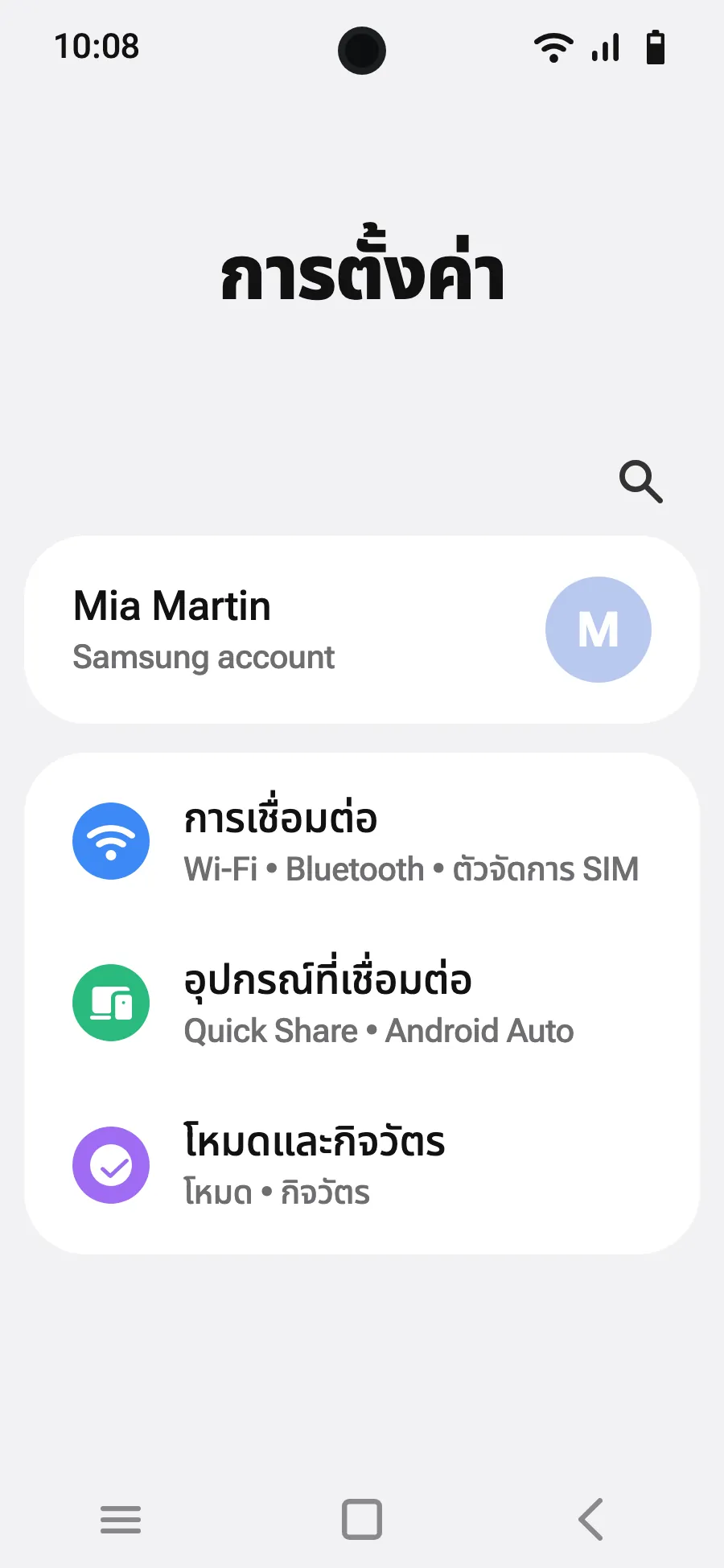
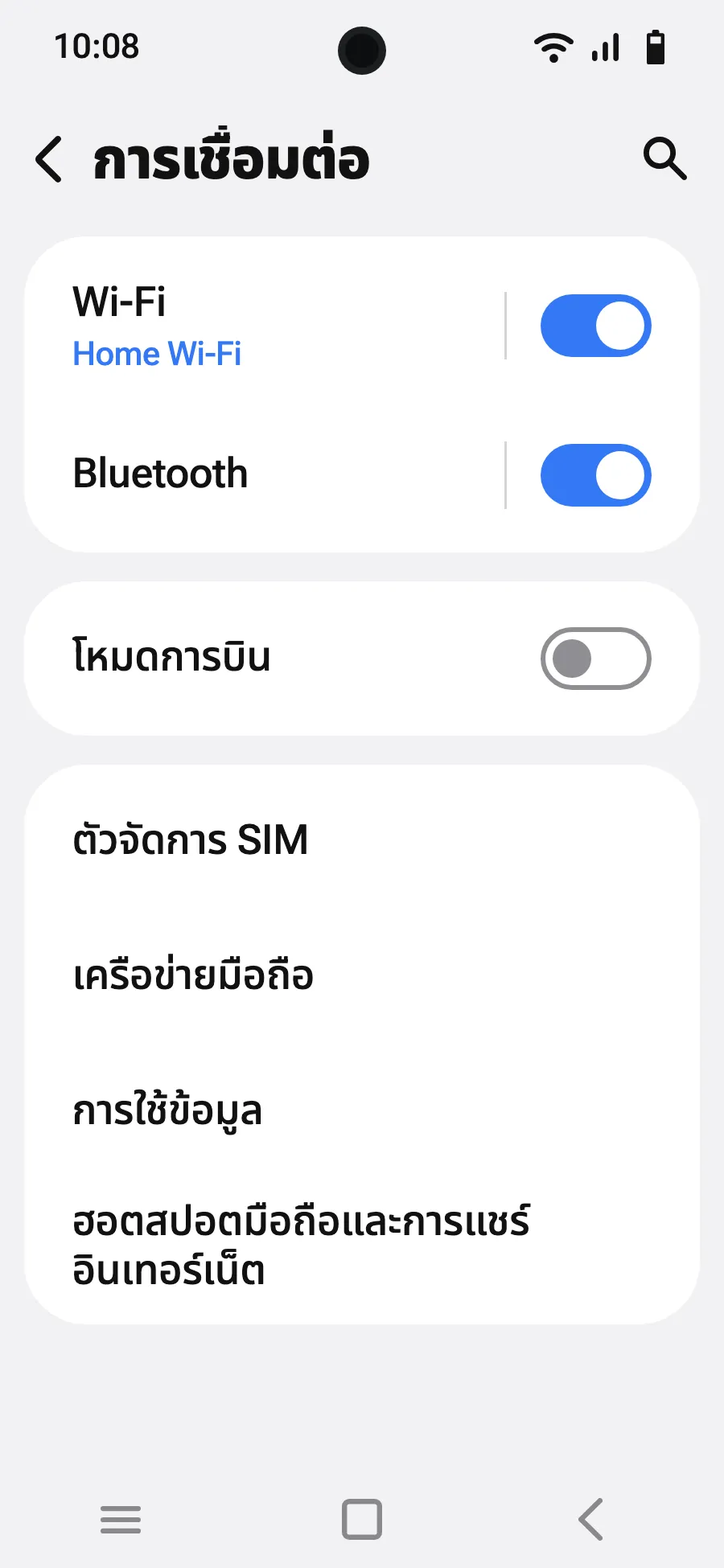
- เปิดการตั้งค่า แล้วเลือกการเชื่อมต่อ
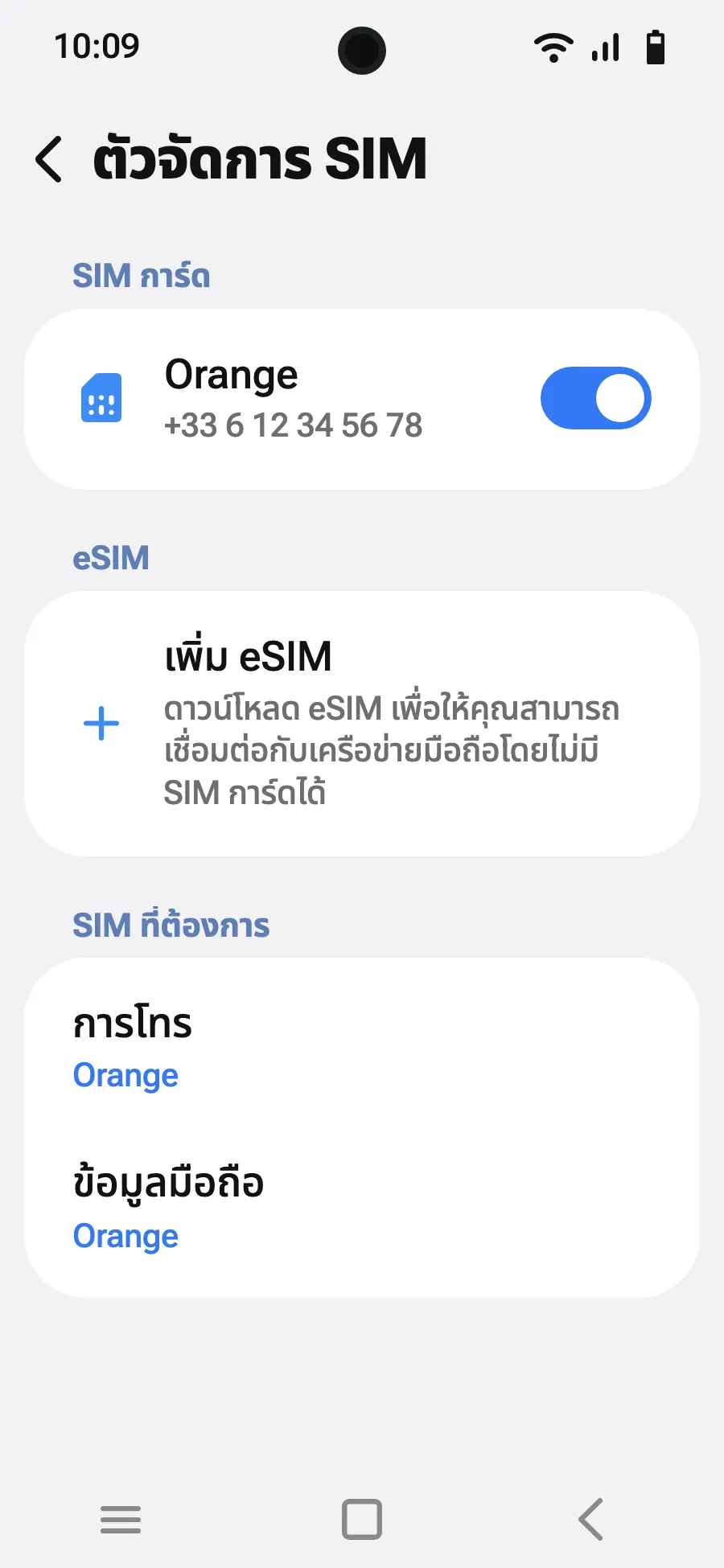
- แตะ “ตัวจัดการ SIM”
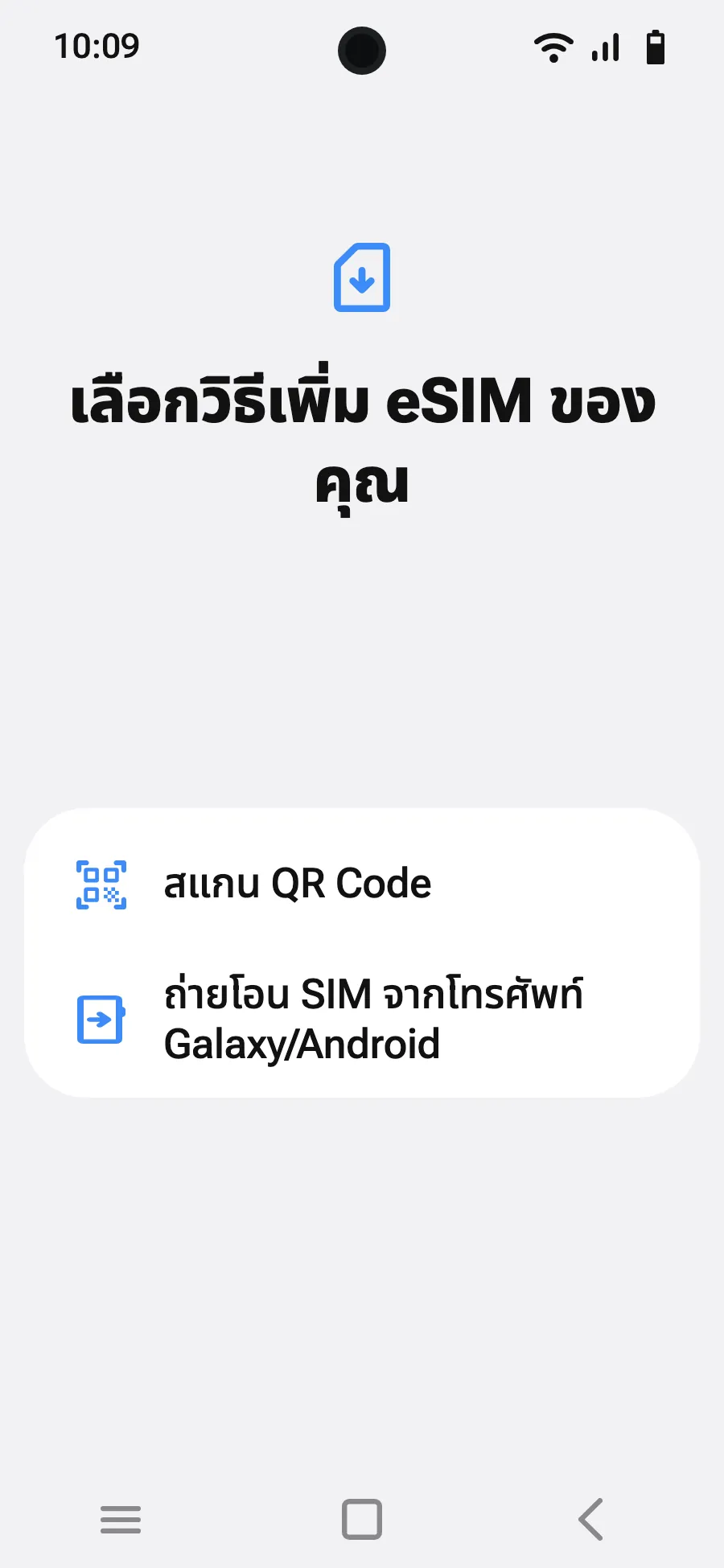
- แตะ “เพิ่ม eSIM”
- เลือก “สแกน QR Code”
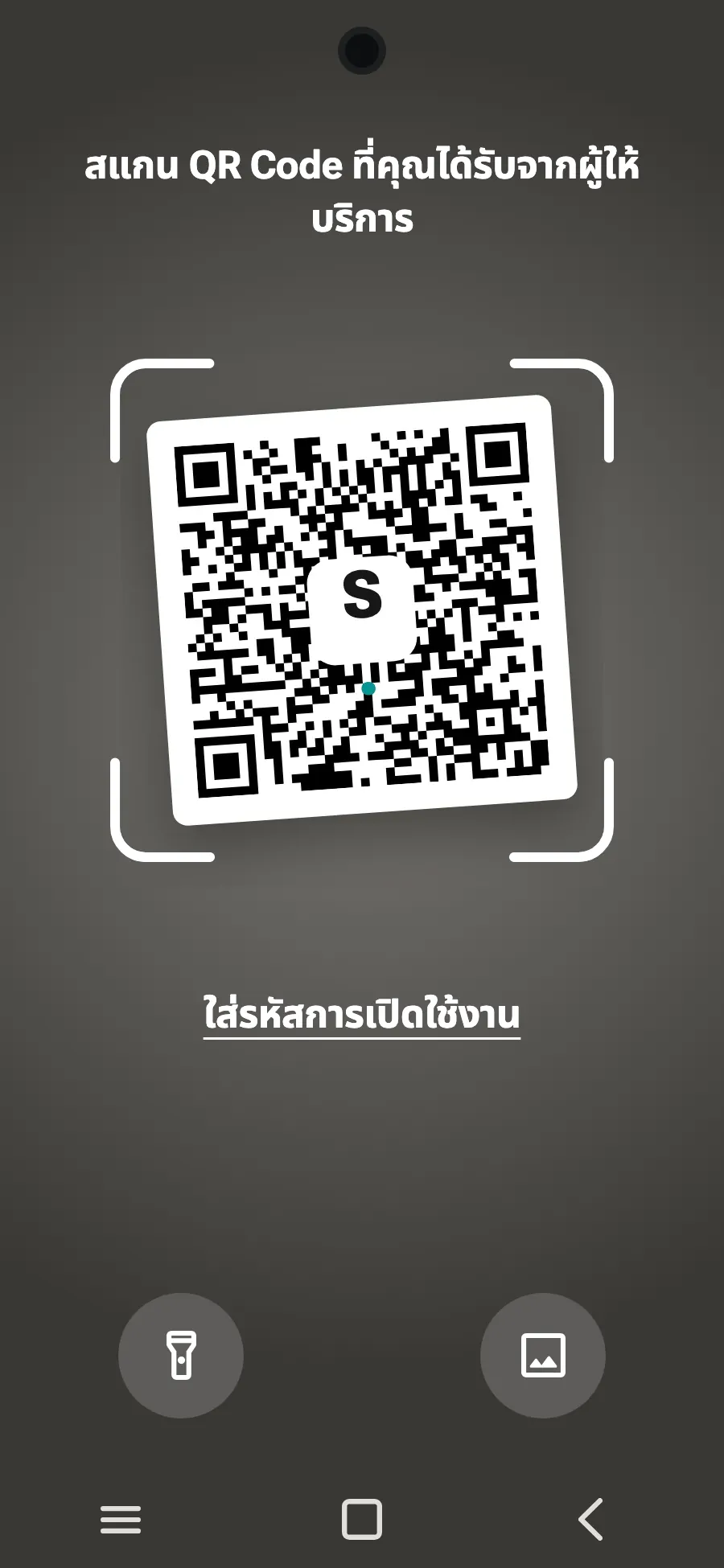
- สแกนรหัส QR ที่เราส่งให้ทางอีเมลหลังการซื้อ (ดูได้ในบัญชีของคุณด้วย) แล้วแตะเพิ่ม
- เมื่อถึงที่หมาย เปิด eSIM ใหม่ในตัวจัดการซิม ซึ่งแสดงชื่อผู้ให้บริการท้องถิ่นหรือพันธมิตร
- เลือก eSIM ใหม่สำหรับข้อมูลมือถือ
- ในการเชื่อมต่อ เครือข่ายมือถือ เปิดการโรมมิ่งข้อมูล
หลังซื้อ คุณจะได้รับคิวอาร์โค้ดทางอีเมลและในบัญชีของคุณ เปิดโค้ดบนหน้าจออื่น แล้วทำตามขั้นตอนเหล่านี้บนโทรศัพท์ของคุณ
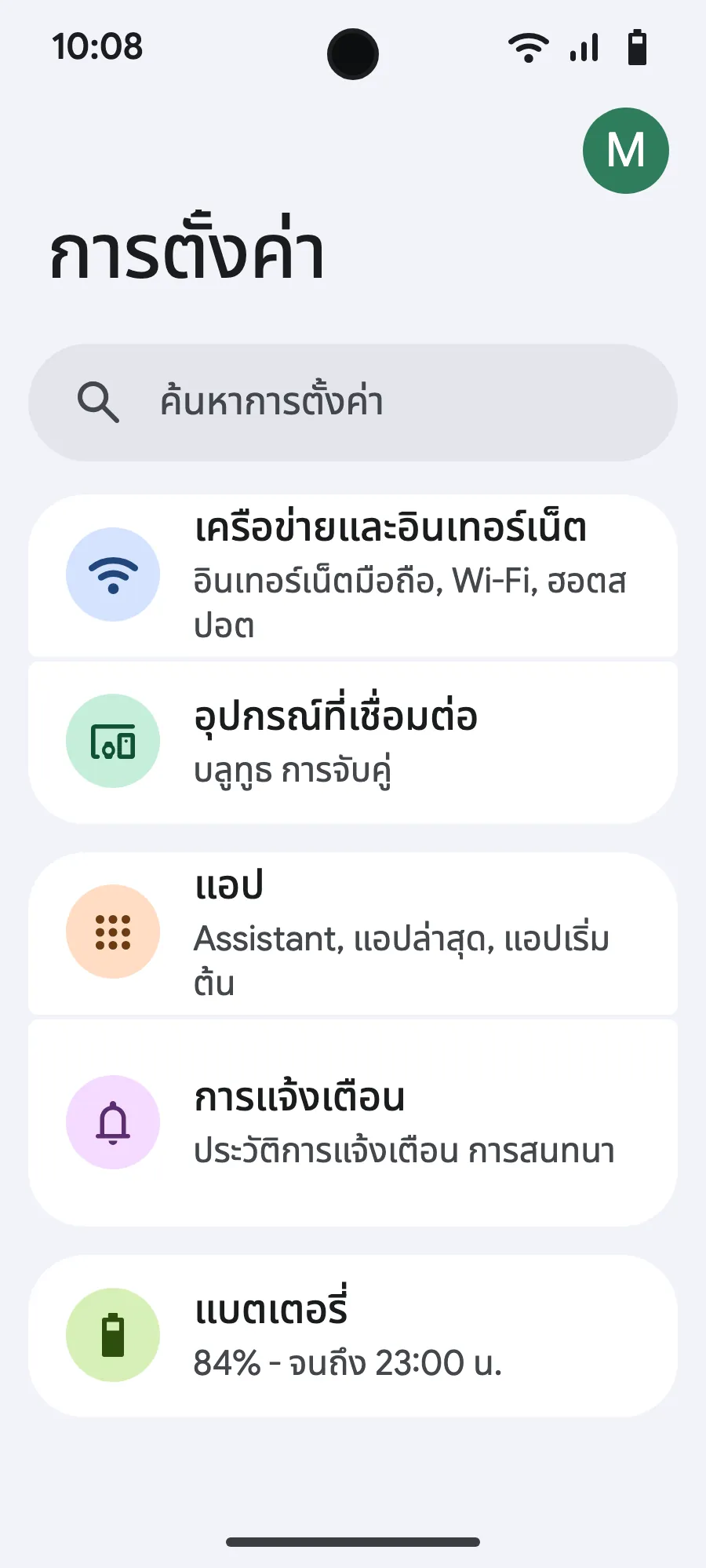
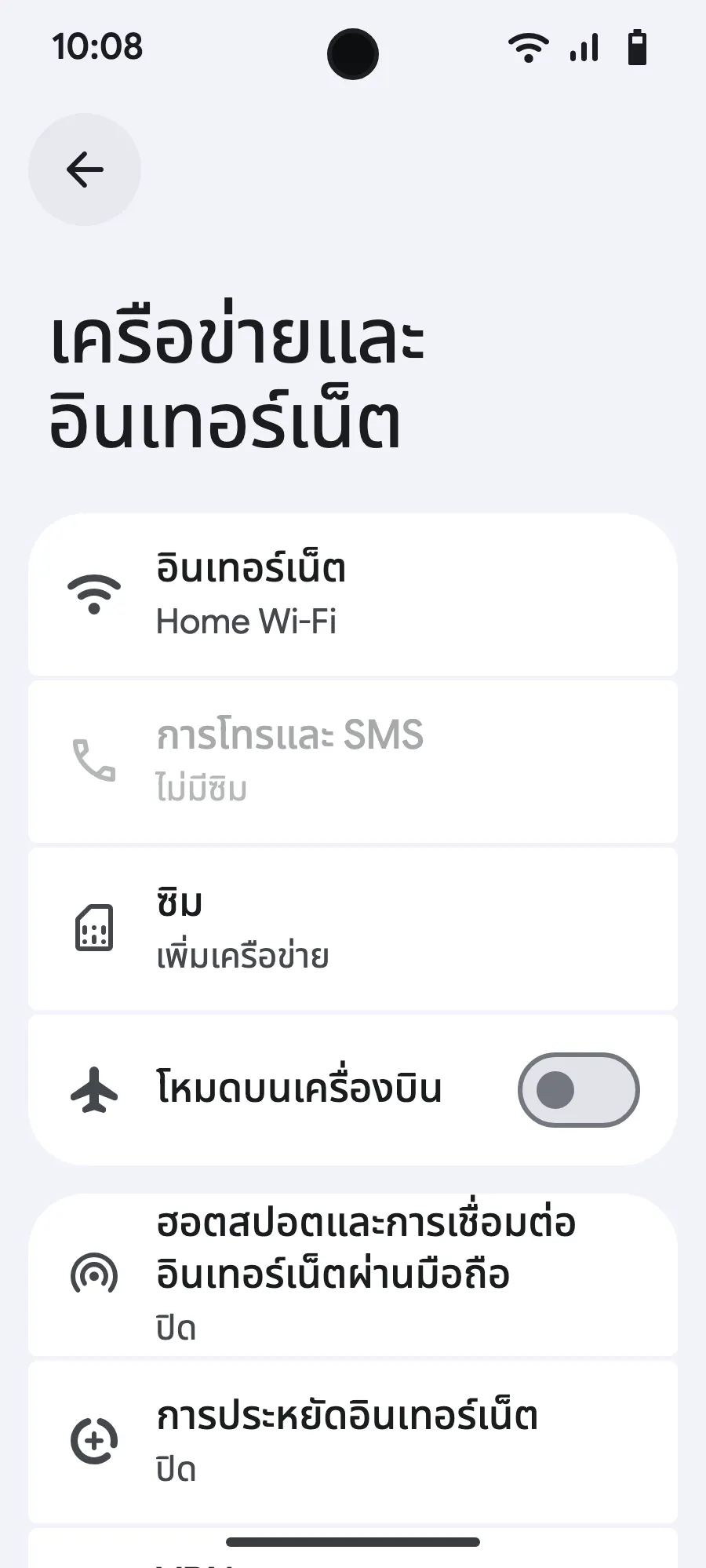
เมื่อถึงที่หมาย: เปิด eSIMขั้นตอนที่ 5 จาก 7
- เปิดการตั้งค่า แล้วเลือกเครือข่ายและอินเทอร์เน็ต
- แตะ “ซิม” (เพิ่มเครือข่าย)
- แตะ “ตั้งค่า eSIM”
- สแกนรหัส QR ที่เราส่งให้ทางอีเมลหลังการซื้อ (ดูได้ในบัญชีของคุณด้วย) แล้วยืนยัน
- เมื่อถึงที่หมาย เปิด eSIM ใหม่ (ซึ่งแสดงชื่อผู้ให้บริการท้องถิ่นหรือพันธมิตร) แล้วเปิด “ใช้ซิมนี้”
- เปิดข้อมูลมือถือสำหรับ eSIM ใหม่
- เปิดการโรมมิ่ง หากใช้งานไม่ได้ ให้ปิดการเลือกเครือข่ายอัตโนมัติแล้วเลือกเอง
หลังซื้อ คุณจะได้รับคิวอาร์โค้ดทางอีเมลและในบัญชีของคุณ เปิดโค้ดบนหน้าจออื่น แล้วทำตามขั้นตอนเหล่านี้บนโทรศัพท์ของคุณ
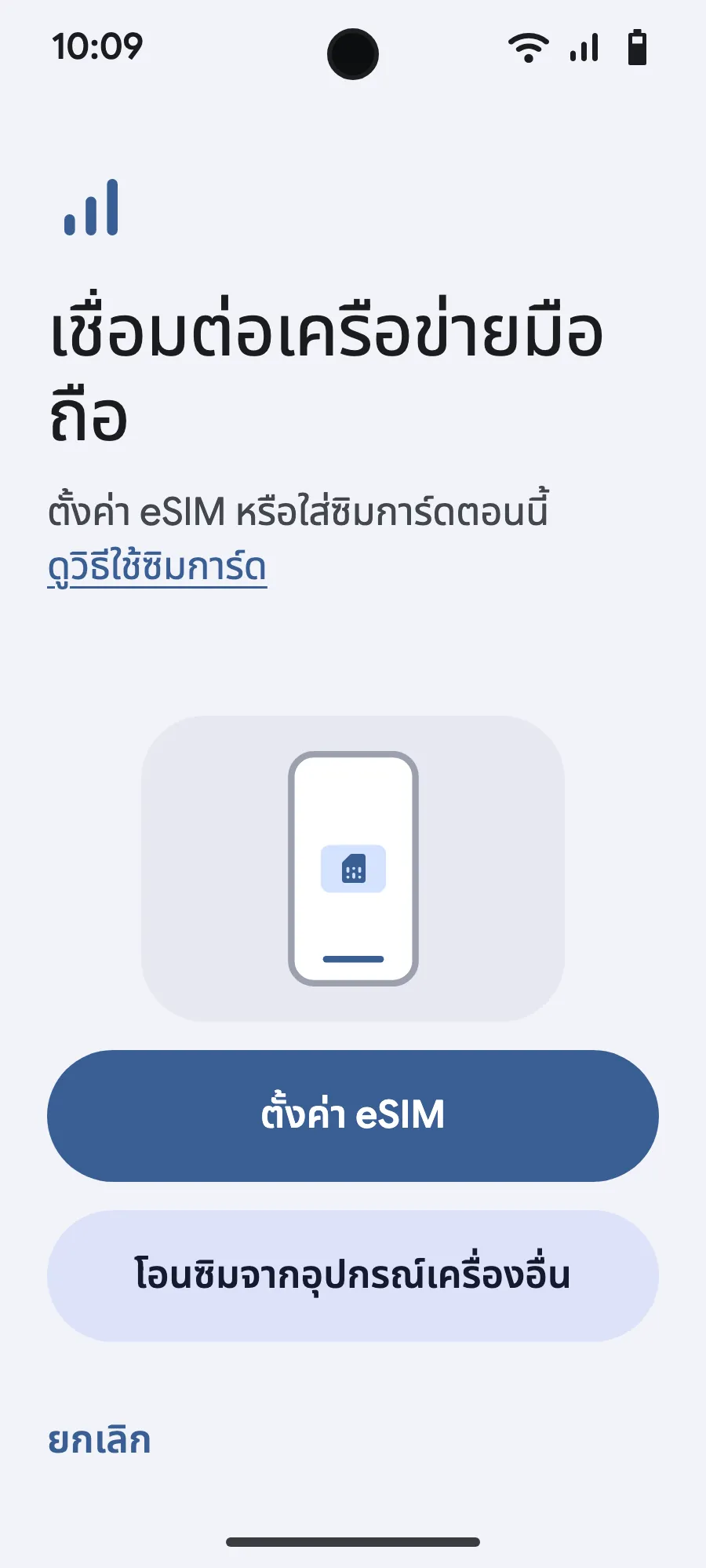
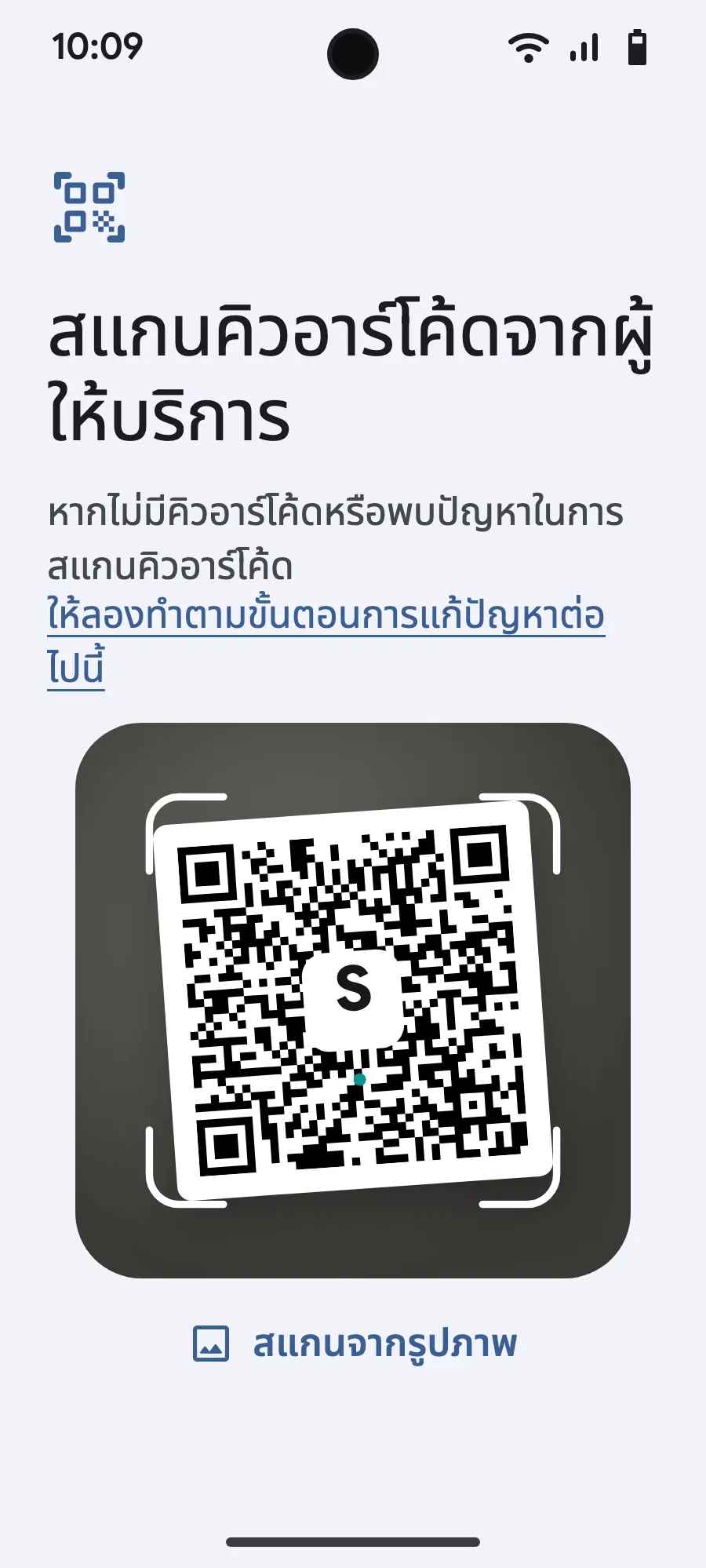
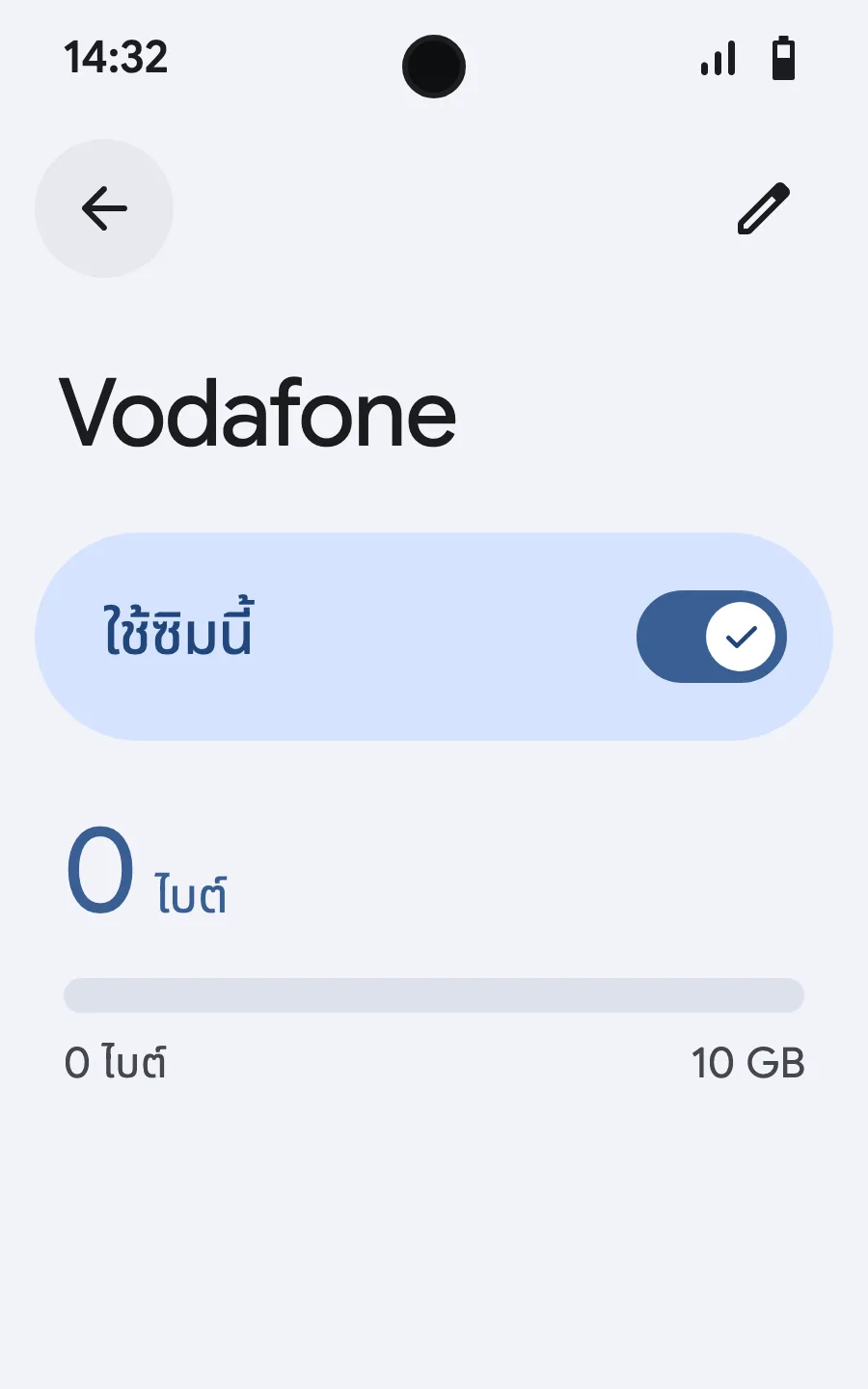
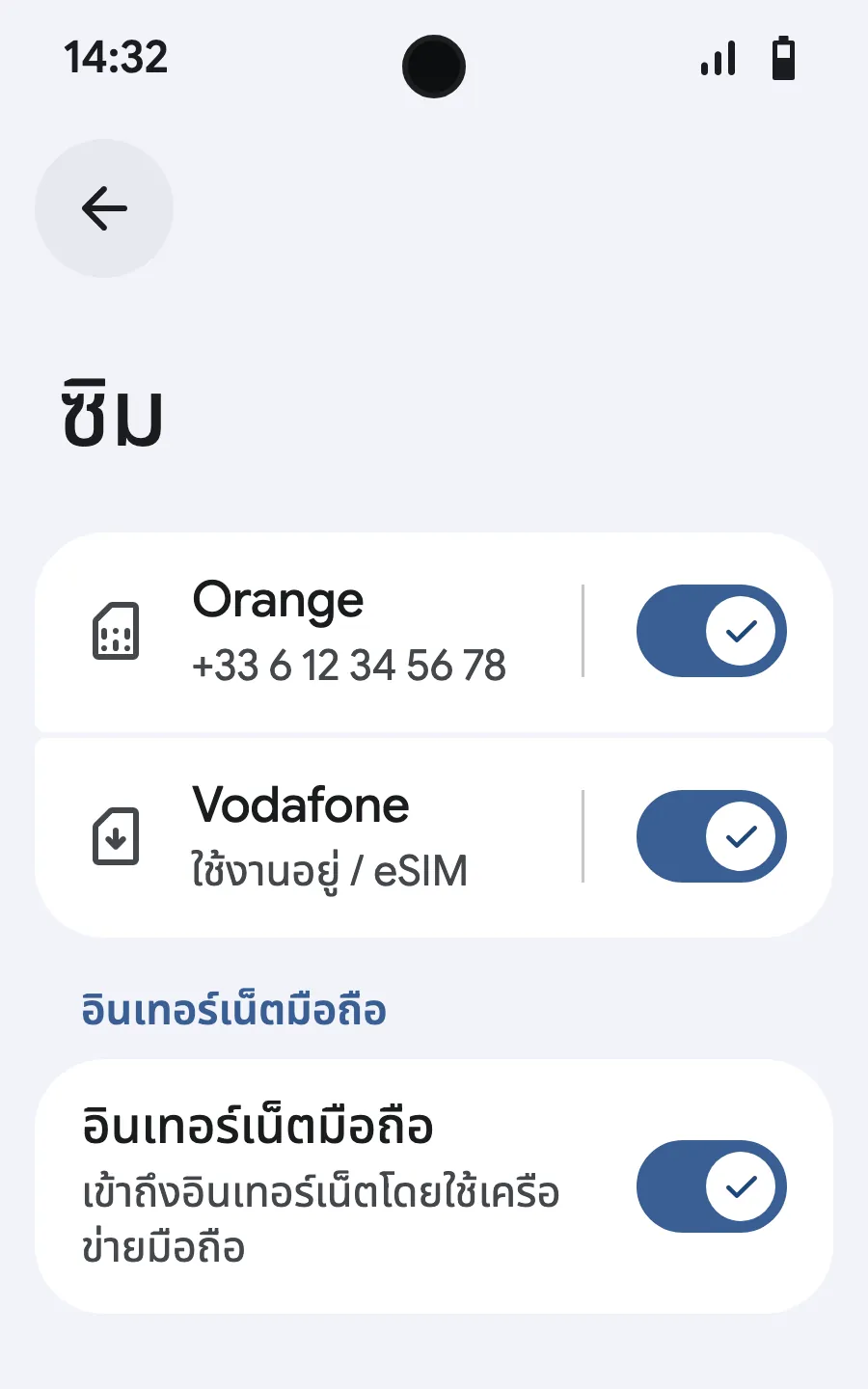
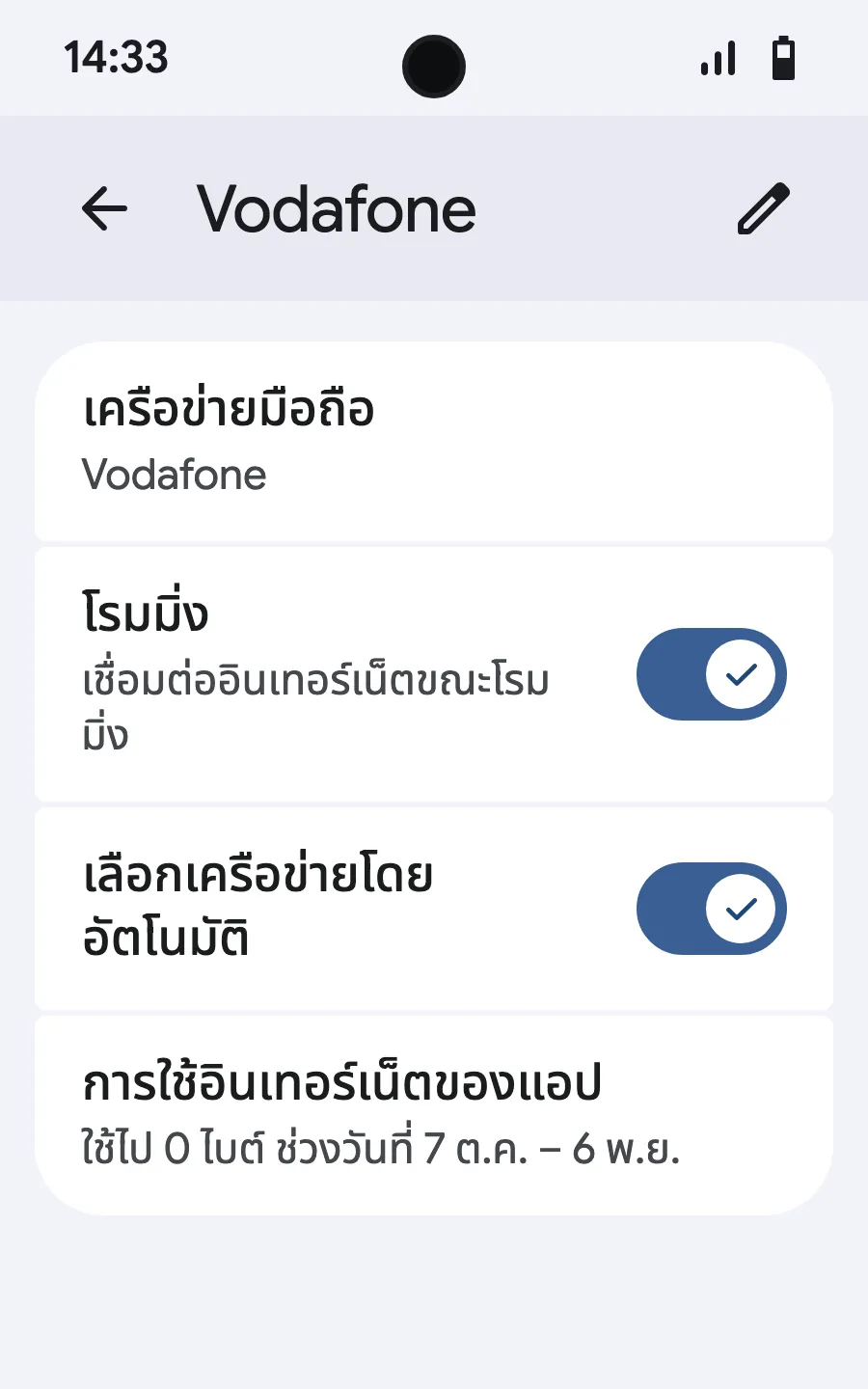
เมื่อถึงที่หมาย: เปิด eSIMขั้นตอนที่ 6 จาก 8
- เปิดการตั้งค่า แล้วเลือกเครือข่ายมือถือหรือเครือข่ายและอินเทอร์เน็ต
- แตะ “เครือข่ายมือถือ”
- แตะ “เพิ่มซิม”
- แตะ “ตั้งค่า eSIM”
- สแกนรหัส QR ที่เราส่งให้ทางอีเมลหลังการซื้อ (ดูได้ในบัญชีของคุณด้วย) แล้วยืนยัน
- เมื่อถึงที่หมาย เปิด eSIM ใหม่ (ซึ่งแสดงชื่อผู้ให้บริการท้องถิ่นหรือพันธมิตร) แล้วเปิด “ใช้ซิม”
- เปิดข้อมูลมือถือสำหรับ eSIM ใหม่
- เปิดการโรมมิ่ง หากใช้งานไม่ได้ ให้ปิดการเลือกเครือข่ายอัตโนมัติแล้วเลือกเอง
หลังซื้อ คุณจะได้รับคิวอาร์โค้ดทางอีเมลและในบัญชีของคุณ เปิดโค้ดบนหน้าจออื่น แล้วทำตามขั้นตอนเหล่านี้บนโทรศัพท์ของคุณ บน Xiaomi, Oppo หรือ OnePlus เมนูมีชื่อต่างออกไป: ค้นหา “eSIM” ในการตั้งค่า








ไม่มีการเชื่อมต่อดาต้า
หากติดตั้ง eSIM แล้ว แต่คุณไม่สามารถเชื่อมต่ออินเทอร์เน็ตได้ ให้ทำตามขั้นตอนเหล่านี้ตามลำดับ
ขั้นตอนที่ 1: ตรวจสอบพื้นฐาน
ขั้นตอนที่ 2: สลับโหมดเครื่องบิน
ขั้นตอนที่ 3: รีสตาร์ทอุปกรณ์ของคุณ
การรีสตาร์ทเต็มรูปแบบจะแก้ไขปัญหาการเชื่อมต่อชั่วคราวส่วนใหญ่ได้:
ขั้นตอนที่ 4: การเลือกเครือข่าย
ลองเลือกเครือข่ายด้วยตนเอง:
เลือกหนึ่งในเครือข่ายที่รองรับซึ่งแสดงในหน้าแพ็กเกจของคุณ จากนั้นสลับกลับไปเป็นอัตโนมัติ
ขั้นตอนที่ 5: ตรวจสอบการตั้งค่า APN
eSIM ส่วนใหญ่จะกำหนดค่า APN (Access Point Name) โดยอัตโนมัติ หากไม่เป็นเช่นนั้น:
ตรวจสอบอีเมลยืนยันของคุณสำหรับการตั้งค่า APN ที่ถูกต้องหากจำเป็น
ยังคงไม่มีการเชื่อมต่อ?
หากไม่มีวิธีใดข้างต้นได้ผล โปรด ติดต่อทีมสนับสนุนของเรา พร้อมข้อมูลต่อไปนี้:
ยังมีคำถามเพิ่มเติมหรือไม่?
ทีมงานของเราตอบทางแชทหรืออีเมลในภาษาของคุณ