-5% sa iyong unang eSIMhanggang Nobyembre 30
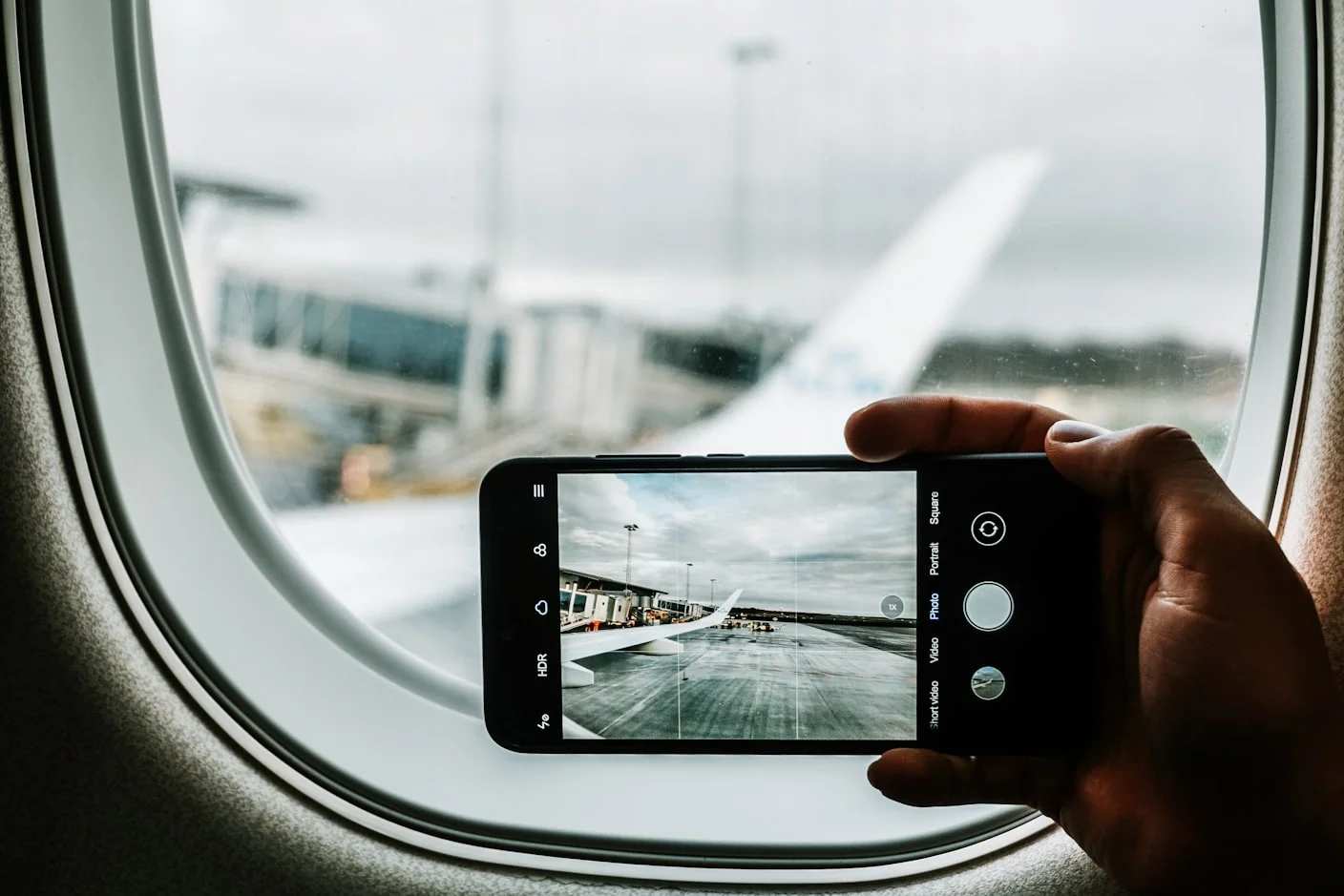
Para gumamit ng eSIM sa international na biyahe, bumili ng data plan para sa destinasyon mo, i-install ito gamit ang Wi-Fi bago ka umalis, saka gawin itong cellular data line mo na naka-on ang data roaming para sa linyang iyon lang. Mag-a-activate ito kapag kumonekta sa network pagdating mo, at nananatili ang sarili mong number sa pangunahing linya para sa tawag at text.
Mga dapat tandaan
- Tingnan muna ang dalawang bagay: sinusuportahan ng phone mo ang eSIM at unlocked ito (Settings > General > About > Carrier Lock sa iPhone)
- Itugma ang plan sa ruta: isang bansa, regional plan para sa ilang magkakalapit na bansa, o Global para sa ilang kontinente
- Mag-install sa bahay gamit ang Wi-Fi; mag-a-activate ang eSIM kapag kumonekta ito sa network sa destinasyon mo
- Pagdating mo, gamitin sa data ang travel eSIM na naka-on ang roaming; panatilihin sa karaniwan mong linya ang tawag at text, na naka-off ang data roaming
- Sa iOS 26, puwedeng magtanong ang iPhone kung io-on mo ang travel eSIM pagkalapag mo at ibabalik ito pag-uwi mo
Bago Ka Bumili: Unlocked na Phone, Suporta sa eSIM
Sinusuportahan ng bawat iPhone mula XS at XR pataas ang eSIM, gayundin ng mga Pixel mula 3a pataas, ng karamihan ng bagong flagship na Galaxy at ng maraming ibang modelo; nakalista ang mga ito sa pahina ng mga suportadong device. Hindi sapat ang suporta ng hardware. Tatanggihan ng phone na naka-lock sa carrier mo ang travel eSIM, at ipinapakita ng gabay ng Apple sa travel eSIM kung paano ito tingnan sa iPhone: Settings > General > About, kung saan nakasulat na No SIM Restrictions sa tabi ng Carrier Lock ang unlocked na phone.
Isang paalala sa rehiyon: sa mainland China, may ilang modelo lang ng iPhone na ibinebenta roon ang sumusuporta sa eSIM, at ang iba ay gumagamit ng dalawang physical SIM card. Kaya posibleng hindi talaga makatanggap ng travel eSIM ang phone na binili sa mainland China.
Country, Regional o Global: Itugma ang Plan sa Ruta
- Isang bansa: sa country plan, ang mga network na itinakda para sa merkadong iyon ang gagamitin mo, na nakalista sa detalye ng plan
- Dalawa o higit pang magkakalapit na bansa: sa regional plan o sa multi-country na Trip Pack, iisang eSIM ang magagamit mo sa mga border
- Ilang kontinente o rutang walang takdang hangganan: Global plan, na mas mahal kada gigabyte pero mas malawak ang sakop
- Nasa zone ka na kapag nag-install ka: direktang nag-a-activate ang regional o Global plan sa alinman sa mga bansa nito
Kung mas mahaba ang biyahe mo kaysa sa inaasahan, mag-top up ka sa eSIM na mayroon ka na sa halip na mag-install ng pangalawa.
Pag-install ng eSIM sa Bahay, Hakbang-hakbang
Mag-install gamit ang Wi-Fi bago ka lumipad, habang nababasa mo pa ang mga tagubilin at nakakausap ang support. Nagpapadala ang Simsima ng Smart Link sa email pagkatapos ng pagbili. Sa iPhone na may iOS 17.4 o mas bago, ito ang proseso na inilalarawan ng Apple para sa mga link ng carrier; gumagana rin ang Smart Link sa Android:
- Buksan ang email sa phone na gagamit ng eSIM at i-tap ang link
- Kapag lumabas ang Activate New eSIM, i-tap ang Allow, saka ang Continue
- Bigyan ng label ang bagong linya, halimbawa Travel, para makilala mo ito sa karaniwan mong linya
- Tiyaking lumalabas ito sa Settings > Cellular, saka huwag na itong galawin hanggang lumapag ka
Kung QR code ang hawak mo, pumunta sa Settings > Cellular > Add eSIM > Use QR Code. Sa Pixel, pumunta sa Settings > Network & internet > SIMs > Add SIM, ayon sa mga tagubilin ng Google sa dual SIM. Sa iOS 26, puwede ring itanong ng iPhone kung gagamitin mo ang bagong eSIM sa bahay o habang nagbibiyahe. Awtomatikong inilalapat ang mga APN setting sa karamihan ng plan; kung hindi nagsisimula ang data, maibibigay ng support ang tamang APN.
Kailangan Bang I-off ang Data Roaming Kapag Gumagamit ng eSIM?
Sa karaniwan mong linya, oo. Sa travel eSIM, hindi: kailangan nitong naka-on ang data roaming para makakonekta sa ibang bansa, at dahil prepaid ito, hindi ito makakapagdulot ng malaking singil. Ang karaniwan mong linya ang dapat i-off, dahil kung magagamit pa ng phone ang linyang iyon para sa data, magro-roaming ito sa singil ng carrier mo.
Sa iOS 26 at mas bago, puwedeng lumabas ang notification na Turn On Travel eSIM pagkalapag mo kung may naka-install kang travel eSIM. I-tap ito, saka piliin ang Travel eSIM Only o Travel eSIM and Current eSIM; kapag pareho, ang travel eSIM ang gagamitin para sa data. Pagkatapos, aalukin ka ng Low Data Mode. Binabanggit ng Apple na puwede pa ring magkaroon ng roaming fee sa karaniwan mong linya kapag parehong naka-on ang dalawang linya, kaya tingnan ang setting nitong Data Roaming.
Para gawin ito nang mano-mano sa iPhone, pumunta sa Settings > Cellular > Cellular Data at piliin ang travel line, saka i-tap ang bawat linya para itakda ang Data Roaming: naka-on para sa travel, naka-off para sa karaniwan mong linya. Sa Pixel, sa Settings > Network & internet > SIMs, mapipili mo ang SIM para sa mobile data at maio-on o maio-off ang Roaming.
Rekomendasyon ng Simsima
Handa ka na bang iwasan ang international roaming fee?
Tingnan ang mga eSIM plan ng Simsima: activation pagdating mo, mga lokal na network, walang kontrata.


Pananatiling Maaabot sa Sarili Mong Number
Data lang ang eSIM ng Simsima: walang phone number, walang tawag at text. Nananatili sa pangunahing linya ang karaniwan mong number at patuloy itong tatanggap ng tawag at SMS, na puwedeng singilin ng carrier mo sa ibang bansa. Binabanggit ng Apple na kung ang travel eSIM lang ang gagamitin mo, gumagana pa rin ang FaceTime at iMessage sa karaniwan mong number, at nananatiling nakaugnay ang WhatsApp at mga katulad na app sa number na ginamit mo sa pagpaparehistro, at gumagamit sila ng data ng travel eSIM.
Para sa mga tawag sa sarili mong number nang hindi nagro-roaming, i-on ang Wi-Fi Calling para sa karaniwan mong linya sa Settings > Cellular, piliin ang linyang iyon, saka ang Wi-Fi Calling, kung iniaalok ito ng carrier mo. Dadaan na ang mga tawag sa Wi-Fi ng hotel o café.
Pag-uwi: Pagbabalik sa Dati
Sa iOS 26 at mas bago, depende sa bansa o rehiyon mo, ino-off ng iPhone ang travel eSIM at ino-on muli ang karaniwan mong linya pag-uwi mo. Kung hindi ito nangyari, buksan ang Settings > Cellular, tiyaking naka-enable ang Turn On This Line para sa karaniwan mong number, at i-off ang travel line.
Sapat na ang pag-off ng linya. Hindi na mababawi ang pag-delete: hindi mo na mai-install muli nang mag-isa ang na-delete na eSIM, at ang support lang ang puwedeng maghanap ng solusyon. Kung may validity pa ang plan, o madalas kang bumabalik sa parehong destinasyon, panatilihin itong naka-install at i-top up sa susunod.
Mga Madalas Itanong
Hindi. Gumagana ang roaming ng carrier mo, ang local SIM na binili pagdating at ang Wi-Fi. Sa travel eSIM, may lokal kang data mula paglapag mo nang hindi pumupunta sa tindahan, habang nananatili sa phone ang sarili mong SIM.
Online, mula sa carrier sa destinasyon mo o sa provider na sumasaklaw sa buong mundo gaya ng Simsima, na may 190+ destinasyon. Pipili ka ng country, regional o Global plan, magbabayad ka, at tatanggap ka ng eSIM sa email na ii-install mo bago umalis.
Kailangan nito ng compatible at unlocked na phone. Data lang ang travel eSIM gaya ng sa Simsima, kaya walang lokal na number para sa tawag, text o serbisyong nagpapadala ng code sa lokal na number. Nakadepende sa plan ang paggamit ng hotspot. At hindi mo na mai-install muli nang mag-isa ang na-delete na eSIM.
Sakop ng mga travel eSIM ang karamihan ng bansa, at may mga plan ang Simsima para sa 190+ destinasyon; ang listahan ng bansa ng plan ang batayan. Nakadepende ang coverage sa loob ng bansa sa mga network na ginagamit ng plan at hindi kailanman kumpleto sa mga liblib na lugar.
Depende sa plan, kaya magtanong sa support bago bumili kung kailangan mo ito. Sa iPhone na may dalawang linya, ibinabahagi ng Personal Hotspot ang linyang gumagamit ng cellular data, kaya dapat ang travel eSIM ang linyang iyon.
Ilang araw bago umalis, gamit ang Wi-Fi. Hindi nauubos ang validity habang nasa phone mo lang ito; mag-a-activate ito kapag kumonekta sa network sa destinasyon mo.
Paano gumagana ang Simsima — Hakbang-hakbang na paliwanag sa pagbili, pag-install at pag-activate ng eSIM mo gamit ang Smart Link
Data usage calculator — Tantiyahin kung gaano karaming data ang kailangan mo ayon sa gawi mo sa biyahe at haba ng biyahe
Mga device na sumusuporta sa eSIM — Alamin kung compatible sa eSIM ang phone mo bago ka bumili
Gabay sa eSIM para sa Europe — Detalyadong gabay sa paggamit ng eSIM sa 30+ bansa sa Europe
#travel tips#eSIM guide#international travel#alternatibo sa roaming

Dimitri MorvanTagapagtatag
Tagapagtatag ng Simsima. Isang mahilig maglakbay na nakabase sa Barcelona, tinutulungan niya ang mga manlalakbay na manatiling konektado nang hindi nauubos ang kanilang budget sa mga roaming fee.
LinkedIn