-5% sa iyong unang eSIM
WELCOME5
Naglo-load...
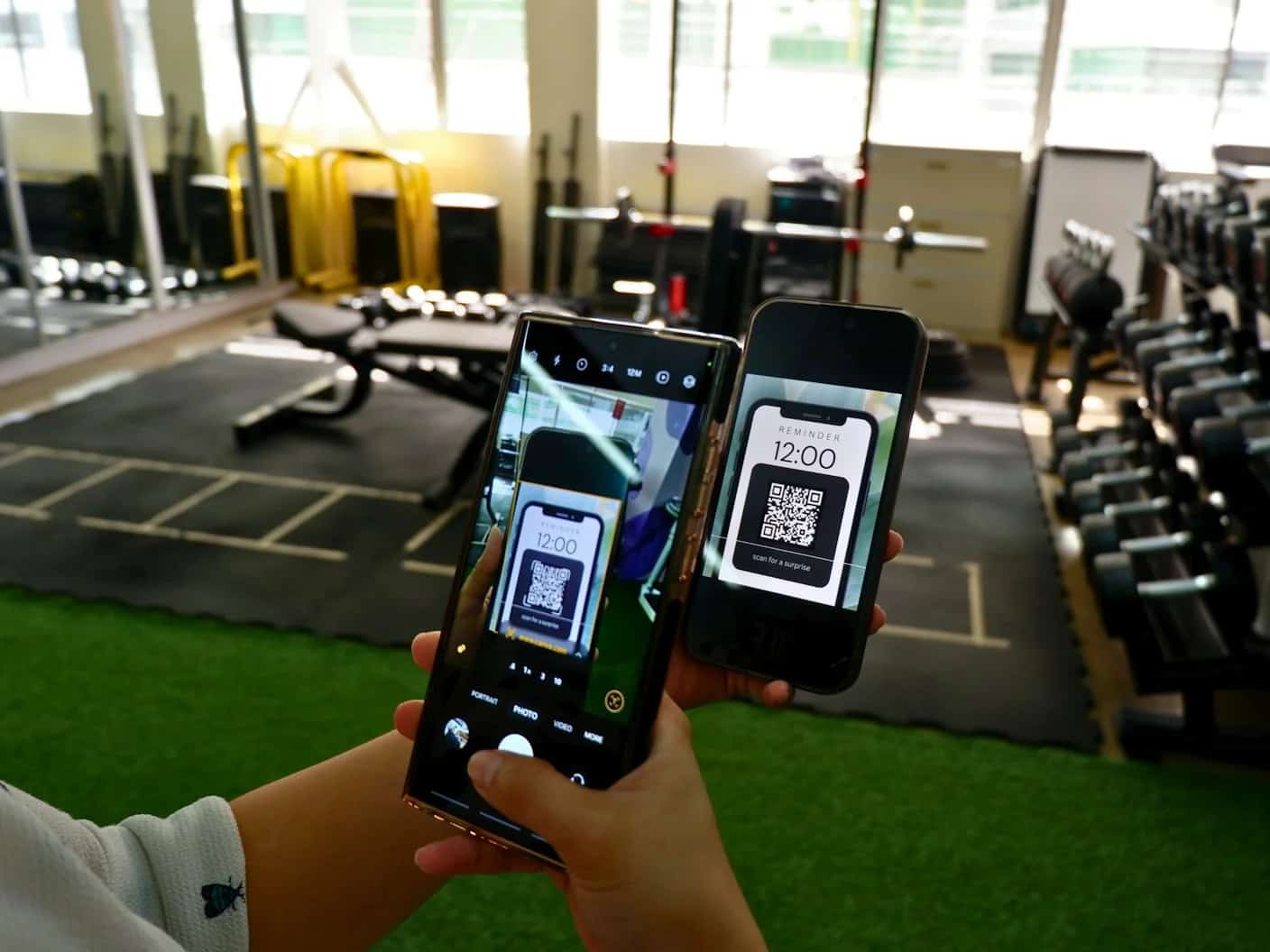
I-activate ang iyong eSIM sa anumang compatible na iPhone sa loob lamang ng ilang minuto. Sakop nito ang QR code, manual setup, carrier app methods, at ang one-click Smart Link installation ng Simsima.
 Dimitri Morvan
Nagtataka kung paano i-activate ang eSIM sa iPhone? Ang buong proseso ay tumatagal ng wala pang limang minuto, ngunit ang mga eksaktong hakbang ay nakadepende sa kung paano ibinibigay ng iyong provider ang profile — QR code, manual details, carrier app, o direct installation link. Ang bawat iPhone mula sa XS pataas ay sumusuporta sa eSIM, at ang mga modelong ibinenta sa US simula ng iPhone 14 ay eksklusibong umaasa dito. Saklaw ng gabay na ito ang bawat paraan ng pag-activate, ipinapaliwanag kung ano ang gagawin kung mayroong magkamali, at ipinapakita kung paano pinapabilis ng mga provider tulad ng Simsima ang mga bagay gamit ang one-click Smart Link installation.
Upang i-activate ang isang eSIM sa iPhone, buksan ang Settings > Cellular > Add eSIM, pagkatapos ay i-scan ang QR code ng provider o i-tap ang kanilang Smart Link. Sa Simsima eSIM, i-tap lamang ang Smart Link sa iyong confirmation email at ang profile ay mai-install sa isang hakbang — walang QR code at walang pangalawang device na kailangan. Ang pag-activate ay tumatagal ng wala pang isang minuto, gumagana sa pamamagitan ng Wi-Fi, at maaaring gawin bago ka umalis ng bahay; ang iyong data ay magsisimula pagdating mo at kapag pinagana mo ang linya.
Buksan ang Settings, i-tap ang Cellular, pagkatapos ay Add eSIM, at i-scan ang QR code na ipinadala sa iyo ng iyong provider. Ang mga hakbang ay magkatulad sa bawat iPhone mula sa XS pataas, kasama na ang 14 at 15. Mag-install sa pamamagitan ng Wi-Fi bago ka bumiyahe: kailangan ng internet ang telepono upang ma-download ang profile.
Bago simulan ang pag-activate, kumpirmahin na ang mga kinakailangan na ito ay nakahanda. Ang pagkawala ng alinman sa mga ito ang pinakakaraniwang dahilan kung bakit nabibigo ang mga pag-activate.
Ang QR code activation ang pinakamalawak na ginagamit na paraan sa iba't ibang eSIM providers. Pagkatapos bumili ng plano, ipapadala sa iyo ng iyong provider ang isang QR code sa pamamagitan ng email o ipapakita ito sa iyong account dashboard.
Sa iOS 17.4 at mas bago, maaari mo ring i-long-press ang isang QR code image direkta sa isang email o larawan. Kikilalanin ito ng iyong iPhone at mag-aalok na i-install ang eSIM profile nang hindi binubuksan ang camera app.
Kung ang iyong provider ay magpapadala sa iyo ng SM-DP+ server address at activation code sa halip na QR code, maaari mo itong ilagay nang mano-mano. Ito rin ang go-to option kapag mayroon ka lamang isang device at hindi mo maaaring i-scan ang code na ipinapakita dito.
Ang manual entry ay hindi karaniwan para sa travel eSIMs ngunit minsan ay kinakailangan ng mga tradisyonal na mobile carrier kapag naglilipat mula sa pisikal na SIM patungong eSIM.
Ang ilang mga carrier — lalo na ang mga pangunahing US provider tulad ng AT&T, Verizon, at T-Mobile — ay sumusuporta sa eSIM Carrier Activation. Kapag bumili ka ng bagong iPhone o lumipat sa eSIM sa pamamagitan ng iyong carrier, ang profile ay maaaring awtomatikong maitalaga sa iyong device. Makakakita ka ng notipikasyon na nagsasaad na "Carrier Cellular Plan Ready to Be Installed." I-tap ito, kumpirmahin, at ang eSIM ay mag-a-activate nang hindi nag-scan ng kahit ano.
Maaari mo ring i-download ang app ng iyong carrier mula sa App Store at sundin ang mga in-app prompt para mag-activate. Ang paraang ito ay partikular sa mga planong ibinigay ng carrier at hindi karaniwang magagamit para sa mga travel eSIM provider.
Mag-browse ng mga Simsima eSIM plan — instant activation, local Tier-1 networks, walang kontrata.
Inaalis ng Simsima ang hakbang ng QR code nang lubusan gamit ang Smart Link nito — isang direct installation link na ipinadala sa iyong email pagkatapos ng pagbili. I-tap mo ang isang link sa iyong iPhone at awtomatikong mai-install ang eSIM profile. Walang pag-scan, walang manual entry, walang pangalawang device na kailangan.
Ang Smart Link ay gumagana sa anumang eSIM-compatible na iPhone na tumatakbo sa iOS 17.4 o mas bago. Dahil direkta itong nagbubukas sa iyong device settings, hindi kailangan ng pangalawang screen upang ipakita ang QR code — isang karaniwang problema para sa mga solo traveler na may isang telepono lamang. Nag-aalok din ang Simsima ng libreng unlimited eSIM reinstallation, kaya kung aksidente mong mabura ang iyong profile, maaari mo itong muling i-install nang walang dagdag na gastos sa pamamagitan ng iyong account o sa pamamagitan ng pakikipag-ugnayan sa kanilang 24/7 support.
Kapag nai-install na ang iyong eSIM profile, ang ilang karagdagang setting ay makakatulong sa iyo na maiwasan ang mga nakakagulat na singil at makakuha ng maaasahang performance sa ibang bansa.
Karamihan sa mga pag-activate ay natatapos nang walang isyu, ngunit narito ang mga solusyon para sa mga problemang madalas na lumalabas.
Kung wala sa mga hakbang na ito ang nakalutas sa isyu, kontakin ang support team ng iyong eSIM provider na may handang IMEI at EID numbers — hanapin ang pareho sa ilalim ng Settings > General > About.
Hindi. Kailangan ng iyong iPhone ng aktibong internet connection upang ma-download ang eSIM profile mula sa server ng provider. Ang Wi-Fi ang pinaka-maaasahang opsyon. Maaaring gumana ang mobile hotspot ng ibang telepono sa emergency, ngunit inirerekomenda ang isang stable na Wi-Fi connection.
Pagkatapos bumili ng plano sa Simsima, makakatanggap ka ng Smart Link sa pamamagitan ng email. Buksan ang email sa iyong iPhone, i-tap ang link, at kumpirmahin ang installation kapag na-prompt. Ang proseso ay tumatagal ng humigit-kumulang isang minuto at hindi nangangailangan ng pag-scan ng QR code.
Oo. Ang iyong iPhone ay dapat na carrier-unlocked upang makapag-install ng travel eSIM mula sa anumang provider. Suriin ang iyong unlock status sa ilalim ng Settings > General > About — hanapin ang "No SIM restrictions" sa ilalim ng Carrier Lock. Karaniwang unlocked ang mga iPhone na binili direkta mula sa Apple.
Oo. Sinusuportahan ng iPhone 13 at mas bagong mga modelo ang dalawang aktibong eSIM lines nang sabay. Ang mga mas lumang modelo (iPhone XS hanggang iPhone 12) ay sumusuporta sa isang aktibong eSIM kasama ang isang pisikal na SIM. Maaari kang mag-imbak ng karagdagang mga profile at lumipat sa pagitan ng mga ito sa Settings > Cellular.
Nakadepende ito sa provider. Karamihan sa mga QR code ay single-use, kaya maaaring kailangan mong humiling ng bago. Nag-aalok ang Simsima ng libreng unlimited eSIM reinstallation — maaari mong muling i-download ang iyong profile nang walang dagdag na gastos mula sa iyong account o sa pamamagitan ng pakikipag-ugnayan sa kanilang support team.
Oo. I-install ang eSIM sa bahay sa pamamagitan ng Wi-Fi, pagkatapos ay panatilihin itong naka-off o naka-disable ang data roaming hanggang sa makarating ka. Ang maagang pag-install ay nangangahulugang online ka sa sandaling makarating ka, na walang anumang kailangang i-set up sa airport. Ang isang Simsima eSIM ay agad na nai-install sa pamamagitan ng Smart Link at nagsisimulang bilangin lamang ang data kapag pinagana mo ang linya sa ibang bansa.
Ang installation ay tumatagal ng wala pang isang minuto — ang pag-tap ng isang Smart Link o pag-scan ng QR code ay agad na nagdaragdag ng profile. Pagkatapos ay kokonekta ang eSIM sa isang lokal na network sa loob lamang ng ilang minuto pagkatapos makarating at paganahin ang linya. Kung hindi ito kumonekta, i-toggle ang Airplane Mode sa "on" at "off" at siguraduhing naka-enable ang data roaming para sa eSIM.
Settings, pagkatapos ay Cellular, pagkatapos ay Add eSIM, pagkatapos ay i-scan ang QR code. Ang iPhone 11 ay sumusuporta sa eSIM tulad ng mas bagong mga modelo, kaya walang kaibahan sa iPhone 14 o 15 procedure. Kailangan mo ng Wi-Fi connection sa panahon ng installation, dahil dina-download ng telepono ang carrier profile sa sandaling iyon.
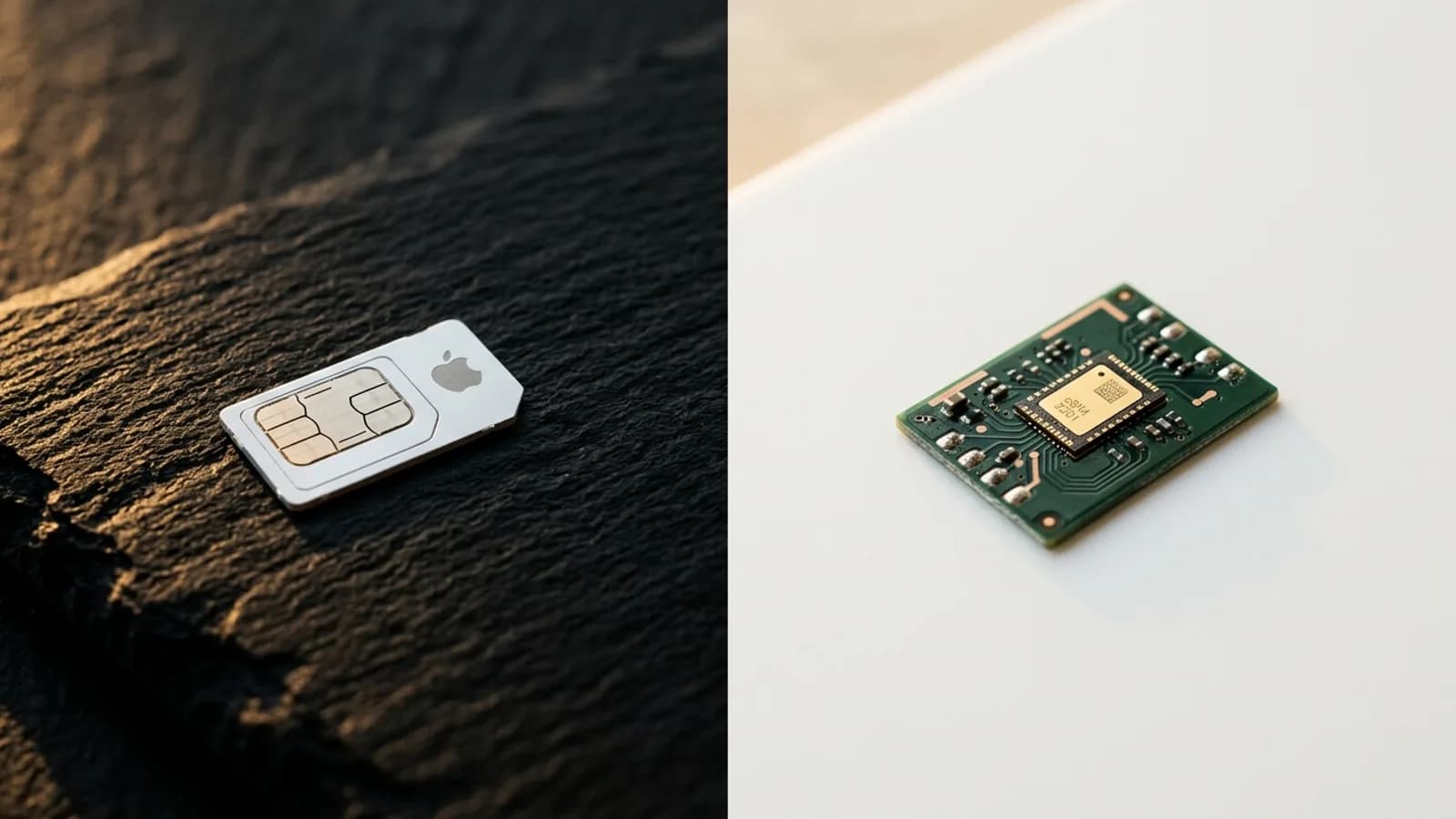
Ang eSIM ay isang SIM card na nakapaloob sa telepono sa halip na isinasalpak bilang plastic. Sa iPhone, ito ay lumalabas bilang karagdagang linya sa Settings, Cellular. Maaari kang magkaroon ng ilang eSIM profile at lumipat sa pagitan ng mga ito, na siyang nagpapahintulot na magdagdag ng travel plan nang hindi inaalis ang iyong karaniwang SIM.
paano gumagana ang Simsima — Tingnan ang buong proseso ng Smart Link activation at kung paano inihahatid ng Simsima ang iyong eSIM
eSIM compatible devices — Suriin kung ang iyong iPhone o iba pang device ay sumusuporta sa eSIM bago bumili
mag-browse ng eSIM plans — Galugarin ang buong catalog ng Simsima ng mga travel eSIM plan para sa mahigit 200+ destinasyon

Tagapagtatag ng Simsima. Isang mahilig maglakbay na nakabase sa Barcelona, tinutulungan niya ang mga manlalakbay na manatiling konektado nang hindi nauubos ang kanilang budget sa mga roaming fee.
LinkedIn Guides
 Guides
 Guides