Giảm 5% cho eSIM đầu tiên của bạnđến hết 31 tháng 10
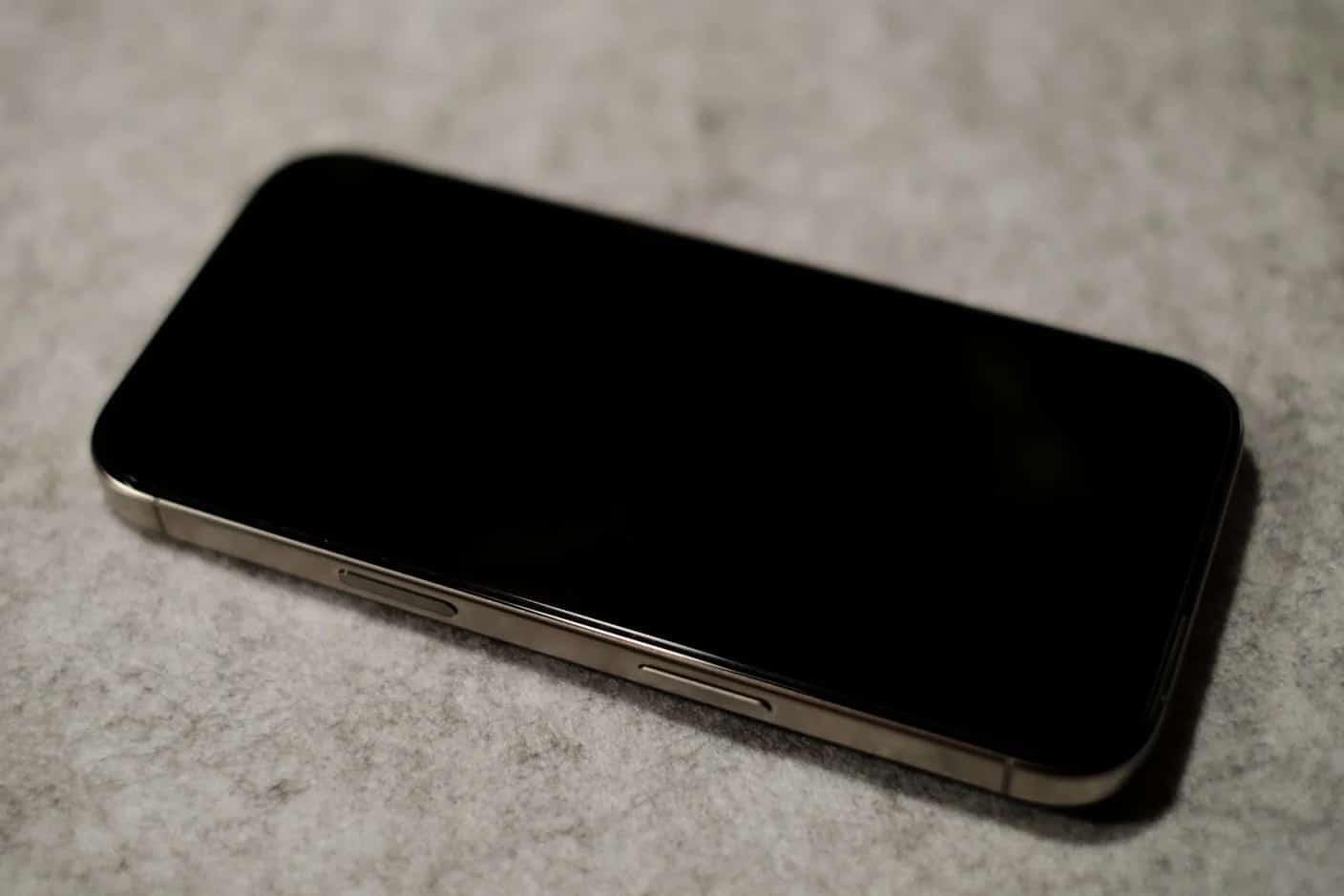
eSIM cho iPhone là một SIM kỹ thuật số tích hợp sẵn trong điện thoại: thay vì lắp thẻ, bạn tải một gói về từ nhà mạng hoặc nhà cung cấp eSIM du lịch. Mọi iPhone từ XS và XR (2018) trở đi đều hỗ trợ, một iPhone có thể lưu từ tám eSIM trở lên, và iPhone 13 trở lên chạy được hai eSIM cùng lúc, theo Apple.
Điểm chính cần nhớ
- Mọi iPhone từ XS và XR trở đi đều hỗ trợ eSIM; iPhone Air không có khay SIM ở bất cứ nước nào
- iPhone 14 trở lên bán ở Hoa Kỳ, cùng dòng iPhone 17 và 18 Pro ở một số nước khác, chỉ dùng eSIM
- iPhone phải được mở khóa mạng mới thêm được eSIM du lịch: hãy tìm Không giới hạn SIM trong Cài đặt > Cài đặt chung > Giới thiệu
- Cài đặt cần Wi-Fi; eSIM Simsima sau đó tự kích hoạt khi kết nối ở điểm đến của bạn
- Mỗi lúc chỉ một đường dây dùng dữ liệu di động, nên hãy đặt eSIM du lịch làm đường dây dữ liệu khi ở nước ngoài
eSIM hỗ trợ iPhone nào, và iPhone nào không có khay SIM
Mọi iPhone từ XS, XS Max và XR trở đi đều hỗ trợ eSIM. Điều khác nhau là bên cạnh có khay nano-SIM hay không. Theo trang nhận biết mẫu máy của Apple, iPhone Air không có khay SIM ở bất kỳ nước nào. iPhone 17, 17 Pro, 17 Pro Max, 17e, 18 Pro và 18 Pro Max không có khay ở Hoa Kỳ, Puerto Rico, Canada, Nhật Bản, Mexico, Guam, Quần đảo Virgin thuộc Hoa Kỳ, Ả Rập Xê Út, các Tiểu vương quốc Ả Rập Thống nhất, Qatar, Kuwait, Bahrain và Oman, và vẫn giữ khay ở nơi khác. Các mẫu bán ở Hoa Kỳ chỉ dùng eSIM từ iPhone 14.
Trung Quốc đại lục là ngoại lệ. Nhiều iPhone bán ở đó lại dùng hai thẻ nano-SIM, và trang Dual SIM của Apple cho biết chỉ iPhone 18 Pro, 18 Pro Max, 17e và Air hỗ trợ eSIM ở Trung Quốc đại lục.
Hai việc cần kiểm tra trong Cài đặt trước khi mua
- Hỗ trợ eSIM: Cài đặt > Cài đặt chung > Giới thiệu. Nếu số EID hiện trên màn hình đó, điện thoại dùng được eSIM.
- Khóa mạng: trên cùng màn hình đó, Không giới hạn SIM cạnh Khóa mạng cho biết iPhone được mở khóa mạng. Nếu hiện nội dung khác, hãy nhờ nhà mạng mở khóa trước chuyến đi.
- Mẫu máy của bạn: trang tương thích thiết bị của Simsima liệt kê các iPhone dùng được với các gói của chúng tôi.
Thêm eSIM cho iPhone: cài đặt eSIM du lịch
Toàn bộ quá trình chỉ mất vài phút qua Wi-Fi. Với Simsima, bạn nhận Smart Link qua email sau khi mua.
- Chọn quốc gia hoặc khu vực trong danh mục của Simsima và một gói phù hợp với chuyến đi.
- Mở email đơn hàng trên iPhone đang kết nối Wi-Fi và chạm vào Smart Link. Trên iOS 17.4 trở lên, một lời nhắc kích hoạt eSIM mới hiện ra: chạm vào nút cho phép, rồi tiếp tục.
- Nếu thích dùng mã QR, vào Cài đặt > Di động > Thêm gói cước di động, rồi chọn dùng mã QR và quét mã từ một màn hình khác.
- Đặt cho đường dây mới một nhãn như Du lịch để phân biệt với đường dây quen thuộc.
- Khi đến nơi, hãy đặt đường dây du lịch làm đường dây Dữ liệu di động và bật Chuyển vùng dữ liệu cho đường dây đó. eSIM tự kích hoạt khi kết nối vào mạng địa phương.
Với iOS 26 trở lên, iPhone có thể hiện thông báo bật eSIM du lịch khi bạn hạ cánh, cho bạn chọn dùng riêng eSIM du lịch hoặc dùng cùng đường dây hiện tại, như Apple giải thích trong hướng dẫn eSIM du lịch. Thông số APN được áp dụng tự động ở hầu hết các gói; nếu chưa có dữ liệu, đội hỗ trợ của chúng tôi có thể cung cấp đúng thông số APN.
Đề xuất bởi Simsima
Bạn muốn tránh phí chuyển vùng quốc tế?
Xem các gói eSIM Simsima — kích hoạt khi đến nơi, dùng mạng địa phương, không ràng buộc hợp đồng.






Số quen thuộc và dữ liệu du lịch trên cùng một iPhone
Hai SIM cho phép iPhone giữ hai đường dây bật cùng lúc. Một SIM vật lý cùng một eSIM dùng được từ iPhone XS, XR và SE (thế hệ thứ 2); hai eSIM cần iPhone 13, SE (thế hệ thứ 3) trở lên, theo Hướng dẫn sử dụng iPhone của Apple. eSIM du lịch chỉ có dữ liệu, nên cách thông thường là dùng đường dây quen thuộc cho cuộc gọi và tin nhắn, còn đường dây du lịch cho dữ liệu.
- Chọn đường dây dữ liệu trong Cài đặt > Di động > Dữ liệu di động. Mỗi lúc chỉ một đường dây dùng dữ liệu di động.
- Tắt Chuyển vùng dữ liệu trên đường dây quen thuộc, bật cho đường dây du lịch.
- Apple lưu ý rằng khi chuyển vùng dữ liệu bật cho đường dây dữ liệu, đường dây chỉ có thoại sẽ mất Thư thoại trực quan và MMS.
- Cho phép chuyển đổi dữ liệu di động cho phép iPhone dùng dữ liệu của một trong hai đường dây tùy vùng phủ sóng. Hãy tắt tùy chọn này khi ở nước ngoài để dữ liệu không quay về đường dây quen thuộc.
Cuộc gọi đến số quen thuộc vẫn đến được với bạn miễn là đường dây đó còn bật. Để gọi về nhà mà không mất phí chuyển vùng, hãy dùng FaceTime hoặc WhatsApp qua dữ liệu du lịch.
Mua eSIM cho iPhone ở Ấn Độ
Với đường dây địa phương, các nhà mạng Ấn Độ tự xử lý eSIM. Danh sách nhà mạng hỗ trợ eSIM của Apple nêu Airtel, Reliance Jio và Vi cho việc kích hoạt eSIM qua nhà mạng, trong đó Airtel và Jio còn hỗ trợ chuyển nhanh từ iPhone trước đó. Với chuyến đi ra khỏi Ấn Độ, eSIM du lịch mua trực tuyến được cài theo cách giống mọi nơi khác, miễn là iPhone được mở khóa mạng.
Xóa các eSIM cũ mà không mất eSIM bạn cần
Các đường dây du lịch đã hết hạn có thể xóa trong Cài đặt > Di động: chạm vào gói, rồi chọn xóa gói (hoặc xóa eSIM nếu đó là eSIM duy nhất của bạn). Trang về xóa eSIM của Apple cảnh báo không nên xóa eSIM để khắc phục sự cố. Điều này quan trọng với gói du lịch: eSIM Simsima đã xóa không thể tự cài lại, bạn cần liên hệ bộ phận hỗ trợ, thường phản hồi trong vòng 24 giờ.
Nếu bạn đổi iPhone, tính năng chuyển eSIM nhanh chuyển số điện thoại từ các nhà mạng có hỗ trợ. Với eSIM du lịch, hãy liên hệ nhà cung cấp thay vì xóa trên điện thoại cũ. Hướng dẫn của chúng tôi về hai SIM trên iPhone trình bày việc chạy hai đường dây chi tiết hơn.
Câu hỏi thường gặp
Không phải. Chip eSIM đã có sẵn trong mọi iPhone từ XS và XR. Thứ bạn mua là một gói, được tải về chip đó dưới dạng hồ sơ. Bạn không phải cầm hay lắp thứ gì.
Mua từ nhà mạng cho số chính của bạn, hoặc từ nhà cung cấp eSIM du lịch cho dữ liệu ở nước ngoài. Với Simsima, bạn chọn gói theo điểm đến trực tuyến, thanh toán, và nhận Smart Link qua email để cài eSIM vào iPhone chỉ với một lần chạm.
Giống mọi iPhone đời gần đây: chạm vào liên kết của nhà cung cấp hoặc quét mã QR trong Cài đặt > Di động > Thêm gói cước di động, khi đang kết nối Wi-Fi. iPhone 14 bán ở Hoa Kỳ không có khay SIM nên eSIM là lựa chọn duy nhất, và máy chạy được hai eSIM cùng lúc.
Apple cho biết từ tám eSIM trở lên. Hai eSIM có thể hoạt động cùng lúc trên iPhone 13 trở lên, hoặc một eSIM cùng một SIM vật lý trên các mẫu cũ hơn có khay.
Có. Hãy kiểm tra Cài đặt > Cài đặt chung > Giới thiệu: Không giới hạn SIM cạnh Khóa mạng cho biết máy được mở khóa mạng. iPhone mua trực tiếp từ Apple thường được mở khóa mạng; máy mua trả góp qua nhà mạng thì có thể không.
Có. Đường dây quen thuộc vẫn bật cho cuộc gọi và tin nhắn trong khi eSIM du lịch lo dữ liệu. Bản thân eSIM du lịch không có số điện thoại.
thiết bị hỗ trợ eSIM — Kiểm tra xem mẫu iPhone cụ thể của bạn có hỗ trợ eSIM không
Simsima hoạt động thế nào — Xem toàn bộ quy trình mua và kích hoạt eSIM
xem các gói eSIM du lịch — Tìm gói eSIM cho hơn 190 điểm đến trên toàn thế giới
#eSIM#iPhone#travel connectivity#device guide#setup

Dimitri MorvanNhà sáng lập
Nhà sáng lập Simsima. Một tín đồ du lịch sống tại Barcelona, anh giúp du khách giữ kết nối mà không phải tốn kém cho phí chuyển vùng.
LinkedIn