Cài đặt eSIM trên iPhone
Hướng dẫn hoàn chỉnh để cài đặt eSIM trên iPhone XS trở lên.
Cách cài đặt eSIM Simsima
Trước khi đi: cài eSIMBước 1/11
- Mở Cài đặt, rồi Di động.
- Chạm vào “Thêm eSIM”.
- Chạm “Quét mã QR” và quét mã QR chúng tôi gửi qua email sau khi mua (mã cũng có trong tài khoản của bạn).
- Màn hình “Kích hoạt eSIM” mở ra: chạm Tiếp tục.
- Chọn “Nước ngoài”, rồi chạm Tiếp tục.
- Chọn “Chỉ dữ liệu”, rồi chạm Tiếp tục. eSIM dùng cho dữ liệu; số quen thuộc của bạn vẫn giữ cuộc gọi và SMS.
- Chạm Xong. iPhone sẽ nhắc bạn bật eSIM khi ở nước ngoài.
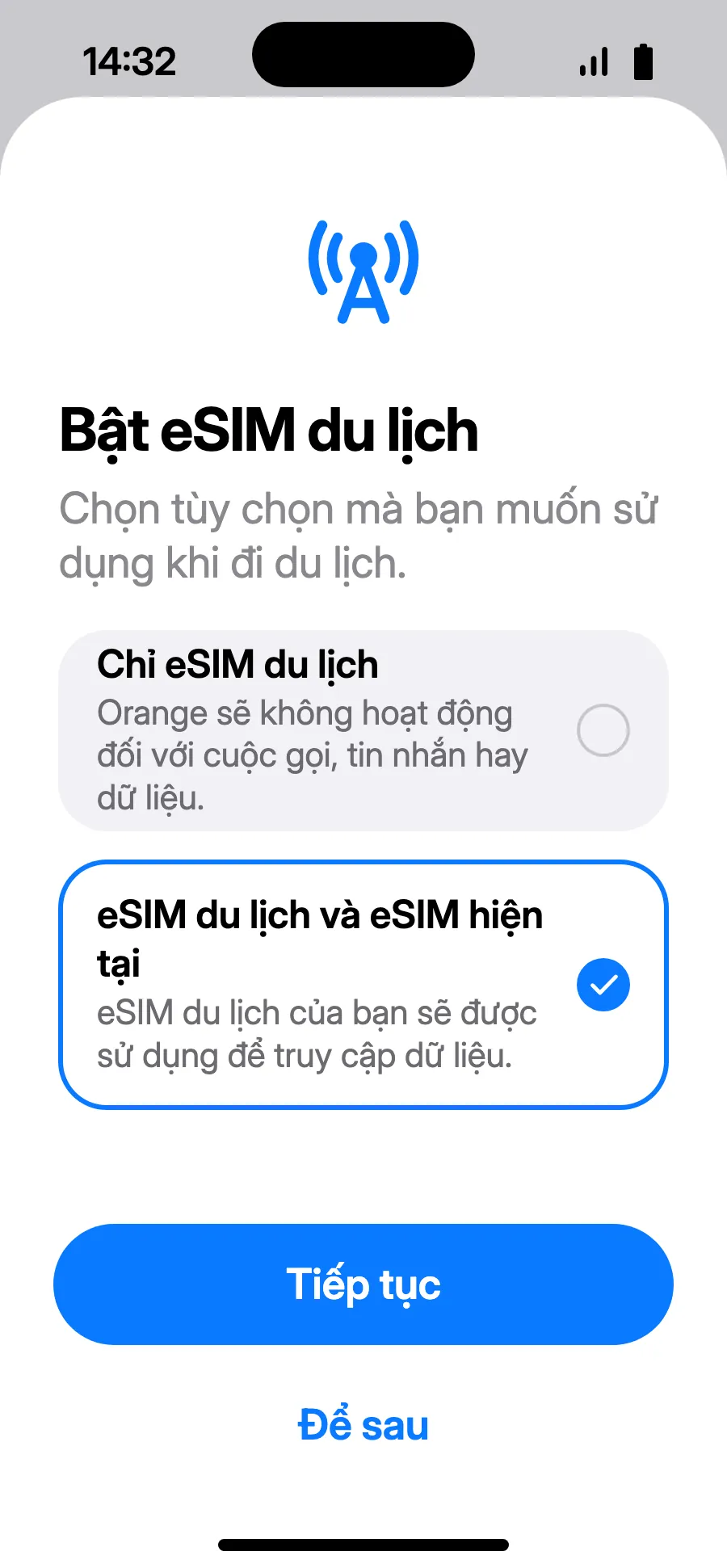
- Khi đến nơi, iPhone có thể hiện “Bật eSIM du lịch”: chạm vào thông báo.
- Chọn “eSIM du lịch và eSIM hiện tại”, rồi Tiếp tục. Bạn giữ số cho cuộc gọi và SMS (cả mã ngân hàng); nhà mạng có thể tính phí cuộc gọi đến.
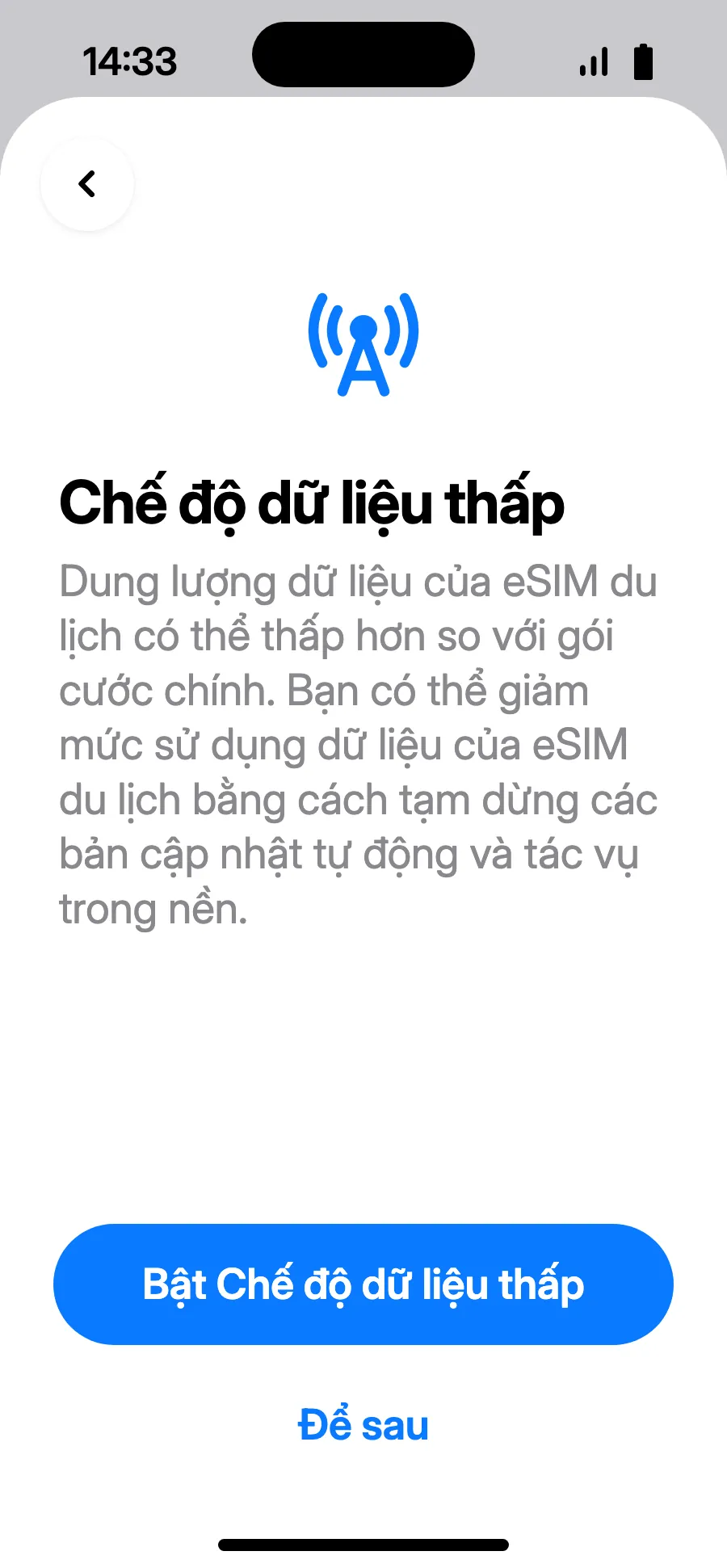
- Chế độ dữ liệu thấp giúp tiết kiệm gói: chạm “Bật Chế độ dữ liệu thấp” hoặc “Để sau”.
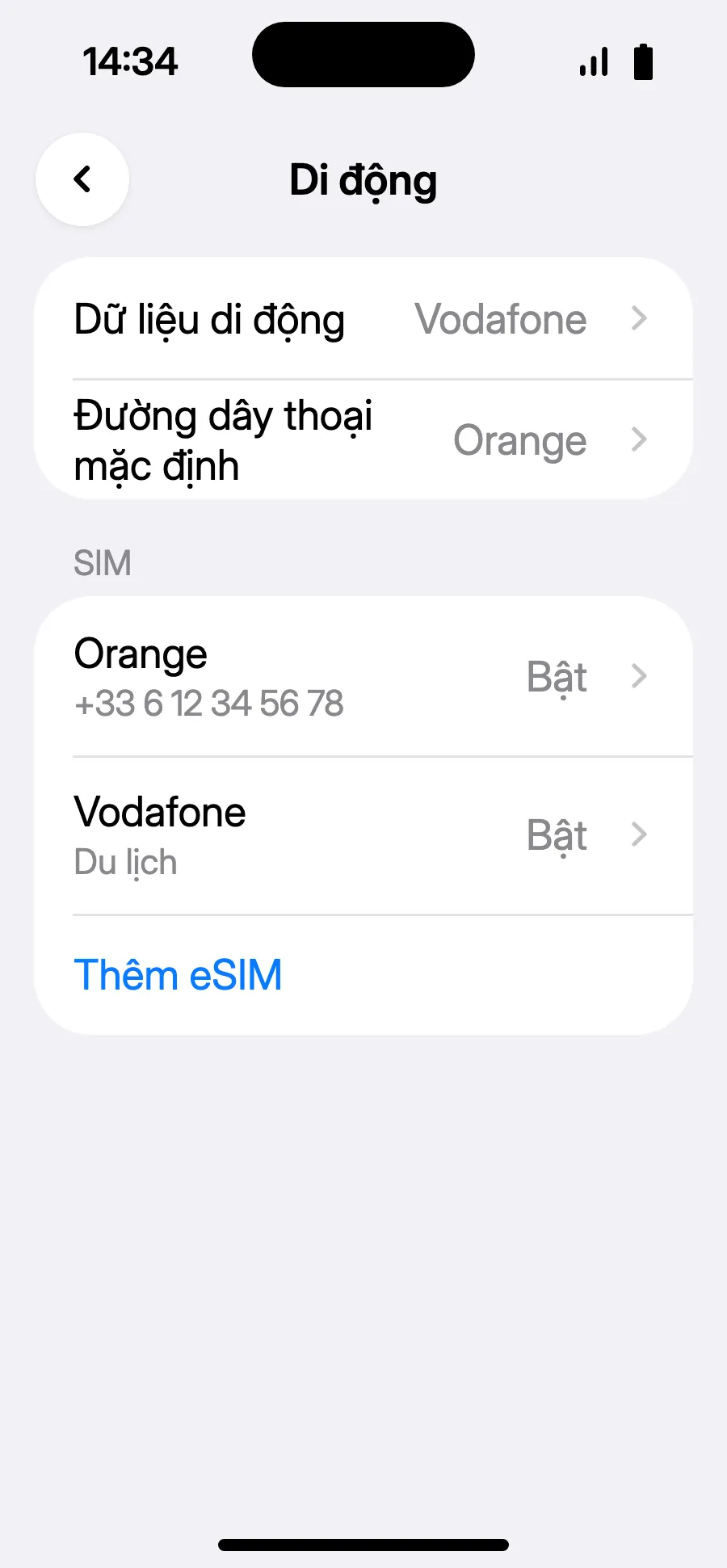
- Xong: Dữ liệu di động hiển thị eSIM mới.
Sau khi mua, mã QR sẽ được gửi qua email và có trong tài khoản của bạn. Mở mã trên một màn hình khác, rồi làm theo các bước này trên điện thoại.
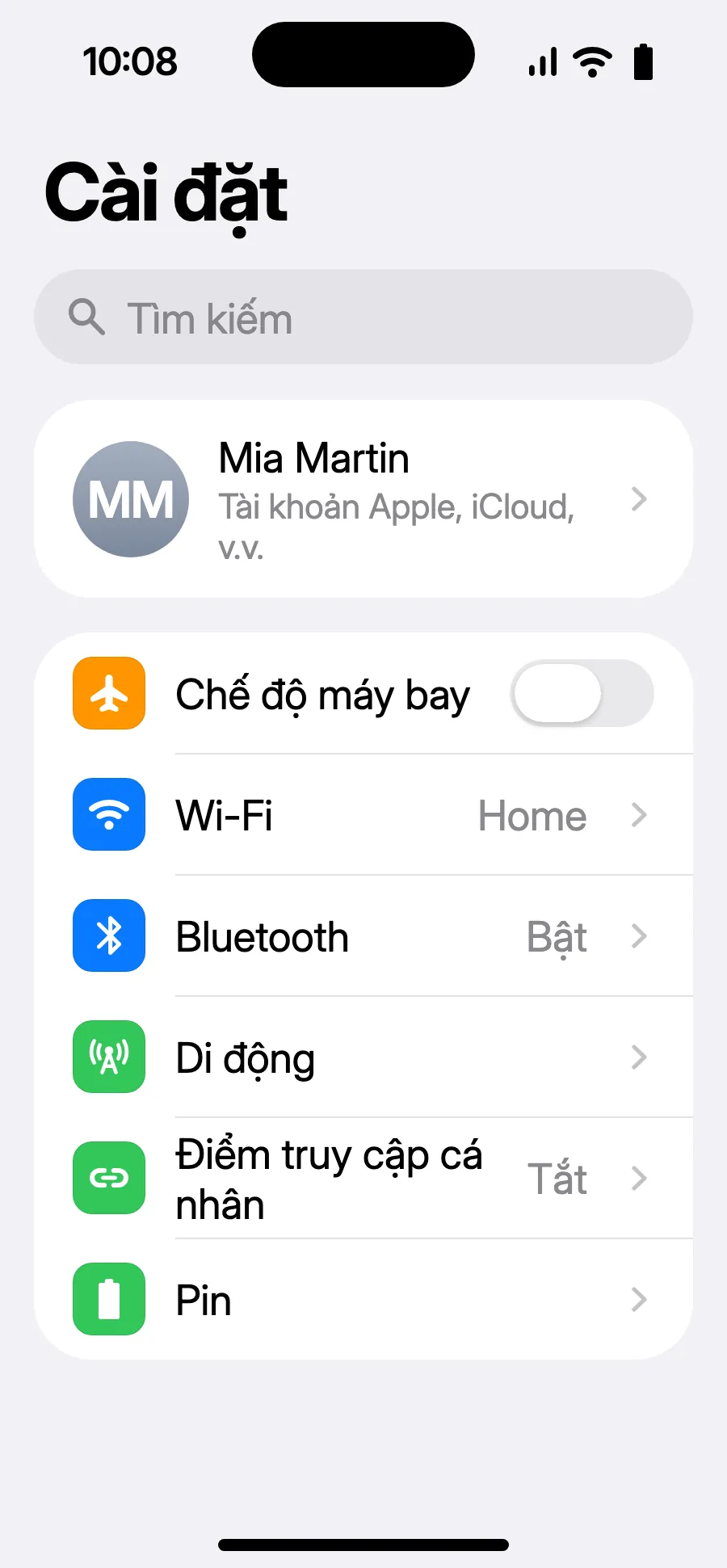
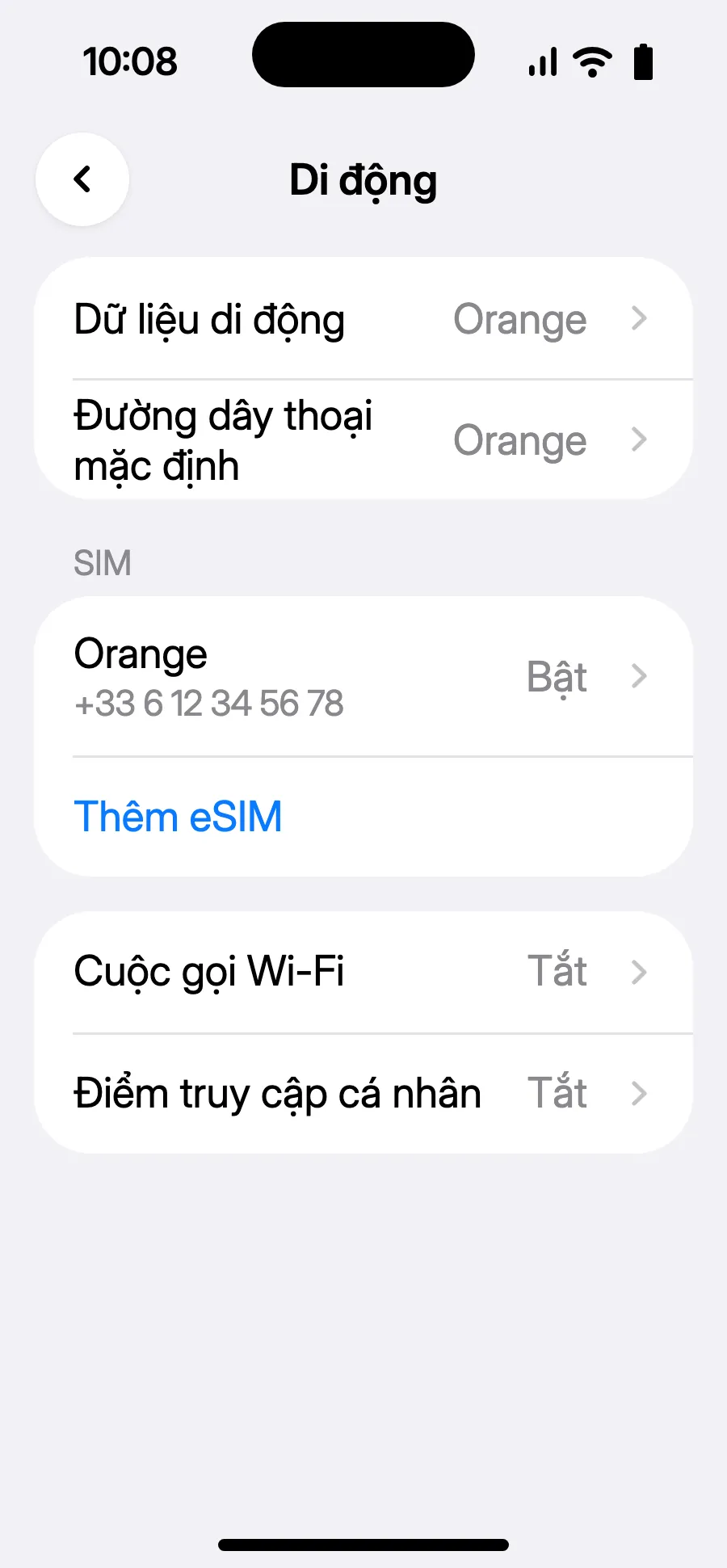
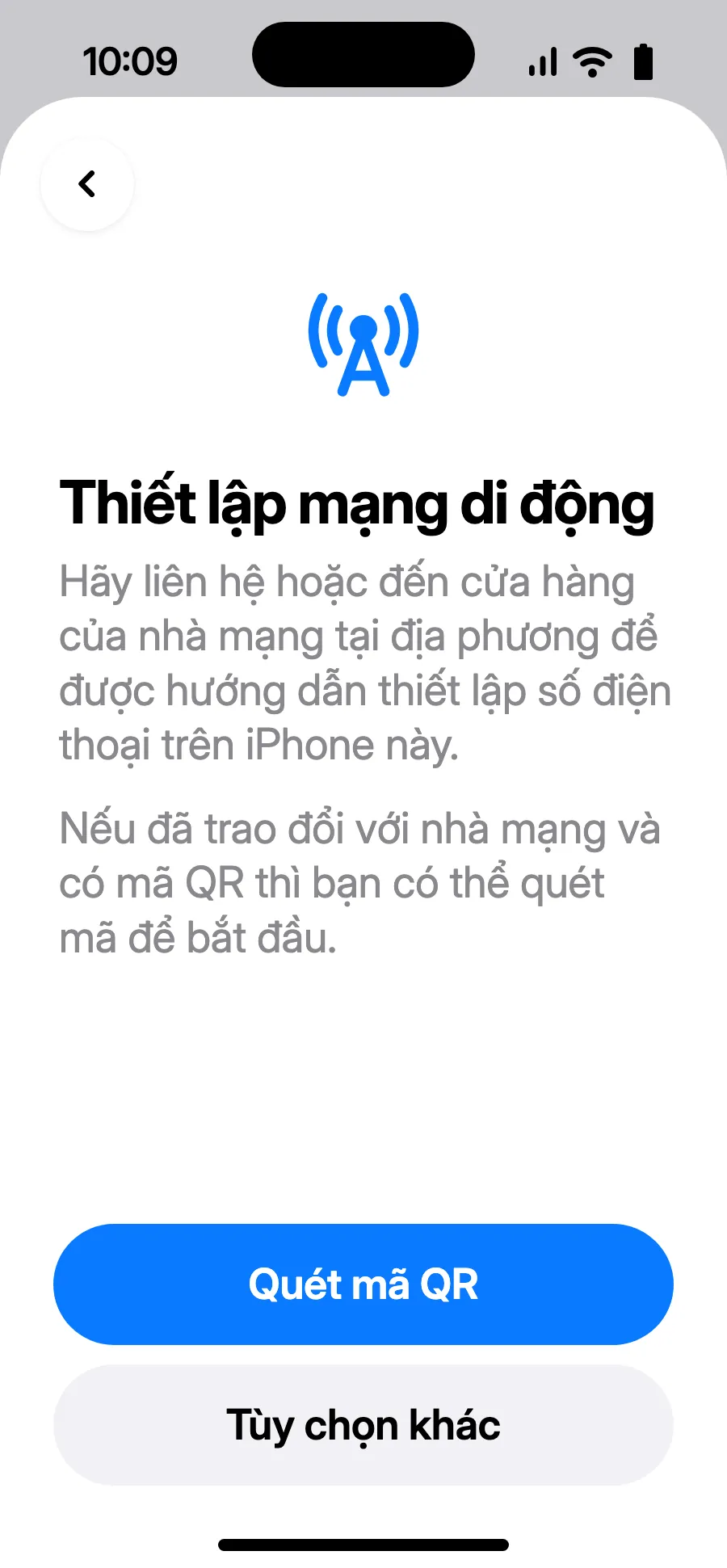
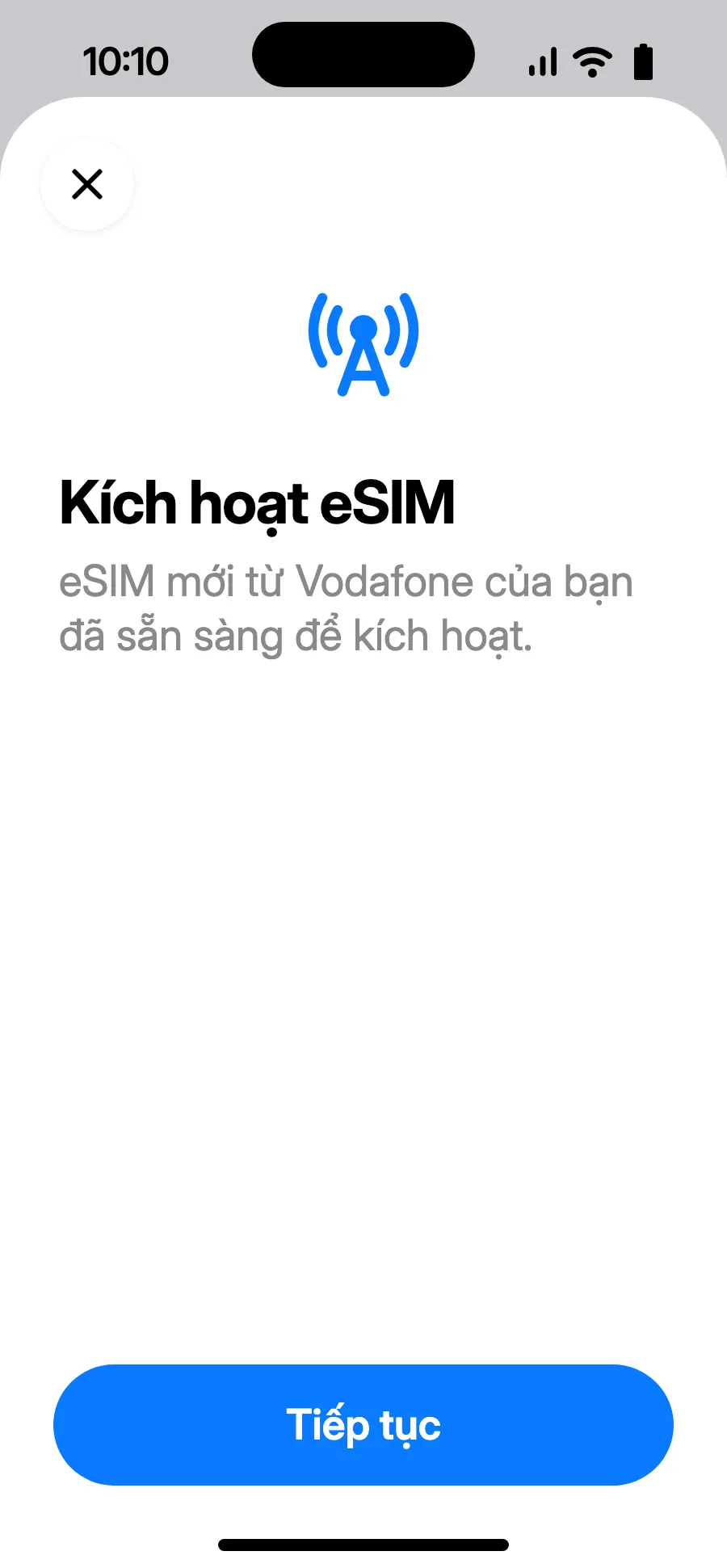
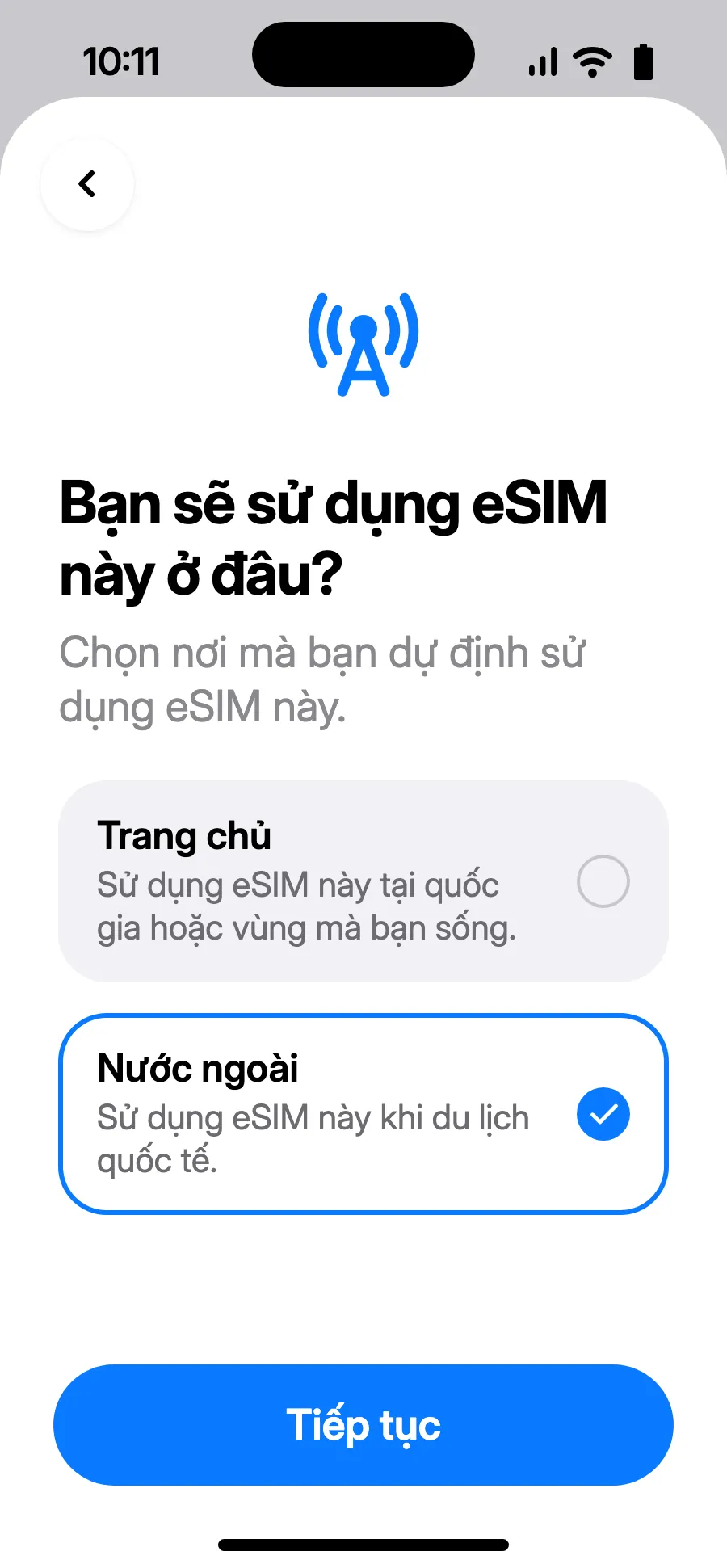
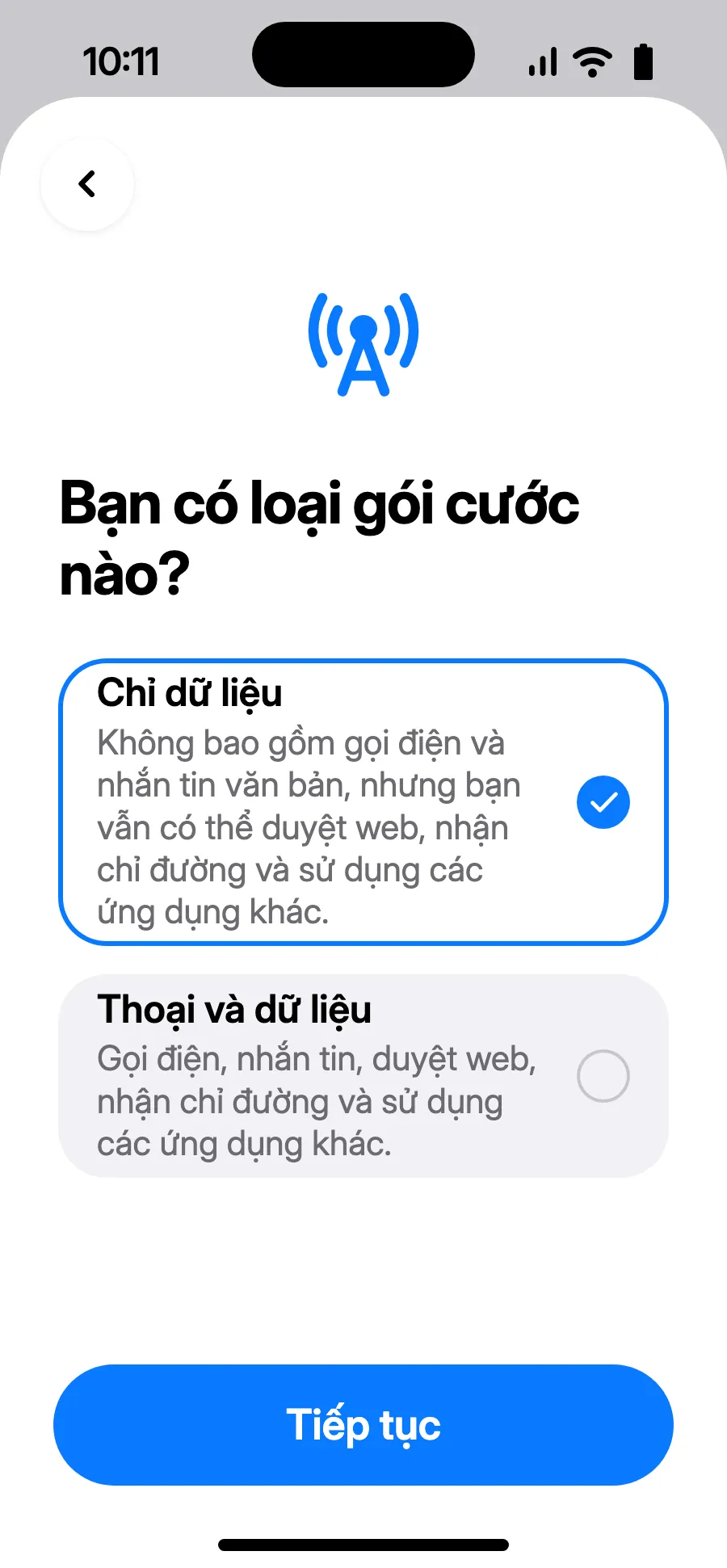
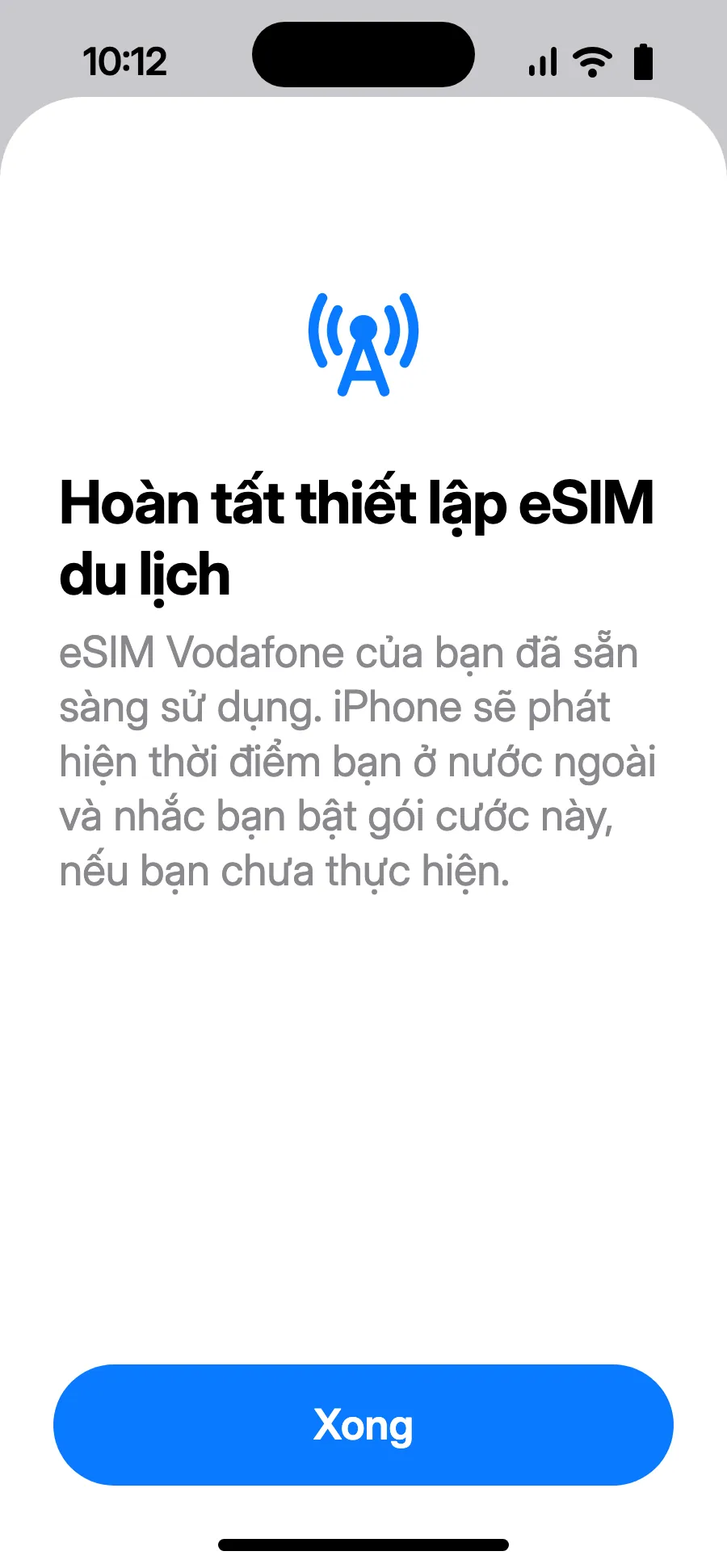
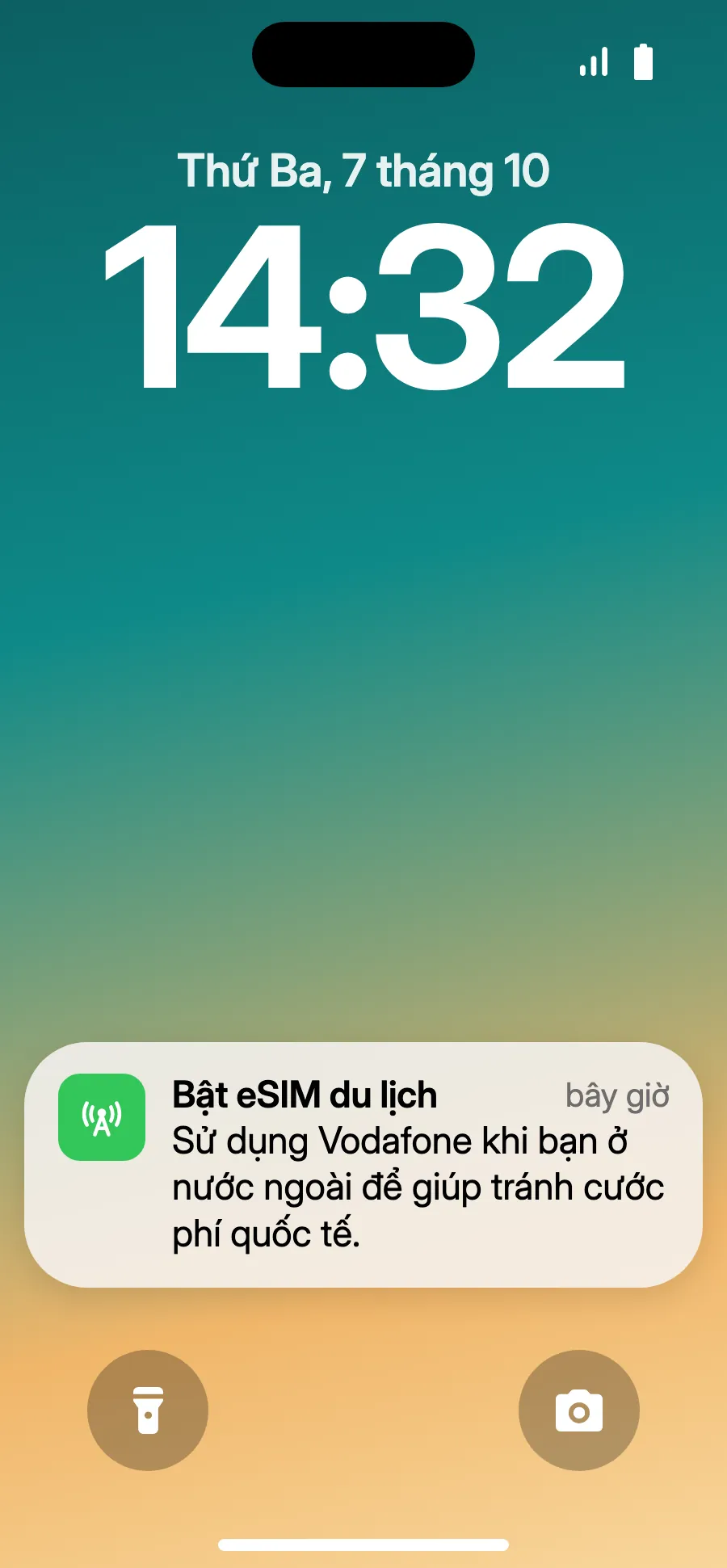
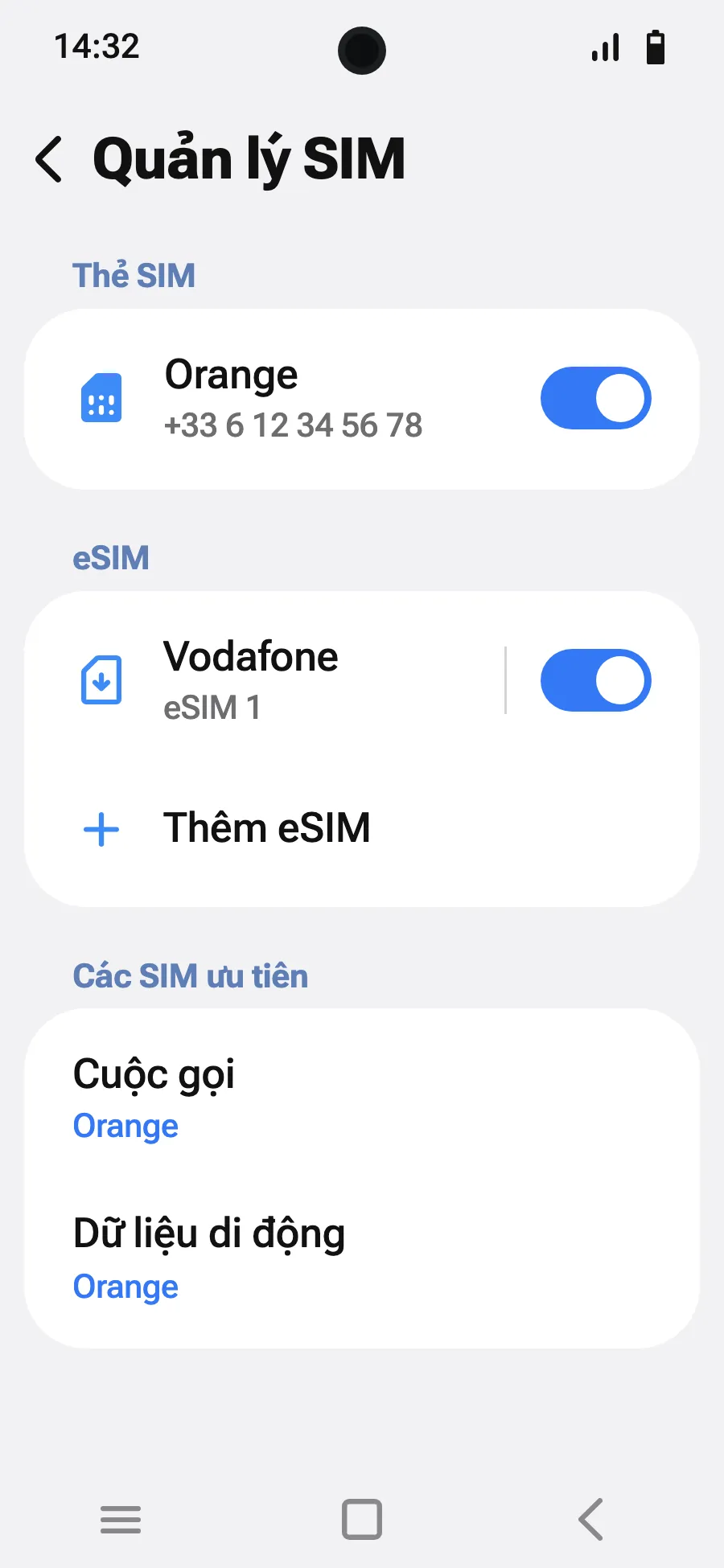
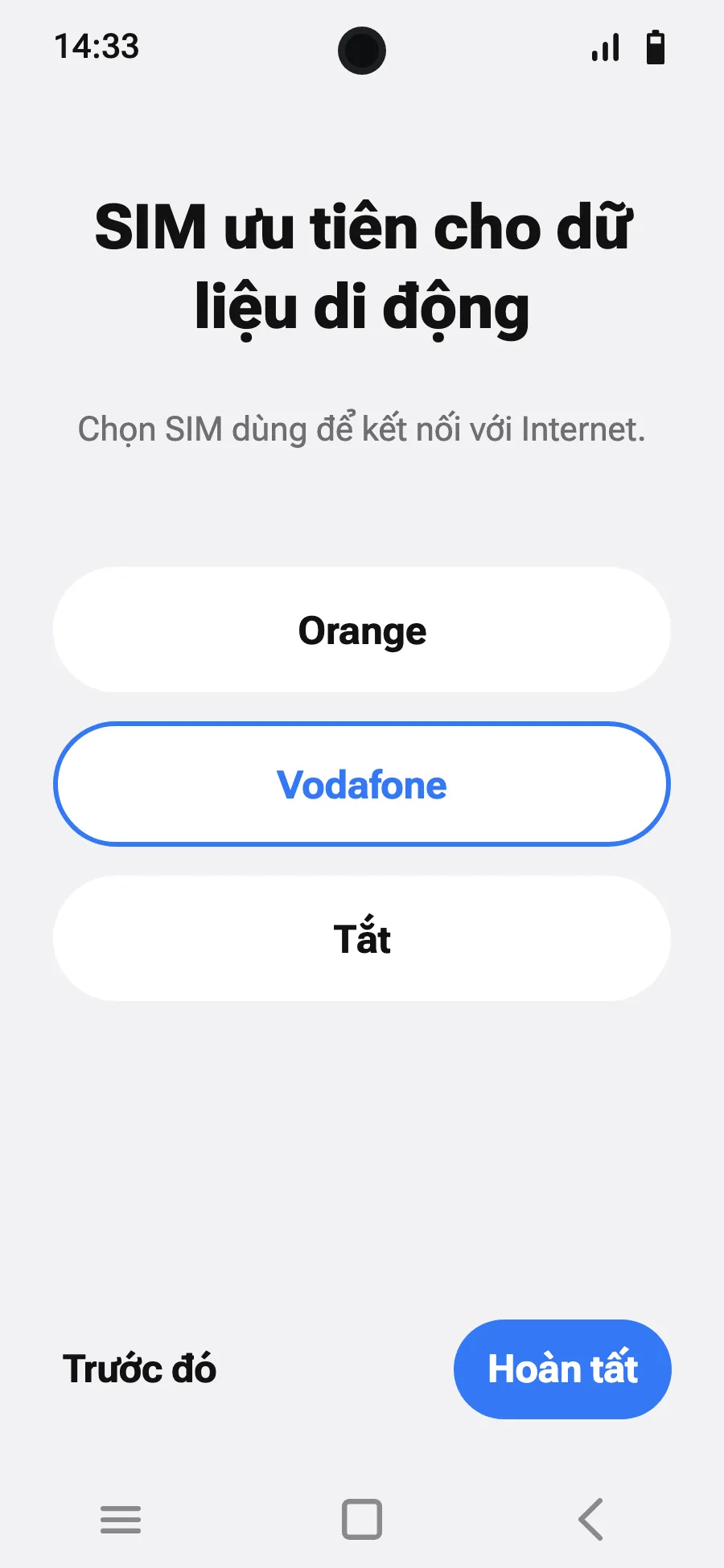
Trước khi đi: cài eSIMBước 1/8
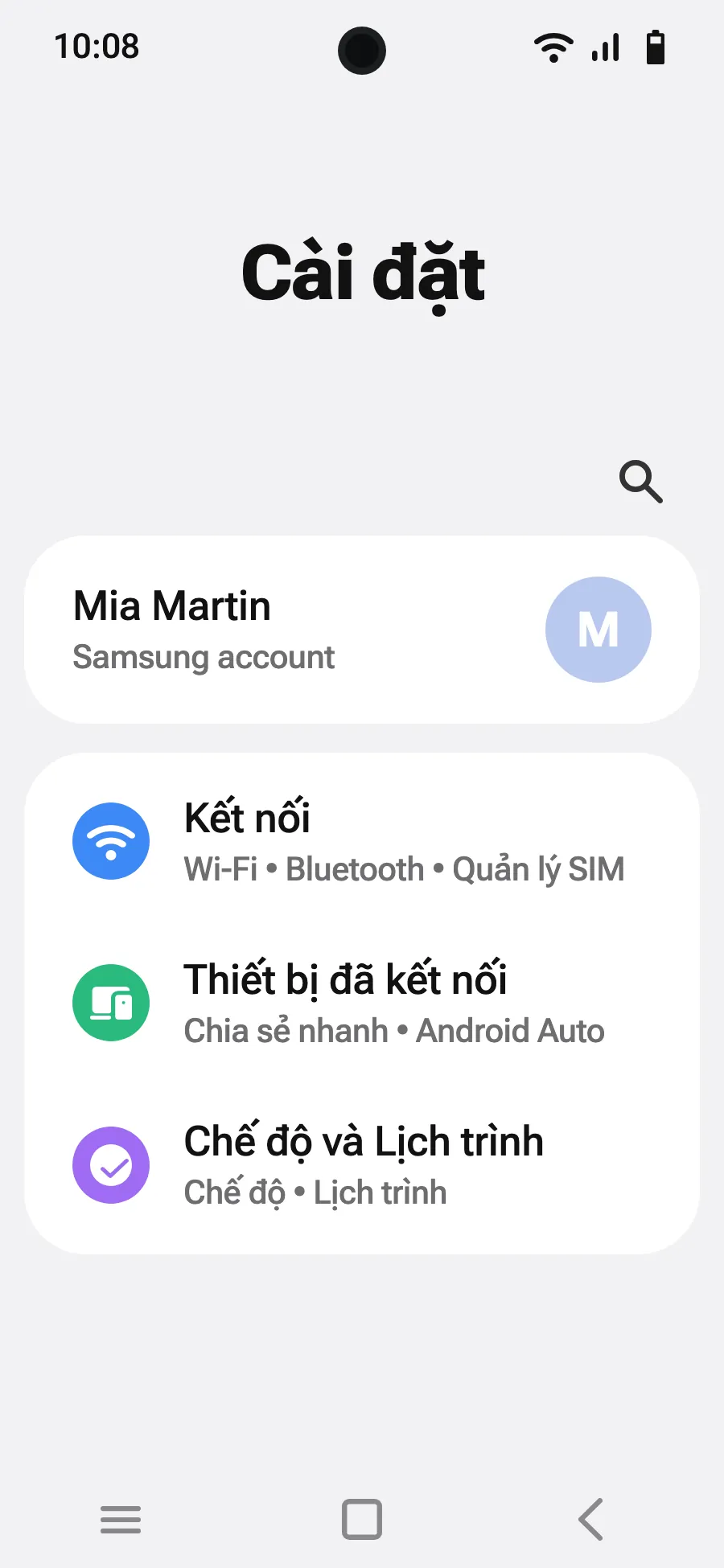
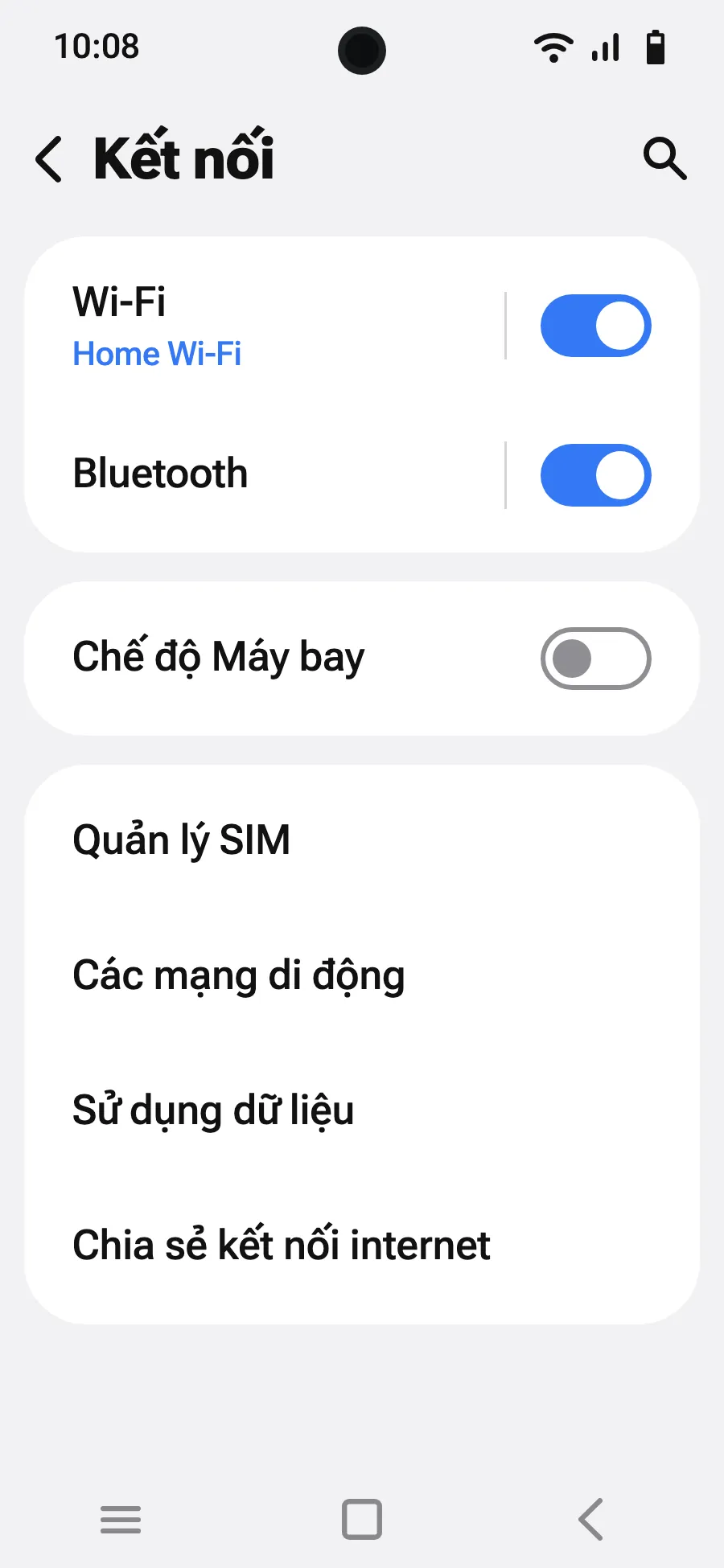
- Mở Cài đặt, rồi Kết nối.
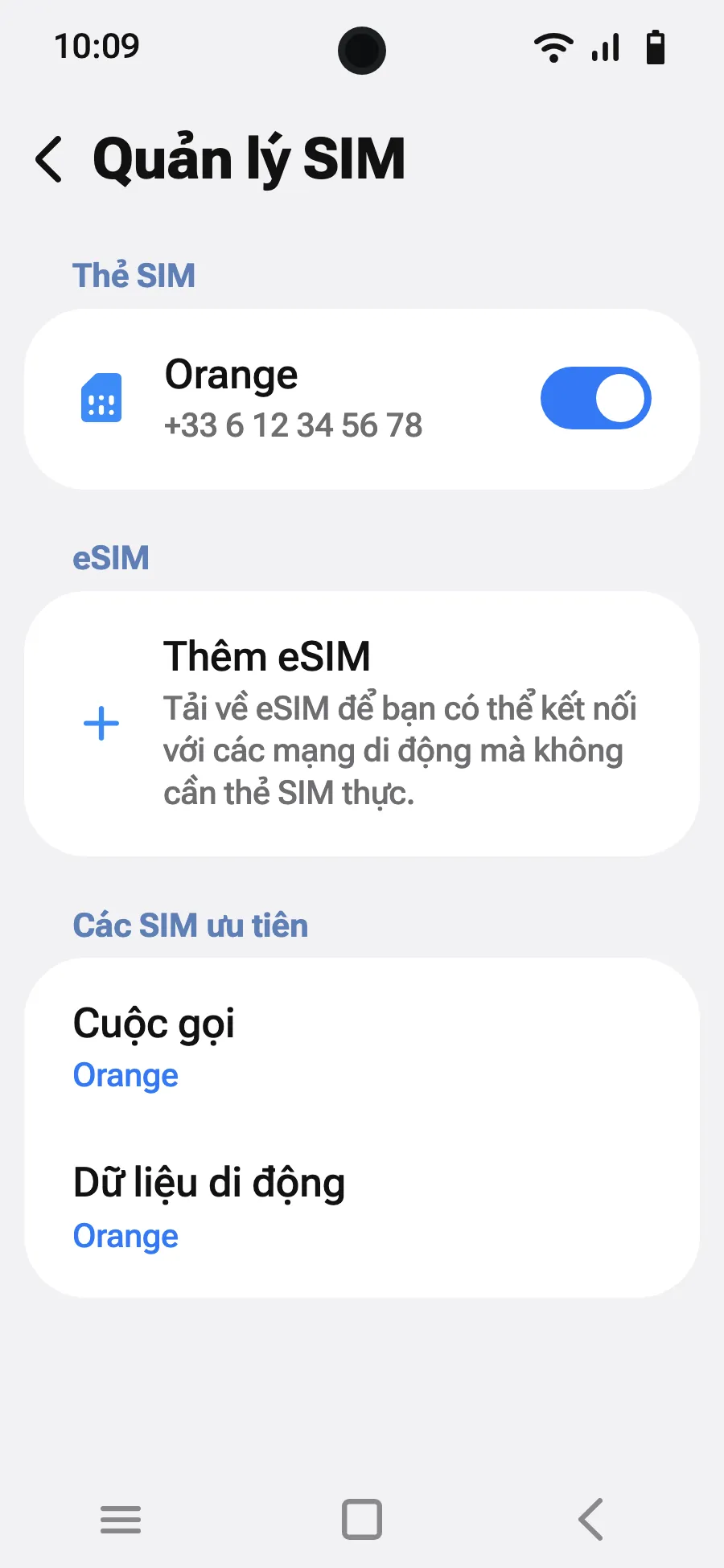
- Chạm “Quản lý SIM”.
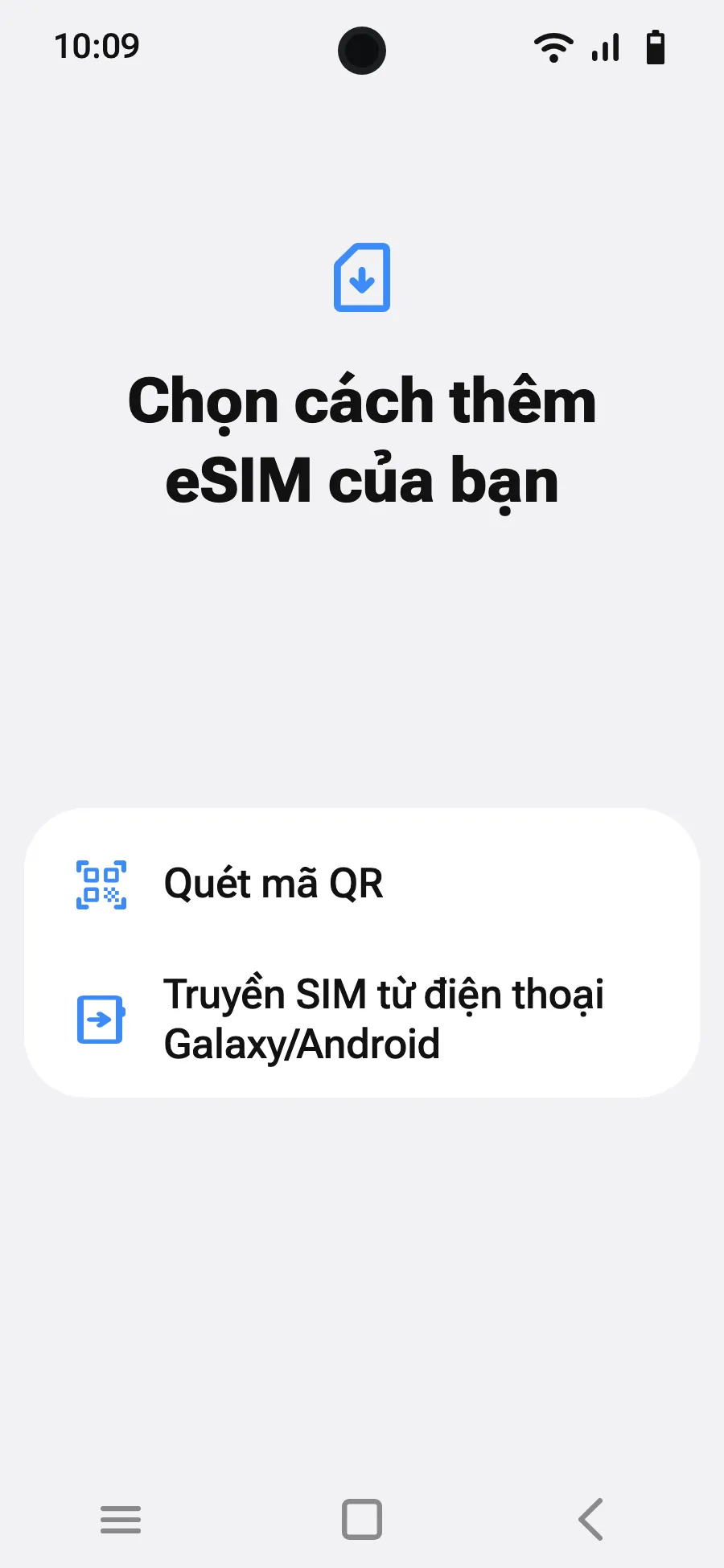
- Chạm “Thêm eSIM”.
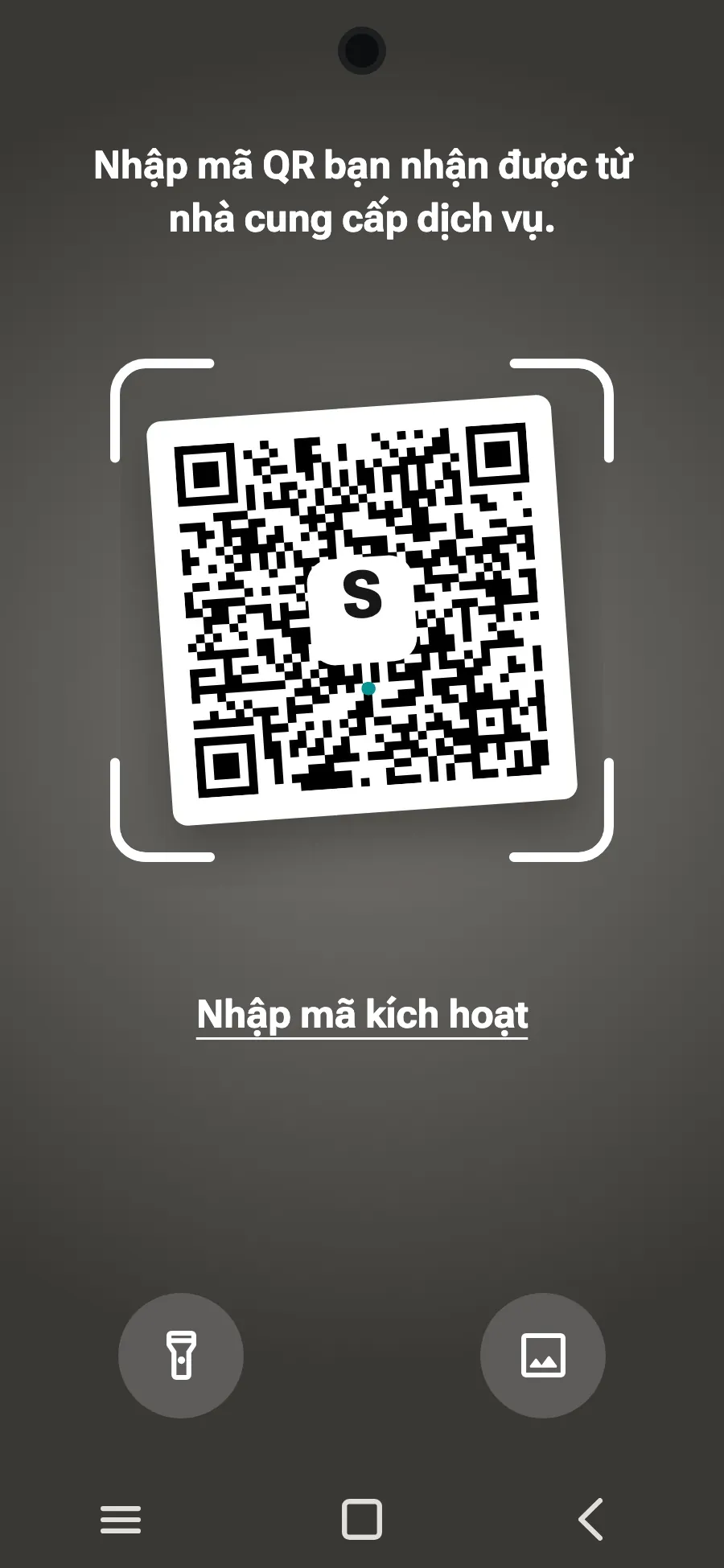
- Chọn “Quét mã QR”.
- Quét mã QR chúng tôi gửi qua email sau khi mua (mã cũng có trong tài khoản của bạn), rồi chạm Thêm.
- Khi đến nơi, bật eSIM mới trong Quản lý SIM. eSIM hiển thị tên một nhà mạng địa phương hoặc đối tác.
- Chọn eSIM mới cho dữ liệu di động.
- Trong Kết nối, Mạng di động, bật chuyển vùng dữ liệu.
Sau khi mua, mã QR sẽ được gửi qua email và có trong tài khoản của bạn. Mở mã trên một màn hình khác, rồi làm theo các bước này trên điện thoại.
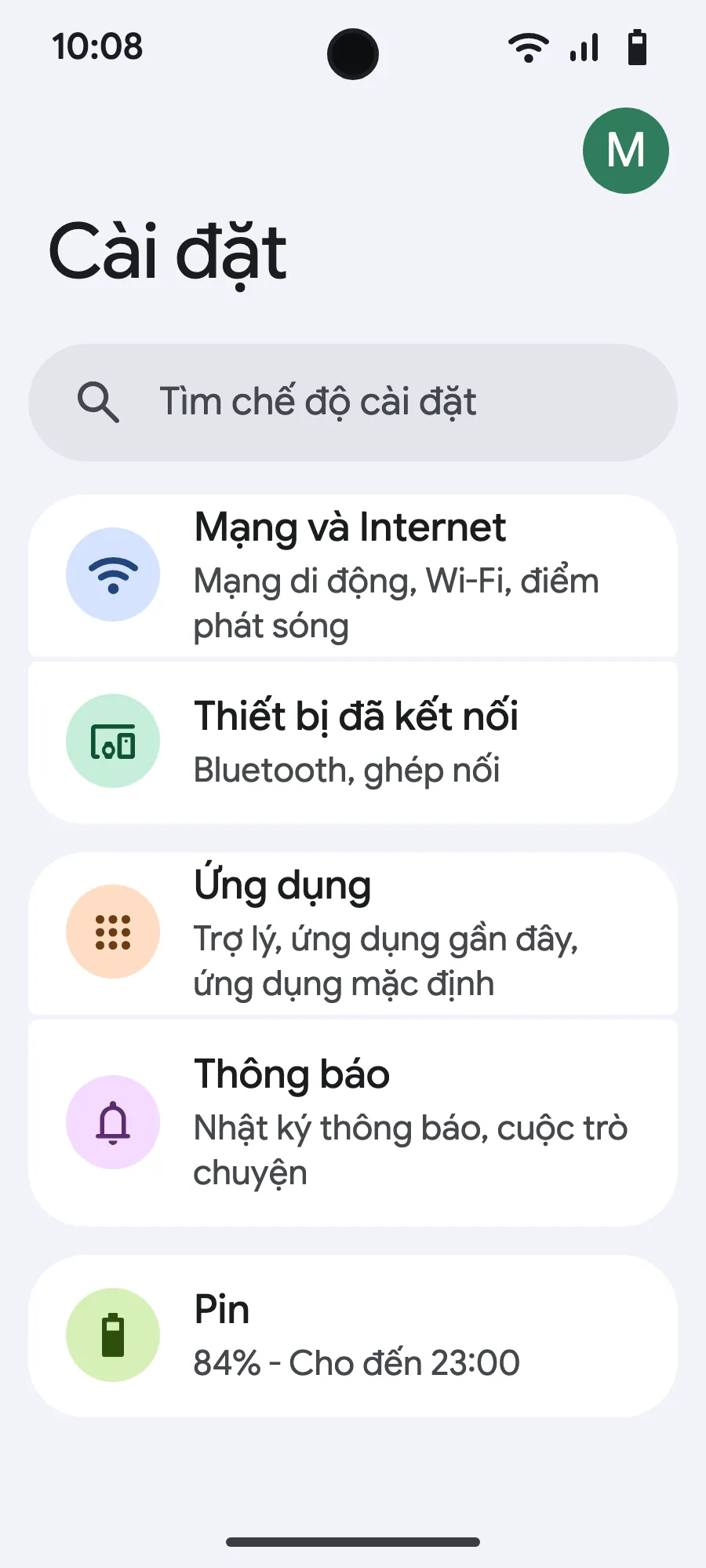
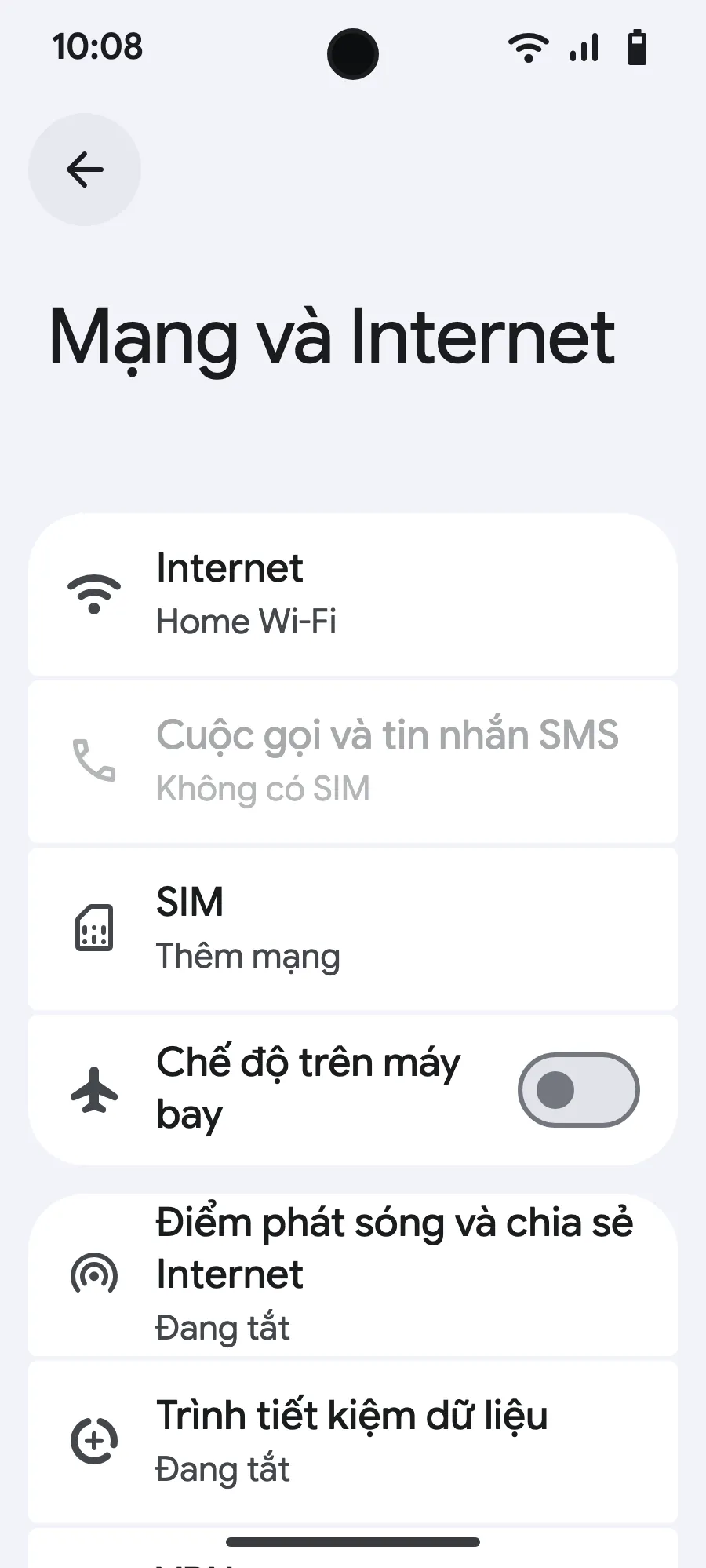
Trước khi đi: cài eSIMBước 1/7
- Mở Cài đặt, rồi Mạng và Internet.
- Chạm “SIM” (Thêm mạng).
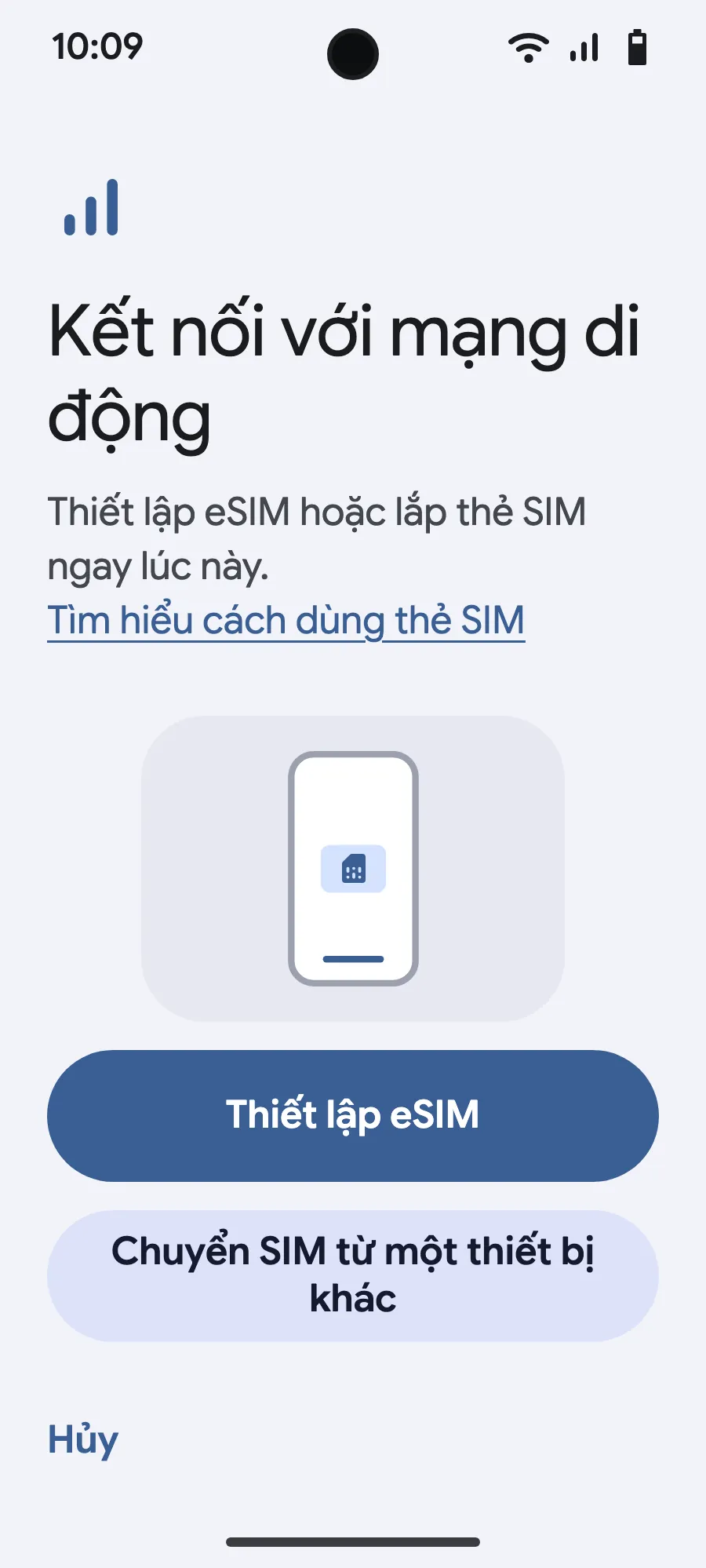
- Chạm “Thiết lập eSIM”.
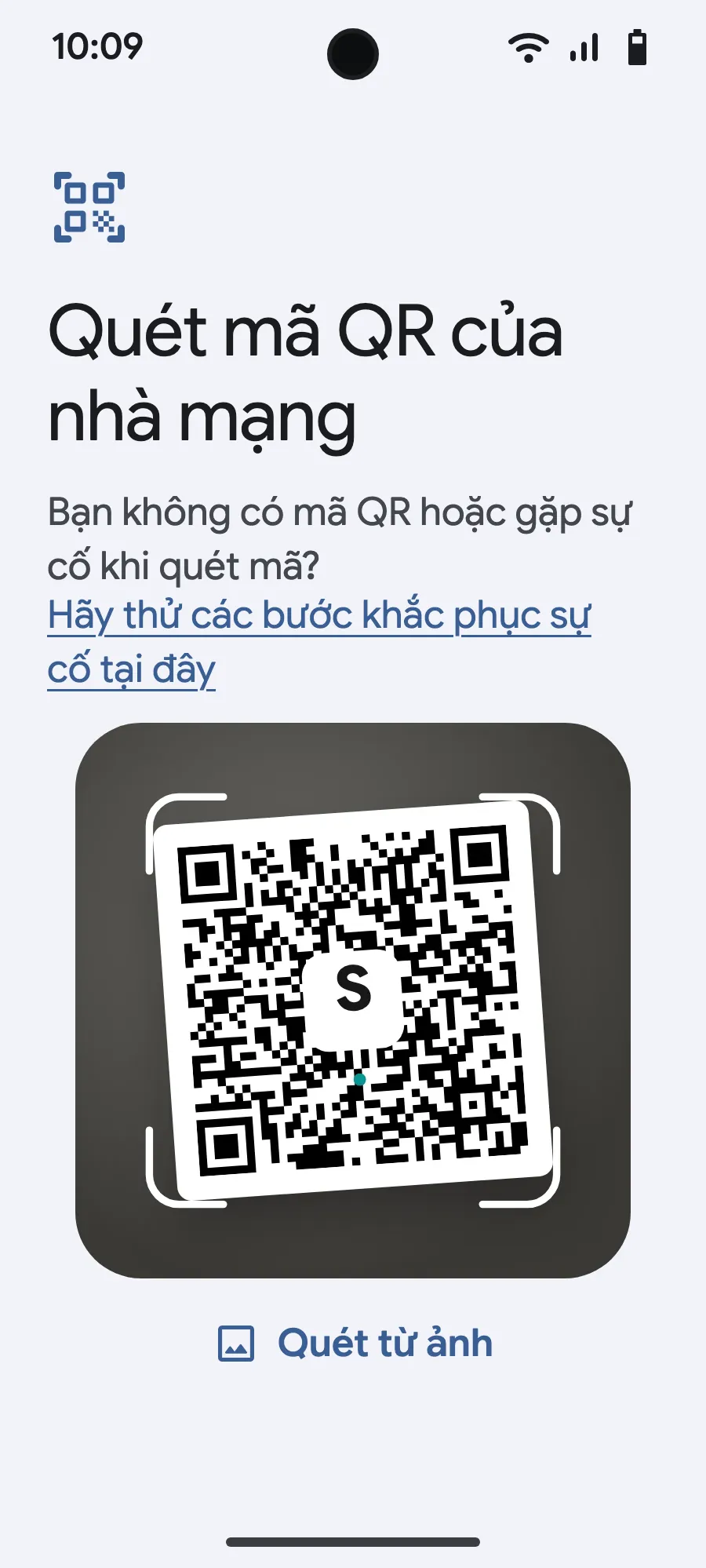
- Quét mã QR chúng tôi gửi qua email sau khi mua (mã cũng có trong tài khoản của bạn), rồi xác nhận.
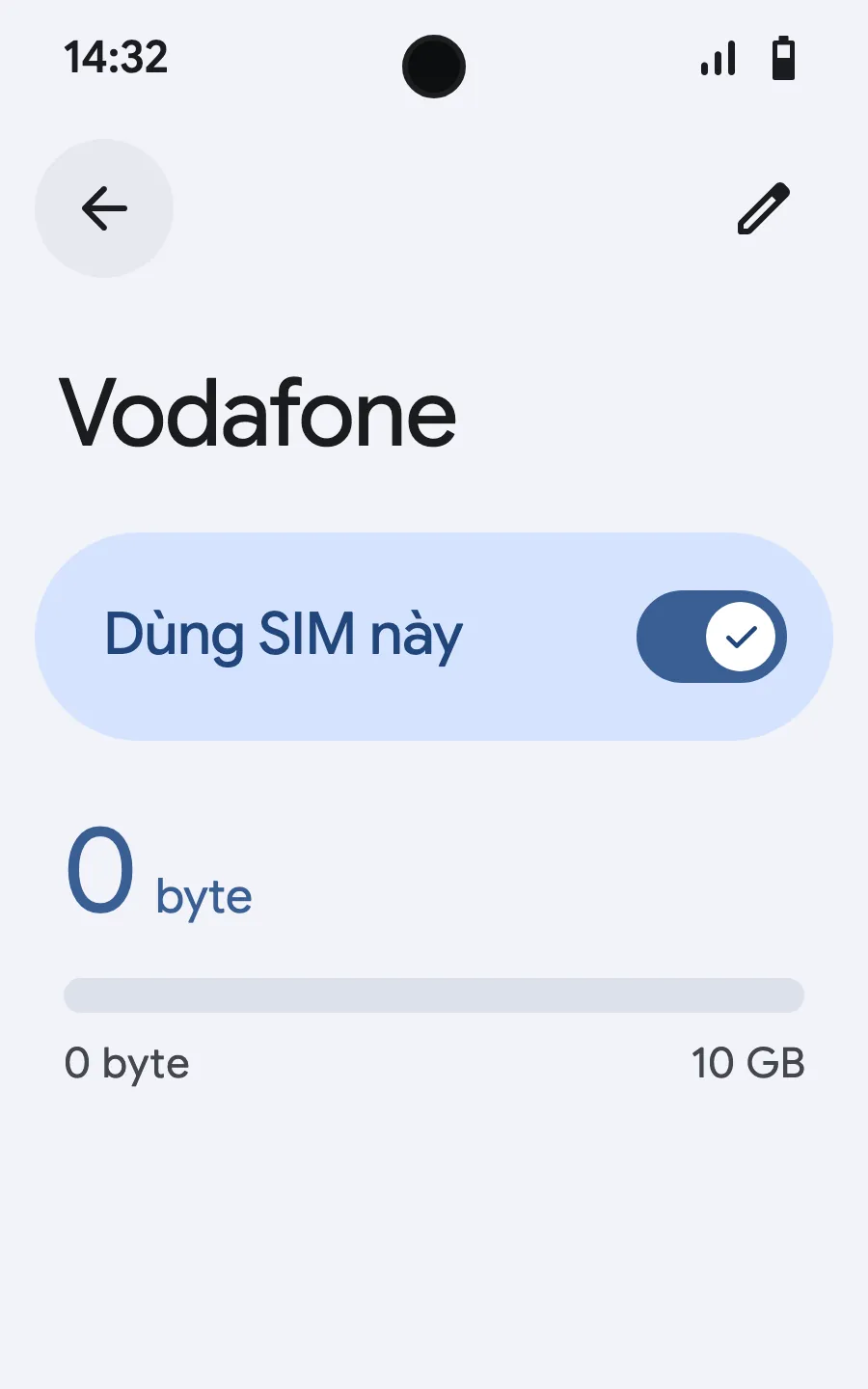
- Khi đến nơi, mở eSIM mới (hiển thị tên một nhà mạng địa phương hoặc đối tác) và bật “Dùng SIM này”.
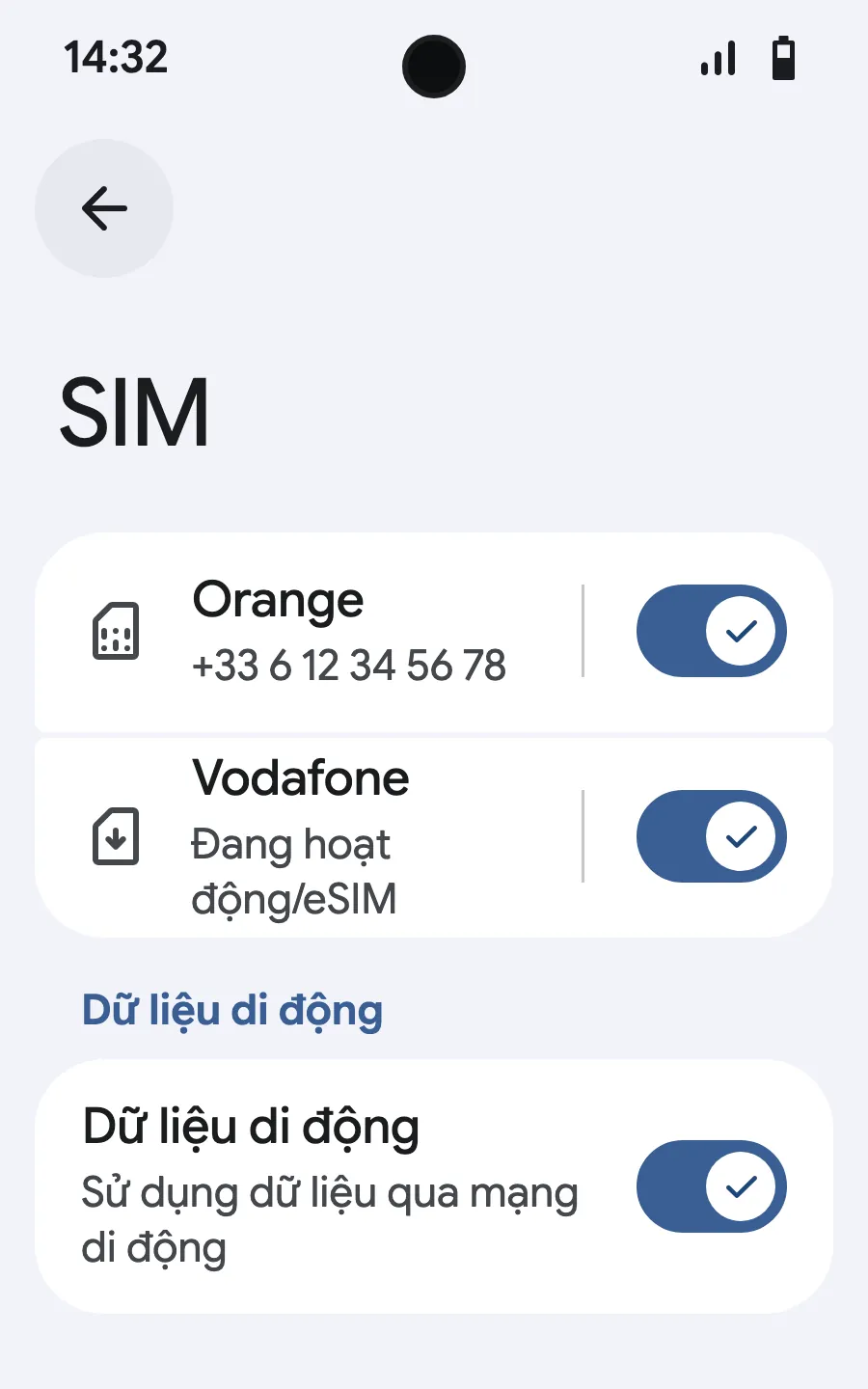
- Bật dữ liệu di động cho eSIM mới.
- Bật chuyển vùng. Nếu không tải được, tắt chọn mạng tự động và chọn mạng thủ công.
Sau khi mua, mã QR sẽ được gửi qua email và có trong tài khoản của bạn. Mở mã trên một màn hình khác, rồi làm theo các bước này trên điện thoại.
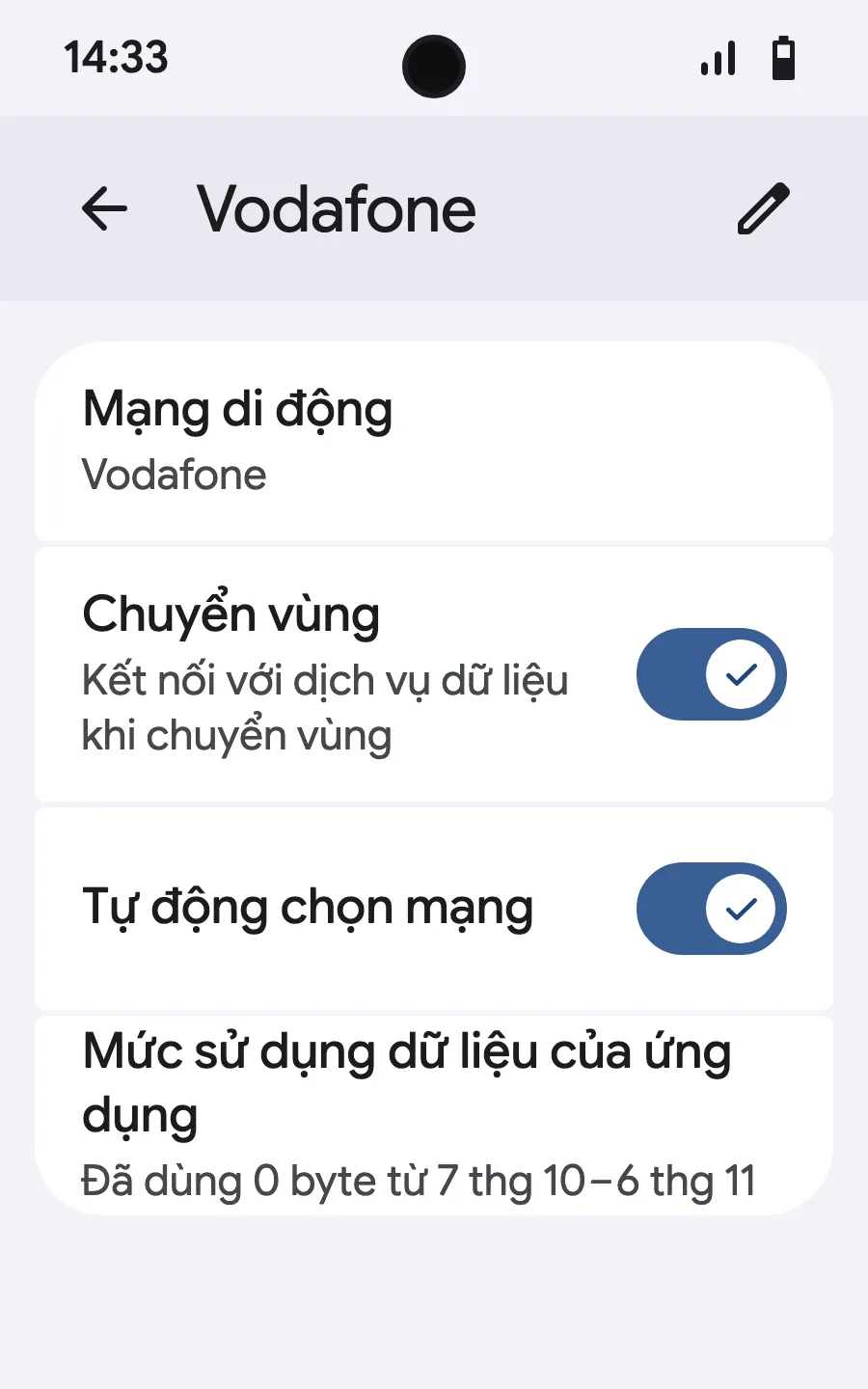
Trước khi đi: cài eSIMBước 1/8
- Mở Cài đặt, rồi Mạng di động hoặc Mạng và Internet.
- Chạm “Mạng di động”.
- Chạm “Thêm SIM”.
- Chạm “Thiết lập eSIM”.
- Quét mã QR chúng tôi gửi qua email sau khi mua (mã cũng có trong tài khoản của bạn), rồi xác nhận.
- Khi đến nơi, mở eSIM mới (hiển thị tên một nhà mạng địa phương hoặc đối tác) và bật “Sử dụng SIM”.
- Bật dữ liệu di động cho eSIM mới.
- Bật chuyển vùng. Nếu không tải được, tắt chọn mạng tự động và chọn mạng thủ công.
Sau khi mua, mã QR sẽ được gửi qua email và có trong tài khoản của bạn. Mở mã trên một màn hình khác, rồi làm theo các bước này trên điện thoại. Trên Xiaomi, Oppo hoặc OnePlus, menu có tên khác: tìm “eSIM” trong Cài đặt.








Cài đặt eSIM trên iPhone
Các bước này áp dụng cho iPhone XS/XR và tất cả các mẫu mới hơn. Không chắc thiết bị của bạn có tương thích không? Kiểm tra trang Thiết bị hỗ trợ eSIM của chúng tôi.
Trước khi bắt đầu
Phương pháp 1: Smart Link (khuyến nghị)
Phương pháp 2: Mã QR
Phương pháp 3: Nhập thủ công
Nếu mã QR không hoạt động:
Sau khi cài đặt
eSIM của bạn đã được cài đặt nhưng chưa hoạt động. Khi bạn sẵn sàng sử dụng nó:
Thiết lập SIM kép
iPhone của bạn có thể sử dụng hai SIM cùng lúc. Một thiết lập điển hình:
Vào Cài đặt > Di động để cấu hình SIM nào xử lý cuộc gọi, tin nhắn và dữ liệu.
Vẫn còn câu hỏi?
Đội ngũ của chúng tôi trả lời qua chat hoặc email, bằng ngôn ngữ của bạn.