Bật Chuyển vùng dữ liệu
Cách bật chuyển vùng dữ liệu trên thiết bị của bạn — cần thiết để eSIM hoạt động ở nước ngoài.
Cách cài đặt eSIM Simsima
Khi đến nơi: bật eSIMBước 8/11
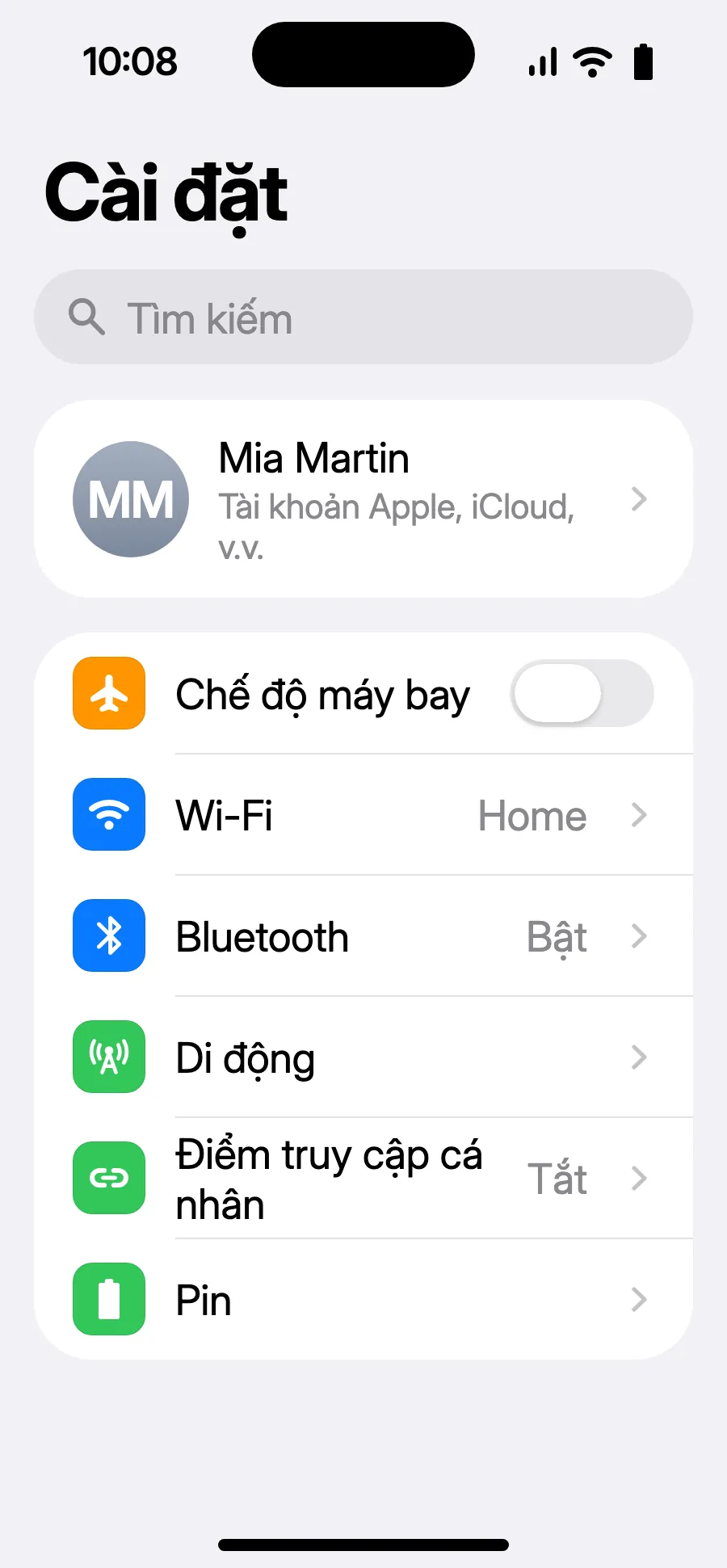
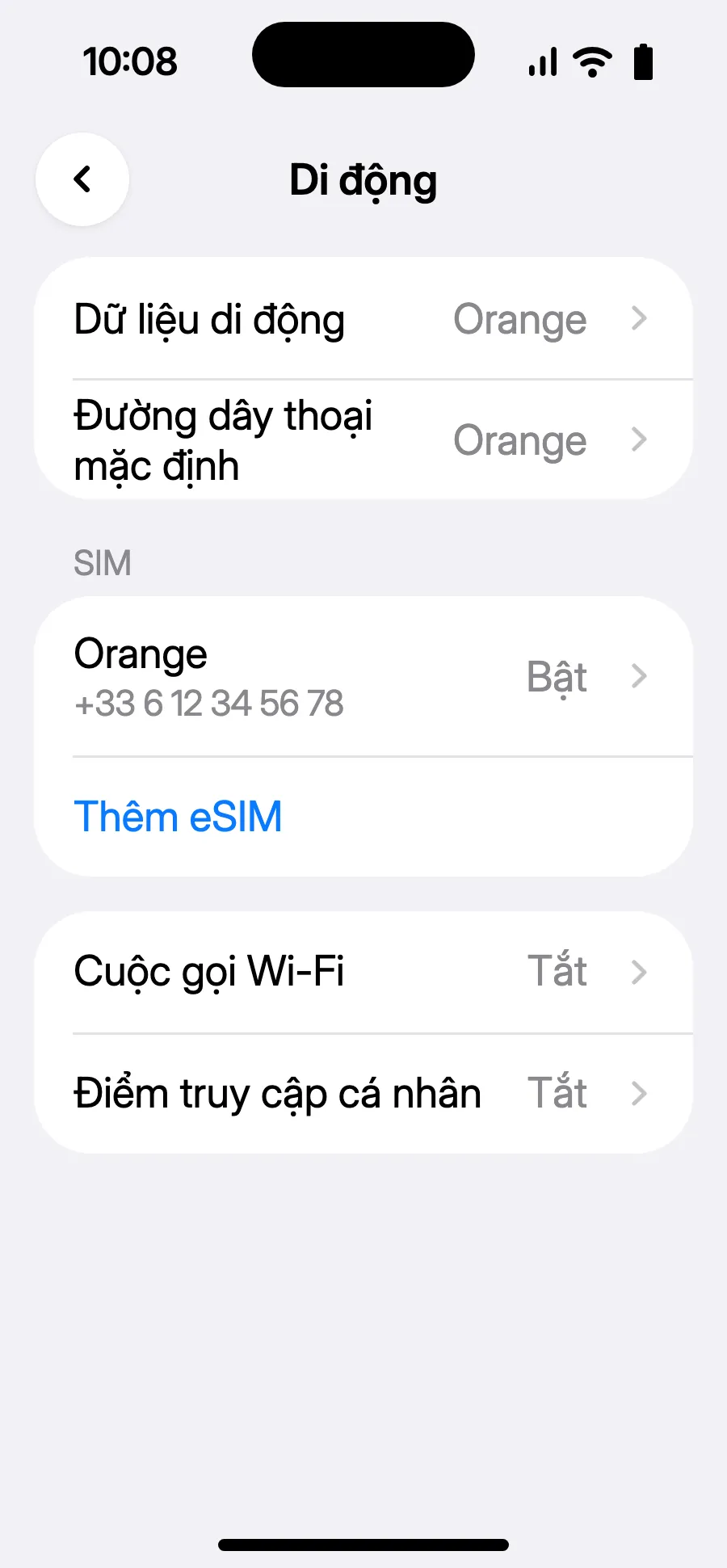
- Mở Cài đặt, rồi Di động.
- Chạm vào “Thêm eSIM”.
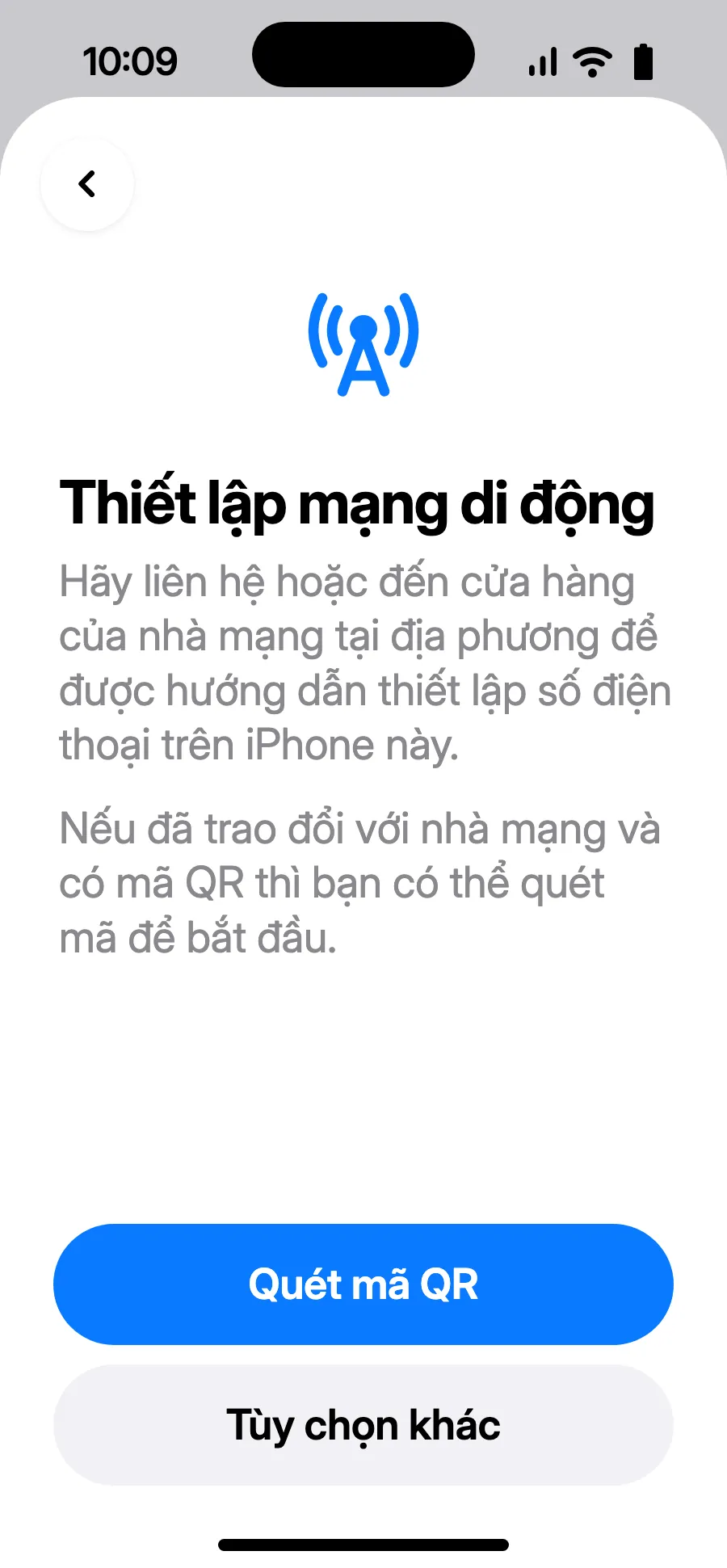
- Chạm “Quét mã QR” và quét mã QR chúng tôi gửi qua email sau khi mua (mã cũng có trong tài khoản của bạn).
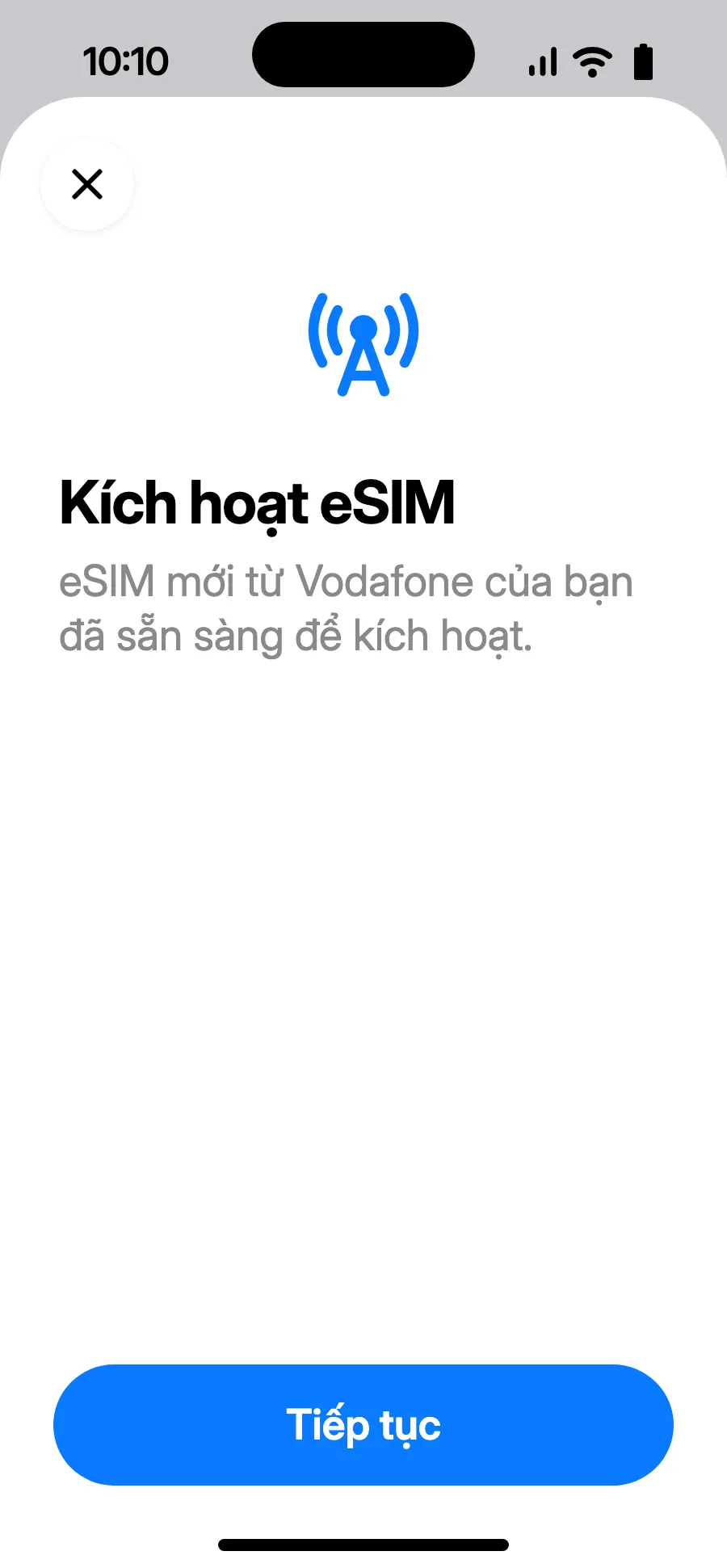
- Màn hình “Kích hoạt eSIM” mở ra: chạm Tiếp tục.
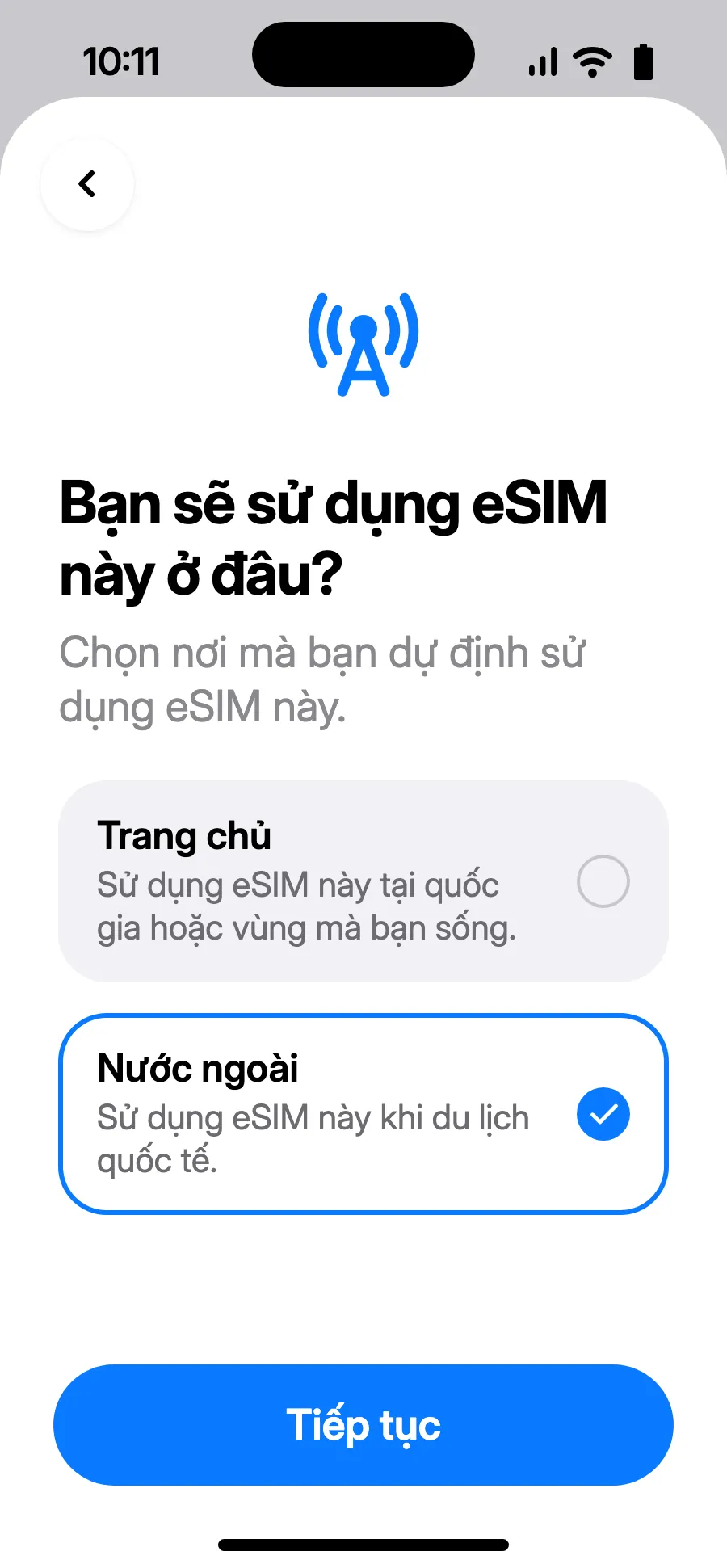
- Chọn “Nước ngoài”, rồi chạm Tiếp tục.
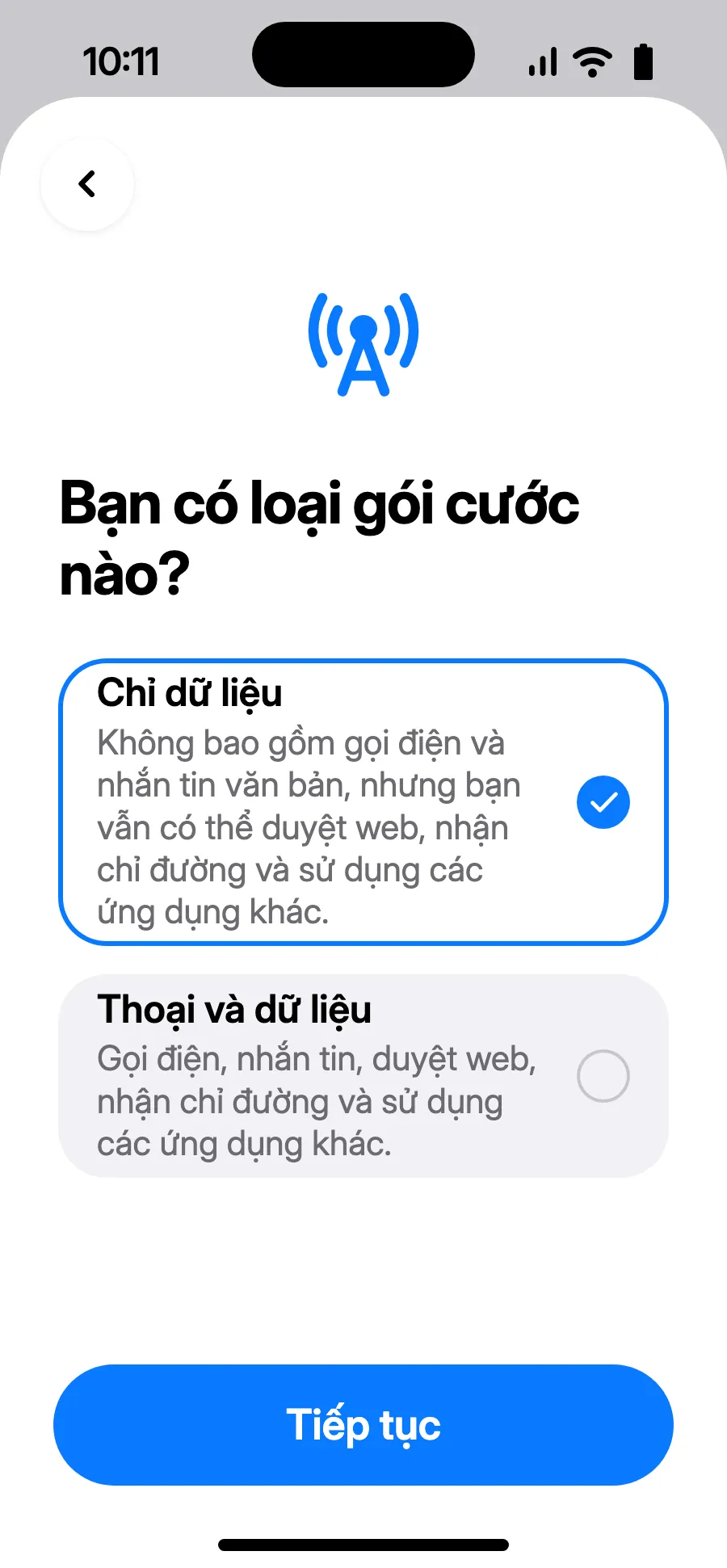
- Chọn “Chỉ dữ liệu”, rồi chạm Tiếp tục. eSIM dùng cho dữ liệu; số quen thuộc của bạn vẫn giữ cuộc gọi và SMS.
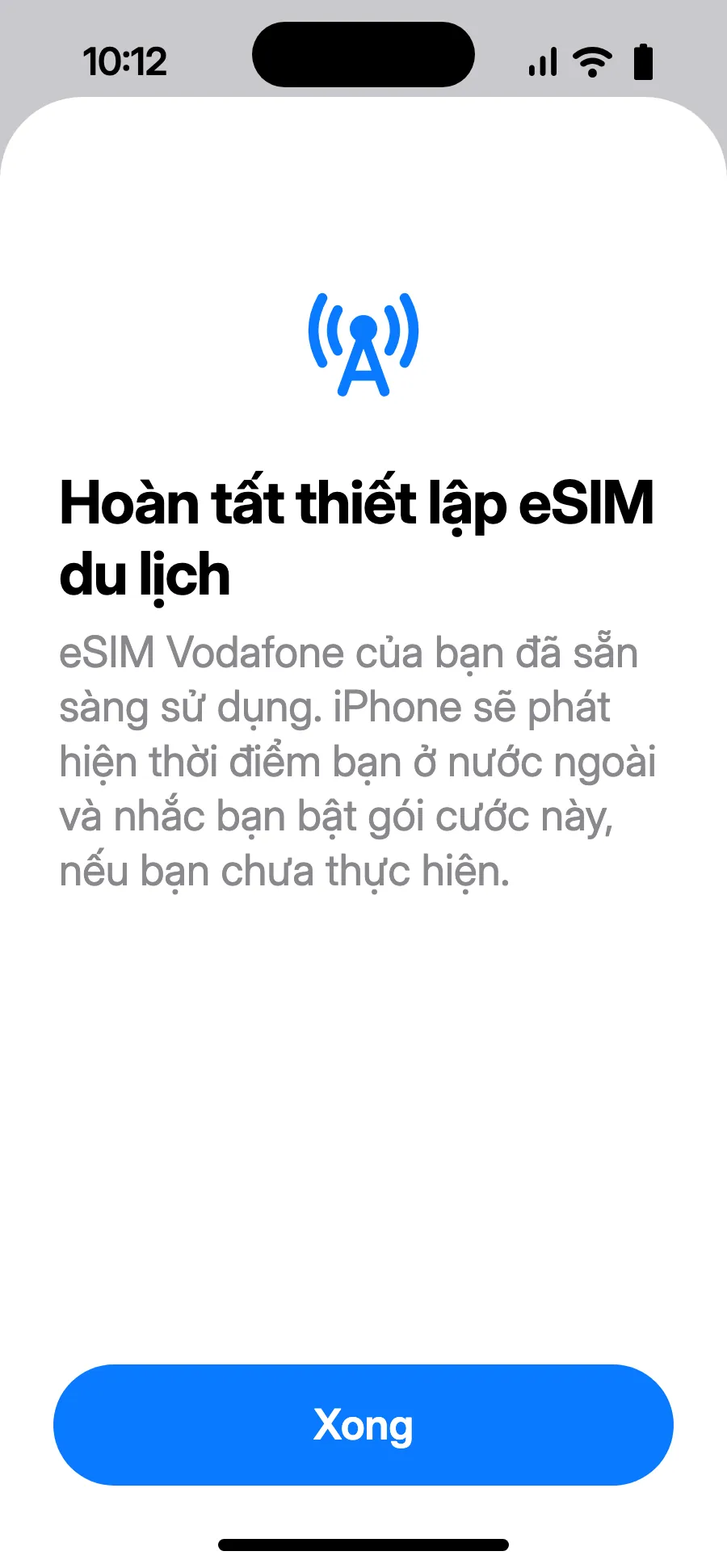
- Chạm Xong. iPhone sẽ nhắc bạn bật eSIM khi ở nước ngoài.
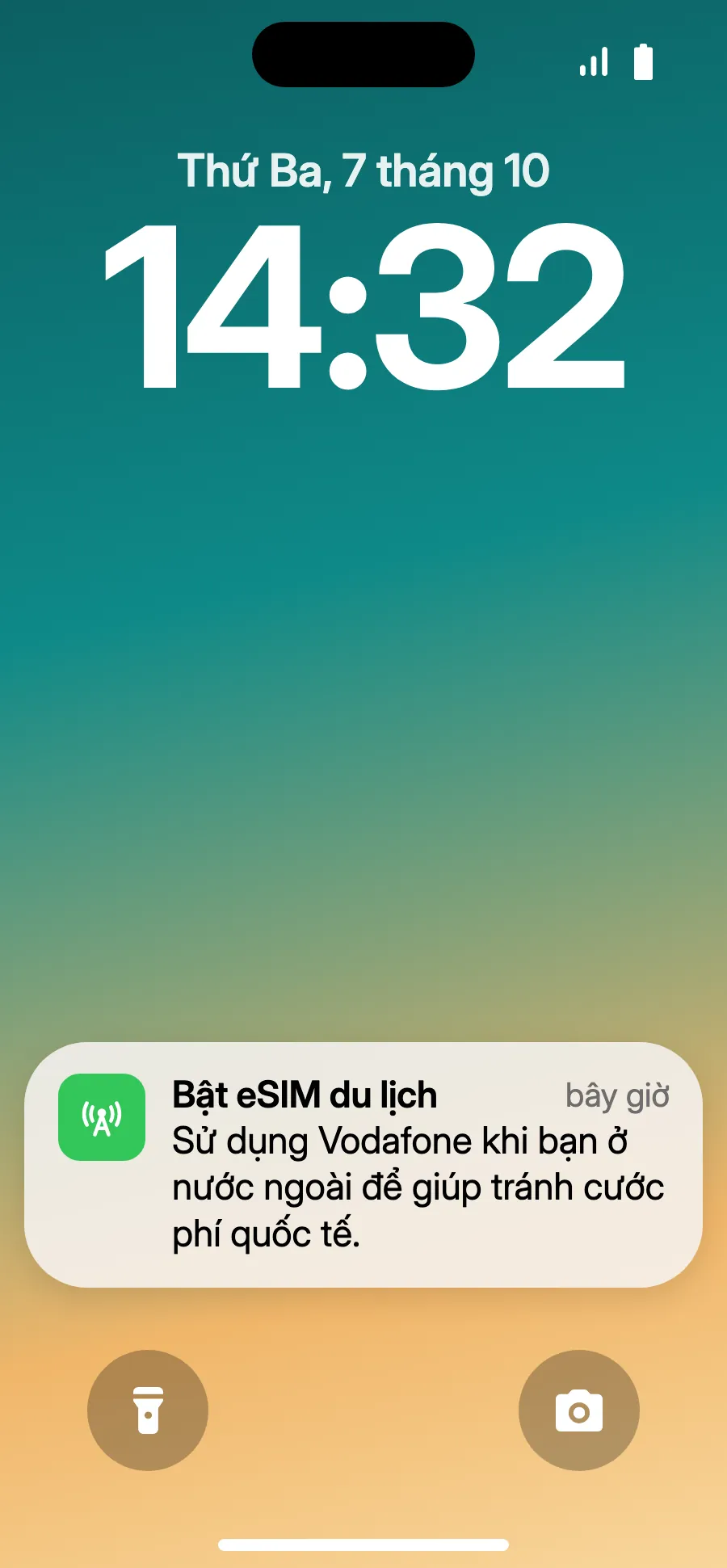
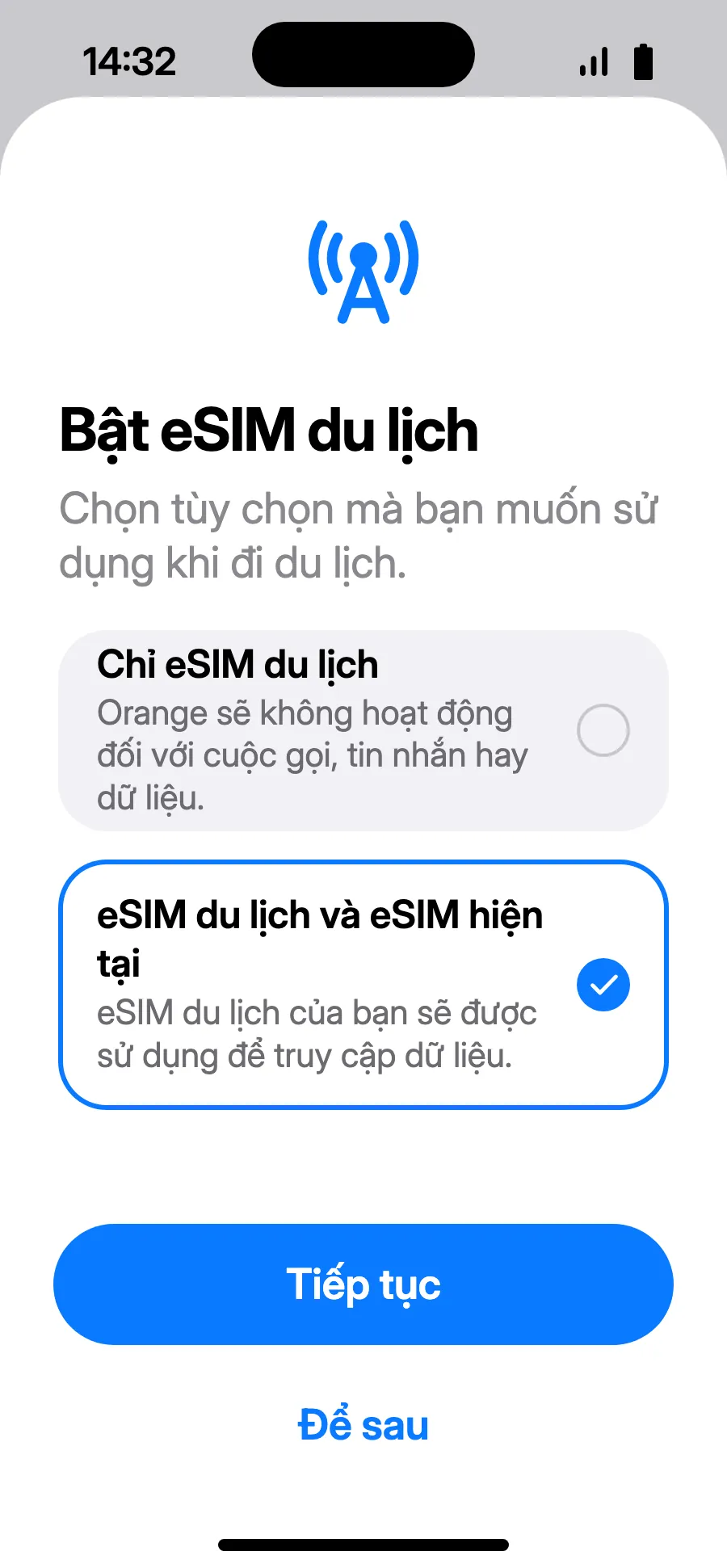
- Khi đến nơi, iPhone có thể hiện “Bật eSIM du lịch”: chạm vào thông báo.
- Chọn “eSIM du lịch và eSIM hiện tại”, rồi Tiếp tục. Bạn giữ số cho cuộc gọi và SMS (cả mã ngân hàng); nhà mạng có thể tính phí cuộc gọi đến.
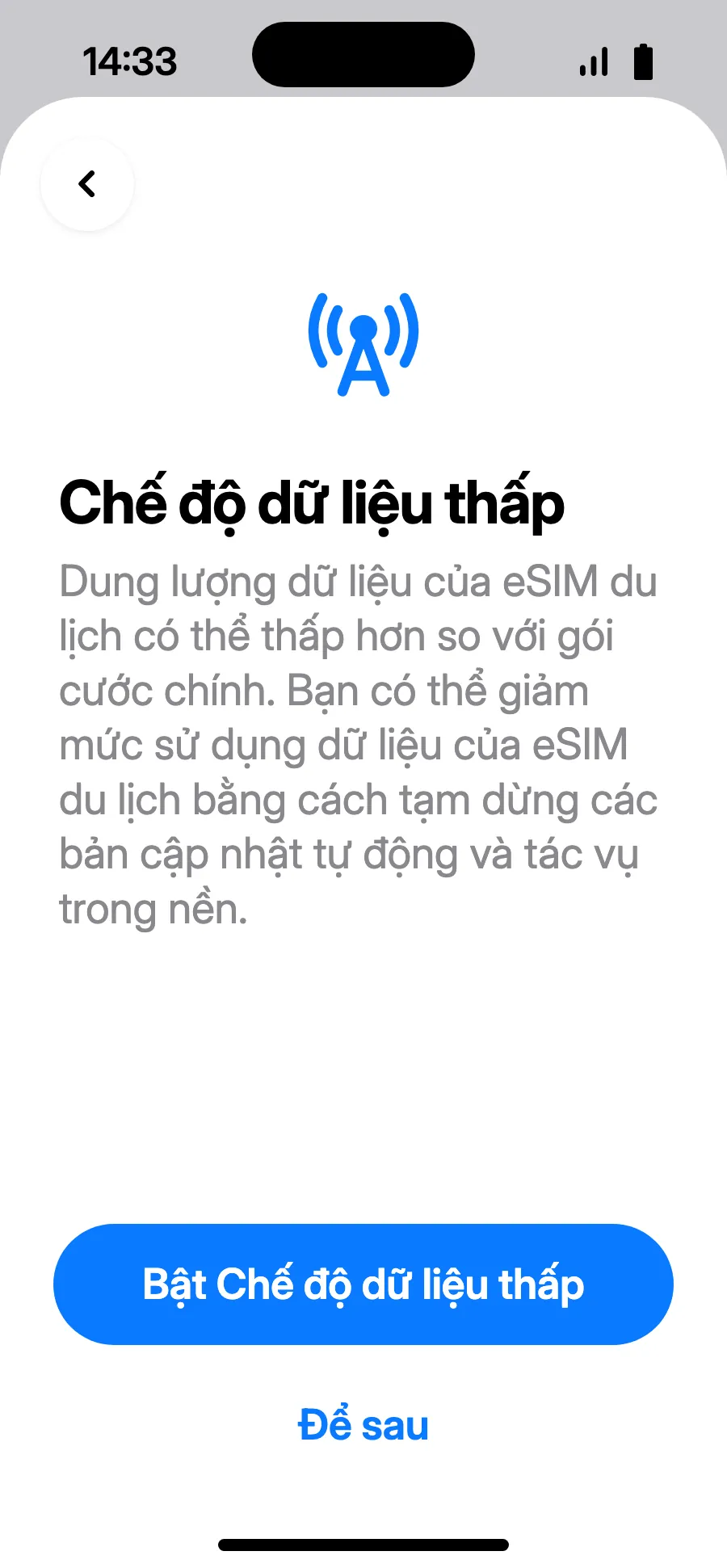
- Chế độ dữ liệu thấp giúp tiết kiệm gói: chạm “Bật Chế độ dữ liệu thấp” hoặc “Để sau”.
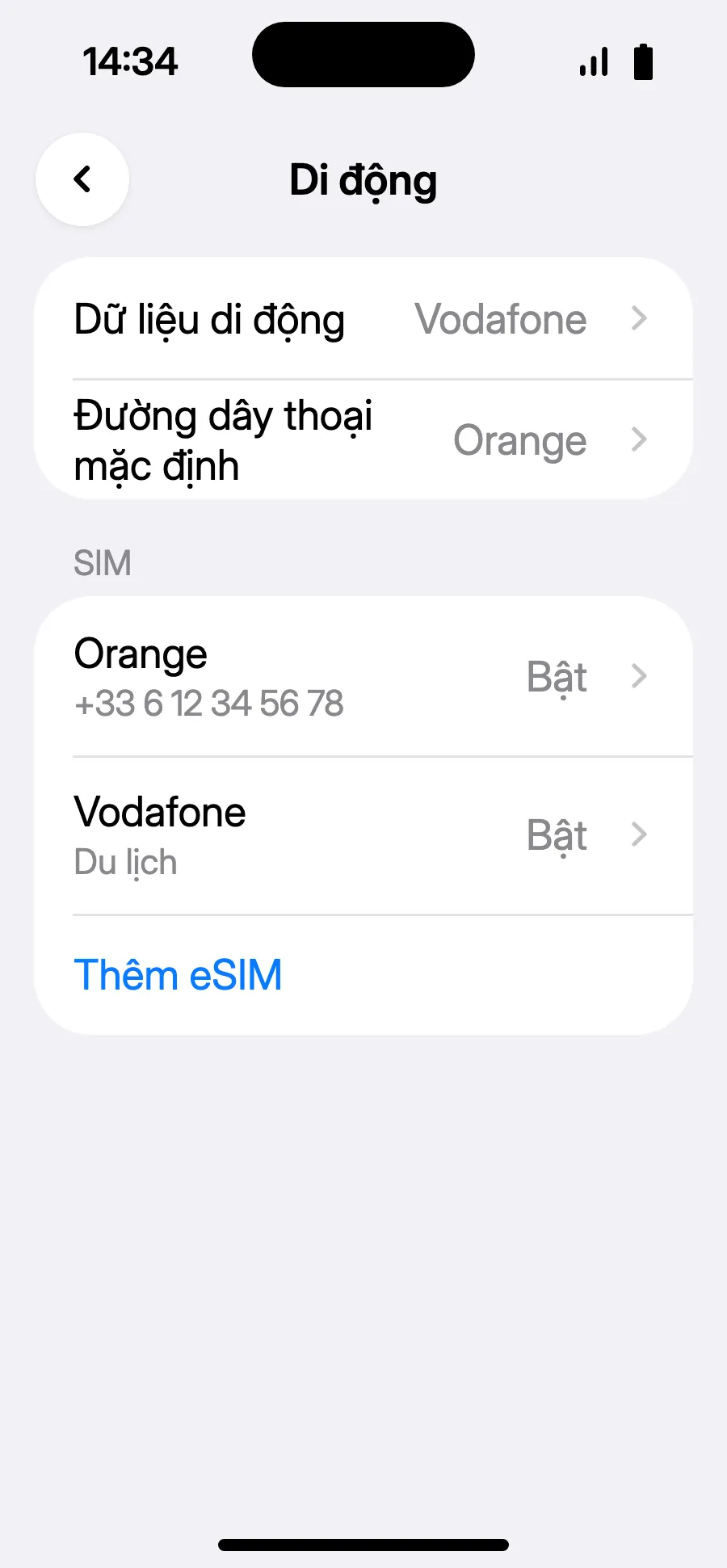
- Xong: Dữ liệu di động hiển thị eSIM mới.
Sau khi mua, mã QR sẽ được gửi qua email và có trong tài khoản của bạn. Mở mã trên một màn hình khác, rồi làm theo các bước này trên điện thoại.
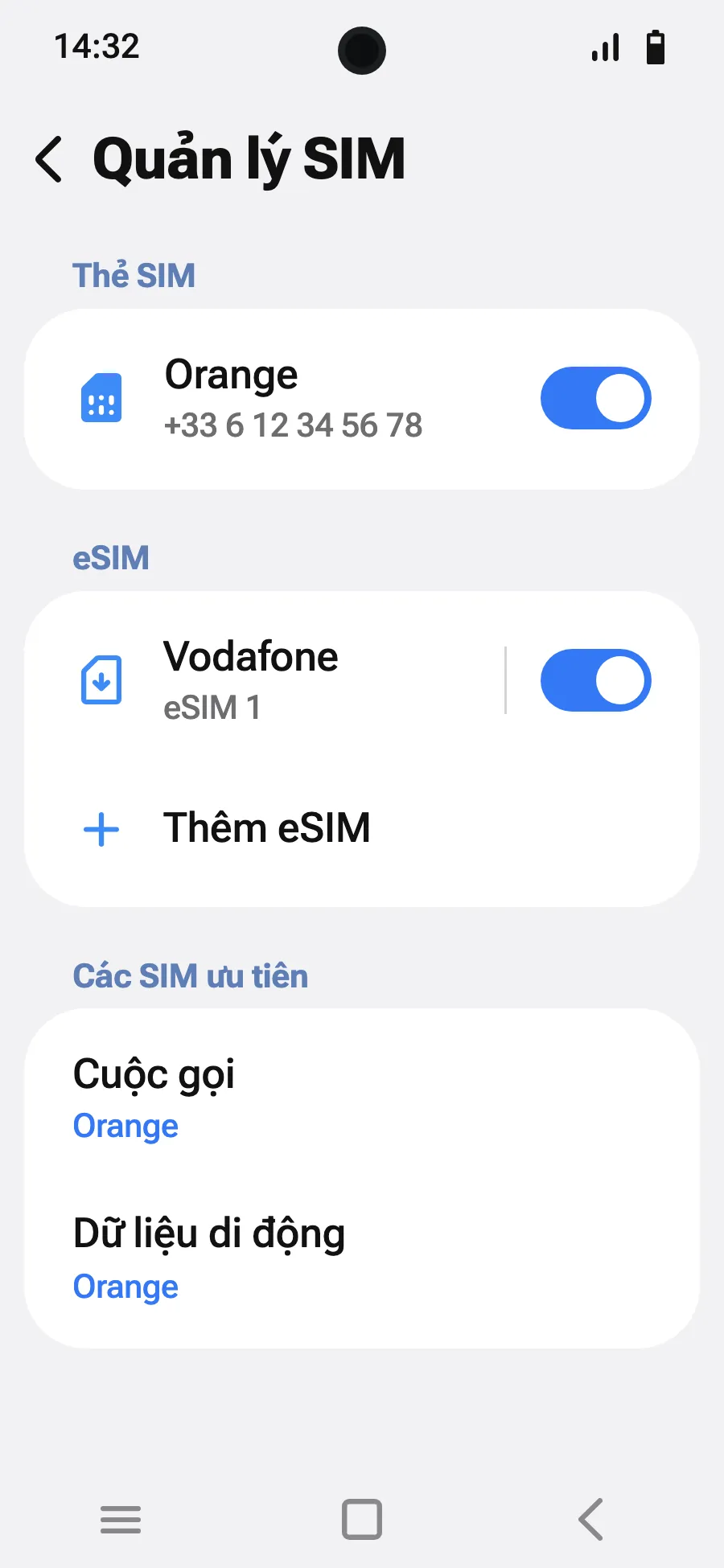
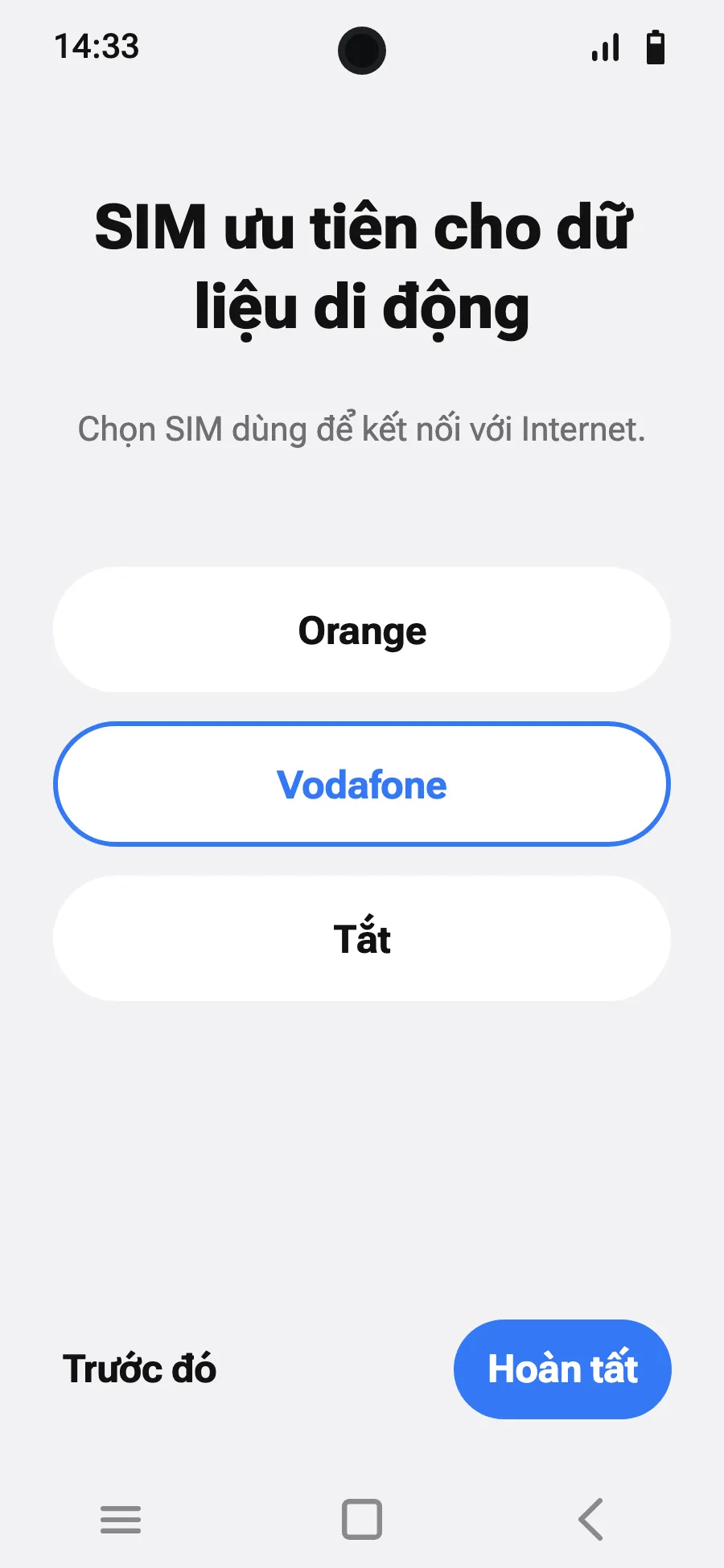
Khi đến nơi: bật eSIMBước 6/8
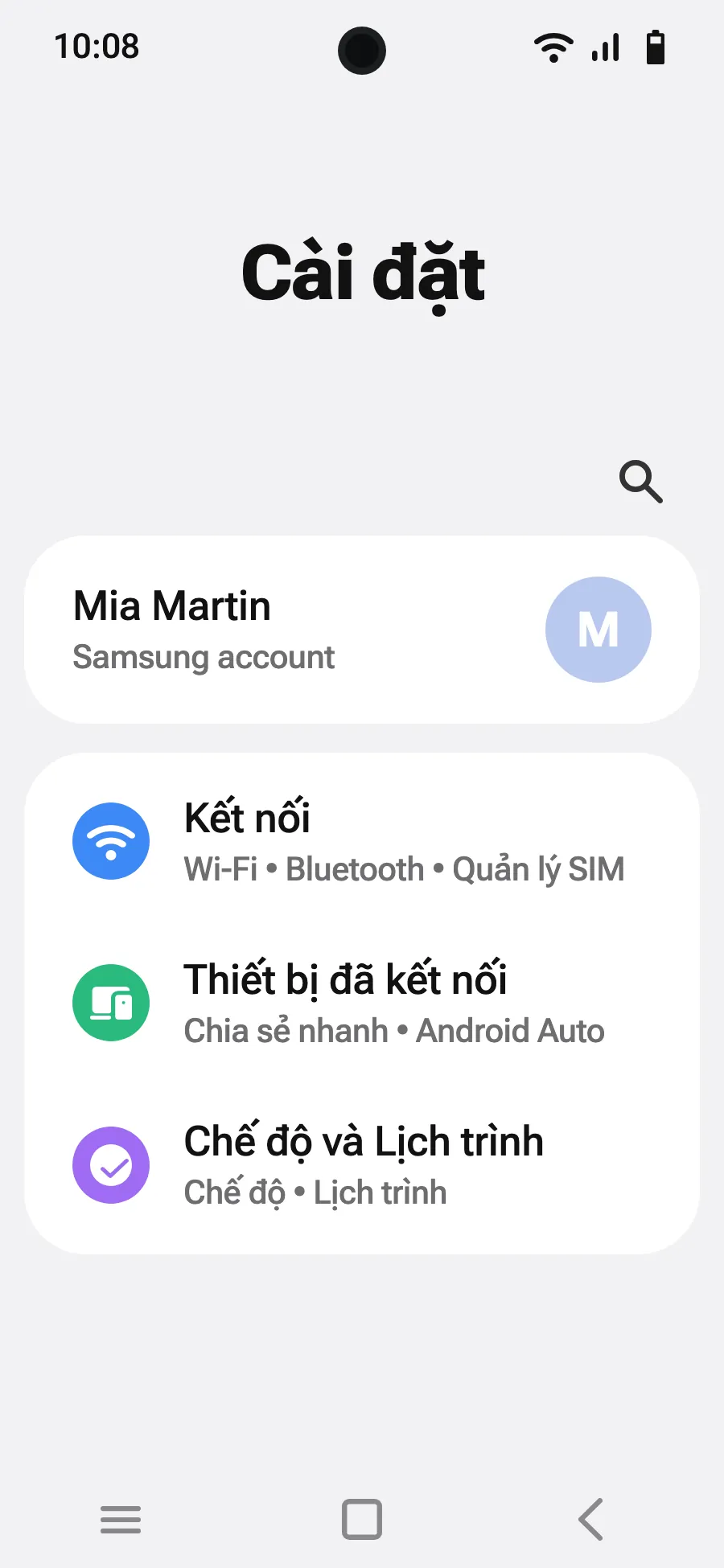
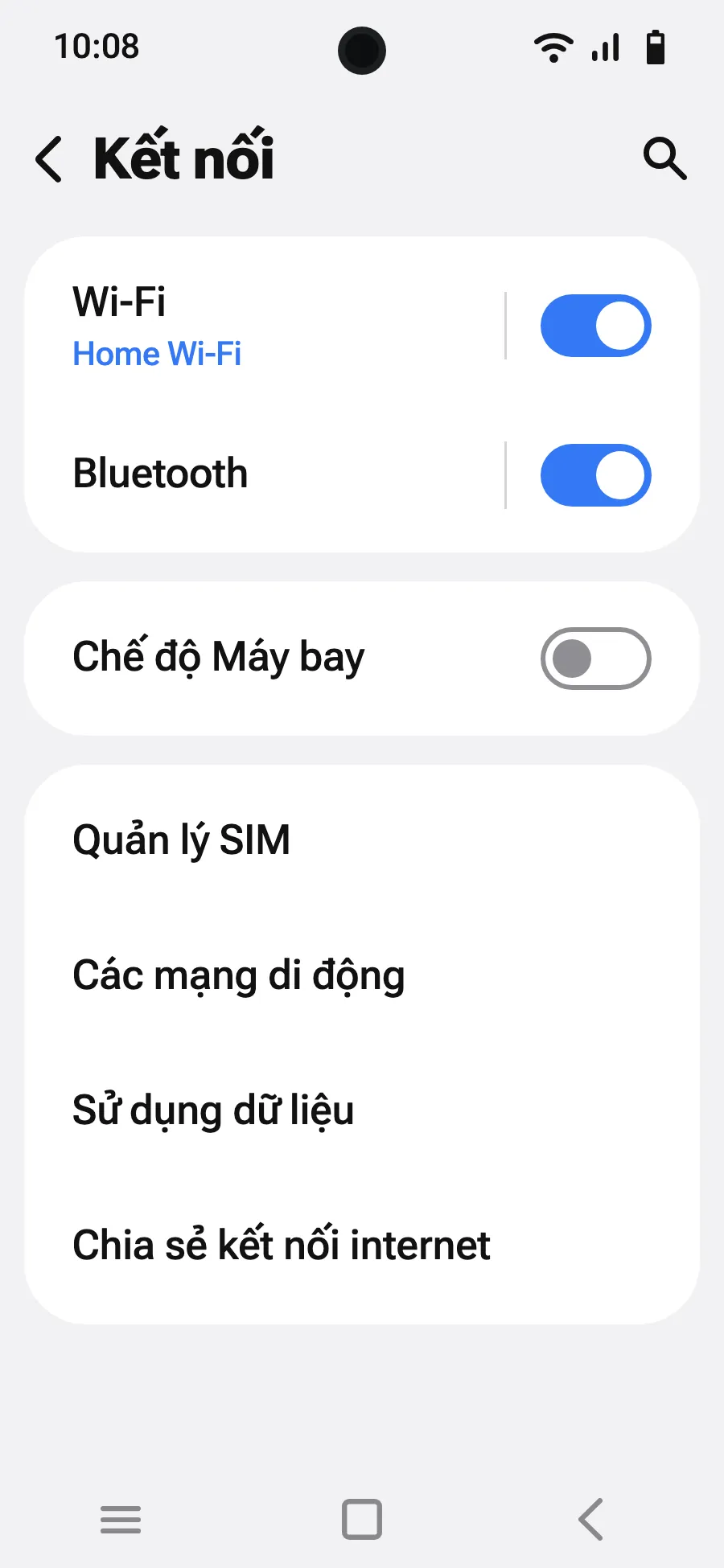
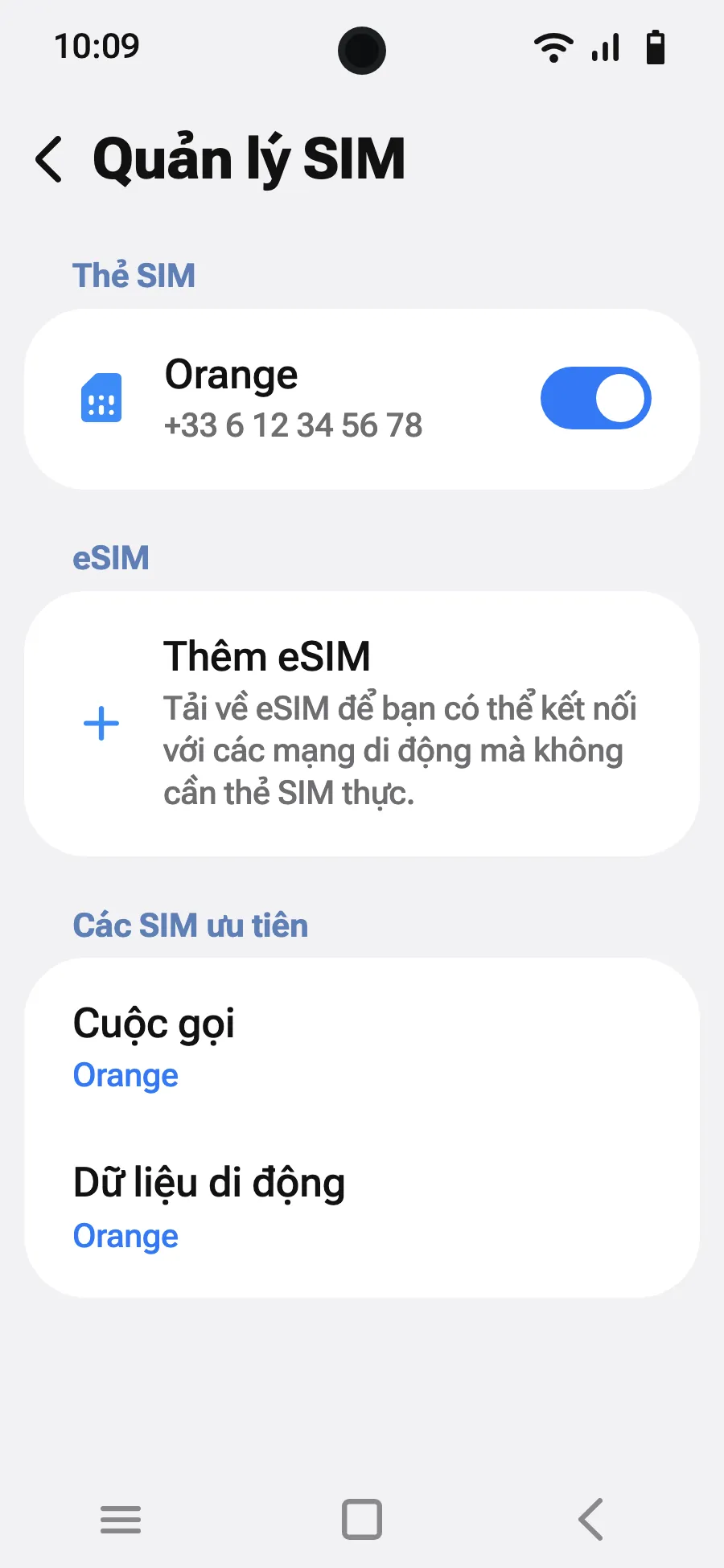
- Mở Cài đặt, rồi Kết nối.
- Chạm “Quản lý SIM”.
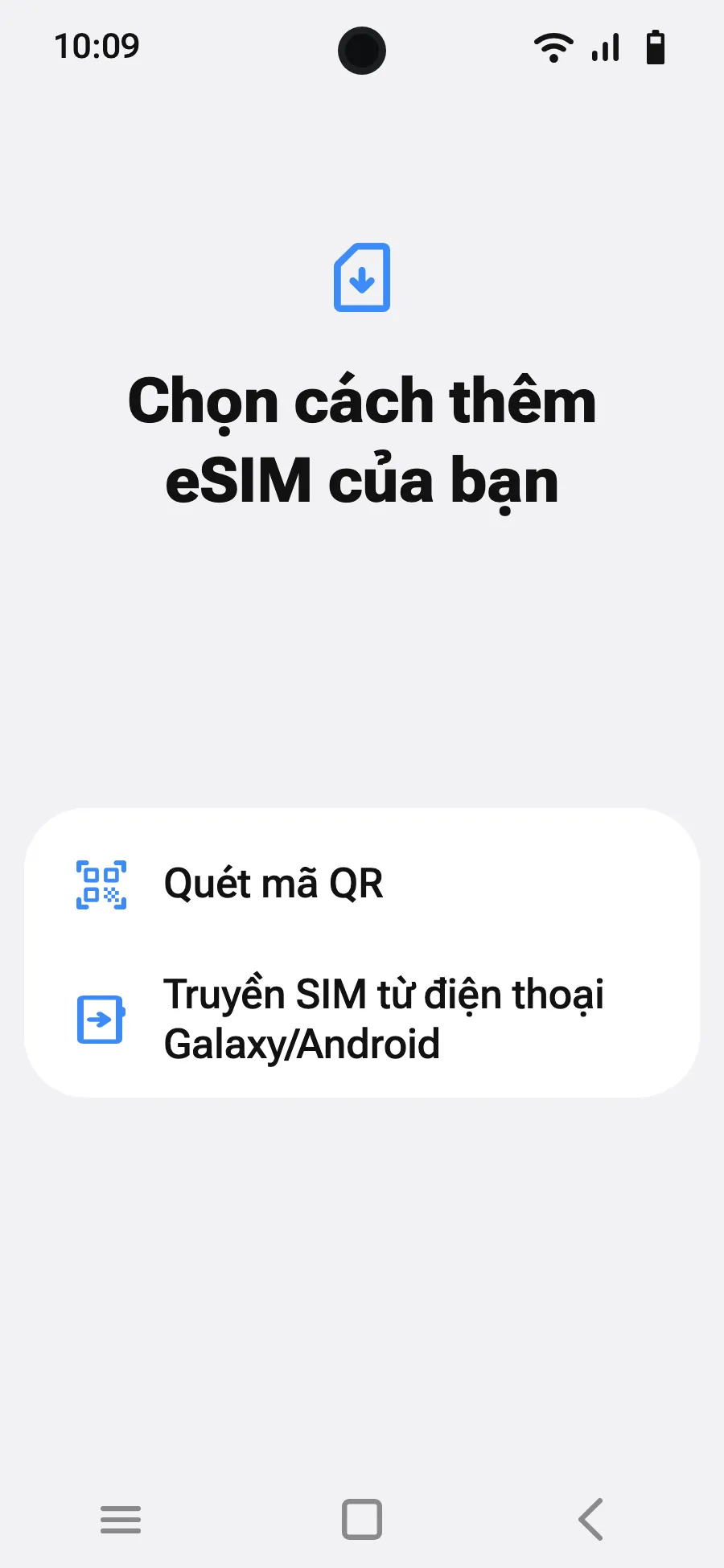
- Chạm “Thêm eSIM”.
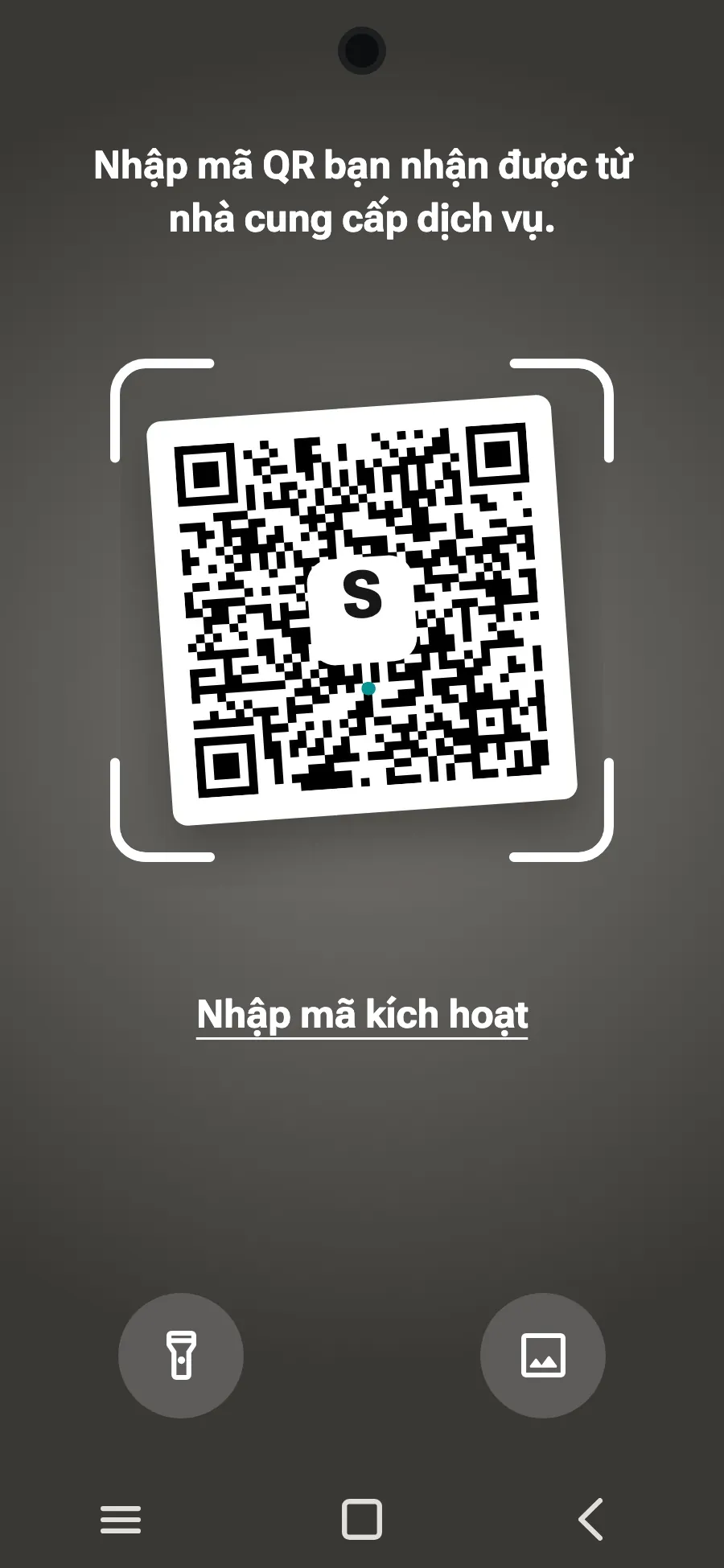
- Chọn “Quét mã QR”.
- Quét mã QR chúng tôi gửi qua email sau khi mua (mã cũng có trong tài khoản của bạn), rồi chạm Thêm.
- Khi đến nơi, bật eSIM mới trong Quản lý SIM. eSIM hiển thị tên một nhà mạng địa phương hoặc đối tác.
- Chọn eSIM mới cho dữ liệu di động.
- Trong Kết nối, Mạng di động, bật chuyển vùng dữ liệu.
Sau khi mua, mã QR sẽ được gửi qua email và có trong tài khoản của bạn. Mở mã trên một màn hình khác, rồi làm theo các bước này trên điện thoại.
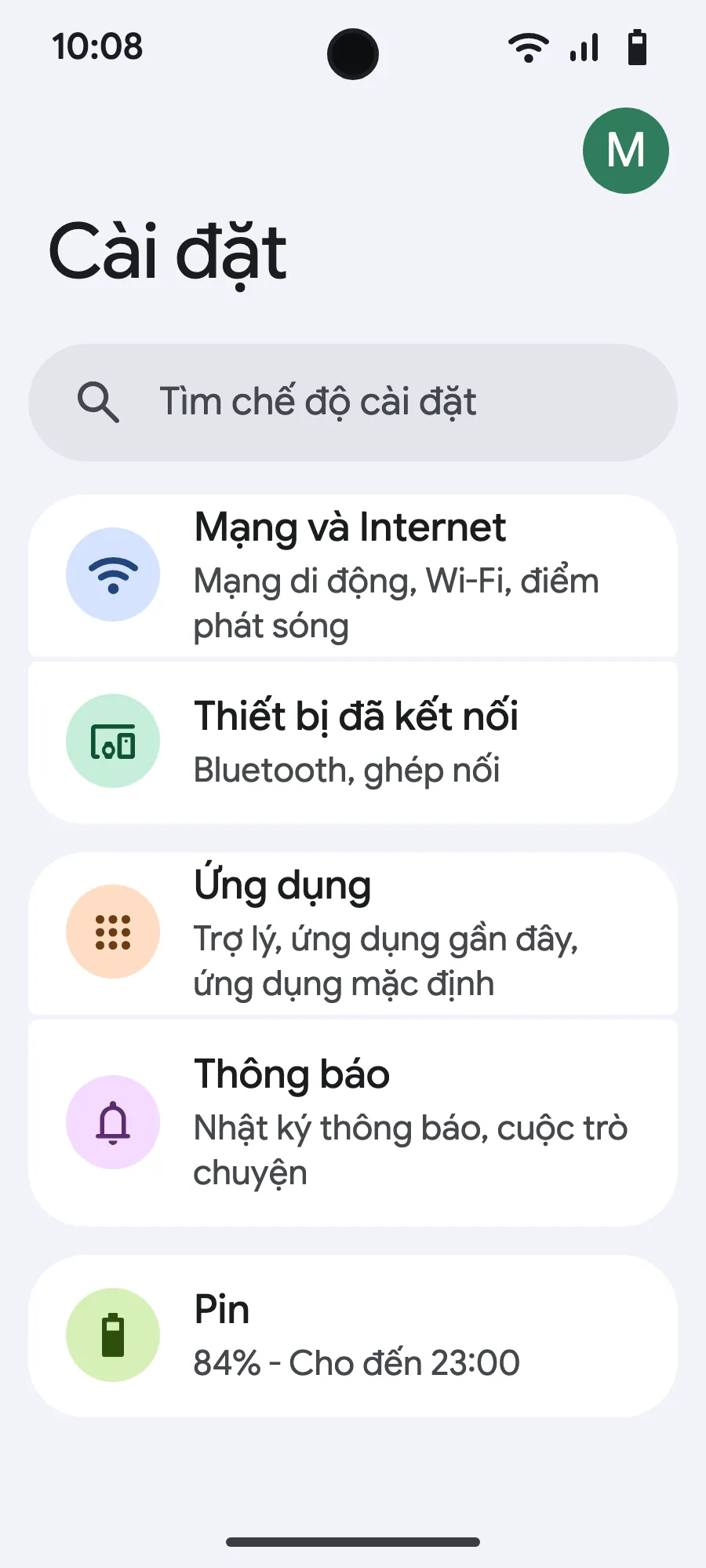
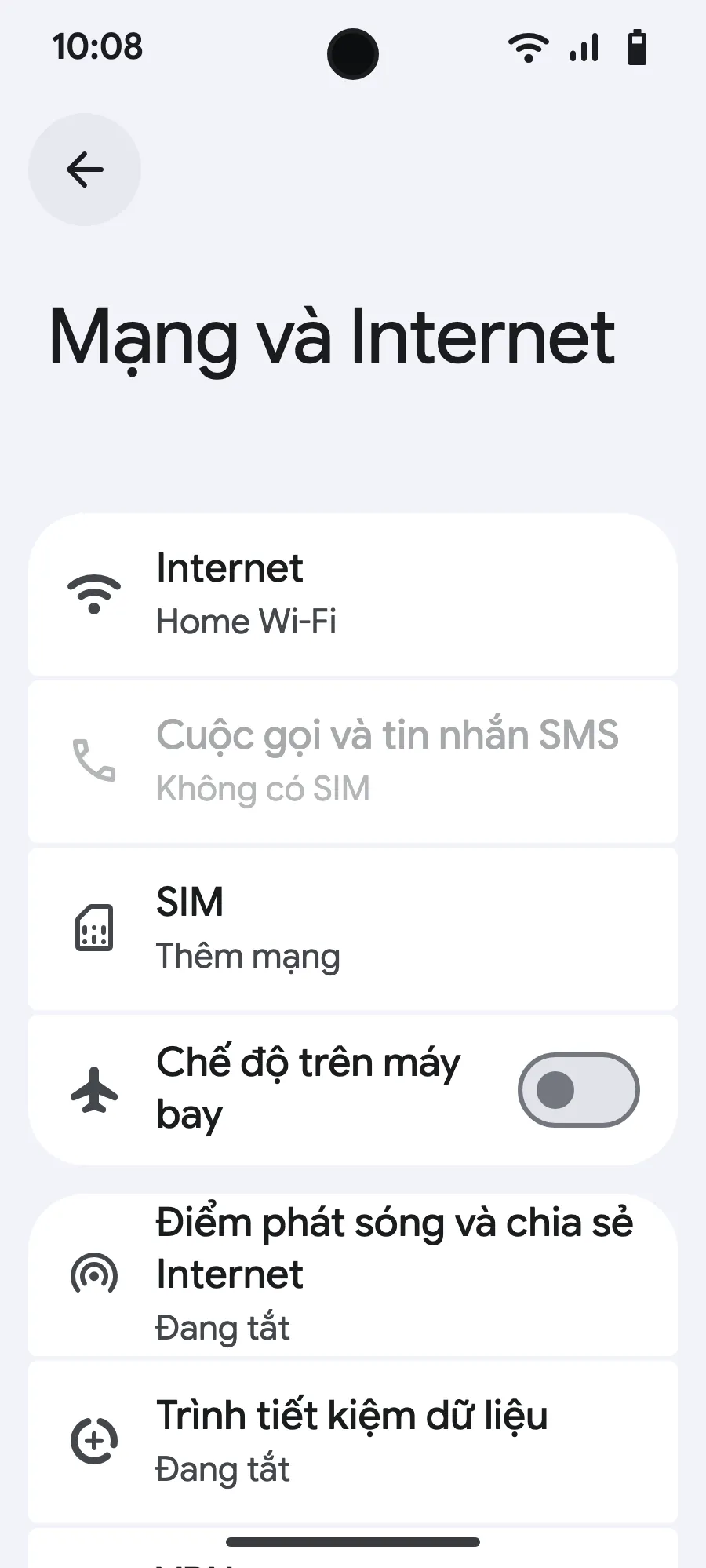
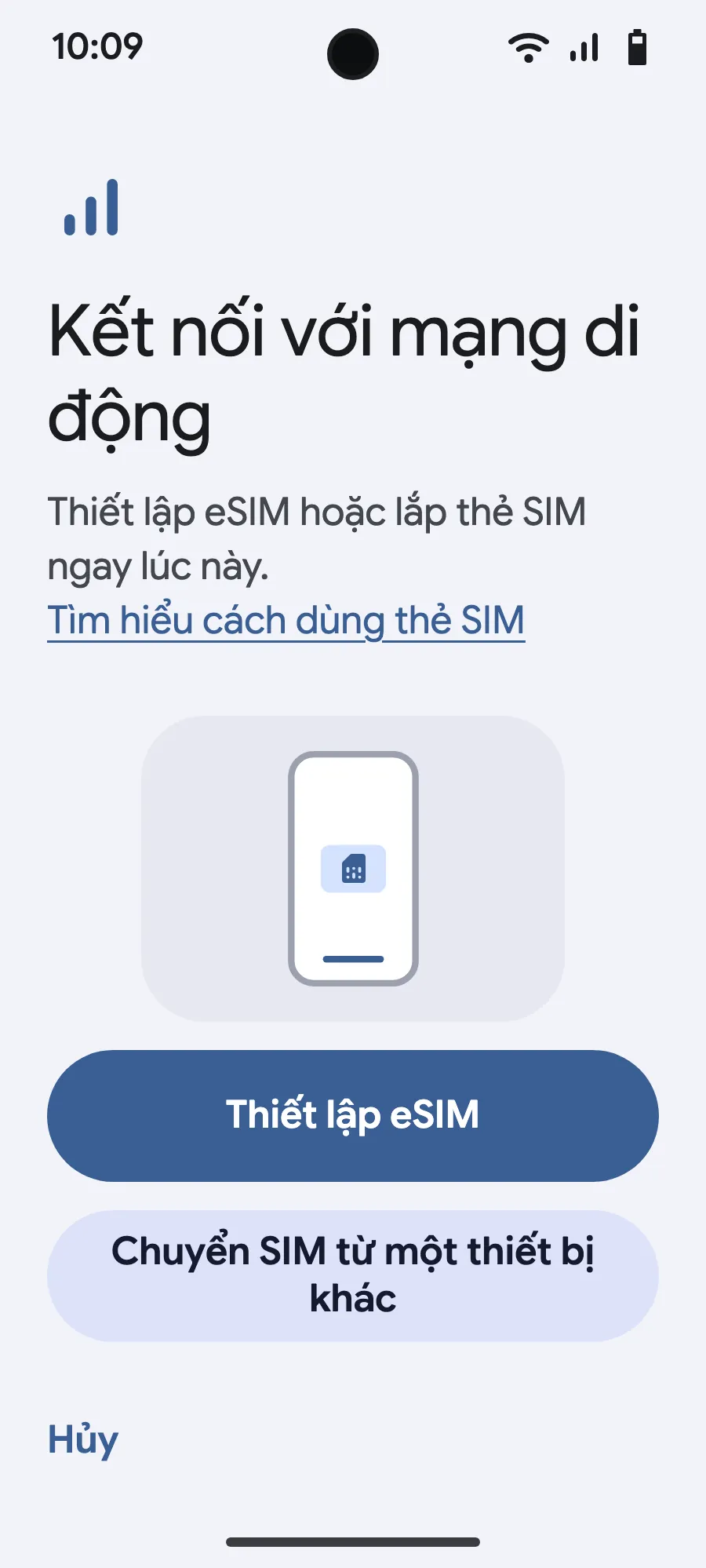
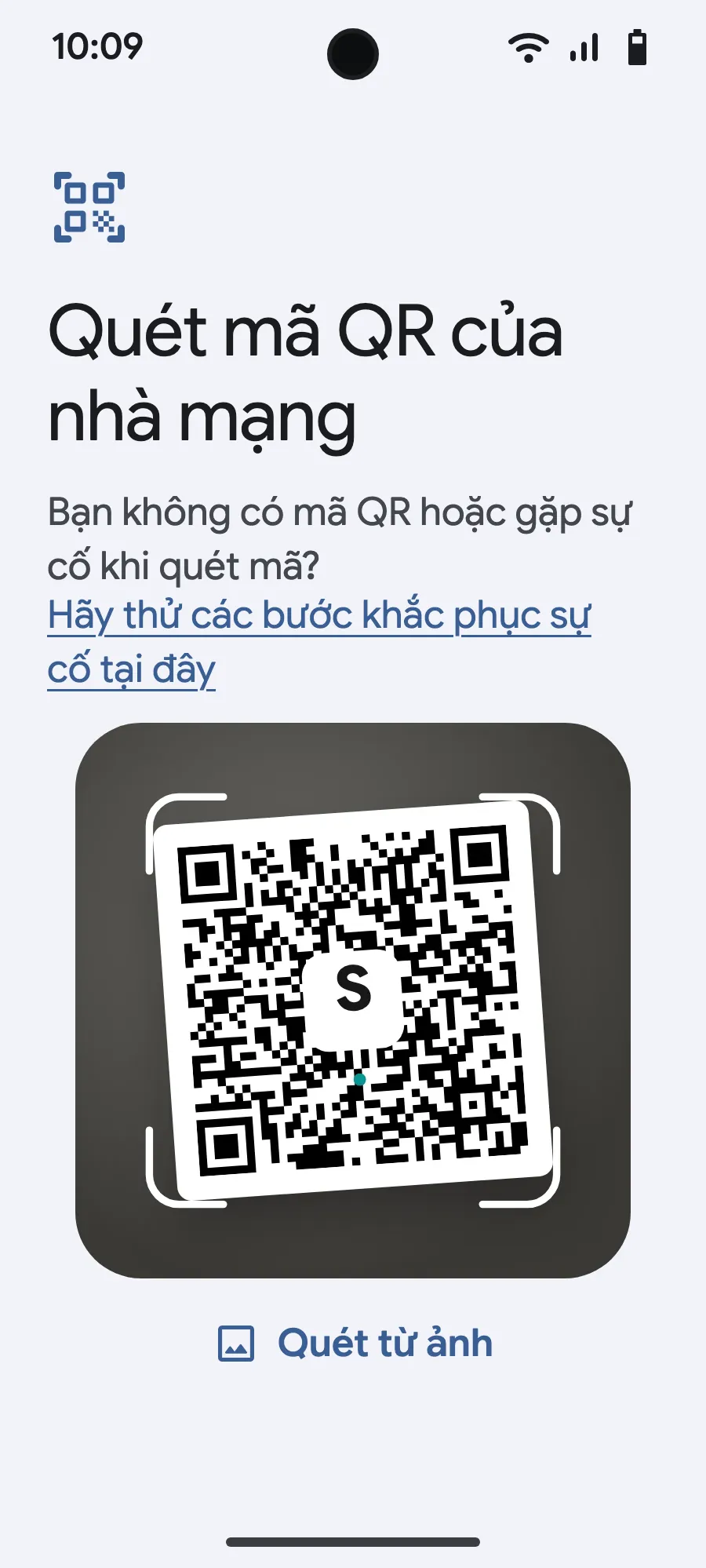
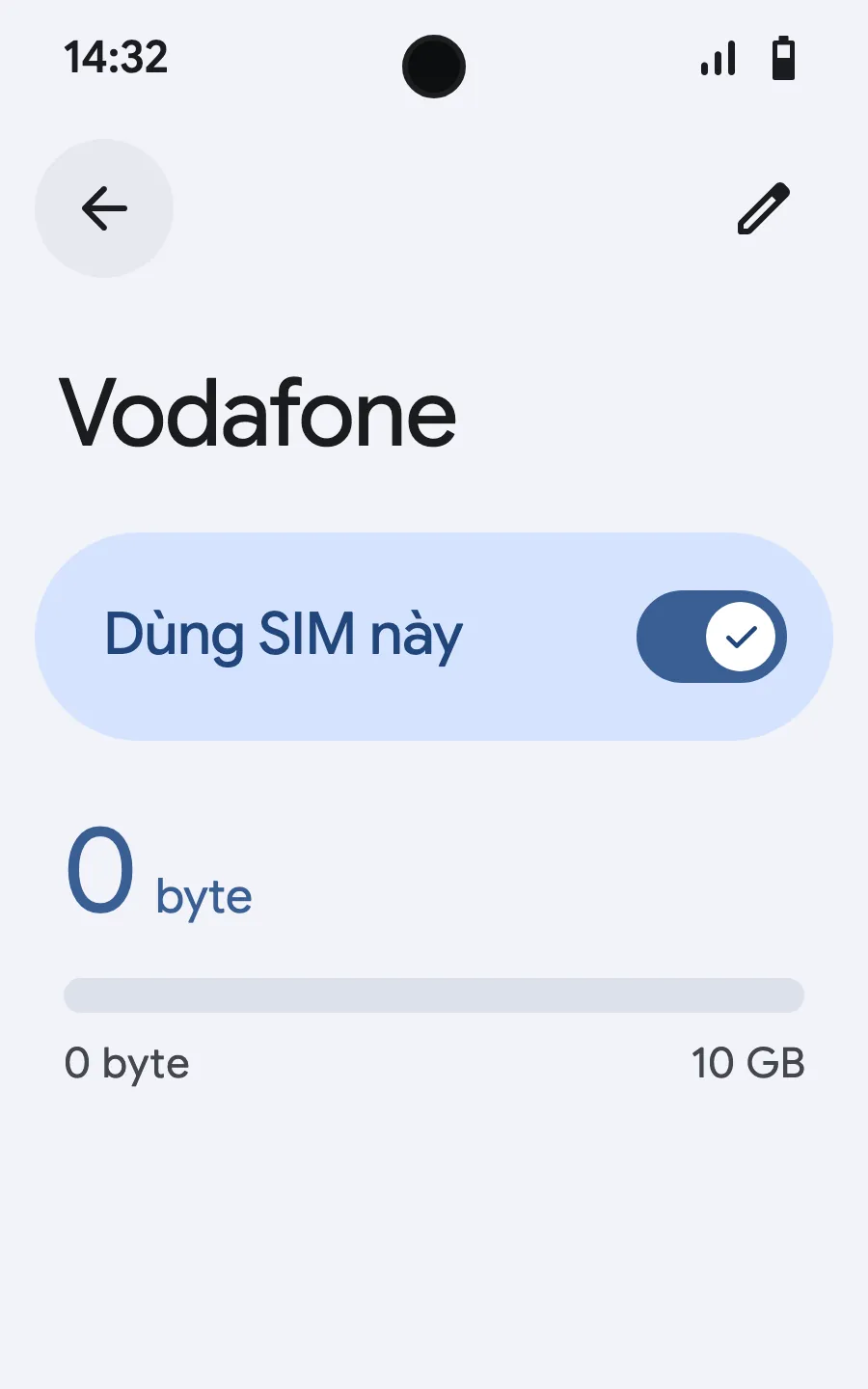
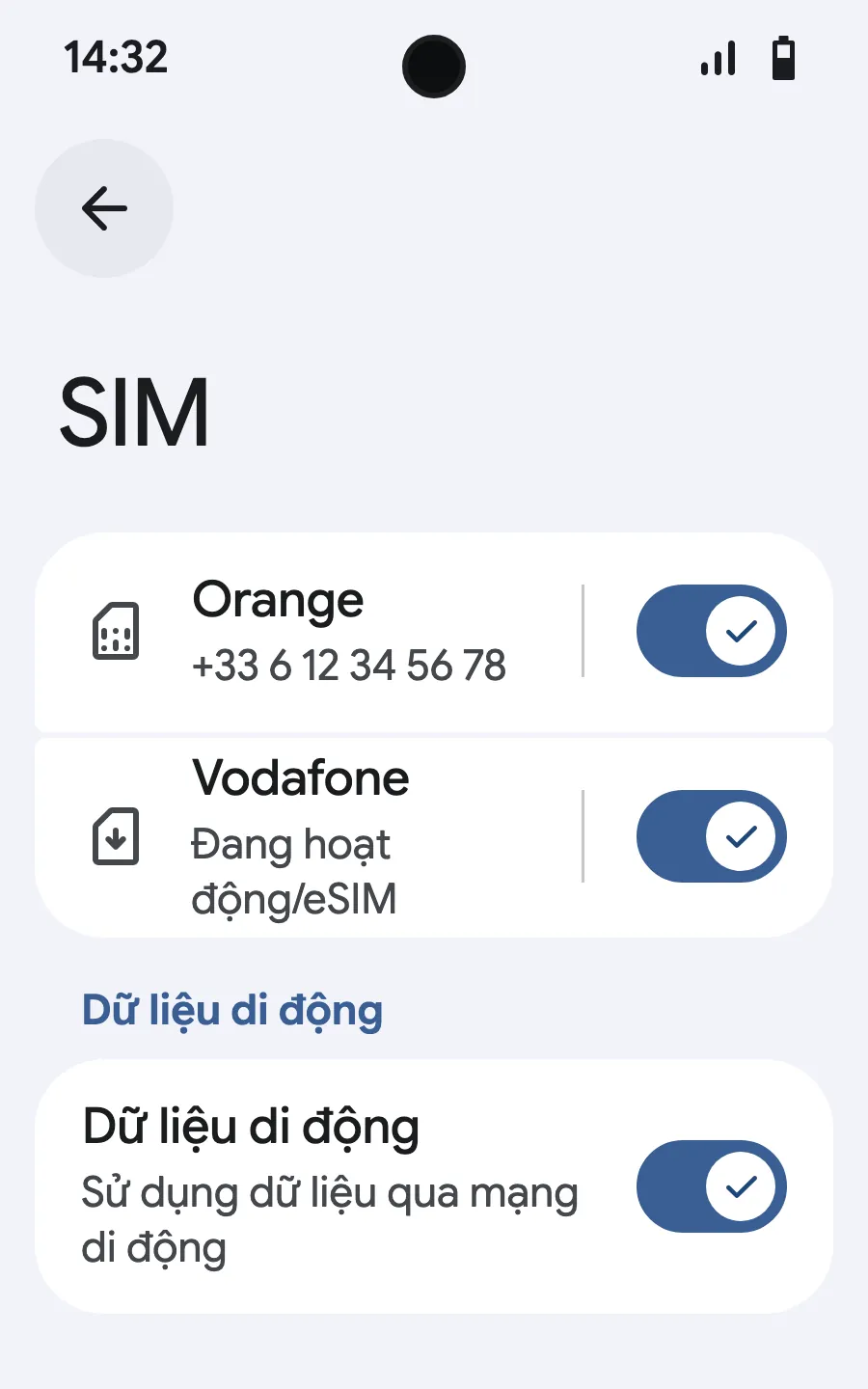
Khi đến nơi: bật eSIMBước 5/7
- Mở Cài đặt, rồi Mạng và Internet.
- Chạm “SIM” (Thêm mạng).
- Chạm “Thiết lập eSIM”.
- Quét mã QR chúng tôi gửi qua email sau khi mua (mã cũng có trong tài khoản của bạn), rồi xác nhận.
- Khi đến nơi, mở eSIM mới (hiển thị tên một nhà mạng địa phương hoặc đối tác) và bật “Dùng SIM này”.
- Bật dữ liệu di động cho eSIM mới.
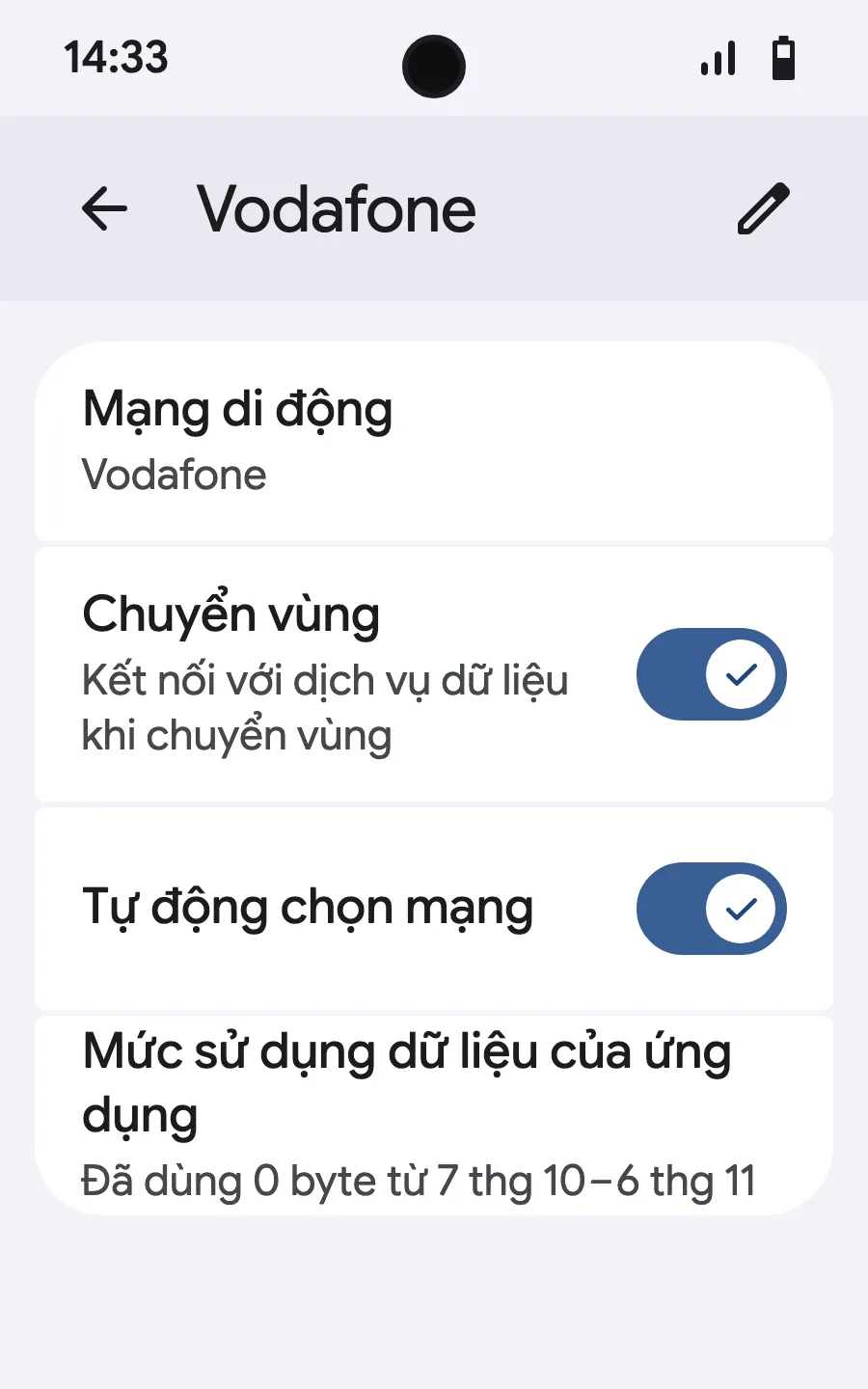
- Bật chuyển vùng. Nếu không tải được, tắt chọn mạng tự động và chọn mạng thủ công.
Sau khi mua, mã QR sẽ được gửi qua email và có trong tài khoản của bạn. Mở mã trên một màn hình khác, rồi làm theo các bước này trên điện thoại.
Khi đến nơi: bật eSIMBước 6/8
- Mở Cài đặt, rồi Mạng di động hoặc Mạng và Internet.
- Chạm “Mạng di động”.
- Chạm “Thêm SIM”.
- Chạm “Thiết lập eSIM”.
- Quét mã QR chúng tôi gửi qua email sau khi mua (mã cũng có trong tài khoản của bạn), rồi xác nhận.
- Khi đến nơi, mở eSIM mới (hiển thị tên một nhà mạng địa phương hoặc đối tác) và bật “Sử dụng SIM”.
- Bật dữ liệu di động cho eSIM mới.
- Bật chuyển vùng. Nếu không tải được, tắt chọn mạng tự động và chọn mạng thủ công.
Sau khi mua, mã QR sẽ được gửi qua email và có trong tài khoản của bạn. Mở mã trên một màn hình khác, rồi làm theo các bước này trên điện thoại. Trên Xiaomi, Oppo hoặc OnePlus, menu có tên khác: tìm “eSIM” trong Cài đặt.








Bật Chuyển vùng dữ liệu
Chuyển vùng dữ liệu phải được bật để eSIM Simsima của bạn hoạt động. Vì eSIM Simsima của bạn kết nối với mạng địa phương ở nước ngoài, thiết bị của bạn sẽ coi kết nối này là "chuyển vùng". Đừng lo lắng — bạn sẽ không phải chịu thêm bất kỳ khoản phí nào. Gói Simsima của bạn đã bao gồm dữ liệu.
Tại sao cần Chuyển vùng dữ liệu?
Khi bạn sử dụng eSIM Simsima ở nước ngoài, thiết bị của bạn sẽ kết nối với mạng địa phương. Điện thoại của bạn phân loại điều này là "chuyển vùng" vì mạng khác với mạng gốc của eSIM. Nếu không bật chuyển vùng dữ liệu, thiết bị của bạn sẽ chặn kết nối.
Quan trọng: Bật chuyển vùng dữ liệu cho eSIM Simsima của bạn SẼ KHÔNG gây ra phí cho SIM chính của bạn, miễn là bạn đặt Simsima làm nguồn dữ liệu di động của mình.
Hướng dẫn trên iPhone
Hướng dẫn trên Android
Android gốc / Google Pixel:
Samsung (One UI):
Bảo vệ SIM chính của bạn
Để tránh phí chuyển vùng trên SIM nhà mạng gốc của bạn khi ở nước ngoài:
Vẫn còn câu hỏi?
Đội ngũ của chúng tôi trả lời qua chat hoặc email, bằng ngôn ngữ của bạn.