您的首張 eSIM 可享 85 折優惠優惠至 10月31日
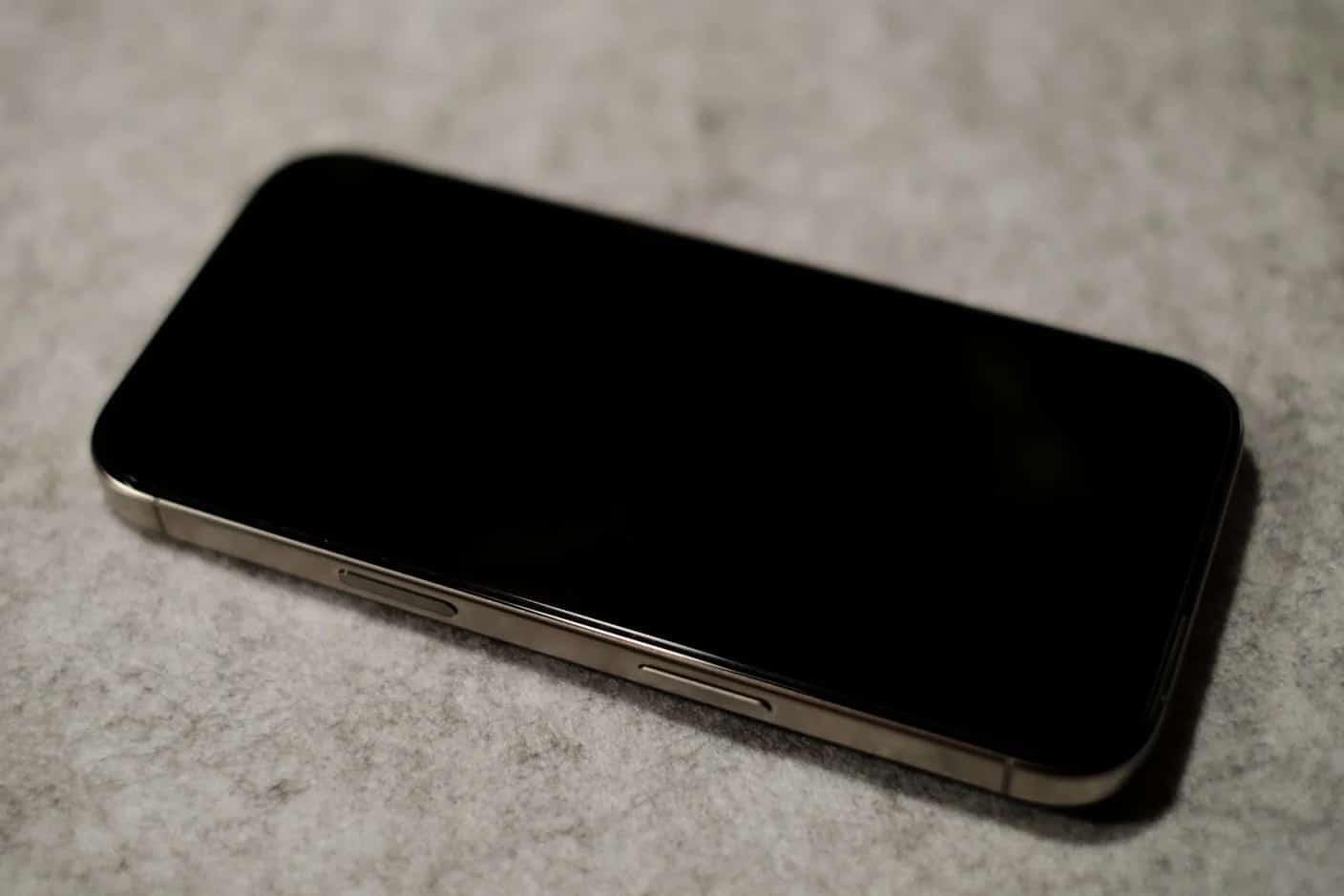
iPhone 的 eSIM 是內建在手機裡的數位 SIM 卡:不必插入卡片,只要向電信業者或旅遊業者下載方案即可。根據 Apple,從 2018 年的 iPhone XS 與 XR 起,每一款 iPhone 都支援 eSIM,一支 iPhone 可儲存八張以上的 eSIM,iPhone 13 起則可同時使用兩張。
重點摘要
- 從 iPhone XS 與 XR 起,每一款 iPhone 都支援 eSIM;iPhone Air 在所有地區都沒有 SIM 卡槽
- 在美國販售的 iPhone 14 起機型,以及在其他數個國家販售的 iPhone 17 與 18 Pro 系列,只支援 eSIM
- 您的 iPhone 必須已解除鎖定才能加入旅遊 eSIM:請在「設定」>「一般」>「關於本機」中找「沒有 SIM 卡限制」
- 安裝需要 Wi-Fi;之後 Simsima eSIM 會在目的地連上電信業者時自動啟用
- 同一時間只有一張 SIM 卡提供行動數據,所以在國外請把旅遊 eSIM 設為行動數據使用的線路
哪些 iPhone 有 eSIM,哪些沒有 SIM 卡槽
從 iPhone XS、XS Max 與 XR 起的所有 iPhone 都支援 eSIM。不同的是,旁邊是否還有 nano-SIM 卡槽。根據 Apple 的機型辨識頁面,iPhone Air 在任何國家都沒有 SIM 卡槽。iPhone 17、17 Pro、17 Pro Max、17e、18 Pro 與 18 Pro Max 在美國、波多黎各、加拿大、日本、墨西哥、關島、美屬維京群島、沙烏地阿拉伯、阿拉伯聯合大公國、卡達、科威特、巴林與阿曼沒有卡槽,在其他地方則仍保留。美國版機型從 iPhone 14 起就只支援 eSIM。
中國大陸是例外。在當地販售的許多 iPhone 改用兩張 nano-SIM 卡,而 Apple 的雙 SIM 卡頁面指出,在中國大陸只有 iPhone 18 Pro、18 Pro Max、17e 與 Air 支援 eSIM。
購買前,先到設定裡做兩項檢查
- eSIM 支援:「設定」>「一般」>「關於本機」。如果該畫面上出現 EID 號碼,這支手機就可以使用 eSIM。
- 電信業者鎖定:在同一個畫面中,「電信業者鎖定」旁顯示「沒有 SIM 卡限制」,就表示 iPhone 已解除鎖定。如果顯示的是其他內容,請在出發前請電信業者為您解除鎖定。
- 您的機型:Simsima 的裝置相容性頁面列出了可搭配我們方案使用的 iPhone。
iPhone eSIM 設定:旅遊 eSIM 的安裝步驟
整個過程只要在 Wi-Fi 下花幾分鐘。使用 Simsima,您購買後會收到一封附有 Smart Link 的電子郵件。
- 在 Simsima 的方案目錄中選擇國家或地區,以及適合您行程的方案。
- 在已連上 Wi-Fi 的 iPhone 上開啟訂單電子郵件,輕點 Smart Link。在 iOS 17.4 以上,會出現「啟用新的 eSIM」的提示:輕點「允許」,再輕點「繼續」。
- 如果您偏好使用 QR 碼,請前往「設定」>「行動服務」>「加入 eSIM」>「使用 QR Code」,並從另一個螢幕掃描。
- 為這張新 eSIM 加上標籤,例如「旅遊」,這樣就能和原本的 SIM 卡區分開來。
- 抵達後,請把旅遊 eSIM 設為「行動數據」使用的線路,並為它開啟「數據漫遊」。eSIM 在連上當地電信業者時會自動啟用。
在 iOS 26 以上,iPhone 在您降落時可能會顯示「開啟旅遊 eSIM」的通知,詢問要單獨使用旅遊 eSIM,還是與目前的 SIM 卡一併使用,詳見 Apple 的旅遊 eSIM 指南。多數方案會自動套用 APN 設定;如果還是無法上網,我們的客服團隊可以提供正確的 APN。






一支 iPhone 同時有原本的號碼與旅遊數據
雙 SIM 卡讓 iPhone 同時保持兩個門號開啟。依 Apple 的 iPhone 使用手冊,實體 SIM 卡加 eSIM 的組合,從 iPhone XS、XR 與 SE(第 2 代)起即可使用;兩張 eSIM 則需要 iPhone 13、SE(第 3 代)或更新機型。旅遊 eSIM 只提供數據,所以常見的設定是原本的門號負責通話與簡訊,旅遊 eSIM 負責數據。
- 在「設定」>「行動服務」>「行動數據」中選擇使用行動數據的線路。同一時間只有一張 SIM 卡使用行動數據。
- 請將原本 SIM 卡的「數據漫遊」保持關閉,旅遊 eSIM 的則保持開啟。
- Apple 指出,當行動數據使用的線路開啟了數據漫遊,您只用於語音的門號就會失去視覺化語音信箱與 MMS。
- 「允許行動數據切換」會讓 iPhone 依訊號涵蓋情況,使用任一張 SIM 卡的數據。在國外請保持關閉,這樣數據才不會退回使用原本的 SIM 卡。
只要原本的門號保持開啟,打到這個號碼的電話仍然接得到。若要不收漫遊費地打電話回家,請透過旅遊數據,用 FaceTime 或 WhatsApp 與家人通話。
在印度購買 iPhone eSIM
若要使用當地門號,印度的電信業者會自行處理 eSIM。Apple 的支援 eSIM 的電信業者清單中,Airtel、Reliance Jio 與 Vi 支援「eSIM 電信業者啟用」,其中 Airtel 與 Jio 還支援從舊 iPhone「快速轉移」。若是從印度出國旅行,線上購買的旅遊 eSIM,安裝方式與其他地方相同,前提是 iPhone 已解除鎖定。
移除舊的 eSIM,又不會失去還需要的那一張
已過期的旅遊 eSIM 可以在「設定」>「行動服務」中刪除:輕點該方案,再輕點「移除行動方案」(如果是您唯一的 eSIM,則是「移除 eSIM」)。Apple 的刪除 eSIM 說明頁警告,不要把刪除 eSIM 當作疑難排解的步驟。這對旅遊方案很重要:被刪除的 Simsima eSIM 無法自行重新安裝,您需要聯絡客服,客服通常會在 24 小時內回覆。
如果您換了 iPhone,「eSIM 快速轉移」可以轉移支援該功能的電信業者的門號。至於旅遊 eSIM,請聯絡業者,不要從舊手機上刪除它。我們關於 iPhone 雙卡的指南,更深入說明了同時使用兩個門號的方式。
常見問題
不是。從 iPhone XS 與 XR 起,每一支 iPhone 內都已經有 eSIM 晶片。您購買的是方案,它會以描述檔的形式下載到那顆晶片上。您完全不必接觸任何實體的東西。
主要號碼向您的電信業者申請,出國的數據則向旅遊 eSIM 業者購買。使用 Simsima,您可以線上挑選目的地方案並付款,就會收到一封附有 Smart Link 的電子郵件,輕點一下即可在 iPhone 上安裝 eSIM。
與任何近年的 iPhone 一樣:連上 Wi-Fi 後,輕點業者提供的連結,或在「設定」>「行動服務」>「加入 eSIM」中掃描 QR 碼。美國版 iPhone 14 沒有 SIM 卡槽,所以 eSIM 是唯一的選擇,而且可以同時使用兩張 eSIM。
Apple 表示是八張以上。在 iPhone 13 起的機型上,可以同時啟用兩張;在有卡槽的較早機型上,則是一張 eSIM 加一張實體 SIM 卡。
需要。請查看「設定」>「一般」>「關於本機」:「電信業者鎖定」旁顯示「沒有 SIM 卡限制」,就表示已解除鎖定。直接向 Apple 購買的 iPhone 通常已解除鎖定;向電信業者分期購買的則不一定。
會。您原本的門號會保持開啟,繼續負責通話與簡訊,旅遊 eSIM 則負責數據。旅遊 eSIM 本身沒有電話號碼。
支援 eSIM 的裝置 — 確認您的 iPhone 機型是否支援 eSIM
Simsima 如何運作 — 了解 eSIM 完整的購買與啟用流程
瀏覽旅遊 eSIM 方案 — 尋找全球 190 多個目的地的 eSIM 方案
#eSIM#iPhone#旅遊連線#裝置指南#設定