在 App 內下單享 95 折

旅遊 eSIM 是一種預付的數據方案,會以第二張 SIM 卡的形式下載到您的手機。您在家連上 Wi-Fi 安裝,抵達之前它都不會啟用,降落後連上當地支援的電信業者時,就會自動啟用。您原本的 SIM 卡仍保有您的門號,負責通話與簡訊,數據則由 eSIM 負責。
重點摘要
- eSIM 是寫入手機內建晶片的設定檔,所以不必寄送,也不必更換任何東西
- 安裝與啟用是兩個步驟:先在家連上 Wi-Fi 安裝,方案會在目的地第一次連線時開始
- 自 iOS 26 起,iPhone 可以在您抵達時詢問是否開啟旅遊 eSIM,回國後再切換回原本的線路
- 旅遊 eSIM 為純數據方案:您原本的線路仍留在手機上,用於通話、簡訊與銀行驗證碼
- 手機必須支援 eSIM,而且沒有被電信業者鎖定
手機裡有什麼:eUICC 與設定檔
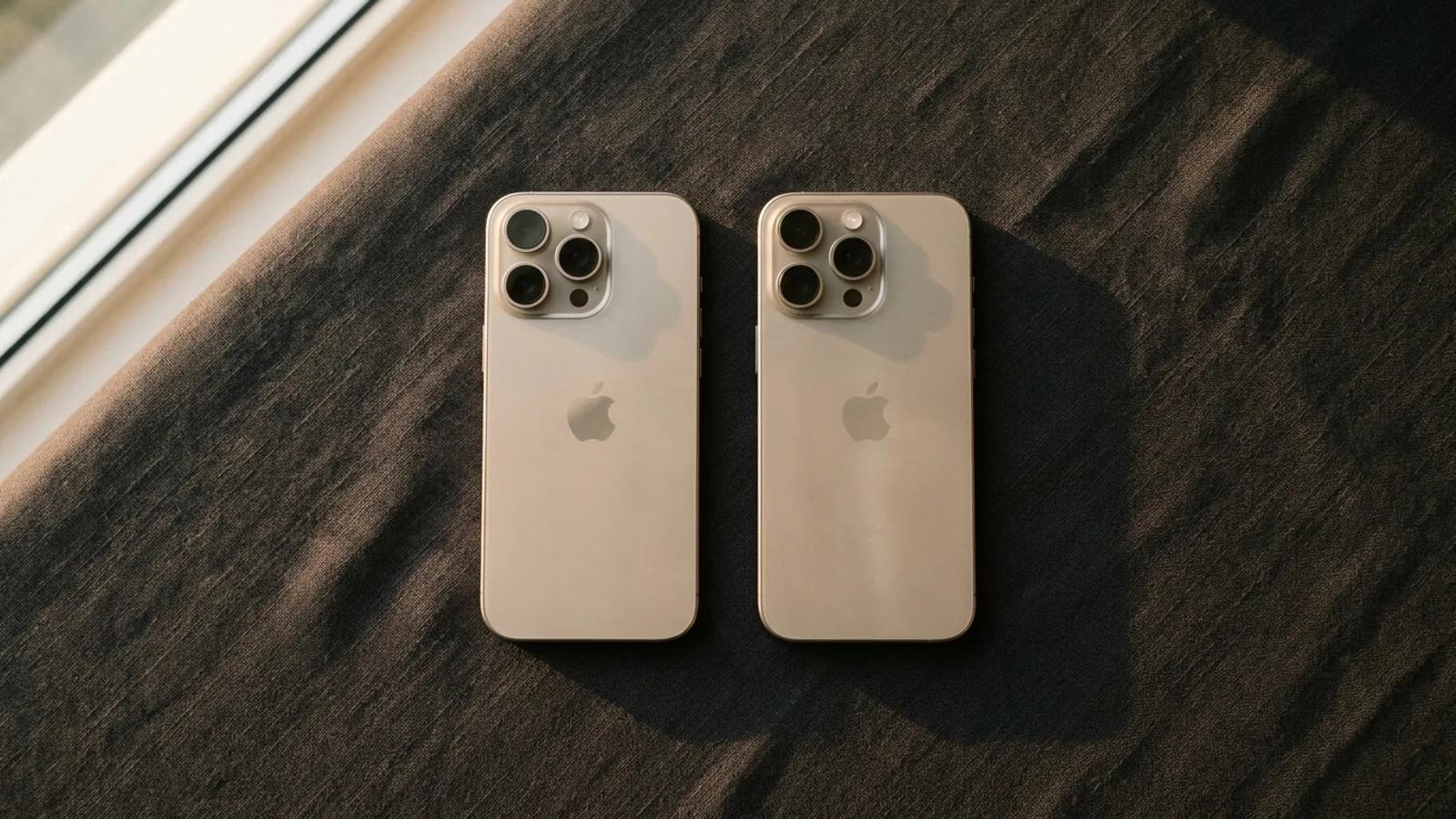
eSIM 是 embedded SIM(嵌入式 SIM 卡)的縮寫。手機裡沒有可抽換的卡片,而是在主機板上焊接了一顆可重新寫入的晶片,也就是 eUICC,可以同時儲存多個 SIM 設定檔。設定檔包含一張塑膠 SIM 卡所攜帶的資料:用戶身分、驗證金鑰與電信業者設定。安裝 eSIM,就是從業者的伺服器下載這份設定檔,再寫入晶片。對電信業者來說,結果和其他 SIM 卡沒有兩樣;一支 iPhone 可儲存八張以上的 eSIM(Apple 支援)。
在家安裝,抵達後啟用
安裝,是把設定檔寫入您的手機。您在出發前連上 Wi-Fi,掃描 QR 碼或點選連結來安裝,例如 Simsima 的 Smart Link。之後 eSIM 會留在手機裡,但不會消耗方案。啟用發生在目的地:降落後關閉飛航模式,手機會找到支援的電信業者,eSIM 在上面完成註冊,方案的效期則從第一次連線開始計算。
在 iPhone 上安裝
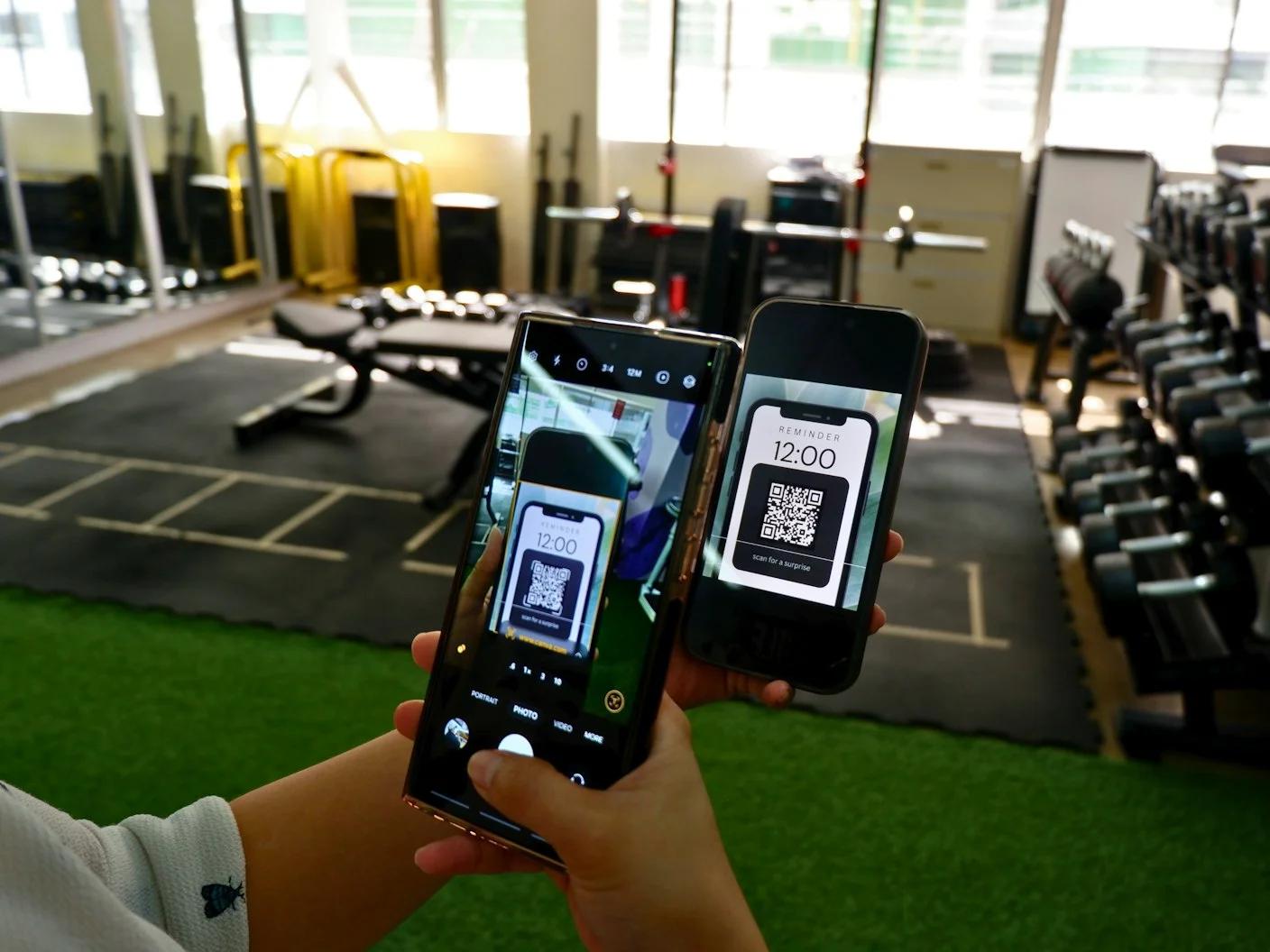
- 在 iPhone 上打開業者寄來的電子郵件。使用 iOS 17.4 或以上時,點一下連結,或按住 QR 碼並選擇「加入 eSIM」;您也可以用「相機」App 掃描另一個螢幕上的 QR 碼。
- 點一下「繼續」,再點「加入行動方案」,然後依照提示操作。
- 為這條線路取一個容易辨認的標籤,例如「旅遊」。
- 通話與訊息仍預設使用原本的門號,抵達後,行動數據則改用旅遊 eSIM(「設定」>「行動服務」>「行動數據」)。
在 Pixel 或 Galaxy 上安裝
- Pixel:打開「設定」>「網路和網際網路」>「SIM 卡」,點一下「新增 SIM 卡」,接著選擇設定 eSIM,再掃描 QR 碼或點選連結。
- Samsung Galaxy:打開「設定」>「連線」>「SIM 卡管理員」,點一下「新增 eSIM」,接著選擇掃描 QR 碼;如果業者提供了啟用碼,則選擇輸入啟用碼。
- 兩種手機都一樣,抵達後請把旅遊 eSIM 設為行動數據使用的 SIM 卡,通話與簡訊仍使用原本的 SIM 卡。
- 請關閉原本 SIM 卡的「數據漫遊」,避免它在背景產生漫遊費。
iOS 26 如何處理旅遊 eSIM
自 iOS 26 起,iPhone 為旅遊 eSIM 提供了專屬的處理方式(Apple 支援)。如果您在出發前安裝,iOS 可能會詢問您是在家使用還是旅行時使用。抵達後,可能會出現「開啟旅遊 eSIM」的通知:您可以選擇只使用旅遊 eSIM,或同時使用旅遊 eSIM 與目前的 eSIM。同時使用時,由旅遊 eSIM 負責數據,您原本的線路仍可接聽來電,但原本的電信業者可能收取漫遊費。iOS 也會建議開啟「低數據模式」。
回程時,依所在國家而定,iOS 26 可以自動關閉旅遊 eSIM,並重新開啟您原本的 SIM 卡。如果沒有出現通知,請到「設定」>「行動服務」確認原本線路的「開啟此號碼」已開啟。
您會連上哪一家電信業者,以及原因
旅遊 eSIM 業者在您造訪的國家並沒有自己的基地台。它的方案使用當地的合作電信業者,降落後,您的手機會連上訊號最好的那一家支援業者,就像您原本的線路漫遊時一樣。方案可使用的電信業者都列在方案詳情中;有些方案在每個國家可使用不只一家,所以其中一家訊號較弱時,手機可以切換。
代價是您無法自己選擇電信業者,而且需要與電信業者直接簽約才有的功能,例如 eSIM 線路上的 Wi-Fi 通話或 VoLTE,一般不包含在純數據方案中。
您的門號、通話與簡訊驗證碼
旅遊 eSIM 負責數據;您原本的線路保有您的門號。兩條線路都開啟時,打到您平常門號的來電與簡訊仍然收得到,包括銀行的雙重驗證碼,而數據則透過 eSIM 傳輸。如果您選擇只使用旅遊 eSIM,Apple 指出 FaceTime 與 iMessage 仍可用原本的門號運作。WhatsApp、iMessage、銀行 App 與地圖這類透過網際網路運作的 App,不論數據由哪一條線路提供,都能正常使用。


eSIM 本身沒有電話號碼:Simsima 的旅遊 eSIM 不附門號,所以沒有人能打電話或傳簡訊到這張 eSIM,而只會傳簡訊到該國門號的服務,也無法透過這張 eSIM 聯絡到您。要通話,請使用 WhatsApp、FaceTime 語音或其他透過數據運作的 App。
數據用完時
方案主要分兩種。固定數據量的方案給您一個總量,例如 5 GB 或 10 GB,可在效期內依自己的步調使用。無限數據方案每天有一定的高速數據用量,用完後降速,直到隔天。固定數據量的方案用完時,您可以直接為手機裡已有的 eSIM 儲值,不必另外購買並重新安裝;儲值加入後,線路立刻可以繼續使用。
旅遊 eSIM,還是電信業者的每日計費漫遊方案
電信業者的每日計費漫遊方案,是非常短的行程中最簡單的選擇:AT&T 與 Verizon 在大多數國家都是每天收費 12 美元(2026 年 10 月),而且您的門號完全保持可用。如果只是週末出遊,這樣可能就夠了。一週以上,每天的費用會依線路累加,依用量挑選的預付旅遊 eSIM 通常比較便宜。如果您的電信業者在某個目的地根本不提供漫遊,旅遊 eSIM 也能幫上忙。
旅程結束後
回到家後,如果 iOS 沒有自動處理,請把行動數據切換回原本的線路,並關閉旅遊 eSIM 線路。關閉的 eSIM 不會使用數據。您可以在「設定」>「行動服務」中刪除它,但請記得,刪除的 Simsima eSIM 無法自行重新安裝:如果之後可能為同一個目的地的下一趟旅程儲值,請讓它保持安裝、並維持關閉。
常見問題
旅遊 eSIM 為純數據方案,所以 eSIM 線路上沒有電話號碼。手機必須支援 eSIM,而且沒有被電信業者鎖定。另外,刪除的 eSIM 通常得由業者補發,而不是重新安裝;使用 Simsima 時,請聯絡客服。
可以。這正是旅遊 eSIM 的設計用途:出發前安裝好,在目的地就會連上支援的電信業者,與您原本的 SIM 卡並用。Apple 自己的支援頁面也說明了在國外把旅遊 eSIM 當作第二張 SIM 卡使用。
旅遊 eSIM 不會帶有您的門號。您的門號仍留在原本的 SIM 卡或 eSIM 上,可以與旅遊 eSIM 並存,繼續負責通話與簡訊。
最好的是涵蓋路線上每個國家、效期比旅程更長,而且數據量足夠您日常使用的那一種。請查看方案詳情中的國家清單與支援的電信業者,如果需要的話,也請確認熱點分享規定,以及儲值的方式。
可以,只要原本的線路保持開啟。打到您平常門號的簡訊會照常送達;請關閉那條線路的數據漫遊,避免它在國外使用數據。
只有支援 eSIM 的手機可以使用:iPhone 為從 XS 與 XR 起的機型;Android 為從 Google Pixel 4 起、從 Samsung Galaxy S20 起,以及依銷售國家而定的其他較新機型。
您無法自行用 QR 碼或 Smart Link 重新安裝。使用 Simsima 時,請提供訂單資料聯絡客服;團隊通常會在 24 小時內回覆。
出國旅遊 eSIM:完整概覽 — 依地區與旅程類型挑選旅遊 eSIM 的完整說明
如何在 iPhone 上啟用 eSIM — 附螢幕截圖的 iPhone 啟用逐步說明
依國家瀏覽 Simsima eSIM 方案 — 比較您目的地的方案
#eSIM#旅遊#運作方式#指南