您的首張 eSIM 可享 85 折優惠
WELCOME5
載入中...
在幾分鐘內啟用任何相容 iPhone 上的 eSIM。涵蓋 QR code、手動設定、電信商應用程式方法,以及 Simsima 的一鍵式 Smart Link 安裝。
 Dimitri Morvan
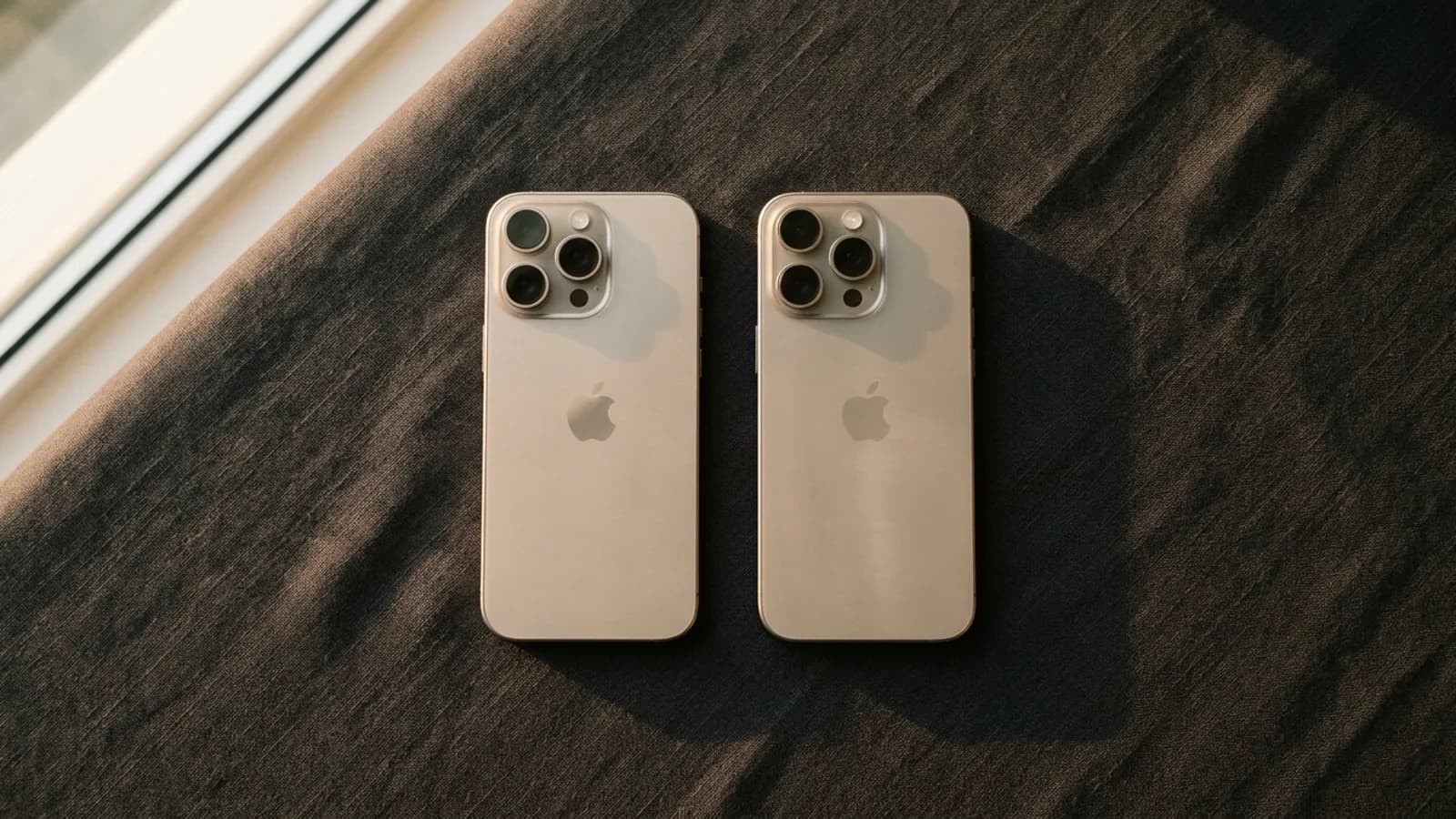
想知道如何在 iPhone 上啟用 eSIM 嗎?整個過程不到五分鐘,但確切步驟取決於您的供應商如何提供設定檔 — QR code、手動詳細資訊、電信商應用程式或直接安裝連結。所有 iPhone XS 及更新機型均支援 eSIM,而自 iPhone 14 起在美國銷售的機型則專門依賴 eSIM。本指南涵蓋了每種啟用方法,解釋了在出現問題時該怎麼辦,並展示了像 Simsima 這樣的供應商如何透過一鍵式 Smart Link 安裝來加速此過程。
要在 iPhone 上啟用 eSIM,請前往「設定」>「行動服務」>「加入 eSIM」,然後掃描供應商的 QR code 或點擊他們的 Smart Link。使用 Simsima eSIM,您只需點擊確認電子郵件中的 Smart Link,設定檔便可一鍵安裝 — 無需 QR code,也無需第二部裝置。啟用過程不到一分鐘,可在 Wi-Fi 下完成,並且可以在您離家前完成;一旦您抵達目的地並啟用該門號,您的數據即可開始使用。
開啟「設定」,點擊「行動服務」,然後點擊「加入 eSIM」,再掃描您的供應商透過電子郵件傳送的 QR code。iPhone XS 及更新機型的步驟都相同,包括 14 和 15。請在旅行前透過 Wi-Fi 安裝:手機需要網路才能下載設定檔。
在開始啟用前,請確認已滿足以下先決條件。缺少其中任何一項是啟用失敗最常見的原因。
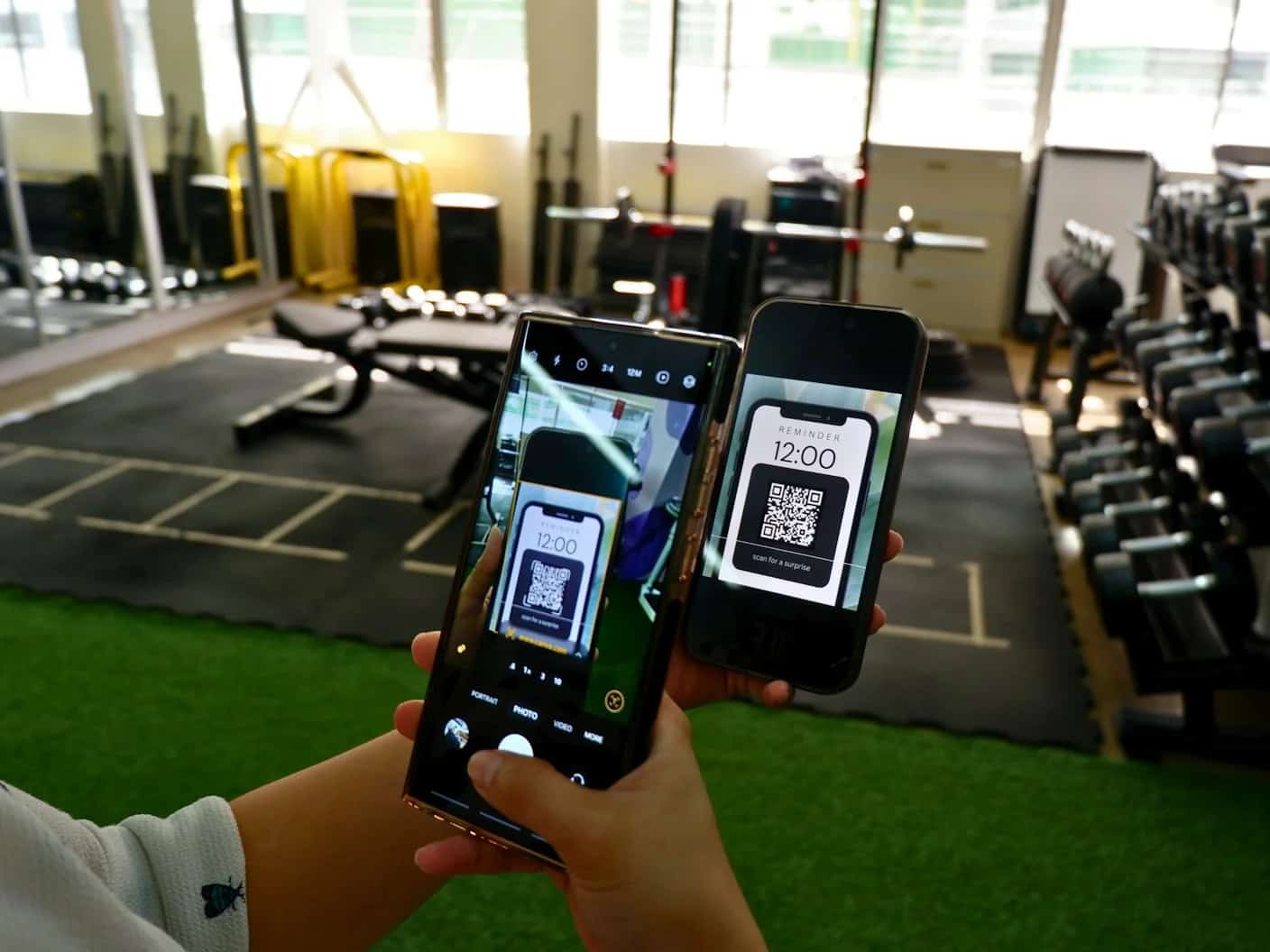
QR code 啟用是 eSIM 供應商中最廣泛使用的啟用方法。購買方案後,您的供應商會透過電子郵件將 QR code 發送給您,或在您的帳戶儀表板中顯示。
在 iOS 17.4 及更新版本中,您也可以直接在電子郵件或照片中長按 QR code 圖片。您的 iPhone 會識別它並提供安裝 eSIM 設定檔的選項,而無需開啟相機應用程式。
如果您的供應商提供 SM-DP+ 伺服器地址和啟用代碼,而不是 QR code,您可以手動輸入。當您只有一部裝置且無法掃描螢幕上顯示的代碼時,這也是首選選項。
手動輸入對於旅行 eSIM 來說不太常見,但傳統行動電信商在將實體 SIM 卡轉移到 eSIM 時有時需要用到。
一些電信商 — 特別是美國的主要電信商,如 AT&T、Verizon 和 T-Mobile — 支援 eSIM 電信商啟用。當您購買新 iPhone 或透過您的電信商切換到 eSIM 時,設定檔可能會自動指派給您的裝置。您會看到一個顯示「行動方案已就緒,可安裝」的通知。點擊它,確認,eSIM 就會啟用,無需掃描任何內容。
您也可以從 App Store 下載您的電信商應用程式,並依照應用程式內的提示進行啟用。此方法僅適用於電信商發行的方案,通常不適用於旅行 eSIM 供應商。
Simsima 透過其 Smart Link 完全省略了 QR code 步驟 — 這是購買後立即發送到您電子郵件的直接安裝連結。您只需在 iPhone 上點擊一個連結,eSIM 設定檔就會自動安裝。無需掃描,無需手動輸入,也無需第二部裝置。
Smart Link 可在運行 iOS 17.4 或更新版本的任何支援 eSIM 的 iPhone 上運作。由於它直接在您的裝置設定中開啟,因此無需第二個螢幕顯示 QR code — 這對於只有一部手機的獨行旅客來說是一個常見的難題。Simsima 還提供免費無限次 eSIM 重裝服務,因此如果您不小心刪除了您的設定檔,可以透過您的帳戶或聯繫其 24/7 客服,無需額外費用即可重新安裝。
安裝 eSIM 設定檔後,一些額外的設定可以幫助您避免意外帳單並確保在國外獲得可靠的效能。
大多數啟用都能順利完成,但以下是一些常見問題的解決方案。
如果以上步驟均無法解決問題,請聯繫您的 eSIM 供應商的支援團隊,並準備好您的 IMEI 和 EID 編號 — 兩者均可在「設定」>「一般」>「關於本機」中找到。
否。您的 iPhone 需要有效的網際網路連線才能從供應商的伺服器下載 eSIM 設定檔。Wi-Fi 是最可靠的選項。在緊急情況下,使用另一部手機的行動熱點可能有效,但建議使用穩定的 Wi-Fi 連線。
在 Simsima 購買方案後,您會收到一封包含 Smart Link 的電子郵件。在您的 iPhone 上開啟電子郵件,點擊連結,並在提示時確認安裝。整個過程大約需要一分鐘,無需掃描 QR code。
是的。您必須先解鎖您的 iPhone 電信網路,才能安裝任何供應商的旅行 eSIM。請在「設定」>「一般」>「關於本機」中檢查您的解鎖狀態 — 查看「電信業者鎖定」下的「無電信業者限制」。直接從 Apple 購買的 iPhone 通常是已解鎖的。
是的。iPhone 13 及更新機型最多可同時支援兩個 eSIM 門號。較舊機型 (iPhone XS 至 iPhone 12) 可支援一個有效的 eSIM 和一個實體 SIM 卡。您可以在「設定」>「行動服務」中儲存額外的設定檔並在它們之間切換。
這取決於供應商。大多數 QR code 都是一次性的,因此您可能需要要求新的。Simsima 提供免費無限次 eSIM 重裝服務 — 您可以從您的帳戶或聯繫其支援團隊,無需額外費用即可重新下載您的設定檔。
是的。在家中透過 Wi-Fi 安裝 eSIM,然後在抵達後再啟用。提前安裝意味著您一抵達即可連網,無需在機場進行任何設定。Simsima eSIM 可透過 Smart Link 即時安裝,並且僅在您在國外啟用門號後才開始計算數據。
安裝過程不到一分鐘 — 點擊 Smart Link 或掃描 QR code 後即可立即新增設定檔。eSIM 在啟用門號並抵達後幾分鐘內便會連線到當地網路。如果未連線,請開啟再關閉「飛航模式」,並確保為 eSIM 啟用了數據漫遊。
設定,然後行動服務,然後加入 eSIM,然後掃描 QR code。iPhone 11 的 eSIM 支援與更新機型完全相同,因此與 iPhone 14 或 15 的程序沒有任何不同。您在安裝過程中需要 Wi-Fi 連線,因為手機當時正在下載電信商設定檔。
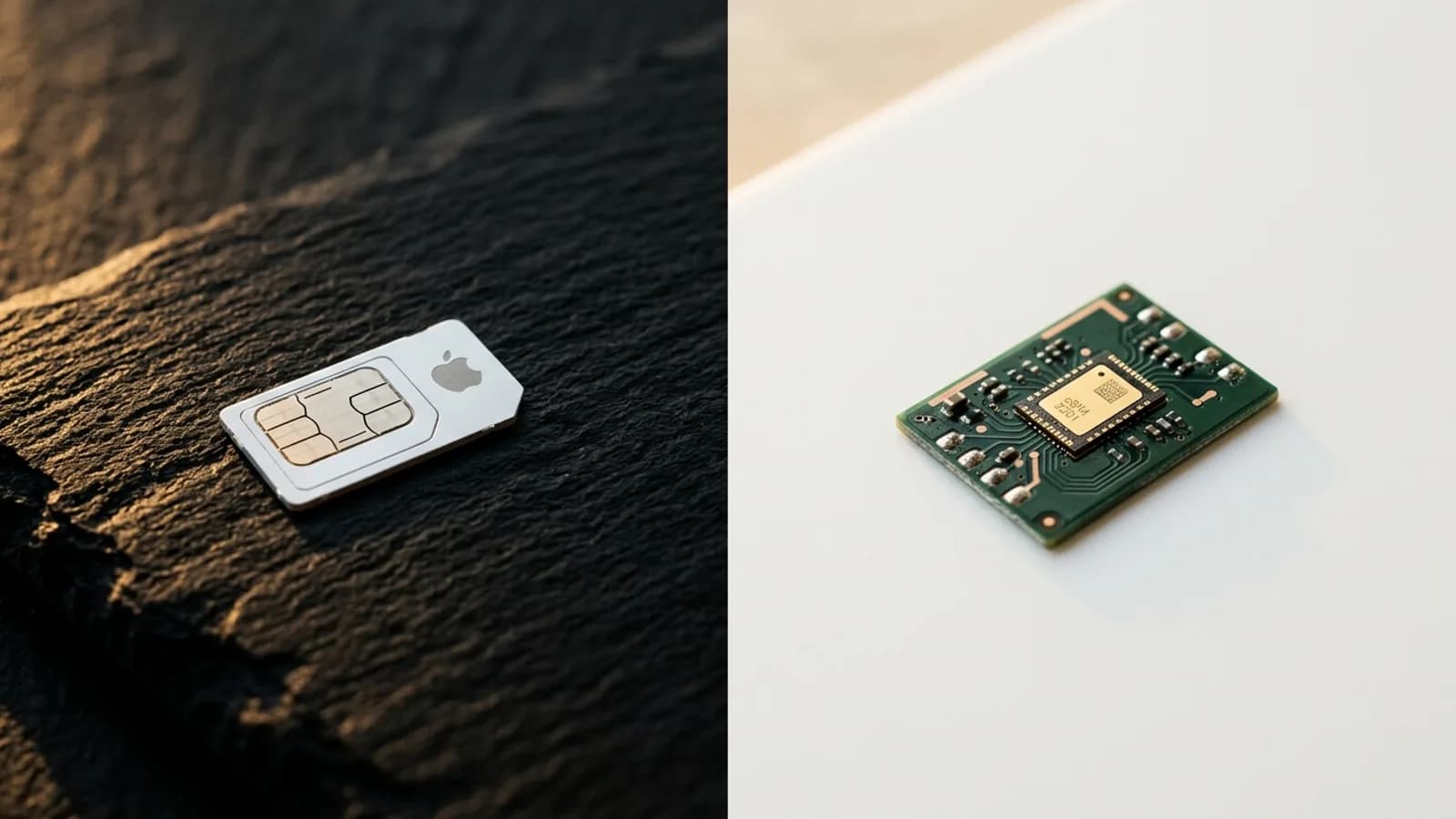
eSIM 是內建在手機中的 SIM 卡,而不是實體插入。在 iPhone 上,它會出現在「設定」>「行動服務」中的額外門號。您可以儲存多個 eSIM 設定檔並在它們之間切換,這使得您無需移除現有的 SIM 卡即可新增旅行方案。
Simsima 如何運作 — 查看完整的 Smart Link 啟用流程以及 Simsima 如何提供您的 eSIM
eSIM 支援裝置 — 購買前請確認您的 iPhone 或其他裝置是否支援 eSIM
瀏覽 eSIM 方案 — 探索 Simsima 適用於 200 多個目的地的完整旅行 eSIM 方案目錄