您的首張 eSIM 可享 85 折優惠
WELCOME5
載入中…
在手機之間轉移 eSIM 取決於作業系統、電信業者以及是否為旅遊 eSIM。以下是確切的操作方式。
 Dimitri Morvan2026年6月27日2 分鐘
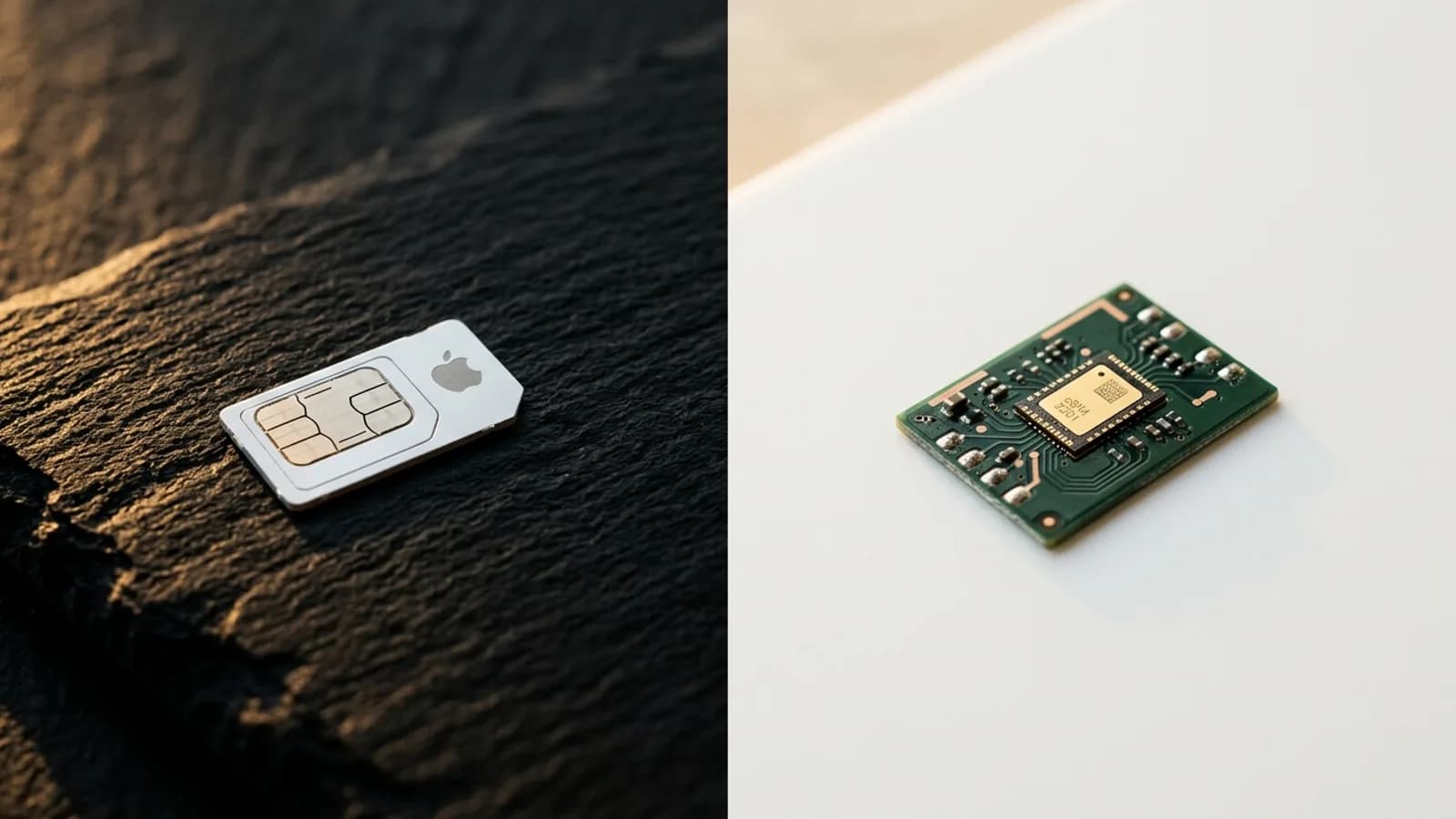
轉移 eSIM 與更換實體 SIM 卡不同。沒有東西可以取出再插入 — eSIM 設定檔是一種加密資料,與特定裝置綁定,您是否能轉移它取決於三件事:您要從哪支手機轉移、您要轉移到哪支手機,以及發行設定檔的電信業者。以下將說明所有情況,包括大多數旅行者會遇到的情況:像是 Simsima 等供應商提供的旅遊 eSIM,通常無法轉移,以及該怎麼做。
eSIM 設定檔包含電信業者認證憑證,可驗證您在行動網路上的線路。為求安全,該設定檔會綁定到特定手機中的安全元件。轉移它需要製造商支援的轉移流程(這會將設定檔重新綁定到新裝置)或電信業者重新發行(這會產生新的啟用)。如果沒有這兩種途徑之一,eSIM 無法被複製、螢幕截圖或匯出 — 而這是有意為之的。
一旦您理解了這一點,本指南的其餘部分就是找出哪種途徑適用於您的情況。使用符合您裝置的部分,並依序遵循步驟。
如果兩支手機都執行 iOS 16 或更新版本,Apple 的「快速轉移」是最乾淨的途徑。它利用藍牙將 eSIM 從舊 iPhone 轉移到新 iPhone,無需聯絡電信業者,也無需 QR code。大多數主要的美國電信業者都支援此功能,但有些小型 MVNO 不支援。
如果未提供「快速轉移」或轉移失敗,您可以退而求其次使用電信業者的應用程式,或聯絡他們以 QR code 重新發行 eSIM。原始門號需要先在舊裝置上取消。
Android eSIM 轉移比 Apple 的版本更新且更分散。Google 推出了一種官方 eSIM 轉移流程,可在支援的 Pixel 和 Samsung 裝置之間運作,但支援程度取決於裝置和電信業者。
如果您的手機不在支援清單中,或您的電信業者尚未支援 Google 的轉移,您將需要要求電信業者產生新的 QR code 或啟用連結。新的代碼會安裝到第二支手機上,原始設定檔會被停用,而門號則會保留相同的電話號碼。
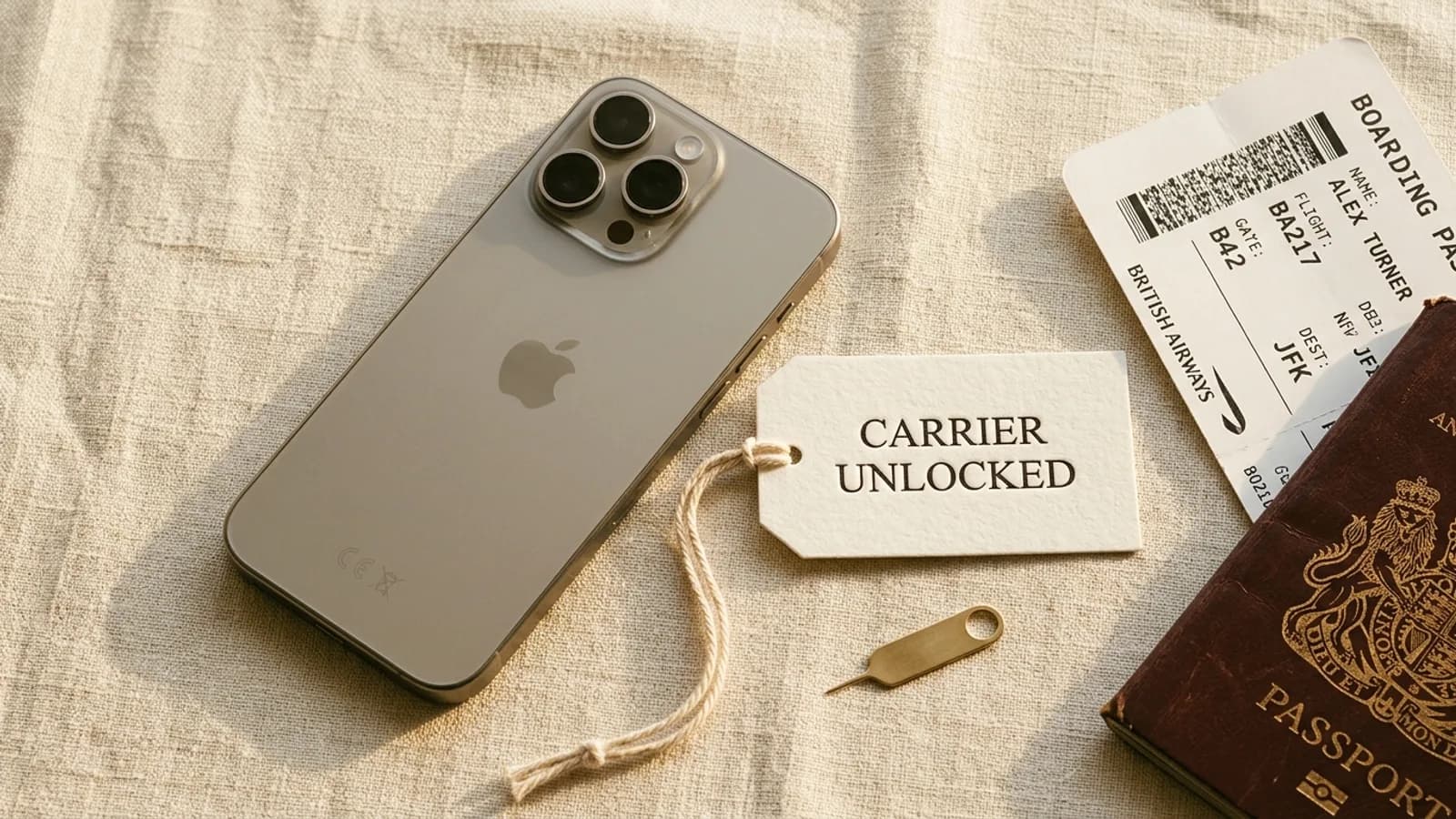
沒有第一方工具可以直接在 iOS 和 Android 之間移動 eSIM。這兩個平台使用不同的轉移協定和不同的安全元件實作,因此在 iPhone 上啟用的設定檔無法轉移到 Android 裝置,反之亦然。
解決方法一律相同:請您的電信業者重新發行 eSIM。對於大型電信業者的後付費門號,這通常是免費的,並且可以透過其應用程式或支援熱線在幾分鐘內完成。對於預付費 SIM 卡,電信業者可能會收取少量重新發行費用或要求您驗證身份。
大多數旅遊 eSIM 供應商 — 包括 Simsima、Airalo、Holafly 和 Nomad — 會將設定檔綁定到首次啟用它的裝置。這種綁定不是隨意的:旅遊 eSIM 以低價出售,因為它們利用了本地批發協議,供應商透過發行單次使用的設定檔來保護這些協議。一旦設定檔下載到手機,啟用代幣就會被消耗,並且在網路層面會阻止在第二台裝置上下載它。
Apple 的「快速轉移」和 Google 的 eSIM 轉移都需要發行電信業者選擇加入該協定。旅遊 eSIM 供應商通常不會這樣做,這就是為什麼即使在兩支 iPhone 之間,Simsima 或 Airalo 方案也不會出現在「快速轉移」清單中。
當轉移失敗時,錯誤訊息很少會解釋實際出了什麼問題。以下是您最可能遇到的失敗及其通常含義。
如果您無法轉移旅遊 eSIM 且需要快速在新手機上獲得連線,Simsima 可以在幾分鐘內提供可用的方案。訂購後,您會收到一封包含 Smart Link 的電子郵件 — 在新裝置上輕觸它,eSIM 將一鍵安裝,無需掃描 QR Code。大多數方案會自動套用 APN 設定;如果數據無法連線,我們的客服可以提供正確的 APN。您可以從 Simsima 目錄 中選擇目的地方案,或者如果您要跨國旅行,可以選擇多國 Trip Pack。
沒有身份驗證,沒有註冊,也沒有等待運送。每筆訂單還可賺取 4% 的 SimCoins 回饋(100 SimCoins = €1,有效期限 12 個月),您可以將其用於下一個方案。如果您不小心從新手機中刪除了設定檔,將無法自行重新安裝,請聯絡 Simsima 客服。
情況不同。iPhone 到 iPhone 以及 Pixel/Samsung 到 Pixel/Samsung 的轉移在較新的作業系統版本中受支援。跨平台和大多數旅遊 eSIM 不支援 — 這些需要電信業者重新發行設定檔。
在 iPhone 上,請使用「設定」>「行動服務」>「加入 eSIM」中的「快速轉移」。在支援的 Android 手機上,請在設定期間使用 Google 的「eSIM 轉移」。否則,請聯絡您的電信業者,以新的 QR code 重新發行 eSIM。
不能直接轉移。沒有第一方工具可以在 iOS 和 Android 之間移動 eSIM 設定檔。您需要您的電信業者停用舊 eSIM 並為 Android 裝置發行新的啟用。
通常不行。來自 Simsima、Airalo 和 Holafly 等供應商的旅遊 eSIM 與它們首次啟用的裝置綁定。如果您在旅途中更換手機,請聯絡供應商支援 — 他們可能會酌情重新發行啟用,具體取決於方案。
可以。無論是「快速轉移」還是電信業者重新發行,都會保留相同的電話號碼。轉移會更改門號綁定的裝置,而不是門號本身。
可能是電信業者尚未為該門號啟用「快速轉移」,或者其中一支手機運行的是較舊的 iOS 版本。請將兩支手機更新到最新的 iOS,如果選項仍然沒有出現,請聯絡電信業者重新發行 eSIM。
通常它會被「快速轉移」或 Google 的 eSIM 轉移自動移除。如果您的舊手機在成功轉移後仍然顯示該門號,請手動刪除它,以避免混淆和可能的雙重計費。
大多數主要電信業者不會收取「快速轉移」或重新發行 eSIM 到新裝置的費用。一些預付費方案會收取少量 SIM 卡交換費。旅遊 eSIM 供應商則不同 — 許多會針對每個方案免費提供一次協助。
eSIM 設定檔會被清除,啟用代幣也會被消耗。您需要電信業者發行新的 QR code 或啟用連結。務必在恢復原廠設定前轉移或備份 eSIM。
是的。如果 eSIM 從未安裝,訂單電子郵件中的 Smart Link 可以在新裝置上運作。如果它已經安裝在遺失的手機上,請聯絡 Simsima 客服,客服會確認該 eSIM 能否重新發行。
如何在 iPhone 上刪除 eSIM — 在轉移前後清除舊的設定檔。
支援 eSIM 的手機 — 檢查您的新裝置是否支援 eSIM 轉移功能。
瀏覽 Simsima eSIM 方案 — 在幾分鐘內為您的新手機取得可用的旅遊 eSIM。