在 App 內下單享 95 折
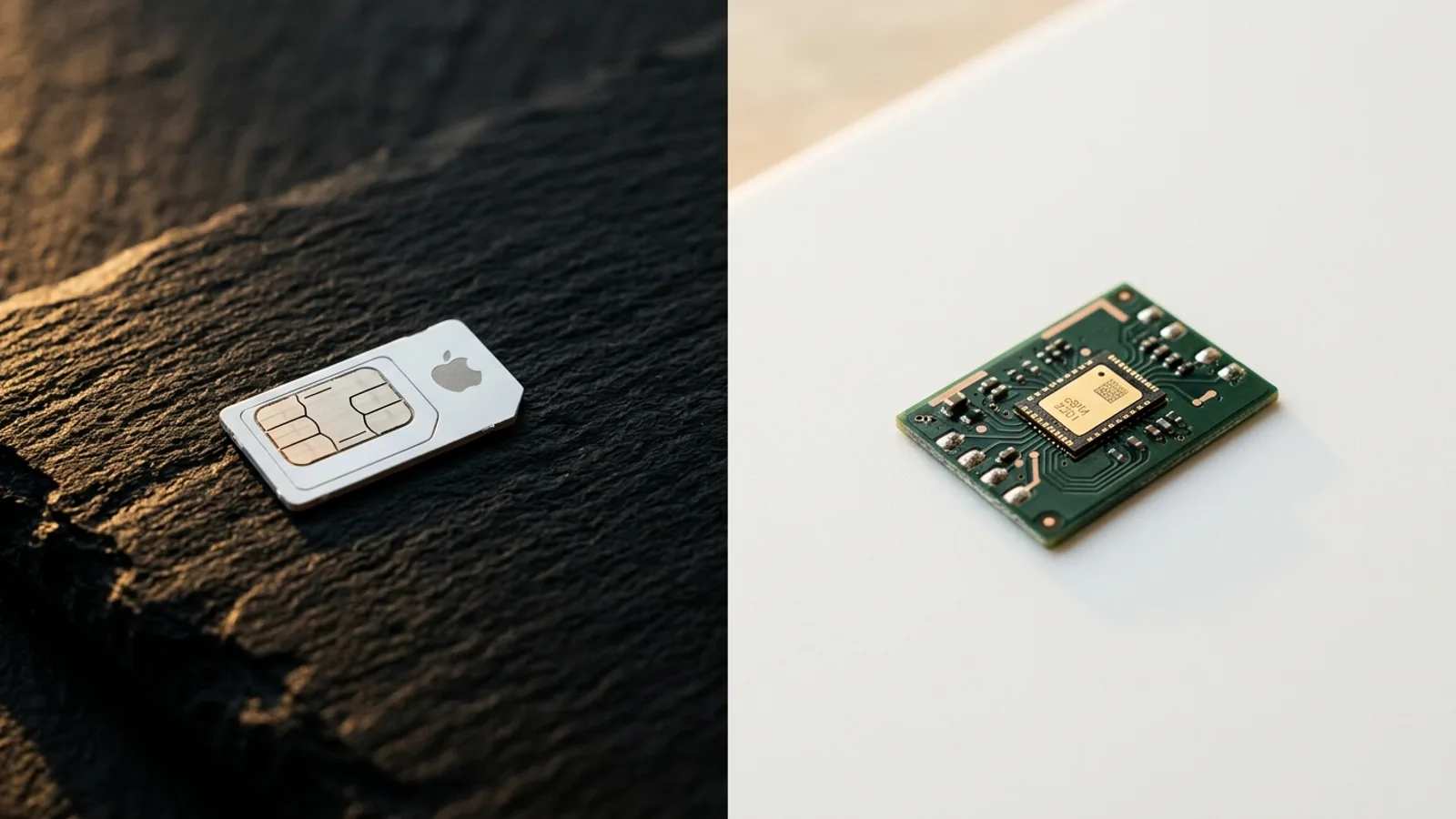
eSIM 的優點:可以遠端安裝方案、原本的線路與旅遊線路共用一支手機,而且手機遭竊時 SIM 卡無法被取出。缺點:線路綁定單一裝置、較舊或被鎖定的手機無法使用,而且轉換或重新安裝線路,都要透過電信業者或 eSIM 業者辦理。如果您使用的是較新、沒有被鎖定的手機,優點通常勝出。
以下依序說明各面向的細節,最後提供一個依您的手機與旅行習慣快速判斷的方法。
重點摘要
- 優點:不論身在何處,幾分鐘內就能用 QR 碼或連結安裝方案
- 優點:您原本的門號與旅遊數據方案可以並行使用
- 缺點:手機壞掉時,線路無法直接轉移到備用手機
- 缺點:把主要門號轉換成 eSIM,實體卡片就此停用,而且有些電信業者要求親自到門市辦理
- 缺點:僅支援 eSIM 的手機,例如從 iPhone 14 起的美國版機型,在國外就沒有實體 SIM 卡可以備用
eSIM 的優點
隨時隨地都能設定
方案會以電子郵件或 App 送達,並透過 Wi-Fi 安裝。對旅客而言,這帶來的改變最大:出發前方案就已經在手機裡,抵達目的地就能連線,也不必擔心門市營業時間。
原本的線路與旅遊線路並用
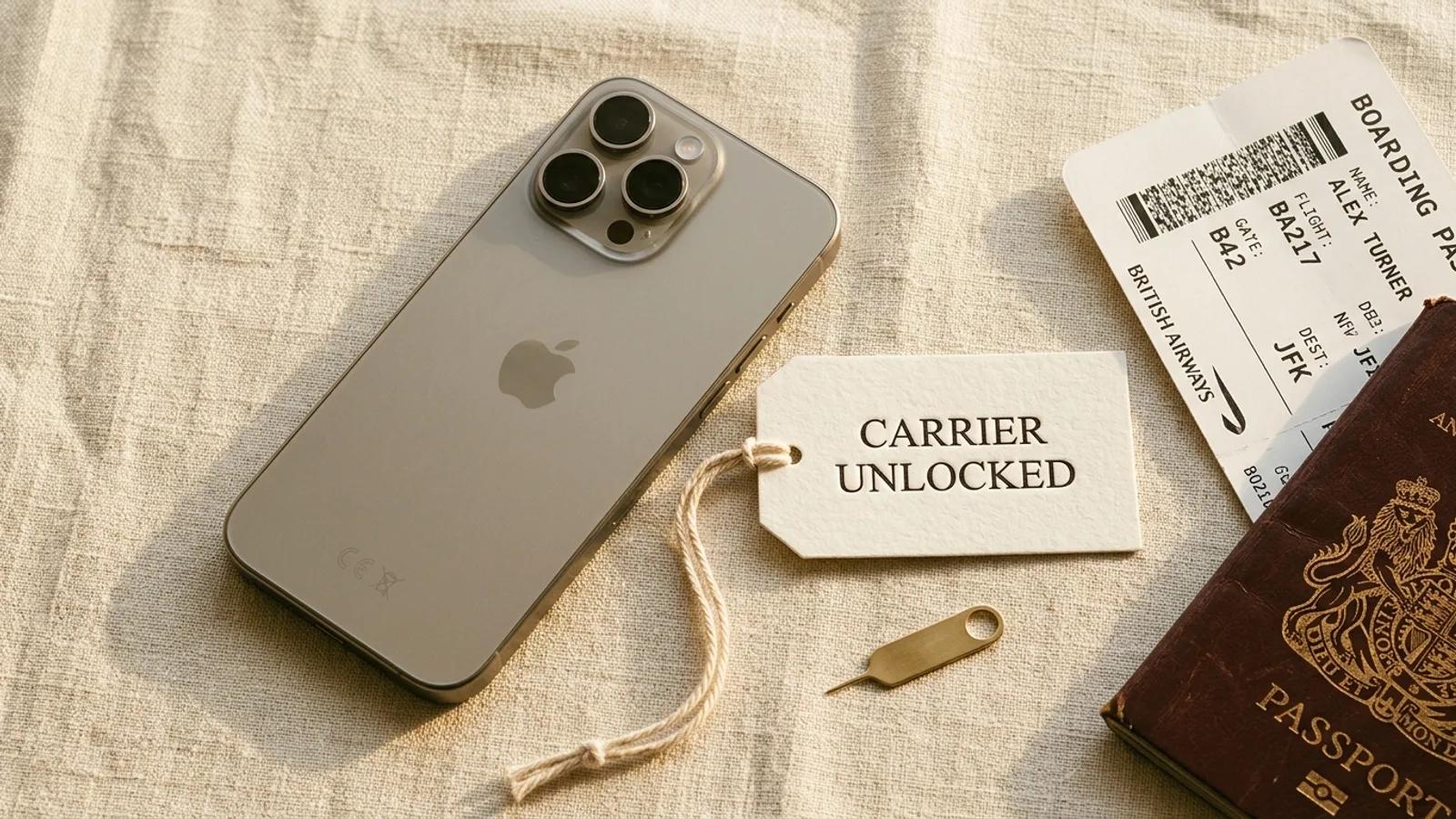
手機可以同時使用兩張 SIM 卡,所以您平常的門號仍能收到來電與簡訊,同時由旅遊方案提供數據。從 iPhone 13 起,兩張都可以是 eSIM;較早支援 eSIM 的 iPhone 與許多 Android 手機,則是把一張 eSIM 搭配一張實體 SIM 卡。
沒有卡片可以被取出、遺失或遭竊
Apple 的旅遊 eSIM 頁面說得很直接:eSIM 比實體 SIM 卡更安全,因為 iPhone 遺失或遭竊時,它無法被取出。也不會有卡片掉在飯店房間裡的問題。不過,這無法防範在電信業者端發生的詐騙,帳戶 PIN 碼仍然很重要。
不用去門市就能更換業者
換到另一家電信業者,或加入一個預付方案,只需要下載,不必特地出門辦理。對於經常更換方案,或想為一趟旅程試用某家業者的人,這省去了大部分的麻煩。
eSIM 的缺點
線路綁定單一裝置
如果手機在旅途中損壞或故障,您無法把 SIM 卡直接插進備用手機。線路必須由電信業者或 eSIM 業者轉移或重新核發。使用 Simsima 時,刪除的 eSIM 無法自行重新安裝,需要由客服處理,通常會在 24 小時內回覆。備用的手機加上它自己的實體 SIM 卡,仍然是最可靠的備案。
轉換主要門號是不可逆的一步
把實體 SIM 卡轉換成 eSIM,只有在您的電信業者支援時才行,而且 Apple 的 iPhone 使用手冊指出,轉換之後實體 SIM 卡就無法再使用。同一份手冊還說明,在部分國家,eSIM 必須在電信業者的門市,經過現場身分查驗後才能啟用。
較舊與被鎖定的手機無法使用
eSIM 的支援從 iPhone XS 與 XR、Pixel 3 與 Galaxy S20 開始;許多仍在使用的較舊機型與入門機型沒有 eSIM。被鎖定在原本電信業者的手機會拒絕其他業者的 eSIM,而這一點要到安裝 eSIM 時才會發現。


僅支援 eSIM 的手機,沒有實體 SIM 卡可以備用
從 iPhone 14 起的美國版機型沒有 SIM 卡槽,iPhone Air 在所有地區都僅支援 eSIM,而 Google 在 Pixel 雙 SIM 卡頁面中指出,在美國銷售的 Pixel 10 手機(Pixel 10 Pro Fold 除外)僅使用 eSIM。在這些手機上,只賣實體 SIM 卡的當地電信業者就不是選項,旅遊 eSIM 因此成為預設的方案。
安裝需要網路連線
設定檔是從網路下載的,所以安裝時需要 Wi-Fi 或其他連線。如果在搭機前忘了做,抵達後就得找機場的 Wi-Fi。解決方法很簡單,但您得先知道。
需要了解的設定變多了
兩張 SIM 卡代表要做選擇:哪一張使用數據、哪一張預設撥打電話、哪一張使用漫遊。這些選單熟悉之後並不難,但對不太熟悉的使用者來說可能會迷路,而實體卡片只需要插進卡槽。
誰適合改用 eSIM,誰應該再等等
如果下列情況符合好幾項,eSIM 就適合您:
- 您帶著近幾年的手機出國,而且手機沒有被鎖定。
- 您希望在使用另一個旅遊數據方案的同時,仍能用原本的門號聯絡。
- 您經常更換電信業者或方案。
- 您想要兩個門號,例如工作與私人,但不想帶兩支手機。
在以下情況,實體 SIM 卡仍然比較合理:
- 您的手機沒有 eSIM。
- 您每週都要在兩支手機之間換線路。
- 您指望旅途中手機故障時,可以把 SIM 卡換到備用手機。
- 您要為不想處理設定的人設定手機。
折衷做法:平常用實體 SIM 卡,旅行時用 eSIM
您不必二選一。大多數有卡槽的手機可以同時使用一張實體 SIM 卡與一張 eSIM。請讓原本的門號留在現有的卡片上,下一趟旅行再加入旅遊 eSIM 來使用數據。這樣您在風險較低的情境下學會 eSIM 的操作,而主要線路完全維持原樣。
常見問題
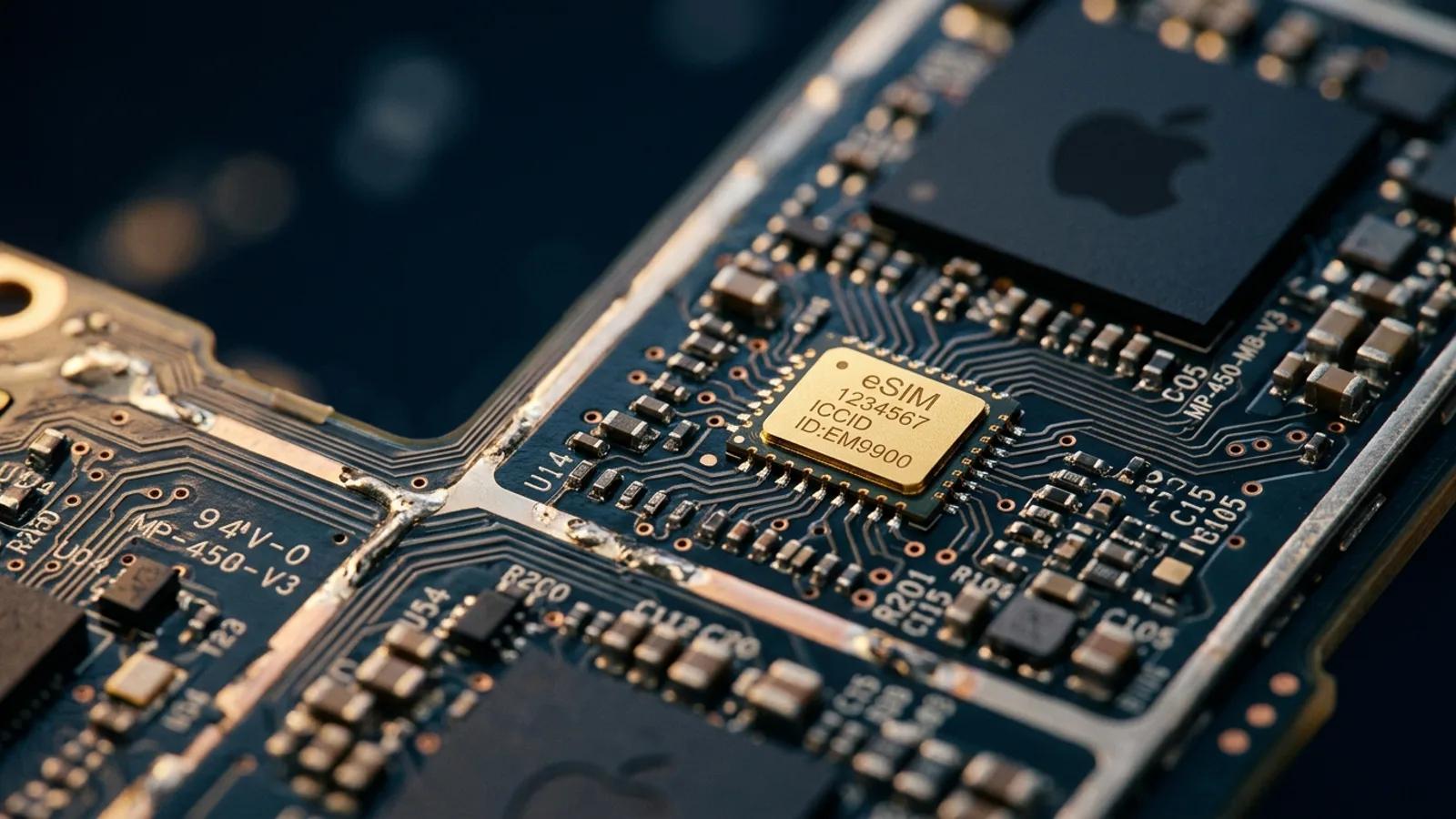
手機內有一顆可以儲存多個 SIM 設定檔的晶片。您不需要插入卡片,而是透過 QR 碼、連結或 App,從電信業者或 eSIM 業者下載設定檔,手機再像 SIM 卡一樣用它連上網路。
在 iPhone 上,請前往「設定」>「行動服務」>「加入 eSIM」,再使用業者提供的 QR 碼或連結。在 Pixel 上,請前往「設定」>「網路和網際網路」>「SIM 卡」>「新增 SIM 卡」。在 Samsung Galaxy 上,請前往「設定」>「連線」>「SIM 卡管理員」>「新增 eSIM」。
Apple 的[清除 eSIM 說明頁](https://support.apple.com/en-us/102421)指出,在 iPhone 上清除所有內容和設定時,您可以選擇清除或保留 eSIM。請保留。如果它被刪除,Simsima eSIM 就必須透過客服重新核發。
電信業者的 eSIM 通常可以,透過手機的轉移工具或由電信業者處理。旅遊 eSIM 一般無法自行轉移:使用 Simsima 時,請聯絡客服。
通常值得,只要您的手機支援而且沒有被鎖定。您在家安裝方案,不必到機場櫃檯,原本的線路也完全不受影響。
可以,在大多數仍有 SIM 卡槽並支援 eSIM 的手機上都行。請讓原本的門號留在實體卡片上,再加入旅遊 eSIM 來使用數據;使用數據的線路,可以在手機的行動數據設定中選擇。
eSIM 與 SIM 卡的比較 — 如果想逐項比較功能,這是並排的技術比較
支援 eSIM 的手機 — 在決定之前,先確認您的裝置是否支援 eSIM
Simsima 的 eSIM 方案目錄 — 準備好時,隨時瀏覽 190 多個目的地的旅遊數據方案
#eSIM#優點與缺點#指南#比較