启用数据漫游
如何在您的设备上启用数据漫游 — eSIM 在国外工作所必需。
如何安装您的 Simsima eSIM
到达后:开启 eSIM第 8 步,共 11 步
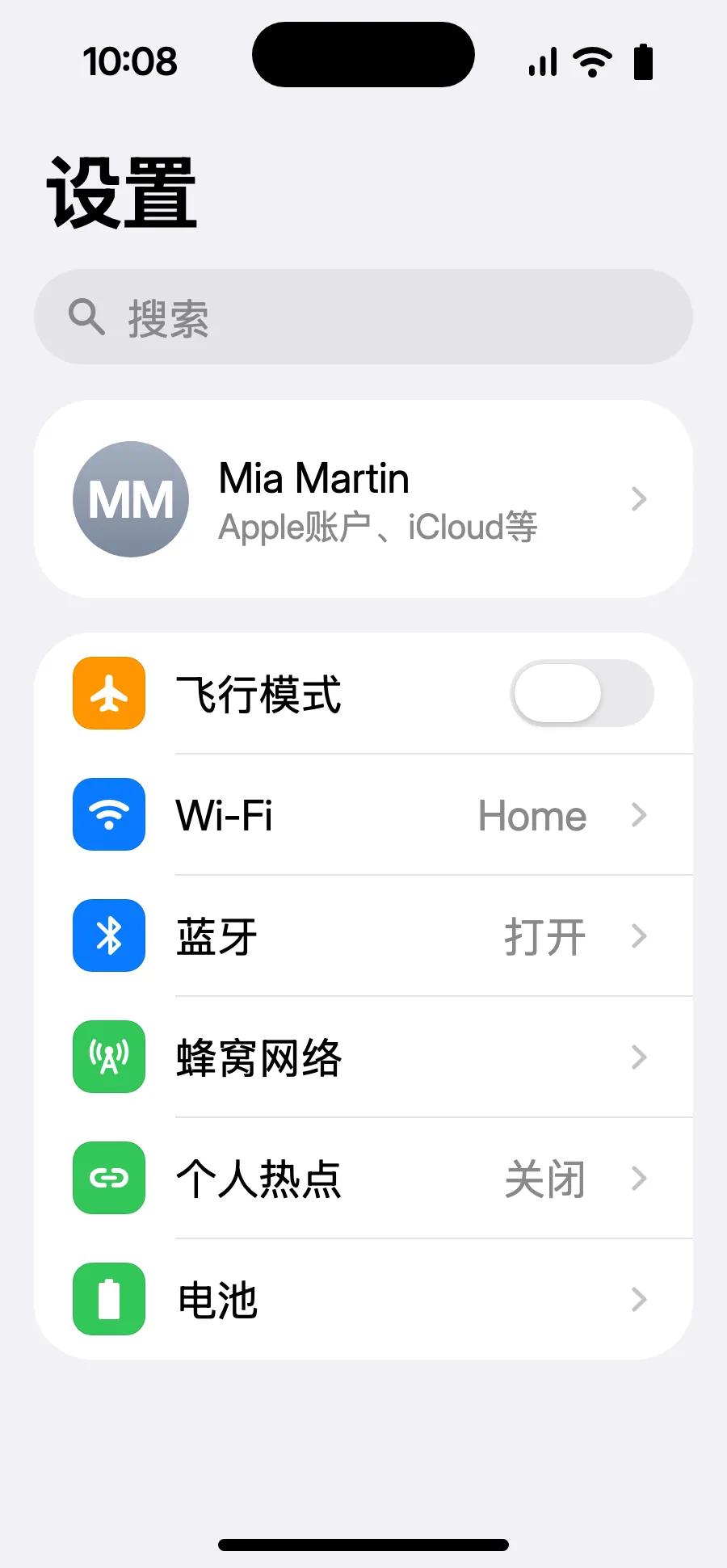
- 打开设置,然后进入蜂窝网络。
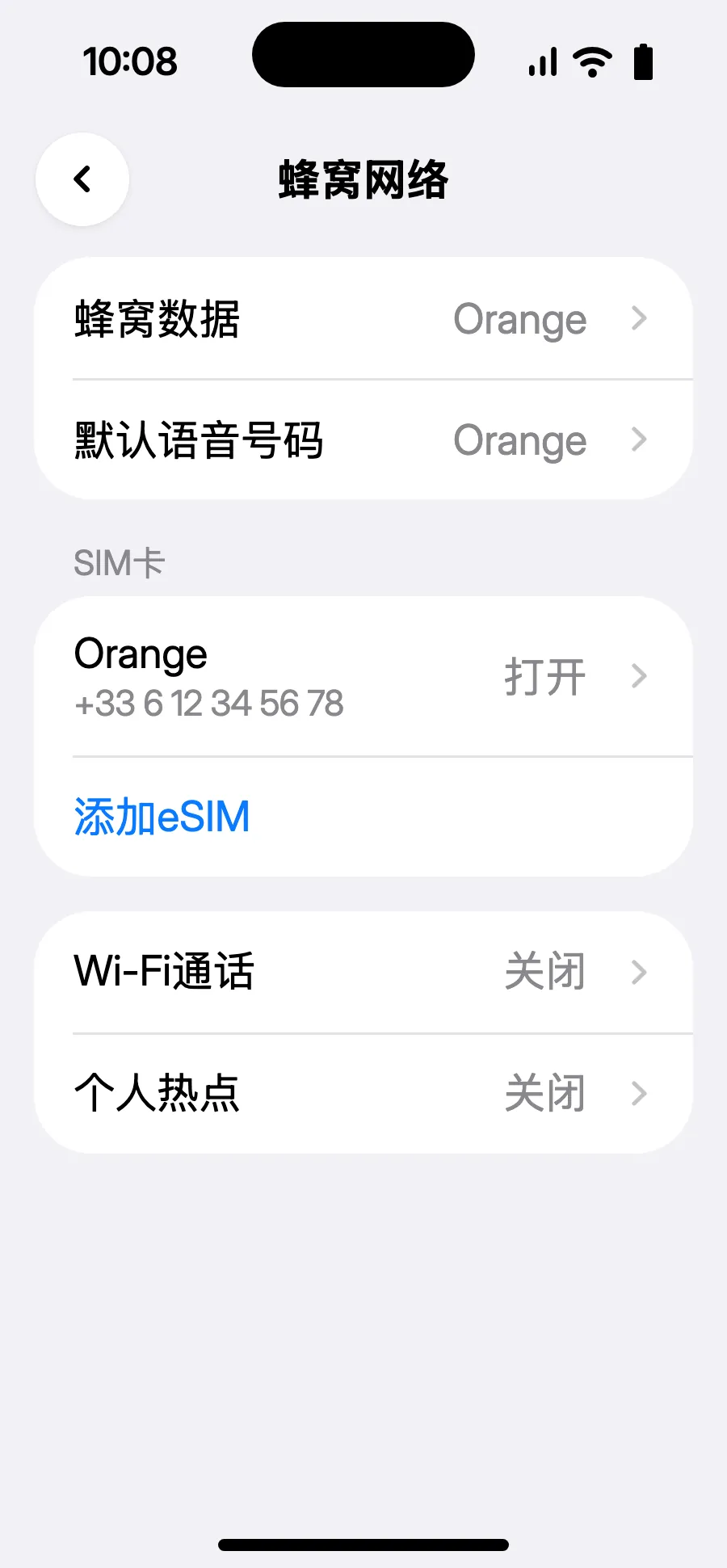
- 轻点“添加eSIM”。
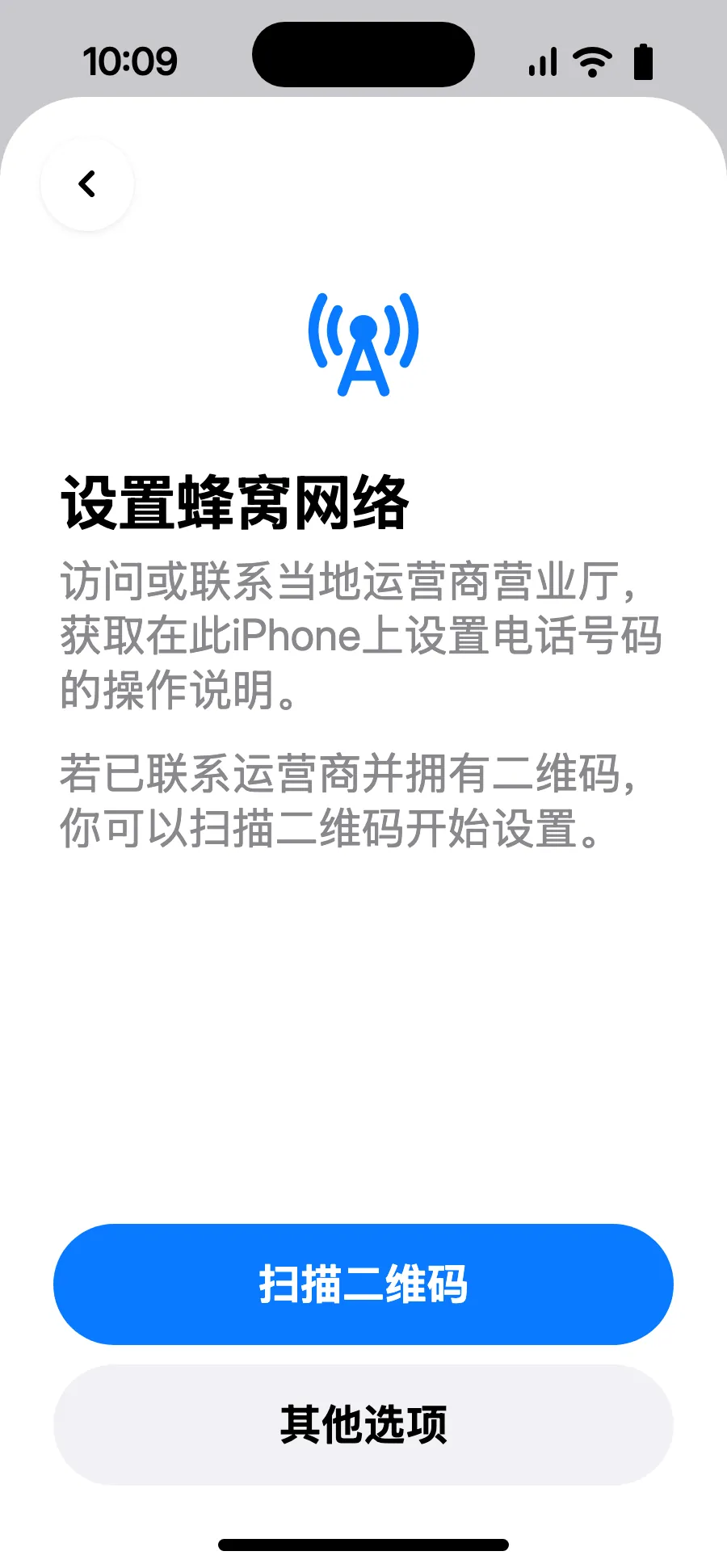
- 轻点“扫描二维码”,扫描我们在您购买后通过邮件发送的二维码(在您的账户中也能找到)。
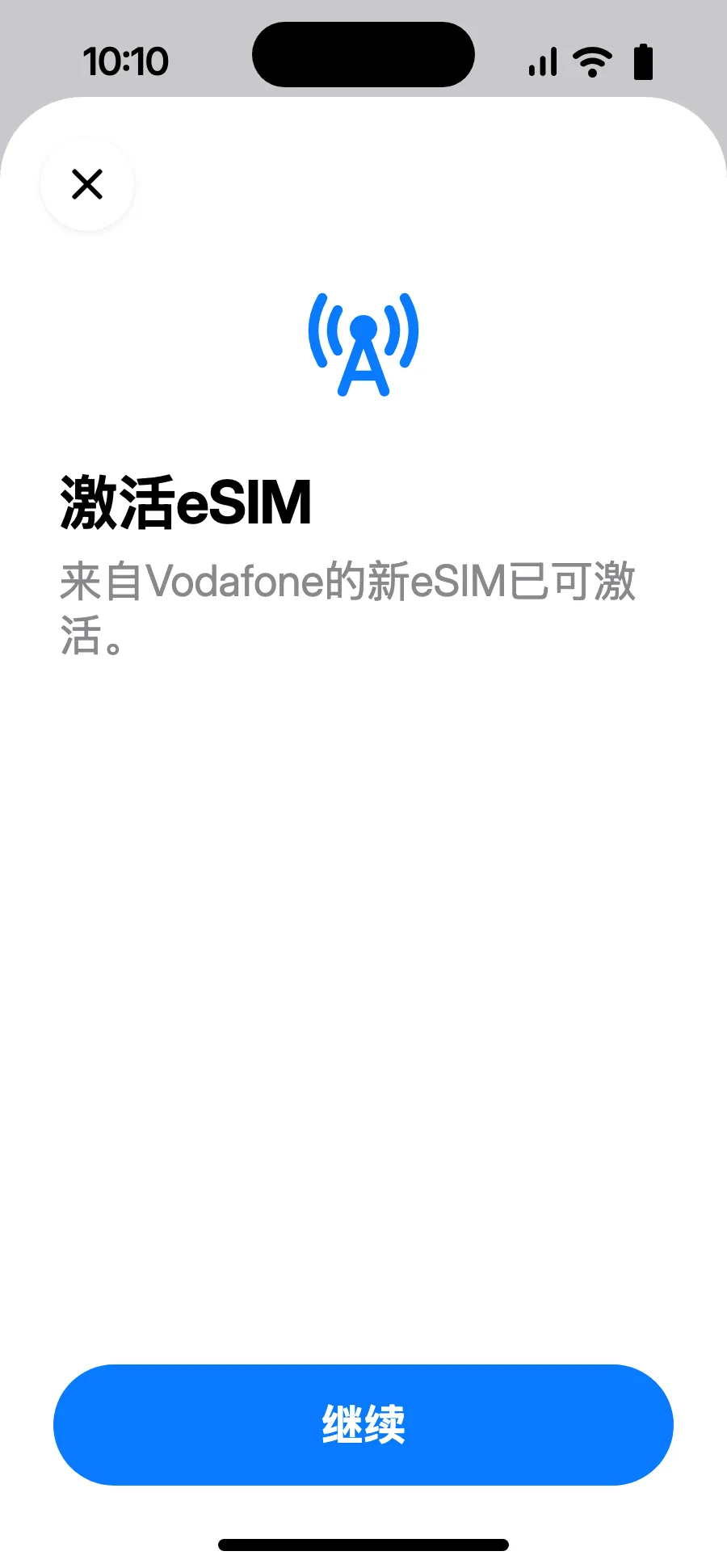
- “激活eSIM”打开后,轻点“继续”。
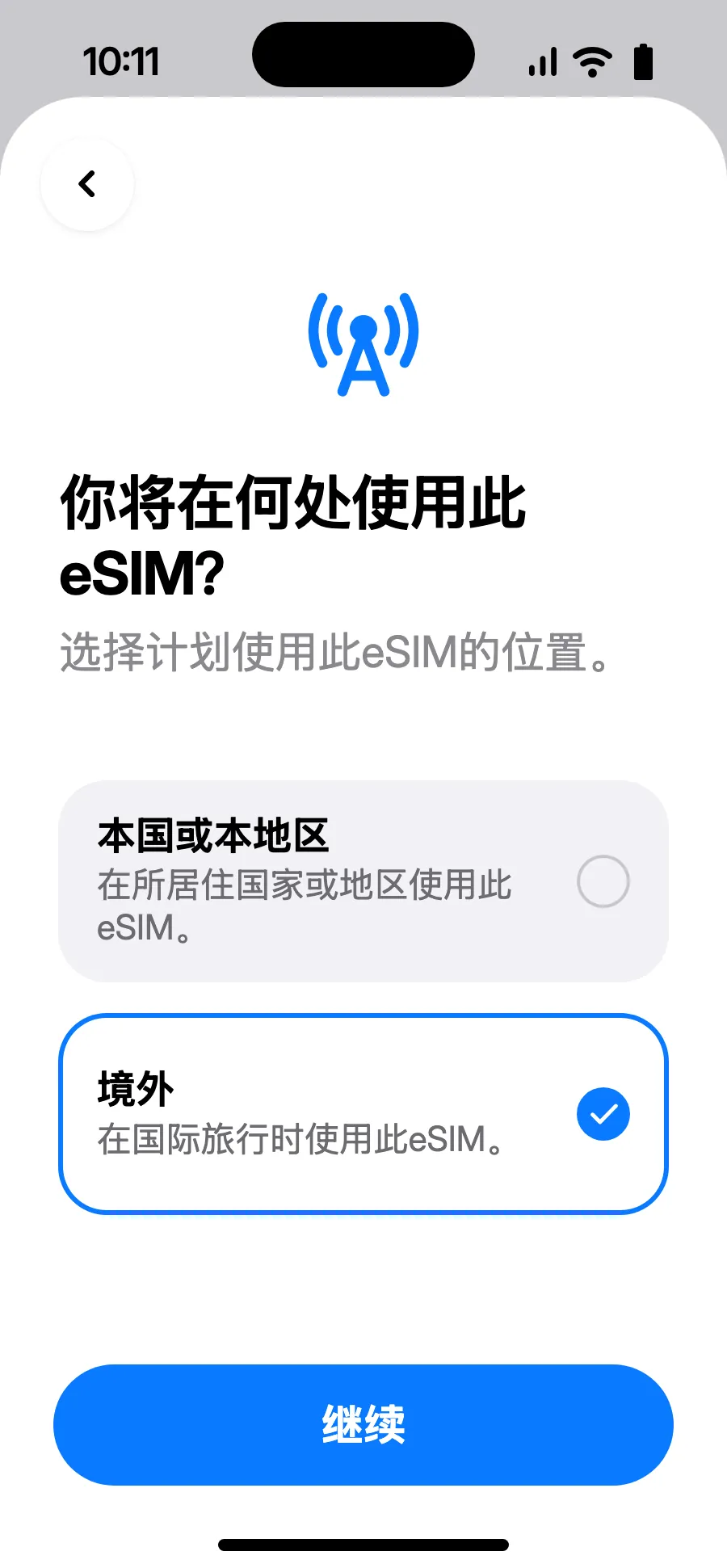
- 选择“境外”,然后轻点“继续”。
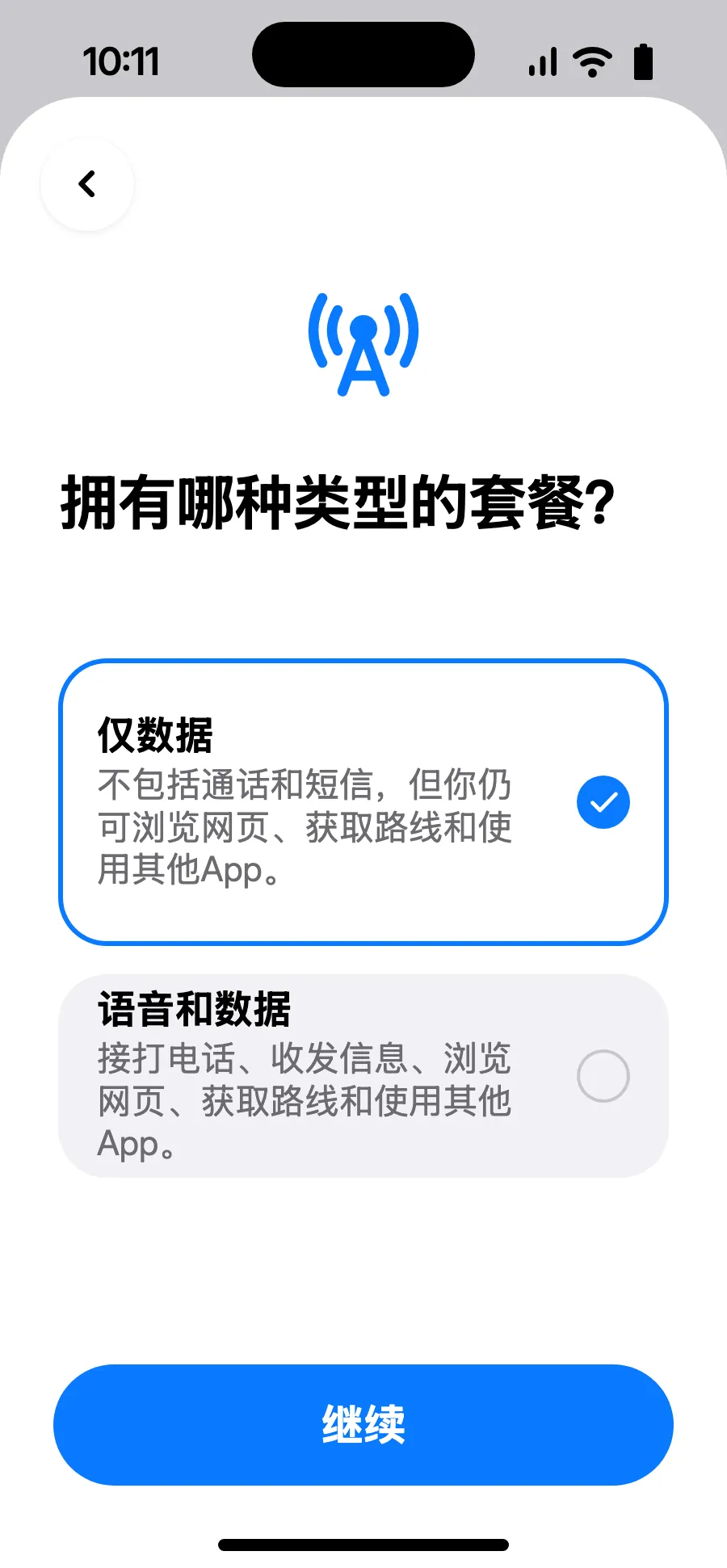
- 选择“仅数据”,然后轻点“继续”。eSIM 用于上网,通话和短信仍使用您的常用号码。
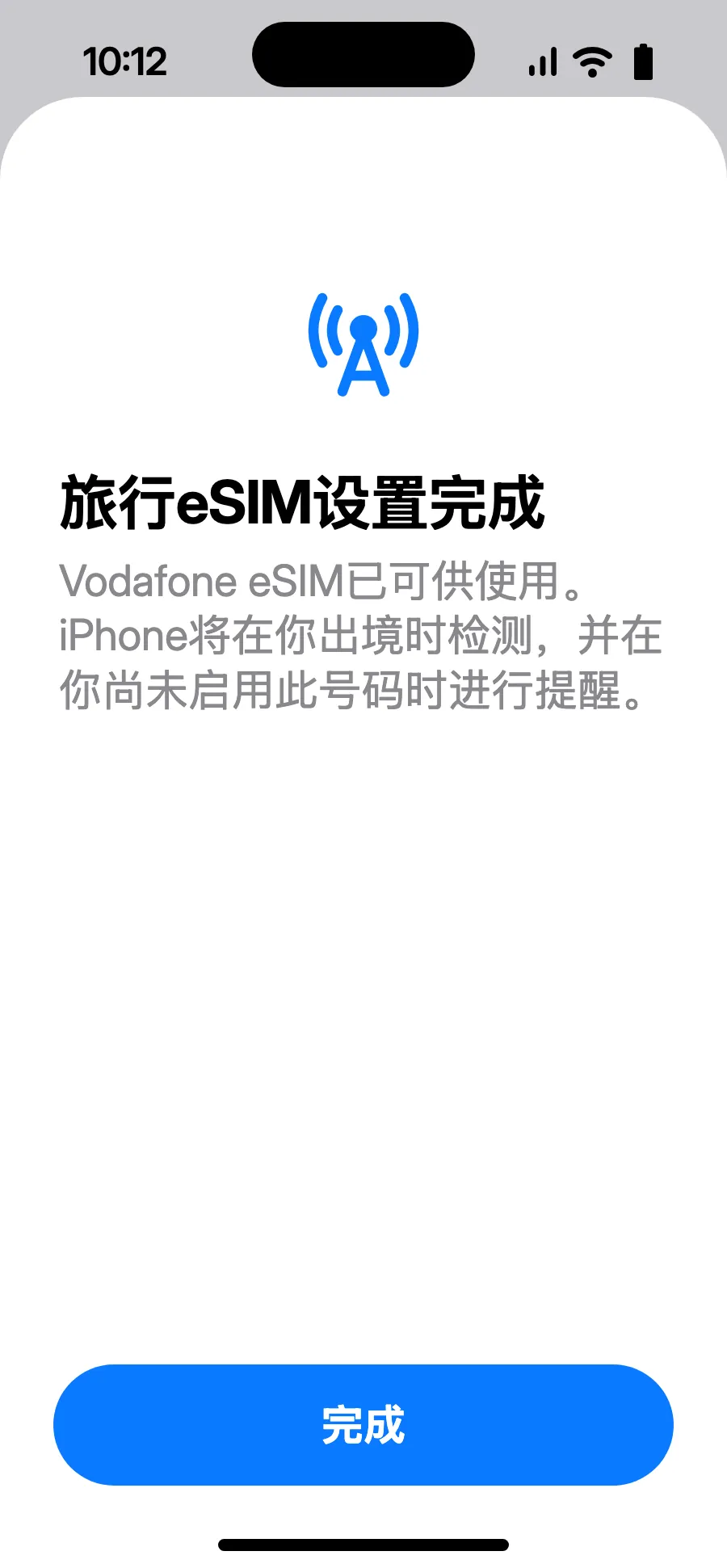
- 轻点“完成”。到达国外后,iPhone 会提醒您开启 eSIM。
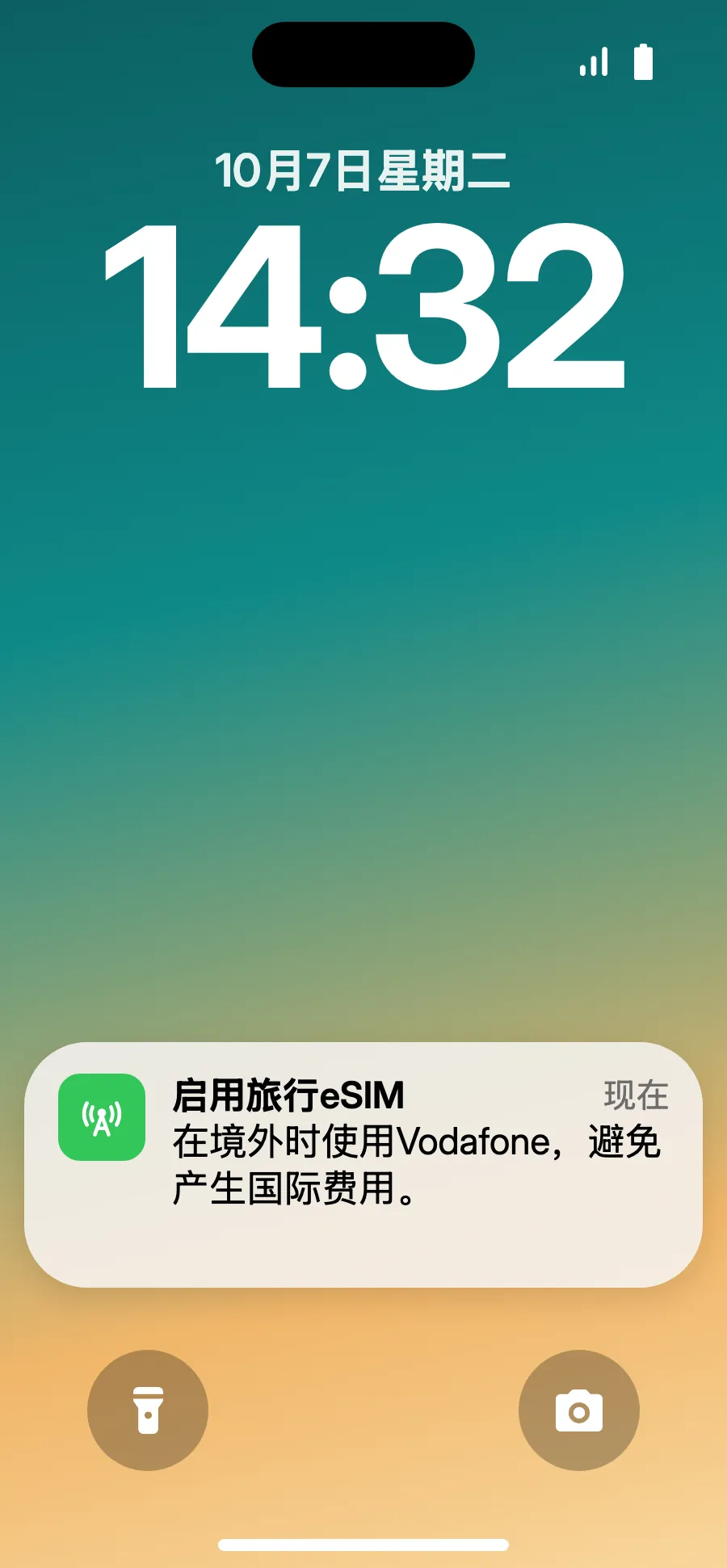
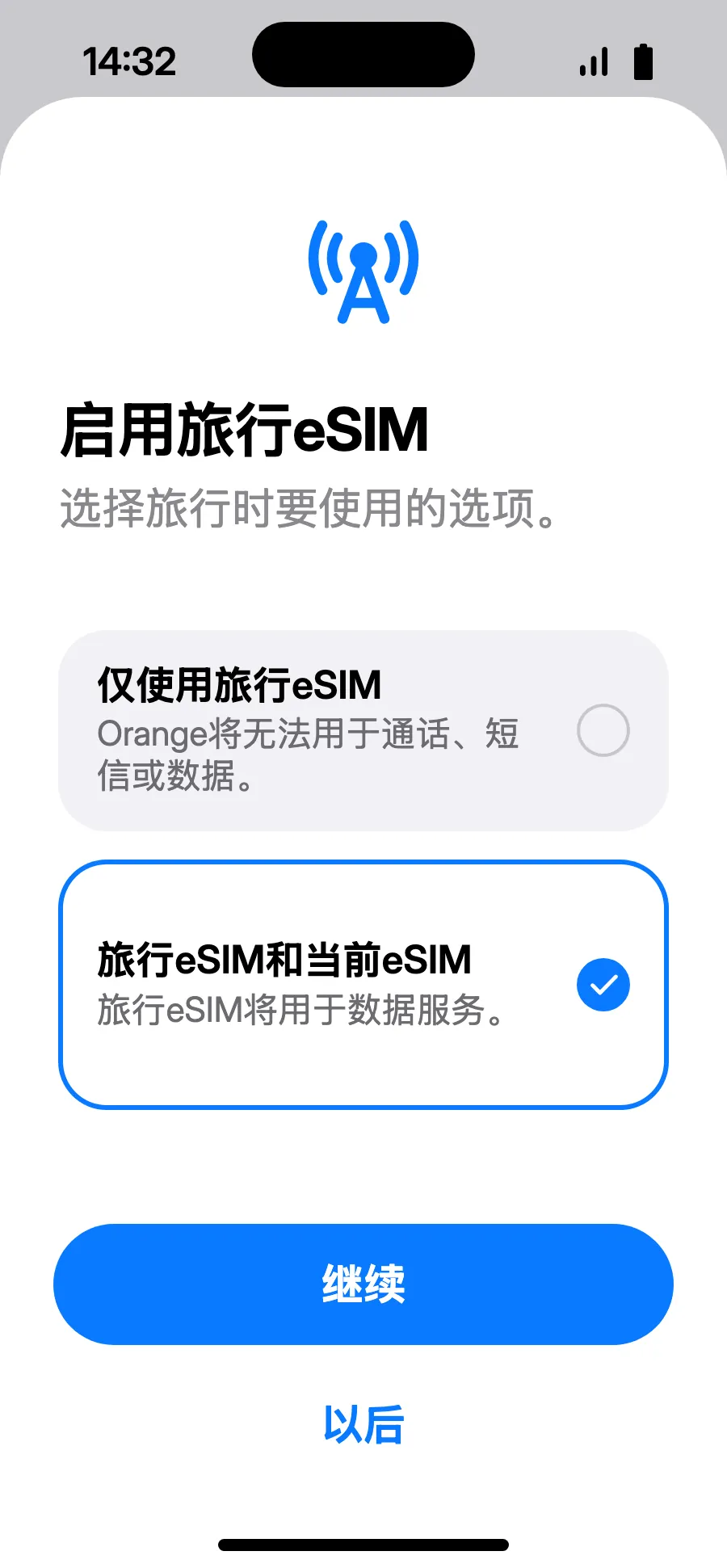
- 到达后,iPhone 可能会显示“启用旅行eSIM”:轻点该通知。
- 选择“旅行eSIM和当前eSIM”,然后轻点“继续”。通话和短信(包括银行验证码)仍使用您的号码;运营商可能对来电收费。
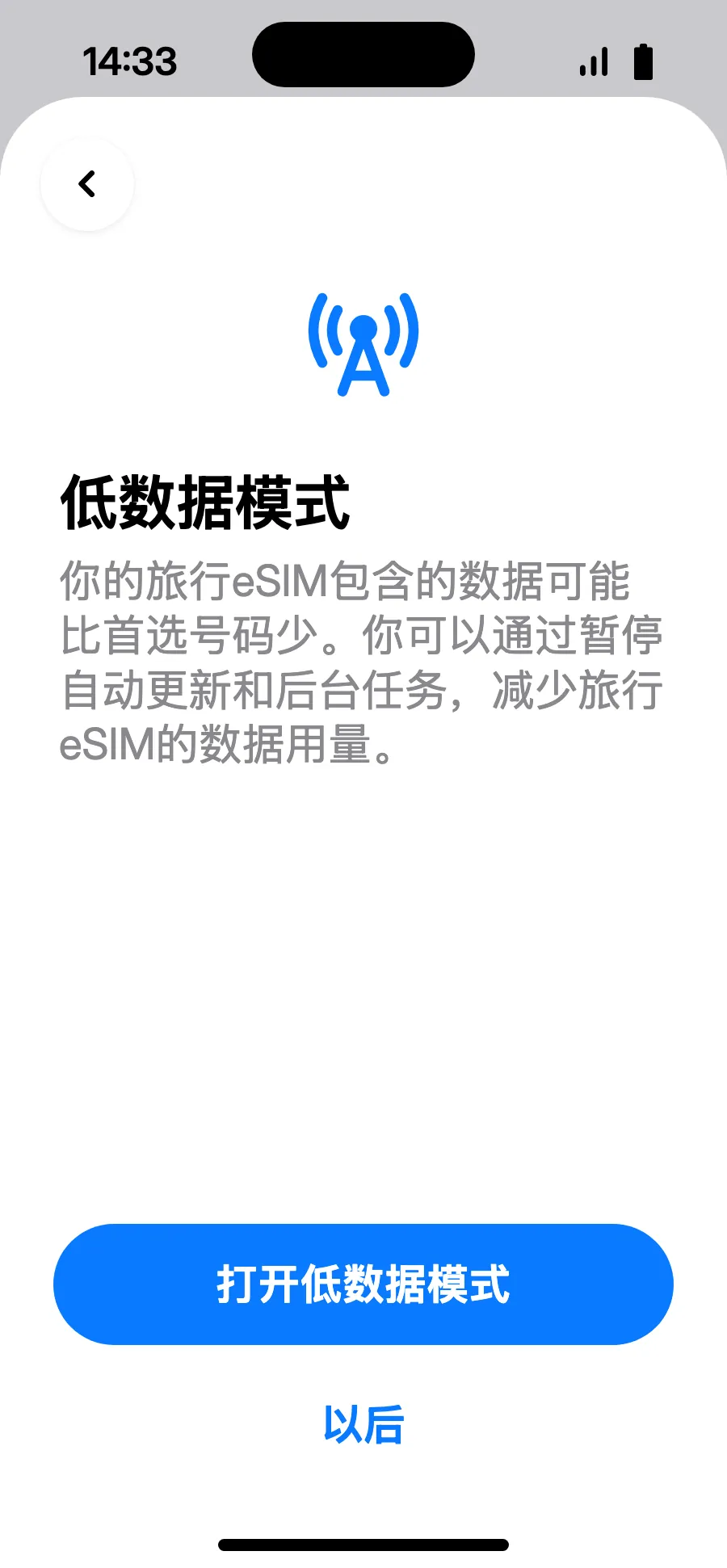
- 低数据模式可节省套餐流量:轻点“打开低数据模式”或“以后”。
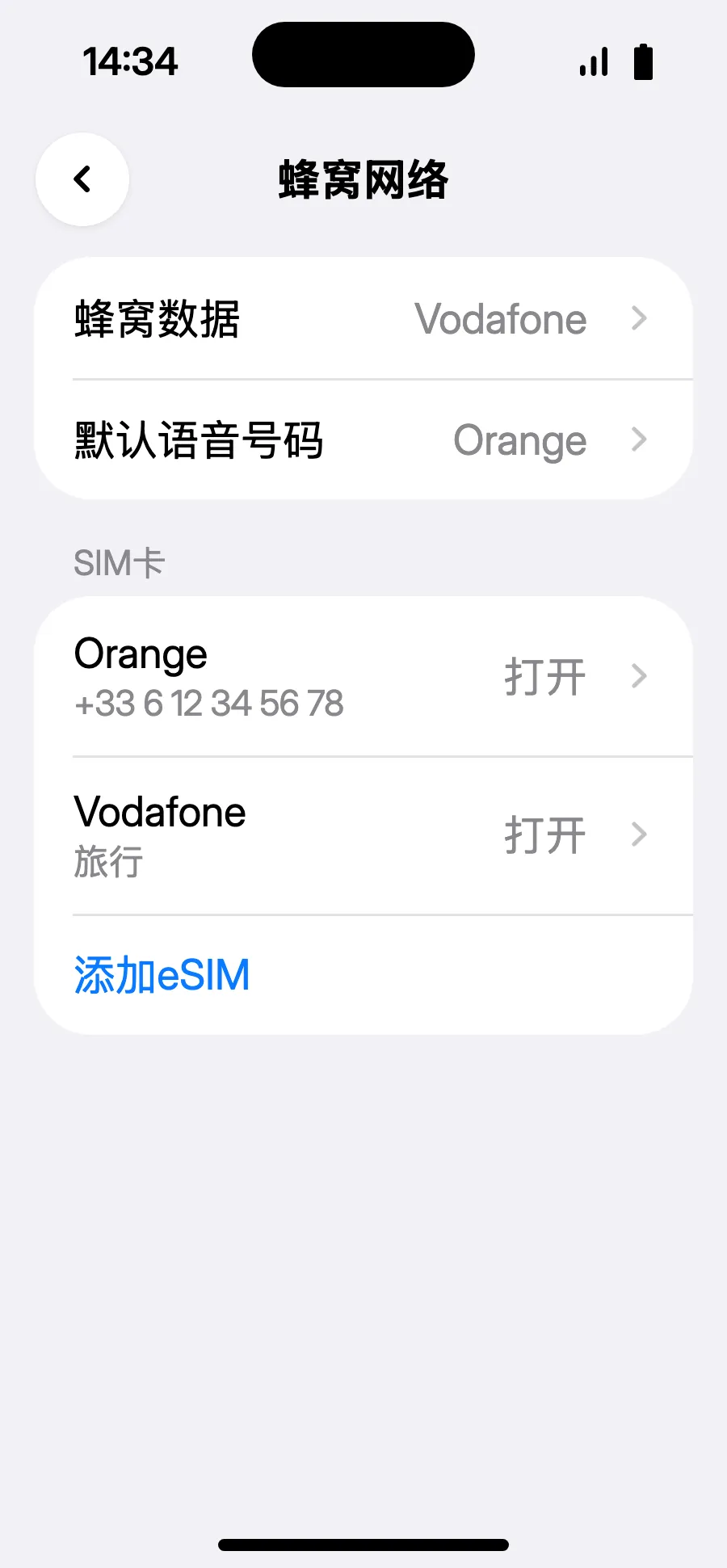
- 完成:蜂窝数据显示为新的 eSIM。
购买后,二维码会通过电子邮件发送给您,也可在您的账户中查看。请在另一块屏幕上打开二维码,然后在手机上按以下步骤操作。
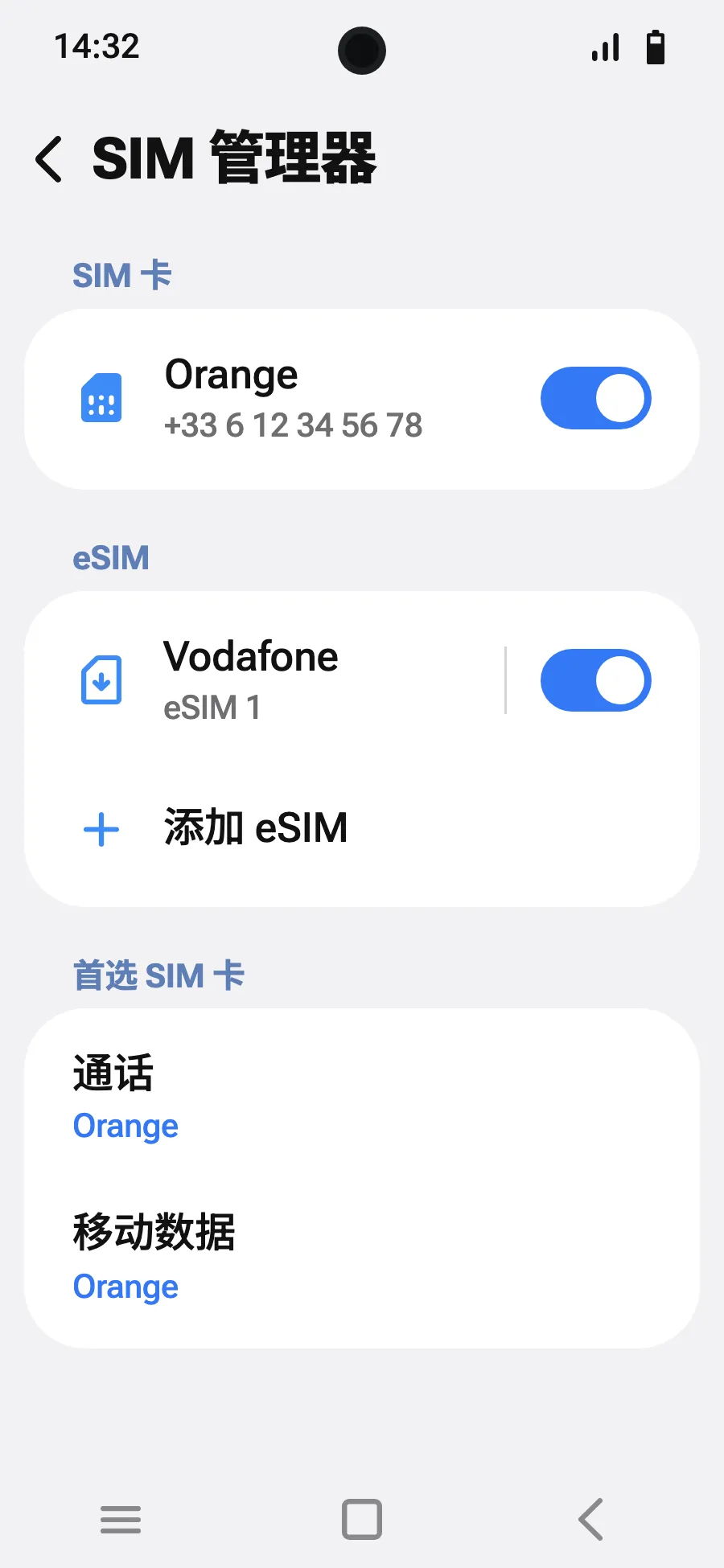
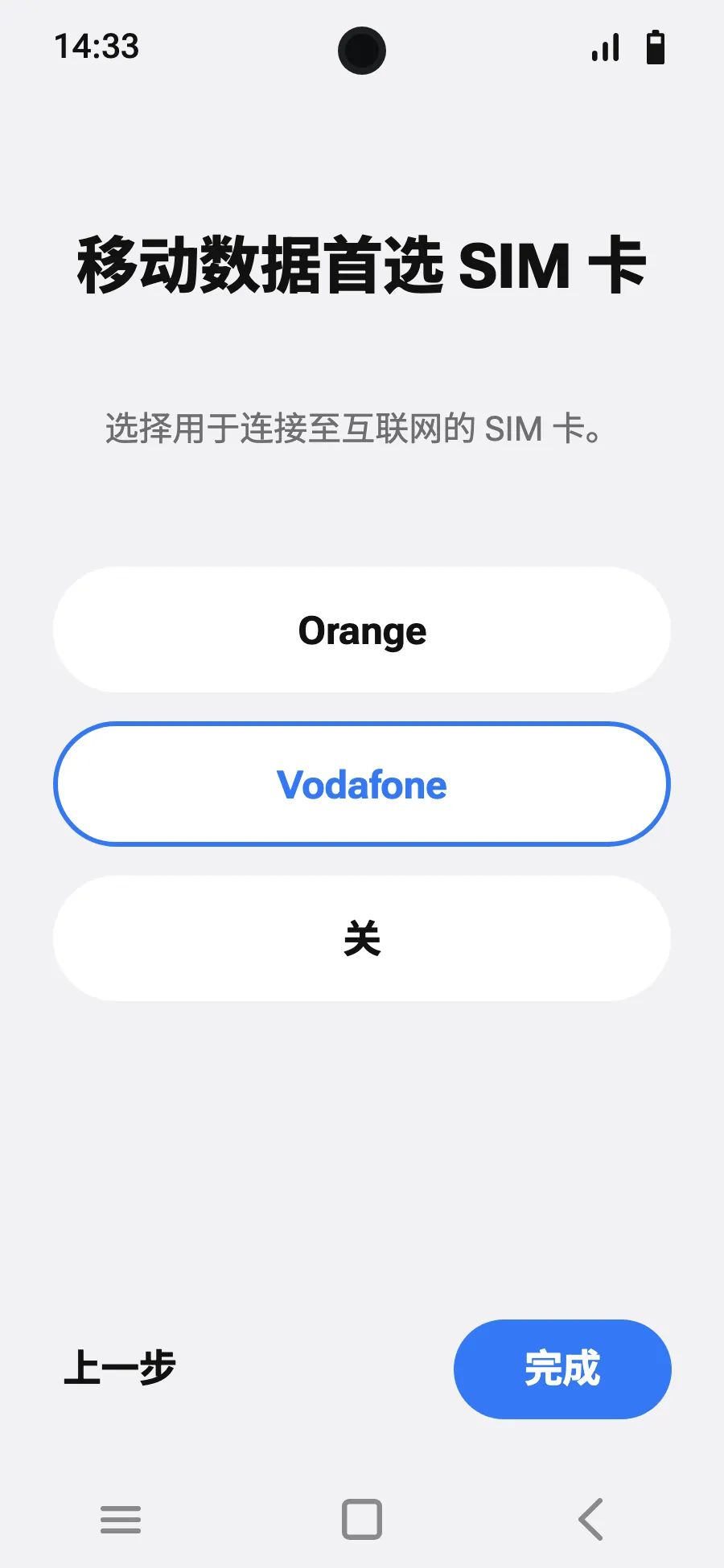
到达后:开启 eSIM第 6 步,共 8 步
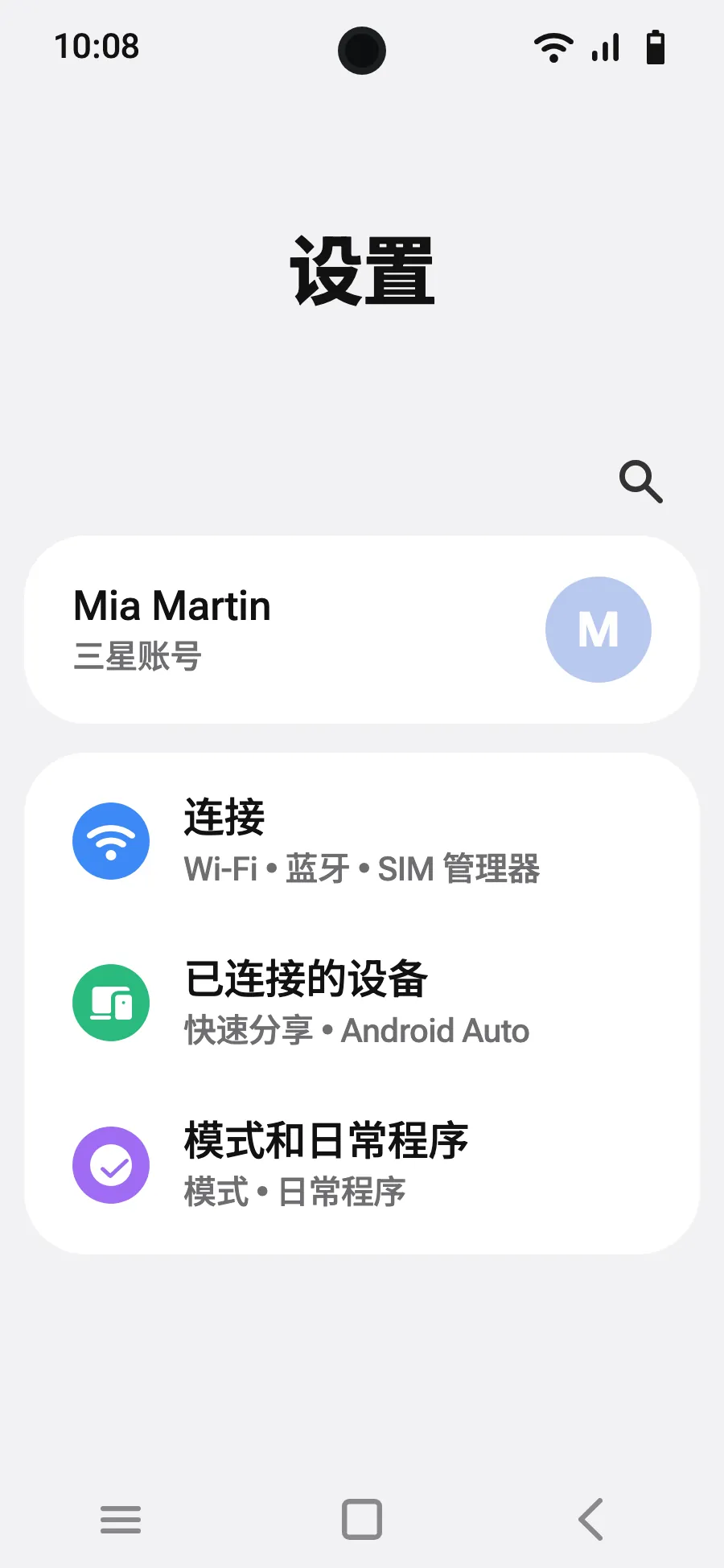
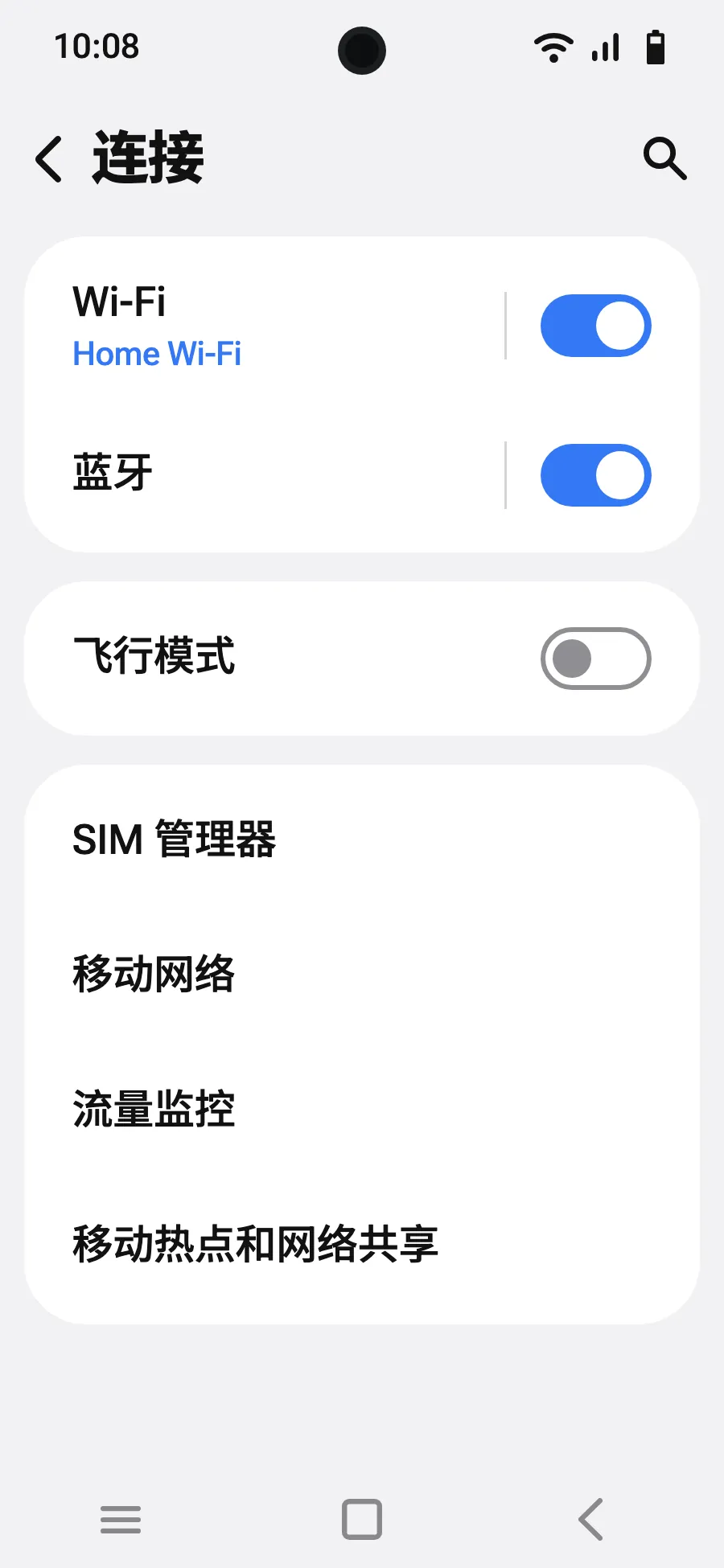
- 打开设置,然后进入“连接”。
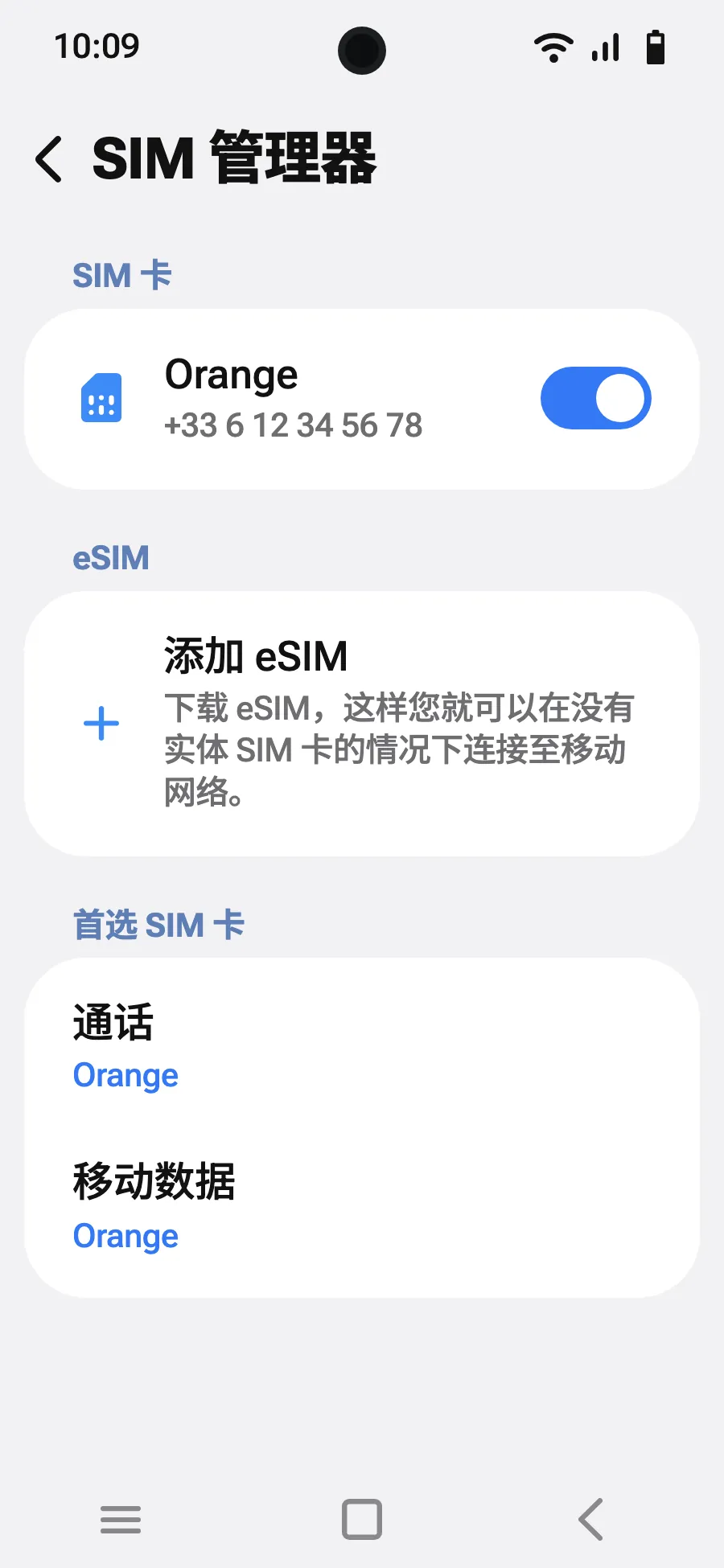
- 轻点“SIM 管理器”。
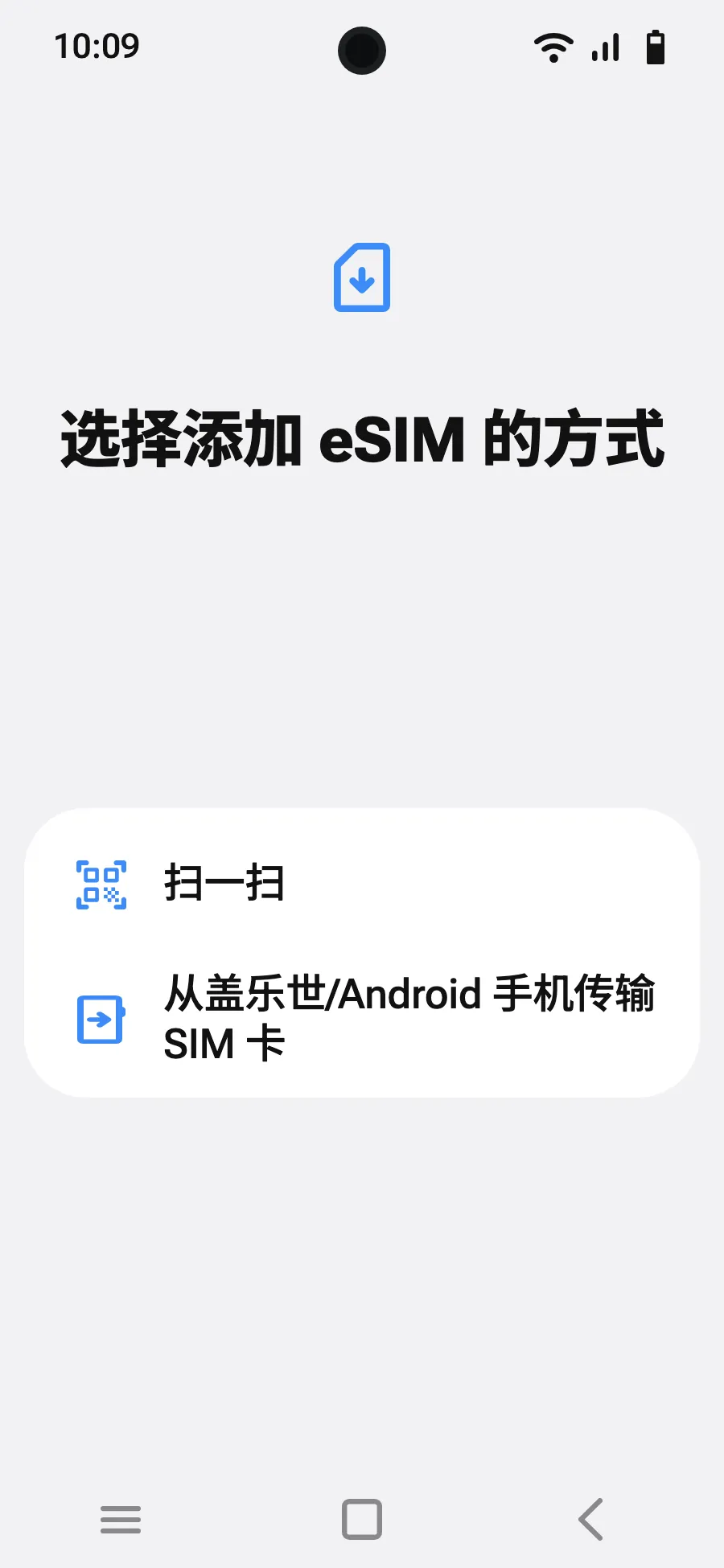
- 轻点“添加 eSIM”。
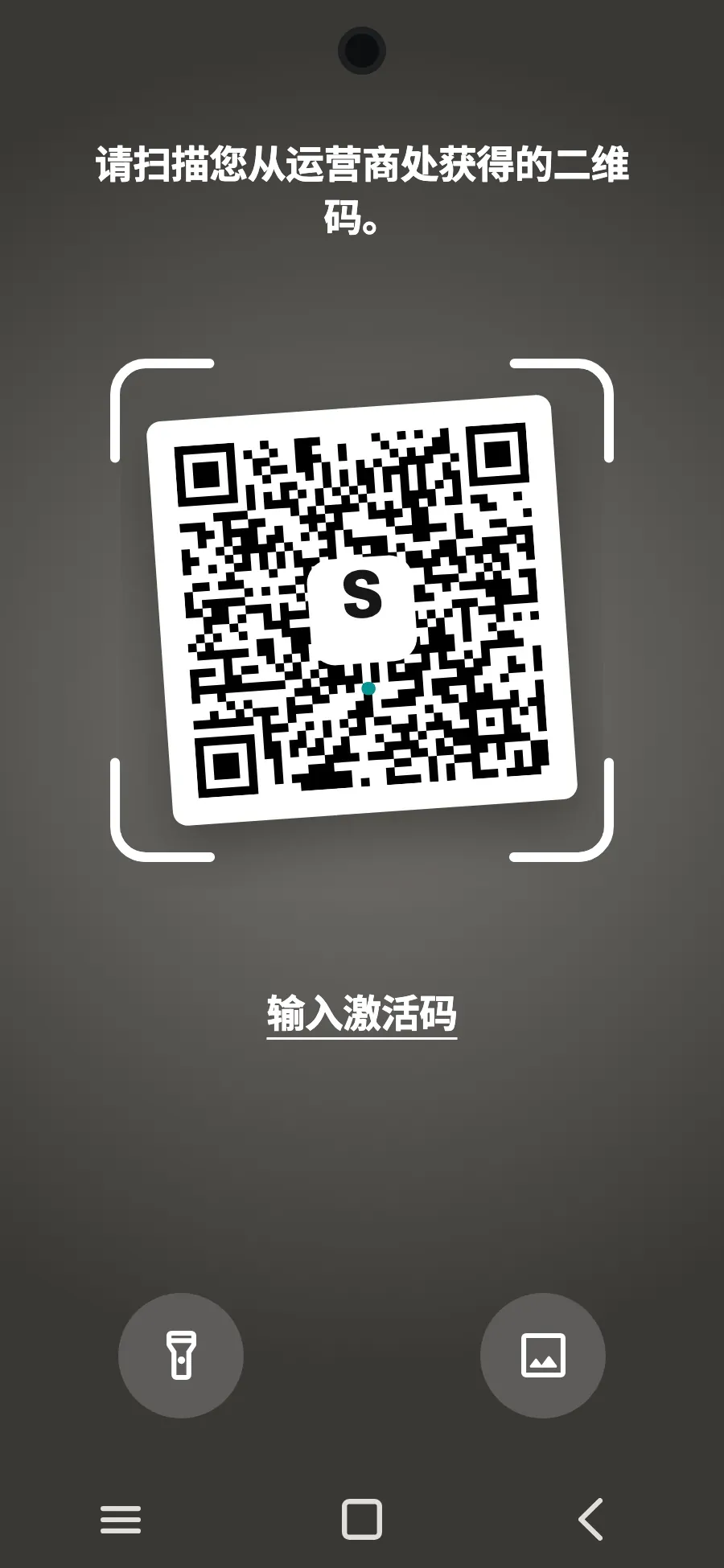
- 选择“扫一扫”。
- 扫描我们在您购买后通过邮件发送的二维码(在您的账户中也能找到),然后轻点“添加”。
- 到达后,在 SIM 卡管理器中启用新 eSIM。它的名称是当地或合作运营商的名字。
- 将移动数据设为新 eSIM。
- 在连接、移动网络中打开数据漫游。
购买后,二维码会通过电子邮件发送给您,也可在您的账户中查看。请在另一块屏幕上打开二维码,然后在手机上按以下步骤操作。
到达后:开启 eSIM第 5 步,共 7 步
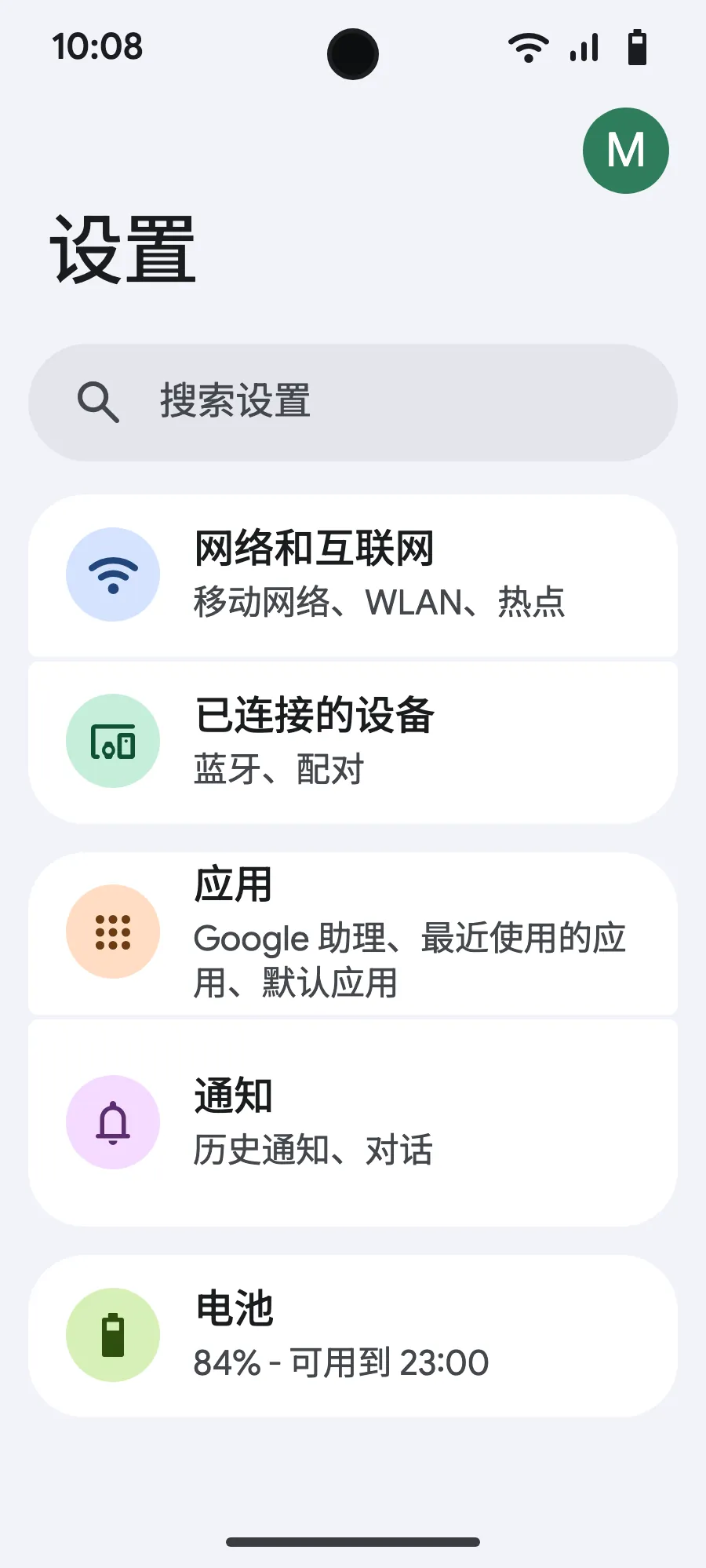
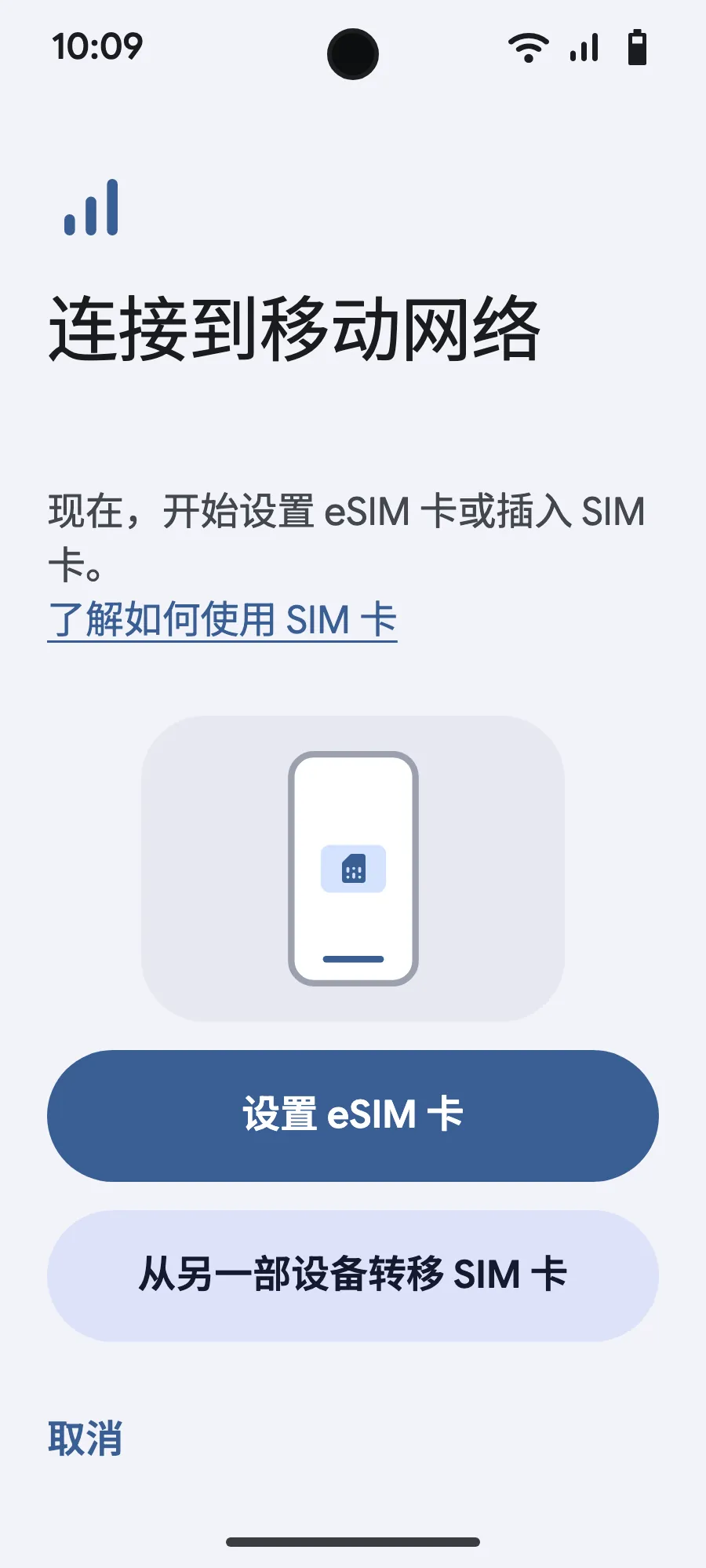
- 打开设置,然后进入网络和互联网。
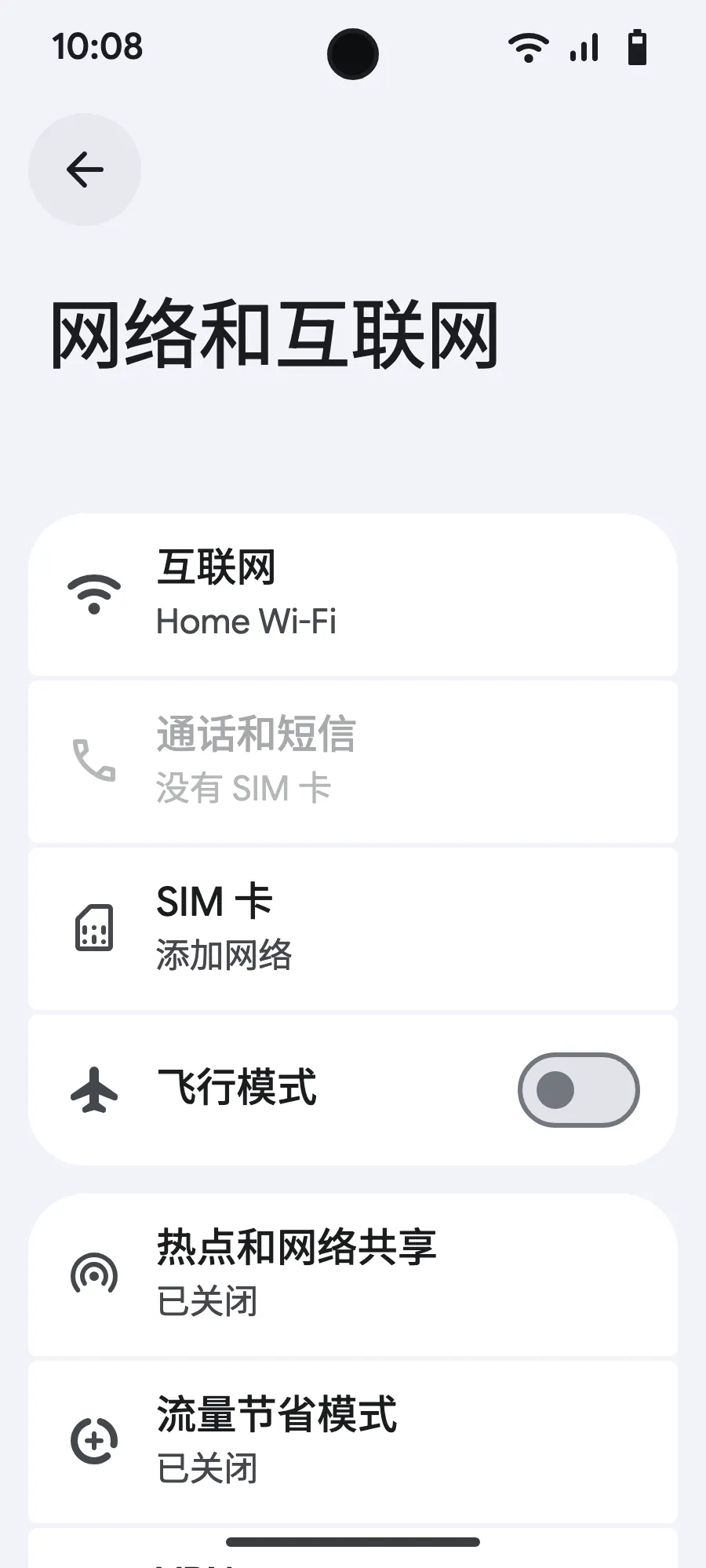
- 轻点“SIM 卡”(添加网络)。
- 轻点“设置 eSIM 卡”。
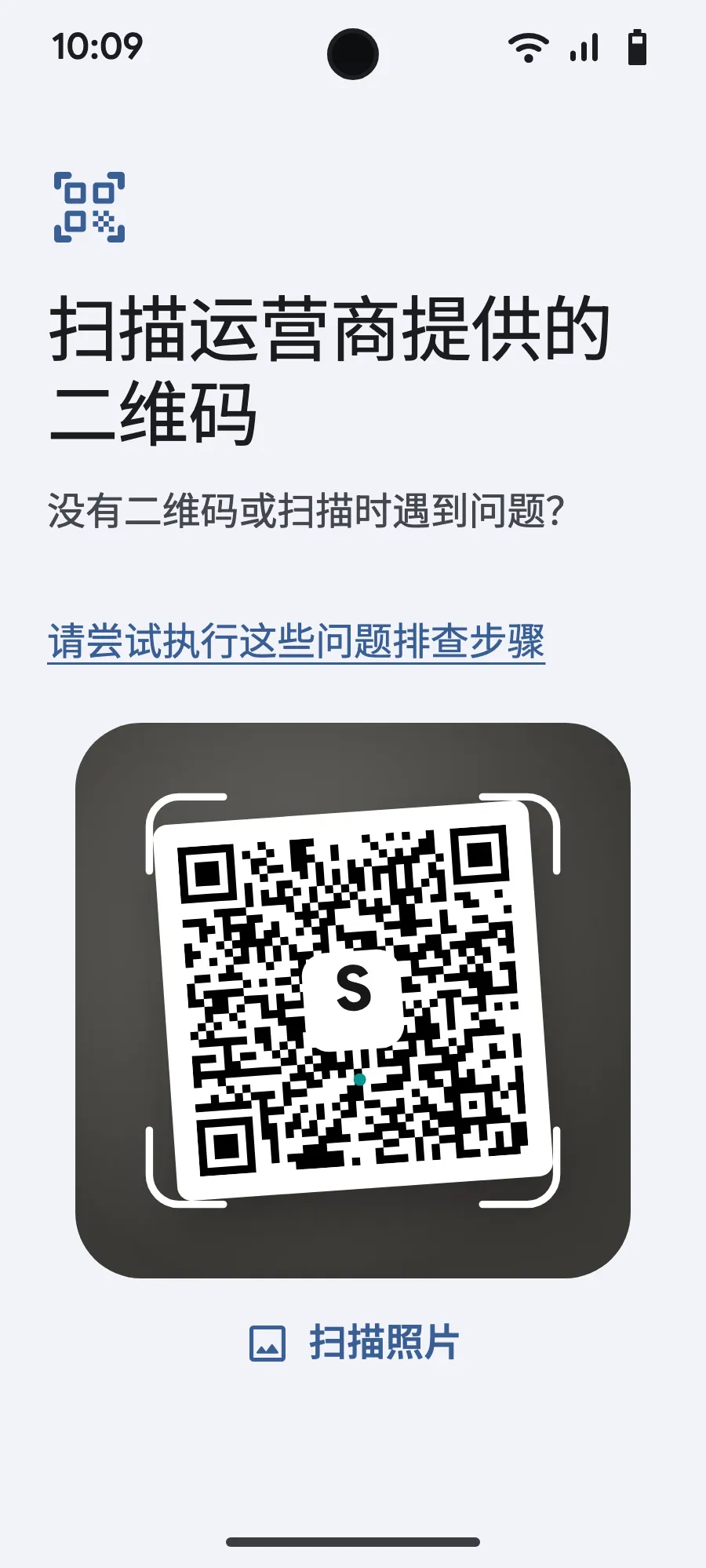
- 扫描我们在您购买后通过邮件发送的二维码(在您的账户中也能找到),然后确认。
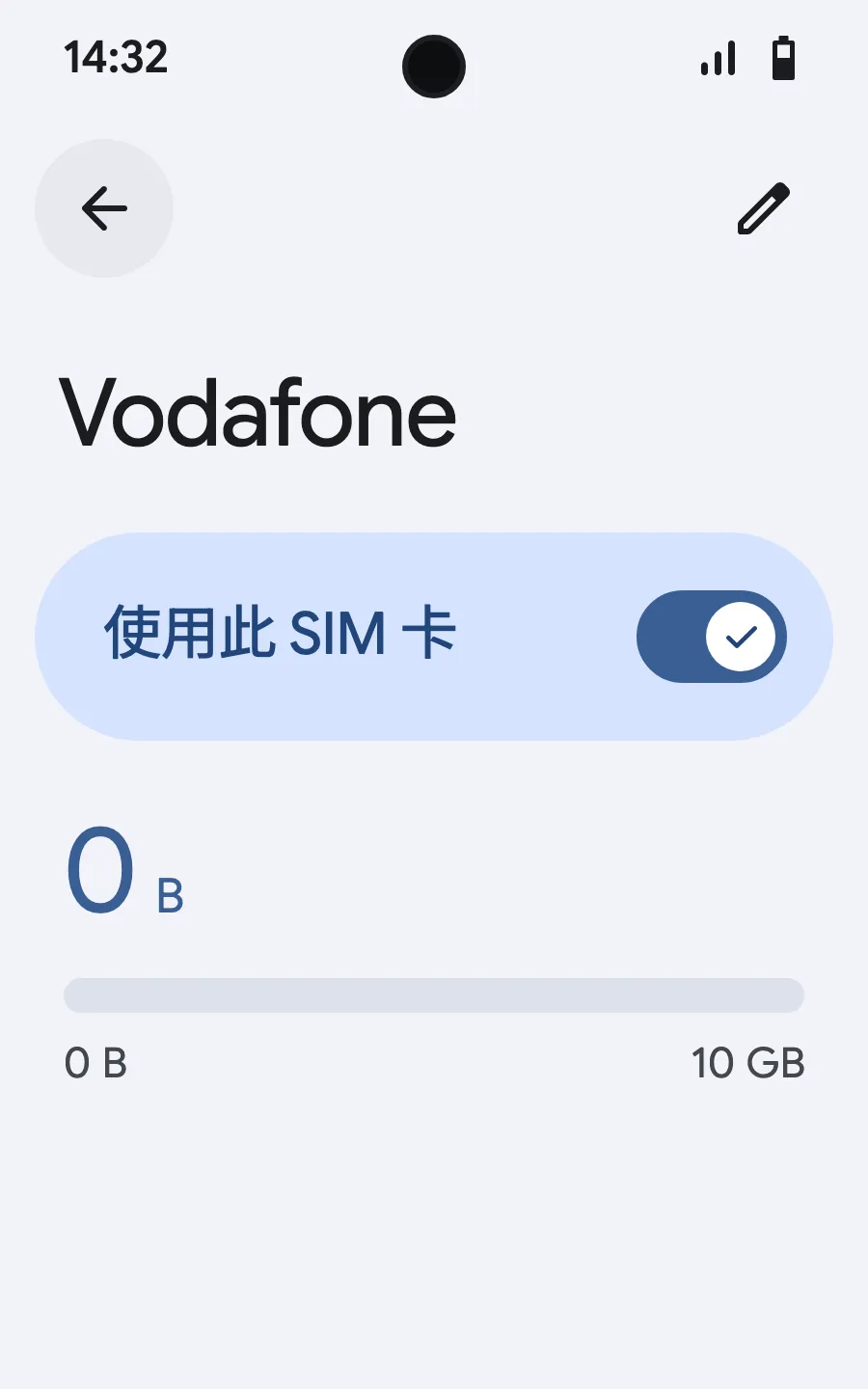
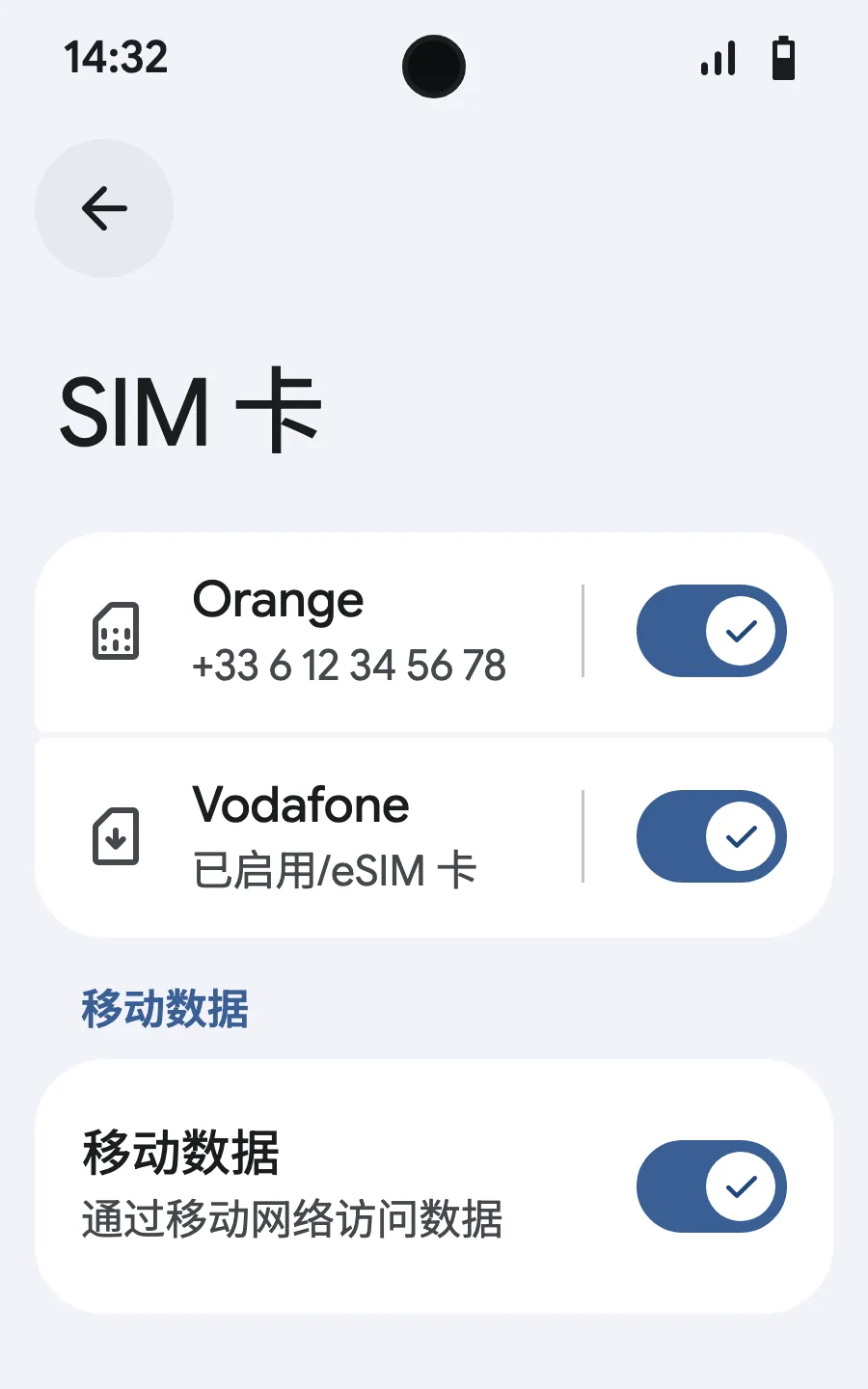
- 到达后,打开新 eSIM(名称是当地或合作运营商的名字),并开启“使用此 SIM 卡”。
- 为新 eSIM 开启移动数据。
- 开启漫游。如果无法加载,关闭自动选择网络并手动选择。
购买后,二维码会通过电子邮件发送给您,也可在您的账户中查看。请在另一块屏幕上打开二维码,然后在手机上按以下步骤操作。
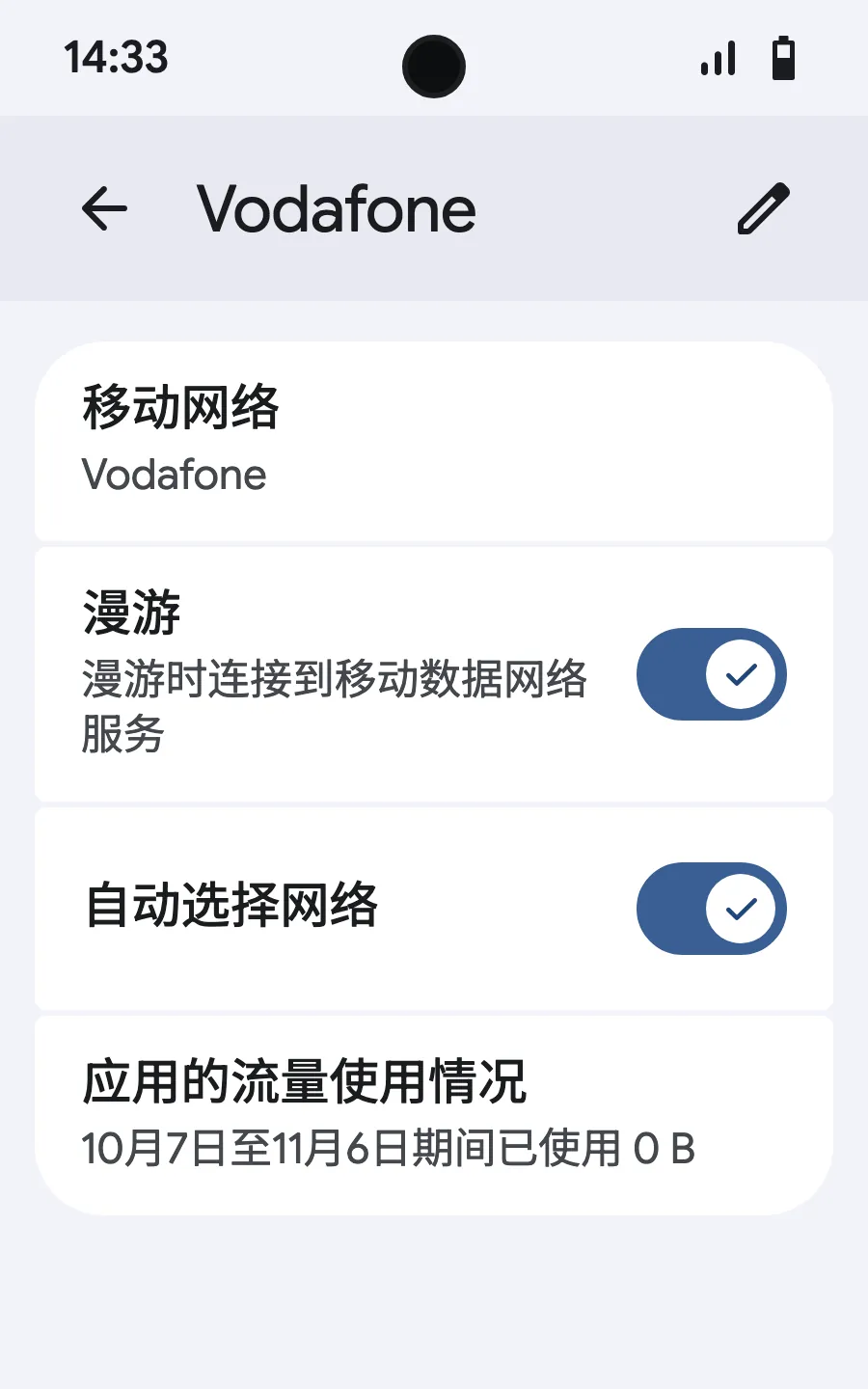
到达后:开启 eSIM第 6 步,共 8 步
- 打开设置,然后进入移动网络或网络和互联网。
- 轻点“移动网络”。
- 轻点“添加 SIM 卡”。
- 轻点“设置 eSIM”。
- 扫描我们在您购买后通过邮件发送的二维码(在您的账户中也能找到),然后确认。
- 到达后,打开新 eSIM(名称是当地或合作运营商的名字),并开启“使用 SIM 卡”。
- 为新 eSIM 开启移动数据。
- 开启漫游。如果无法加载,关闭自动选择网络并手动选择。
购买后,二维码会通过电子邮件发送给您,也可在您的账户中查看。请在另一块屏幕上打开二维码,然后在手机上按以下步骤操作。 小米、OPPO 或一加的菜单名称不同:请在设置中搜索“eSIM”。








启用数据漫游
您的 Simsima eSIM 要想正常工作,必须启用数据漫游。由于您的 Simsima eSIM 在国外连接的是当地网络,您的设备会将此连接视为漫游。不用担心 — 您不会产生任何额外费用。您的 Simsima 套餐已包含数据费用。
为什么需要数据漫游?
当您在国外使用 Simsima eSIM 时,您的设备会连接到当地网络。您的手机会将此归类为“漫游”,因为该网络与 eSIM 的归属网络不同。如果没有启用数据漫游,您的设备将阻止此连接。
重要提示: 只要您将 Simsima 设置为移动数据源,为您的 Simsima eSIM 启用数据漫游不会导致您主 SIM 卡产生额外费用。
iPhone 说明
Android 说明
原生 Android / Google Pixel:
三星 (One UI):
保护您的主 SIM 卡
为避免在国外使用时产生主运营商 SIM 卡的漫游费用:
仍有疑问?
我们的团队会通过聊天或邮件,用您的语言回复您。