احصل على خصم 5% على أول شريحة eSIM لك:
WELCOME5
Loading...
جاري التحميل...
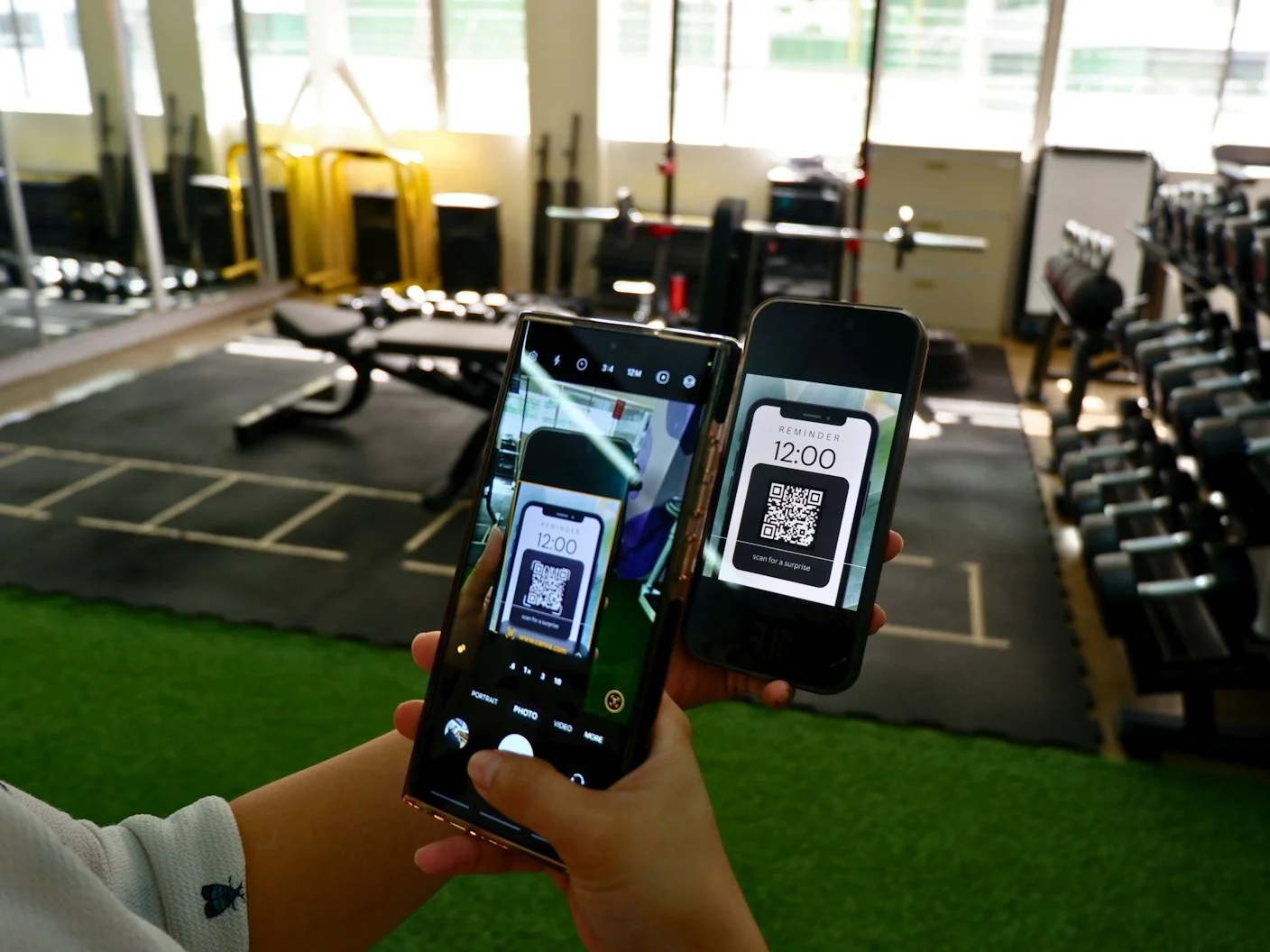
فعّل شريحة eSIM على أي iPhone متوافق في دقائق. يغطي طرق رمز QR والإعداد اليدوي وتطبيق شركة الاتصالات وتثبيت Smart Link بنقرة واحدة من Simsima.
 Dimitri Morvan
تتساءل كيف تفعّل eSIM على iPhone؟ العملية بأكملها تستغرق أقل من خمس دقائق، لكن الخطوات الدقيقة تعتمد على كيفية تقديم المزود للملف — رمز QR أو تفاصيل يدوية أو تطبيق شركة اتصالات أو رابط تثبيت مباشر. كل iPhone من XS وما بعده يدعم eSIM، والطرازات المباعة في الولايات المتحدة منذ iPhone 14 تعتمد عليها حصرياً. يغطي هذا الدليل كل طريقة تفعيل، ويشرح ما تفعله إذا حدث خطأ، ويوضح كيف يسرّع مزودون مثل Simsima العملية بتثبيت Smart Link بنقرة واحدة.
قبل بدء التفعيل، تأكد من توفر هذه المتطلبات الأساسية. عدم توفر أي منها هو السبب الأكثر شيوعاً لفشل التفعيل.
تفعيل رمز QR هو الطريقة الأكثر استخداماً عبر مزودي eSIM. بعد شراء باقة، يرسل لك المزود رمز QR عبر البريد الإلكتروني أو يعرضه في لوحة حسابك.
في iOS 17.4 والأحدث، يمكنك أيضاً الضغط مطولاً على صورة رمز QR مباشرة في بريد إلكتروني أو صورة. سيتعرف iPhone عليها ويعرض تثبيت ملف تعريف eSIM دون فتح تطبيق الكاميرا.
إذا أرسل لك المزود عنوان خادم SM-DP+ ورمز تفعيل بدلاً من رمز QR، يمكنك إدخالهما يدوياً. هذا أيضاً الخيار المناسب عندما يكون لديك جهاز واحد فقط ولا تستطيع مسح رمز معروض عليه.
الإدخال اليدوي أقل شيوعاً لشرائح eSIM للسفر لكنه مطلوب أحياناً من شركات الاتصالات التقليدية عند تحويل SIM فعلية إلى eSIM.
بعض شركات الاتصالات — خاصة المزودين الأمريكيين الكبار مثل AT&T وVerizon وT-Mobile — تدعم تفعيل eSIM عبر الناقل. عند شراء iPhone جديد أو التحول إلى eSIM عبر شركة اتصالاتك، قد يُعيَّن الملف لجهازك تلقائياً. سترى إشعاراً يقول "خطة خلوية من الناقل جاهزة للتثبيت". انقر عليه، وأكّد، وتُفعَّل شريحة eSIM دون مسح أي شيء.
يمكنك أيضاً تنزيل تطبيق شركة اتصالاتك من App Store واتباع المطالبات داخل التطبيق للتفعيل. هذه الطريقة خاصة بباقات شركات الاتصالات وغير متاحة عادةً لمزودي eSIM للسفر.
تزيل Simsima خطوة رمز QR بالكامل بفضل Smart Link — رابط تثبيت مباشر يُرسل إلى بريدك الإلكتروني فور الشراء. تنقر على رابط واحد من iPhone وتُثبَّت شريحة eSIM تلقائياً. بدون مسح، بدون إدخال يدوي، بدون حاجة لجهاز ثانٍ.
يعمل Smart Link على أي iPhone متوافق مع eSIM يعمل بنظام iOS 17.4 أو أحدث. لأنه يفتح مباشرة في إعدادات جهازك، لا حاجة لشاشة ثانية لعرض رمز QR — وهي مشكلة شائعة للمسافرين المنفردين بهاتف واحد. تقدم Simsima أيضاً إعادة تثبيت eSIM مجانية غير محدودة، فإذا حذفت ملفك عن طريق الخطأ، يمكنك إعادة تثبيته بدون تكلفة إضافية عبر حسابك أو بالتواصل مع دعمها المتاح على مدار الساعة.
بمجرد تثبيت ملف تعريف eSIM، بعض الإعدادات الإضافية تساعدك في تجنب فواتير مفاجئة والحصول على أداء موثوق في الخارج.
تكتمل معظم عمليات التفعيل دون مشاكل، لكن إليك حلولاً للمشكلات التي تظهر في أغلب الأحيان.
إذا لم تحل أي من هذه الخطوات المشكلة، تواصل مع فريق دعم مزود eSIM مع تجهيز أرقام IMEI وEID — تجدهما تحت الإعدادات > عام > حول.
لا. يحتاج iPhone إلى اتصال إنترنت نشط لتنزيل ملف تعريف eSIM من خادم المزود. Wi-Fi هو الخيار الأكثر موثوقية. استخدام نقطة اتصال جوال من هاتف آخر يمكن أن يعمل في الحالات الطارئة، لكن يُنصح باتصال Wi-Fi مستقر.
بعد شراء باقة على Simsima، تتلقى Smart Link عبر البريد الإلكتروني. افتح البريد على iPhone، انقر على الرابط، وأكّد التثبيت عند المطالبة. العملية تستغرق حوالي دقيقة واحدة ولا تتطلب مسح رمز QR.
نعم. يجب أن يكون iPhone غير مقفل على شبكة لتثبيت شريحة eSIM للسفر من أي مزود. تحقق من حالة إلغاء القفل تحت الإعدادات > عام > حول — ابحث عن "لا قيود على SIM" تحت قفل شركة الاتصالات. أجهزة iPhone المشتراة مباشرة من Apple عادة ما تكون غير مقفلة.
نعم. طرازات iPhone 13 والأحدث تدعم خطي eSIM نشطين في نفس الوقت. الطرازات الأقدم (iPhone XS حتى iPhone 12) تدعم شريحة eSIM نشطة واحدة بجانب شريحة SIM فعلية واحدة. يمكنك تخزين ملفات تعريف إضافية والتبديل بينها في الإعدادات > خلوي.
يعتمد على المزود. معظم رموز QR تُستخدم لمرة واحدة، لذا قد تحتاج لطلب رمز جديد. تقدم Simsima إعادة تثبيت eSIM مجانية غير محدودة — يمكنك إعادة تنزيل ملفك بدون تكلفة إضافية من حسابك أو بالتواصل مع فريق الدعم.
كيف تعمل Simsima — See the full Smart Link activation process and how Simsima delivers your eSIM
الأجهزة المتوافقة مع eSIM — Check whether your iPhone or other device supports eSIM before purchasing
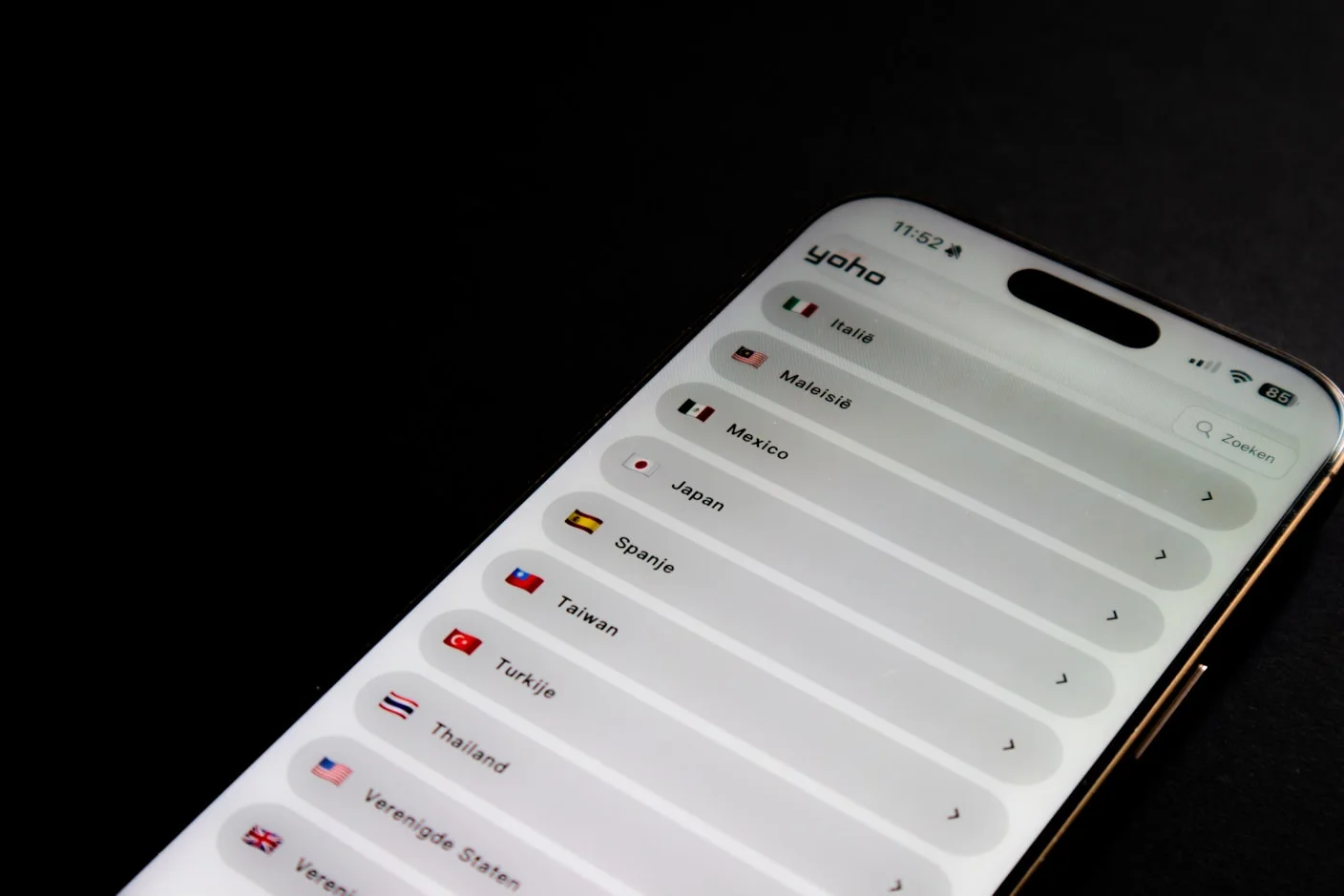
تصفح باقات eSIM — Explore Simsima's full catalog of travel eSIM plans for 200+ destinations

مؤسس Simsima. مسافر شغوف مقيم في برشلونة، يساعد المسافرين على البقاء متصلين دون إنفاق ثروة على رسوم التجوال.
LinkedIn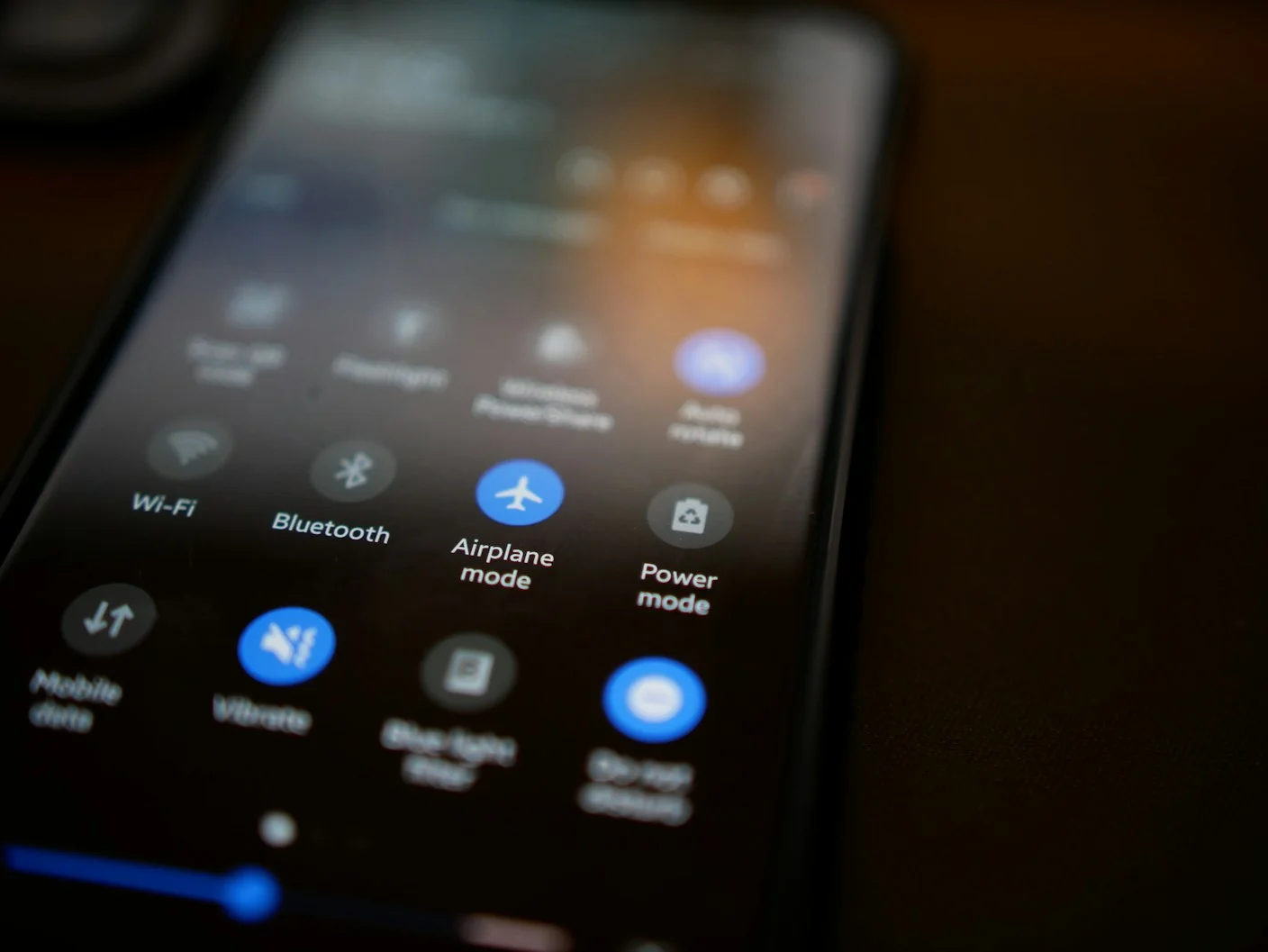 guides
 guides
 guides