 Verificeret dækning
Netværk: Malawi
Adgang til førsteklasses netværksudbydere for en stabil og hurtig forbindelse
Brug for hjælp til at vælge?
Er du i tvivl om, hvilken datapakke du skal vælge? Prøv vores databeregner.
Er din enhed klar til eSIM?
Et hurtigt tjek af, om din telefon understøtter eSIM.
100 % sikker betaling
Forskellige betalingsmetoder accepteres










Malawi eSIM – datapakke til rejsen
Malawi: et digitalt SIM-kort med hurtige mobildata, aktivt fra det øjeblik du lander.
Brug for hjælp til at vælge?
Er du i tvivl om, hvilken datapakke du skal vælge? Prøv vores databeregner.
100 % sikker betaling
Forskellige betalingsmetoder accepteres
Dit eSIM-netværks ydelse
Dit Simsima-eSIM opretter forbindelse til disse testede netværk i Malawi:
Internet i Malawi: eSIM, SIM-kort eller pocket wifi?
Fire måder at komme på nettet, når du lander, og hvad forskellen er for dig.

På rejse i Malawi er et eSIM det nemmeste
Installeret derhjemme, online når du lander, og dit nummer forbliver aktivt. Ingen skranke, ingen enhed at aflevere.
| Simsima.Rejse-eSIM | Lokalt SIM-kort | Pocket wifi | Dit teleselskabs roaming | |
|---|---|---|---|---|
| Hvor du får det | Online, før afrejse | Ved ankomst, ved en skranke i lufthavnen eller i en butik | Leje: en enhed, der skal hentes og afleveres | Allerede i dit mobilabonnement |
| Hvornår du er online | Når du lander, installeret derhjemme | Efter køb på stedet | Når du har hentet enheden | Når du lander |
| Dit nummer | Forbliver aktivt på din normale linje | Erstattes af et lokalt nummer, dit SIM-kort tages ud | Bliver på din telefon | Forbliver aktivt |
| Legitimation | Ikke nødvendig | Afhænger af teleselskabet | Afhænger af udlejeren | Ikke nødvendig |
| Enheder | Din telefon, hotspot muligt | Én ulåst telefon | Flere enheder, batteri skal oplades | Din telefon |
| Pris | Fra | Afhænger af det lokale teleselskab | Leje pr. dag | Afhænger af dit teleselskab |
eSIM Malawi: sådan installerer du det
Installer det, før du rejser – det tager to minutter. Her er de rigtige skærmbilleder fra din telefon, trin for trin.
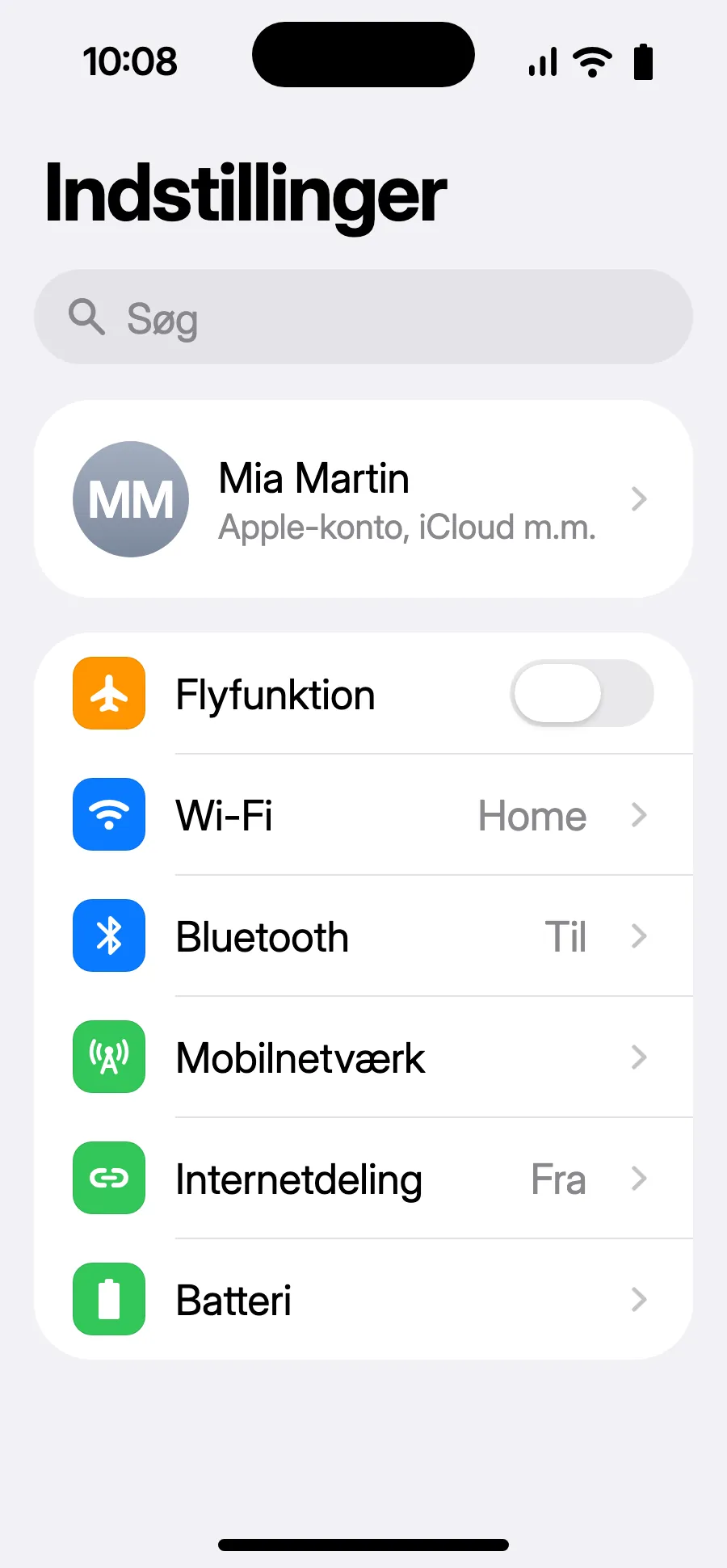
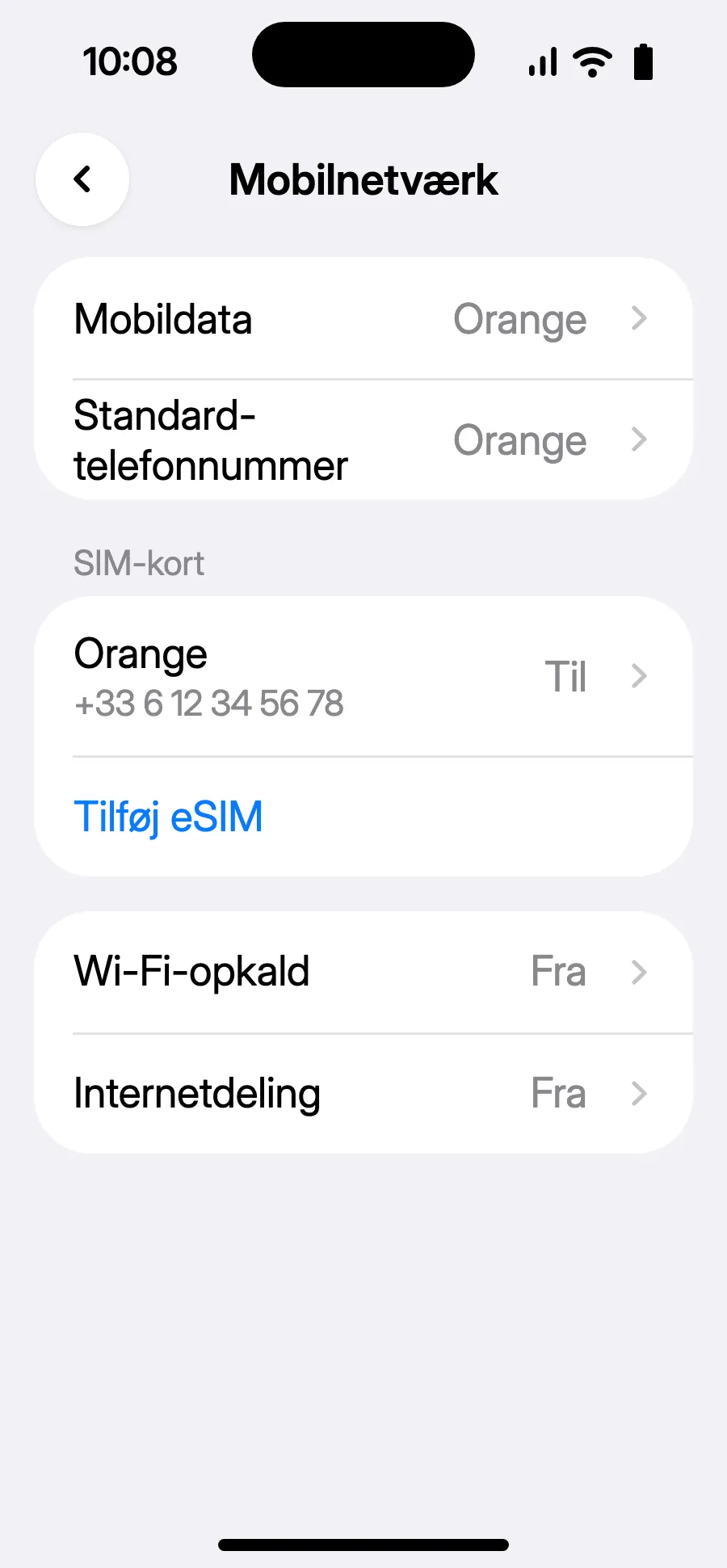
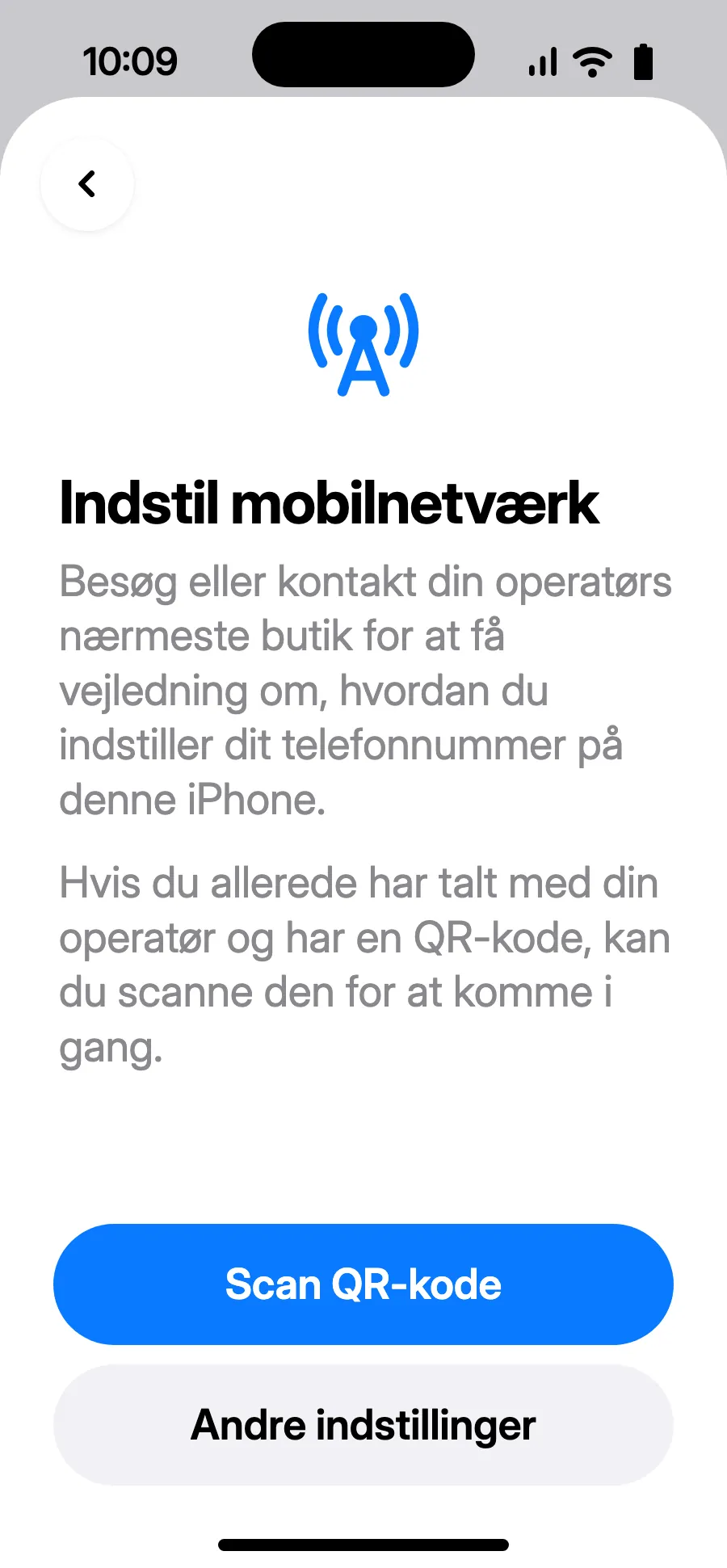
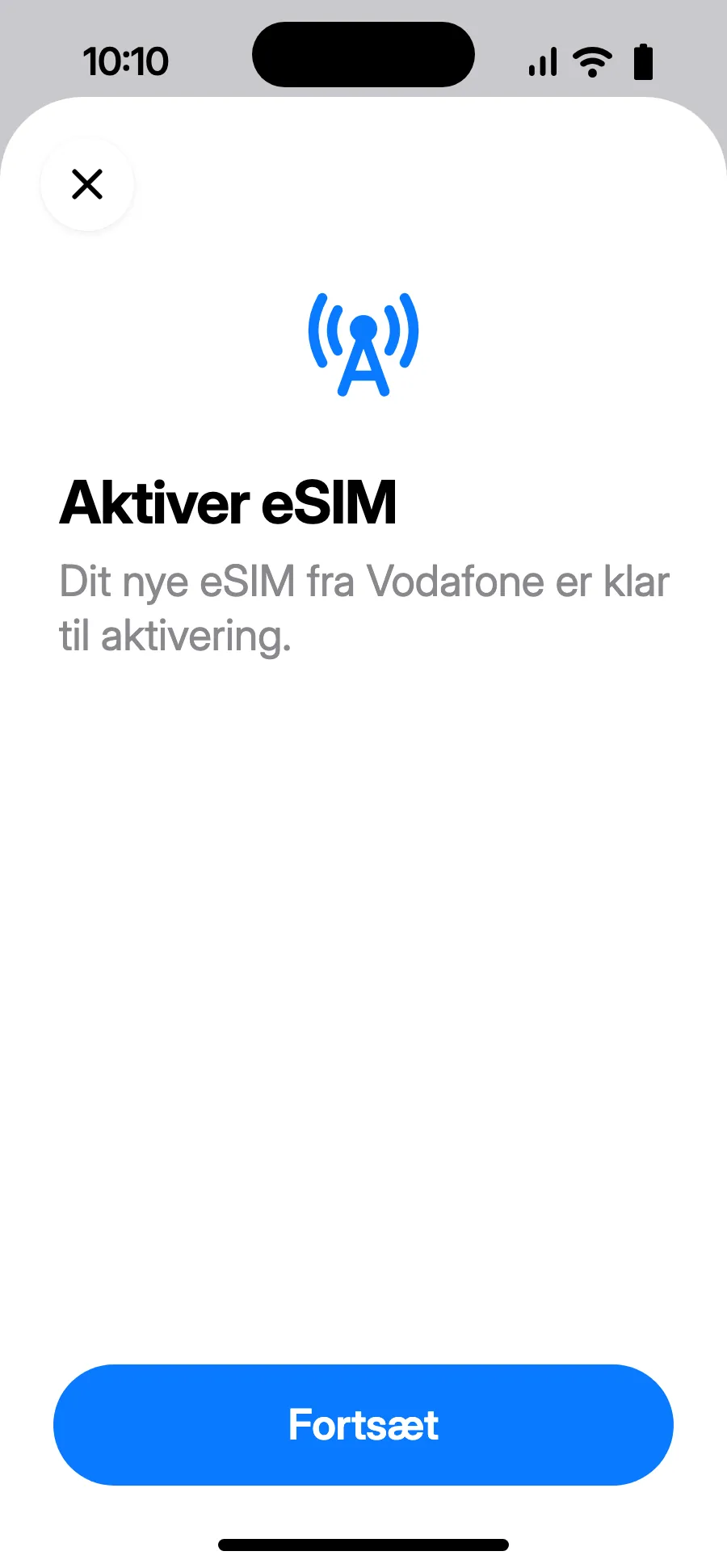
Før du rejser: installer dit eSIMTrin 1 af 11
- Åbn Indstillinger og derefter Mobilnetværk.
- Tryk på “Tilføj eSIM”.
- Tryk på “Scan QR-kode”, og scan den QR-kode, vi sender dig via e-mail efter købet (den ligger også på din konto).
- “Aktiver eSIM” åbner: tryk på Fortsæt.
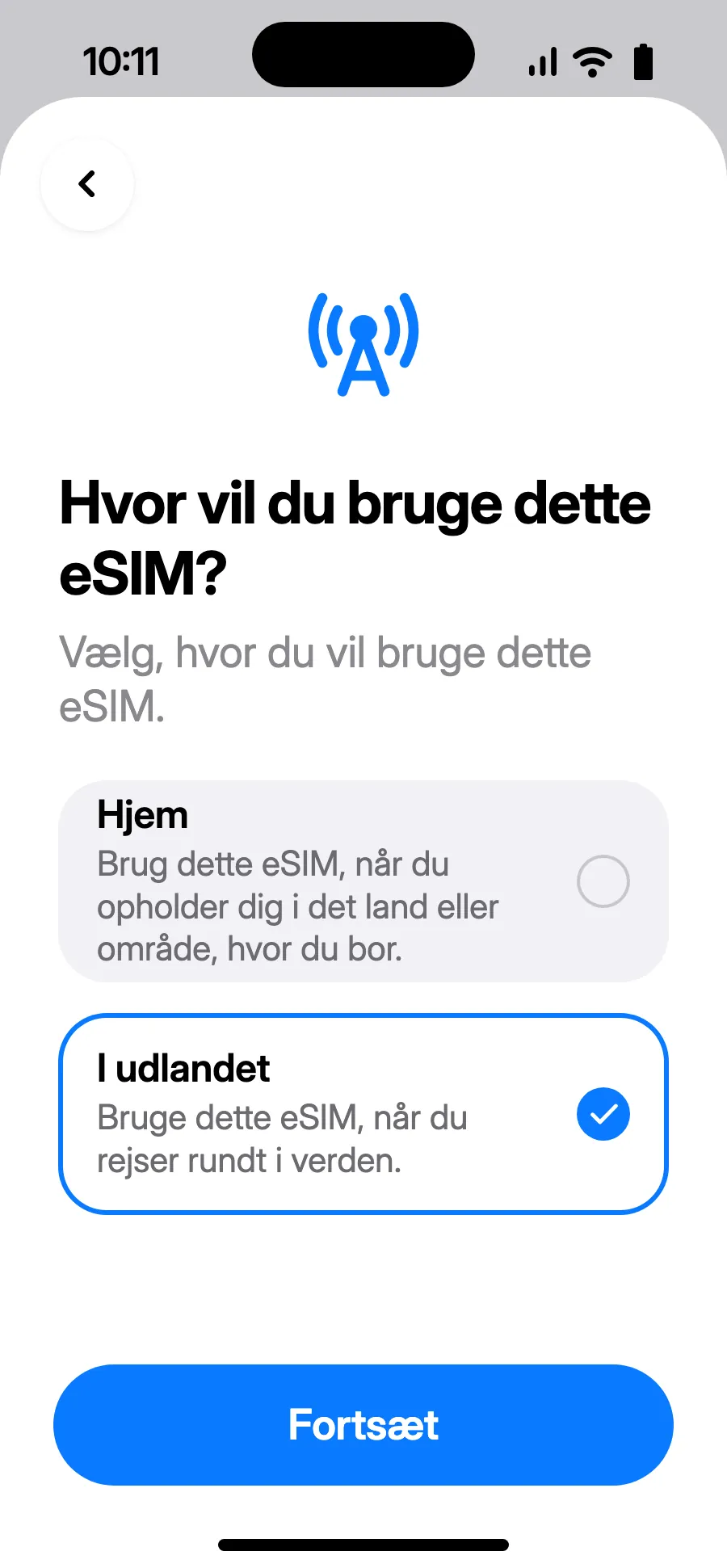
- Vælg “I udlandet”, og tryk på Fortsæt.
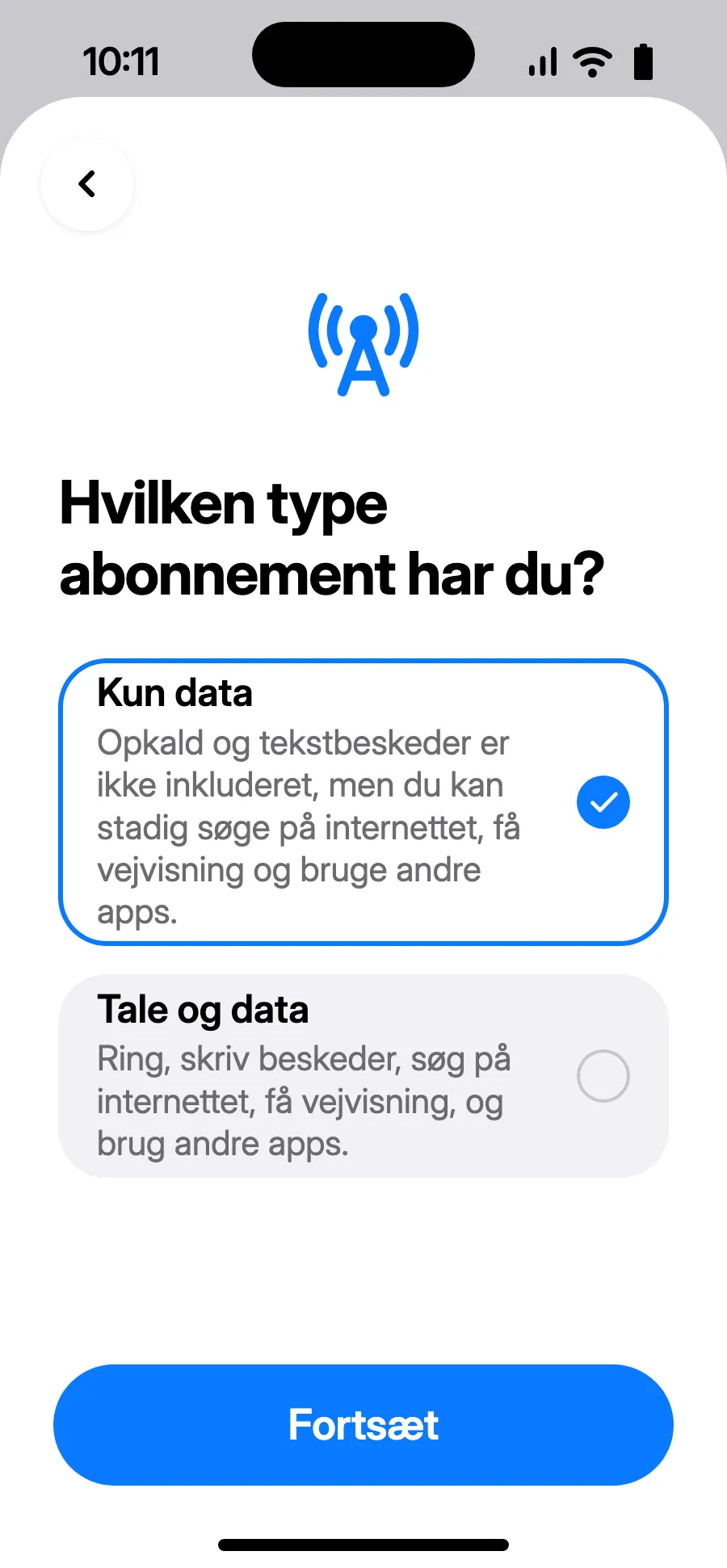
- Vælg “Kun data”, og tryk på Fortsæt. eSIM'et er til data; dit normale nummer beholder opkald og sms.
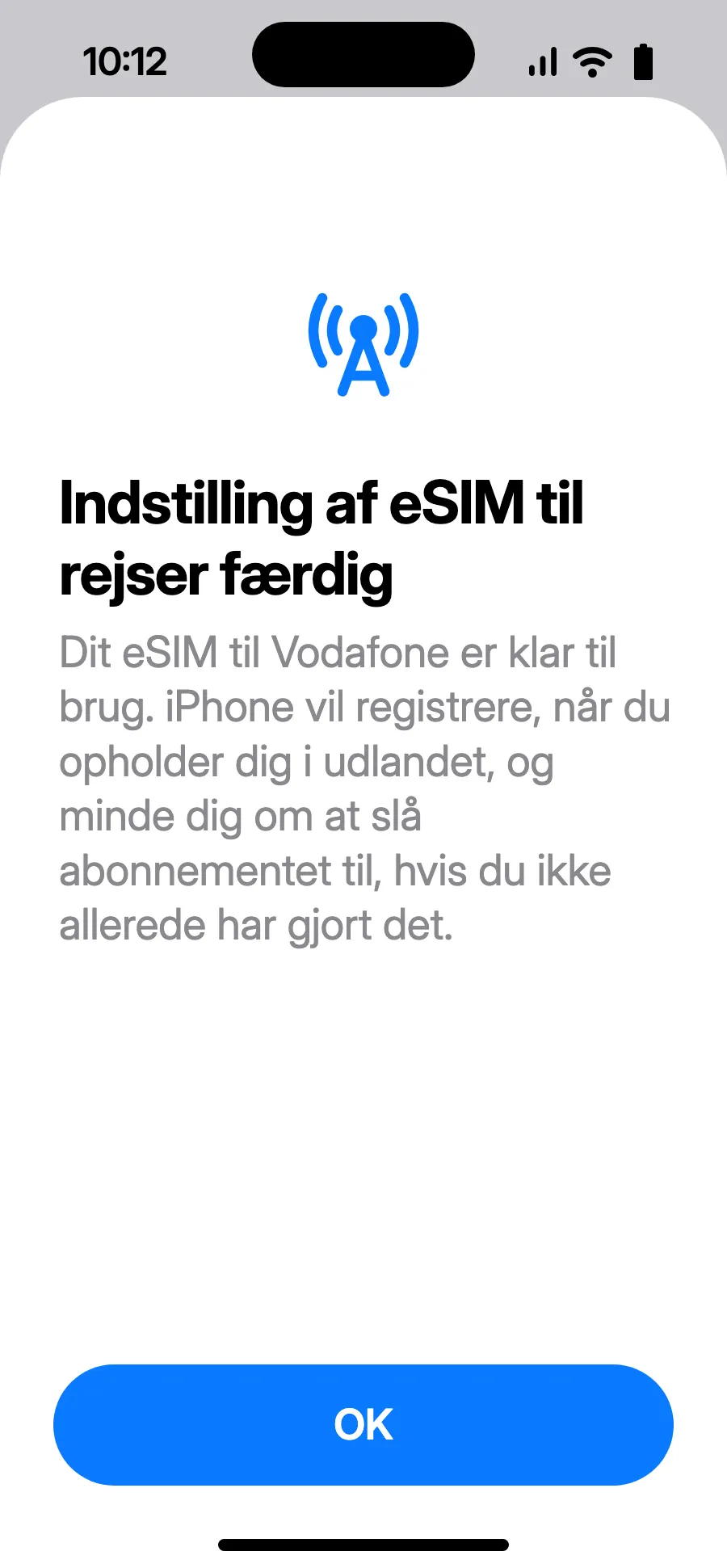
- Tryk på OK. Din iPhone minder dig om at slå eSIM'et til i udlandet.
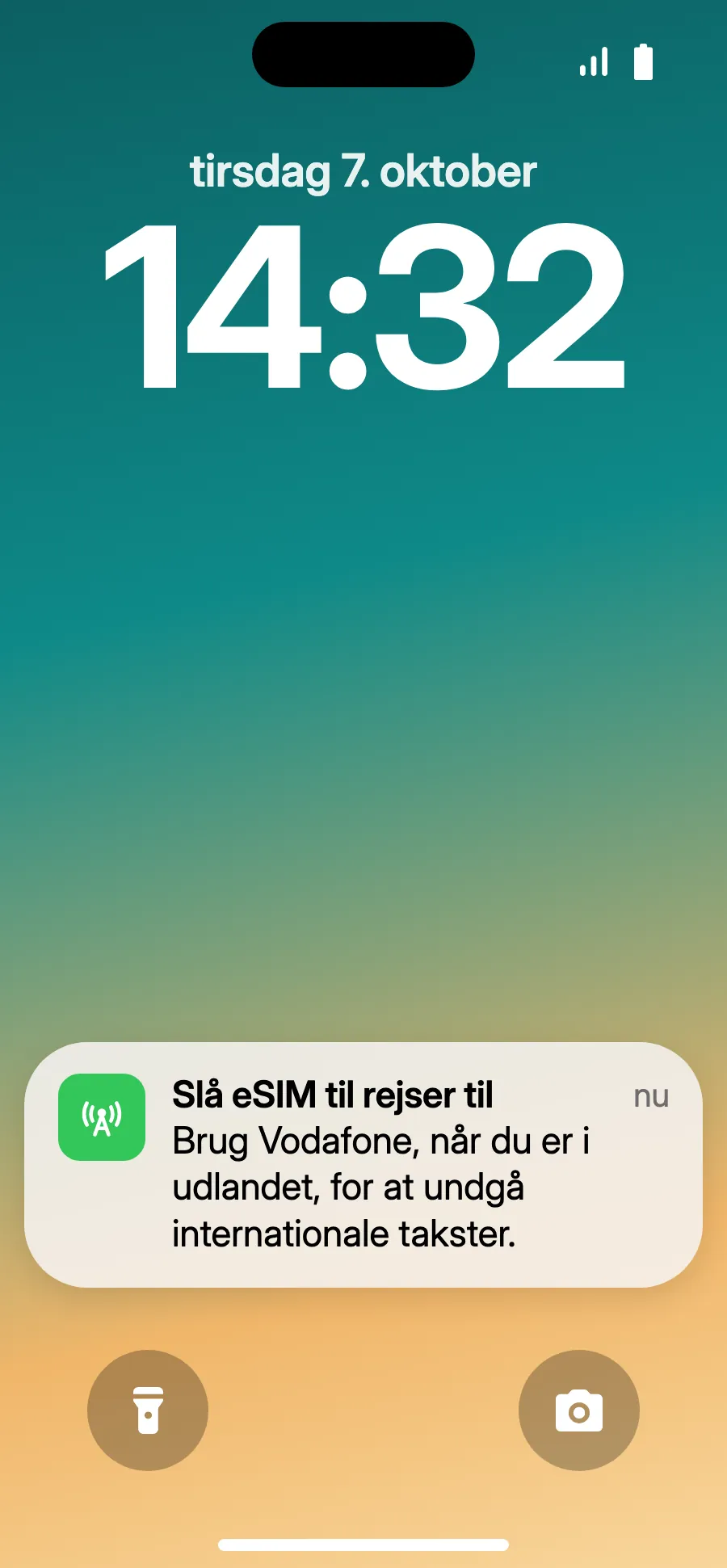
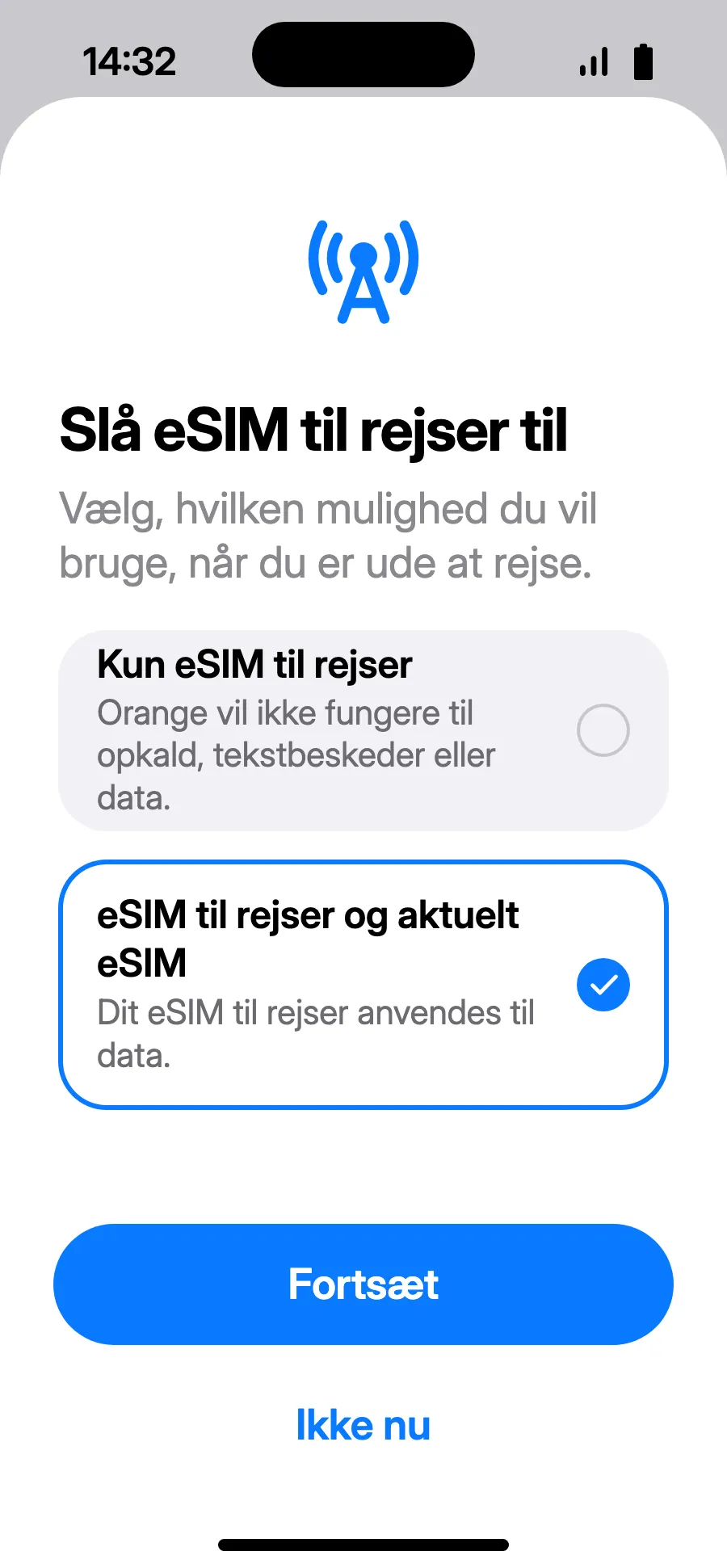
- Når du lander, viser din iPhone måske “Slå eSIM til rejser til”: tryk på notifikationen.
- Vælg “eSIM til rejser og aktuelt eSIM”, og tryk på Fortsæt. Du beholder dit nummer til opkald og sms (også bankkoder); dit selskab kan tage betaling for modtagne opkald.
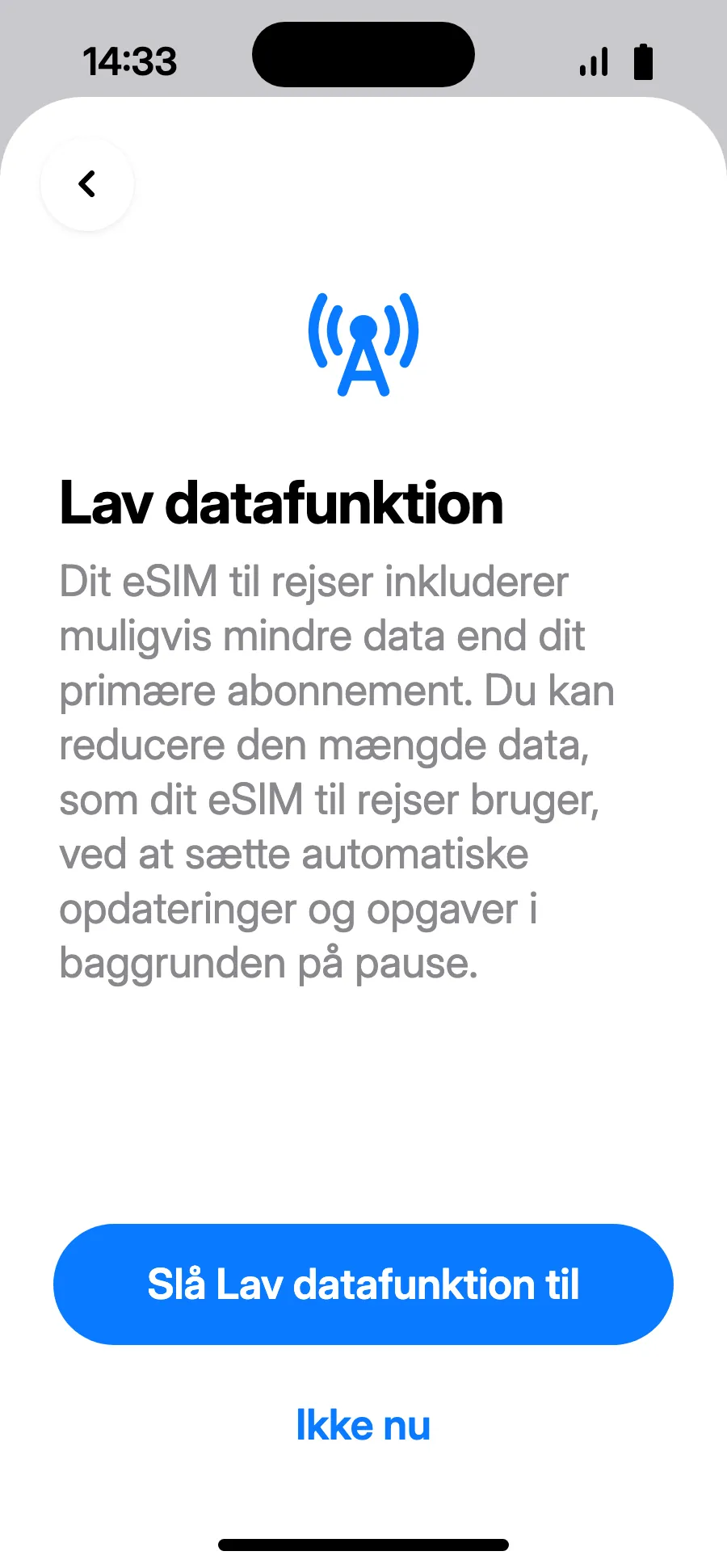
- Lav datafunktion sparer på din datapakke: tryk på “Slå Lav datafunktion til” eller “Ikke nu”.
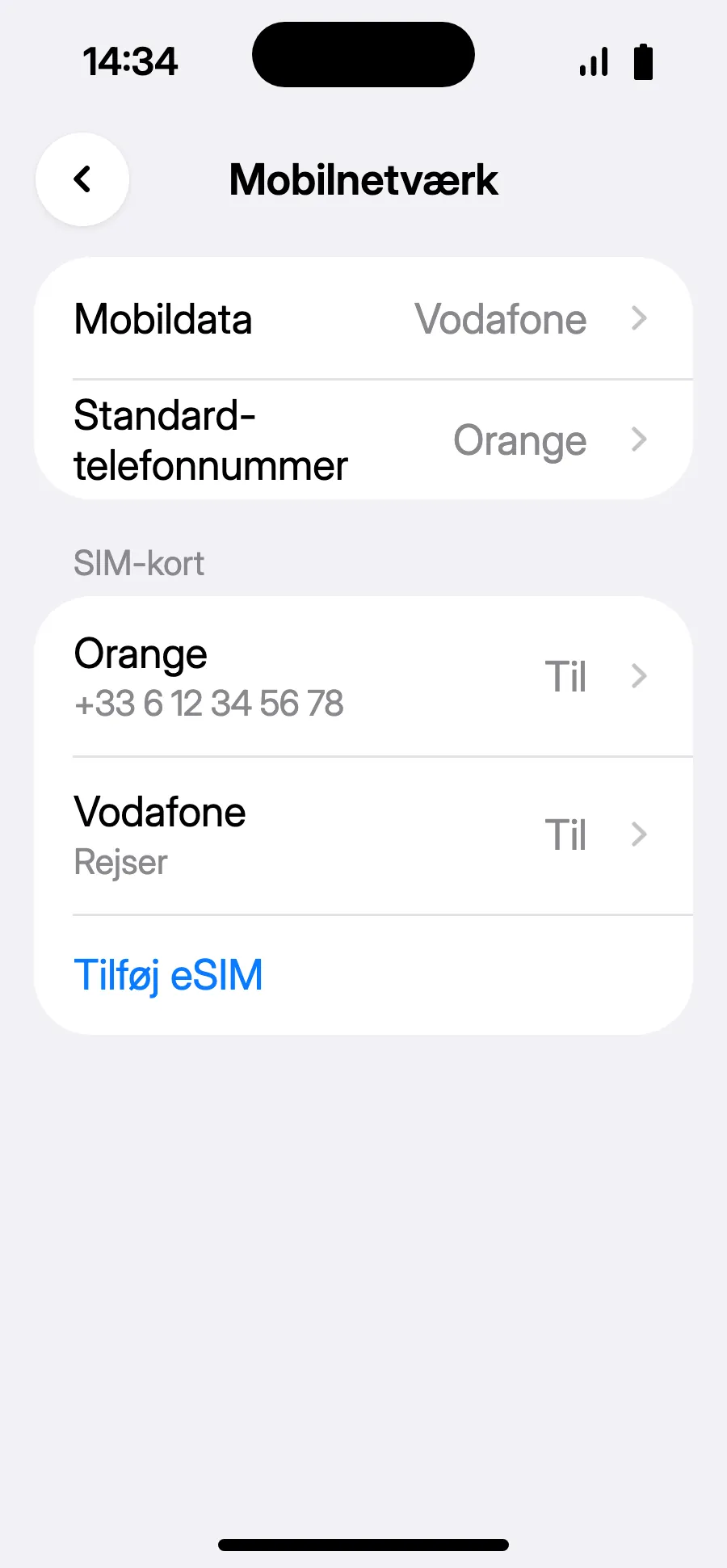
- Klar: Mobildata viser det nye eSIM.
Efter købet får du din QR-kode på e-mail og på din konto. Vis den på en anden skærm, og følg disse trin på din telefon.
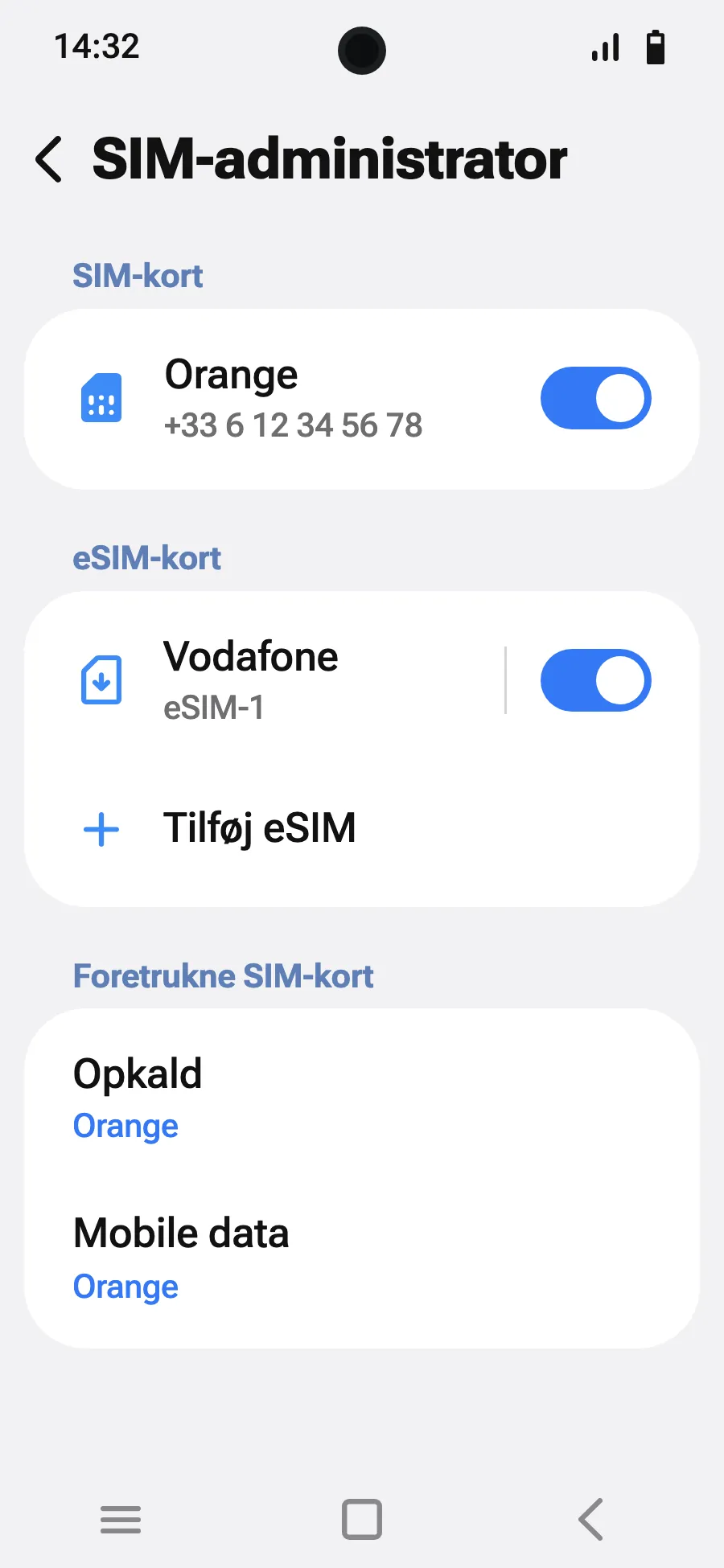
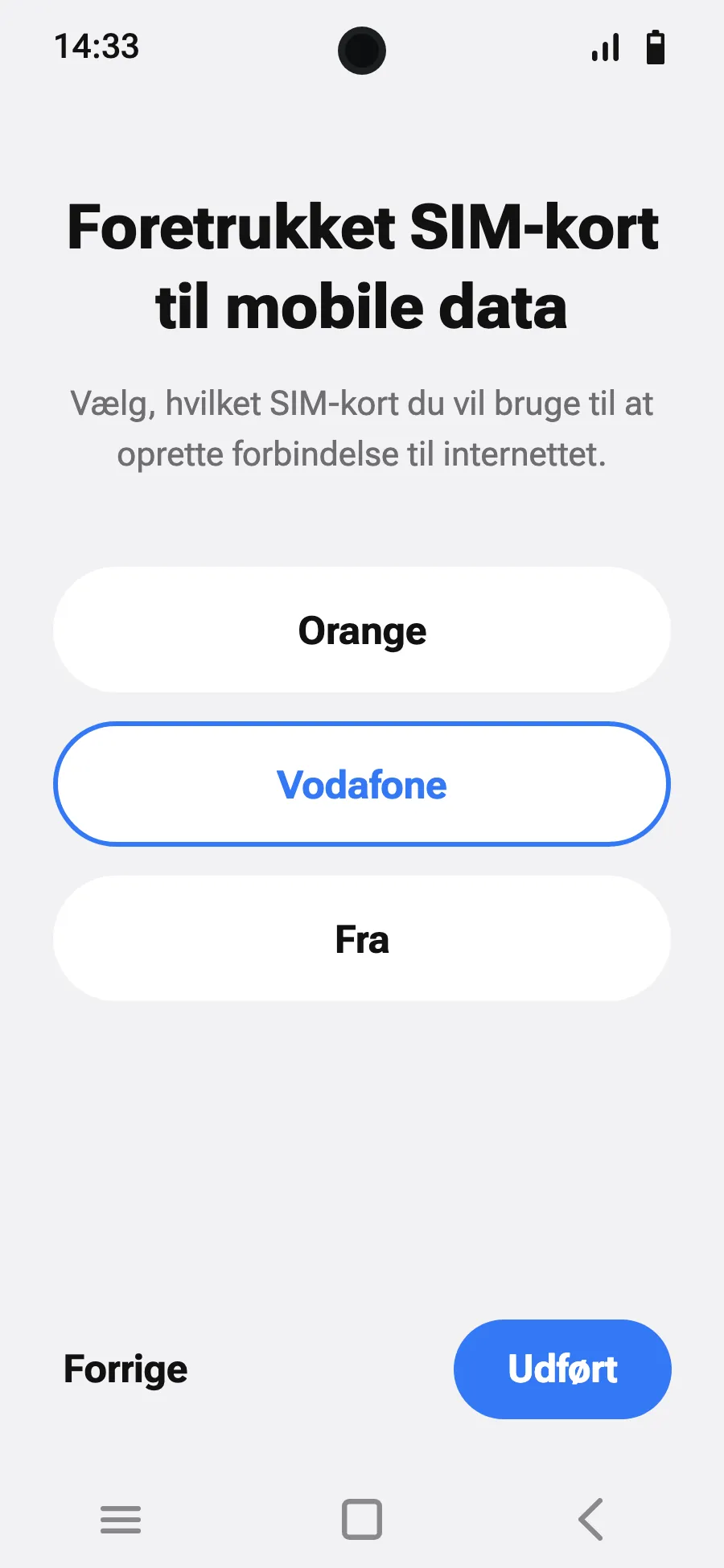
Før du rejser: installer dit eSIMTrin 1 af 8
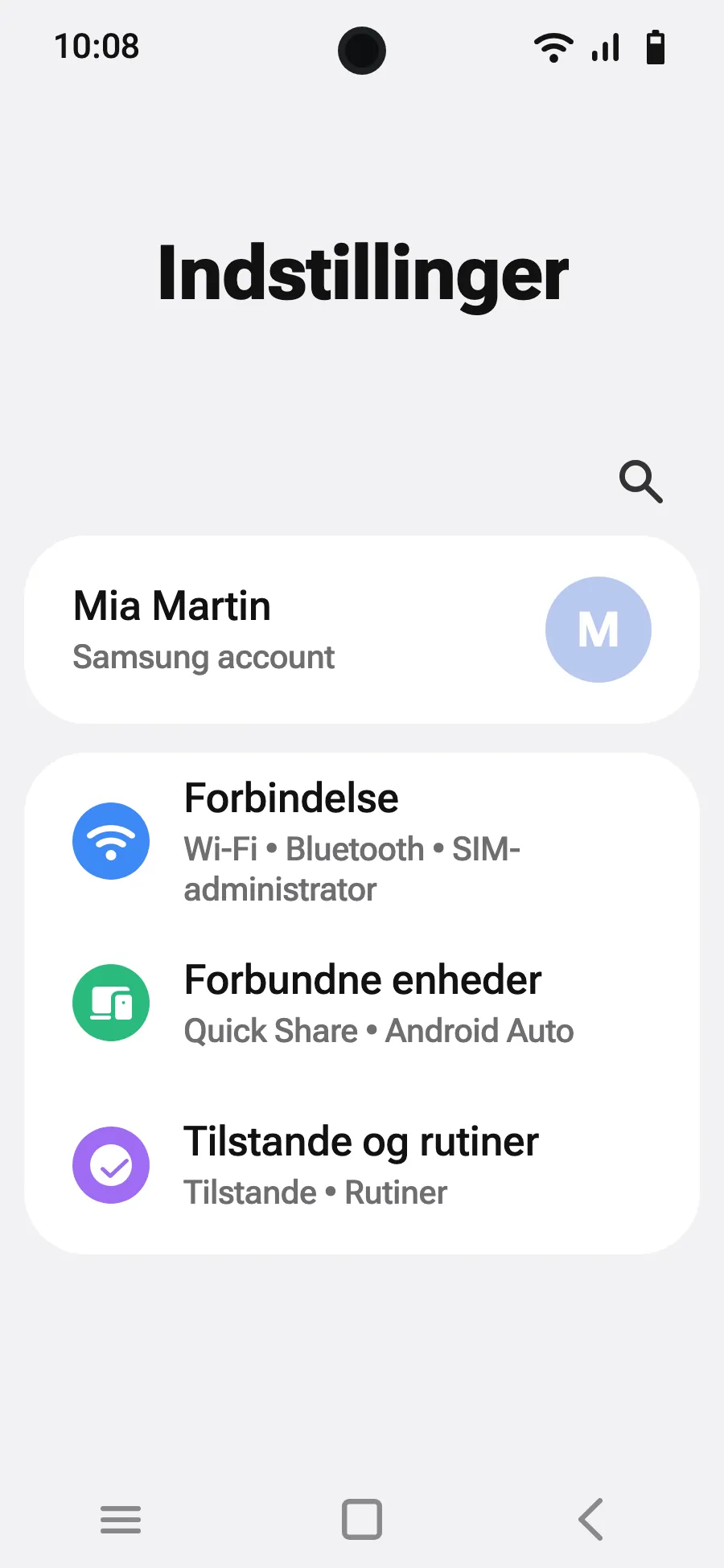
- Åbn Indstillinger og derefter Forbindelser.
- Tryk på “SIM-administrator”.
- Tryk på “Tilføj eSIM”.
- Vælg “Scan QR-kode”.
- Scan den QR-kode, vi sender dig via e-mail efter købet (den ligger også på din konto), og tryk på Tilføj.
- Når du lander, så slå dit nye eSIM til i SIM-styring. Det viser navnet på et lokalt selskab eller et partnerselskab.
- Vælg det nye eSIM til mobildata.
- Slå dataroaming til under Forbindelser, Mobilnetværk.
Efter købet får du din QR-kode på e-mail og på din konto. Vis den på en anden skærm, og følg disse trin på din telefon.
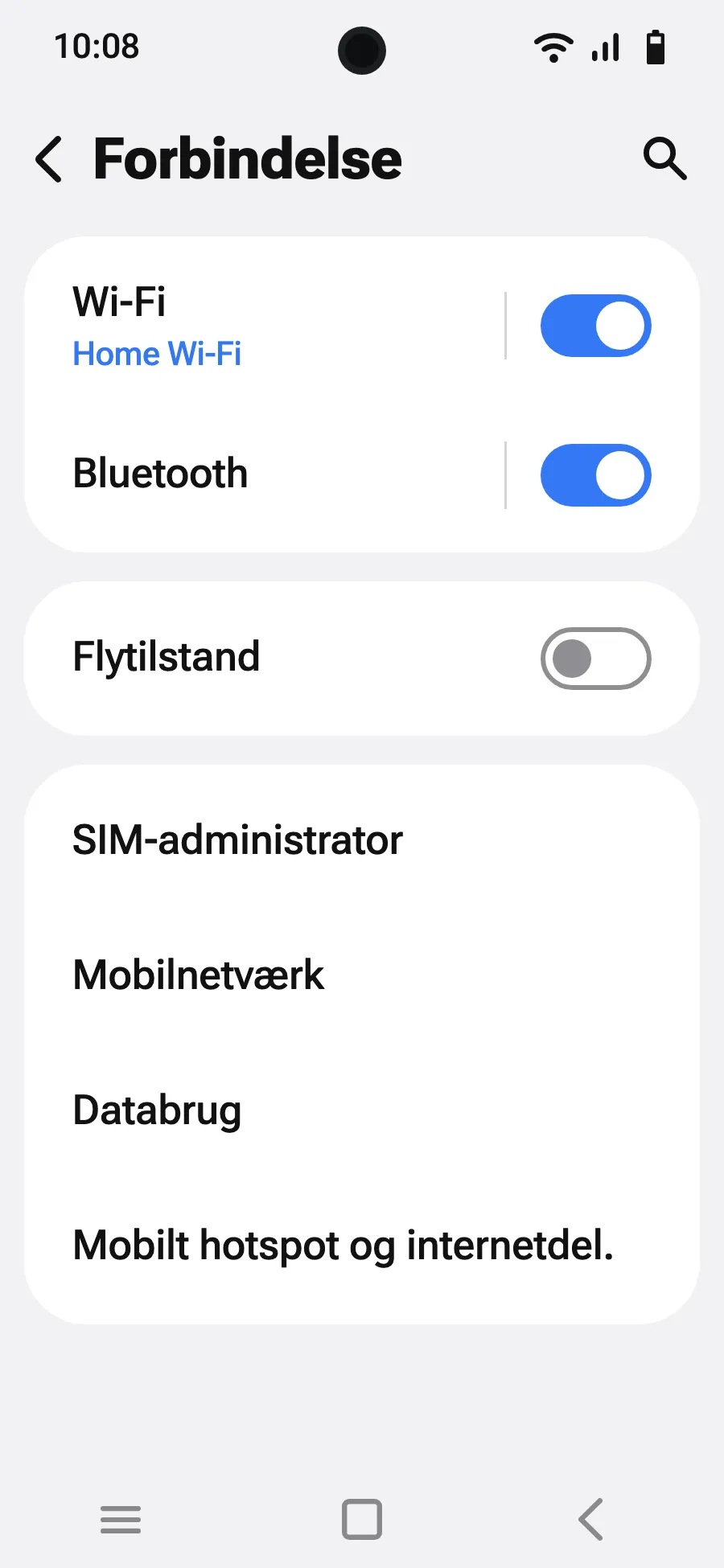
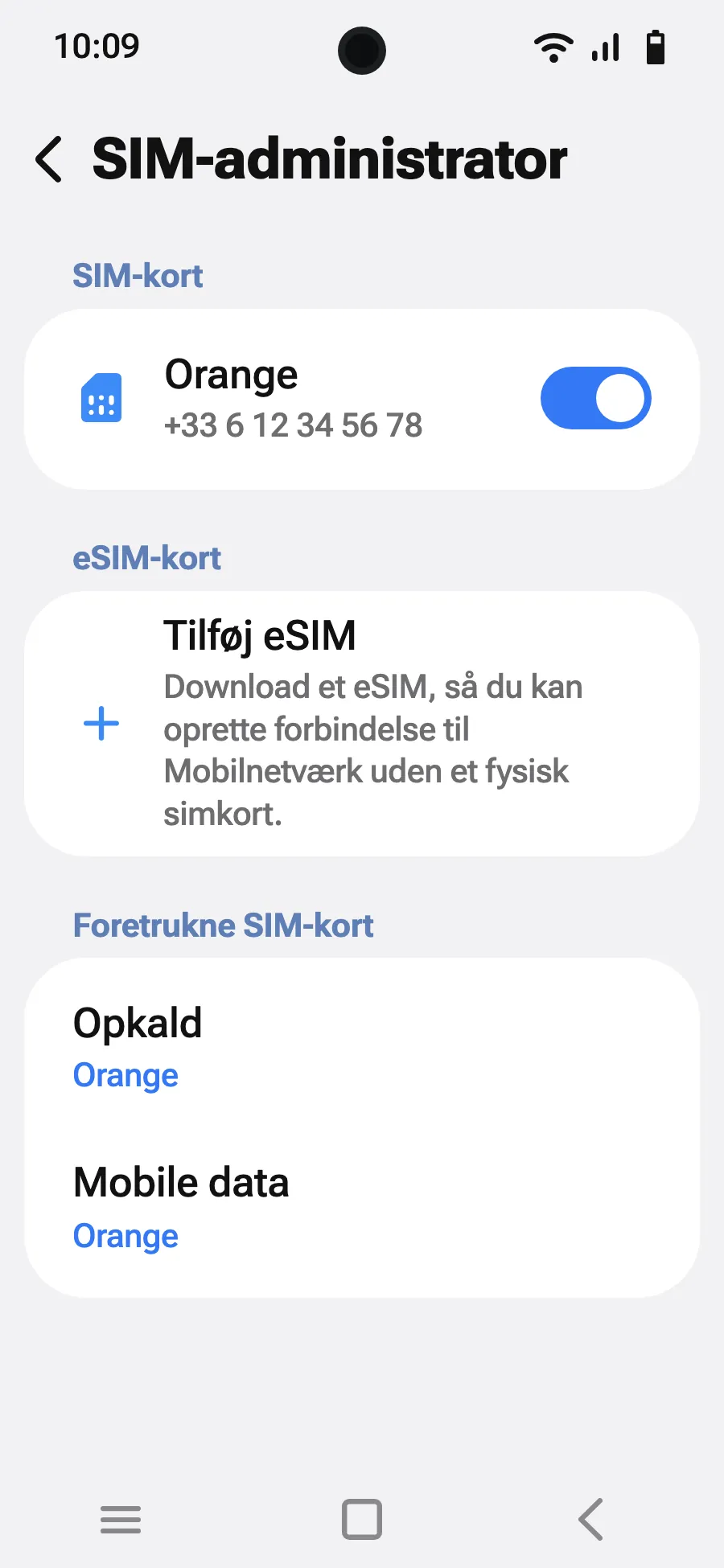
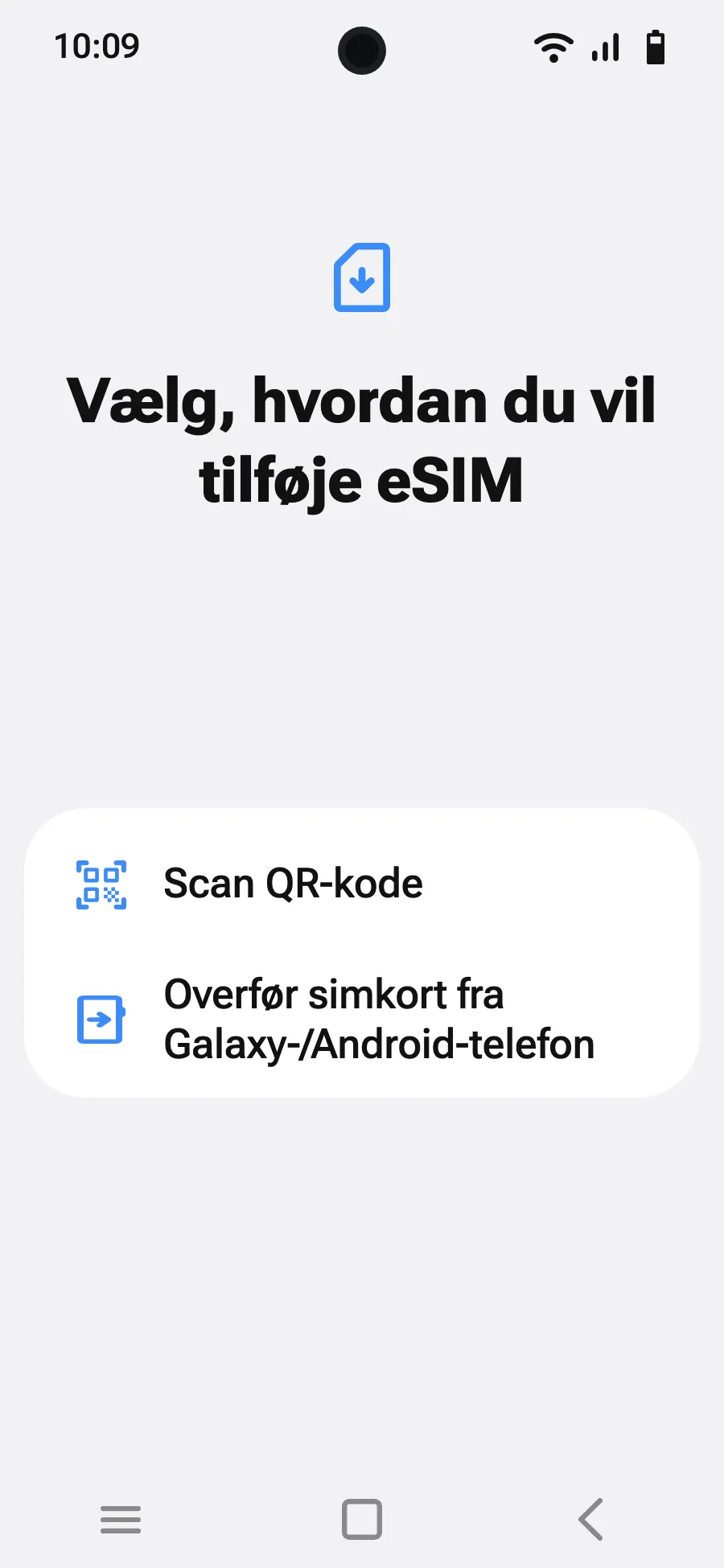
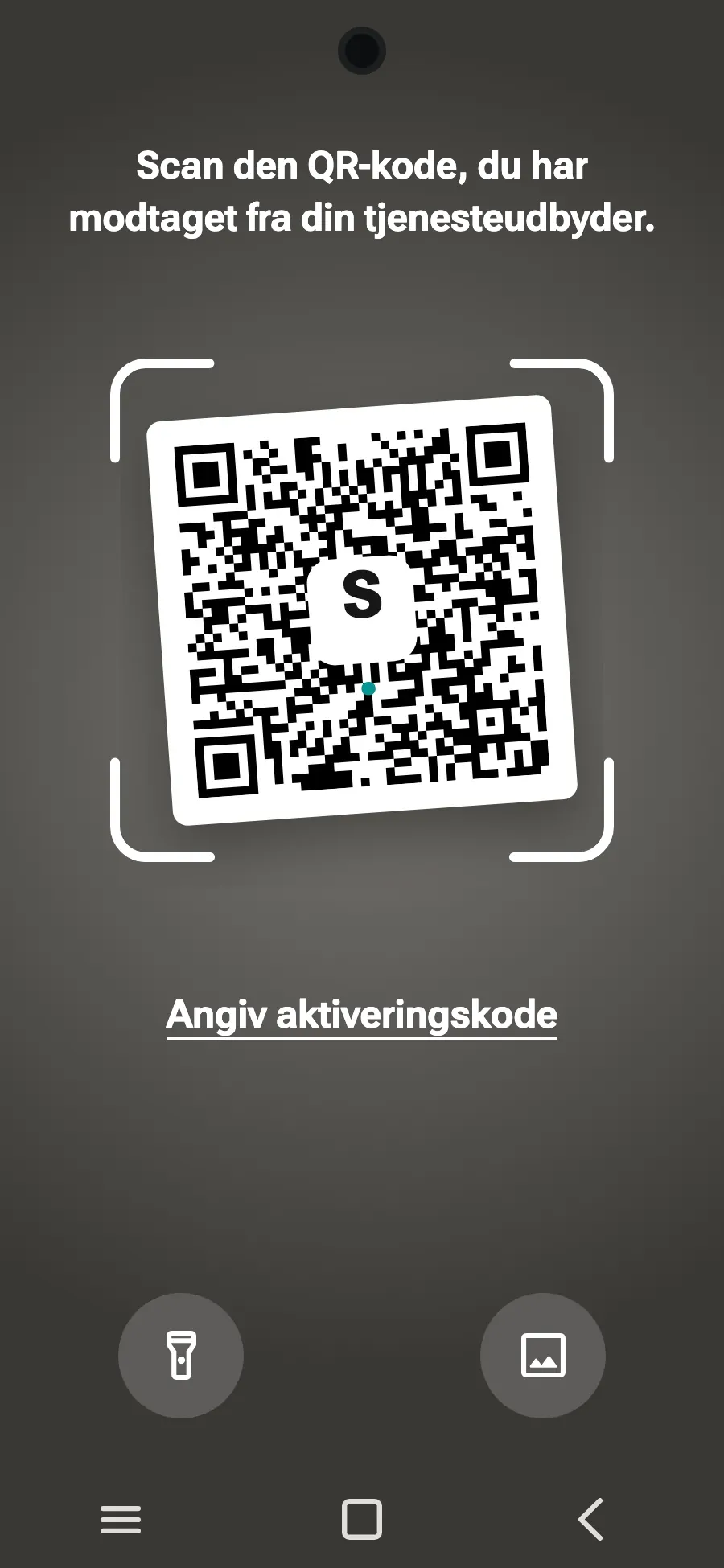
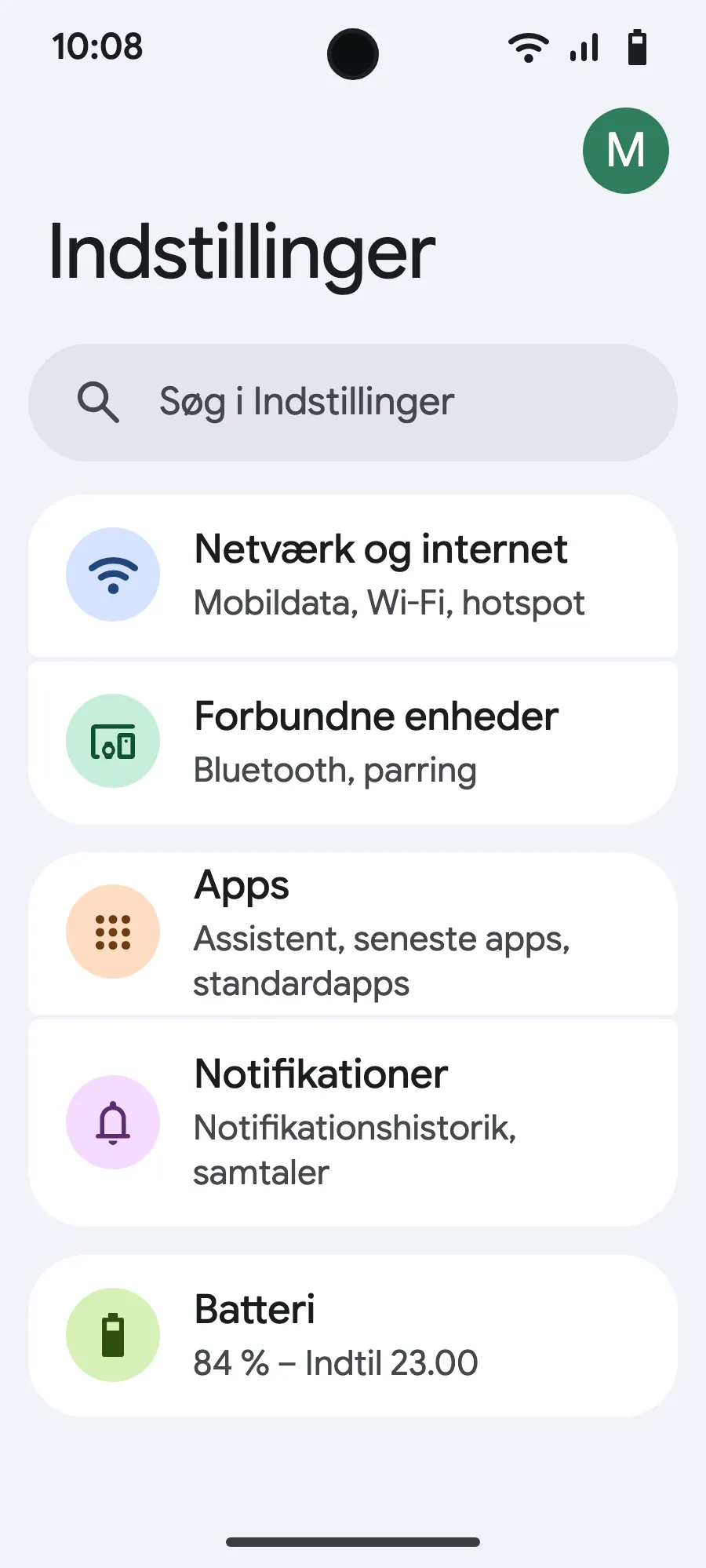
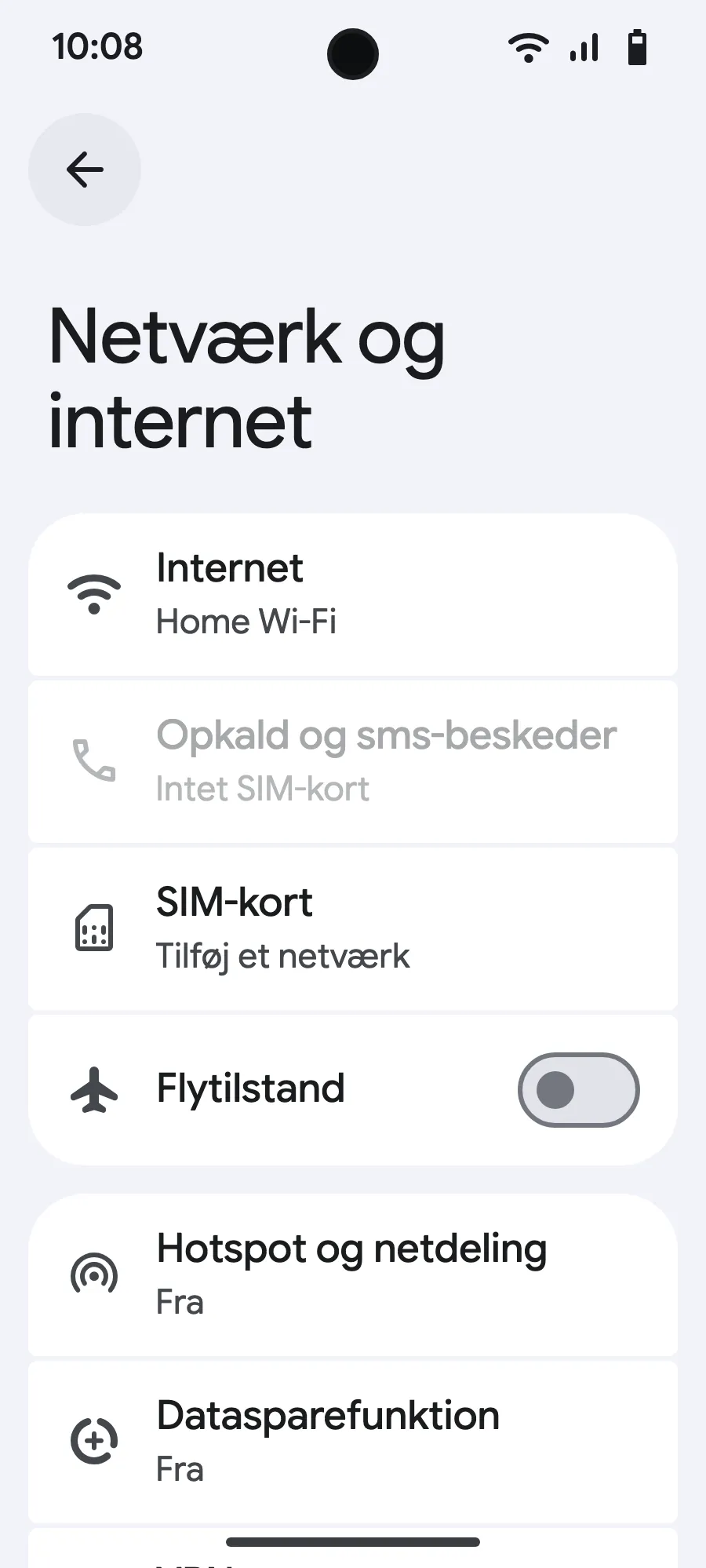
Før du rejser: installer dit eSIMTrin 1 af 7
- Åbn Indstillinger og derefter Netværk og internet.
- Tryk på “SIM-kort” (Tilføj et netværk).
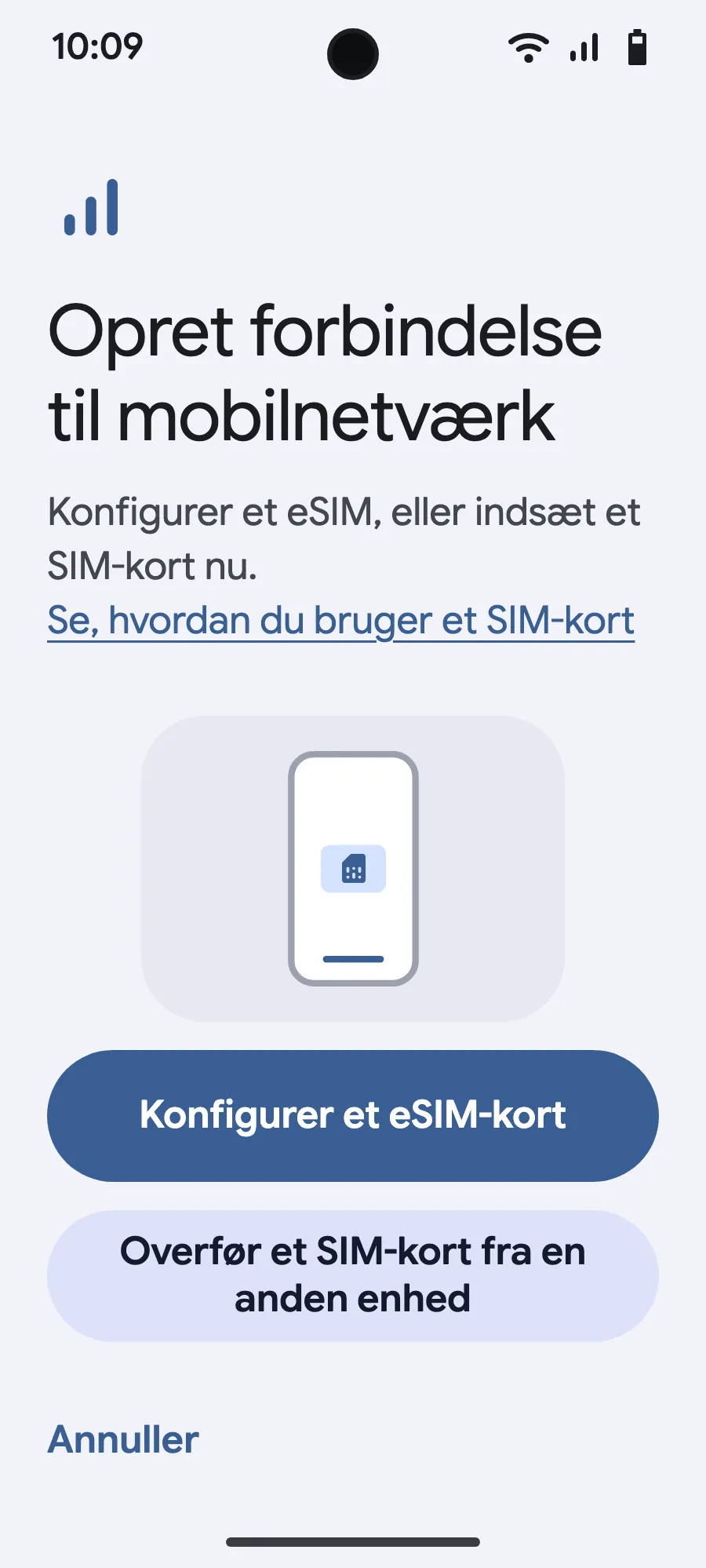
- Tryk på “Konfigurer et eSIM-kort”.
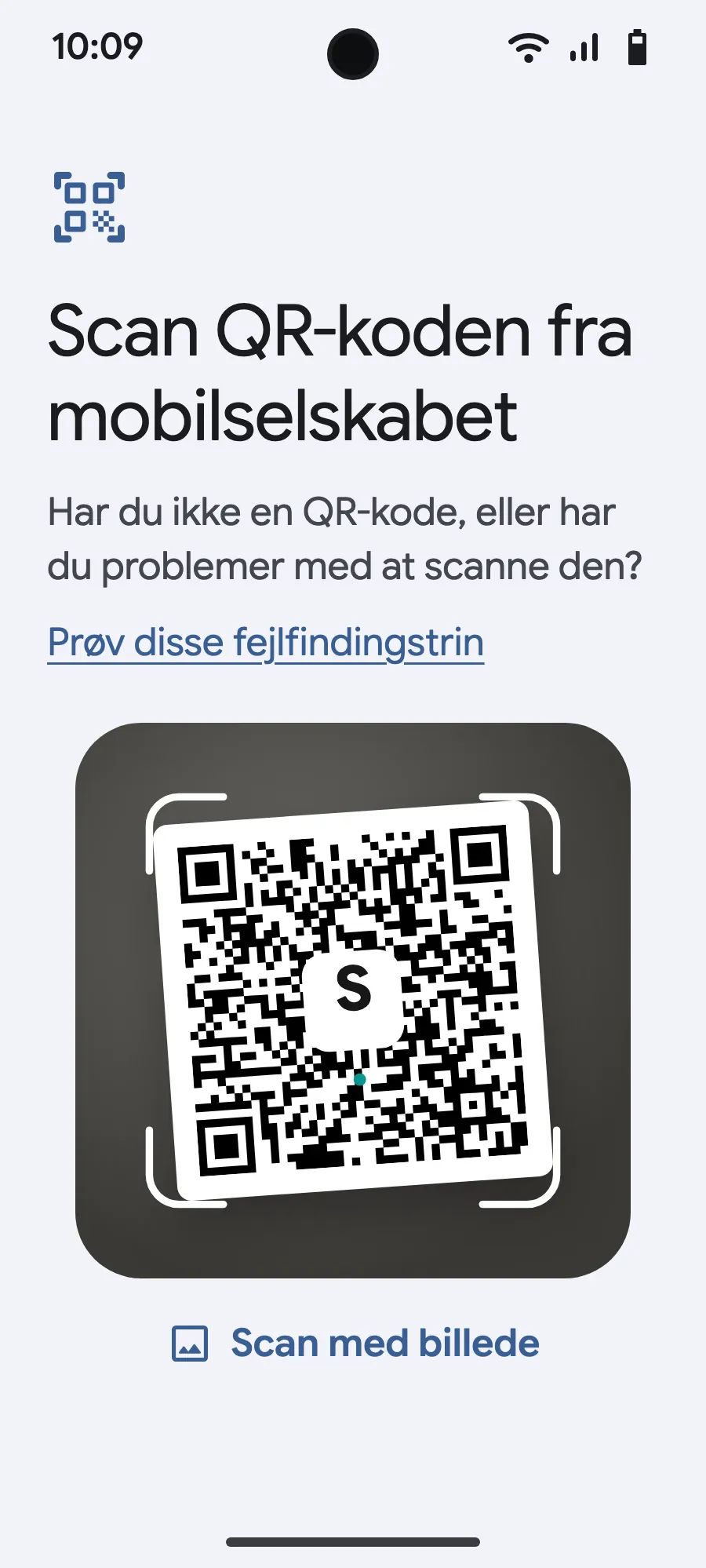
- Scan den QR-kode, vi sender dig via e-mail efter købet (den ligger også på din konto), og bekræft.
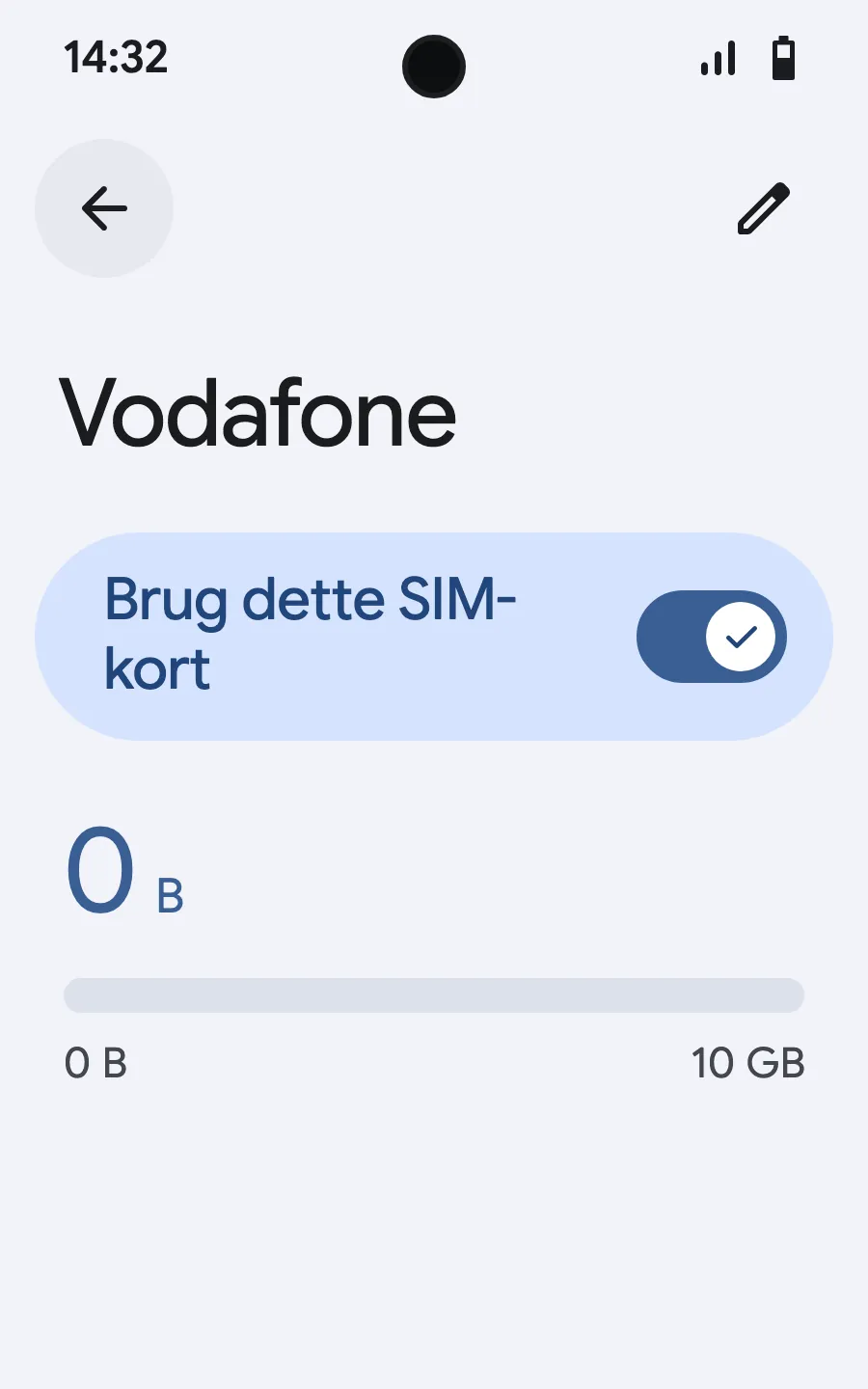
- Når du lander, så åbn dit nye eSIM (det viser navnet på et lokalt selskab eller et partnerselskab), og slå “Brug dette SIM-kort” til.
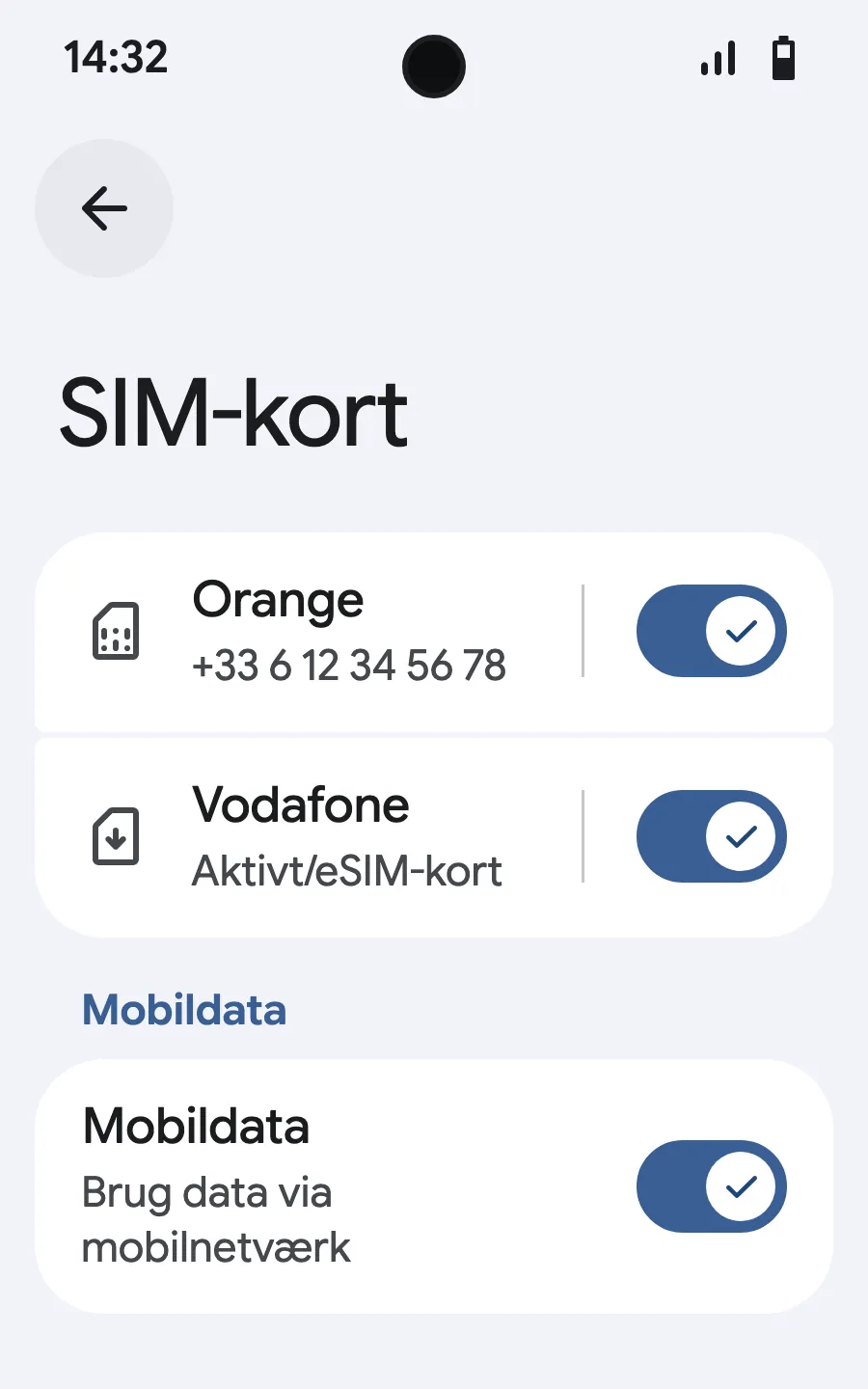
- Slå mobildata til for det nye eSIM.
- Slå roaming til. Indlæses intet, så slå automatisk netværksvalg fra, og vælg netværket manuelt.
Efter købet får du din QR-kode på e-mail og på din konto. Vis den på en anden skærm, og følg disse trin på din telefon.
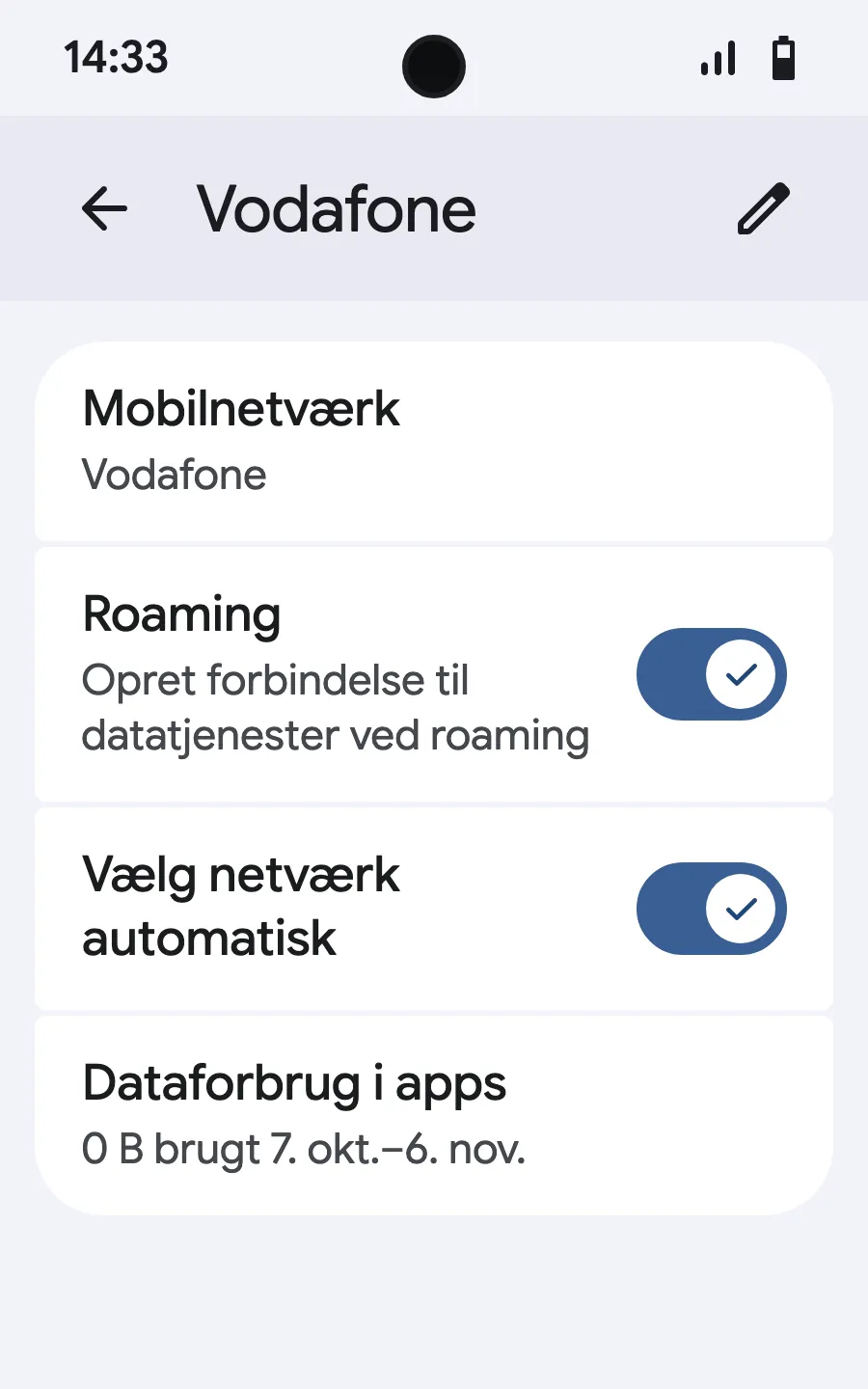
Før du rejser: installer dit eSIMTrin 1 af 8
- Åbn Indstillinger og derefter Mobilnetværk eller Netværk og internet.
- Tryk på “Mobilnetværk”.
- Tryk på “Tilføj SIM”.
- Tryk på “Konfigurer et eSIM”.
- Scan den QR-kode, vi sender dig via e-mail efter købet (den ligger også på din konto), og bekræft.
- Når du lander, så åbn dit nye eSIM (det viser navnet på et lokalt selskab eller et partnerselskab), og slå “Brug SIM” til.
- Slå mobildata til for det nye eSIM.
- Slå roaming til. Indlæses intet, så slå automatisk netværksvalg fra, og vælg netværket manuelt.
Efter købet får du din QR-kode på e-mail og på din konto. Vis den på en anden skærm, og følg disse trin på din telefon. På Xiaomi, Oppo eller OnePlus hedder menuerne noget andet: søg efter “eSIM” i Indstillinger.








Godt at vide i Malawi
Det praktiske til dine første dage på stedet.
- Valuta
- Malawisk kwacha (MWK)
- Transport
- Weafrica, Zoyenda, Rydsom, Vaya Taxi
- Levering
- Ikke tilgængelig
- Nødnummer
- 997 (politi), 998 (ambulance), 999 (brandvæsen)
- Spænding
- 230V
- Drikkepenge
- I Malawi er det almindeligt at give 10% drikkepenge på restauranter og til taxachauffører, men det er ikke obligatorisk for taxa-apps.
Ofte stillede spørgsmål
Vigtig information om brug af et Simsima-eSIM i Malawi.
Rejseguides
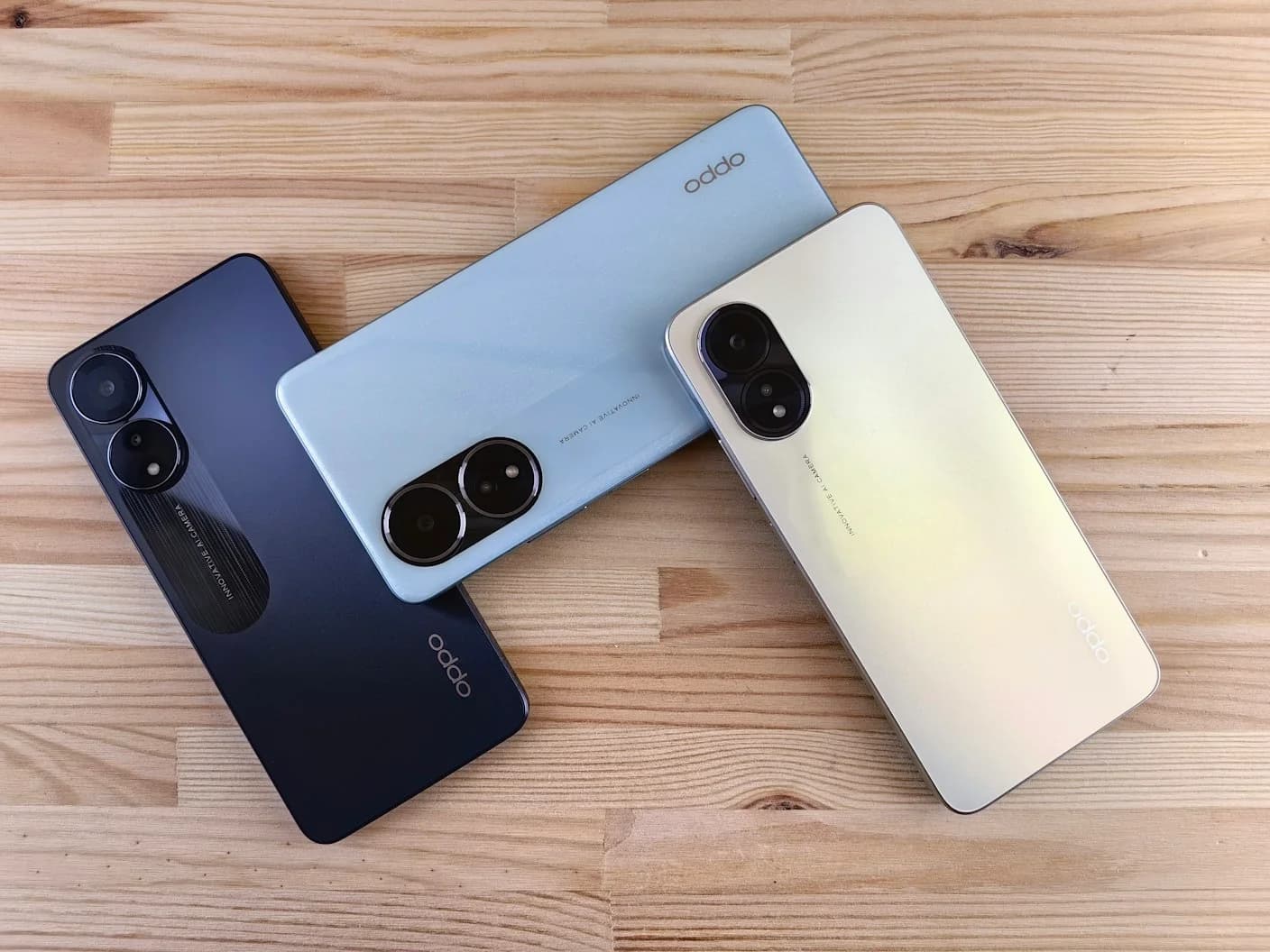 Guides
 Guides
 Guides
Sådan overfører du et eSIM til en ny telefon: iPhone, Android og rejse-eSIM'er