


 Cobertura verificada
Red Caribe
Conectamos con los mejores operadores para que navegues rápido y sin cortes.
¿Necesitas ayuda para elegir?
¿No sabes qué plan elegir? Prueba nuestra calculadora de datos.
¿Tu dispositivo es compatible con eSIM?
Una comprobación rápida para saber si tu teléfono es compatible con eSIM.
Pago 100 % seguro
Aceptamos múltiples métodos de pago







 eSIM Caribe — Plan de datos para viajar
Caribe: una tarjeta SIM digital con datos móviles rápidos, activa desde que aterrizas.
eSIM Caribe: planes y precios
4 % en SimCoins- Red móvil
- 4G
- Punto de acceso
- Sí
- Recarga
- Sí
- Validez
- 30 días
eSIM Caribe ilimitada: alta velocidad todos los días
- Reembolso en 14 días si no se activa
- Soporte en 24 h
- Instálala antes de salir
- Países
- 26
- Datos
- De 1 a 10 GB
- Validez
- De 7 a 30 días
- Desde
- 6,59 €
¿Necesitas ayuda para elegir?
¿No sabes qué plan elegir? Prueba nuestra calculadora de datos.
Pago 100 % seguro
Aceptamos múltiples métodos de pago
26 países, una sola eSIM Caribe
En cada país, tu eSIM se conecta a una de las redes locales que aparecen aquí. Toca un país en el mapa para encontrarlo en la lista.






Una sola eSIM para todo el viaje
En un viaje por 5 países, tu teléfono se conecta solo a una red local en cada frontera. Misma eSIM, mismos datos, nada que reinstalar.
 Puerto Rico
 Red 4GFrontera
 Sint Maarten
 Red 4GFrontera
- Antigua y BarbudaRed 4GFrontera
 Santa LucíaRed 4GFrontera
 BarbadosRed 4G
Ruta de ejemplo. Cada logo es una de las redes que tu eSIM puede usar en ese país; tu teléfono se conecta a ella automáticamente.
¿Un plan Caribe o un plan por país?
Elige de 3 a 5 países de tu ruta y los datos que necesitas para todo el viaje. Sumamos los planes por país a los precios de hoy.
Comprobando precios
- Puerto Rico
- Sint Maarten
- Antigua y Barbuda
Cada plan por país incluye al menos 3,4 GB y dura al menos 7 días: tienes los mismos datos en total.
¿eSIM Caribe, tarjetas SIM locales o roaming?
Cuatro formas de tener internet en 26 países, y lo que cambia para ti.

En 26 países, una sola eSIM es lo más sencillo
La instalas en casa, se pasa a una red local en cada frontera y tu número sigue activo. Ninguna SIM que comprar en cada parada.
| eSIM de viaje | Tarjeta SIM local | Pocket wifi | Roaming de tu operador | |
|---|---|---|---|---|
| Dónde conseguirla | En línea, antes de salir | En cada país, en un mostrador o en una tienda | En alquiler: un dispositivo que recoger y devolver | Ya incluido en tu plan habitual |
| En cada frontera | Nada que hacer: cambia de red sola | Una SIM nueva y un número nuevo en cada país | A menudo, un solo país por dispositivo: revisa las condiciones del alquiler | A menudo se cobra por día fuera de tu país |
| Cuándo te conectas | Al aterrizar, instalada en casa | Después de comprar una en cada país | Después de recoger el dispositivo | Al aterrizar |
| Tu número | Sigue activo en tu línea habitual | Cambia por un número local y retiras tu SIM | Sigue en tu teléfono | Sigue activo |
| Dispositivos | Tu teléfono, con punto de acceso | Un teléfono liberado | Varios dispositivos, batería que cargar | Tu teléfono |
| Precio | Desde 6,59 € para 26 países | Una SIM que pagar en cada país | Alquiler por día | Según tu operador |
Cómo instalar tu eSIM Caribe
Instálala antes de salir, en dos minutos. Estas son las pantallas reales de tu teléfono, paso a paso.
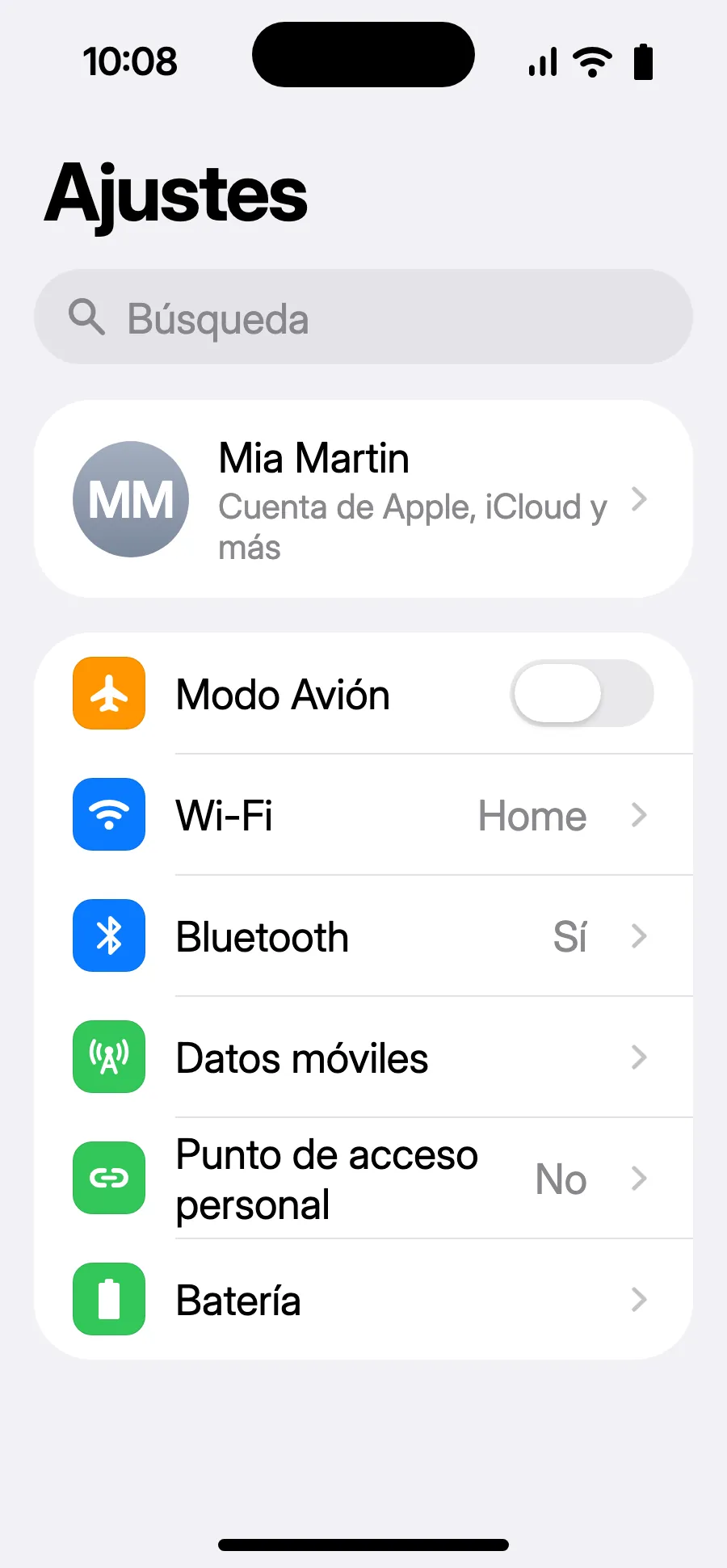
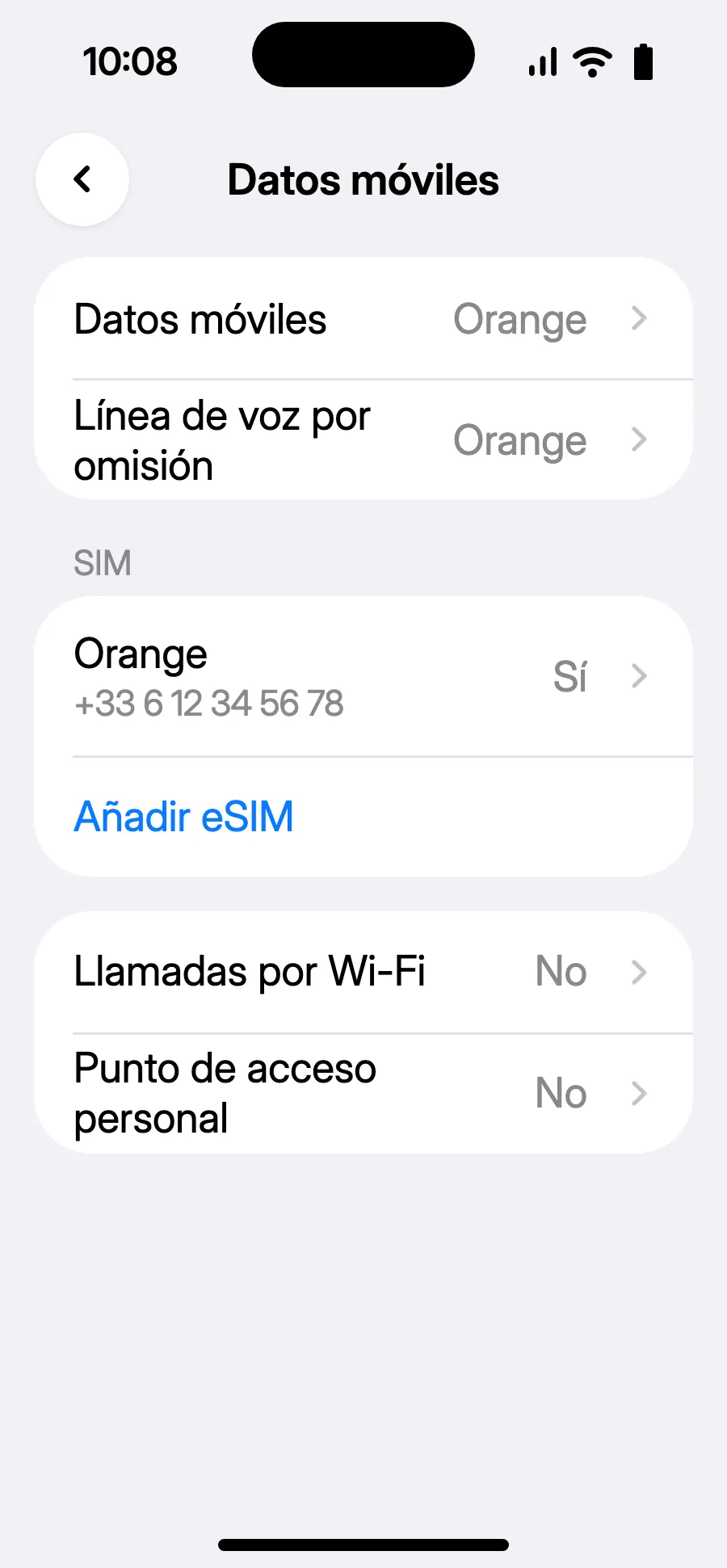
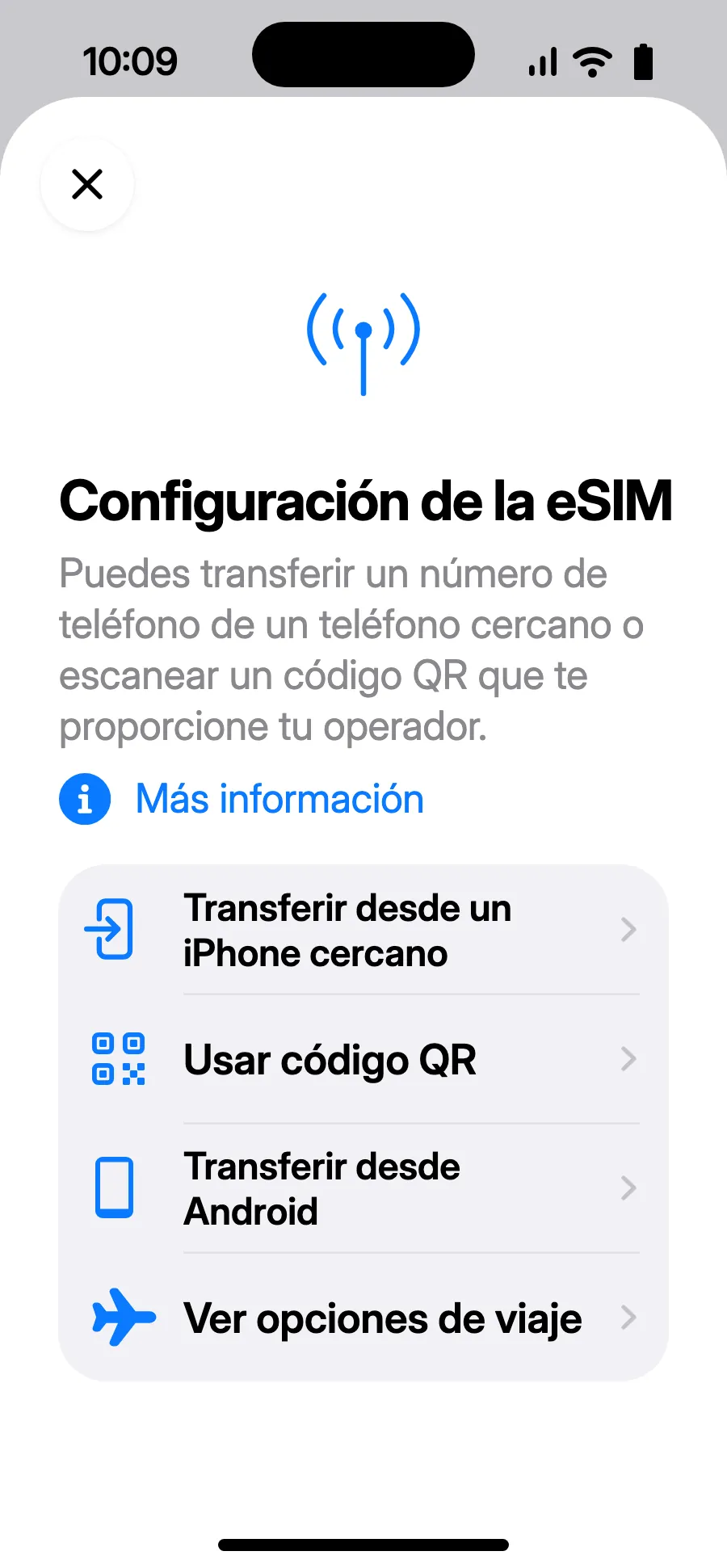
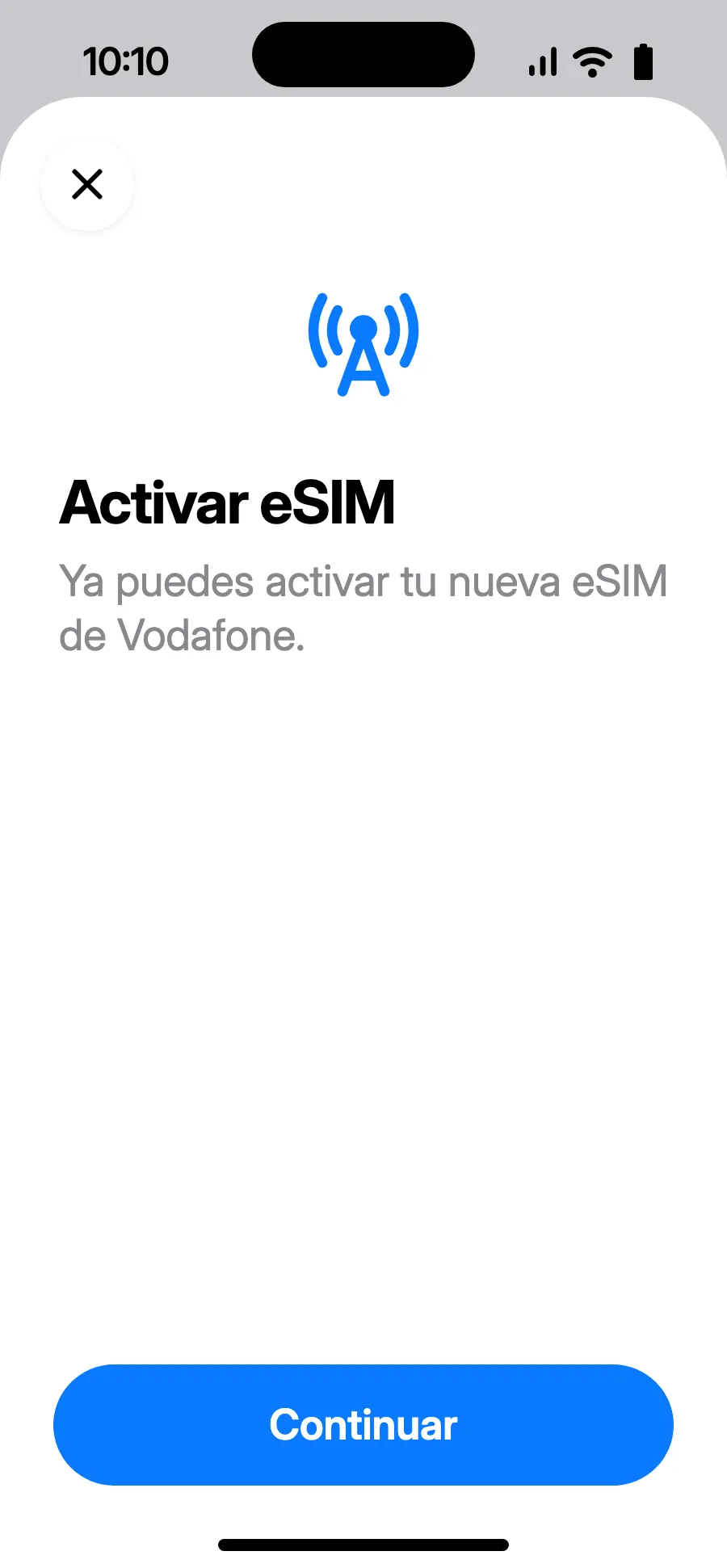
Antes de salir: instala tu eSIMPaso 1 de 11
- Abre Ajustes (Configuración) y luego Datos móviles (Datos celulares).
- Toca «Añadir eSIM».
- Toca «Usar código QR» y escanea el código QR que te enviamos por correo después de la compra (también está en tu cuenta).
- Se abre «Activar eSIM»: toca Continuar.
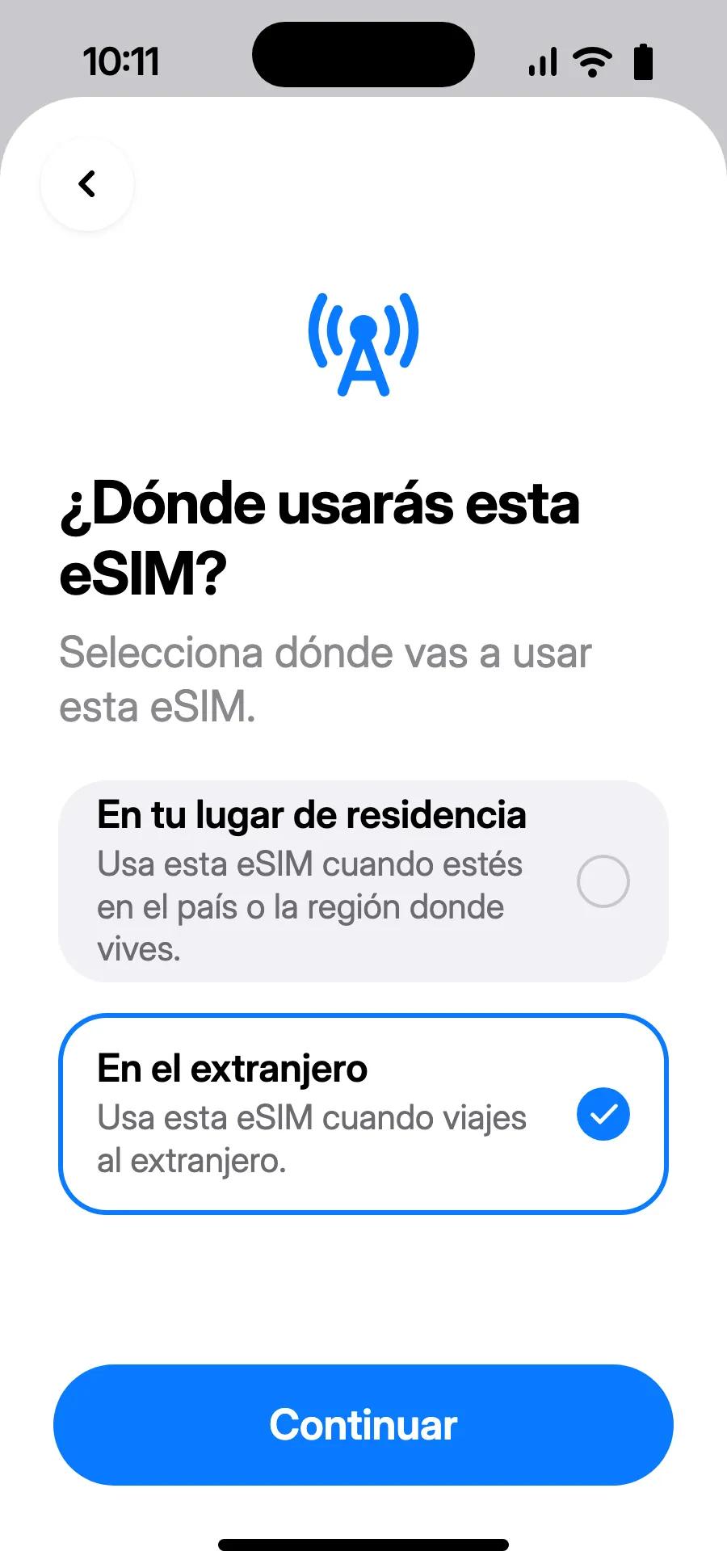
- Elige «En el extranjero» y toca Continuar.
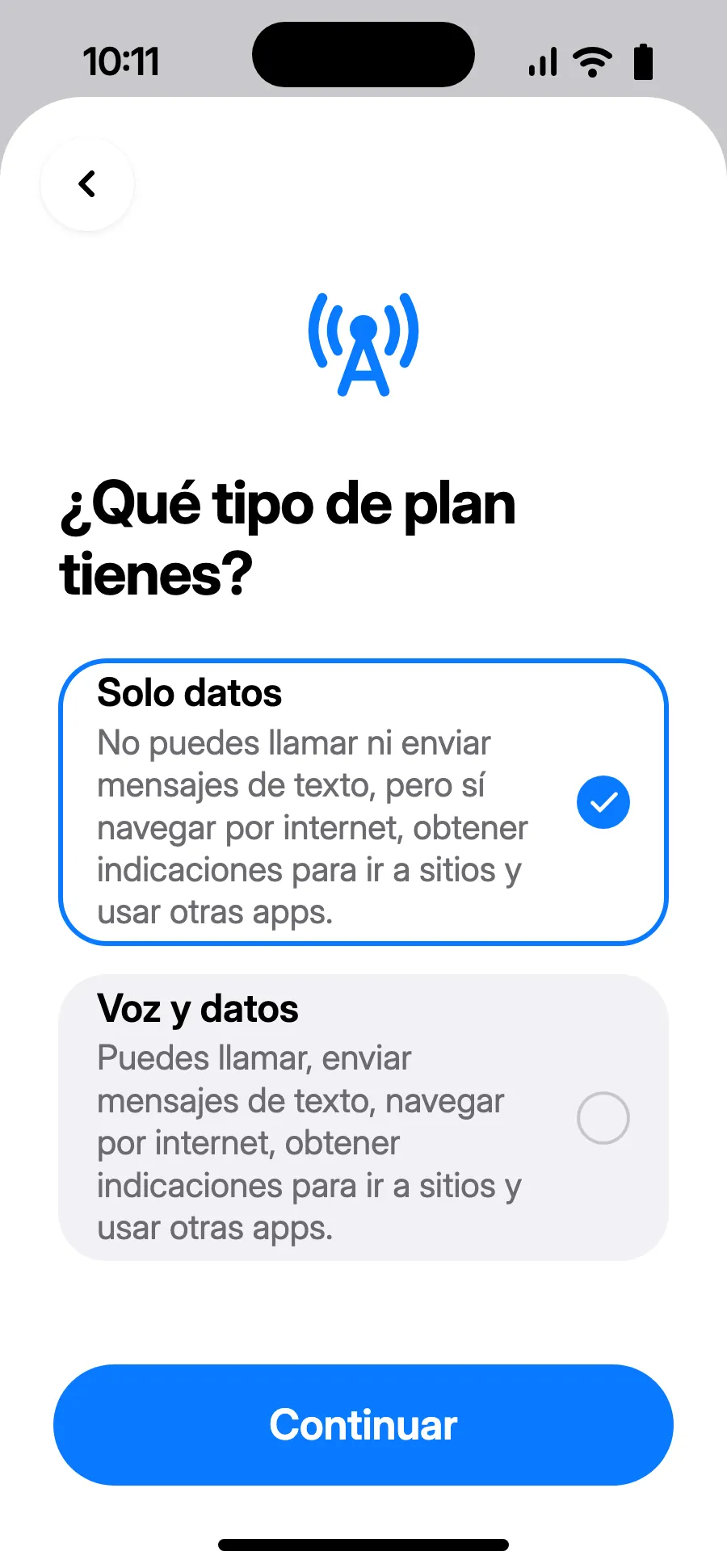
- Elige «Solo datos» y toca Continuar. La eSIM es para datos; tu número habitual mantiene llamadas y SMS.
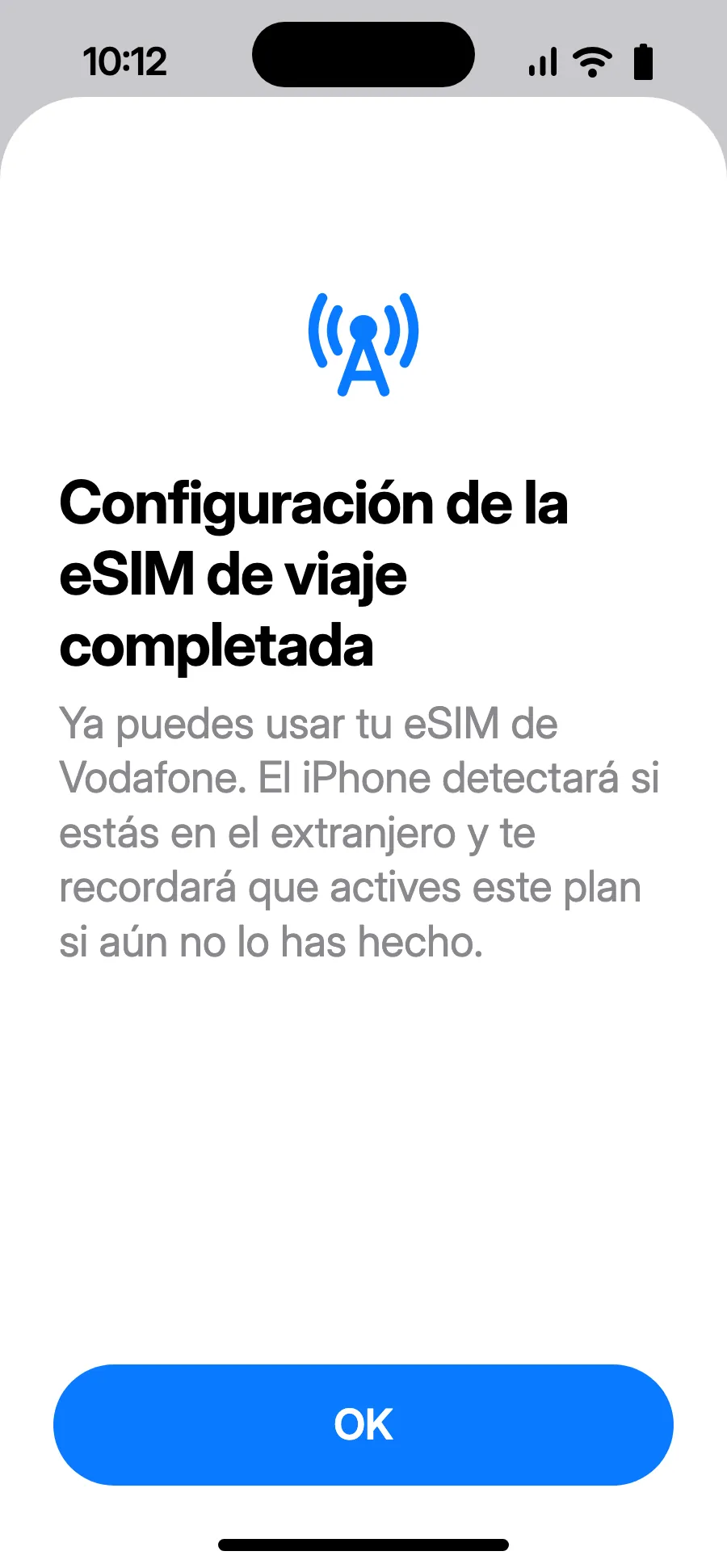
- Toca OK. Tu iPhone te recordará activar la eSIM al llegar al extranjero.
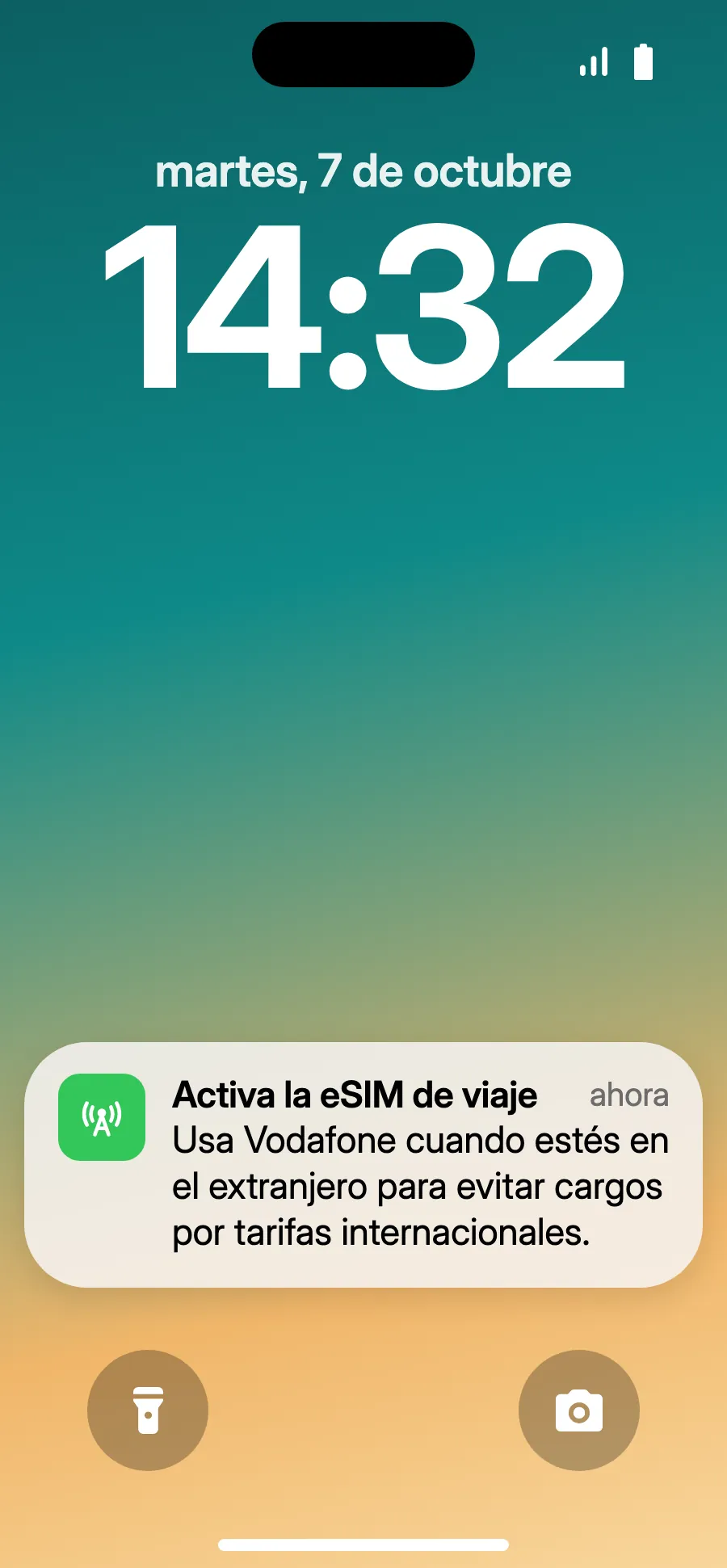
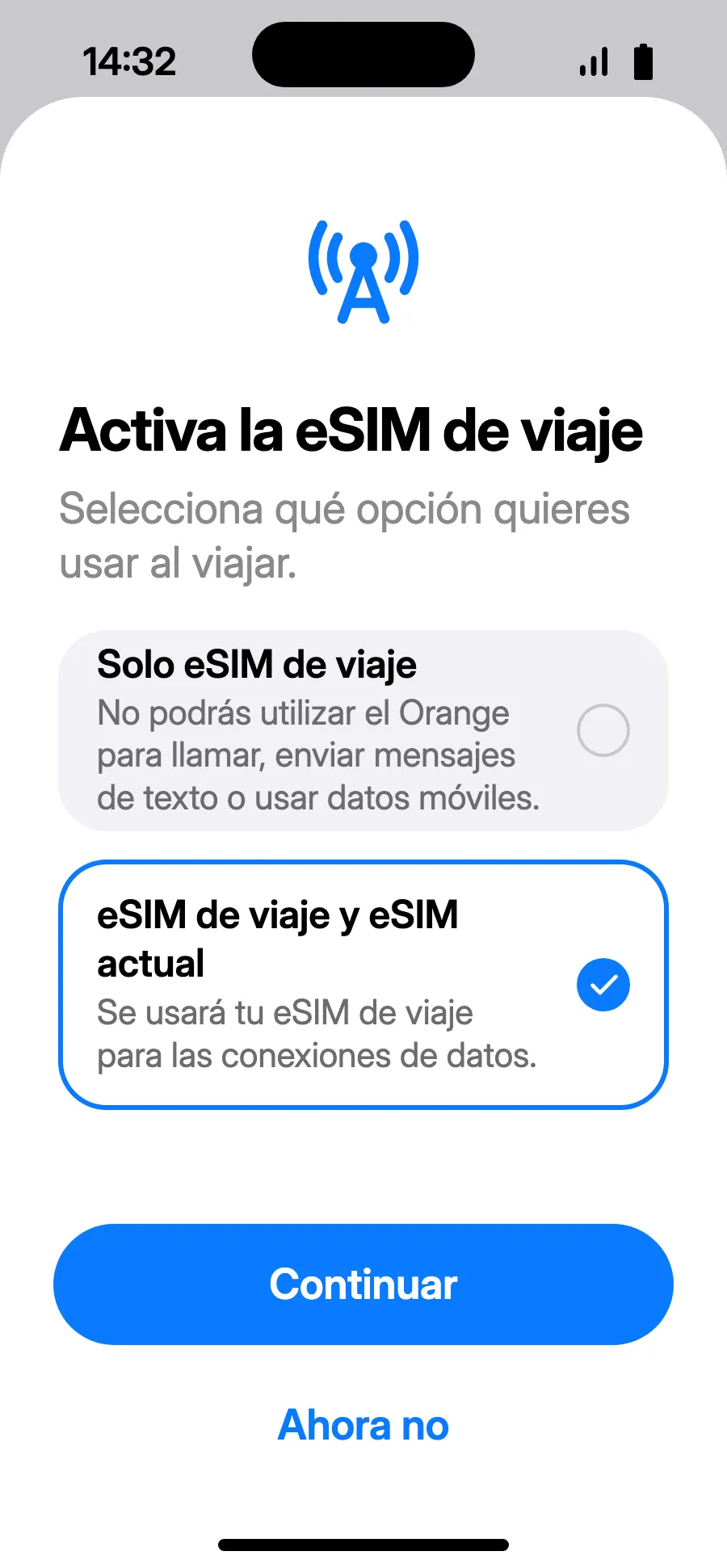
- Al llegar, tu iPhone puede mostrar «Activa la eSIM de viaje»: toca la notificación.
- Elige «eSIM de viaje y eSIM actual» y toca Continuar. Conservas tu número para llamadas y SMS (incluidos los códigos del banco); tu operador puede cobrar las llamadas recibidas.
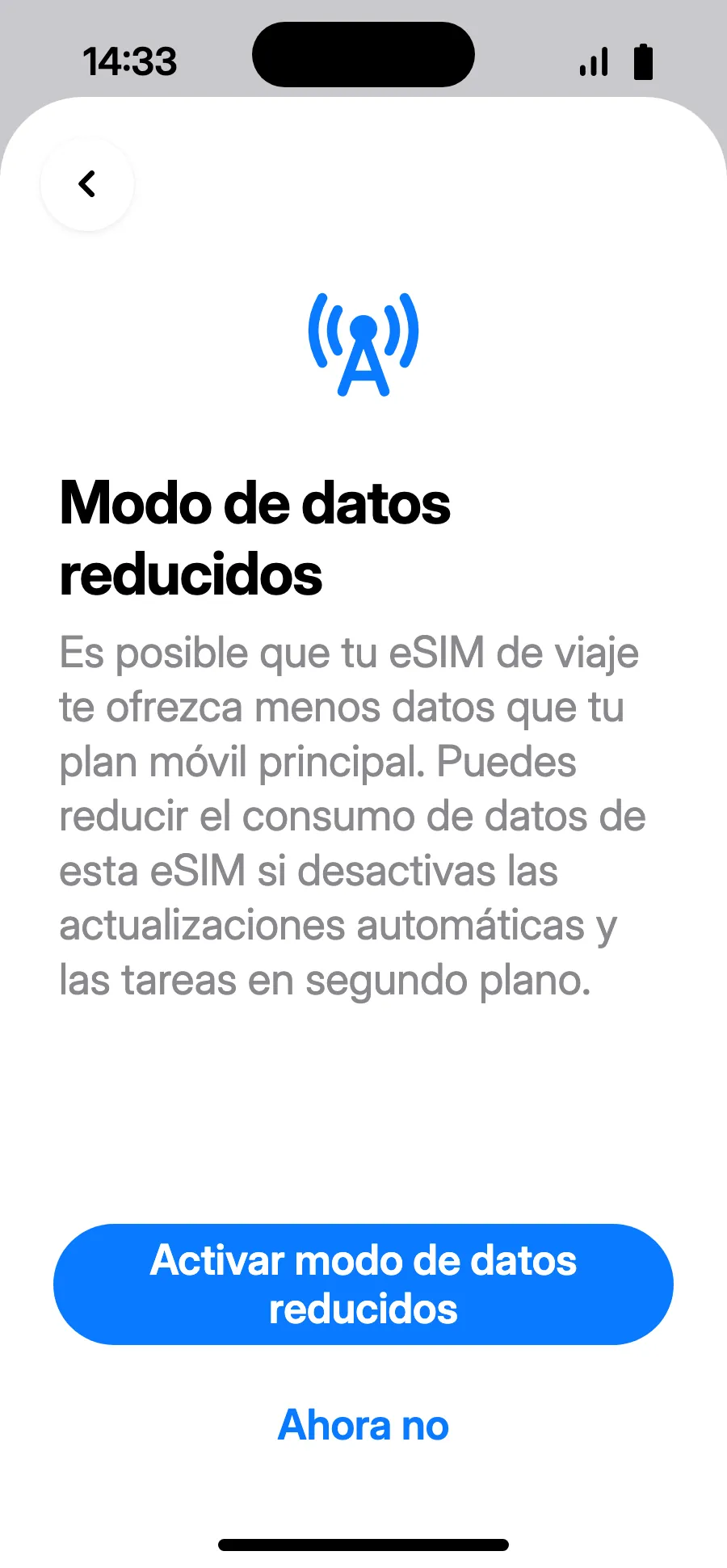
- El modo de datos reducidos ahorra tu plan: toca «Activar modo de datos reducidos» o «Ahora no».
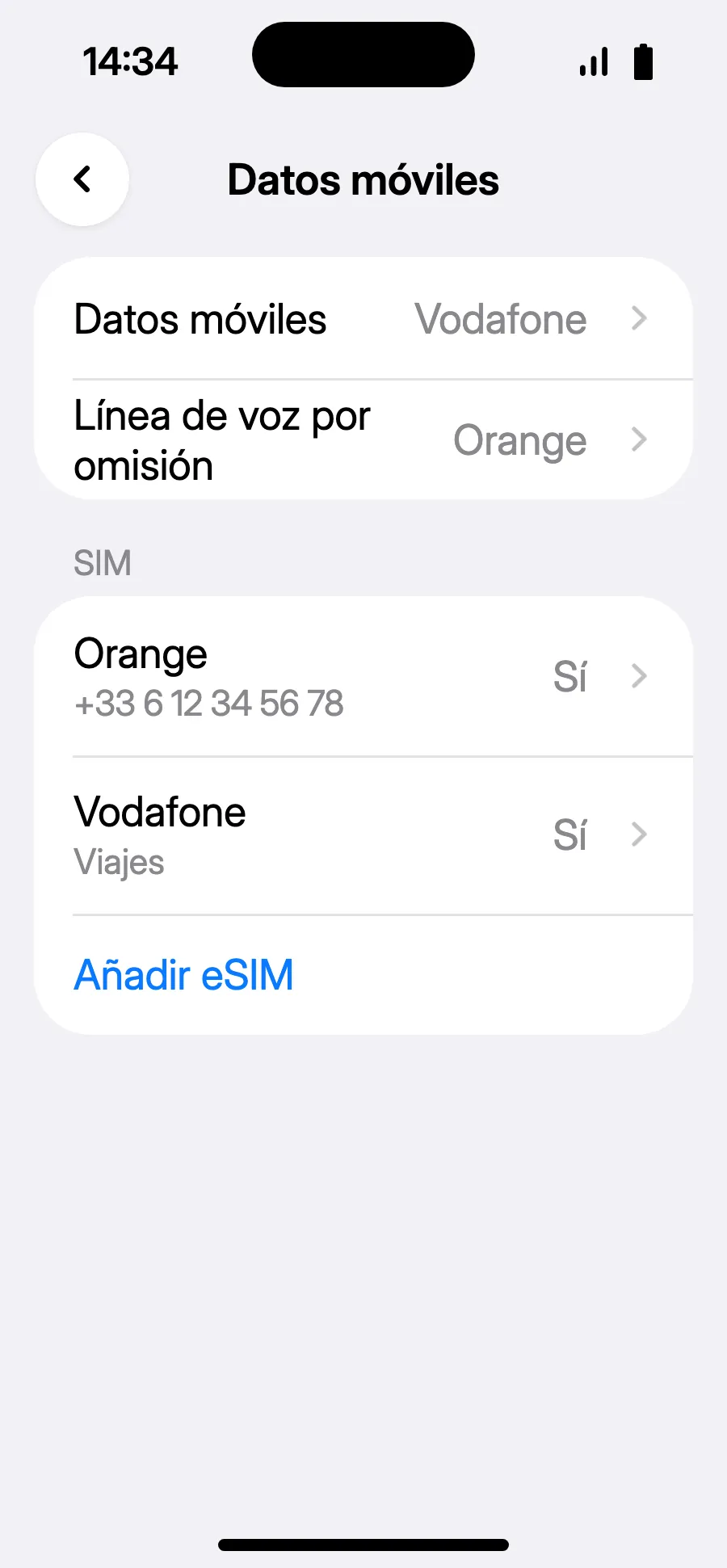
- Listo: Datos móviles muestra la nueva eSIM.
Tras la compra, recibirás tu código QR por correo electrónico y en tu cuenta. Muéstralo en otra pantalla y sigue estos pasos en tu teléfono.
Quédate en una red wifi y deja el teléfono desbloqueado hasta que termine la instalación. En iOS 17 o 18, si te lo pide, deja tu línea de siempre como línea principal y para los datos móviles.
¿No aparece la notificación?
¿No aparece la notificación?Paso 1 de 4
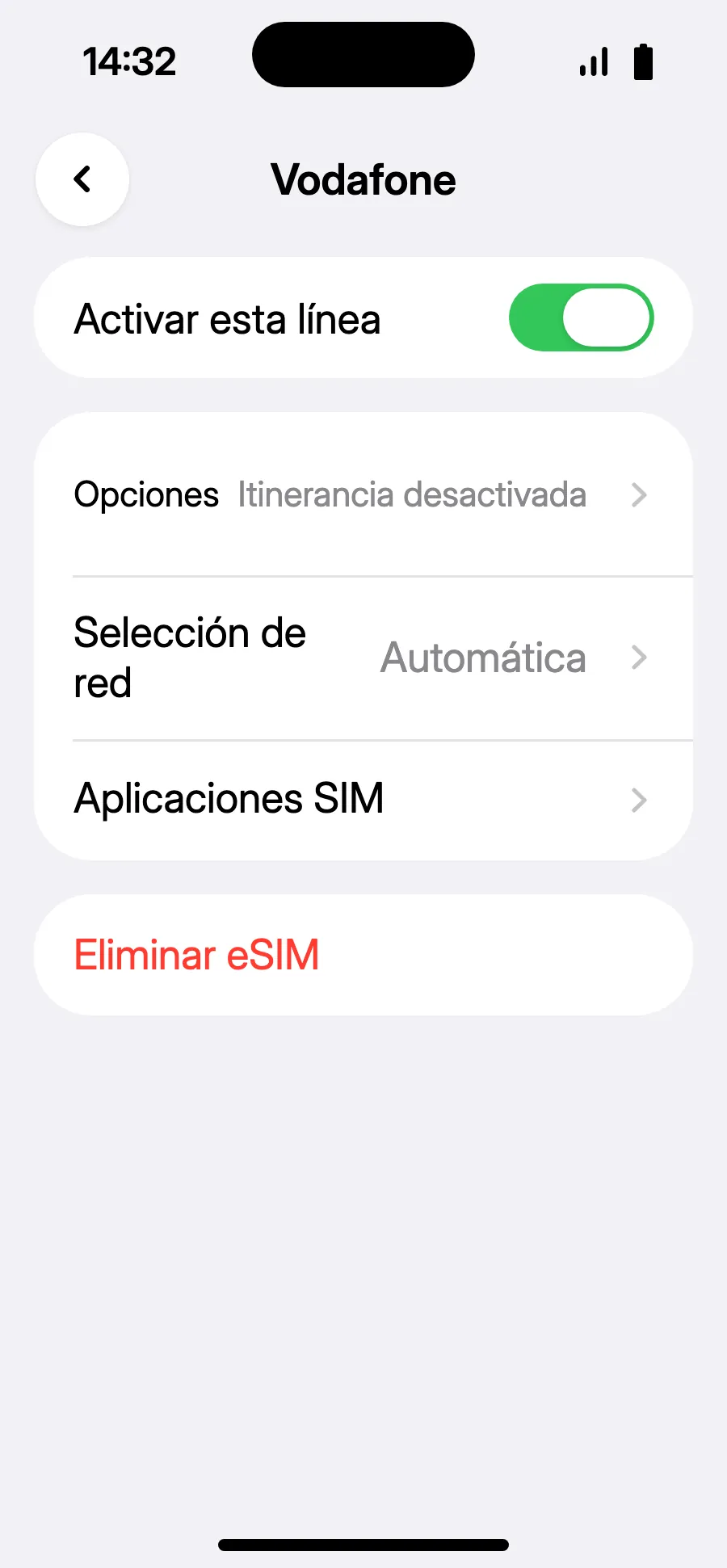
- Sin notificación, o con iOS 18 o anterior: abre Ajustes, Datos móviles, toca la línea de tu eSIM de viaje y activa «Activar esta línea».
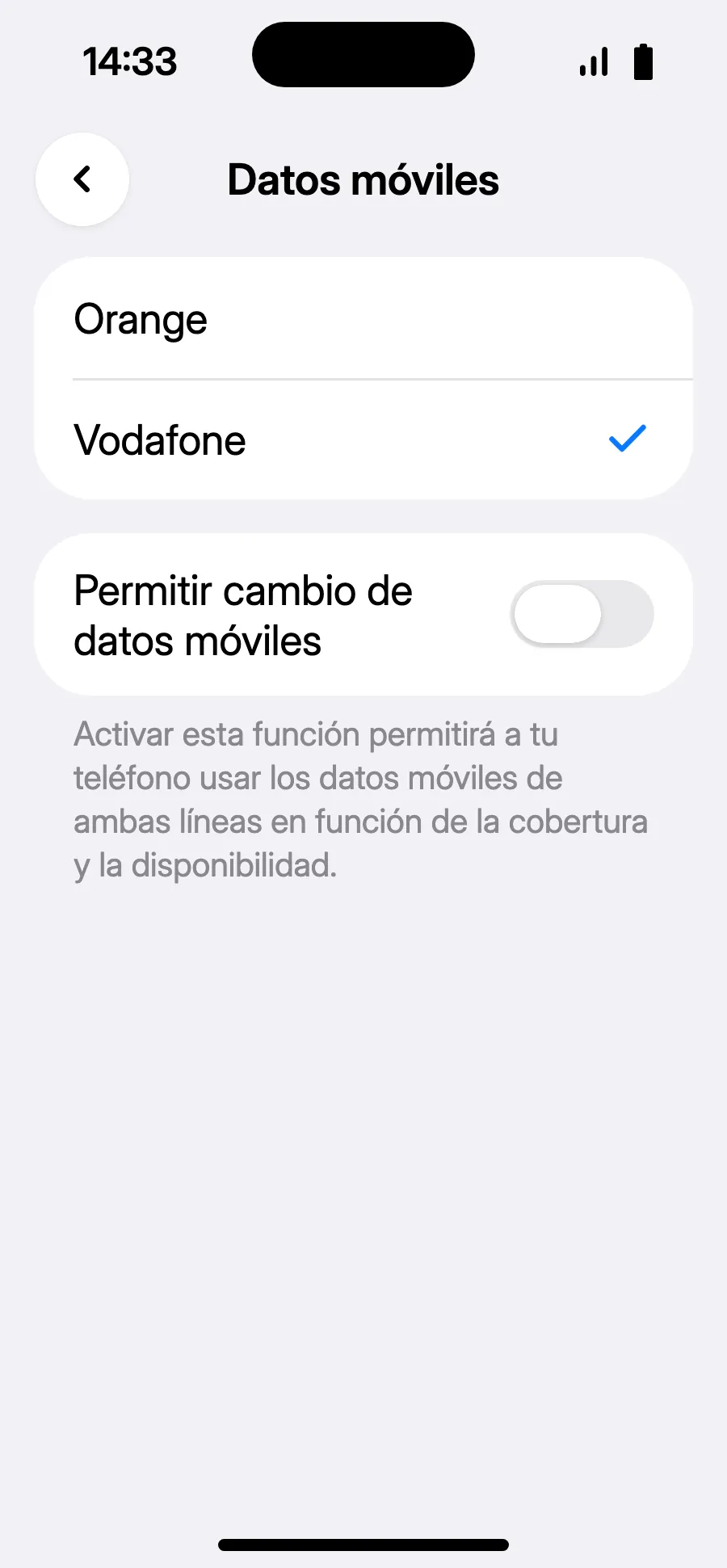
- Vuelve a Datos móviles, toca «Datos móviles», elige la línea de viaje y deja desactivado «Permitir cambio de datos móviles».
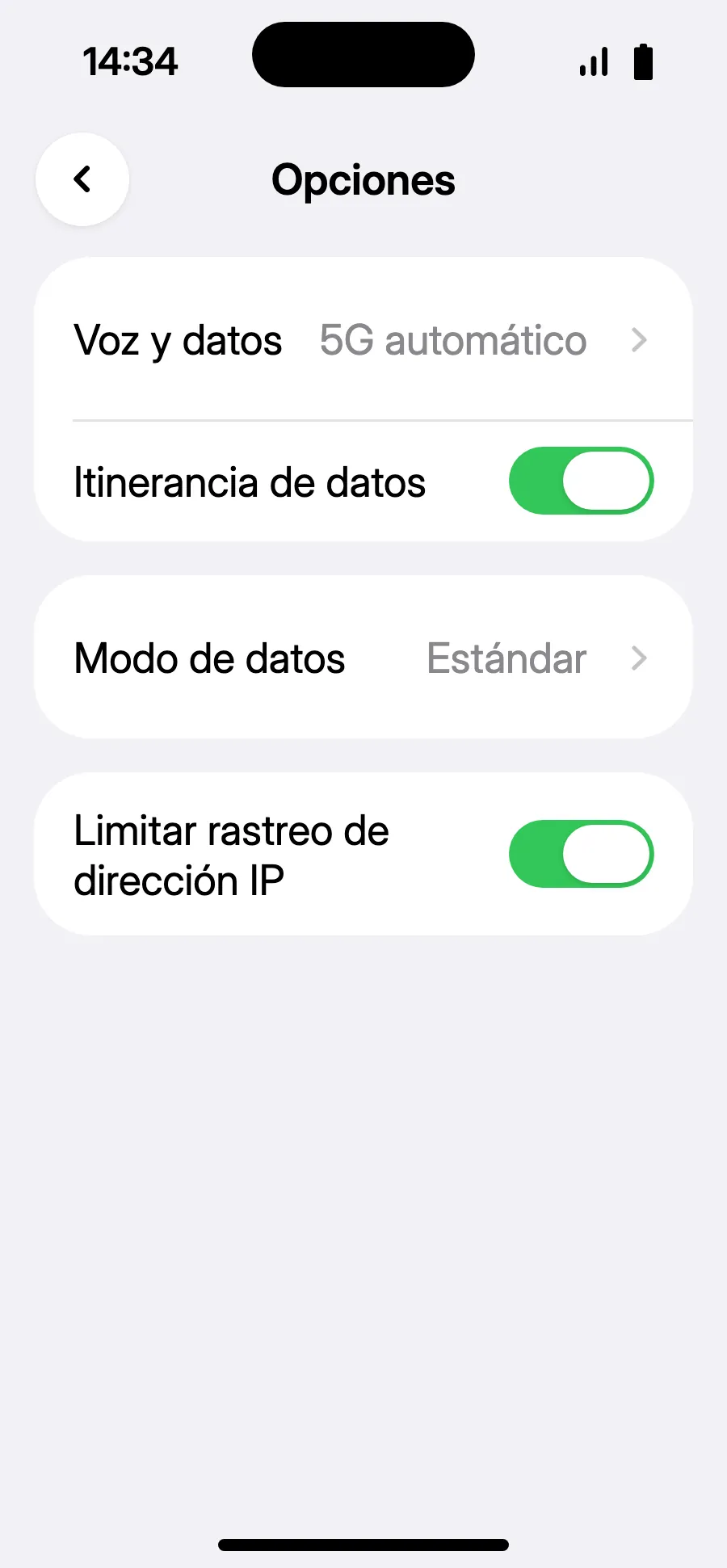
- En la línea de viaje, abre «Opciones» y activa «Itinerancia de datos».
- Activa «Itinerancia de datos». No te cuesta nada más: tu eSIM usa redes asociadas. Si no carga nada, vuelve atrás y elige la red a mano en «Selección de red».
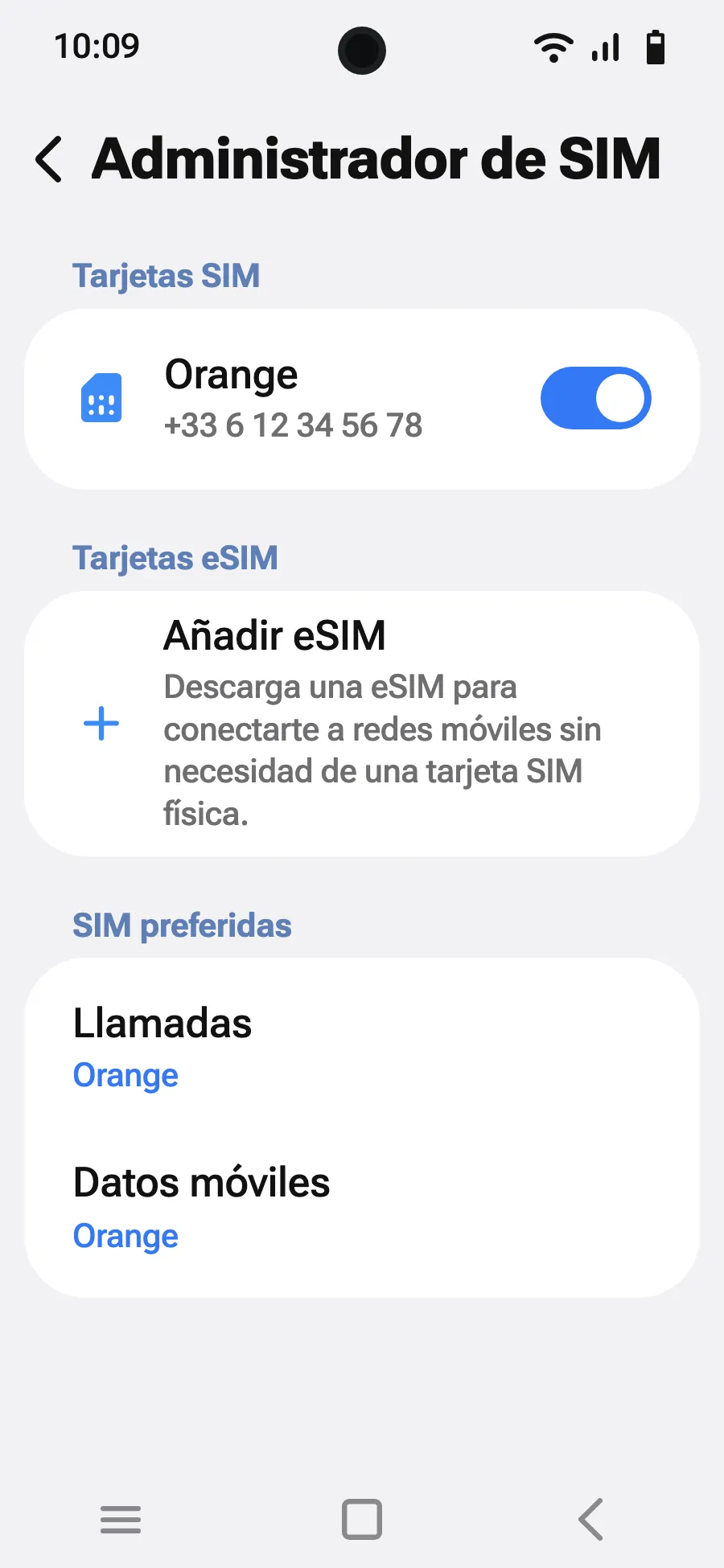
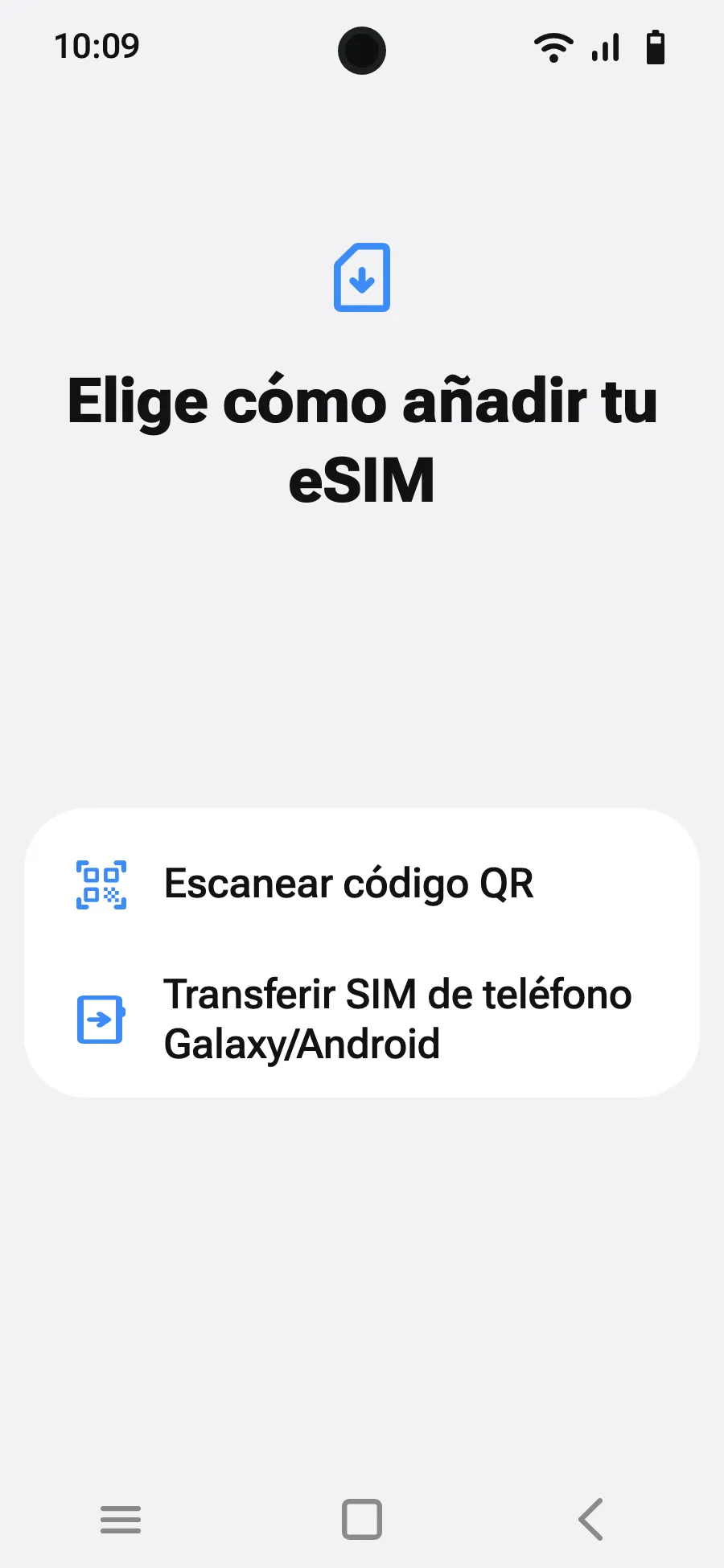
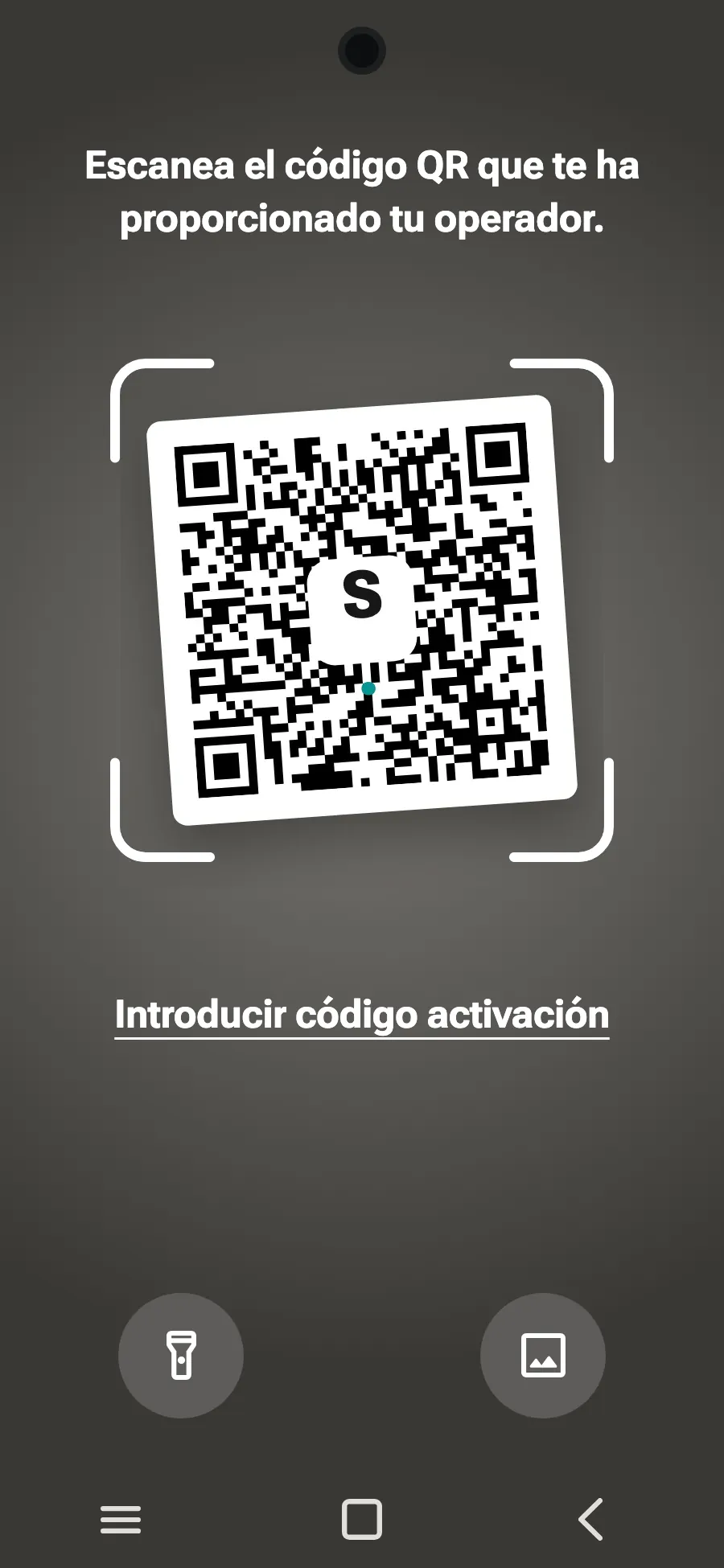
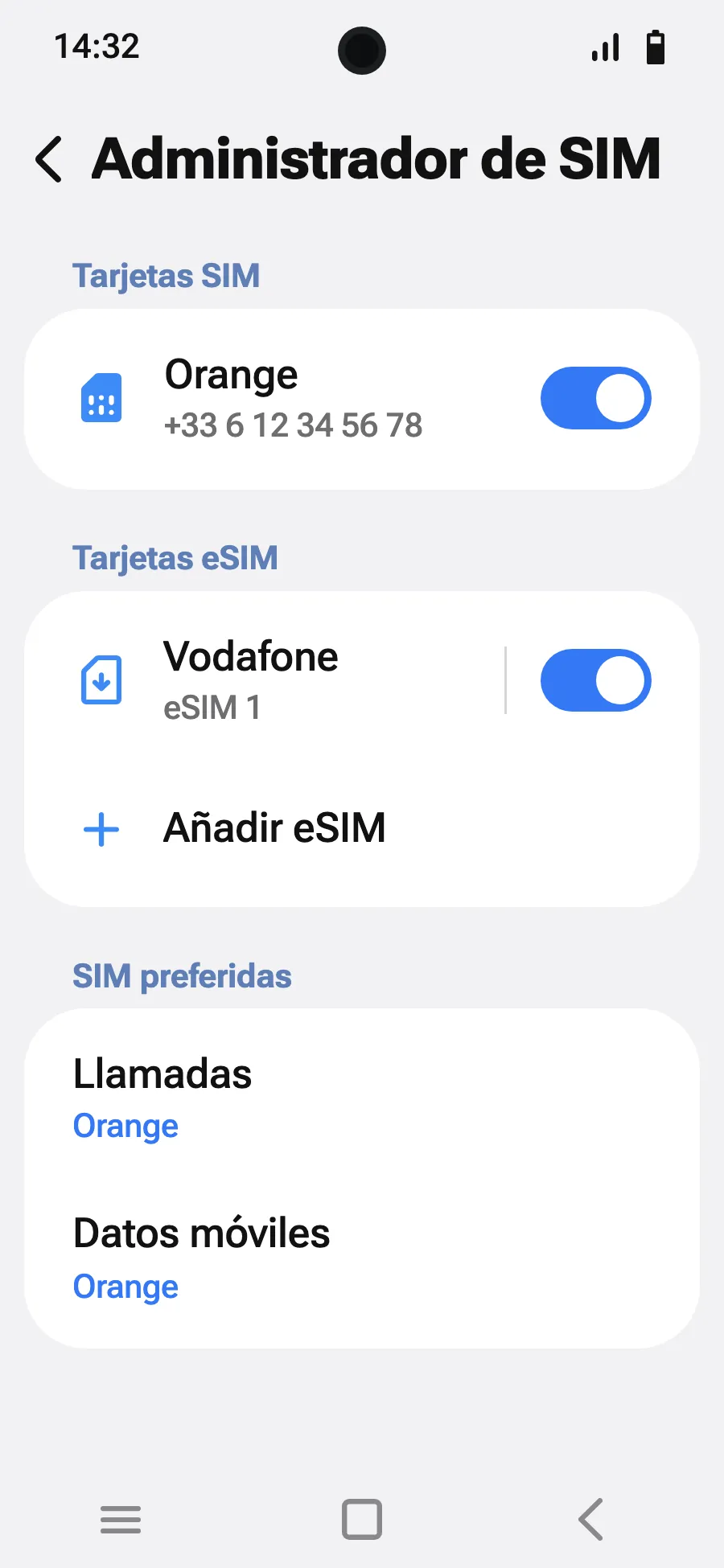
Antes de salir: instala tu eSIMPaso 1 de 9
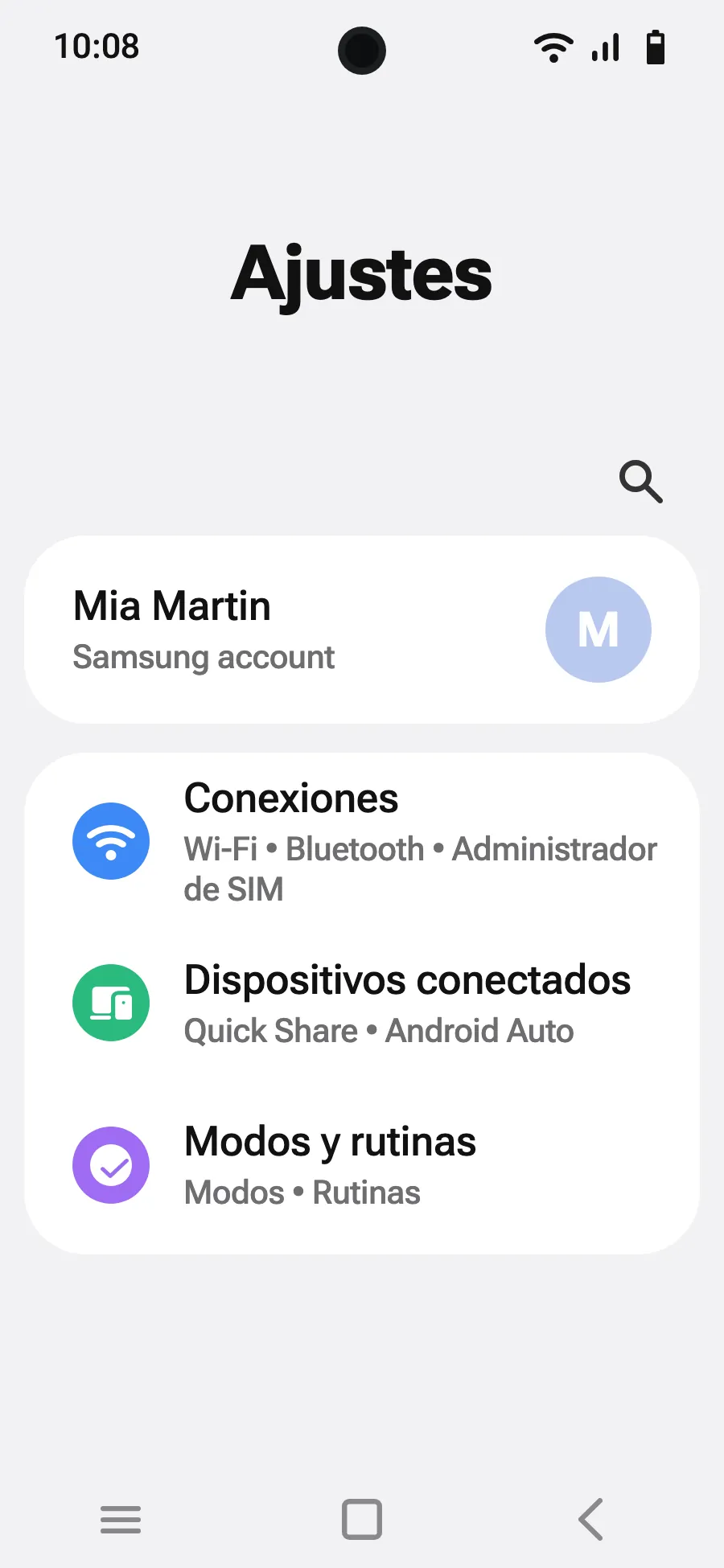
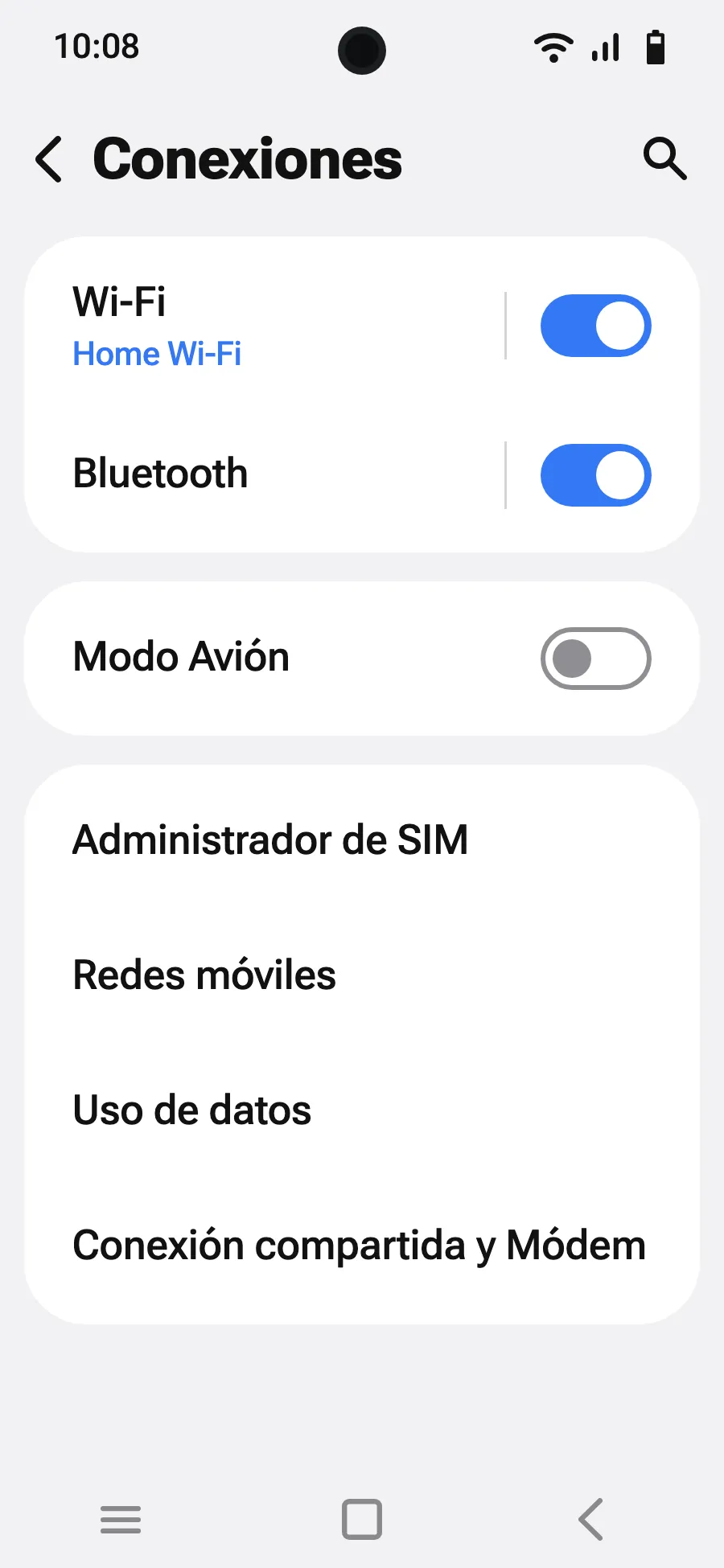
- Abre Ajustes y luego Conexiones.
- Toca «Administrador de SIM».
- Toca «Añadir eSIM».
- Elige «Escanear código QR».
- Escanea el código QR que te enviamos por correo después de la compra (también está en tu cuenta) y toca Añadir.
- Al llegar, activa tu nueva eSIM en el Administrador de SIM. Muestra el nombre de un operador local o asociado.
- Elige la nueva eSIM para los datos móviles. En el Administrador de SIM, deja desactivado «Cambio de datos».
- Abre Ajustes, Conexiones y luego «Redes móviles».
- Activa el roaming de datos. No te cuesta nada más: tu eSIM usa redes asociadas.
Tras la compra, recibirás tu código QR por correo electrónico y en tu cuenta. Muéstralo en otra pantalla y sigue estos pasos en tu teléfono.
Quédate en una red wifi y deja el teléfono desbloqueado hasta que termine la instalación.
¿Tu plan también cubre el país donde vives? Desactiva la eSIM en el Administrador de SIM hasta que salgas, para que no empiece antes del viaje.
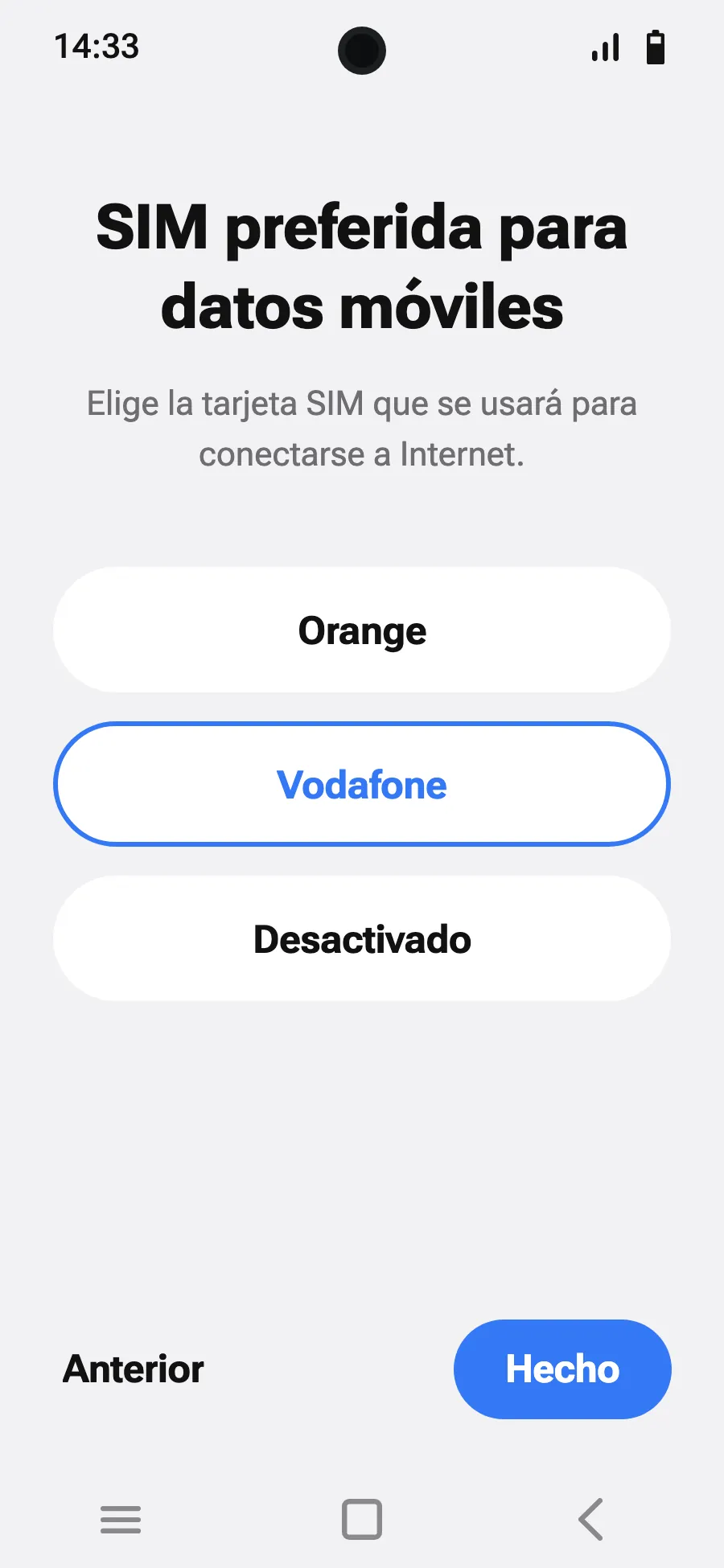
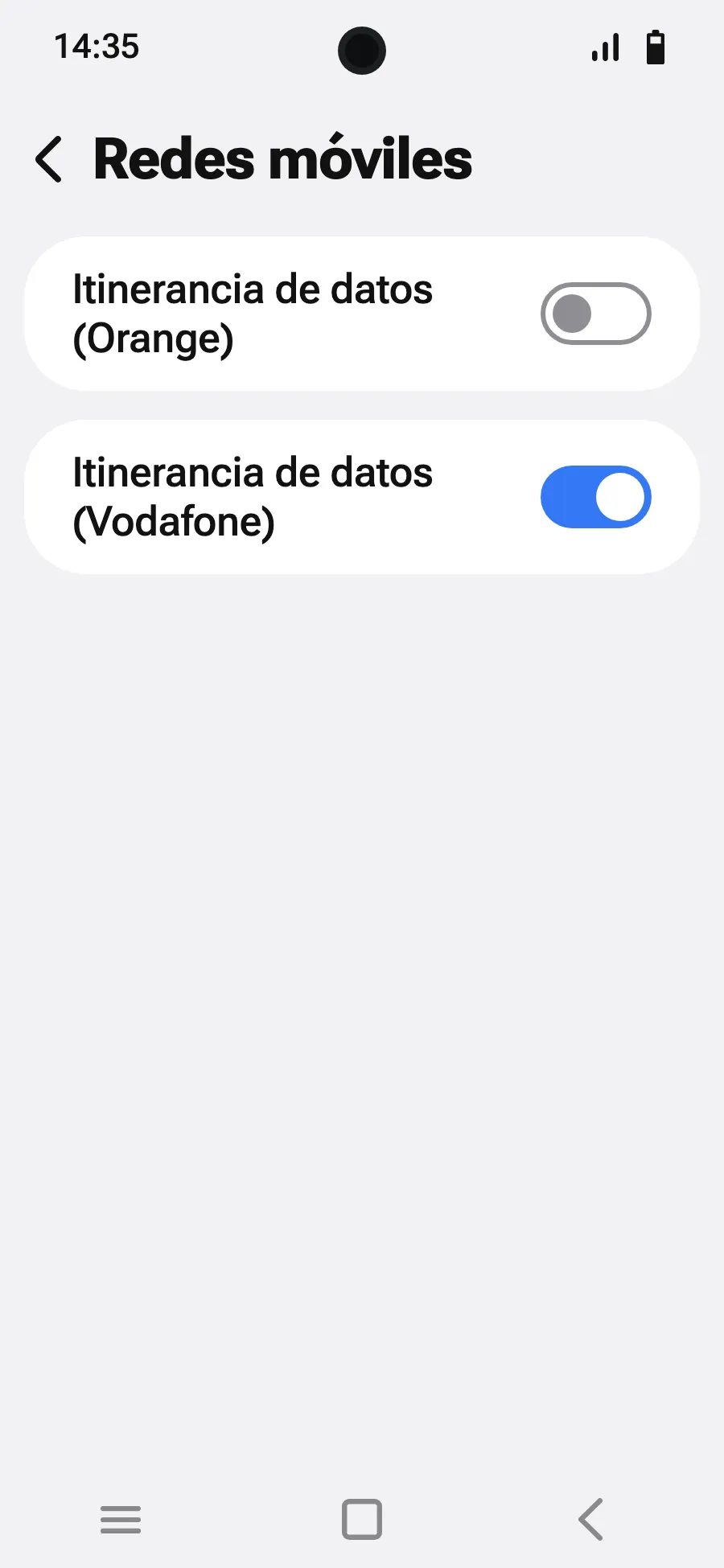
Antes de salir: instala tu eSIMPaso 1 de 8
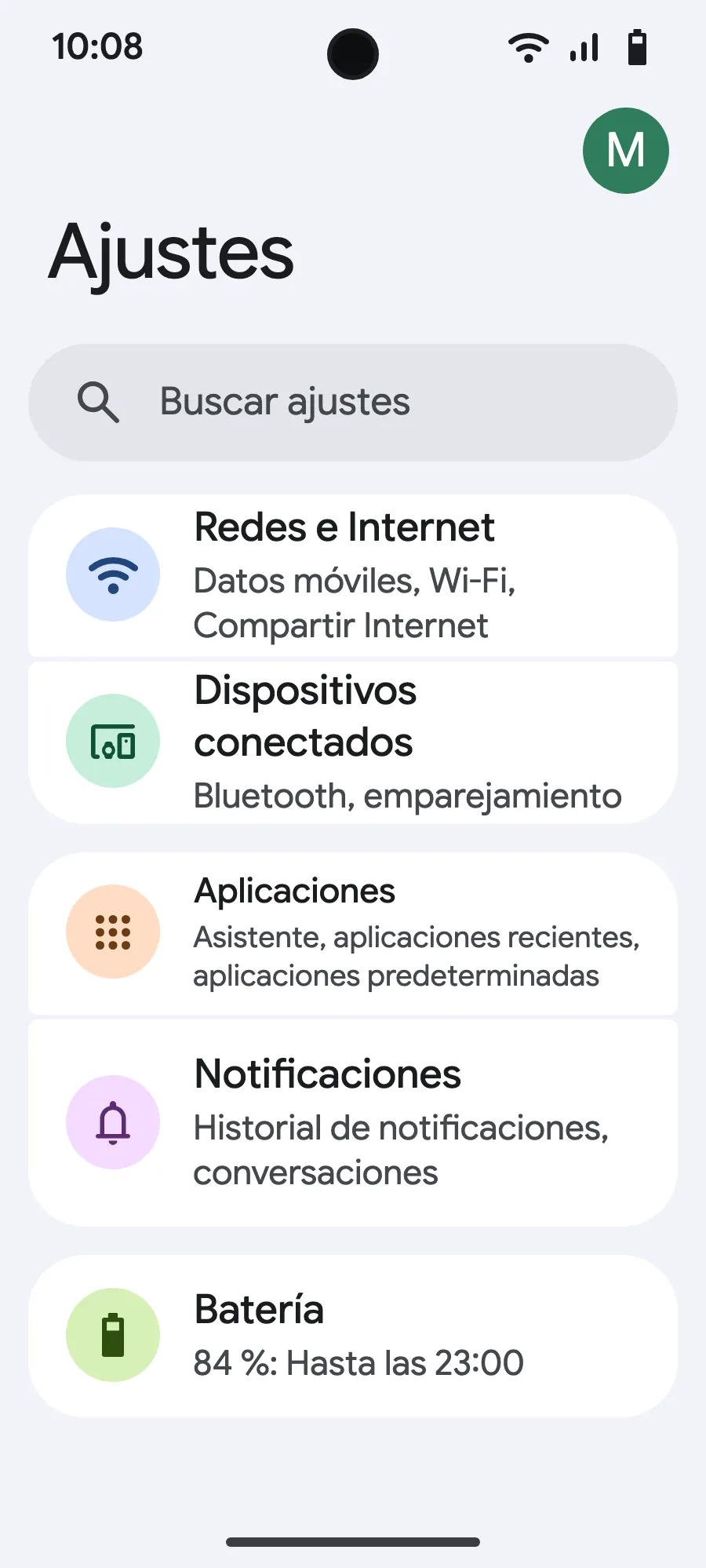
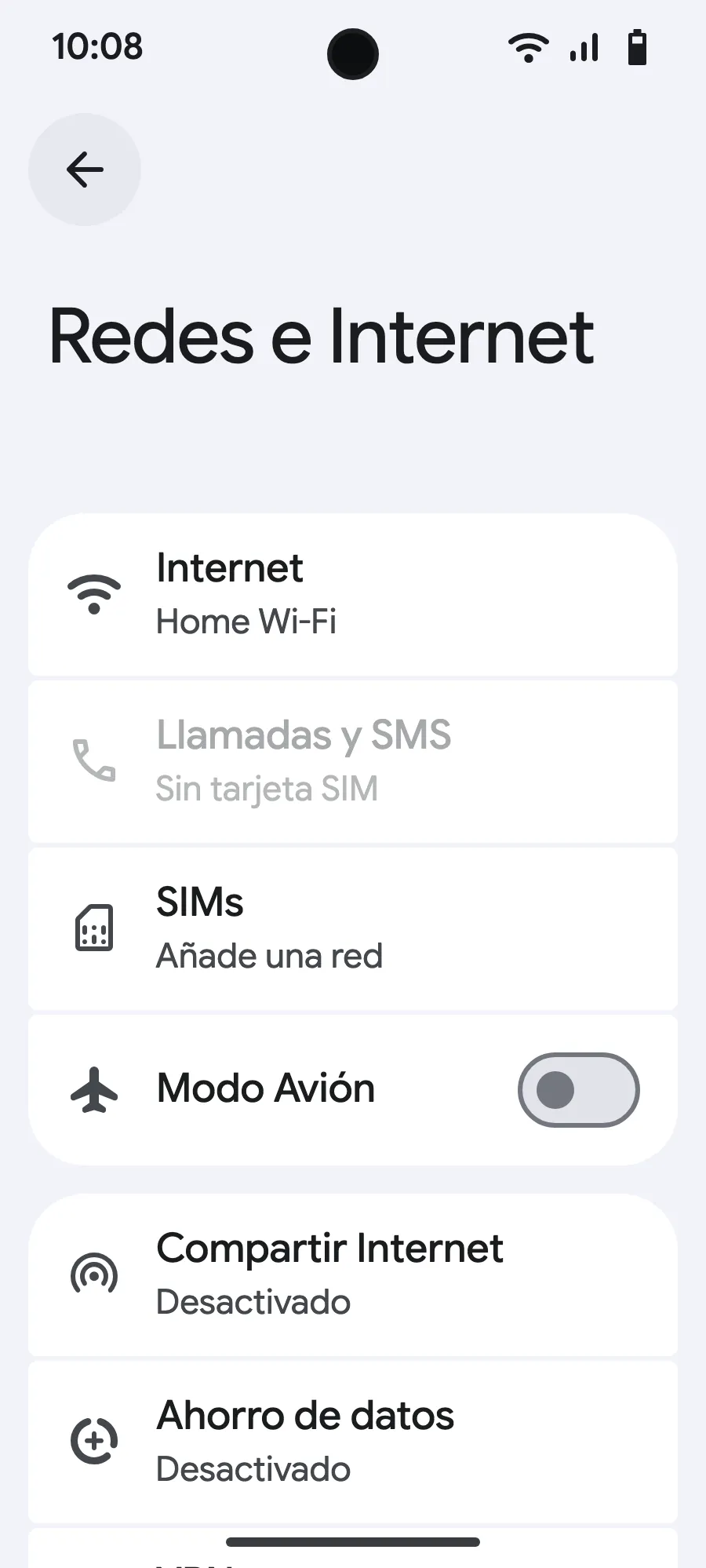
- Abre Ajustes (Configuración) y luego Redes e Internet (Internet y redes).
- Toca «SIMs» (Añade una red).
- Toca «Configurar una eSIM».
- Escanea el código QR que te enviamos por correo después de la compra (también está en tu cuenta) y confirma.
- Si aparece «Define tus preferencias de SIM», toca «Empezar» y deja tu SIM de siempre para llamadas, SMS y datos móviles. Los datos pasarán a la eSIM al llegar.
- Al llegar, abre tu nueva eSIM (muestra el nombre de un operador local o asociado) y activa «Usar esta SIM».
- Activa los datos móviles en la nueva eSIM. En tu SIM de siempre, deja desactivado «Cambiar a datos móviles automáticamente».
- Activa el roaming. Si no carga nada, desactiva la selección automática de red y elígela a mano.
Tras la compra, recibirás tu código QR por correo electrónico y en tu cuenta. Muéstralo en otra pantalla y sigue estos pasos en tu teléfono.
Quédate en una red wifi y deja el teléfono desbloqueado hasta que termine la instalación.
¿Tu plan también cubre el país donde vives? Desactiva la eSIM en Ajustes, SIMs hasta que salgas, para que no empiece antes del viaje.
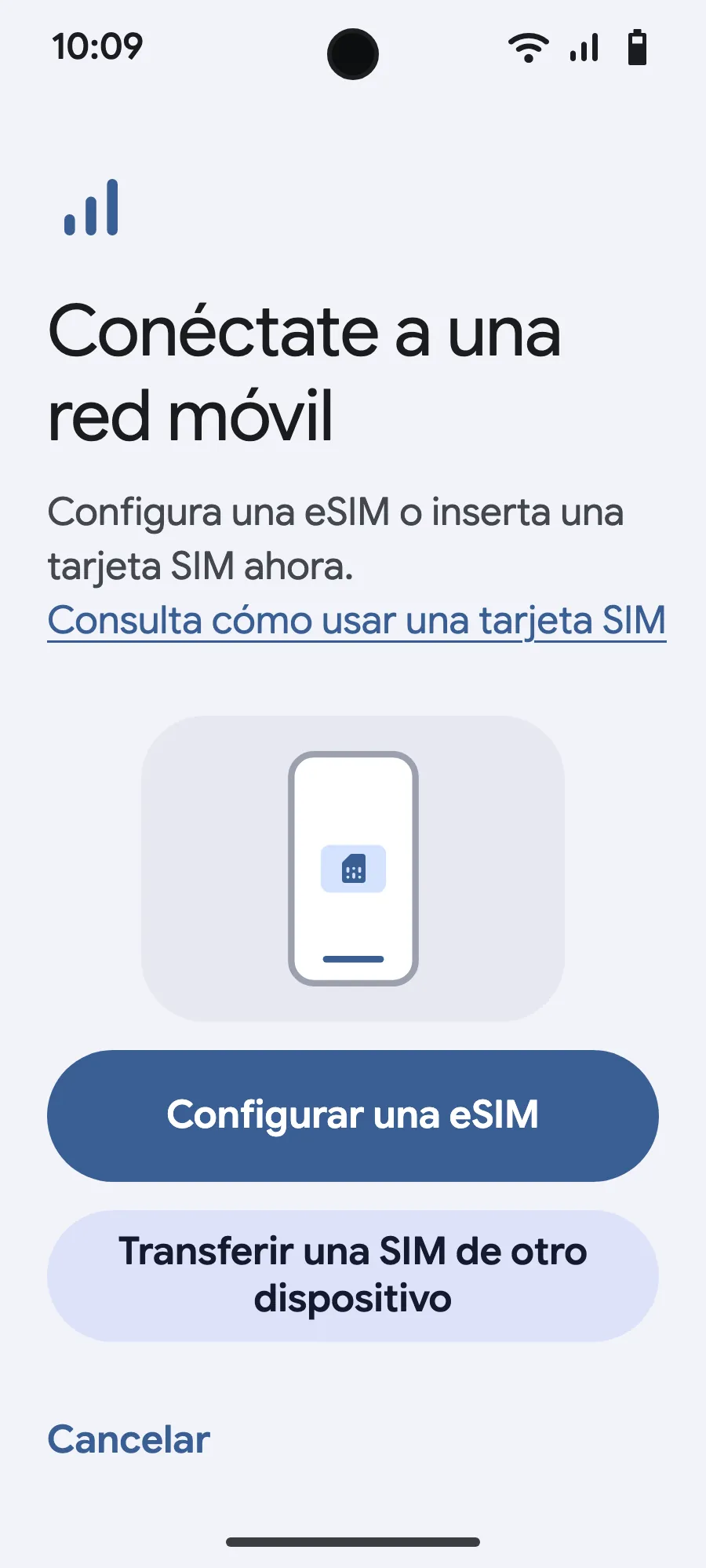
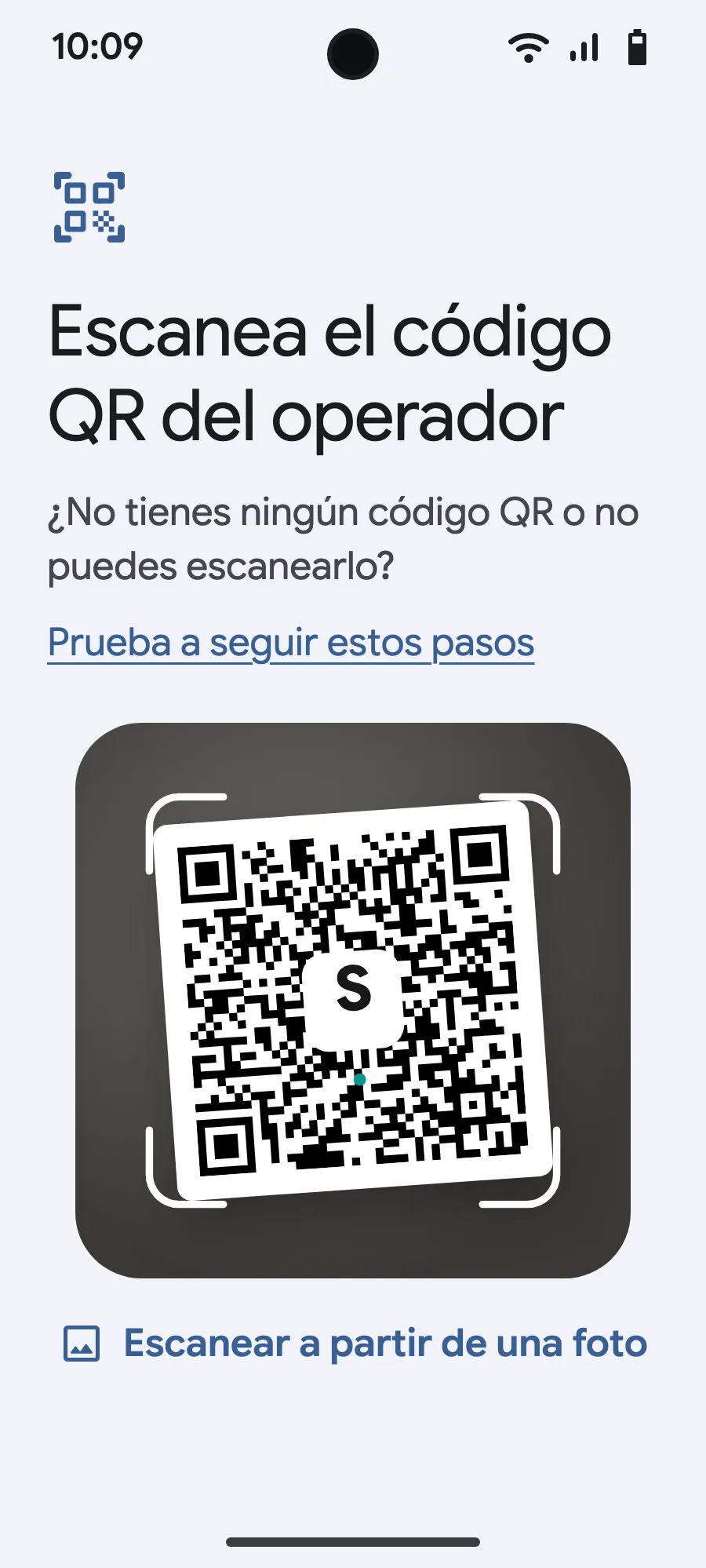
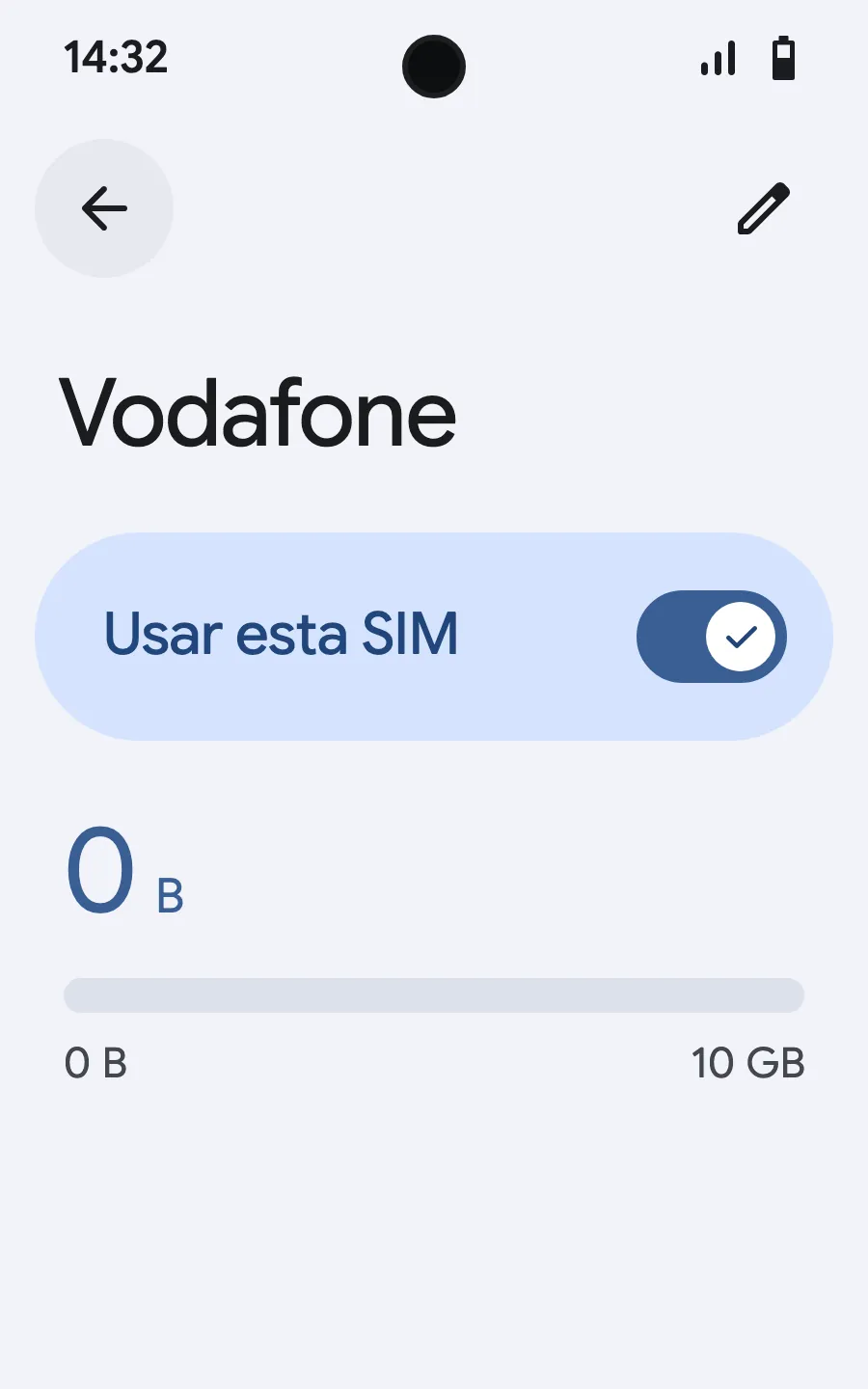
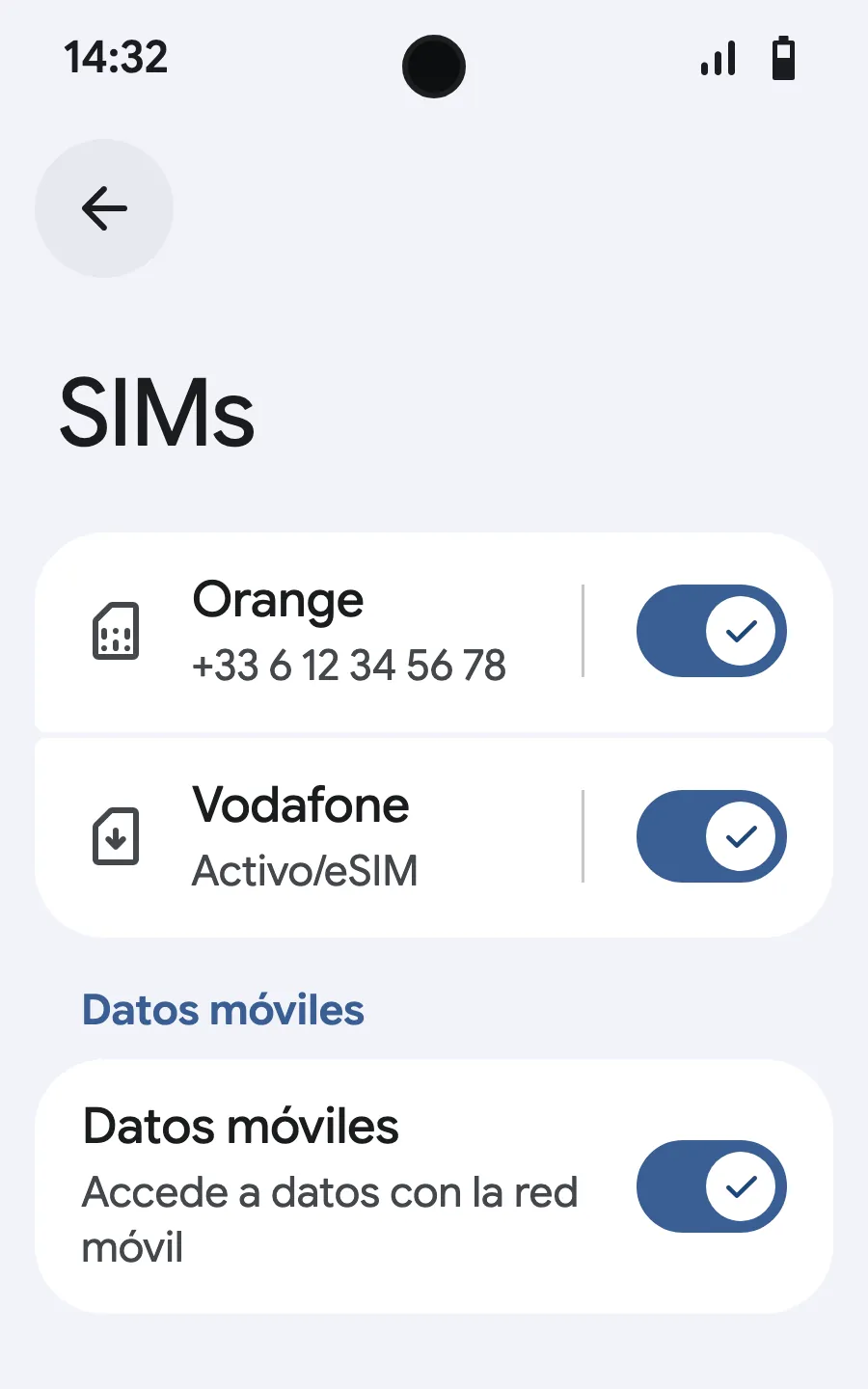
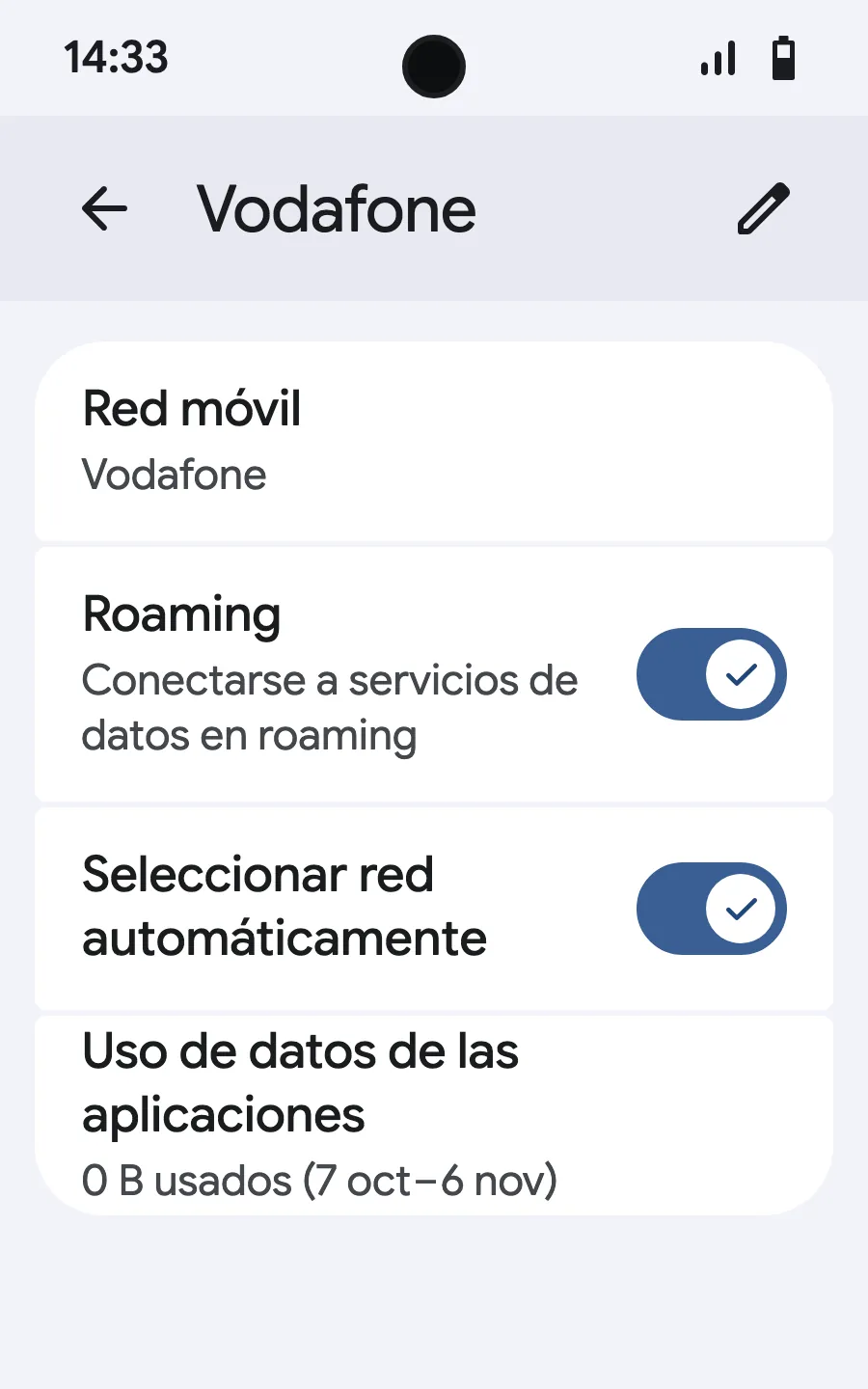
Antes de salir: instala tu eSIMPaso 1 de 9
- Abre Ajustes (Configuración) y luego Redes móviles o Redes e Internet (Internet y redes).
- Toca «Red móvil».
- Toca «Añadir SIM» («Agregar SIM»).
- Toca «Configurar una eSIM».
- Escanea el código QR que te enviamos por correo después de la compra (también está en tu cuenta) y confirma.
- Si aparece «Define tus preferencias de SIM», toca «Empezar» y deja tu SIM de siempre para llamadas, SMS y datos móviles. Los datos pasarán a la eSIM al llegar.
- Al llegar, abre tu nueva eSIM (muestra el nombre de un operador local o asociado) y activa «Usar SIM».
- Activa los datos móviles en la nueva eSIM.
- Activa el roaming. Si no carga nada, desactiva la selección automática de red y elígela a mano.
Tras la compra, recibirás tu código QR por correo electrónico y en tu cuenta. Muéstralo en otra pantalla y sigue estos pasos en tu teléfono. En Xiaomi, Oppo o OnePlus los menús tienen otros nombres: busca «eSIM» en Ajustes (Configuración).
Quédate en una red wifi y deja el teléfono desbloqueado hasta que termine la instalación.
¿Tu plan también cubre el país donde vives? Desactiva la eSIM en Ajustes, SIMs hasta que salgas, para que no empiece antes del viaje.








Preguntas frecuentes
Información esencial sobre el uso de tu eSIM de Simsima en el Caribe.
Guías de viaje
 Guías
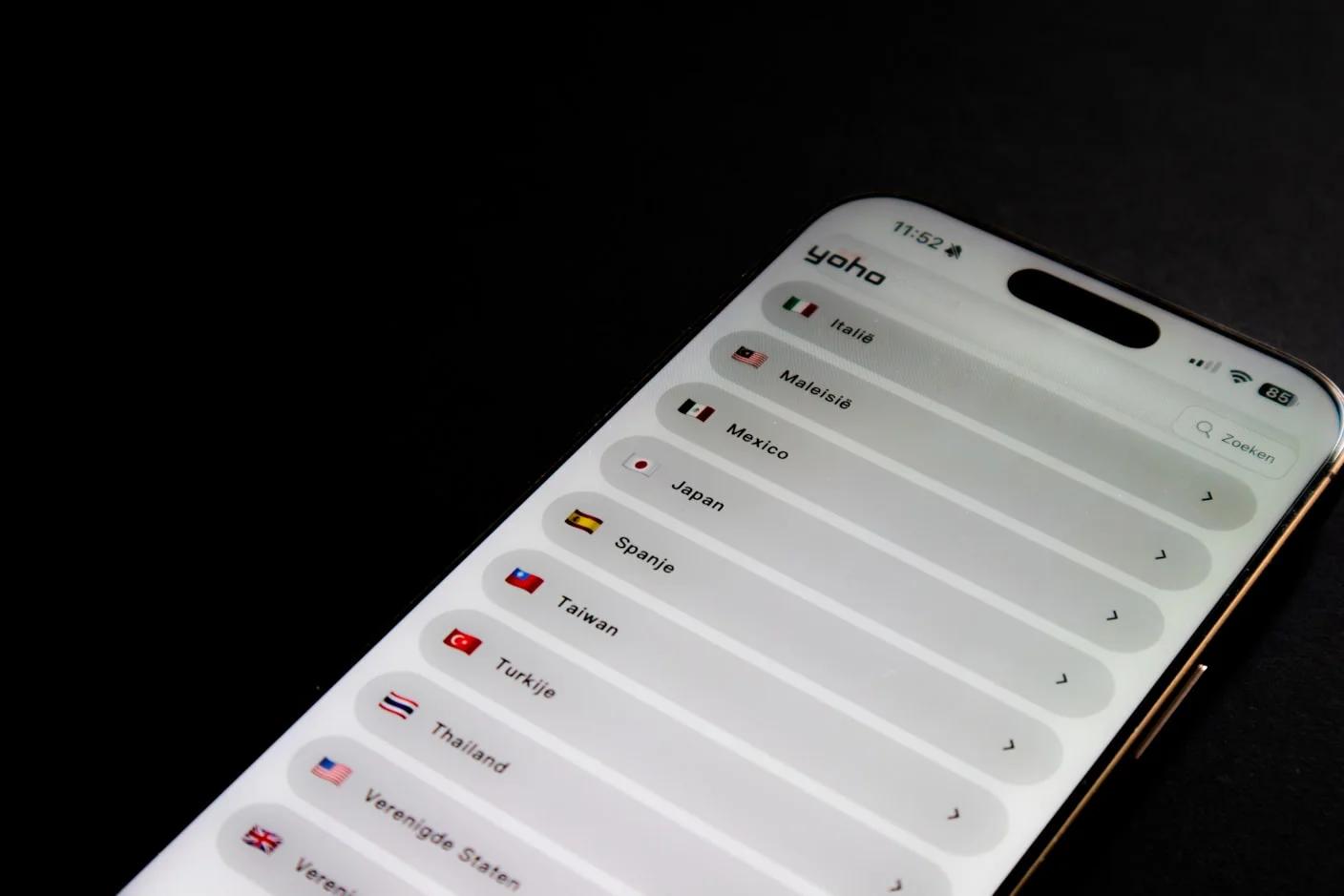
iPhone dual SIM: cómo funciona y por qué lo necesitas para viajar

 Guías
eSIM iPhone: modelos compatibles, ventajas para viajar y configuración (2026)
 Comparativas
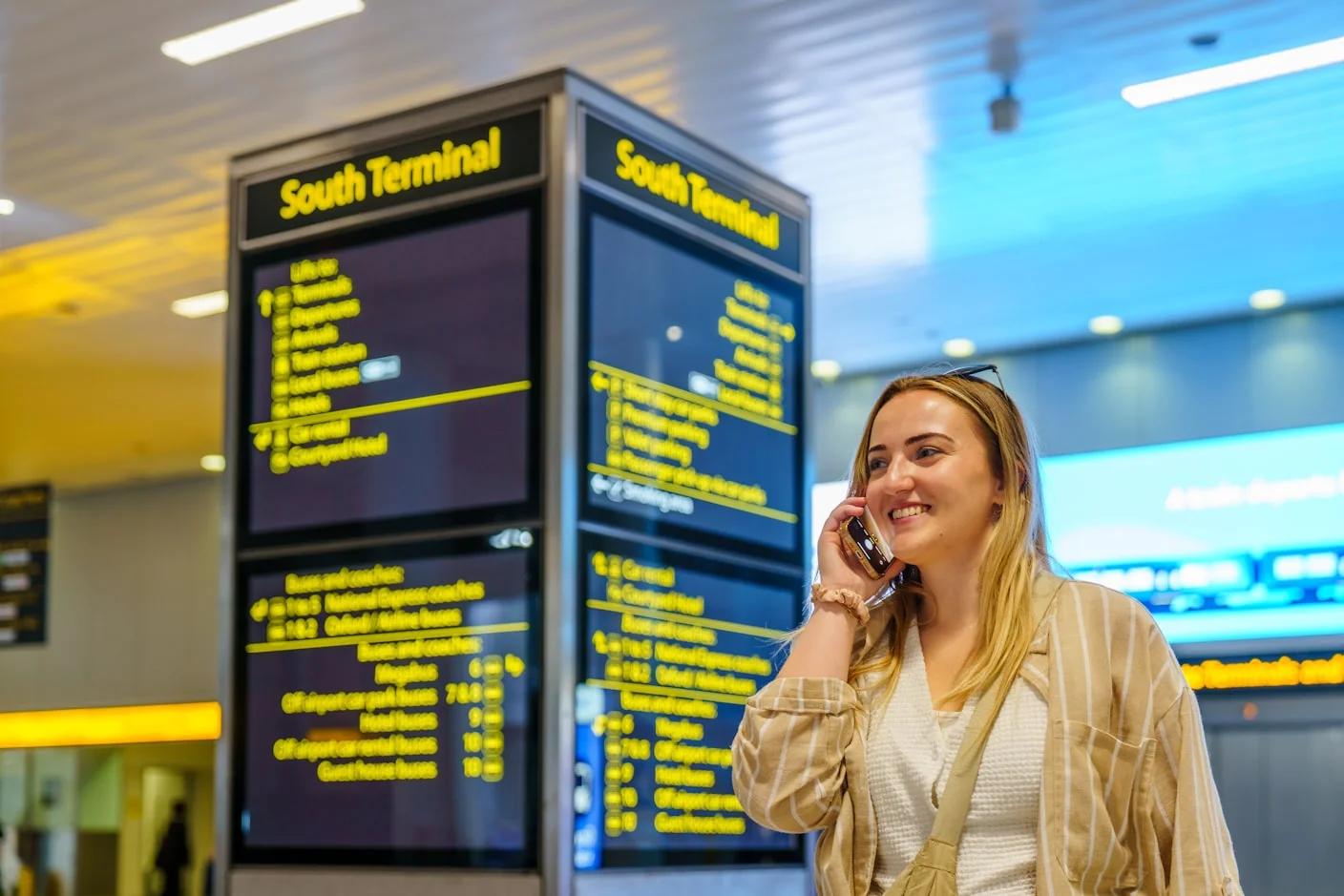
Mejores planes de teléfono para viajes internacionales: operadores, tarjetas SIM, Wi-Fi y eSIM comparados