-5% en tu primera eSIMhasta el 31 de octubre
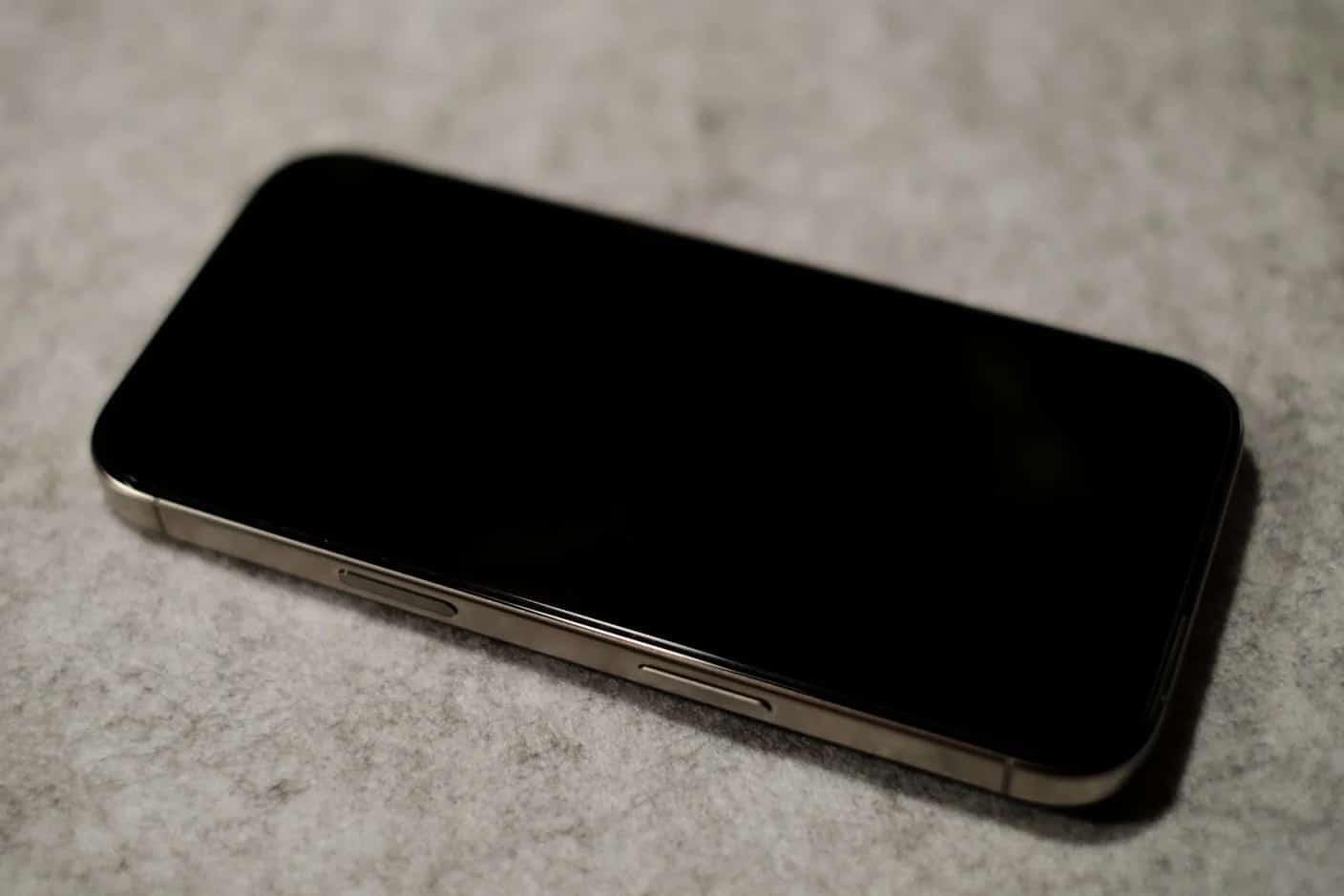
Una eSIM para iPhone es una SIM digital integrada en el teléfono: en lugar de insertar una tarjeta, descargas un plan de un operador o de un proveedor de viaje. La admiten todos los iPhone desde el XS y el XR (2018), un iPhone puede guardar ocho o más eSIM, y el iPhone 13 y los posteriores pueden usar dos a la vez, según Apple.
Puntos clave
- Todos los iPhone desde el XS y el XR admiten eSIM; el iPhone Air no tiene bandeja para SIM en ningún país
- Los iPhone 14 y posteriores que se venden en EE. UU., y las gamas iPhone 17 y 18 Pro en varios países más, son solo eSIM
- Tu iPhone debe estar desbloqueado para añadir una eSIM de viaje: busca Sin restricción de SIM en Ajustes (Configuración) > General > Información
- La instalación necesita Wi-Fi; después, una eSIM de Simsima se activa sola cuando se conecta en tu destino
- Solo una línea usa los datos móviles a la vez, así que en el extranjero configura la eSIM de viaje como línea de datos
Qué iPhone son compatibles con eSIM y cuáles no tienen bandeja para SIM
Todos los iPhone desde el XS, el XS Max y el XR admiten eSIM. Lo que varía es si al lado hay una bandeja para nano-SIM. Según la página de identificación de modelos de Apple, el iPhone Air no tiene bandeja para SIM en ningún país. Los iPhone 17, 17 Pro, 17 Pro Max, 17e, 18 Pro y 18 Pro Max no tienen bandeja en Estados Unidos, Puerto Rico, Canadá, Japón, México, Guam, las Islas Vírgenes de EE. UU., Arabia Saudí, los Emiratos Árabes Unidos, Catar, Kuwait, Baréin y Omán, y la conservan en el resto. Los modelos de EE. UU. son solo eSIM desde el iPhone 14.
China continental es la excepción. Muchos iPhone vendidos allí usan en cambio dos tarjetas nano-SIM, y la página de Dual SIM de Apple dice que solo el iPhone 18 Pro, el 18 Pro Max, el 17e y el Air admiten eSIM en China continental.
Dos comprobaciones en los ajustes antes de comprar
- Compatibilidad con eSIM: Ajustes (Configuración) > General > Información. Si en esa pantalla aparece un número EID, el teléfono admite una eSIM.
- Bloqueo del Operador: en la misma pantalla, Sin restricción de SIM junto a Bloqueo del Operador significa que el iPhone está desbloqueado. Si dice otra cosa, pide a tu operador que lo desbloquee antes del viaje.
- Tu modelo: la página de compatibilidad de dispositivos de Simsima enumera los iPhone que funcionan con nuestros planes.
Configurar una eSIM de viaje en iPhone
Todo el proceso lleva unos minutos con Wi-Fi. Con Simsima, recibes un Smart Link por correo después de comprar.
- Elige el país o la región en el catálogo de Simsima y un plan que se ajuste a tu viaje.
- Abre el correo del pedido en tu iPhone, conectado a Wi-Fi, y toca el Smart Link. Con iOS 17.4 o posterior aparece un aviso para activar una eSIM nueva: acéptalo y continúa.
- Si prefieres un código QR, ve a Ajustes (Configuración) > Datos móviles (Datos celulares) > Añadir eSIM (Agregar eSIM), elige usar un código QR y escanéalo desde otra pantalla.
- Ponle a la línea nueva una etiqueta como Viaje, para distinguirla de tu línea de siempre.
- Al llegar, configura la línea de viaje como tu línea de datos móviles y activa su Itinerancia de datos (Roaming de datos). La eSIM se activa sola al conectarse a la red local.
En iOS 26 y posteriores, el iPhone puede mostrar al aterrizar un aviso para activar la eSIM de viaje, que ofrece usarla sola o junto con tu línea actual, como explica Apple en su guía de eSIM de viaje. Los ajustes de APN se aplican automáticamente en la mayoría de los planes; si los datos no empiezan a funcionar, nuestro equipo de soporte puede darte el APN correcto.
Recomendación Simsima
¿Listo para olvidarte de los cargos de roaming internacional?
Explora los planes de eSIM de Simsima: activación al llegar, redes locales y sin contrato.






Número de siempre y datos de viaje en un solo iPhone
Dual SIM permite que el iPhone mantenga dos líneas activas a la vez. Una SIM física más una eSIM funciona desde el iPhone XS, el XR y el SE (2.ª generación); dos eSIM requieren un iPhone 13, un SE (3.ª generación) o posterior, según la Guía del usuario del iPhone de Apple. Una eSIM de viaje es solo de datos, así que la configuración habitual es tu línea de siempre para llamadas y mensajes, y la línea de viaje para los datos.
- Elige la línea de datos en Ajustes (Configuración) > Datos móviles (Datos celulares). Solo una línea usa los datos móviles a la vez.
- Mantén desactivada la Itinerancia de datos (Roaming de datos) en tu línea de siempre y activada en la línea de viaje.
- Apple indica que, cuando la itinerancia de datos está activada en la línea de datos, la línea solo de voz pierde el buzón de voz visual y los MMS.
- Permitir cambio de datos móviles deja que el iPhone use los datos de cualquiera de las dos líneas según la cobertura. Déjalo desactivado en el extranjero, para que los datos no pasen a tu línea de siempre.
Las llamadas a tu número de siempre te siguen llegando mientras esa línea esté activada. Para llamar a casa sin cargos de roaming, usa FaceTime o WhatsApp con tus datos de viaje.
Comprar una eSIM para iPhone en India
Para una línea local, los operadores indios gestionan la eSIM por su cuenta. La lista de operadores compatibles con eSIM de Apple nombra a Airtel, Reliance Jio y Vi para la activación de eSIM por el operador, y Airtel y Jio admiten además la transferencia rápida desde un iPhone anterior. Para un viaje fuera de India, una eSIM de viaje comprada en línea se instala igual que en cualquier otro lugar, siempre que el iPhone esté desbloqueado.
Eliminar eSIM antiguas sin perder una que necesites
Las líneas de viaje caducadas se pueden eliminar en Ajustes (Configuración) > Datos móviles (Datos celulares): toca el plan y elige eliminarlo (o eliminar la eSIM si es la única). La página de Apple sobre borrar una eSIM advierte de que no se debe eliminar una eSIM como paso para resolver problemas. Eso importa en los planes de viaje: una eSIM de Simsima eliminada no se reinstala por tu cuenta, y debes contactar con el soporte, que en general responde en 24 horas.
Si cambias de iPhone, la transferencia rápida de eSIM traslada los números de los operadores que la admiten. Para una eSIM de viaje, contacta con el proveedor en lugar de eliminarla del teléfono antiguo. Nuestra guía sobre doble SIM en iPhone explica con más detalle cómo usar dos líneas.
Preguntas frecuentes
No. El chip eSIM ya está dentro de todos los iPhone desde el XS y el XR. Lo que compras es un plan, que se descarga en ese chip como un perfil. Nunca manipulas nada físico.
Con tu operador, para tu número principal, o con un proveedor de eSIM de viaje, para los datos en el extranjero. Con Simsima, eliges en línea un plan de destino, pagas y recibes por correo un Smart Link que instala la eSIM en tu iPhone con un toque.
Igual que en cualquier iPhone reciente: toca el enlace del proveedor o escanea el código QR en Ajustes (Configuración) > Datos móviles (Datos celulares) > Añadir eSIM (Agregar eSIM), con Wi-Fi. Un iPhone 14 de EE. UU. no tiene bandeja para SIM, así que la eSIM es su única opción, y puede usar dos eSIM a la vez.
Apple dice que ocho o más. Pueden estar activas dos a la vez en el iPhone 13 y posteriores, o una eSIM más una SIM física en los modelos anteriores que tienen bandeja.
Sí. Comprueba Ajustes (Configuración) > General > Información: Sin restricción de SIM junto a Bloqueo del Operador significa que está desbloqueado. Los iPhone comprados directamente a Apple suelen estar desbloqueados; los financiados por un operador, quizá no.
Sí. Tu línea de siempre sigue activa para llamadas y mensajes mientras la eSIM de viaje se ocupa de los datos. La propia eSIM de viaje no tiene número de teléfono.
dispositivos compatibles con eSIM — Comprueba si tu modelo concreto de iPhone admite eSIM
cómo funciona Simsima — Consulta el proceso completo de compra y activación de la eSIM
explorar planes de eSIM de viaje — Encuentra planes de eSIM para más de 190 destinos en todo el mundo
#eSIM#iPhone#travel connectivity#device guide#setup

Dimitri MorvanFundador
Fundador de Simsima. Viajero apasionado afincado en Barcelona, ayuda a los viajeros a mantenerse conectados sin arruinarse con las tarifas de roaming.
LinkedIn