Activar roaming de datos
Cómo activar el roaming de datos en tu dispositivo — requerido para que la eSIM funcione en el extranjero.
Cómo instalar tu eSIM de Simsima
Al llegar: activa tu eSIMPaso 8 de 11
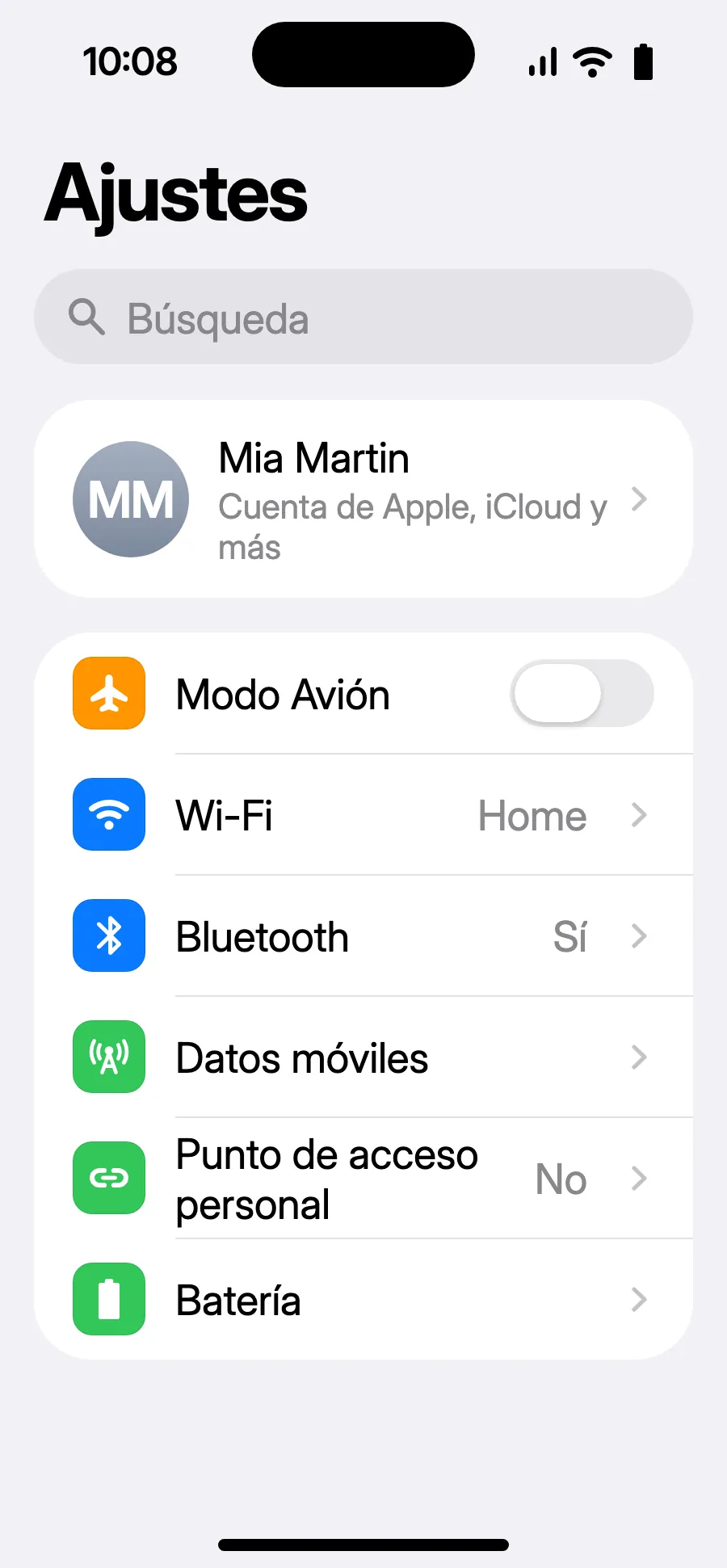
- Abre Ajustes (Configuración) y luego Datos móviles (Datos celulares).
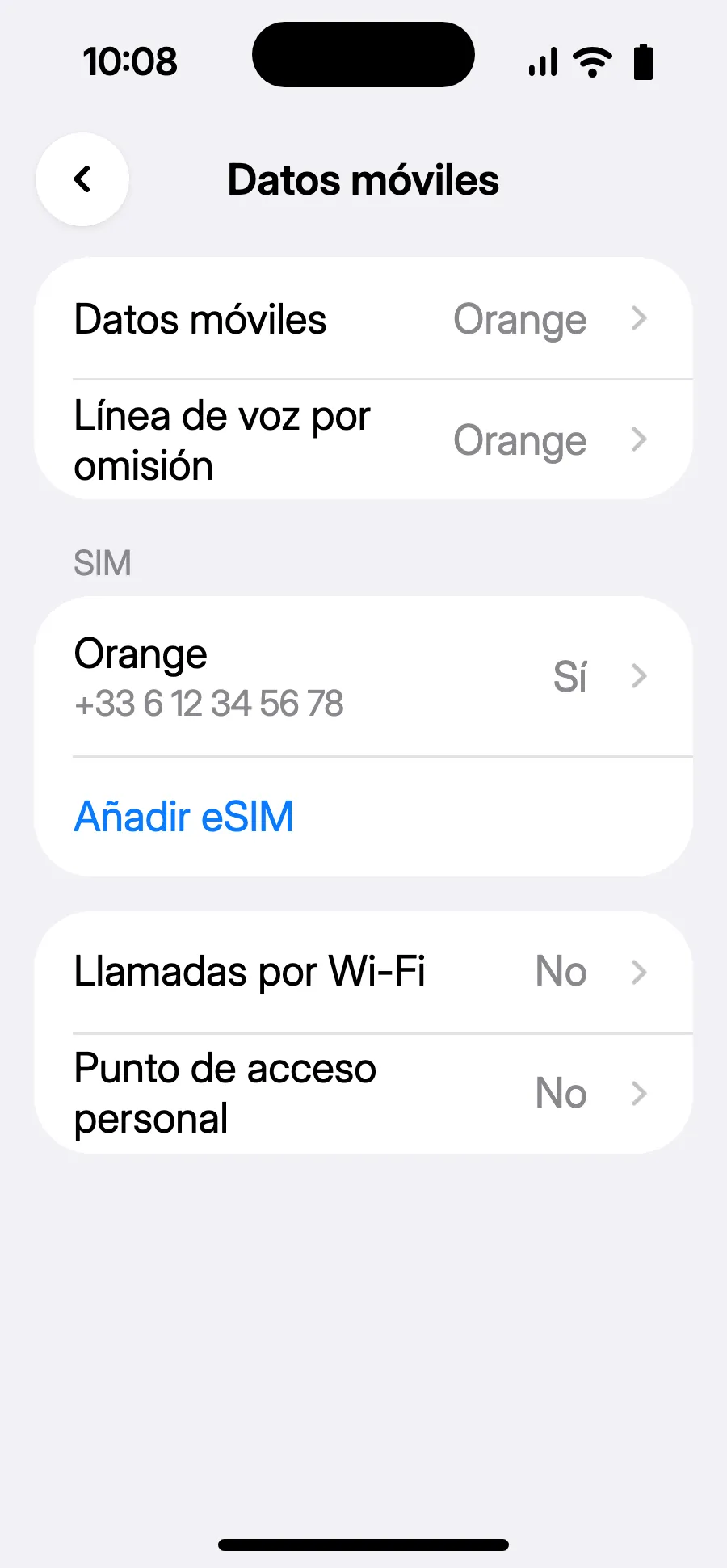
- Toca «Añadir eSIM».
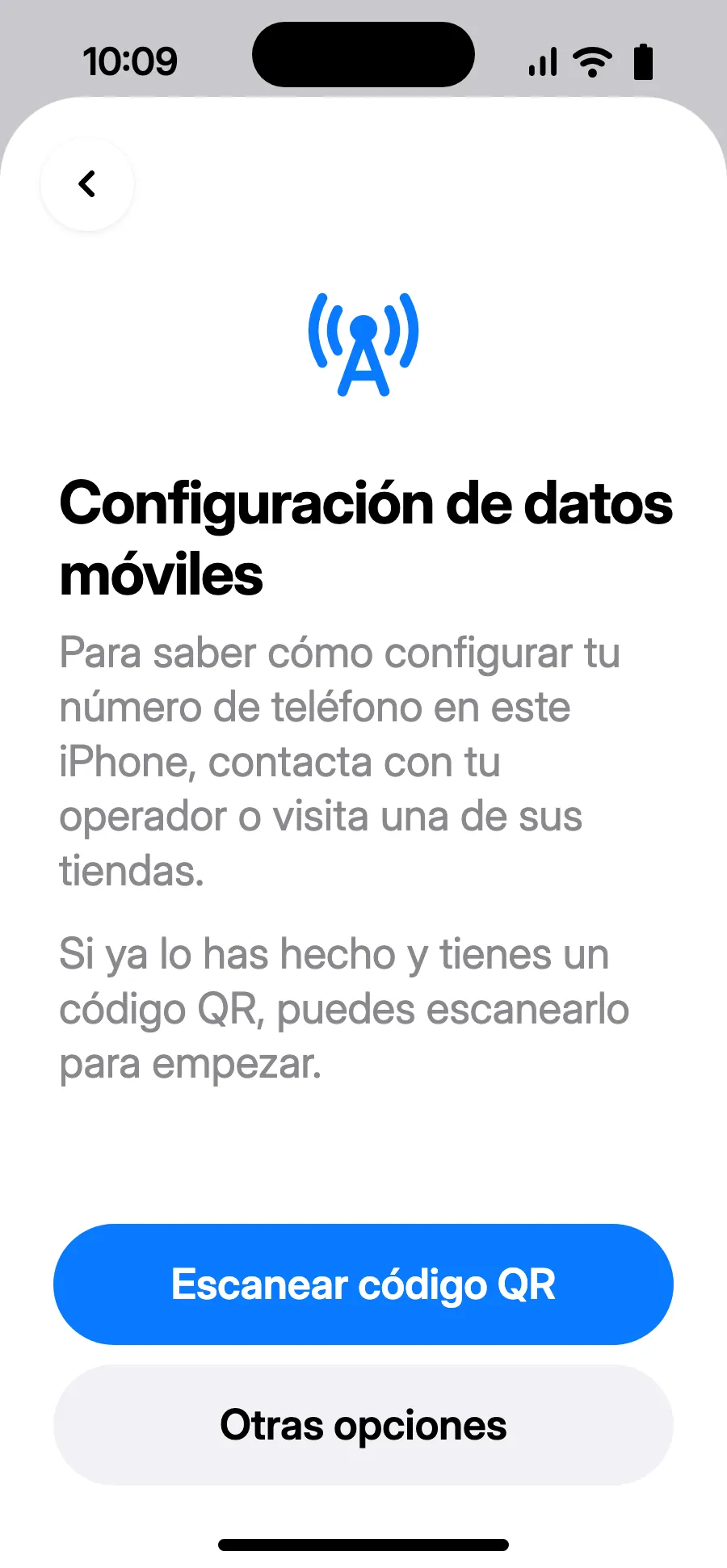
- Toca «Escanear código QR» y escanea el código QR que te enviamos por correo después de la compra (también está en tu cuenta).
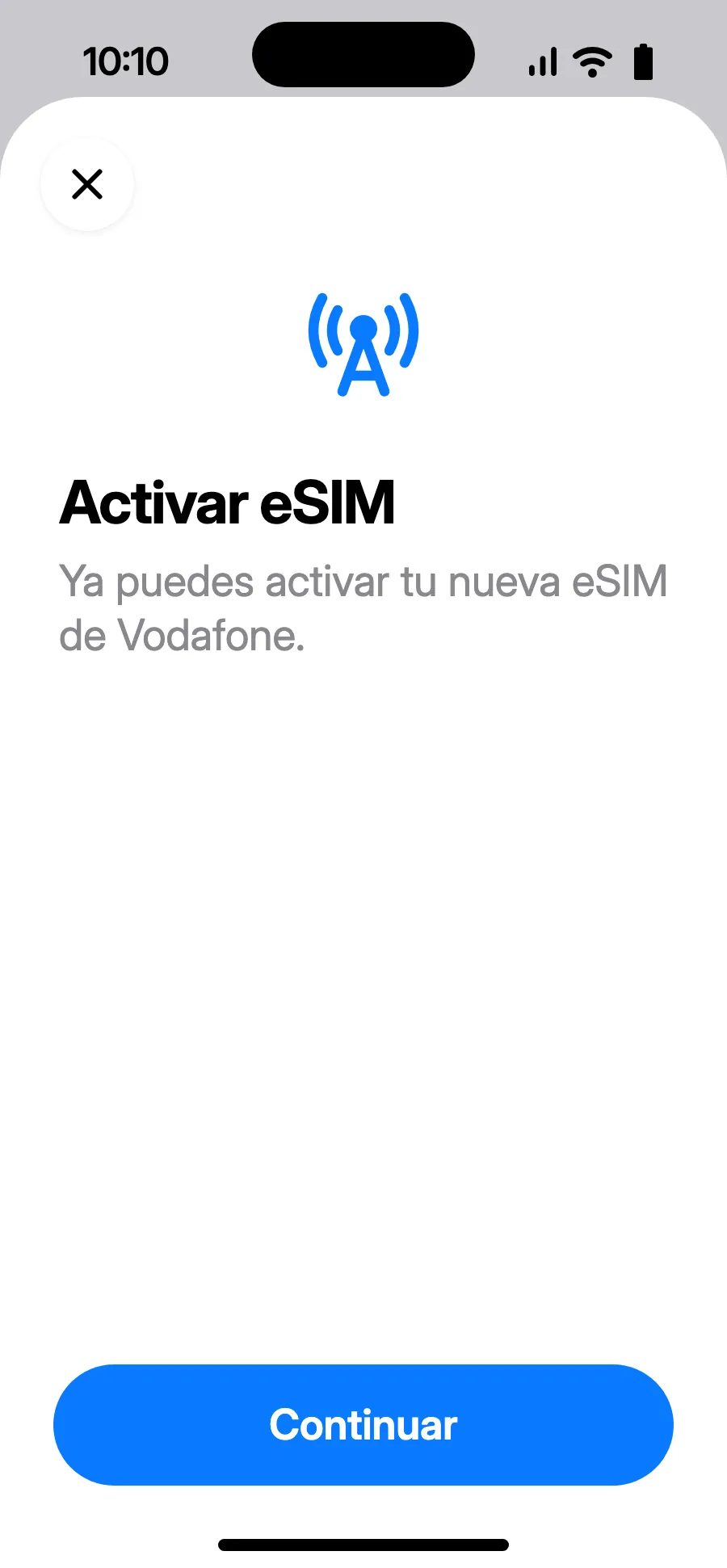
- Se abre «Activar eSIM»: toca Continuar.
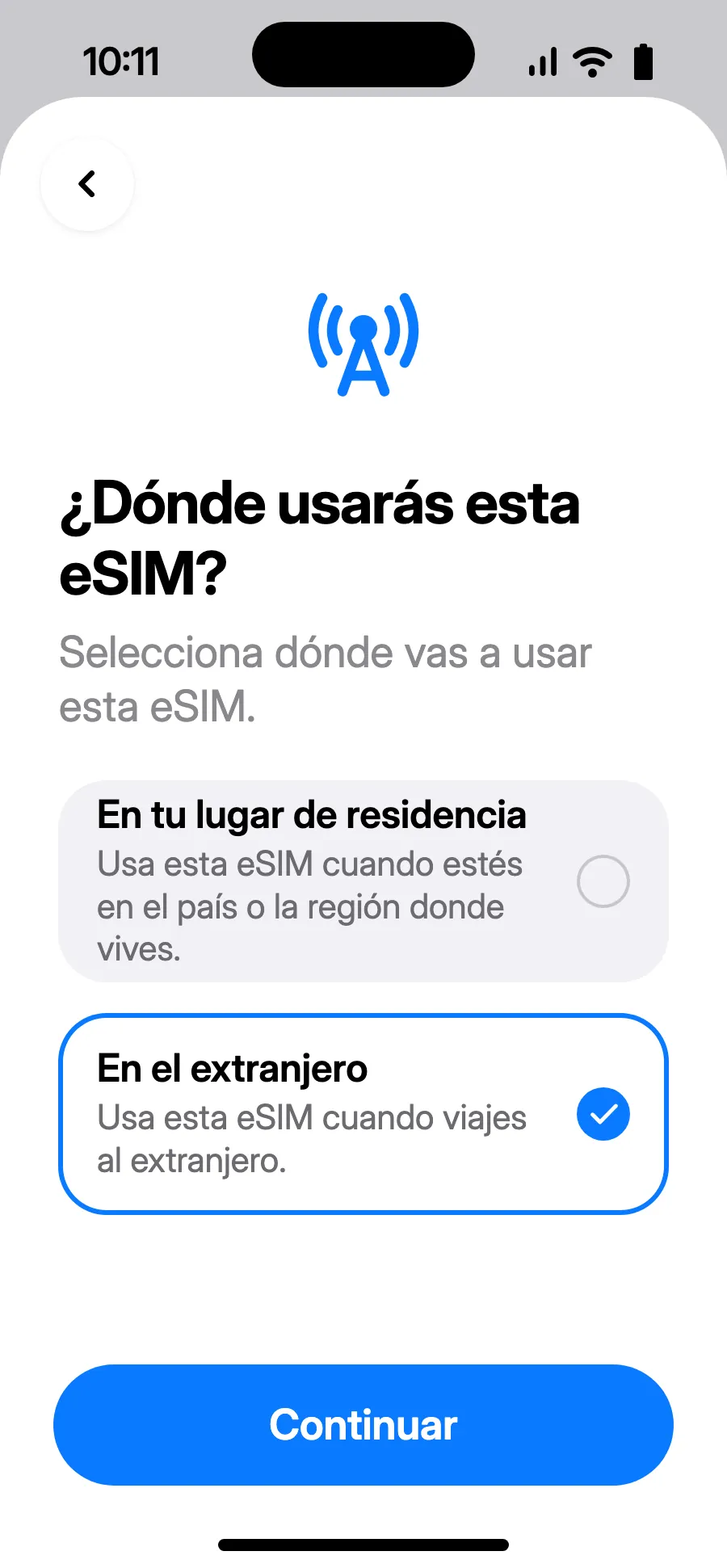
- Elige «En el extranjero» y toca Continuar.
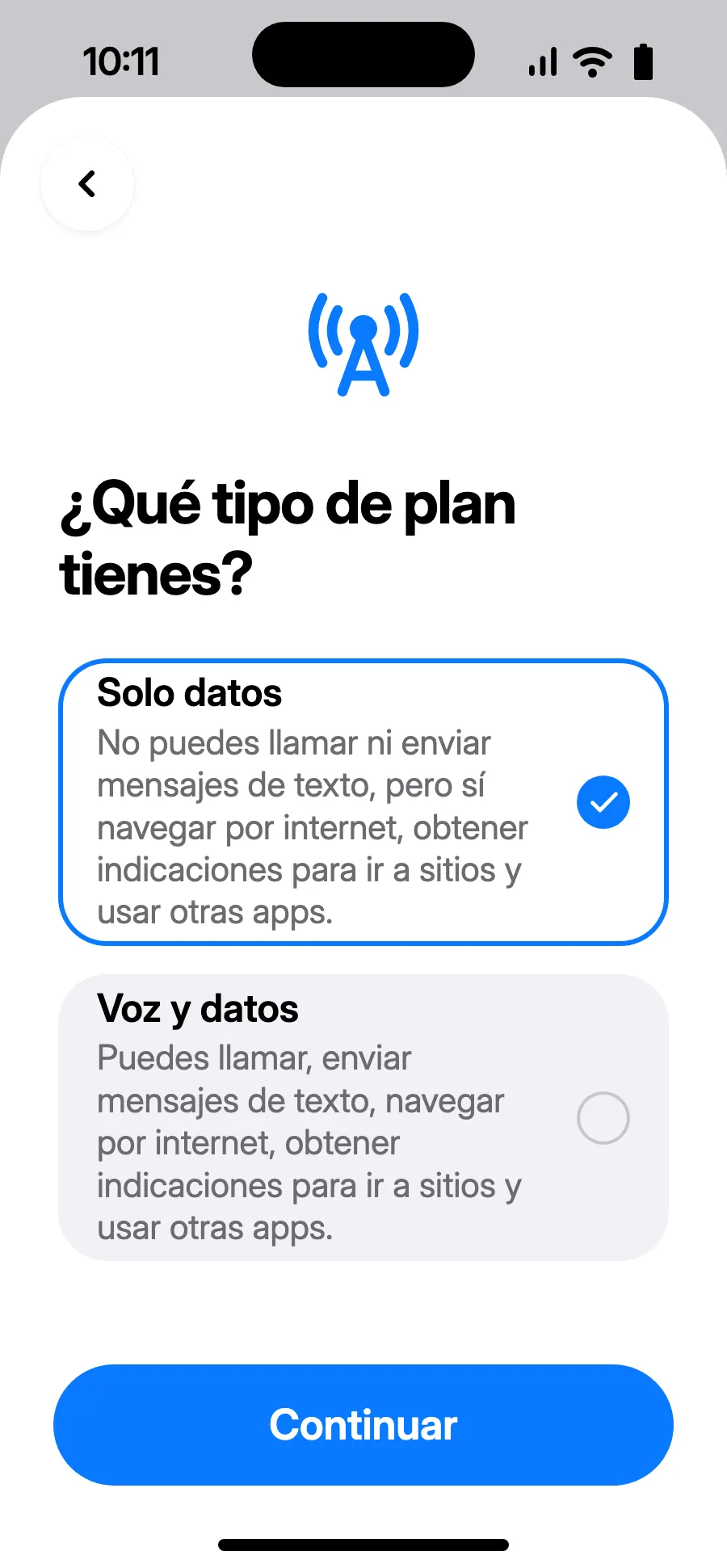
- Elige «Solo datos» y toca Continuar. La eSIM es para datos; tu número habitual mantiene llamadas y SMS.
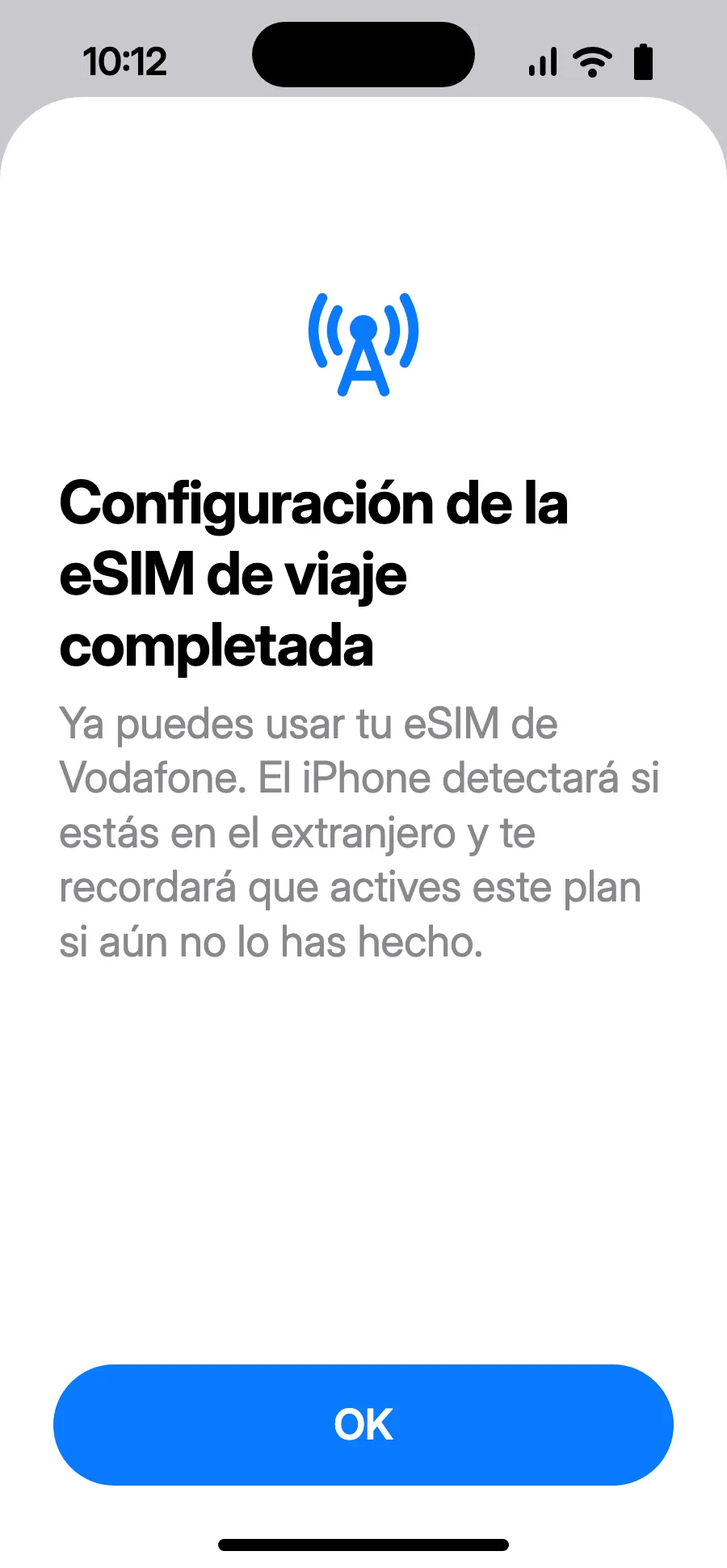
- Toca OK. Tu iPhone te recordará activar la eSIM al llegar al extranjero.
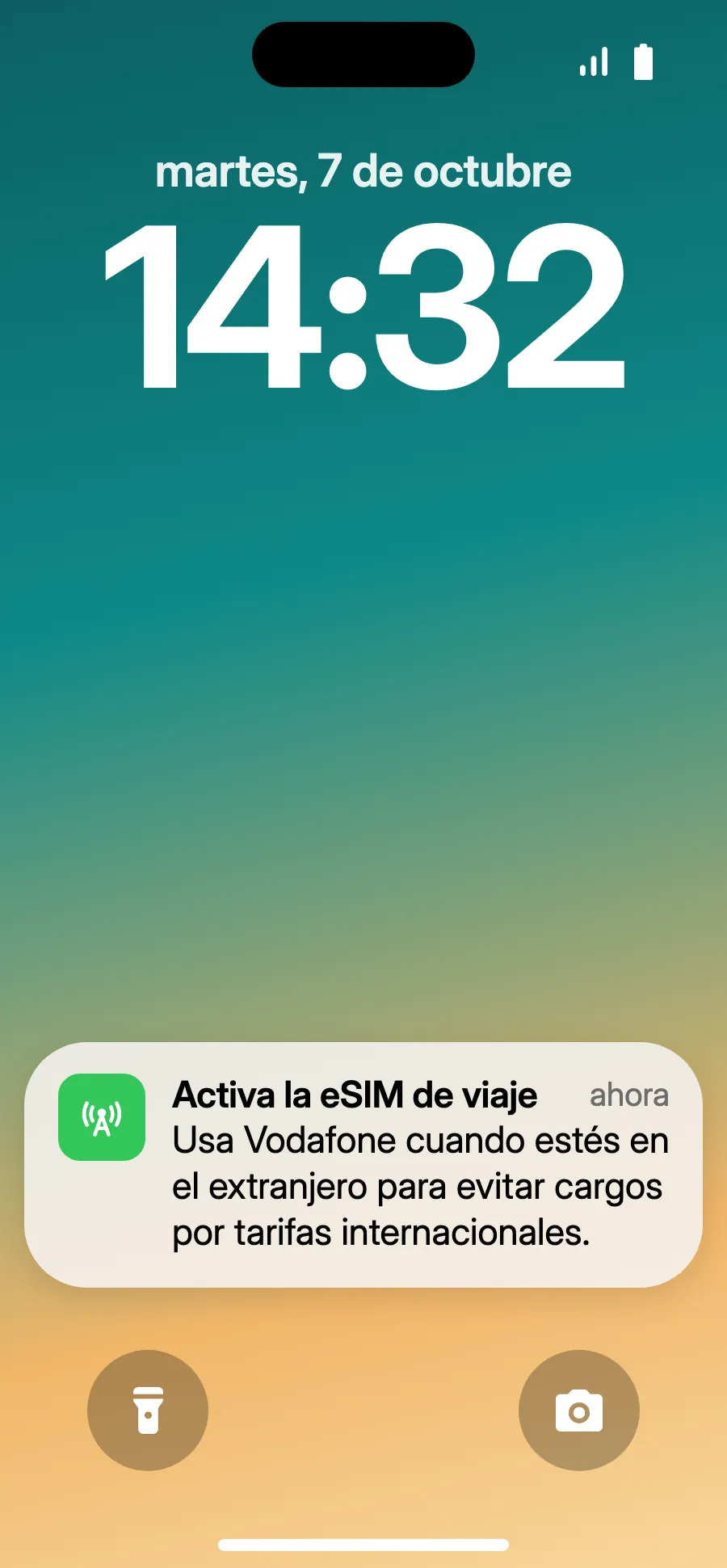
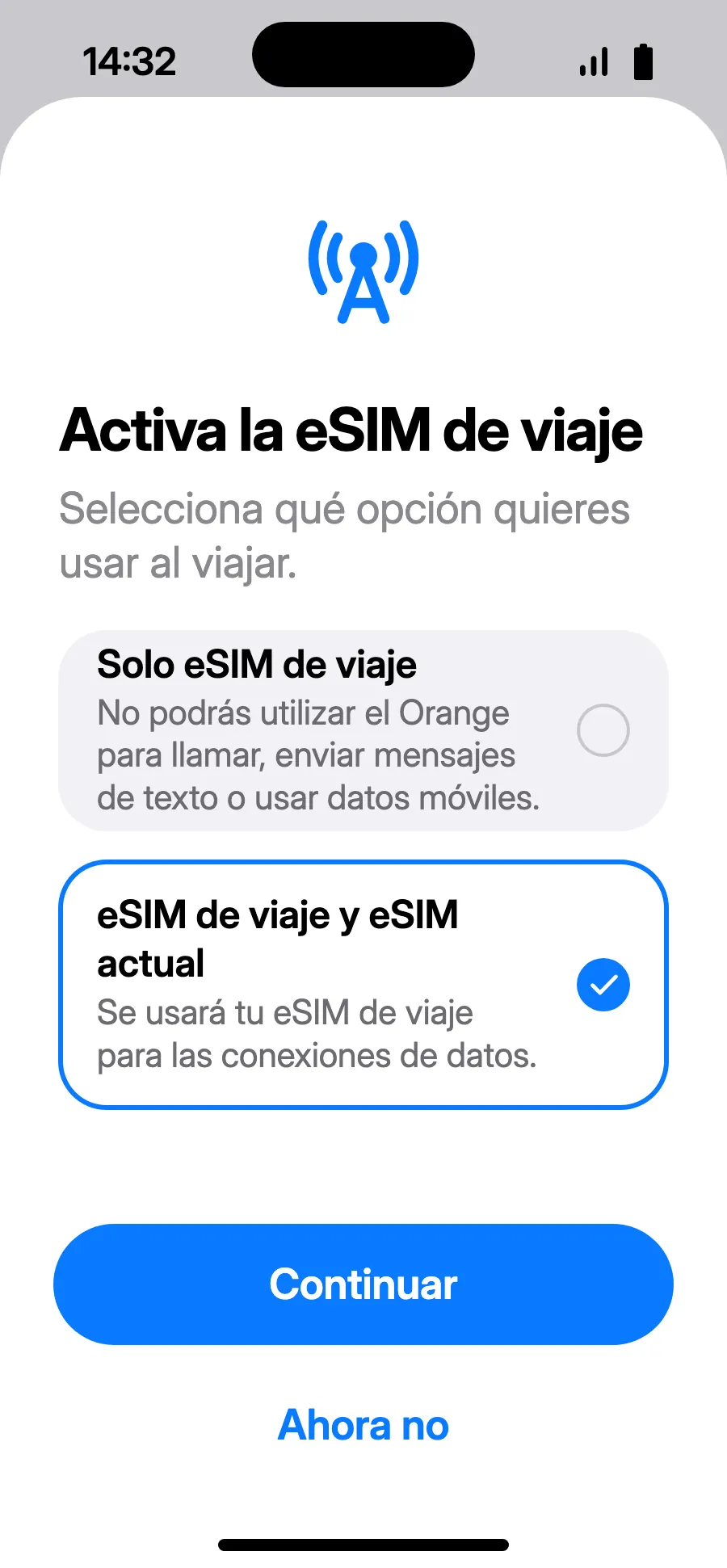
- Al llegar, tu iPhone puede mostrar «Activa la eSIM de viaje»: toca la notificación.
- Elige «eSIM de viaje y eSIM actual» y toca Continuar. Conservas tu número para llamadas y SMS (incluidos los códigos del banco); tu operador puede cobrar las llamadas recibidas.
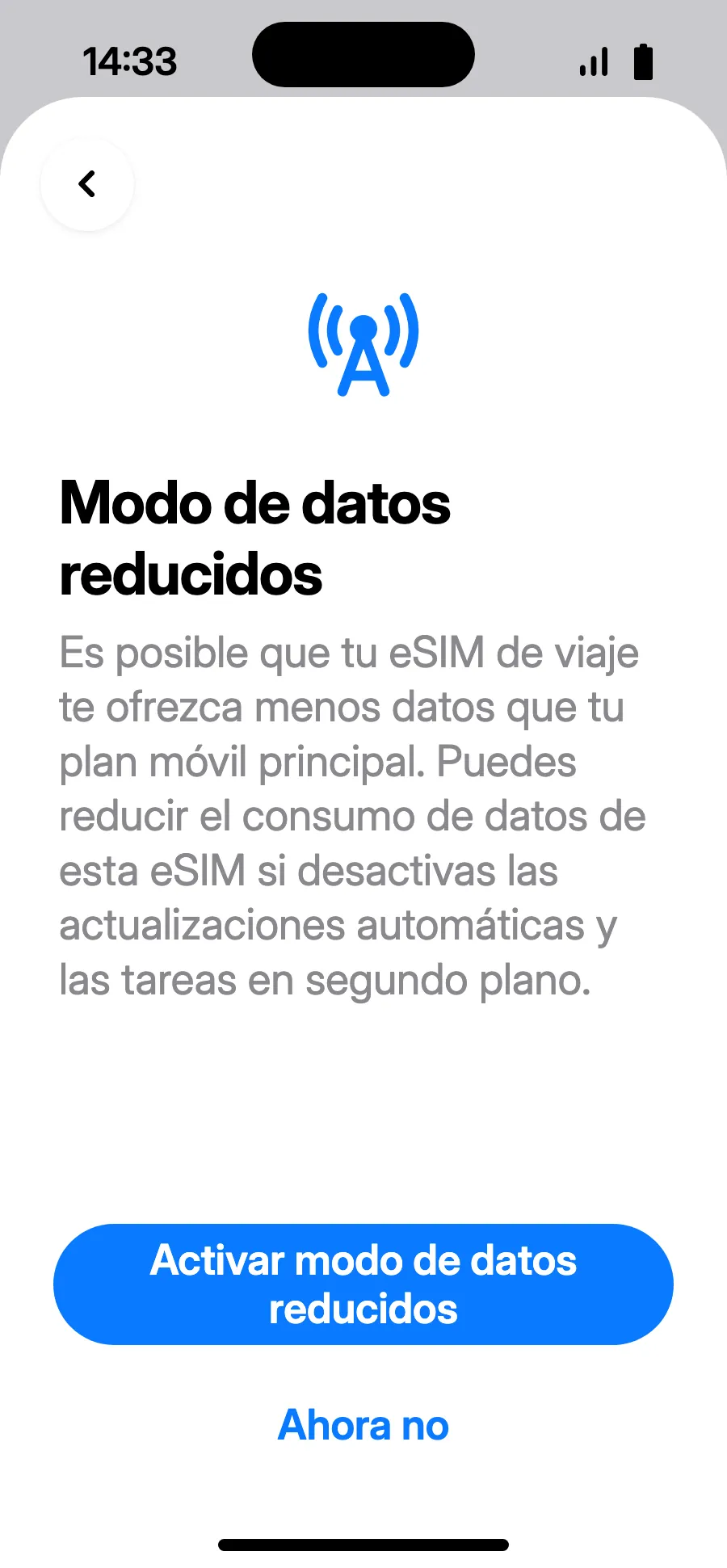
- El modo de datos reducidos ahorra tu plan: toca «Activar modo de datos reducidos» o «Ahora no».
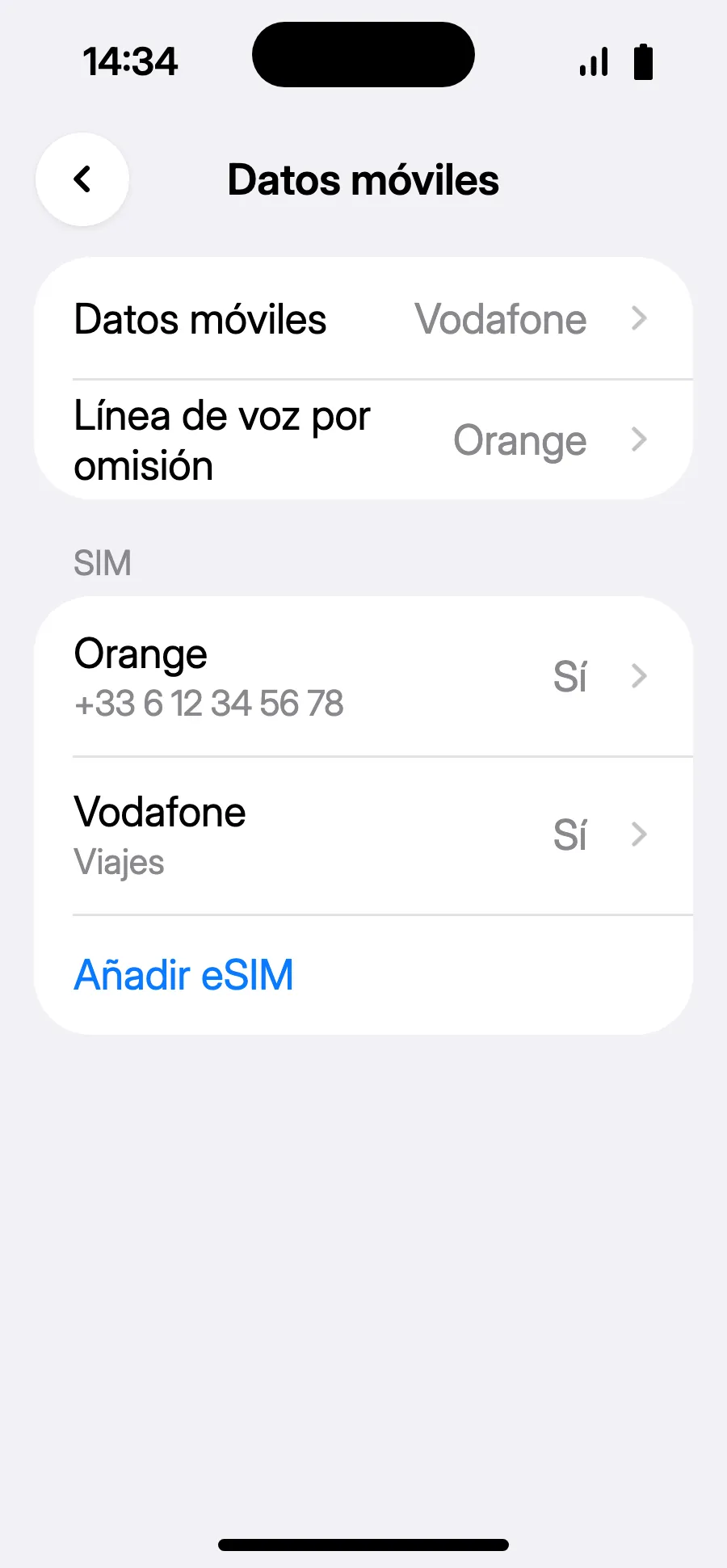
- Listo: Datos móviles muestra la nueva eSIM.
Tras la compra, recibirás tu código QR por correo electrónico y en tu cuenta. Muéstralo en otra pantalla y sigue estos pasos en tu teléfono.
Al llegar: activa tu eSIMPaso 6 de 8
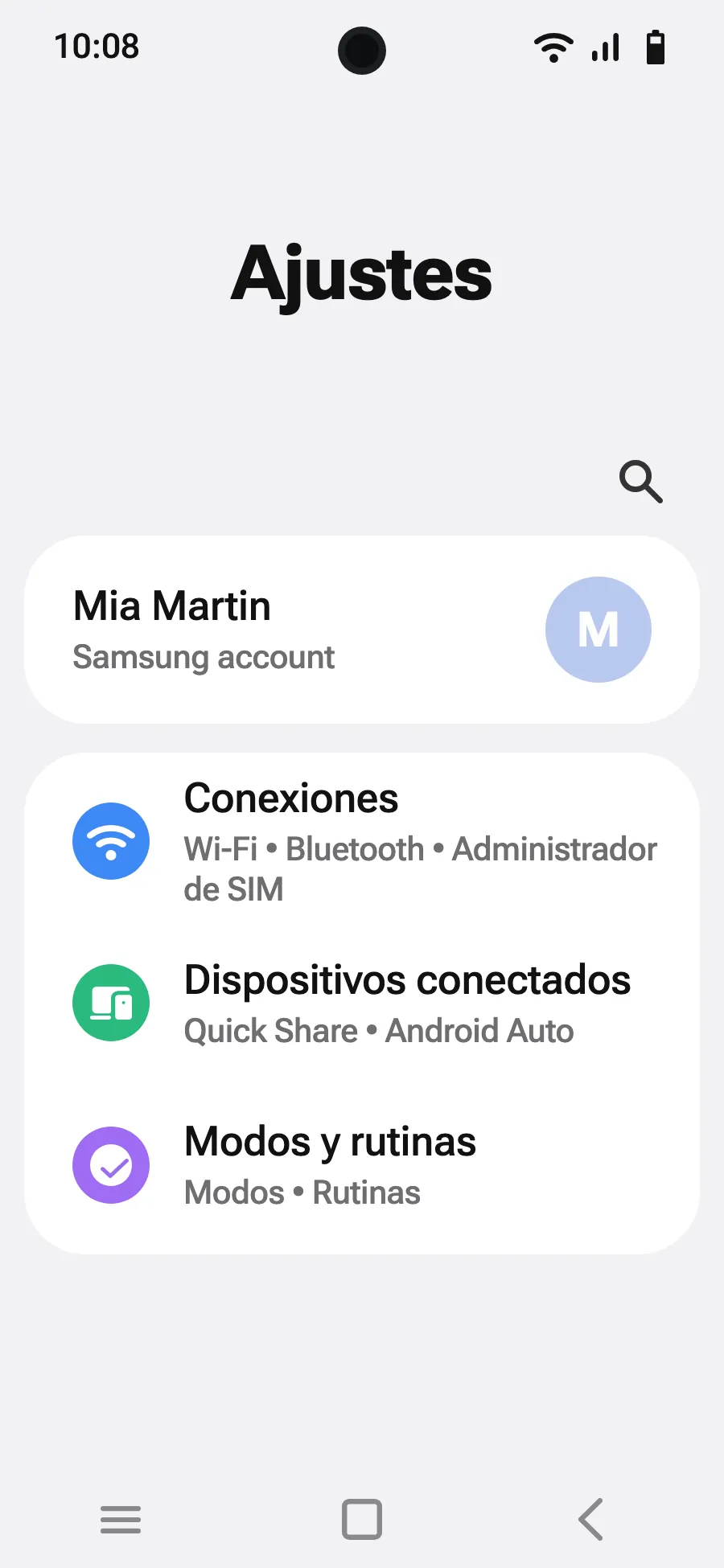
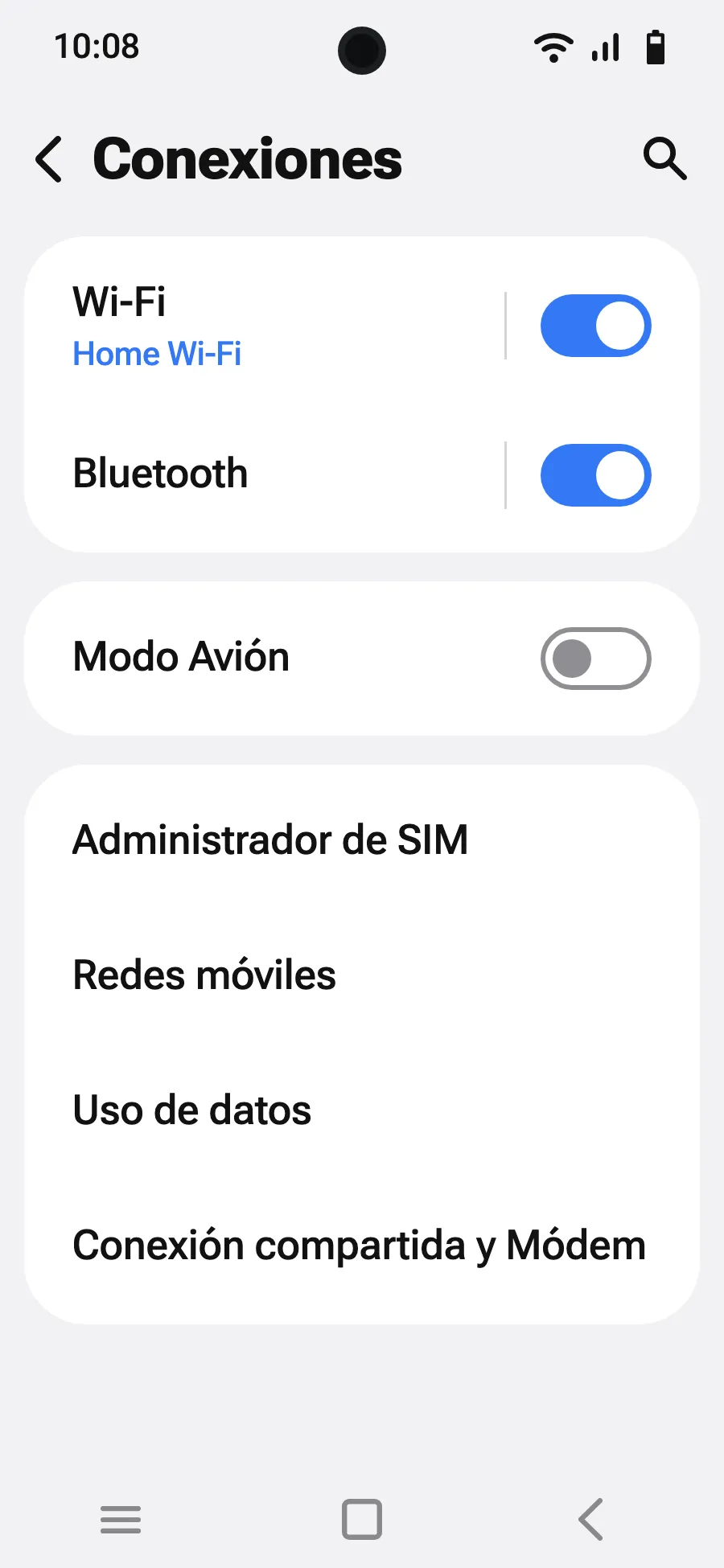
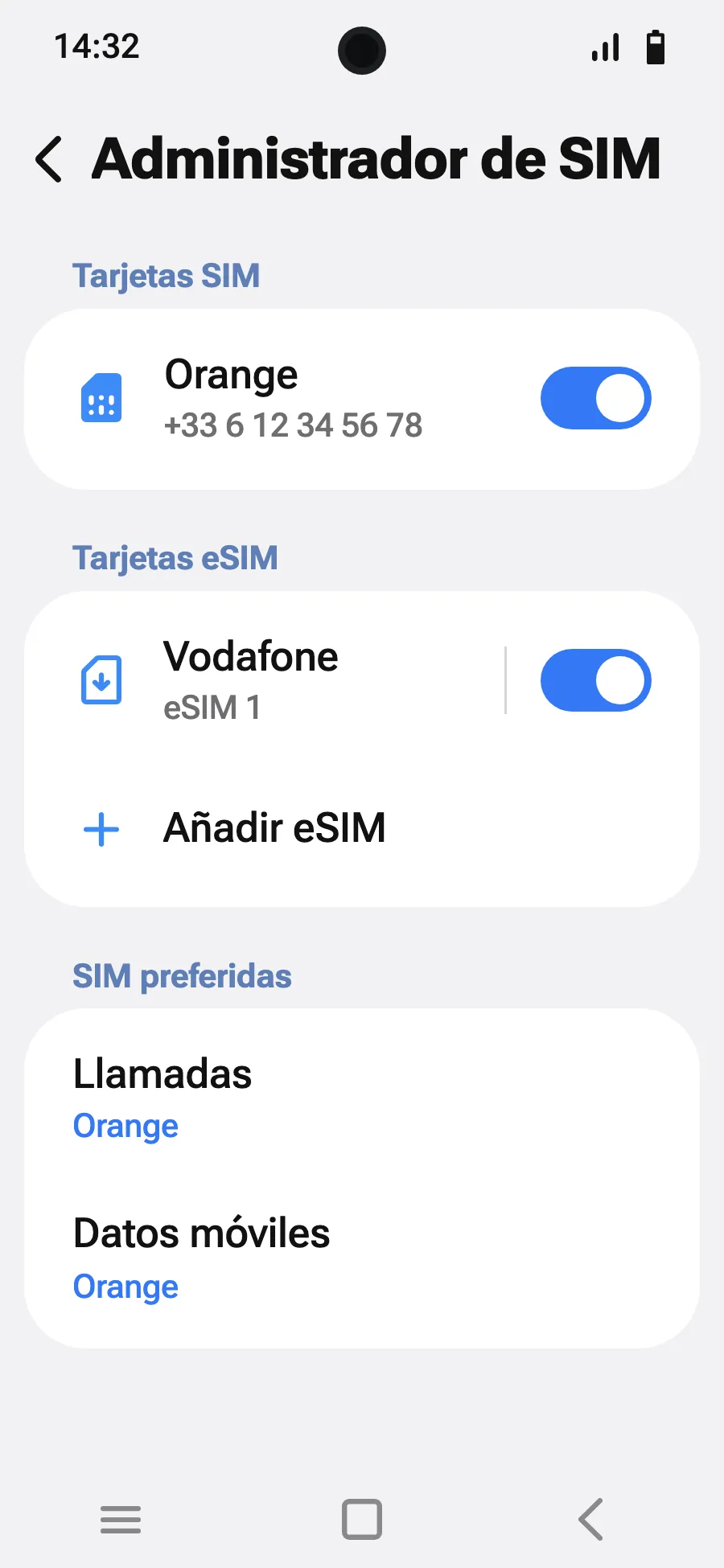
- Abre Ajustes y luego Conexiones.
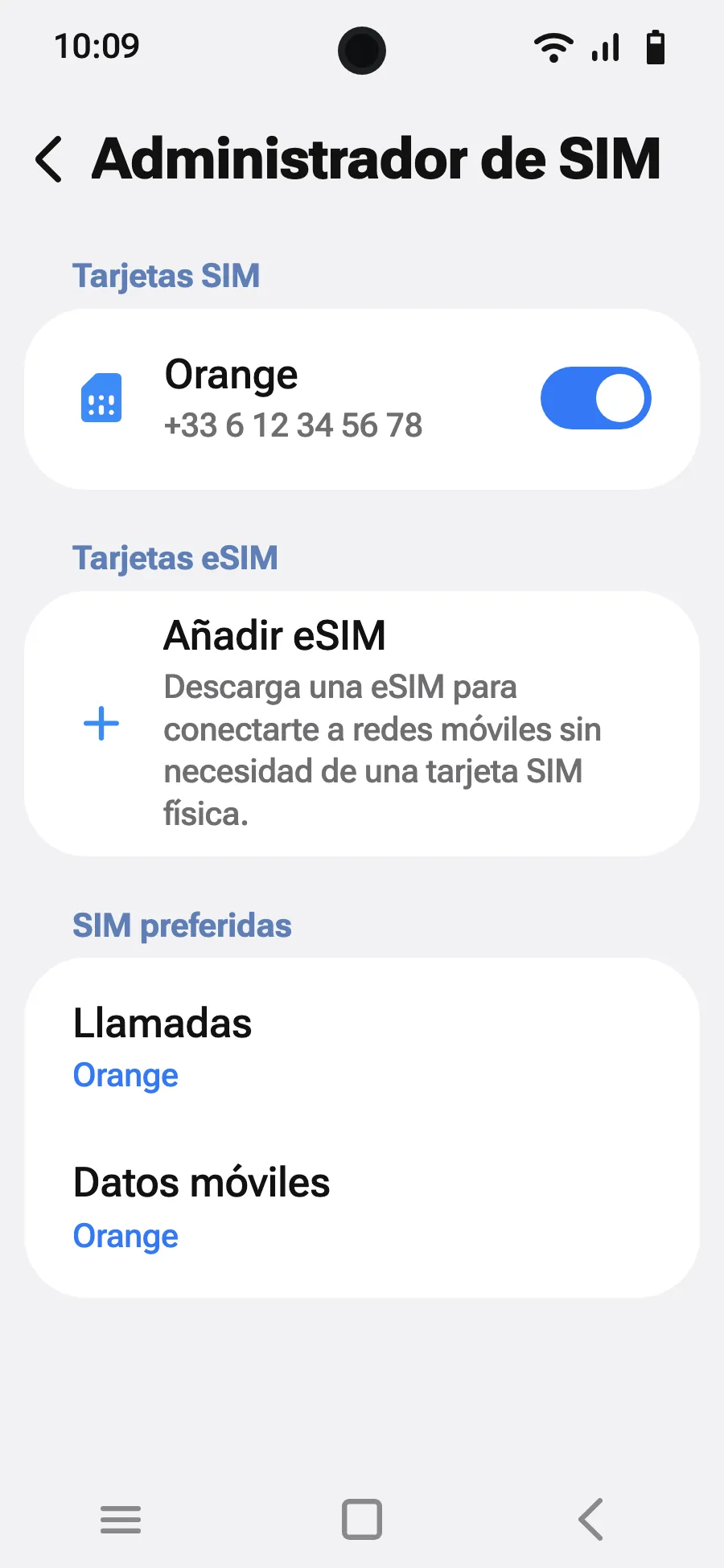
- Toca «Administrador de SIM».
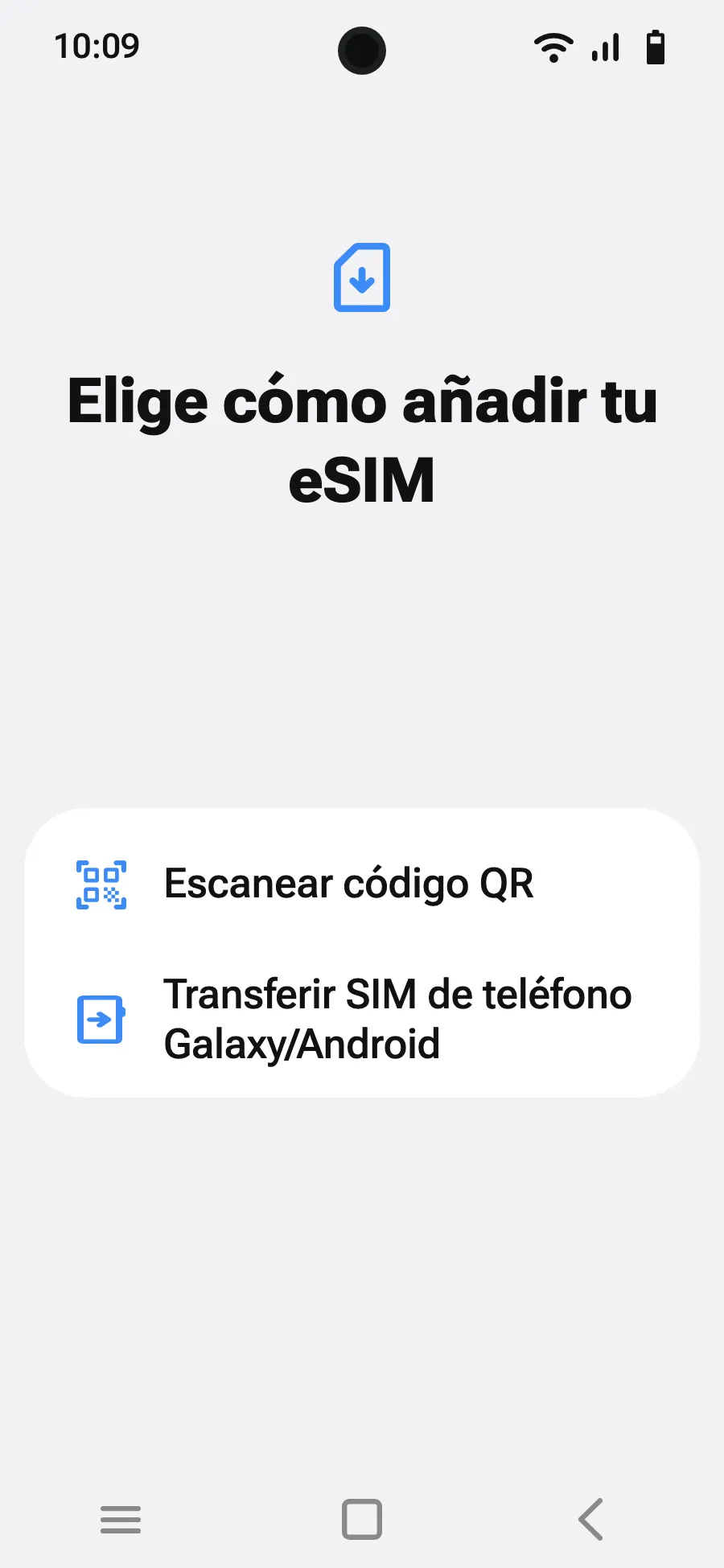
- Toca «Añadir eSIM».
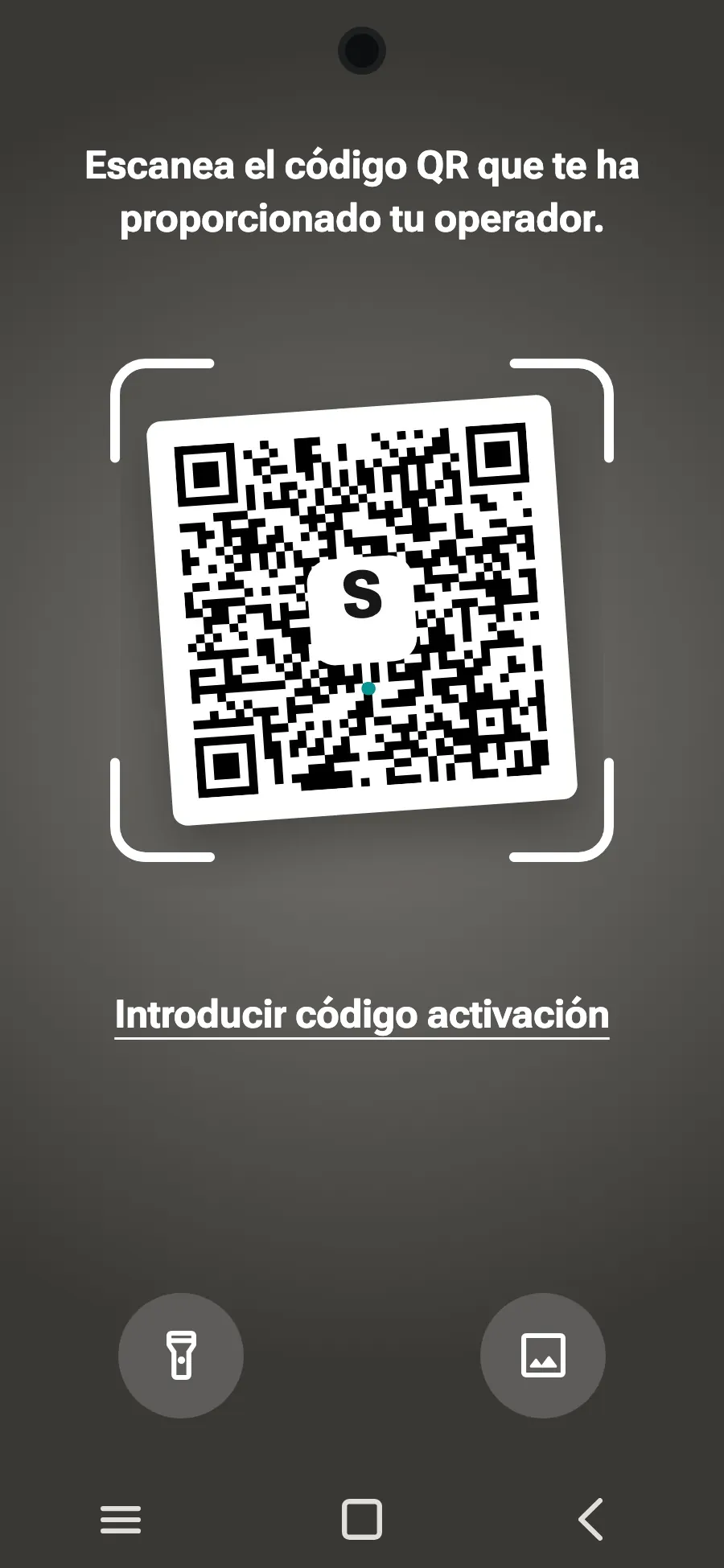
- Elige «Escanear código QR».
- Escanea el código QR que te enviamos por correo después de la compra (también está en tu cuenta) y toca Añadir.
- Al llegar, activa tu nueva eSIM en el Administrador de SIM. Muestra el nombre de un operador local o asociado.
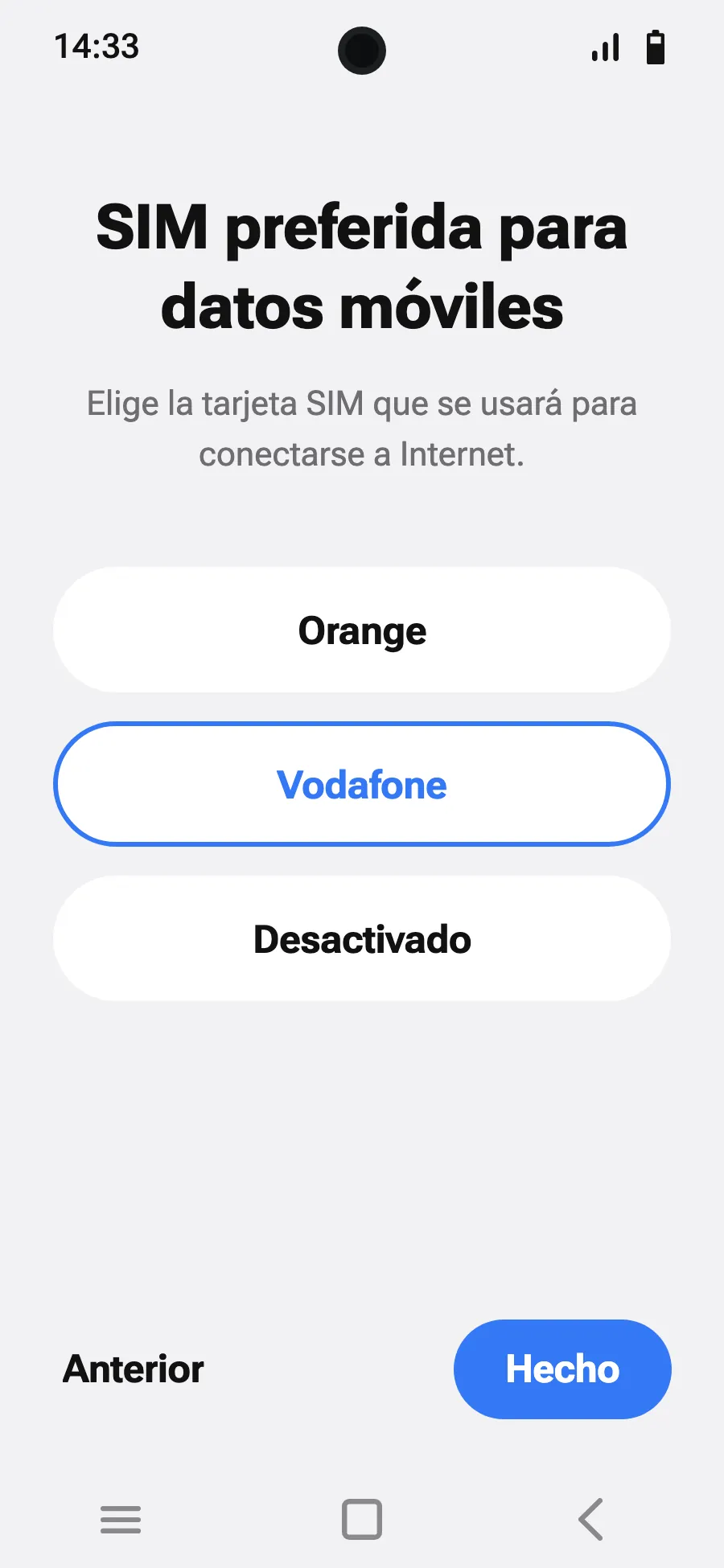
- Elige la nueva eSIM para los datos móviles.
- En Conexiones, Redes móviles, activa el roaming de datos.
Tras la compra, recibirás tu código QR por correo electrónico y en tu cuenta. Muéstralo en otra pantalla y sigue estos pasos en tu teléfono.
Al llegar: activa tu eSIMPaso 5 de 7
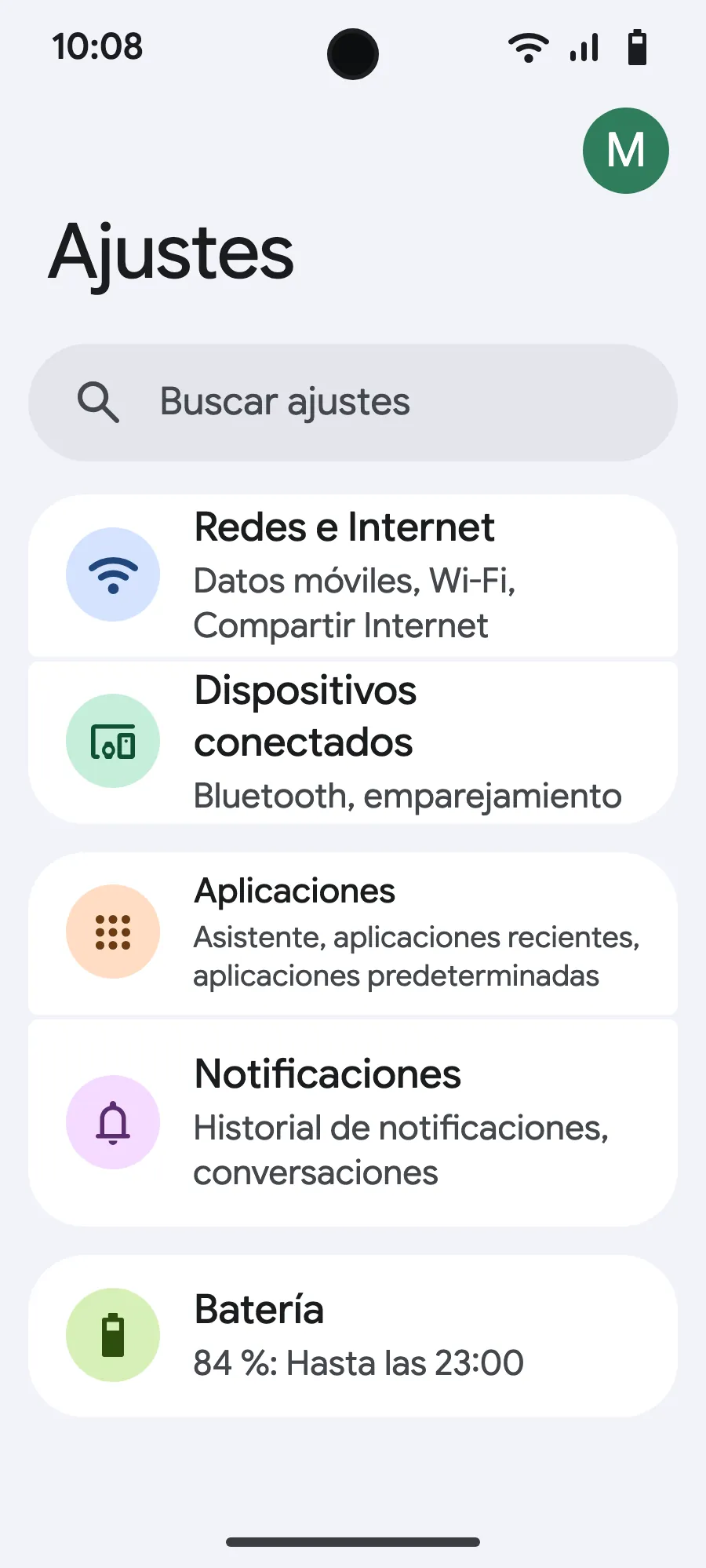
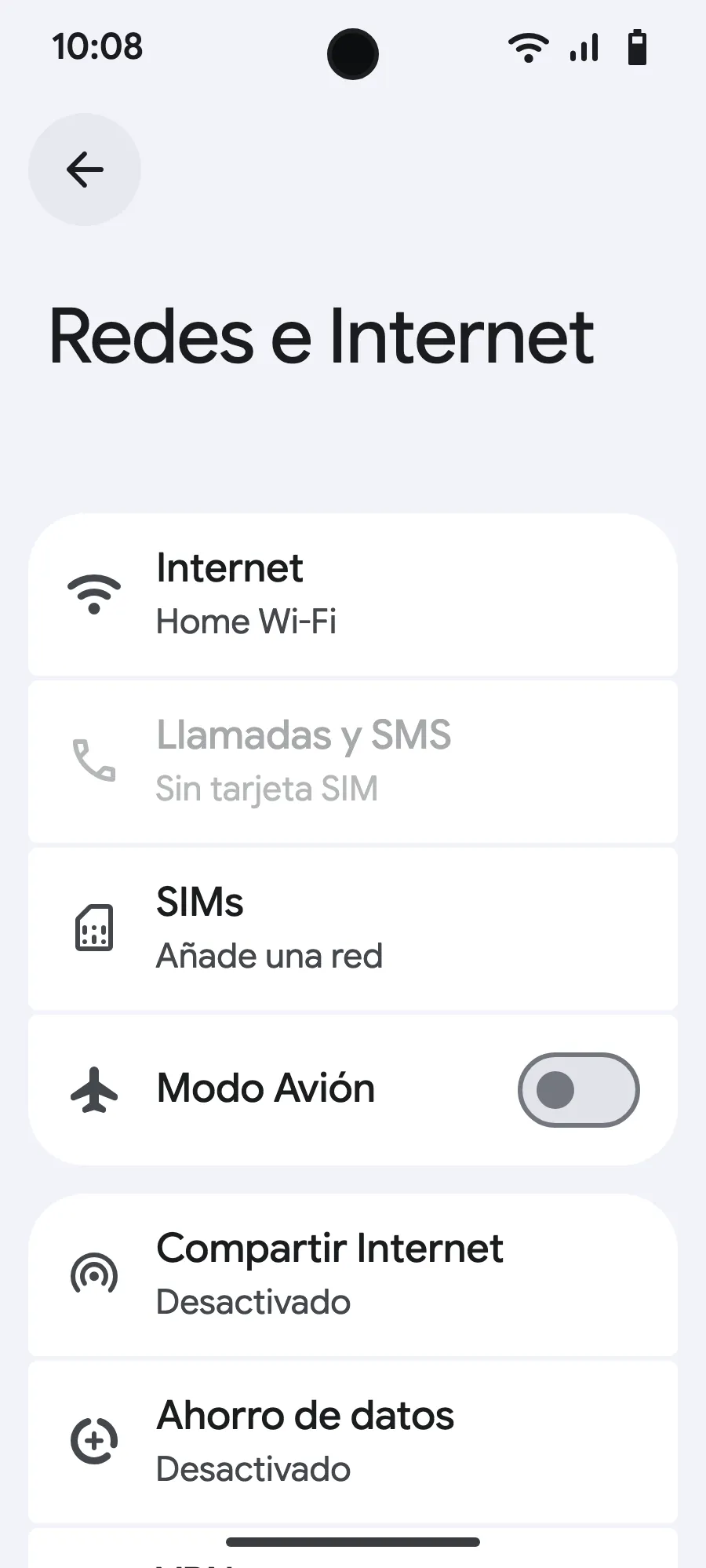
- Abre Ajustes (Configuración) y luego Redes e Internet (Internet y redes).
- Toca «SIMs» (Añade una red).
- Toca «Configurar una eSIM».
- Escanea el código QR que te enviamos por correo después de la compra (también está en tu cuenta) y confirma.
- Al llegar, abre tu nueva eSIM (muestra el nombre de un operador local o asociado) y activa «Usar esta SIM».
- Activa los datos móviles en la nueva eSIM.
- Activa el roaming. Si no carga nada, desactiva la selección automática de red y elígela a mano.
Tras la compra, recibirás tu código QR por correo electrónico y en tu cuenta. Muéstralo en otra pantalla y sigue estos pasos en tu teléfono.
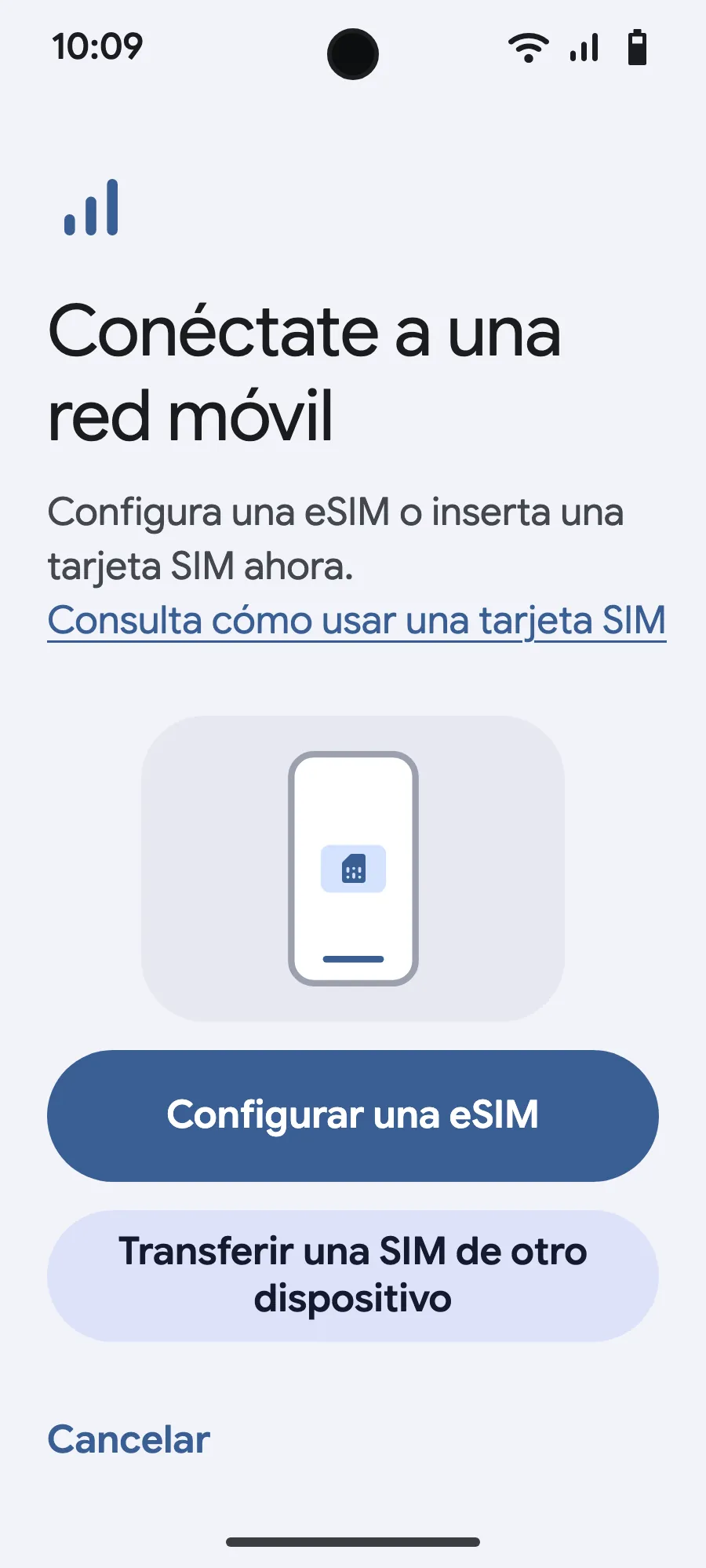
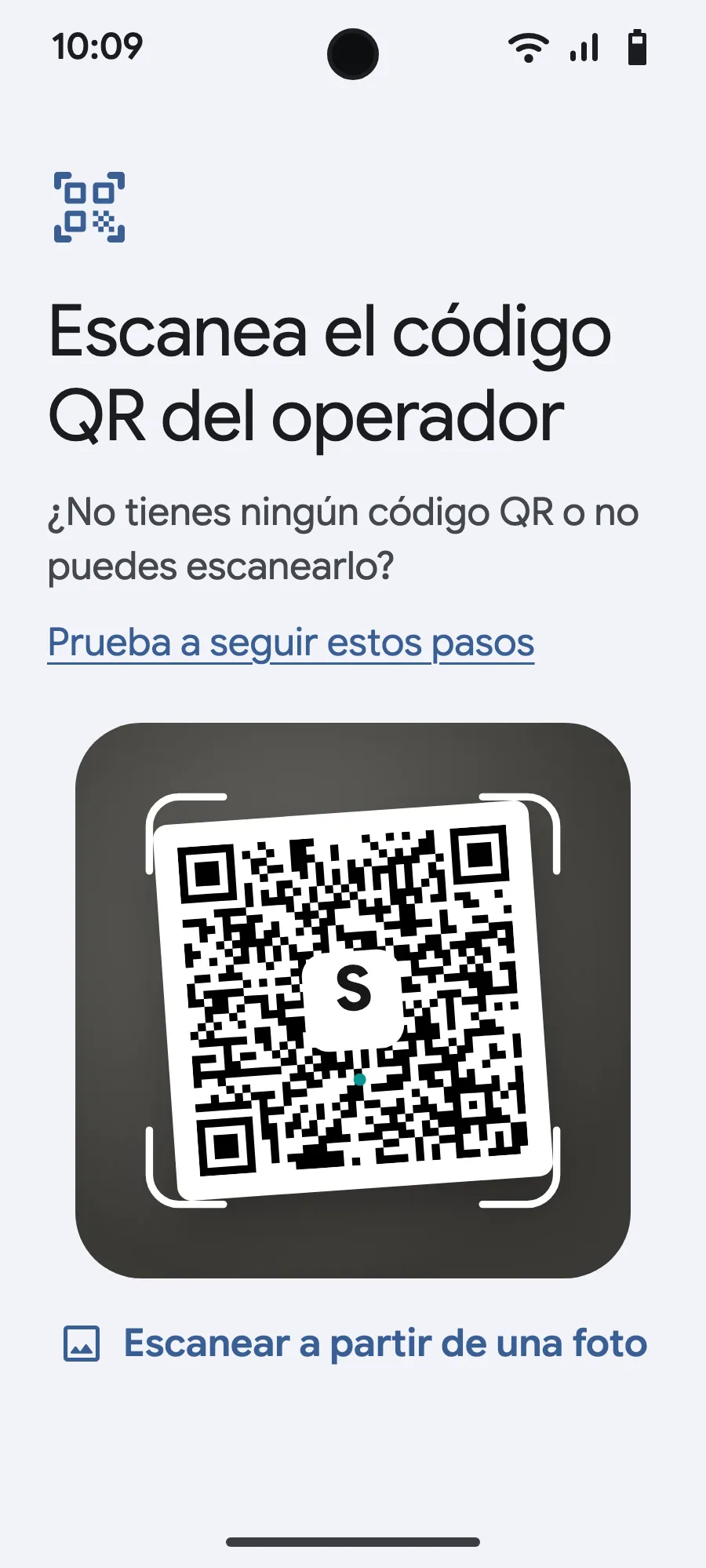
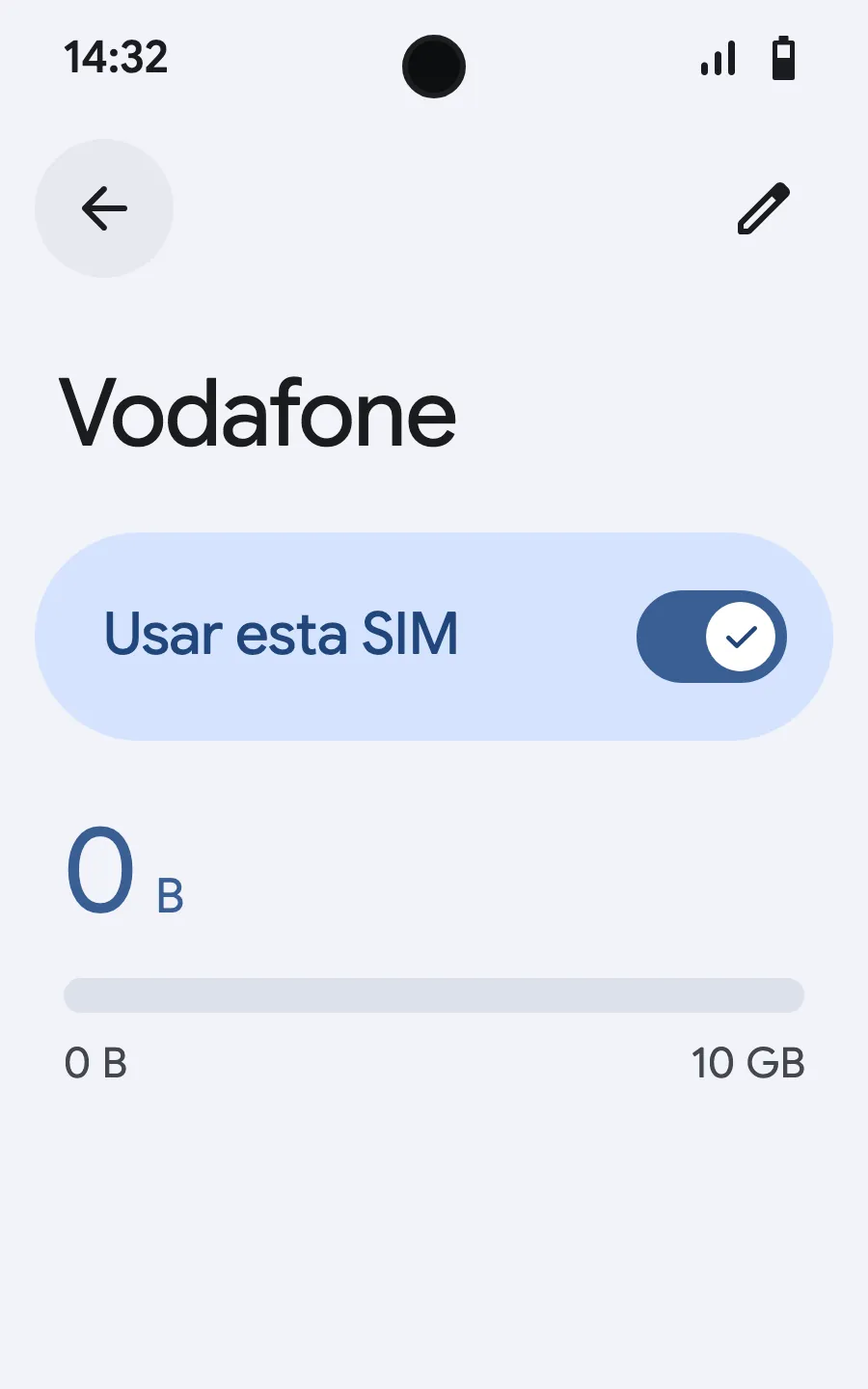
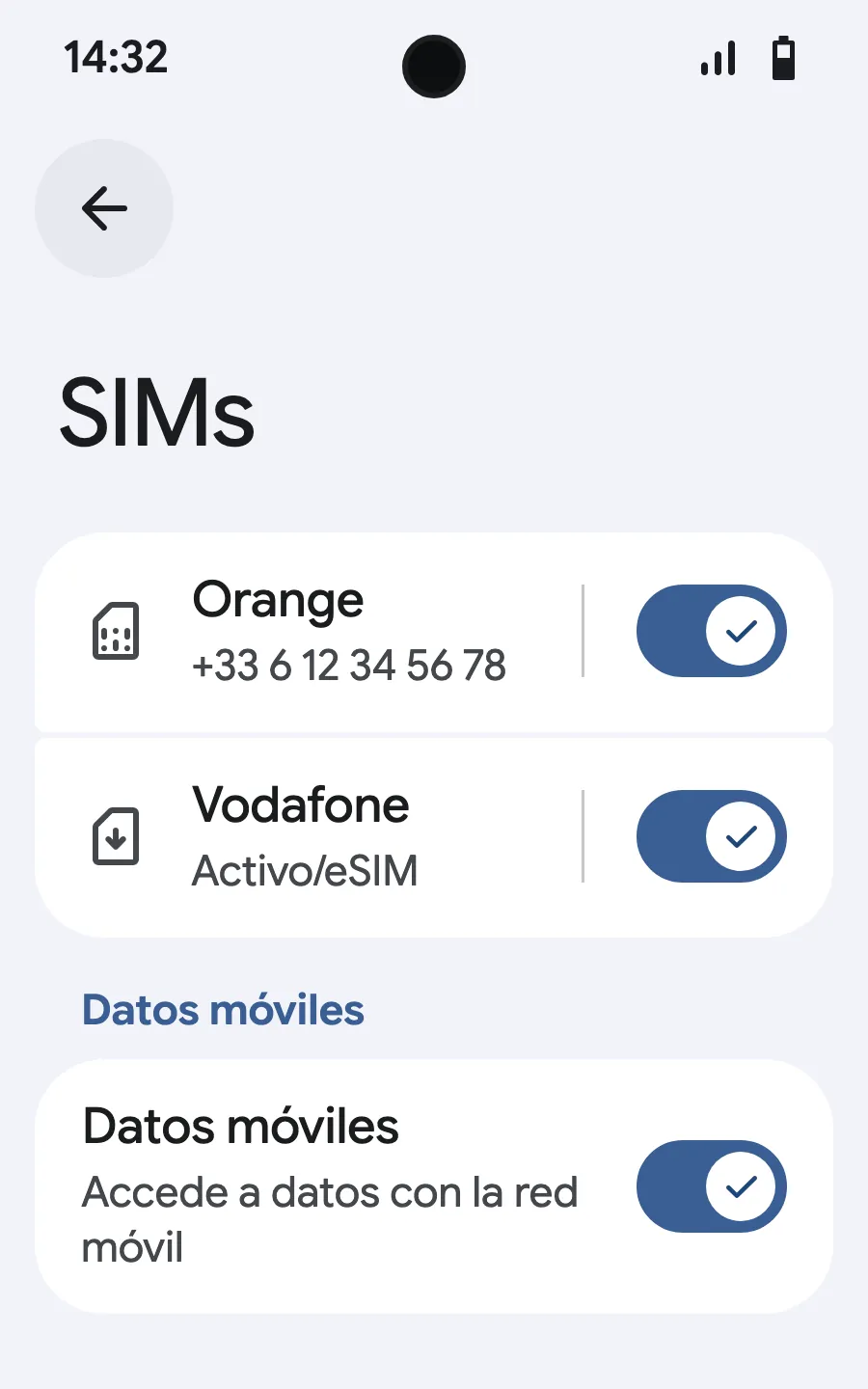
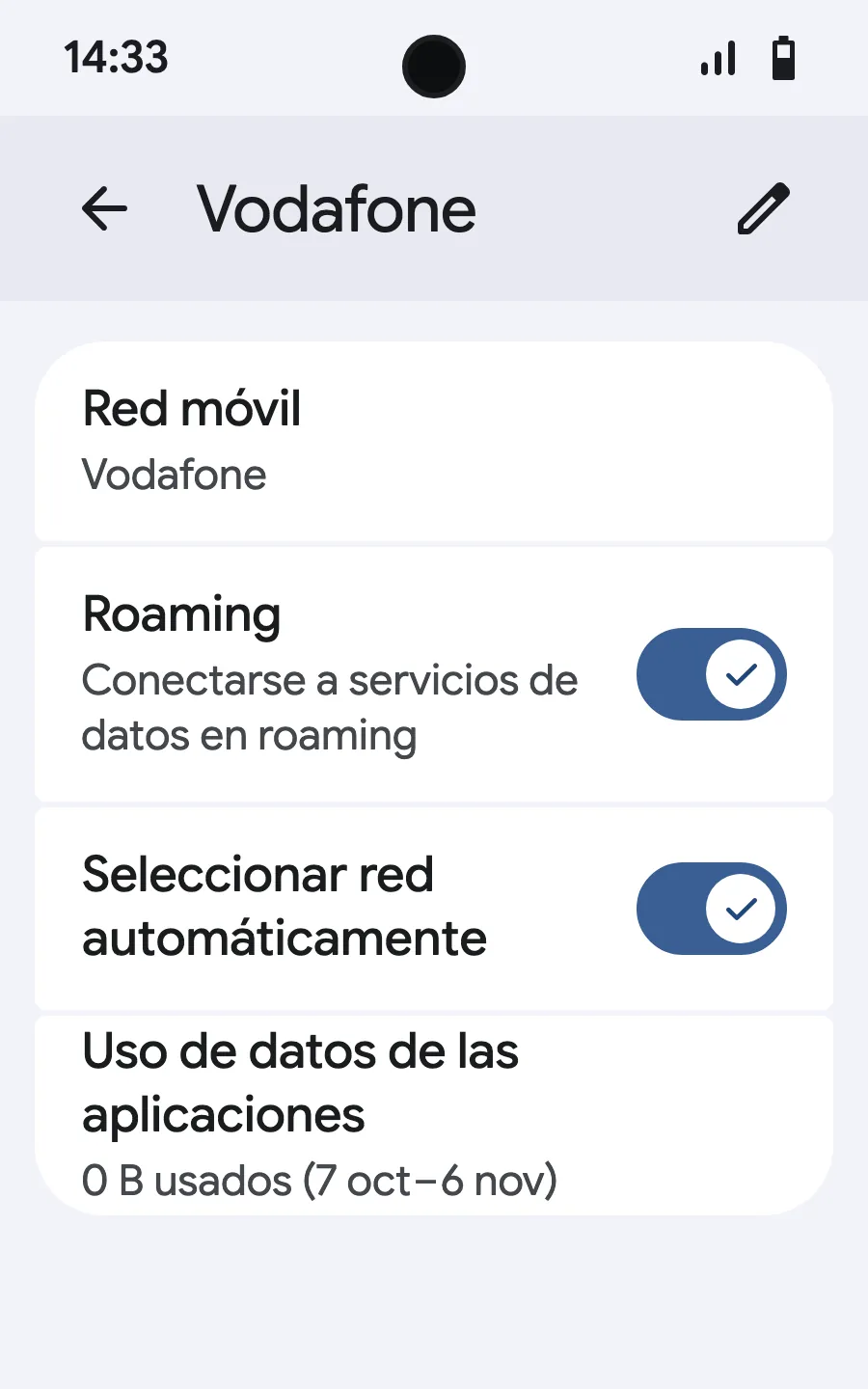
Al llegar: activa tu eSIMPaso 6 de 8
- Abre Ajustes (Configuración) y luego Redes móviles o Redes e Internet (Internet y redes).
- Toca «Red móvil».
- Toca «Añadir SIM» («Agregar SIM»).
- Toca «Configurar una eSIM».
- Escanea el código QR que te enviamos por correo después de la compra (también está en tu cuenta) y confirma.
- Al llegar, abre tu nueva eSIM (muestra el nombre de un operador local o asociado) y activa «Usar SIM».
- Activa los datos móviles en la nueva eSIM.
- Activa el roaming. Si no carga nada, desactiva la selección automática de red y elígela a mano.
Tras la compra, recibirás tu código QR por correo electrónico y en tu cuenta. Muéstralo en otra pantalla y sigue estos pasos en tu teléfono. En Xiaomi, Oppo o OnePlus los menús tienen otros nombres: busca «eSIM» en Ajustes (Configuración).








Activar roaming de datos
El roaming de datos debe estar activado para que tu eSIM Simsima funcione. Dado que tu eSIM de Simsima se conecta a redes locales en el extranjero, tu dispositivo trata la conexión como roaming. No te preocupes, no se te cobrarán cargos adicionales. Tu plan Simsima ya cubre los datos.
¿Por qué se requiere el roaming de datos?
Cuando usas una eSIM Simsima en el extranjero, tu dispositivo se conecta a una red local. Tu teléfono clasifica esto como "roaming" porque la red es diferente de la red de origen de la eSIM. Sin el roaming de datos activado, tu dispositivo bloquea la conexión.
Importante: Activar el roaming de datos para tu eSIM Simsima NO causará cargos en tu SIM principal, siempre y cuando configures Simsima como tu fuente de datos móviles.
Instrucciones para iPhone
Instrucciones para Android
Android Básico / Google Pixel:
Samsung (One UI):
Protege tu SIM principal
Para evitar cargos de roaming en tu SIM del operador de origen mientras estás en el extranjero:
¿Aún tienes preguntas?
Nuestro equipo te responde por chat o por correo, en tu idioma.