Sin conexión de datos
Pasos para resolver problemas de conectividad con tu eSIM.
Cómo instalar tu eSIM de Simsima
Al llegar: activa tu eSIMPaso 8 de 11
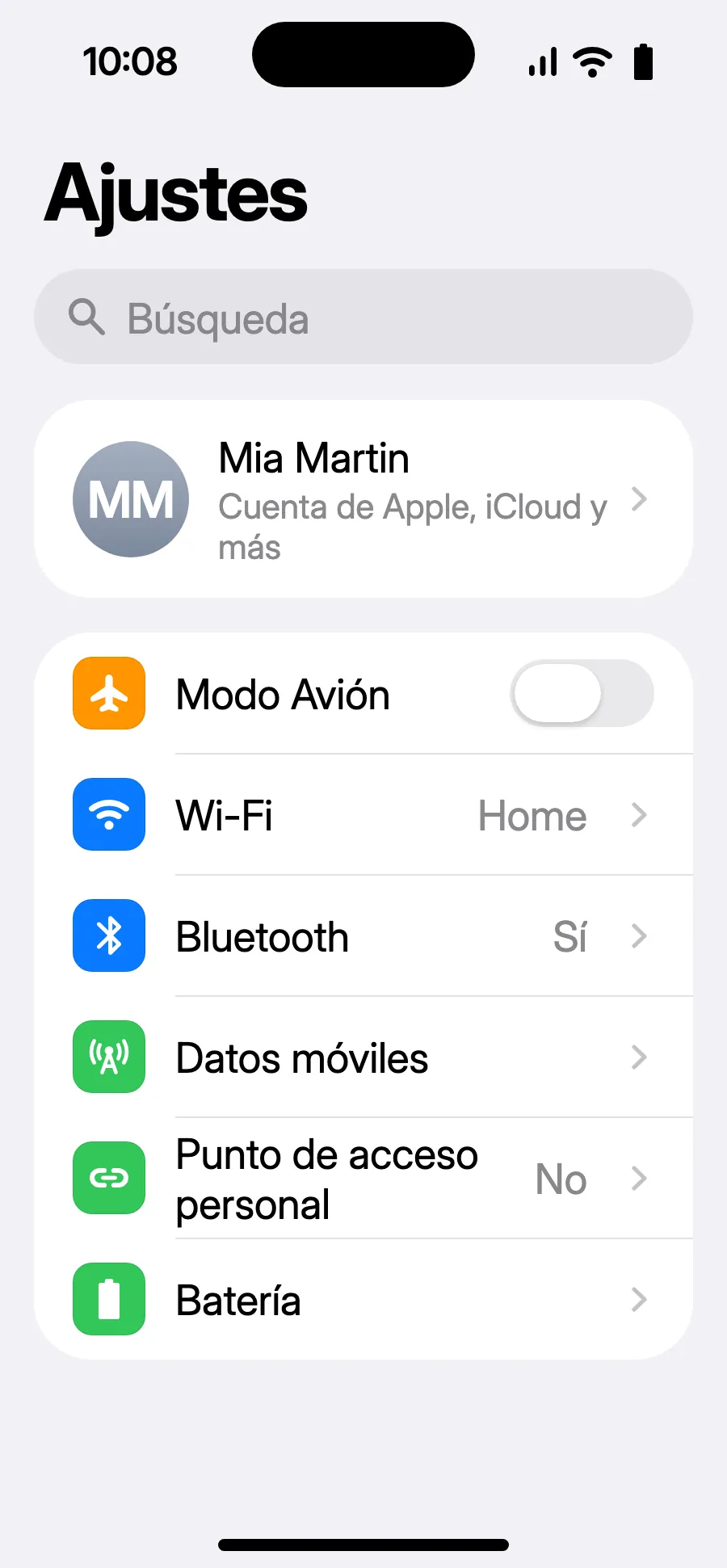
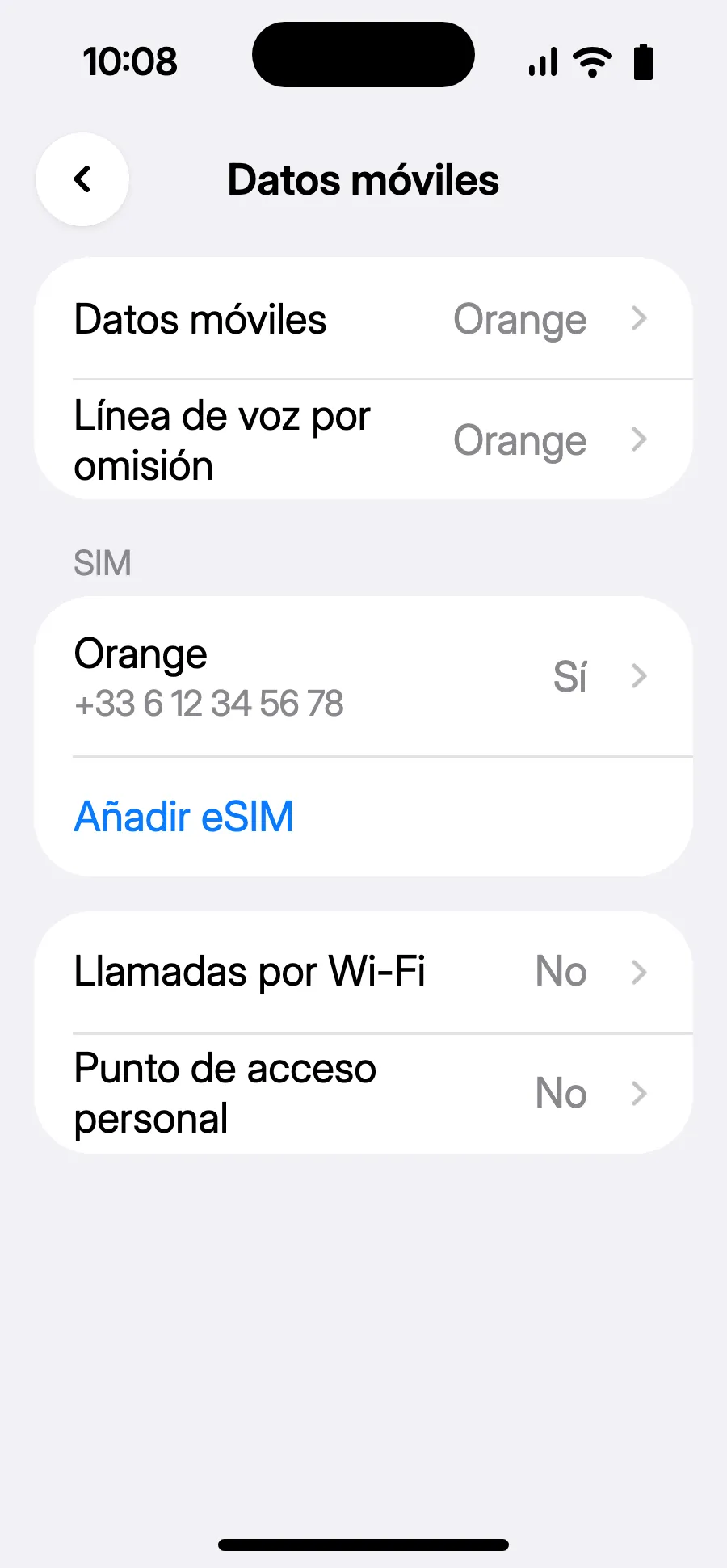
- Abre Ajustes (Configuración) y luego Datos móviles (Datos celulares).
- Toca «Añadir eSIM».
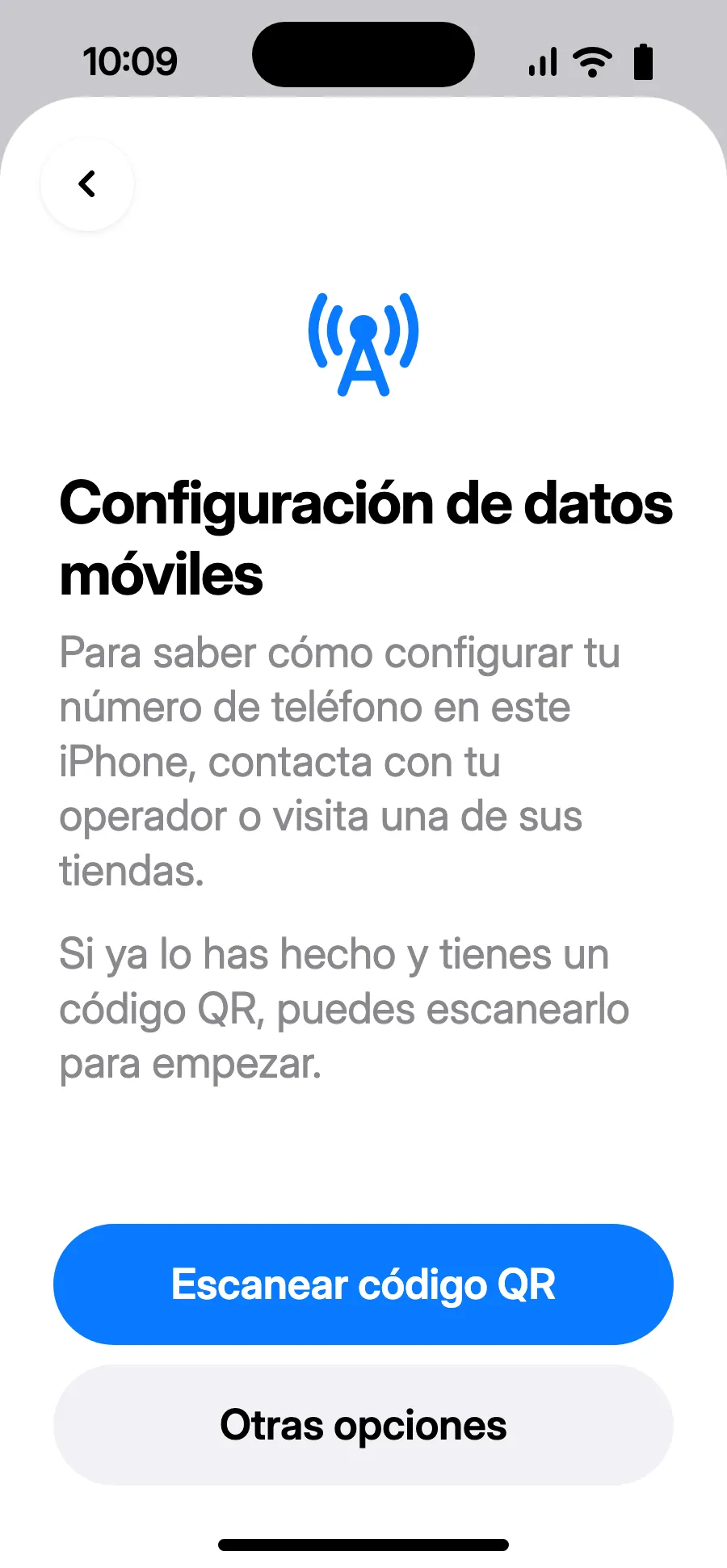
- Toca «Escanear código QR» y escanea el código QR que te enviamos por correo después de la compra (también está en tu cuenta).
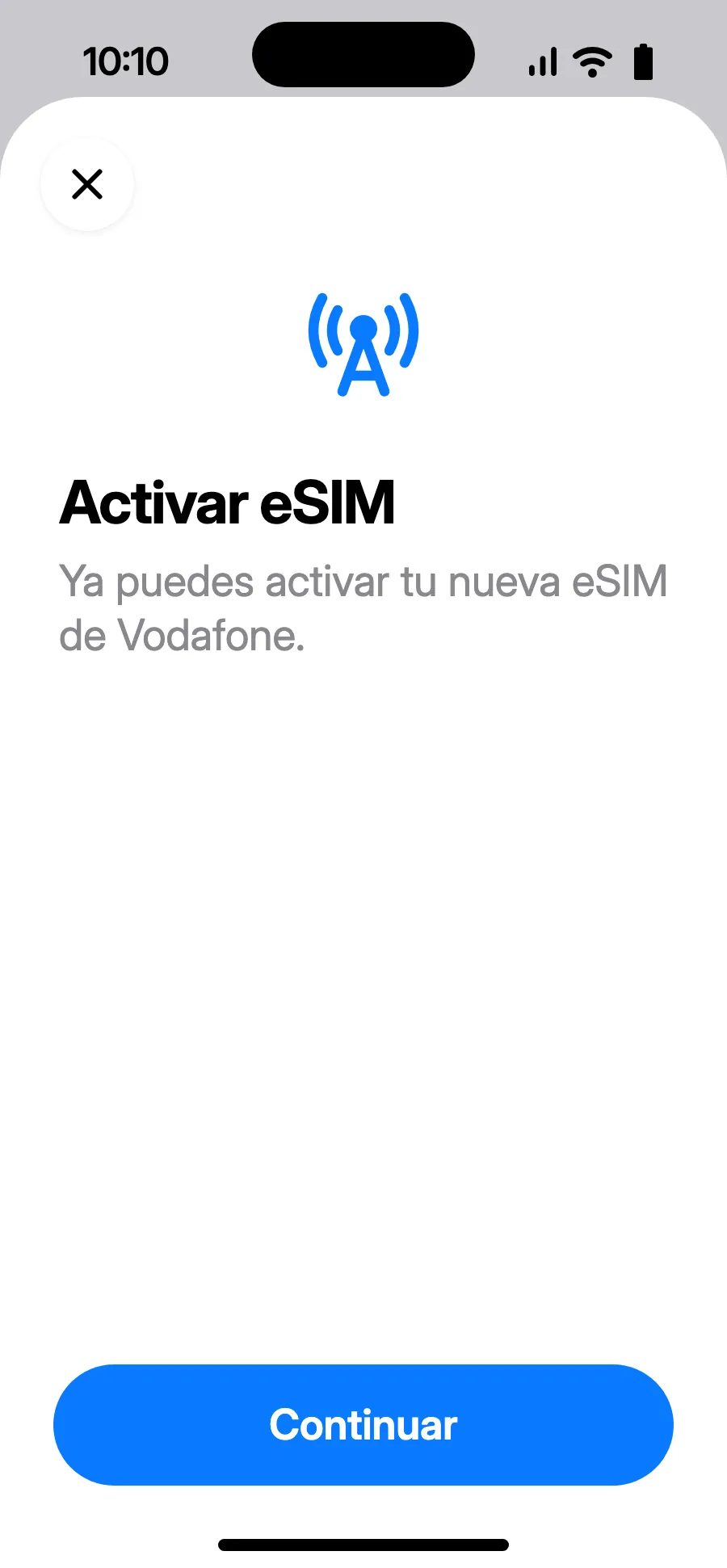
- Se abre «Activar eSIM»: toca Continuar.
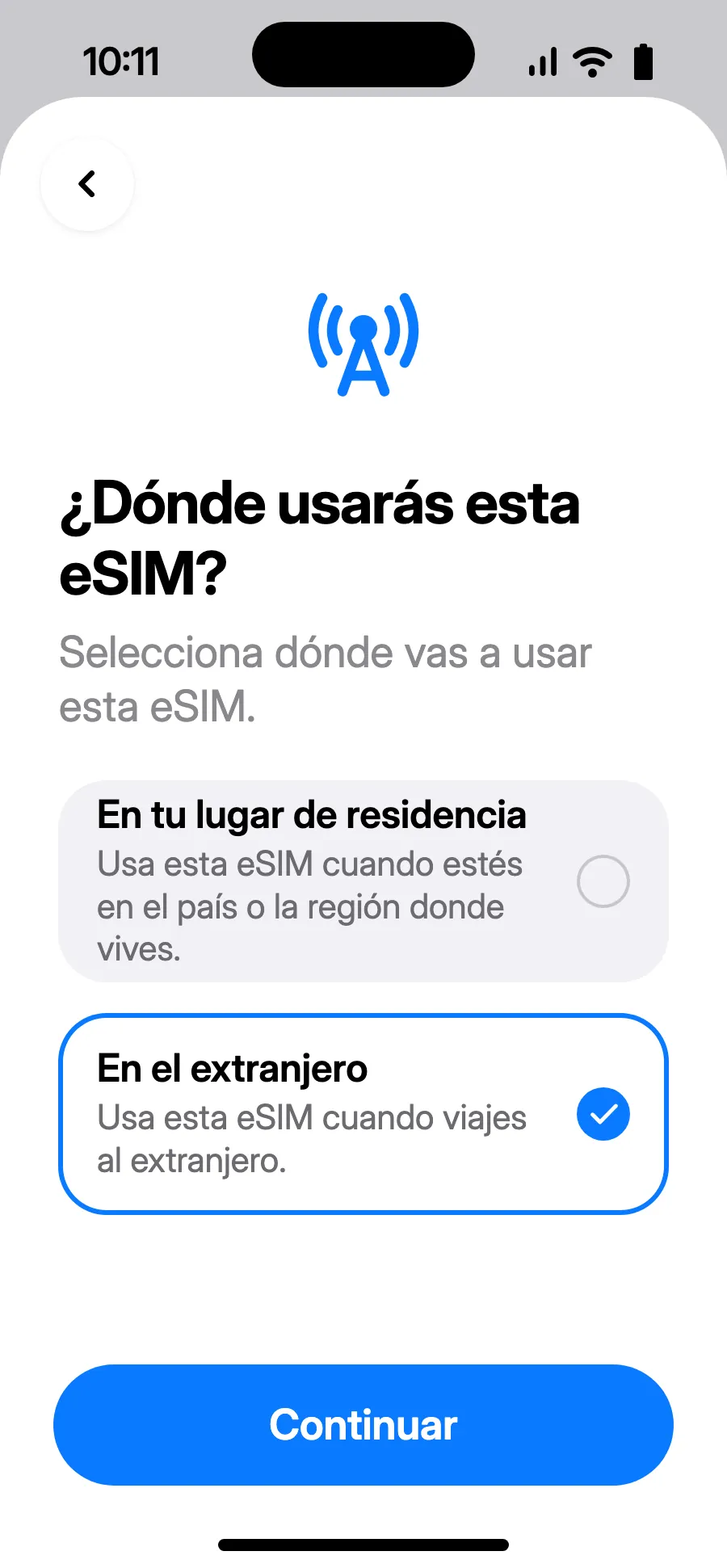
- Elige «En el extranjero» y toca Continuar.
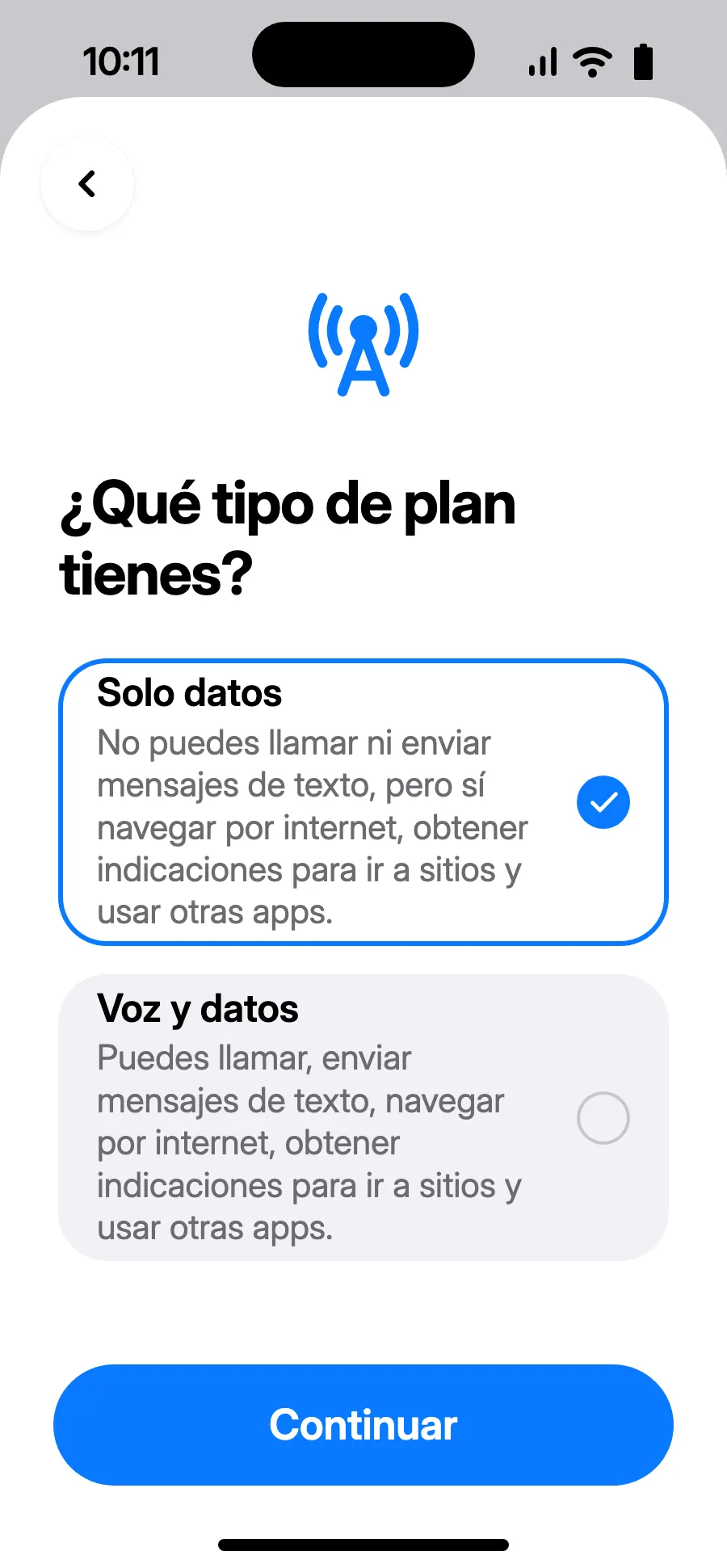
- Elige «Solo datos» y toca Continuar. La eSIM es para datos; tu número habitual mantiene llamadas y SMS.
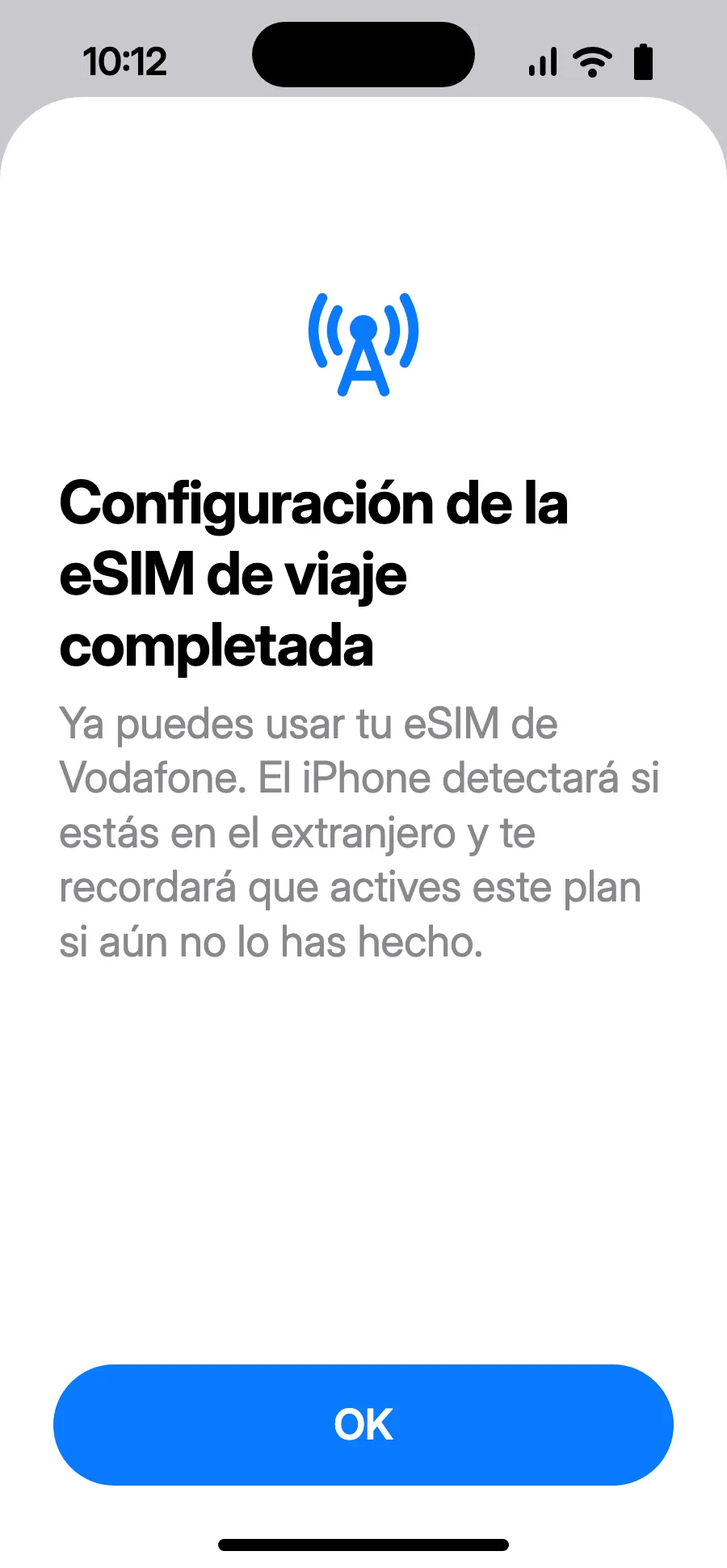
- Toca OK. Tu iPhone te recordará activar la eSIM al llegar al extranjero.
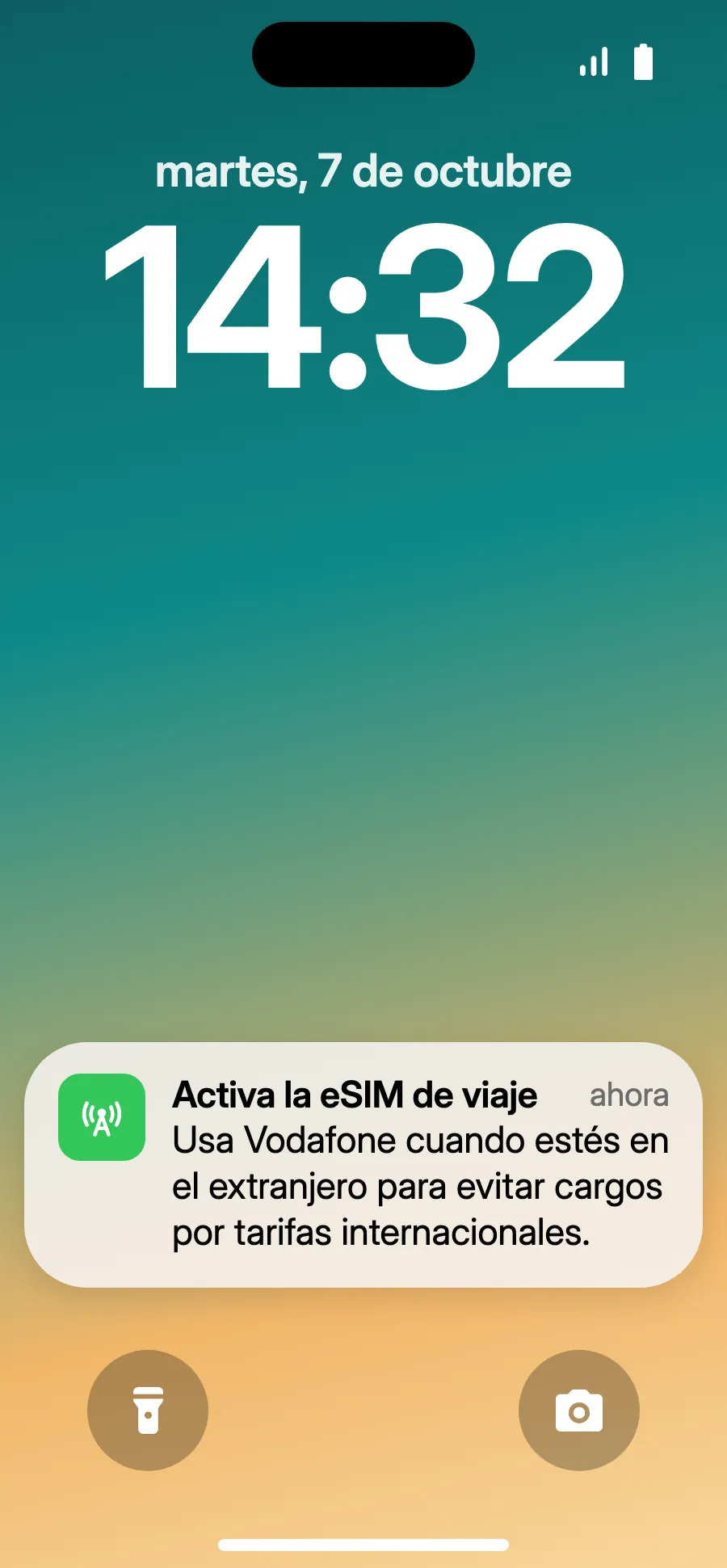
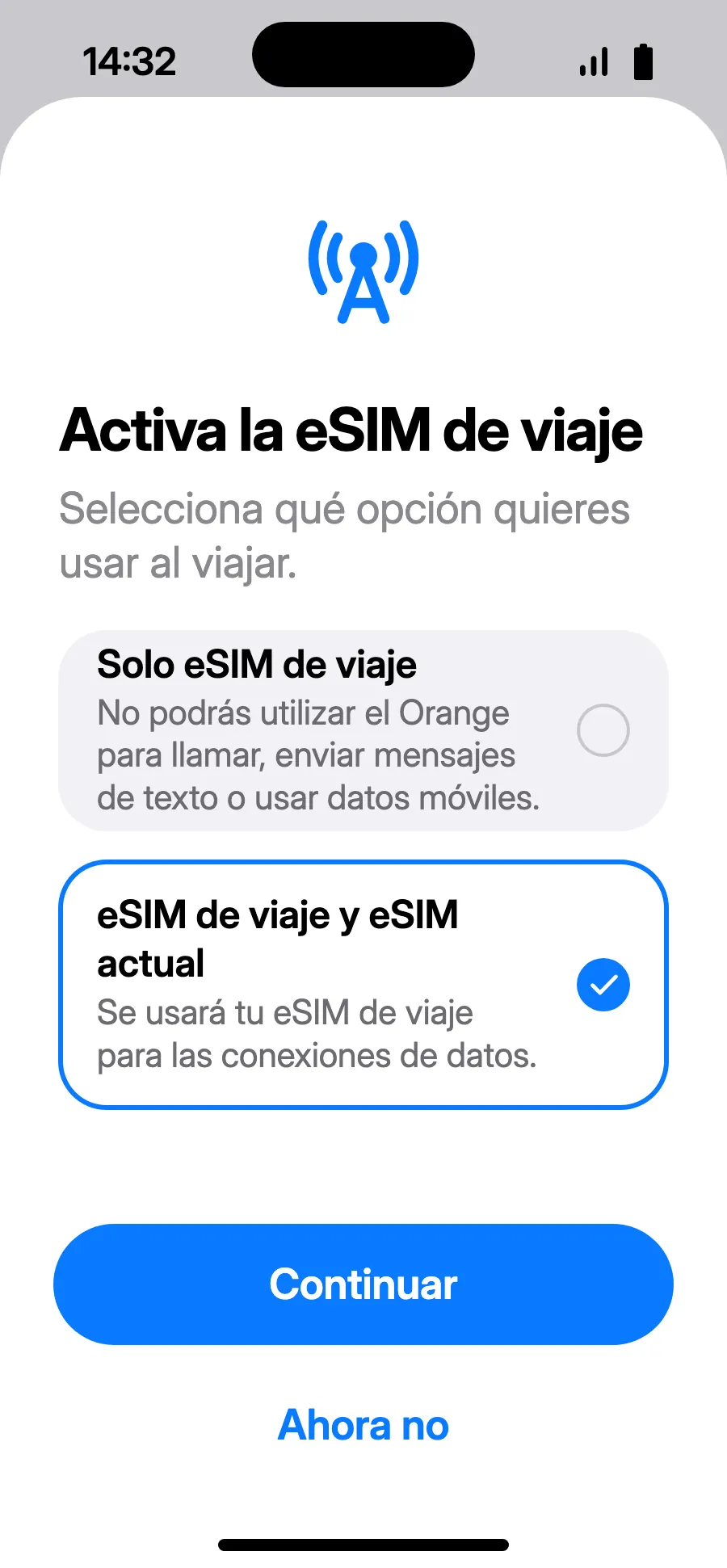
- Al llegar, tu iPhone puede mostrar «Activa la eSIM de viaje»: toca la notificación.
- Elige «eSIM de viaje y eSIM actual» y toca Continuar. Conservas tu número para llamadas y SMS (incluidos los códigos del banco); tu operador puede cobrar las llamadas recibidas.
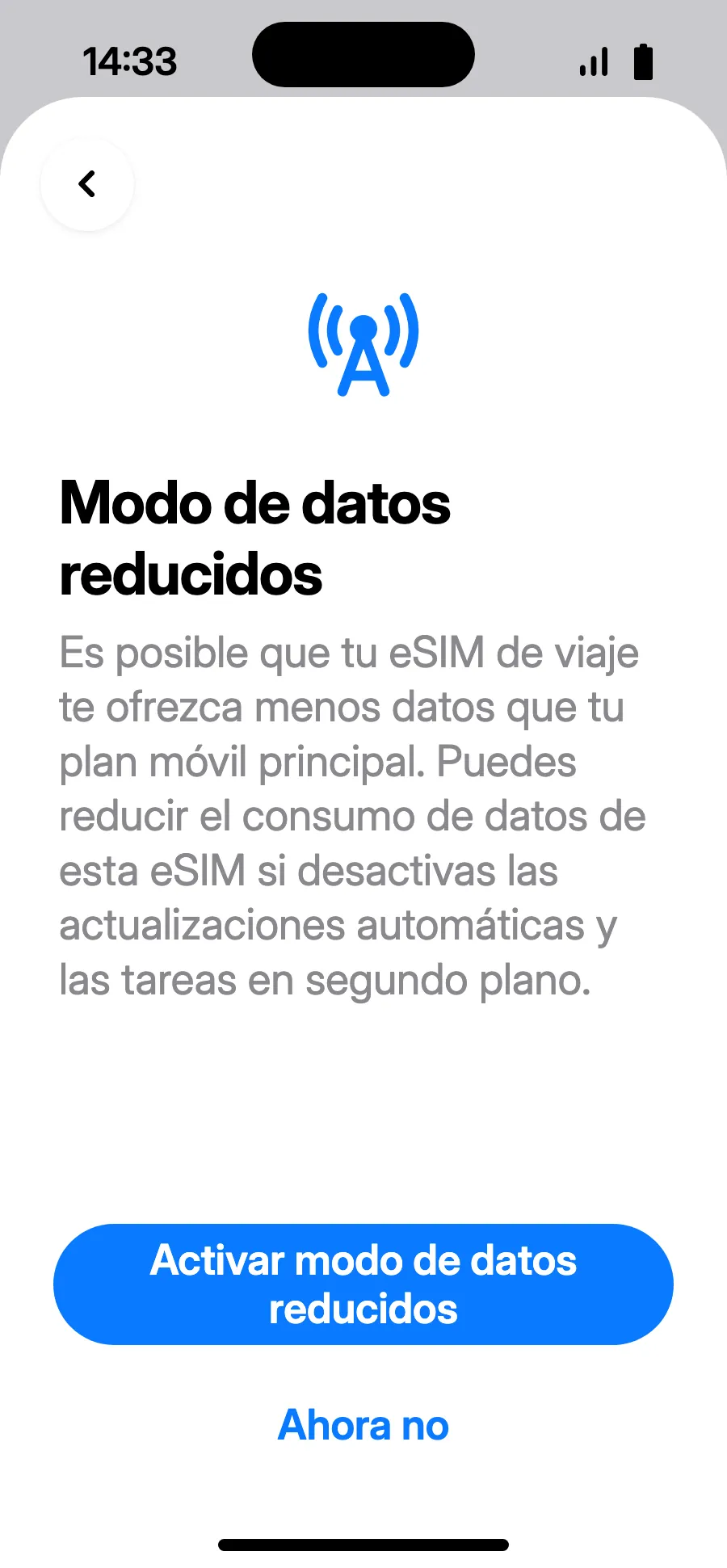
- El modo de datos reducidos ahorra tu plan: toca «Activar modo de datos reducidos» o «Ahora no».
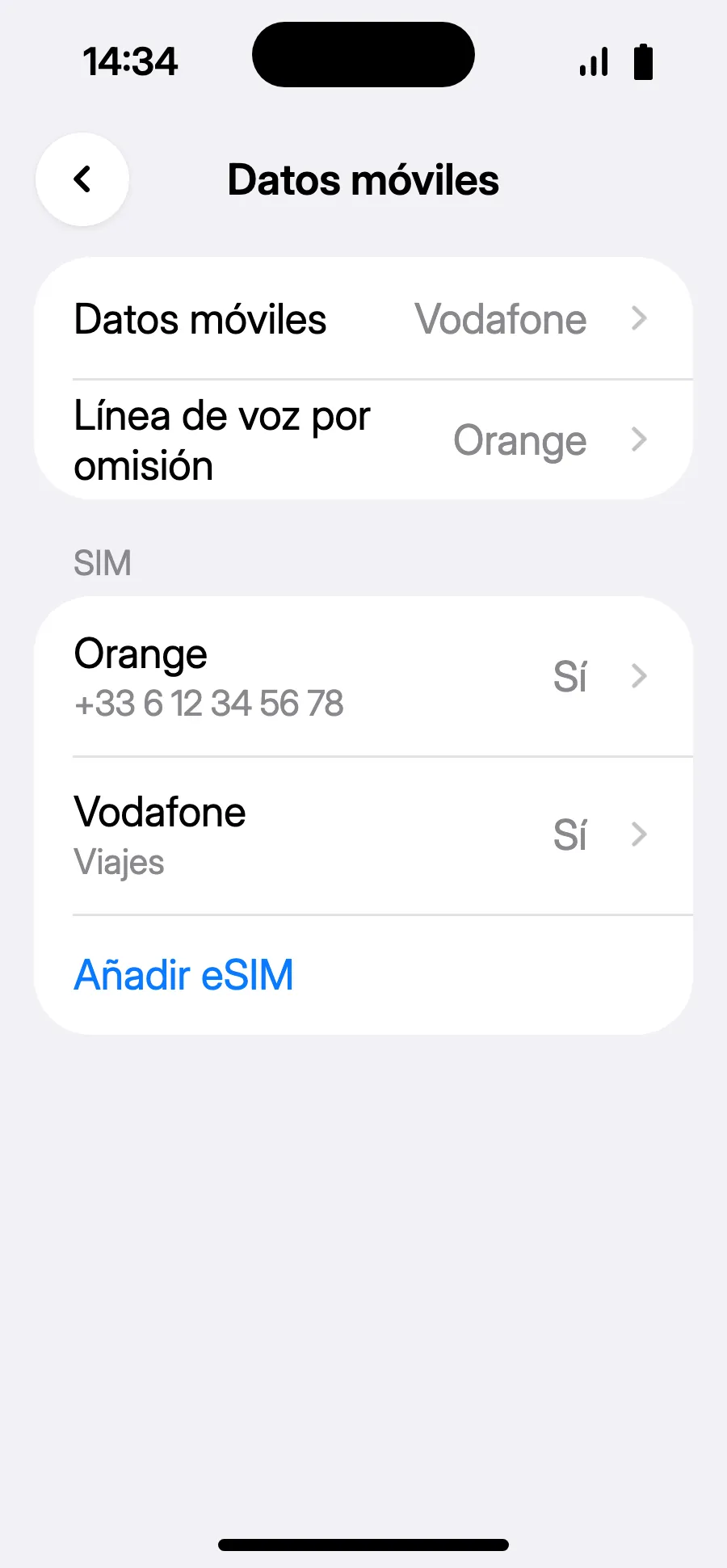
- Listo: Datos móviles muestra la nueva eSIM.
Tras la compra, recibirás tu código QR por correo electrónico y en tu cuenta. Muéstralo en otra pantalla y sigue estos pasos en tu teléfono.
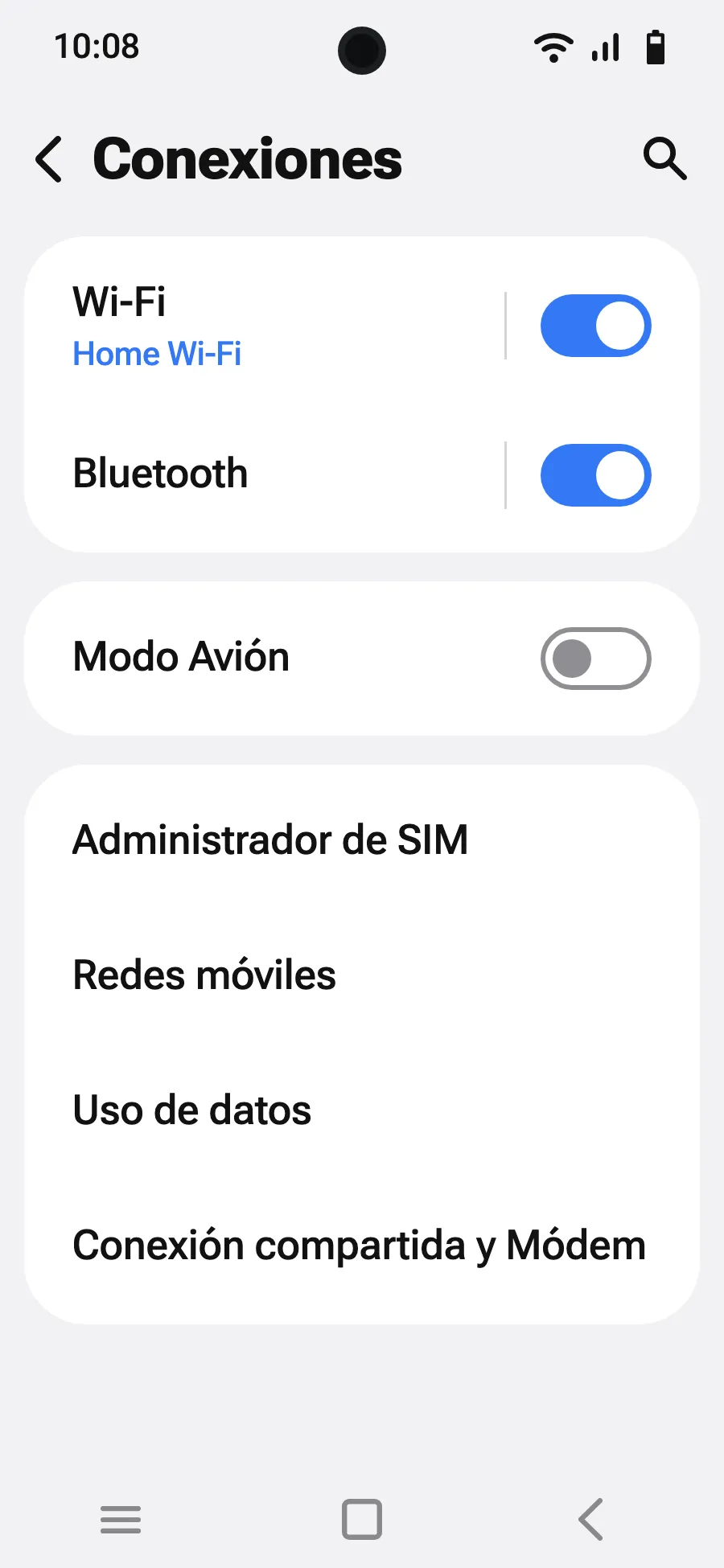
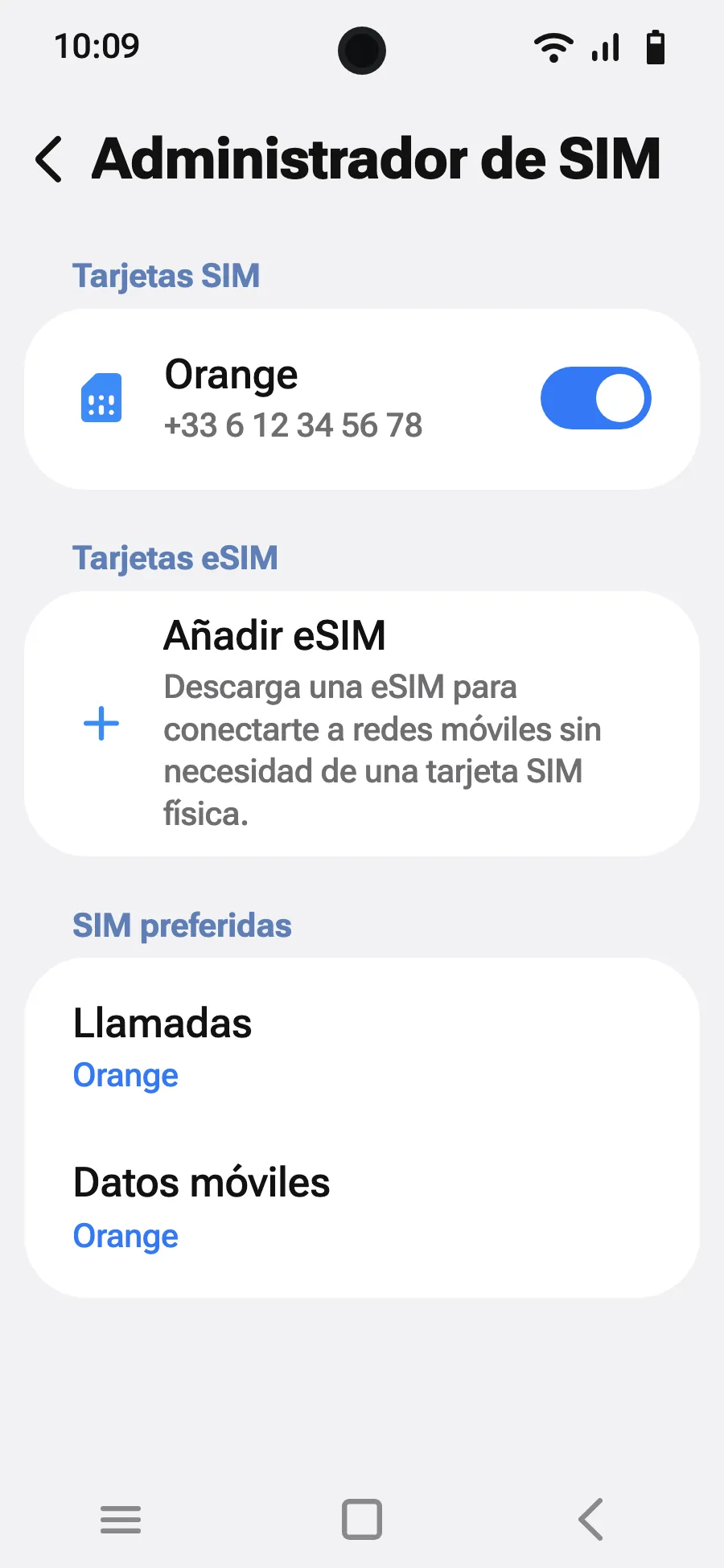
Al llegar: activa tu eSIMPaso 6 de 8
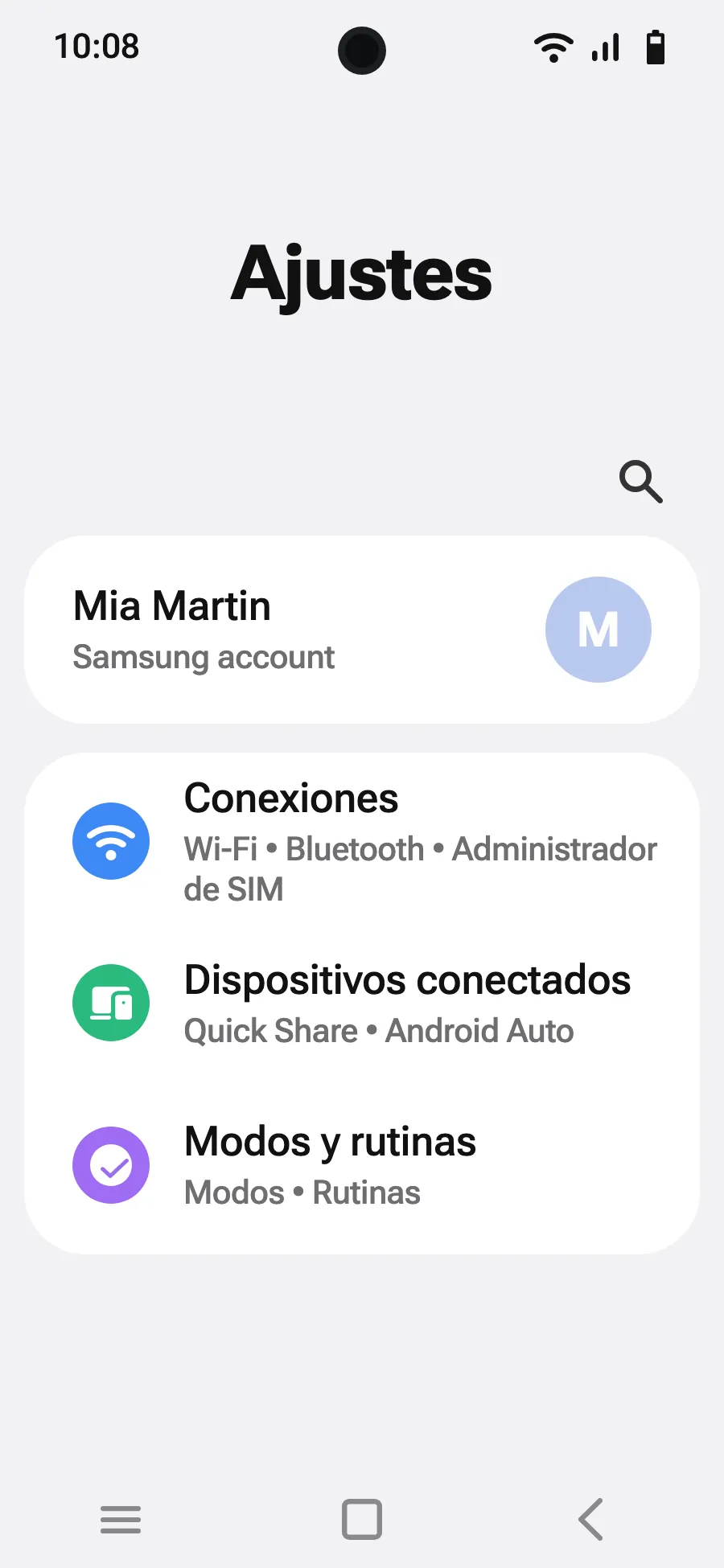
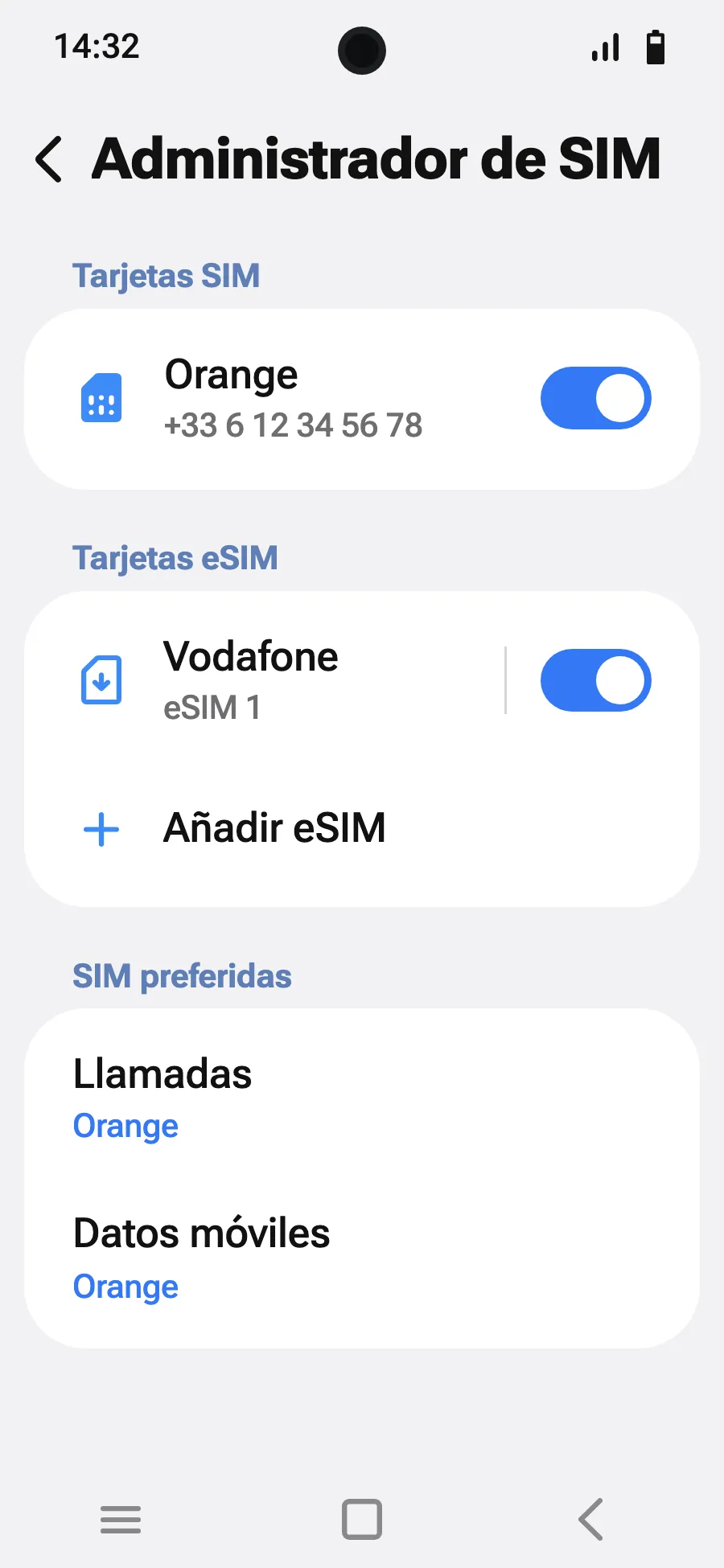
- Abre Ajustes y luego Conexiones.
- Toca «Administrador de SIM».
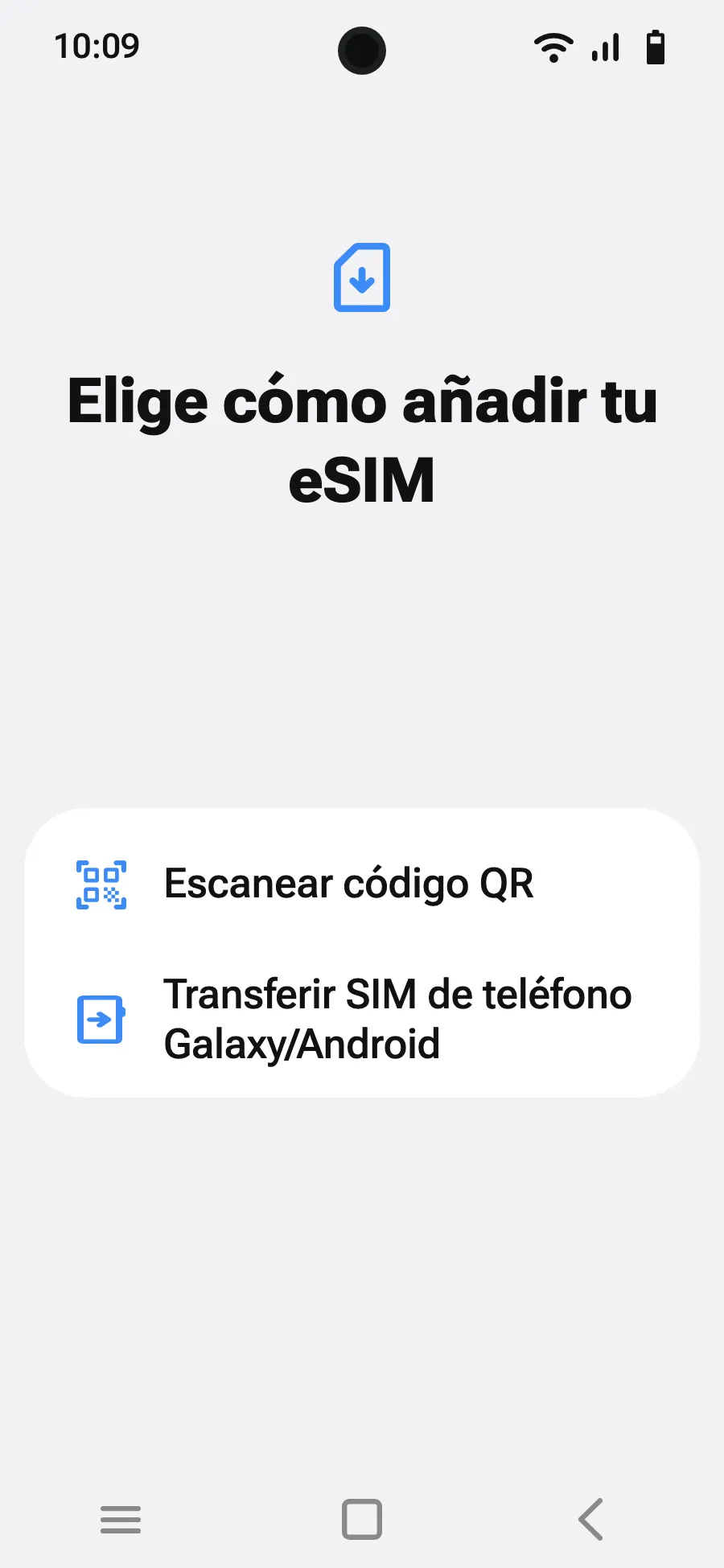
- Toca «Añadir eSIM».
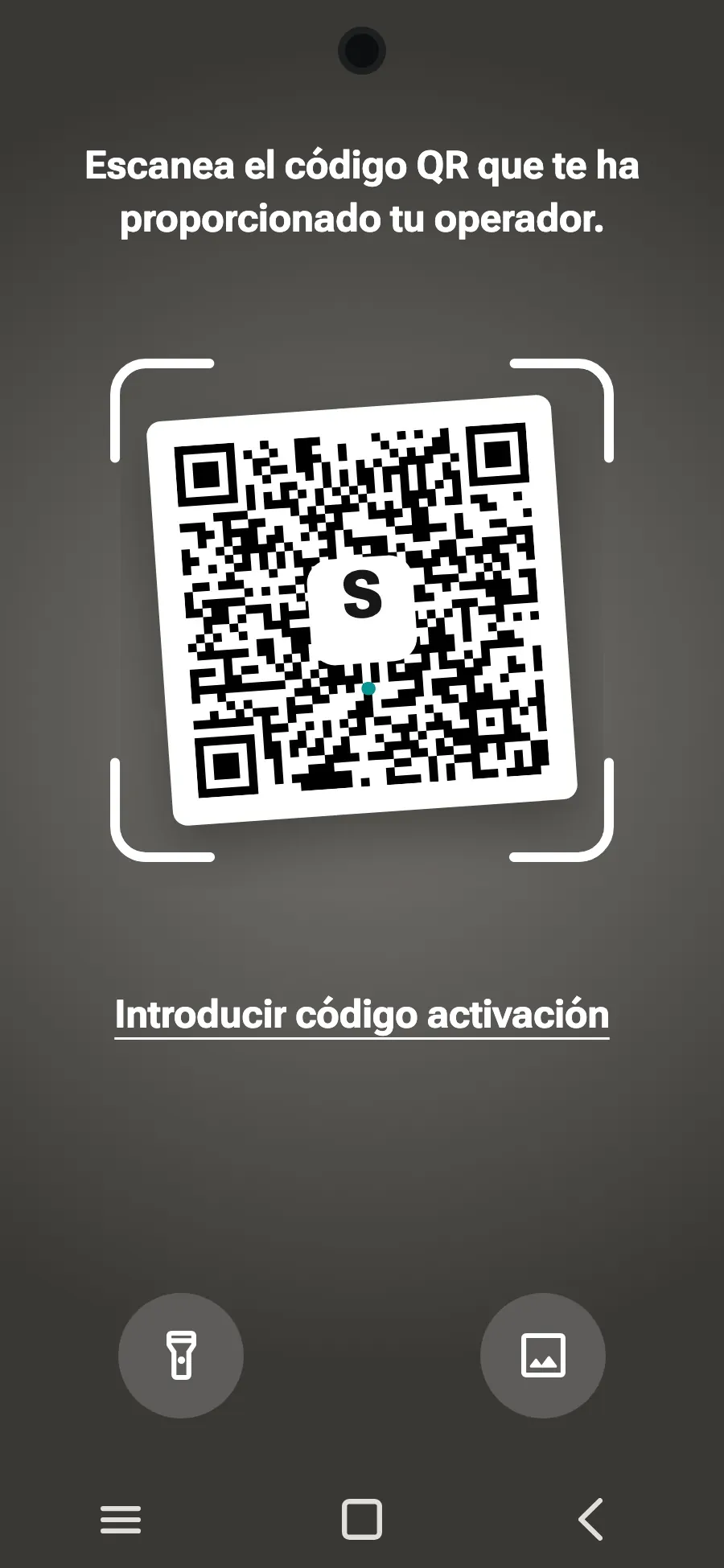
- Elige «Escanear código QR».
- Escanea el código QR que te enviamos por correo después de la compra (también está en tu cuenta) y toca Añadir.
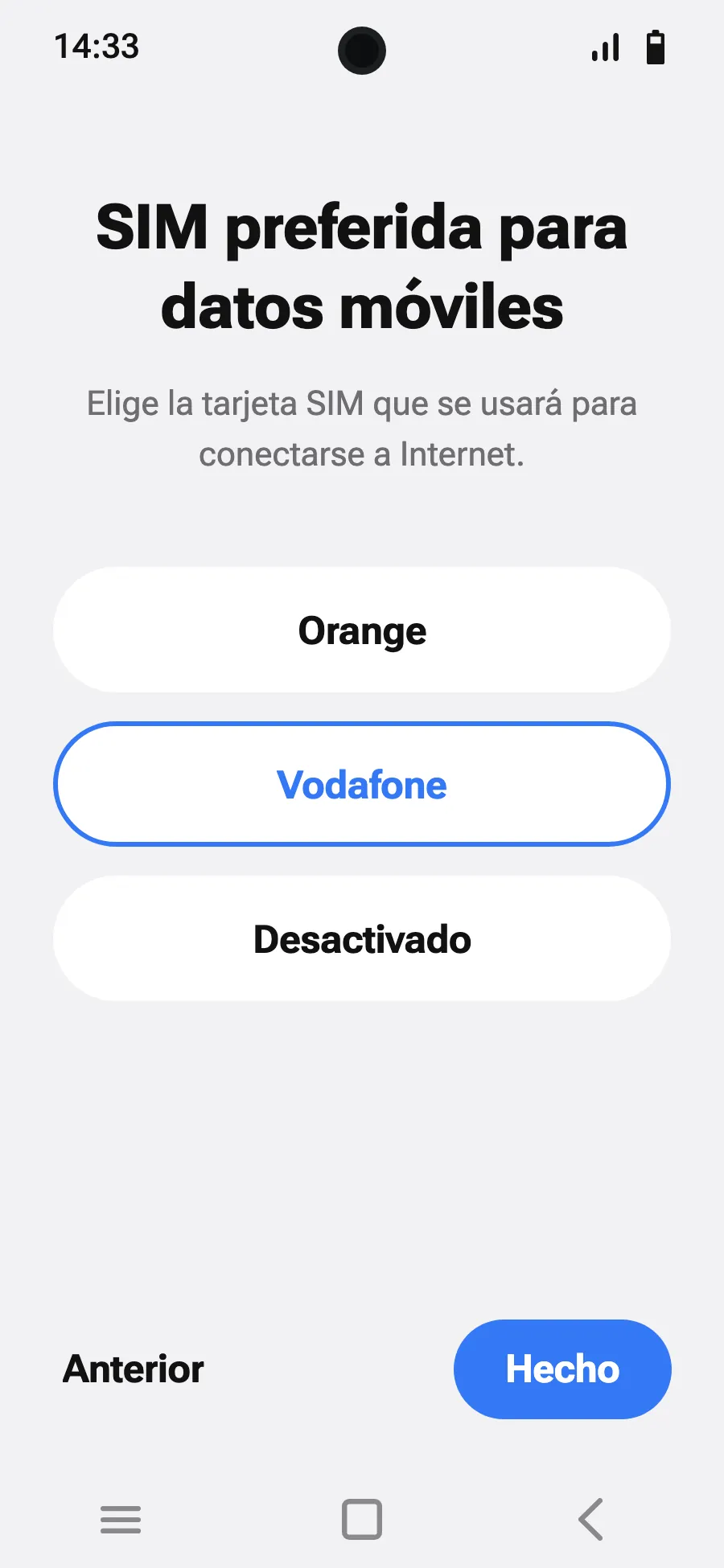
- Al llegar, activa tu nueva eSIM en el Administrador de SIM. Muestra el nombre de un operador local o asociado.
- Elige la nueva eSIM para los datos móviles.
- En Conexiones, Redes móviles, activa el roaming de datos.
Tras la compra, recibirás tu código QR por correo electrónico y en tu cuenta. Muéstralo en otra pantalla y sigue estos pasos en tu teléfono.
Al llegar: activa tu eSIMPaso 5 de 7
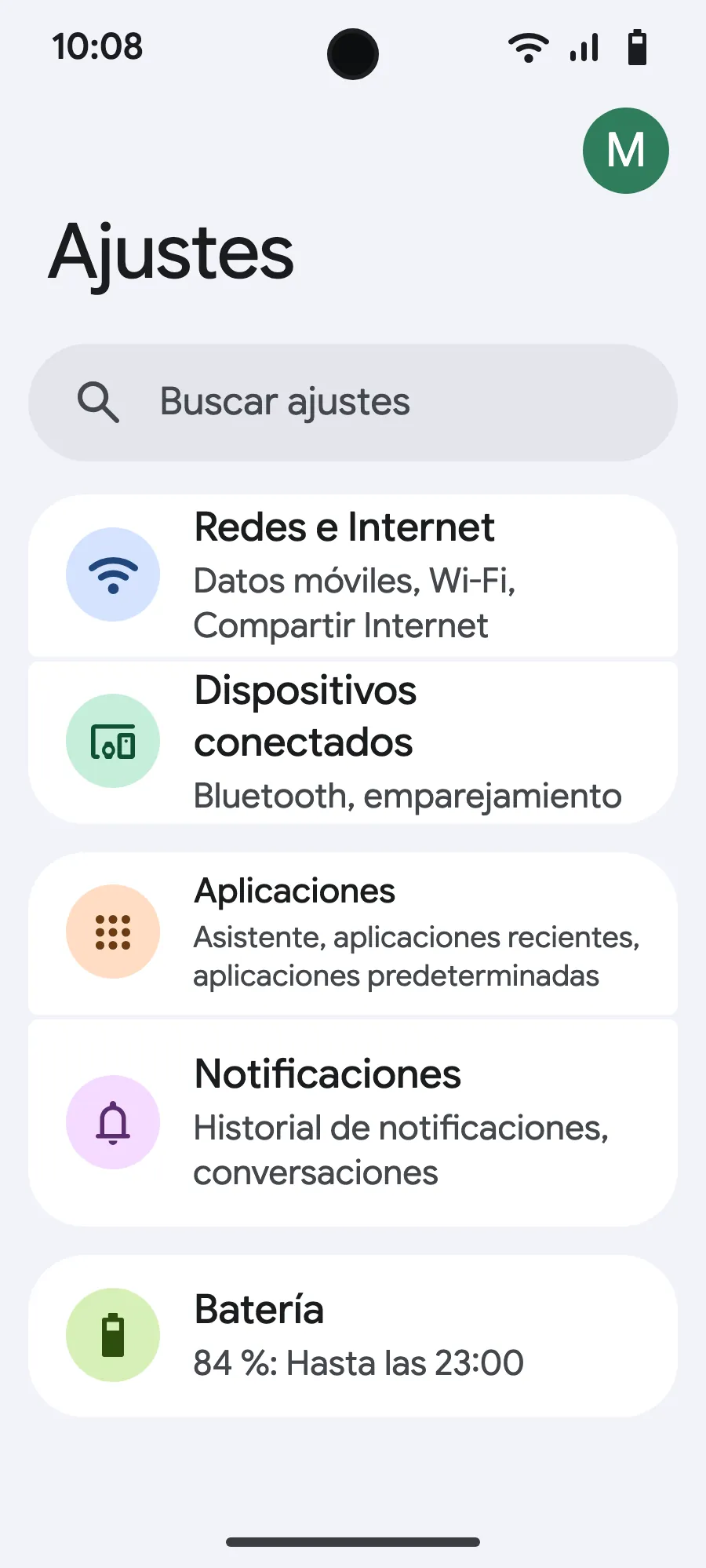
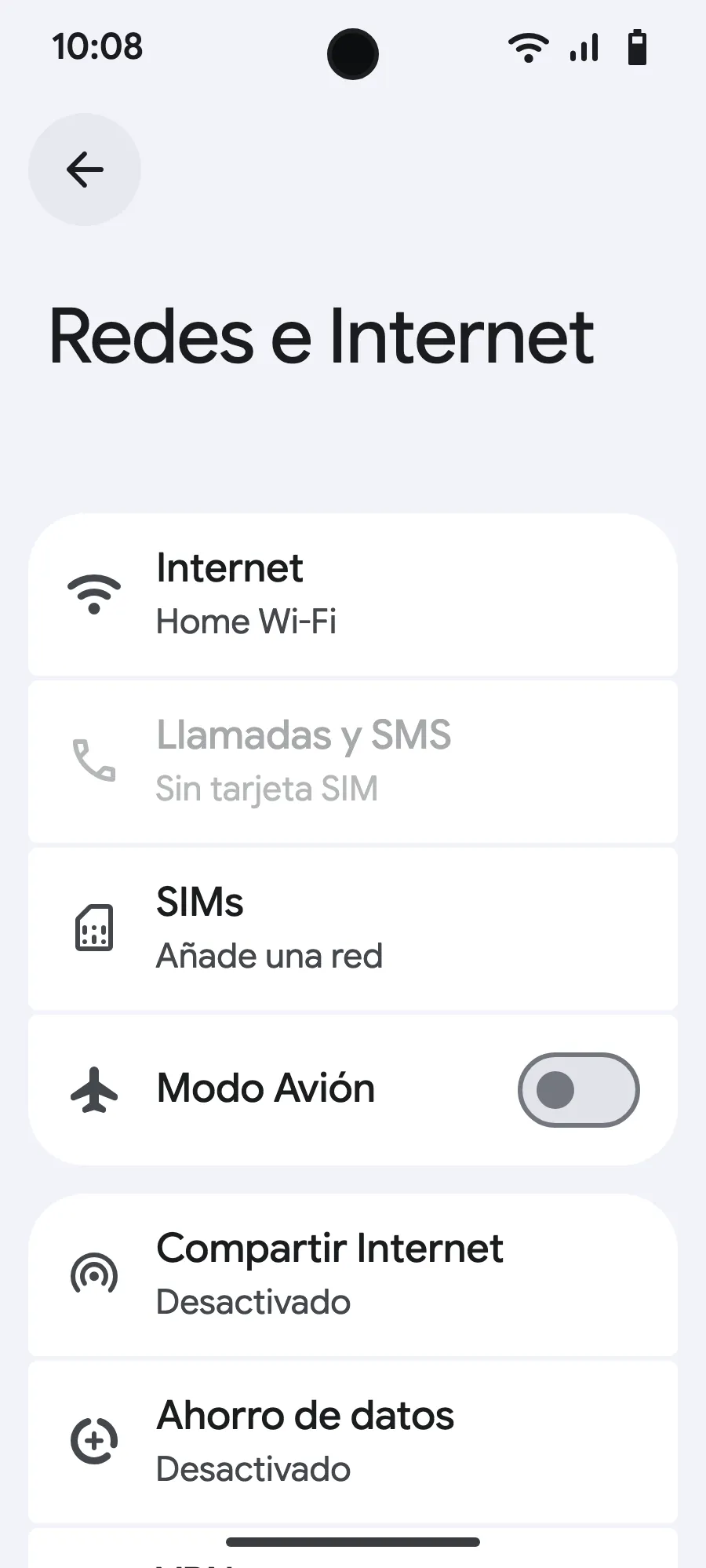
- Abre Ajustes (Configuración) y luego Redes e Internet (Internet y redes).
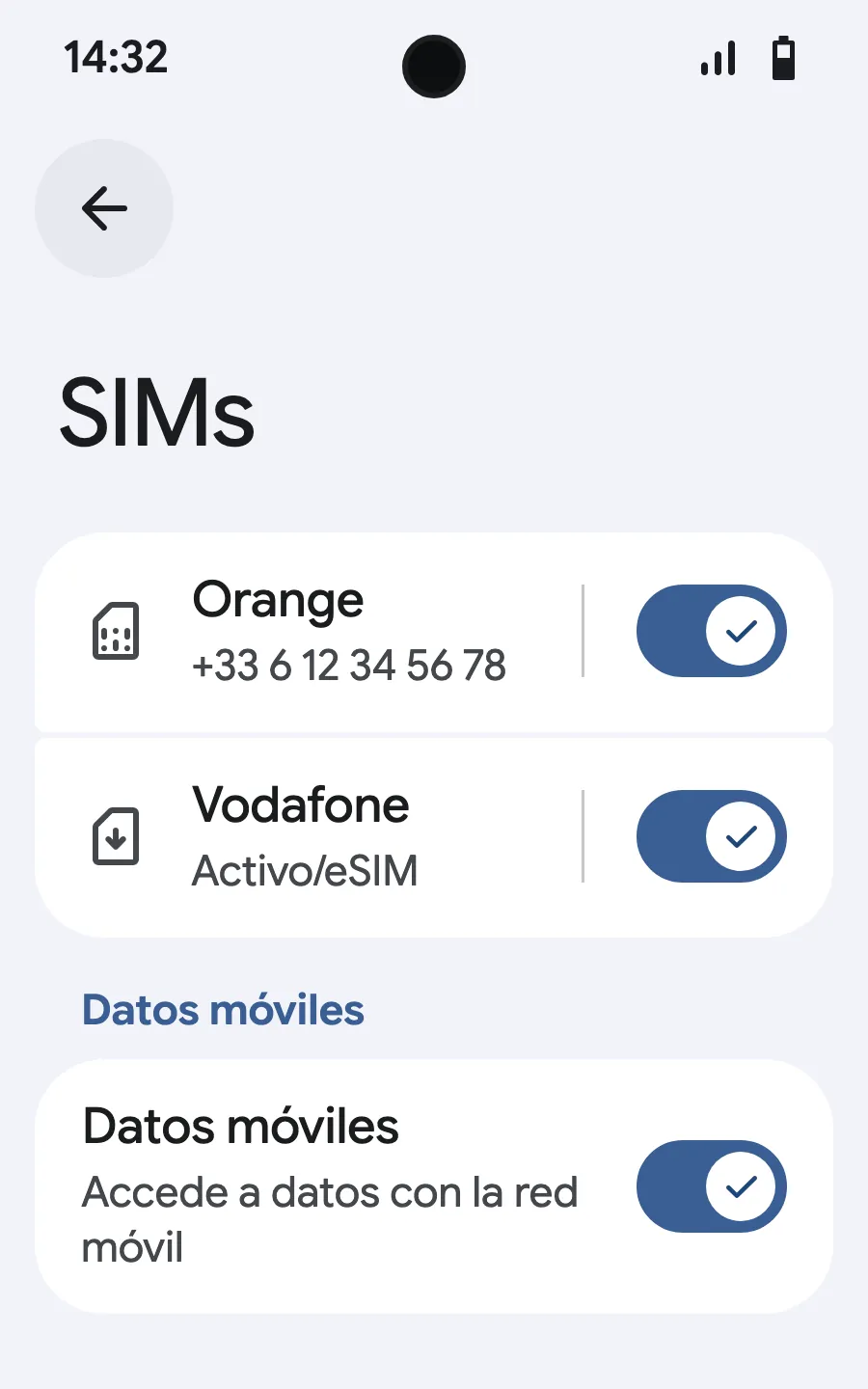
- Toca «SIMs» (Añade una red).
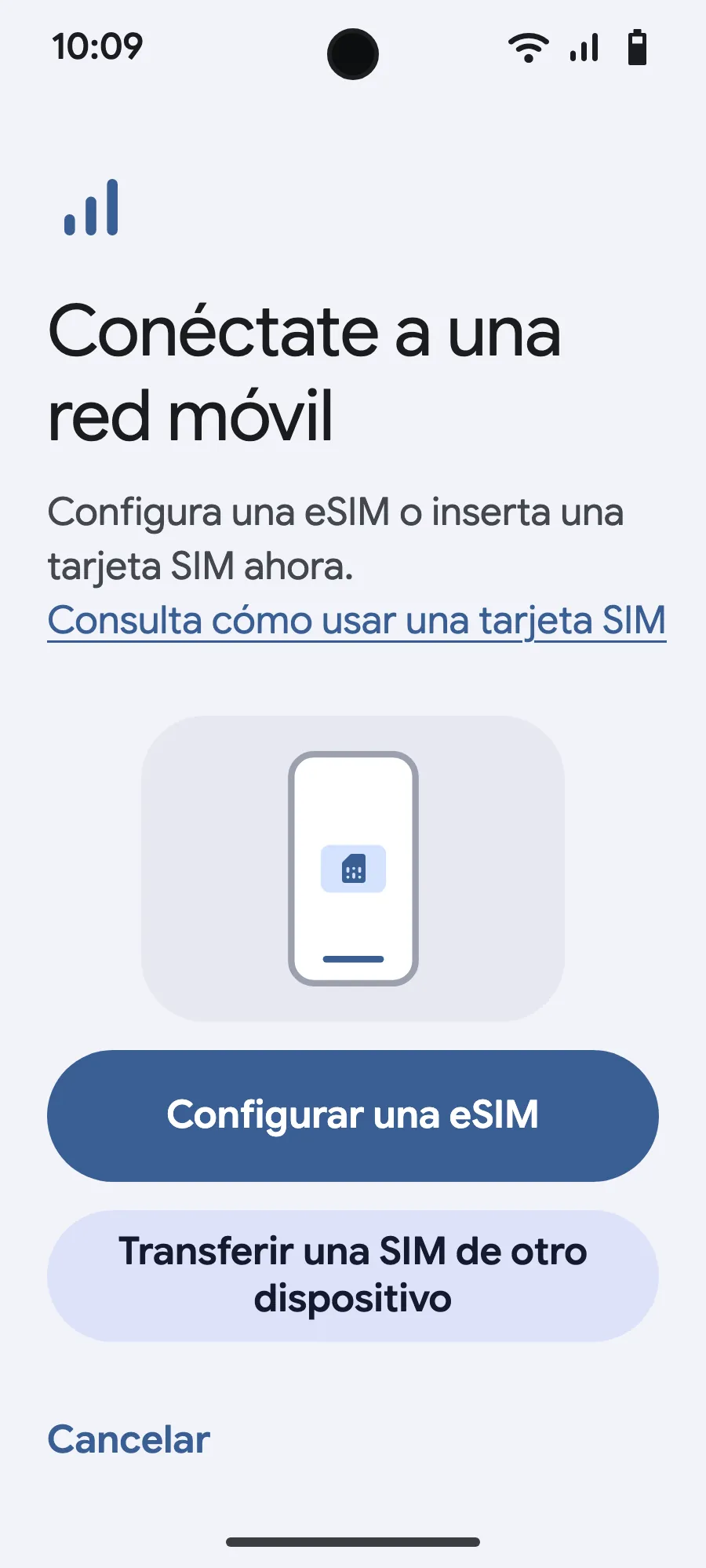
- Toca «Configurar una eSIM».
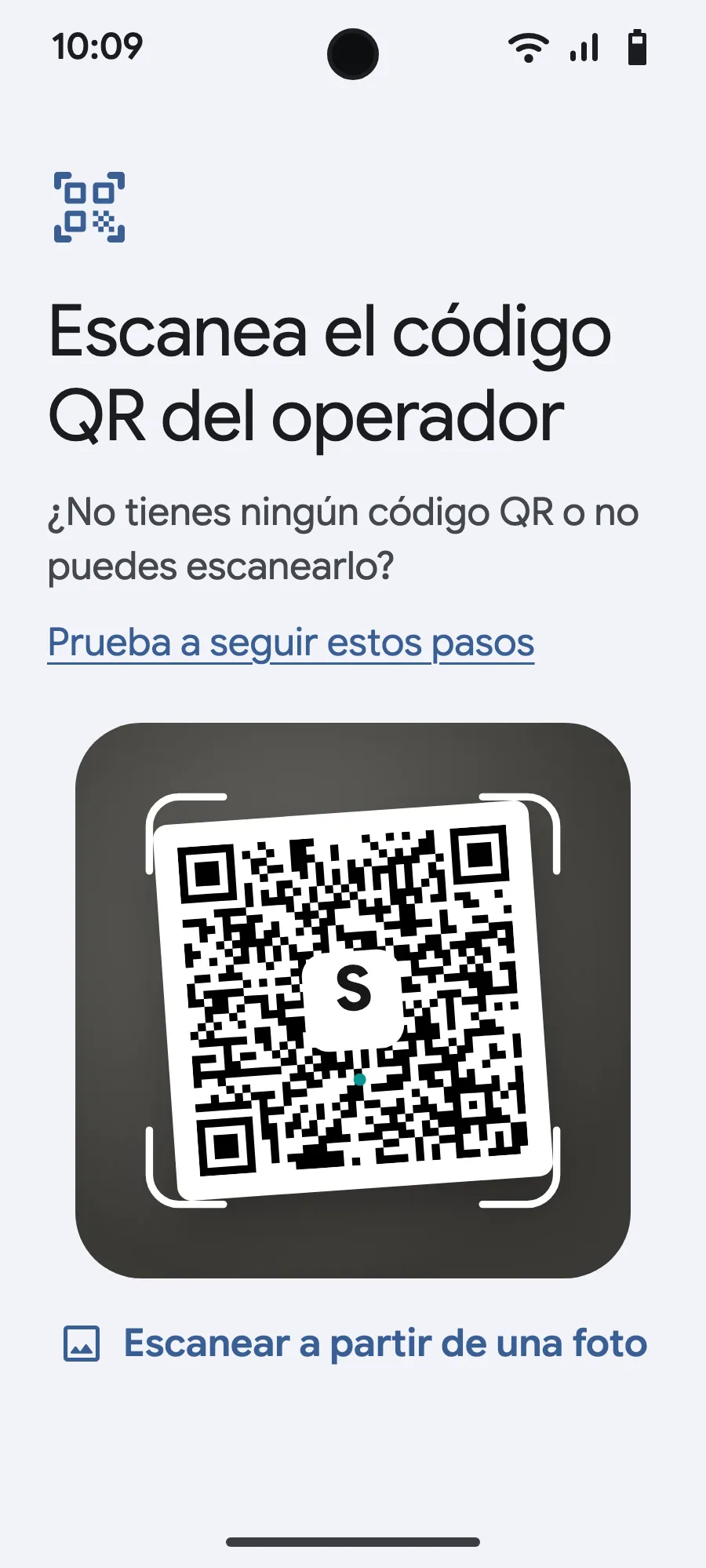
- Escanea el código QR que te enviamos por correo después de la compra (también está en tu cuenta) y confirma.
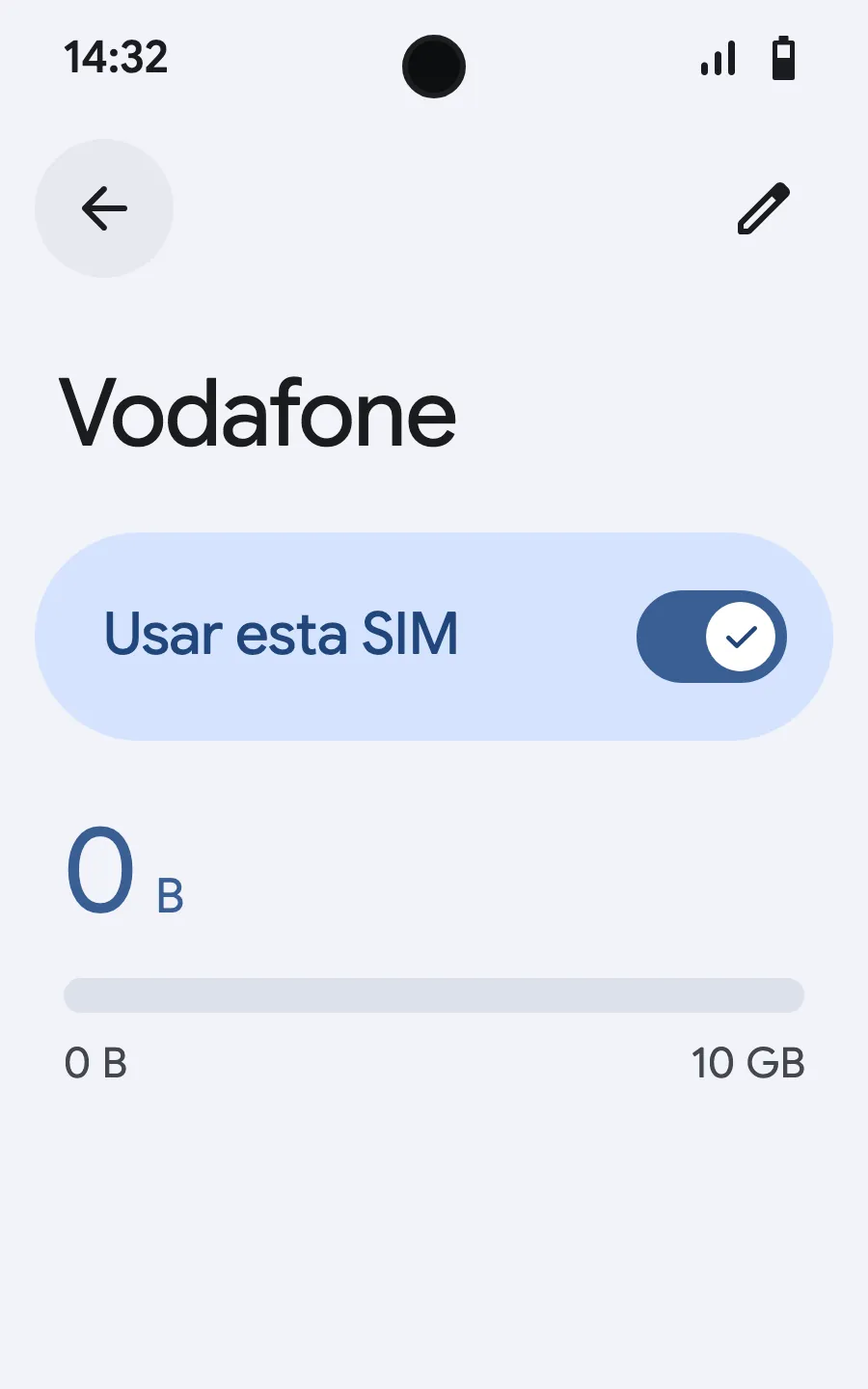
- Al llegar, abre tu nueva eSIM (muestra el nombre de un operador local o asociado) y activa «Usar esta SIM».
- Activa los datos móviles en la nueva eSIM.
- Activa el roaming. Si no carga nada, desactiva la selección automática de red y elígela a mano.
Tras la compra, recibirás tu código QR por correo electrónico y en tu cuenta. Muéstralo en otra pantalla y sigue estos pasos en tu teléfono.
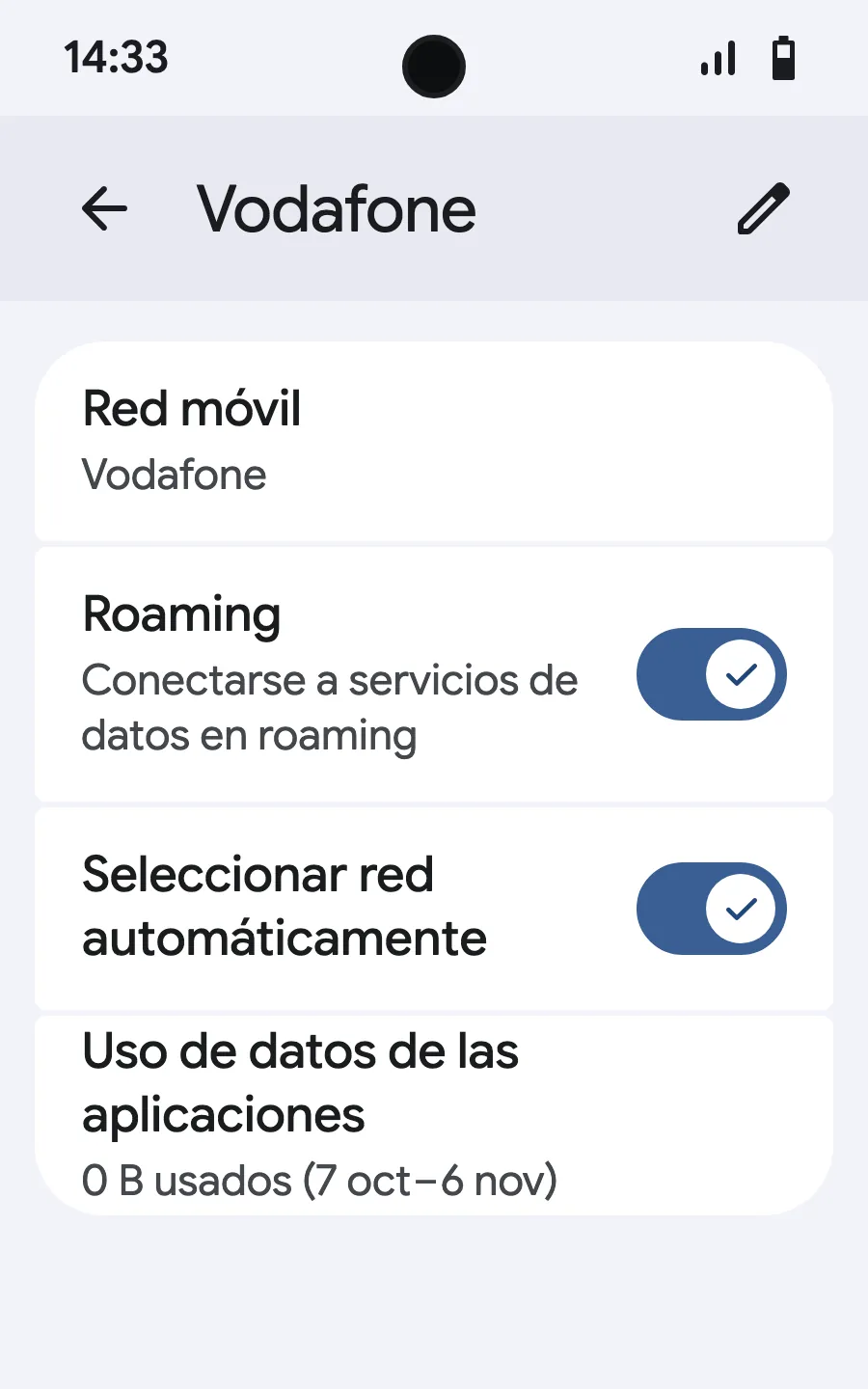
Al llegar: activa tu eSIMPaso 6 de 8
- Abre Ajustes (Configuración) y luego Redes móviles o Redes e Internet (Internet y redes).
- Toca «Red móvil».
- Toca «Añadir SIM» («Agregar SIM»).
- Toca «Configurar una eSIM».
- Escanea el código QR que te enviamos por correo después de la compra (también está en tu cuenta) y confirma.
- Al llegar, abre tu nueva eSIM (muestra el nombre de un operador local o asociado) y activa «Usar SIM».
- Activa los datos móviles en la nueva eSIM.
- Activa el roaming. Si no carga nada, desactiva la selección automática de red y elígela a mano.
Tras la compra, recibirás tu código QR por correo electrónico y en tu cuenta. Muéstralo en otra pantalla y sigue estos pasos en tu teléfono. En Xiaomi, Oppo o OnePlus los menús tienen otros nombres: busca «eSIM» en Ajustes (Configuración).








Sin conexión de datos
Si tu eSIM está instalada pero no puedes conectarte a Internet, sigue estos pasos en orden.
Paso 1: Comprueba lo básico
Paso 2: Activa y desactiva el modo avión
Paso 3: Reinicia tu dispositivo
Un reinicio completo resuelve la mayoría de los problemas temporales de conexión:
Paso 4: Selección de red
Intenta seleccionar una red manualmente:
Selecciona una de las redes compatibles que se muestran en tu página de plan. Luego vuelve a seleccionar Automático.
Paso 5: Comprueba la Configuración APN
La mayoría de las eSIM configuran la APN (Nombre del Punto de Acceso) automáticamente. Si no es así:
Consulta tu correo electrónico de confirmación para ver la configuración APN correcta si es necesario.
¿Sigues sin conexión?
Si nada de lo anterior funciona, contacta a nuestro equipo de soporte con:
¿Aún tienes preguntas?
Nuestro equipo te responde por chat o por correo, en tu idioma.