Diskon 5% untuk eSIM pertama Anda
WELCOME5
Memuat...
Aktifkan eSIM Anda di iPhone yang kompatibel dalam hitungan menit. Mencakup kode QR, pengaturan manual, metode aplikasi operator, dan instalasi Smart Link sekali klik dari Simsima.
 Dimitri Morvan
Bertanya-tanya bagaimana cara mengaktifkan eSIM di iPhone? Seluruh prosesnya memakan waktu kurang dari lima menit, tetapi langkah-langkah pastinya bergantung pada cara penyedia Anda mengirimkan profil—kode QR, detail manual, aplikasi operator, atau tautan instalasi langsung. Setiap iPhone mulai dari XS ke atas mendukung eSIM, dan model yang dijual di AS sejak iPhone 14 mengandalkannya secara eksklusif. Panduan ini mencakup setiap metode aktivasi, menjelaskan apa yang harus dilakukan jika terjadi kesalahan, dan menunjukkan bagaimana penyedia seperti Simsima mempercepat proses dengan instalasi Smart Link sekali klik.
Untuk mengaktifkan eSIM di iPhone, buka Pengaturan > Seluler > Tambah eSIM, lalu pindai kode QR dari penyedia Anda atau ketuk Smart Link mereka. Dengan eSIM Simsima, Anda cukup mengetuk Smart Link di email konfirmasi Anda dan profil akan terinstal dalam satu langkah—tidak perlu kode QR dan tidak perlu perangkat kedua. Aktivasi memakan waktu kurang dari satu menit, berfungsi melalui Wi-Fi, dan dapat dilakukan sebelum Anda berangkat; data Anda akan dimulai setelah Anda tiba dan mengaktifkan lini tersebut.
Buka Pengaturan, ketuk Seluler, lalu Tambah eSIM, dan pindai kode QR yang dikirimkan penyedia Anda melalui email. Langkah-langkahnya identik pada setiap iPhone mulai dari XS ke atas, termasuk 14 dan 15. Instal melalui Wi-Fi sebelum bepergian: ponsel memerlukan internet untuk mengunduh profil.
Sebelum memulai aktivasi, pastikan prasyarat ini sudah terpenuhi. Hilangnya salah satu dari ini adalah alasan paling umum kegagalan aktivasi.
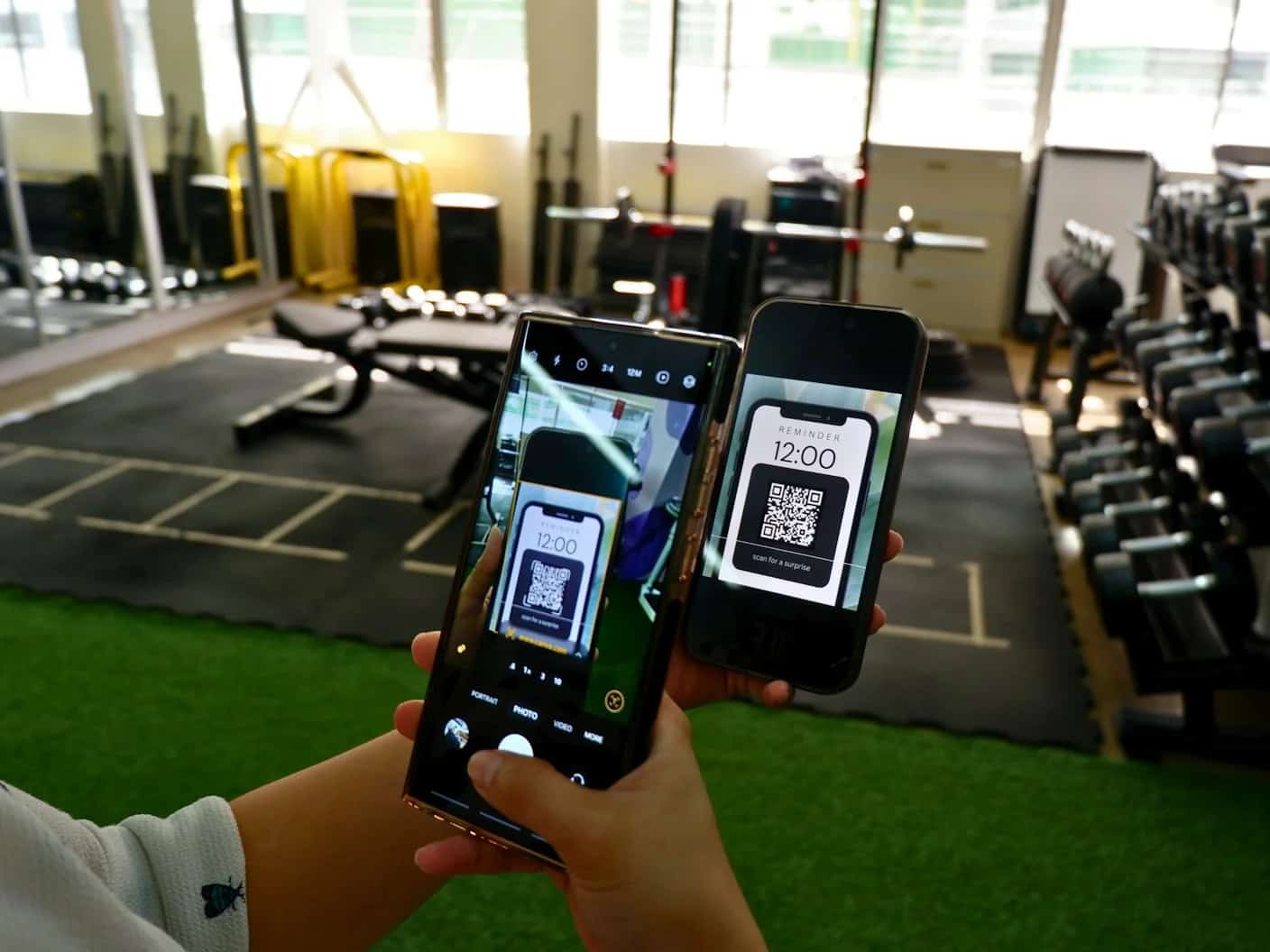
Aktivasi kode QR adalah metode yang paling banyak digunakan di berbagai penyedia eSIM. Setelah membeli paket, penyedia Anda akan mengirimkan kode QR melalui email atau menampilkannya di dasbor akun Anda.
Pada iOS 17.4 dan yang lebih baru, Anda juga dapat menekan lama gambar kode QR langsung di email atau foto. iPhone Anda akan mengenalinya dan menawarkan untuk menginstal profil eSIM tanpa membuka aplikasi kamera.
Jika penyedia Anda mengirimkan alamat server SM-DP+ dan kode aktivasi alih-alih kode QR, Anda dapat memasukkannya secara manual. Ini juga merupakan opsi utama saat Anda hanya memiliki satu perangkat dan tidak dapat memindai kode yang ditampilkan di atasnya.
Entri manual kurang umum untuk eSIM perjalanan tetapi terkadang diperlukan oleh operator seluler tradisional saat mentransfer SIM fisik ke eSIM.
Beberapa operator—terutama operator besar AS seperti AT&T, Verizon, dan T-Mobile—mendukung Aktivasi Operator eSIM. Saat Anda membeli iPhone baru atau beralih ke eSIM melalui operator Anda, profil dapat ditugaskan ke perangkat Anda secara otomatis. Anda akan melihat pemberitahuan yang bertuliskan "Paket Seluler Operator Siap Diinstal." Ketuk, konfirmasikan, dan eSIM akan aktif tanpa perlu memindai apa pun.
Anda juga dapat mengunduh aplikasi operator Anda dari App Store dan mengikuti petunjuk dalam aplikasi untuk mengaktifkan. Metode ini khusus untuk paket yang diterbitkan oleh operator dan biasanya tidak tersedia untuk penyedia eSIM perjalanan.
Jelajahi paket eSIM Simsima—aktivasi instan, jaringan Tier-1 lokal, tanpa kontrak.
Simsima menghilangkan langkah kode QR sepenuhnya dengan Smart Link-nya—tautan instalasi langsung yang dikirim ke email Anda segera setelah pembelian. Anda mengetuk satu tautan di iPhone Anda dan profil eSIM terinstal secara otomatis. Tanpa pemindaian, tanpa entri manual, tanpa perangkat kedua yang diperlukan.
Smart Link berfungsi pada iPhone yang kompatibel dengan eSIM yang menjalankan iOS 17.4 atau yang lebih baru. Karena terbuka langsung di pengaturan perangkat Anda, tidak perlu layar kedua untuk menampilkan kode QR—ini adalah kendala umum bagi pelancong solo yang hanya memiliki satu ponsel. Simsima juga menawarkan pemasangan ulang eSIM gratis tanpa batas, jadi jika Anda tidak sengaja menghapus profil Anda, Anda dapat memasangnya kembali tanpa biaya tambahan melalui akun Anda atau dengan menghubungi dukungan 24/7 mereka.
Setelah profil eSIM Anda terinstal, beberapa pengaturan tambahan akan membantu Anda menghindari kejutan tagihan dan mendapatkan kinerja yang andal di luar negeri.
Sebagian besar aktivasi selesai tanpa masalah, tetapi berikut adalah perbaikan untuk masalah yang paling sering muncul.
Jika tidak ada langkah-langkah ini yang menyelesaikan masalah, hubungi tim dukungan penyedia eSIM Anda dengan nomor IMEI dan EID Anda siap—temukan keduanya di Pengaturan > Umum > Tentang.
Tidak. iPhone Anda memerlukan koneksi internet aktif untuk mengunduh profil eSIM dari server penyedia. Wi-Fi adalah opsi yang paling andal. Menggunakan hotspot seluler dari ponsel lain dapat berfungsi dalam keadaan darurat, tetapi koneksi Wi-Fi yang stabil direkomendasikan.
Setelah membeli paket di Simsima, Anda akan menerima Smart Link melalui email. Buka email di iPhone Anda, ketuk tautan, dan konfirmasikan instalasi saat diminta. Prosesnya memakan waktu sekitar satu menit dan tidak memerlukan pemindaian kode QR.
Ya. iPhone Anda harus dibuka kuncinya oleh operator untuk menginstal eSIM perjalanan dari penyedia mana pun. Periksa status buka kunci Anda di Pengaturan > Umum > Tentang—cari "Tidak ada batasan SIM" di bawah Kunci Operator. iPhone yang dibeli langsung dari Apple biasanya tidak terkunci.
Ya. Model iPhone 13 dan yang lebih baru mendukung dua lini eSIM aktif secara bersamaan. Model yang lebih lama (iPhone XS hingga iPhone 12) mendukung satu eSIM aktif bersama dengan satu SIM fisik. Anda dapat menyimpan profil tambahan dan beralih di antaranya di Pengaturan > Seluler.
Itu tergantung pada penyedia. Sebagian besar kode QR hanya dapat digunakan sekali, jadi Anda mungkin perlu meminta yang baru. Simsima menawarkan pemasangan ulang eSIM gratis tanpa batas—Anda dapat mengunduh ulang profil Anda tanpa biaya tambahan dari akun Anda atau dengan menghubungi tim dukungan mereka.
Ya. Instal eSIM di rumah melalui Wi-Fi, lalu biarkan nonaktif atau roaming data dinonaktifkan hingga Anda tiba. Menginstal lebih awal berarti Anda online saat Anda tiba, tanpa perlu menyiapkan apa pun di bandara. eSIM Simsima terinstal secara instan melalui Smart Link dan baru mulai menghitung data setelah Anda mengaktifkan lini di luar negeri.
Instalasi memakan waktu kurang dari satu menit—mengetuk Smart Link atau memindai kode QR akan langsung menambahkan profil. eSIM kemudian akan terhubung ke jaringan lokal dalam beberapa menit setelah tiba dan mengaktifkan lini. Jika tidak terhubung, aktifkan dan nonaktifkan Mode Pesawat dan pastikan roaming data diaktifkan untuk eSIM.
Pengaturan, lalu Seluler, lalu Tambah eSIM, lalu pindai kode QR. iPhone 11 mendukung eSIM sama seperti model yang lebih baru, jadi tidak ada perbedaan dari prosedur iPhone 14 atau 15. Anda memerlukan koneksi Wi-Fi selama instalasi, karena ponsel mengunduh profil operator pada saat itu.
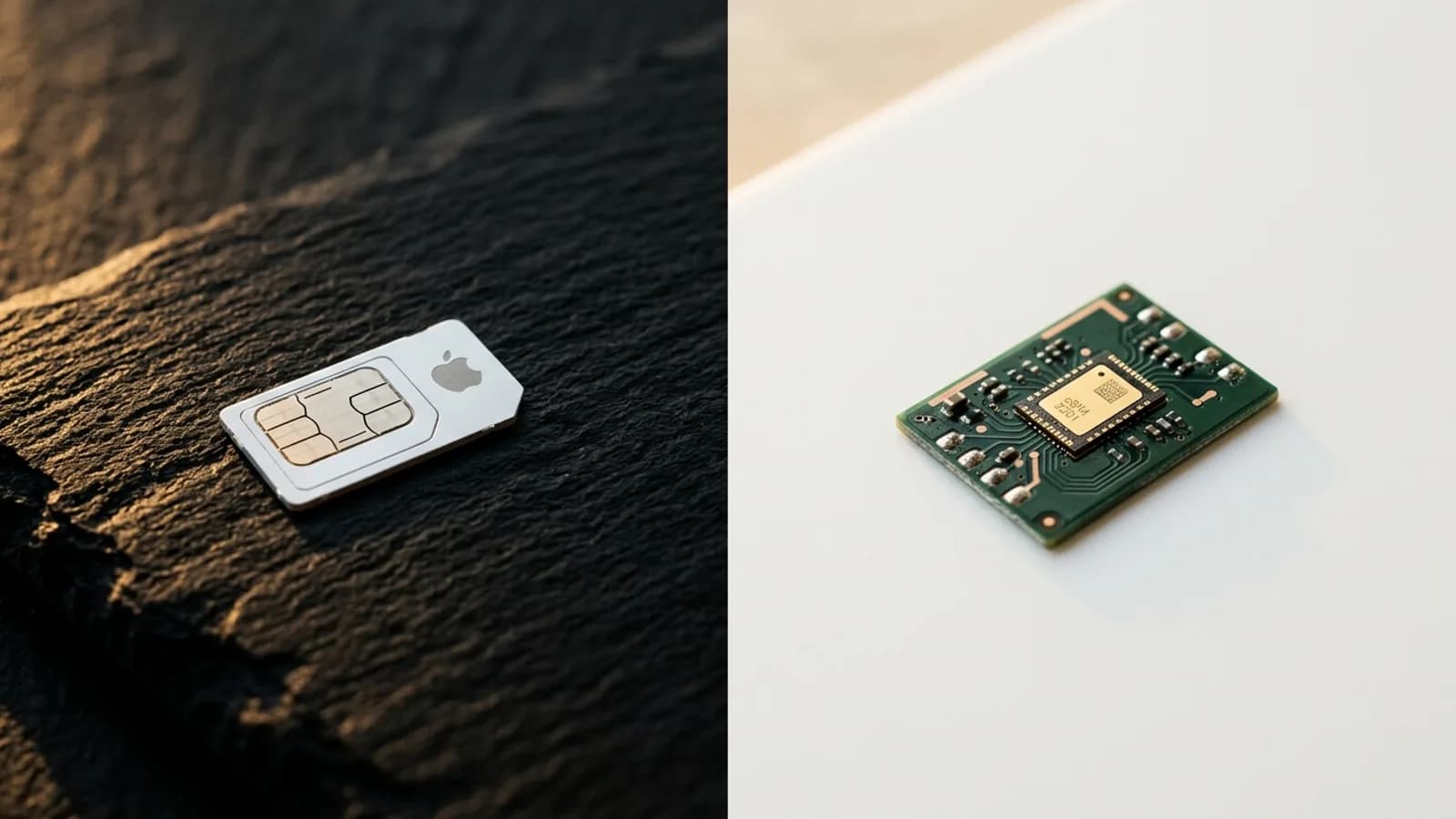
eSIM adalah kartu SIM yang tertanam di dalam ponsel daripada dimasukkan sebagai plastik. Di iPhone, eSIM muncul sebagai lini tambahan di Pengaturan, Seluler. Anda dapat menyimpan beberapa profil eSIM dan beralih di antaranya, yang membuat dimungkinkan untuk menambahkan paket perjalanan tanpa menghapus SIM biasa Anda.
bagaimana Simsima bekerja — Lihat proses aktivasi Smart Link lengkap dan bagaimana Simsima mengirimkan eSIM Anda
perangkat yang mendukung eSIM — Periksa apakah iPhone atau perangkat Anda yang lain mendukung eSIM sebelum membeli
jelajahi paket eSIM — Jelajahi katalog lengkap paket eSIM perjalanan Simsima untuk 200+ tujuan

Pendiri Simsima. Seorang pelancong yang bersemangat yang tinggal di Barcelona, ia membantu pelancong tetap terhubung tanpa menguras kantong untuk biaya roaming.
LinkedIn Guides
 Guides
 Guides