-5% sulla tua prima eSIMscadenza 31 ottobre
Per eliminare una eSIM su iPhone, apri Impostazioni > Cellulare. Con un solo piano, tocca Elimina eSIM; con più piani, tocca quello che vuoi rimuovere, poi tocca Elimina piano e conferma. Così la eSIM viene rimossa dal telefono, ma il piano non viene disdetto, e per recuperarla devi chiedere al fornitore una nuova eSIM.
Punti chiave
- Il percorso è Impostazioni > Cellulare, poi Elimina eSIM (un solo piano) oppure il nome del piano ed Elimina piano (più piani)
- L'eliminazione non disdice il piano né libera il tuo numero: la disdetta va fatta a parte con l'operatore o il fornitore
- Apple sconsiglia di eliminare una eSIM per risolvere un problema, a meno che non te lo chieda il tuo operatore
- Una eSIM Simsima eliminata non si può reinstallare in autonomia: contatta l'assistenza Simsima, che di solito risponde entro 24 ore
- Per mettere in pausa una eSIM da viaggio che potresti riusare, disattiva la sua linea invece di eliminarla
Eliminare una eSIM su iPhone: i passaggi esatti
I passaggi sono gli stessi su tutti gli iPhone che supportano la eSIM, dall'XS e XR ai modelli attuali, con iOS 26 e iOS 27, e corrispondono alle istruzioni ufficiali di Apple. Se hai più eSIM, controlla prima l'etichetta di ogni linea, così rimuovi quella giusta.
- Apri l'app Impostazioni.
- Tocca Cellulare (Dati mobili in alcune regioni).
- Se hai un solo piano, tocca Elimina eSIM.
- Se hai più piani, tocca quello che vuoi rimuovere, poi tocca Elimina piano.
- Conferma nella finestra che compare. La linea sparisce dall'elenco.
Se la eSIM che hai rimosso era la linea selezionata in Dati cellulare, torna in Impostazioni > Cellulare > Dati cellulare e scegli la linea che deve gestire i dati da ora in poi. Su un iPhone con una sola linea rimasta, sarà questa a gestire chiamate, messaggi e dati.
Disattivare una linea lascia la eSIM memorizzata sull'iPhone: apri Impostazioni > Cellulare, tocca il piano e disattiva Attiva questa linea. È la scelta giusta per una eSIM da viaggio con dati o validità residui, o che pensi di ricaricare per un prossimo viaggio. L'eliminazione invece è definitiva: dal telefono non si torna indietro.
Quando ha senso eliminare una eSIM
- Stai vendendo, dando in permuta o regalando l'iPhone; in questo caso Apple consiglia di cancellare la eSIM
- Hai trasferito il piano o il numero su un altro dispositivo e la vecchia copia non è più usata
- Un piano da viaggio è scaduto, non lo ricaricherai e vuoi alleggerire l'elenco delle linee
- Il tuo operatore o fornitore di eSIM ti ha chiesto di eliminarla per risolvere un problema
Il consiglio di Apple è chiaro nel caso opposto: non cancellare una eSIM per risolvere un problema, a meno che non te lo chieda il tuo operatore. Per una linea senza segnale all'estero, controlla prima il roaming dati su quella linea, attiva e disattiva la modalità aereo o riavvia il telefono.
Cosa non fa l'eliminazione di una eSIM
L'eliminazione rimuove il profilo dall'iPhone, e basta. Il piano, il credito residuo e il numero di telefono restano presso l'operatore o il fornitore, che può continuare ad addebitare un piano mensile finché non lo disdici. Per usare di nuovo la linea su questo o su un altro iPhone, ti serve una nuova eSIM da quel fornitore, inviata tramite codice QR, link, app o attivazione eSIM da parte dell'operatore (eSIM Carrier Activation).
Hai eliminato per sbaglio una eSIM Simsima?
Una eSIM Simsima non si può reinstallare in autonomia dopo l'eliminazione: lo Smart Link nell'email di acquisto serve solo per la prima installazione. Contatta l'assistenza Simsima con i dati del tuo ordine; il team di solito risponde entro 24 ore e cercherà con te la soluzione.
- Trova l'email di conferma dell'ordine e annota il numero d'ordine.
- Contatta l'assistenza Simsima con quel numero e spiega che la eSIM è stata eliminata.
- Segui le istruzioni che il team ti invia.
- Se viene installata una nuova eSIM, dalle un'etichetta, impostala come linea dati e attiva il roaming dati su questa linea durante il viaggio.
I viaggiatori che collezionano eSIM, una per il Giappone, una per l'Europa, una per il tuo paese, sono quelli che più spesso eliminano la linea sbagliata. Con etichette chiare, e disattivando le linee inutilizzate invece di eliminarle, si evita la maggior parte di queste richieste. Sfoglia tutte le destinazioni disponibili per il tuo prossimo piano.
Consigliato da Simsima
Vuoi dire addio ai costi del roaming internazionale?
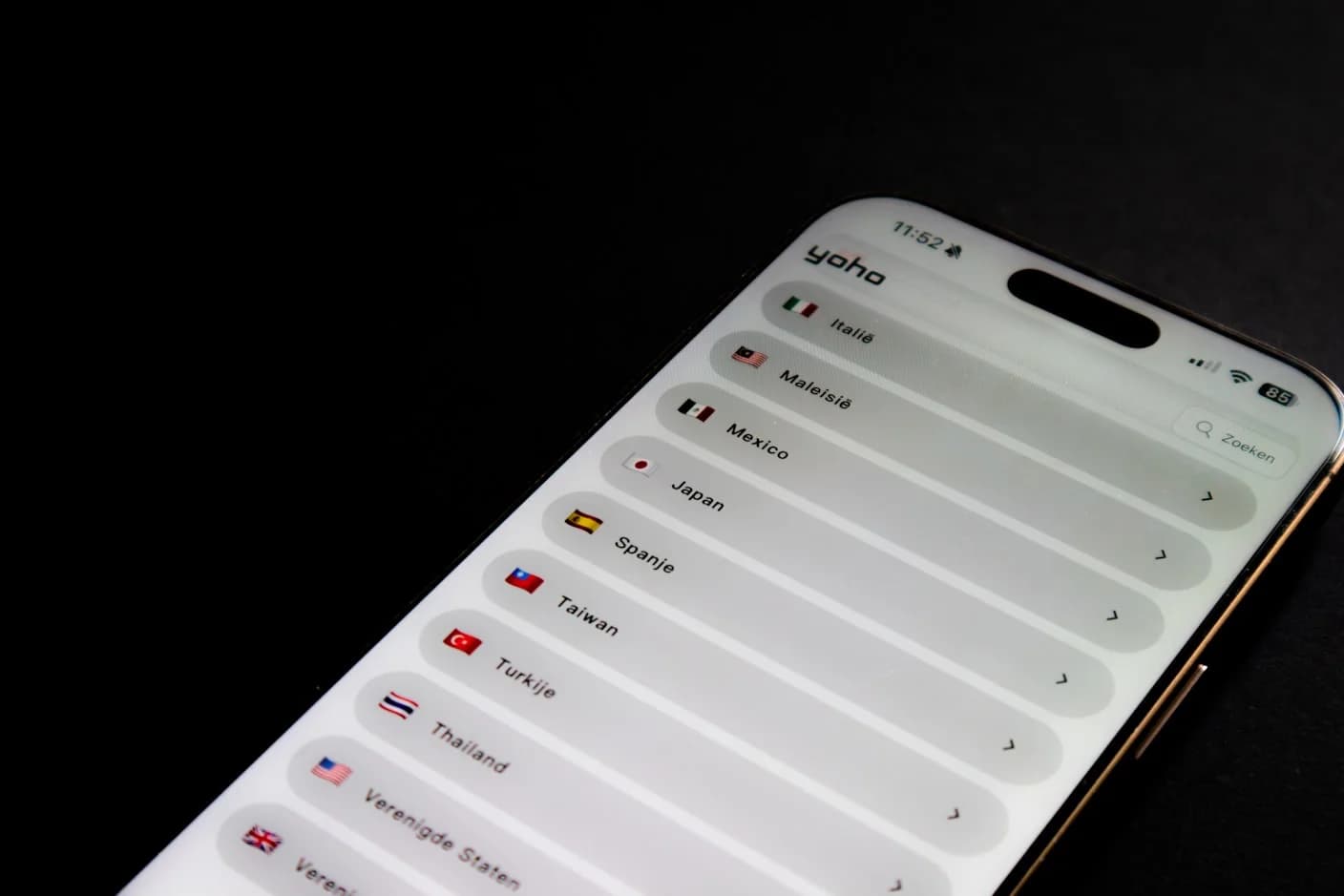
Sfoglia i piani eSIM Simsima: attivazione all'arrivo, reti locali, nessun contratto.
Destinazioni popolari






Recuperare la eSIM del tuo operatore dopo averla eliminata
Per una eSIM del tuo operatore mobile, la procedura dipende dall'operatore: un nuovo codice QR dalla sua app o dal suo sito, un link che installa la eSIM quando lo tocchi con iOS 17.4 o successivo, un'attivazione dall'app, oppure l'attivazione eSIM da parte dell'operatore, in cui è l'operatore a inviare il piano e compare una notifica nelle Impostazioni (Supporto Apple). Scarica la nuova eSIM con il Wi-Fi e tieni a portata di mano i dati del tuo account e l'EID del telefono, che trovi in Impostazioni > Generali > Info.
Inizializza contenuto e impostazioni: tenere o rimuovere le eSIM
Quando inizializzi tutto l'iPhone da Impostazioni > Generali > Trasferisci o inizializza iPhone > Inizializza contenuto e impostazioni, iOS ti lascia scegliere se cancellare le eSIM o tenerle. Tienile se inizializzi per risolvere un problema o se continuerai a usare il telefono tu; una eSIM Simsima cancellata in questo modo richiede l'intervento dell'assistenza per essere sostituita. Cancellale se il telefono passa ad altre mani.
Eliminare una eSIM su un Google Pixel
Su un Pixel, l'opzione si chiama Cancella eSIM. Apri Impostazioni, tocca Rete e internet, poi Rete mobile, seleziona la eSIM e tocca Cancella eSIM (Guida di Pixel Phone). Il Pixel ti permette anche di richiedere il PIN o la password prima di poter eliminare qualsiasi eSIM, in Impostazioni > Sicurezza > Impostazioni avanzate > Conferma eliminazione SIM, così eviti errori quando qualcun altro usa il tuo telefono.
Quando l'opzione Elimina manca o non funziona
- L'opzione Elimina eSIM non compare: tocca il nome del piano in Impostazioni > Cellulare, non l'interruttore Dati cellulare; con più piani il pulsante si chiama Elimina piano.
- L'opzione Elimina piano è in grigio: un telefono gestito da un datore di lavoro può limitare le modifiche ai piani cellulari; chiedi a chi gestisce il dispositivo.
- La linea compare ancora dopo l'eliminazione: riavvia l'iPhone e controlla di nuovo.
- Hai eliminato la tua unica linea: collegati al Wi-Fi e chiedi al tuo operatore una nuova eSIM; su un iPhone 14 o successivo venduto negli Stati Uniti non c'è un carrello SIM a cui ricorrere.
- iOS ti chiede cosa fare dei contatti associati alla vecchia linea: assegnali a una delle linee rimaste, o lasciali come sono se riceverai presto una nuova eSIM.
Domande frequenti
I passaggi sono gli stessi di qualsiasi iPhone: Impostazioni > Cellulare, tocca il piano, poi Elimina piano, oppure Elimina eSIM se è il tuo unico piano. L'iPhone 13 può tenere due eSIM attive contemporaneamente, quindi controlla l'etichetta di ogni linea prima di confermare.
Vai su Impostazioni > Cellulare, tocca il piano eSIM e scegli Elimina piano. Un iPhone 11 usa una eSIM accanto a una SIM fisica, quindi la SIM fisica non viene toccata e continua a funzionare dopo l'eliminazione della eSIM.
Usa Impostazioni > Cellulare, tocca il piano e scegli Elimina piano o Elimina eSIM. I modelli della gamma iPhone 14 venduti negli Stati Uniti non hanno il carrello SIM, quindi se elimini l'unica linea il telefono resta senza servizio cellulare finché non installi una nuova eSIM del tuo operatore.
No. Rimuove solo la eSIM dall'iPhone. Per non ricevere più addebiti, disdici il piano a parte con il tuo operatore o fornitore, tramite la sua app, il suo sito o la sua assistenza.
No, non in autonomia. Lo Smart Link nell'email di acquisto serve solo per la prima installazione. Contatta l'assistenza Simsima con il tuo numero d'ordine: il team di solito risponde entro 24 ore e cercherà con te la soluzione.
Il tuo numero resta presso il tuo operatore; eliminare la eSIM non lo libera. Quando il tuo operatore ti dà una nuova eSIM e la installi, il numero torna a funzionare sull'iPhone.
Secondo Apple un iPhone può contenere otto o più eSIM. Dall'iPhone 13 in poi se ne possono usare due contemporaneamente; dall'iPhone XS all'iPhone 12 si usa una eSIM accanto a una SIM fisica. Eliminare le eSIM da viaggio scadute rende l'elenco più leggibile.
come funziona Simsima — Scopri come Simsima ti consegna la eSIM tramite Smart Link
dispositivi compatibili con eSIM — Verifica se il tuo iPhone supporta la eSIM prima di acquistare un nuovo piano
sfoglia i piani eSIM — Esplora il catalogo completo di piani eSIM da viaggio Simsima per oltre 190 destinazioni
#eSIM#iPhone#guides#eSIM management

Dimitri MorvanFondatore
Fondatore di Simsima. Viaggiatore appassionato con base a Barcellona, aiuta i viaggiatori a restare connessi senza rovinarsi con le tariffe di roaming.
LinkedIn