-5% sulla tua prima eSIMscadenza 31 ottobre
Per attivare una eSIM su un iPhone 14, o su qualsiasi iPhone dall'XS in poi, collegati al Wi-Fi, apri Impostazioni > Cellulare, tocca Aggiungi eSIM, scegli Usa codice QR e inquadra il codice inviato dal tuo fornitore. Tocca Continua, poi Aggiungi piano cellulare. La nuova linea compare in Cellulare entro un minuto. Gli stessi passaggi valgono con iOS 26 per iPhone 15, 16, 17 e Air.
Una eSIM Simsima evita la scansione su iPhone: l'email dell'ordine contiene uno Smart Link che apre direttamente la schermata di configurazione con iOS 17.4 o successivo. Fallo a casa prima di partire. Il piano non parte in quel momento: parte quando la eSIM si connette a una rete locale a destinazione.
Punti chiave
- Impostazioni > Cellulare > Aggiungi eSIM > Usa codice QR è il percorso standard su ogni iPhone con eSIM, dall'XS all'iPhone 17 e Air
- Con iOS 17.4 e successivi puoi anche toccare un link di installazione, oppure tenere premuto un codice QR mostrato in Mail o in un browser
- L'iPhone ha bisogno del Wi-Fi o di un'altra connessione per scaricare la eSIM e deve essere sbloccato per accettare una eSIM da viaggio
- Convertire il tuo numero da una SIM fisica a una eSIM si fa nello stesso menu, con Converti in eSIM
- Quando la linea compare in Cellulare, impostala come linea dati e attiva Roaming dati per quella linea appena atterri
Prima di iniziare: Wi-Fi, un iPhone sbloccato e la versione giusta di iOS
- Un iPhone XS, XS Max, XR o successivo. Apple indica questi modelli come minimo nella sua pagina sulla configurazione della eSIM.
- Una connessione per scaricare il profilo. Apple chiede il Wi-Fi o una rete cellulare; in alcuni paesi gli iPhone solo eSIM possono attivarsi senza Wi-Fi.
- Un iPhone sbloccato: in Impostazioni > Generali > Info compare Nessuna restrizione SIM accanto a Blocco gestore.
- iOS 17.4 o successivo, se vuoi installare da un link o tenere premuto un codice QR. Controlla in Impostazioni > Generali > Aggiornamento software.
- Le informazioni di attivazione del tuo fornitore: un codice QR, un link di installazione oppure un indirizzo SM-DP+ con un codice di attivazione.
Attivare con un codice QR, passo passo
Questi passaggi seguono la Guida per l'utente di iPhone di Apple. Sono identici su iPhone 11, iPhone 14 e iPhone 17; in alcune regioni cambia solo il nome del menu, che diventa Dati mobili.
- Apri Impostazioni e tocca Cellulare.
- Tocca Aggiungi eSIM. Su un iPhone che non ha ancora nessuna linea il pulsante si chiama Configura Cellulare.
- Tocca Usa codice QR. Se non lo vedi, tocca prima Altre opzioni.
- Tieni l'iPhone in modo che il codice QR stia dentro il riquadro sullo schermo.
- Tocca Continua, poi Aggiungi piano cellulare. Inserisci un codice di conferma solo se il tuo fornitore te ne ha dato uno.
- Quando l'iPhone chiede come userai i tuoi piani, dai alla linea un nome, per esempio Viaggio.
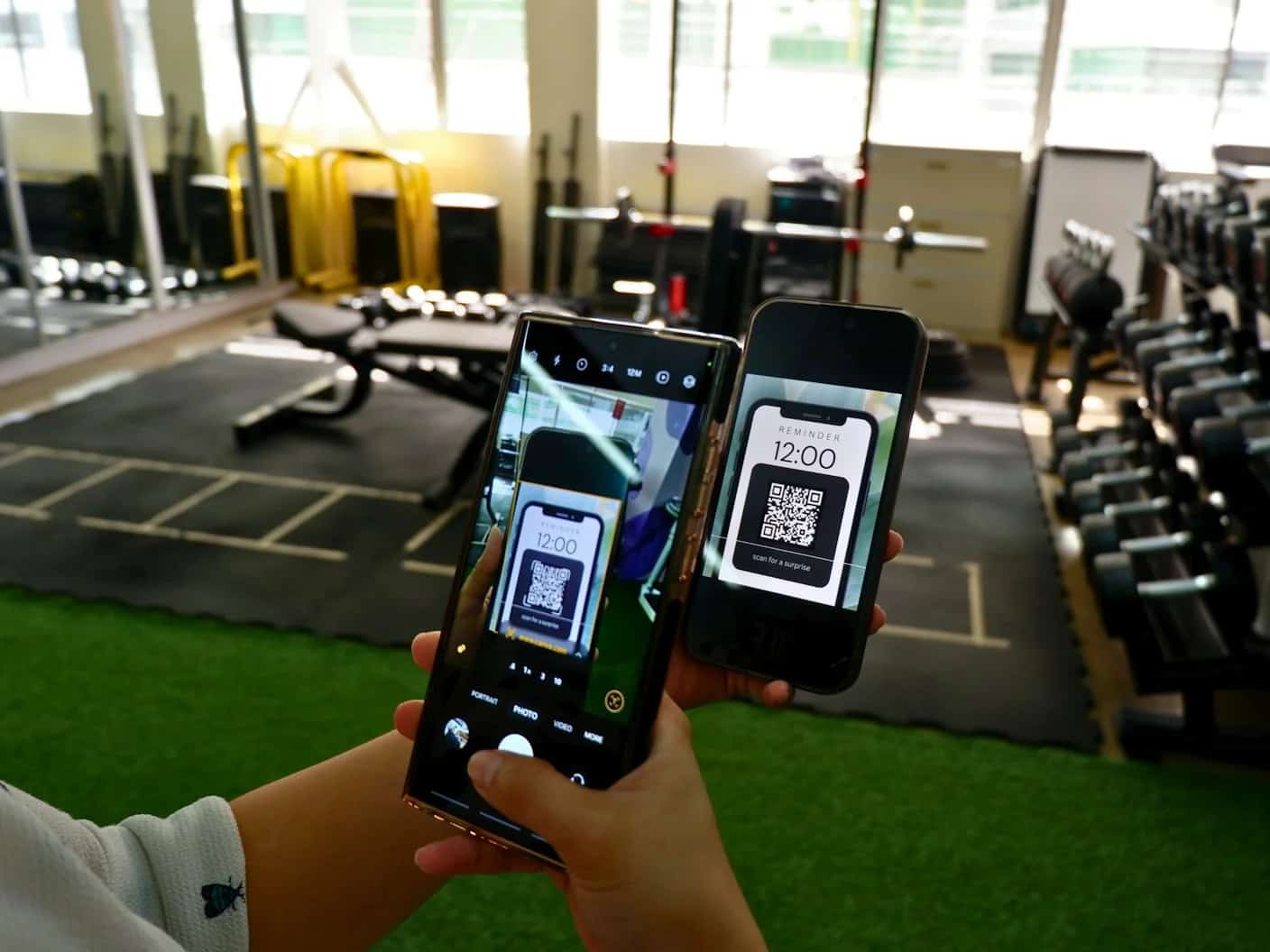
Esistono due scorciatoie. Se il codice è su un altro schermo, puoi inquadrarlo con l'app Fotocamera e toccare il banner di piano cellulare rilevato. Se il codice è sullo stesso iPhone, con iOS 17.4 e successivi apri l'email o la pagina web che lo mostra, tieni premuta l'immagine del codice QR e tocca Aggiungi eSIM.
Installare da un link o digitare i dettagli a mano
Alcuni fornitori inviano un link invece di un codice. La pagina di Apple sulla configurazione della eSIM descrive la procedura con iOS 17.4 e successivi: tocca il link, tocca Consenti quando compare la notifica per attivare la nuova eSIM, poi tocca Continua. È così che funziona su iPhone lo Smart Link di un'email Simsima.
Se hai solo un indirizzo SM-DP+ e un codice di attivazione, vai in Impostazioni > Cellulare > Aggiungi piano cellulare e tocca Inserisci dettagli manualmente in fondo alla schermata. Digita entrambi i valori esattamente come sono scritti, compresi i simboli del dollaro o i trattini.
Il tuo numero: attivazione dell'operatore, trasferimento rapido e Converti in eSIM
Operatori come T-Mobile, AT&T e Verizon usano spesso l'attivazione eSIM dell'operatore. Quando l'operatore assegna una eSIM al tuo iPhone compare la notifica che indica un piano cellulare dell'operatore pronto per essere installato: toccala, poi tocca Continua. Alcuni operatori fanno lo stesso tramite una propria app dell'App Store.
Per spostare un numero dal vecchio iPhone si usa il trasferimento rapido della eSIM. Le condizioni di Apple: entrambi i telefoni con lo stesso Apple Account, vicini e con il Bluetooth attivo, e con iOS 18.4 o successivo. Sul nuovo iPhone vai in Impostazioni > Cellulare > Aggiungi eSIM e scegli il numero, oppure tocca Trasferisci da iPhone vicino.
Per passare da una SIM fisica a una eSIM sullo stesso iPhone, vai in Impostazioni > Cellulare, tocca Configura Cellulare o Aggiungi eSIM, scegli il numero che usa la SIM fisica e tocca Converti in eSIM. Apple avverte che poi la scheda fisica smette di funzionare, e l'operatore deve supportare la conversione.
Consigliato da Simsima
Vuoi dire addio ai costi del roaming internazionale?
Scopri i piani eSIM Simsima: attivazione all'arrivo, reti locali, nessun contratto.
Destinazioni popolari






Controlla la nuova linea, poi configurala per il viaggio
Vai in Impostazioni > Cellulare e controlla che la nuova linea, elencata sotto le eSIM, sia attiva. Poi configurala per il viaggio:
- Tocca Dati cellulare e seleziona la linea da viaggio, così la linea abituale smette di usare i dati all'estero.
- Lascia disattivato Consenti cambio dati cellulare, altrimenti l'iPhone può tornare alla linea abituale quando il segnale cala.
- All'arrivo tocca la linea da viaggio e attiva Roaming dati. La eSIM Simsima si connette quindi a una rete locale e il piano parte.
- Tieni disattivato Roaming dati sulla linea abituale e lascia attiva la linea se vuoi ancora chiamate e SMS sul tuo numero abituale.
Con iOS 26 e successivi, quando atterri può comparire una notifica per attivare la eSIM da viaggio. La pagina di Apple sulle eSIM da viaggio elenca le scelte: usare solo la eSIM da viaggio, oppure la eSIM da viaggio insieme a quella attuale, per mantenere raggiungibile il tuo numero abituale mentre la eSIM da viaggio porta i dati.
Quando l'iPhone non aggiunge la eSIM
- Non c'è il pulsante Aggiungi eSIM: aggiorna iOS, poi controlla il modello. Un iPhone X o precedente non può usare le eSIM.
- L'iPhone dice che il piano non può essere aggiunto o non è supportato: la causa più comune è un blocco dell'operatore. Controlla Blocco gestore in Impostazioni > Generali > Info.
- Il codice è già stato usato: la maggior parte dei codici QR si installa una sola volta. Chiedi aiuto al fornitore invece di comprare un secondo piano.
- La linea si è installata a casa ma mostra Nessun servizio: è normale prima della partenza per un piano che parte all'arrivo.
- Dopo qualche tentativo ancora niente funziona: tieni la linea, non eliminarla e contatta il fornitore con l'EID e l'IMEI mostrati in Impostazioni > Generali > Info.
Domande frequenti
Di solito perché l'iPhone è bloccato su un altro operatore, e questo blocca i piani di altri fornitori. Può succedere anche con gli iPhone venduti nella Cina continentale, dove Apple indica solo pochi modelli con eSIM. Controlla Blocco gestore in Impostazioni > Generali > Info e, se serve, chiedi al tuo operatore di sbloccare il telefono.
Con iOS 17.4 o successivo apri l'email o la pagina con il codice, tieni premuta l'immagine del codice QR e tocca Aggiungi eSIM. Con le versioni precedenti usa Inserisci dettagli manualmente con l'indirizzo SM-DP+ e il codice di attivazione, oppure mostra il codice su un altro schermo.
T-Mobile e altri operatori statunitensi usano per lo più l'attivazione eSIM dell'operatore o una propria app. Aspetta la notifica del piano cellulare dell'operatore pronto per essere installato, toccala e tocca Continua. Per i problemi legati all'account può aiutare solo l'operatore.
Serve una connessione a internet per scaricare il profilo. Secondo Apple l'iPhone deve usare il Wi-Fi o una rete cellulare, e in alcuni paesi i modelli solo eSIM possono attivarsi senza Wi-Fi. Installare a casa con il Wi-Fi evita il problema.
Aggiungere il profilo richiede circa un minuto. Una eSIM dell'operatore per il tuo numero può richiedere più tempo, mentre l'operatore passa la linea alla eSIM. Una eSIM da viaggio Simsima si installa in pochi minuti a casa e inizia a funzionare quando raggiunge una rete supportata a destinazione.
Secondo Apple serve una nuova eSIM dall'operatore. Con Simsima una eSIM eliminata non si può reinstallare in autonomia, quindi prima di comprare un altro piano contatta il supporto, che di solito risponde entro 24 ore.
come funzionano le eSIM di Simsima — Scopri l'intero processo di attivazione con Smart Link e come Simsima ti consegna la eSIM
dispositivi compatibili con eSIM — Controlla se il tuo iPhone o un altro dispositivo supporta le eSIM prima di acquistare
scopri i piani eSIM — Esplora il catalogo completo di Simsima con piani eSIM da viaggio per oltre 190 destinazioni
#eSIM#iPhone#activation guide#travel eSIM#Smart Link

Dimitri MorvanFondatore
Fondatore di Simsima. Viaggiatore appassionato con base a Barcellona, aiuta i viaggiatori a restare connessi senza rovinarsi con le tariffe di roaming.
LinkedIn