Installare una eSIM su Samsung
Istruzioni specifiche per Samsung per i dispositivi Galaxy S20 e più recenti.
Come installare la tua eSIM Simsima
Prima di partire: installa la eSIMPasso 1 di 11
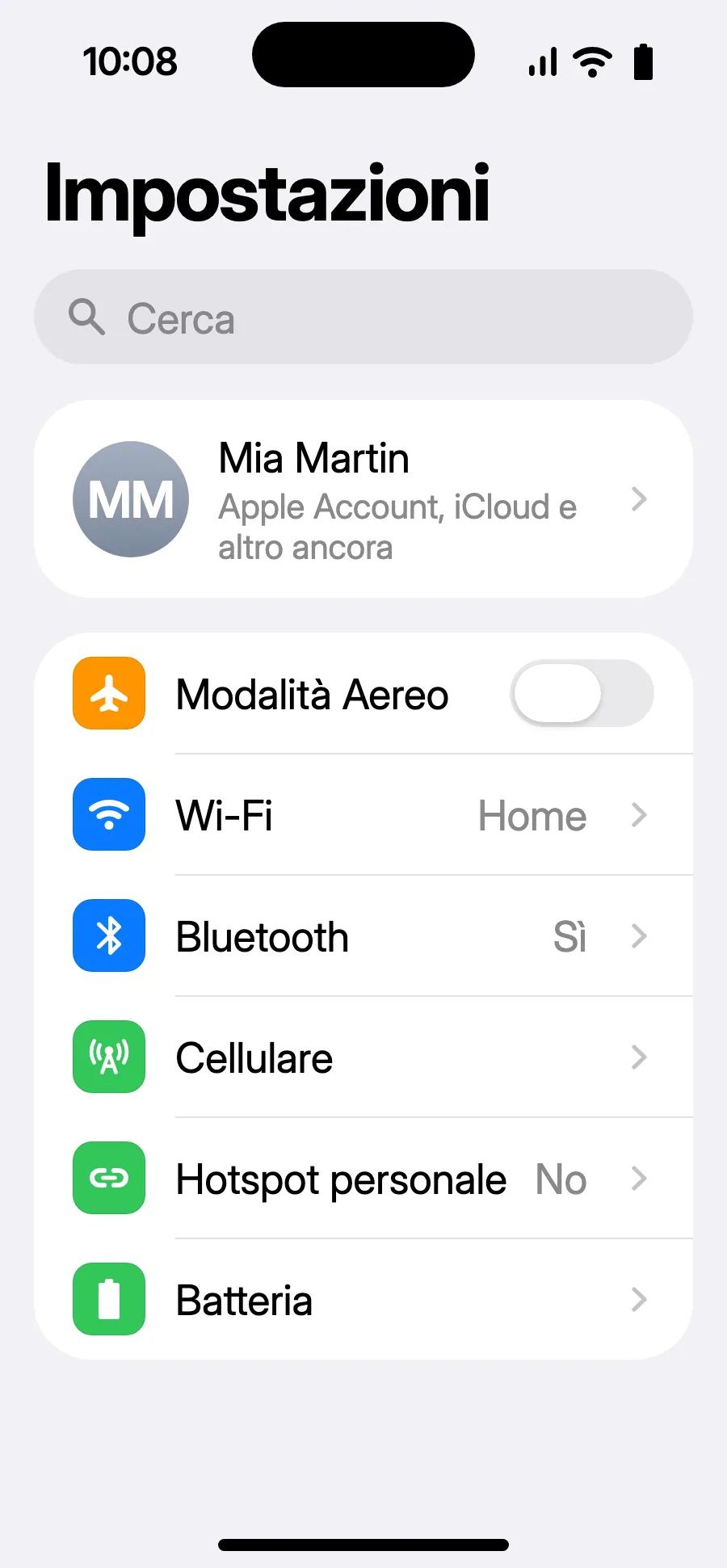
- Apri Impostazioni, poi Cellulare.
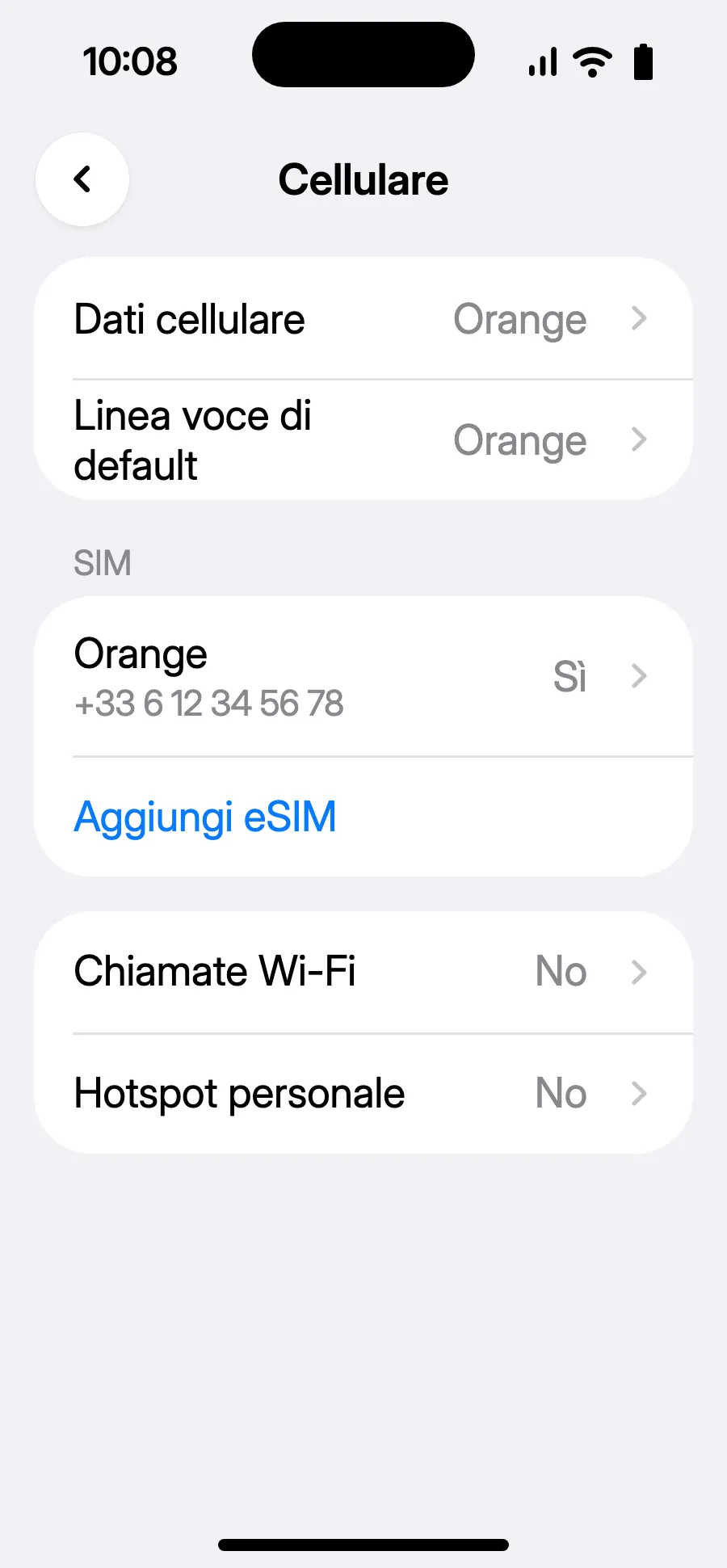
- Tocca «Aggiungi eSIM».
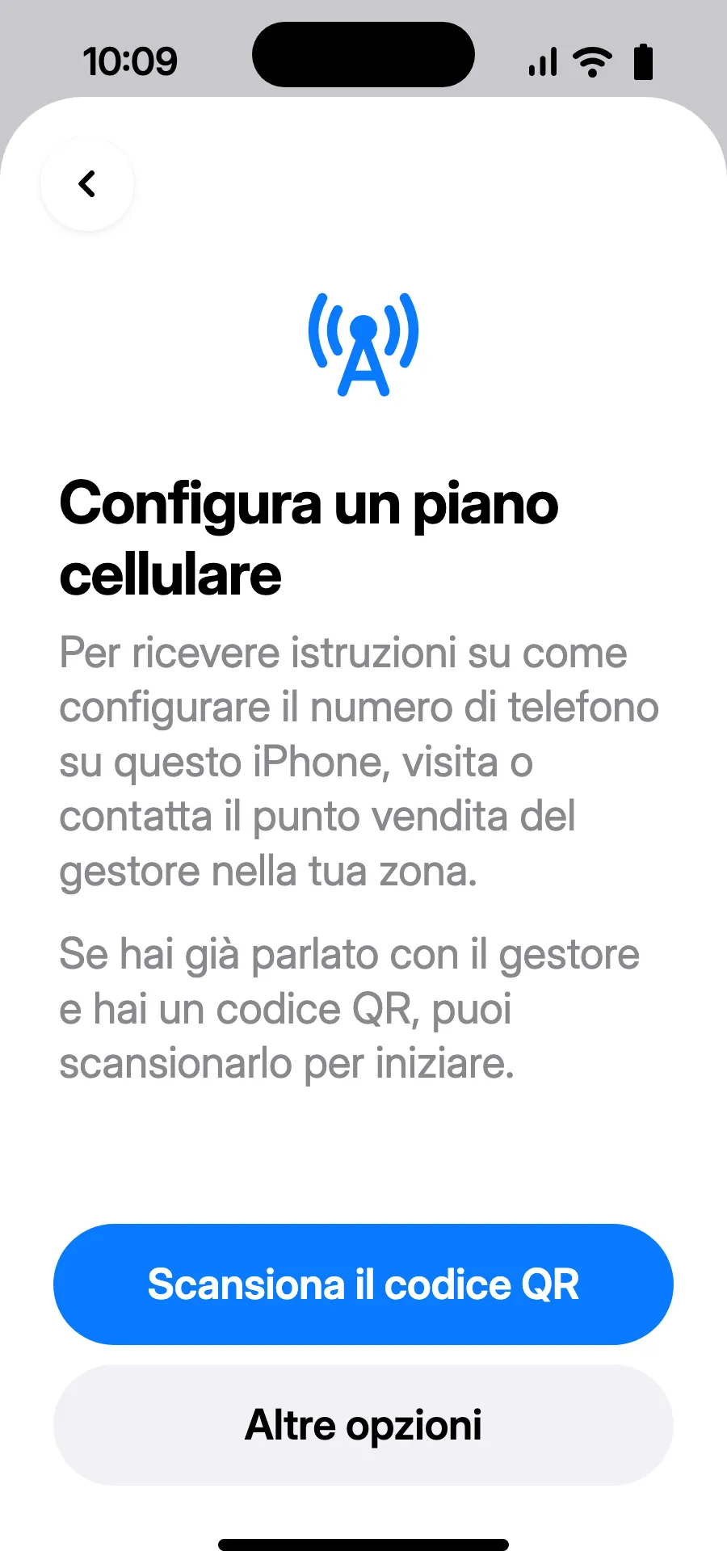
- Tocca «Scansiona il codice QR» e inquadra il codice QR che ti inviamo via email dopo l'acquisto (lo trovi anche nel tuo account).
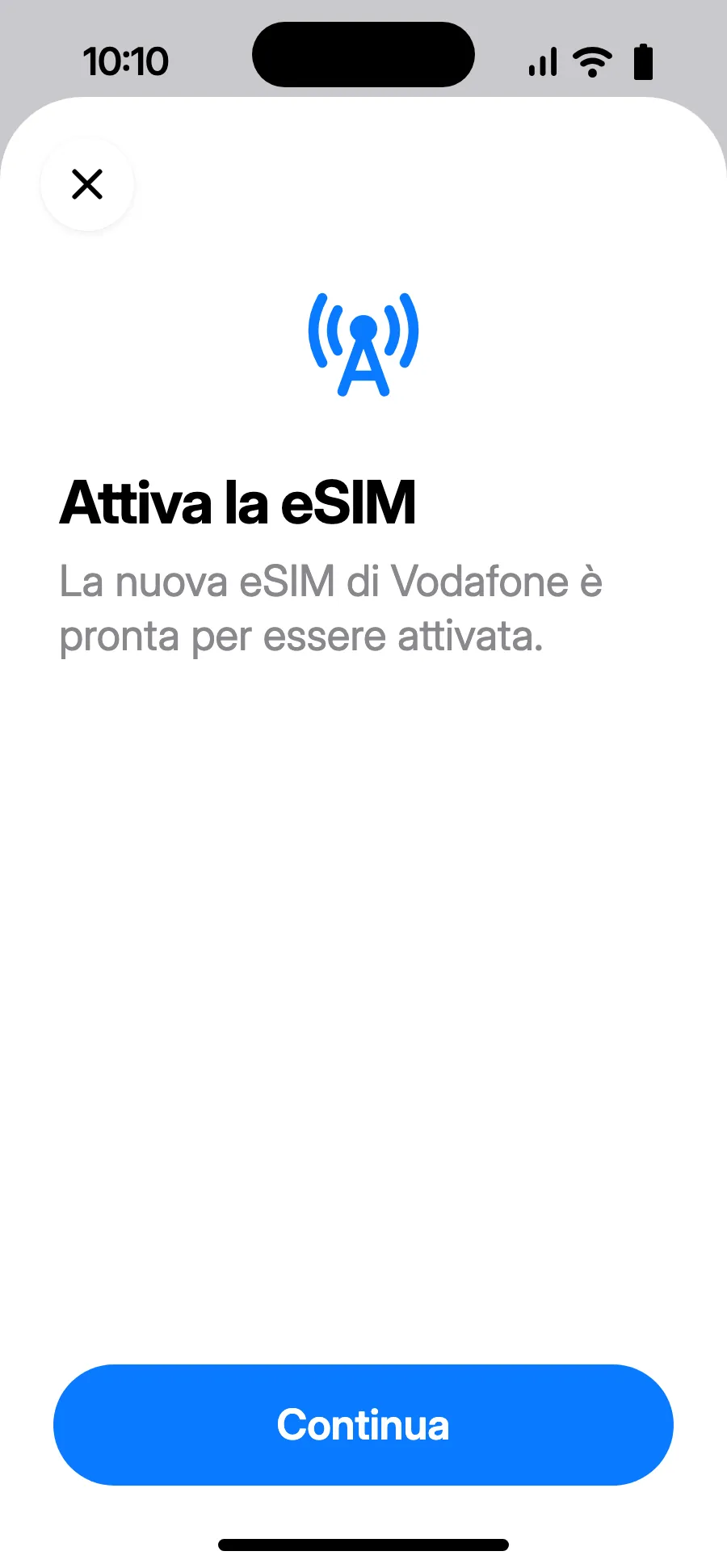
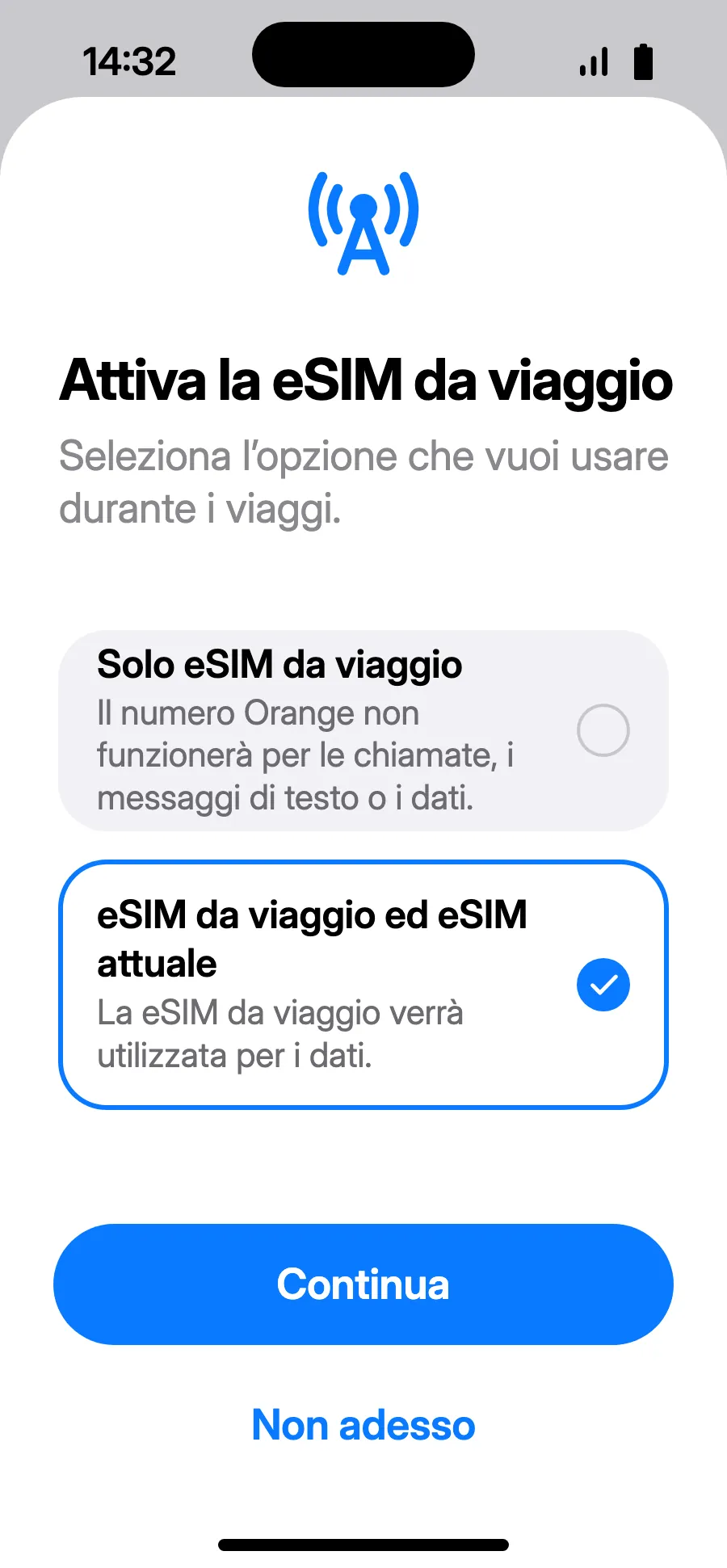
- Si apre «Attiva la eSIM»: tocca Continua.
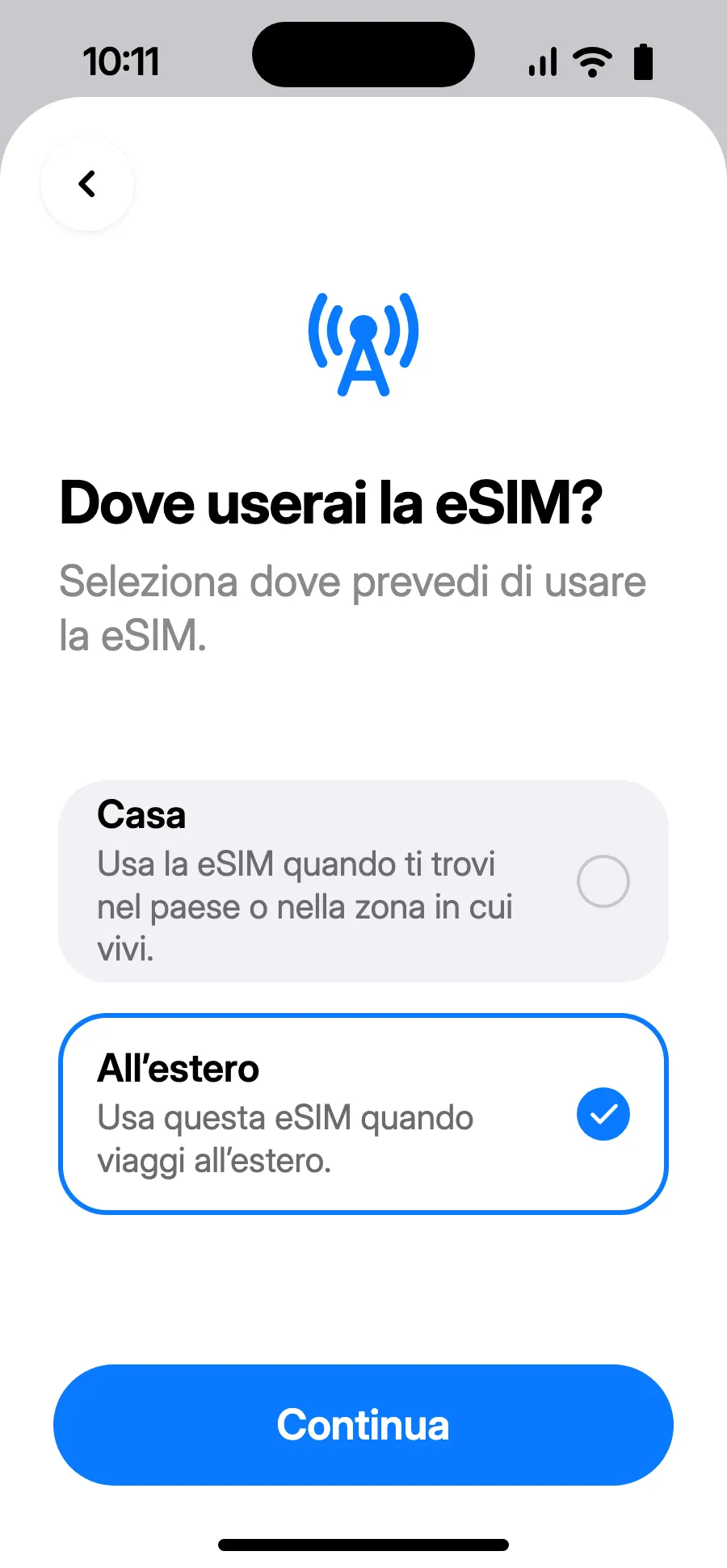
- Scegli «All’estero», poi tocca Continua.
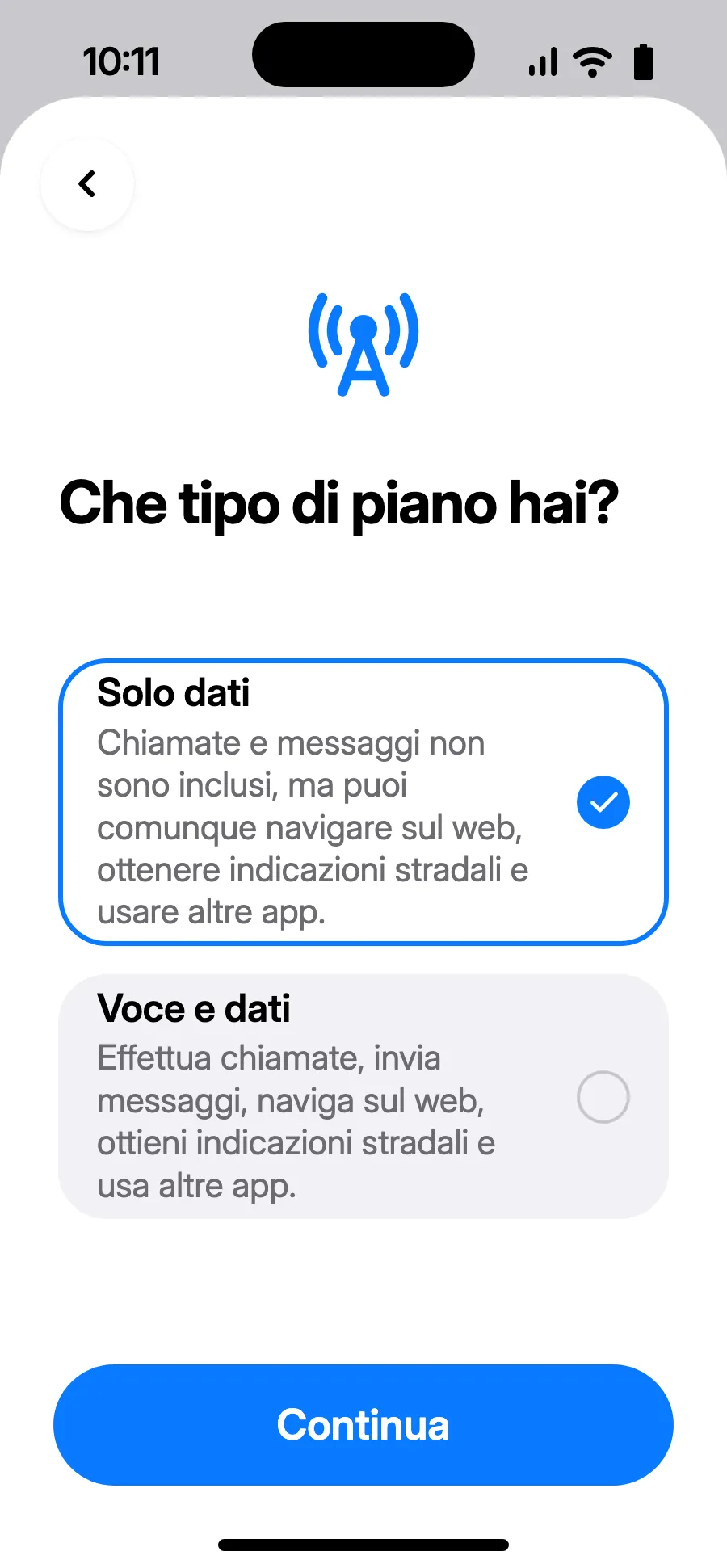
- Scegli «Solo dati», poi tocca Continua. La eSIM serve per i dati; il tuo numero abituale mantiene chiamate e SMS.
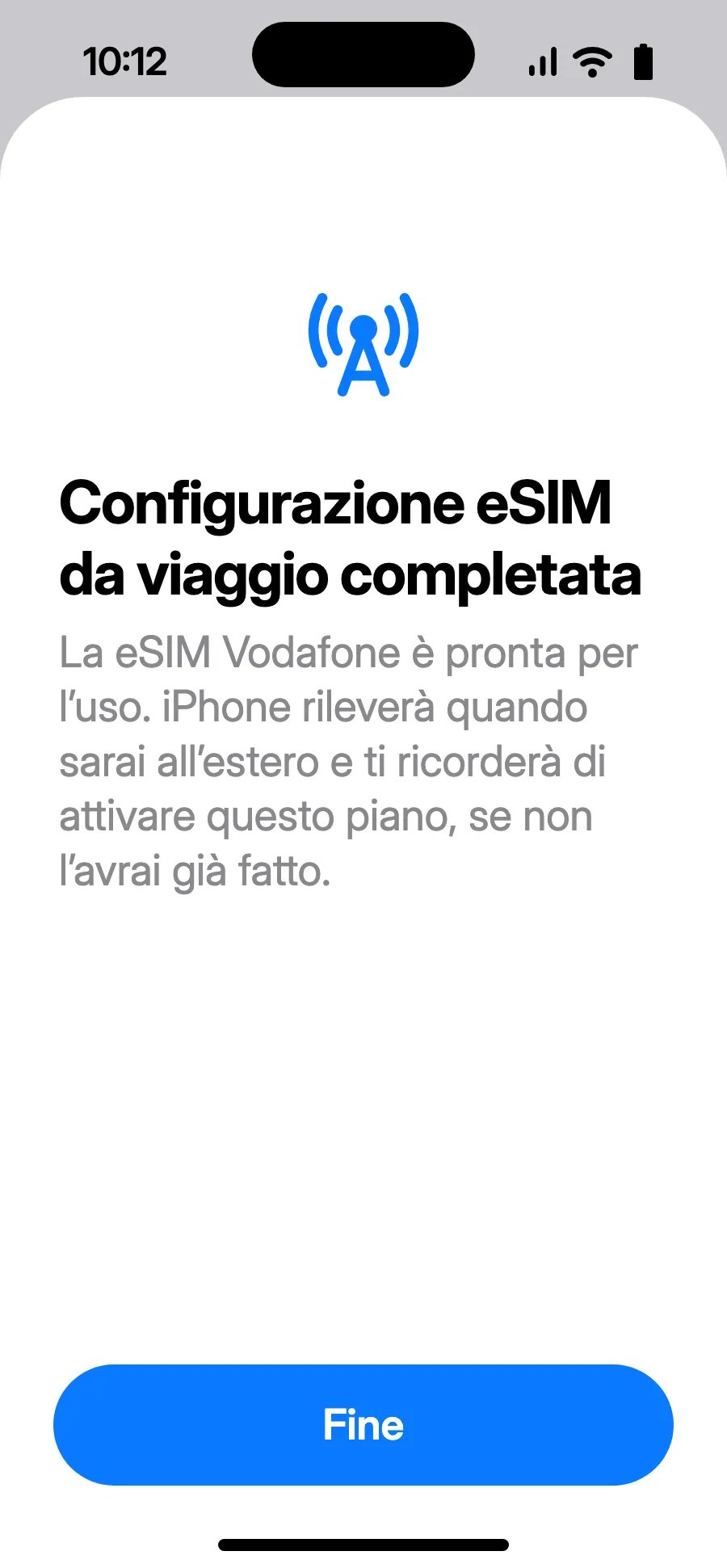
- Tocca Fine. L'iPhone ti ricorderà di attivare la eSIM una volta all'estero.
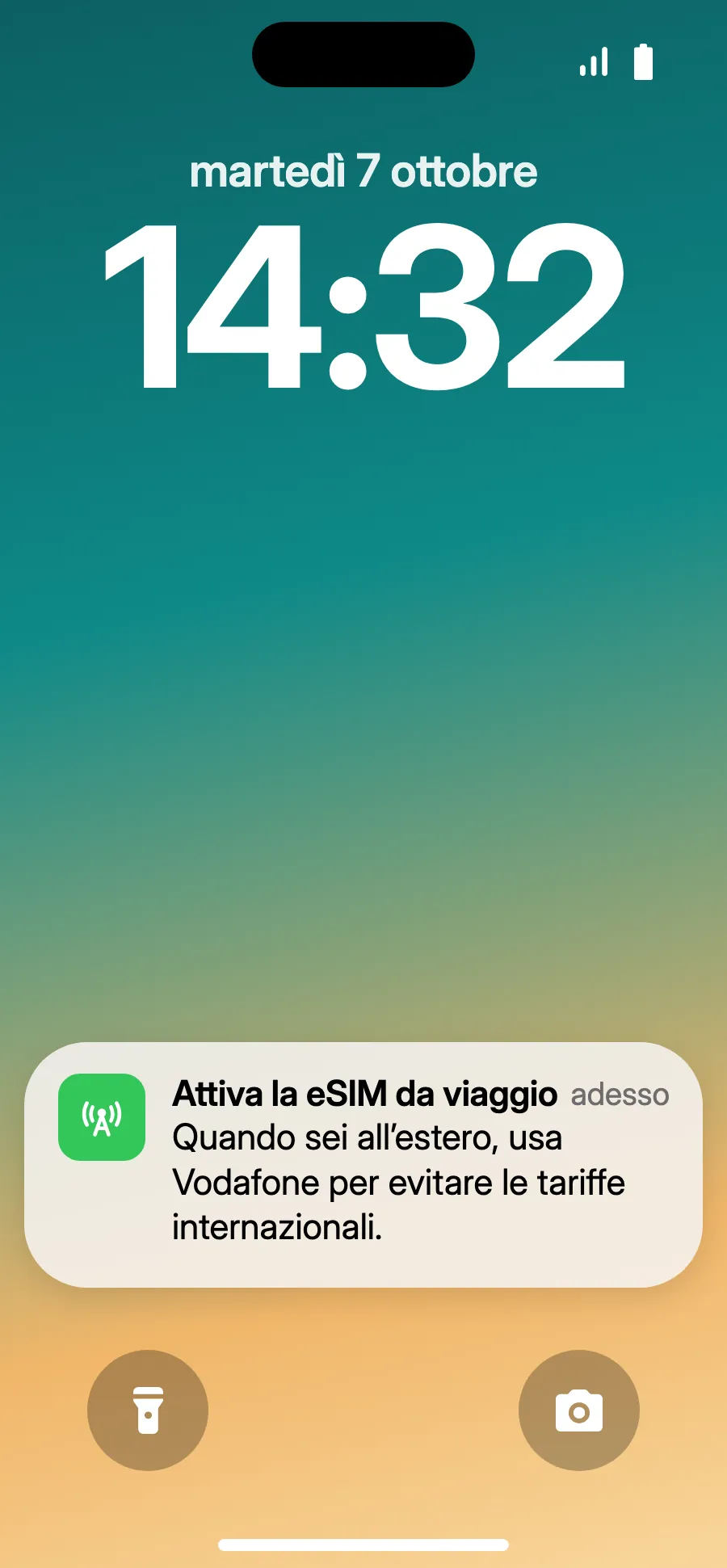
- All'arrivo l'iPhone può mostrare «Attiva la eSIM da viaggio»: tocca la notifica.
- Scegli «eSIM da viaggio ed eSIM attuale», poi Continua. Tieni il tuo numero per chiamate e SMS (codici della banca compresi); l'operatore può addebitare le chiamate ricevute.
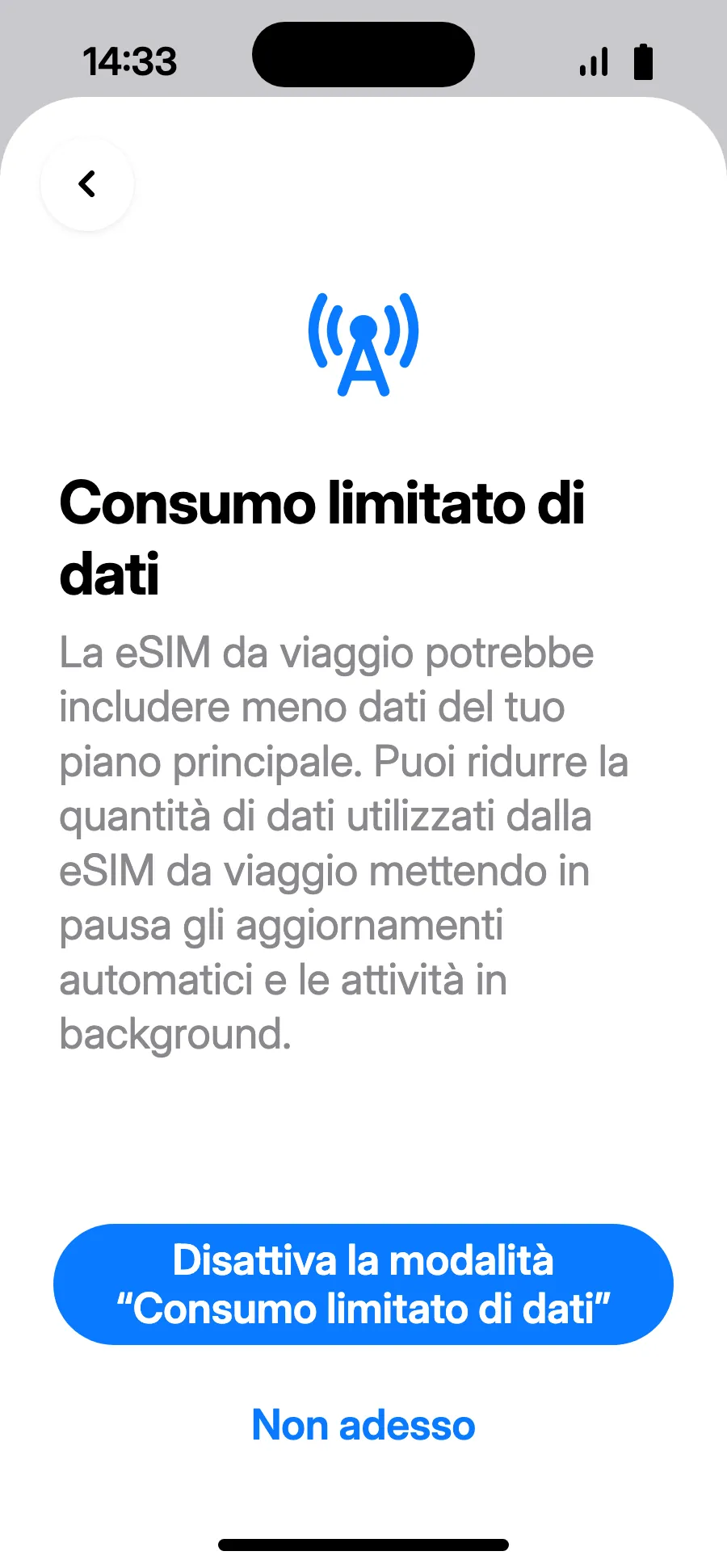
- La modalità «Consumo limitato di dati» fa risparmiare il piano: tocca il pulsante che la attiva o «Non adesso».
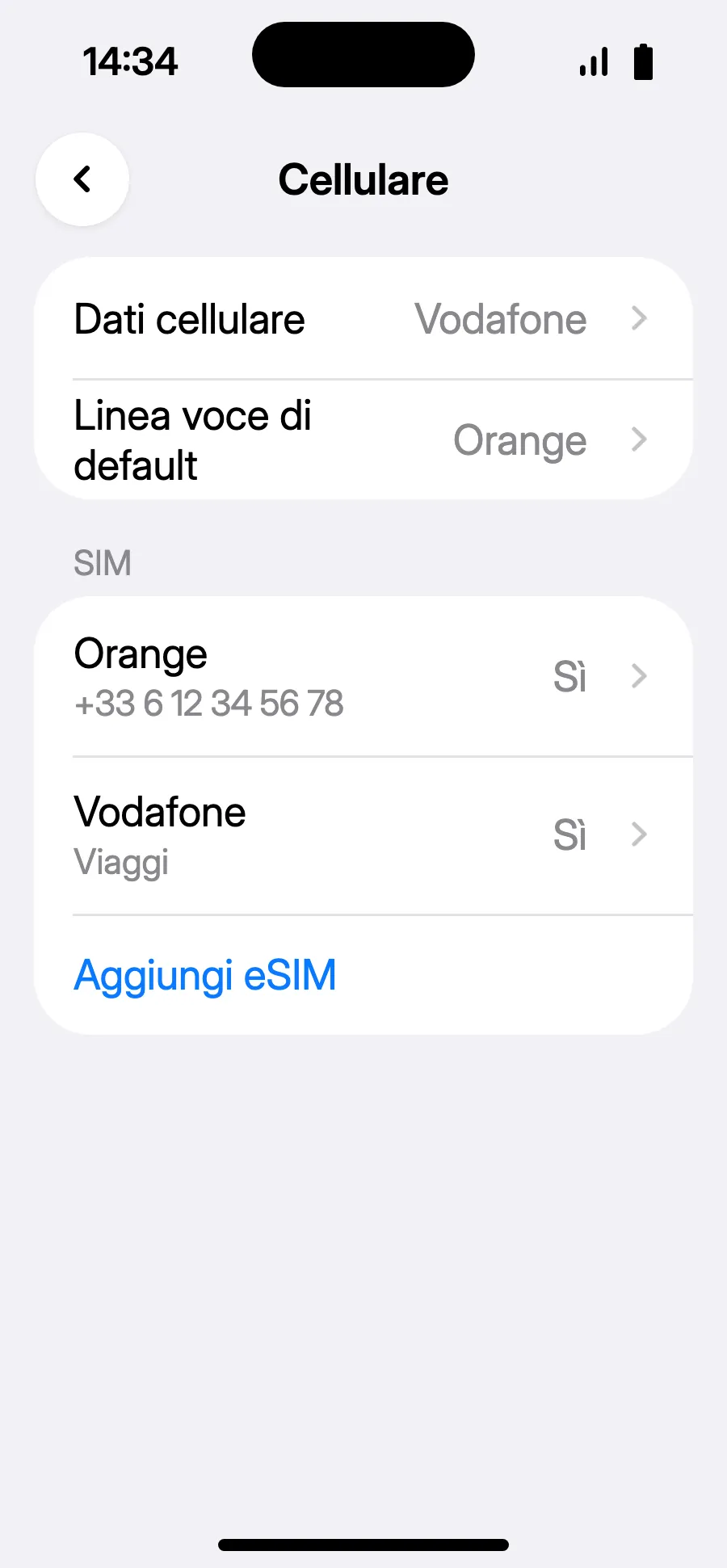
- Fatto: in dati cellulare compare la nuova eSIM.
Dopo l'acquisto, il codice QR arriva via email e nel tuo account. Aprilo su un altro schermo e segui questi passaggi sul tuo smartphone.
Prima di partire: installa la eSIMPasso 1 di 8
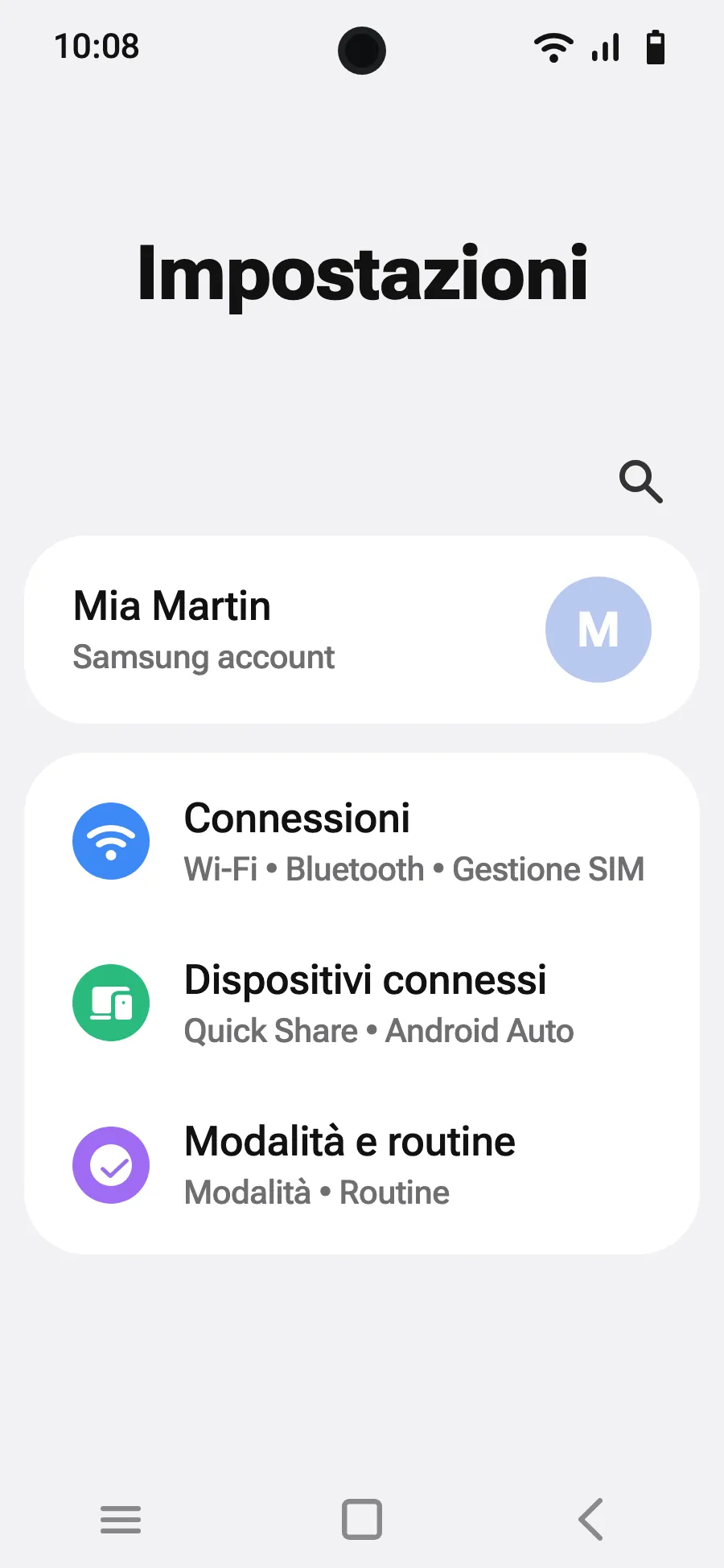
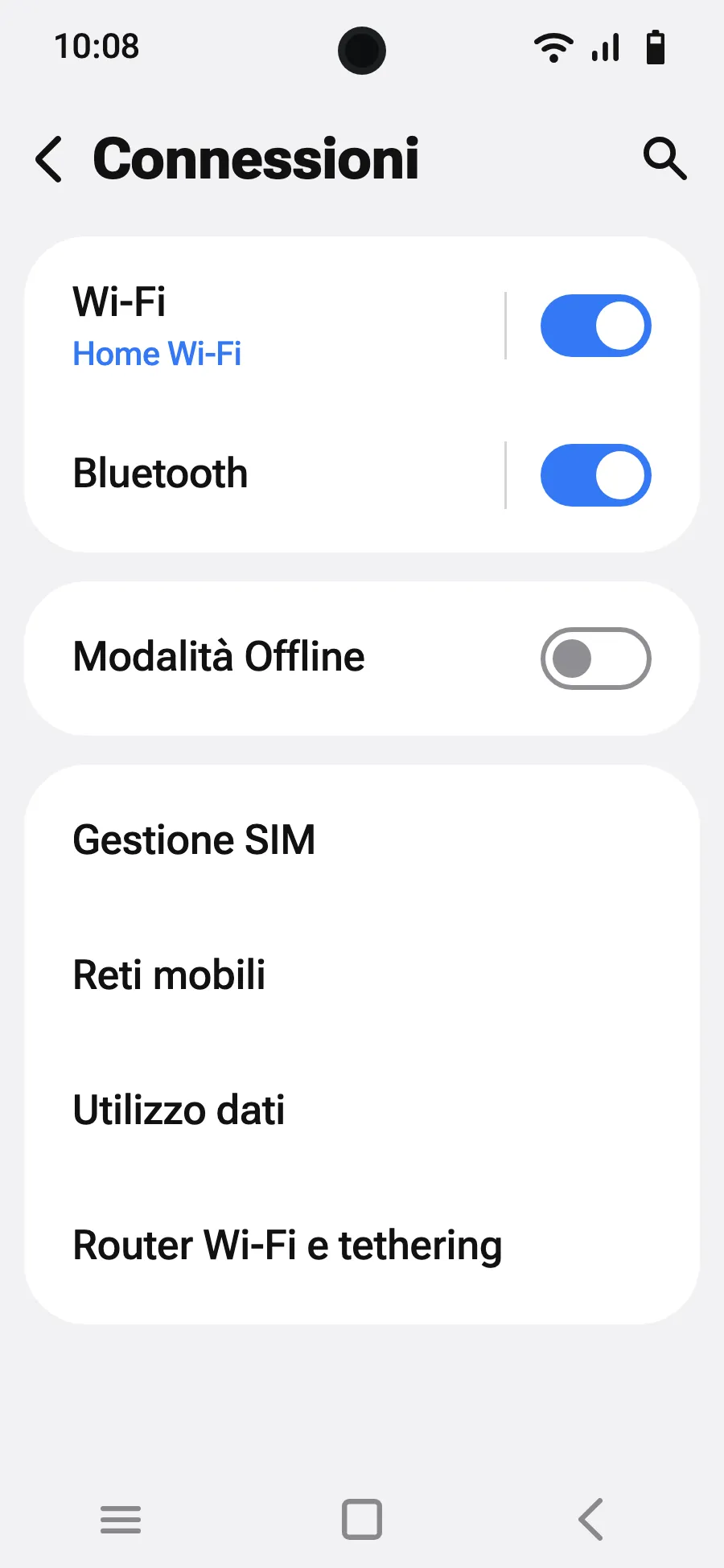
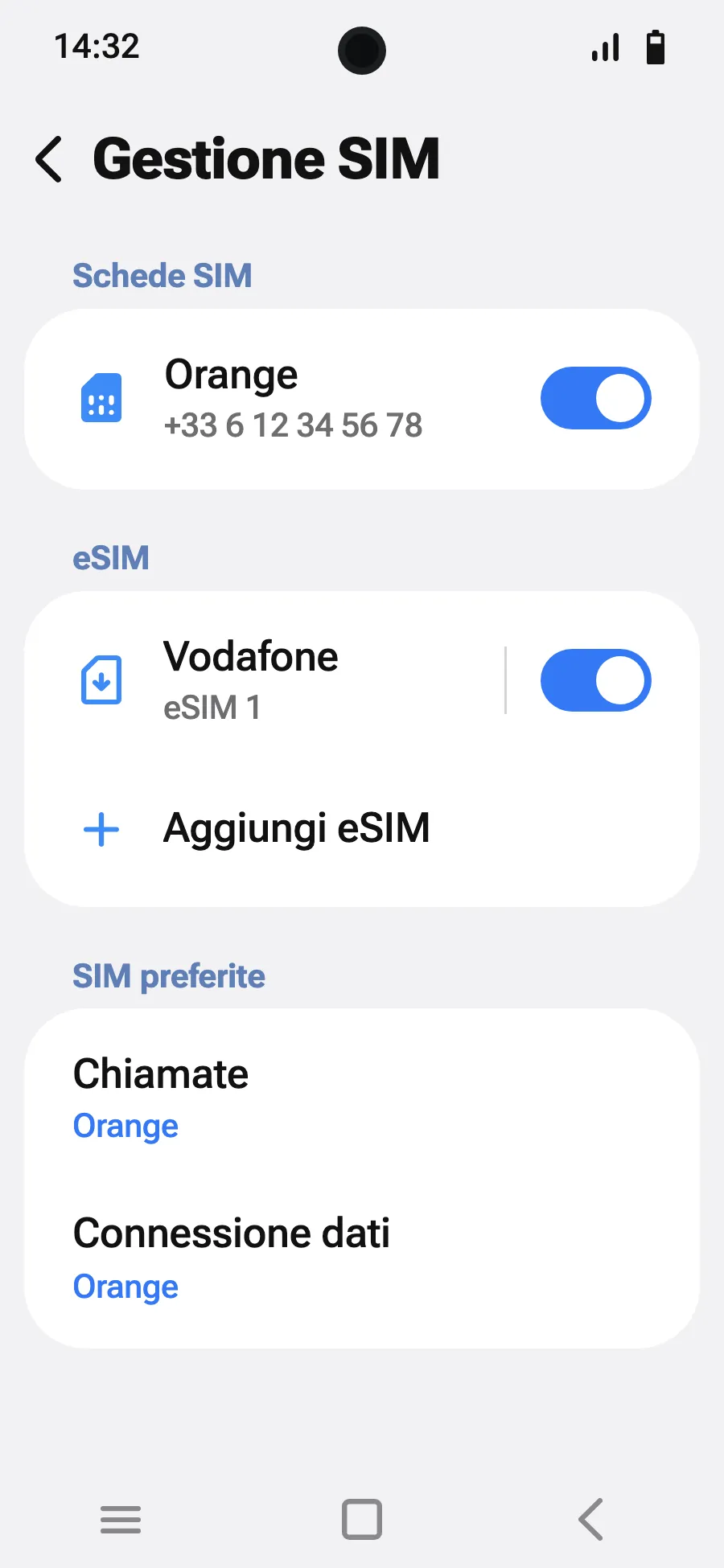
- Apri Impostazioni, poi Connessioni.
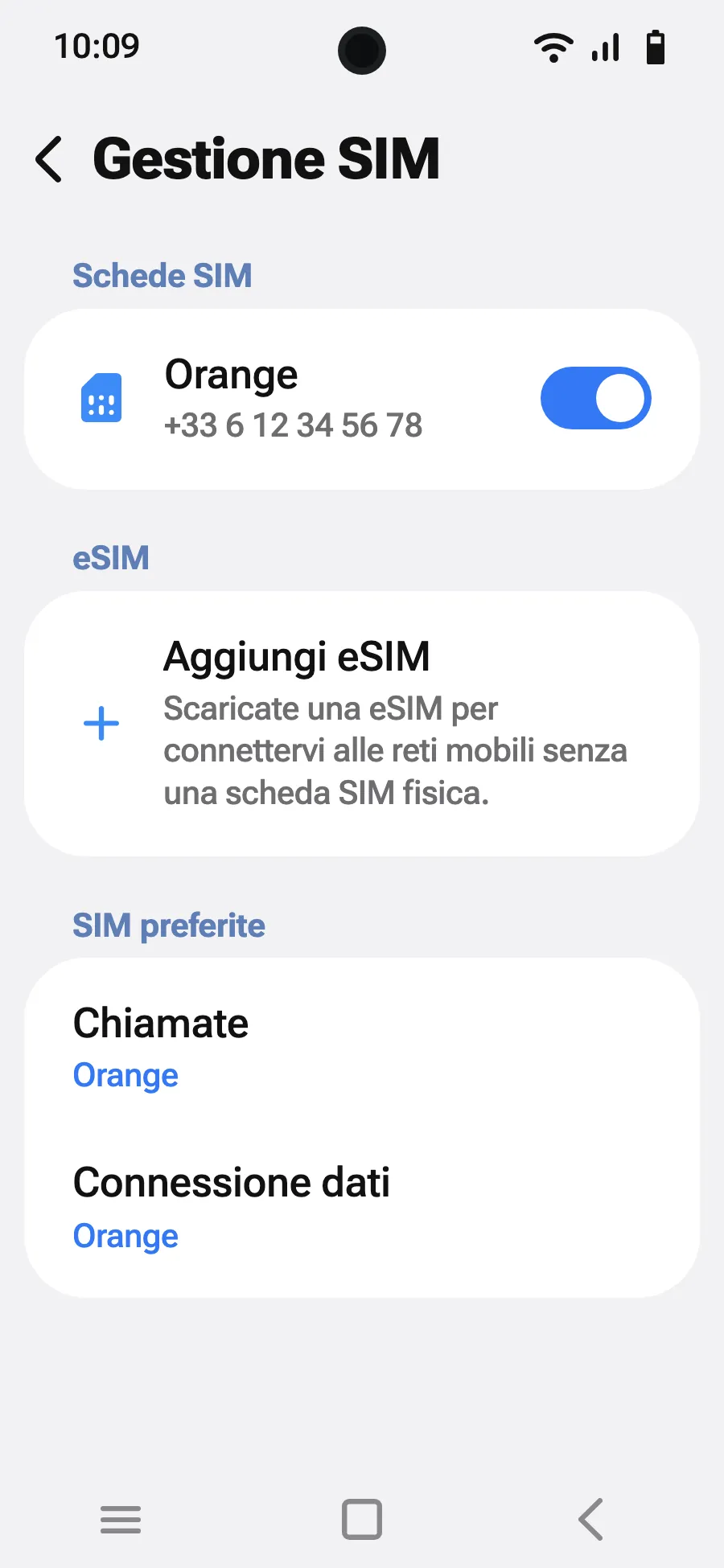
- Tocca «Gestione SIM».
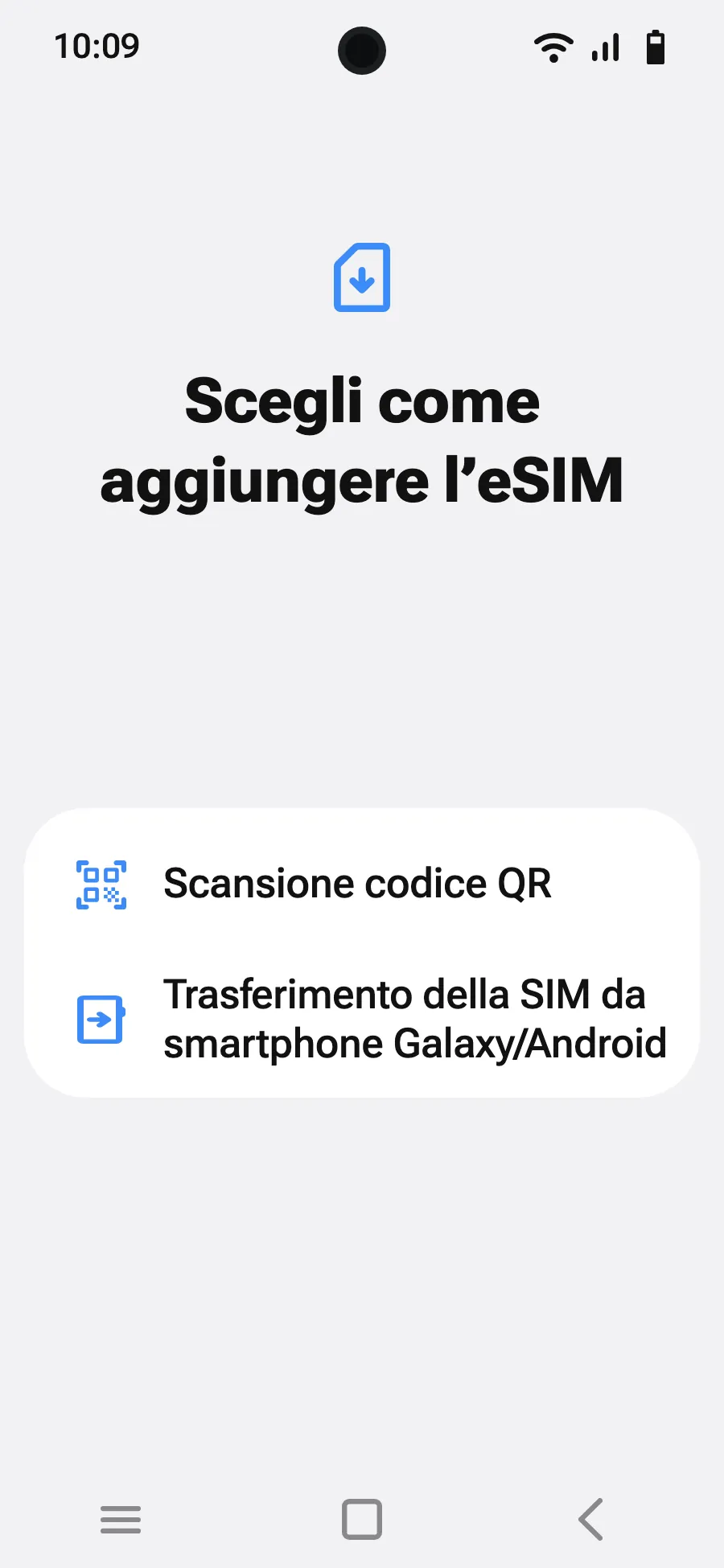
- Tocca «Aggiungi eSIM».
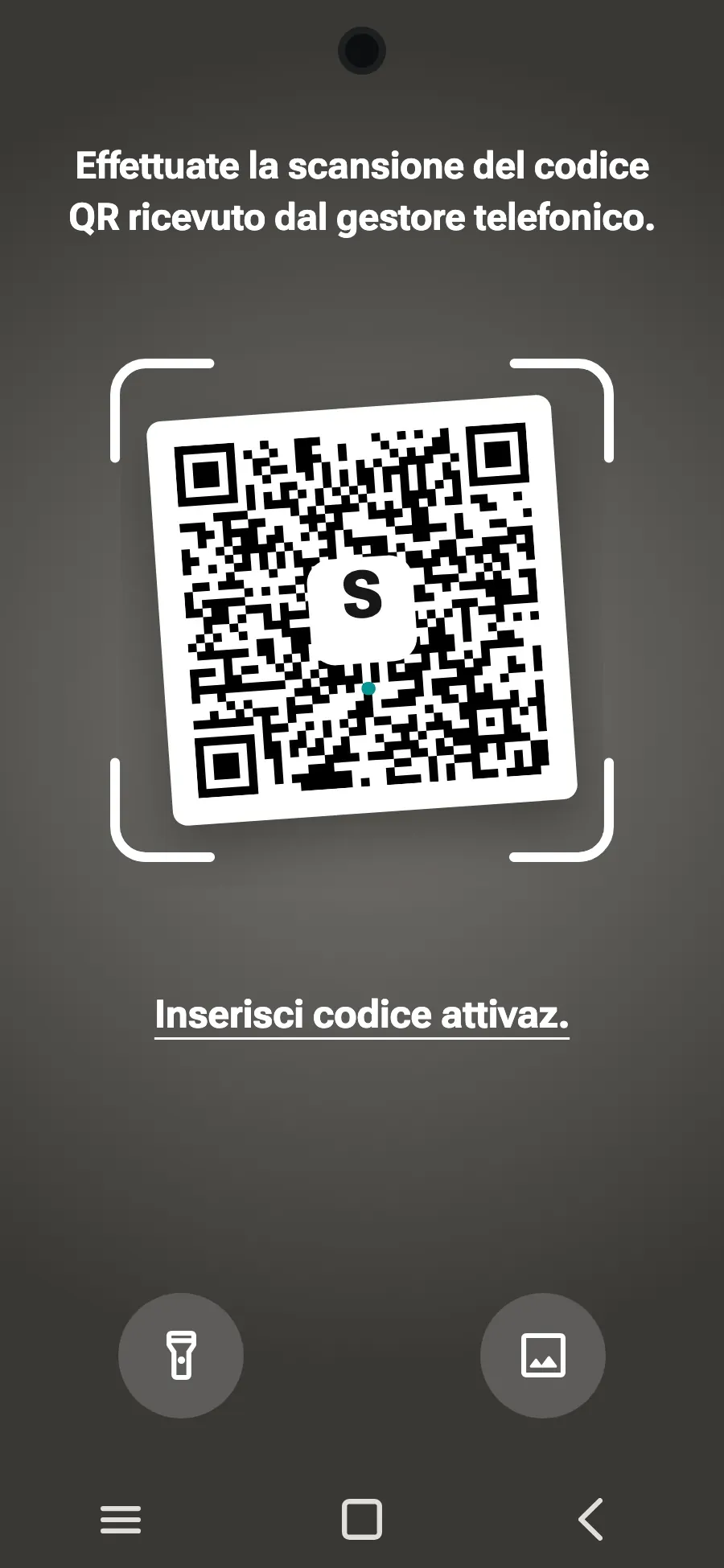
- Scegli «Scansione codice QR».
- Inquadra il codice QR che ti inviamo via email dopo l'acquisto (lo trovi anche nel tuo account), poi tocca Aggiungi.
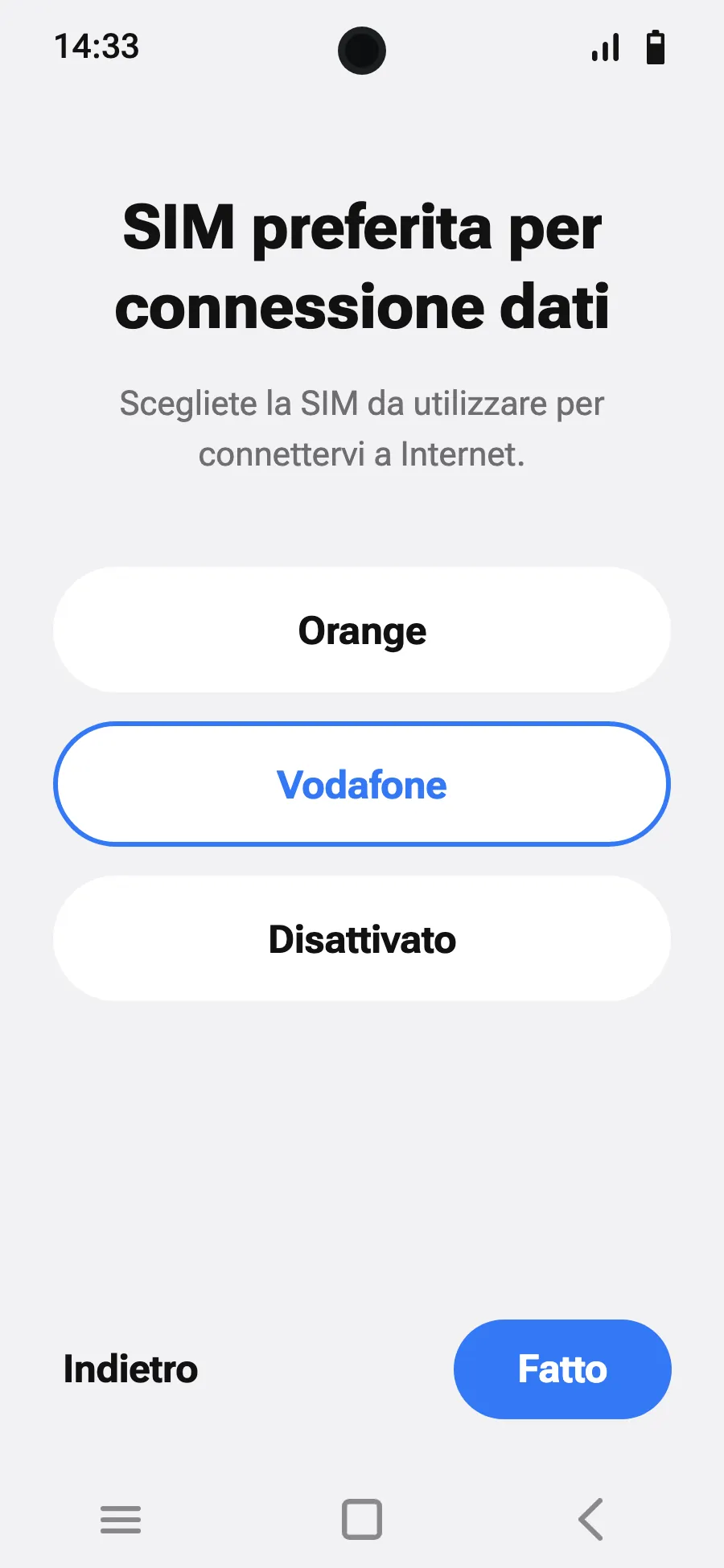
- All'arrivo, attiva la tua nuova eSIM in Gestione SIM. Mostra il nome di un operatore locale o partner.
- Scegli la nuova eSIM per i dati mobili.
- In Connessioni, Reti mobili, attiva il roaming dati.
Dopo l'acquisto, il codice QR arriva via email e nel tuo account. Aprilo su un altro schermo e segui questi passaggi sul tuo smartphone.
Prima di partire: installa la eSIMPasso 1 di 7
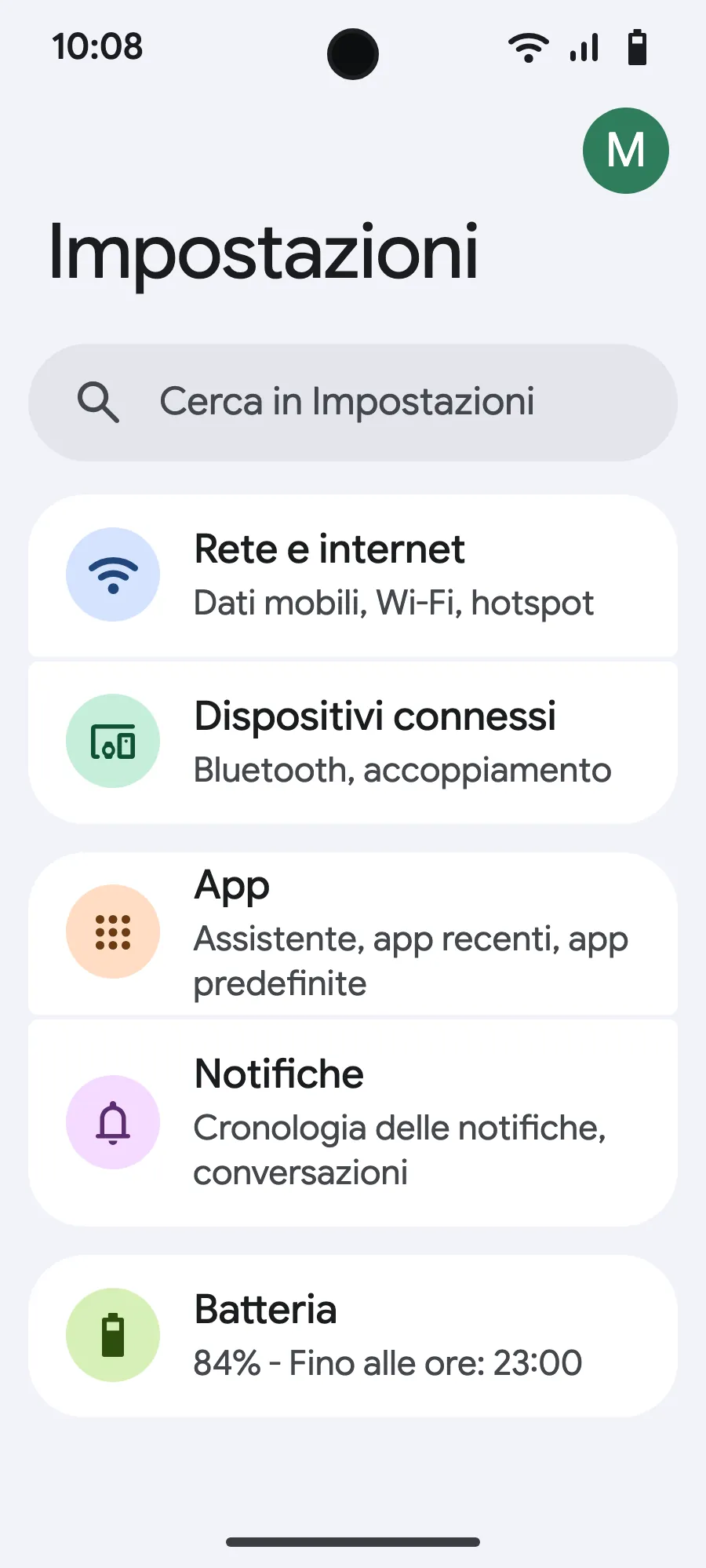
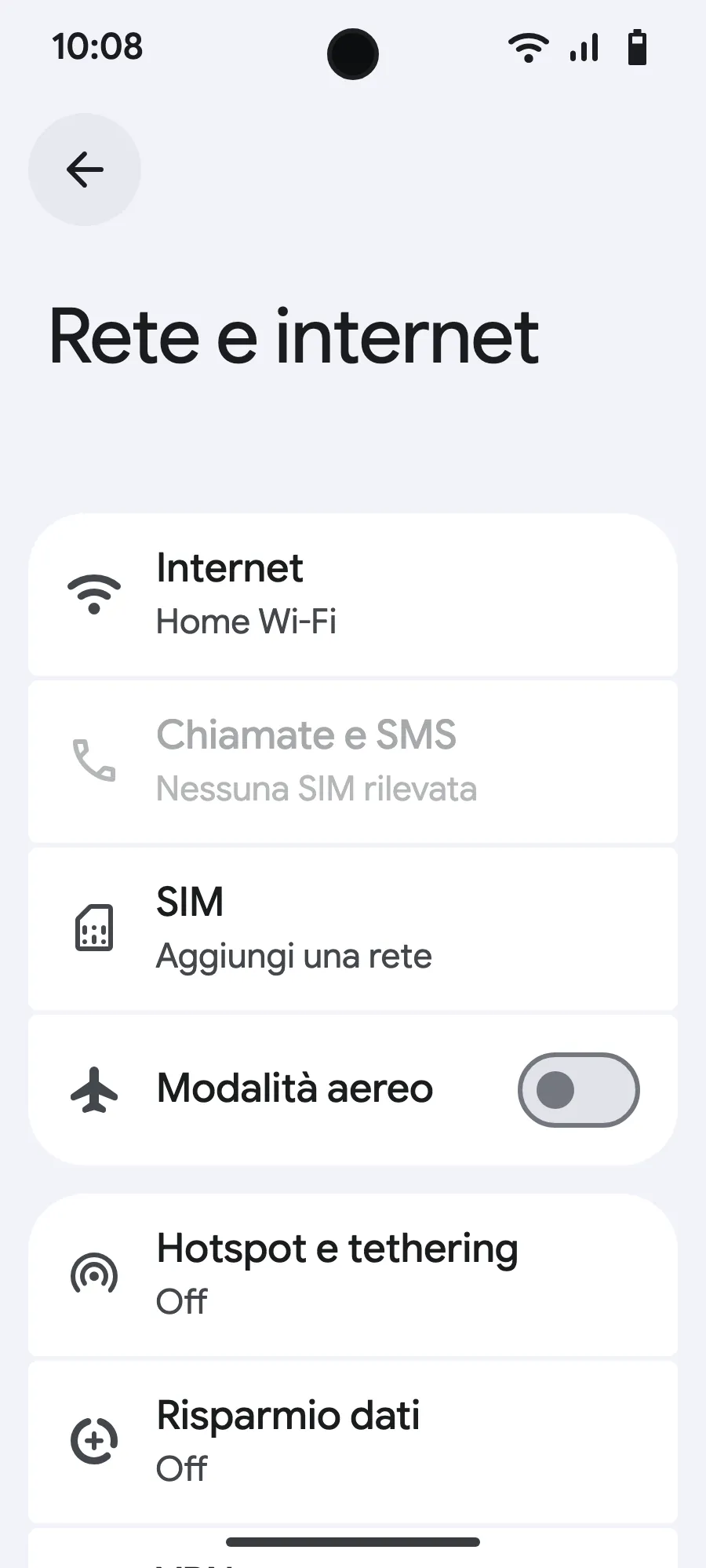
- Apri Impostazioni, poi Rete e Internet.
- Tocca «SIM» (Aggiungi una rete).
- Tocca «Configura una eSIM».
- Inquadra il codice QR che ti inviamo via email dopo l'acquisto (lo trovi anche nel tuo account), poi conferma.
- All'arrivo, apri la tua nuova eSIM (mostra il nome di un operatore locale o partner) e attiva «Usa questa SIM».
- Attiva i dati mobili sulla nuova eSIM.
- Attiva il roaming. Se non si carica nulla, disattiva la selezione automatica della rete e sceglila a mano.
Dopo l'acquisto, il codice QR arriva via email e nel tuo account. Aprilo su un altro schermo e segui questi passaggi sul tuo smartphone.
Prima di partire: installa la eSIMPasso 1 di 8
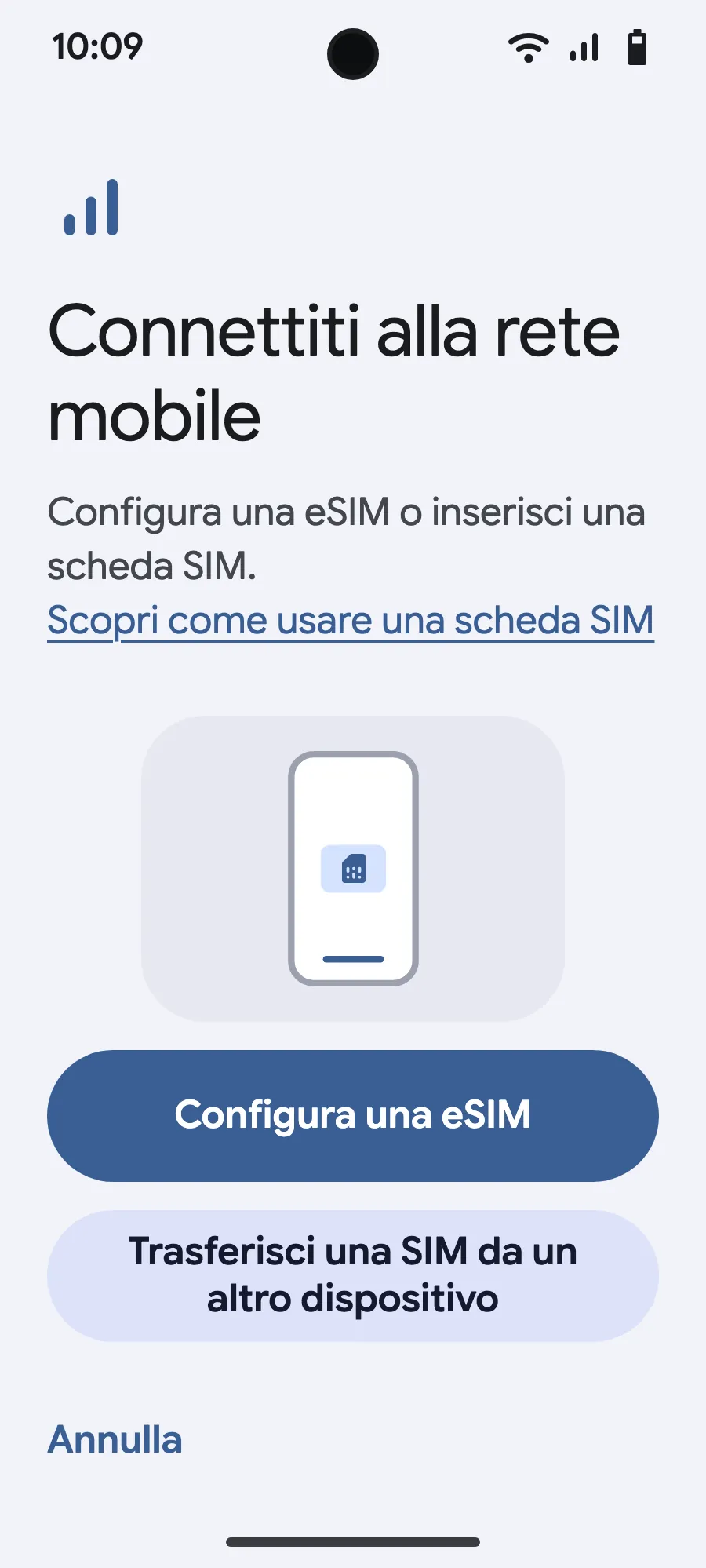
- Apri Impostazioni, poi Reti mobili o Rete e Internet.
- Tocca «Rete mobile».
- Tocca «Aggiungi SIM».
- Tocca «Configura una eSIM».
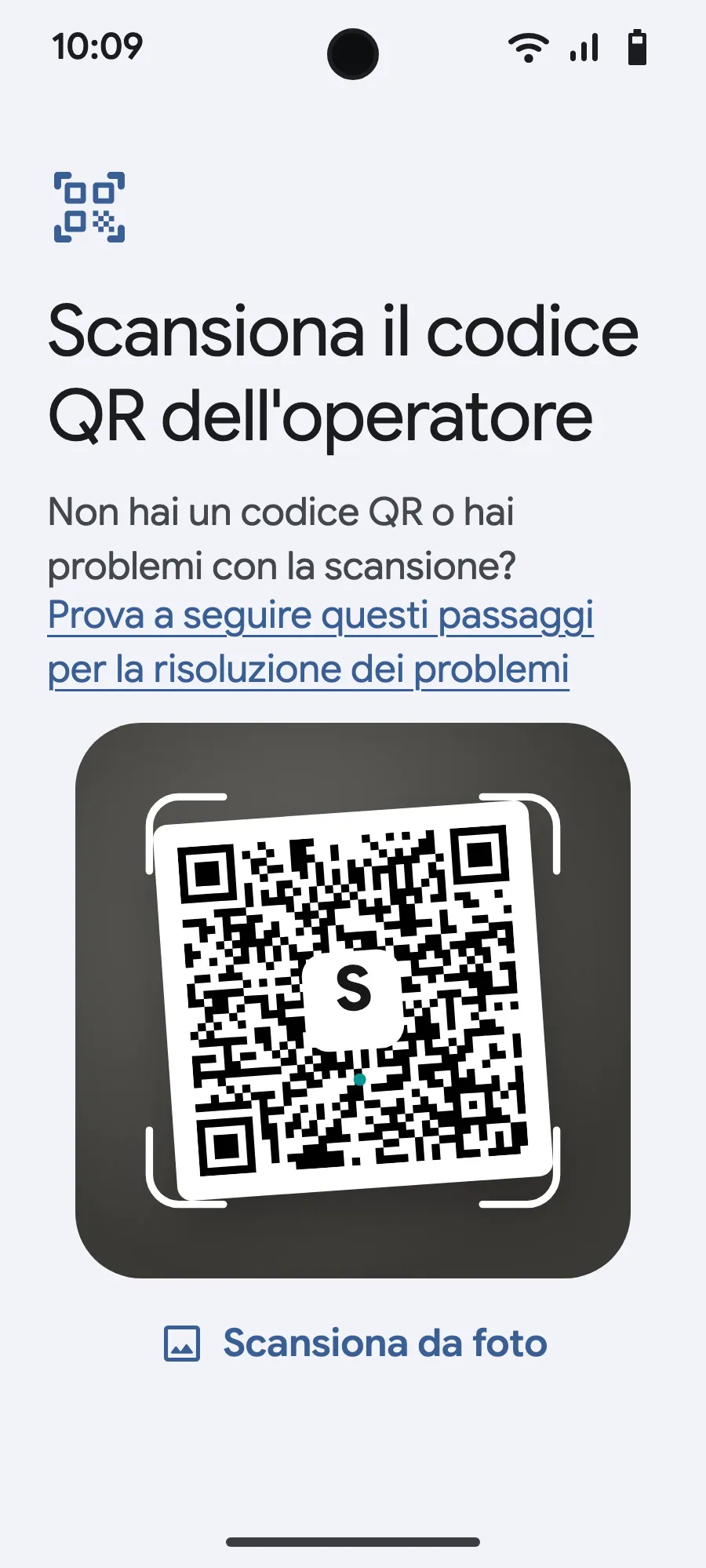
- Inquadra il codice QR che ti inviamo via email dopo l'acquisto (lo trovi anche nel tuo account), poi conferma.
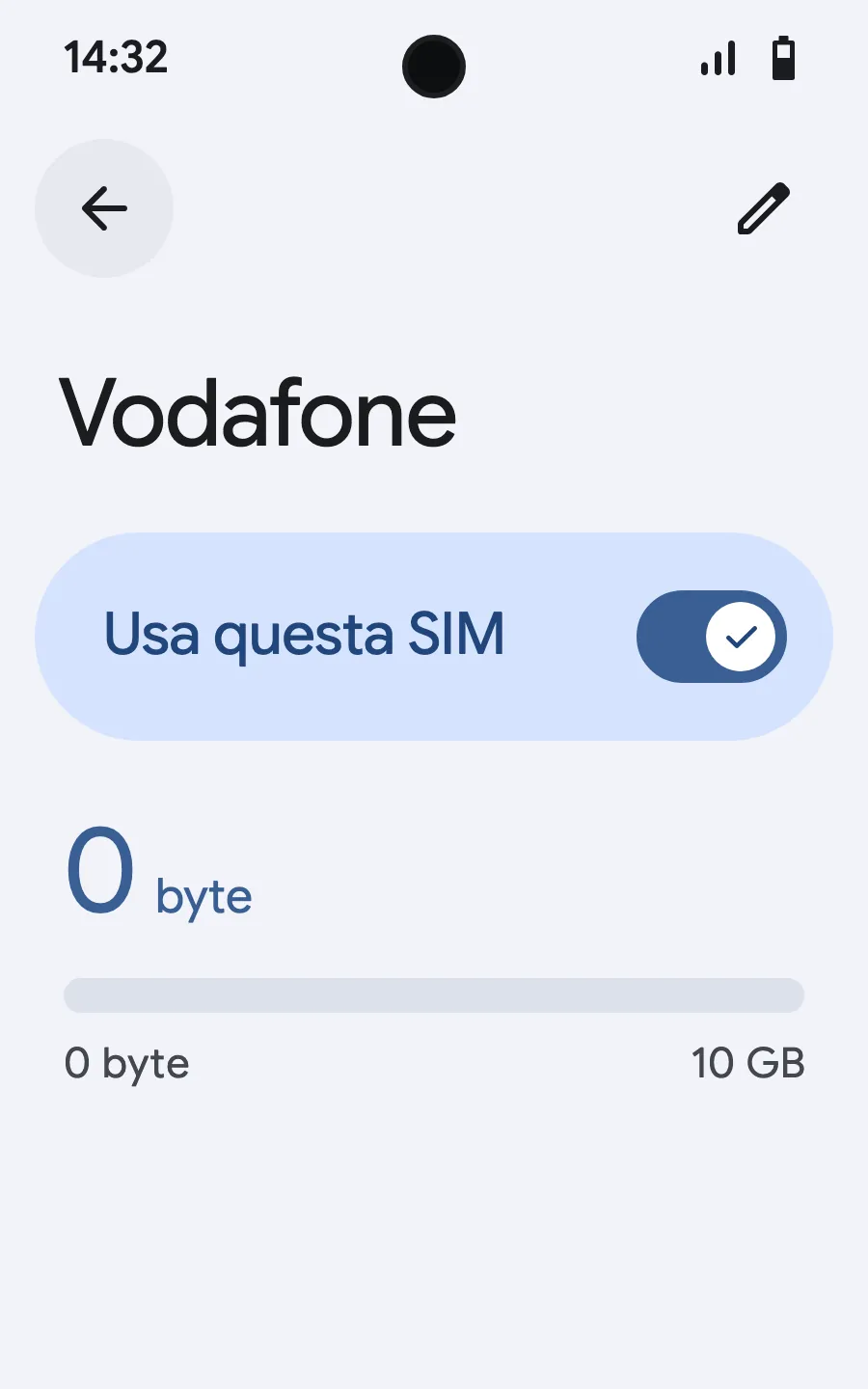
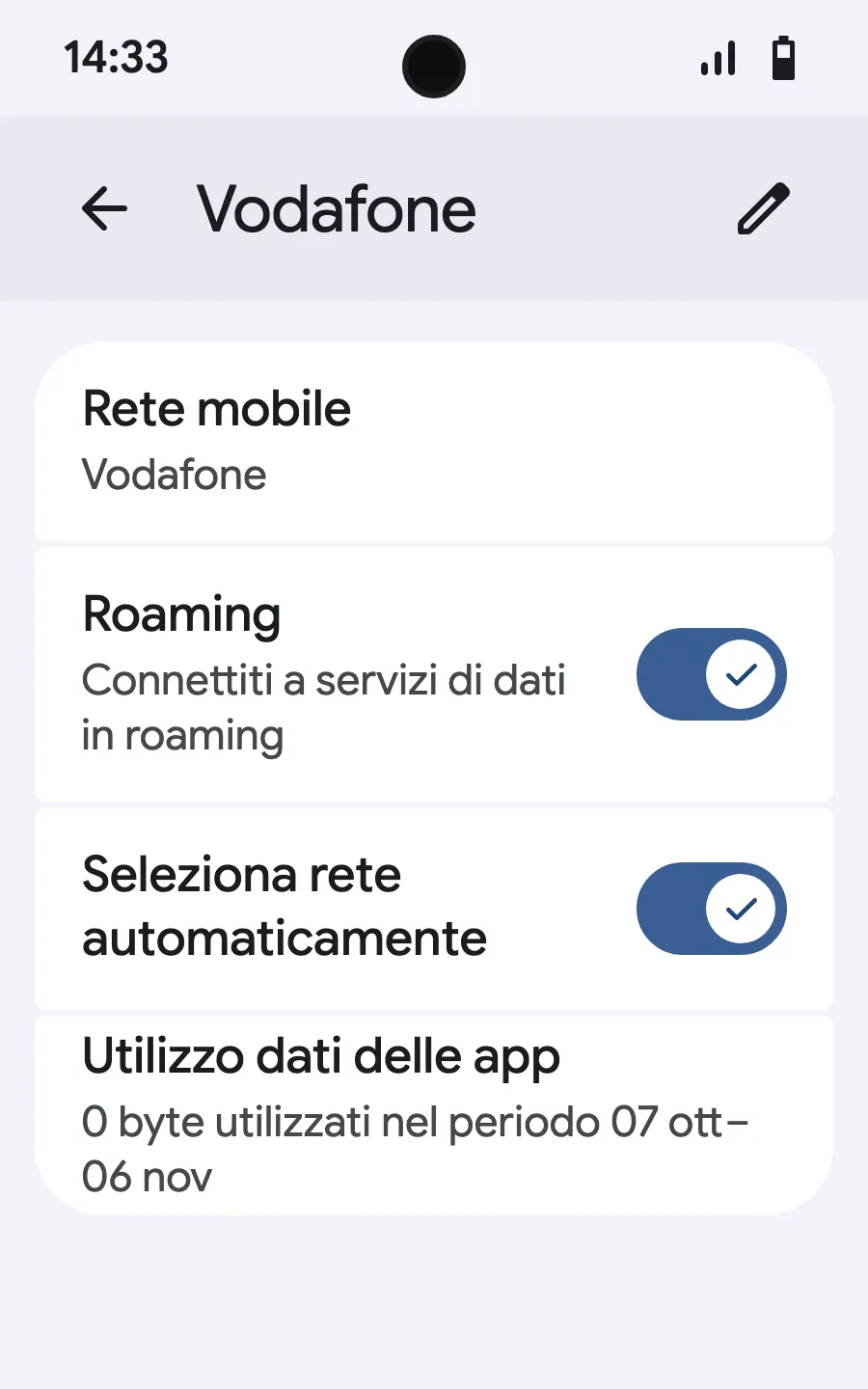
- All'arrivo, apri la tua nuova eSIM (mostra il nome di un operatore locale o partner) e attiva «Usa SIM».
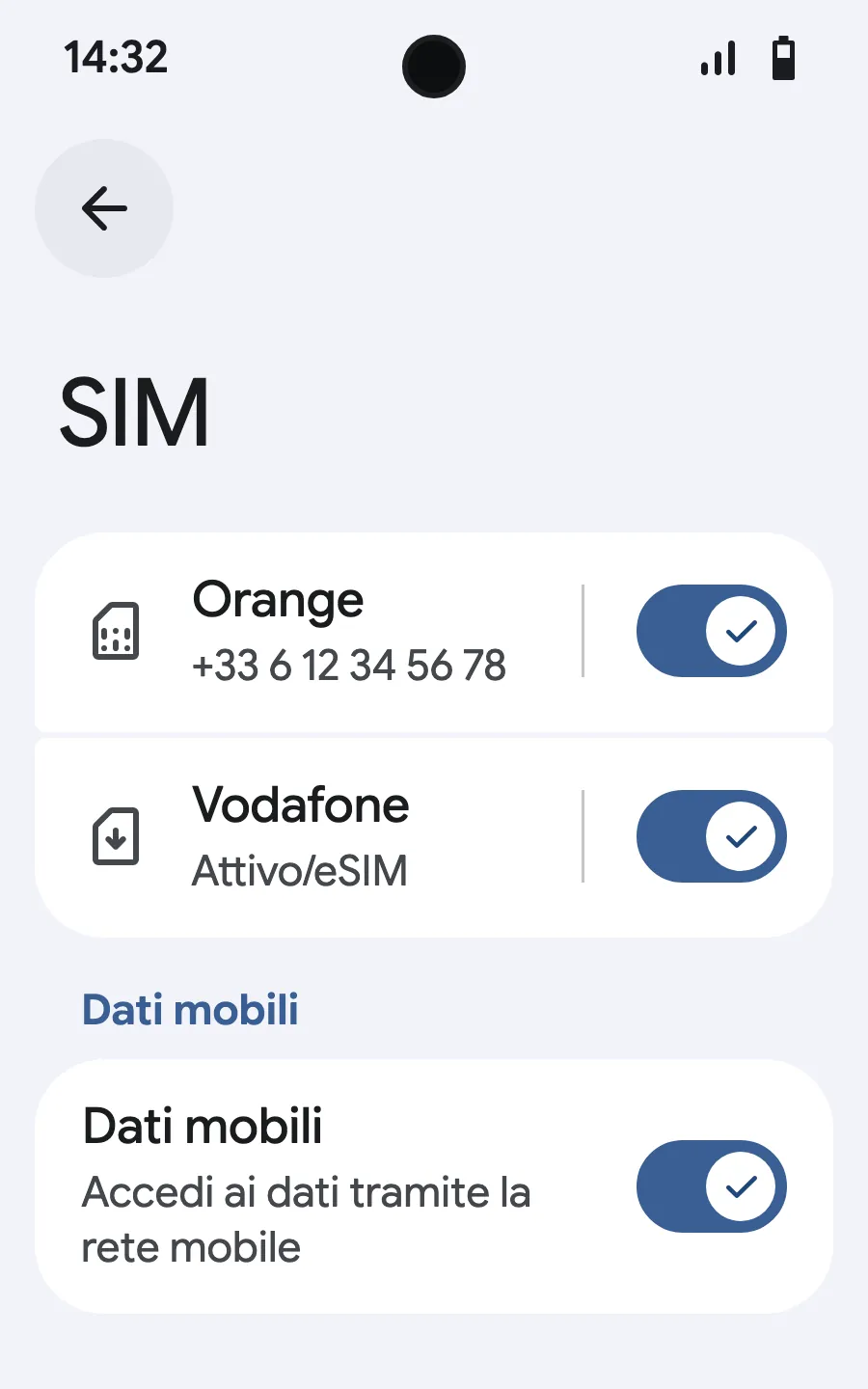
- Attiva i dati mobili sulla nuova eSIM.
- Attiva il roaming. Se non si carica nulla, disattiva la selezione automatica della rete e sceglila a mano.
Dopo l'acquisto, il codice QR arriva via email e nel tuo account. Aprilo su un altro schermo e segui questi passaggi sul tuo smartphone. Su Xiaomi, Oppo o OnePlus i menu hanno altri nomi: cerca «eSIM» nelle Impostazioni.








Installazione eSIM su Samsung Galaxy
I dispositivi Samsung utilizzano One UI, che ha una struttura di menu leggermente diversa da Android stock. Non sei sicuro che il tuo Samsung sia compatibile? Controlla la nostra pagina Dispositivi Supportati eSIM.
Dispositivi Samsung compatibili
Metodo 1: Smart Link (consigliato)
Metodo 2: QR code
Metodo 3: inserimento manuale
Attivazione per il viaggio
Passaggio rapido tra SIM su One UI
Samsung rende facile passare da una SIM all'altra:
Problemi comuni Samsung
Errore "Impossibile aggiungere piano":
Opzione eSIM non visibile:
Hai ancora domande?
Il nostro team ti risponde via chat o email, nella tua lingua.