Nessuna connessione dati
Passaggi per risolvere problemi di connettività con la tua eSIM.
Come installare la tua eSIM Simsima
All'arrivo: attiva la eSIMPasso 8 di 11
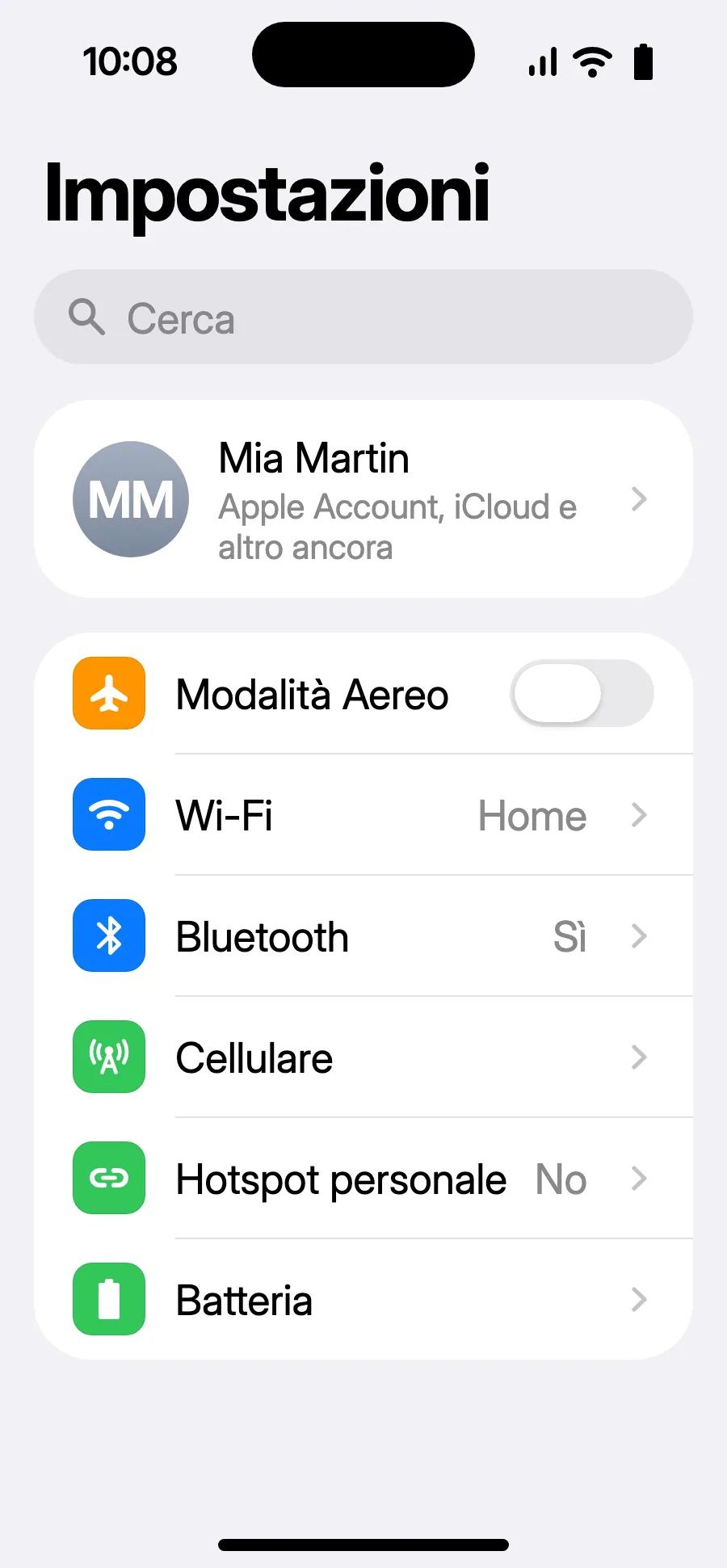
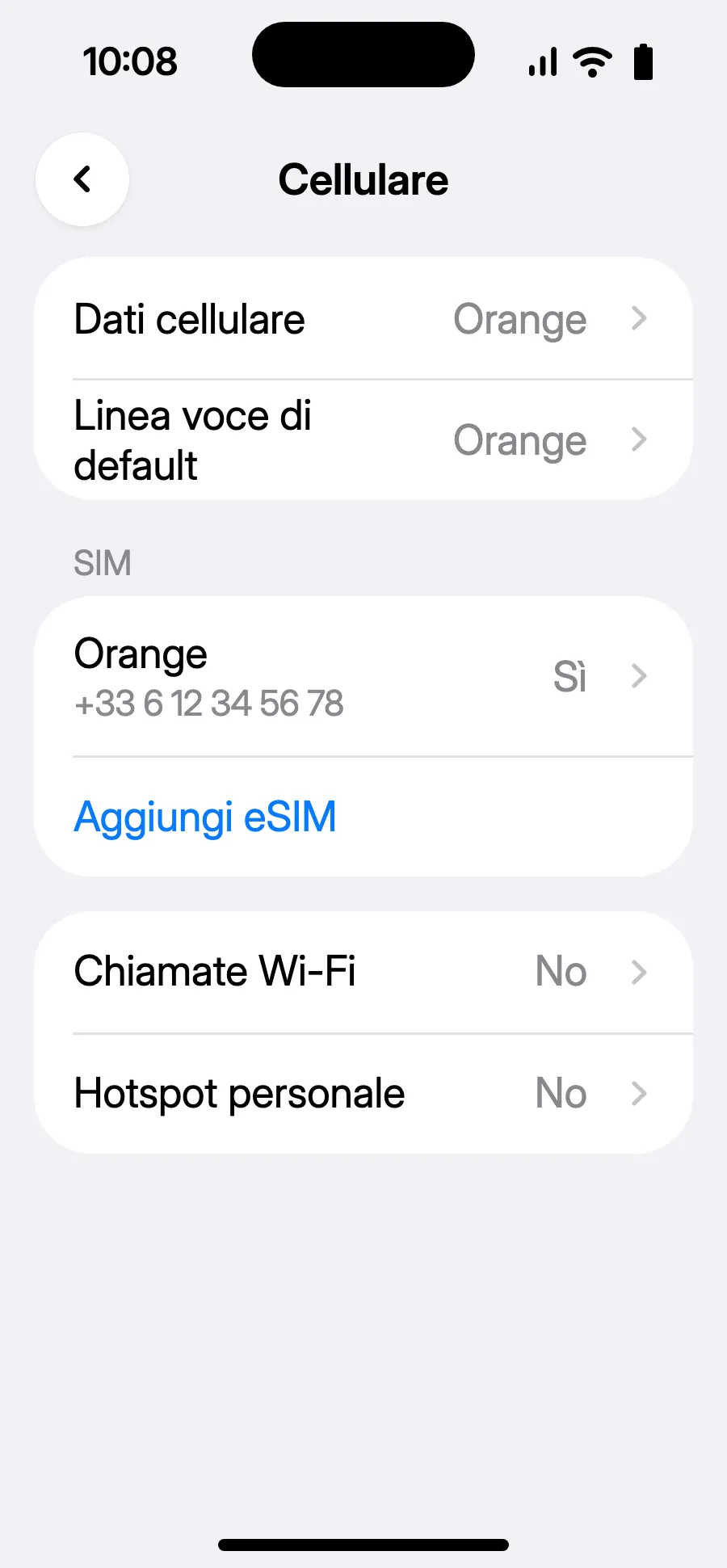
- Apri Impostazioni, poi Cellulare.
- Tocca «Aggiungi eSIM».
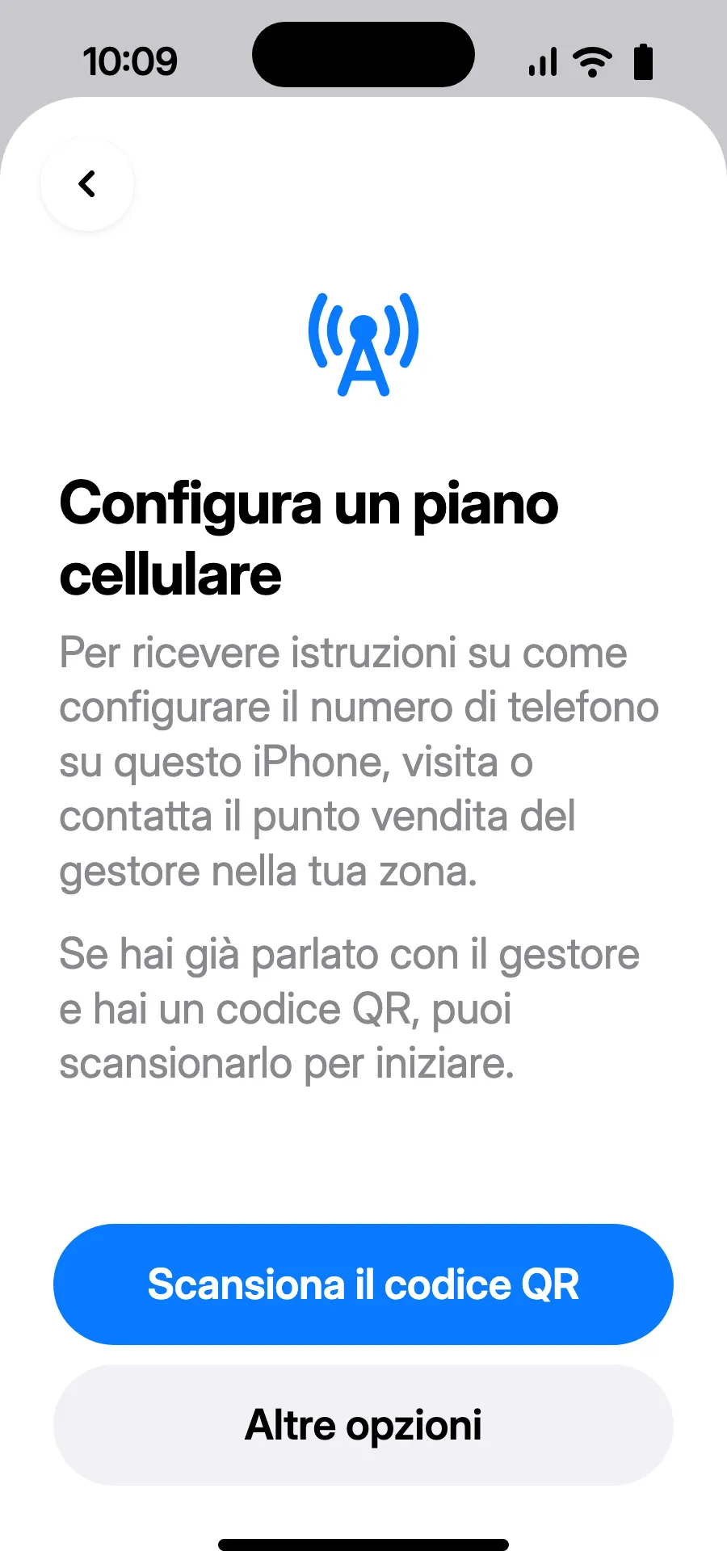
- Tocca «Scansiona il codice QR» e inquadra il codice QR che ti inviamo via email dopo l'acquisto (lo trovi anche nel tuo account).
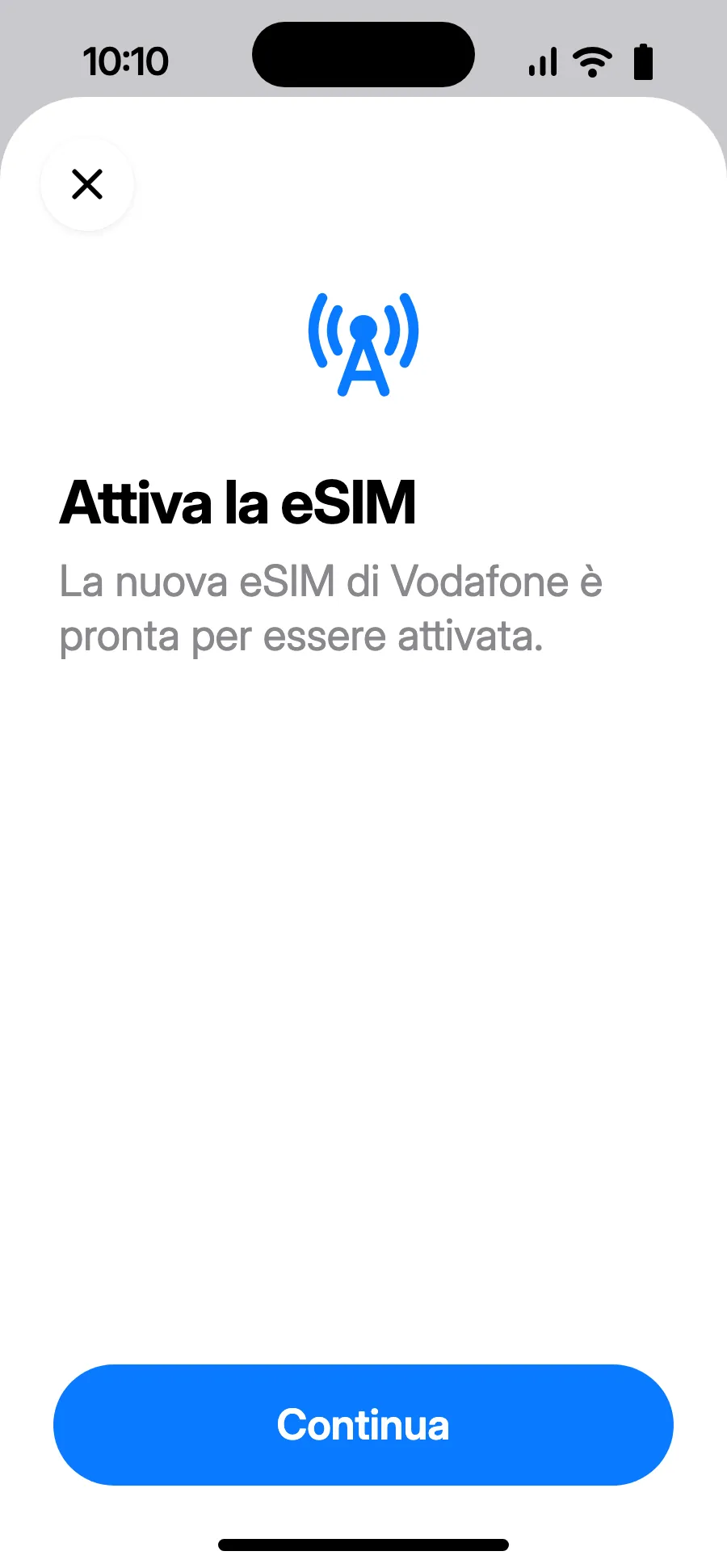
- Si apre «Attiva la eSIM»: tocca Continua.
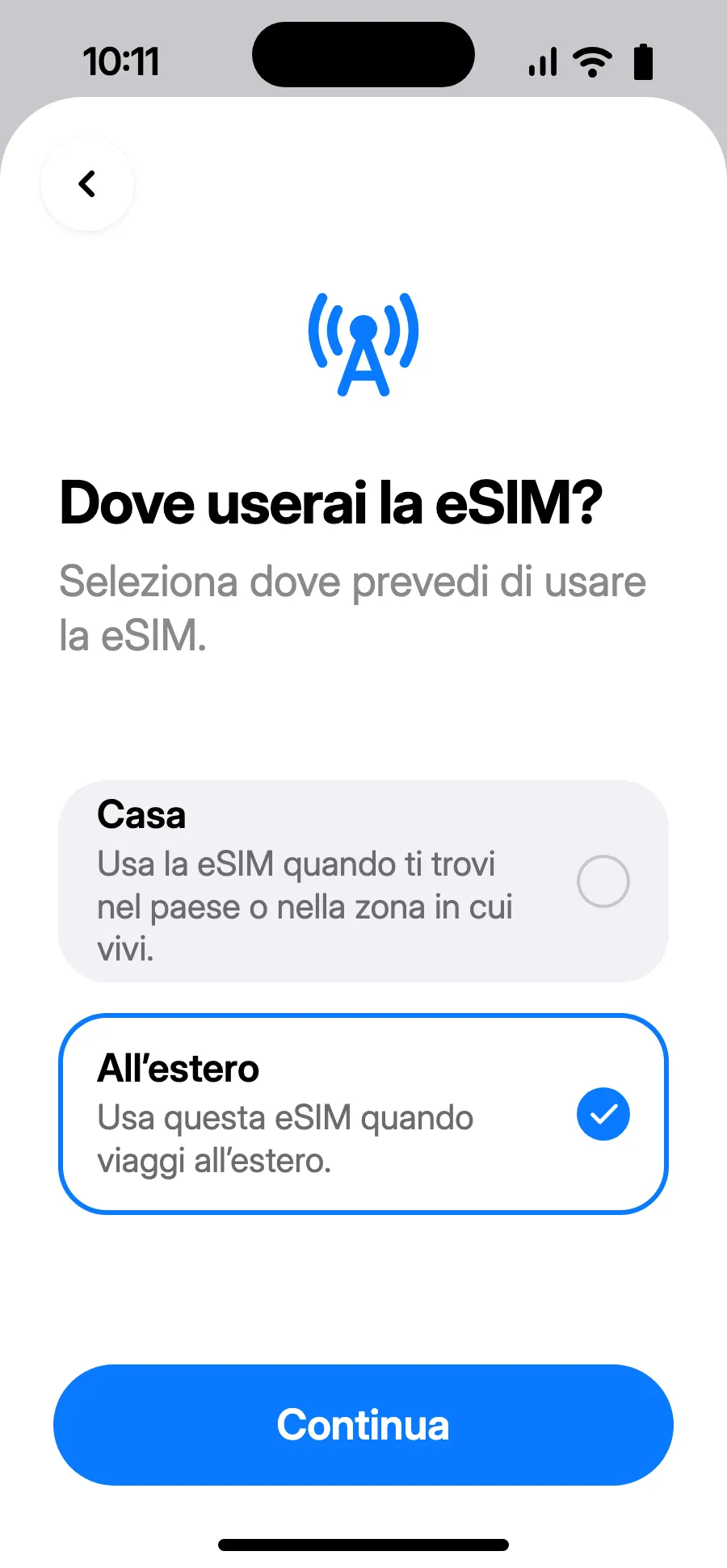
- Scegli «All’estero», poi tocca Continua.
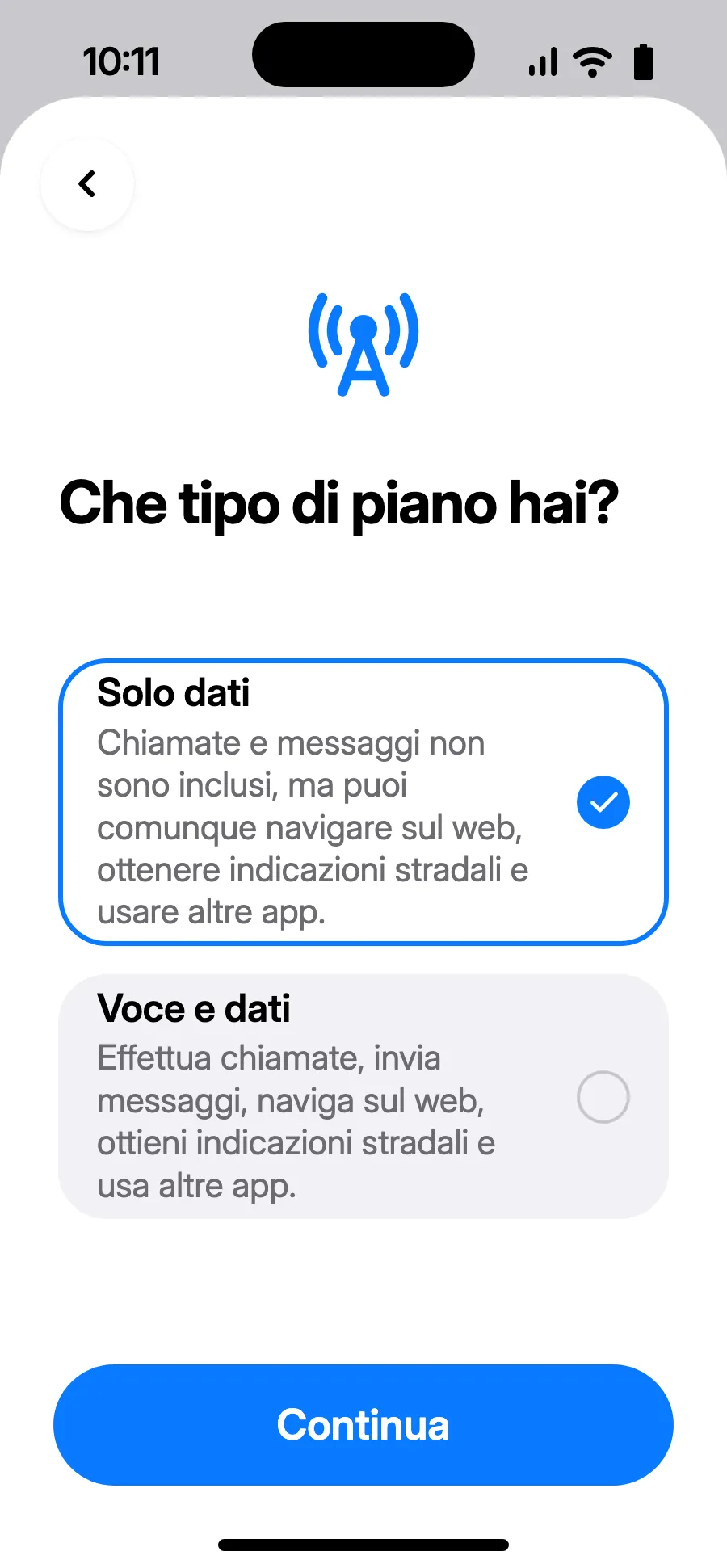
- Scegli «Solo dati», poi tocca Continua. La eSIM serve per i dati; il tuo numero abituale mantiene chiamate e SMS.
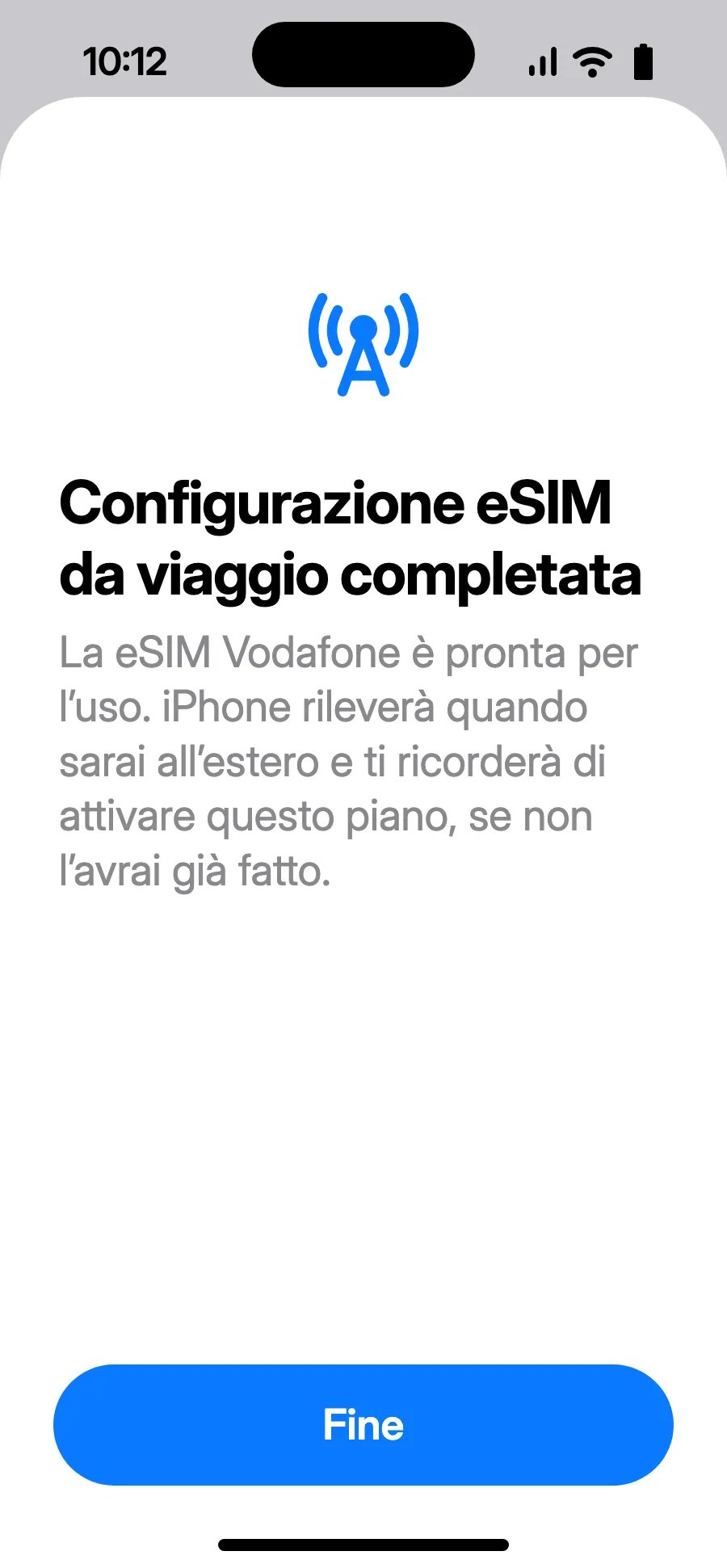
- Tocca Fine. L'iPhone ti ricorderà di attivare la eSIM una volta all'estero.
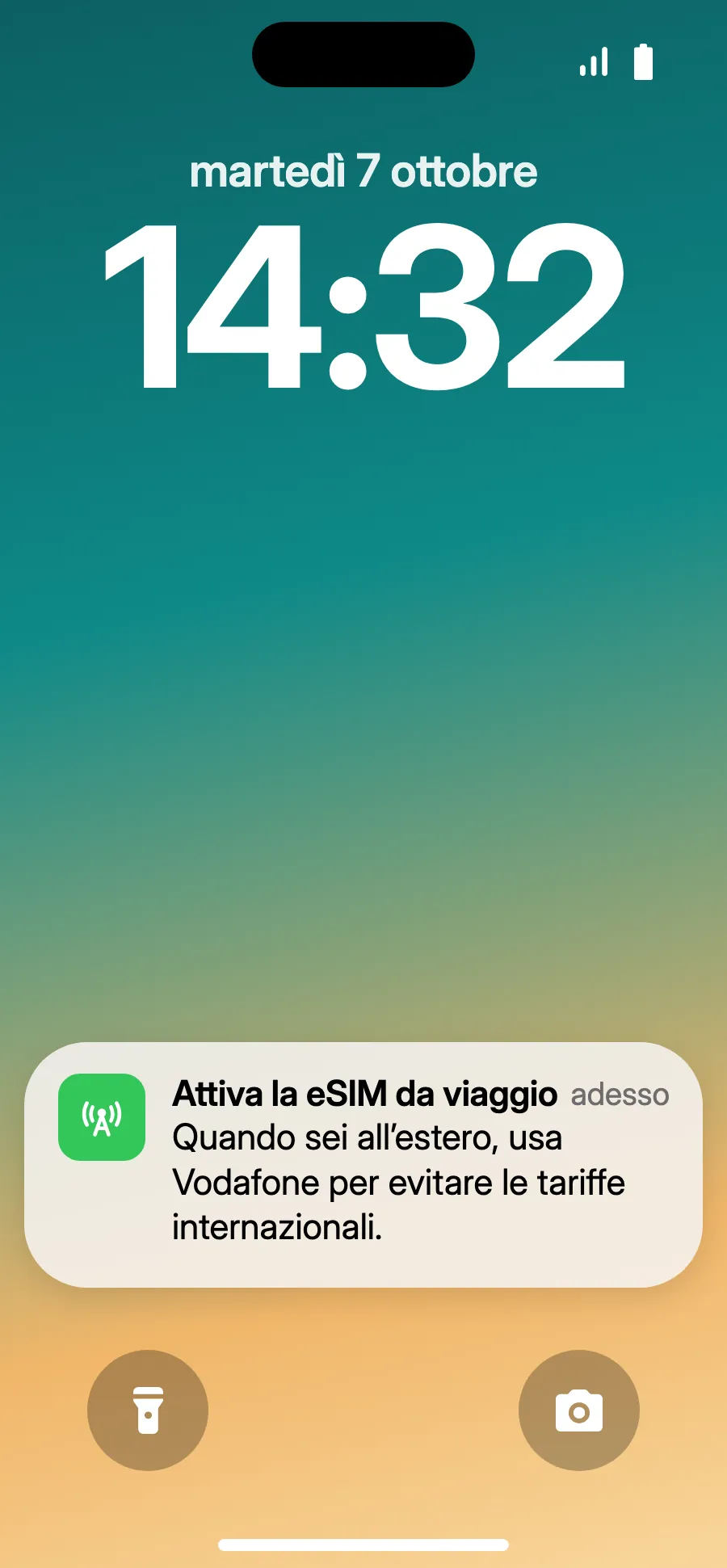
- All'arrivo l'iPhone può mostrare «Attiva la eSIM da viaggio»: tocca la notifica.
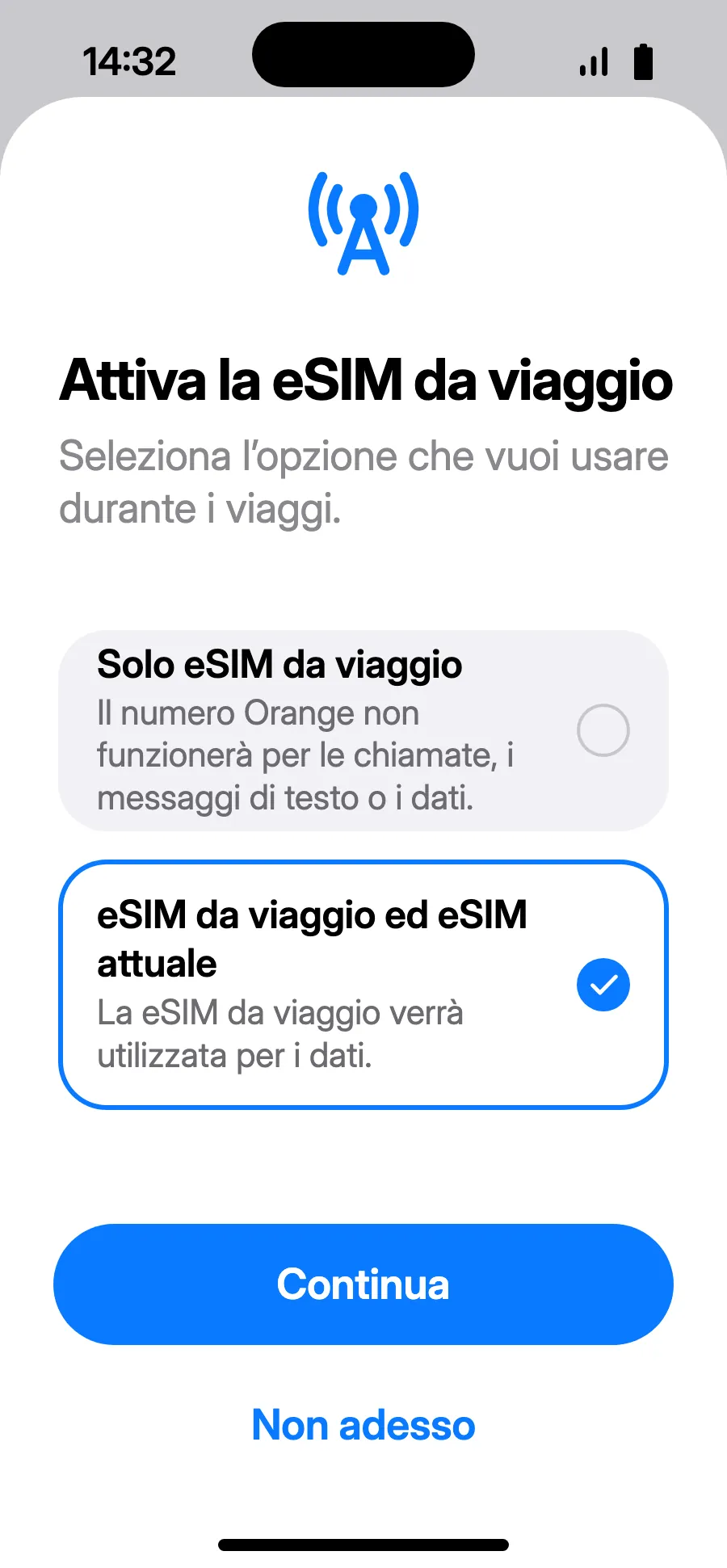
- Scegli «eSIM da viaggio ed eSIM attuale», poi Continua. Tieni il tuo numero per chiamate e SMS (codici della banca compresi); l'operatore può addebitare le chiamate ricevute.
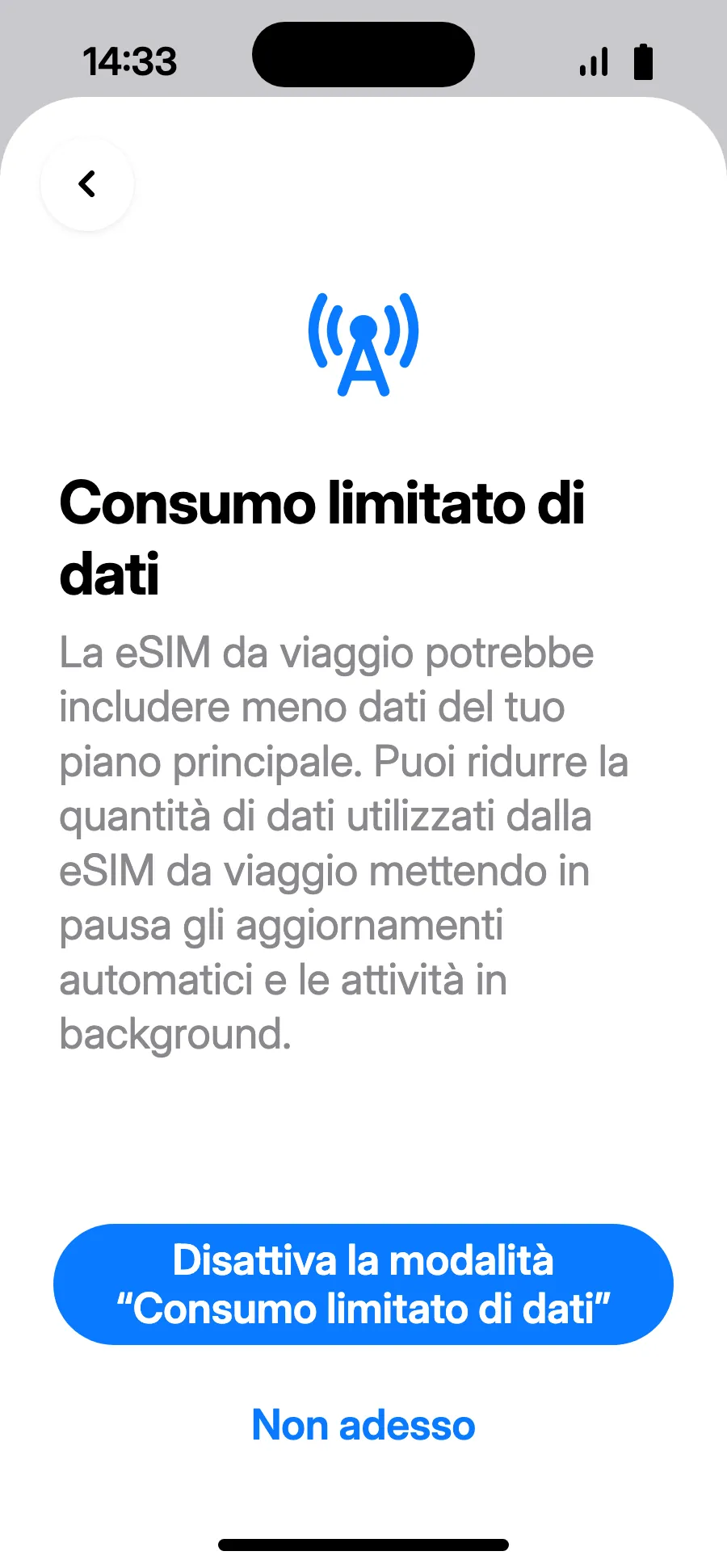
- La modalità «Consumo limitato di dati» fa risparmiare il piano: tocca il pulsante che la attiva o «Non adesso».
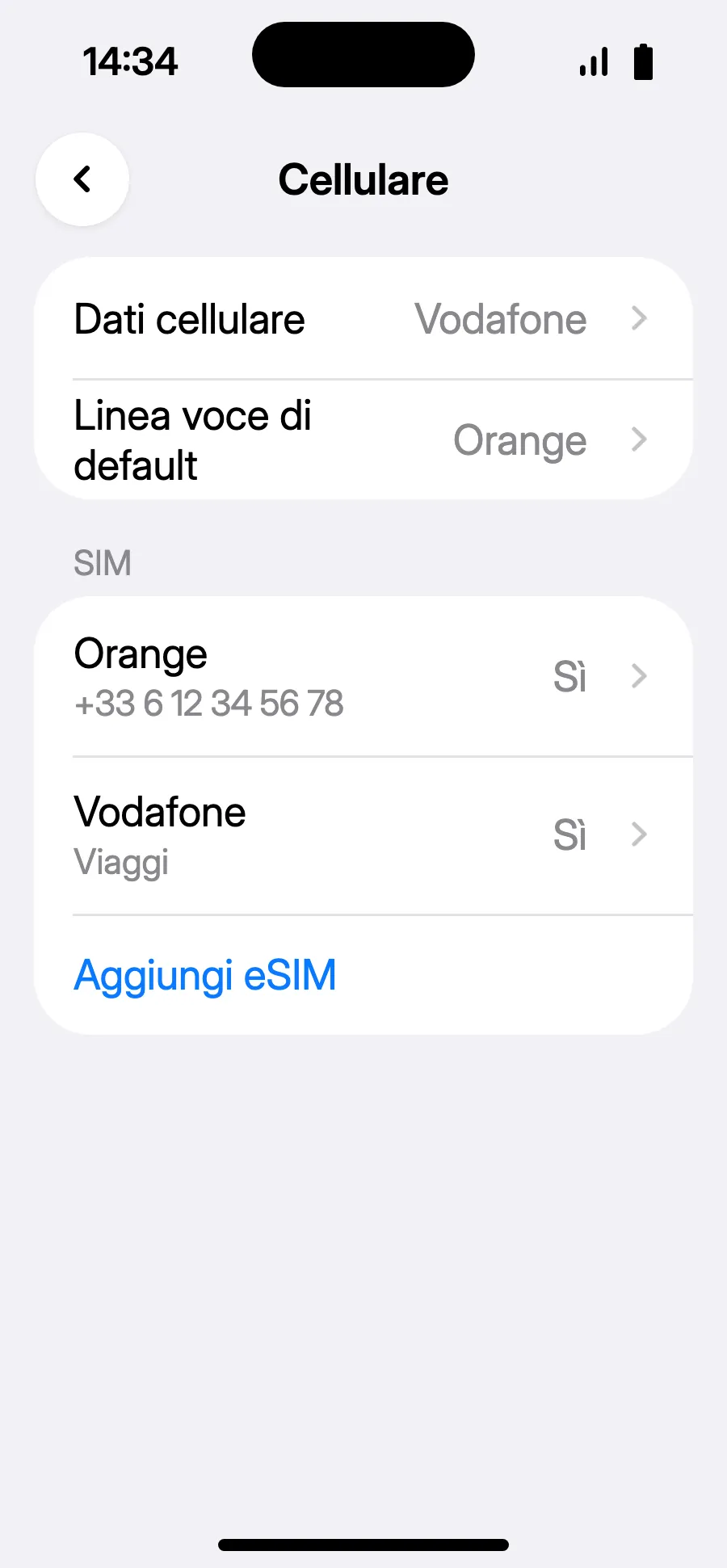
- Fatto: in dati cellulare compare la nuova eSIM.
Dopo l'acquisto, il codice QR arriva via email e nel tuo account. Aprilo su un altro schermo e segui questi passaggi sul tuo smartphone.
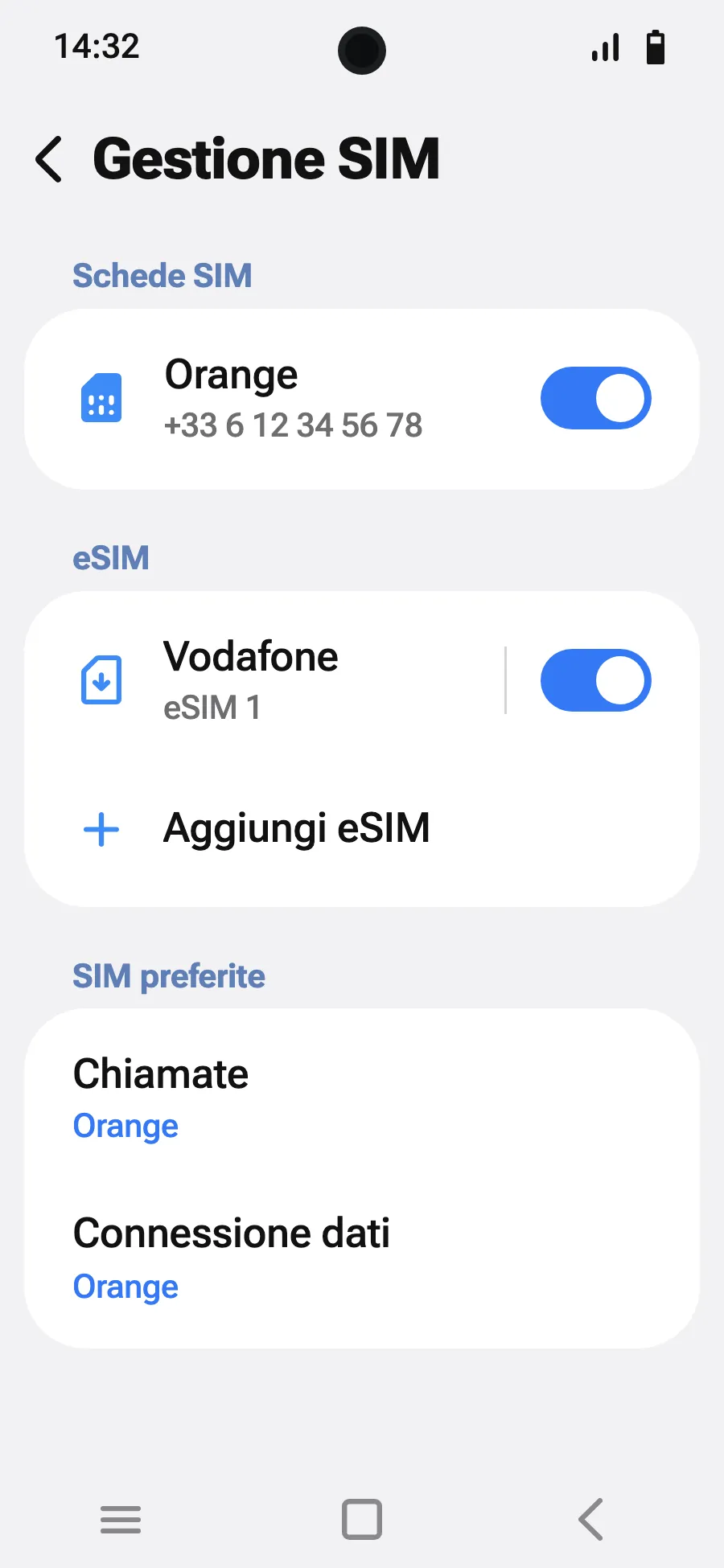
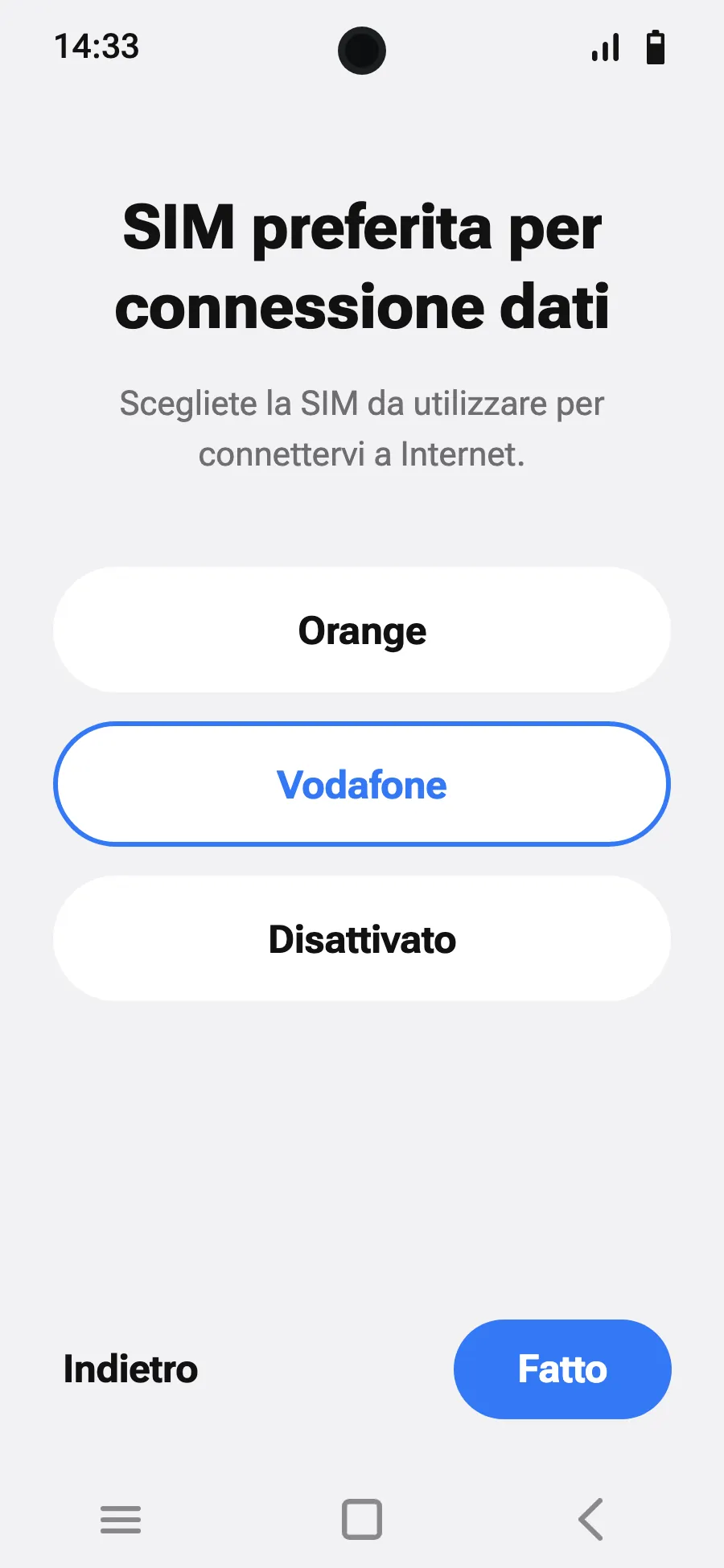
All'arrivo: attiva la eSIMPasso 6 di 8
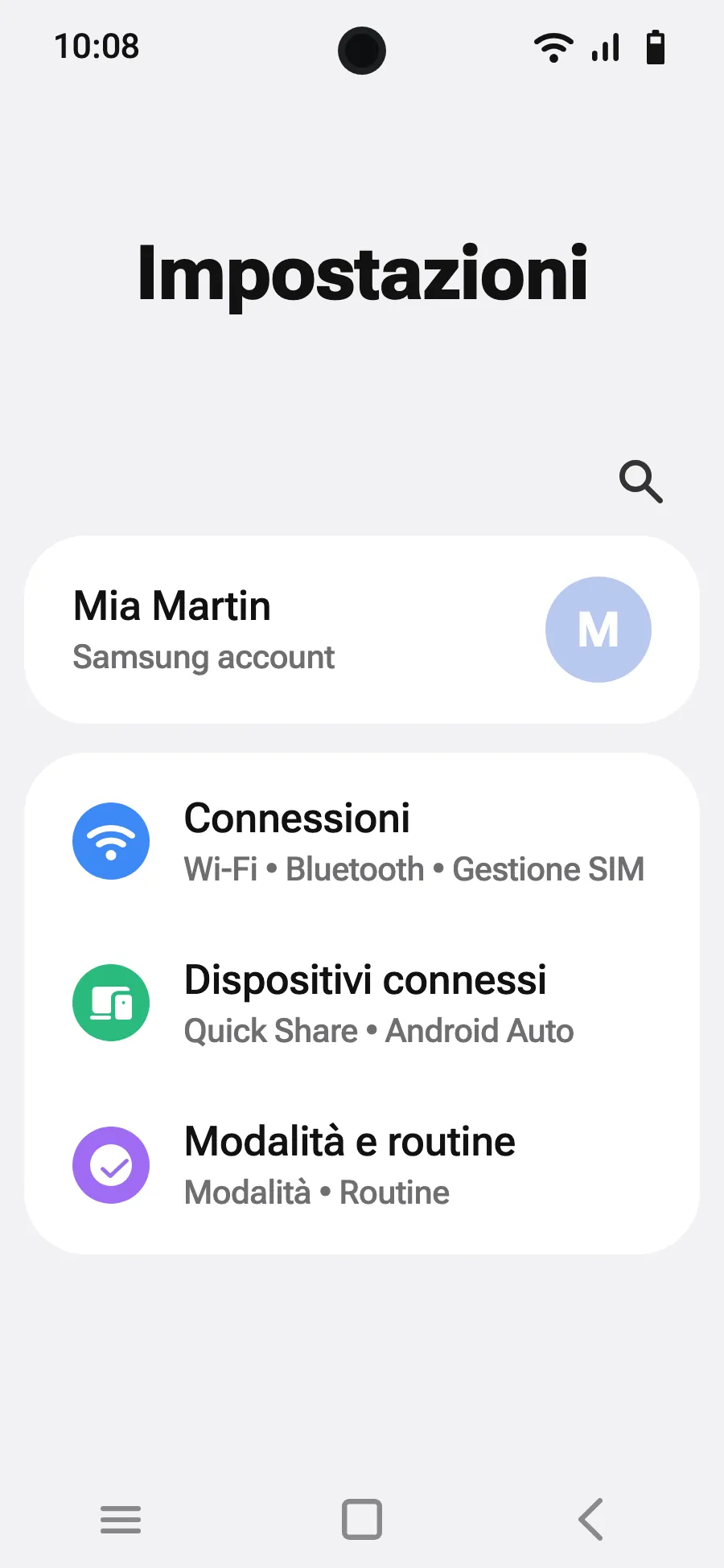
- Apri Impostazioni, poi Connessioni.
- Tocca «Gestione SIM».
- Tocca «Aggiungi eSIM».
- Scegli «Scansione codice QR».
- Inquadra il codice QR che ti inviamo via email dopo l'acquisto (lo trovi anche nel tuo account), poi tocca Aggiungi.
- All'arrivo, attiva la tua nuova eSIM in Gestione SIM. Mostra il nome di un operatore locale o partner.
- Scegli la nuova eSIM per i dati mobili.
- In Connessioni, Reti mobili, attiva il roaming dati.
Dopo l'acquisto, il codice QR arriva via email e nel tuo account. Aprilo su un altro schermo e segui questi passaggi sul tuo smartphone.
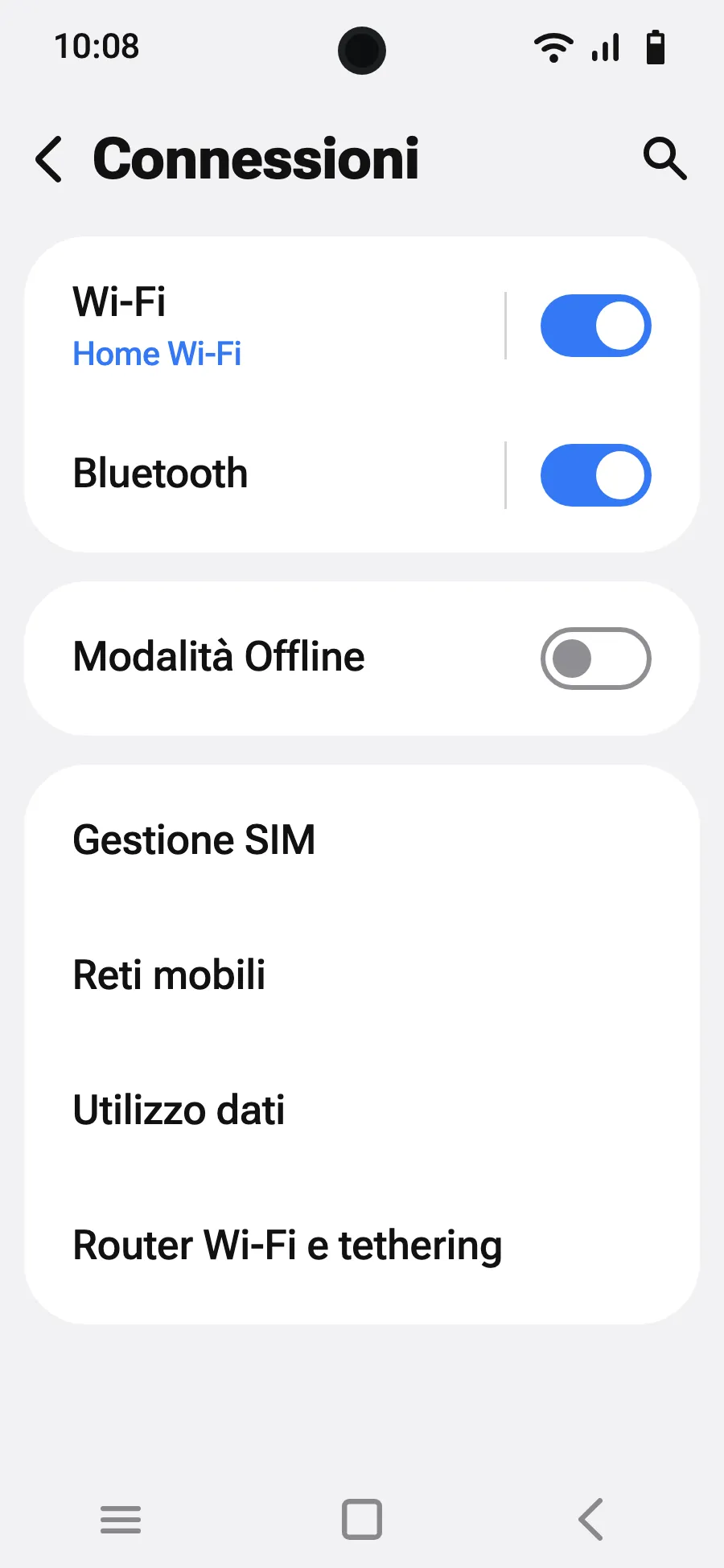
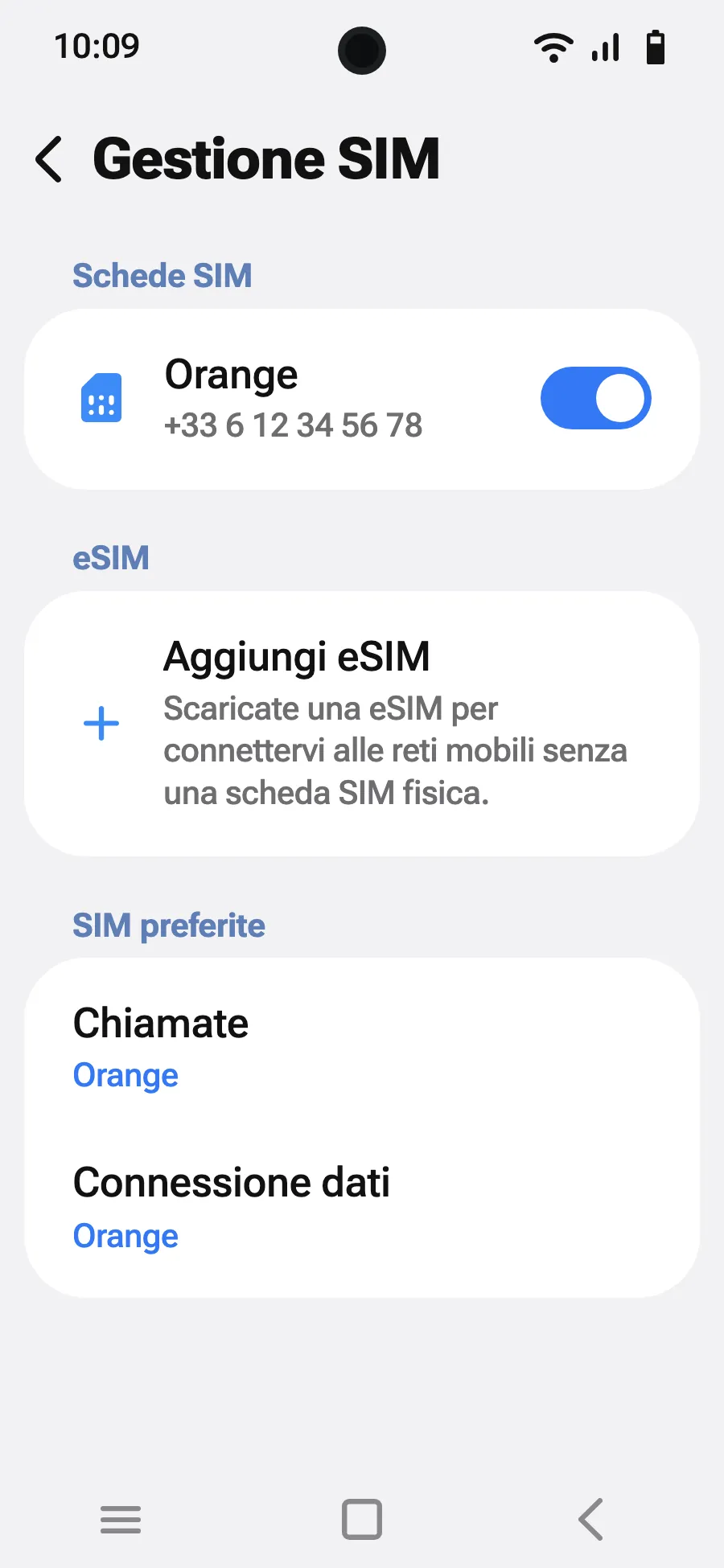
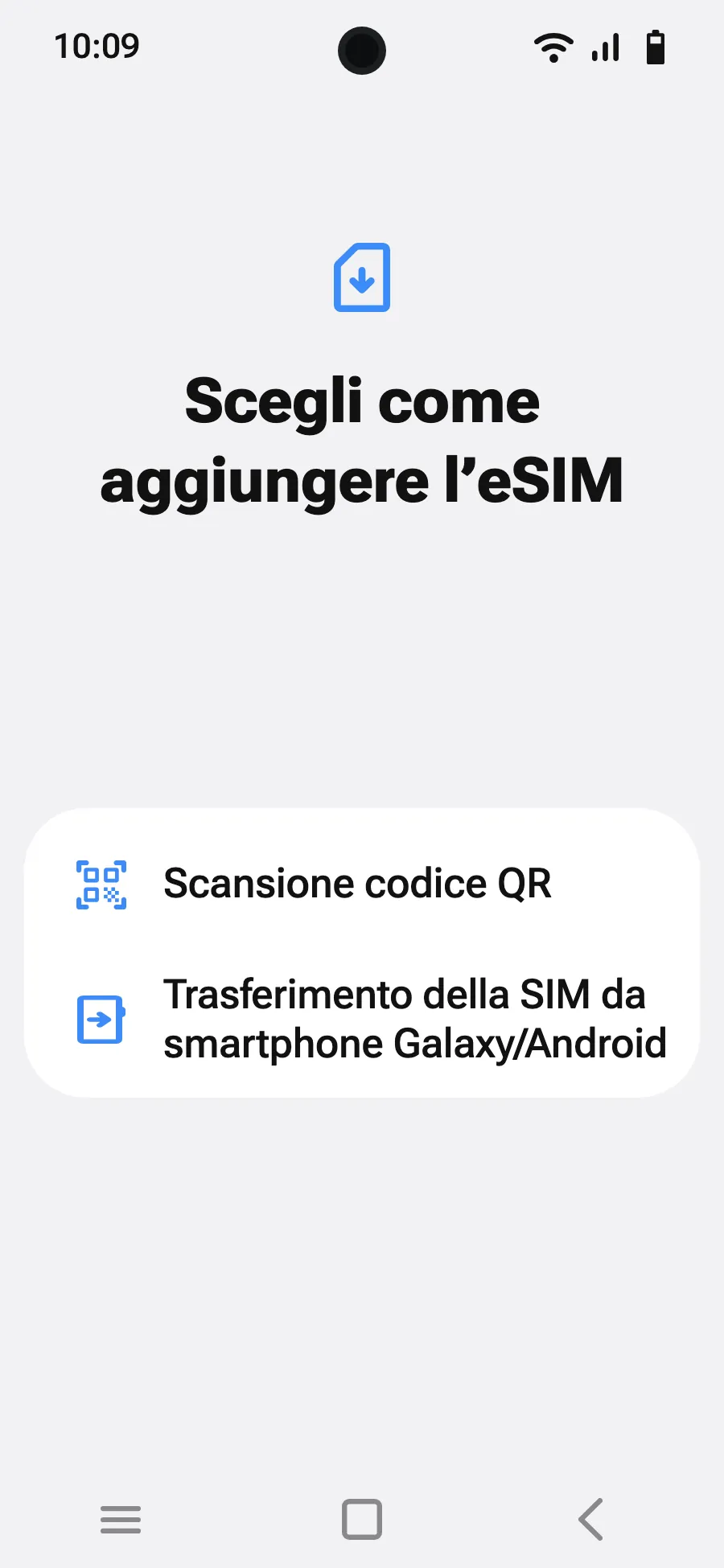
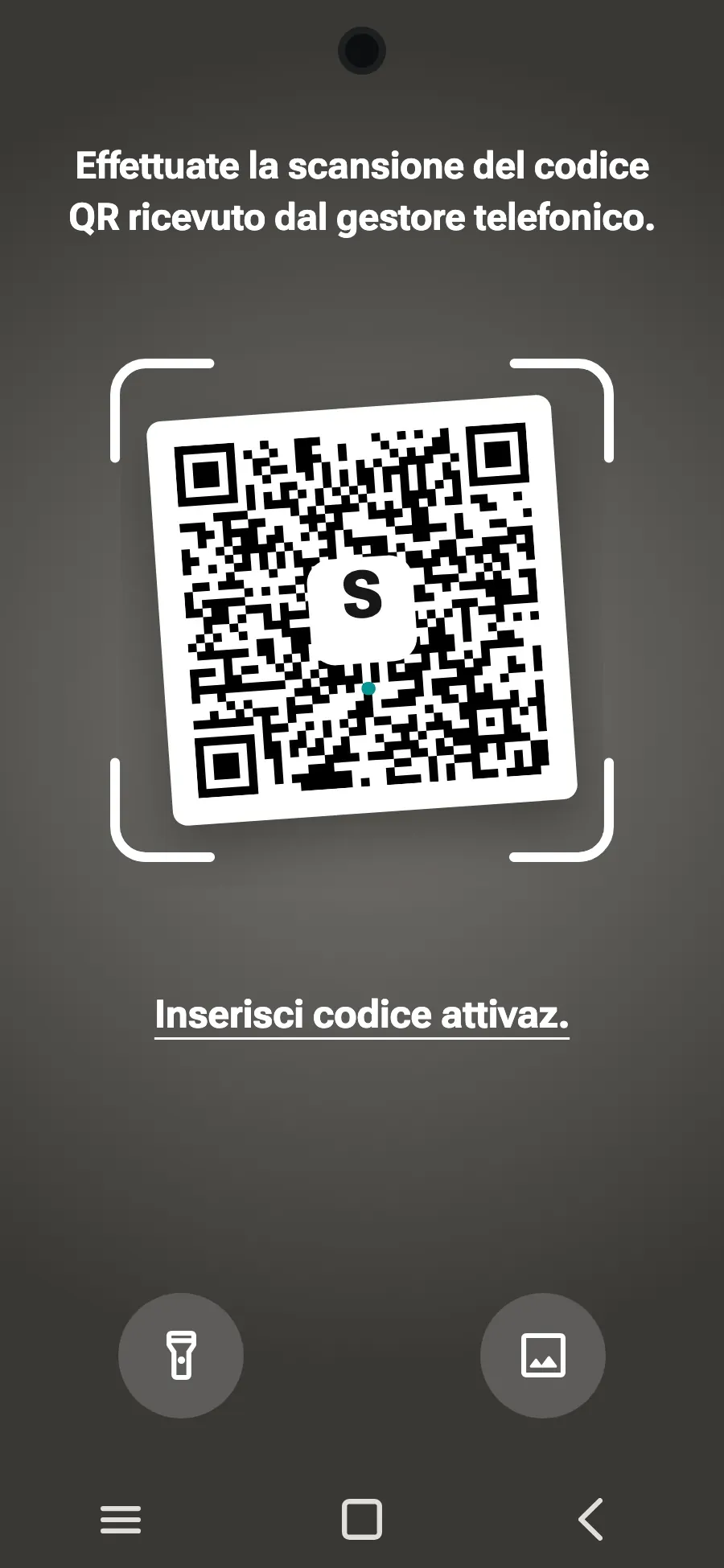
All'arrivo: attiva la eSIMPasso 5 di 7
- Apri Impostazioni, poi Rete e Internet.
- Tocca «SIM» (Aggiungi una rete).
- Tocca «Configura una eSIM».
- Inquadra il codice QR che ti inviamo via email dopo l'acquisto (lo trovi anche nel tuo account), poi conferma.
- All'arrivo, apri la tua nuova eSIM (mostra il nome di un operatore locale o partner) e attiva «Usa questa SIM».
- Attiva i dati mobili sulla nuova eSIM.
- Attiva il roaming. Se non si carica nulla, disattiva la selezione automatica della rete e sceglila a mano.
Dopo l'acquisto, il codice QR arriva via email e nel tuo account. Aprilo su un altro schermo e segui questi passaggi sul tuo smartphone.
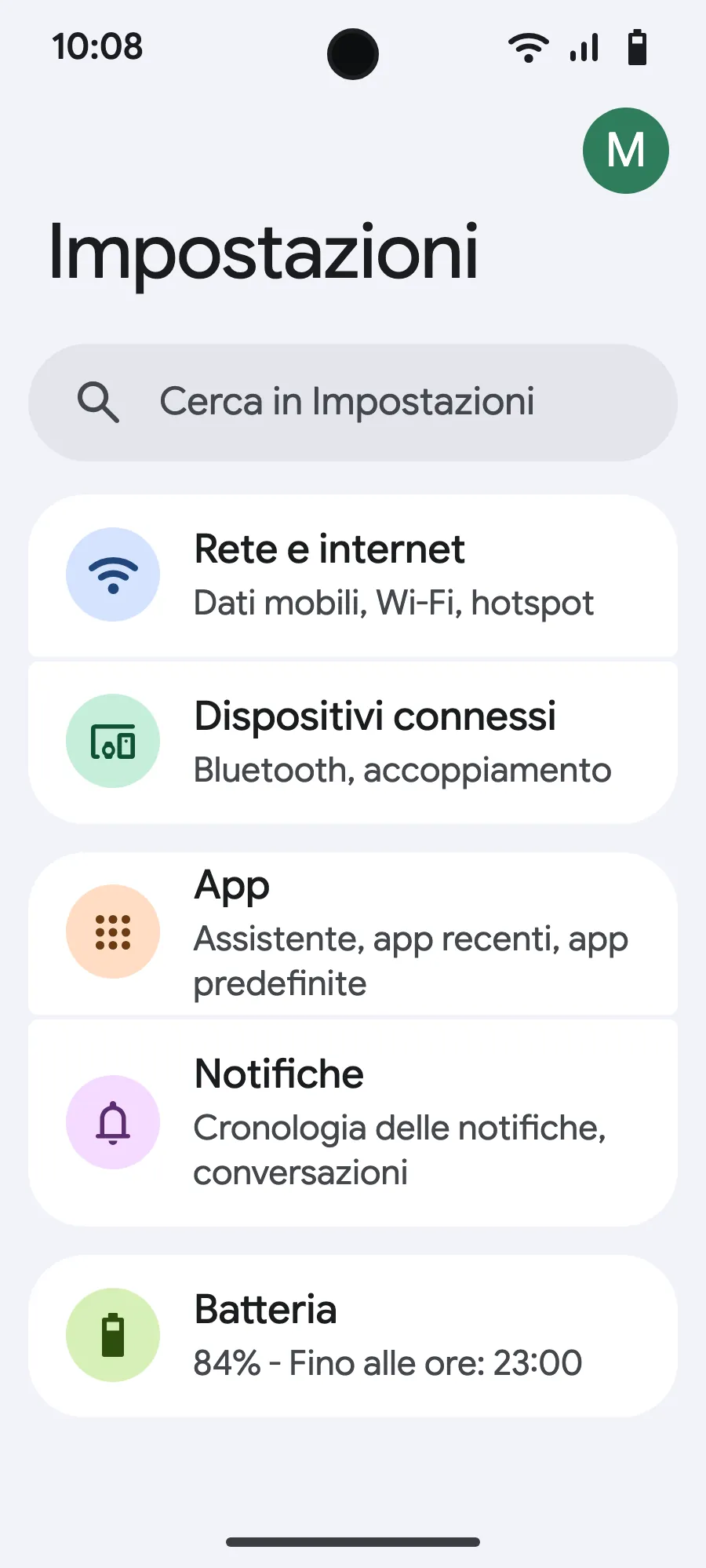
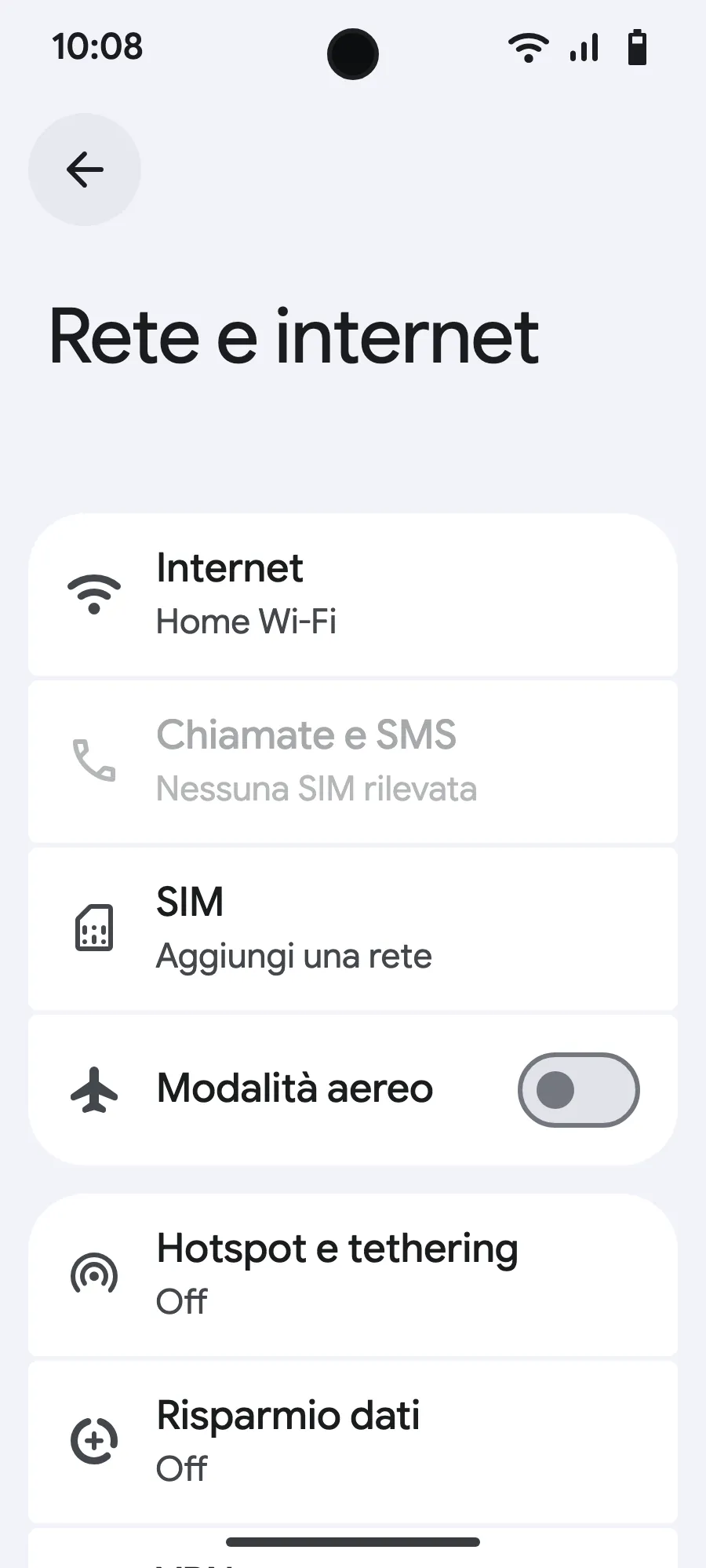
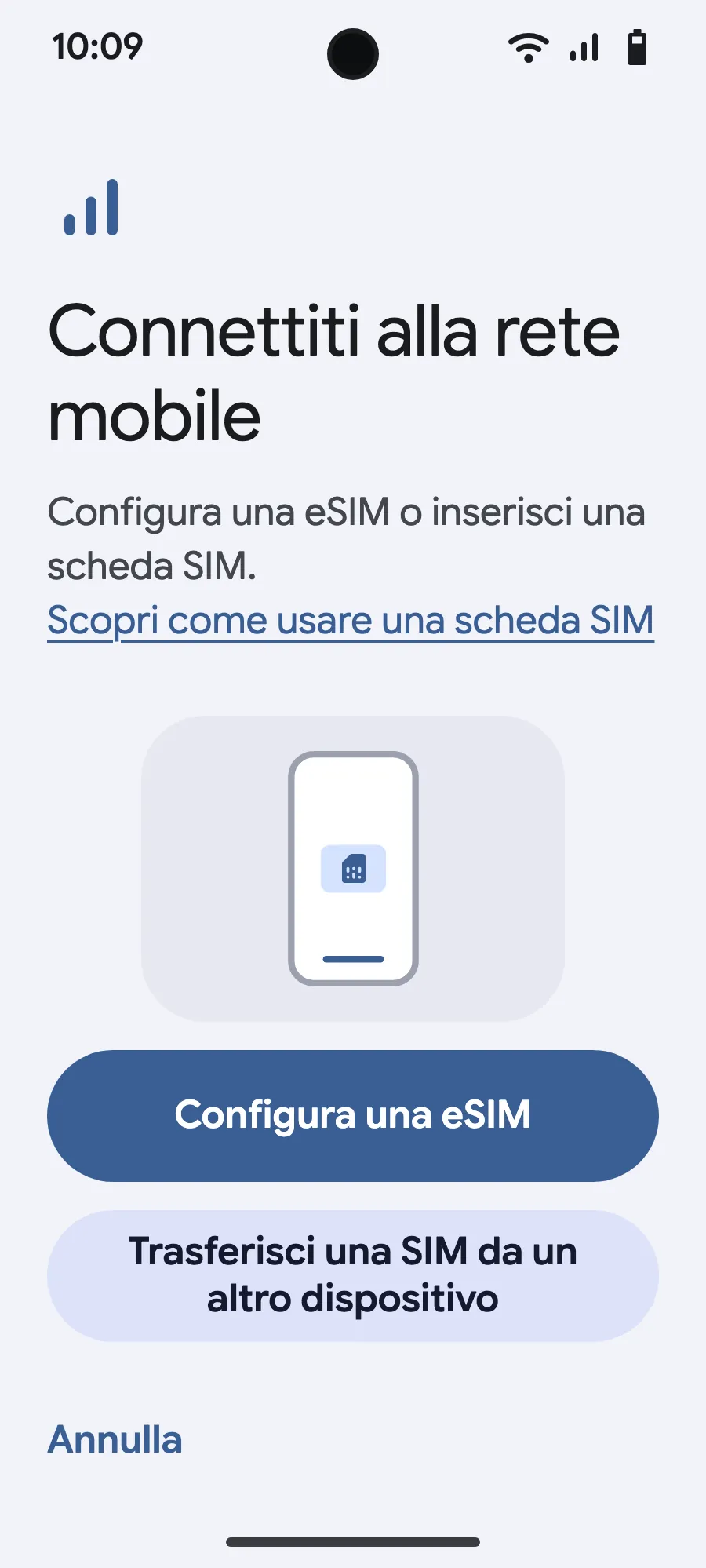
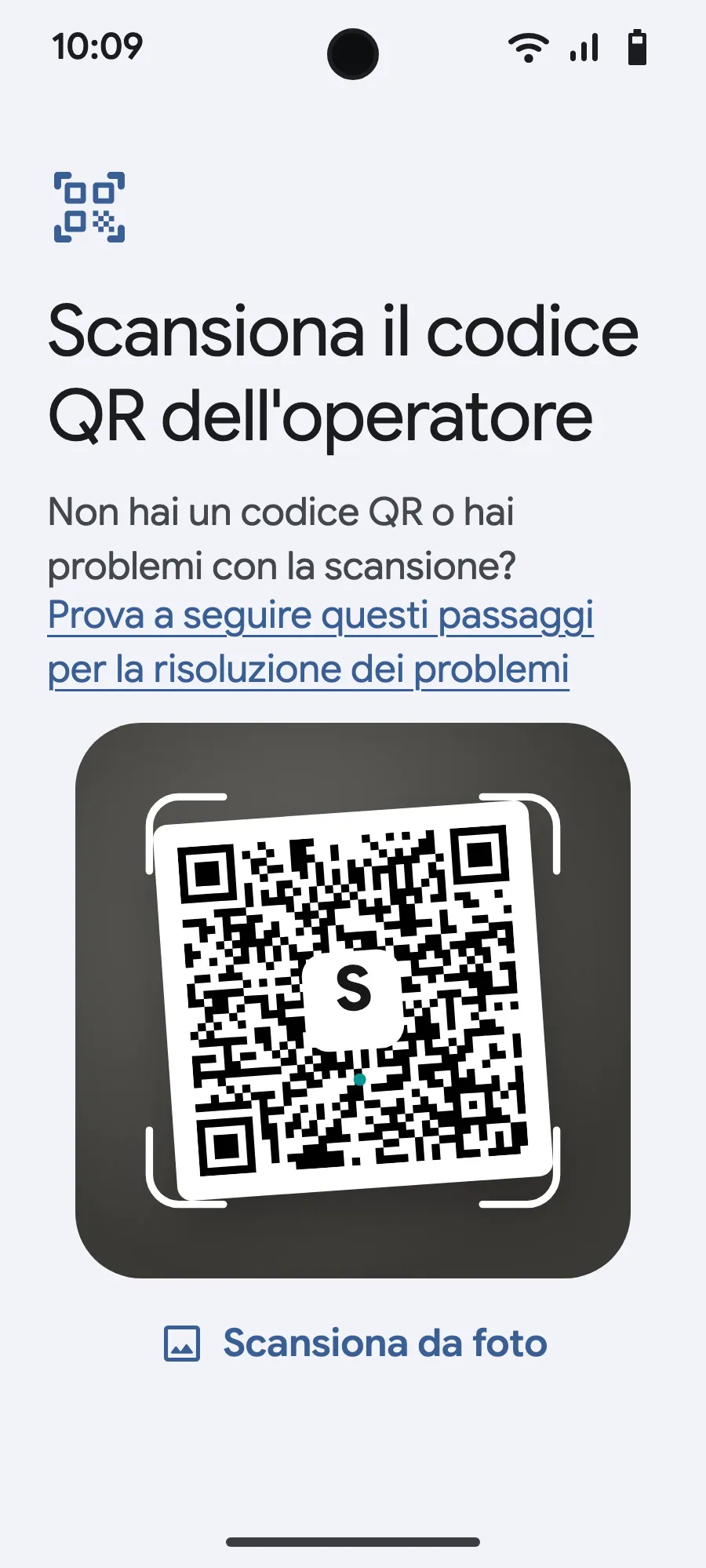
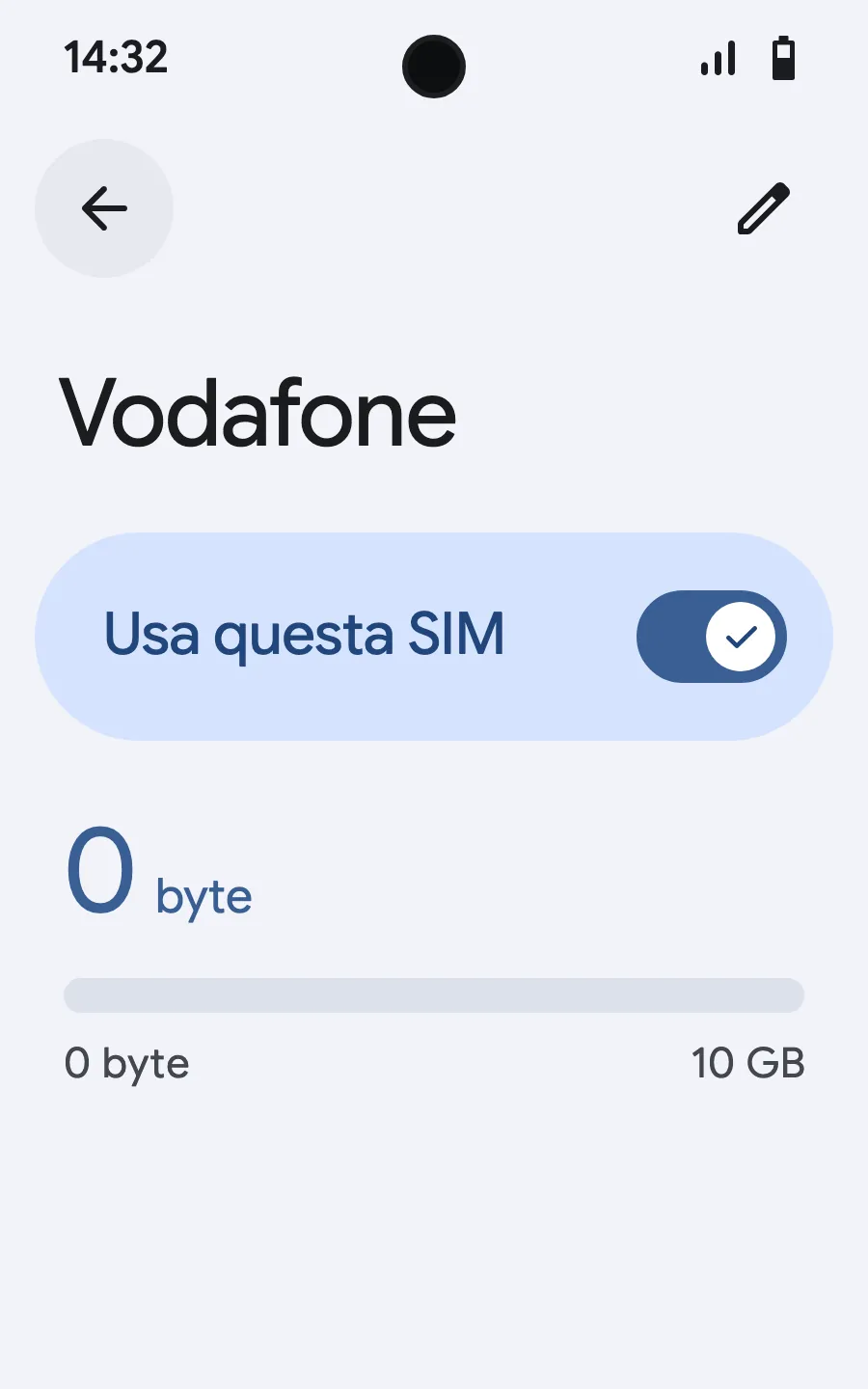
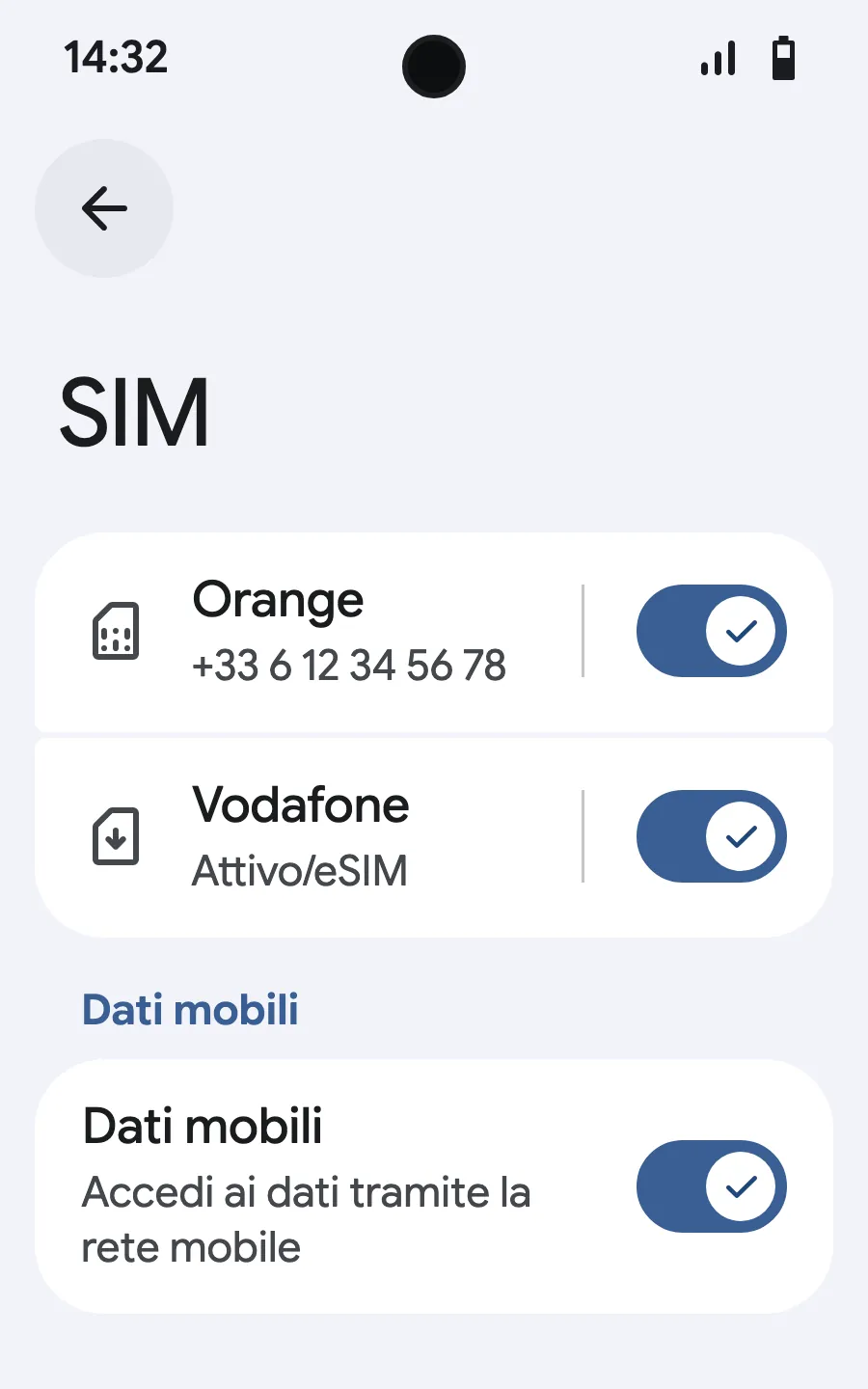
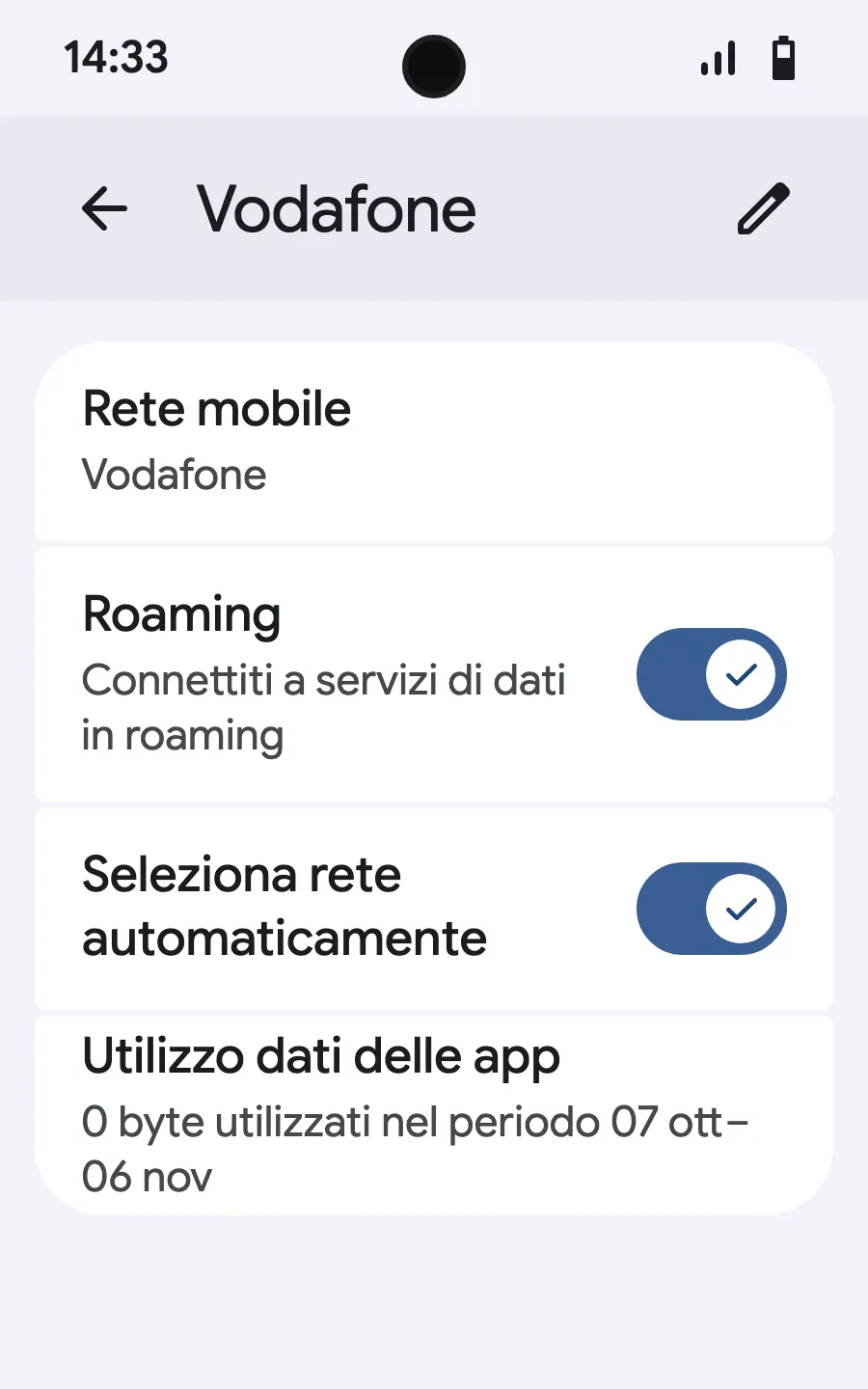
All'arrivo: attiva la eSIMPasso 6 di 8
- Apri Impostazioni, poi Reti mobili o Rete e Internet.
- Tocca «Rete mobile».
- Tocca «Aggiungi SIM».
- Tocca «Configura una eSIM».
- Inquadra il codice QR che ti inviamo via email dopo l'acquisto (lo trovi anche nel tuo account), poi conferma.
- All'arrivo, apri la tua nuova eSIM (mostra il nome di un operatore locale o partner) e attiva «Usa SIM».
- Attiva i dati mobili sulla nuova eSIM.
- Attiva il roaming. Se non si carica nulla, disattiva la selezione automatica della rete e sceglila a mano.
Dopo l'acquisto, il codice QR arriva via email e nel tuo account. Aprilo su un altro schermo e segui questi passaggi sul tuo smartphone. Su Xiaomi, Oppo o OnePlus i menu hanno altri nomi: cerca «eSIM» nelle Impostazioni.








Nessuna connessione dati
Se la tua eSIM è installata ma non riesci a connetterti a Internet, segui questi passaggi in ordine.
Passaggio 1: controlla le basi
Passaggio 2: attiva e disattiva modalità aereo
Passaggio 3: riavvia il dispositivo
Un riavvio completo risolve la maggior parte dei problemi di connessione temporanei:
Passaggio 4: selezione della rete
Prova a selezionare manualmente una rete:
Seleziona una delle reti supportate mostrate nella pagina del tuo piano. Quindi torna su Automatico.
Passaggio 5: controlla le impostazioni APN
La maggior parte delle eSIM configura l'APN (Access Point Name) automaticamente. In caso contrario:
Controlla la tua email di conferma per le impostazioni APN corrette, se necessario.
Ancora nessuna connessione?
Se nessuno dei passaggi precedenti funziona, contatta il nostro team di supporto fornendo:
Hai ancora domande?
Il nostro team ti risponde via chat o email, nella tua lingua.