初回 eSIM が 5% オフ10月31日まで
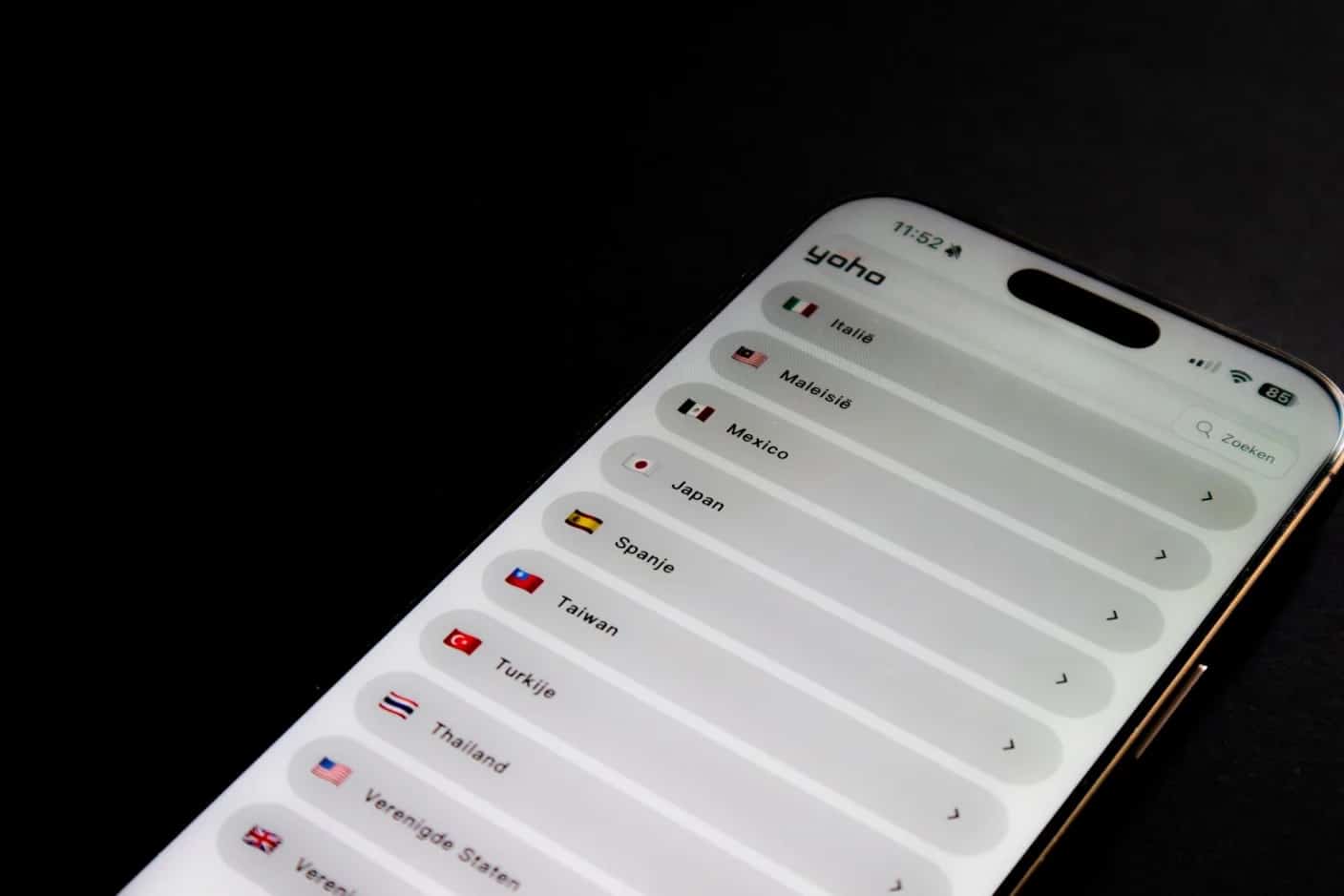
iPhone XSとXR以降のすべてのiPhoneはデュアルSIMに対応しています。nano-SIMとeSIM、またはiPhone 13以降ならeSIM 2枚で、2つの回線を同時に使えます。使うには、「設定」>「モバイル通信」で2つ目の回線を追加し、両方の回線をオンにしてから、「モバイルデータ通信」でデータ通信に使う回線を選びます。通話とメッセージは、どちらの番号でも受けられます。
旅行で便利なのは、一方の回線にいつもの電話番号、もう一方にデータ専用のSimsimaの旅行用eSIMを入れる使い方です。銀行の認証コードや電話はいつもの番号に届き続け、インターネットには旅行用の回線を使います。
主なポイント
- デュアルSIMはiPhone XS、XS Max、XRとそれ以降のすべてのモデルで使えます。eSIMを2枚同時に使うにはiPhone 13以降(またはiPhone SE 第3世代)が必要です
- iPhone 14以降の米国モデルにはSIMトレイがなく、iPhone Airはどの国でもeSIMのみです
- 通話とメッセージは両方の回線で受けられますが、モバイルデータ通信に使えるのは一度に1回線だけです。「設定」>「モバイル通信」>「モバイルデータ通信」で選びます
- 海外では、データローミングを旅行用の回線だけでオンにし、いつもの回線ではオフのままにします
- 2つの異なる通信事業者を使うには、iPhoneのSIMロックが解除されている必要があります
デュアルSIM対応のiPhone:モデル別一覧
Appleは2018年のiPhone XS、XS Max、XRでデュアルSIMを導入しました。モデルによって異なるのは物理SIMとeSIMの組み合わせで、この組み合わせは端末が販売された国によっても変わります。以下の構成はAppleのiPhoneユーザガイドとAppleの技術仕様ページにもとづくもので、2026年10月に確認しました。
- iPhone XS、XS Max、XR、iPhone 11、iPhone 12、iPhone SE(第2世代):nano-SIM 1枚とeSIM 1枚。有効にできるeSIMは1枚だけです。
- iPhone 13、iPhone SE(第3世代)以降:eSIM 2枚を同時に有効にできます。SIMトレイがあるモデルなら、nano-SIMとeSIMの組み合わせも使えます。つまり、iPhone 13はデュアルSIMに対応しています。
- 米国で販売されたiPhone 14、15、16:eSIMのみでSIMトレイはなく、eSIM 2枚を同時に有効にできます。
- iPhone 17:米国、カナダ、日本、メキシコ、アラブ首長国連邦、サウジアラビアではeSIMのみ。イギリスやフランスなどではnano-SIMとeSIMです。
- iPhone Air:すべての国・地域でeSIMのみです。
- 中国本土:Appleがその地域でeSIM対応としているのは、iPhone 18 Pro、iPhone 18 Pro Max、iPhone 17e、iPhone Airだけです。香港とマカオでは、一部のモデルがeSIMの代わりにnano-SIMを2枚使います。
2017年の初代iPhone Xはこの一覧に含まれません。eSIMがないため、2回線は使えません。上記のiPhoneはすべてeSIMプロファイルを8つ以上保存できますが、同時に有効にできるのは2枚までです。お使いのモデルを確認するには、Simsimaの対応端末ページをご覧ください。
iPhoneのデュアルSIMでできること
iPhoneはデュアルSIMデュアルスタンバイ(DSDS)方式です。AppleのデュアルSIMに関するサポート記事によると、どちらの番号でも音声通話とFaceTime通話の発着信ができ、iMessage、SMS、MMSでメッセージを送れますが、iPhoneが一度に使うモバイルデータ通信網は1つだけです。各回線に名前(個人、旅行、仕事など)を付けると、その名前が電話、メッセージ、連絡先に表示されます。
初期設定では、iPhoneはその相手と前回やり取りした番号から電話をかけ、初めての相手にはデフォルトの音声通話回線を使います。電話をかける前にキーパッド上部の番号をタップすれば番号を切り替えられ、メッセージなら新規の会話で現在の番号をタップして切り替えます。
iOS 26のiPhoneでデュアルSIMを設定する
以下の手順はAppleのiPhoneユーザガイドに沿っています。メニュー名は「モバイル通信」ですが、地域によっては「モバイルデータ通信」と表示されます。
- 2つ目の回線を追加します。「設定」>「モバイル通信」を開き、「eSIMを追加」(または「モバイル通信を設定」)をタップして、プロバイダーの方法(QRコード、インストール用リンク、通信事業者のアプリ)に従います。Simsimaの注文メールにはSmart Linkが記載されており、iOS 17.4以降ならワンタップでeSIMをインストールできるので、QRコードを表示する2台目の画面は必要ありません。
- 両方の回線をオンにします。「設定」>「モバイル通信」で「SIM」の下にある各回線をタップし、「この回線をオンにする」がオンになっていることを確認します。
- 各回線に名前を付けます。回線をタップしてから「モバイル通信プランの名称」をタップし、「個人」や「旅行」などの名前を選びます。
- モバイルデータ通信に使う回線を選びます。「モバイルデータ通信」をタップして旅行用の回線を選びます。旅行中は「モバイルデータ通信の切り替えを許可」をオフにしておくと、データ通信がいつもの回線に切り替わることはありません。
- 音声通話の回線を選びます。「デフォルトの音声通話回線」をタップして、いつもの番号を選びます。
- データローミングは旅行用の回線だけでオンにします。旅行用の回線をタップし、表示される場合は「通信のオプション」をタップしてから「データローミング」をオンにします。いつもの回線では「データローミング」をオフのままにします。
iOS 26以降では、目的地に着いたときに、トラベルeSIMをオンにするかどうかを尋ねる通知がiPhoneに表示されることもあります。AppleのトラベルeSIMのページでは、その選択肢として、トラベルeSIMだけを使う方法と、トラベルeSIMと現在のeSIMを両方使う方法を説明しています。両方の回線をオンにすると、データ通信にはトラベルeSIMが使われ、いつもの番号にも連絡が届きますが、着信した通話にはいつもの通信事業者のローミング料金がかかることがあります。






データ通信の回線を切り替える、回線をオフにする
データ通信に使う番号を切り替えるには、「設定」>「モバイル通信」>「モバイルデータ通信」を開き、もう一方の回線をタップします。再インストールは不要で、いつでも元に戻せます。
2つの回線の一方を、削除せずに使わないようにするには、「設定」>「モバイル通信」を開いて回線をタップし、「この回線をオンにする」をオフにします。プロファイルはスマートフォンに残るので、次の旅行ですぐに使えます。
削除は別の操作です。AppleのeSIMの消去に関するページでは、回線が1つのiPhoneでは「eSIMを削除」を、複数ある場合はプランをタップしてから「プランを削除」をタップするよう案内しており、トラブル解決のためにeSIMを消去しないよう注意しています。Simsimaの場合、削除したeSIMはご自身で再インストールできないため、サポートにご連絡ください。物理SIMの場合は、トレイを取り出してカードを抜きます。
海外で2回線を使うときの通話、SMS、テザリング
- いつもの回線がオンになっていれば、海外でもいつもの番号への着信は鳴ります。ローミング中の着信にかかる料金は契約中の通信事業者が決めるので、電話に出る前に確認しましょう。
- Appleによると、一方の回線で通話中にもう一方の回線にかかってきた電話は、その回線で「Wi-Fi通話」がオンになっていない限り留守番電話に転送されます。
- Appleによると、データ通信用の回線でデータローミングがオンになっていると、音声専用の回線ではビジュアルボイスメールとMMSが使えなくなります。銀行の認証コードを含む通常のSMSは引き続き届きます。
- インターネット共有は常にモバイルデータ通信に選んだ回線を使うため、ノートパソコンをテザリングでつなぐと、旅行用eSIMの回線が使われます。旅行用プランでテザリングができるかどうかはプランによって異なります。
- SimsimaのeSIMはデータ専用で、電話番号は付きません。海外から電話をかけるには、WhatsAppやFaceTimeなど、データ通信を使うアプリを利用してください。
2つの回線の一方に不具合があるとき
- 旅行用の回線にアンテナは立っているのにページが読み込まれない:「モバイルデータ通信」でその回線が選ばれていること、その回線でデータローミングがオンになっていることを確認します。
- 2つ目のeSIMがインストールできない:iPhoneがいつもの通信事業者にロックされている可能性があります。「設定」>「一般」>「情報」の「SIMロック」に「SIMロックなし」と表示されている必要があります。
- iPhone 11や12に2つ目のeSIMを追加できない:これらのモデルで有効にできるeSIMは1枚だけなので、もう一方の回線は物理SIMにする必要があります。
- 旅行用の回線で通話中、いつもの回線が「圏外」になる:いつもの回線で「Wi-Fi通話」がオンになっていない限り、DSDSでは正常な動作です。
よくある質問
はい。iPhone 13はすべてのモデルがnano-SIMとeSIMに対応しており、eSIM 2枚を同時に使える最初の世代です。米国でもiPhone 13にはSIMトレイがあり、米国モデルでトレイがなくなったのはiPhone 14からです。
iPhone XS、iPhone XS Max、iPhone XRはデュアルSIMに対応しており、nano-SIM 1枚とeSIM 1枚を使えます。初代iPhone XにはeSIMがないため、使えるのは物理SIM 1枚だけです。
Simsimaの場合、持てません。旅行用の回線はデータ専用なので、通話やSMSに使える電話番号は付きません。いつもの番号はもう一方の回線に残り、WhatsAppやFaceTimeなどのアプリでデータ通信を使って電話をかけられます。
はい。いつもの回線をオンにしておけば、たいてい届きます。SMSはモバイルデータ通信を使わないため、いつもの回線のデータローミングをオフにしていても、いつもの番号に届きます。海外でのSMS受信に料金がかかるかどうかは、ご契約のプランによって異なります。
2つの回線の通信事業者が異なる場合は必要で、旅行用eSIMを使う場合は必ずこれに当たります。Appleによると、通信事業者がiPhoneのSIMロックを解除しているか、2つのプランが同じ通信事業者のものである必要があります。Appleから直接購入したiPhoneは、通常SIMロックがかかっていません。
Appleの仕様では8つ以上です。iPhone 13以降は2枚を同時に有効にでき、iPhone XSからiPhone 12までは物理SIMと併用してeSIMを1枚使えます。
はい。WhatsAppはいつもの電話番号で登録されたまま、旅行用eSIMのデータ通信を含むどのインターネット接続でも使えます。データ通信の回線を切り替えても、登録し直す必要はありません。
お使いのiPhoneがeSIMに対応しているか確認する — デュアルSIM対応のiPhone全モデルを含む、eSIM対応端末の一覧
SimsimaのeSIMのインストール方法 — Smart LinkでSimsimaの旅行用eSIMを購入して有効化するまでの手順ガイド
Simsimaの旅行用eSIMプランを見る — 世界190以上の渡航先で使えるeSIMプランを探す
#iPhone#dual SIM#eSIM guide#travel