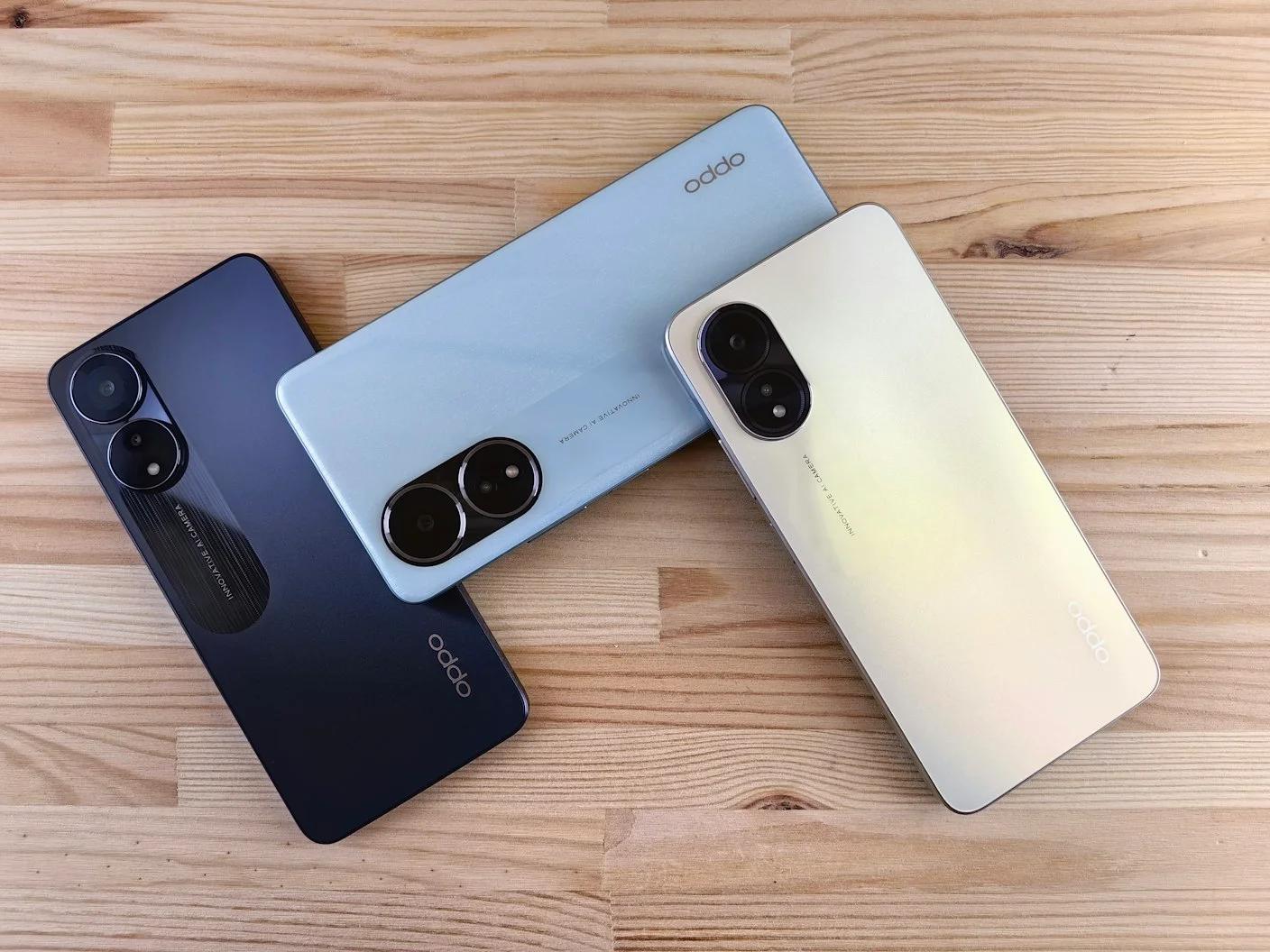

デュアルSIMのスマートフォンは、電話番号とプランがそれぞれ別の2つのモバイル回線を同時に持てます。どちらの回線でも通話とSMSの発着信ができますが、モバイルデータ通信に使えるのは一度に1回線だけです。機種によって、2つの回線は、SIMカード2枚、SIMカード1枚とeSIM1枚、またはeSIM2枚のどれかになります。
主なポイント
- デュアルSIMとは、1台に2つの番号があり、どちらも通話とSMSができて、モバイルデータ通信には選んだ1つの回線を使うことです
- ほとんどの機種はデュアルSIMデュアルスタンバイ方式です。一方の回線で通話していると、Wi-Fi通話を使うか新しい機種でない限り、もう一方の回線への着信は受けられないことがあります
- iPhone XSとXR以降は、SIMとeSIMを組み合わせて使えます。iPhone 13以降はeSIM2枚で使え、アメリカ向けのiPhone 17とiPhone AirはeSIMのみです
- Pixel 3a以降はデュアルSIMに対応し、Pixel 7以降は通信事業者が認めている場合にeSIMを2枚使えます
- 旅行では、いつもの回線を通話とSMSに使い、データローミングはオフにして、旅行用eSIMをデータ通信に使います
2つの回線が同時にできること、できないこと
AppleとGoogleはどちらも、自社のスマートフォンをデュアルSIMデュアルスタンバイ(DSDS)方式と説明しています。2つの回線はそれぞれの通信網に登録されたままなので、どちらの番号にも着信やSMSが届きます。また、AppleのデュアルSIMのページによると、iPhoneが一度に使うモバイルデータ通信網は1つだけです。データ通信に使う回線は設定で選ぶことができ、いつでも変更できます。
制限が表れるのは通話中です。iPhoneでは、一方の回線で通話中にもう一方の回線への着信を受けられるのは、その回線でWi-Fi通話をオンにしている場合だけです。そうでない場合、着信は留守番電話に転送され、AppleのiPhoneユーザガイドによると、不在着信の通知も表示されません。Pixel 8以前では、1つ目のSIMで通話しているあいだ、2つ目のSIMへの着信は留守番電話に転送されます。Pixel 8a以降は、GoogleのデュアルSIMのページによると、モバイルデータと自動データ切り替えがオンで、通信事業者がWi-Fi通話に対応していれば、2つ目のSIMで応答し、1つ目の通話を保留にできます。
カード2枚、カードとeSIM、eSIM2枚:機種ごとの違い
- nano-SIMカード2枚:Appleのnano-SIM 2枚のページに載っている、中国本土、香港、マカオで販売された一部のiPhoneと、販売された市場によって異なる多くのAndroidスマートフォン
- nano-SIM1枚とeSIM1枚:SIMトレイがある機種のiPhone XSとXR以降、およびPixel 3a以降
- eSIM2枚:iPhone 13以降とiPhone SE(第3世代)、および通信事業者がeSIMを2枚同時に使うことを認めている場合のPixel 7以降
- eSIMのみ:iPhone 14以降の一部の機種で、アメリカ向けのiPhone 17とiPhone Airを含みます。有効にできるeSIMは2枚で、保存できるのは8つ以上です。また、Pixel 10 Pro Fold以外のアメリカ向けPixel 10です
機種名だけでは足りません。同じスマートフォンでも、地域によってSIMのハードウェアが異なる版が出荷されているためです。たとえば、Appleのアメリカ向けのiPhone 17の仕様には、デュアルeSIMで、物理SIMには対応しないと書かれていますが、中国本土で購入したiPhoneはnano-SIMカードを2枚使えます。スマートフォンが販売された国の仕様を確認しましょう。
eSIM対応スマートフォンの一覧 — ブランド別に、地域ごとの例外も掲載しています
iPhoneでデュアルSIMを設定する方法 — 設定方法を、順を追って解説しています。対応モデルの一覧つきです
iPhone、Pixel、Galaxyで2つの回線を設定する
iOS 26のiPhoneでは、設定はすべて1つの画面にまとまっています。
- 「設定」>「モバイル通信」を開き、「SIM」の下に2つの回線があることを確認します。それぞれをタップして、「この回線をオンにする」をオンにします
- それぞれの回線に「モバイル通信プランの名称」を付けます。たとえば「メイン」と「旅行」にすると、電話とメッセージで見分けられます
- 「モバイルデータ通信」をタップして、データ通信に使う回線を選びます
- 「デフォルトの音声通話回線」をタップして、発信に使う番号を選びます
Pixelでは、設定 > ネットワークとインターネット > SIM を開きます。「SIMを追加」でeSIMを追加し、通話、SMS、モバイルデータにそれぞれ使うSIMを選びます。Samsung Galaxyでは、同じ選択が 設定 > 接続 > SIMマネージャー にまとまっています。
旅行中にデュアルSIMを使う
Appleは、デュアルSIMの主な使い方の1つに旅行を挙げています。いつもの回線に1つ目の番号、旅行用の回線に2つ目の番号を割り当てる使い方です。旅行用eSIMを使う場合の設定は、次のとおりです。
- 出発前にWi-Fiで旅行用eSIMをインストールします
- 旅行用eSIMを、モバイルデータ通信に使う回線にして、データローミングはその回線だけでオンにします
- いつもの回線のデータローミングはオフにして、データ通信の料金が請求されないようにします
- 「モバイルデータ通信の切り替えを許可」はオフのままにします。オンにすると、iPhoneが電波状況に応じてどちらの回線のデータも使うことがあります
iOS 26では、すでに旅行用eSIMが入っているiPhoneに、到着時に通知が表示されることがあり、旅行用eSIMだけを使うか、いつもの回線と併用するかを尋ねられます。詳しくはAppleの旅行用eSIMガイドで説明されています。SimsimaのeSIMはデータ通信専用なので、通話とSMSはいつもの番号のまま、データ通信は旅行用の回線が担当します。
インストールと有効化のタイミング — 1日分のデータを無駄にしてしまいがちな違いです
2つの通信事業者を使うにはSIMロック解除が必要
Appleは、2つの通信事業者を使うには、通信事業者がiPhoneのSIMロックを解除しているか、両方のプランが同じ通信事業者のものである必要があると説明しています。確認するには、設定 > 一般 > 情報 を開きます。SIMロックが解除されたiPhoneでは、「SIMロック」の横に「SIMロックなし」と表示されます。通信事業者の分割払いが残っているスマートフォンはたいてい例外なので、旅行用eSIMを買う前に通信事業者に確認しましょう。






旅行用eSIMと通信事業者のローミングのどちらが得か、まだ迷っているなら、その比較は別のガイドにまとめています。
旅行用eSIMと通信事業者のローミングを並べて比較 — ローミングのほうが有利な2つのケースも含めて
よくある質問
2つのモバイル回線を同時に持てるスマートフォンです。回線ごとに番号、プラン、請求が別で、どちらも通話とSMSの発着信ができ、モバイルデータ通信に使うのはどちらか1つを選びます。
両方の回線がスタンバイ状態なので、どちらにも着信します。ただし、通話中にもう一方の回線で2件目の着信を受けるには、iPhoneではWi-Fi通話が必要で、Pixelでは適切な設定をしたPixel 8a以降が必要です。そうでなければ、着信は留守番電話に転送されます。
必要なのは、2つの回線が別々の通信事業者のものである場合だけです。1つの通信事業者にロックされたスマートフォンは、その通信事業者の2つ目の回線は受け付けますが、旅行用eSIMを含め、別の通信事業者の回線は受け付けません。
iPhone 13以降とiPhone SE(第3世代)です。eSIMは2枚を同時に有効にでき、対応機種は8つ以上を保存できます。
はい。いつもの回線は通話とSMS用に残し、データローミングはオフにして、プリペイドの旅行用eSIMにデータ通信を任せます。ただし、海外では、いつもの番号への着信とSMSの受信に、通信事業者から料金がかかることもあるため、プランのローミング料金を確認してください。
設定した用途しだいです。仕事用の番号、2か国目の回線、あるいは何にも使わなくても構いません。旅行用eSIMは、旅行と旅行のあいだもインストールしたままにでき、有効期間が残っていれば、新しく買い直さず、チャージして使えます。
#デュアルSIM#デバイス#旅行用eSIM#ガイド