初回 eSIM が 5% オフ10月31日まで
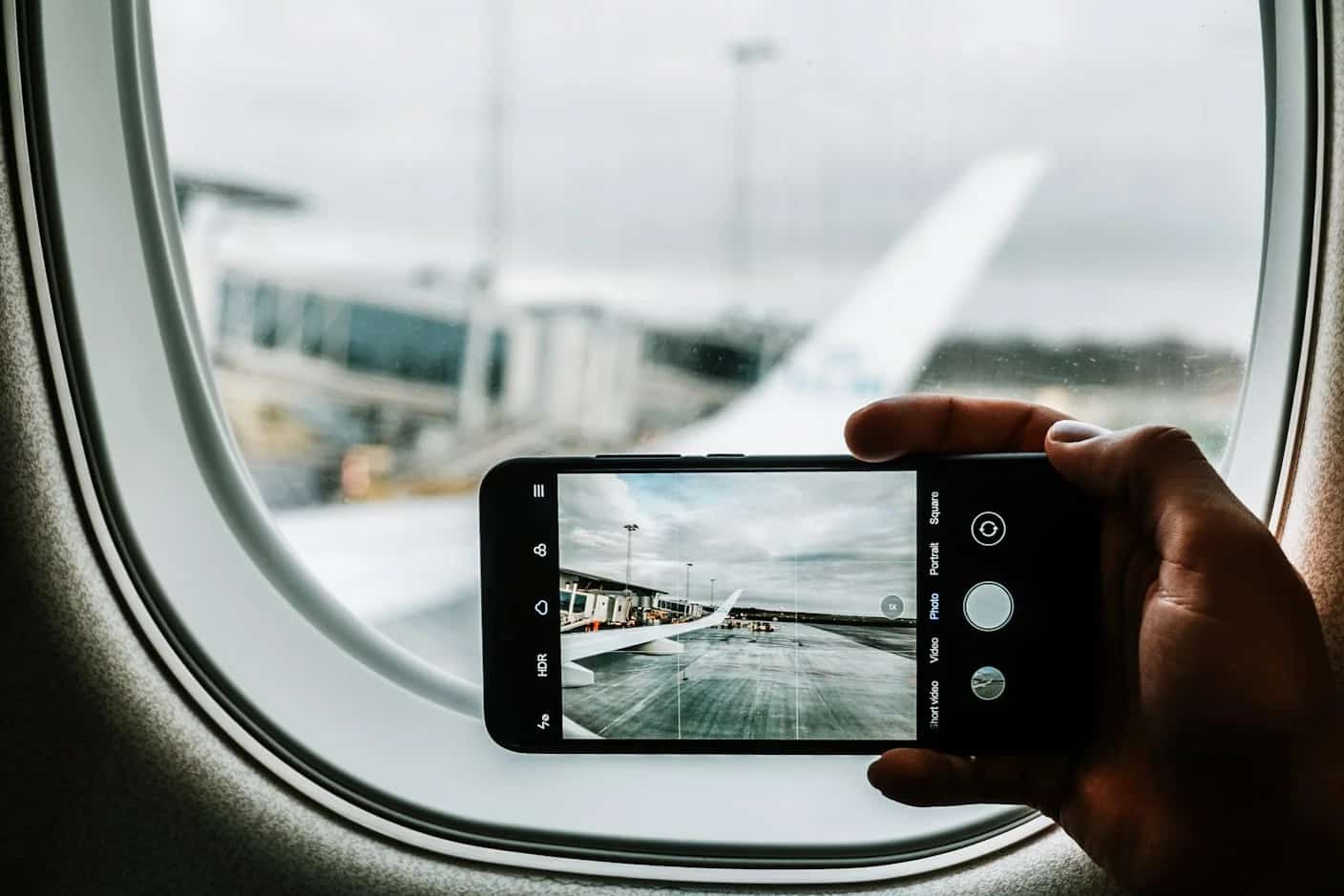
海外旅行でeSIMを使うには、渡航先向けのデータプランを買い、出発前にWi-Fiにつないでインストールします。そのうえで、モバイルデータ通信に使う回線に設定し、データローミングはこの回線だけオンにします。到着後に通信網につながると有効化され、いつもの番号はメインの回線に残り、通話とSMSに使えます。
主なポイント
- まず2つを確認します。スマートフォンがeSIMに対応していて、SIMロックが解除されていること(iPhoneなら 設定 > 一般 > 情報 の「SIMロック」)
- プランをルートに合わせます。1か国なら国別プラン、隣り合う複数の国なら地域プラン、複数の大陸ならグローバルプランです
- 自宅でWi-Fiにつないでインストールします。eSIMは、渡航先で通信網につながった時点で有効化されます
- 到着後は、ローミングをオンにした旅行用eSIMをデータ通信に使い、いつもの回線はデータローミングをオフにしたまま、通話とSMSに使います
- iOS 26なら、着陸時に旅行用eSIMをオンにするよう促す通知が表示され、帰国時にいつもの回線へ戻すこともできます
購入前に:SIMロックのないスマートフォン、eSIMへの対応
iPhone XSとXR以降のすべてのiPhoneがeSIMに対応しています。Pixel 3a以降のPixel、最近のGalaxyの主力機種の多く、そのほか多くの機種も同じです。対応端末のページに一覧があります。ただし、ハードウェアが対応しているだけでは足りません。契約中の通信事業者にロックされたスマートフォンは、旅行用eSIMを受け付けません。iPhoneの確認方法はAppleの旅行用eSIMガイドに載っています。設定 > 一般 > 情報 を開き、ロックが解除されていれば「SIMロック」の横に「SIMロックなし」と表示されます。
地域による注意点が1つあります。中国本土では、そこで販売されたiPhoneの一部の機種だけがeSIMに対応し、ほかは2枚の物理SIMカードを使います。そのため、中国本土で買ったスマートフォンは、旅行用eSIMをまったく受け付けないことがあります。
国別、地域、グローバル:プランをルートに合わせる
- 1か国:国別プランなら、その市場向けに選ばれた通信網を使えます。通信網はプランの詳細に載っています
- 隣り合う2か国以上:地域プランか、複数国向けのTrip Packなら、国境を越えても1つのeSIMで使えます
- 複数の大陸や、決まっていないルート:グローバルプランです。1GBあたりの料金は高めですが、より多くの国で使えます
- インストールした時点ですでに対象地域にいる場合:地域プランやグローバルプランは、対象国のどこでも、そのまま有効化されます
旅行が予定より長くなったときは、2つ目をインストールするのではなく、今あるeSIMにチャージします。
自宅でeSIMをインストールする手順
出発前に、手順を読めて、サポートにも連絡できるうちに、Wi-Fiにつないでインストールします。Simsimaは、購入後にメールでSmart Linkを送ります。iOS 17.4以降のiPhoneでは、Appleが通信事業者のリンクについて説明している流れになります。
- eSIMを使うスマートフォンでメールを開き、リンクをタップします
- 新しいeSIMをアクティベートするという通知が出たら、「許可」をタップし、続けて「続ける」をタップします
- いつもの回線と区別できるように、新しい回線に「旅行」などの名前をつけます
- 設定 > モバイル通信 に表示されたことを確認し、着陸するまでそのままにしておきます
QRコードの場合は、設定 > モバイル通信 > eSIMを追加 > QRコードを使用 を開きます。Pixelなら、GoogleのデュアルSIMの手順に従い、設定 > ネットワークとインターネット > SIM > SIMを追加 を開きます。iOS 26では、新しいeSIMを自宅で使うのか、旅行中に使うのかを、iPhoneが尋ねてくることもあります。APNの設定は、ほとんどのプランで自動で適用されます。データ通信が始まらない場合は、サポートが正しいAPNをお伝えします。
eSIMを使うとき、データローミングはオフにするべき?
いつもの回線はオフにします。旅行用eSIMはオンのままです。海外でつながるにはデータローミングがオンである必要があり、プリペイドなので請求が膨らむことはありません。オフにするのはいつもの回線のほうです。いつもの回線がデータ通信に使える状態のままだと、通信事業者の料金でローミングしてしまうからです。
iOS 26以降では、旅行用eSIMをインストールした状態で着陸すると、トラベルeSIMをオンにするよう促す通知が表示されることがあります。タップして、旅行用eSIMだけを使うか、旅行用eSIMと現在のeSIMを両方使うかを選びます。両方を使う場合は、データ通信に旅行用eSIMが使われます。そのあと、省データモードをオンにするか尋ねられます。Appleによると、両方の回線をオンにしたままだと、いつもの回線でローミング料金がかかる可能性があります。その回線のデータローミングの設定を確認してください。
iPhoneで手動で設定するには、設定 > モバイル通信 > モバイルデータ通信 を開いて旅行用の回線を選び、それぞれの回線をタップしてデータローミングを設定します。旅行用はオン、いつもの回線はオフです。Pixelでは、設定 > ネットワークとインターネット > SIM で、モバイルデータ通信に使うSIMを選び、ローミングをオンまたはオフにできます。






いつもの番号で連絡を受けられる状態にする
SimsimaのeSIMはデータ通信専用で、電話番号は付かず、通話もSMSも使えません。いつもの番号はメインの回線に残り、通話とSMSは今までどおり届きますが、海外では通信事業者から料金を請求されることがあります。Appleによると、旅行用eSIMだけを使う場合でも、FaceTimeとiMessageはいつもの番号で使い続けられます。WhatsAppなどのアプリも、登録した番号に結びついたまま、旅行用eSIMのデータ通信で使えます。
ローミングを使わず、いつもの番号で通話するには、通信事業者が提供していれば、設定 > モバイル通信 でいつもの回線を選び、「Wi-Fi通話」をオンにします。通話はホテルやカフェのWi-Fi経由になります。
帰国後:元に戻す
iOS 26以降では、国や地域によって、帰国するとiPhoneが旅行用eSIMをオフにして、いつもの回線をオンに戻します。戻らない場合は、設定 > モバイル通信 を開いて、いつもの番号の「この回線をオンにする」がオンになっていることを確認し、旅行用の回線をオフにします。
回線はオフにするだけで十分です。削除すると元に戻せません。削除したeSIMは自分では再インストールできず、解決策を探せるのはサポートだけです。プランの有効期間が残っている場合や、同じ渡航先によく行く場合は、インストールしたままにして、次回チャージして使いましょう。
よくある質問
いいえ。通信事業者のローミング、到着後に買う現地SIM、Wi-Fiでも使えます。旅行用eSIMは、着陸した瞬間から、店に立ち寄らず現地のデータ通信が使え、自分のSIMもスマートフォンに入れたままにできる選択肢です。
オンラインで、渡航先の通信事業者か、190以上の渡航先をカバーするSimsimaのような世界規模のプロバイダーから買えます。国別、地域、グローバルのプランを選んで支払うと、メールでeSIMが届くので、出発前にインストールします。
対応していてSIMロックが解除されたスマートフォンが必要です。Simsimaのような旅行用eSIMはデータ通信専用なので、現地の電話番号は付きません。そのため、通話やSMS、現地の番号にコードを送るサービスには使えません。テザリングの可否はプランによって異なります。また、削除したeSIMは自分では再インストールできません。
旅行用eSIMは、ほとんどの国をカバーしています。Simsimaは190以上の渡航先のプランを販売しており、基準になるのはプランの対象国の一覧です。国の中での対応エリアは、プランが使う通信網によって決まり、人里離れた地域では完全ではありません。
プランによって違うので、必要な場合は、買う前にサポートに確認してください。2つの回線があるiPhoneでは、インターネット共有はモバイルデータ通信に使っている回線を共有するため、旅行用eSIMがその回線になっている必要があります。
出発の数日前に、Wi-Fiにつないで行います。スマートフォンに入れておくだけでは有効期間は減らず、渡航先で通信網につながった時点で有効化されます。
Simsimaのしくみ — Smart Linkを使った、eSIMの購入、インストール、有効化の手順を順に紹介しています
データ使用量の計算ツール — 旅のスタイルと日数から、必要なデータ量を見積もれます
eSIM対応端末 — 購入前に、お使いのスマートフォンがeSIMに対応しているか確認できます
ヨーロッパのeSIMガイド — ヨーロッパの30以上の国でeSIMを使うための詳しいガイドです
#travel tips#eSIM guide#international travel#roaming alternative